Smeta.RU 12: гайд от гика, расчёт строительных смет, нормативные базы и выпуск документов
Smeta.RU — специализированный программный комплекс для подготовки строительных смет, а не универсальная электронная таблица. В нём сметчик связывает расценки с нормативными сборниками, задаёт объёмы работ, рассчитывает стоимость в выбранных уровнях цен, учитывает материалы и поправки, затем формирует локальные и сводные расчёты, ведомости объёмов работ и документы о выполнении. Главная особенность такого подхода — не набор готовых бланков, а взаимосвязанные данные: изменение объёма, расценки или правила расчёта влияет на итог и может быть прослежено до конкретной строки. Ниже рассматривается именно классическая настольная Smeta.RU версии 12 от группы компаний «СтройСофт», а не отдельные продукты Smeta.Cloud, Smeta.ru Flash, Smeta.ru BIM или сходный по названию интернет-сервис «Смета.Нет.Ру».
Основные параметры Smeta.RU
| Параметр | Подтверждённые сведения |
|---|---|
| Название | Smeta.RU; в прайс-листе — «Программа Smeta.ru версия 12» |
| Разработчик и правообладатель продукта | Группа компаний «СтройСофт» |
| Назначение | Составление, расчёт, проверка и выпуск строительной сметной документации |
| Актуальная ветка на ноябрь 2026 года | 12; опубликован релиз 12.2.0.1 от 14 сентября 2026 года |
| Тип приложения | Настольный комплекс с локальной или сетевой базой данных |
| Операционная система | Windows 10 и новее; для сетевой серверной части — Windows Server 2019 и новее |
| Рабочая среда | Проекты, нормативные справочники, локальные сметы, ВОР, акты выполнения, сводные расчёты |
| Расчёты | Базисно-индексный и ресурсно-индексный подходы, уровни цен, коэффициенты, ресурсы, лимитированные начисления |
| Файловый обмен | Внутренние .slsx, .sobx, .sacx; XML, АРПС (.arp/.txt), .spxml; импорт таблиц Excel/Calc, отчёты Excel/PDF |
| Лицензирование | Платные лицензии на рабочее место; отдельные варианты для физических лиц, PRO, Flash и с годовой актуализацией |
| Стартовая цена классической лицензии | 30 000 руб. без НДС за рабочее место; для физических лиц — 20 000 руб. без НДС |
| Нормативная база | Лицензируется отдельно в соответствии с выбранными сборниками; например, ФСНБ-2022 |
| Язык рабочих элементов | Русский |
Название в верхнем регистре закрепилось в документации как Smeta.RU, а в коммерческом каталоге используется написание Smeta.ru. Речь об одном семействе программ ГК «СтройСофт». При покупке важно смотреть не только название, но и номер версии, вариант лицензии и набор нормативных баз. Скачиваемый инсталлятор сам по себе не подтверждает право на работу со всеми защищёнными сборниками.
Что представляет собой программа и почему она существует отдельно от Excel
Предметная область: смета как расчётная модель
В строительной смете недостаточно умножить объём на цену. Для позиции нужны обоснование расценки, единица измерения, нормативный расход ресурсов, условия производства работ, цена выбранного периода, корректирующие коэффициенты и сведения об источниках стоимости. Когда одна позиция меняется, приходится пересчитывать связанные показатели и контролировать корректность выходной формы. Smeta.RU создаёт для этого специализированную структуру данных, в которой сметная строка не равна произвольной строке Excel.
Комплекс ориентирован на инженерно-сметные отделы, проектные и подрядные организации, технических заказчиков, специалистов по проверке смет и пользователей, которые готовят документы для экспертизы. Он особенно полезен там, где важна не только итоговая сумма, но и происхождение каждой составляющей расчёта. При этом программное вычисление не заменяет знания методик ценообразования: неверно выбранная расценка даст формально рассчитанную, но содержательно ошибочную смету.
Промежуточный результат работы — редактируемая локальная смета внутри проектной структуры. Документы для передачи бывают разными: человеку удобнее читать печатную таблицу, контрагенту-сметчику — структурированный файл, экспертной организации — XML по установленной схеме. Выбор формата определяется адресатом, а не только тем, в какой папке требуется сохранить файл.
Продукт живой: ветка 12, обновления и отдельные решения бренда
В линейке Smeta.RU действует версия 12. Для неё размещены установочный пакет, отдельные релизы и патчи; релиз 12.2.0.1 датирован 14 сентября 2026 года. В документации сохранены сведения о версиях 11 и более ранних выпусках, однако перенос их особенностей на новую редакцию без проверки неуместен. Архивный файл, найденный у дилера, не следует принимать за последнюю сборку только из-за привычного названия программы.
На одном сайте представлены классическая Smeta.ru, Smeta.ru BIM, Flash и Smeta.Cloud, а также «АтомСмета» и «Сметный офис». Это не названия режимов одного установленного приложения. В частности, функции, тарифы и способ доступа облачных решений нельзя автоматически приписывать обычной Windows-версии. Термин BIM в названии отдельной редакции также не означает, что базовая Smeta.RU без дополнительных компонентов импортирует произвольную информационную модель здания.
Для понимания более широкого рынка полезна тематическая страница GeekHow о программах для составления смет. Здесь же рассматриваются границы конкретного комплекса: расчёт затрат, проверка, оформление и обмен документами, а не проектирование конструкций и не бухгалтерский учёт всей организации.
За что отвечает специалист, а за что программа
Smeta.RU автоматизирует арифметику, перенос ресурсов, применение заданных правил и формирование отчётных форм. Специалист остаётся ответственным за выбор нормативной базы и актуального дополнения, метод определения стоимости, количество работ, корректность коммерческих предложений, применимость поправок и состав итогового пакета. Например, встроенная формула правильно пересчитает объём после изменения исходной ячейки, но не обнаружит, что измерена не та поверхность. Аналогично корректный экспорт XML говорит о формальной структуре файла, но не гарантирует бесспорность сметной стоимости.
Интерфейс: как устроено рабочее пространство
Менеджер и дерево проектов
Основная навигация строится вокруг «Менеджера». В его структурной части расположено дерево справочников и проектов, в содержательной — параметры или документы выбранного узла. У проекта есть иерархия: объекты строительства и локальные сметы могут быть сгруппированы, а сведения о выполнении работ хранятся рядом с исходными расчётами. Поэтому пользователь ориентируется не по россыпи отдельных файлов, а по составу объекта. В контекстном меню открываются действия, относящиеся к выбранному элементу: добавление, импорт, экспорт, сравнение и другие операции.
Отдельные вкладки «Содержание», «Параметры», «Объектная смета», «ССР и СЗ», «НМЦК», «ВОР» и другие относятся к разным представлениям данных. Переключение вкладки не создаёт ещё одну независимую копию сметы: пользователь смотрит на различные составляющие одного проектного контекста. Это снижает риск расхождения ведомости и расчёта из-за ручного копирования данных, но требует аккуратно задавать связи и исходные значения.
Справочники нормативов и область поиска
Нормативный блок содержит сборники расценок, ресурсы, технические части и вспомогательные справочники. Сметчик может искать позицию по обоснованию или наименованию, а также переходить к нужному сборнику через дерево. Критически важен выбранный поисковый маршрут: одинаково выглядящая строка в разных дополнениях и сборниках не всегда означает одну и ту же расчётную ситуацию. Поиск уменьшает число ручных переходов, но не отменяет проверки состава работ в найденном нормативе.
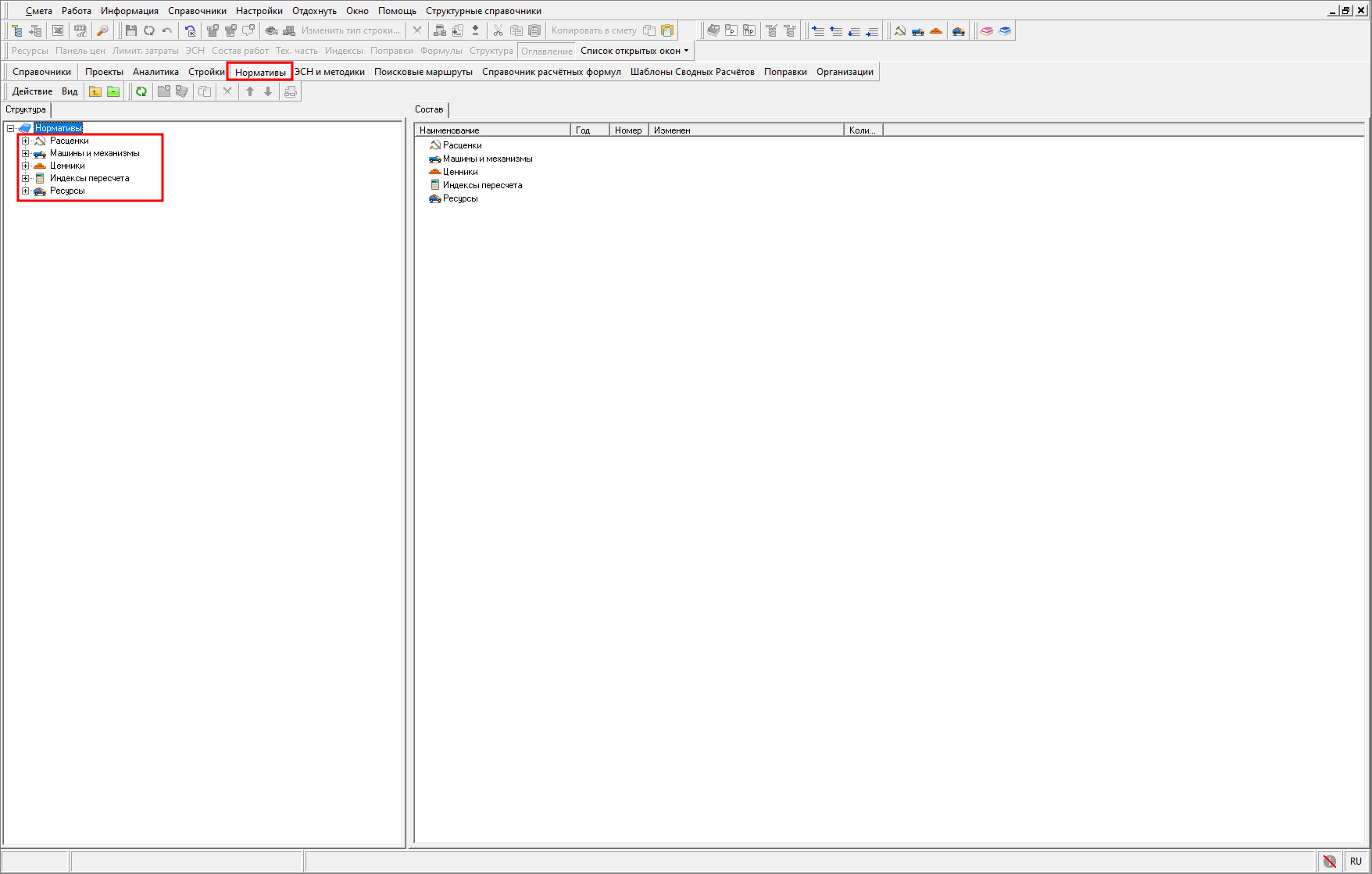
Практическая разница между справочником и сметой состоит в назначении: первый хранит исходные нормативные данные, вторая собирает конкретный расчёт объекта. Изменение нормативного сборника не эквивалентно простому редактированию строки документа. Для корпоративной базы с несколькими сметчиками это принципиально: собственный справочник ресурсов и официальная нормативная база решают разные задачи и требуют разной дисциплины сопровождения.
Таблица локальной сметы и информационные панели
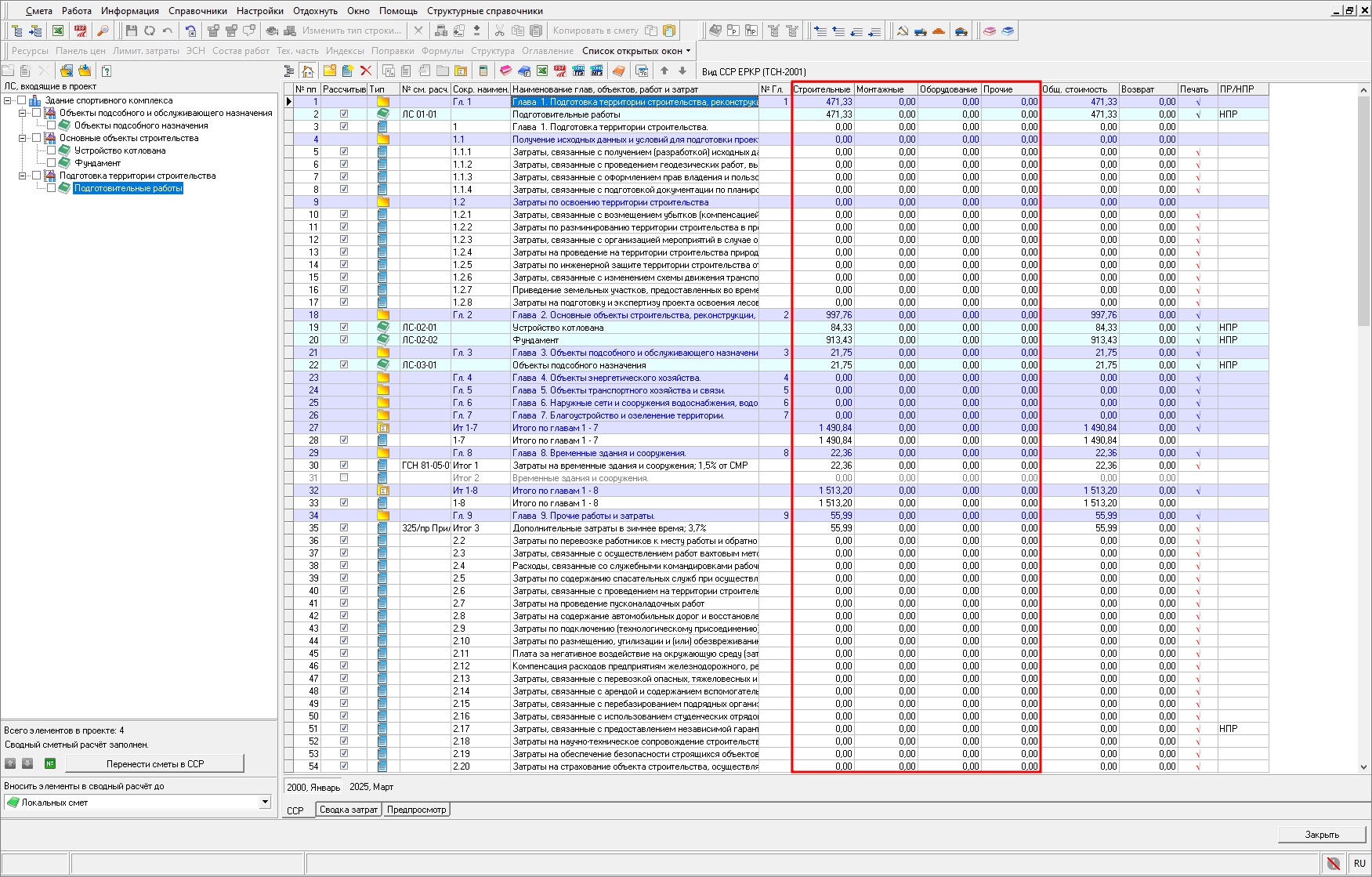
В открытой смете центральное место занимает таблица с обоснованиями, названиями работ, единицами измерения, количеством, ценовыми и итоговыми показателями. Сметные строки имеют типы: расценка, подчинённый материал, машина или механизм, трудовой ресурс, элемент структуры. Соседние панели раскрывают то, что невозможно поместить в одну колонку: состав ресурсов, цены и поправочные коэффициенты. Из-за такой многослойности интерфейс требует освоения — привычка работать только в видимой сетке приводит к пропуску данных из информационных панелей.
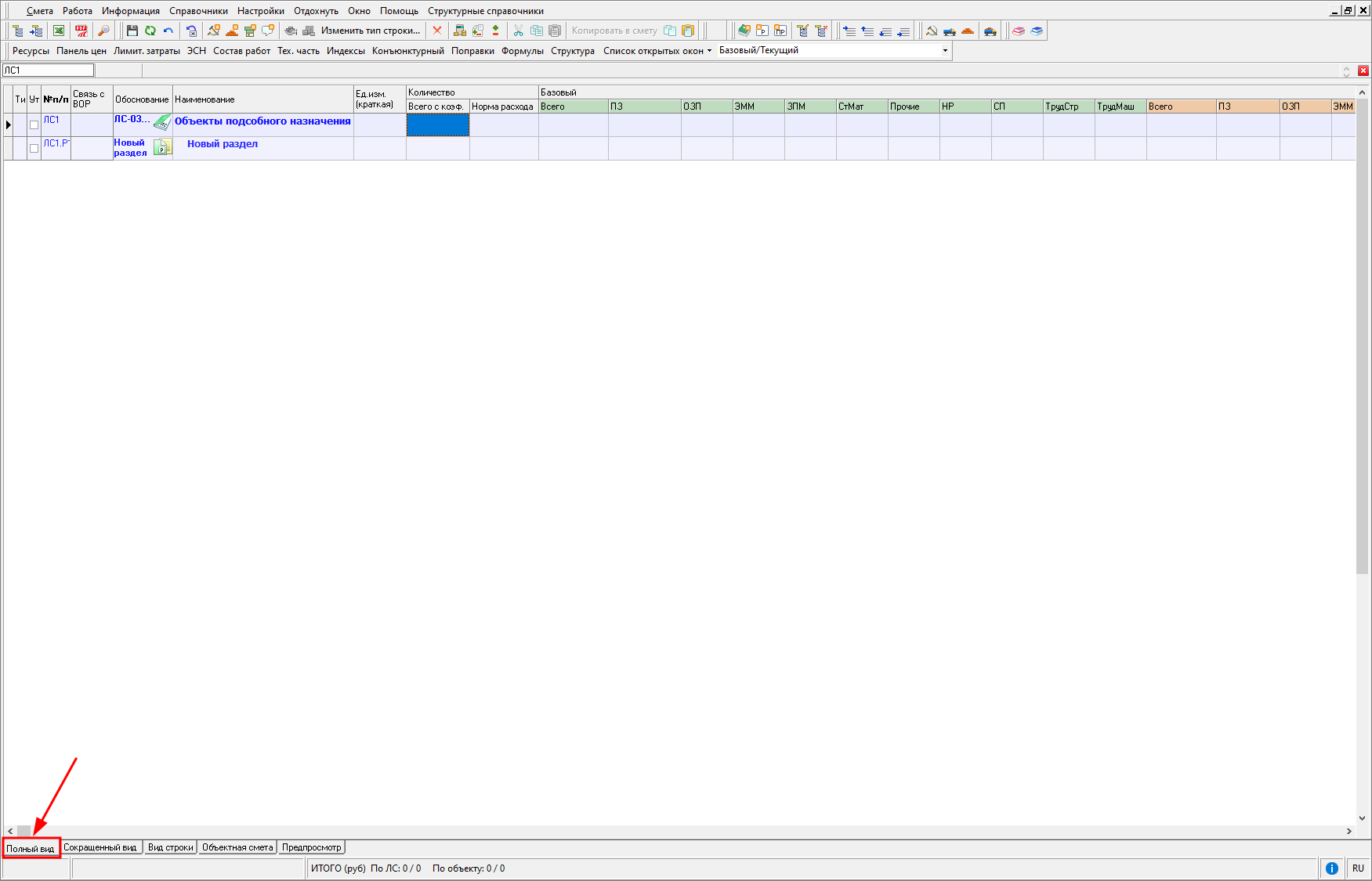
Рядом с таблицей полезны команды «Ресурсы», «Поправки», «Панель цен», «Лимит. затраты» и поиск нормативов. Разработчик предусмотрел переходы через панель инструментов и контекстное меню. Дополнительная сложность — разные уровни цен и настройки пересчёта: число в колонке нельзя оценивать в отрыве от даты, метода и применённого индекса. Перед внешней передачей документа контролируют не только итог внизу таблицы, но и параметры самого расчёта.
Параметры проекта и выходные формы
«Параметры» объединяют шифр и наименование сметы, сведения об участниках, выбранные нормативы, уровни цен, режим индексации и специальные настройки. Отдельные параметры используются печатными формами и XML-экспортом. Отсюда важное следствие: отсутствие имени исполнителя или территории строительства проявляется не только в карточке проекта, но и в готовом документе. Для итогов предусмотрены «Предпросмотр», выбор документа и формирование печатного представления.
Уровни цен отражают расчёт в разных ценовых состояниях. Их не следует смешивать с двумя копиями таблицы, которые вручную поддерживаются параллельно: правила применения цен и индексов задаются для соответствующего уровня. Эта модель удобна при анализе динамики стоимости, однако исключает бездумное сравнение сумм, рассчитанных по разным методикам или датам.
Функции и расчётная логика Smeta.RU
Локальная смета: расценки, объёмы и зависимые значения
Создание локальной сметы связывает набор строительных работ с выбранной нормативной базой. Расценки переносятся из сборников, разыскиваются по коду или тексту, а количества задаются числом, встроенным калькулятором либо формулой. В формулах доступны ссылки на объёмы других строк; после изменения источника зависимые значения обновляются. Такой механизм особенно полезен для повторяющихся конструктивных элементов, где ручное дублирование количества создавало бы дополнительную точку ошибки.
Ресурсы и подчинённые строки меняются вслед за родительскими позициями с учётом заданных норм расхода. При этом сам факт правильного пересчёта не гарантирует, что выбранная единица измерения соответствует проекту. Объём в квадратных метрах и объём на сотню квадратных метров представляют разные масштабы: одинаковая цифра приведёт к разной стоимости. Проверка единиц и коэффициентов пересчёта должна предшествовать согласованию результата.
Ресурсное наполнение и пересчёт стоимости
Сметная строка содержит трудовые, машинные и материальные ресурсы. В интерфейсе можно просмотреть состав нормативной позиции, заменить материал аналогом из доступного сборника и добавить неучтённые ресурсы отдельными строками. Для материала, введённого самостоятельно, доступны реквизиты обоснования, наименование, единица и цена. Замена ресурса по всей смете отделена от правки одной позиции: она затрагивает каждое вхождение выбранного ресурса, поэтому требует отдельной проверки охвата.
Варианты расчёта опираются на нормативную базу и ценовые данные, доступные по лицензии. Для ресурсно-индексного расчёта важны актуальные цены и индексы соответствующего периода. При разнице между расчётами необходимо сначала сравнивать нормативную редакцию, даты и состав ресурсов, а не пытаться «подогнать» результат произвольным коэффициентом. Программа позволяет хранить несколько уровней цен и рассчитывать показатели по заданным правилам, но не выбирает экономически корректный период за пользователя.
Поправки, накладные расходы и лимитированные затраты
Поправочные коэффициенты можно назначать строкам, группам или элементам структуры; они выбираются из справочника либо вводятся вручную. Информационная панель показывает назначенные поправки и результирующие коэффициенты по статьям затрат. Поэтому при поиске причины расхождения итогов полезно различать коэффициент к самой расценке, способ индексации и отдельное начисление в итоговой части.
Блок лимитированных затрат представляет дополнительные расчётные строки. В них возможны формулы со ссылками на другие итоговые значения. Название начисления и формула — не одно и то же: правильно подписанная строка не подтверждает правильность базы начисления. Именно здесь особенно заметна разница между формой документа и расчётной моделью, которую необходимо аудировать до выгрузки.
Конъюнктурный анализ и обоснование стоимости материалов
Для ресурсов, стоимость которых требуется подтвердить рыночными предложениями, предусмотрен конъюнктурный анализ цен. Его вид зависит от нормативной базы и применяемой методики, в частности от режима по 421/пр или ТСН-2001. Справочник разделяет предложения поставщиков и позиции из ФСБЦ-2022; для строк хранятся наименование, единица измерения, стоимость и данные поставщика. В некоторых сценариях используются индексы фактической инфляции. Инструмент помогает сопоставлять цены, но не подменяет сбор надлежащих коммерческих документов.
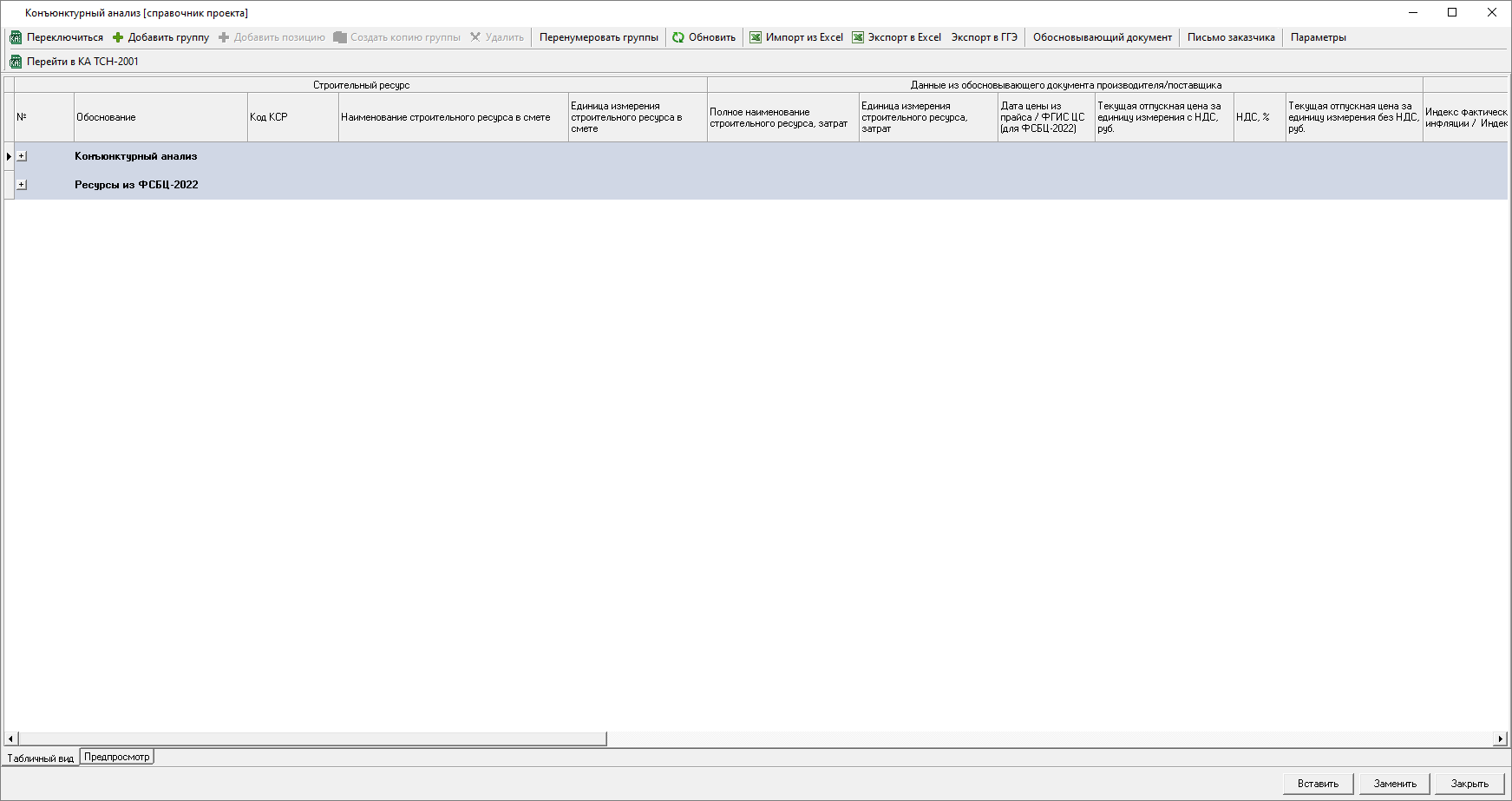
Важно различать расчётную стоимость, минимальное предложение и рекомендованную к включению цену. В методике ТСН-2001 предусмотрено автоматическое выделение наиболее экономичного предложения, а его принятие в смету остаётся отдельным решением. Если условия доставки, комплектация или единицы у поставщиков не совпадают, формальное сравнение цифр ещё не даёт корректного заключения. Сметчику требуется сопоставимость исходных документов.
Ведомости объёмов, акты и сводные расчёты
ВОР отделяет физический объём строительства от денежной оценки. Ведомость включает позиции с единицами измерения, количеством и расчётным обоснованием объёма; её можно формировать на основании данных проекта. Это полезно при проверке: инженер, согласовывающий геометрию, может рассматривать количественную часть отдельно от расчёта цены.
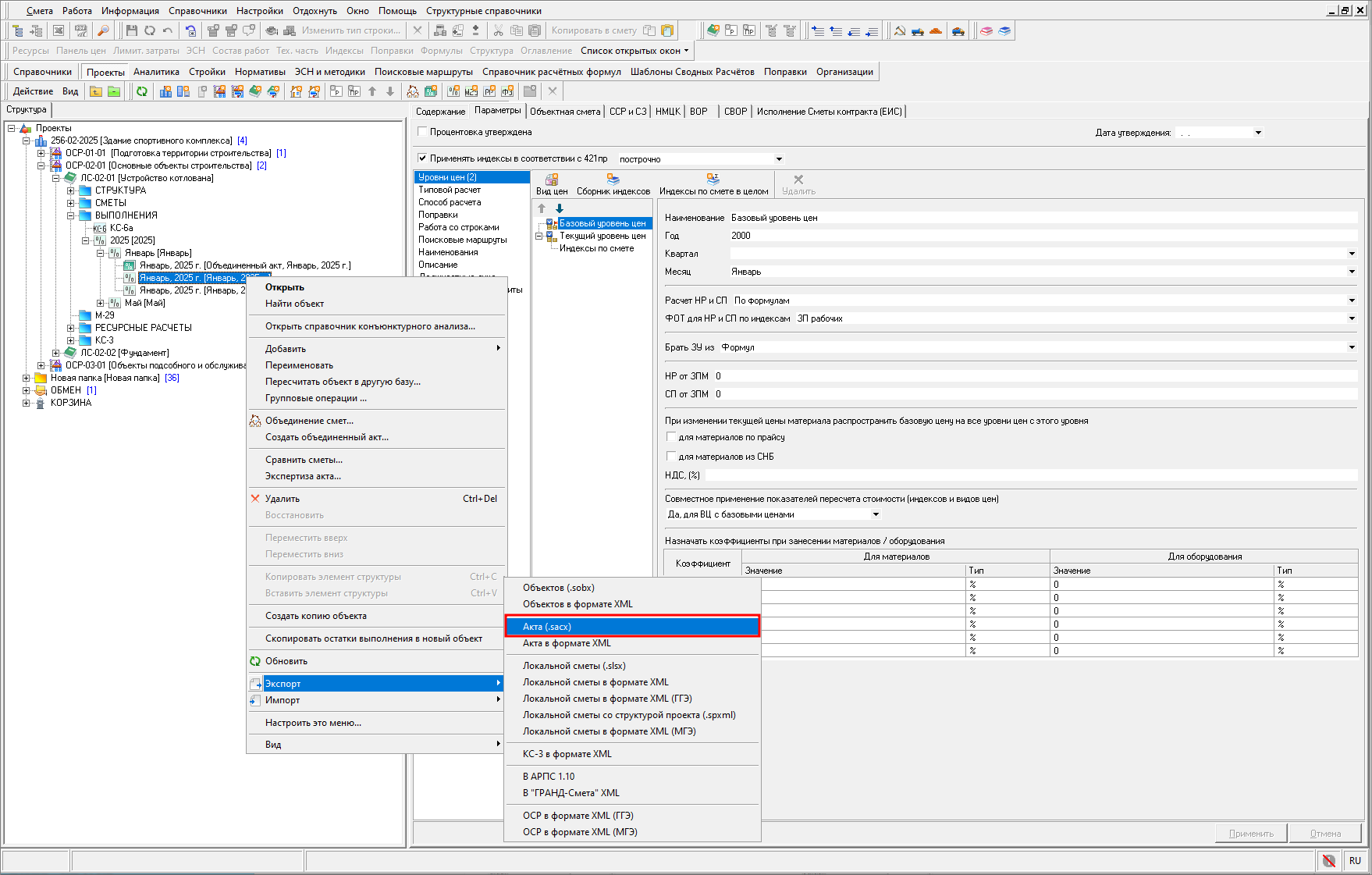
Для исполнения договора формируются акты КС-2 и журнал КС-6а. В акте различаются предусмотренный сметой объём, уже выполненное, остаток и количество текущего периода. Отдельно существуют справка КС-3 и связанные документы, в том числе М-29. Такой набор превращает смету из документа планирования в источник для учёта выполненных работ; при этом его применение требует контроля периодов и недопущения двойного включения объёмов.
Объектная смета и сводный сметный расчёт агрегируют более подробные документы. В сводном расчёте данные распределяются по главам и видам затрат; программа показывает, какие сметы ещё не включены в общую структуру. Наличие такого индикатора важно: правильная арифметика по неполному набору локальных смет приводит к заниженной итоговой стоимости. Итог проверяется и по строкам, и по полноте состава.
Файлы, обмен данными и границы совместимости
Редактируемые данные и формы для чтения — разные результаты
Smeta.RU хранит расчётные данные в базе проекта и поддерживает несколько форматов внешнего обмена. Для локальной сметы предусмотрен внутренний файл .slsx, для объекта — .sobx; при импорте объектов принимаются также файлы .sob. Акт КС-2 передаётся в .sacx. Эти форматы предназначены для переноса соответствующих сущностей между рабочими местами комплекса; их нельзя считать общим стандартом для любой сторонней программы.
Для обмена используются XML объектов и локальных смет, специальный .spxml для локальной сметы в структуре проекта, а также АРПС 1.10 с файлами .arp или .txt. Есть отдельные команды импорта и экспорта для XML «ГРАНД-Сметы». Указание XML без уточнения схемы недостаточно: файл XML проекта, XML локальной сметы, XML акта и XML для государственной экспертизы различаются по назначению и ожидаемой структуре.
Из Excel и таблиц, подготовленных в OpenOffice/LibreOffice Calc, можно импортировать сметные строки; программа распознаёт колонки номера, шифра, наименования, единицы и объёма. Однако импорт таблицы не равен воспроизведению всех расчётных свойств оригинального файла: после переноса строки требуется сопоставить и перевызвать из нормативной базы. Формат таблицы хорош как входной материал или читаемый отчёт, но слаб как единственная переносимая копия всех связей проекта.
Выходные формы формируются для просмотра, печати и экспорта в Excel/PDF. Для экспертизы предусмотрены XML по форматам ГГЭ и МГЭ, применяемые с установленными требованиями к структуре, реквизитам и методике. Успешное открытие файла в текстовом редакторе не является проверкой соответствия схеме. Выходной комплект должен пройти предусмотренный программой контроль и последующее открытие в среде получателя.
Что теряется при переносе и почему важна спецификация файла
При экспорте объекта в обычный XML сохраняется структура передаваемых данных, однако руководство отдельно предупреждает: лимитированные итоги, добавленные в секцию «Всего по смете», не выгружаются, в отличие от начислений на уровне локальных смет и разделов. Это конкретный пример того, почему даже структурированный XML нельзя автоматически считать полным архивом исходного проекта. Формат АРПС также требует выбора одного уровня цен, если в исходном объекте их несколько; один переданный вариант не хранит всю историю ценовых состояний.
При переносе из стороннего ПО главный критерий — не сам факт открытия файла, а совпадение шифров, единиц, ресурсов, индексов, поправок и итоговых сумм. Между различными комплексами возможна разница в представлении начислений и специфических строк; её следует выявлять сравнением, а не исправлять вслепую. Для материалов, подготовленных в электронных таблицах, дополнительные примеры подходов приведены в обзоре конвертеров PDF в Excel, но преобразование печатной формы в таблицу не восстанавливает исходную сметную модель.
Системные требования, скорость работы и защита данных
Локальная установка и сетевой вариант
Для локальной установки версии 12 указаны Windows 10 и новее, процессор класса Intel Core i5-12400 или выше, не менее 8 ГБ ОЗУ и USB-разъём для защитного устройства. Объём диска зависит от числа нормативных баз: около 12 ГБ при установке одного региона и около 100 ГБ для полного набора региональных и ведомственных сборников; под резервные копии дополнительно рекомендуется пространство порядка половины размера данных. Рекомендуемая конфигурация локального рабочего места — класс Intel Core i7-14700KF и минимум 12 ГБ памяти. Это требования к размещению и работе комплекса, а не результат независимых измерений его производительности.
Сетевой режим предусматривает общий сервер базы данных, клиентские рабочие места и компонент лицензирования. Для серверной части указан Windows Server 2019 и новее, сеть TCP/IP не ниже 100 Мбит/с, а также необходимые соединения Firebird и Guardant. База может храниться локально либо быть общей для нескольких пользователей. Инструкция выделяет отдельную роль сервера базы, сервера лицензий, драйверов и клиента мониторинга — потеря одного компонента не эквивалентна повреждению всех сметных данных.
Для работы с печатными шаблонами необходим Microsoft Office Excel 2019 или новее либо LibreOffice Calc 7.5.7.1. Сама программа при этом не превращается в надстройку Excel: табличный процессор нужен именно для части форм и шаблонов. Конкретная скорость открытия крупной базы зависит от диска, сети, загруженности сервера и объёма нормативов; численные показатели в секундах без измерений на известном оборудовании приводить некорректно.
Права, резервные копии и конфиденциальность
В многопользовательской конфигурации предусмотрены группы, роли и области действия прав, ограничивающие доступ к выбранным папкам и проектам. Это важнее общего пароля «на всех», поскольку сметная документация содержит договорные цены, данные подрядчиков и сведения о стоимости работ. В организации требуется разделять права на просмотр, редактирование, администрирование и восстановление по фактическим обязанностям сотрудников.
Мониторинг базы данных включает задания проверки и резервного копирования, а также восстановление из сохранённой копии. Документация предупреждает, что ряд операций выполняется только без подключённых пользователей. Надёжность здесь определяется не одним наличием функции копирования: важны расписание, защищённое хранение резервов, периодическое контрольное восстановление и разграничение доступа к папкам, где лежит база. При повреждении базы нельзя заменять штатный механизм восстановления ручным удалением файлов.
Настольная схема хранения и сетевое подключение не тождественны обязательной отправке расчётов в публичное облако. В описываемой классической версии подтверждены локальные и сетевые компоненты; отдельный Smeta.Cloud относится к другой услуге. Вопросы удалённого доступа, резервирования на внешнем сервере и передачи данных третьим лицам зависят от инфраструктуры конкретной организации и выбранного договора, а не только от имени программы. Автоматически приписывать комплексу встроенный генеративный ИИ или постоянную облачную обработку смет оснований нет.
Лицензии, стоимость и ограничения покупки
Сколько стоит версия 12
В опубликованном прайс-листе классическая Smeta.ru 12 на одно рабочее место стоит 30 000 руб. без НДС, вариант для физического лица — 20 000 руб. без НДС, конкурентная лицензия — 45 000 руб. без НДС. Комплект с годовой актуализацией оценён в 40 000 руб. без НДС, а аналогичный вариант для физических лиц — в 25 000 руб. без НДС. Для PRO отдельно приведены цены 45 000 руб. без НДС за обычное рабочее место и 35 000 руб. без НДС для физического лица; с годовой актуализацией — соответственно 55 000 и 40 000 руб. без НДС.
Flash-вариант также не равен базовой лицензии: для него опубликованы 35 000 руб. без НДС за рабочее место и 25 000 руб. без НДС для физического лица. Эти цифры относятся к указанным позициям прайс-листа, а не к готовому рабочему месту с любыми нормативами. На практике бюджет зависит от состава заказа и категории покупателя. Не нужно смешивать стоимость лицензии на программу, цену доступа к базе данных, обновления индексов, цену сопровождения и отдельные программные редакции.
Скачать дистрибутив версии 12 можно отдельно от покупки. Но доступность установочного файла не делает продукт бесплатным. В открытом прайсе нет подтверждения полнофункционального бессрочного бесплатного режима настольной Smeta.RU; поэтому не стоит рассчитывать на него при выборе решения. Поскольку демонстрация и учебные варианты зависят от действующих условий поставщика, их применимость к коммерческой работе нужно устанавливать по конкретной лицензии, а не по формальному наличию кнопки скачивания.
Скрытая стоимость владения: нормативы, индексы, обновления и инфраструктура
ФСНБ-2022 в прайс-листе выделена как самостоятельный лицензируемый массив: 16 500 руб. без НДС за рабочее место, годовая подписка на её обновления — 22 000 руб. без НДС. Следовательно, расчёт по актуальной федеральной базе требует отдельного бюджетирования, даже после покупки настольного приложения. Региональные нормативы, индексы и текущие цены следует учитывать по своему перечню: универсальной суммы для всех субъектов и всех методик нет.
Владение программой включает несколько статей затрат помимо стартовой лицензии. Это обновление нормативной базы, сопровождение, запас дискового пространства для данных и резервов, настройка сетевого сервера и обучение сметчиков методике расчёта. На рабочем месте с несколькими пользователями к расходам добавляется администрирование доступа и лицензий. Масштабируется не только количество установленных клиентов, но и необходимость поддерживать согласованные версии программы и справочников.
Неочевидная стоимость связана с обменом документами. При переносе сложной сметы из другого комплекса требуется сверять расценки и ценовые уровни, а не только импортировать файл. При прохождении экспертизы потребуется устранять структурные несоответствия выгрузки. Эти трудозатраты не выражены в цене лицензии, но влияют на общую экономику внедрения. Особенно существенны они для организации, где внешние контрагенты регулярно работают в другом сметном ПО.
Что перестанет работать первым при сбоях среды
Проблема лицензирования. Защищённые нормативы и запуск рабочего места зависят от лицензии и соответствующих компонентов Guardant. При недоступности устройства защиты или сетевого сервера лицензий ограничения проявляются раньше, чем физически исчезнут данные сметы. Это отличается от повреждения файла: повторная установка программы не является способом восстановления прав на купленную базу.
Проблема подключения к общей базе. В сетевом варианте клиент обращается к серверу данных через TCP/IP. Сбой имени сервера, службы, маршрута или правила межсетевого экрана приводит к отсутствию доступа к проектам; содержимое самой базы при этом не обязано быть утрачено. Для администратора важно отделять ошибку соединения от нарушения целостности данных и не восстанавливать резервную копию при обычном сетевом обрыве.
Проблема актуальности расчёта. Даже при исправном запуске отсутствие нужного дополнения ФСНБ, индексов или подходящего периода цен ограничивает корректность документа. Наличие старого сборника не делает итог актуальным. Это функциональная зависимость от справочников, а не от скорости интернета в момент открытия локальной сметы.
Проблема печатных форм. Для части шаблонов требуются подходящие версии Excel или LibreOffice Calc. Следовательно, сбой табличного процессора отражается на формировании или просмотре выходной формы, хотя сами исходные расценки в базе могут оставаться доступными. Отказ одной внешней зависимости не следует интерпретировать как полную потерю проекта.
Проблема обновления. Установка нового релиза и поддержание структуры базы данных связаны между собой. В сетевом окружении несовпадение версий клиента, схемы данных и нормативов повышает риск ошибок. Именно поэтому обновление является администрируемой операцией, а не задачей, которую каждый сотрудник должен выполнять независимо от остальных.
Задача, инструмент, результат и предмет проверки
| Задача | Инструмент Smeta.RU | Результат | Что проверять до передачи |
|---|---|---|---|
| Оценить стоимость вида работ | Локальная смета и нормативы | Расценки с объёмами и стоимостью | Шифр, состав работ, единицу и редакцию базы |
| Обосновать строительный объём | ВОР и формулы количества | Ведомость с расчётом количества | Геометрию, исходные величины и зависимости |
| Учесть условия производства | Панель «Поправки» | Скорректированные элементы затрат | Основание, область действия, отсутствие повторного применения |
| Заменить неподходящий ресурс | Ресурсная панель и «Замена ресурсов» | Обновлённый состав расценок | Где произошла замена и как изменилась стоимость |
| Подтвердить рыночную цену | Конъюнктурный анализ | Сопоставление предложений | Единицы, состав поставки и подтверждающие документы |
| Учесть выполненное за период | Акт КС-2 и журнал КС-6а | Документы выполнения | Период, ранее выполненное и остаток |
| Свести затраты по объектам | Объектная смета и ССР | Свод по главам и видам затрат | Полноту состава и распределение по главам |
| Передать расчёт эксперту | Экспорт XML ГГЭ/МГЭ | Файл установленной структуры | Методику, реквизиты, отсутствие ошибок формата |
| Передать работу коллеге | Внутренний экспорт проекта | Редактируемый объект .sobx | Версию получателя, состав документа и импортируемость |
Карта показывает разницу между получением файла и завершением профессиональной задачи. Например, экспортный XML — технически полученный результат, но задача закрыта лишь после проверки схемы и требуемых реквизитов. Аналогично распечатанный КС-2 выглядит законченным документом, но не заменяет контроль накопленного выполнения. Отдельный этап проверки неизбежен даже при автоматизации расчётов.
Как пользоваться программой — советы гика
Все действия ниже относятся к классической настольной Smeta.RU 12. Названия кнопок и вкладок приведены по её рабочему руководству. Для операций, изменяющих общие сметы и нормативные данные, нужна соответствующая роль пользователя; в организации с центральной базой эти права обычно распределяет администратор. Безопасный принцип один: предварительно сохранять исходную редакцию документа и не использовать необратимый импорт поверх рабочего экземпляра, когда доступен вариант с созданием копии.
1. Подготовить рабочее место, подключение и нормативные базы
Цель и подготовка. Получить работающий клиент, который подключён к нужной базе и располагает лицензированными справочниками. До установки определите, требуется локальное рабочее место или общий сервер, проверьте Windows и оборудование, согласуйте с администратором права на настройку и место размещения резервных копий.
- Запустите установщик ветки 12, предназначенный для Windows. В мастере установки примите лицензионные условия, укажите каталог размещения и откройте окно выбора компонентов.
- Для отдельного компьютера предусмотрите компонент «Сервер базы данных»; в сетевой конфигурации сервер устанавливается централизованно, а на рабочем месте нужен клиент и «Драйвер локального ключа». Установщик допускает подключение клиента к имеющемуся серверу.
- При сетевой установке укажите расположение каталога с файлом path.txt общего сервера, когда мастер предлагает путь к базе. Для соединения используется строка Firebird. Правки параметров подключения выполняйте с участием администратора, а не наугад.
- Завершите установку, откройте Smeta.RU и перейдите в «Менеджер». Убедитесь, что доступны «Проекты» и нужные справочники; отсутствие нормативных сборников решается отдельной установкой и лицензированием базы.
Контроль. Программа открывает проектную структуру, а поиск по доступной базе возвращает нормативы нужного региона. Типичная ошибка: установлен клиент без доступного сервера или защитного устройства, поэтому проекты либо сборники недоступны. Безопасный откат: не переустанавливайте общую базу ради сбоя одного компьютера; восстановите корректные параметры клиента и драйвер, сохранив существующие данные на сервере. Не удаляйте содержимое каталога базы вручную.
2. Создать структуру проекта и локальную смету
Цель и подготовка. Сформировать отдельный проект для новой сметной задачи. Заранее соберите название стройки, шифр, регион и исходные сведения об участниках, а также определите место документа в общей структуре организации.
- Откройте в «Менеджере» справочник «Проекты». На панели инструментов выберите «Добавить проект» либо в дереве проектов воспользуйтесь «Добавить» → «Добавить проект».
- В карточке проекта перейдите на вкладку «Параметры», выберите подходящую типовую настройку, заполните обязательные поля и нажмите «Применить».
- На созданном проекте откройте контекстное меню «Добавить» → «Добавить локальную смету». В секции «Наименования» задайте название и шифр расчёта, подтвердите изменения кнопкой «Применить».
- Откройте вкладку «Содержание» и команду «Проектная смета»; другой способ — выделить смету в дереве и нажать Enter. Для изменения параметров уже открытой сметы используется F3.
Контроль. Локальная смета находится внутри нужного проекта и открывается отдельно от его параметров. Типичная ошибка: новая смета оказалась не в той папке или получила неверную типовую настройку. Безопасный откат: до ввода расценок скорректируйте параметры и положение элемента; при существенных разночтениях создайте корректную копию, не переименовывая архивные расчёты другого объекта.
3. Подобрать нормативную базу и добавить расценки
Цель и подготовка. Наполнить смету нормативными позициями, применимыми к виду работ. До переноса определите метод расчёта, редакцию базы, дополнение и регион. Сопоставьте рабочее задание с технической частью сборника, а не только с названием расценки.
- В открытой смете вызовите контекстное меню «Добавить расценку», чтобы создать строку. В колонке «Обоснование» введите известный шифр, затем выберите «Поиск по обоснованию» или нажмите Ctrl+Enter.
- Для поиска по словам воспользуйтесь командой поиска по нормативной базе или Shift+Ctrl+F. В окне «Поиск нормативов» введите текст, установите критерии и нажмите «Найти».
- Выберите нужную позицию из результатов и нажмите «Вставить». Для работы непосредственно со сборником откройте справочник «Нормативы», выберите базу и книгу, затем используйте «Копировать в смету».
- Просмотрите добавленную строку и связанные с ней ресурсы. Для большой группы работ используйте одинаково сформулированные критерии выбора норм и сохраняйте единообразную структуру разделов.
Контроль. У строки есть шифр, единица, состав ресурсов и расчётные показатели из правильной нормативной базы. Типичная ошибка: поиск возвращает пустой список из-за неустановленного сборника, неактивной лицензии или неверного маршрута поиска. Безопасный откат: удалите только ошибочно добавленную позицию либо верните её из сохранённой копии; не редактируйте официальный норматив ради обхода проблемы поиска.
4. Импортировать строки из Excel или LibreOffice Calc
Цель и подготовка. Перенести исходную ведомость или смету, полученную как таблица. Сохраните оригинал файла неизменным и подготовьте новую пустую смету, в которую будет импортироваться материал; определите столбцы шифров, наименований, единиц и количества.
- Откройте целевую проектную смету и вызовите контекстное меню «Действия» → «Импорт сметы из Excel…».
- Выберите файл. В окне «Импорт смет из Excel» проверьте распознанные колонки «№п/п», «Шифр», «Наименование», «Ед. изм.», «Объем» и типы строк: «Структура», «Комментарий», «Сметная строка», «Подчиненная строка».
- Неверно определённое соответствие колонок и типов исправьте в настройках импорта. Убедитесь, что полезным позициям не назначен тип «Не задан»: такие строки будут пропущены.
- Нажмите «Вставить», сравните количество и порядок строк с исходной таблицей. Затем перевызовите импортированные расценки из требуемого нормативного сборника и перепроверьте стоимость.
Контроль. Все нужные позиции присутствуют в новой смете, а расчётная информация восстановлена из действующей базы. Типичная ошибка: серое окно импорта при нестандартном масштабировании Windows или пропущенные строки с типом «Не задан». Безопасный откат: не перезаписывайте исходную таблицу; отмените импорт через отдельный рабочий экземпляр сметы, исправьте сопоставление и повторите перенос после настройки масштаба интерфейса Windows на 100%.
5. Внести объёмы и расчётные формулы
Цель и подготовка. Превратить перечень расценок в количественно определённый расчёт. Подготовьте обмеры, чертежи или ведомость исходных величин, уточните размерность каждой позиции и выделите повторяющиеся геометрические зависимости.
- В открытой смете выберите ячейку колонки «Количество», введите число и подтвердите Enter. Для небольшой арифметики воспользуйтесь встроенным калькулятором, вызываемым из ячейки.
- Для расчёта по формуле установите курсор в «Количество», нажмите знак «=», в строке формул задайте арифметическое выражение и подтвердите Enter.
- Если объём одной позиции зависит от другой, начните формулу со знака «=» и дважды щёлкните по ячейке с исходным объёмом, затем завершите ввод. Программа сохраняет связь между ячейками.
- После заполнения сравните количество с исходными обмерами, оцените изменение суммарной стоимости и проверьте подчинённые ресурсы.
Контроль. Изменение исходного значения обновляет зависимый объём и связанную стоимость. Типичная ошибка: неверная единица измерения или ошибочная ссылка дают математически согласованный, но физически неправильный результат. Безопасный откат: восстановите прежнюю формулу либо числовое значение из сохранённой редакции, а перед исправлением других строк локализуйте источник зависимости.
6. Назначить поправочные коэффициенты и дополнительные начисления
Цель и подготовка. Отразить предусмотренные методикой условия работ. Заранее установите основание поправки, статьи затрат, на которые она распространяется, и уровень применения — отдельная строка, группа или расчёт целиком.
- Выделите нужную позицию и откройте панель «Поправки» через соответствующую кнопку либо «Вид» → «Поправки».
- На панели нажмите «Справочник». Выберите поправку в «Справочнике поправок» и используйте «Выбрать» или «Применить» в зависимости от открытого окна.
- При ручном задании откройте «Вручную», укажите значения для нужных статей затрат вместе с арифметическим действием и нажмите «Применить». Для поправок к большей области воспользуйтесь настройками сметы, доступными через F3.
- Для итоговых начислений откройте панель «Лимит. затраты», добавьте отдельную строку, задайте уникальную переменную, наименование и расчётную формулу уровня цен.
Контроль. Панель показывает назначенные поправки и результирующие коэффициенты; итог изменился по ожидаемой статье. Типичная ошибка: одна поправка учтена на строке и повторно на элементе структуры. Безопасный откат: удалите ошибочно назначенную поправку штатной командой в её карточке и сравните итог с контрольной копией до изменения формулы.
7. Добавить материалы и выполнить конъюнктурный анализ
Цель и подготовка. Уточнить состав ресурсов и обосновать стоимость материалов, отсутствующих в прямых затратах или требующих рыночного подтверждения. Понадобятся шифры ресурсов, единицы измерения, цены и подтверждающие предложения поставщиков.
- Для просмотра состава позиции откройте «Ресурсы» → «Сметные» либо «Вид» → «Сметные ресурсы». Для добавления отсутствующего материала воспользуйтесь «Добавить подчиненную строку».
- Заполните обоснование, наименование и единицу, откройте «Панель цен» и внесите значение в поле «Отпускная цена». Для группового изменения воспользуйтесь отдельным режимом «Замена ресурсов», а не ручной правкой каждой позиции.
- Перейдите в «Вид» → «Конъюнктурный анализ» или нажмите «Конъюнктурный». Из панели откройте справочник конъюнктурного анализа и в разделе по применяемой методике создайте «Добавить группу».
- Заполните данные ресурса и поставщиков; при работе по 421/пр отделяйте предложения от материалов ФСБЦ-2022. Выберите позицию для включения в смету и проверьте её рекомендованную цену и единицу.
Контроль. У новой позиции появились необходимые расчётные реквизиты, а стоимость в смете соответствует выбранному обоснованию. Типичная ошибка: цена из предложения указана за упаковку, тогда как строка рассчитана на единицу материала. Безопасный откат: верните исходный ресурс либо прежнюю цену в копии расчёта; не удаляйте документы поставщиков, пока не согласован итоговый вариант.
8. Составить ведомость объёмов работ
Цель и подготовка. Получить количественное обоснование проекта отдельно от денежной оценки. Нужны перечень конструктивных элементов, единицы измерения и исходные расчёты геометрии. Для точности используйте те же исходные величины, что применяются при расчёте сметы.
- В «Менеджере» выделите локальную смету и перейдите на вкладку «ВОР».
- Нажмите «Добавить ВОР», заполните параметры документа и затем «Открыть ВОР».
- Используйте «Добавить строку» или «Добавить подчиненную строку», выберите требуемый тип и внесите наименование, единицу измерения, объём и обоснование расчёта.
- Для переноса подготовленных нормативов воспользуйтесь командой «Просмотреть и вставить из буфера обмена»: в окне «Буфер» выберите вкладку источника и нажмите «Вставить в ВОР».
Контроль. В ведомости есть все работы с физическими количествами и читаемыми формулами; суммарные объёмы сопоставлены с проектной документацией. Типичная ошибка: позиции привязаны к неверной размерности или дублируются при переносе из нескольких источников. Безопасный откат: уберите только добавленные повторно строки, сохраните исходную ведомость и не меняйте одновременно формулы в смете без отдельной сверки.
9. Оформить акт КС-2 и проверить журнал КС-6а
Цель и подготовка. Зафиксировать работы за отчётный период, не включив повторно объём предыдущих актов. Понадобятся утверждённая смета, период выполнения, исполнитель и сведения о ранее принятых количествах.
- В дереве проекта выделите смету и выберите «Добавить» → «Акт КС-2»; также используется Ctrl+2.
- В «Мастере создания акта» выберите исходные локальные сметы. На следующем этапе заполните исполнителя, месяц, год и название, а для первого акта укажите уровни цен.
- В открытом акте используйте колонку «Всего с коэф.» для объёма текущего периода. Сверьте значения «Всего», «Выполнено», «Осталось» и процент выполнения; при необходимости установите в «Настройки» → «Параметры» → «Администрирование» ограничение «Запрещать перепроцентаж в актах».
- После проверки сформируйте требуемую выходную форму и журнал КС-6а, который агрегирует данные выполнения. Для передачи отдельного акта есть «Экспорт» → «Акта (.sacx)».
Контроль. Количество текущего месяца не превышает подтверждённый остаток, а акт отражается в папке «ВЫПОЛНЕНИЯ». Типичная ошибка: повторное отражение ранее выполненных работ, подсвечиваемое при превышении проектного объёма. Безопасный откат: исправьте ввод текущего акта и сравните с предыдущими периодами; не удаляйте историю выполнения ради устранения предупреждения.
10. Сравнить сметы и пересчитать их по другому нормативному дополнению
Цель и подготовка. Понять, почему отличаются две редакции расчёта, или получить вариант по другой допустимой нормативной базе без изменения исходника. Подготовьте две сопоставимые сметы, отметьте их редакции и проверьте доступность необходимого сборника.
- В «Проектах» выделите смету, откройте контекстное меню «Сравнить сметы…». В мастере выберите эталон и второй документ, затем продолжите анализ структуры.
- Просмотрите различия по строкам, ресурсам, индексам, поправкам и лимитированным затратам. Для корректного сравнения документы должны иметь сопоставимую структуру.
- Для пересчёта выберите соответствующий элемент дерева проекта и используйте режим пересчёта смет в другую базу, предусмотренный «Менеджером». Укажите целевую нормативную базу и параметры пересчёта.
- Сравните новую редакцию с исходной, уделив внимание расценкам с разными кодами, ценовым уровням и итоговым начислениям.
Контроль. Результат сравнения показывает предметные изменения, а пересчитанная смета создана отдельной копией. Типичная ошибка: попытка автоматического перевода между базами с несовпадающими шифрами нормативов; такой пересчёт ограничен. Безопасный откат: работайте с созданной копией и сохраните исходную смету для восстановления и экспертной сверки; массово не переписывайте её обоснования вручную.
11. Сформировать сводный расчёт и выходную печатную форму
Цель и подготовка. Собрать локальные и объектные данные в ССР, подготовить читаемую форму и контролировать полноту свода. До построения убедитесь, что в проект включены все необходимые сметы, а суммы в них прошли индивидуальную проверку.
- Выберите узел «Проект», откройте вкладку «ССР и СЗ», заполните шифр, полное наименование, должностных лиц и уровень цен.
- Нажмите «Открыть ССР». При необходимости в справочнике «Шаблоны Сводных Расчетов» выберите подходящий шаблон и загрузите его.
- Для разнесения по главам заполните в параметрах элементов поле «№ главы ССР»; альтернативно перенесите сметы в нужные главы из структуры проекта. Затем нажмите «Рассчитать сводную смету».
- Проверьте отображение стоимости по видам работ, отсутствие неучтённых элементов и настройки округления. Для читаемой формы откройте «Предпросмотр», выберите документ и нажмите «Сформировать», после чего воспользуйтесь «Сохранить» либо «Печать».
Контроль. Свод содержит весь запланированный комплект, а печатные суммы согласованы с выбранным уровнем цен. Типичная ошибка: отдельная локальная смета не перенесена в главу либо применён неправильный шаблон. Безопасный откат: исправьте распределение в копии проекта и пересчитайте свод, не меняя исходные суммы локальных документов ради их механического совпадения.
12. Сквозной сценарий: от исходного файла до проверенной передачи сметы
Цель и подготовка. Получить воспроизводимый пример полного цикла без вымышленной демонстрации на конкретном объекте. Исходными данными служат небольшая таблица строительных работ, нормативная база нужного региона, подтверждённые объёмы и папка для выходного комплекта. Документы готовятся в отдельном проекте, который не связан с действующим производственным архивом.
- Откройте «Менеджер» и создайте тестовый проект с одной локальной сметой; присвойте расчёту осмысленный шифр, дату и параметры.
- Перенесите исходные строки из Excel через «Действия» → «Импорт сметы из Excel…» либо добавьте позиции через «Добавить расценку». После импорта перевызовите нормативные позиции из нужного сборника.
- Заполните «Количество» исходными объёмами и используйте формулу для строки, зависящей от другой. Сверьте единицы и общую стоимость, затем при наличии документированного основания примените поправки и уточните ресурсы.
- Создайте ВОР, чтобы у количественной части было отдельное обоснование. При необходимости подготовьте конъюнктурный анализ по конкретным рыночным материалам.
- Через «Предпросмотр» выберите выходную форму, выполните «Сформировать» и сохраните читаемую копию. Затем выделите локальную смету в «Проектах», выберите «Экспорт» → «Локальной сметы в формате XML (ГГЭ)» либо соответствующий вариант МГЭ, если именно он требуется адресатом.
- После завершения выгрузки изучите сообщение о результате. При ошибке структуры вернитесь к параметрам сметы, устраните указанную причину и повторите экспорт. Для редактируемого архива дополнительно выполните внутренний экспорт локальной сметы в .slsx либо объекта в .sobx.
- Сравните суммы в печатном отчёте, таблице программы и передаваемом файле, убедитесь в существовании файлов в целевой папке и сохраните копию базы штатной утилитой мониторинга.
Контроль. В комплекте есть исходная редактируемая смета, читаемая форма, файл требуемого формата и след проверки. Типичная ошибка: попытка отправить обычный XML объекта вместо XML для экспертизы либо считать формально созданный файл согласованным без проверки. Безопасный откат: сохраните предыдущий согласованный комплект, выполняйте повторную выгрузку под новым именем и не удаляйте рабочую базу до успешного открытия резервной копии в контролируемой среде.
Матрица сохранности результата: что останется после передачи документа
Главная ошибка в управлении сметным архивом — считать все варианты сохранения эквивалентными. Рабочая база нужна для продолжения расчёта, обменный файл предназначен для передачи определённой структуры, а печатная форма фиксирует представление документа на выбранную дату. Эти результаты решают разные задачи и не заменяют друг друга. Важен также тип документа: локальная смета, объект и акт выполненных работ обладают разными реквизитами.
| Действие и получаемый результат | Какие сведения сохраняются | Какие возможности теряются или ограничиваются | Обратимость и открытие в другом ПО |
|---|---|---|---|
| Работа с проектом в базе Smeta.RU | Структура проекта, сметы, связи и расчётные данные в рабочей среде | Самостоятельного универсального файла для обмена не появляется; без базы и корректной конфигурации архив не воспроизводится | Редактирование продолжается в самой программе; для передачи требуется экспорт или восстановление базы |
| Внутренний экспорт объекта .sobx | Объект с данными для последующего импорта в Smeta.RU | Файл не превращается в общепринятый формат строительной экспертизы | Импортируется в совместимую конфигурацию Smeta.RU; открытие в другом комплексе не следует считать гарантированным |
| Внутренний обмен локальной сметой .slsx | Данные локального расчёта, предназначенные для редактируемого обмена | Не подменяет резервную копию всей базы, пользователей, справочников и прав | Предпочтителен для обмена между рабочими местами Smeta.RU; совместимость с другим ПО требует отдельного подтверждения |
| Обычный XML объекта | Структура передаваемых сметных данных по предусмотренному формату | Итоги лимитированных начислений из раздела «Всего по смете» при указанном типе выгрузки не передаются | Получатель импортирует поддерживаемую XML-схему; отсутствующие начисления восстанавливаются по исходному расчёту, а не угадываются |
| XML для ГГЭ или МГЭ | Регламентированный состав сметных данных для установленной схемы экспертизы | Не является полной копией внутренней базы и не включает произвольные рабочие сведения сверх схемы | Открывается и валидируется средствами, поддерживающими соответствующую версию схемы |
| Печатная форма в Excel или PDF | Табличное или постраничное представление рассчитанного документа | Не гарантирует восстановления нормативных связей, формул, истории выполнения и настроек проекта | Предназначена для просмотра, сверки и документооборота; редактирование внешней таблицы не обновляет исходную смету |
| Обмен актом через .sacx | Данные документа выполнения КС-2 для поддерживаемого обмена | Сам по себе не заменяет полный журнал исполнения и исходную договорную смету | Пригоден для предусмотренного внутри комплекса переноса акта; внешнее приложение должно явно поддерживать формат |
Для долговременного архива важно сочетание редактируемого исходника, читаемой фиксированной формы и резервной копии базы. Это не формальность: после смены редакции нормативов цифра в PDF остаётся прежней, а повторный расчёт в другом программном окружении без старых справочников и параметров может дать иной результат. Сохранение только PDF закрывает вопрос просмотра, но не воспроизводимости расчёта.
Плюсы и минусы Smeta.RU
Плюсы
- Связанный цикл документов: локальные сметы, ведомости объёмов, конъюнктурный анализ, сводные расчёты, акты КС-2 и журнал КС-6а находятся в одном рабочем процессе, поэтому разные стадии проекта можно сверять по исходным данным.
- Развёрнутый нормативный аппарат: поиск расценок, ресурсы, коэффициенты, работа с редакциями нормативной базы и пересчёт обеспечивают предметную детализацию стоимости.
- Несколько маршрутов передачи: предусмотрены внутренние форматы обмена, АРПС, XML, регламентированный XML для экспертизы и выходные формы в Excel/PDF; это полезно, когда получатели требуют разные документы.
- Инструменты внутреннего контроля: сравнение вариантов смет и создание копии при пересчёте помогают не смешивать исходный расчёт с его новой редакцией.
- Многопользовательская инфраструктура: централизованная база, права доступа и мониторинг с резервным копированием позволяют организовать совместную работу сметного отдела.
Минусы
- Ориентация на Windows: классическая настольная редакция 12 требует соответствующей Windows-среды; отдельные облачные и другие продукты семейства не дают права считать её кроссплатформенной.
- Составная стоимость: лицензия программы, нормативная база, её обновление, сопровождение и сетевая инфраструктура рассматриваются как разные статьи расходов.
- Сложность подготовки рабочего места: требуется совместимость версии клиента, лицензии, нормативов и, для сетевой конфигурации, служб сервера и портов.
- Неполная переносимость некоторых экспортов: обычный XML объекта не передаёт отдельные лимитированные начисления, поэтому требуется содержательная сверка после импорта.
- Табличный импорт не равен подтверждённой смете: перенесённые из Excel позиции нуждаются в сопоставлении с нормативами и проверке расчётных параметров.
Кому подойдёт
Сметчику строительной или подрядной организации. Smeta.RU подходит для оценки работ по действующим сметным нормативам, ведения отдельных редакций и подготовки документов исполнения. Особенно обоснован выбор, когда сметчик одновременно отвечает за нормативную часть, ресурсы и передачу результатов для проверки.
Отделу ПТО и руководителю сметной группы. Проектная структура, объектные документы, акты и разграничение прав имеют значение при распределении задач между несколькими исполнителями. В такой конфигурации нужно заранее назначить ответственного за обновление нормативов, резервные копии и согласованность версий клиентов.
Организации, которая сдаёт документы на экспертизу. Экспорт по форматам ГГЭ/МГЭ полезен, когда адресат принимает структурированные сметные данные. Но компетенция по нормативной методике и проверка файла по требуемой схеме остаются обязательной частью подготовки.
Кому не подойдёт
Тому, кто хочет просто составить коммерческое предложение из нескольких строк. Нормативные базы, лицензия и настройка сметной методики избыточны для таблицы с ценами на материалы и услуги без отраслевой регламентации. Такой задаче часто достаточно обычного табличного редактора, при условии что заказчик не требует сметного расчёта установленного вида.
Пользователю, ограниченному macOS или Linux. Для классической Smeta.RU 12 не подтверждён нативный настольный выпуск под эти системы. Здесь разумнее оценить сметный комплекс с документированной поддержкой нужной ОС, а не переносить требования Windows-версии на неподдерживаемое окружение.
Проектировщику, которому прежде всего нужен выпуск чертежей. Расчёт стоимости не подменяет САПР. Для чертёжных DWG-задач есть отдельный класс средств, например nanoCAD; количество работ, полученное из проекта, всё равно требует самостоятельной проверки перед сметным расчётом.
Команде, которая готова хранить только конечный PDF. При отсутствии плана для нормативных баз, резервного копирования и передачи редактируемых документов преимущества профессионального комплекса сокращаются: итоговую сумму можно посмотреть, но восстановить полноценную логику расчёта существенно труднее.
Сравнение с другими аналогами
Сравнение имеет смысл вести не по общему числу функций, а по конкретным условиям: какие сметы нужно считать, в какой операционной системе работает отдел, какие файлы принимает заказчик и какие нормативные массивы уже лицензированы. Ниже рассматриваются три самостоятельных сметных комплекса, а не дополнительные редакции Smeta.RU. При этом задачи извлечения объёмов из BIM-моделей относятся к смежной области: отдельные средства обмеров и смет на основе BIM не всегда заменяют нормативный расчёт.
| Критерий | ГРАНД-Смета | SmetaWIZARD | Турбосметчик |
|---|---|---|---|
| Основная задача | Определение сметной стоимости строительства и учёт выполненных работ | Расчёт строительных смет с применением нормативных баз и выпуском сметных документов | Создание и обработка строительных смет, в том числе обмен с другими комплексами |
| Платформа | Настольные версии для Windows и перечисленных изготовителем дистрибутивов Linux | Настольная программа для Windows; отдельные варианты использования в Linux зависят от указанной поставщиком среды совместимости | Настольный продукт, ориентированный на Windows |
| Порог освоения | Нужны знания нормативного сметного дела и собственных форм программы | Нужны знания строительных нормативов и структуры документов SmetaWIZARD | Нужны сметная квалификация и понимание специфики файлов и подключаемых модулей |
| Форматы | Собственные документы и экспорт XML в формат ГГЭ; варианты обмена зависят от вида сметы | Сметные документы своего комплекса; предусмотрен XML-обмен по поддерживаемым структурированным формам | Внутренний .esw, импорт и экспорт XML через предусмотренные команды и модули |
| Автоматизация | Формирование документов и экспорт, включая выделение нескольких документов для ГГЭ | Средства автоматизации сметных расчётов и формирования документов в рамках комплекса | Операции обмена XML доступны как функции программы; состав плагинов зависит от установленной версии |
| Модель оплаты | Коммерческое лицензирование программы; нормативные базы и обновления учитываются отдельно | Коммерческая лицензия и приобретаемые нормативные материалы | Коммерческая программа с вариантами поставки и дополнительными модулями |
| Ограничения | Требуются совместимые системы, лицензии и подходящая версия формата при передаче | Среда Linux не должна восприниматься как полностью самостоятельный нативный выпуск; поддержка зависит от конфигурации | Получатель XML обязан поддерживать ту же схему; наличие конкретного плагина требуется проверять в поставке |
| Подходящий сценарий | Организация уже работает в ГРАНД-Смете либо обязана использовать её форматы и окружение | Команда использует нормативы и рабочую методику, поддерживаемые в SmetaWIZARD | Подрядчик располагает архивом .esw и продолжает работу в соответствующей системе |
ГРАНД-Смета особенно заметно отличается наличием документированных выпусков под Windows и несколько дистрибутивов Linux. Для организации, переходящей с Smeta.RU из-за ограничений ОС, это предметный аргумент. Однако одинаковая методика расчёта и общий формат ГГЭ ещё не гарантируют полного переноса всей внутренней структуры, истории документов и шаблонов.
SmetaWIZARD решает близкие строительные задачи, но внутренние документы, наборы нормативов и рабочие привычки у него свои. Наличие XML в обоих комплексах облегчает обмен определёнными типами смет, но не переносит автоматически лицензии, права пользователей и все индивидуальные настройки.
Турбосметчик имеет самостоятельный формат .esw; XML служит мостом для обмена. Поэтому при переходе между системами наиболее сложная часть — не копирование файла, а сверка расценок, объёмов, коэффициентов и начислений в принявшей программе. Выбор по архивному формату вполне обоснован: поддержка прежних проектов иногда важнее внешнего сходства интерфейсов.
Типичные проблемы и способы диагностики
Ниже приведены диагностические сценарии, которые следуют из требований к установке, устройству лицензирования, нормативным базам и описанного механизма обмена данными. Это не статистика обращений пользователей и не результаты тестовой установки. Исправления намеренно ограничены безопасными действиями, не меняющими утверждённые расчёты без сохранения исходника.
1. Установщик не завершает установку или сообщает о несовместимой Windows
Симптом: установка прекращается либо компонент не запускается. Возможная причина: операционная система не соответствует требованиям ветки 12, в том числе используется неподходящая редакция Windows. Диагностика: сопоставление версии и редакции ОС с официальным перечнем поддерживаемых систем, проверка разрядности и полномочий пользователя. Исправление: перенос установки на поддерживаемое рабочее место с правами, необходимыми для штатного развёртывания. Проверка: установленный клиент открывает «Менеджер», а штатные службы не сообщают об ошибках.
2. Программа не видит лицензию или защищённые нормативы
Симптом: отказ в доступе к компоненту либо сообщение о защите. Возможная причина: не установлен драйвер Guardant, не обнаружено защитное устройство или отсутствует право на конкретную нормативную базу. Диагностика: проверка наличия устройства, состояния службы лицензирования и перечня приобретённых прав. Исправление: восстановление штатного драйвера или подключение действующей лицензии через предусмотренную схему администрирования без обхода защиты. Проверка: доступна именно лицензированная функция или нормативная база.
3. Клиент не подключается к общей базе
Симптом: проектная структура не открывается в сетевом рабочем месте. Возможная причина: недоступен сервер Firebird, неверно задан адрес или соединение блокируется сетью. Диагностика: сопоставление настроек подключения с серверной конфигурацией, проверка состояния службы и доступности TCP-порта 3050 у администратора. Исправление: восстановление штатного сетевого маршрута или серверной службы после согласования с ответственным специалистом. Проверка: пользователь видит разрешённые ему проекты и может открыть документ без изменения данных других сотрудников.
4. В справочнике не находится нужная расценка
Симптом: поиск по известному шифру не возвращает ожидаемую позицию. Возможная причина: выбран другой нормативный сборник, отсутствует соответствующее дополнение или лицензия на базу. Диагностика: сверка шифра, региона, редакции ФСНБ и параметров поиска с проектным заданием. Исправление: подключение согласованной нормативной базы либо выбор корректного сборника; заменять расценку приблизительным аналогом без обоснования нельзя. Проверка: у найденной позиции совпадают шифр, наименование, состав работ и единица измерения.
5. После импорта Excel строки расположены неправильно
Симптом: шифры попали в колонку наименования, количество отсутствует или части таблицы пропущены. Возможная причина: схема сопоставления столбцов не отвечает структуре исходного файла. Диагностика: сравнение заголовков и первых строк таблицы с назначенными полями окна импорта. Исправление: настройка соответствий на копии документа и повторное выполнение импорта исходного файла; вручную восстанавливать сотни смещённых строк не требуется. Проверка: число позиций, шифры, единицы и объёмы совпадают с контрольной таблицей.
6. Сумма изменяется после повторного выбора норматива
Симптом: итог по импортированной или пересчитанной смете отличается от первоначального значения. Возможная причина: новая редакция базы, иные параметры сметы, поправочные коэффициенты или исходно неточная табличная строка. Диагностика: сравнение двух сохранённых редакций по шифрам, ресурсам, количеству, индексам и начислениям. Исправление: исправление обоснованной ошибки в отдельной копии с сохранением контрольного варианта; подгонять итог нерасчётным коэффициентом нельзя. Проверка: все изменения документированы и воспроизводимы по расчётным параметрам.
7. Расчётный объём не соответствует обмерам
Симптом: строка «Количество» расходится с ВОР или чертежом. Возможная причина: неверная единица измерения, некорректная формула либо ссылка на неподходящую исходную величину. Диагностика: проверка выражения, единицы нормативной расценки и физических размеров, на которых оно основано. Исправление: корректировка формулы или пересчёт объёма по утверждённой ведомости в копии сметы. Проверка: ручной контрольный расчёт и значение в Smeta.RU совпадают, а итоговая стоимость обновляется ожидаемым образом.
8. Коэффициент увеличивает стоимость дважды
Симптом: сумма по позиции выше расчётно ожидаемой при правильных объёмах. Возможная причина: одна поправка назначена на разные уровни расчёта или дублируется с настройкой сметы. Диагностика: просмотр панели «Поправки», области действия и перечня дополнительных начислений. Исправление: устранение неподтверждённого повторного применения в рабочей копии с сохранением исходного варианта. Проверка: результирующий коэффициент и сумма по соответствующей статье затрат совпадают с документированным основанием.
9. В конъюнктурном анализе нельзя обосновать выбранную цену
Симптом: рыночная стоимость указана, но отсутствует сопоставимое основание для её принятия. Возможная причина: предложения имеют разные единицы, состав поставки или не содержат необходимых подтверждающих документов. Диагностика: сравнение единиц, комплектации, транспортных условий, дат и реквизитов источников. Исправление: уточнение расчётной позиции и приведение подтверждений к сопоставимому виду в соответствии с применимой методикой. Проверка: выбранная цена прослеживается до предложений и корректно переносится в сметную позицию.
10. КС-2 учитывает работы предыдущего периода повторно
Симптом: объём текущего акта и накопленное выполнение не сходятся с фактически принятыми работами. Возможная причина: при создании документа перепутаны данные «за период» и «с начала строительства» или выбран неверный базовый акт. Диагностика: сопоставление текущего акта, ранее оформленных актов и журнала КС-6а по каждой позиции. Исправление: уточнение исходного периода и правильное распределение объёмов в копии документа без удаления утверждённых актов. Проверка: накопленное выполнение не превышает согласованный объём и согласуется с журналом.
11. Файл ГГЭ/МГЭ создаётся с ошибкой либо не принимается
Симптом: программа сообщает о неполных данных или принимающая система отвергает XML. Возможная причина: не заполнены обязательные реквизиты, выбран неподходящий метод расчёта или версия схемы не соответствует требованиям адресата. Диагностика: изучение сообщения экспорта и требований к схеме для конкретного типа документа. Исправление: заполнение недостающих полей, согласование методики и выбор предусмотренного для неё формата, затем повторная выгрузка под новым именем. Проверка: файл проходит проверку соответствия требуемой схеме и открывается у получателя.
12. Не формируется печатная форма в Excel
Симптом: расчёт доступен на экране, но выбранный шаблон не создаёт ожидаемый внешний документ. Возможная причина: отсутствует подходящий табличный процессор либо выбранный шаблон не соответствует установленной среде. Диагностика: сверка фактической версии Microsoft Excel или LibreOffice Calc с требованиями и проверка наличия шаблона в списке. Исправление: восстановление поддерживаемого офисного компонента или выбор корректного штатного шаблона, без изменения сумм сметы. Проверка: итоговый файл открывается, содержит все страницы и совпадает по итогам с документом программы.
Частые вопросы о Smeta.RU
Можно ли держать открытыми несколько смет и справочников?
Да. Smeta.RU поддерживает многодокументный интерфейс: несколько рабочих окон находятся внутри основного окна программы. Сборник нормативов и проектная смета не требуют поочерёдного закрытия друг друга. Это важно при сопоставлении расценки с технической частью, однако не отменяет контроля сохранения каждого изменённого документа.
Что происходит с элементом, удалённым из структуры проекта?
В «Менеджере» предусмотрена корзина для проектных объектов и восстановление удалённых элементов. Её не следует отождествлять с полной резервной копией базы: для утраченных данных, не находящихся в корзине, нужен ранее созданный корректный архив. Особенно осторожно следует относиться к удалению пользовательских нормативных папок, поскольку для них в руководстве отдельно подчёркнута зависимость восстановления от резервного копирования.
Хранится ли журнал КС-6а как самостоятельная редактируемая таблица?
Нет. Журнал КС-6а формируется из существующих актов за указанный период и служит для просмотра накопленного выполнения. Редактирование итогов непосредственно в журнале не предусмотрено; корректность накопительных данных зависит от соответствующих актов. Отсюда важное следствие: исправление первичного документа должно сопровождаться повторной проверкой журнала.
Меняется ли принятая в смету цена при редактировании конъюнктурного анализа?
Между неутверждённой сметной строкой и позицией справочника конъюнктурного анализа может существовать активная связь. Изменение данных справочника тогда отражается в связанных строках. Для фиксации стоимостных сведений предусмотрены утверждение строки или разрыв связи с конъюнктурным анализом. Эти механизмы различаются по смыслу, поэтому основание принятой цены должно оставаться в проектном комплекте.
Почему название сметы в окне сводного расчёта выделено красным?
В области структуры проекта ССР красным обозначаются сметы, ещё не включённые в сводный расчёт. Это не автоматический признак ошибки самой локальной сметы. Рядом предусмотрен показатель количества элементов, оставшихся вне свода. Такой индикатор позволяет отличить неполноту состава ССР от ошибок внутри расчётных строк.
Предусмотрено ли автоматическое сохранение изменённой сметы?
В настройках интерфейса имеются параметры автосохранения через заданный интервал, а также сохранения перед поиском в нормативной базе. Они уменьшают риск утраты незафиксированных изменений, но не заменяют архивирование базы данных: автосохранение запишет и ошибочное изменение, а резервная копия нужна для возврата к ранее согласованному состоянию.
Может ли один сводный расчёт учитывать разные уровни цен?
Да. Для сводного сметного расчёта предусмотрено несколько ценовых уровней с указанием года и месяца либо квартала; их представление переключается в самом документе. Сравнение таких уровней имеет смысл лишь при согласованных исходных сметах и одинаковом понимании состава затрат. Простое соседство нескольких столбцов не означает, что применённые индексы и дополнительные начисления сопоставимы автоматически.
Что меняется при переносе даты акта КС-2 на другой месяц?
Хронология выполнения влияет на распределение ранее выполненных и дополнительных работ. Документация описывает перераспределение данных при переносе акта вперёд или назад по временной шкале; утверждённые акты при этом не изменяются. Поэтому смена периода — не косметическое исправление заголовка, а операция с потенциальным влиянием на последующие документы исполнения.
Чем отличается подчинённый ресурс от самостоятельной сметной строки?
Самостоятельная строка задаёт сметную позицию. Подчинённая строка относится к её ресурсной составляющей: труду, машине, материалу или работе; количество ресурса зависит от нормы расхода и объёма родительской позиции. Изменение родительского количества влияет на связанные подчинённые значения, поэтому их нельзя рассматривать как полностью независимые позиции прайс-листа.
Вывод: в каких сценариях Smeta.RU оправдана
Smeta.RU 12 — действующий профессиональный сметный комплекс для Windows, ориентированный на нормативный расчёт строительных затрат и сопровождение проекта от локальных смет до актов выполнения и сводной документации. Его сильная сторона проявляется там, где стоимость должна быть не просто получена, но и объяснена: через шифры нормативов, количества работ, ресурсы, поправки, источники цен и связанные документы.
Для одиночного сметчика решающим будет наличие нужных нормативных баз, понятный бюджет лицензирования и требуемые заказчиками формы. Для сметного отдела — дополнительно устройство общей базы, права и резервное копирование. Для сдачи на экспертизу — соответствие методике и актуальной XML-схеме, а не только команда экспорта.
Программа менее уместна для нерегламентированных коммерческих таблиц, рабочих мест вне поддерживаемой Windows-среды и организаций, которым не нужен долгосрочный воспроизводимый сметный архив. Главный критерий выбора — способность обеспечить полный цикл проверки и передачи расчётных данных с учётом затрат на нормативы и сопровождение, а не отдельная демонстрационная функция.


