SMPlayer: гайд от гика, возможности воспроизведения, интерфейс и ограничения
SMPlayer — бесплатная настольная программа для просмотра видео и прослушивания аудио, построенная вокруг движков mpv и MPlayer. Её отличительная особенность — не только открытие MKV, MP4 или AVI без поиска сторонних наборов кодеков, но и память о том, на какой минуте остановился конкретный фильм, какую дорожку звука выбрал зритель и с какими субтитрами смотрел запись. Для локальной медиатеки это часто полезнее эффектного стартового экрана: плеер поддерживает привычный сценарий «закрыл сегодня — продолжил завтра».
При этом SMPlayer не является видеоредактором или сервисом перекодирования. Он умеет показывать кадры, делать снимки экрана и создавать лист миниатюр видео, но не сохраняет обработанный фильм в новый видеоконтейнер. Функции YouTube, сетевого воспроизведения и Chromecast существуют отдельно от локального режима и зависят от доступности соответствующих сервисов и дополнительных компонентов. Ниже разобраны актуальные возможности, различия платформ, рабочие настройки и причины, по которым иногда разумнее выбрать другой проигрыватель.
SMPlayer в краткой таблице
| Параметр | Что важно знать |
|---|---|
| Название и тип | SMPlayer — графическая оболочка медиапроигрывания с движком mpv либо MPlayer |
| Разработчик | Рикардо Вильяльба (Ricardo Villalba) и участники проекта SMPlayer |
| Актуальный стабильный выпуск | 26.8.29, опубликован 29 августа 2026 года; доступны также тестовые сборки |
| Системы | Windows, Linux, macOS; не отдельное официальное приложение для Android или iOS |
| Windows | Основной 64-битный пакет рассчитан на Windows 8 и новее; доступен специальный 32-битный пакет для старых систем |
| macOS | Официальные пакеты для Intel и Apple Silicon; macOS 11 и новее |
| Linux | Пакеты разных дистрибутивов, Snap, Flatpak, AppImage и исходный код |
| Лицензия и стоимость | Открытый исходный код, GNU GPL; бесплатно, без платных редакций и пробного срока |
| Медиадвижок | MPlayer или mpv, выбирается в параметрах; фактические кодеки и аппаратное ускорение зависят от сборки |
| Основные входные форматы | AVI, MP4/MOV, MKV, MPEG, TS, WMV/ASF, Ogg; MP3, WAV, AAC, AC3, M4A, WMA и другие |
| Субтитры | Встроенные и внешние дорожки, настройка внешнего вида и задержки, поиск через OpenSubtitles |
| Что сохраняет | Положение воспроизведения, настройки отдельных файлов, изображения кадров и листы миниатюр |
| Интернет | Не нужен для локального файла; требуется для веб-видео, интернет-радио, поиска субтитров и управления Chromecast |
Версия относится к проекту SMPlayer как к программе, а не к версии встроенного mpv, MPlayer, Qt или пакета из каталога дистрибутива. Например, Linux-репозиторий распространяет сборку с собственной датой обновления, а официальный проект параллельно публикует и стабильный релиз, и версии для тестирования. Поэтому номер приложения и фактический набор зависимостей нужно различать.
Что такое SMPlayer и как он устроен
Название связано с интерфейсом для MPlayer, но архитектура плеера давно не ограничивается одним движком. Окно SMPlayer отвечает за меню, настройки, список воспроизведения, поиск субтитров, запоминание состояния и прочие пользовательские действия. Непосредственное декодирование, синхронизация аудио с видео и вывод изображения выполняются MPlayer либо mpv. Это принципиально: неисправность видеовывода не обязательно означает повреждение SMPlayer, а одинаковый видеофайл может вести себя по-разному на двух движках.
Проект разрабатывает Ricardo Villalba при участии сообщества. Исходные тексты и выпуски доступны в открытом репозитории, лицензия позволяет изучать и изменять код в соответствии с GNU GPL. Отдельной коммерческой версии, снимающей ограничения просмотра, не требуется. При этом бесплатный статус не превращает плеер в источник лицензий на сторонние фильмы, трансляции или сетевые сервисы: право на медиафайл определяется независимо от лицензии приложения.
SMPlayer легко спутать с MPlayer, mpv и SMTube. MPlayer и mpv — именно движки воспроизведения, которые могут работать без оболочки SMPlayer. SMTube — дополнительный проект для поиска веб-видео; это не альтернативное имя основного проигрывателя. Страница с надписью SMPlayer, предлагавшая неизвестный браузерный кабинет, подписку на конвертацию или мобильный APK, не относится автоматически к настольному проекту.
Основная ценность программы проявляется в длинных фильмах, видеолекциях, коллекциях мультиязычных записей и сериалах. В таких задачах приходится не раз выставлять дорожку, задержку субтитров, масштаб и громкость. У SMPlayer эти параметры собраны в графическом окне и сохраняются для уже просмотренных файлов. Для случайной записи на пять минут этот механизм менее заметен, но при регулярном использовании медиатеки заметно снижает количество повторных настроек.
Платформы, дистрибутивы и актуальный статус
Windows: обычный пакет и переносная сборка
Для Windows распространяется установщик 26.8.29 на 64-битные системы начиная с Windows 8. Отдельно предусмотрены 32-битные пакеты со старым комплектом Qt для Windows XP и других систем соответствующего класса; это не означает равную поддержку современных мультимедийных функций на старом оборудовании. Установщик предлагает компоненты «Multimedia Engine», «Icon themes», «Languages» и «Shortcuts»: от выбора движка зависит готовность программы к декодированию сразу после установки. Существует также переносная редакция, которая удобна при запуске без обычной процедуры инсталляции.
Переносная версия не является облачным приложением. Её практическое отличие состоит в размещении программных файлов и настроек в выбранном каталоге. Начиная с выпуска 24.5 конфигурация Windows Portable хранится в папке config внутри переносного комплекта. Это имеет значение при перемещении плеера между компьютерами: настройки не должны ошибочно приниматься за часть видеофайлов.
Linux: системные пакеты и универсальные форматы
Для Linux доступны отдельные пакеты Debian, Ubuntu, Fedora, openSUSE и универсальные варианты Flatpak, Snap и AppImage. В отличие от Windows, наличие совместимого mpv или MPlayer и его версии нередко зависит от способа установки. Поэтому один и тот же интерфейс в разных дистрибутивах не гарантирует идентичный набор доступных методов видеовывода. Пользователь выбирает пакет с учётом собственного окружения и правил обновления системы.
В средах Wayland различия видеодрайверов особенно важны: в истории проекта описаны случаи отдельного окна с картинкой, чёрного экрана и сбоев, которые решаются изменением метода вывода или сборки. В релизе 26.8.29 для Linux принудительно используется xcb как способ обойти часть проблем с отображением. Это не универсальная настройка производительности; признак проблемы — именно некорректное появление окна и изображения.
macOS: Intel и Apple Silicon
Официальные варианты для macOS рассчитаны на версию системы 11 или новее. В актуальном выпуске есть отдельные сборки для архитектуры Intel x86_64 и компьютеров с Apple Silicon arm64. Среди опубликованных файлов встречаются экспериментальные сборки Qt 6: их не следует по одному названию считать единственной или обязательной редакцией. Это обычное настольное приложение, не веб-страница для просмотра видео на Mac.
На дату обзора стабильная версия 26.8.29 выпущена и официально доступна; проект не снят с поддержки. Обновления не требуют подписки, однако разные каналы распространения появляются с разной скоростью. Если нужно повторить поведение из инструкции, имеет смысл учитывать платформу, номер SMPlayer, выбранный движок и способ установки, а не полагаться лишь на совпадение названия программы.
Интерфейс: где находятся основные элементы
SMPlayer использует традиционную схему настольного плеера: строка меню, панель часто используемых команд, центральная область видео и нижние элементы управления воспроизведением. Большую часть окна занимает сам фильм, а не библиотека с обложками. Это отличает программу от медиасерверов: исходная задача — открыть конкретную запись и управлять её воспроизведением. Плейлист появляется как отдельная панель и не заменяет файловый каталог операционной системы.
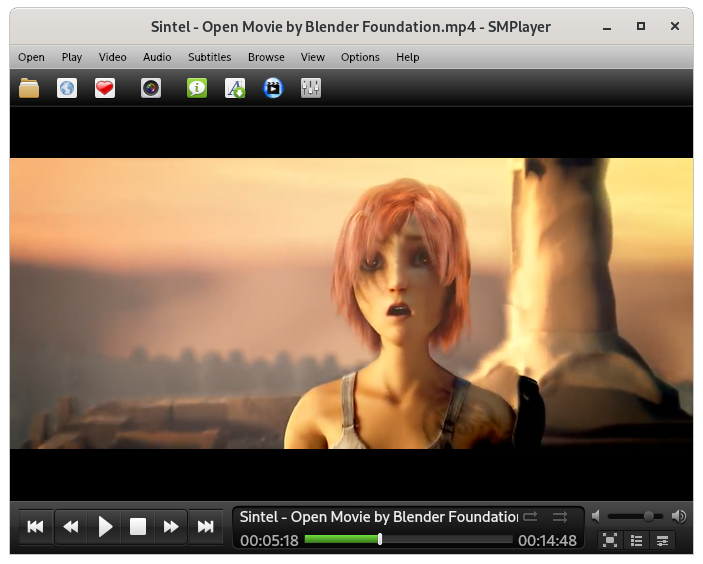
В английской локализации функции распределены по Open, Play, Video, Audio, Subtitles, Browse, View, Options и Help. Русская локализация переводит эти названия; например, «Открыть», «Воспроизведение», «Видео», «Звук», «Субтитры» и «Настройки». Названия ниже приводятся в виде английских команд, непосредственно используемых в документации проекта, чтобы их было легче соотнести с другой локализацией.
В меню Open собраны способы открыть отдельный файл, сетевой адрес и другие источники. Play управляет паузой, перемоткой, скоростью и переходами. Video отвечает за пропорции, масштаб, фильтры, снимки и генератор миниатюр. Audio переключает дорожки и параметры звучания; Subtitles выбирает субтитры, их задержку и внешний файл. В View расположены вспомогательные окна, в том числе список воспроизведения. Options → Preferences открывает большую таблицу параметров программы.
Нижняя панель нужна для действий, которые выполняются десятки раз за сеанс: пауза, переход по шкале, регулировка звука, переход в полноэкранный режим. В полном экране SMPlayer показывает всплывающие элементы управления при перемещении указателя вниз. Команда F переключает полноэкранный режим, а Esc возвращает к окну. Контекстное меню по правому щелчку мыши делает основные команды доступными без возвращения к верхней строке меню.
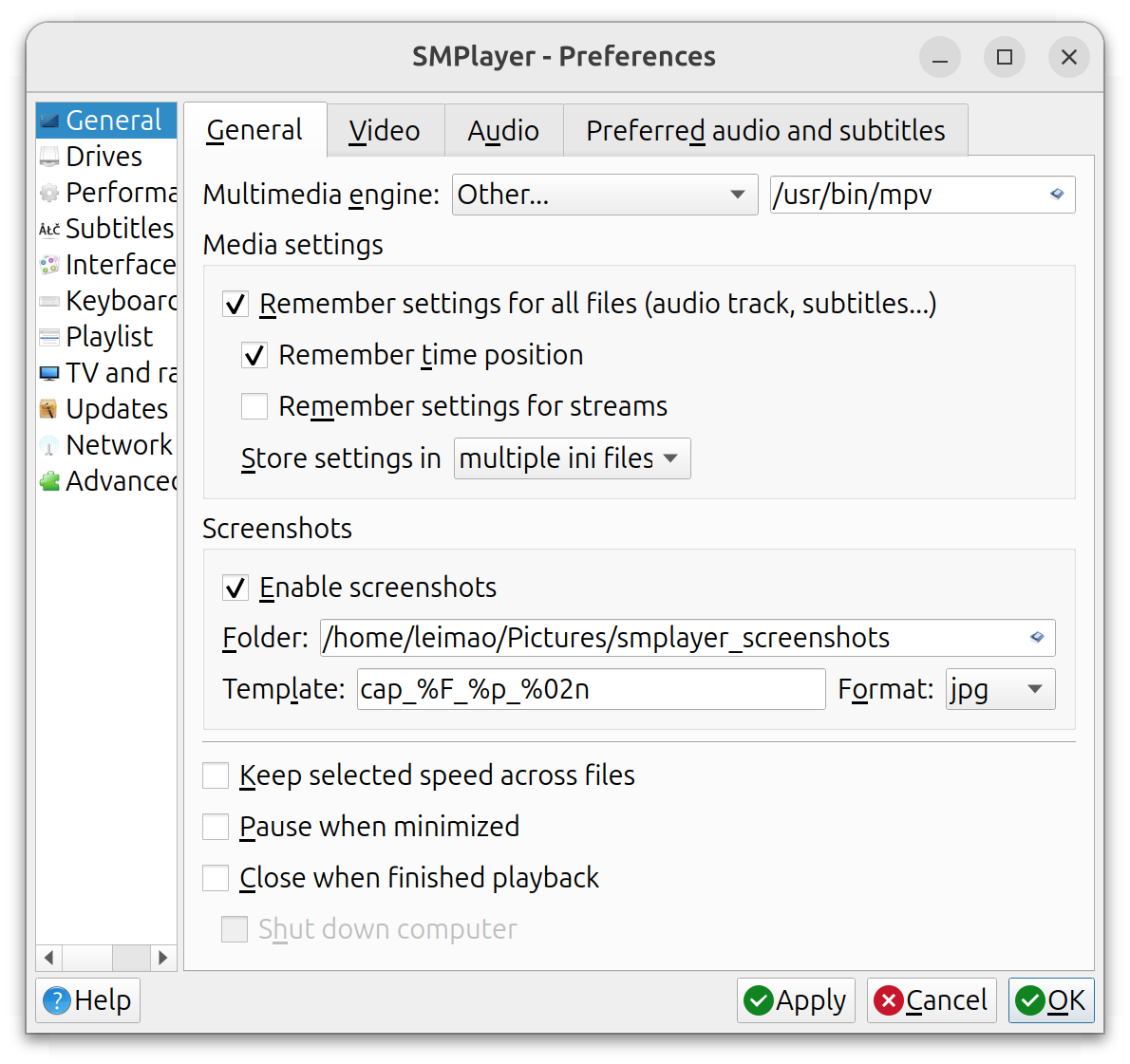
Параметры сгруппированы не по типу файла, а по источникам влияния: General содержит движок и базовые медиапараметры, Subtitles — оформление строк, Interface — оболочку и темы, Performance — загрузку процессора при декодировании, Keyboard and mouse — назначение действий. Такое разделение полезно для диагностики: шрифт субтитров исправляется не в настройках звуковой дорожки, а проблема чёрного кадра сначала проверяется в разделе видеовывода.
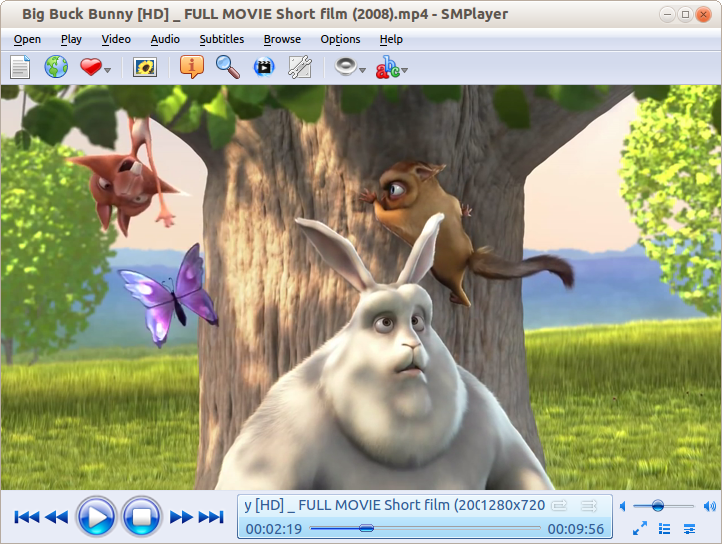
Интерфейс можно сделать классическим или «обложечным» через Skinnable GUI. Меняется вид кнопок и панелей, а не видеофайл или набор кодеков. На Linux некоторые оболочки устанавливаются отдельным пакетом smplayer-skins. Расположение отдельных иконок поэтому нельзя считать постоянным: точное меню надёжнее произвольного описания значка в конкретной теме.
Функции воспроизведения и навигации
Локальные файлы, диски и потоки
Сильная сторона плеера — поддержка популярных контейнеров без отдельной установки пользовательского codec pack. Среди типичных вариантов AVI, MKV, MP4, MOV, MPEG, TS, ASF/WMV и Ogg. Внутри контейнера могут находиться разные видеокодеки: H.264 — не альтернатива MP4, а способ сжатия видеопотока. Эта разница важна, когда файл с знакомым расширением показывает звук без картинки. Реальный результат определяется тем, распознаёт ли движок конкретный аудио- и видеопоток.
В программу также передаются потоковые адреса HTTP/FTP и другие сетевые протоколы, а для ряда пакетов поддерживается работа с DVD и VCD. Меню DVD может потребовать экспериментального режима и корректно выбранного привода; поддержка обычного файла VOB не равна гарантии навигации по всем меню защищённого диска. Сетевые источники, в отличие от локальных, зависят от удалённого сервера и параметров доступа.
Точка остановки, перемотка и скорость
SMPlayer запоминает состояние уже открывавшихся записей, в том числе временную позицию. Повторное открытие позволяет продолжить просмотр, не выясняя заново точную минуту. В настройках это поведение можно контролировать, а в актуальной версии дополнительно сохраняется прогресс элементов списка воспроизведения. Отдельные файлы и сетевые потоки не обязаны иметь одинаковую логику памяти: для потоков предусмотрена собственная настройка.
Скорость воспроизведения изменяется без изменения исходного файла: можно ускорить учебную лекцию или замедлить сложный фрагмент, затем вернуться к нормальному темпу. Перемотка и шаг по кадрам полезны при поиске конкретного момента, но не меняют частоту кадров исходного видеоконтейнера. В обновлённом интерфейсе предусмотрена миниатюра при наведении на шкалу времени; она является предварительным просмотром позиции, а не новым сохранённым файлом.
Плейлисты и управление очередью
Список воспроизведения нужен для серий, лекций, музыкальных альбомов и последовательного просмотра нескольких фрагментов. Вызов из View отделяет очередь от центрального кадра; элементы добавляются кнопкой «+». В выпуске 26.8.29 исправлена сортировка после добавления файлов, уточнена нумерация после удаления и добавлена отдельная кнопка паузы в плейлисте. Прогресс списка теперь может переживать закрытие приложения.
Плейлист — не библиотечная база с переносом исходных медиа внутрь приложения. Он опирается на пути к файлам. Поэтому перенос папки на другой компьютер или переименование элементов на диске влияет на доступность содержимого очереди. Опыт работы с внешними накопителями требует следить за сохранением путей и не считать видимость названия фильма в списке доказательством наличия файла.
Звук, субтитры и отображение видео
Несколько звуковых дорожек и синхронизация
Контейнер MKV или MP4 содержит одну или несколько аудиодорожек. SMPlayer позволяет выбрать подходящую дорожку через Audio, отдельно настроить громкость, звуковую задержку и фильтры. Это не озвучивание и не перевод: язык меняется только при наличии соответствующего аудиопотока в файле. Настройка задержки помогает, когда голоса звучат раньше или позже движения губ, но не чинит повреждённый звукозаписывающий файл.
Эквалайзер и доступные звуковые фильтры влияют на воспроизведение в текущем сеансе. Звук исходного MP3, AAC или дорожки AC3 от них не перезаписывается. Некоторые опции предоставляются движком и могут зависеть от системного устройства вывода; например, отключение звука при выборе неподходящего аудиовыхода не стоит путать с отсутствием аудиодорожки.
Встроенные, внешние и двойные субтитры
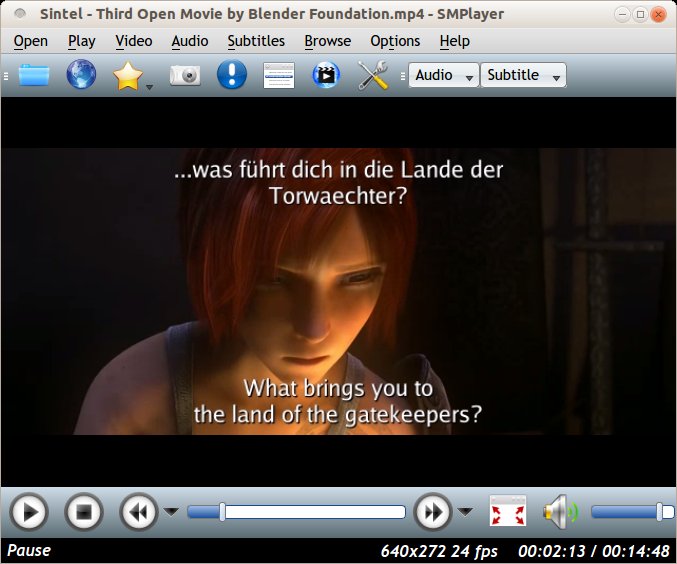
SMPlayer поддерживает субтитры внутри контейнеров и отдельные файлы, включая распространённый SRT. Если файл содержит несколько языков, нужная дорожка выбирается независимо от аудио. Отдельная настройка позволяет менять размер, шрифт, цвет, положение и задержку строк; это удобно для видео с некорректными временными метками или при просмотре на большом экране. При выборе языка следует учитывать, что автоматическое распознавание речи не входит в смысл этих функций.
Движок mpv позволяет показывать две дорожки субтитров одновременно. В релизе 26.8.29 появился отдельный переключатель видимости вторых субтитров: это позволяет оставлять загруженную дорожку, но временно скрывать её. Практический сценарий — обучение иностранному языку, когда одна строка служит оригиналом, другая — переводом. Отображение пары дорожек не экспортирует двуязычный файл и не «вшивает» текст в фильм.
Поиск субтитров через OpenSubtitles
Интеграция с opensubtitles.org ищет доступные файлы субтитров для открытого видео и позволяет скачать выбранную запись. Наличие подходящей дорожки зависит от каталога сервиса, названия фильма и состава опубликованных переводов. В отличие от переключения встроенных дорожек, это сетевое действие: без подключения к Интернету получить новые файлы из удалённой базы не выйдет. Результат представляет собой отдельный файл субтитров, который должен соответствовать видеоряду по таймингам.
Масштаб, пропорции и видеофильтры
Видеопараметры включают смену соотношения сторон, масштабирование, обработку изображения и эквалайзер яркости, контраста и цвета. Эти настройки меняют то, как кадр выглядит на мониторе, но не преобразуют разрешение файла на диске. Принудительное отношение сторон может сделать изображение непропорциональным, а избыточный масштаб обрежет края. Отдельная функция добавления чёрных полей помогает разместить субтитры ниже кадра.
Для чересстрочных источников уместен деинтерлейсинг. Для старого видео могут пригодиться фильтры обработки, однако универсальной комбинации на все файлы не существует: вмешательство в картинку несёт вычислительную стоимость и меняет визуальный результат. Видеофильтры — это инструменты просмотра, а не технология улучшения качества исходной записи. Если нужно сохранить пересчитанные кадры в новое видео, потребуется программа для монтажа или конвертации.
Сохранение результата и границы экспорта
Вопрос «что получится на выходе» для медиаплеера важнее длинного перечня открываемых контейнеров. Когда пользователь изменяет звук, масштаб, задержку текста или скорость, SMPlayer сохраняет параметры воспроизведения, а не новый MP4. Получателю оригинального фильма эти изменения не передаются. Для иллюстрации конкретного кадра предусмотрен Screenshot: в настройках можно включить снимки, назначить папку и, при работе с mpv, выбрать формат и шаблон имени изображения.
Другая функция — Thumbnail Generator. Она формирует изображение с несколькими уменьшенными кадрами из видео. Это полезно для оценки содержания длинной записи до просмотра, но не создаёт фильм из миниатюр и не извлекает все кадры как полноценный видеопоток. Качество и фактическое число миниатюр задаются параметрами соответствующего окна, а не числом кадров в оригинале.
SMPlayer не выступает отдельным кодировщиком, пакетным видеоконвертером или нелинейным видеоредактором. Для преобразования контейнера либо видеокодека пригодится HandBrake, а при выяснении причин несовместимости дорожек — MediaInfo. Такое разграничение предотвращает распространённую ошибку: сохранить скриншот, принять его за «экспорт видео» и обнаружить, что исходный MP4 никак не изменился.
Автоматизация, внешние экраны и интернет-функции
Автоматизация в SMPlayer сосредоточена вокруг привычек просмотра: программа помнит настройки отдельных файлов, отображает миниатюру на шкале времени, управляет очередью и может подбирать субтитры в удалённом каталоге. Это не макросный пакетный обработчик. Плеер не создаёт по расписанию десятки перекодированных версий файлов, не строит облачную медиатеку и не использует подтверждённых генеративных ИИ-инструментов для дубляжа или расшифровки. Основная вычислительная работа выполняется на компьютере пользователя.
Встроенная интеграция с YouTube и дополнительный браузер веб-видео используют сетевые механизмы получения потока. На практике их совместимость зависит от обновления компонентов, которыми движок извлекает адрес воспроизведения, и от изменений сайта. Наличие в меню пункта Youtube browser не гарантирует поддержку каждого ролика, возрастного ограничения, прямого эфира или персонального доступа. Здесь полезно разделять «интерфейс умеет открыть адрес» и «конкретный удалённый сервис разрешил получить медиапоток».
SMPlayer также работает с интернет-радио; в 26.8.29 улучшено извлечение названия текущей композиции из метаданных ICY. Значит, появление названия трека не делает плеер каталогом музыкальных подписок: метаданные приходят от радиостанции, а музыка воспроизводится как сетевой поток. Для аудиофайлов на диске интернет не нужен.
Функция Play on Chromecast открывает страницу управления в браузере и связывает её с доступным устройством Chromecast в сети. Пользователь получает возможность управлять воспроизведением, паузой, громкостью и перемоткой, в том числе со смартфона через QR-код. Это не означает наличие отдельной мобильной версии SMPlayer. Другой режим, Video → Send video to screen, отправляет картинку на второй монитор компьютера, оставляя управление в основном окне. Здесь важен не доступ к облаку, а подключённый к ПК дисплей.
Карта форматов и совместимости
Список расширений не равнозначен обещанию воспроизвести любой файл с таким окончанием. Контейнер задаёт упаковку, кодек — способ сжатия, а отдельные дорожки — варианты звука и текста. Таблица показывает именно направления обмена данными: в роли медиаплеера SMPlayer принимает гораздо больше, чем создаёт на выходе.
| Данные | Открытие и использование | Что SMPlayer создаёт | Редактируемость и переносимость |
|---|---|---|---|
| MP4 / MOV | Локальное видео; дорожки внутри контейнера | Не выпускает новый MP4/MOV | Исходник не меняется; параметры просмотра остаются в плеере |
| MKV / Matroska | Видео, несколько звуковых дорожек и субтитры | Не пересобирает MKV | Переключение дорожек не правит контейнер |
| AVI, MPEG, MPG, TS, VOB | Воспроизведение поддерживаемых медиапотоков | Нет экспорта в видеоролик | Для совместимости решающим остаётся кодек внутри файла |
| MP3, WAV, AAC, M4A, WMA, AC3 | Открытие аудио и звуковых дорожек | Нет аудиомонтажа и конвертации | Эквалайзер и громкость не перезаписывают звук |
| SRT и встроенные субтитры | Чтение, выбор, задержка и показ | Скачанный внешний текст сохраняется отдельным файлом | Внешний SRT переносится в другие совместимые проигрыватели |
| Сетевой URL / радио | Поток доступен при работающем соединении | Нет постоянной копии потока как штатного экспорта | Сетевой адрес не гарантирует сохранения доступа |
| Изображение кадра | Снимок текущего видеокадра | Файл изображения в выбранной папке | Файл можно отправить отдельно от фильма |
| Лист миниатюр | Набор кадров для предварительного просмотра | Единое изображение с миниатюрами | Кадры не сохраняют видеодорожку или звук |
Поддерживаемые форматы включают и старые контейнеры, и потоковые протоколы, но реальная совместимость зависит от конкретного движка и его сборки. Особенно осторожно следует относиться к старым перечням вроде RealVideo или экзотических DLL-кодеков: историческое наличие формата в документации MPlayer не является гарантией его поддержки каждым нынешним пакетом для macOS или Linux. Поэтому для спорной записи полезны точные сведения о кодеке, разрядности и дополнительных дорожках.
Задача, инструмент, результат и контроль
| Задача | Инструмент | Результат | Что проверить |
|---|---|---|---|
| Продолжить сериал | Память позиции файла | Возврат к ранее выбранному месту | Что позиция действительно сохранилась после закрытия |
| Смотреть оригинал с переводом | Выбор двух субтитров через mpv | Две строки разных языков | Совпадение времени и отсутствие перекрытия кадра |
| Понять содержание ролика до просмотра | Thumbnail Generator | Лист кадров | Наличие разных моментов, а не повтор одной заставки |
| Найти причину отставания голоса | Audio delay | Временная коррекция звука | Совпадают ли губы и речь на нескольких фрагментах |
| Повторить лекцию медленнее | Play → Speed | Сниженный темп воспроизведения | Сохраняется ли разборчивость и нормальный темп после возврата |
| Открыть фильм с удалённого диска | Open → URL | Потоковое воспроизведение | Наличие доступа, стабильность сети и правильный формат адреса |
| Вывести кадр на презентацию | Screenshot | Файл изображения | Каталог, разрешение и отсутствие ненужных надписей |
| Посмотреть на телевизоре | Play on Chromecast | Управление трансляцией через браузер | Доступность устройства в локальной сети |
Контроль результата здесь различается по природе данных. У аудиозадержки результат слышен и не обязан создавать файл. У субтитров результат виден и зависит от их временной разметки. У Screenshot появляется отдельное изображение, которое можно проверить в файловом менеджере. Правильный выбор инструмента начинается именно с этого различия, а не с поиска общей команды «Сохранить».
Что перестанет работать первым при сбоях среды
Нет интернета или внешний сервер изменился
Локальные фильмы и песни остаются основной задачей плеера и не требуют обязательного входа в аккаунт SMPlayer. Первыми от сети зависят поиск на OpenSubtitles, получение веб-видео, интернет-радио и браузерная страница управления Chromecast. У этих функций разные внешние точки отказа: база субтитров может не вернуть подходящих строк, веб-платформа изменить способ выдачи потока, а устройство в локальной сети — оказаться недоступным. Общее сообщение «не воспроизводится» скрывает разные классы неисправностей.
Движок или видеодрайвер несовместимы с конфигурацией
Поскольку декодирует mpv либо MPlayer, неправильный исполняемый файл движка и неподходящий драйвер видеовывода могут нарушить работу даже при исправном интерфейсе SMPlayer. Особенно это заметно после крупных обновлений системы, при смене видеокарты и рабочего окружения. Настройки самой оболочки не заменяют обновление движка, а программная обработка изображения требует ресурсов процессора; ускорение и качество зависят от конкретного файла и оборудования.
Изменились пути к локальным файлам
Очередь воспроизведения и память о просмотренных фильмах опираются на сведения о файлах. После переименования папок, отключения накопителя или переноса коллекции на новый компьютер названия в плейлисте не становятся самостоятельными копиями записей. Этот тип сбоя не связан ни с интернетом, ни с лицензией: сперва надо установить, существует ли исходный файл по сохранённому пути.
Цена, приватность и ограничения безопасности
SMPlayer распространяется бесплатно и с открытым исходным кодом. Покупать тариф, вводить карту ради снятия водяного знака или проходить пробный период для локального воспроизведения не требуется. Важное отличие от многих условно-бесплатных редакторов: отсутствие платного экспорта означает не то, что все виды экспорта разблокированы, а то, что полноценный экспорт обработанного фильма вообще не относится к функциям этого проигрывателя.
Открытие файла с диска не является загрузкой его в облачный редактор: воспроизведение выполняется локальным движком. Однако сведения о просмотренных файлах и пользовательские параметры остаются в локальной конфигурации. На общем компьютере это может раскрывать названия или позиции просмотренных записей тому, кто имеет доступ к профилю пользователя. Поэтому приватность зависит также от учётной записи ОС, прав на папки и привычки хранить медиатеку на общих носителях.
Для поиска субтитров и воспроизведения потоков создаётся сетевое взаимодействие с внешними площадками. SMPlayer не контролирует политику хранения данных у всех этих сервисов, а факт открытого кода сам по себе не доказывает отсутствия любых сетевых обращений. Осторожность нужна и при установке: предпочтительны официальный выпуск и пакеты сопровождаемого репозитория. Подменённый установщик или подозрительный плагин нельзя оправдать тем, что настоящий проект бесплатный.
Практические ограничения состоят в зависимости от движка и среды, раздельных возможностях разных сборок, отсутствии штатного видеомонтажа, а также в хрупкости интеграций с веб-платформами. Нагрузка при 4K, сложных фильтрах или нескольких субтитрах зависит от аппаратного декодирования, конкретного кодека, разрешения и драйверов. Универсальное обещание «всегда плавно воспроизводит любое 4K» для SMPlayer некорректно, потому что интерфейс не способен устранить аппаратные пределы компьютера.
Как пользоваться программой — советы гика
Практические маршруты ниже рассчитаны на настольный SMPlayer 26.8.29. Названия команд оставлены в английском варианте интерфейса и документации; в русской локализации им соответствуют переведённые пункты. Инструкции различают результат в настройках, открытый медиапоток и реально созданный файл — это помогает не потерять исходное видео.
Проверить движок и сохранить рабочую конфигурацию
Цель и подготовка. Убедиться, что интерфейс связан с установленным декодером. Для проверки нужен один обычный локальный MP4, заведомо открывающийся на этом компьютере. На Windows выбор между MPlayer и mpv присутствует уже в установщике, а на Linux сам бинарный файл движка зависит от пакета.
- Откройте Options → Preferences и перейдите в General.
- Найдите поле Multimedia engine. Выберите mpv либо MPlayer из доступных вариантов, не вписывая произвольный путь к неизвестному исполняемому файлу.
- Сохраните выбор кнопкой OK и проверьте тестовый ролик. При необходимости вернитесь в тот же раздел для сравнения поведения второго установленного движка.
- Перед дальнейшими изменениями используйте Help → Open configuration folder и сохраните копию smplayer.ini за пределами рабочего каталога настроек.
Контроль и откат. Плеер должен показывать кадры и воспроизводить звук; наличие только окна ещё не подтверждает работу движка. Если после смены изображения нет, верните прежний движок либо восстановите копию smplayer.ini при закрытом SMPlayer. Не удаляйте сразу весь каталог настроек: это затронет историю, горячие клавиши и параметры воспроизведения.
Открыть файл, управлять просмотром и вернуться к позиции
Цель и подготовка. Начать просмотр локального видео, проверить длительность и оставить точку продолжения. Подходит файл AVI, MP4 или MKV на доступном диске; при работе со съёмным носителем он должен оставаться подключённым при следующем открытии.
- Выберите Open → File… либо первую кнопку открытия файла на панели инструментов. Укажите конкретный ролик.
- При воспроизведении используйте нижнюю шкалу для перемотки и кнопку Pause для остановки. Нажмите F для полного экрана; F или Esc возвращают обычное окно.
- В Options → Preferences → General проверьте параметры Remember settings for all files и Remember time position, если требуется продолжать просмотр с места остановки.
- Закройте воспроизведение и повторно откройте тот же файл, не переименовывая и не перемещая его.
Контроль и откат. Повторное воспроизведение должно начаться около сохранённой позиции и с прежними параметрами файла. Если фильм каждый раз открывается с нуля, верните запоминание позиции в General и исключите случай, когда путь изменился. Для намеренного начала с начала используйте перемотку к нулю; исходный видеоролик при этом не изменится.
Собрать очередь фильмов и управлять плейлистом
Цель и подготовка. Просмотреть серию лекций или несколько эпизодов последовательно. Файлы должны находиться в доступных каталогах. Не используйте плейлист как единственную копию медиаколлекции: он хранит ссылки на исходники.
- Откройте View → Playlist, чтобы вывести панель списка.
- Нажмите «+» в панели плейлиста и добавьте нужные видеофайлы.
- Проверьте порядок элементов и названия; воспроизведите один из них. Для переходов используйте команды следующего и предыдущего элемента.
- Поставьте очередь на паузу кнопкой в плейлисте, если нужно прервать последовательный просмотр; в актуальной версии прогресс списка запоминается между сеансами.
Контроль и откат. У каждого элемента должно находиться исходное видео, а переход к следующей позиции должен открывать ожидаемый файл. Если после сортировки порядок не подходит, изменяйте его в панели, не переименовывая файлы на диске. Удаление записи из плейлиста не следует принимать за удаление самого видео: перед любыми операциями файлового менеджера проверяйте путь отдельно.
Переключить звуковую дорожку и исправить задержку аудио
Цель и подготовка. Выбрать нужный язык или согласовать звук с движением губ. Для переключения языков в записи должны присутствовать несколько звуковых дорожек; задержка работает и с одной.
- Во время воспроизведения откройте Audio → Track и выберите нужную дорожку из доступных.
- При несовпадении звука и картинки откройте Audio → Delay или команды корректировки задержки в меню Audio.
- Изменяйте задержку небольшими значениями и оценивайте фрагмент, где отчётливо видна артикуляция.
- Для возврата к обычному звучанию уберите добавленную задержку; при необходимости снова выберите исходную дорожку.
Контроль и откат. Язык слышен сразу, а корректировка считается удачной, когда речь совпадает с движением губ в нескольких эпизодах, а не только в одном кадре. Если нужной дорожки нет в списке, плеер не создаст её из текста. Если временная коррекция ухудшила ситуацию, верните задержку к нулю и проверьте сам медиапоток.
Включить встроенные или внешние субтитры и второй язык
Цель и подготовка. Смотреть видео с текстом, в том числе на двух языках. Нужна встроенная дорожка контейнера либо отдельный SRT; для двойных субтитров выберите движок mpv. Второй текст должен быть синхронизирован с тем же видеорядом.
- Откройте видео и в меню Subtitles выберите доступную встроенную дорожку либо команду загрузки внешнего файла субтитров для подготовленного SRT.
- В Options → Preferences → Subtitles настройте размер, шрифт, цвета и положение текста; при необходимости используйте вкладку Font and colors.
- При двух дорожках используйте выбор основных и вторых субтитров, затем соответствующий переключатель видимости secondary subtitles.
- Для запаздывающих строк используйте регулировку Subtitle delay в меню Subtitles; сравните текст с репликами на нескольких отметках времени.
Контроль и откат. Оба текста должны оставаться читаемыми и не перекрывать важную область кадра. При «кракозябрах» проблема не решается простым изменением размера шрифта: требуется корректная кодировка внешнего файла. Для безопасного возврата отключите вторую дорожку, сбросьте задержку и восстановите прежний стиль, не перезаписывая исходный SRT.
Найти субтитры в OpenSubtitles
Цель и подготовка. Найти внешнюю дорожку для фильма без текста на нужном языке. Нужен работающий интернет и открытое видео с узнаваемым названием; результаты поиска зависят от внешнего каталога.
- При запущенном видео выберите Subtitles → Find subtitles on opensubtitles.org.
- Просмотрите список найденных вариантов и выберите дорожку с подходящим языком и названием.
- Нажмите Download. Дождитесь загрузки файла и появления строк на экране.
- Сравните реплики с видео на нескольких участках. Если тайминги не совпадают, выберите другой вариант из каталога вместо вмешательства в оригинальный фильм.
Контроль и откат. Наличие скачанного SRT проверяется по появившимся строкам и доступной дорожке. Пустой список не доказывает отсутствия субтитров в мире: сервис мог не найти соответствие. При неудачном выборе переключитесь на прежнюю дорожку или отключите текст; удалять видеофайл не требуется.
Настроить скорость, пропорции, фильтры и полноэкранный режим
Цель и подготовка. Читать лекцию в удобном темпе, исправить вытянутые пропорции или расположить текст под изображением. Исходный файл остаётся нетронутым; подготовьте фрагмент с лицами и прямыми линиями, чтобы видеть последствия.
- Выберите Play → Speed и задайте нормальную, замедленную или ускоренную скорость воспроизведения.
- Для геометрии изображения откройте Video и проверьте Aspect ratio, Zoom и доступные видеофильтры. Не подменяйте правильное соотношение сторон сильным масштабированием.
- При необходимости разместить строки на нижнем поле воспользуйтесь Video → Filters → Add black borders.
- Для отображения на весь экран нажмите F. В обычное окно вернитесь клавишей Esc и сравните пропорции с исходным состоянием.
Контроль и откат. Лица должны сохранять нормальные пропорции, текст — читаться, звук — соответствовать выбранной скорости. При появлении рывков отключите тяжёлый фильтр. Безопасный откат состоит в возвращении Normal speed, стандартных пропорций и выключении дополнительной обработки; видеоконтейнер менять не нужно.
Сохранить один кадр или лист миниатюр
Цель и подготовка. Получить настоящее изображение, а не изменённый видеофайл. Для кадра нужен видеоисточник с видимой картинкой; заранее создайте отдельную папку, в которой есть право записи.
- В Options → Preferences → General найдите раздел Screenshots, включите Enable screenshots и укажите Folder для изображений.
- При использовании mpv задайте поддерживаемый Format for screenshots и понятный Template for screenshots; для простого случая достаточно текущих значений.
- Откройте видео, остановитесь на нужном кадре и выберите Video → Screenshot.
- Чтобы получить обзорный лист, запустите Video → Thumbnail Generator и задайте параметры количества миниатюр и размера в открывшемся окне.
Контроль и откат. Найдите реальное изображение в назначенной папке, откройте его отдельно и проверьте нужный момент. Если команда Screenshot неактивна, первым делом проверьте, что папка существует и доступна для записи. Ошибочное имя или расположение файла исправляется настройкой Folder/Template; удаление неудачного скриншота не затрагивает исходное видео.
Открыть сетевой поток или видео YouTube
Цель и подготовка. Посмотреть сетевой источник без его обязательного скачивания. Нужны интернет, допустимый адрес и поддерживающий его движок; для видеосайтов имеют значение внешние механизмы извлечения потока.
- Откройте Open → URL и вставьте прямую ссылку на доступный медиапоток либо страницу видео, которую умеет обрабатывать установленный движок.
- Для дополнительного поиска откройте View → Youtube browser: появится окно браузера видео, если соответствующий компонент присутствует в используемом комплекте.
- В Options → Preferences → Network проверьте настройку Support for video sites; для описанного в документации режима используется связка mpv с youtube-dl.
- При ошибке воспроизведения сначала проверьте обычный локальный MP4. Затем отдельно оцените доступность адреса в сети и обновление механизма работы с веб-сервисами.
Контроль и откат. Успех — не открывшаяся строка адреса, а реальные кадры и звук сетевого ролика. Если внешняя площадка не выдаёт поток, не отключайте без необходимости защиту ОС и не скачивайте случайный исполняемый «кодек». Вернитесь к локальному файлу, оставив настройки проигрывателя работоспособными.
Вывести видео на второй монитор или Chromecast
Цель и подготовка. Смотреть фильм на внешнем дисплее, управляя им с компьютера. Для второго монитора нужно физическое подключение к ПК; для Chromecast — совместимое устройство и общая локальная сеть с доступом к странице управления.
- Для второго подключённого экрана выберите Video → Send video to screen и укажите нужный дисплей.
- Для устройства Chromecast выберите Play → Play on Chromecast. SMPlayer откроет в браузере страницу управления с адресом видео.
- На странице подключитесь к обнаруженному устройству и используйте управление воспроизведением; QR-код позволяет открыть контроллер со смартфона.
- По окончании отключите трансляцию в контроллере или верните видео на обычный экран программы.
Контроль и откат. Результат проверяется по реальному изображению и звуку на выбранном устройстве. Если телевизор не находится, проверьте локальную сеть и доступность Chromecast, а не параметры формата MKV как единственную причину. Если внешний экран показывает неверную область, восстановите обычный видеовывод и затем изменяйте конкретно выбор монитора.
Настроить тему, горячие клавиши и плавность декодирования
Цель и подготовка. Сохранить удобный внешний вид и обойти проблему с ресурсоёмким видео. Изменения затрагивают интерфейс и обработку воспроизведения, поэтому перед экспериментами полезна копия smplayer.ini.
- Откройте Options → Preferences → Interface и выберите GUI → Skinnable GUI; после этого станет доступен выбор Skin. На Linux для некоторых вариантов нужен пакет smplayer-skins.
- В Options → Preferences → Keyboard and mouse изучите существующие назначения перед тем, как менять сочетания. Не назначайте одному действию случайные клавиши, уже используемые другим.
- При проблемах с HD-видео откройте Options → Preferences → Performance и проверьте Threads for decoding с учётом процессора и выбранного движка.
- Для диагностики недостаточной скорости используйте Allow frame drop как компромисс сохранения синхронизации; оцените, не появились ли заметные пропуски кадров.
Контроль и откат. После смены темы команды должны оставаться доступны, после изменения декодирования — сохраняться стабильные звук и кадр. Если другой стиль нарушил привычное расположение кнопок, верните прежний GUI/Skin. Если производительность ухудшилась, восстановите исходные параметры потоков и кадров; не меняйте десятки переключателей одновременно.
Сквозной сценарий: фильм с переводом и снимком кадра
Цель и подготовка. Получить воспроизводимый результат: открыть MKV с несколькими дорожками, смотреть его с правильным языком и субтитрами, прерваться, затем сохранить изображение нужного кадра. Требуются локальный ролик, подходящий SRT при отсутствии встроенной дорожки и доступная папка для снимков.
- Запустите SMPlayer, в General убедитесь, что выбран рабочий mpv или MPlayer, затем откройте MKV через Open → File…
- В Audio → Track поставьте необходимый язык, а в Subtitles выберите встроенную дорожку или внешний SRT. Проверьте совпадение первых реплик и картинок.
- Перейдите на нужный момент нижней шкалой, остановитесь кнопкой Pause и убедитесь, что фильм остаётся разборчивым на вашем экране.
- В настройках General задайте папку Screenshots; выполните Video → Screenshot и найдите созданное изображение на диске.
- Закройте SMPlayer, снова откройте тот же MKV и убедитесь, что плеер восстановил позицию и параметры просмотра. Сохраните отдельно оригинальный MKV, внешний SRT и полученный снимок кадра.
Проверка и откат. Результат состоит из неизменённого фильма, при необходимости отдельного текста субтитров, конфигурации продолжения и реального файла изображения. Если после повторного открытия не сохранилась позиция, диагностируйте функцию памяти, а не пытайтесь «экспортировать» видео. Неудачные настройки можно вернуть в General, Audio и Subtitles; удаление одного снимка не лишает вас исходных дорожек.
Матрица сохранности результата
| Действие | Что остаётся | Чего не происходит | Можно ли вернуться назад | Перенос в другое ПО |
|---|---|---|---|---|
| Пауза и возобновление | Позиция и локальная конфигурация при включённой памяти | Видеофайл не переписывается | Да, переходом по шкале и сбросом настроек | Позиция обычно остаётся частью настроек SMPlayer |
| Смена дорожки звука | Выбор для просмотра | Не добавляется новая озвучка | Да, выбирается прежняя дорожка | Другой плеер выбирает дорожку самостоятельно |
| Настройка субтитров | Стиль, задержка и выбранный текст | Надписи не встраиваются в видео | Да, сбросом стиля и задержки | Внешний SRT можно перенести отдельно |
| Видеоэквалайзер и пропорции | Визуальные параметры просмотра | Новый обработанный MP4 не появляется | Да, возвратом к стандартным настройкам | Фильтры другой плеер не обязан повторить |
| Screenshot | Изображение отдельным файлом | Не создаётся клип и не меняется видео | Сам снимок можно удалить | Изображение открывается обычными просмотровщиками |
| Thumbnail Generator | Лист миниатюр | Не извлекается полноценная дорожка кадров | Лист можно пересоздать | Обычное изображение переносимо |
| Плейлист | Очередь и её прогресс | Сами видео не копируются в очередь | Да, список можно изменять | Нужны доступные исходные пути |
В этой матрице важнее всего различие между «сохранить настройки для себя» и «передать готовый медиарезультат другому». Второй человек получит точно те же кадры только при передаче самого файла и совместимого декодера; локальная регулировка громкости или цвета при этом не становится частью копии. Поэтому для распространения именно обработанного фильма требуется отдельный экспортирующий инструмент, а SMPlayer остаётся средством просмотра и предварительной оценки.
Скрытая стоимость владения
Лицензионная цена SMPlayer равна нулю, но установку и поддержку всё равно полезно оценивать как рабочий процесс. Для локального MP4 расходы могут ограничиться временем на выбор версии и настройку видеовывода. Для редких контейнеров потребуется установить или обновить совместимый движок, а на Linux — учесть зависимости пакетного менеджера. Это не платная функция SMPlayer, а трудозатраты на совместимость медиасреды.
Просмотр YouTube и других сайтов требует поддерживаемого способа получения потока. Изменения у внешних площадок способны превратить работающую сегодня интеграцию в неработающую без всяких изменений локальных видео. Тогда стоимость выражается в обновлениях и диагностике, а не в покупке подписки SMPlayer. Для субтитров также имеет значение доступность OpenSubtitles; при отключении сети уже скачанные SRT сохраняются, поиск новых не работает.
Переход на другой проигрыватель занимает меньше времени, если заранее различать файлы и персональные настройки. Фильм, MP3 и отдельный SRT остаются стандартными медиаданными; горячие клавиши, привязка фильтров, история позиции и внешний вид интерфейса — настройки SMPlayer. При переносе большого каталога реальным риском становится потеря связей в плейлистах после изменения путей. Учитывать это полезнее, чем искать формальный «платный Pro-режим», которого у SMPlayer нет.
Плюсы и минусы SMPlayer
Плюсы
- Запоминание позиции и параметров отдельного фильма: не нужно каждый раз восстанавливать дорожку и момент остановки.
- Два поддерживаемых движка: mpv и MPlayer помогают подбирать поведение воспроизведения под систему.
- Многоязычный просмотр: переключение дорожек, поиск внешних субтитров и две строки через mpv.
- Точная графическая настройка: задержки, масштаб, видеофильтры, скорость, звук и клавиши доступны через меню.
- Открытый код и бесплатное использование: нет платного ограничения на просмотр локальных файлов.
- Несколько способов установки: Windows, различные Linux-пакеты, macOS Intel/Apple Silicon, переносная сборка.
- Отдельные изображения из фильма: снимок кадра и лист миниатюр решают простые задачи визуального контроля.
Минусы
- Нет видеомонтажа и штатной перекодировки: настройки показа нельзя выдать за сохранённый обработанный ролик.
- Зависимость от движка: ошибки видео, аппаратного вывода и кодеков надо диагностировать и в mpv/MPlayer.
- Нестабильность сторонних веб-интеграций: YouTube и субтитры зависят от чужих серверов и дополнительных компонентов.
- Требуется освоить насыщенное меню: многочисленные опции менее очевидны, чем у минималистичного проигрывателя.
- Нет официальной самостоятельной мобильной редакции: телефон может служить пультом Chromecast, но не заменяет настольное приложение.
- Плейлист не переносит сами файлы: изменение путей и отключение носителя разрывает связь с видео.
Кому подойдёт, а кому не подойдёт
Кому подойдёт
Зрителям сериалов и видеолекций пригодится память места остановки и управление скоростью. Тем, кто смотрит фильмы на языке оригинала, полезны выбор нескольких дорожек, стиль субтитров и возможность включить второй язык. Владельцам локальных коллекций MKV, MP4 и AVI подойдёт привычная работа с файлом без загрузки в сервис и смены программы ради очередного контейнера. Пользователям Linux интересен выбор пакетов и движков при необходимости согласовать проигрывание с конкретной графической средой.
Отдельный сценарий — преподаватели, исследователи видеоархивов и авторы заметок, которым нужны не новые монтажные проекты, а просмотр фрагмента с точной паузой и сохранение одного кадра. SMPlayer закрывает эту задачу непосредственно из окна воспроизведения. Список миниатюр помогает ориентироваться в продолжительном материале, а сохранённый кадр становится самостоятельным обычным изображением.
Кому не подойдёт
Тем, кому требуется вывести итоговый MP4 с исправленной яркостью, наложить субтитры навсегда, вырезать сцены или массово перекодировать библиотеку, нужен редактор либо конвертер. Для медиатеки с единым сервером, пользователями, потоковой синхронизацией между устройствами и собственным каталогом SMPlayer также не является заменой медиасерверу. Любителям минимализма, готовым настраивать всё через конфигурацию и скрипты, рациональнее рассмотреть чистый mpv.
Для просмотра только на телефоне и планшете SMPlayer не является правильным выбором: поддержка Chromecast и QR-пульта не делает его приложением Android или iOS. Владельцам системы, где политика запрещает запуск внешнего исполняемого движка, стоит выбирать решение с другим процессом развёртывания. Здесь важно не путать ограничение организационной среды с отсутствием самого SMPlayer.
Сравнение с другими аналогами
Для честного сравнения использованы одинаковые критерии: основная задача, платформы, порог освоения, форматы, автоматизация, модель оплаты, ограничения и подходящий сценарий. Сопоставляются именно плееры, а не редакторы, поэтому наличие функции конвертации у отдельного инструмента не делает его прямой заменой SMPlayer.
| Программа | Задача и платформы | Порог освоения | Форматы | Автоматизация | Оплата | Главное ограничение | Когда выбрать |
|---|---|---|---|---|---|---|---|
| SMPlayer | Локальное/сетевое воспроизведение; Windows, Linux, macOS | Средний: много меню | Широкий набор через mpv/MPlayer | Память позиций, плейлисты, автонастройки | Бесплатно, GPL | Нет экспорта обработанного видео | Нужны дорожки, субтитры и сохранение позиции |
| VLC | Универсальный плеер, диски и потоки; настольные и мобильные системы | Невысокий для базового просмотра | Широкая мультимедийная поддержка | Плейлисты и расширенные средства воспроизведения | Бесплатно, открытый код | Интерфейс и логика памяти отличаются от SMPlayer | Нужен единый привычный плеер на ПК и телефоне |
| mpv | Настраиваемый проигрыватель; Windows, Linux, macOS | Высокий для сложной настройки | Широкие контейнеры и субтитры | Скрипты и конфигурационные файлы | Бесплатно, открытый код | Нет традиционной большой GUI-панели настроек | Нужны скрипты, тонкая обработка и минимализм |
| MPC-HC (clsid2) | Традиционный DirectShow-плеер; Windows | Невысокий для просмотра, выше для фильтров | Зависит от встроенных и DirectShow-фильтров | Горячие клавиши и внешние компоненты, в том числе yt-dlp | Бесплатно, открытый код | Нет Linux и macOS-версии этого проекта | Нужна классическая среда Windows с гибкими фильтрами |
| Celluloid | Графическая оболочка mpv; Linux | Невысокий для основных действий | Форматы через libmpv | Настройки mpv и плейлист, интеграция MPRIS | Бесплатно, открытый код | Ориентирован на Linux/GTK | Нужен лаконичный GUI в окружении GNOME |
Универсальный конкурент — VLC media player: он подходит, когда один знакомый интерфейс нужен на компьютере и мобильном устройстве. mpv разумнее там, где пользователь сознательно выбирает управление конфигурацией и скриптами, а не большое меню. MPC-HC сохраняет значение для Windows и настройки DirectShow, тогда как Celluloid обеспечивает более сдержанный графический интерфейс поверх mpv в Linux.
SMPlayer занимает промежуточную позицию: он даёт доступ к функциям mpv без обязательного редактирования конфигурационных файлов, но при этом сохраняет много настроек MPlayer-подобного проигрывателя. При выборе стоит оценивать не абстрактное количество поддерживаемых расширений, а поведение на конкретной медиатеке: память позиции, управление дорожками, настройки отображения и зависимость от внешних источников.
Типичные проблемы: симптомы, диагностика и исправление
Проблемы ниже сформулированы так, чтобы разделять источник и результат проверки. Исправление не должно начинаться с удаления личной библиотеки или установки случайных кодеков: для локального файла сначала выясняются путь, состав дорожек, выбранный движок и способ вывода.
SMPlayer запускается, но видео остаётся чёрным
Симптом: открывается окно и идёт время, но кадра нет. Возможные причины: выбранный видеовывод несовместим с драйвером, повреждены его настройки или возник конфликт в графической среде. Диагностика: сравните тестовый MP4 со вторым роликом и проверьте, воспроизводится ли звук; затем сопоставьте поведение mpv и MPlayer. Исправление: верните стандартный Output driver в Preferences → General → Video и уберите экспериментальные параметры вывода. Проверка: кадр должен отображаться в обычном и полноэкранном окне без отдельного чёрного слоя.
Кадры дёргаются, а звук продолжает идти
Симптом: на HD-видео заметны пропуски кадров или рассинхронизация. Возможные причины: процессор не успевает декодировать поток, включены тяжёлые фильтры или некорректно работает выбранный метод вывода. Диагностика: сравните короткий обычный ролик и проблемный файл, отключите фильтры, посмотрите настройки Performance. Исправление: используйте корректное число Threads for decoding; Allow frame drop рассматривайте как компромисс, который уменьшает нагрузку ценой кадров. Проверка: в длинном фрагменте звук должен оставаться синхронным, а картинка не разрушаться.
Есть видео, но нет звука
Симптом: кадры идут, а аудиовыход молчит. Возможные причины: не выбрана дорожка, выключен звук или указан неподходящий выход. Диагностика: проверьте наличие аудиодорожек через Audio → Track, громкость в плеере и системном микшере, затем другое локальное видео. Исправление: выберите существующую дорожку, отмените Mute и верните стандартное аудиоустройство. Проверка: звук появляется на записи и не пропадает после паузы и перемотки.
Голос систематически опережает движение губ
Симптом: речевой звук расходится с видеорядом, хотя обе дорожки есть. Возможные причины: ошибочная временная метка потока или ранее выставленная задержка. Диагностика: сравните начало и середину фильма, посмотрите значение Audio delay. Исправление: отмените предыдущую коррекцию, затем измените задержку на минимально необходимую величину. Проверка: несколько реплик подряд звучат вместе с движениями губ; если сдвиг растёт по ходу фильма, постоянная задержка не решает причину расхождения темпа.
Внешний SRT есть, но строки не видны
Симптом: субтитры лежат рядом с фильмом, но во время просмотра экран пуст. Возможные причины: дорожка не выбрана, включён режим скрытия или автоматическая загрузка не нашла файл. Диагностика: откройте список в Subtitles и убедитесь, что внешний файл там доступен, проверьте время появления первой реплики. Исправление: явно выберите нужную дорожку и включите её отображение; для постоянного использования отрегулируйте настройки Subtitles. Проверка: строка появляется в ожидаемую секунду и отображается после повторного открытия видео.
Вместо русских букв видны нечитаемые символы
Симптом: тайминги строк работают, но сам текст выглядит испорченным. Возможная причина: кодировка внешнего текстового файла не соответствует параметрам декодирования субтитров. Диагностика: проверьте, отображается ли тот же SRT нормально в текстовом редакторе с корректной кодировкой; отделите эту ошибку от отсутствующего шрифта. Исправление: используйте корректно сохранённый текстовый файл и подходящие параметры кодировки в Subtitles. Проверка: русские символы читаются на нескольких репликах без замены вопросительными знаками.
Поиск OpenSubtitles не показывает подходящий перевод
Симптом: окно поиска открылось, но нужного языка нет или скачанный вариант не совпадает с фильмом. Возможные причины: внешний каталог не содержит синхронной дорожки для этой редакции видео либо сеть недоступна. Диагностика: проверьте сеть, название фильма, длительность и состав результатов. Исправление: выберите субтитры для той же редакции фильма или используйте подготовленный локальный SRT. Проверка: реплики на нескольких участках совпадают с видеорядом; повтор одного и того же поиска без изменения условий не устраняет отсутствие материала в каталоге.
YouTube открывается не полностью или не воспроизводится
Симптом: веб-адрес принят, но кадры не начинаются. Возможные причины: сайт изменил выдачу видео, сетевой доступ ограничен или компонент извлечения потока устарел. Диагностика: сначала проверьте обычный локальный файл, затем другой доступный сетевой адрес, после — выбранный движок и Support for video sites. Исправление: используйте актуально поддерживаемый комплект mpv и средства обработки веб-видео из надёжного источника; для сведения о таких средствах пригодится yt-dlp. Проверка: реально идут изображение и звук, а не только заголовок ролика.
Скриншот не создаётся или команда недоступна
Симптом: нажатие Screenshot ничего не сохраняет либо команда неактивна. Возможная причина: не существует каталог для изображений, у него нет прав записи или снимки выключены в General. Диагностика: посмотрите путь Folder в Screenshots и проверьте возможность записать в эту папку обычный файл. Исправление: создайте доступный каталог, включите Enable screenshots и упростите шаблон имени при работе с mpv. Проверка: на диске появляется открываемое изображение нового кадра; не перепутайте его с изображением миниатюр.
DVD показывает главы, но нет привычного меню диска
Симптом: основное видео воспроизводится, а навигация по DVD отсутствует. Возможная причина: экспериментальная поддержка меню не включена или не выбран привод. Диагностика: сравните воспроизведение отдельного VOB с поведением диска и проверьте Preferences → Drives. Исправление: используйте параметр Enable DVD menus (Experimental) вместе с корректно назначенным приводом. Проверка: элементы DVD-меню становятся доступны; отсутствие результата на конкретном защищённом диске не означает неисправность всех остальных файлов.
После закрытия не восстанавливается позиция фильма
Симптом: прежний ролик каждый раз запускается с начала. Возможные причины: отключено Remember time position, изменился путь или конфигурация не сохраняется. Диагностика: проверьте General и наличие доступного smplayer.ini, повторите поведение на одном файле без переименования. Исправление: включите сохранение позиции и обеспечьте запись настроек; для Portable проверьте каталог config. Проверка: после закрытия и повторного открытия того же файла плеер возвращается к ранее просмотренному моменту.
В Linux картинка выводится отдельным окном или ломается под Wayland
Симптом: окно управления и изображение оказываются разделены либо часть видео не прорисовывается. Возможная причина: несовместимость графического окружения и метода вывода MPlayer/mpv, описанная для Wayland. Диагностика: проверьте текущую сессию и используемый Output driver. Исправление: выберите поддерживаемый вариант видеовывода в General → Video; при системной несовместимости используйте сопровождаемую сборку с подходящим движком. Проверка: один экран приложения корректно показывает кадр и реагирует на полноэкранный режим.
Для работы с переводом следует отличать неисправные тайминги и неверный перевод от ошибки самого проигрывателя: в первом случае поможет Subtitle Edit, во втором — другая дорожка. Аналогично факт, что один проблемный файл не работает, при исправном воспроизведении других записей не является доказательством общего сбоя SMPlayer.
Частые вопросы о SMPlayer
Сохраняет ли программа изменённую яркость прямо в видео?
Нет. Яркость, контраст, масштаб и фильтры относятся к отображению. Существующий MP4 или MKV остаётся неизменным. Для воспроизводимого результата на другом компьютере нужен видеоредактор либо конвертер, который действительно сформирует новый файл.
Можно ли использовать разные субтитры для разных серий одного сериала?
Да. Субтитры выбираются для соответствующего медиафайла, а память параметров помогает возвращаться к ранее выбранным дорожкам. Если серия переименована или перемещена, автоматическая связь с внешним файлом может перестать соответствовать ожиданиям.
Что лучше при спорном кодеке: поставить пакет кодеков или сменить движок?
Сначала важно установить реальный кодек внутри контейнера и проверить поддержку в установленном движке. SMPlayer не требует обычного системного codec pack для типичных форматов. Смена mpv/MPlayer или его обновление адресует причину точнее, чем установка неизвестного набора системных фильтров.
Чем второй субтитр отличается от второго аудиоканала?
Вторая дорожка субтитров добавляет ещё один текстовый слой, а не отдельную озвучку. Несколько аудиодорожек являются разными звуковыми потоками и переключаются в Audio. Эти функции независимы: можно выбрать оригинальный звук и два языка текста.
Подойдёт ли плеер для работы без постоянного доступа к сети?
Локальные видеоролики, аудиофайлы, сохранённые SRT, снимки кадра и основные настройки доступны без подключения к Интернету. Поиск новых субтитров, интернет-радио и веб-видеосервисы по своей природе требуют сети.
Можно ли открыть библиотеку на внешнем диске?
Да, при доступности самого носителя и подходящем формате файла. Плейлист и сохранённые позиции не заменяют данные на диске: после изменения буквы устройства в Windows или точки монтирования в Linux ранее сохранённый путь может перестать указывать на видео.
Что будет с сохранёнными позициями после переноса Portable-версии?
В Windows Portable конфигурация хранится в каталоге config внутри переносного комплекта начиная с ветки 24.5. Сами параметры можно перенести вместе с этим каталогом, однако записи о видео продолжают зависеть от доступности файлов по соответствующим путям.
Обязателен ли Chromecast для второго экрана?
Нет. Видео на физически подключённый второй монитор направляется отдельной командой Video → Send video to screen. Chromecast — сетевой сценарий с браузерной страницей управления. Это разные механизмы и разные причины неисправностей.
Почему изображение при смене настройки на мгновение исчезает?
Некоторые параметры движка требуют его перезапуска с новой конфигурацией. Краткое прерывание после изменения такой настройки отличается от устойчивого чёрного экрана. Для диагностики важен вопрос, возобновилось ли воспроизведение после завершения изменения.
Есть ли смысл в SMPlayer для просмотра только музыки?
Он открывает аудиофайлы и интернет-радио, регулирует звук и поддерживает плейлисты. Но интерфейс ориентирован на медиапроигрывание в целом, а не на глубокую каталогизацию музыки, теги, синхронизацию библиотек и музыкальный менеджмент.
Можно ли считать официальный набор форматов гарантией воспроизведения старого файла?
Нет. Список поддерживаемых контейнеров и кодеков описывает возможности движков, но конкретный бинарный пакет может отличаться по сборке и зависимостям. Для редких архивных форматов необходима проверка кодека конкретного файла на конкретной платформе.
Вывод: когда SMPlayer оправдан
SMPlayer имеет смысл устанавливать ради локального просмотра, особенно когда в коллекции есть длинные фильмы, разные языки звука и субтитров, а просмотр часто прерывается. Его сильнейший сценарий — управляемое воспроизведение с памятью о позиции, гибкой настройкой текста и выбором движка. Человек, который хочет не вспоминать заново настройки каждого MKV, получит от этой программы больше пользы, чем от ещё одного простого окна Play/Pause.
Для единичного ролика достаточно любого корректно работающего плеера; для сценария с телефоном важнее мультиплатформенная экосистема VLC; для скриптов и максимального контроля обработки — самостоятельный mpv; для создания нового файла — отдельный конвертер или видеоредактор. SMPlayer не скрывает эти границы: он воспроизводит, помогает проверить материал и сохраняет параметры просмотра, но не подменяет полноценный производственный видеопроцесс.
Итог по рискам тоже предметный: локальная работа не требует учётной записи, но конфигурация остаётся на компьютере; веб-функции зависят от внешних сайтов; плавность сложного видео зависит от железа и декодера. При таком понимании SMPlayer остаётся актуальным бесплатным медиаплеером, который следует оценивать по качеству управления конкретной коллекцией, а не по обещанию «открыть абсолютно всё».


