SnapEdit.app: гайд от гика, возможности, тарифы, ограничения и практические сценарии
SnapEdit.app — веб-сервис SilverAI для автоматической обработки изображений с помощью AI. Его основная логика отличается от классического графического редактора: вместо длинной ручной цепочки операций пользователь выбирает специализированный инструмент — удаление объекта, удаление фона, улучшение, удаление текста, расширение кадра или другую задачу — и передаёт изображение облачному сервису. В актуальной веб-версии есть отдельные инструменты для ретуши, фона, света, реставрации, конвертации и сжатия, а также пакетная обработка и визуальный Workflow. При этом SnapEdit не следует путать с многочисленными мобильными приложениями с похожими названиями: в этом обзоре речь идёт именно о сервисе snapedit.app и его веб-редакторе; мобильные приложения SilverAI рассматриваются только там, где это влияет на совместимость и тарифы.
Что такое SnapEdit.app и кому принадлежит сервис
Официальный продукт называется SnapEdit.App AI Photo Editor; на русскоязычной версии сайта он представлен как онлайн-редактор фотографий с инструментами искусственного интеллекта. Разработчиком и владельцем сервиса выступает SilverAI. На странице «О нас» компания указывает, что SnapEdit был создан в 2022 году основателем и CEO Nam Le и развивается как основной продукт SilverAI. В юридических и справочных материалах название компании встречается как SilverAI, а в карточке iOS-приложения — SilverAI Joint Stock Company.
Тип продукта принципиален для оценки: это не настольный редактор с локальным проектным файлом и не отдельная нейросеть, которую пользователь устанавливает на компьютер. Основной рабочий контур snapedit.app работает в браузере. Изображение передаётся сервису для тех операций, которые выполняются серверными AI-моделями, поэтому наличие соединения с интернетом является частью рабочего процесса. Параллельно SilverAI развивает отдельную API-платформу Snapedit для разработчиков. Она использует те же или родственные модели, но имеет собственную документацию, кредитную модель и API-ограничения; поэтому API нельзя считать просто скрытой кнопкой веб-редактора.
Главное практическое назначение SnapEdit — быстро решать повторяющиеся задачи, для которых в Photoshop, GIMP или другом полном редакторе пришлось бы вручную выделять область, маскировать фон, восстанавливать текстуру или подбирать параметры. Сервис особенно логичен для фотографий товаров, путешествий, портретов, социальных сетей и контента, где важен результат за одну-две операции, а не многослойное неразрушающее редактирование. Для сложного композитинга, точного цветокорректирования и работы с PSD он не заменяет полноценный графический редактор.
Основные параметры SnapEdit.app
| Параметр | Что подтверждено |
|---|---|
| Продукт | SnapEdit.App AI Photo Editor; веб-сервис snapedit.app |
| Разработчик | SilverAI; сервис основан в 2022 году |
| Тип | Онлайн AI-фоторедактор и набор специализированных инструментов обработки изображений |
| Основные платформы | Браузер на ПК, телефоне и планшете; отдельные приложения для iOS и Android |
| Установка веб-версии | Не требуется |
| Ключевые задачи | Удаление объектов и текста, удаление и замена фона, улучшение, реставрация, свет, размытие, расширение кадра, генерация фона и другие AI-инструменты |
| Не-AI инструменты | Конвертация, сжатие, водяной знак и другие вспомогательные операции |
| Пакетная обработка | Доступна на платном плане Standard и выше; сервис также предлагает Workflow для автоматизации |
| Бесплатный план | $0; 10 кредитов в месяц, ограниченный AI-функционал, стандартный экспорт до 1600 px и экспорт с водяным знаком |
| Standard | $6 в месяц при годовой оплате; 4800 кредитов в год, полный набор AI-сервисов, пакетная обработка, экспорт до 5600 px без водяного знака |
| PRO | $12 в месяц при годовой оплате; 18 000 кредитов в год, дополнительные AI-модели, доступ PRO в мобильном приложении |
| Принцип оплаты | AI-операции расходуют кредиты; разные инструменты имеют разную стоимость |
| Интернет | Для AI-обработки веб-изображений требуется соединение с сервисом |
| Язык | Есть русскоязычная версия сайта; интерфейс и названия отдельных элементов могут оставаться на английском |
Тарифы и лимиты в таблице относятся к текущей веб-странице цен на момент подготовки обзора. У SnapEdit есть переключение годовой и месячной оплаты, а фактическая цена в мобильных магазинах может отличаться от веб-тарифов. Поэтому стоимость приложения нельзя автоматически подставлять вместо стоимости веб-сервиса.
Статус, устройства и распространение
SnapEdit.app находится в активном развитии: сайт содержит новые инструменты, русскоязычную локализацию, отдельные страницы для AI Hair, AI Portrait, AI Expand, Workflow и другие свежие функции. На главной странице опубликованы данные о десятках миллионов пользователей и сотнях миллионов обработанных изображений; эти показатели являются заявленными самим сервисом, а не независимым аудитом, поэтому в оценке качества редактора их следует воспринимать как статистику разработчика, а не как результат тестирования.
Веб-версия рассчитана на использование без установки. Страницы инструментов прямо указывают поддержку компьютеров, телефонов и планшетов, а отдельные инструменты работают в браузере на iOS и Android. Для мобильного использования есть нативное приложение SnapEdit от SilverAI в App Store и Google Play. Важно не смешивать эти приложения с другими программами с похожим названием: в этом обзоре мобильная версия рассматривается как отдельный клиент того же продукта, а не как источник характеристик веб-редактора.
Из этого следует важное разграничение. Если нужен редактор на Windows или macOS без установки, выбирается сайт. Если нужен доступ к галерее и мобильному рабочему процессу, можно использовать приложение SilverAI. Другие приложения с названием Snap Edit, Snap Editor или похожими идентификаторами, созданные другими разработчиками, не являются тем же продуктом и не должны использоваться для описания возможностей snapedit.app.
Для работы через браузер отдельные требования к процессору, видеокарте или объёму оперативной памяти разработчик для пользовательского веб-редактора не публикует в виде системной спецификации. Поэтому обещать конкретную производительность на определённой модели ПК нельзя. На скорость влияют размер изображения, выбранная AI-операция, соединение и текущая нагрузка сервиса. Это принципиально отличается от локального редактора, где вычислительная нагрузка в большей степени определяется вашим компьютером.
Как устроен интерфейс
Интерфейс SnapEdit построен вокруг задачи, а не вокруг универсального набора панелей. В верхней части сайта находятся навигация по продуктам, цены, Workflow, переход к мобильному приложению и вход в аккаунт. На русскоязычной версии основные категории представлены пунктами «Удалить объект», «Удалить фон», «Улучшить» и «Удалить текст», рядом находятся «Водяной знак», «Конвертировать изображение», «Сжать изображение» и «Размыть фон».
Рабочая зона конкретного инструмента обычно начинается с области загрузки. На ней предлагаются кнопка «Загрузить изображение», перетаскивание файла и вставка изображения через Ctrl + V; на некоторых страницах также используется сочетание Ctrl/⌘ + V. Ниже или рядом располагаются демонстрационные примеры, если пользователь ещё не выбрал файл. После загрузки интерфейс перестраивается под конкретную операцию: у удаления объектов появляется выбор Auto AI и Manual, у улучшения — режим и коэффициент, у расширения — соотношение сторон и масштаб.
В редакторе удаления объектов центральное место занимает холст с изображением, а управляющая область содержит режим автоматического определения и ручную кисть. На реальном экране веб-версии хорошо видна эта архитектура: слева находится выбор автоматической или ручной разметки и размер кисти, в центре — фотография с выделенными областями, внизу — кнопка удаления и элементы масштаба. Это полезно для понимания принципа работы, хотя внешний вид отдельных элементов со временем меняется.
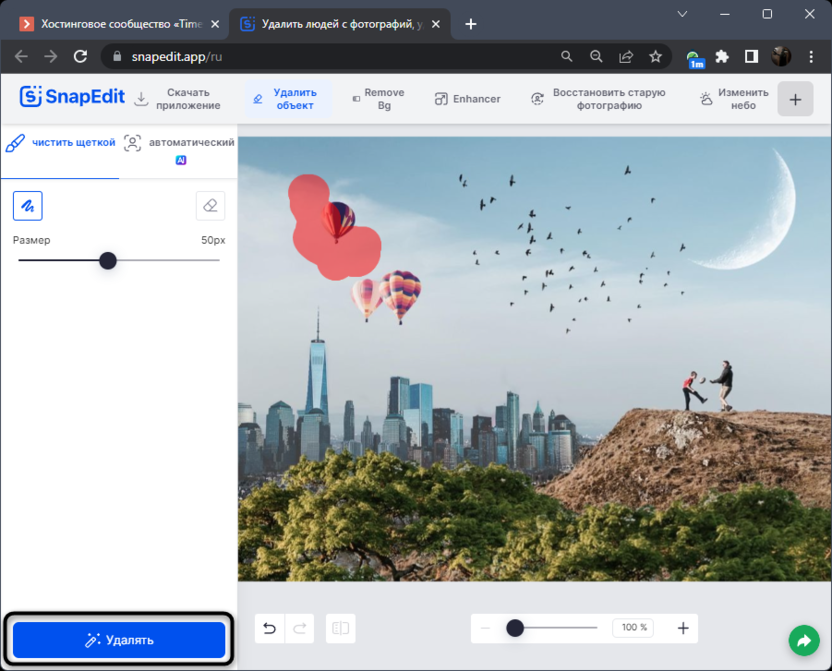
На этапе результата сервис использует сравнение до и после, а в зависимости от инструмента предлагает «Скачать», «Скачать HD» или выбор размера. Точная доступность размеров зависит от тарифа и операции. Поэтому полезно отличать две вещи: обработка может завершиться успешно, но максимальный экспорт всё равно ограничивается тарифом.
Основные функции: что именно делает SnapEdit
Помимо фотоинструментов в актуальном наборе SnapEdit есть Enhance Video и несколько AI-функций для видео, а тариф PRO включает AI Video Enhancer 2K. Это отдельная ветка продукта: в пользовательском обзоре фотоцентра её разумно учитывать как дополнительную возможность, но не смешивать с обработкой фотографий. Для API SilverAI также публикует отдельные видео-модели и ограничения.
Удаление объектов
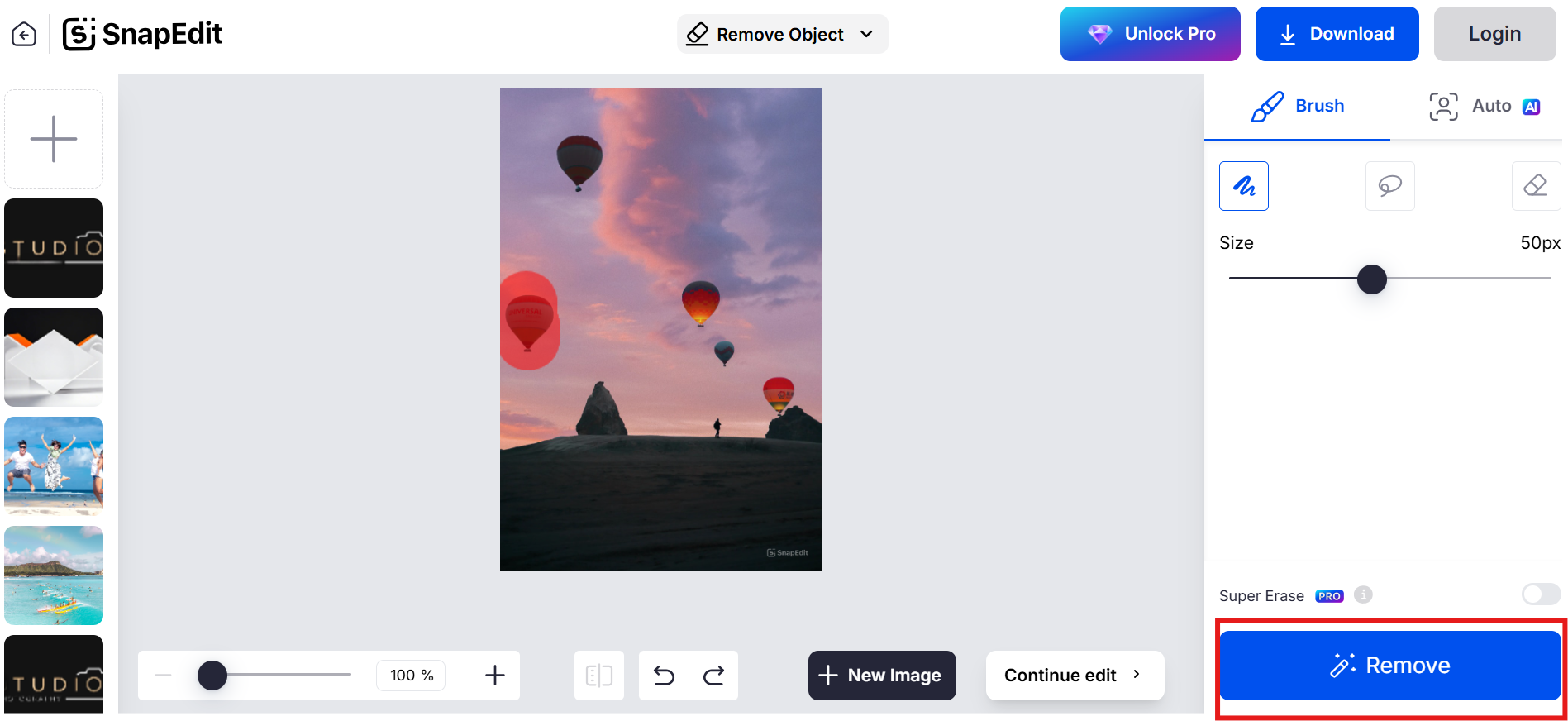
Это центральный сценарий SnapEdit. AI автоматически обнаруживает объекты, которые можно удалить, а пользователь выбирает нужные области. Для сложных сцен предусмотрена ручная кисть. В современной архитектуре SilverAI также разделяет обычное удаление и более тяжёлые модели Super и Ultra; на веб-тарифах профессиональный режим называется AI Super Remove, а в документации API перечислены Normal, Super и Ultra. Практический смысл такого разделения прост: лёгкая модель подходит для обычной очистки, более тяжёлая нужна там, где после удаления приходится реконструировать крупную или сложную область.
Сервис не ограничивается людьми на заднем плане. Удаление применяется к лишним предметам, визуальному мусору и тексту, если выбран соответствующий инструмент. При этом результат является генеративной реконструкцией, а не возвратом «настоящих» пикселей, которые находились под удаляемым объектом. Чем больше скрытой информации нужно придумать, тем важнее визуально проверить результат.
Удаление и замена фона
Background Remover отделяет объект от фона и может вернуть прозрачный результат или дать возможность изменить фон. На странице сервиса заявлены более 100 шаблонов для редактирования фона; отдельно существуют обычное удаление фона и Graphic Background Remover для логотипов, стикеров, аниме и иллюстраций. Последний сценарий особенно важен для дизайнерских материалов: графика с жёсткими контурами требует другой модели, чем фотография человека.
После удаления фона SnapEdit позволяет перейти к замене цвета или изображения заднего плана. Это превращает инструмент из простого «ластика» в средство подготовки карточек товаров, портретов и маркетинговых изображений. Однако прозрачность нужно проверять отдельно: если дальнейшая программа должна получить альфа-канал, нужен формат, который его сохраняет, а не JPEG.
Улучшение, увеличение, реставрация и колоризация
Раздел Enhance объединяет несколько типов обработки. Стандартный режим увеличивает изображение и корректирует размытость; отдельные варианты рассчитаны на арт и иллюстрации, реставрацию старых снимков и колоризацию. На текущей русскоязычной странице улучшения указано: 2X доступен бесплатно, а 4X и 8X — в Pro. При скачивании бесплатный вариант использует размер Small, тогда как платные планы открывают Medium и более высокие варианты экспорта.
Важно не воспринимать апскейл как восстановление исходных деталей. AI может повысить визуальную резкость и дорисовать правдоподобную структуру, но это не извлечение утраченной информации из фотографии. Для старых кадров лучше сначала определить, нужна ли именно реставрация, а для рисунков и AI-арта — профильный режим Art Enhance. Такой выбор снижает риск получить чрезмерно сглаженный или искусственно детализированный результат.
Удаление текста и проводов
Remove Text автоматически ищет текстовые области и пытается восстановить фон без надписей. После автоматического обнаружения пользователь может перейти к ручной кисти, если отдельный символ, мелкая подпись или участок фона остались нетронутыми. Это полезнее универсального удаления объекта в случаях, где требуется именно распознавание текста.
Remove Wirelines предназначен для проводов и похожих линейных элементов. По архитектуре это отдельный специализированный детектор, а не просто более крупная кисть. Такие инструменты особенно уместны на городских и пейзажных снимках, где длинная тонкая линия плохо выделяется вручную.
Размытие фона, лица и добавление тени
Blur Background отделяет главный объект и размывает задний план. На отдельной странице сервиса указана интенсивность по умолчанию 20 и возможность её регулировать; доступны пять эффектов: классический, пикселированный, движение, радиальный и увеличение. Отдельно существует Blur Face для скрытия лица и Easy Shadow для создания тени под объектом. Эти операции полезны уже после удаления или вырезания объекта: сначала формируется чистый субъект, затем под него можно подстроить окружение.
Размытие лица имеет другой смысл, чем художественное размытие фона. Оно предназначено для приватности, поэтому проверять нужно не только центральное лицо, но и мелкие лица на заднем плане. Если задача связана с публикацией фотографии с посторонними людьми, отсутствие одного незамеченного лица может свести на нет всю операцию.
Небо, свет и соответствие освещения
Sky Changer автоматически заменяет небо и подстраивает общий вид изображения под выбранный вариант. Auto Light предназначен для осветления тёмных кадров, а Backlight Fix — для восстановления деталей на фотографиях с контровым светом. AI Flash добавляет синтетическую вспышку для сцен с недостаточным освещением. Light Match переносит освещение эталонной фотографии на исходный снимок и может использовать предустановку либо загруженный референс.
Эти функции логично рассматривать как группу коррекции условий съёмки. Они не являются обычными ползунками экспозиции: часть результата генерируется моделью. Поэтому после обработки следует сравнивать не только общую яркость, но и кожу, тени, цвет предметов и направление света. Особенно осторожно нужно относиться к изображениям товаров, где изменение оттенка материала может изменить восприятие самого продукта.
AI Expand и Auto Crop
AI Expand решает обратную задачу по отношению к кадрированию: сервис расширяет холст и генерирует отсутствующие области. Текущая страница поддерживает пресеты вроде Story, Insta Post и FB Cover и позволяет масштабировать холст до 200% от исходного размера. Важная особенность — исходная часть изображения не растягивается: AI дорисовывает расширенные зоны.
Auto Crop, напротив, автоматически находит главный объект и кадрирует изображение под популярное соотношение сторон. Эти две операции удобно считать парой: Auto Crop нужен для приведения уже имеющегося кадра к формату, AI Expand — когда обычное кадрирование уничтожило бы важную часть композиции.
AI Skin, AI Hair, AI Portrait и AI Looks
AI Skin предназначен для портретной ретуши: обнаруживает акне, тёмные пятна и другие несовершенства, после чего позволяет регулировать интенсивность и освещение кожи. AI Hair работает как виртуальная примерка причёсок: на текущей странице заявлены 24 визуальных стиля, каждый preview расходует один кредит. AI Portrait превращает исходное селфи в стилизованный портрет; русскоязычная страница сервиса указывает более 181 стиль. AI Looks предлагает готовые визуальные образы без необходимости писать текстовые prompts.
Эти функции принципиально отличаются от обычной коррекции цвета: модель изменяет содержимое или его визуальную структуру. Поэтому они лучше подходят для аватаров, концептов и социальных сетей, чем для фотографий, где требуется документальная точность. Для портрета, который должен сохранять узнаваемые детали, стоит отдельно проверить глаза, волосы, контуры лица и аксессуары.
Generate Background и редактирование окружения
Generate Background сохраняет основной объект и создаёт вокруг него новое окружение по текстовому описанию. В актуальных материалах SnapEdit этот инструмент используется, например, для товарных фотографий: исходный продукт остаётся в кадре, а фон создаётся под заданную сцену. Это уже генеративная композиция, поэтому результат нельзя автоматически считать фотографическим документом реального места.
Связка Remove Background → Generate Background → Easy Shadow образует отдельный рабочий сценарий для e-commerce. Сначала выделяется товар, затем создаётся новое окружение, после чего добавляется тень. В отличие от ручной композиции, такой процесс рассчитан на однотипное производство большого числа изображений.
Конвертация, сжатие и водяной знак
Convert Image относится к не-AI части SnapEdit. На странице конвертера подтверждены операции с распространёнными форматами, включая JPG, PNG и TIFF; сервис также показывает сценарии преобразования между графическими форматами и PDF. При этом список форматов конвертера нельзя автоматически переносить на каждый AI-инструмент. Это полезно как вспомогательная операция после AI-обработки, но не следует переносить список форматов конвертера на каждый AI-инструмент: для отдельных AI-моделей действуют собственные ограничения по входным данным.
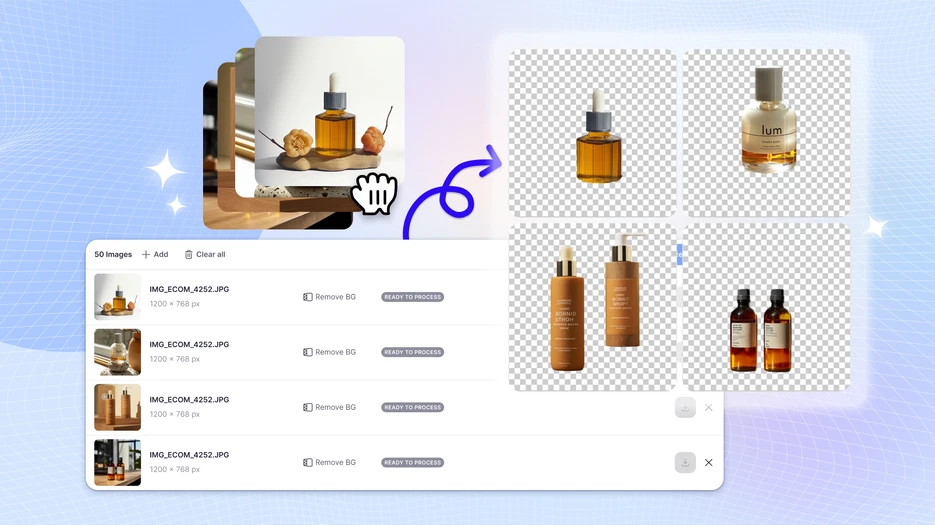
Compress Image уменьшает размер файла, а Add Watermark позволяет добавлять текстовый или логотипный водяной знак, менять шрифт, размер, прозрачность и положение. На странице водяного знака указана пакетная обработка до 50 изображений. Эти инструменты особенно полезны на финальном этапе публикации, когда AI-редактор уже закончил основную работу.
Улучшение видео как отдельная ветка
Цель. Повысить качество короткого видеоматериала, не смешивая видеообработку с фотоинструментами SnapEdit.
Подготовка. Сначала определите, нужен ли обычный Enhance Video или более высокий уровень, доступный по тарифу. Для веб-сценария оставьте исходный ролик отдельно, поскольку результат является новой обработанной версией.
- Откройте «Улучшить видео»/Enhance Video в наборе инструментов SnapEdit.
- Загрузите исходный видеоматериал в доступном формате и дождитесь его распознавания сервисом.
- Выберите доступный уровень качества. На тарифной странице PRO указан AI Video Enhancer 2K, а Standard включает FHD-уровень.
- Запустите обработку и дождитесь готового результата.
- Проверьте несколько участков ролика: лица, мелкие детали, движение и сцены с резкой сменой освещения.
- Экспортируйте готовое видео и сохраните исходный файл отдельно.
Ошибка. Если артефакт появляется только в отдельных кадрах, не следует считать весь ролик исправным по одному удачному фрагменту. Проверка. Просмотрите начало, середину и конец ролика. Откат. Повторную обработку выполняйте с исходного видео, а не поверх уже улучшенной копии.
AI Image Detector и контроль результата
AI Image Detector оценивает, вероятно ли, что изображение было сгенерировано искусственным интеллектом, и возвращает confidence score. Это не инструмент улучшения изображения и не доказательство происхождения файла: результат детектора следует воспринимать как оценку модели, а не как юридическую экспертизу. Для редакционных и коммерческих задач его разумно использовать как дополнительный сигнал, а не как единственный критерий подлинности.
У любого результата SnapEdit полезнее всего проверять края объектов, лица, текстуры и повторяющиеся узоры. В генеративном редактировании именно эти зоны чаще всего показывают артефакты. Если результат нужен для печати или каталога, дополнительно проверяют реальное разрешение экспортированного файла, а не только размер предпросмотра в браузере.
Форматы, импорт и экспорт
SnapEdit не задаёт один универсальный список форматов для всех инструментов. На страницах AI Expand, Background Remover и Enhance прямо указаны JPG и PNG; страница AI Hair дополнительно подтверждает WebP и HEIC. Для отдельных API-моделей документация SilverAI указывает JPEG, PNG и WEBP. Это важное различие: наличие формата в конвертере не означает, что тот же формат можно загрузить в любую AI-операцию.
| Контур | Подтверждённые форматы или варианты | Практический вывод |
|---|---|---|
| AI Expand | JPG, PNG | Для расширения используйте один из явно заявленных форматов |
| Enhance | JPG, PNG | Формат исходника не нужно предварительно менять, если он уже подходит |
| Background Remover | JPG, PNG; на странице результата указаны PNG и JPG | Для прозрачности предпочтителен PNG |
| AI Hair | JPG, PNG, WebP, HEIC | Этот инструмент имеет более широкий явно заявленный набор |
| Конвертер | Подтверждены JPG, PNG, TIFF; на странице приведены операции с графическими форматами и PDF | Конвертер следует использовать как отдельный контур подготовки файла |
| Workflow | Экспорт PNG или JPG | Для серии заранее выберите единый формат результата |
При импорте безопаснее всего сначала использовать исходный JPG или PNG, а при необходимости конвертировать файл отдельным инструментом. При экспорте проверяйте не только расширение, но и реальное содержимое файла. Особенно это важно для прозрачного фона: JPEG не хранит альфа-канал, поэтому прозрачный cutout следует сохранять в формате, который его поддерживает.
Цена, кредиты и ограничения бесплатного режима
На текущей странице цен SnapEdit предлагает три персональных уровня: Free, Standard и PRO. Бесплатный план стоит $0, содержит 10 кредитов в месяц, стандартное качество экспорта с максимальной стороной 1600 px, ограниченный набор AI-функций и экспорт с водяным знаком. Не-AI-функции в таблице тарифов обозначены как доступные без такого лимита, но AI-операции расходуют кредиты.
Standard стоит $6 в месяц при годовой оплате и включает 4800 кредитов в год. В него входят все AI-сервисы, увеличение изображения до 8X, AI Video Enhancer FHD, экспорт без водяного знака до 5600 px и пакетная обработка. PRO стоит $12 в месяц при годовой оплате и добавляет AI Super Remove, AI Magic Enhance, AI Video Enhancer 2K, PRO-доступ в мобильном приложении и более новые AI-обновления. На странице цен указано, что подписку можно отменить в любое время, а неиспользованные кредиты переносятся, пока подписка действует.
В редакционной публикации самого SnapEdit от 2 октября 2026 года дополнительно указано, что при месячной оплате Standard стоит $10, а PRO — $20. Поэтому цифры $6 и $12 в карточках тарифов следует читать именно как эквивалент месячной стоимости при годовой оплате, а не как цену помесячного платежа.
Внутри AI-инструментов стоимость операции неодинакова. Например, таблица цен указывает 1 кредит за удаление объекта, текста, линии, фона, замену неба или Auto Light; 2 кредита за 2X Enhance, Art Enhance, Restore Old Photo, AI Skin и AI Expand; 4 кредита за 4X Enhance и AI Magic Enhance; более тяжёлые AI Flash, Backlight Fix и Light Match расходуют 8 кредитов. Поэтому сравнивать тариф только по количеству «изображений в месяц» неправильно: число результатов зависит от конкретного инструмента.
У бесплатного режима есть и другая особенность: 10 кредитов в месяц — это не то же самое, что десять любых полноразмерных экспортов. Если операция стоит 2 кредита, один месяц даёт пять таких запусков, а операция стоимостью 8 кредитов практически исчерпает месячный лимит. Бесплатный тариф разумно рассматривать как режим оценки сервиса и периодических простых задач, а не как гарантированный производственный пакет.
На странице Create сервис также показывает пробный доступ к Pro на три дня. Это отдельное предложение от бесплатного плана, поэтому пользователь должен смотреть условия активации перед подтверждением оплаты. В мобильном App Store модель покупок и цены отличаются от веб-тарифов: карточка iOS содержит несколько вариантов недельной, месячной и годовой подписки, а также пакеты кредитов.
Конфиденциальность, безопасность и зависимость от облака
SnapEdit следует рассматривать как облачный сервис, если речь идёт об AI-обработке: исходное изображение передаётся сервису, а готовый результат возвращается в браузер. Поэтому для оценки приватности важен не только способ входа на сайт, но и сам факт передачи фотографии во внешнюю инфраструктуру. SilverAI публикует отдельную политику конфиденциальности, а для разработчиков существует собственная документация API; правила конкретного API нельзя автоматически переносить на каждый пользовательский сценарий веб-редактора.
Для чувствительных материалов это означает практический риск независимо от качества AI. HTTPS защищает канал передачи, но не превращает облачную обработку в локальную. Если организация запрещает внешнюю обработку изображений, SnapEdit не подходит для такого контура. Если ограничение связано с договором или персональными данными, решение следует принимать по внутренней политике и актуальным условиям сервиса, а не по рекламному обещанию «безопасности».
Практический вывод для конфиденциальных изображений жёсткий: не следует загружать в онлайн-сервис фотографии, публикация которых недопустима по договору, закону или внутренней политике организации, только потому, что сервис использует HTTPS. Если изображение можно обрабатывать локально, локальный редактор снимает сам факт передачи файла на удалённую инфраструктуру. Если SnapEdit нужен для коммерческой обработки, отдельно проверяют права на исходные фотографии, условия заказчика и требования к трансграничной обработке данных.
Есть и функциональная зависимость от сервиса. При отключении интернета невозможно выполнить серверную AI-операцию; при недоступности самого SnapEdit нельзя завершить облачную обработку, даже если исходник уже находится на компьютере. Поэтому оригинал должен оставаться у пользователя до окончательной проверки результата, а готовые изображения следует сохранять локально сразу после экспорта.
Плюсы
- Задача ориентирована на результат. Для удаления объекта, фона или текста не требуется собирать длинную цепочку ручных операций.
- Большой набор специализированных AI-инструментов. В одном сервисе объединены удаление, улучшение, свет, фон, реставрация, расширение и портретные функции.
- Есть ручной контроль там, где автоматике недостаточно. В удалении объектов можно использовать Manual и кисть вместо полной зависимости от Auto AI.
- Есть пакетная обработка. Платные планы и Workflow рассчитаны на однотипные серии изображений.
- Веб-версия не требует установки. Это снижает барьер для работы на разных компьютерах и мобильных устройствах.
- Есть русскоязычная версия сайта. При этом отдельные элементы редактора могут оставаться англоязычными.
- Разные модели и стоимость AI-операций разделены кредитами. Пользователь платит за объём фактически используемых функций, а не за одинаковую цену каждого результата.
Минусы
- AI-обработка зависит от интернета и серверов SnapEdit. Офлайн-режим не является базовой моделью веб-редактора.
- Бесплатный тариф ограничен. 10 кредитов в месяц, ограниченный AI-доступ, максимальная сторона 1600 px и водяной знак делают его скорее пробным режимом.
- Кредиты усложняют прогноз расхода. Одна операция может стоить 1 кредит, другая — 8 и более.
- Это не полноценная замена Photoshop. Сервис ориентирован на специализированные операции, а не на сложные многослойные проекты с глубоким ручным контролем.
- Генеративные результаты требуют визуальной проверки. При сложном фоне или перекрытиях модель может реконструировать изображение, а не восстановить фактическую скрытую деталь.
- Веб- и мобильная цена различаются. Нельзя переносить условия App Store непосредственно на веб-тарифы.
- Приватность требует отдельной оценки. Для чувствительных изображений сам факт облачной обработки может быть неприемлем.
Кому подойдёт
- Тем, кто регулярно удаляет людей, предметы, текст или фон с обычных фотографий.
- Продавцам на маркетплейсах, которым нужно быстро очистить и привести к единому виду фотографии товаров.
- Авторам социальных сетей, блогов и рекламных материалов, которым важны быстрые исправления без освоения большого редактора.
- Пользователям, работающим на разных устройствах и не желающим устанавливать тяжёлое ПО.
- Тем, кому нужна серия однотипных AI-операций и кто готов перейти на Standard или PRO ради пакетной обработки.
- Пользователям, которым полезно сочетать удаление объекта, фон, апскейл и свет в одном веб-сервисе.
Кому не подойдёт
- Тем, кому нужен полноценный локальный редактор с многослойными проектами, масками, кривыми, сложной цветокоррекцией и точным ручным композитингом.
- Организациям, которым запрещена передача исходных изображений во внешние облачные AI-сервисы.
- Пользователям, которым нужен гарантированный офлайн-доступ.
- Тем, кто работает с большими исходниками и хочет безусловно сохранять все пиксели и метаданные без ограничений конкретного веб-инструмента.
- Тем, кто обрабатывает тысячи изображений, но не хочет считать кредитную стоимость каждой AI-операции.
- Фотографам, которым принципиально нужна воспроизводимая ручная ретушь вместо генеративного восстановления скрытых областей.
Что перестанет работать первым
У SnapEdit есть понятная иерархия зависимостей. Первой обычно проявляется потеря соединения: браузер перестаёт отправлять исходник или получать результат AI-обработки. Второй уровень — доступность серверной функции: отдельный инструмент может обновляться, переезжать на другую модель или временно быть недоступным, тогда как обычный просмотр сайта продолжит работать. Третий — кредитный баланс и тариф: функция может быть доступна в интерфейсе, но запуск окажется невозможным из-за недостатка кредитов или отсутствия нужного уровня подписки.
Отдельный случай — аккаунт. Часть возможностей и платных функций привязана к плану и кредитам, поэтому потеря доступа к учётной записи влияет не только на вход, но и на оплаченный ресурс. Для Workflow и API это ещё заметнее: они имеют собственные ключи, квоты и настройки. Наконец, мобильное приложение зависит от поддержки соответствующей версии iOS или Android и правил магазина.
Поэтому SnapEdit удобнее воспринимать как сервис обработки, а не как единственное место хранения проекта. Оригиналы и уже полученные финальные файлы должны находиться у пользователя. Если результат нужен повторно через месяц, лучше сохранить его локально, чем рассчитывать на то, что веб-сервис будет хранить промежуточное состояние бесконечно.
Матрица сохранности результата
| Операция | Что меняется | Что важно сохранить | Обратимость |
|---|---|---|---|
| Удаление объекта | Удалённая область реконструируется AI | Исходную фотографию до обработки | Внутри результата исходная область не восстанавливается как исходные пиксели |
| Удаление фона | Фон заменяется прозрачностью или новым окружением | Оригинал и, при необходимости, PNG с альфа-каналом | Возврат исходного фона требует оригинала |
| Enhance / Upscale | Меняются размер и визуальная детализация | Оригинальный файл в исходном разрешении | Новый результат не является точной копией исходника |
| AI Expand | Добавляются сгенерированные области за пределами исходного кадра | Оригинал и итоговый расширенный файл | Удаление дорисованных зон возможно только отдельным редактированием или возвратом к оригиналу |
| Remove Text / Wirelines | Текст или линии удаляются, фон реконструируется | Оригинал, если нужно сохранить доказательный вариант | Обратимость через повторную обработку не гарантирует исходный текстурный рисунок |
| Convert | Меняется формат файла и иногда способ хранения изображения | Исходный формат при дальнейшей работе | Конвертация назад не обязательно возвращает прежние данные |
| Compress | Меняется размер файла и потенциально степень сжатия | Версию без дополнительного сжатия | Повторное сжатие не возвращает утраченные данные |
Главный принцип этой матрицы — не путать «можно повторно обработать» с «можно отменить». Для генеративного удаления или расширения повторный запуск создаст новый результат, но не восстановит исходную область пиксель в пиксель. Поэтому безопасный откат — это возврат к сохранённому оригиналу, а не надежда на кнопку Undo после закрытия редактора.
Скрытая стоимость владения
Прямая цена подписки — только часть расчёта. Для редких задач Free действительно снижает порог входа, но 10 кредитов в месяц быстро расходуются на тяжёлые функции. Если основной рабочий процесс состоит из 1-кредитных операций, бесплатного лимита хватает на большее число запусков; если используются AI Flash, Backlight Fix или другие дорогие модели, лимит исчерпывается гораздо быстрее. Поэтому считать стоимость нужно по фактической цепочке операций.
Второй компонент — разрешение результата. Free ограничен экспортом до 1600 px и водяным знаком, Standard поднимает максимальную сторону до 5600 px и убирает водяной знак, а PRO добавляет ещё несколько AI-моделей. Если изображения идут только в мессенджер или небольшие публикации, переход на платный план может не окупаться. Для карточек товара, печати и крупного рекламного макета ограничение размера становится более существенным.
Третий компонент — пакетная работа. Если вручную обработать несколько фотографий, разница между Free и Standard невелика. Если же нужно регулярно прогонять каталоги, отсутствие Batch Processing в бесплатном режиме превращается в трудозатраты. Workflow добавляет ещё один слой автоматизации, но его ценность проявляется только при стабильном повторяемом процессе.
Наконец, есть стоимость миграции. SnapEdit выдаёт итоговые изображения, но не превращает их в универсальные редактируемые проекты с историей операций. Если компания позднее перейдёт на другой инструмент, JPEG/PNG-результаты перенести легко, а саму логику AI-обработки и настройки конкретной операции переносить нельзя. Поэтому SnapEdit лучше использовать как производственный этап, а исходники хранить в собственной файловой системе или DAM.
Задача → инструмент → результат → что проверить
| Задача | Инструмент SnapEdit | Ожидаемый результат | Что проверить |
|---|---|---|---|
| Убрать человека или предмет | Remove Object | Чистый фон с реконструированной областью | Контуры, тени, повторяющиеся детали |
| Вырезать товар или человека | Remove Background | Прозрачный субъект или новый фон | Края волос, мех, прозрачные детали, альфа-канал |
| Убрать надпись | Remove Text | Фон без текста | Остатки символов и геометрия фона |
| Убрать провода | Remove Wirelines | Очищенный пейзаж или городской кадр | Небо, здания и тонкие линии после реконструкции |
| Сделать маленькое фото более детальным | Enhance | Увеличенное и улучшенное изображение | Ложные детали, ореолы, размер экспорта |
| Исправить тесное кадрирование | AI Expand | Расширенная композиция | Границы дорисованной области и правдоподобие объектов |
| Подготовить портрет | AI Skin / AI Portrait / AI Hair | Ретушь или стилизованный портрет | Лицо, волосы, аксессуары и сохранение узнаваемости |
| Подготовить товар к каталогу | Remove Background + Generate Background + Easy Shadow | Товар на новом окружении с тенью | Размер товара, цвет, тень и реалистичность перспективы |
| Сделать файл легче | Compress Image | Уменьшенный файл | Размер в байтах и визуальные потери |
| Перевести изображение в другой формат | Convert Image | Файл в выбранном формате | Прозрачность, цвет и сохранность нужных данных |
Как пользоваться программой — советы гика
Удаление объекта через Auto AI и Manual
Цель. Удалить человека, предмет или другой визуальный элемент, не затрагивая остальную сцену больше необходимого.
Подготовка. Оставьте исходный файл отдельно. Для точного ручного удаления лучше использовать изображение с достаточным разрешением и заранее решить, какие объекты действительно должны исчезнуть.
- Откройте SnapEdit и выберите «Удалить объект».
- Нажмите «Загрузить изображение» либо перетащите файл в область загрузки. Для вставки из буфера используйте Ctrl + V; на поддерживаемых страницах работает Ctrl/⌘ + V.
- После анализа переключитесь на «Автоматический»/«Auto AI», если сервис предложил автоматическое обнаружение, и просмотрите найденные объекты.
- Выберите только те области, которые должны быть удалены. Если AI пропустил элемент, перейдите в «Manual» и используйте кисть.
- В ручном режиме настройте «Размер» кисти. Наносите маску на объект с небольшим запасом, но не захватывайте соседний предмет без необходимости.
- Нажмите «Удалить»/«Remove». Для более сложной реконструкции используйте доступный в вашем тарифе Super Erase/AI Super Remove.
- Сравните результат с оригиналом и отдельно осмотрите границы удалённого объекта, тени и повторяющиеся узоры.
- Нажмите «Скачать» и выберите доступный размер. Если нужен оригинал без изменений, его не заменяйте новым файлом.
Параметры. Основные параметры здесь — режим Auto AI или Manual, размер кисти и, при наличии тарифа, более сильный режим Super Erase. Ошибка. Если после удаления остался фрагмент объекта, не расширяйте маску на весь фон: вернитесь к ручной кисти и обработайте только остаток. Безопасный откат. Не перезаписывайте исходник; при неудовлетворительном результате начните заново с оригинального файла.
Удаление фона и замена окружения
Цель. Получить вырезанный объект с прозрачным фоном или разместить его на новом фоне.
Подготовка. Выберите фотографию с чётким основным объектом. Для логотипов, стикеров и иллюстраций используйте профильный Graphic Background Remover, если он доступен в текущем интерфейсе.
- Откройте «Удалить фон» и нажмите «Загрузить изображение».
- Дождитесь автоматического отделения объекта от фона.
- Проверьте края объекта, особенно волосы, мех, тонкие детали и участки с близкими цветами.
- Если редактор предлагает выбор цвета или фонового изображения, выберите нужное окружение либо оставьте прозрачный вариант.
- Для композиции с новым окружением выберите замену фона или Generate Background, если задача требует именно генерации, а не готового шаблона.
- Проверьте, что объект не стал слишком большим или маленьким относительно нового фона и что тень соответствует сцене.
- Скачайте результат в доступном качестве. Для прозрачности используйте формат, сохраняющий альфа-канал, а не JPEG.
Проверка. Откройте файл отдельно от браузера и убедитесь, что прозрачные участки действительно прозрачны. Ошибка. Если вокруг волос или предмета появился ореол, вернитесь к исходнику и попробуйте другой вариант выделения или профильный режим для графики. Откат. Сохраняйте исходную фотографию и отдельный вырезанный результат, а не заменяйте один файл другим.
Улучшение и увеличение изображения
Цель. Повысить воспринимаемую детализацию или увеличить разрешение без ручного набора фильтров.
Подготовка. Используйте максимально качественный исходник. Если это рисунок или старое фото, сначала определите, нужен ли обычный Enhance, Art Enhance, Restore или Colorize.
- Откройте «Улучшить» и загрузите фотографию через кнопку загрузки; на русскоязычной странице она может отображаться как «Upload photo».
- Выберите режим: «Стандарт», «Арт и иллюстрации», «Реставрация» или «Колоризация», если соответствующие варианты отображаются в редакторе.
- Выберите коэффициент увеличения. На текущей странице 2X относится к бесплатному уровню, а 4X и 8X — к Pro.
- Нажмите «Улучшить» и дождитесь результата.
- Сравните лицо, текстуру кожи, мелкий текст, волосы и мелкие повторяющиеся детали с оригиналом.
- Нажмите «Скачать» и выберите доступный размер. Не ориентируйтесь только на размер предпросмотра.
Ошибка. Если результат стал чрезмерно резким или получил искусственные детали, уменьшите коэффициент либо выберите другой профиль обработки. Откат. Оригинал должен оставаться отдельным файлом, потому что уменьшение нового AI-результата не восстановит исходные данные.
Удаление текста и проводов
Цель. Убрать надпись, подпись, логотипный текст или линейные элементы вроде проводов с минимальным ручным выделением.
Подготовка. Для текста используйте «Удалить текст», для проводов — Remove Wirelines. Если объект не относится к этим категориям, вернитесь к Remove Object.
- Откройте нужный инструмент и загрузите изображение.
- Дождитесь автоматического обнаружения текстовых или линейных областей.
- Просмотрите найденные области и оставьте только те, которые нужно удалить.
- Нажмите «Удалить». Если остался небольшой участок, используйте ручную кисть, если она доступна в текущем редакторе.
- Проверьте восстановленный фон: прямые линии, архитектурные элементы и повторяющиеся узоры должны оставаться непрерывными.
- Скачайте результат, не заменяя исходный файл.
Ошибка. Если AI удалил часть нужной надписи или детали, повторная обработка того же уже изменённого файла увеличивает риск артефактов. Откат. Вернитесь к оригиналу и сузьте область удаления. Проверка результата проводится на 100% масштабе, а не только на уменьшенной миниатюре.
Размытие фона и лица, Easy Shadow
Цель. Размыть фон, скрыть лицо или добавить искусственную тень к выделенному объекту.
Подготовка. Для художественного эффекта используйте Blur Background; для приватности — Blur Face; для товарной композиции — Easy Shadow после отделения объекта от фона.
- Откройте соответствующий инструмент и загрузите изображение.
- Для Blur Background дождитесь автоматического отделения главного объекта.
- Выберите эффект размытия и установите интенсивность; на странице инструмента значение по умолчанию указано как 20.
- Для Blur Face проверьте все лица в кадре, включая маленькие на заднем плане.
- Для Easy Shadow настройте расположение и вид тени так, чтобы она соответствовала положению объекта и источнику света.
- Сравните края объекта и области вокруг размытия.
- Скачайте результат после проверки.
Ошибка. Если размытие задело главный объект, не усиливайте эффект: вернитесь к исходному снимку и повторите обработку. Откат. Оригинал является единственным надёжным способом полностью убрать применённый AI-эффект после завершения отдельного инструмента.
Замена неба и коррекция освещения
Цель. Исправить пасмурное небо, затемнённый объект, контровой свет или несоответствие освещения между изображениями.
Подготовка. Выберите фотографию, где граница неба и объекта достаточно различима. Для Light Match заранее подготовьте эталонный снимок с желаемым освещением.
- Откройте «Изменить небо», Auto Light, Backlight Fix, AI Flash или Light Match в зависимости от задачи.
- Загрузите исходное изображение.
- Для Sky Changer выберите подходящий вариант неба и дождитесь автоматической подстройки сцены.
- Для Auto Light или Backlight Fix оцените восстановление деталей в тенях и светах.
- Для AI Flash проверьте, не изменились ли цвет кожи и материалы предметов сильнее, чем требуется.
- В Light Match выберите пресет или загрузите референс освещения.
- Сравните результат с оригиналом по теням, цвету и направлению света и скачайте только после проверки.
Ошибка. Нереалистичное освещение обычно заметно по несовпадающим теням и разной цветовой температуре. Откат. Повторяйте операцию с исходного файла, а не поверх уже изменённого изображения.
AI Expand и Auto Crop
Цель. Подогнать фотографию под формат площадки без потери главного объекта или расширить тесно кадрированный снимок.
Подготовка. Для Expand выбирайте исходник с относительно чистой зоной по краям. Для Auto Crop заранее определите, какой объект должен остаться главным.
- Откройте AI Expand или Auto Crop и загрузите изображение.
- В AI Expand выберите исходное соотношение или пресет платформы, например Story, Insta Post или FB Cover.
- Используйте ползунок масштаба холста; текущая страница допускает увеличение до 200% от исходного размера.
- Нажмите «Expand» и дождитесь генерации новых зон.
- Для Auto Crop выберите целевое соотношение и проверьте положение главного объекта.
- Осмотрите расширенные или обрезанные края на 100% масштабе.
- Скачайте подходящий вариант, сохранив исходную фотографию отдельно.
Ошибка. Сложная листва, узорчатая ткань и хаотичная текстура возле края могут дать менее согласованное расширение. Исправление. Вернитесь к исходнику и используйте более чистую границу кадра перед Expand. Откат. Для возврата к исходной композиции откройте сохранённый оригинал.
AI Skin, AI Hair, AI Portrait и AI Looks
Цель. Выполнить портретную ретушь или создать стилизованный вариант снимка.
Подготовка. Для AI Skin лучше использовать хорошо освещённый портрет с чётким лицом. Для AI Hair текущая документация рекомендует фронтальный портрет, где полностью видно лицо; поддерживаются JPG, PNG, WebP и HEIC.
- Откройте нужный инструмент и загрузите портрет.
- В AI Skin дождитесь автоматической ретуши и отрегулируйте интенсивность и освещение, если эти параметры доступны.
- В AI Hair выберите визуальный стиль из галереи. На текущей странице указаны 24 варианта; один preview расходует 1 кредит.
- В AI Portrait выберите подходящую категорию или стиль без ввода текстового prompt.
- В AI Looks выберите готовый визуальный образ и дождитесь результата.
- Сравните глаза, волосы, кожу, аксессуары и форму лица с исходником.
- Скачайте только проверенную версию и сохраните оригинал.
Ошибка. Слишком сильная ретушь может сделать лицо неестественным, а генеративная смена причёски — изменить отдельные детали. Откат. Повторный запуск с уже стилизованного файла не является безопасным откатом; используйте исходный портрет.
Generate Background и товарная композиция
Цель. Поместить вырезанный объект в новое сгенерированное окружение и подготовить единообразную картинку для каталога или рекламы.
Подготовка. Начните с качественной фотографии товара. Если фон мешает, сначала получите чистый cutout через Remove Background.
- Загрузите исходную фотографию и удалите фон.
- Откройте Generate Background и оставьте объект в качестве основного элемента композиции.
- Введите описание нужной сцены, если интерфейс предлагает prompt, либо выберите доступный вариант окружения.
- Сгенерируйте фон и сравните его с объектом по масштабу, перспективе и освещению.
- При необходимости добавьте Easy Shadow, чтобы объект не выглядел «приклеенным» к сцене.
- Проверьте цвет товара: генеративный фон не должен визуально менять сам продукт.
- Скачайте итоговый файл и отдельно сохраните исходный товарный снимок.
Ошибка. Если новый фон создаёт физически невозможную перспективу или лишние детали рядом с товаром, вернитесь к исходному cutout и перегенерируйте окружение. Откат. Не используйте предыдущий сгенерированный фон как исходник для следующей итерации.
Конвертация, сжатие и водяной знак
Цель. Подготовить готовое изображение к публикации, передаче или загрузке в систему, где нужен конкретный формат или меньший размер.
Подготовка. Решите, требуется ли прозрачность. Если да, не выбирайте JPEG. Для обычной конвертации используйте формат, который явно предлагает текущий интерфейс; среди подтверждённых на странице сервиса есть JPG, PNG и TIFF.
- Откройте «Конвертировать изображение» и загрузите файл.
- Выберите целевой формат и дождитесь конвертации.
- Откройте полученный файл отдельно и проверьте размер, цвет и прозрачность.
- Для уменьшения веса откройте «Сжать изображение» и задайте доступные параметры сжатия.
- Для защиты или маркировки откройте «Добавить водяной знак», добавьте текст или логотип и настройте шрифт, размер, прозрачность и положение.
- Проверьте, что водяной знак не закрывает важную информацию.
- Скачайте финальный файл и сохраните предыдущую версию отдельно, если она ещё может понадобиться.
Ошибка. Повторное сжатие или конвертация через несколько форматов подряд может ухудшить результат. Откат. Всегда начинайте финальную конвертацию с наиболее качественной сохранённой версии, а не с уже сжатой копии.
Пакетная обработка и Workflow
Цель. Обработать серию изображений одинаковой цепочкой и сократить ручные повторения.
Подготовка. Сначала убедитесь, что одна фотография проходит весь процесс с нужным результатом. Для Workflow заранее определите последовательность: например, Remove Background → Upscale → Crop.
- Откройте «Batch Edit» или раздел Workflow.
- В Workflow выберите готовый шаблон либо начните с пустого полотна.
- Перетащите нужные узлы и соедините операции в последовательность.
- Настройте модели и параметры каждого узла, а также формат результата.
- Загрузите пакет изображений. В Workflow фиксированного лимита по числу изображений не заявлено, но для выполнения требуется достаточный кредитный баланс; отдельные веб-инструменты поддерживают пакет до 50 изображений.
- Запустите обработку и дождитесь завершения всей цепочки.
- Экспортируйте результаты в PNG или JPG, затем выборочно проверьте несколько файлов из серии.
Ошибка. Если один узел выбран неправильно, одинаковая ошибка повторится во всей серии. Исправление. Сначала прогоните один тестовый файл, а затем запускайте полный пакет. Откат. Храните исходную папку отдельно и не перезаписывайте её результатами пакетной обработки.
AI Image Detector и контроль результата
Цель. Использовать детектор как дополнительный сигнал и сформировать финальную проверку изображения перед публикацией.
Подготовка. Берите финальный файл, который уже прошёл все художественные правки. Детектор не следует использовать вместо проверки происхождения файла по документам или исходной цепочке хранения.
- Откройте AI Image Detector и загрузите итоговое изображение.
- Дождитесь расчёта confidence score.
- Запишите результат только как оценку модели, а не как доказательство того, что файл создан или не создан генеративной системой.
- Перед публикацией отдельно проверьте края, лица, текстуры, тени и мелкий текст.
- Сверьте фактическое разрешение и формат скачанного файла с требованиями площадки.
- Сохраните финальную версию и исходник раздельно.
Ошибка. Нельзя трактовать высокий или низкий confidence score как абсолютную экспертизу. Откат. Если результат не проходит визуальную проверку, вернитесь к последней сохранённой версии изображения, а не к решению детектора.
Сквозной сценарий: от исходника до финального файла
Цель. Подготовить фотографию товара для каталога: убрать фон, улучшить изображение, создать нейтральное окружение и получить пригодный для публикации файл.
- Сохраните исходную фотографию в отдельной папке и откройте SnapEdit.
- Выберите «Удалить фон» и загрузите оригинал.
- Проверьте края товара и получите прозрачный cutout.
- Перейдите к Generate Background и задайте нейтральную сцену, соответствующую назначению товара.
- Проверьте перспективу, масштаб и цвет товара.
- При необходимости примените Easy Shadow, чтобы объект получил естественную опору.
- Откройте «Улучшить» и используйте подходящий режим, если исходник требует повышения детализации.
- Скачайте результат в доступном качестве.
- При необходимости откройте «Конвертировать изображение» и приведите файл к нужному формату.
- Проверьте итоговый файл отдельно от SnapEdit: размер, расширение, прозрачность, края объекта и отсутствие лишних AI-артефактов.
- Сохраните финальный файл рядом с исходником, но под новым именем, чтобы любой этап можно было повторить с оригинала.
Безопасная контрольная точка. После каждого AI-этапа сохраняйте только результат, который прошёл визуальную проверку. Если любой этап ухудшил фотографию, откат выполняется возвратом к последней проверенной версии или исходнику, а не последовательным повторным применением противоположной операции.
Сравнение с другими аналогами
Ниже сравнивается именно класс задач, а не количество функций. SnapEdit силён как быстрый AI-сервис; остальные варианты имеют иной баланс между ручным контролем, локальной работой, форматом проектов и специализацией.
| Решение | Задача | Платформа | Порог освоения | Форматы | Автоматизация | Модель оплаты | Ограничения | Когда выбирать |
|---|---|---|---|---|---|---|---|---|
| SnapEdit.app | Быстрое AI-удаление, фон, улучшение, генерация | Веб; iOS/Android отдельно | Низкий | Основные растровые форматы; отдельный конвертер шире AI-инструментов | Batch и Workflow | Free + кредиты + Standard/PRO | Облако, кредиты, ограничения Free | Серийные быстрые AI-правки |
| Paint.NET | Ручная растровая обработка и локальный монтаж | Windows | Низкий–средний | Распространённые растровые форматы, проектный формат редактора | Плагины и повторяемые ручные операции, но не такой AI-first подход | Базовая версия бесплатна; отдельные способы распространения могут отличаться | Только Windows; AI-автоматизация слабее SnapEdit | Локальная ручная ретушь без облачной обработки |
| ON1 Resize AI | Увеличение и подготовка фотографий к печати | Windows/macOS | Средний | Фотоформаты и рабочие форматы, ориентированные на фотопоток | Пакетная обработка и пресеты | Платный продукт | Узкая специализация сильнее SnapEdit | Когда главная задача — качественный resize и печать |
| Nero AI Image Upscaler | AI-увеличение и улучшение изображений | Настольный и онлайн-сценарии зависят от редакции | Низкий | Растровые изображения | Автоматическое улучшение | Freemium/платные функции зависят от редакции | Уже, чем полный набор SnapEdit | Когда нужен прежде всего апскейл |
| Magic Eraser & Background Editor | Удаление объектов и работа с фоном | Зависит от конкретной редакции | Низкий | Обычные фотоформаты | Автоматическое удаление | Freemium/платная модель зависит от версии | Специализация уже, чем у SnapEdit | Когда нужна простая очистка и фон без большого набора инструментов |
Внутренняя перелинковка GeekHow: для более локальной ручной обработки можно посмотреть обзор Paint.NET; если основная задача — увеличение разрешения, полезен обзор ON1 Resize AI и обзор Nero AI Image Upscaler. Для сценариев удаления и фоновой обработки есть обзор Omni Remover и обзор Magic Eraser & Background Editor.
Типичные проблемы и диагностика
1. Кнопка обработки недоступна или операция не запускается
Симптом. Изображение загружено, но запуск AI не происходит. Возможная причина. Недостаточно кредитов, функция закрыта тарифом или соединение с сервисом не завершило загрузку. Диагностика. Проверьте текущий план и кредитный баланс, затем убедитесь, что страница действительно получила исходный файл. Исправление. Повторите загрузку после восстановления соединения либо выберите доступную функцию или тариф. Проверка. Должен появиться обработанный результат, а расход кредита — соответствовать выбранной операции.
2. Файл не загружается
Симптом. Перетаскивание или «Загрузить изображение» не приводит к появлению фотографии в редакторе. Возможная причина. Формат или размер файла не подходит конкретному инструменту, либо браузер не передал файл. Диагностика. Сохраните копию в распространённом JPG или PNG и попробуйте открыть её в другом инструменте SnapEdit. Исправление. Для конвертации используйте Convert Image, если исходный формат поддерживается конвертером. Проверка. Файл должен отображаться в рабочей области до запуска AI.
3. Auto AI не находит нужный объект
Симптом. Автоматический режим выделил часть объектов, но пропустил нужный. Возможная причина. Объект слишком мал, частично закрыт или плохо отделён от фона. Диагностика. Сравните автоматическую маску с оригиналом на увеличенном масштабе. Исправление. Переключитесь в Manual и дорисуйте область кистью. Проверка. После удаления не должно остаться фрагментов объекта, а соседний главный объект не должен быть повреждён.
4. После удаления появляется пятно или неправильная текстура
Симптом. Объект исчез, но фон выглядит искусственно. Возможная причина. AI реконструировал большую скрытую область или получил слишком широкую маску. Диагностика. Посмотрите результат в масштабе 100% и сравните края пятна с исходным фоном. Исправление. Вернитесь к оригиналу, уменьшите область маски и при необходимости выберите более сильный режим удаления. Проверка. Повторяющиеся линии, тени и текстуры должны продолжаться без резких разрывов.
5. Вокруг вырезанного объекта остаётся ореол
Симптом. После Remove Background видна цветная кайма. Возможная причина. Сложная граница объекта, волосы, мех или фон близкого оттенка. Диагностика. Увеличьте край и проверьте контрастную границу. Исправление. Попробуйте повторную обработку исходника или специализированный режим для графики, если объект относится к иллюстрации или логотипу. Проверка. Просмотрите результат на светлом и тёмном фоне, если файл должен использоваться с разными фонами.
6. Экспорт есть, но качество ниже ожидаемого
Симптом. Результат выглядит нормально в редакторе, но скачанный файл слишком мал. Возможная причина. Ограничение тарифа или выбранный размер Small. Диагностика. Проверьте фактическое разрешение файла и тариф. Исправление. Для нужного размера используйте доступный платный уровень или повторите обработку с исходника, если текущий результат был уменьшен. Проверка. Сравнивайте не визуальный размер в браузере, а реальные пиксели экспортированного файла.
7. Прозрачный фон сохраняется как обычный белый
Симптом. В редакторе фон выглядит прозрачным, а в полученном файле он стал белым. Возможная причина. Выбран JPEG или другой формат без альфа-канала. Диагностика. Проверьте расширение итогового файла и откройте его в редакторе, который показывает прозрачность. Исправление. Экспортируйте результат в PNG, когда нужен альфа-канал. Проверка. На клетчатом фоне просмотрщика прозрачные области должны оставаться пустыми.
8. AI Expand дорисовывает странные детали
Симптом. Расширенная зона выглядит правдоподобно издалека, но содержит искажённые узоры или объекты. Возможная причина. Сложная текстура у края исходника затрудняет outpainting. Диагностика. Сравните проблемную границу с оригиналом и определите, где начинается сгенерированная зона. Исправление. Вернитесь к исходнику и создайте более чистую границу перед расширением; при необходимости попробуйте другой пресет. Проверка. Проверьте расширение на 100% масштабе до публикации.
9. Ретушь лица выглядит неестественно
Симптом. Кожа стала чрезмерно гладкой или отдельные детали лица изменились. Возможная причина. Слишком сильная AI-ретушь или неподходящий исходник. Диагностика. Сравните текстуру кожи, глаза и контуры лица с оригиналом. Исправление. Используйте меньшую интенсивность, другой профиль или исходный снимок без предварительного агрессивного сжатия. Проверка. Лицо должно сохранять естественную текстуру и узнаваемые детали.
10. Пакетная обработка даёт неоднородную серию
Симптом. Одна цепочка хорошо работает на части фотографий, а на других создаёт ошибки. Возможная причина. Исходные изображения различаются по освещению, фону, композиции или размеру. Диагностика. Выберите несколько неудачных и удачных файлов и сравните их свойства. Исправление. Разделите каталог на однородные группы или добавьте предварительную нормализацию изображения перед AI-узлами Workflow. Проверка. Сначала обработайте тестовую выборку, затем запускайте весь пакет.
FAQ
Нужна ли регистрация для обычной веб-обработки?
Не для всех инструментов. Многие страницы SnapEdit прямо предлагают загрузить изображение без регистрации, а Create содержит вход в аккаунт и тарифные функции. Регистрация становится значимой там, где нужно использовать кредитный баланс, платный план, Workflow или другие функции, привязанные к учётной записи.
Можно ли пользоваться SnapEdit полностью офлайн?
Веб-версия не рассчитана на полностью автономную AI-обработку: файл должен передаваться сервису, а результат — возвращаться в браузер. Поэтому SnapEdit не является заменой локальному редактору в сценарии без интернета.
Можно ли удалить объект без ручной кисти?
Да, Remove Object использует Auto AI для автоматического обнаружения объектов. Manual и кисть остаются важны для случаев, когда автоматическое выделение пропустило часть объекта или захватило лишнюю область.
Что лучше для логотипа: обычное удаление фона или Graphic Background Remover?
Для логотипов, стикеров, аниме и иллюстраций предусмотрен отдельный Graphic Background Remover. Он ориентирован на графические изображения с чёткими контурами, поэтому его задача отличается от фонового удаления на обычной фотографии человека или товара.
Сохраняет ли SnapEdit оригинальную фотографию?
Надёжнее исходить из того, что оригинал должен храниться у пользователя. Веб-редактор предназначен для обработки и экспорта результата, а не для создания долгоживущего архива исходников. Политика конфиденциальности отдельно описывает сроки хранения разных категорий данных и для API указывает транзитную обработку входов и выходов.
Почему цена за обработку одной фотографии отличается у разных функций?
SnapEdit использует кредиты. Удаление объекта, фона или текста в текущей тарифной таблице стоит 1 кредит, AI Skin и AI Expand — 2, а некоторые функции света — 8. Поэтому «одна фотография» не является универсальной единицей стоимости.
Есть ли у SnapEdit настольная версия для Windows?
Основной продукт, рассматриваемый в этом обзоре, работает как веб-сервис и не требует установки. Если нужен локальный Windows-редактор, это уже другой класс программ; мобильное приложение SilverAI также не следует выдавать за настольную версию.
Можно ли использовать SnapEdit для коммерческих фотографий?
Сам сервис ориентирует инструменты на товары, маркетинг и бизнес-сценарии, но право использовать исходную фотографию и полученный результат зависит не только от SnapEdit. Для коммерческой работы нужно отдельно проверить права на исходники, условия клиента и правила площадки, на которой будет опубликован результат.
Что выбрать для фотографии, если AI-результат выглядит неправдоподобно?
Не стоит бесконечно повторять одну и ту же AI-операцию поверх уже изменённого результата. Сохраните исходник, уменьшите область маски, выберите другой режим или перенесите финальную ручную ретушь в локальный редактор. Такой подход сохраняет возможность сравнить AI-версию с оригиналом.
Чем SnapEdit отличается от обычного конвертера изображений?
Конвертация — только одна из вспомогательных функций. Основная ценность SnapEdit связана с AI-операциями, которые меняют содержимое изображения: удаляют объект, отделяют фон, дорисовывают область, улучшают детализацию или стилизуют портрет. Convert Image не следует считать эквивалентом всего редактора.
Итог по сценариям использования
Для быстрой очистки фотографии SnapEdit.app рационален: Remove Object сочетает Auto AI и ручную кисть, а специализированные Remove Text и Remove Wirelines сокращают количество ручной разметки. Для товарного контента сильнее всего выглядит связка удаления фона, генерации окружения, тени и пакетной обработки. Для портретов и социальных сетей полезны AI Skin, AI Hair, AI Portrait и AI Looks, если допустим генеративный характер результата.
Для апскейла SnapEdit имеет смысл, когда вместе с увеличением нужны другие AI-операции. Если задача почти всегда сводится только к resize и подготовке к печати, специализированный инструмент может быть логичнее. Для сложной ручной ретуши и многослойного монтажа лучше выбрать локальный графический редактор. Для чувствительных изображений решающим фактором становится не количество функций, а допустимость облачной обработки.
Главное ограничение SnapEdit — не отсутствие инструментов, а модель работы. Сервис оптимизирован под короткую цепочку «загрузить → применить AI → проверить → скачать». Это делает его эффективным для повторяющихся прикладных задач, но не превращает его в универсальную замену редактору с полноценным проектным форматом. Если держать оригиналы отдельно, учитывать кредитную стоимость и проверять AI-результат на полном масштабе, SnapEdit хорошо вписывается в роль специализированного этапа обработки, а не единственного хранилища и редактора изображения.



