Sodaphonic: инструкция от гика, возможности веб-редактора, Studio, конвертации и тарифов
Sodaphonic — браузерный редактор звука для ситуаций, когда нужно быстро убрать неудачную фразу из голосовой заметки, подрезать музыкальный фрагмент, выровнять пиковую громкость или сохранить запись в MP3. Его классический Editor обрабатывает одну запись с наглядной звуковой волной, а соседние инструменты решают другие задачи: Studio собирает дорожки, Boombox публикует голосовое сообщение по ссылке, Format Flipper меняет контейнер и кодек. Это действующий веб-сервис, а не установочная программа для Windows.
Главная особенность Sodaphonic — граница между локальным редактированием и сетевыми функциями. Открытие файла, обрезка, эффекты и экспорт выполняются в браузере; сохранение в аккаунт, расшифровка речи и публикация ссылки передают данные на сервер. Для коротких записей это позволяет обойтись без регистрации, но для конфиденциального интервью и долговременного хранения выбор режима принципиален.
Что такое Sodaphonic: назначение и основные параметры
Проект создал Stuart Memo, разработчик браузерных музыкальных экспериментов и инструментов. Поэтому в одном сервисе соседствуют практичный волновой редактор, инструменты публикации аудио, многодорожечная рабочая среда и виртуальные музыкальные инструменты. Важно не смешивать их возможности: команда, доступная в Studio, не обязательно присутствует в классическом Editor, а конвертер не является универсальным монтажным столом.
Ниже представлены характеристики действующей версии на ноябрь 2026 года. Для функций, зависящих от аккаунта или оплаты, отдельно указаны пределы, чтобы свободный экспорт одного файла не принимали за бесплатную пакетную обработку.
| Параметр | Sodaphonic |
|---|---|
| Тип | Веб-сервис с редактором звуковой волны и отдельными аудиоинструментами. |
| Разработчик | Stuart Memo. |
| Основное назначение | Запись голоса, обрезка, монтаж фрагментов, эффекты, экспорт и обмен записями. |
| Платформы | Современные браузеры на Windows, macOS, Linux и ChromeOS; без обязательной установки. |
| Редактирование | Classic Editor для одной записи; Studio для нескольких дорожек. |
| Основной экспорт Editor | MP3 или WAV, в том числе без регистрации. |
| Конвертация | Format Flipper: MP3, WAV, OGG, FLAC, WMA; отдельно заявлены видеоварианты MOV и MP4 с изображением. |
| Пакетная работа | По одному файлу бесплатно; в Pro — до 20 файлов одновременно, архив ZIP и сохраняемые пресеты. |
| Автоматические функции | Нормализация пиков, пакетные фейды и конвертация; расшифровка речи через внешний сервис. |
| Онлайн-аккаунт | Не нужен для локального редактирования и экспорта; требуется для хранения, управления проектами и транскрибации. |
| Оплата | Free — $0; Pro — $5 в месяц или $49 в год, тарифы в USD. |
| Передача аудио | Локальное редактирование остаётся в браузере; публикация, облачное сохранение и транскрибация используют удалённые сервисы. |
Наличие многодорожечного Studio не превращает Sodaphonic автоматически в профессиональную цифровую звуковую станцию. В опубликованных инструментах нет сопоставимого с настольными DAW каталога плагинов, развитого MIDI-секвенсора для монтажа записей или системы аудиопостпродакшена. Для сложного микширования важнее не количество пунктов в главном меню, а возможности конкретной рабочей области и сохранность проекта.
Текущий статус, платформы и требования к среде
Sodaphonic доступен как действующий онлайн-продукт: отдельно работают редактор, Studio, Boombox, конвертер и пакетный обработчик; справочные материалы и сведения о конфиденциальности обновлялись в 2026 году. Поскольку интерфейс развивается, исторические скриншоты могут содержать команды, которых больше нет в открытом меню. Для текущих операций ориентиром служат названия пунктов в активном редакторе.
На Windows, macOS, Linux и ChromeOS для Sodaphonic не нужен установщик. Это снижает порог входа на учебном компьютере и позволяет работать без администраторских прав на установку программ, но не отменяет ограничений браузера, устройства ввода, оперативной памяти и политики доступа к микрофону. Наличие веб-страницы на телефоне не означает равенство всех жестов и точности монтажа с настольным браузером.
Для записи необходим микрофон, разрешение сайта на доступ к нему и разрешение операционной системы. Для импорта — файл, который браузер сможет декодировать. Строгих требований к частоте процессора или объёму RAM сервис не публикует; фиксированного обещания о работе с файлом любой длины нет. Длинная несжатая стереозапись требует больше оперативной памяти, чем короткая голосовая заметка, особенно при перекодировании в браузере.
Интернет нужен, чтобы открыть сервис и получить его программные компоненты; Format Flipper загружает механизм конвертации с CDN. Обычная обработка файла после загрузки инструментов не требует отправлять исходную запись на сервер. Но полагаться на постоянную автономную работу веб-страницы нельзя: это не заявленная локальная десктопная версия с гарантированным офлайн-режимом.
Меню редактора называется File, Edit, Effects, Transcribe, Share, Help; соответствующие названия в актуальном интерфейсе даны на английском. Отдельная официально подтверждённая русская локализация в рассмотренных настройках не представлена, поэтому русскоязычному новичку пригодятся приведённые ниже соответствия команд и действий.
Интерфейс: как организована работа со звуком
Начальный экран и рабочие зоны Classic Editor
Классический Editor стартует с двух понятных вариантов: Open для существующего файла и Record для нового звука. После появления записи основную площадь занимает волновая форма: положение пиков помогает ориентироваться во времени, а выделение охватывает фрагмент, к которому применяются изменения. Воспроизведение и изменения визуального масштаба вынесены отдельно, чтобы операции над аудио не смешивались с простой навигацией.
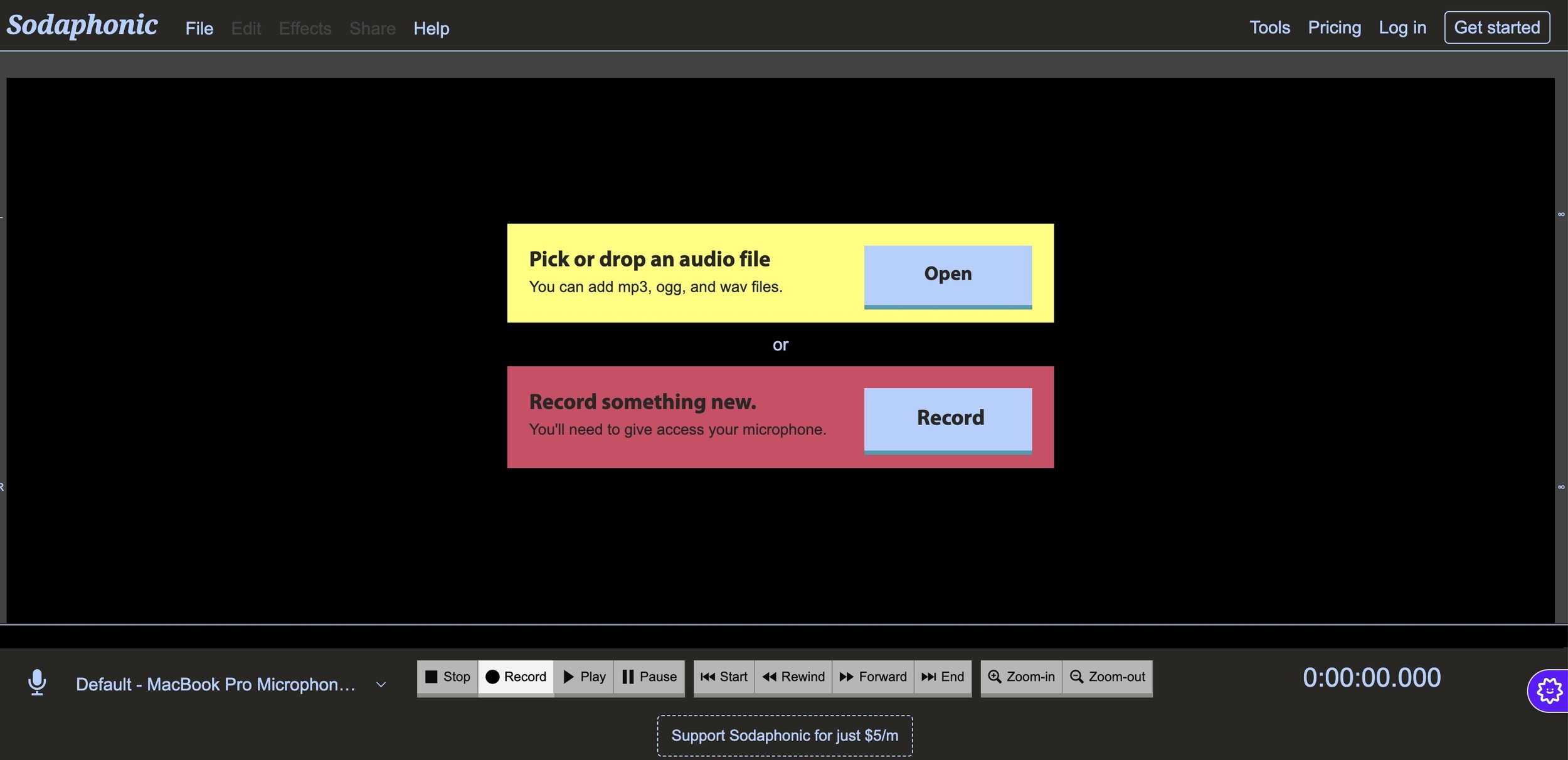
Сверху находятся File (открытие, сохранение, экспорт), Edit (операции над выделением), Effects (изменение самого сигнала), Transcribe (распознавание речи), Share и Help. В File также предусмотрены Open from Sodaphonic и Save to Sodaphonic для работы с сохранённым контентом. Рядом с волновой формой видны L и R, когда применимо: два канала не следует путать с двумя независимо редактируемыми музыкальными дорожками.
Волновая форма, транспорт и масштаб
Нижний блок включает Stop, Record, Play, Pause, перемещение к началу и концу, Rewind и Forward, а также Zoom-in и Zoom-out. Временной индикатор показывает положение воспроизведения с миллисекундами. Масштаб меняет детализацию отображения, но сам по себе не улучшает качество записи и не увеличивает её звуковую длительность.
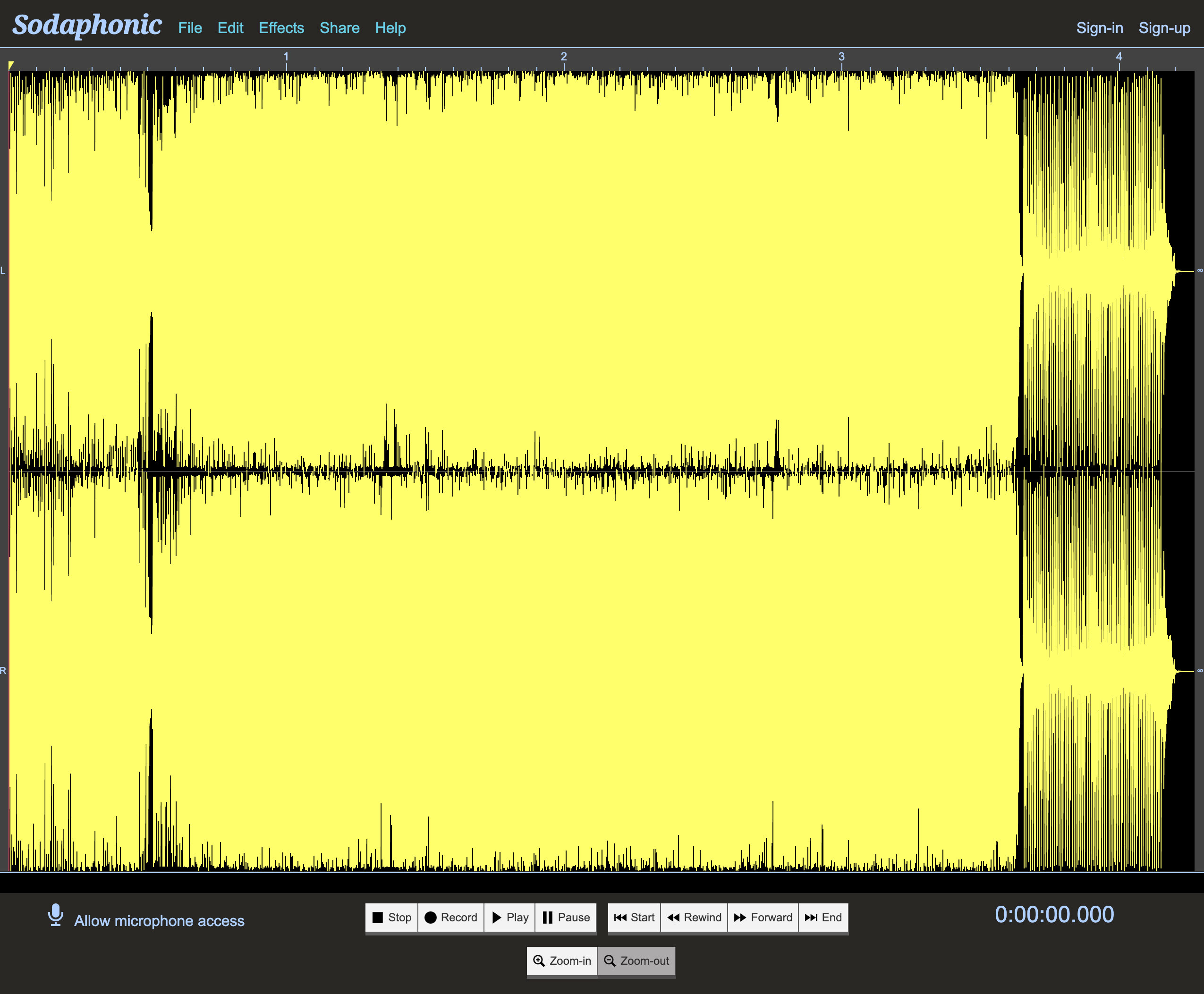
Форма волны удобна для поиска резких ударов, длинных пауз и стыков, но не показывает содержание речи. Для проверки границ фразы необходимо слушать запись; визуально тихий звук может оказаться началом согласной. При записи разговора с неодинаковым расстоянием до микрофона одинаковая высота пиков тоже не гарантирует одинаковую воспринимаемую громкость.
Меню редактирования и эффекты
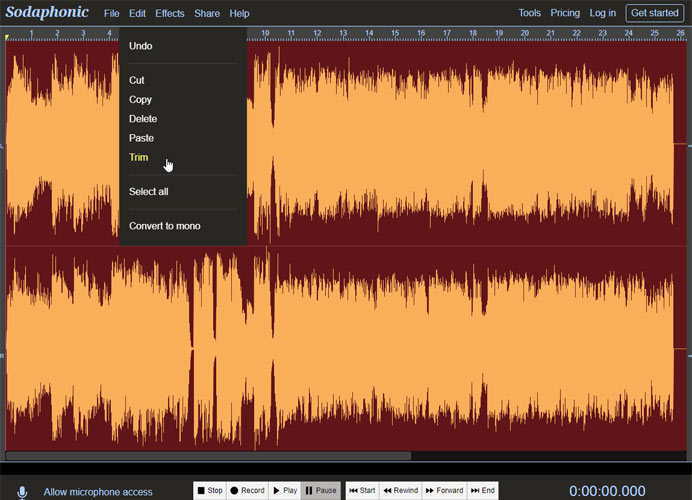
Набор Edit включает Undo, Cut, Copy, Delete, Paste, Trim, Remove silence…, Select all и Convert to mono. Ключевое различие: Delete убирает выделенную часть, тогда как Trim сохраняет выделенное и отсекает всё остальное. Команда Convert to mono изменяет число каналов; она не разделяет голос и музыку и не извлекает «чистую» дорожку из готового микса.
В Effects актуально представлены Fade-in и Fade-out, Louder и Quieter, Silence, Normalise, Bleep it, Reverse, Faster и Slower. Они решают разные задачи: фейд управляет переходом, Silence оставляет участок немым, Bleep it заменяет произнесённое звуковым сигналом, а Reverse меняет порядок воспроизведения выборки. Normalise ориентируется на пик, поэтому не равнозначен компрессии динамики или нормализации громкости вещания по LUFS.
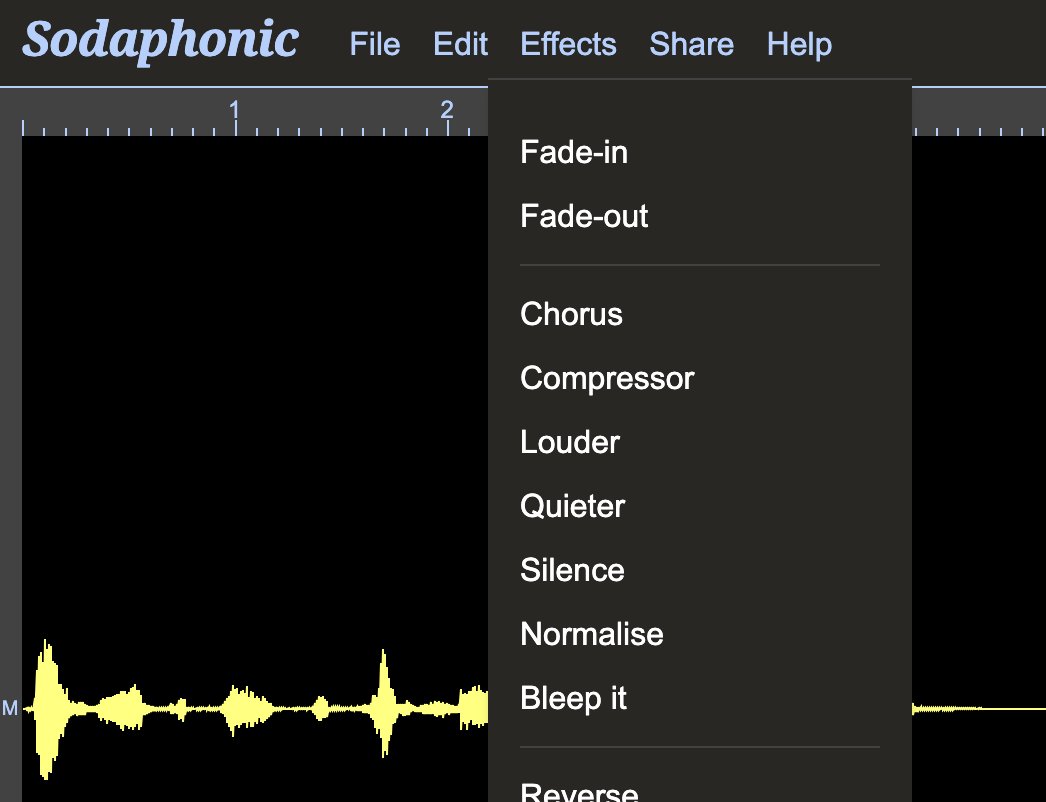
Исторические руководства показывают также Time-stretch и Compressor. В текущем перечне классического редактора они не перечислены, поэтому строить инструкцию на этих командах нельзя. Это важное различие между функциональностью на архивном изображении и состоянием действующего интерфейса.
Studio: несколько дорожек вместо одной волны
Studio — другая рабочая среда внутри Sodaphonic. Её центральная сущность — проект с дорожками и клипами, а не один непрерывный отрезок звука. В меню появляются File → New project, Open project, Save, Import audio file, Export и Share; в Edit — Split и Select all clips, в Tracks — Add track и Delete track. Это удобнее для сопоставления голоса, музыкальной подложки и звуковых акцентов на одной временной шкале.
Рабочая версия Studio помечена как Beta, а стартовое окно предлагает Open audio или Record. В отличие от обычного волнового редактора здесь важен не только момент внутри файла, но и расположение клипа относительно других дорожек. Для повторной правки проект хранит структуру; экспорт готового микса предназначен уже для прослушивания в стороннем проигрывателе. Сохранение проекта Studio затрагивает серверную инфраструктуру Sodaphonic, поэтому в конфиденциальной работе оно не взаимозаменяемо с локальным экспортом.
Функции Sodaphonic и связь между ними
Запись речи и редактирование одиночной записи
Record превращает браузер в простой диктофон: записанный сигнал появляется в той же зоне, где затем можно найти оговорку и отделить полезную часть от паузы. Это рассчитано на голосовые задания, заметки, речевые примеры и короткие фрагменты для подкаста. Работа остаётся предметной: сервис не обещает автоматически сделать плохую акустику хорошей или убрать любой шум одним нажатием.
Cut, Copy и Paste выполняют монтаж содержимого, а Undo возвращает предыдущее состояние в текущей сессии. Укорочение записи уменьшает длительность, тогда как удаление только звука через Silence не обязательно меняет временную структуру. Возможность слушать результат до экспорта важнее числа эффектов: особенно заметны резкие стыки между фразами, «съеденные» согласные и паузы неправильной длины.
Коррекция громкости, цензура и скорость
Louder/Quieter меняют уровень выбранного материала; Normalise доводит пик до заданного предела. Это разные операции: повышение уровня тихой записи вместе с голосом поднимет и фоновое шипение, а пиковой нормализацией не исправить слишком большой перепад между шёпотом и громким восклицанием. Базовая корректировка подходит для выравнивания заметной разницы между фрагментами, но не заменяет полноценный мастеринг.
Bleep it и Silence могут скрыть нежелательное слово в звуковой версии. Однако текст расшифровки, старый экспорт и исходная запись не меняются автоматически вместе с новой аудиокопией. Для опубликованного фрагмента это риск раскрытия информации: маскировать надо не только звук, но и все другие материалы, которые отправляются слушателю.
Reverse позволяет получить звук, воспроизводимый задом наперёд; Faster и Slower меняют темп воспроизведения выбранного фрагмента. Это пригодится для экспериментальных эффектов и демонстраций. Само наличие Faster/Slower не доказывает точного сохранения высоты тона, а функции замедления расшифровки без искажений в официальном текущем меню не следует обещать.
Boombox: публикация без полноценного монтажа
Boombox предлагает Start recording и Upload audio file. Его цель — подготовить голосовую запись для прослушивания по ссылке; при необходимости предварительной обрезки и эффектов используется Editor. Загрузить записанное можно и без создания аккаунта, однако авторизация нужна для управления записями в профиле. Доступ по ссылке не равен доступу только по паролю: любой получатель способен переслать её дальше.
Format Flipper: конвертация и число каналов
Format Flipper отделён от монтажа. Его интерфейс строится вокруг File type, Channels, Quality и кнопки Flip it!: исходный файл считывается локально, а готовая версия скачивается на устройство. Конвертер поддерживает аудиовыходы MP3, WAV, OGG, FLAC и WMA. Также присутствуют варианты MOV и MP4, в которых звук объединяется с изображением для получения видео; это не полноценный видеоредактор.
Выбор моно для одиночного дикторского голоса способен уменьшить размер и упростить дальнейшую передачу, но в стереоматериале потеряет пространственную информацию. Повторное преобразование MP3 в WAV не восстанавливает ранее отброшенные частоты. Первое преобразование может требовать загрузки движка с CDN; при слабом соединении процесс не всегда начинается мгновенно даже тогда, когда аудио остаётся на устройстве.
Batch processing: одинаковая обработка набора файлов
Пакетный модуль ориентирован на массовые однотипные операции: Output format, Channels, Sample rate, MP3 bitrate, Peak normalisation с Target peak (dB), Fade in (seconds) и Fade out (seconds). Параметры применяются к каждому файлу, а не создают один большой трек. На бесплатном плане доступен Process one file; Pro запускает до 20 файлов за пакет, скачивает ZIP с результатами и позволяет сохранять именованные пресеты.
Здесь нормализация и фейды имеют порядок: сначала регулируется пиковый уровень, затем накладываются переходы. Для очень коротких файлов длительность фейда ограничивается доступным звуковым материалом. Режим выгоден при подготовке серии реплик одинакового формата, но опасен, когда в одной очереди оказываются принципиально разные записи — например, музыка с длинной атакой и голосовые клипы, которым требуется только обрезка тишины.
Транскрибация и облачное сохранение
Transcribe Audio преобразует речь в текст после входа в аккаунт. Для обработки запись передаётся через сервер Sodaphonic в Deepgram. Бесплатный аккаунт допускает транскрибацию клипов продолжительностью до одной минуты; Pro предусматривает два часа распознавания в месяц при ограничении до десяти минут на один клип. Появившийся текст нуждается в сверке имён, чисел и фрагментов с несколькими говорящими; это не протокол с гарантированной дословностью.
Save to Sodaphonic и облачное сохранение проекта Studio нужны для продолжения работы в аккаунте и хранения материала. Они отличаются от File → Export: локально скачанный WAV доступен владельцу вне сервиса, а объект в аккаунте зависит от правил хранения и авторизации. Данные аккаунта и сохранённое аудио обслуживаются Supabase. После закрытия вкладки удаление опубликованной либо сохранённой на сервере копии не происходит автоматически.
Виртуальные инструменты и роль ИИ
В разделе Instruments предлагаются отдельные веб-инструменты: драм-машина Beat Petite, сэмплерный Mellotron и Sympathetic Synthesizer. Их задача — создание и проигрывание звуковых идей, а не автоматическое исправление речевого файла в Editor. Часть функций музыкального инструментария использует интеллектуальные подсказки по тембру; в политике обработки данных отдельно описаны обращения к Anthropic и ElevenLabs для некоторых звуковых и голосовых сервисов.
Важно не переносить описания этих отдельных функций на весь Sodaphonic. Классические Cut, Trim, Fade-in, Reverse и экспорт MP3/WAV не требуют генеративного ИИ. Облачная транскрибация, сохранение проектов и функции синтеза имеют другие зависимости и риск передачи данных, поэтому их следует оценивать по каждой операции отдельно.
Карта форматов и совместимости
Формат важно сопоставлять не только с расширением, но и с видом операции. Одно дело — загрузить звук в волновой редактор, другое — сохранить рабочую копию для дальнейшего монтажа, третье — получить файл для публикации. Ниже перечислены подтверждённые форматы и различия между режимами, без обещания, что каждая ветка сервиса читает всё, что умеет писать конвертер.
| Режим и носитель | Приём или выпуск | Что сохраняется | Что проверять при переносе |
|---|---|---|---|
| Classic Editor: MP3 | Загрузка типовых MP3; экспорт MP3 | Звучание после сведённых правок, небольшой файл | Повторная компрессия с потерями; исходный монтаж по отдельным операциям не сохраняется. |
| Classic Editor: WAV | Импорт распространённого WAV; экспорт WAV | Несжатая звуковая копия, удобная для последующих правок | Больший размер; WAV не содержит историю действий в Editor. |
| Classic Editor: OGG | Старые и учебные материалы подтверждают загрузку OGG; декодирование зависит от браузера | Звуковой материал для монтажа | Текущий экспорт Editor ограничен MP3 и WAV, а OGG следует получать через конвертер. |
| Format Flipper: MP3, WAV, OGG, FLAC, WMA | Пять заявленных целевых аудиоформатов | Готовый перекодированный аудиофайл | Наличие исходного кодека в браузере; параметры каналов и качества; потери от исходного MP3. |
| Format Flipper: MOV, MP4 | Создание видео с аудио и изображением | Аудиосопровождение в видеоконтейнере | Это не редактируемый видеопроект; расход памяти выше, чем при обычном аудиоэкспорте. |
| Batch: MP3 или WAV | Групповой выпуск с одинаковыми параметрами | Несколько отдельных файлов; в Pro ZIP | Совпадение заданных битрейта, частоты и пикового уровня с целевой платформой. |
| Studio project | Проект с несколькими дорожками, сохраняемый через File → Save | Структура клипов и исходники в сервисе | Для переноса в другое ПО необходим отдельный экспорт аудио; проект Studio не является универсальным обменным форматом. |
MP3 — вариант для прослушивания и отправки: размер обычно ниже, но кодирование с потерями необратимо. WAV полезен как рабочая копия после обработки и перед дальнейшим монтажом. FLAC позволяет хранить аудио без потерь кодирования, однако превращение исходного MP3 в FLAC не делает оригинал качественнее. Ни одно из этих расширений само по себе не обещает сохранение облачных комментариев, историй Undo или раскладки дорожек.
Если основной вопрос — подбор нескольких способов перекодирования и совместимость кодеков, пригодится раздел GeekHow о конвертерах аудио. Для Sodaphonic ключевое ограничение другое: поддержка Format Flipper шире, чем список форматов, прямо предлагаемых диалогом экспорта классического Editor.
Цена, бесплатный режим и Pro
Sodaphonic использует модель Free/Pro. Базовая работа с одним файлом доступна без оплаты и без аккаунта; бесплатная версия показывает рекламу. В платной версии оплачиваются главным образом эксплуатационные удобства: массовая обработка, пресеты, отсутствие рекламы, расширенное хранение и распознавание речи. Оплата сама по себе не превращает классический Editor в полноценную многодорожечную DAW.
| Возможность | Free | Pro |
|---|---|---|
| Стоимость | $0 | $5 в месяц или $49 за год, USD |
| Запись, обрезка, эффекты, экспорт | Есть, MP3 и WAV | Есть, MP3 и WAV |
| Пакетная конвертация, фейды, нормализация | По одному файлу | До 20 файлов вместе, ZIP |
| Сохраняемые пресеты для пакетной обработки | Создание новых недоступно; сохранённые ранее остаются доступными | Можно создавать и переиспользовать между устройствами. |
| Реклама | Есть | Нет, включая страницы общедоступных записей. |
| Хранение аудио в аккаунте | До 60 минут | Без лимита продолжительности сохранённых записей в тарифном описании. |
| Транскрибация | Клип до 1 минуты | До 2 часов за месяц; один клип до 10 минут. |
Разница между 60 минутами сохранённого аудио и длительностью одного транскрибируемого клипа принципиальна: это не один общий лимит. Бесплатный экспорт локального MP3 не расходует место в аккаунте так же, как намеренное сохранение файла в облако. Pro можно отменить с сохранением доступа до конца оплаченного периода; при принятии решения стоит заранее оценить, нужны ли файлы, пресеты и ссылки после изменения тарифа.
Указанные цены относятся к долларовым тарифам на ноябрь 2026 года, без обещаний о локальной валюте или размере налогов. Стоимость и доступные способы оплаты зависят от условий оформления. Для единственного голосового сообщения экономический смысл подписки невелик; для серии из нескольких десятков однотипных реплик стоимость времени на ручную обработку становится существеннее самой цены плана.
Приватность и безопасность: где находится запись
Sodaphonic разделяет операции, полностью выполняемые локально, и операции с сетевой передачей. Открытие аудиофайла с устройства, обычный монтаж, эффекты и локальный экспорт остаются в контексте браузера. Для запуска конвертера загружается программный движок через сеть, но исходный файл при конвертации на CDN не отправляется. Это преимущество именно локального сценария, а не обещание, что весь сервис всегда работает без серверных операций.
Сохранённые записи и аккаунты обслуживаются Supabase. Публикация по ссылке передаёт аудио и сведения о нём на сервер; любой обладатель рабочей ссылки может получить материал и переслать адрес другому человеку. Исключение опубликованной страницы из индекса поисковиков не равнозначно шифрованию, закрытой папке или проверке получателей. Показанный вместе с записью транскрипт также нужно рассматривать как потенциально доступную информацию.
Для транскрибации применяется Deepgram; платные подписки обрабатываются через Stripe; PostHog используется для событий использования и идентификаторов аккаунта. В отдельном AI-инструментарии фигурируют ElevenLabs для озвучивания и Anthropic для описания голоса и подсказок синтезатора. Эти интеграции не означают, что все локально открытые аудиофайлы автоматически проходят через каждую из перечисленных компаний.
При записи чужих голосов следует отдельно учитывать согласие участников и правила организации. Даже при локальном монтаже экспортированный WAV может содержать личную информацию; название файла, общий доступ по ссылке и прикреплённый текст способны раскрыть больше, чем нужно. Для рабочих или учебных материалов с ограниченным доступом безопаснее ограничиться локальным экспортом и утверждённым каналом передачи, не используя без необходимости Share.
Особенно важен срок жизни копий: закрытие вкладки после Save to Sodaphonic или Share не удаляет уже отправленное аудио. Режимы хранения и публикации требуют отдельного управления содержимым аккаунта. Для сравнения с сервисами, в которых серверная обработка является обязательной, пригодится раздел онлайн-аудиоредакторов.
Плюсы и минусы Sodaphonic
Плюсы
- Нет установки: запись, базовый монтаж и экспорт работают прямо в браузере на распространённых настольных ОС.
- Бесплатный результат: файл можно открыть, обрезать и выгрузить в MP3 или WAV без аккаунта.
- Понятное разделение задач: Editor редактирует одну запись, Studio собирает дорожки, Boombox создаёт ссылку, Format Flipper конвертирует.
- Локальные операции: обычный монтаж и конвертация не требуют пересылки исходника в облако.
- Предметные эффекты: фейды, нормализация пиков, заглушение, звуковой сигнал поверх слова и реверс решают типовые задачи речи.
- Пакетный режим Pro: единые частота, битрейт, пиковый уровень и фейды для набора до 20 файлов с загрузкой ZIP.
Минусы
- Ограниченный классический монтаж: один звуковой материал вместо многодорожечной сессии; для нескольких дорожек нужен отдельный Studio Beta.
- Нет гарантии офлайн-работы: сайт и движок конвертера зависят от загрузки сетевых ресурсов.
- Ограничения Free: реклама, пофайловая пакетная обработка, час сохранённого аудио и короткая транскрибация.
- Не все операции локальны: сохранение на сервер, создание ссылки и транскрибация передают данные сторонним службам.
- Нет подтверждённой системы профессионального шумоподавления в меню Editor: удаление пауз и пиковая нормализация не заменяют реставрацию записи.
- Зависимость от памяти браузера: тяжёлые проекты и видеоэкспорт могут упираться в ресурсы устройства.
Кому подойдёт и кому не подойдёт
Кому подойдёт
Школьнику или преподавателю, готовящему звуковое задание, нужен невысокий порог входа, возможность записать голос и сохранить обычный файл без установки. Специалисту, высылающему одну голосовую заметку, важнее удаление оговорки и проверка границ фразы, чем многоканальная маршрутизация. Автору короткого подкастного анонса пригодятся фейды, нормализация пика и MP3 для отправки.
Редактор полезен и тем, кто систематически получает записи одного типа: пакетный модуль готовит серии файлов со сходными требованиями к формату, частоте дискретизации и уровню пика. Studio подходит для учебного сюжета с отдельным голосом и звуковой подложкой, но его статус Beta и серверное сохранение проекта надо учитывать до начала длительной работы.
Кому не подойдёт
Для сложного музыкального производства с плагинами, большими сессиями и детальной автоматизацией эффектов лучше использовать специализированную DAW. Для судебной экспертизы, реставрации старых фонограмм, научной разметки речи или гарантированной обработки полностью без интернета классический Sodaphonic тоже не стоит выбирать по одному слову «аудиоредактор». Эти сценарии требуют другого уровня контроля над исходниками, обработкой и средой запуска.
Организации с запретом на внешнее хранение данных должны особенно осторожно относиться к Save, Share и Transcribe. В таких случаях допустимость локального редактора не означает допустимость всей платформы. А пользователю, который редко работает с аудио, бессмысленно оформлять Pro ради функции, доступной в бесплатном Editor.
Как пользоваться программой — советы гика
Ниже описаны действия в действующем веб-интерфейсе. Имена пунктов приведены так, как они обозначены в Sodaphonic. Во всех операциях с исходной записью безопасный принцип один: не удалять оригинал и сохранять отдельную копию до закрытия вкладки; Undo возвращает изменения внутри текущего редактирования, но не заменяет резервный файл.
Открыть аудиофайл и убедиться, что он читается
Цель. Поместить имеющуюся запись в Classic Editor для дальнейшего монтажа. Подготовка. Подготовьте собственный MP3 или WAV и сохраните неизменную исходную версию в отдельной папке.
- Откройте страницу Editor и выберите Open либо File → Open.
- Укажите аудиофайл на устройстве; на стартовом экране возможен перенос файла в область загрузки.
- Дождитесь появления волновой формы, затем нажмите Play и Stop для контроля декодирования.
Проверка. Волна отображается и звук слышен от начала до конца; длительность совпадает с исходной записью. Типичная ошибка. Неподдерживаемый кодек, повреждённый контейнер или нехватка памяти дают пустую волну либо отказ от загрузки. Безопасный откат. Закройте неудачно открытый проект без сохранения; преобразуйте копию записи в MP3 или WAV через Format Flipper и не перезаписывайте оригинал.
Записать голос через микрофон
Цель. Получить новую звуковую дорожку без отдельного диктофона. Подготовка. Подключите микрофон, проверьте устройство ввода в ОС и выберите тихое помещение.
- В Classic Editor нажмите Record и разрешите доступ к микрофону для sodaphonic.com в браузере.
- Произнесите короткую проверочную фразу; остановите кнопкой Stop и прослушайте через Play.
- Сделайте основную запись с неизменным расстоянием до микрофона; снова нажмите Stop.
- Проверьте наличие волновой формы и сразу подготовьте локальный экспорт перед закрытием вкладки.
Проверка. На дорожке есть разборчивая речь без длинных участков полной тишины. Типичная ошибка. Запрет микрофона на уровне браузера или ОС, неверный вход, аппаратный mute. Безопасный откат. Не продолжайте длинный дубль при немом тесте: отмените его и измените разрешение или устройство, сохранив имеющиеся полезные записи.
Найти границы фразы и установить точное выделение
Цель. Изолировать слово, паузу или музыкальный фрагмент для следующей команды. Подготовка. Откройте запись с отчётливыми переходами и наденьте наушники.
- Запустите Play и найдите временную область, которую нужно изменить.
- Используйте Zoom-in, чтобы увеличить детализацию формы волны, затем протяните указателем по нужному интервалу.
- Прослушайте переход через выбранные границы; для ориентации используйте Start, Rewind, Forward и End.
- Когда нужна вся запись, выберите Edit → Select all; для обзора длинного файла уменьшите масштаб через Zoom-out.
Проверка. Выделение покрывает нужный звук целиком и не захватывает соседнее слово. Типичная ошибка. Выделение по картинке без слухового контроля часто отрезает тихую начальную согласную. Безопасный откат. Отмените выделение и задайте его заново: масштабирование не изменяет звуковые данные.
Обрезать запись, оставив только нужный фрагмент
Цель. Превратить длинную запись в короткую цитату или заставку. Подготовка. Сначала убедитесь, что именно сохраняемый отрезок выделен, и оставьте небольшое пространство вокруг речи.
- В Classic Editor выделите волновой диапазон, который должен остаться.
- Выберите Edit → Trim; всё за границами диапазона исчезнет.
- Прослушайте новую начальную и конечную точки с помощью Play.
- После контроля сохраните отдельную копию через File → Export.
Проверка. Продолжительность сократилась до выбранного интервала, начало и конец звучат естественно. Типичная ошибка. Путаница между Trim и Delete приводит к удалению нужного и сохранению лишнего. Безопасный откат. Используйте Edit → Undo до экспорта, выделите нужный участок заново и повторите Trim.
Вырезать оговорку, скопировать и переставить фрагмент
Цель. Исправить небольшую ошибку внутри реплики либо продублировать короткий звук. Подготовка. Разметьте фразу, убедившись, что монтажный стык не попадает на важный слог.
- Выделите нежелательный фрагмент и выберите Edit → Delete для удаления или Edit → Cut для удаления с помещением звука в буфер.
- Для сохранения исходного места без удаления используйте Edit → Copy.
- Установите точку вставки в волновой форме и выберите Edit → Paste.
- Прослушайте участок до стыка, сам стык и продолжение; при необходимости добавьте короткий фейд отдельной операцией.
Проверка. Не возникло повторной фразы, слышимого щелчка или нарушенного порядка слов. Типичная ошибка. Вставка не в то положение, неверно выделенный интервал или ошибочное предположение, что Delete сохраняет длину. Безопасный откат. Верните одну или несколько последних операций через Edit → Undo и повторите с точной границей.
Убрать паузы и сохранить естественный ритм речи
Цель. Сократить ненужные молчания без разрушения фраз. Подготовка. Отличайте речевую паузу от тихого слова и от слабого фона помещения.
- В меню Edit посмотрите на Remove silence… для обработки участков тишины; этот пункт относится к удалению пауз, а не к шумоподавлению.
- Для конкретной паузы выделите её вручную и используйте Edit → Delete, контролируя оставшееся пространство между фразами.
- Прослушайте получившийся переход и сравните темп речи с исходником.
Проверка. Смысловая пауза не исчезла полностью, запись не звучит как набор склеенных слогов. Типичная ошибка. Подмена удаления тишины удалением шума: тихий фоновый гул останется и после такой операции. Безопасный откат. Нажмите Edit → Undo; для важного материала предпочтите ручную коррекцию одного интервала, а не широкую обработку всей речи.
Сделать плавное начало и завершение
Цель. Убрать резкий вход или окончание звука. Подготовка. Подготовьте дорожку с небольшим запасом начала и конца, а не выделением целого речевого предложения.
- Выделите короткий участок в начале записи.
- Выберите Effects → Fade-in.
- Выделите финальный интервал и примените Effects → Fade-out.
- Прослушайте оба перехода на обычной громкости и проверьте, не стали ли слова неразборчивыми.
Проверка. Вход и выход плавные, первые и последние согласные слышны полностью. Типичная ошибка. Слишком длинный Fade-in скрывает начало важной фразы, Fade-out обрывает финальное слово. Безопасный откат. Верните эффект через Edit → Undo и задайте более короткое выделение.
Изменить уровень и нормализовать пики
Цель. Подготовить запись без чрезмерно тихих и перегруженных пиков. Подготовка. Сначала проверьте исходник на слышимые искажения и наличие постоянного шума.
- Выделите нужный интервал или используйте Edit → Select all.
- Для простой коррекции выберите Effects → Louder или Effects → Quieter.
- Для пиковой коррекции откройте Effects → Normalise и используйте предлагаемый параметр целевого пика, не выбирая нулевой запас к перегрузке.
- Прослушайте самые громкие и самые тихие места после обработки.
Проверка. Звук не хрипит на пиках, основные слова различимы без постоянной ручной регулировки громкости. Типичная ошибка. Нормализация поднимает уже имеющееся шипение, а Loudness и Peak воспринимаются как одинаковые величины. Безопасный откат. Используйте Edit → Undo и уменьшите целевой уровень либо вернитесь к исходному файлу; не пытайтесь исправить клиппинг простым ослаблением.
Заглушить или заменить короткий фрагмент звуковым сигналом
Цель. Сделать цензурированную аудиокопию с сохранением остальной речи. Подготовка. Отдельно сохраните исходную запись и перечень слов, которые нельзя раскрывать.
- Точно выделите слово или фразу, включая все слышимые согласные.
- Выберите Effects → Bleep it, чтобы заменить участок звуковым сигналом; для бесшумного участка используйте Effects → Silence.
- Прослушайте начало и конец замены, затем экспортируйте отдельный файл.
- Перед публикацией сверьте название, описание и существующий транскрипт: они не обновляются безопасным образом сами собой.
Проверка. Скрываемое слово нельзя разобрать по краям обработки, остальная фраза остаётся понятной. Типичная ошибка. Узкое выделение оставляет часть слова, а публикация старого транскрипта раскрывает удалённый текст. Безопасный откат. Примените Edit → Undo, расширьте выделение и не отправляйте прошлую версию записи по прежней ссылке.
Развернуть звук и изменить скорость
Цель. Получить обратный звук или замедленную/ускоренную версию эффекта. Подготовка. Выберите короткий тестовый фрагмент и сохраните оригинал: такие преобразования легко искажают речь.
- Волновой выборке задайте границы и примените Effects → Reverse для обратного воспроизведения.
- Для изменения темпа используйте актуальные пункты Effects → Faster или Effects → Slower.
- Сравните длительность, высоту тона и разборчивость с исходной записью на слух.
Проверка. Обратная запись звучит в противоположном порядке; изменение скорости соответствует художественной задаче. Типичная ошибка. Ускорение речи принимают за нейтральную смену темпа без побочных эффектов. Безопасный откат. Отмените действие через Edit → Undo; не ориентируйтесь на отсутствующий в текущем меню Time-stretch из старых инструкций.
Свести два канала к моно
Цель. Получить один канал из стереозаписи, например для одиночного дикторского голоса. Подготовка. Убедитесь, что правый и левый каналы не несут разного полезного содержания.
- Откройте стереофайл и прослушайте запись в наушниках по обоим каналам.
- Выберите Edit → Convert to mono.
- Сравните баланс и слышимость голоса с исходником и сохраните отдельный файл нужного формата.
Проверка. Запись осталась разборчивой и не потеряла важную реплику, находившуюся только в одном из каналов. Типичная ошибка. Сведение противофазных каналов может ослабить полезный сигнал, а пространственная музыка теряет стереоэффект. Безопасный откат. Вернитесь к предыдущему состоянию через Edit → Undo или повторите работу из исходной стереокопии.
Экспортировать MP3 или WAV и проверить файл
Цель. Создать независимую от веб-сервиса законченную аудиокопию. Подготовка. Проверьте монтаж, начало и конец, а также свободное место на устройстве.
- В классическом редакторе откройте File → Export.
- Выберите MP3 для компактной версии или WAV для последующих правок; задайте имя и доступные параметры качества.
- Подтвердите экспорт и сохраните файл на устройство через диалог браузера.
- Откройте скачанный файл обычным проигрывателем и прослушайте весь результат, особенно стыки и финал.
Проверка. Файл открывается без сайта, длительность и окончание совпадают с ожидаемыми, имя не перепутано. Типичная ошибка. Путают действие File → Share с локальным экспортом или ошибочно перезаписывают единственный оригинал. Безопасный откат. Сохраните новую копию с другим именем; при неверном кодировании повторите экспорт из ещё открытого Editor либо исходного WAV.
Сделать текстовую расшифровку записи
Цель. Получить редактируемый текст произнесённой речи для дальнейшей проверки. Подготовка. Подготовьте аккаунт, запись без лишней конфиденциальной информации и клип в пределах своего тарифного лимита.
- Войдите в Sodaphonic и откройте или запишите аудио в Classic Editor.
- Выберите Transcribe → Transcribe Audio; для этого звук передаётся в сервис распознавания.
- Сверьте текст с записью, уделяя внимание именам, цифрам, паузам и нескольким говорящим.
- Для повторного просмотра панели используйте Transcribe → Show/Hide Transcript, когда пункт доступен после создания текста.
Проверка. Содержание текста соответствует словам, а спорные фрагменты проверены прослушиванием. Типичная ошибка. Клип превышает лимит Free/Pro или результат распознавания принят за безошибочный оригинал. Безопасный откат. Не публикуйте сырой транскрипт; сократите исходную копию до допустимого размера либо отредактируйте полученный текст отдельно, не затрагивая исходный звук.
Поделиться записью и не перепутать ссылку с локальным файлом
Цель. Передать прослушиваемую копию без отправки вложения. Подготовка. Убедитесь, что публикация разрешена и запись не содержит лишних персональных данных.
- В Editor завершите монтаж и выберите File → Share; в Boombox используйте Start recording или Upload audio file.
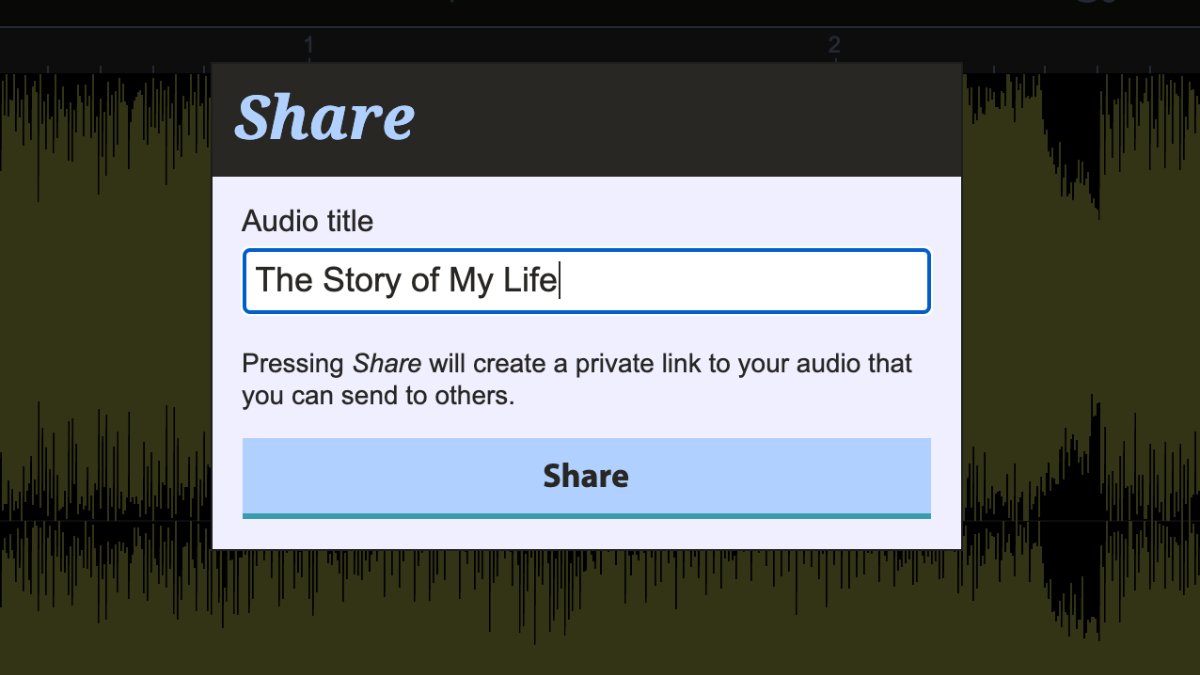
- Укажите сведения в окне Share и дождитесь загрузки звука на сервис.
- Скопируйте полученную ссылку и откройте её отдельно для контроля названия, звука и отображаемого транскрипта.
- Передайте ссылку адресату, учитывая, что получатель способен её распространить.
Проверка. Страница по ссылке воспроизводит именно нужную версию записи. Типичная ошибка. Поделиться получилось старой версией, а ссылку ошибочно считают защищённым хранилищем. Безопасный откат. Не рассылать адрес до прослушивания; для полного контроля распространения используйте локальный экспорт и утверждённый закрытый канал передачи.
Собрать небольшой многодорожечный проект в Studio
Цель. Расположить голос и фоновый эффект на отдельных дорожках. Подготовка. Подготовьте разрешённые к использованию короткие MP3-файлы или микрофон и учитывайте статус Beta.
- Откройте Studio и выберите Open audio или Record.
- Добавьте дорожку через Tracks → Add track, затем используйте File → Import audio file для следующего клипа.
- Разместите клипы на временной шкале; при необходимости используйте Edit → Split для разделения и Play для проверки расположения.
- Для возвращения к работе используйте File → Save с учётом загрузки проекта и исходников в облако, а для самостоятельной звуковой копии — File → Export.
Проверка. Слышны нужные материалы в предусмотренном порядке и нет случайно пустого участка. Типичная ошибка. Путают сохранённый онлайн-проект с экспортированной аудиодорожкой или закрывают Beta-проект без проверки результата. Безопасный откат. Восстановите расположение через Edit → Undo либо File → Open project для ранее сохранённой версии; держите исходники локально.
Изменить формат в Format Flipper
Цель. Получить другой тип аудиофайла без монтажа звука. Подготовка. Подготовьте исходник и заранее определите, нужен ли MP3, WAV, OGG, FLAC или WMA.
- Откройте Format Flipper и добавьте файл через область Click or drop file to convert here.
- В блоке Convert to… задайте File type, Channels и Quality.
- Нажмите Flip it! и дождитесь загрузки механизма конвертации и готового файла.
- Откройте результат на том устройстве или в том приложении, ради которого выполнялось преобразование.
Проверка. Новый формат распознаётся, звук и каналы соответствуют задаче. Типичная ошибка. Путают изменение расширения файла с перекодированием либо ожидают восстановить качество исходного MP3 после сохранения во FLAC. Безопасный откат. Сохраните исходник, поменяйте параметры и повторите процесс на копии; не удаляйте прежний файл до успешного воспроизведения.
Обработать серию файлов одной настройкой
Цель. Сделать однотипный выпуск нескольких голосовых клипов. Подготовка. Подготовьте файлы с одинаковыми требованиями и решите, нужны ли Pro и пакет до 20 элементов.
- В Batch processing добавьте записи через Click or drop audio files here.
- Задайте Output format, Channels, Sample rate, при MP3 — MP3 bitrate.
- При необходимости включите Peak normalisation, задайте Target peak (dB), Fade in (seconds) и Fade out (seconds).
- В Free используйте Process one file; в Pro обрабатывайте очередь совместно и скачайте ZIP. Для повторных задач в Pro можно сохранить пресет.
Проверка. Количество файлов в выпуске совпадает с ожидаемым, пик и длительность переходов согласованы с требованиями. Типичная ошибка. Одинаковый длинный фейд применяется к очень коротким репликам и скрывает половину содержания. Безопасный откат. Вернитесь к исходной папке, скорректируйте секунды фейдов и повторите выпуск; перезапись оригиналов не требуется.
Сохранить запись в аккаунт отдельно от экспорта
Цель. Вернуться к сохранённому звуку в рамках сервиса. Подготовка. Создайте учётную запись или войдите в неё, заранее сохранив самостоятельный MP3 либо WAV на устройство.
- В Classic Editor оставьте нужную запись открытой и выберите File → Save to Sodaphonic.
- Завершите действие сохранения в аккаунт; оно загружает материал на сервер, в отличие от локального File → Export.
- Для контроля используйте File → Open from Sodaphonic и убедитесь, что в аккаунте доступна нужная запись.
Проверка. Отдельный облачный объект доступен через тот же аккаунт, локальная копия по-прежнему находится в папке загрузок. Типичная ошибка. Вкладку закрывают, полагая, что редактирование автоматически стало бессрочно доступным на другом компьютере, либо путают облачное сохранение с MP3. Безопасный откат. Не удаляйте локальный файл и исходник; если сохранение не подтвердилось, повторяйте его только при работающем входе или продолжайте с выгруженной локальной копией.
Сыграть короткую звуковую идею на виртуальном инструменте
Цель. Познакомиться со вспомогательной частью Sodaphonic, которая создаёт музыкальные звуки, а не монтирует речь. Подготовка. Откройте раздел Instruments на устройстве со звуковым выходом и используйте лишь собственный материал.
- Выберите Mellotron из перечня инструментов.
- Измените Volume и положение Choir–Flute, чтобы сравнить два набора звучаний.
- Нажимайте виртуальные клавиши мышью либо используйте клавиатуру; сравните слышимый звук с выставленными параметрами.
- Для синтезаторного звука вернитесь к списку Instruments и выберите Sympathetic Synthesizer, где доступна панель Show Controls с параметрами осцилляторов и фильтра.
Проверка. Звуки воспроизводятся и изменяются при переключении тембра или уровня. Типичная ошибка. Раздел Instruments принимают за экспортируемый многодорожечный проект Editor; его средства исполнения имеют самостоятельный интерфейс. Безопасный откат. Верните параметры уровня и тембра в нейтральное положение и сохраните основной аудиофайл независимо; не рассчитывайте, что игра на виртуальном инструменте автоматически добавляется в текущую запись.
Сквозной сценарий: от импортированного интервью до двух готовых копий
Цель. Подготовить короткий фрагмент интервью для прослушивания и для дальнейшего монтажа. Подготовка. Возьмите разрешённую к использованию 45–60-секундную запись MP3 или WAV, в которой есть одна лишняя пауза и тихое начало.
- Откройте Editor → Open и проверьте звук кнопкой Play.
- С помощью Zoom-in выделите полезную часть интервью и примените Edit → Trim.
- Удалите одну паузу через Edit → Delete, предварительно прослушав соседние слова.
- Выделите короткий начальный отрезок и выполните Effects → Fade-in; при необходимости используйте Effects → Normalise с запасом до цифрового максимума.
- Снова прослушайте начало, стык и конец; затем через File → Export получите WAV для дальнейшей работы и MP3 для отправки.
- Откройте оба скачанных файла вне браузера, сравните длительность и убедитесь, что в MP3 нет лишней фразы.
Проверка. Есть две локальные копии без необходимости ссылочного доступа к записи; WAV сохраняет несжатый звук, MP3 удобнее пересылать. Типичная ошибка. Слишком агрессивная обрезка или преждевременное закрытие вкладки до загрузки обеих копий. Безопасный откат. Пока редактор открыт, используйте Edit → Undo; после закрытия начните из исходного аудиофайла, который не менялся.
Задача → инструмент → результат → что проверить
Для Sodaphonic важно сразу выбирать подходящую часть сервиса: одинаковое слово «запись» в меню не означает одинаковый режим хранения и экспорта. Эта карта связывает типовую задачу с инструментом и контрольным признаком готовности, не заменяя инструкций из практического раздела.
| Задача | Инструмент | На выходе | Что проверить |
|---|---|---|---|
| Удалить оговорку из голосового задания | Classic Editor: Edit → Delete или Trim | Один изменённый аудиофайл | Понятность фразы по обе стороны стыка. |
| Оформить границы музыкального фрагмента | Classic Editor: Effects → Fade-in/Fade-out | Плавное начало и окончание | Не потерялись ли первые и последние ноты. |
| Превратить стереомонолог в компактную монозапись | Edit → Convert to mono, затем экспорт | Одноканальный файл | Не исчезли ли реплики из одного канала. |
| Собрать голос и короткий звук события | Studio: Tracks и Edit → Split | Микс из разных клипов | Положение клипов и серверное сохранение проекта. |
| Поделиться репликой без вложения | Boombox или File → Share | Рабочая веб-ссылка | Именно тот аудиофайл и допустимая публичность. |
| Подготовить коллекцию реплик | Batch processing | Несколько одинаково оформленных MP3/WAV | Число файлов, целевые пики, секунды фейдов. |
| Получить расшифровку устной речи | Transcribe Audio | Редактируемый текст | Имена, числительные, реплики разных людей. |
| Получить FLAC из WAV | Format Flipper | Файл FLAC | Декодирование на целевом устройстве и размер. |
В этой схеме нет универсальной операции «улучшить любое аудио». При непригодной исходной записи выбор эффекта не заменяет новую запись с правильным микрофоном и акустикой. Смешивание разных задач в один проход обычно ухудшает контроль: сначала определяется желаемый результат, затем инструмент и критерии готовности.
Матрица сохранности результата: что останется после операции
Волновой монтаж, проект и скачанный файл представляют три разных уровня сохранности. Для передачи аудио другому человеку чаще нужен открываемый формат, а для повторного монтажа — исходник или проект. Потеря истории правок при экспорте не является ошибкой программы: MP3 и WAV хранят звучание, а не список команд Cut и Undo.
| Действие | Что остаётся | Что не переносится автоматически | Обратимость |
|---|---|---|---|
| Edit → Cut/Delete/Trim | Изменённая волновая форма в текущем сеансе | Удалённое содержимое в экспортированную копию не попадёт | Undo до закрытия; оригинал при отдельном хранении. |
| Effects → Normalise/Fade | Звук с применённой обработкой | Отдельные настройки эффектов как редактируемая цепочка | Undo в открытой сессии; оригинал вне сервиса. |
| File → Export MP3 | Самостоятельный компактный файл | Метки выделения, буфер и история правок | Только новый монтаж из рабочей копии, MP3 с потерями. |
| File → Export WAV | Несжатая звуковая копия | Структура операций и индивидуальные клипы Studio | Переносим в другой редактор, но не как редактируемая сессия. |
| Studio → Save | Облачный проект с дорожками и источниками | Независимость от аккаунта и сетевого хранения | Через Open project при доступе к сохранённой версии. |
| Share / Boombox | Веб-страница прослушивания по ссылке | Контроль над пересылкой адреса после распространения | Локальную копию сохранить отдельно; ссылку нельзя считать приватной. |
| Batch → ZIP | Набор готовых файлов после однотипной обработки | Исходные файлы и сложная отдельная история для каждого | Повторить обработку на локальных оригиналах. |
Разница особенно важна для долгого проекта. Человек, у которого остался только MP3 после цензурирования слова, не восстановит оригинальную речь из этого файла; пользователь с облачным Studio-проектом не получает автоматически архив, который откроется в любой другой DAW. При планировании миграции полезно разделять «можно послушать», «можно изменить звук» и «можно продолжить монтаж на тех же дорожках».
Что перестанет работать первым при потере сети или доступа
Первой точкой зависимости становится загрузка самой веб-страницы: без доступа к сервису нельзя рассчитывать на запуск новой сессии, как с установленной локальной программой. Второй этап — получение программного движка конвертера с CDN; если его ресурсы не загрузятся, местный файл по-прежнему существует, но преобразование не завершится. Это отдельная проблема от качества аудиофайла.
При потере доступа к аккаунту становятся затруднены облачные объекты, сохранённые пресеты и функции, требующие входа. Для Studio особенно чувствительно Save: проект и аудиоисточники передаются в облако. Для Boombox и Share критична доступность сервера, который отдаёт запись слушателям. У уже скачанного на устройство WAV этих зависимостей нет: он открывается локальным совместимым проигрывателем.
Транскрибация зависит не только от локального микрофона, но и от передачи записи в Deepgram через сервер Sodaphonic. Даже при успешном распознавании итоговый текст требует проверки. Для записей на управляемом Chromebook или корпоративном ПК иной первой точкой отказа станет запрет на микрофон либо загрузку файлов — это политика браузера и организации, а не дефект звуковой волны.
Из этого следует простое требование к сохранности: сервисные ссылки и проекты полезны для текущей работы, но не заменяют регулярный выпуск файлов, которые можно открыть независимо от учетной записи. При выборе между удобством облака и контролем над архивом приоритет определяется чувствительностью записи и сроком, в течение которого она должна быть доступна.
Скрытая стоимость владения
Денежная цена Pro невелика по сравнению с полноценными DAW, однако общие затраты складываются не только из подписки. При бесплатном пофайловом режиме серия из 40 интервью потребует многократного запуска обработки и контроля результата. Платный пакет до 20 файлов уменьшает число однотипных операций, но необходимость прослушать каждый выход и исправить сложные стыки остаётся.
Второй ресурс — внимание к качеству исходного звука. Если микрофон стоял рядом с вентилятором, поднимание уровня через Normalise сделает помеху заметнее. Попытка исправить шум многими повторами конвертации добавит потери и не устранит первопричину. В таких случаях более полезная трата времени — новая запись и подготовка помещения, а не переход на платный план.
Третий ресурс — переносимость. Для долгого подкастного проекта понадобится сохранить исходники, WAV для последующей редакции и финальные версии MP3. Отдельно нужно учитывать опубликованные ссылки, расшифровки и проекты Studio, которые не являются заменой локальному архиву. Поэтому зависимость от подписки и аккаунта возникает прежде всего вокруг сохранения и автоматизации, а не вокруг базовой операции Trim.
Четвёртая статья затрат — требования к вычислительной среде. Большие исходные WAV, несколько перекодирований или получение MP4 требуют оперативной памяти и времени работы устройства. Сервис не обещает одинаковую производительность во всех браузерах; ни один тариф не устраняет физические ограничения слабого ноутбука. Выбор между локальным компьютером и браузером в итоге определяется размером материалов, а не только стоимостью лицензии.
Сравнение с другими аналогами
Sodaphonic логичнее сравнивать с инструментами разных классов: локальным волновым редактором, лёгким веб-редактором, набором специализированных онлайн-операций и браузерной музыкальной студией. Для всех вариантов применены одни критерии: основная задача, платформа, сложность освоения, форматы, автоматизация, модель оплаты, ограничения и удачный сценарий.
| Решение | Основная задача и платформа | Порог освоения | Форматы и автоматизация | Оплата, ограничения, подходящий сценарий |
|---|---|---|---|---|
| Sodaphonic | Запись, короткий монтаж и публикация; браузер на настольных ОС | Низкий для Editor, средний для Studio | Editor — MP3/WAV; Format Flipper — MP3/WAV/OGG/FLAC/WMA; Pro — пакет до 20 | Free с рекламой, Pro по подписке; для разовой голосовой заметки и серии простых клипов. |
| Audacity | Полноценное локальное редактирование и запись; Windows, macOS, Linux | Средний: больше дорожек и параметров | WAV/MP3/FLAC/OGG и другие форматы; плагины, расширенная работа со звуком | Бесплатная открытая программа; требует установки и самостоятельного освоения; для длинных и сложных сессий. |
| AudioMass | Быстрая правка волновой формы в браузере | Низкий–средний: больше эффектов, чем одна кнопка | Браузерный импорт поддерживаемого аудио; эффекты, маркеры, локальная работа | Бесплатный open source без серверной обработки; для короткого монтажа без аккаунта и облачной публикации. |
| 123apps | Набор отдельных веб-инструментов: обрезка, склейка, скорость, конвертация | Низкий для одной операции | Множество форматов в конвертере, отдельные инструменты и пакетное преобразование | Бесплатный режим с лимитами и платная подписка; для одноразовых узких операций, не как единой монтажной сессии. |
| Soundtrap | Музыкальная веб-студия с дорожками, инструментами и совместной работой | Выше для начинающего диктора | Запись, MIDI-инструменты, лупы и эффекты; автоматизация и совместная работа | Есть бесплатные инструменты и платные планы/контент; для совместного музыкального проекта, а не только обрезки заметки. |
Главное отличие от Audacity — модель работы. Настольный редактор рассчитан на большой проект и развитый набор обработки, но требует установки и большего времени на освоение. Если нужна короткая запись на школьном компьютере без возможности установить программу, Sodaphonic проще по организационным требованиям; если необходимо многократно пересобирать большой диалог с десятками дорожек, локальная полноценная рабочая среда даёт больше контроля.
AudioMass близок к Classic Editor своей браузерной природой, однако не заменяет облачный Boombox и подписочные пресеты Sodaphonic. 123apps полезен как набор узких конвертеров и операций, но последовательный монтаж реплики в едином редакторе удобнее там, где требуется несколько локальных изменений и проверка стыков. Soundtrap решает другую задачу: музыкальное производство с виртуальными инструментами и совместным редактированием; переплачивать вниманием за эту сложность ради удаления одного слова нерационально.
При выборе исходите не из количества обещанных возможностей, а из содержимого файла и дальнейшей судьбы результата. Для готового WAV, который надо только подрезать, достаточно простого редактора; для облачного сотрудничества нужны другие правила доступа; для большого локального архива на годы важнее собственные файлы и независимость от учётной записи.
Типичные проблемы: диагностика и исправление
Ниже не приведены фиктивные коды ошибок Sodaphonic: интерфейс не публикует единого справочника с такими кодами. Проблемы сгруппированы по наблюдаемому симптому, проверяемой причине и безопасному действию. Диагностика ориентирована на сохранение исходного файла, а не на необратимую перезапись.
1. Сервис открылся, но редактор остаётся пустым
Симптом: После выбора Open волновая форма не появляется. Возможная причина: Браузер не декодировал конкретный кодек либо файл повреждён. Диагностика: Сопоставьте формат и возможность воспроизвести источник в другом приложении; отличие MP3/WAV от экзотического контейнера существенно. Исправление: Используйте отдельную локальную копию в распространённом MP3 или WAV, при необходимости через Format Flipper. Проверка: В редакторе появилось время записи и Play воспроизводит весь звук.
2. В браузере нет звука после Record
Симптом: Волна плоская или запись полностью немая. Возможная причина: Разрешение микрофона запрещено, выбран не тот вход либо активна аппаратная блокировка. Диагностика: Смотрите индикатор входа ОС и разрешения sodaphonic.com; сравните с короткой записью системным диктофоном. Исправление: Предоставьте разрешение только нужному сайту и выберите рабочий микрофон в системе, после чего не сохраняйте немой дубль поверх полезного. Проверка: Новый короткий тест показывает ненулевую волну и разборчивый голос.
3. Файл играет слишком тихо после нормализации
Симптом: Уровень остаётся низким по сравнению с соседним клипом. Возможная причина: Один высокий кратковременный пик ограничивает усиление при peak normalisation. Диагностика: Сопоставьте на волне пики и субъективную слышимость речи; проверьте отдельный громкий щелчок. Исправление: Работайте с исходным материалом, исправьте выброс подходящим инструментом или перезапишите проблемный фрагмент; не увеличивайте бездумно весь файл. Проверка: Громкость воспринимается ровнее и пики не клиппируют.
4. После Louder заметнее стал шум
Симптом: Наряду с голосом усилился фон помещения. Возможная причина: Простое усиление действует на весь выбранный сигнал, включая шум. Диагностика: Послушайте тихий участок до и после обработки; определите характер постоянного фона. Исправление: Отмените усиление и улучшите источник или используйте специализированную реставрацию в другом редакторе; Remove silence не заменяет шумоподавление. Проверка: Фон не стал громче относительно голоса из-за ошибочной обработки.
5. После Trim исчезла нужная часть фразы
Симптом: Осталась неправильная половина записи. Возможная причина: Путаница между удаляемым и сохраняемым выделением. Диагностика: Сопоставьте длительность и услышанное с исходным файлом. Исправление: Отмените операцию, если сессия открыта; при закрытой вкладке возвращайтесь к нетронутому оригиналу. Проверка: Новая копия содержит выбранный полезный диапазон.
6. На стыке после Delete слышен щелчок
Симптом: Резкий звук появился между двумя словами или частями музыки. Возможная причина: Стык пришёлся на разный мгновенный уровень сигнала. Диагностика: Прослушайте десятки миллисекунд по обе стороны соединения и сравните форму волны на большом масштабе. Исправление: Верните монтаж и скорректируйте границу; для перехода применим короткий плавный спад либо подъём. Проверка: Щелчок исчез, а согласные и атаки не утрачены.
7. В опубликованной ссылке слышна старая версия
Симптом: Получатель слушает запись без последнего редактирования. Возможная причина: Старый share-объект не равнозначен новому локальному экспорту; ссылка ведёт к ранее опубликованной копии. Диагностика: Сравните время, длительность и название записи с локальным итоговым файлом. Исправление: Сформируйте публикацию актуальной версии, не полагаясь на автоматическое обновление прежнего адреса. Проверка: При открытии новой ссылки слышна именно согласованная версия.
8. Format Flipper не начинает преобразование
Симптом: Файл выбран, но обработка зависает или завершается ошибкой. Возможная причина: Движок конвертера не загрузился с CDN либо браузеру недостаточно памяти. Диагностика: Проверьте доступ к сети, размер источника и повторение на короткой записи. Исправление: Оставьте исходник неизменным; повторите операцию с более коротким файлом или в актуальном браузере после восстановления доступа к сетевым ресурсам. Проверка: Готовый формат скачан и открывается обычным проигрывателем.
9. Пакетный выпуск не выполняет всю очередь
Симптом: Доступна обработка по одной записи вместо ZIP. Возможная причина: Запущен бесплатный режим, в котором пакетная обработка ограничена одним файлом за операцию. Диагностика: Посмотрите текущий тариф, число элементов и доступную кнопку Process one file. Исправление: Завершите отдельные файлы без подписки либо оцените Pro для серии до 20 объектов с едиными настройками. Проверка: Количество выходных файлов равно количеству запланированных исходников.
10. Transcribe Audio не даёт полный текст
Симптом: Текст обрывается, обработка недоступна либо содержит ошибки имён. Возможная причина: Не выполнен вход, превышен лимит длительности клипа или распознавание ошиблось на шумной речи. Диагностика: Сверьте длительность с минутой Free или десятью минутами Pro, проверьте аккаунт и слышимость спорных слов. Исправление: Разбейте собственную запись на допустимые по длительности фрагменты для отдельной обработки либо исправьте текст вручную после прослушивания. Проверка: Все важные сведения сверены с аудио; ошибка не распространяется в опубликованной версии.
11. Studio-проект не открывается на другом устройстве
Симптом: Есть локальный WAV, но нет привычных дорожек и клипов. Возможная причина: Экспорт аудио и сохранение онлайн-проекта — разные операции; на другом устройстве не выполнен нужный вход. Диагностика: Установите, был ли доступен File → Save и существует ли проект в аккаунте. Исправление: Для продолжения в Studio используйте ранее сохранённый облачный проект; для иной программы переносите отдельный звуковой экспорт и оригиналы. Проверка: Открыт нужный проект с клипами или независимый финальный файл, в зависимости от цели.
12. Публикуемый транскрипт раскрывает заглушённое слово
Симптом: Звук цензурирован, а рядом с записью отображается исходная фраза. Возможная причина: Аудиоэффект Bleep it не обеспечивает автоматического безопасного изменения сохранённого текста. Диагностика: Сравните звук и доступный слушателю транскрипт в представлении опубликованной записи. Исправление: Исправьте или исключите текстовые сведения до новой публикации; не используйте прежнюю ссылку как доказательство закрытого доступа. Проверка: Проверка внешней страницы не показывает скрываемую информацию в звуке или тексте.
FAQ: важные уточнения
Способен ли Record захватывать звук другой вкладки вместо микрофона?
Подтверждённый путь записи в Editor и Studio — микрофон или подключённое устройство ввода. Отдельный режим прямого захвата системного звука либо аудио соседней вкладки в актуальных меню не заявлен. Поэтому нельзя обещать запись любой трансляции простым нажатием Record: для таких задач требуется инструмент, прямо работающий с соответствующим источником.
Почему файлы с одинаковым пиковым уровнем звучат по-разному громко?
Пиковая нормализация ориентируется на наиболее высокий отсчёт сигнала. Короткий ударный звук способен достичь большого пика при небольшой средней громкости, а ровная речь — звучать интенсивнее при том же предельном значении. Для требований вещания важны средняя воспринимаемая громкость, динамический диапазон и запас до перегрузки, а не один параметр peak.
Чем отличаются Sample rate и MP3 bitrate в пакетной обработке?
Sample rate задаёт число звуковых отсчётов в секунду, а битрейт MP3 — объём данных, выделяемых на сжатое аудио за секунду. Изменение частоты не заменяет выбор качества кодирования; высокая частота сама по себе не возвращает звуковые детали, утраченные в ранее сжатом исходнике. Это отдельные параметры Batch processing, которые нужно согласовывать с требованиями получателя.
Почему M4A присутствует среди входных файлов Batch, но не в списке основного экспорта Editor?
Список принимаемых файлов и список готовых форматов — разные характеристики. Batch указывает M4A среди распространённых входных типов, а Classic Editor явно предлагает MP3 и WAV на выходе. Из того, что сервис способен открыть или декодировать определённый контейнер, не следует, что любой его модуль умеет сохранять в тот же контейнер.
Подходит ли созданный ZIP как полноценная резервная копия исходных дорожек?
ZIP из пакетного модуля содержит результаты одинаковых преобразований, а не неизменённый набор оригиналов с журналом редактирования. При фейдах или перекодировании содержание выходных записей уже отличается от входных. Поэтому такой архив подходит для передачи финального набора, но не исчерпывает требования к хранению исходников и дальнейшей переобработке.
Нужно ли вручную вводить настройки Batch заново после окончания Pro?
В пакетном модуле предусмотрены именованные пресеты, созданные в период Pro. Они остаются доступными после завершения подписки, но бесплатный режим всё равно ограничивает совместную обработку очереди: сохранённая комбинация параметров и разрешение обрабатывать до двадцати файлов — отдельные права.
Можно ли передать в Editor только ссылку на файл из Google Drive?
Общая ссылка Drive указывает на веб-страницу или ресурс с правами доступа, а не всегда является непосредственно декодируемым аудиофайлом. Рабочий сценарий, описанный в справке Sodaphonic, использует локальную копию файла из Drive и последующее возвращение готового экспорта в хранилище. Сам факт размещения Sodaphonic в Google Workspace Marketplace не означает универсальный импорт произвольной общей ссылки.
Что означает разница между WAV и FLAC при архивировании готовой записи?
Оба формата могут сохранять аудиосэмплы без потерь кодирования, но FLAC сжимает данные без потерь и обычно занимает меньше места, тогда как WAV удобен для совместимости с аудиоредакторами. Выбор зависит от требований программы-получателя, а не от обещания улучшить звук. Обе версии сохраняют итоговое звучание, но не превращаются в редактируемый проект Studio.
Почему виртуальный Mellotron не заменяет импорт музыкальной подложки в Studio?
Mellotron воспроизводит инструментальные сэмплы при нажатии клавиш; Studio размещает существующие аудиоклипы на дорожках и управляет их сочетанием. Это две самостоятельные рабочие области. Игра на виртуальном инструменте не означает автоматического добавления звука в проект или появления готового фонового файла в библиотеке Studio.
Вывод: в каких сценариях Sodaphonic рационален
Для короткого голосового сообщения Sodaphonic закрывает весь цикл без установки: браузер, одна запись, правка оговорки и независимый MP3 либо WAV. Это наиболее предсказуемый сценарий сервиса, поскольку не требует хранения в аккаунте и не подменяет локальный экспорт созданием сетевой ссылки. Бесплатного режима для него достаточно.
Для учебного проекта, состоящего из нескольких звуков, интереснее Studio, а для пересылки голосового ответа — Boombox. Здесь нужно заранее различать сохранение проекта, публикацию и скачивание: функция, полезная для удобства, одновременно создаёт новую зависимость от аккаунта и сервера. Для конфиденциальных аудиоматериалов это не техническая мелочь, а критерий выбора.
Для обработки десятков однотипных записей сильнее проявляется Pro с пакетными параметрами и ZIP-выгрузкой. Но если задача связана с тонким шумоподавлением, длительным нелинейным монтажом или производством сложной музыки, более подходящим решением станет специализированный редактор или DAW. Sodaphonic ценен там, где достаточно контролируемых базовых действий и понятного финального файла, а не максимального числа функций.


