Soft4Boost Audio Studio: разбор от гика Windows-редактора звука
Soft4Boost Audio Studio — настольный аудиоредактор Sorentio Systems Ltd., рассчитанный прежде всего на работу с отдельными звуковыми файлами в Windows. Его рабочая модель строится вокруг волновой формы: файл открывается в редакторе, нужный диапазон выделяется на временной шкале, к нему применяются операции монтажа, эффекты, фильтры или анализ, а готовый результат сохраняется в выбранном формате. Программа также умеет записывать звук со входа, извлекать аудиодорожку из видео, захватывать треки с Audio CD, объединять материалы и обрабатывать несколько файлов одной цепочкой. Важная граница продукта — это не полноценная многодорожечная DAW, а классический файловый редактор с расширенными средствами обработки и пакетной работы.
Что такое Soft4Boost Audio Studio и какой продукт рассматривается
Под названием Soft4Boost Audio Studio понимается отдельная настольная программа семейства Soft4Boost, а не Soft4Boost Audio Mixer, Soft4Boost Audio Converter или мобильное приложение. Audio Studio объединяет монтаж, запись, обработку и экспорт в одном окне. Audio Mixer предназначен для другой модели работы — создания музыкальных композиций из дорожек и лупов, тогда как Audio Studio в первую очередь редактирует уже существующий материал и записывает отдельный источник. Audio Converter также не следует считать тем же продуктом: его задача сосредоточена на преобразовании форматов, тогда как Studio добавляет к конвертации полноценное редактирование.
Разработчик продукта — Sorentio Systems Ltd.; в справочной документации программа обозначается как S4B Audio Studio. Документация описывает приложение как аудиопроизводственный редактор с ленточным интерфейсом и средствами записи, микширования нескольких аудиофрагментов, эффектов, генерации сигналов и преобразования результата. Для пользователя это означает достаточно широкий набор операций без перехода между отдельным рекордером, редактором и конвертером.
По доступным актуальным карточкам дистрибутива подтверждается сборка 7.5.9.541 с датой обновления 30 октября 2024 года. Более новые номера, которые встречаются в отдельных каталогах без сопоставимого подтверждения, не стоит автоматически считать новой официальной веткой Audio Studio. Официальная инфраструктура Soft4Boost сейчас не даёт надёжного способа подтвердить более свежую сборку: основной домен недоступен для прямой проверки, а сохранённая справка относится к продукту и его функциональной модели, но не служит доказательством выпуска новой версии. Поэтому в этом обзоре версия 7.5.9.541 рассматривается как последняя подтверждаемая сборка, а не как утверждение о существовании более новой официальной версии.
Краткие параметры
| Параметр | Что подтверждено |
|---|---|
| Название | Soft4Boost Audio Studio |
| Разработчик | Sorentio Systems Ltd. |
| Тип | Настольный аудиоредактор и средство записи/обработки звука |
| Платформа | Windows; актуальные карточки дистрибутива указывают Windows 7–11, более старые сборки заявлялись для XP и последующих систем |
| Подтверждаемая сборка | 7.5.9.541 |
| Размер дистрибутива | Около 74,35 МБ в карточках сборки 7.5.9.541 |
| Лицензия | Пробная версия; для полного использования требуется регистрация/покупка лицензии |
| Ограничение пробного режима | В каталогах для 7.5.9.541 указано три использования |
| Основной объект работы | Отдельный аудиофайл с волновым представлением |
| Импорт | Файлы с диска, аудио с CD, аудиодорожка из видео |
| Выходные форматы | MP3, WAV, WMA, AAC, M4A, MP2, AMR, OGG, FLAC |
| Плагины | DX и VST |
| Анализ | Frequency Analysis и Phase Analysis; представления Waveform, Spectral и Envelope |
| Пакетная обработка | Batch Processing с Batch Presets и последующим Save All для нескольких открытых результатов |
| Облачная обработка | Не является частью подтверждённого рабочего процесса программы |
| Мобильная версия | Для Audio Studio не подтверждена; продукт рассматривается как Windows-приложение |
Эта таблица важна прежде всего из-за разделения функций. Наличие девяти форматов в окне Save As не означает, что тот же набор полностью доступен для импорта: входные контейнеры и кодеки шире и включают видео, из которого программа извлекает звук. Аналогично поддержка нескольких каналов при сохранении не превращает приложение в многодорожечный микшер. Для выбора программы решающими остаются файловая модель, Windows-платформа и набор инструментов обработки.
Статус, распространение и совместимость
Soft4Boost Audio Studio распространяется как устанавливаемая Windows-программа. В карточках сборки 7.5.9.541 указан тип лицензии Trial, а размер установочного файла составляет около 74,35 МБ. Для работы не требуется веб-приложение или обязательное облачное рабочее пространство: основной материал открывается с локального диска и редактируется в настольном окне. Это делает программу независимой от постоянного подключения к интернету во время самой обработки, хотя регистрация, загрузка дистрибутива, получение лицензии и часть сервисных операций зависят от доступности соответствующей инфраструктуры.
Поддержка старых Windows в каталогах объясняется историей продукта, а не рекомендацией устанавливать древнюю сборку на современную систему. Для новой установки ориентироваться следует на конкретный доступный дистрибутив и его совместимость с используемой версией Windows. Смешивать сведения о старых выпусках 4.x и 5.x с текущей карточкой 7.5.9.541 нельзя: состав интерфейса и ограничения могли меняться, а старые системные требования не являются гарантией работы современного выпуска.
Важна и другая сторона статуса. Последняя подтверждаемая карточка Audio Studio датирована 2024 годом, а официальный сайт нельзя использовать как нормально работающий источник для проверки свежего дистрибутива. Это не позволяет объявить программу прекращённой официально, но позволяет сделать практический вывод: перед внедрением в длительный рабочий процесс нужно сохранить установочный пакет конкретной проверенной сборки, сведения о лицензии и рабочие исходники. Полагаться на появление будущего обновления как на обязательную часть стратегии нельзя.
Для базовой работы с локальным файлом справка описывает обычный Open, а коммерческая модель построена вокруг регистрации продукта. Справка также связывает техническую поддержку с зарегистрированным пользователем. Поэтому возможность открыть локальный файл не следует путать с отсутствием лицензионных ограничений.
Интерфейс: семь зон, которые определяют рабочую модель
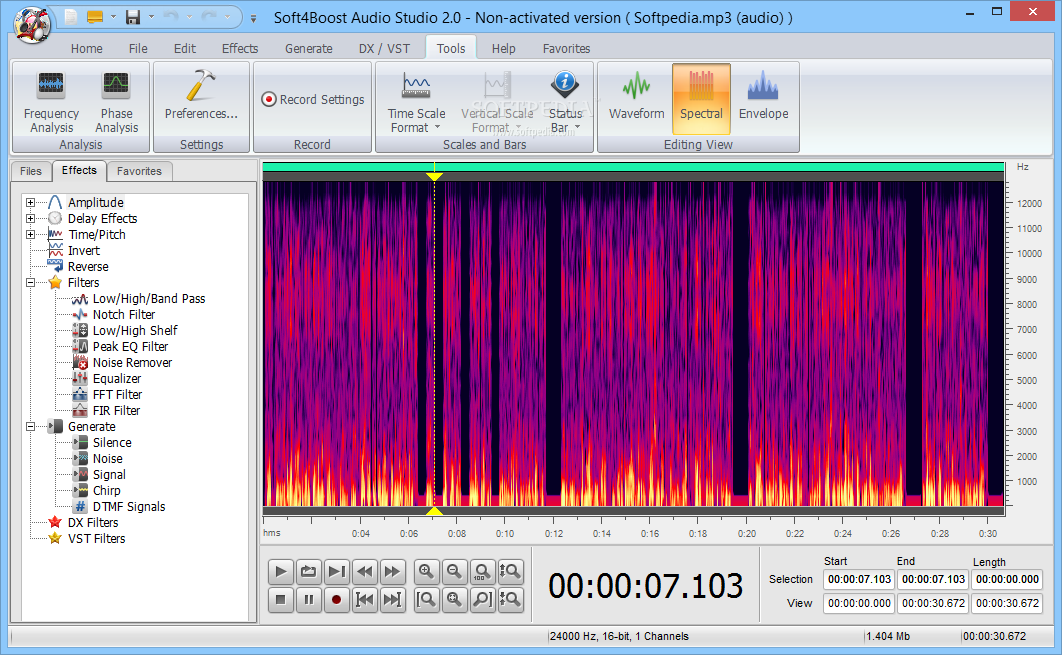
Главное окно Soft4Boost Audio Studio построено по классической схеме Ribbon. Сверху находятся Application Button, Quick Access Toolbar и Ribbon Command Bar; слева — Files and Effects Panel; в центре — Waveform Editing Space; внизу — Bottom Toolbar и Status Bar. Такое разделение отражает логику редактора: управление файлами и командами находится над материалом, сами данные занимают центральную часть окна, а навигация и технические параметры собраны в нижней зоне.
Application Button. Это специальное меню файловых операций. Через него доступны команды, связанные с открытием, сохранением и закрытием документов. Его смысл не в редактировании звука, а в управлении жизненным циклом текущего файла.
Quick Access Toolbar. Панель быстрого доступа предназначена для часто повторяемых действий. В справке и снимках интерфейса среди таких команд видны New, Open, Save, Undo и Redo. Пользователь может изменить состав панели, переместить её и свернуть ленту, освободив больше пространства для временной диаграммы.
Ribbon Command Bar. Основная лента содержит вкладки Home, File, Edit, Effects, Generate, DX/VST, Tools, Favorites и Help. Home и File концентрируют операции с файлами, Edit — монтаж, Effects — обработку, Generate — синтезируемые сигналы, DX/VST — внешние плагины, Tools — запись и анализ. Favorites используется как пользовательская подборка часто применяемых средств.
Files and Effects Panel. Левая область показывает загруженные аудиофайлы и дерево эффектов. Здесь особенно заметна файловая модель продукта: можно держать несколько материалов открытыми и обращаться к эффектам из той же рабочей области, но наличие нескольких вкладок файлов не превращает программу в многодорожечную сессию.
Waveform Editing Space. Центральная область визуализирует звук во времени. В режиме Waveform по высоте сигнала можно находить паузы, атаки и перегруженные пики. Spectral показывает частотную структуру, а Envelope даёт представление об изменении уровня. Переключение вида меняет способ анализа, а не исходный аудиофайл.
Bottom Toolbar. Нижняя панель объединяет транспорт, навигацию и масштабирование. Здесь находятся кнопки воспроизведения и записи, перемотки и увеличения/уменьшения масштаба. Рядом размещается цифровой счётчик времени и поля выделения.
Status Bar. В нижней строке отображаются технические свойства текущего материала, включая частоту дискретизации, разрядность и число каналов, а также временные сведения. Это полезный контроль перед экспортом: пользователь видит, с каким материалом работает, до того как выбрать новый профиль сохранения.
Основные функции и границы применения
Главная сила Audio Studio — не одна отдельная функция, а связка операций вокруг файла. Импорт задаёт исходный материал, выделение определяет область воздействия, Edit меняет структуру, Effects и DX/VST изменяют звук, Tools помогают анализировать и записывать, Generate создаёт технические или творческие вставки, Batch Processing переносит проверенную цепочку на серию файлов, а Save As отвечает за финальный формат. При такой архитектуре программа особенно логична для задач «исходник → несколько точечных изменений → готовый аудиофайл».
Монтаж и работа с временной структурой
В наборе Edit подтверждены операции обрезки, удаления, разделения и объединения фрагментов. Команды работают с выделением на временной диаграмме и позволяют менять длину материала. Для точного монтажа центральным инструментом остаётся Waveform: по нему проще увидеть паузу между словами, начало фразы, атаку инструмента или участок с резким пиком.
Open and Append полезен для последовательного объединения двух материалов в один: второй открытый файл добавляется в конец уже открытого. Split и команды разделения позволяют превратить один длинный материал в части. Маркеры помогают отмечать границы и служат опорными точками при последующем разделении. Такая система подходит для лекций, длинных записей, фрагментов интервью и подготовки коротких звуковых вставок.
Эффекты, динамика и фильтры
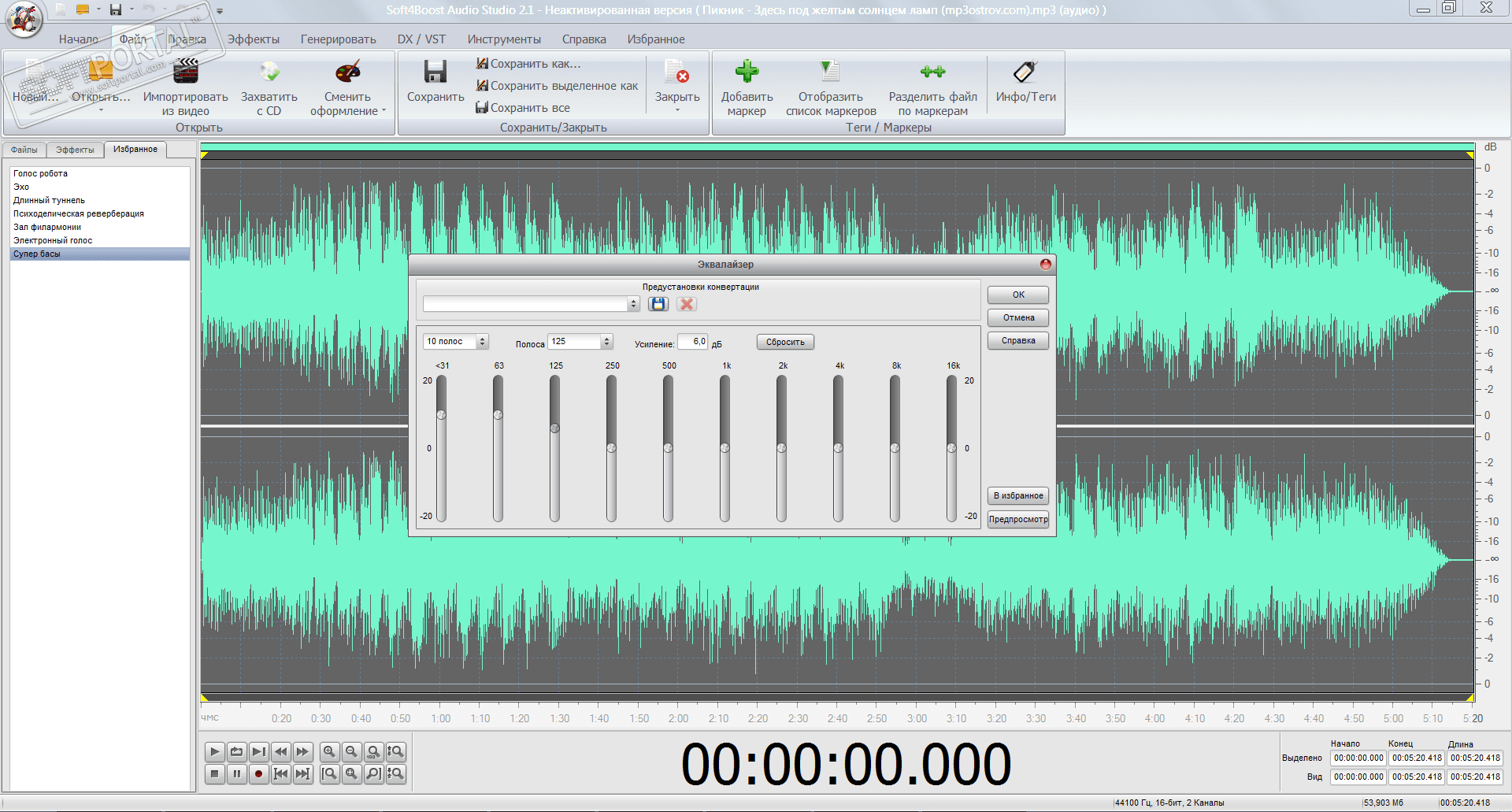
Встроенные эффекты охватывают усиление, нормализацию, компрессию, экспандер, задержку, реверберацию, хорус, фленжер, вибрато и другие преобразования. Набор фильтров включает низко-, высоко- и полосовые варианты, Notch Filter, Low/High Shelf, Peak EQ, FFT Filter, FIR Filter, Equalizer и Noise Remover. Для практической работы важнее не число названий, а различие задач: динамические эффекты меняют поведение уровня, эквализация меняет частотный баланс, проходные фильтры ограничивают диапазон, Notch подавляет узкую область, а Noise Remover предназначен для уменьшения фонового шума.
Amplify и Normalize нельзя считать взаимозаменяемыми. Усиление меняет коэффициент уровня и может вывести пики за пределы допустимого диапазона. Нормализация также изменяет общий уровень, но ориентируется на целевой максимум; она не восстанавливает пики, которые уже были срезаны при записи. Compressor уменьшает динамический диапазон, из-за чего тихие элементы могут стать относительно заметнее, включая фон. Поэтому порядок обработки имеет значение.
Time Stretch, Pitch Shift, Invert и Reverse
Time Stretch предназначен для изменения длительности, Pitch Shift — для изменения высоты тона. Это разные задачи, и при сильных преобразованиях обе требуют контрольного прослушивания из-за возможных артефактов. Invert меняет полярность сигнала, а Reverse разворачивает его во времени. Последние две операции полезны не как универсальные «улучшатели», а для специальных творческих и технических сценариев.
Особенно аккуратно нужно работать с Pitch Shift на голосе и с Time Stretch на материале с выраженными транзиентами. Чем больше преобразование, тем заметнее становятся цифровые следы: неестественный тембр, размазывание атак или артефакты на согласных. Для серьёзной коррекции вокала по нотам или экстремального изменения темпа специализированные редакторы могут быть предпочтительнее.
Генерация сигналов
Generate содержит инструменты создания Silence, Noise, Signal, Chirp и DTMF Signals. Silence пригоден для контролируемой вставки тишины, Noise и Signal — для тестовых материалов, Chirp — для тестов частотной характеристики, DTMF — для создания тональных последовательностей. Это отдельный класс возможностей, который отличает Audio Studio от простого MP3-обрезчика.
Запись с входа
Audio Studio умеет записывать звук с входного устройства и затем открывать полученный материал в редакторе. Параметры записи находятся в Record Settings; справочная модель предусматривает выбор устройства и настройку входа. Для микрофона, линейного источника или другого аудиоустройства критично правильно выбрать вход до начала длинной записи. Перегруженный сигнал не исправляется последующей нормализацией, поскольку цифровое клиппирование возникает до обработки файла.
Импорт с диска, CD и из видео
Программа предоставляет три основных пути загрузки: Open для файлов с HDD, Grab from CD для аудио-CD и Import from Video для извлечения аудиодорожки из видеоматериала. При обычном Open доступны файлы и папки; Open and Append добавляет второй материал к уже открытому. Важная особенность — исходник не меняется только от факта открытия: приложение работает с временным представлением и записывает изменения в файл при сохранении.
Для видео список поддерживаемых контейнеров в справочных и каталоговых описаниях включает DVD, MPEG, MP4, AVI, DIVX, MOV, WMV, VOB, 3GP, RM, QT и FLV, однако контейнер сам по себе не гарантирует поддержку каждого кодека внутри него. Поэтому ошибка импорта видео не всегда означает, что расширение файла неизвестно программе.
DX/VST
Вкладка DX/VST расширяет встроенный набор внешними эффектами. Это важная возможность для пользователя, у которого уже есть подходящие плагины. При этом сторонний плагин становится дополнительной точкой отказа: совместимость зависит не только от самого Audio Studio, но и от архитектуры, версии, расположения файлов и реализации конкретного эффекта.
Анализ частоты и фазы
Tools содержит Frequency Analysis и Phase Analysis. Первый показывает частотную структуру выбранного участка или позиции курсора и позволяет менять FFT Size и оконную функцию. В документации перечислены размеры FFT 64, 256, 1024, 4096 и 16384, а среди окон — None, Welch, Bartlett, Hanning и Hamming. Больший FFT даёт более подробное частотное разрешение, но рассматривает более длинный временной интервал; для кратких событий чрезмерно большой размер не всегда полезен.
Phase Analysis предназначен для контроля взаимоотношения каналов, особенно перед переводом стереоматериала в моно. Противофазные компоненты могут взаимно ослабиться при суммировании. Поэтому Invert одного канала имеет смысл только после анализа и контрольного прослушивания, а не как универсальное исправление «плохой фазы».
Batch Processing, пресеты и Favorites
Batch Processing позволяет применить одну или несколько операций к одному или нескольким файлам. В окне пакетной обработки есть области Processed Files и Batch Effects, а последовательность эффектов можно сохранить как Batch Preset. Это полезно для серий однородных записей: сначала цепочка проверяется на образце, затем тот же порядок применяется к группе.
Batch не следует путать с безусловной автоматизацией качества. Пакетная операция тиражирует выбранные параметры, поэтому неверный порог шумоподавления или слишком сильное усиление будет воспроизведено на каждом файле. Favorites решает более простую задачу — быстрый доступ к часто используемым командам и эффектам.
Сохранение, профили и технические параметры
Save сохраняет изменения текущего файла, Save As позволяет выбрать новый формат и профиль, а Save All предназначен для сохранения нескольких открытых документов. В окне Save As подтверждены форматы MP3, WAV, WMA, AAC, M4A, MP2, AMR, OGG и FLAC. Для профиля можно задавать Codec, Sample Rate, Sample Size, Bitrate и Channels в пределах возможностей выбранного формата.
Это делает экспорт частью редакторского процесса, а не простой кнопкой «сохранить». Для промежуточной работы рациональнее держать WAV или FLAC, если дальнейшие операции ещё предстоят. Повторное перекодирование MP3 в MP3 не возвращает потерянную информацию. При выборе частоты дискретизации, разрядности и числа каналов нужно ориентироваться на исходный материал и требования следующего этапа, а не увеличивать числа ради самого факта увеличения.
Форматы, импорт и экспорт: где проходит граница совместимости
Входной и выходной наборы у Audio Studio различаются. Для сохранения документация прямо показывает девять форматов: MP3, WAV, WMA, AAC, M4A, MP2, AMR, OGG и FLAC. Для импорта дополнительно подтверждены способы работы с Audio CD и видеоконтейнерами. Каталоги перечисляют среди аудиовходов WAV, MP3, FLAC, M4A, WMA, AAC, MP2, AMR, OGG и другие типы, а также ряд видеоформатов.
Поэтому правильная схема выбора такова: сначала определить исходный тип и требования к результату, затем выбрать профиль Save As. Если нужен максимально переносимый мастер без дополнительного lossy-сжатия, WAV или FLAC обычно рациональнее, чем повторный MP3. Если требуется небольшой файл для проигрывания, выбирается соответствующий сжатый формат и битрейт. Для AAC, M4A, WMA и WAV справка допускает более двух каналов, вплоть до восьми при поддержке формата и устройства, но это не даёт Audio Studio функций полноценного многоканального микшера.
Отдельное место занимает M4R: старые описания продукта связывают его с созданием рингтонов для iPhone, но текущая документация окна Save As подтверждает M4A как выходной формат, а не отдельный пункт M4R. Поэтому не следует обещать современный специальный экспорт M4R без проверки конкретной сборки. Для переносимого материала важнее получить корректный M4A или другой формат, который принимает целевое устройство.
При извлечении звука из видео контейнер и кодек нужно рассматривать раздельно. AVI, MP4 или MOV могут содержать разные аудио- и видеопотоки. Если контейнер открывается в другом медиаплеере, но Audio Studio его не принимает, причина может быть в внутреннем кодеке или структуре потока. Это диагностируется проверкой файла в стороннем медиоинструменте и, при необходимости, предварительным извлечением аудио в совместимый формат.
Важна также сохранность метаданных. В интерфейсе присутствует Info/Tags, то есть программа предусматривает работу с информацией о файле. Однако сохранение тегов при каждом преобразовании зависит от конкретного формата и профиля, поэтому критичные сведения об авторе, названии и альбоме лучше проверить уже в экспортированном файле.
Для выбора подходящего инструмента полезно сопоставить задачу с мультиформатными конвертерами аудио.
Плюсы
- В одном настольном приложении совмещены монтаж, запись, эффекты, фильтры, генерация сигналов, анализ и экспорт.
- Есть три разных представления материала — Waveform, Spectral и Envelope — что удобно для перехода от монтажа к техническому анализу.
- Поддерживаются DX и VST, поэтому встроенный набор эффектов можно расширить существующими плагинами.
- Batch Processing и Batch Presets пригодны для серийной обработки однородных записей.
- Окно Save As позволяет управлять форматом, профилем, кодеком, битрейтом, частотой дискретизации, разрядностью и каналами в пределах выбранного формата.
- Импорт из Audio CD и извлечение аудио из видео уменьшают количество промежуточных программ в мультимедийных задачах.
- Пробный режим позволяет оценить рабочую модель до покупки лицензии, хотя число использований ограничено.
Минусы
- Программа ориентирована на отдельные файлы и не заменяет полноценную многодорожечную DAW с развитой маршрутизацией, MIDI и инструментальными дорожками.
- Подтверждаемая сборка 7.5.9.541 датирована 30 октября 2024 года, поэтому продукт нельзя воспринимать как активно развивающуюся современную DAW без оговорок.
- Основной интерфейс построен вокруг классической Ribbon-модели и выглядит заметно старше современных аудиоредакторов.
- Пробный режим ограничен тремя использованиями, поэтому для длительной оценки возможностей этого недостаточно.
- Сильное применение Noise Remover, Time Stretch, Pitch Shift и динамической обработки требует ручного контроля из-за риска слышимых артефактов.
- Сторонние DX/VST добавляют зависимость от совместимости конкретных плагинов и их расположения в системе.
- Постоянная работа через облако, совместное редактирование и мобильный сценарий не входят в подтверждённую архитектуру продукта.
- Из-за старого набора поддерживаемых Windows сведения о минимальной ОС из старых каталогов нельзя переносить на современную установку без проверки конкретного дистрибутива.
Кому подойдёт
- Для редактирования речи. Подойдут обрезка, удаление лишних фрагментов, Noise Remover, Equalizer, Compressor и Normalize, когда требуется подготовить запись лекции, интервью, диктофонный материал или голос для ролика.
- Для быстрых музыкальных правок. Программа закрывает вырезание фрагментов, изменение уровня, эффекты, Pitch Shift, Time Stretch и экспорт в распространённые форматы без создания сложной сессии.
- Для подготовки коротких звуков. Файловая модель и точное выделение хорошо соответствуют результатам, которые нужно сохранить отдельным файлом.
- Для технических задач. Frequency Analysis, Phase Analysis, генераторы Signal, Chirp и DTMF полезны там, где требуется не только прослушать материал, но и посмотреть его характеристики.
- Для серийных однотипных операций. Batch Processing имеет смысл, когда десятки файлов имеют сопоставимый исходный уровень и одинаковую структуру.
- Для пользователей с готовой коллекцией VST/DX. Наличие внешних эффектов позволяет сохранить привычные инструменты, если они совместимы с системой.
Кому не подойдёт
- Продюсерам сложных музыкальных проектов. Когда нужны десятки дорожек, виртуальные инструменты, MIDI, шины, автоматизация и сложная маршрутизация, однофайловая архитектура Audio Studio становится ограничением.
- Пользователям macOS и Linux. Audio Studio рассматривается как Windows-приложение; для других настольных систем разумнее сразу выбирать кроссплатформенный редактор.
- Командам с обязательной совместной облачной работой. Подтверждённого общего проекта с совместным редактированием в Audio Studio нет.
- Специалистам по глубокой реставрации. Noise Remover и фильтры полезны для умеренной коррекции, но не являются заменой специализированной спектральной реставрации с современными инструментами восстановления.
- Тем, кому нужен большой запас времени на бесплатную оценку. Ограничение пробной версии тремя использованиями быстро упирается в лимит при длительном сравнении.
Задача → инструмент → результат → что проверить
| Задача | Инструмент | Ожидаемый результат | Контроль |
|---|---|---|---|
| Укоротить длинную запись | Waveform + Edit | Удалён лишний участок, длительность сокращена | Начало и конец не обрезаны по смыслу, нет щелчка |
| Оставить один фрагмент | Trim to Selection | В файле остаётся выбранный диапазон | Проверить границы и длительность |
| Убрать постоянный гул | Frequency Analysis + Notch/High Pass | Ослаблен узкий или низкочастотный дефект | Голос не стал тонким, полезный спектр сохранён |
| Сделать речь ровнее | Compressor + Normalize | Снижены резкие перепады уровня и выровнен итоговый уровень | Фон не стал чрезмерно заметным, пики не искажены |
| Изменить темп | Time Stretch | Длительность изменена без намеренного изменения высоты | Согласные и транзиенты не приобрели выраженных артефактов |
| Изменить высоту | Pitch Shift | Тональный центр смещён | Тембр и окончания фраз остаются приемлемыми |
| Создать тестовый сигнал | Generate → Signal/Chirp/Noise/DTMF | Создан синтетический участок | Частота, длительность и уровень соответствуют задаче |
| Проверить стерео | Phase Analysis | Видна корреляция каналов и возможная противофаза | Результат дополнительно проверен в моно |
| Повторить цепочку на серии | Batch Processing + Batch Preset | Одинаковая последовательность применена к нескольким файлам | Проверены как минимум тихий и громкий образцы |
| Подготовить финальный файл | Save As | Создан файл нужного формата и профиля | Проверены формат, битрейт, частота, каналы и воспроизведение |
Карта форматов и совместимости
Локальный аудиофайл. Это основной сценарий. MP3, WAV, FLAC, M4A, AAC, WMA, MP2, AMR и OGG относятся к тем форматам, с которыми программа работает в рамках своей файловой модели; точный набор импорта и экспорта различается.
Audio CD. Grab from CD добавляет аудиотреки с диска в редактор. Результатом становится обычный редактируемый аудиоматериал, который дальше можно обработать теми же средствами, что и файл с HDD.
Видео. Import from Video используется для извлечения аудиодорожки. Это полезно при подготовке звука из ролика, но совместимость определяется не только расширением, а внутренним кодеком и структурой потока.
MP3. Подходит для компактного конечного файла, но остаётся lossy-форматом. Не стоит использовать повторно сохранённый MP3 как единственный мастер для последующей обработки.
WAV. Практичный промежуточный формат, когда важна работа без дополнительного lossy-кодирования. При сохранении доступны параметры, зависящие от выбранного кодека и профиля.
FLAC. Подходит как lossless-вариант для хранения обработанного мастера, когда размер WAV нежелателен. Финальная совместимость зависит от устройства и программы, в которой файл будет использоваться.
AAC, M4A, WMA, MP2, AMR и OGG. Эти варианты полезны при конкретных требованиях целевой системы. Выбирать их следует не по названию, а по требованию устройства, площадки или следующего редактора.
Справка показывает, что для AAC, M4A, WMA и WAV можно выбирать более двух каналов, вплоть до восьми при поддержке формата и устройства. Это параметр выходного файла, а не свидетельство наличия многодорожечного микшера. Для более широкого выбора преобразований можно сопоставить задачу с мультиформатными конвертерами аудио.
С отдельным критерием битрейта полезно сверить программы для изменения битрейта аудио. Это не означает, что Audio Studio требует дополнительного конвертера: ссылка нужна для понимания класса задачи, когда монтаж в редакторе уже не нужен.
Что перестанет работать первым
Для локального редактирования Audio Studio не относится к облачным сервисам, поэтому интернет не является обязательным условием каждой операции с уже открытым файлом. Первой внешней зависимостью становится не обработка, а получение программы и лицензии. Если дистрибутив недоступен, новую установку сделать сложнее; если потеряны регистрационные данные, восстановление лицензии зависит от доступности поддержки.
Следующая зависимость — сторонние плагины. Встроенные эффекты существуют независимо от VST/DX, но рабочая цепочка, где использован внешний эффект, уже зависит от конкретной среды. Удаление или несовместимость плагина не меняет исходный аудиофайл, однако повторить прежнюю обработку без того же компонента может оказаться невозможно.
Третья зависимость — операционная система. Старые Windows-приложения могут сохранять совместимость с несколькими поколениями системы, но это не означает гарантированной работы на любой будущей конфигурации. Поэтому для архивной или коммерчески важной работы следует хранить исходники, установщик и сведения о рабочей среде, а не только экспортированный MP3.
Облачного проекта, обязательного для обработки, у подтверждённой архитектуры нет. Временная недоступность интернет-соединения сама по себе не должна останавливать уже установленное локальное редактирование, но этот вывод нельзя переносить на регистрацию, загрузку или поддержку.
Скрытая стоимость владения
Номинальная стоимость программы — не единственный фактор. Для Audio Studio важно учитывать ограничение пробной версии, необходимость лицензии для длительной работы, стоимость возможной замены сторонних VST/DX и время миграции на другой редактор, если Windows-ветка перестанет соответствовать рабочей инфраструктуре.
Историческая модель Soft4Boost предусматривала два варианта доступа к программам семейства: годовой и Unlimited. В доступных описаниях фигурировали $24,95 за год и $39,95 за Unlimited; актуальные коммерческие карточки Audio Studio также показывают базовую цену $24,95. Поскольку официальный магазин сейчас нельзя надёжно открыть напрямую, эти суммы следует рассматривать как коммерческую ориентировку, а не как обещание неизменного прайса. Перед оплатой цену нужно сверять непосредственно в доступном магазине.
У Unlimited есть ещё один практический нюанс: историческая справка Soft4Boost связывает лицензию с конкретным компьютером. Один лицензированный экземпляр предназначался для одной машины, а при замене компьютера требовалась отдельная лицензия. После переустановки той же системы регистрационные данные можно восстановить, но перенос лицензии на новый компьютер нельзя считать автоматическим.
Дополнительные расходы возникают не из самого редактора, а из окружения. Платный VST может стоить дороже самой программы; нестандартный кодек или переход на другой редактор может потребовать новой лицензии; старая цепочка эффектов может потребовать ручной пересборки. Поэтому при оценке стоимости важна не только цена приложения, но и цена воспроизводимости рабочего процесса.
Как пользоваться программой — советы гика
1. Запустить программу и подготовить рабочую копию
Цель. Начать работу так, чтобы исходный материал не был случайно перезаписан. Подготовка. Отдельно сохраните исходный аудиофайл и выберите папку для рабочих версий.
- Запустите Soft4Boost Audio Studio из меню Windows.
- Откройте вкладку Home или File и используйте Open… для выбора исходника.
- Убедитесь, что файл появился в Files and Effects Panel, а его волновая форма отображается в центре.
- Проверьте свойства в Status Bar: частоту дискретизации, разрядность и число каналов.
- Для первой рабочей версии используйте Save As…, а не перезапись единственного исходника.
Параметры. На этом этапе не меняйте аудиоданные; задача — зафиксировать исходное состояние. Проверка. Исходный файл остаётся в отдельной папке, а рабочая копия открывается как самостоятельный материал. Ошибка. Исходник уже был перезаписан через Save. Безопасный откат. Закройте изменённый документ без дополнительного сохранения и вернитесь к исходной копии либо к предыдущей версии.
2. Открыть файл, добавить материал с диска или из видео
Цель. Получить в редакторе нужный звук без промежуточной конвертации, когда её можно избежать. Подготовка. Определите источник: HDD, Audio CD или видеоконтейнер.
- Для обычного файла нажмите Open… на вкладке Home или File.
- Для Audio CD выберите Grab from CD и укажите нужные треки.
- Для видео используйте Import from Video и выберите исходный контейнер.
- Если второй аудиофайл нужно присоединить к открытому, используйте стрелку рядом с Open и команду Open and Append….
- После загрузки выберите нужный документ в области файлов и проверьте длительность на временной шкале.
Параметры. При видео учитывайте внутренний аудиокодек, а при объединении — совместимость частоты дискретизации и числа каналов. Проверка. Материал воспроизводится от начала до конца без пропусков. Ошибка. Видео не открывается при исправном контейнере. Безопасный откат. Не меняйте исходный ролик; предварительно извлеките аудиопоток в поддерживаемый формат и работайте с копией.

3. Обрезать, удалить или объединить фрагменты
Цель. Изменить временную структуру записи без лишних преобразований звука. Подготовка. Переключитесь на Waveform и увеличьте масштаб нижними кнопками до уровня, при котором граница слышимого события хорошо видна.
- Щёлкните по временной диаграмме и выделите диапазон мышью.
- Для удаления ненужного участка используйте команды монтажа на вкладке Edit.
- Для сохранения только выделенного диапазона используйте Trim to Selection.
- Для разделения материала используйте команду разделения из Edit и, когда удобно, заранее расставьте маркеры.
- Для последовательного объединения исходников используйте Open and Append… до применения финальных эффектов.
Параметры. Основной параметр здесь — точная граница выделения. Проверка. Прослушайте несколько секунд до и после каждого монтажа; в речи не должны исчезать начала слов, в музыке — атаки. Ошибка. На стыке появляется щелчок. Безопасный откат. Используйте Undo, верните исходную границу и выполните монтаж в более тихой точке либо добавьте короткий Fade In/Fade Out.
4. Смешать несколько аудиоматериалов в один результат
Цель. Объединить несколько открытых аудиоматериалов в одном результате, когда простого последовательного присоединения недостаточно. Подготовка. Приведите исходники к совместимой частоте дискретизации и числу каналов и сохраните их копии отдельно.
- Откройте исходные аудиофайлы через Open…, чтобы они появились в области файлов.
- Выберите в интерфейсе команду смешивания аудиоматериалов из группы редактирования и укажите подготовленные источники.
- Проверьте положение и уровень добавляемого материала в окне операции до подтверждения результата.
- Примените смешивание к рабочей копии, а не к единственному исходнику.
- Прослушайте начало, середину и наиболее плотный участок полученного результата.
Параметры. Критичны уровни исходных материалов, их длительность и структура каналов; конкретный набор параметров зависит от версии команды смешивания. Проверка. Все нужные источники слышны, ни один не перекрывает другой настолько, что теряется полезный материал, а пики не выходят за допустимый диапазон. Ошибка. После смешивания один источник стал почти неслышен или возник перегруз. Безопасный откат. Выполните Undo и вернитесь к отдельным исходникам, затем повторите смешивание с более подходящими уровнями.
5. Записать звук с выбранного входа
Цель. Получить новый голосовой или линейный материал непосредственно в Audio Studio. Подготовка. Подключите устройство ввода и убедитесь, что Windows распознаёт его.
- Откройте вкладку Tools.
- Выберите Record Settings и укажите нужное устройство записи.
- Проверьте входной уровень и баланс перед основной записью.
- Запустите запись кнопкой с символом записи на транспортной панели.
- Остановите запись после контрольного дубля и прослушайте начало, середину и наиболее громкую фразу.
Параметры. Следите за входным уровнем, выбранным устройством и числом каналов. Проверка. В файле нет цифрового перегруза, а речь или другой источник слышны без пропусков. Ошибка. Сигнал хрипит на громких словах. Безопасный откат. Не пытайтесь «лечить» клиппинг Normalize; снизьте входной уровень и перезапишите проблемный дубль.
6. Очистить шум и скорректировать частотный баланс
Цель. Уменьшить постоянный фон и привести спектральный баланс к приемлемому виду. Подготовка. Выберите короткий характерный участок, на котором слышны и шум, и полезный сигнал.
- Откройте Tools и запустите Frequency Analysis, чтобы определить характер выраженного пика или широкополосного шума.
- Для узкого тона выберите подходящий Notch Filter; для избыточного низа — High Pass; для общего баланса — Equalizer.
- Если нужен общий фильтр шума, выберите Noise Remover и примените умеренное значение.
- Прослушайте обработанный участок, затем сравните его с исходным через Undo/Redo.
- Только после проверки распространите удачную настройку на остальную запись или сохраните её в пакетной цепочке.
Параметры. У Frequency Analysis доступны FFT Size и оконная функция; для фильтра определяются частота и глубина коррекции. Проверка. Шум уменьшается, но голос не становится металлическим. Ошибка. После Noise Remover появляются «водяные» или металлические оттенки. Безопасный откат. Выполните Undo и примените более мягкую обработку, сохранив исходную копию.
7. Изменить громкость и динамику
Цель. Сделать уровень записи предсказуемее и подготовить материал к публикации. Подготовка. Найдите самый громкий и самый тихий фрагменты.
- Выделите нужную область или оставьте активным весь файл.
- Откройте вкладку Effects и выберите Amplify, Normalize или Compressor в зависимости от задачи.
- Для простого изменения общего уровня задайте умеренное усиление.
- Для выравнивания пиков используйте Normalize, а для уменьшения динамического разброса — Compressor.
- После применения прослушайте наиболее громкий участок и затем тихий участок, чтобы оценить побочный рост фона.
Параметры. Не допускайте выхода пиков за допустимый диапазон; компрессию оценивайте не только по громкости, но и по характеру атаки и уровню фона. Проверка. Нет нового клиппинга, речь остаётся естественной. Ошибка. После компрессии фон стал заметно громче. Безопасный откат. Отмените компрессию, при необходимости очистите материал и примените более мягкое сжатие.
8. Применить Time Stretch, Pitch Shift или творческий эффект
Цель. Изменить длительность, высоту тона или характер звучания без необратимого повреждения единственного исходника. Подготовка. Скопируйте рабочий файл и сначала обработайте короткий фрагмент.
- Выделите репрезентативный участок на вкладке Edit.
- Для длительности выберите Time Stretch; для высоты — Pitch Shift.
- Для творческой обработки выберите нужный эффект на Effects, например Delay, Chorus, Flanger или Reverb.
- Примените небольшое изменение и сравните результат с исходным фрагментом.
- Если качество приемлемо, повторите операцию на целевом диапазоне или сохраните подходящую цепочку в Favorites/Batch Preset.
Параметры. Основными параметрами являются величина изменения времени, высоты и параметры конкретного эффекта. Проверка. На речи контролируйте согласные, на музыке — атаки и хвосты. Ошибка. Появляются металлические призвуки или дрожание. Безопасный откат. Undo, возврат к копии и уменьшение степени преобразования.
9. Создать тестовый сигнал или служебную вставку
Цель. Добавить контролируемый сигнал, паузу или тональную последовательность. Подготовка. Определите назначение: тишина, шум, одиночный сигнал, Chirp или DTMF.
- Создайте новый документ через New либо установите курсор в нужную точку рабочего файла.
- Откройте вкладку Generate.
- Выберите Silence, Noise, Signal, Chirp или DTMF Signals.
- Задайте длительность и параметры, которые предлагает выбранный генератор.
- Прослушайте созданный участок и при необходимости отмените вставку через Undo.
Параметры. Для тестового сигнала особенно важны длительность, частота и уровень. Проверка. Полученный участок соответствует назначению и не перегружает последующую обработку. Ошибка. Тестовый сигнал оказывается слишком громким или длинным. Безопасный откат. Undo и повторная генерация с меньшим уровнем или длительностью.
10. Проверить частоты и фазу перед финальным экспортом
Цель. Найти техническую проблему до сохранения конечного файла. Подготовка. Выберите характерный участок и отдельно прослушайте материал в стерео.
- Откройте Tools и выберите Frequency Analysis.
- Установите подходящий FFT Size и оконную функцию, затем сравните чистый и проблемный участок.
- Для стереоматериала откройте Phase Analysis.
- При необходимости временно проверьте материал в моно и сравните его с исходным стерео.
- Если обнаружена явная проблема полярности одного канала, на копии проверьте Invert и снова прослушайте результат.
Параметры. FFT и окно определяют детализацию анализа; Phase Analysis используется для оценки взаимосвязи каналов. Проверка. После коррекции полезный сигнал не исчезает в моно, а спектральный дефект уменьшается. Ошибка. Пользователь исправляет фазу только ради формы графика. Безопасный откат. Не сохраняйте изменение, если оно не улучшает звучание всего материала.
11. Подключить DX/VST и проверить совместимость
Цель. Использовать внешний эффект, которого нет среди встроенных инструментов. Подготовка. Установите совместимый плагин и знайте его расположение.
- Откройте вкладку DX/VST.
- Перейдите к настройкам папок VST, если плагин не отображается в списке.
- Выберите нужный внешний эффект и примените его к короткой копии рабочего участка.
- Прослушайте результат и проверьте, не вызывает ли плагин задержку, ошибку или закрытие программы.
- Если эффект работает корректно, только после этого используйте его в основном файле или пакетной цепочке.
Параметры. Важны тип плагина, путь к файлу и совместимость с конкретной Windows-средой. Проверка. Эффект появляется в списке и не нарушает воспроизведение. Ошибка. Новый VST вызывает сбой или исчезает из списка. Безопасный откат. Вернитесь к копии, отключите плагин и используйте встроенный аналог; рабочий исходник при этом не изменяйте.
12. Обработать серию файлов через Batch Processing
Цель. Перенести уже проверенную цепочку на несколько однородных записей. Подготовка. Возьмите хотя бы один тихий и один громкий образец и вручную настройте обработку.
- Откройте вкладку Effects и нажмите Batch.
- В Processed Files добавьте нужные документы через Open file(s).
- Перейдите к Batch Effects и выберите последовательность эффектов.
- При необходимости выберите готовый Batch Presets или сохраните собственный через Save Preset.
- После обработки сохраните несколько результатов командой Save All на вкладке Home или File.
Параметры. Критичен порядок эффектов и единообразие исходных материалов. Проверка. Сравните результаты разных по уровню файлов, а не только первый. Ошибка. Один файл после пакетной обработки стал заметно хуже. Безопасный откат. Не перезаписывайте исходную папку; удалите или изолируйте неудачные результаты и скорректируйте пресет.
13. Сохранить результат и экспортировать мастер
Цель. Получить самостоятельный файл, параметры которого соответствуют следующему этапу. Подготовка. Перед экспортом проверьте начало, конец, самый громкий участок, проблемное место и число каналов.
- Для сохранения без смены формата используйте Save только тогда, когда текущий файл уже является рабочей копией.
- Для нового формата или отдельной версии откройте Save As….
- Выберите формат: MP3, WAV, WMA, AAC, M4A, MP2, AMR, OGG или FLAC.
- Выберите Profile и при необходимости задайте Codec, Sample Rate, Sample Size, Bitrate и Channels.
- Укажите путь в Save To File, сохраните файл и откройте его заново для контрольного воспроизведения.
Параметры. Битрейт относится к соответствующим сжатым кодекам, а частота, разрядность и каналы доступны в зависимости от выбранного формата. Проверка. Новый файл открывается без ошибки, длительность ожидаемая, каналы и уровень соответствуют задаче. Ошибка. Экспорт получился тише, короче или в другом канале. Безопасный откат. Сохраните рабочий WAV/FLAC и повторите Save As с правильным профилем; не редактируйте уже экспортированный lossy-файл как единственный мастер.
14. Сквозной сценарий: от записи до финального файла
Цель. Получить готовую речь из микрофонной записи и одновременно сохранить возможность пересобрать результат. Подготовка. Создайте папки Original, Edit и Delivery, подключите микрофон и определите целевой формат.
- В Tools → Record Settings выберите нужный вход и сделайте короткий дубль без перегруза.
- Остановите запись и сохраните рабочую копию через Save As…, оставив исходный записанный материал отдельно.
- В Waveform удалите лишние начала и окончания, а ненужные фрагменты обработайте командами Edit.
- Откройте Tools → Frequency Analysis, найдите постоянный гул и при необходимости примените умеренный фильтр или Noise Remover.
- Скорректируйте уровень через Compressor и Normalize, затем проверьте тихие и громкие места.
- Откройте Save As…, выберите WAV или FLAC как рабочий мастер и сохраните его в папку Edit.
- Повторно откройте мастер, проверьте воспроизведение и только затем создайте Delivery-файл в MP3, AAC или другом требуемом формате.
- Откройте экспортированный файл как новый документ и проверьте длительность, каналы и отсутствие явных артефактов.
Проверка. В Original лежит исходная запись, в Edit — lossless-версия после обработки, в Delivery — конечный файл. Ошибка. Выяснилось, что финальный битрейт или формат выбран неверно. Безопасный откат. Пересоберите Delivery из Edit, не трогая исходник и не перекодируя уже сжатый результат повторно.
Сравнение с другими аналогами
Сравнивать Audio Studio полезно не по числу заявленных эффектов, а по одинаковым критериям: какую задачу решает редактор, где работает, сколько подготовки требует от пользователя, какие форматы принимает и отдаёт, насколько автоматизирована повторяющаяся работа, как устроена оплата и где проходит функциональная граница. Такой подход особенно важен для старого продукта: набор встроенных команд сам по себе не говорит о том, насколько разумно выбирать программу для нового проекта.
| Продукт | Задача | Платформа | Порог освоения | Форматы | Автоматизация | Модель оплаты | Ограничения | Подходящий сценарий |
|---|---|---|---|---|---|---|---|---|
| Soft4Boost Audio Studio | Файловый монтаж, запись, эффекты и анализ | Windows | Низкий/средний | Широкий набор аудио; импорт CD и видео | Batch Processing, Batch Presets, Favorites | Trial и платная лицензия | Нет полноценной DAW-модели; подтверждаемая сборка датирована 2024 годом | Речь, музыка, технические операции, серии файлов |
| Audacity | Запись, монтаж, анализ и эффекты | Windows, macOS, Linux | Низкий/средний | Основные аудиоформаты; расширение через FFmpeg | Эффекты, плагины, проекты; Audio.com для облачного companion-сценария | Бесплатная, open source | Не классическая полная DAW с MIDI и виртуальными инструментами | Бесплатный кроссплатформенный редактор |
| ocenaudio | Быстрое редактирование и анализ отдельных файлов | Windows, macOS, Linux | Низкий | Популярные аудиоформаты | Эффекты и VST; быстрый файловый процесс | Бесплатная | Не ориентирован на сложные многодорожечные сессии | Разовая или регулярная правка отдельных файлов |
| WavePad | Монтаж, запись, эффекты, спектрограмма и пакетная обработка | Windows, macOS, iOS, Android | Низкий/средний | 50+ форматов в актуальной редакции | Batch, VST, цепочки эффектов | Basic бесплатно; Standard и Master’s платные | Часть расширенных функций и полный VST относятся к платным редакциям | Файловый редактор с мобильным продолжением |
| Adobe Audition | Монтаж, реставрация, запись и многодорожечное сведение | Windows, macOS | Средний/высокий | Широкая аудиосовместимость и многоканальные сценарии | Multitrack, эффекты и развитая автоматизация | Коммерческая подписка Adobe | Выше порог освоения и постоянные расходы | Профессиональный постпродакшен и сложное сведение |
Audacity. Официальный сайт сейчас позиционирует Audacity как бесплатный открытый аудиоредактор для Windows, macOS и Linux. Поддерживаются популярные форматы, сторонние плагины, спектрограмма и запись с микрофона или микшера; для части форматов используется FFmpeg. Для нового проекта это более универсальная платформа, тогда как Audio Studio интереснее там, где нужны конкретные старые инструменты Soft4Boost, DX/VST, импорт CD и привычная Ribbon-модель.
ocenaudio. Официальная страница загрузки предоставляет актуальные сборки для Windows, macOS и Linux, включая 64-битные пакеты. Продукт также ориентирован на быстрое редактирование отдельных файлов, поэтому является наиболее близким по масштабу альтернативным подходом. Главное отличие — современная кроссплатформенность и меньшая зависимость от исторической экосистемы Soft4Boost.
WavePad. Документация NCH Software подтверждает Windows, macOS, iOS и Android, запись и редактирование, частотную спектрограмму, VST и пакетную обработку. В актуальном магазине NCH Software есть Standard и Master’s Edition, а также годовые и квартальные варианты; Master’s включает полный VST и библиотеку SFX. Для пользователя, которому нужен тот же тип файлового редактора, но с мобильным продолжением и более современной линейкой лицензий, WavePad практичнее.
Adobe Audition. Adobe Audition заметно отличается архитектурой. В Waveform Editor можно работать с отдельным файлом, а Multitrack Editor позволяет смешивать множество дорожек и клипов и экспортировать общий микс. Поэтому переход к Audition оправдан не просто ради «большего числа эффектов», а когда рабочая задача действительно становится многодорожечной или требует профессионального постпродакшена.
Если главным ограничением Audio Studio становится отсутствие дорожечной архитектуры, на GeekHow есть отдельный раздел многодорожечных студий DAW. Если проблема заключается только в нехватке внешних эффектов, полезнее искать совместимые решения в разделе VST-плагинов для аудио, чем менять весь редактор.
Производительность и надёжность без вымышленных замеров
Для Soft4Boost Audio Studio нет основания приводить универсальную цифру скорости обработки. На время влияют длительность и частота дискретизации исходника, число каналов, выбранный кодек, сложность эффекта, скорость накопителя и процессора, а при использовании DX/VST — ещё и конкретный внешний плагин. Поэтому корректный обзор должен описывать факторы нагрузки, а не придумывать результат секундомера.
Большой несжатый WAV требует больше дискового пространства, чем MP3 той же длительности, а видео сначала требует извлечения и декодирования аудиопотока. Спектральное отображение и Frequency Analysis добавляют вычисления к обычной навигации. Пакетная обработка увеличивает общее время пропорционально числу файлов и сложности цепочки. Внешний эффект может существенно изменить поведение даже на одинаковых исходниках.
На практике производительность лучше контролировать архитектурой процесса. Для длинного файла сначала проверяется короткий участок; для серии — один тихий и один громкий образец; для VST — отдельная копия. Такой подход одновременно уменьшает время ожидания и снижает риск тиражировать ошибочную настройку. Если файл нужен только как конечный MP3, нет смысла несколько раз пересохранять его после промежуточных правок.
Для надёжности полезно разделять Original, Edit и Delivery. Original не изменяется, Edit хранит рабочую lossless-версию, Delivery — файлы для публикации или передачи. Это не функция облачного резервного копирования, а обычная организация локальных данных, которая позволяет использовать Undo и Save As как инструменты контроля, не превращая единственную копию исходника в рабочий эксперимент.
Безопасность, приватность и зависимость от интернета
Audio Studio относится к локальным Windows-приложениям. Основная обработка открытого файла происходит на компьютере, поэтому обычный монтаж не требует отправки записи на удалённый сервер. Для конфиденциального интервью, диктофонной записи или внутреннего аудиоматериала это важное отличие от сервисов, где загрузка исходника в облако является частью операции.
Однако локальная обработка не означает автоматической безопасности. Риск может возникнуть уже на этапе получения установщика или стороннего VST. Если приложение устанавливается из неизвестного зеркала, пользователь не получает тех же гарантий происхождения, что при использовании официального дистрибутива. С внешними плагинами ситуация аналогична: каждый компонент расширяет поверхность доверия и может влиять на стабильность редактора.
Интернет не является обязательным условием для базового открытия, редактирования и сохранения локального файла. Он нужен для загрузки дистрибутива, регистрации и сервисной поддержки. При текущей недоступности официального сайта особенно разумно заранее сохранить проверенный установочный пакет и регистрационные данные, если программа уже приобретена.
Никаких подтверждённых облачных функций совместного монтажа у Audio Studio нет. Не следует переносить на неё возможности Audio.com, облачных редакторов или других продуктов семейства Soft4Boost. Для конфиденциального материала это одновременно ограничение и преимущество: нет обязательной серверной рабочей зоны, но нет и встроенного облачного резервного копирования.
Цена и модель лицензирования
Audio Studio распространяется как Trial с ограниченным числом запусков/использований и платной регистрацией для длительной работы. Для сборки 7.5.9.541 в актуальных каталогах указано ограничение в три использования. Это не freeware в смысле бессрочно бесплатной редакции: после завершения пробного лимита требуется лицензия.
Историческая коммерческая схема Soft4Boost предусматривала годовую подписку и Unlimited. В доступных материалах фигурировали $24,95 за один год и $39,95 за Unlimited; в актуальных коммерческих карточках Audio Studio продолжает встречаться цена $24,95. Из-за невозможности надёжно открыть официальный магазин непосредственно на дату подготовки статьи эти суммы нельзя выдавать за гарантированный неизменный прайс. Перед покупкой цену и условия нужно сверять в доступном магазине.
Лицензирование исторически было ориентировано на один компьютер. При переустановке той же машины регистрационные данные можно восстановить, но перенос на новый компьютер не следует считать бесплатной заменой устройства. Для рабочего места, которое часто меняется, это существеннее самой небольшой стоимости приложения.
Отдельно учитывайте стоимость экосистемы. Если рабочая цепочка зависит от нескольких коммерческих VST, покупка Audio Studio — только часть расходов. Если задача требует совместной работы или macOS/Linux, затраты могут возникнуть уже при миграции. Поэтому сравнивать цену нужно вместе с ценой сохранения существующего процесса и повторной настройки эффектов.
Типичные проблемы: симптом → причина → диагностика → исправление → проверка
1. Программа не запускается
Симптом → окно не появляется либо закрывается сразу. Возможная причина → повреждённая установка, несовместимость старой сборки с окружением Windows или конфликт компонента. Диагностика → исключите сторонние VST, проверьте запуск пустого приложения и сопоставьте установленную версию с сохранённым дистрибутивом. Исправление → переустановите одну проверенную сборку, не смешивая её файлы с несколькими версиями. Проверка → программа открывается до загрузки рабочего аудиофайла.
2. При записи нет сигнала
Симптом → запись создаётся, но в ней отсутствует полезный звук. Возможная причина → выбран неправильный вход, устройство отключено или системный уровень входа слишком низок. Диагностика → проверьте устройство в Record Settings и наличие реакции индикатора при подаче звука. Исправление → выберите нужный вход и повторите короткую запись. Проверка → голос или линейный источник появляется в файле без пропусков.
3. Запись перегружена
Симптом → громкие фразы хрипят, а вершины формы выглядят срезанными. Возможная причина → входной уровень слишком высок. Диагностика → сравните самые громкие участки с нормальной формой волны и проверьте Gain в настройках записи. Исправление → уменьшите уровень источника и перезапишите материал. Проверка → пики имеют запас, а звук не содержит цифрового треска. Normalize здесь не является деклиппером.
4. Аудиофайл не открывается
Симптом → известный по расширению файл не загружается. Возможная причина → внутренний кодек, повреждённый контейнер или неподдерживаемый вариант формата. Диагностика → проверьте фактический аудиокодек отдельным медиоинструментом и сравните результат с заведомо совместимым WAV/FLAC. Исправление → преобразуйте копию исходника в совместимый формат без удаления оригинала. Проверка → полученный файл открывается и имеет ожидаемую длительность.
5. Видео не импортируется
Симптом → Import from Video не принимает ролик. Возможная причина → знакомый контейнер содержит неподдерживаемый внутренний поток. Диагностика → определите кодек аудиодорожки и структуру контейнера. Исправление → извлеките аудио в WAV, FLAC или другой совместимый формат и продолжайте работу с копией. Проверка → новый аудиофайл воспроизводится и сохраняет нужную длительность.
6. После шумоподавления появляется «металл»
Симптом → фон тише, но речь звучит искусственно. Возможная причина → Noise Remover применён слишком агрессивно. Диагностика → сравните участок с исходником через Undo/Redo и послушайте тихие согласные. Исправление → уменьшите интенсивность шумоподавления, а узкий тональный дефект при необходимости решайте отдельным фильтром. Проверка → полезный сигнал остаётся естественным, а шум становится менее заметным.
7. После перевода в моно исчезают элементы
Симптом → стерео звучит нормально, но в моно часть сигнала ослабевает. Возможная причина → фазовые различия или противоположная полярность каналов. Диагностика → используйте Phase Analysis и сравните стерео с моно. Исправление → Invert одного канала применяйте только на копии и только при подтверждённой проблеме. Проверка → после коррекции полезные элементы остаются в обеих схемах воспроизведения.
8. VST не отображается
Симптом → установленный плагин отсутствует в DX/VST. Возможная причина → неверная папка, несовместимый компонент или проблема обновления списка. Диагностика → проверьте расположение VST-файла и путь к папке в настройках программы. Исправление → укажите правильный каталог и обновите список плагинов. Проверка → эффект появляется и корректно обрабатывает короткую копию файла.
9. VST вызывает сбой
Симптом → Audio Studio закрывается при обращении к определённому эффекту. Возможная причина → ошибка или несовместимость стороннего плагина. Диагностика → проверьте запуск без этого эффекта и повторите действие на чистом документе. Исправление → отключите проблемный компонент, используйте встроенный эффект либо совместимую версию плагина. Проверка → программа стабильно открывает и сохраняет рабочие файлы.
10. Экспортированный файл не соответствует задаче
Симптом → результат имеет другой размер, длительность, уровень или число каналов. Возможная причина → выбран не тот Profile или изменены Codec, Sample Rate, Sample Size, Bitrate или Channels. Диагностика → сравните настройки Save As с требованиями конечного устройства и свойства исходного мастера. Исправление → вернитесь к lossless-версии и пересоберите Delivery с правильным профилем. Проверка → откройте новый файл заново и проверьте свойства и воспроизведение.
11. Пакетная обработка ухудшает часть файлов
Симптом → одна и та же цепочка хорошо работает на одном файле, но портит другой. Возможная причина → исходники отличаются уровнем, шумовым фоном или динамикой. Диагностика → сравните несколько исходных файлов до обработки и найдите параметр, который оказался слишком агрессивным для одного из них. Исправление → разделите серию на однородные группы или ослабьте Batch Preset. Проверка → тихий, средний и громкий образцы проходят цепочку без заметного ухудшения.
12. После экспорта пропали теги
Симптом → звук воспроизводится, но сведения о названии или авторе отсутствуют. Возможная причина → особенности выбранного формата или профиля сохранения. Диагностика → сравните Info/Tags исходного файла и свойства экспортированного результата. Исправление → сохраните метаданные в поддерживаемом формате или внесите их повторно после экспорта. Проверка → конечный файл содержит нужную информацию в том плеере или менеджере библиотеки, где она должна использоваться.
Для задач, где нужна только запись звука, а не полноценный монтаж, полезно сравнить Audio Studio с программами для записи звука. Для обработки уже записанного материала можно отдельно изучить программы для обработки аудио, а для нормализации уровня — программы для нормализации аудио.
FAQ
Чем Audio Studio отличается от Soft4Boost Audio Mixer?
Audio Studio — файловый редактор с монтажом, записью, эффектами, анализом и экспортом. Audio Mixer предназначен для создания музыки из нескольких дорожек и лупов. Поэтому название «Studio» не означает, что программа автоматически является полноценной DAW.
Меняет ли Open исходный файл?
Само открытие не записывает изменения в исходник. Справка описывает работу через временное представление и сохранение изменений только после команды Save или Save As. Поэтому риск появляется при явном сохранении, а не при простом просмотре файла.
Зачем нужен Open and Append?
Команда добавляет второй выбранный файл в конец уже открытого материала. Она полезна, когда несколько последовательных источников нужно получить в одном файле до применения общей обработки.
Что лучше выбрать для промежуточного результата — WAV или MP3?
Если обработка ещё не закончена, WAV или другой lossless-вариант обычно безопаснее. MP3 удобен как конечный компактный файл, но повторное lossy-кодирование постепенно увеличивает потери.
Что показывает Spectral?
Spectral отображает распределение энергии по времени и частотам. Такой вид помогает визуально находить устойчивый тон, широкополосный шум и другие частотные особенности, которые не всегда очевидны в одной только волновой форме.
Чем Frequency Analysis отличается от Spectral?
Spectral — это способ визуального представления всего временно-частотного материала. Frequency Analysis — отдельный аналитический инструмент, где можно рассматривать спектр в выбранной точке или области и настраивать FFT Size и оконную функцию.
Что делает Phase Analysis?
Он помогает оценить взаимоотношение каналов и выявить риск потери части сигнала при суммировании стерео в моно. Сам анализ ничего не «чинит»: решение принимается по совокупности графика и контрольного прослушивания.
Можно ли использовать Audio Studio для создания тестовых сигналов?
Да. Generate содержит Silence, Noise, Signal, Chirp и DTMF Signals. Это позволяет создавать контролируемые участки для технических проверок, а не только редактировать готовую музыку или речь.
Есть ли в программе ИИ-функции?
Подтверждённых встроенных AI-функций в рабочей модели Audio Studio нет. Noise Remover — это инструмент обработки, и его не следует переименовывать в нейросетевую реставрацию или автоматическую изоляцию голоса.
Можно ли редактировать несколько дорожек одновременно?
Несколько файлов можно открыть и обработать, а отдельные аудиоматериалы можно объединять. Но полноценного многодорожечного микшера с независимыми треками, шинами и MIDI в подтверждённом наборе Audio Studio нет.
Можно ли превратить Audio Studio в современную кроссплатформенную программу?
Нет. Платформенная модель самого продукта от этого не меняется. Если нужна macOS или Linux, проще выбрать кроссплатформенный редактор, чем строить рабочий процесс вокруг Windows-совместимости.
Что выбрать, если нужна только конвертация сотен файлов?
Audio Studio умеет сохранять в разные форматы и имеет Batch Processing, но его пакетный режим ориентирован на применение эффектов и цепочек. Для массовой конвертации без редактирования специализированный конвертер обычно имеет более прямую модель.
Можно ли безопасно применять Noise Remover ко всей записи сразу?
Технически инструмент предназначен для обработки аудиоматериала, но качество зависит от исходного шума. Практически безопаснее сначала оценить короткий характерный фрагмент, потому что слишком сильная обработка может ухудшить голос или музыку.
Почему 320 Kbps не всегда лучший MP3?
Битрейт определяет объём данных кодека, но не восстанавливает сведения, которых нет в исходнике. Если исходный файл уже сжат с потерями, сохранение его в 320 Kbps не вернёт потерянные детали; для промежуточного мастера лучше lossless-формат.
Можно ли рассчитывать на будущие обновления?
Гарантировать это по доступным данным нельзя. Последняя подтверждаемая сборка 7.5.9.541 датирована 30 октября 2024 года, а официальная инфраструктура сейчас не позволяет надёжно проверить наличие более нового Audio Studio. Для долгого проекта следует исходить из возможностей уже проверенной сборки.
Вывод по сценариям использования
Для обработки отдельной речи, музыкального файла или технической записи Soft4Boost Audio Studio остаётся цельным инструментом: запись, временной монтаж, эффекты, фильтры, анализ и экспорт находятся в одной локальной программе. Особенно хорошо его модель подходит там, где результатом должен стать один самостоятельный аудиофайл, а не большая сессия из дорожек.
Для технических задач полезны Waveform, Spectral и Envelope, а также Frequency Analysis и Phase Analysis. Они позволяют не ограничиваться субъективным прослушиванием и понять, где расположен частотный или фазовый дефект. Но измерение здесь остаётся вспомогательным: фильтр или Invert следует применять только тогда, когда проблема подтверждена и изменение улучшает весь материал.
Для повторяющихся серий Audio Studio интересен Batch Processing. Его преимущество проявляется на однородных исходниках, где одна цепочка действительно должна применяться много раз. Если файлы сильно различаются по уровню и шуму, пакетная обработка превращает одну ошибку настройки в десятки одинаковых ошибок.
Для многодорожечного производства, MIDI, виртуальных инструментов, сложной маршрутизации и совместной работы выбор Audio Studio уже трудно оправдать. Здесь важнее архитектура проекта, чем набор отдельных фильтров, и современная DAW или профессиональный постпродакшен-редактор решает задачу принципиально другим способом.
Для нового рабочего места главным вопросом становится не наличие функций как таковых, а статус продукта. Подтверждаемая сборка 7.5.9.541 относится к октябрю 2024 года, пробная версия ограничена тремя использованиями, а официальный сайт не даёт надёжного способа подтвердить более свежий выпуск. Поэтому программу разумно выбирать прежде всего тогда, когда есть конкретная причина использовать именно её Windows-интерфейс, DX/VST, импорт CD/видео или существующую рабочую цепочку.
Если такой причины нет, Audacity и ocenaudio дают более современную кроссплатформенную альтернативу без покупки редактора, WavePad расширяет файловый подход мобильными платформами и пакетной обработкой, а Adobe Audition имеет смысл при переходе к профессиональному многодорожечному процессу. Если же задача остаётся в пределах «открыть файл → аккуратно изменить → проверить → сохранить», Audio Studio всё ещё соответствует этому сценарию и не требует превращать простую операцию в сложный проект.
Для отдельной задачи точного монтажа полезен также материал о программах для обрезки аудио: это уже выбор класса инструмента, когда остальные функции Audio Studio не нужны.