SoftMaker FreeOffice: руководство от гика, TextMaker, PlanMaker и Presentations для повседневной работы
SoftMaker FreeOffice — бесплатный настольный офисный пакет немецкой компании SoftMaker Software GmbH. Он предназначен для трёх связанных задач: подготовки текстовых документов, расчётов в электронных таблицах и создания презентаций. Текущая бесплатная ветка называется FreeOffice 2024; она продолжает получать исправления, хотя у того же разработчика уже существует отдельный платный SoftMaker Office Professional 2026. Для пользователей, которые регулярно обмениваются файлами Word, Excel и PowerPoint, главное достоинство FreeOffice — возможность не только открывать, но и сохранять DOCX, XLSX и PPTX без обязательной покупки подписки.
Однако название «бесплатный офис» не означает, что в пакет вошли все инструменты платного SoftMaker Office или что любой сложный файл Microsoft Office сохранит исходное оформление вплоть до каждой анимации. Отличия проявляются в некоторых расширенных командах, подготовке документов для архива, структуре электронных таблиц и наборе презентационных эффектов. Ниже рассмотрены реальные возможности настольного FreeOffice 2024, границы совместимости, лицензия, рабочие действия и проверяемые признаки ошибок — без переноса возможностей SoftMaker Office 2026 в бесплатную редакцию.
Кратко о программе
| Параметр | SoftMaker FreeOffice 2024 |
|---|---|
| Разработчик | SoftMaker Software GmbH, Германия |
| Тип продукта | Локально устанавливаемый офисный пакет из трёх приложений |
| Состав | TextMaker — тексты; PlanMaker — таблицы; Presentations — презентации |
| Актуальная настольная редакция | FreeOffice 2024, ревизия 1238 от 8 октября 2026 года |
| Операционные системы | Windows 7–11 и Windows Server 2008 R2 или новее; macOS 10.14 или новее; 64-битный Linux x86-64 |
| Основные документы Microsoft | Открытие и сохранение DOC/DOCX, XLS/XLSX, PPT/PPTX соответствующими приложениями |
| Другие значимые форматы | TextMaker: ODT, RTF, HTML, TXT, PDF на выход; PlanMaker: CSV, dBASE, ODS на вход, PDF на выход; Presentations: PDF и изображения слайдов на выход |
| Интерфейс | На выбор лента или классическое меню с панелями; доступен русский язык интерфейса |
| Стоимость | Бесплатно для личных и коммерческих задач; лицензия ограничивает количество установок |
| Работа без интернета | Редактирование локальных файлов в настольных приложениях; подключение необходимо для загрузки и получения обновлений |
| Мобильные приложения | TextMaker, PlanMaker и Presentations для Android/iOS относятся к линейке SoftMaker Office и имеют собственные условия разблокировки функций |
Самое существенное уточнение для выбора программы — различать пакет FreeOffice и каждое из трёх приложений. Документ не открывается в условном универсальном окне с тремя режимами: текстовый редактор, электронная таблица и редактор слайдов — отдельные программы с родственными лентами и принципами сохранения. Это особенно заметно при переносе данных из таблицы в отчёт или из отчёта в презентацию: удобно обмениваться результатами, но исходные документы по-прежнему имеют разную структуру.
Статус FreeOffice и отличие от других продуктов SoftMaker
Что именно актуально в 2026 году
FreeOffice 2024 вышел 18 июня 2024 года. Его официальная страница загрузки на 20 ноября 2026 года предлагает ревизию 1238 от 8 октября 2026 года для Windows, macOS и Linux. В журнале исправлений есть промежуточные ревизии, в том числе улучшение чтения форматов Microsoft Office 2024 в сентябре 2025 года и исправления стабильности и оформления ячеек весной 2026 года. Следовательно, 2024 в названии обозначает поколение бесплатной редакции, а не дату прекращения разработки.
SoftMaker Office Professional 2026 — другой продукт с платной бессрочной лицензией; SoftMaker Office NX Universal — отдельное подписное предложение. Принадлежность к одному разработчику не делает их функционально равными. Например, интеграции с ChatGPT и DeepL, дополнительные языковые возможности и инструменты изображения из описания подписной линейки нельзя автоматически приписывать FreeOffice 2024. Точно так же документ, посвящённый новым функциям платного PlanMaker 2026, не подтверждает наличие этих новшеств в бесплатном PlanMaker 2024.
Есть и третье разграничение: бесплатные мобильные загрузки TextMaker, PlanMaker и Presentations для Android и iOS распространяются под названием SoftMaker Office. На телефонах и планшетах имеются команды, которые открываются отдельно через покупку в магазине приложений или права подписки. Мобильные версии нельзя считать установленной настольной редакцией FreeOffice 2024 с идентичным лицензионным набором. Речь в этом обзоре — именно о настольном бесплатном пакете, а мобильная совместимость рассматривается как соседний способ работы с документами.
Лицензия: бесплатно не значит без условий
Лицензия FreeOffice разрешает использовать одну копию на трёх компьютерах одного семейного хозяйства либо на одном компьютере организации. Это важнее маркетинговой формулировки о бесплатном коммерческом использовании: право применять программу в компании и право разворачивать её на любом количестве рабочих мест — разные вещи. Для компании с несколькими сотрудниками требуется отдельно учитывать лимит на установки, а не копировать домашний сценарий на рабочий парк устройств.
Пользователь вправе хранить разумное число резервных копий установочного программного обеспечения для архивных целей, но не получает разрешения свободно переупаковывать или распространять его как проект с открытым исходным кодом. FreeOffice — проприетарный бесплатный продукт. В отличие от LibreOffice и Apache OpenOffice, его бесплатность не даёт права изучать и изменять исходный код. Для личного документооборота это зачастую несущественно, для корпоративного развёртывания и длительного сопровождения — самостоятельный критерий выбора.
Платформы, установка и системные требования
В Windows FreeOffice поддерживает версии 7, 8, 10 и 11, а также Windows Server начиная с 2008 R2. В macOS минимальная заявленная версия — 10.14; сборки программы для Mac включают вариант для процессоров Apple Silicon наряду с Intel. Для Linux нужен 64-битный дистрибутив архитектуры x86-64/amd64: 32-битные системы не поддерживаются. Эти ограничения полезнее не подтверждённых числами обещаний «малого расхода памяти». Производительность на конкретном компьютере определяется не только офисным пакетом, но и числом страниц, объёмом формул, встроенными изображениями, шрифтами и ресурсами ОС.
Для Linux предусмотрены пакеты DEB, RPM и TGZ, а также установочный сценарий, который может добавить репозиторий SoftMaker для получения сервисных пакетов. Наличие пакетов разных форматов не означает поддержки любой архитектуры и любой системы на базе Linux. На корпоративных машинах, где запуск внешних скриптов запрещён политикой безопасности, лучше использовать согласованный с администратором формат установки. Для Linux документирован переносимый режим на съёмном носителе с файлом-маркером portable.txt. На Windows есть другой официальный механизм: отдельная утилита установки FreeOffice на USB-накопитель копирует приложения, документы и настройки. Это два различных способа переносимой работы; единый установщик для всех платформ не предусмотрен.
Официальная локализация включает русский интерфейс. Смена языка элементов управления не превращает формулы, шаблоны и шрифты в универсальные: например, PlanMaker использует локализованные названия некоторых функций, а документы с нестандартной гарнитурой зависят от наличия соответствующего шрифта у получателя. При переносе между Windows и Linux это обстоятельство иногда важнее самой совместимости DOCX.
Интерфейс: три приложения с общей логикой
Лента, классические меню и область документа
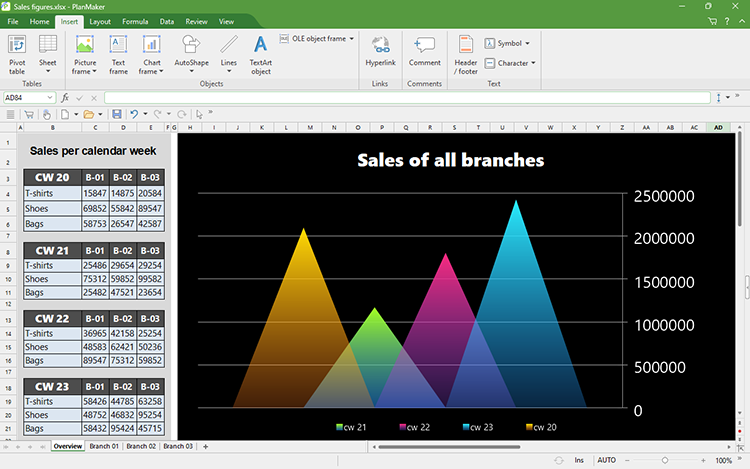
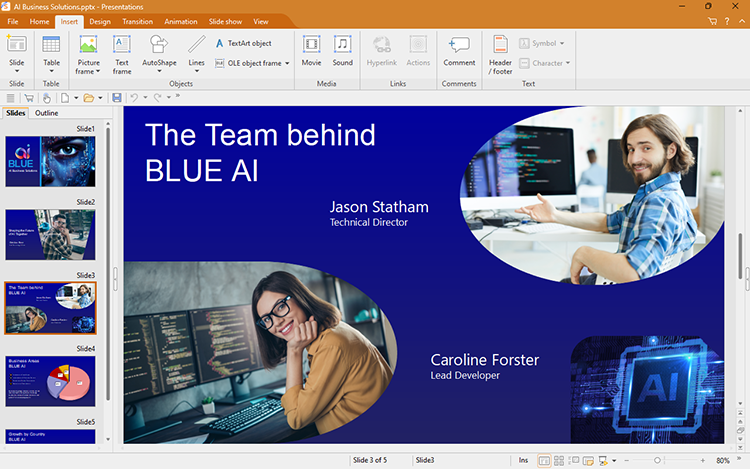
В любом настольном компоненте FreeOffice верхнюю часть окна занимает либо лента с вкладками, либо классические меню и панели инструментов. Лента организована по типу действия: общие операции с файлом, редактирование, вставка объектов, параметры разметки или представления. У TextMaker видны вкладки Home, Insert, Layout, References, Mailings, Review, View; у PlanMaker — Home, Insert, Layout, Formula, Data, Review, View; у Presentations — Home, Insert, Design, Transition, Animation, Slide show, View. Имена приведены по английской локализации, так как подписи в русском интерфейсе переведены.
Ниже ленты расположена панель быстрого доступа с сохранением, отменой последнего действия и другими привычными кнопками. В классическом режиме основные команды доступны через строку меню. Режим с лентой при этом не закрывает полностью традиционные меню: для них предусмотрена дополнительная кнопка. Расстояние между элементами и размер значков можно увеличить для сенсорного управления. Это не отдельная «мобильная версия», а способ управления настольным приложением на устройстве с сенсорным экраном.
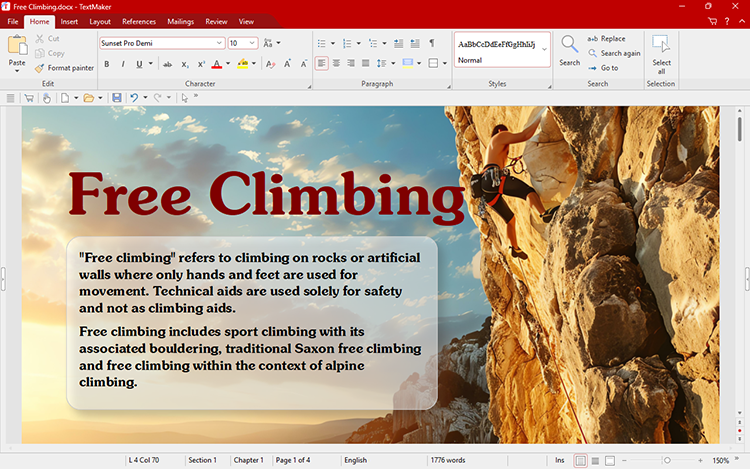
В TextMaker центральное пространство занимает страница, а нижняя строка состояния показывает навигационную информацию о документе. Текст можно оформлять стилями абзацев и символов, а отдельные объекты и изображения размещать в потоке текста или в рамках. Такое разграничение влияет на поведение иллюстраций: встроенная картинка следует за абзацем, объект с позиционированием на странице ведёт себя иначе. Из-за этого одинаковый на вид документ может по-разному измениться после добавления нескольких строк над иллюстрацией.
PlanMaker: сетка и формульная строка
PlanMaker узнаваем по координатной сетке ячеек с буквенными столбцами и числовыми строками. Над таблицей находится формульная строка, снизу — ярлыки листов. Здесь важнее всего различать значение ячейки и её отображение: 0,25 может показываться как 25%, дата — храниться как числовое значение, а валюта — использовать формат отображения, не меняющий исходный расчёт. Это помогает не смешивать арифметическую модель и презентационное оформление отчёта.
В пакет входят автоматическое заполнение, условное форматирование, сортировка, фильтрация, сводные таблицы и диаграммы. Но структурированные «таблицы внутри листа», которые создаются в платном PlanMaker командой Insert → Table и автоматически добавляют специальные ссылки и стили, исключены из FreeOffice. Обычная сетка, форматирование диапазонов и отдельная команда AutoFilter от этого не исчезают. Такое различие важно при чтении руководств, в которых рядом описаны обе редакции.
Presentations: миниатюры, холст и параметры слайда
В Presentations слева расположен список миниатюр, в центре — редактируемый слайд, а команды дизайна, переходов и анимации распределены по собственным вкладкам. Этот интерфейс ориентирован на единообразную композицию серии слайдов: повторяющиеся элементы удобнее задавать через образец и шаблон оформления, а содержание — через макеты с заполнителями для текста, рисунков и других объектов. Есть режим структуры и сортировщик, поэтому последовательность выступления не сводится к перелистыванию изображений.
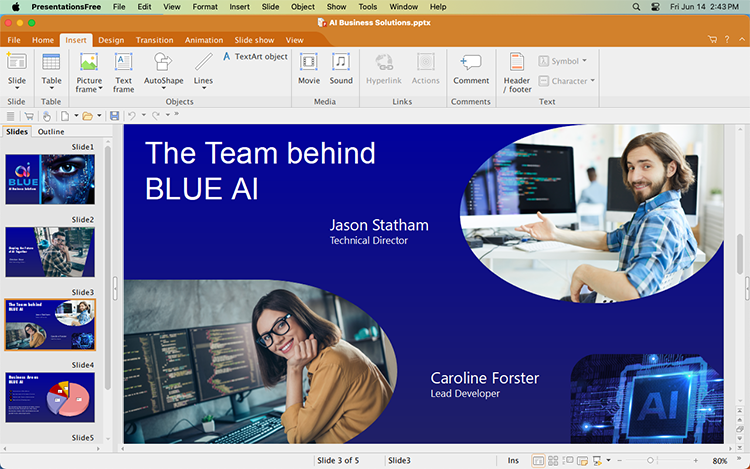
Рабочая область на macOS устроена сходно, хотя системная строка меню и диалоговые окна выглядят иначе. При переходе между платформами разумно ориентироваться на назначение элемента, а не на координату кнопки на экране. Сходство с лентой Microsoft Office уменьшает порог входа, но не подтверждает совпадение всех комбинаций клавиш и команд; привычные макросы VBA не следует считать переносимыми только по внешнему виду окна.
Функции TextMaker: от письма до многостраничного документа
TextMaker предназначен не только для кратких заметок. Редактор работает с абзацами, заголовками, списками, таблицами, иллюстрациями, колонтитулами, нумерацией страниц, стилями и разметкой. Стили полезны в документах, которые изменяются по мере подготовки: единое изменение заголовочного оформления распространяется на места, где используется соответствующий стиль. Для длинных материалов это устойчивее ручного изменения размера шрифта в каждом заголовке.
Внутри текста можно создавать многостраничные таблицы, объединять и разделять ячейки, задавать границы и заливки, а также повторять строки заголовков на следующих страницах. Иллюстрации поддерживают обтекание, настройку яркости и контраста и размещение в рамках. Для блок-схем есть фигуры и соединительные линии; для декоративных надписей — TextArt. Внутри редактора доступны вычисления в таблицах, но эти функции не заменяют возможности PlanMaker для работы с большим массивом чисел и сводными данными.
Проверка орфографии работает на базе словарей Hunspell и охватывает 85 языков; автоматические переносы доступны для 35 языков. Это не то же самое, что коммерческие грамматические проверки или создание текстов с помощью генеративного ИИ. В документации бесплатной редакции отдельными исключениями названы расширенный тезаурус и другие функции платных вариантов. При редактуре официального договора наличие проверки написания слов не следует считать юридической или стилистической экспертизой текста.
Для документов, подлежащих обмену, TextMaker открывает и сохраняет DOC и DOCX, а также ODT, RTF, HTML и обычный текст. На Windows дополнительно открываются файлы WordPerfect WPD. В PDF можно вывести готовую версию для чтения и печати. Это не превращает TextMaker в самостоятельный редактор существующего PDF: назначение операции — создать выходной файл из редактируемого документа. Важное отличие от платной редакции касается форм: FreeOffice заполняет уже подготовленные поля, но не позволяет вставлять новые специальные объекты форм в документ.
У TextMaker есть встроенная адресная книга с локальными базами SQLite и dBASE: модуль позволяет создавать таблицы контактов, редактировать записи и подставлять сведения об одном адресате в документ по шаблону. Здесь важно не переносить ограничение из соседней программы: PlanMaker FreeOffice не поддерживает собственный импорт SQLite как формат электронной таблицы, но модуль адресов TextMaker работает с SQLite. При этом бесплатный выпуск не включает печать серийных писем, адресных наклеек и конвертов; подстановка отдельного контакта в письмо и массовая рассылка — разные функции.
Функции PlanMaker: формулы, анализ и диаграммы
PlanMaker включает свыше 430 вычислительных функций и поддерживает листы до одного миллиона строк и 16 384 столбцов. Число функций само по себе не определяет совместимость конкретной финансовой модели с Excel: значение имеют функции, адресация, типы данных, внешние связи и особые механизмы исходной книги. Для расчётных ведомостей, расходов, графиков и периодических сводок сочетания обычных формул, автоматического заполнения и проверки диапазонов достаточно, чтобы поддерживать редактируемый файл.
Данные можно представлять числами, валютами, процентами, датами и временем. Для длительностей предусмотрен специальный формат, позволяющий показывать время свыше суток без сброса на ноль. Условное форматирование помогает выделять значения по правилам, а заморозка строк и столбцов — сохранять заголовки при прокрутке больших списков. Эти возможности относятся к представлению и навигации; они не исправляют ошибки исходных данных, такие как числа, записанные текстом, или смешение форматов дат в одном столбце.
Для анализа доступны фильтры, сортировка по нескольким полям, сводные таблицы, группировка и поиск целевого значения. Сводная таблица не переписывает исходный набор строк: она строит отдельный отчёт, в котором поля распределены по строкам, столбцам, значениям и фильтрам. Это удобно для сравнения продаж по менеджерам или затрат по подразделениям. Но она чувствительна к структуре источника: дублирующиеся заголовки, пустые строки посередине списка и объединённые ячейки мешают корректному выделению данных.
Графический модуль предлагает более 80 типов диаграмм, включая столбчатые, круговые и гистограммы. Встроенный график сохраняет связь с числовыми данными текущей книги. При этом диаграмма, подготовленная в PlanMaker, и та же диаграмма после преобразования в PDF или изображение — разные результаты: первая остаётся объектом таблицы, вторая прежде всего сохраняет вид. Для последующей аналитики нужен исходный XLSX или PMDX, а не только картинка из отчёта.
Форматы XLS и XLSX подходят для обмена с Excel; открытие ODS поддерживается, но документировать симметричное сохранение в ODS было бы ошибкой — в перечне форматов сохранения PlanMaker этот тип не указан. Для текстовых и табличных наборов данных есть CSV и dBASE с отдельными настройками разделителей и кодировки. Работа с SQLite в руководстве помечена как недоступная в SoftMaker FreeOffice, поэтому не стоит рассчитывать на этот источник данных в бесплатном пакете.
Функции Presentations: макеты, переходы и демонстрация
Presentations предназначен для создания последовательности слайдов с текстом, таблицами, картинками, схемами и мультимедиа. Шаблон оформления задаёт общий облик, макет — распределение областей на отдельном слайде, а образец — повторяющиеся элементы. Такое разделение полезно в презентациях, которые регулярно обновляются: смысловой текст меняется, но фирменная структура сохраняется. В бесплатном пакете доступна только часть предварительно подготовленных дизайнов платной линейки; оценивать его по галерее шаблонов SoftMaker Office Professional нельзя.
В редакторе предусмотрены анимации объектов, переходы между слайдами, автоматическое воспроизведение и управление показом выступающим. Есть заметки докладчика и раздаточные материалы, а также виртуальные перо и маркер во время выступления. Отдельная сложность совместимости связана с эффектами: некоторые специальные переходы SoftMaker при сохранении в PPTX заменяются простым затуханием. Это не потеря текста или фотографий, но изменение поведения показа, которое становится заметно только при проверке презентации в программе получателя.
Редактируемыми форматами обмена выступают PPT и PPTX. Для финального согласования подходят PDF и изображения отдельных слайдов; переходов и анимаций в них нет по самой природе статического результата. В PDF можно формировать не только слайды, но и варианты для заметок или раздаточных материалов. В FreeOffice отсутствуют команды экспорта презентации в HTML и видео, а также упаковка Portable slide show с просмотрщиком: эти операции из общего руководства относятся к платной линейке. Поэтому правильный выходной формат зависит от адресата: коллега, который будет изменять оформление, должен получить PPTX, тогда как участнику встречи, которому нужно прочитать содержание, достаточно PDF.
Форматы, переносимость и границы совместимости
Взаимодействие с DOCX, XLSX и PPTX — центральная причина рассматривать FreeOffice, но расширение файла не гарантирует семантического совпадения всех объектов. Совместимость нужно оценивать по назначению документа. Для обычного письма важны шрифты, поля, таблицы и нумерация; для расчётной книги — формулы, значения, диаграммы и внешние ссылки; для презентации — расположение элементов, эффекты и длительность показа. Один и тот же термин «открывается» охватывает слишком разные результаты.
Текстовые файлы. Для совместной редакторской работы DOCX является понятным выбором, однако сохранение из TextMaker в формат другой программы требует внимания к специальным элементам. RTF переносит базовое оформление, TXT оставляет символы без структуры, HTML предназначен для представления в браузере, а ODT ориентирован на пакет OpenDocument. При сохранении в PDF фиксируется вид страниц, а не рабочая модель текста. Выходной PDF с точки зрения получателя остаётся прежде всего публикационной копией, а не основной рабочей версией.
Электронные таблицы. Для Excel предусмотрены XLS и XLSX, для собственной работы — PMDX; CSV и dBASE полезны при обмене набором записей. CSV — это последовательность строк и разделителей. Он не хранит диаграммы, оформление, несколько листов, типизированные формулы и структуры сводных отчётов как редактируемую книгу. Открываемый ODS не надо ставить на одну ступень с доступным экспортом в XLSX: перед отправкой файла пользователю LibreOffice следует согласовать формат, который сохранит расчёты, а не только исходное расширение.
Презентации. Редактируемые PPT и PPTX предназначены для другого редактора слайдов, PDF — для стабильного чтения, изображения — для публикации отдельных кадров. У PDF и картинок нет переходов и динамических анимаций. Сохранение в PPTX делает файл пригодным для дальнейшего редактирования, но неподдерживаемые специальные переходы SoftMaker могут преобразоваться в стандартные. Поэтому обязательная проверка — не только количество слайдов, но и сценарий показа.
Собственные расширения TMDX, PMDX и PRDX практичны для хранения рабочего состояния внутри экосистемы SoftMaker. Они не равны общепринятым офисным форматам. Даже когда FreeOffice поддерживает обмен с Word, Excel или PowerPoint, хранение исходника и экспортной копии в разных файлах даёт понятный путь назад: редактор не вынуждает повторять оформление после неожиданного изменения внешнего формата.
Матрица сохранности результата
| Действие и выход | Что сохраняется | Что не переносится или требует проверки | Путь назад и другой редактор |
|---|---|---|---|
| TextMaker → DOCX | Редактируемый текст, обычные стили, таблицы, изображения | Специфическая разметка, заменённые шрифты, нюансы размещения объектов | Хранить отдельный TMDX; сверять страницы в Word |
| TextMaker → TXT | Буквы и знаки текста | Стили, рисунки, колонтитулы, границы таблиц | К исходному форматированию возвращаются из TMDX или DOCX |
| TextMaker → PDF | Вид страниц, текст и графика для просмотра | Обычная полнофункциональная редактура исходного документа | Хранить редактируемый файл; PDF открыть в просмотрщике |
| PlanMaker → XLSX | Ячейки, формулы, листы и распространённые диаграммы | Особенности расчётов, специальных функций и внешних связей | Хранить PMDX; сверять итоги и формулы в Excel |
| PlanMaker → CSV | Плоские значения выбранных ячеек в виде текста | Формулы как формулы, оформление, несколько листов и диаграммы | Возврат только из исходной книги; проверять кодировку и разделитель |
| Presentations → PPTX | Редактируемые слайды, текст, изображения, базовая структура | Специальные эффекты переходов и отдельные особенности отображения | Хранить PRDX; демонстрировать копию в PowerPoint |
| Presentations → PDF/картинки | Статичные страницы или кадры | Анимации, управление объектами слайда, изменение его элементов | Менять исходную презентацию и экспортировать снова |
Здесь под сохранностью понимается не рекламное обещание «идентично откроется везде», а конкретный вид переносимой информации. Особенно осторожно следует обращаться с таблицами расчётов: сохранение видимых результатов не доказывает, что формула продолжит вычисляться в другом редакторе. В презентациях обратная ситуация — содержание остаётся читаемым, но поведение меняется. Эту разницу полезно учитывать при утверждении отчётов и материалов для выступления.
Автоматизация, облачная работа, мобильность и ИИ
В FreeOffice автоматизация прежде всего встроена в обычные офисные функции: автозаполнение рядов, пересчёт формул, сводные таблицы, сортировку и фильтры, повторное использование стилей и шаблонов, подготовку PDF. Эти механизмы избавляют от ручных повторов внутри документа. Их не следует путать с серверной обработкой сотен файлов, API для корпоративной интеграции, облачным совместным редактированием или исполнением макросов Excel. Наличие совместимости XLSX не гарантирует совместимости VBA и внешних подключений конкретной книги.
Настольный FreeOffice ориентирован на локальную работу с файлами: документ не нужно загружать в веб-редактор перед каждым изменением. Для передачи результата можно применять обычную файловую инфраструктуру — локальные папки, сетевые диски или согласованное организацией облачное хранилище. Однако совместно расположенный файл и одновременное редактирование несколькими людьми — разные возможности. При отсутствии встроенной функции согласования изменений команда должна определить, кто является владельцем актуальной версии документа и как исключаются параллельные правки.
На смартфонах и планшетах доступны отдельные приложения SoftMaker Office с теми же названиями TextMaker, PlanMaker и Presentations. Они работают с офисными файлами, но часть команд в них заблокирована до отдельного приобретения доступа или оформления соответствующей подписки. Поэтому сценарий «редактирую бесплатно на ПК, а затем продолжаю с телефона» нужно оценивать по конкретной необходимой мобильной команде. Сам факт бесплатной установки приложения не означает, что все функции настольного FreeOffice бесплатны на телефоне.
ChatGPT, DeepL, расширенная языковая помощь и создание изображений с ИИ относятся к другим предложениям SoftMaker; в FreeOffice 2024 они не являются подтверждёнными штатными средствами. Это не недостаток для тех, кому важны автономные документы и контроль содержимого, но существенный критерий для тех, кто планирует встроенную генерацию, автоматический перевод или стилистическую переработку текста. Наличие подобных технологий в рекламе соседнего продукта нельзя использовать как основание для покупки или установки FreeOffice.
Приватность, безопасность и сетевые зависимости
Локальный характер редакторов позволяет не отправлять каждый DOCX, XLSX или PPTX во внешний сервис только ради открытия. Но «документ хранится на компьютере» не равно «любой риск утечки отсутствует». Итоговая приватность зависит от настроек операционной системы, подключённых облачных папок, используемых шрифтов и вложений, резервных копий и того, кому отправляется файл. Автоматические обновления Windows-версии взаимодействуют с серверами разработчика; Linux может получать их через настроенный репозиторий.
Для некоторых редактируемых офисных файлов поддерживается работа с парольной защитой. Экспорт PDF также содержит параметры пароля и разрешений, однако старые схемы шифрования, перечисленные в интерфейсе, не стоит считать заменой современной политике корпоративной криптографической защиты. Запрет печати в PDF — не полноценная система управления правами. Когда документ содержит персональные данные или коммерческую тайну, нужна отдельно согласованная процедура хранения и передачи, а не только галочка в диалоговом окне экспорта.
Сохранение в сторонний формат требует отдельного внимания к метаданным: имя автора, комментарии, изменения и скрытые части документа могут быть значимы для получателя. В платном TextMaker есть специализированное средство Finalize для очистки части персональных сведений; документация бесплатного выпуска относит его к расширенным функциям платной редакции. Поэтому рассчитывать на эту кнопку в FreeOffice нельзя. Перед публикацией документа следует понимать, что именно уходит вместе с файлом, и не путать визуальное отсутствие пометок с их физическим удалением.
Для установки нужны официальные пакеты SoftMaker, а не сторонние «перепакованные» дистрибутивы. Особенно это важно для Linux: установка с выполнением скрипта из сети требует прав администратора и меняет настройки источников программ. Администратору системы необходимо оценить этот способ как стандартное изменение конфигурации ОС. Для Windows и macOS разумно учитывать совместимость установленного пакета с версией системы и применять штатные обновления, не подменяя исправление ошибки переустановкой из случайного архива.
Что перестанет работать первым
При отсутствии сети основная локальная редактура документов остаётся возможной, но получение новой сборки, обновлений и сторонних файлов из облачного хранилища зависит от подключения. Для школьного класса, выездной работы или организации с ограниченным интернетом это означает, что приложения и нужные файлы должны находиться на рабочем устройстве до отключения сети. Нельзя рассчитывать, что облачная папка автоматически сделала доступным офлайн каждое вложение.
При переходе на неподдерживаемую систему ограничителем станет не формат DOCX, а установщик и архитектура процессора. В Linux 32-битная среда исключена; на Mac действует минимальная версия macOS; на Windows — собственный список поддерживаемых редакций. Документы как файлы не исчезают, но возможность использовать именно эту сборку редактора на новом устройстве должна быть проверена отдельно.
При обмене с другим офисным пакетом первыми проявляются не ошибки чтения букв, а различия в разметке, формулах, диаграммах и переходах. PDF нередко сохраняет зрительный результат, но лишает другого человека возможности полноценно продолжать редактирование. Следовательно, устойчивый документооборот опирается не на один универсальный файл, а на согласованный формат исходника и отдельный формат публикации.
При работе с мобильным устройством ограничение может быть лицензионным: приложение установлено, документ доступен, но нужная команда отмечена как заблокированная. Такой сценарий не связан с поломкой настольной версии. Он требует заранее выяснить, какие операции действительно предстоит делать в поездке, и не переносить автоматически условия бесплатного FreeOffice на iOS и Android.
Скрытая стоимость владения
Цена загрузки FreeOffice равна нулю, но стоимость владения офисным набором включает организационные расходы. Первая статья — проверка совместимости: для документов, которые участвуют в согласовании с Microsoft Office, требуется время на сверку макетов и формул. Вторая — обучение: пользователь со старым меню осваивает ленту или переключает представление, а сотрудник, привыкший к Excel, узнаёт различия в таблицах и моделях данных. Третья — поддержка: при смене ОС и устаревших форматах ответственность за перенос файлов остаётся за владельцем документов.
Отдельный расход возникает там, где требуется то, чего FreeOffice не содержит: импорт SQLite как таблицы в PlanMaker, создание структурированных Excel-таблиц, массовая печать адресных писем в TextMaker, полный набор презентационных дизайнов, PDF/A для регламентированного архивирования или платные языковые и ИИ-возможности. Это не исключает использование SQLite в отдельной адресной книге TextMaker. Отсутствие определённой команды в FreeOffice не означает обязательную покупку именно SoftMaker Office: часть задач разумно закрывать специализированными приложениями. Например, для серьёзного изменения готовых PDF нужно отдельное решение, а не создание PDF заново в офисном редакторе.
Частая скрытая потеря — зависимость архива от одного исходного формата. Если хранить только PDF, невозможно удобно исправить число в старой таблице; если хранить только PRDX, открытие презентации на чужом ПК потребует совместимого редактора. Две проверенные копии — рабочая и предназначенная для обмена — обычно обходятся дешевле повторной подготовки материала после форматной несовместимости. В компании к этому добавляется разрешённое число рабочих мест: бесплатная лицензия допускает один организационный компьютер, а не неограниченную установку на парк ПК.
Как пользоваться программой — советы гика
Ниже названия команд приведены так, как они подписаны в английской ленте FreeOffice 2024; в русской локализации им соответствуют переведённые пункты. Чтобы последовательность оставалась воспроизводимой, все примеры рассчитаны на настольные версии и обычные локальные файлы. При работе в классическом интерфейсе часть команд находится в меню, а не на вкладках. Там, где важен экспорт в чужой формат, исходник сохраняется отдельно от выдаваемой копии.
Подготовка рабочего места и выбор интерфейса
Цель: получить предсказуемое расположение команд и понятный язык. Подготовка: установлена настольная сборка FreeOffice 2024, соответствующая ОС и архитектуре. Для Windows или macOS используется пакет с официальной страницы загрузки; в Linux — подходящий DEB, RPM, TGZ либо предусмотренный разработчиком установочный сценарий. Для выполнения действий нужен доступ к установленному TextMaker.
- Откройте TextMaker из списка приложений. Если документ уже открыт, не закрывайте его ради изменения внешнего вида интерфейса.
- В ленте выберите File → Options; в классическом меню соответствующая команда находится в Tools → Options.
- Перейдите на вкладку Appearance. В поле Dialog language выберите нужный язык интерфейса. Кнопка User interface открывает выбор ленты или классических меню и панелей инструментов.
- Для сенсорного экрана включите Touch mode на панели быстрого доступа; без сенсорного ввода оставьте обычный режим, чтобы не терять полезную площадь окна.
- Откройте любое знакомое меню и убедитесь, что его язык и структура соответствуют выбранным параметрам.
Проверка: доступны основные вкладки или меню, команда сохранения не скрыта. Типичная ошибка: попытка найти пункт из инструкции для ленты в классическом режиме. Безопасный откат: верните прежний вариант через тот же диалог Appearance → User interface; изменение интерфейса не требует пересохранения самих документов. Для Linux не запускайте сторонние установочные скрипты только ради смены оформления окна.
FreeOffice на USB-накопителе в Windows
Цель: иметь штатную переносимую копию трёх редакторов и рабочих материалов на флешке. Подготовка: FreeOffice 2024 установлен в Windows, подключён накопитель с достаточным свободным местом; личные данные в каталоге Documents\SoftMaker предварительно просмотрены, поскольку утилита копирует этот каталог целиком.
- В меню Windows откройте раздел SoftMaker FreeOffice 2024 и запустите утилиту Install SoftMaker FreeOffice on a USB flash drive. Она является частью установленного комплекта Windows, а не отдельной сторонней программой.
- Выберите подключённый накопитель и подтвердите запуск мастера. Утилита копирует папку программы вместе с содержимым Documents\SoftMaker, включая документы и пользовательские параметры.
- После завершения откройте флешку в проводнике и убедитесь, что присутствует каталог FreeOffice и исполняемые файлы TextMaker.exe и PlanMaker.exe.
- На совместимом компьютере Windows открывайте редакторы непосредственно с накопителя, сохраняя изменения в выбранную рабочую папку; количество устройств и способ использования должны соответствовать лицензии.
- Перед отключением носителя закройте редакторы и убедитесь, что рабочие документы сохранены. Переносимый запуск не заменяет отдельной резервной копии важных файлов.
Проверка: приложения запускаются с накопителя, а нужные документы и настройки присутствуют. Типичная ошибка: на флешку вместе с программами попали личные файлы из каталога SoftMaker, которые не предназначены для чужого ПК. Безопасный откат: прекратите использование копии, удалите с носителя нежелательные данные и повторите перенос после проверки исходного каталога; установленный на основном ПК FreeOffice при этом остаётся доступен.
TextMaker: создание и оформление документа с заголовками
Цель: сделать редактируемый текст с устойчивой структурой. Подготовка: небольшой материал из заголовка, двух разделов и нескольких абзацев; отдельная папка, в которую сохранится исходник.
- Выберите File → New и в окне шаблонов откройте Normal.tmvx либо подходящий шаблон письма. Быстрое создание документа по шаблону по умолчанию доступно через Ctrl+N.
- Введите текст и отделите смысловые части абзацами. Для заголовков используйте список стилей на вкладке Home в группе Styles вместо повторного ручного увеличения шрифта.
- Для обычных абзацев откройте свойства абзаца через контекстное меню и настройте отступы и расстояния до и после него. Пустые строки не должны заменять межабзацные интервалы: это ухудшает переносы на новые страницы.
- Убедитесь, что заголовок и основной текст различаются именно стилем, а не случайным набором прямого форматирования.
- Выберите File → Save as, задайте имя и сохраните рабочую копию в TMDX. Для совместной правки подготовьте вторую копию: Save as type → DOCX.
Проверка: после повторного открытия DOCX видны заголовки, отступы и правильная последовательность страниц. Ошибка: стили в разных абзацах выглядят несогласованно после вставки текста из чужого файла. Откат: отмените ошибочное форматирование кнопкой Undo, верните единый стиль и экспортируйте снова, не заменяя рабочий TMDX полученной копией.
TextMaker: таблица и изображение в тексте
Цель: добавить структурированные данные и иллюстрацию, не превращая документ в набор неподвижных картинок. Подготовка: открытый документ и локальное изображение, на которое есть право использования.
- Поместите курсор в нужный абзац, откройте Insert → Table и через стрелку у значка выберите сетку нужной ширины и высоты. Для расширенных параметров нажмите сам значок таблицы и задайте число строк, столбцов и внутренние поля.
- Заполните ячейки заголовками и значениями. Выделяйте повторяющиеся названия столбцов отдельно от данных; это облегчит чтение на нескольких страницах.
- Для вставки рисунка в поток текста выберите Insert → Picture → From file. Перед выбором файла убедитесь, что в выпадающем меню отключён пункт Insert as frame.
- Для изображения с фиксированной привязкой к странице, напротив, включите Insert as frame. Разница в том, что встроенный рисунок следует за текстом, а рамка не сдвигается автоматически при добавлении строк над ней.
- Прокрутите документ и оцените, не разделилась ли таблица неудачно и не перекрыло ли изображение текст.
Проверка: текст остаётся выделяемым, таблица — редактируемой, изображение видно на предназначенной странице. Ошибка: картинка «застыла» поверх текста после изменения абзацев — она вставлена как рамка. Откат: используйте Undo либо преобразование объекта между рамкой и встроенным изображением через контекстное меню, а исходный файл изображения храните отдельно. Не пытайтесь создавать диаграмму непосредственно командой TextMaker из руководства платной редакции: создание новых диаграмм в бесплатном TextMaker исключено.
TextMaker: орфография, подготовка печати и PDF
Цель: получить читаемую финальную копию без повреждения редактируемого документа. Подготовка: текст с назначенным языком проверки, доступный локальный просмотрщик PDF и уже сохранённый исходный файл.
- Проверьте подчёркнутые орфографическим модулем слова и язык текста. Используйте словарь Hunspell, соответствующий содержимому; имена и специальные термины требуют ручной оценки.
- Откройте File → Print preview. Просмотрите страницы, границы таблиц, положение картинок и колонтитулы. Предпросмотр закрывается кнопкой Close либо клавишей Esc.
- Выберите File → PDF export. На вкладке общих параметров задайте диапазон страниц; при необходимости включите Create table of contents, чтобы заголовки стали закладками PDF.
- На вкладке параметров качества проверьте встраивание шрифтов и параметры изображений. Не выбирайте архивацию PDF/A по инструкции от платного SoftMaker Office: в FreeOffice она недоступна.
- Подтвердите диалог, задайте путь и имя PDF, откройте результат в просмотрщике и просмотрите начало, середину и конец документа.
Проверка: страницы соответствуют предварительному просмотру, закладки отражают структуру заголовков, шрифты читаемы. Ошибка: в PDF недостаёт страниц из-за слишком узкого диапазона или размер вырос из-за графики. Откат: измените параметры экспорта и создайте новый PDF с другим именем, сохранив неизменным TMDX или DOCX. Экспорт — не замена рабочему файлу.
TextMaker: адресная книга SQLite и письмо по шаблону
Цель: вести локальный список контактов и переносить сведения об одном получателе в письмо без ручной перепечатки адреса. Подготовка: открытый TextMaker, рабочая папка для тестовой базы и несколько не содержащих персональных сведений пробных записей. В FreeOffice доступны SQLite и dBASE в адресном модуле; массовая печать серийных писем исключена.
- В TextMaker откройте Mailings → Database → New database. В диалоге Save as type выберите SQLite database и сохраните новую базу в рабочую папку, не меняя штатный addressbook.sqlite.
- Задайте имя таблицы, например Contacts. В окне структуры добавьте поля Name, City и Phone с типом Text: телефонные номера нельзя хранить как арифметические значения из-за ведущих нулей и дефисов.
- Для каждого поля используйте кнопку Append, затем подтвердите структуру кнопкой Create. В открывшемся модуле переключитесь в режим Form, если показан список записей.
- Нажмите Append в группе Records, заполните карточку тестового адресата и перейдите к другой записи. Изменения карточек сохраняются автоматически при переходе и закрытии базы.
- Закройте модуль и снова откройте созданный SQLite-файл через Mailings → Database → Edit database. Сравните поля и значения с введёнными данными.
- Для отдельного письма воспользуйтесь File → New и одним из поставляемых шаблонов писем с привязанной адресной книгой: в окне контактов выберите запись и нажмите Insert. Такой шаблон обычно связан с поставляемой базой addressbook.sqlite, а не с только что созданной демонстрационной таблицей. Результатом будет письмо с конкретным адресом, а не серия документов.
Проверка: пробная SQLite-база открывается повторно с верными контактами; письмо по шаблону содержит поля выбранного адресата. Ошибка: новая тестовая запись не отображается в шаблоне, потому что шаблон связан с другой адресной книгой, либо код телефона потерял начальные нули из-за числового типа. Откат: не меняйте штатную базу, удалите при необходимости только собственный тестовый SQLite-файл; исправляйте тип поля или связь шаблона в отдельной копии. Печать серийных писем и этикеток из инструкций платной редакции не является доступным обходным путём в FreeOffice.
PlanMaker: расчётная книга, формулы и заполнение
Цель: получить простую ведомость расходов, в которой итоги пересчитываются после изменения исходных чисел. Подготовка: несколько строк с наименованием, количеством и ценой.
- В PlanMaker создайте новую книгу через File → New. В первой строке введите названия столбцов: «Статья», «Количество», «Цена», «Сумма».
- Во вторую строку внесите значения количества в B2 и цены в C2. В D2 напечатайте формулу =B2*C2. Знак равенства принципиален: он отделяет вычисление от обычной текстовой подписи.
- Продублируйте формулу для остальных строк с помощью механизма AutoFill или копирования формулы. Проверьте относительную адресацию: для третьей строки ссылки должны перейти на B3 и C3.
- Выделите столбец цены и суммы, задайте подходящий числовой или валютный формат. Валютное оформление не заменяет проверку исходных чисел и десятичного разделителя.
- Сохраните рабочую книгу через File → Save as как PMDX; затем подготовьте XLSX для передачи сотруднику, использующему Excel.
Проверка: изменение количества в B2 меняет значение D2, остальные строки остаются логически связанными. Ошибка: значение отображается как текст, потому что формула набрана без «=» или число импортировано в текстовом виде. Откат: верните правильный тип ячейки либо восстановите неизменённую копию PMDX; не заменяйте формулы вручную подсчитанными значениями, пока не разобрались с причиной.
PlanMaker: импорт CSV и контроль структуры данных
Цель: перенести в книгу таблицу из другой системы без слияния всех полей в один столбец. Подготовка: CSV с известными полями, например датой, категорией и суммой; исходный файл остаётся в отдельной папке.
- В PlanMaker откройте File → Open и выберите CSV. Для текстового формата появляется диалог импорта с параметрами разбора содержимого.
- Выберите разделитель, который действительно используется в файле: запятую, точку с запятой или табуляцию. Сравните предпросмотр строк с предполагаемым количеством столбцов.
- Уточните кодировку и типы полей. Для столбца с идентификаторами полезно сохранять текстовый тип, чтобы не терять ведущие нули; для числового столбца проверьте десятичный знак.
- После импорта сравните первые и последние строки с CSV, а также итоговую сумму с контрольным значением из источника.
- Сохраните редактируемый результат в PMDX либо XLSX. Для повторной выгрузки в CSV предусмотрена команда File → Save as и тип Text file/CSV file with additional options, где задаются разделители.
Проверка: поля разнесены по столбцам, даты не изменили смысл, коды сохранили ведущие нули. Ошибка: все данные расположены в одном столбце или число превратилось в дату. Откат: закройте ошибочно импортированную книгу без сохранения, снова откройте исходный CSV с корректными параметрами и присвойте результату новое имя. Сохранение обратно в CSV не является резервной копией книги с формулами и несколькими листами.
PlanMaker: сортировка и фильтрация списка
Цель: найти нужные строки и изменить порядок записей без потери соответствия между значениями разных столбцов. Подготовка: список, где первая строка содержит заголовки, а каждая последующая — одну запись.
- Выделите весь связанный диапазон, а не один столбец. Для сортировки откройте Data → Sort, задайте столбец, направление Ascending или Descending и отметьте First row contains headings.
- Для отбора строк выделите диапазон с заголовками и включите Data → AutoFilter. В заголовках появятся стрелки фильтра.
- Откройте стрелку нужного поля и выберите отдельные значения либо числовое, текстовое или календарное условие. Подтвердите условие кнопкой OK.
- Посмотрите, какие строки скрыты, и проверьте размер отобранной выборки. Важно помнить, что фильтр скрывает записи, но не удаляет их.
- Для возвращения полного набора используйте Data → Show all; после изменения данных команда Reapply AutoFilter обновляет прежние условия.
Проверка: после сортировки значения каждой строки относятся к той же записи, после снятия фильтра видно полное исходное количество строк. Ошибка: сортировка только столбца разрушила соответствие кодов и сумм. Откат: немедленно используйте Undo или восстановите сохранённый исходник и повторите сортировку с полным диапазоном.
PlanMaker: сводная таблица по исходным записям
Цель: собрать итог по категориям без ручного копирования однотипных строк. Подготовка: плоский диапазон с уникальными названиями столбцов и отдельным числовым полем, например «Отдел», «Месяц», «Расход».
- Убедитесь, что в верхней строке у каждого столбца есть собственное название, а в источнике нет объединённых ячеек и разделяющих список пустых строк.
- Выберите любую ячейку внутри непрерывного блока данных или выделите диапазон целиком. Откройте Insert → Pivot table.
- В диалоге проверьте Source range и выберите Target range → New worksheet, чтобы сводная не перекрыла исходные значения.
- Нажмите Insert. В списке полей перетащите «Отдел» в строки, «Месяц» в столбцы, а числовой «Расход» в область значений.
- Проверьте тип агрегирования — для расходов нужна сумма, а не счёт строк. Сравните общий итог сводной с суммой исходных записей.
Проверка: значения разделены по отделам и месяцам, исходный лист не изменён. Ошибка: неправильное поле оказалось в области значений либо числовые суммы импортированы как текст. Откат: удалите созданный лист отчёта или исправьте размещение полей, не затрагивая исходную таблицу. Для обновляемого отчёта необходимо пересматривать исходный диапазон при добавлении новых строк.
PlanMaker: диаграмма и PDF расчётного листа
Цель: показать результаты анализа графически и получить страницу для печати. Подготовка: проверенная таблица с подписями категорий и одной или несколькими числовыми сериями.
- Выделите диапазон с заголовками и числами, откройте Insert → Chart frame. Выберите подходящий тип: столбцы для сравнения значений, линия для динамики, круговая диаграмма для долей единого целого.
- Проверьте на готовом графике названия осей, подписи категорий и состав рядов. Не создавайте график из случайного диапазона, включающего пустые строки и уже рассчитанные промежуточные итоги.
- Используйте параметры разметки страницы и масштабирования печати, чтобы таблица и диаграмма не оказались разделены непредсказуемым переносом.
- Откройте File → PDF export, настройте область вывода, масштаб и при необходимости закладки по листам.
- Сохраните PDF отдельно от PMDX/XLSX и откройте его для визуального контроля границ графика и читаемости цифр.
Проверка: диаграмма связана с правильным набором значений, а PDF читается при обычном масштабе. Ошибка: подписи обрезаются или лист распадается на множество печатных страниц. Откат: вернитесь к настройкам разметки и экспорта, не уменьшая исходный шрифт до нечитаемого состояния, и создайте новый файл PDF под другим именем.
Presentations: создание серии слайдов и единого дизайна
Цель: подготовить короткую презентацию из заглавного, содержательного и заключительного слайдов. Подготовка: сформулированная тема и изображения, которые можно включать в материал.
- Выберите File → New и отметьте доступный в FreeOffice дизайн. Бесплатная редакция содержит лишь часть готовых шаблонов платного набора.
- На вкладке Home используйте команду Add в группе Slide для добавления слайда. Команда Layout задаёт расположение заголовка, текста и других заполнителей.
- Заполните рамки текстом и разместите изображения через инструменты вкладки Insert. Для пояснительных подписей используйте текстовые блоки, а не картинку целого слайда.
- На вкладке Design выберите единое оформление; в боковой панели доступны подбор макета, цветовой схемы и фона.
- В левой колонке миниатюр проверьте последовательность. Для повторяющегося блока используйте Home → Manage → Duplicate slide и исправьте содержание копии.
Проверка: порядок соответствует выступлению, заголовки читаются, цвета одинаково применены ко всем нужным слайдам. Ошибка: изменение боковой панели сразу затронуло не тот слайд. Откат: используйте кнопку Undo в панели быстрого доступа; выбор макета или цветовой схемы не требует удаления презентации.
Presentations: переходы, анимация и режим показа
Цель: придать движению умеренный, воспроизводимый характер и проверить демонстрацию. Подготовка: сохранённые слайды с окончательным текстом.
- Выделите слайд и перейдите на вкладку Transition. В списке переходов выберите эффект, настройте вариант и длительность, затем включите предварительный просмотр.
- Применяйте Apply to all slides только когда нужен единый эффект для всего выступления; иначе выбранный переход относится к выделенным слайдам.
- Для движения отдельного объекта используйте вкладку Animation. Проверьте порядок и время появления элементов: эффект не должен скрывать необходимую информацию до следующего щелчка.
- Откройте Slide show → Start либо нажмите F5 для показа с первого слайда. Для старта с текущего предусмотрена команда Start from current slide и сочетание Shift+F5.
- Во время показа пройдите весь сценарий, оцените смену слайдов, иллюстрации и воспроизведение включённых медиафайлов.
Проверка: слайды появляются в нужном порядке, длительность переходов не мешает чтению. Ошибка: специальный эффект SoftMaker позднее выглядит как простое затухание в PowerPoint. Откат: выберите совместимый простой переход или сохраните исходный PRDX для показа в Presentations; не исправляйте разъехавшуюся анимацию только в PDF, где анимаций нет.
Presentations: редактируемый PPTX и статический экспорт
Цель: подготовить отдельные версии материала для редактирования и просмотра. Подготовка: законченная презентация с проверенными эффектами и сохранённым PRDX.
- Откройте File → Save as и в списке Save as type выберите PPTX для коллеги, который будет изменять слайды. Назовите экспорт иначе, чем основной PRDX.
- Для материала, который нужно только читать, используйте File → Export as → PDF. В диалоге укажите нужные слайды и форму вывода — обычные слайды, заметки либо раздаточные материалы.
- Для публикации отдельных кадров используйте File → Export as → Pictures. В этом случае каждый слайд становится отдельным графическим файлом.
- Повторно откройте PPTX в совместимом редакторе, а PDF — в просмотрщике; сравните расположение текста и общее количество слайдов.
- Не удаляйте PRDX после экспорта: именно в нём удобнее исправлять исходный дизайн и эффекты, не зависящие от другого редактора.
Проверка: PPTX остаётся редактируемым, PDF содержит нужные страницы, а изображения имеют ожидаемые кадры. Ошибка: получатель ждёт анимированный файл, но получил PDF или картинки. Откат: вернитесь к PRDX и передайте отдельный PPTX; при несовместимом эффекте замените его в копии более простым.
Сквозной сценарий: отчёт с таблицей, выводом и презентацией
Цель: получить пакет материалов из одного набора чисел для коллег и участников встречи. Подготовка: CSV с датой, категорией и суммой, а также название отчётного периода. Это маршрут, объединяющий возможности трёх приложений без предположения, что одно приложение автоматически синхронизирует все другие.
- Создайте рабочую папку и положите в неё исходный CSV, не изменяя оригинал.
- Откройте данные в PlanMaker; проверьте разделители, тип сумм и количество строк. Сохраните книгу в PMDX и отдельную версию XLSX для другого редактора.
- Подготовьте итог по категориям в сводной таблице, а затем отдельную диаграмму. Сравните суммы с исходными данными до использования результатов вне книги.
- Создайте в TextMaker краткий отчёт: цель, период, два-три вывода и таблицу с обобщёнными числами. Сохраните TMDX, затем DOCX и PDF.
- Сделайте в Presentations три-четыре слайда с основными выводами и диаграммой, подготовленной из проверенных данных. Сохраните PRDX, PPTX и при необходимости PDF.
- Откройте все выходные файлы и сверьте не только названия и даты, но и повторяющиеся суммы. Для архива оставьте исходный CSV, рабочие файлы и отправленные копии.
Проверка: один показатель имеет одинаковое значение в книге, тексте и слайде. Ошибка: итог поменялся в PlanMaker, но не был заново перенесён в другие документы — между приложениями нет подтверждённой автоматической синхронизации такого отчёта. Откат: исправляйте исходную книгу, обновляйте производные материалы из проверенных чисел и сохраняйте новые версии под отличающимися именами.
Чек-лист перед сохранением, экспортом и отправкой
Цель: избежать потерь при последней операции. Подготовка: редактируемый рабочий файл и выбранный получатель. Этот контроль выполняется после работы в одном из трёх приложений и до удаления промежуточных файлов.
- Сформулируйте задачу получателя: менять документ, сверять расчёты, показывать слайды или только читать.
- Проверьте соответствующий выходной формат: DOCX/XLSX/PPTX для продолжения работы либо PDF и изображения для статичного просмотра.
- Для текста проверьте стили, поля, переносы таблиц и шрифты; для таблиц — типы чисел, контрольные суммы, формулы и диапазоны; для презентаций — порядок кадров и переходы.
- Откройте результат повторно, желательно в программе класса той, которой пользуется адресат. Появление имени файла в папке не означает, что содержимое пригодно.
- Зафиксируйте рабочую копию и версию для отправки под разными именами, а критичные документы сохраните в двух независимых местах.
Проверка: можно ответить, какой файл является исходным, какой отправлен и какие детали сверены. Ошибка: экспорт заменил единственную рабочую копию и лишил возможности изменить формулы или анимацию. Откат: используйте ранее сохранённый собственный формат и создайте выход заново; не пытайтесь восстанавливать редактируемую структуру только из PDF или CSV.
Плюсы и минусы FreeOffice
Плюсы
- Бесплатная настольная работа с текстами, таблицами и презентациями, в том числе при коммерческом применении в рамках лицензионного ограничения на установки.
- Чтение и сохранение DOCX, XLSX и PPTX в соответствующих программах, а не только просмотр файлов Microsoft Office.
- Выбор между лентой и классическим меню с возможностью менять язык и масштаб элементов управления.
- Развитый PlanMaker: сотни вычислительных функций, сортировка, фильтрация, сводные таблицы и диаграммы без отдельной платной подписки.
- Прямой экспорт в PDF из трёх приложений, включая параметры страниц и шрифтов, а из Presentations также выгрузка слайдов изображениями.
- Поддержка Windows, macOS и Linux, включая отдельный пакет для Apple Silicon и возможность установки в распространённых Linux-форматах.
- Продолжающаяся поддержка редакции 2024: опубликована ревизия 1238 от октября 2026 года, то есть выпуск не заброшен после выхода платного поколения 2026.
Минусы
- Бесплатная редакция функционально урезана относительно платной: недоступны создание диаграмм и печать серийных писем в TextMaker, структурированные таблицы PlanMaker, полный каталог дизайнов Presentations.
- Нет PDF/A при экспорте из TextMaker и PlanMaker; стандартный PDF не следует выдавать за архивный файл, соответствующий этому стандарту.
- Некоторые эффекты презентаций несовместимы с PowerPoint и заменяются при сохранении PPTX; экспорт HTML, видео и переносимого пакета показа в FreeOffice недоступен.
- Нет симметричного экспорта ODS в PlanMaker в документированном списке форматов сохранения, хотя чтение ODS предусмотрено.
- Проприетарная лицензия и лимит установок: компании нельзя бесплатно разворачивать программу на произвольном числе рабочих станций.
- ИИ-сервисы, расширенная языковая проверка и ряд дополнительных средств относятся к другим редакциям SoftMaker, а не к FreeOffice 2024.
- Необходимо отдельно проверять сложные документы при обмене с другим редактором: общая поддержка формата не отменяет различий в формулах, шрифтах и макетах.
Кому подойдёт и кому не подойдёт
Кому подойдёт
- Домашнему пользователю, который хранит письма и семейные документы локально и периодически получает файлы Microsoft Word.
- Студенту или преподавателю для обычных текстов, учебных таблиц и презентаций, когда достаточно стандартных форматов и учебного набора функций.
- Специалисту на Linux, которому нужны привычные по устройству ленты офисные приложения и обмен DOCX/XLSX/PPTX без постоянного браузера.
- Небольшой организации на одном компьютере, которая готова соблюдать лицензионные условия и контролировать совместимость с документами контрагентов.
- Пользователю, предпочитающему классические панели современным лентам и не нуждающемуся во встроенных облачных редакторах или генеративном ИИ.
Кому не подойдёт
- Команде, для которой основное требование — одновременное редактирование одного документа несколькими участниками в браузере.
- Компаниям, которым необходимо бесплатное централизованное развёртывание на десятках рабочих мест без дополнительных лицензионных условий.
- Пользователю Excel с обязательными сценариями VBA, специфическими внешними подключениями и сложными структурированными таблицами, для которых не подтверждена совместимость FreeOffice.
- Организации, где обязательны PDF/A, сертифицированные процессы архивирования или редактирование готового PDF: создание обычного PDF из документа не заменяет специальный редактор, например PDF-XChange Editor.
- Автору презентаций, которому требуется сохранить в PowerPoint каждый нестандартный эффект SoftMaker без каких-либо замен.
Сравнение с другими аналогами
При выборе офисного пакета имеет смысл сопоставлять не абстрактное количество функций, а восемь одинаковых критериев: решаемая задача, ОС, порог освоения, файловые форматы, автоматизация, модель оплаты, существенные ограничения и подходящий сценарий. По этим критериям FreeOffice занимает позицию бесплатного локального редактора с приоритетом обмена документами Microsoft Office. Для комплексной корпоративной инфраструктуры недостаточно сравнить только стоимость установщика.
LibreOffice
Задача: тексты, электронные таблицы, презентации, схемы, формулы и базы данных; в комплекте больше отдельных модулей, чем в FreeOffice. Платформы: Windows, macOS и Linux. Порог освоения: умеренный, особенно для тех, кто привык к традиционным меню и интерфейсам Writer/Calc/Impress. Форматы: основной формат OpenDocument, поддержка обмена документами Microsoft Office, экспорт PDF.
Автоматизация: расширения, макросы и инструменты LibreOffice для повторяемых операций. Оплата: бесплатный пакет с открытым исходным кодом. Ограничения: при взаимодействии со сложными DOCX/XLSX/PPTX требуется проверять отображение и расчёты, как и при любом переходе между офисными движками. Подходящий сценарий: долгосрочное хранение в открытом формате, широкий набор офисных модулей, гибкость локальной настройки. Подробности — в обзоре LibreOffice.
ONLYOFFICE Desktop Editors
Задача: создание и изменение текстов, таблиц, презентаций и PDF в одном настольном приложении. Платформы: Windows, macOS и Linux. Порог освоения: умеренный для пользователей ленты и привычных офисных файлов. Форматы: ориентир на DOCX, XLSX, PPTX, а также поддержка ODT, ODS, CSV и ODP.
Автоматизация: подключаемые плагины; при подключении к поддерживаемым облакам возможна совместная работа. Оплата: базовые настольные редакторы доступны бесплатно, отдельные корпоративные продукты и сервисы поставляются на иных условиях. Ограничения: совместное редактирование зависит от подключения к соответствующей инфраструктуре, а не от самого факта установки на компьютер. Подходящий сценарий: команда, которой нужны единый интерфейс, работа с PDF и подключение к совместному редактированию. См. обзор ONLYOFFICE Desktop Editors.
Apache OpenOffice
Задача: стандартный офисный документооборот через Writer, Calc и Impress с дополнительными модулями Draw, Base и Math. Платформы: Windows, macOS и Linux. Порог освоения: умеренный для знакомых с классическими меню. Форматы: собственная ориентация на OpenDocument и чтение распространённых файлов других офисных программ; корректность современных OOXML-файлов требует отдельной оценки.
Автоматизация: расширения и макросы, встроенные средства работы с данными. Оплата: бесплатное ПО с открытым исходным кодом и свободными условиями распространения. Ограничения: при обмене современными документами Microsoft Office важно различать чтение и сохранение требуемого формата; повседневная совместимость с DOCX/XLSX/PPTX не должна считаться равной FreeOffice без проверки. Подходящий сценарий: классический офис на открытых форматах, когда формат обмена определяет сам пользователь. Дополнительная информация — в обзоре Apache OpenOffice.
В прямом выборе между этими вариантами FreeOffice логичен, когда на первом месте привычный офисный обмен и нет обязательной потребности в открытом исходном коде. LibreOffice лучше соответствует задачам, где нужны расширяемость и собственный формат ODF. ONLYOFFICE подходит для связки настольного редактора с совместной работой при наличии облачной инфраструктуры. Apache OpenOffice сохраняет интерес как классическая открытая альтернатива, однако его практическая пригодность определяется конкретными форматами файлов и процессом их обмена. Если исходная компания использует сложные модели и регламенты Microsoft Office, сопоставлять следует также исходный пакет Microsoft Office, а не считать любое бесплатное решение его безусловным заменителем.
Типичные проблемы и их диагностика
Следующие ситуации сформулированы как проверочные сценарии, а не как результаты испытания конкретного компьютера. Причины связаны с документированными требованиями, механизмами форматов и особенностями интерфейса. Для каждого случая важно отделять симптом на экране от источника проблемы в файле, настройке или ожидании пользователя.
1. Установщик не подходит для Linux
Симптом: пакет не устанавливается либо менеджер пакетов сообщает о неподходящей архитектуре. Возможная причина: FreeOffice 2024 для Linux рассчитан на x86-64, а не на 32-битную систему. Диагностика: сопоставление архитектуры ОС и типа скачанного пакета. Исправление: использование соответствующего 64-битного DEB, RPM или TGZ на поддерживаемой системе. Проверка: TextMaker, PlanMaker и Presentations запускаются из меню приложений.
2. Нужная команда не находится в меню
Симптом: пункт из описания вкладки Home отсутствует на привычной панели. Возможная причина: включён классический интерфейс либо инструкция относится к платной редакции. Диагностика: название программы, выбранный режим интерфейса и наличие ограничений FreeOffice для указанной функции. Исправление: согласование интерфейса с документацией и исключение недоступной команды из процесса. Проверка: базовые операции выполняются в подходящей вкладке или меню без поиска функции другого продукта.
3. DOCX открылся с другой разбивкой страниц
Симптом: иллюстрация или заголовок переместились, появилось дополнительное место перед абзацем. Возможная причина: другой шрифт, параметры абзаца или размещение изображения в рамке вместо текста. Диагностика: сравнение используемых шрифтов, полей, стилей и типа изображения с исходным документом. Исправление: корректное форматирование и сохранение новой DOCX-копии из рабочего исходника. Проверка: количество страниц, переносы и положение иллюстраций совпадают с согласованным макетом.
4. Орфографическая проверка не распознаёт язык
Симптом: корректные слова подчёркнуты, а опечатки в другом фрагменте не выделяются. Возможная причина: тексту назначен неподходящий язык проверки или отсутствует соответствующий словарь. Диагностика: язык выделенных абзацев и перечень доступных словарей Hunspell. Исправление: правильное языковое назначение и работа со словарём требуемого языка. Проверка: сознательно внесённая типовая опечатка распознаётся, а корректные слова больше не выделяются систематически.
5. CSV импортируется в один столбец
Симптом: значения, разделённые точкой с запятой, выглядят одной длинной строкой. Возможная причина: неверный разделитель в диалоге импорта. Диагностика: текст исходного CSV и предпросмотр выбранного способа разбора. Исправление: повторный импорт с подходящим разделителем и кодировкой, без изменения оригинала. Проверка: число столбцов, заголовки и количество строк соответствуют источнику.
6. После импорта код или сумма изменились
Симптом: пропали ведущие нули у кода, дата получила другой вид или столбец сумм не участвует в вычислениях. Возможная причина: автоматическая интерпретация текста как числа или даты, а также несоответствие десятичного разделителя. Диагностика: сравнение исходного значения с типом ячейки и его отображением. Исправление: корректная типизация столбцов в импорте. Проверка: коды побуквенно равны исходным, суммы совпадают с контрольной ведомостью.
7. После сортировки строки оказались несогласованными
Симптом: наименование записи больше не соответствует её сумме. Возможная причина: отсортирован один столбец, а не связанный диапазон. Диагностика: просмотр границ сортированного блока и наличие столбцов вне него. Исправление: восстановление исходного диапазона и повторная сортировка целых записей с учётом строки заголовков. Проверка: уникальные идентификаторы снова согласуются с суммами и датами.
8. Сводная таблица подсчитывает строки вместо сумм
Симптом: в итогах получились количества операций, а не денежные суммы. Возможная причина: числовой столбец импортирован как текст либо выбран неподходящий вид агрегирования. Диагностика: тип исходных значений и настройка поля в области Values. Исправление: приведение сумм к числам и выбор операции суммирования. Проверка: общий итог сводной равен контрольной сумме исходного диапазона.
9. В PlanMaker нет кнопки создания «умной таблицы»
Симптом: пользователь ищет Insert → Table по руководству полной версии, но не может создать объект со структурированными ссылками. Возможная причина: функция Tables in worksheets не включена в бесплатную редакцию. Диагностика: проверка того, нужен ли именно специальный объект, а не обычная сетка ячеек. Исправление: использование стандартного диапазона, условного форматирования и AutoFilter для поддерживаемых задач. Проверка: сортировка и фильтрация работают без ожидания отсутствующих структурированных ссылок.
10. Сохранение книги в ODS недоступно
Симптом: ODS можно открыть, но требуемого пункта нет в списке Save as type. Возможная причина: чтение OpenDocument Calc предусмотрено, а сохранение ODS не входит в документированный набор выходных форматов PlanMaker. Диагностика: сравнение источника ODS и списка доступных выходных типов. Исправление: согласование с получателем XLSX или перенос работы в редактор с симметричным сохранением ODS. Проверка: переданный файл действительно открывается в целевой программе с нужными числами и формулами.
11. Переход слайдов изменился в PowerPoint
Симптом: вместо особого перехода отображается простое затухание. Возможная причина: специальный эффект SoftMaker не имеет эквивалентного представления в PPTX. Диагностика: сопоставление эффекта в исходном PRDX и экспортированном PPTX. Исправление: совместимый переход для файлов обмена либо демонстрация оригинала в Presentations. Проверка: вся последовательность выступления воспроизводится с ожидаемым поведением на компьютере адресата.
12. PDF получился неполным или неудобным для чтения
Симптом: в PDF нет некоторых страниц, таблица плохо помещается, закладки отсутствуют. Возможная причина: ограниченный диапазон экспорта, неверное масштабирование либо отсутствие стилей заголовков, на основе которых формируются закладки. Диагностика: сравнение результата с предпросмотром и настройками PDF export. Исправление: корректировка диапазона, разметки и структуры заголовков, затем повторный экспорт из редактируемого файла. Проверка: страницы, рисунки, подписи и навигация присутствуют в итоговом PDF.
FAQ: особые форматы и неочевидные ограничения
Почему при экспорте замечаний в PDF уменьшается размер страниц?
У TextMaker есть параметр Export comments, который выводит комментарии вместе с текстом. Для пометок требуется отдельное пространство, поэтому документ в полученном PDF масштабируется и отличается по размерам от исходной страницы. Это особенность режима представления замечаний, а не ошибка принтера. Обычная версия для окончательной публикации и версия с редакционными пометками решают разные задачи.
Что даёт параметр Create tagged PDF?
Он добавляет сведения о логической структуре документа. Такие данные используют специальные средства чтения PDF, в том числе программы экранного доступа и устройства вывода текста Брайлем. Параметр имеет смысл, когда документ содержит осмысленную структуру заголовков и абзацев. Само создание помеченного PDF не гарантирует доступности каждой иллюстрации: подписи, порядок чтения и понятность содержимого нужно оценивать отдельно.
Можно ли сделать заполняемый PDF с помощью бесплатного TextMaker?
Экспорт содержит настройку Create interactive form, позволяющую сохранять существующие элементы формы, текстовые рамки и таблицы как заполняемые объекты PDF при подходящих разрешениях. Но новые специализированные объекты форм в бесплатном TextMaker вставлять нельзя. Поэтому подготовленный в другой редакции бланк и разработка новой анкеты с нуля — разные задачи. Не следует путать возможность заполнить имеющиеся поля с полноценным конструктором форм.
Что происходит, когда в PDF включена копия исходного документа TextMaker?
Параметр Include TextMaker document в настройках качества добавляет внутрь PDF копию редактируемого документа. При открытии такого PDF непосредственно в TextMaker редактор извлекает вложенный оригинал. Обычный просмотрщик PDF при этом показывает страницы, а не исходную структуру редактора. Вложение не отменяет необходимости сохранять самостоятельную резервную копию: получателю может быть неизвестна эта особенность, а промежуточные программы способны изменить PDF.
Почему дата 03/04/2026 из CSV допускает разное прочтение?
В текстовых файлах порядок дня и месяца зависит от принятого регионального формата. Для PlanMaker предусмотрены варианты интерпретации даты при импорте, а тип столбца можно отдельно определить в предварительном просмотре. Строка 03/04/2026 сама по себе не доказывает, идёт ли речь о 3 апреля или 4 марта. В учётных данных ошибка опасна тем, что значение выглядит правдоподобным; контроль должен опираться на смысл исходной системы.
Как CSV хранит текст, внутри которого стоит тот же символ, что и между полями?
CSV различает разделитель полей и текстовый ограничитель, обычно кавычки. Когда запятая встречается в названии организации, правильное выделение текстового поля позволяет не разбить его на два столбца. PlanMaker предусматривает выбор текстового ограничителя и разделителей в параметрах текстового файла. Это принципиально для выгрузок, где помимо чисел встречаются адреса, названия товаров и свободные комментарии.
Подходит ли PlanMaker для учёта смен длительностью больше суток?
Да, в PlanMaker предусмотрено представление длительности, которое позволяет отображать время свыше 24 часов без обычного суточного сброса. Для табеля это существенно: суммарные 27 часов работы нельзя трактовать как время на циферблате с переходом через полночь. При обмене с другим редактором нужно различать сохранённое числовое значение и формат ячейки, определяющий, как это значение показывается пользователю.
Чем виртуальное перо во время показа отличается от линии на слайде?
В Presentations доступны перо и маркер для визуального выделения во время выступления. Это инструмент взаимодействия с аудиторией в режиме показа, а не замена редактируемых линий, стрелок и текстовых объектов, составляющих исходный слайд. Для материалов, которые получатель будет читать позже в PDF, существенные акценты должны существовать непосредственно в содержимом слайда, а не только в действиях докладчика во время выступления.
Почему файл WordPerfect WPD открывается у коллеги в Windows, но не на Mac?
Открытие WordPerfect WPD в TextMaker предусмотрено для Windows; это ограничение платформенной реализации, а не свойство всех настольных сборок FreeOffice. Рабочий процесс с архивом WPD нужно строить вокруг устройства, на котором поддержан импорт, и переносимого выходного формата для последующего редактирования. Простое переименование WPD в DOCX не преобразует содержимое в формат Word.
Вывод: стоит ли устанавливать SoftMaker FreeOffice
Для домашнего документооборота FreeOffice 2024 — рациональный выбор, если нужны локальный текстовый редактор, таблица и презентации с сохранением распространённых файлов Microsoft Office. Пользователь получает основные офисные действия без платежа и может работать без постоянного веб-редактора. Приоритеты здесь — доступность файлов и понятный интерфейс, а не наличие максимального количества расширений.
Для учёбы и регулярной подготовки отчётов важнее всего разделение исходника и конечного результата. Текст удобно хранить в редактируемом виде и передавать PDF для чтения; вычисления следует контролировать по значениям, а не только по виду диаграммы; презентации необходимо проверять после переноса в PowerPoint. В этих сценариях FreeOffice закрывает значительную часть задач, но не избавляет от редакторской проверки.
Для команды и сложных корпоративных процессов решение зависит от регламентов: число допустимых установок, требования к документам, доступность совместной работы, особенности Excel-моделей, обязательный PDF/A и стандарты защиты данных. Если эти требования существенны, бесплатность FreeOffice не компенсирует отсутствие нужного механизма. Выбирать следует по конкретному критическому процессу, а не по общему обещанию совместимости.
Итоговая оценка: SoftMaker FreeOffice остаётся существующим, поддерживаемым и практически применимым бесплатным настольным офисным пакетом. Его сильная сторона — сочетание TextMaker, PlanMaker и Presentations с поддержкой DOCX, XLSX и PPTX на трёх настольных системах. Его границы — собственная лицензия, определённые исключённые функции и необходимость контролировать перенос сложных документов. При ясных задачах и дисциплине сохранения исходников этих ограничений достаточно, чтобы принять обоснованное решение без лишних обещаний.