SoftMaker Presentations: гайд от гика, возможности, совместимость с PowerPoint и ограничения
SoftMaker Presentations предназначен для создания и показа презентаций, которые затем можно продолжить редактировать в Microsoft PowerPoint или передать аудитории как PDF, изображения и готовое слайд-шоу. Его сильная сторона — работа с привычными файлами PPTX внутри самостоятельного настольного приложения: слайдами, образцами оформления, диаграммами, переходами, анимацией и заметками выступающего. Однако у продукта есть важные границы: видеоролик из показа создаётся только в Windows, функции искусственного интеллекта относятся к определённой подписке, а бесплатный FreeOffice Presentations — отдельная редакция, не равная платной версии 2026 года.
В обзоре рассматривается актуальный редактор Presentations компании SoftMaker Software GmbH, входящий в SoftMaker Office NX и SoftMaker Office Professional 2026. Название «SoftMaker Presentations» часто используют для обозначения самого приложения, хотя в его окне и документации основное имя — Presentations. Разберём, когда достаточно обычного редактирования PPTX, в каких случаях необходим собственный формат PRDX, чего ждать от мобильного приложения и какие элементы презентации нужно особенно внимательно проверять при переносе между офисными пакетами.
Что такое Presentations и чем он отличается от других продуктов SoftMaker
Presentations — редактор слайдов в офисном пакете SoftMaker Office. Два других основных приложения того же пакета решают иные задачи: TextMaker работает с текстовыми документами, PlanMaker — с электронными таблицами. В Presentations создают последовательность слайдов: титульные страницы, тезисы, схемы, таблицы, диаграммы, иллюстрации, аудио и видео. Готовый материал можно показывать с управлением с клавиатуры или мыши, передавать другому редактору в PPTX либо распространять в формате, не требующем редактирования.
Текущая линейка включает подписки SoftMaker Office NX Home и NX Universal, а также SoftMaker Office Professional 2026 с бессрочным правом использования приобретённого выпуска. Приложение внутри этих пакетов называется одинаково, но набор доступных услуг не совпадает: SmartChat с созданием структуры презентации, резюмированием и генерацией изображений предусмотрен именно в NX Universal. Различается также охват устройств: Professional 2026 выпускается для настольных систем, а NX включает мобильные приложения.
Не следует путать этот продукт с FreeOffice Presentations 2024. FreeOffice — бесплатный офисный пакет того же разработчика для Windows, macOS и Linux; его редактор тоже открывает и сохраняет PPT и PPTX, создаёт PDF и применяет оформление слайдов. Это реальное бесплатное приложение, но не бесплатный режим SoftMaker Office NX Universal и не способ получить все функции платной версии без подписки. Номер 2024 в его названии важен: он указывает на конкретное поколение бесплатной линейки.
Presentations также не является веб-сайтом для одновременного редактирования одного файла несколькими людьми. Основная рабочая модель — локальная программа и документы на устройстве. Передача файла через общую папку, письмо или внешнее облачное хранилище не превращает редактор в сервис совместного редактирования в реальном времени. Поэтому выбор между ним и браузерной презентационной платформой зависит прежде всего от сценария обмена и совместной работы.
Основные параметры SoftMaker Presentations
| Параметр | Проверенное значение и практический смысл |
|---|---|
| Разработчик | SoftMaker Software GmbH, Германия; приложение входит в семейство SoftMaker Office. |
| Тип | Редактор презентаций, средство для показа слайдов и экспорта готовых материалов. |
| Актуальные редакции | SoftMaker Office NX Home, NX Universal и Professional 2026; отдельно существует FreeOffice Presentations 2024. |
| Настольные платформы | Windows, macOS и 64-разрядный Linux; функции вывода различаются по платформам. |
| Мобильные платформы | Android и iOS в линейке NX; часть команд на телефонах и планшетах требует разблокировки. |
| Файлы презентаций | PPTX, PPT, собственный PRDX; форматы показа PRSX и шаблонов PRVX. |
| Другие способы вывода | PDF, PDF/A, PNG или JPEG по слайдам, набор HTML-страниц; видео — в Windows; переносимый показ — для Windows. |
| Содержание слайдов | Текст, изображения, таблицы, диаграммы, фигуры, аудио, видео, анимации и переходы. |
| Интерфейс | Настраиваемая лента или классические меню; доступен русский язык. |
| ИИ | SmartChat для создания и обработки содержания — только NX Universal на настольных системах, с подключением к интернету. |
| Лицензирование | NX по подписке; Professional 2026 приобретается однократно; отдельный FreeOffice 2024 бесплатен. |
| Пробный доступ | 30 дней для SoftMaker Office NX и Professional 2026. |
| Текущий статус | Активно поддерживается: 9 ноября 2026 года для NX и Professional 2026 опубликована редакция 1506. |
Название файла и его действительная редактируемость важнее значка офисного пакета. PPTX служит основным форматом обмена с PowerPoint, а PRDX хранит документ в собственном формате Presentations. Для получателя, которому нужно лишь посмотреть материалы, разумнее готовить PDF; для выступления на чужом компьютере — заранее выяснять, какой способ показа там доступен. Открытие презентации само по себе ещё не гарантирует сохранения всех переходов и эффектов при смене приложения.
Актуальные версии, устройства и системные требования
NX, Professional 2026 и FreeOffice: что именно устанавливается
SoftMaker Office NX — подписная линейка с обновлением до новых выпусков в течение оплаченного срока. Вариант NX Universal добавляет сервисы SmartChat и другие расширенные функции. NX Home сохраняет базовый редактор презентаций без этих облачных ИИ-возможностей. SoftMaker Office Professional 2026 представляет собой бессрочно лицензируемый настольный выпуск; для него выходят исправления и сервисные обновления, но новые функции следующего поколения не включаются автоматически. Название Presentations относится к компоненту пакета, а не к отдельно продаваемой подписке на один редактор.
Для Windows заявлены 64-разрядные версии Windows 7, 8, 10 и 11, а также поддерживаемые выпуски Windows Server начиная с 2008 R2. Для macOS минимальная указанная версия — 10.14; доступны сборки для Intel и Apple Silicon. В Linux поддерживаются основные 64-разрядные дистрибутивы для x86_64/amd64, в том числе актуальные Debian, Ubuntu, Linux Mint, openSUSE, Fedora и Manjaro. Это требования совместимости, а не обещание одинаковой производительности на любом старом компьютере.
Мобильный Presentations работает на Android 9 и более новых версиях системы, а для iOS в актуальной таблице возможностей указана iOS 15 и новее. Мобильное приложение распространяется отдельно от настольного установщика: команды с обозначением блокировки доступны после активации лицензии NX либо приобретения разблокировки через магазин приложений. Поэтому возможность бесплатно установить приложение не означает, что весь набор функций экспорта и показа будет работать без оплаты.
Редактор переведён на русский язык, включая меню и диалоговые окна. Для ориентации далее приводятся английские названия команд из руководства поколения NX/2026: File, Insert, Design, Animation, Slide show и другие. При выбранном русском интерфейсе соответствующие элементы локализованы; принцип расположения и последовательность работы сохраняются. Такой подход позволяет не выдавать произвольный перевод за точную надпись на кнопке.
Поддержка и доступность в конце 2026 года
Продукт не закрыт и не снят с поддержки. Новое поколение NX вышло летом 2026 года; выпуск Professional 2026 появился вслед за ним. В журнале обновлений за 9 ноября 2026 года числится редакция 1506 с исправлениями для обеих линеек, а 28 октября было отмечено обновление мобильных версий. Поэтому обзоры, описывающие Presentations только как приложение Office 2021 или 2024, неполно отражают текущую ситуацию. Вместе с тем файл из старого выпуска и новый редактор — не одно и то же: при открытии архивных проектов имеет значение формат и состав эффектов, а не только номер релиза.
Как устроен интерфейс редактора
Главное окно разделено на ленту команд сверху, область миниатюр слайдов слева, центральный холст и дополнительные панели, которые вызываются по задаче. В верхней части находятся вкладки File, Home, Insert, Design, Transition, Animation, Slide show и View. Эти группы отделяют структуру презентации от оформления, эффектов и управления показом. Вкладка File обслуживает документы и экспорт; контекстные вкладки Picture, Chart, Table и Object возникают при выделении объектов соответствующего типа.
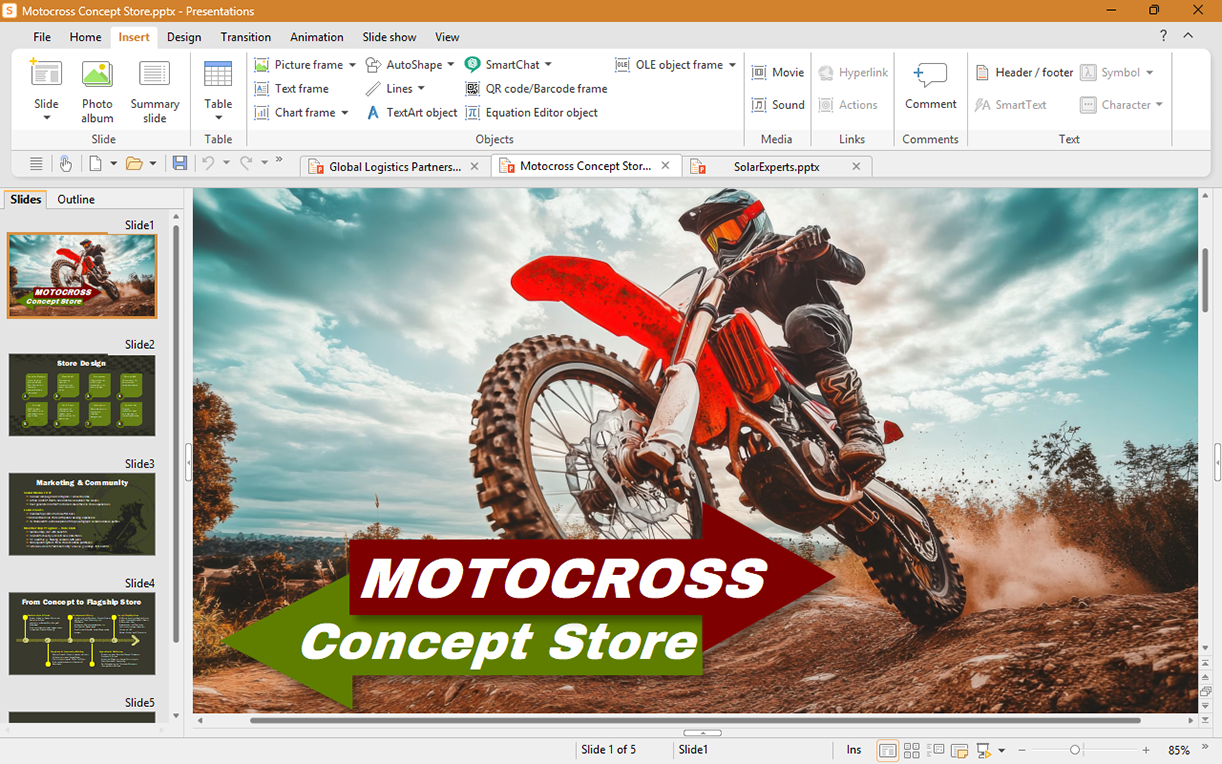
Левая панель Mini sorter нужна для перехода между слайдами, изменения их порядка и оценки общей структуры. Рядом доступен режим Outline — текстовое представление заголовков и тезисов. Для контроля большого выступления предусмотрен полноэкранный Slide sorter, а для работы с речью — Notes и область заметок. Это разные представления одного документа: изменение тезиса в основной области отражается в общем содержимом презентации, а смена режима просмотра не образует отдельный файл.
В правой боковой панели собраны параметры оформления, переходов и анимации. В зависимости от выбранной команды она показывает набор стилей или настройку выбранного объекта. Программа поддерживает ленту и классические меню с панелями инструментов, поэтому привычки пользователей прежних версий не требуют обязательной перестройки рабочего процесса. Доступны вкладки документов, панель быстрого доступа, сенсорный режим с увеличенными элементами и тёмное оформление.
Особое место занимают режимы Slide master, Handout master и Notes master. Первый отвечает за общую конструкцию слайдов и повторяемые элементы, второй — за печатные раздаточные листы, третий — за страницы заметок. Их не следует смешивать с обычным редактированием отдельного слайда. Изменение мастер-оформления способно затронуть множество слайдов, а изменение объекта на обычной странице — только конкретный экземпляр, если он не связан с образцом.
Функции: от структуры слайдов до показа
Макеты, дизайн и образцы
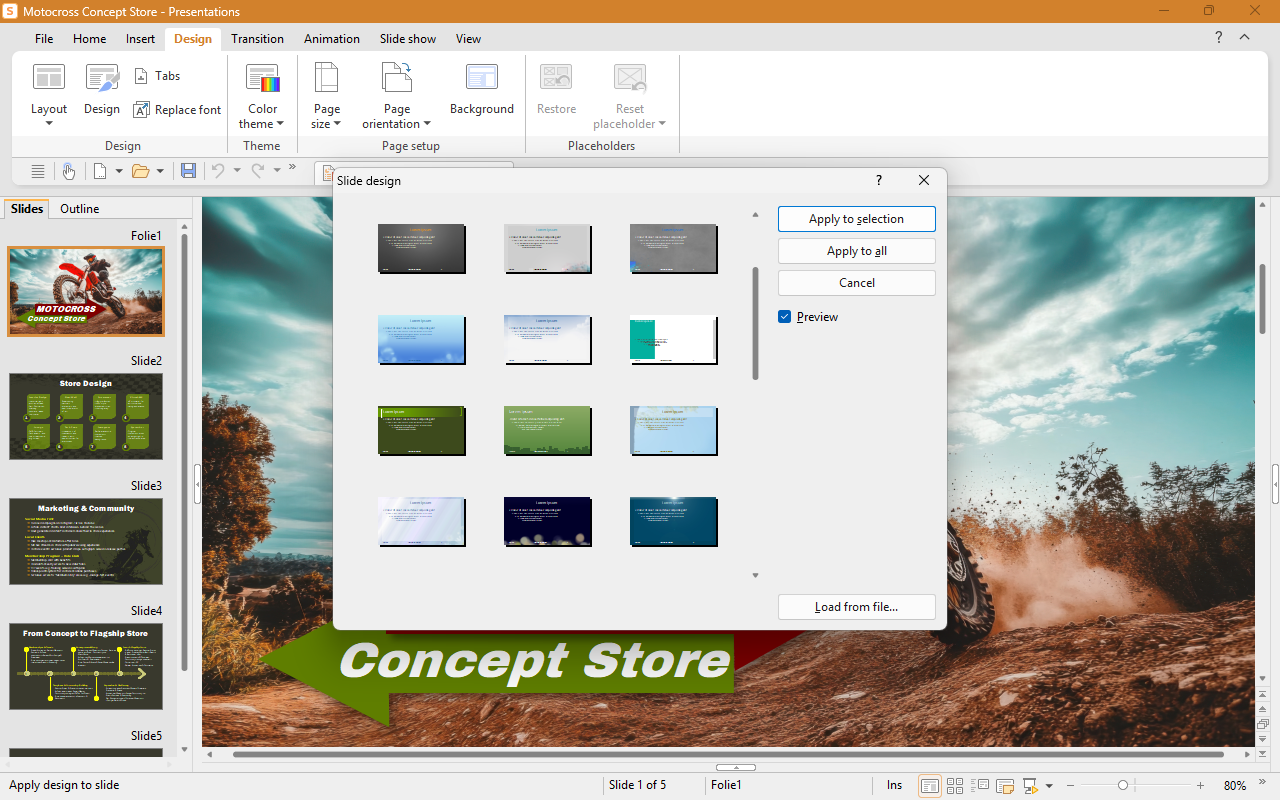
Новый материал можно начать с готового дизайна. Для отдельных слайдов доступны макеты с разным количеством заполнителей: титул, текстовые колонки, область для изображения и другие комбинации. Цветовая тема меняет палитру презентации в целом, а образец слайдов задаёт согласованные элементы оформления. Это особенно важно в отчётах и учебных курсах, где десятки экранов должны выглядеть как единый комплект, но иметь разное содержимое.
В отличие от фоновой картинки, дизайн включает не только внешний вид, но и размещение элементов, размеры текстовых зон и правила повторения. Сторонние шаблоны можно загрузить из файла; уже созданный слайд не привязан к первоначальному варианту навсегда. Но радикальная смена макета не отменяет необходимость просмотра: длинные заголовки, изображения и диаграммы могут потребовать корректировки композиции.
Текст, фигуры, изображения и таблицы
Содержимое слайда собирается из объектов: текстовых рамок, картинок, таблиц, диаграмм, AutoShapes, линий, TextArt и мультимедиа. Для большинства элементов есть настройки размеров, положения, заливки, обводки, прозрачности и порядка слоёв. Положение можно уточнять с помощью направляющих и сетки. В результате один слайд может объединять подпись, иллюстрацию, поясняющую стрелку и таблицу без превращения их в одну недоступную для редактирования картинку.
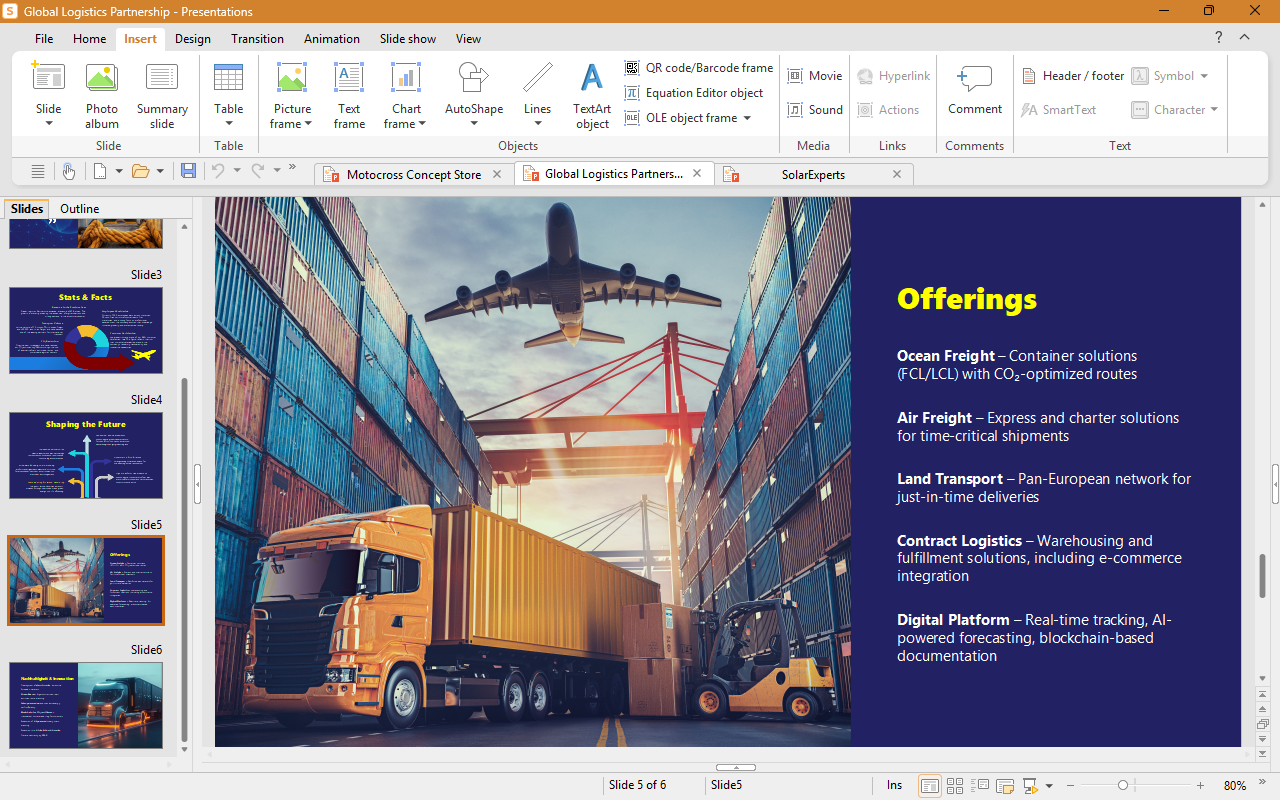
Изображения допускается кадрировать, корректировать и сжимать; набор из нескольких фотографий формируется в альбом с отдельным слайдом для каждого файла. При импорте изображения важно различать физическое размещение его копии в документе и ссылку на внешний исходник: для фотоальбома предусмотрена опция сохранения изображений внутри презентации. Это влияет на переносимость комплекта между компьютерами и на риск появления пустых мест после перемещения исходной папки.
Диаграммы и работа с числовой информацией
В Presentations предусмотрены диаграммы множества типов, включая распространённые столбчатые, круговые и линейные варианты. Они позволяют отображать числовую структуру непосредственно на слайде, а не импортировать её только в виде статичного скриншота. Для выбранной диаграммы есть контекстная вкладка Chart с настройками типа и разновидности, а общие средства позиционирования помогают сопоставить диаграмму с заголовком и пояснением.
Диаграмма имеет смысл лишь вместе с правильно подписанными данными. Технически похожие рисунки могут давать противоположные впечатления при разном масштабе оси, неполных подписях и несогласованных цветах. Поэтому аналитические презентации разумно готовить так, чтобы численные значения оставались проверяемыми в исходном документе, а PDF использовался только как конечная копия.
Звук, видео и интерактивные элементы
Программа допускает добавление видеофайлов и звуков в слайды, а воспроизведение мультимедиа настраивается по началу показа либо действиям аудитории и выступающего. Можно создавать гиперссылки и назначать действия объектам, чтобы переходить к связанным материалам или изменять порядок демонстрации. Встроенные медиаобъекты удобны для лекций и презентаций продукта, но делают проект зависимым от доступности соответствующих файлов и воспроизведения на конкретном устройстве.
Набор мультимедиа не стоит путать с полноценным видеомонтажом: Presentations управляет показом слайдов с вложенными объектами, тогда как создание записанного видео из всей презентации является отдельной функцией вывода, доступной только в Windows. Вопрос о работе звука и видео разумно решать до выступления: проверка содержимого только на странице редактирования не показывает, как отработает автоматический переход к следующему слайду.
Анимации объектов и переходы между слайдами
Вкладка Transition задаёт эффект смены одного слайда другим, а вкладка Animation — движение, появление или выделение отдельных объектов. В первом случае меняется способ перехода между экранами; во втором — порядок появления текста, фигур, изображений и других элементов внутри одного экрана. Доступны схемы анимации, объединяющие несколько эффектов, а также режим предварительного просмотра.
У этого удобства есть специфическое ограничение совместимости. Часть эффектов SoftMaker использует OpenGL и не сохраняется в PowerPoint в исходном виде: при записи PPTX такие переходы заменяются более простыми эффектами затухания. Поэтому презентацию, рассчитанную на Microsoft PowerPoint, следует оценивать не только по визуальному сходству в режиме редактирования, но и по проигрыванию переходов в программе получателя.
Заметки, раздаточные материалы и инструменты выступающего
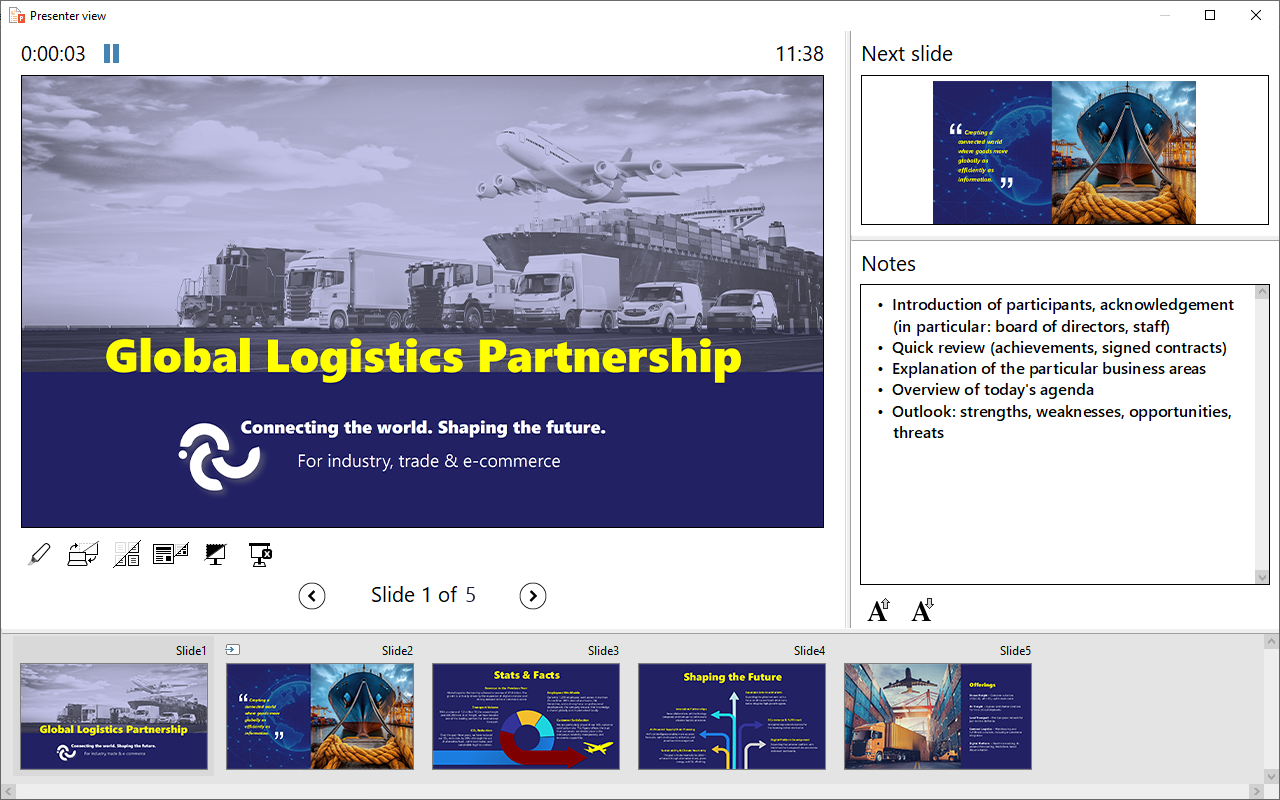
Для каждого слайда предусмотрена собственная страница заметок. Это отдельный слой рабочего материала: зритель видит слайд, а докладчик может пользоваться подсказками. В режиме Presenter view при подключении второго дисплея на одном экране показывается текущий материал для аудитории, на другом — заметки, превью следующего слайда, таймер и навигация. Присутствуют виртуальные инструменты рисования и подсветки.
Режим выступающего требует полноценного показа на двух дисплеях; оконный и киоск-режимы не предоставляют ту же схему. Встроенная печать поддерживает не только сами слайды, но также заметки и раздаточные листы. Это позволяет использовать один проект для демонстрации на экране и для бумажного сопровождения слушателей без дублирования исходного текста в независимых документах.
Экспорт и автономный показ
Presentations сохраняет редактируемые документы и создаёт несколько видов конечного результата. PDF и PDF/A полезны для чтения и архива, PNG и JPEG — для публикации отдельных слайдов как изображений, HTML — для набора связанных веб-страниц с графическими представлениями слайдов. Видеоэкспорт записывает показ в файл, причём доступен только в Windows. Для этого же семейства ОС существует переносимый слайд-показ с включённым просмотрщиком, который не требует установленного SoftMaker Office на принимающем компьютере.
Экспорт не является универсальным способом сохранения всех свойств проекта. PDF, графические файлы и HTML-страницы показывают статический результат; переходы и объектные анимации в них отсутствуют. Видеозапись, напротив, сохраняет временную последовательность показа, но исключает дальнейшее редактирование текста и объектов как элементов презентации. Выбор формата определяет не столько «качество», сколько то, что адресат сможет делать с результатом.
Карта форматов и совместимости
Файл презентации, файл показа, шаблон и готовый экспорт имеют разные задачи. В документации Presentations поколения 2026 прямо разделены собственные форматы PRDX/PRSX/PRVX, документы PowerPoint, RTF-структуры и способы публикации. Для архивов особенно важно не перепутать способность открыть старый файл со способностью сохранить документ обратно в тот же устаревший формат.
| Формат | Открытие и сохранение | Что остаётся редактируемым | Потери и контроль |
|---|---|---|---|
| PRDX | Собственный документ Presentations; основной контейнер проекта. | Слайды, текст, объекты, оформление и эффекты редактора. | Для работы в PowerPoint необходима отдельная копия в PPTX; одного PRDX получателю недостаточно. |
| PPTX | Открытие и сохранение современных презентаций PowerPoint. | Большинство стандартных текстовых, графических и мультимедийных элементов. | Проверять шрифты, расположение объектов, встроенные медиа и специальные переходы SoftMaker. |
| PPT | Открытие и сохранение поддерживаемых старых презентаций PowerPoint; файлы выпуска 1997–2000 доступны только для открытия. | Элементы в пределах возможностей старого формата. | Устаревший формат хуже подходит для новых эффектов; необходимо сохранить отдельную современную копию. |
| PRSX | Собственный формат слайд-шоу; в Windows двойной щелчок запускает демонстрацию. | Внутри Presentations при открытии через File | Open ведёт себя как обычный документ. | Автозапуск показа не означает, что PRSX является независимым видеороликом или универсальным просмотрщиком. |
| PRVX | Формат шаблона Presentations. | Макеты и настройки заготовки, используемые в новых проектах. | Не предназначен для передачи вместо законченной презентации, которую следует показать без редактирования. |
| RTF | Импорт и экспорт текстовой структуры презентации. | Тезисы и текст плана, но не полноценная графическая композиция слайдов. | Для переноса оформления, мультимедиа и эффектов не подходит. |
| PDF / PDF/A | Экспорт; для PDF доступны выбор содержимого, настройки изображений, шрифтов и защиты. | Внешний вид страниц; обычные инструменты презентационного редактирования отсутствуют. | Анимация и переходы не воспроизводятся. Для исправлений сохранять исходный PRDX/PPTX. |
| PNG / JPEG | Экспорт отдельных слайдов в изображения с выбором диапазона и размеров. | Готовая пиксельная картинка каждого слайда. | Текст, таблицы и диаграммы перестают быть самостоятельными объектами; JPEG дополнительно сжимает с потерями. |
| HTML | Экспорт в основную страницу и набор страниц и изображений слайдов. | Навигация по страницам в браузере, но не редактирование оригинальных объектов. | Анимации отсутствуют; нужно передавать все сопутствующие файлы, а не только главную страницу. |
| Видео | Создание записи показа в Windows; доступные форматы и кодеки выбираются в диалоге экспорта. | Движение и тайминг записанного показа, но не исходная структура объектов. | Убедиться в наличии нужного кодека, качестве изображения и корректной длительности анимаций. |
Отдельный полезный принцип: редактируемый оригинал и экземпляр для публикации лучше хранить раздельно. Экспорт PDF не заменяет PRDX, как и видеозапись не заменяет PPTX. В смешанном коллективе, где часть участников использует PowerPoint, исходным для обмена обычно делают PPTX, а собственный PRDX держат как внутреннюю рабочую версию, если применяются эффекты и элементы, специфичные для Presentations.
Работа с файлами из старых поколений имеет ещё одну тонкость. Документация допускает открытие PRD, использовавшихся до Presentations 2016 включительно, но уже не предлагает его как формат нового сохранения. Совместимый маршрут поэтому направлен вперёд — из старого файла в PRDX либо PPTX. Наличие оригинала до такого перехода нужно для сравнения, особенно у презентаций, чья ценность сосредоточена в редких шрифтах, дизайне или длительной автоматической анимации.
Открытие паролем защищённых PPTX поддерживается; это не обход защиты: для чтения документа нужен корректный пароль. А при подготовке PDF есть отдельные параметры защиты от открытия и ограничения разрешённых действий. Они действуют на экспортированный PDF, не превращая всю коллекцию исходных презентаций в защищённое хранилище. Для документов с персональными и коммерческими данными важны одновременно права доступа к исходной папке, осторожность с пересылкой и политика обработки данных внешними сервисами.
ИИ, автоматизация, интернет и приватность
Что делает SmartChat и где он доступен
В NX Universal на настольных системах команда SmartChat использует сервис ChatGPT для создания заготовки презентации по теме, краткого изложения существующего материала и работы с изображениями. При генерации можно выбрать краткий план либо более подробную структуру с текстом слайдов. Для резюмирования доступны выбранные слайды и весь документ, длина ответа и язык. Сгенерированный текст вставляется в текущую презентацию, после чего остаётся обычным редактируемым материалом: заголовки и тезисы следует проверять так же внимательно, как любой черновик.
Отдельные команды создают новое изображение по текстовому описанию, изменяют картинку из галереи или выделенное изображение на слайде. Результаты хранятся в галерее SoftMaker AI; при обработке выделенного рисунка предусмотрена замена в документе. Это не тождественно редактору изображений с контролем каждого пикселя: результат работы модели нуждается в проверке точности деталей, соответствия теме и правомерности использования. Для образовательных, медицинских или финансовых иллюстраций особенно нежелательно принимать сгенерированные числа и надписи без сверки.
SmartChat отсутствует в мобильных выпусках, а также не входит в NX Home и Professional 2026. Создание обычного текста, вставка собственных изображений, работа с переходами и сохранение файлов не требуют генеративного ИИ. Это разграничение важно при покупке: надпись «SoftMaker Office 2026» не означает автоматически доступ к облачным функциям NX Universal.
Какая часть работы зависит от сети
Редактирование локального проекта, дизайн слайдов и сохранение на диск — функции установленного приложения. Для SmartChat нужна связь с интернетом, потому что генерация выполняется внешним онлайн-сервисом ChatGPT, а не локально на процессоре пользователя. Соответственно, перед отправкой текста или изображения в такую функцию следует оценить конфиденциальность материалов и правила организации. Не стоит передавать в ИИ закрытые договоры, внутренние финансовые показатели и сведения о третьих лицах без согласованного основания.
Многие презентации собираются из внешних медиа. Здесь возникают иные зависимости, не связанные с ИИ: видеофайл должен быть доступен по сохранённому пути, шрифт должен существовать на компьютере воспроизведения либо быть встроен в поддерживаемый формат, а при просмотре HTML нужно сохранить связанную папку изображений. Программа допускает упаковку переносимого показа для Windows, однако такой пакет не заменяет архивную исходную версию для дальнейших изменений.
Проверка языка, качества и защиты экспорта
В Presentations есть инструменты проверки орфографии и расстановки переносов; поддерживается русский язык. Наличие подсветки ошибок не снимает с автора ответственности за смысл текста и правильность терминов. PDF-экспорт предлагает встраивание шрифтов, выбор слайдов, качество сжатия изображений, PDF/A, параметры доступности и защиту паролем. Уменьшение разрешения картинок экономит место, но ухудшает детальные схемы и мелкие подписи, поэтому типовая рекомендация для диаграмм — сначала добиться читаемости, а уже потом оптимизировать размер итогового файла.
В некоторых ситуациях вместо передачи целого презентационного файла разумно предоставить PDF, поскольку адресат получает фиксированную версию. Однако пароль и ограничения прав в PDF не заменяют контроль над распространением: документ можно показать на экране, сфотографировать или получить его содержимое другими способами. Презентация не становится юридически защищённой только от выбора пункта «запретить копирование». Также не стоит путать соответствие заявленным нормам защиты данных с независимым аудитом конкретной установки или корпоративного сценария.
Что перестанет работать первым: зависимости и ограничения
Без сети. Локальные слайды, заранее загруженные изображения и обычные инструменты редактирования остаются основной частью настольного приложения. Прежде всего становится недоступен SmartChat, которому необходимо подключение к сервису ChatGPT. Поэтому презентация, построенная на генеративном черновике, должна храниться уже в виде обычного файла, а не зависеть от повторной генерации в день выступления.
Без подходящей лицензии. Пробный срок NX и Professional ограничен 30 днями; дальнейшее использование платного выпуска требует лицензии. Мобильное приложение допускает бесплатную установку, но часть команд заблокирована до активации либо покупки доступа. В редакторском плане здесь важно не обещать доступность экспорта или ИИ только потому, что приложение запускается на устройстве.
При смене операционной системы. Сам PPTX переносим между поддерживаемыми настольными платформами; однако команда экспорта показа в видео не реализована на macOS и Linux. Переносимый комплект с собственным просмотрщиком ориентирован на Windows. Для презентации, которую должны запустить на разных компьютерах, эти два пути вывода нельзя считать взаимозаменяемыми.
При смене редактора. Обычные тексты и графические объекты в PPTX рассчитаны на обмен с PowerPoint, но специальные переходы SoftMaker не всегда существуют в программе получателя. В частности, эффекты некоторых OpenGL-категорий заменяются более простым затуханием. Чем важнее точная хореография и интерактивные действия, тем обязательнее отдельная проверка показа в целевом приложении.
При переносе проекта в другую папку. Файлы, на которые ссылается презентация, не следует считать автоматически встроенными. Это особенно заметно в фотоальбомах, где предусмотрен выбор между включением изображений в документ и ссылками на внешние оригиналы. Для долговременного хранения полезны исходный документ, папка медиа и независимый статический экспорт; каждый элемент решает свою задачу.
Стоимость и скрытые расходы владения
Presentations продаётся внутри SoftMaker Office, поэтому указанные суммы относятся к офисному пакету, а не к отдельной программе для слайдов. В американском магазине SoftMaker базовая цена NX Home составляет 29,90 доллара в год или 2,99 доллара в месяц, а NX Universal — 49,90 доллара в год или 4,99 доллара в месяц. Бессрочная лицензия Professional 2026 для настольных систем стоит 149,95 доллара при новой покупке. На витрине встречаются акции для первого года, поэтому сравнивать следует обычную стоимость, длительность подписки и состав функций, а не только сумму на рекламной карточке.
Лицензии для личного и коммерческого использования различаются по количеству устройств. Для домашнего использования одна лицензия допускает до пяти компьютеров в одном хозяйстве; NX дополнительно охватывает пять мобильных устройств. Для коммерческого использования стандартная лицензия рассчитана на один рабочий компьютер, а в NX — также на соответствующее мобильное устройство. Массовая установка в организации требует отдельной оценки лицензирования, а не умножения домашнего лимита на сотрудников.
Цена Professional 2026 выглядит как разовый расход, но право пользования купленной версией не является обещанием бесплатных функциональных обновлений следующего поколения. Сервисные исправления включены, а переход на более поздний крупный выпуск может потребовать отдельной покупки. Подписная NX обеспечивает обновления в пределах действующего срока, но превращает стоимость в регулярную статью бюджета. Это разные финансовые модели для тех, кто предпочитает стабильную программу на несколько лет, и для тех, кому важно получать новые функции сразу после выпуска.
NX Universal включает нормируемый объём использования облачных ИИ-инструментов: в годовой подписке предусмотрены лимиты символов для текста и перевода, а также количество AI-изображений. Для регулярного создания больших наборов слайдов это функциональное ограничение, а не только вопрос тарифа. Не стоит планировать многократную генерацию полного курса без учёта доступного объёма. Кроме того, собственные корпоративные шрифты, права на фотографии, медиатеки и проверка совместимости требуют времени и иногда отдельного бюджета независимо от стоимости редактора.
У FreeOffice Presentations 2024 нет абонентской платы: он бесплатен для личного и коммерческого использования. Но его следует сравнивать с платными выпусками по конкретным возможностям, а не по одному названию. Отсутствие SmartChat, различия в расширенных инструментах и ограничения мобильных выпусков влияют на сценарий сильнее, чем формальное наличие знакомой ленты.
Как пользоваться программой — советы гика
Ниже приведены команды ленточного интерфейса Presentations поколения NX/2026. Названия оставлены на английском так, как они приведены в актуальном руководстве; в русской локализации им соответствуют переведённые пункты. Во всех сценариях сначала сохраняйте рабочий проект, а затем экспериментируйте с оформлением или экспортом на его копии. Это особенно важно для файлов, полученных из PowerPoint, и для документов со специфичными эффектами SoftMaker.
Создать презентацию по дизайну или открыть готовый PPTX
Цель. Получить редактируемый проект без потери исходного файла. Подготовка. Нужен установленный Presentations; для открытия документа PowerPoint также понадобится сам файл и пароль, если он защищён.
- Для нового документа нажмите File | New. В диалоге выберите дизайн из доступных вариантов и подтвердите выбор кнопкой OK. Комбинация Ctrl+N создаёт документ с дизайном по умолчанию, минуя выбор оформления.
- Для существующей презентации выберите File | Open, затем нужный PPTX или PPT. Непосредственно в диалоге открытия при необходимости укажите тип файлов.
- Убедитесь, что показаны миниатюры и текущий слайд; сравните количество слайдов и порядок с исходным материалом.
- Сразу выполните File | Save as, задайте отдельное имя и каталог. Для внутренней версии выберите PRDX, для обмена с PowerPoint — PPTX в списке Save as type.
Что проверить. Откройте сохранённую копию отдельно, проверьте первый и последний слайд, шрифты, изображения и заметки. Типичная ошибка. Работа продолжается непосредственно в присланном PPTX, а затем он перезаписывается. Безопасный откат. Оставьте полученный оригинал неизменным и вернитесь к нему; проблемную копию не используйте как единственный экземпляр проекта.
Выстроить последовательность слайдов и структуру выступления
Цель. Собрать логическую последовательность слайдов до детального оформления. Подготовка. Нужен новый либо уже открытый документ с известным набором разделов: введение, основные тезисы, иллюстрации и заключение.
- На вкладке Home используйте группу Slide | Add либо команду Insert | Slide. В диалоге выберите макет нового слайда, например с заголовком и двумя областями содержимого.
- Введите заголовки в заполнители. Для обзора всей последовательности переключитесь на View | Slide sorter либо используйте миниатюры в левой панели.
- Меняйте порядок слайдов в сортировщике, опираясь на их заголовки; для более текстового представления откройте View | Outline.
- Для повторяющихся структур используйте Home | Slide | Manage | Duplicate slide; лишний экземпляр удаляется через Manage | Delete slide. Отдельный слайд можно скрыть через Manage | Hide slide, не удаляя его содержимое. Для разных аудиторий используйте Slide show | Manage | Custom slide shows: кнопка New создаёт отдельную подборку, стрелки перемещают нужные слайды в Custom show slides и задают их порядок; исходная последовательность презентации при этом не меняется.
Проверка. В режиме сортировщика должны быть видны все нужные темы без случайных дублей; порядок соответствует сценарию выступления. Ошибка. Подготовка начинается с оформления каждого слайда, пока общая структура ещё меняется: из-за этого приходится переносить сложные объекты. Откат. Используйте Undo после ошибочного перемещения или сохранённую предыдущую версию проекта; скрытый слайд возвращается в показ снятием соответствующего признака.
Применить оформление, цветовую тему и единый образец
Цель. Добиться согласованного оформления нескольких слайдов без ручного копирования одного фона. Подготовка. Желательно уже определить соотношение сторон, порядок разделов, основные цвета и шрифты.
- На вкладке Design выберите Design и откройте подборку оформлений. В диалоге можно применить выбранный дизайн к выделенным слайдам или ко всей презентации. Для внешней заготовки предусмотрена команда Load from file.
- Для конкретной страницы выберите Design | Layout и подходящее сочетание заполнителей. Цветовая схема меняется через Design | Color theme, фон — через Design | Background.
- Для повторяемых элементов перейдите в View | Slide master. В этом режиме редактируются образец и его макеты, в том числе фон и заполнители.
- После настройки завершите редактирование образца командой Close master и оцените слайды с длинными заголовками, таблицами и рисунками.
Проверка. Взгляните на титульный, текстовый и графический слайды: общая тема должна сохраняться, а содержимое не выходить за рамки. Ошибка. Глобально меняется образец ради исправления одного слайда, вследствие чего перестраиваются другие страницы. Откат. Для частной правки используйте Layout и свойства отдельного объекта; при неудачной глобальной смене вернитесь к сохранённой копии и повторите изменение на ограниченной выборке.
Отформатировать текст и добавить поясняющие фигуры
Цель. Превратить черновые тезисы в читаемую визуальную структуру. Подготовка. Должны быть готовы заголовки и основной текст слайдов, а также понимание того, какие слова требуют выделения.
- Щёлкните по текстовому заполнителю или выберите Insert | Objects | Text frame для новой независимой области текста.
- Используйте на вкладке Home группы Character и Paragraph: размер, полужирное начертание, цвет, выравнивание, маркеры и уровни списка.
- Для стрелки, блока или схемы выберите Insert | Objects | AutoShape либо Lines. После создания выделите объект и откройте контекстную вкладку Object.
- Настройте заливку, линию и положение объекта. Для составной схемы используйте группировку элементов на вкладке Object, когда их расположение уже согласовано.
Проверка. Откройте слайд в полноэкранном показе и убедитесь, что заголовок читается с предполагаемого расстояния, а стрелки действительно указывают на нужные элементы. Ошибка. Много коротких рамок наложены друг на друга, из-за чего часть текста перекрывается при изменении размера шрифта. Откат. Отмените последнее действие через Undo или разберите созданную группу, вернув текст в заполнители макета.
Вставить изображения и собрать фотоальбом
Цель. Добавить отдельную иллюстрацию либо создать последовательность слайдов из серии фотографий. Подготовка. Подготовьте файлы изображений с достаточным разрешением и убедитесь, что имеете право их показывать и распространять.
- Для одиночной иллюстрации нажмите значок изображения внутри заполнителя или выберите Insert | Objects | Picture frame и укажите файл. В этом же диалоге можно выбрать PDF: он добавится как графический объект, исходно показывающий первую страницу. Для многостраничного PDF нужная страница настраивается через Picture: Properties | Picture | Page to display; параметр Save within document сохраняет вложенный PDF вместе с презентацией.
- Выделите картинку, затем настройте кадрирование и другие параметры через контекстную вкладку Picture. Размер изменяется за маркеры по краям изображения.
- Для серии снимков откройте Insert | Slide | Photo album, затем используйте Add, чтобы выбрать файлы. Укажите подходящий вариант Layout: полноэкранное изображение либо страницу с заголовком.
- В параметрах Photo album решите, нужно ли сохранять изображения внутри документа: Save pictures in document. Для переносимого проекта это особенно важно. При необходимости добавьте подписи на основе имён файлов.
Проверка. В сортировщике должен появиться отдельный слайд для каждого снимка; сохранённая презентация должна открываться с изображениями после переноса в тестовую папку. Ошибка. Альбом хранит ссылки на исходную директорию, которая затем удаляется или переименовывается. Откат. Вернитесь к исходным фотографиям и сформируйте альбом повторно с сохранением копий внутри документа; исходные файлы не изменяйте.
Создать таблицу и диаграмму с проверяемыми данными
Цель. Разместить небольшую таблицу и визуально показать числовую зависимость на отдельном слайде. Подготовка. Данные должны быть окончательно выверены: категории, единицы измерения, периоды и подписи.
- Выберите слайд с подходящим свободным пространством и используйте Insert | Table | Table для таблицы. Укажите нужное число строк и столбцов, заполните заголовки и значения.
- При выделении таблицы настройте Borders, Shading и выравнивание текста на контекстной вкладке Table; не пытайтесь заменить сложную таблицу множеством отдельных рамок.
- Для диаграммы выберите Insert | Objects | Chart frame. Заполните её числовые значения и подписи в доступном редакторе диаграммы, затем выберите Chart | Chart type и Chart subtype.
- Сопоставьте визуализацию с исходной таблицей и добавьте на слайд пояснение единиц измерения; положение и размер согласуйте с остальными объектами.
Проверка. Значения, заголовки осей и подписи должны соответствовать исходным данным, круговая диаграмма — суммарным долям, а линейная — правильной хронологии. Ошибка. Категории или их порядок перенесены неверно, вследствие чего диаграмма говорит не то, что таблица. Откат. Исправьте исходные значения объекта диаграммы либо удалите неудачный Chart frame и вставьте новый; подготовленный набор данных сохраните отдельно.
Добавить видео, звук и действия для интерактивного показа
Цель. Дополнить объяснение видеороликом, звуковым фрагментом или переходом по нажатию. Подготовка. Подготовьте медиафайлы, которые будут доступными на устройстве воспроизведения, и определите момент их запуска.
- На требуемом слайде выберите Insert | Media | Movie или Insert | Media | Sound и укажите нужный файл.
- Выделите созданный медиаобъект. Используйте его свойства и контекстные инструменты для настройки способа воспроизведения — автоматически либо по действию.
- Для интерактивной навигации добавьте объект-указатель, выделите его и воспользуйтесь Insert | Links | Actions. Для обычной ссылки доступна Insert | Links | Hyperlink.
- Запустите просмотр с текущего слайда и проверьте, не конфликтуют ли действие и автоматический переход к следующей странице.
Проверка. Аудио слышно, видео воспроизводится, а назначенное действие ведёт к ожидаемому экрану. Ошибка. На компьютере для выступления отсутствует исходный медиафайл или настроенное событие не наступает. Откат. Удалите проблемный медиаобъект либо действие с его копии, восстановите файл в доступном расположении и проверьте показ без дополнительной автоматизации.
Настроить переходы и поэтапное появление объектов
Цель. Управлять темпом показа: отдельно сменой слайдов и отдельно последовательностью объясняемых элементов внутри слайда. Подготовка. Должен быть готов слайд с несколькими элементами и понятным порядком их появления.
- Выберите слайд и откройте Transition. В списке Transitions задайте эффект и, при необходимости, его вариант; параметр Duration определяет скорость.
- В группе Progress настройте переход по нажатию или через заданный интервал. Для общей смены слайдов предусмотрено Apply to all slides, но для сложного выступления разумнее сначала ограничиться одной страницей.
- Выделите объект, затем на вкладке Animation выберите подходящую Animations и настройте свойства. Дополнительные эффекты добавляются через Add animation; их можно наблюдать в Animation pane.
- Используйте Start preview для предварительного просмотра. Для финального контроля запустите Slide show и просмотрите именно воспроизведение, а не статичный слайд.
Проверка. Смена слайда не прерывает объяснение, а объект возникает в нужный момент; на PPTX-копии отдельно проверьте эффекты в PowerPoint. Ошибка. Специальный переход SoftMaker заменяется при сохранении в PowerPoint или автоматический таймер срабатывает раньше окончания объяснения. Откат. Верните управляемое переключение и простой стандартный эффект; анимации текущего объекта можно сбросить через Animation | Remove all, сохранив содержимое слайда.
Подготовить заметки и показ на двух дисплеях
Цель. Оставить аудитории только слайды, а докладчику — подсказки, таймер и просмотр следующей страницы. Подготовка. Нужен второй монитор или проектор, настроенный как отдельный экран, а не дубликат первого.
- Для текста подсказок включите View | Windows | Notes area либо откройте View | Views | Notes. Заполните заметки соответствующего слайда.
- На вкладке Slide show в группе Manage откройте Set up show и выберите Presented by speaker (full screen), а не оконный или киоск-режим.
- В группе Display включите Presenter view; при необходимости выберите экран вывода в настройках Display.
- Запустите показ через Slide show | Start или F5. Проверьте, что проектор показывает только текущий слайд, а компьютер — Presenter view с заметками и таймером.
- Завершите показ кнопкой End show или Esc. Для печати заметок предусмотрено File | Print с типом содержимого Notes. Для самостоятельного циклического показа на информационном стенде в диалоге Set up show имеется отдельный режим Browsed at a kiosk (full screen), не предназначенный для Presenter view. Во время обычного полноэкранного показа контекстное меню предлагает Pen и Highlighter для выделения элементов; при оконном показе эти инструменты не выводятся.
Проверка. На экране аудитории не должны появляться заметки, миниатюры и инструменты докладчика. Ошибка. Система дублирует дисплеи либо запуск происходит в киоск-режиме, из-за чего Presenter view не работает как ожидается. Откат. Завершите показ, вернитесь к обычному полноэкранному режиму и восстановите правильное расширение рабочего стола в настройках ОС.
Использовать SmartChat для плана, резюме и иллюстрации
Цель. Получить черновой каркас презентации либо вспомогательную картинку, сохранив за автором проверку смысла. Подготовка. Требуются SoftMaker Office NX Universal на настольной системе, работающая сеть и материалы, разрешённые для отправки на внешнюю обработку.
- Откройте вкладку Slide show | Review | SmartChat. Для новой структуры выберите Create a presentation.
- Введите тему, выберите язык, длину и стиль, затем режим Write outline для кратких тезисов либо Write presentation для более развернутой структуры. Для добавления подготовленных слайдов в текущий документ нажмите Create и затем оцените состав созданного материала.
- Для сокращения готовых материалов выберите Summarize presentation, укажите Selected slides либо Entire presentation и длину итогового текста. Результат можно вставить в презентацию или скопировать.
- Для изображения выберите Create picture with AI, сформулируйте описание, создайте картинку и добавьте её через Insert. Альтернативный путь к уже созданным изображениям — Insert | Objects | Picture frame | From AI gallery.
- Сверьте факты, подписи и логические переходы в получившихся слайдах; скорректируйте неточные формулировки обычными инструментами редактирования.
Проверка. В презентации появились редактируемые слайды или изображение, тематически и фактически подходящие для задачи; в документе отсутствуют вымышленные числа и источники. Ошибка. Результат модели принимается без проверки либо облачная обработка недоступна из-за отсутствия сети или редакции NX Universal. Откат. Неудачные вставки удаляются либо отменяются через Undo, оригинальный документ остаётся в отдельной сохранённой версии; для закрытых данных используйте обычные локальные средства.
Сохранить редактируемый файл и экспортировать результат
Цель. Подготовить разные копии одного проекта: для последующего изменения, просмотра, размещения в документе или видеопоказа. Подготовка. Проверьте содержание, права на изображения, порядок слайдов, шрифты, готовность медиа и выбранную систему для вывода.
Редактируемая копия в PRDX или PPTX
- Выберите File | Save as, задайте каталог и имя файла.
- В списке Save as type укажите Presentations document для PRDX либо PowerPoint document для PPTX.
- Сохраните документ и откройте копию отдельно, чтобы оценить текст, графические рамки, заметки и эффекты.
Проверка. Файл открывается и допускает изменение объектов. Ошибка. PPTX воспринимается как полная гарантия сохранения фирменных переходов SoftMaker. Откат. Держите собственную PRDX-копию отдельно и заменяйте несовместимые эффекты до передачи.
PDF и PDF/A для чтения, печати и архива
- Откройте File | Export as | PDF. Выберите нужные страницы, форму представления и параметры качества.
- В настройках PDF определите встраивание шрифтов, сжатие изображений, закладки, доступность и, когда требуется, профиль PDF/A.
- Для конфиденциальной рассылки оцените параметры Protection, задайте необходимый пароль и сохраните результат в отдельный файл.
Проверка. Откройте PDF в отдельном просмотрщике, прочитайте мелкие подписи, проверьте количество страниц, закладки и наличие шрифтов. Ошибка. PDF принимают за редактируемый мастер-файл или ожидают в нём воспроизведения анимации. Откат. Сохраните первоначальный PRDX/PPTX и создайте новый PDF с корректными параметрами, не изменяя единственный оригинал.
Изображения слайдов, HTML и запись видео
- Для отдельных картинок выберите File | Export as | Pictures. В диалоге определите диапазон слайдов, размеры и формат PNG либо JPEG. Для JPEG настройте качество.
- Для веб-просмотра используйте File | Export as | HTML. Укажите главный HTML-файл, папку дополнительных материалов и параметры навигации.
- Для видео на компьютере с Windows выберите File | Export as | Movie, настройте путь, формат, кодек, разрешение и частоту кадров. Программа воспроизводит слайд-шоу и записывает его; ручные действия влияют на тайминг записи.
Проверка. У картинок корректные размеры и названия, HTML работает вместе со всеми служебными файлами, видеозапись проигрывается целиком со звуком и нужной длительностью. Ошибка. Экспорт Movie пытаются найти в Linux или отправляют получателю только главный HTML без связанных изображений. Откат. Возвращайтесь к неизменённому проекту и выбирайте допустимый для платформы вывод; для HTML передавайте полный набор файлов, для видео при необходимости повторяйте запись.
Сквозной сценарий: от исходного PPTX до презентации и PDF
Цель. Подготовить короткое выступление по готовому файлу, сохранив возможность последующих исправлений и отдельную копию для слушателей. Подготовка. Есть PPTX на несколько слайдов, одно разрешённое изображение, проверенные данные для диаграммы и компьютер с установленным Presentations.
- Откройте исходный PPTX через File | Open и сразу создайте независимую PRDX-копию через File | Save as. Исходный файл оставьте в резерве.
- В View | Slide sorter проверьте порядок вводного слайда, основных тезисов и завершения. Уберите повторяющиеся страницы только в рабочей копии.
- В Design выберите единое оформление и подходящие Layout; затем оцените, что заголовки и рисунки сохранились в границах страниц.
- Добавьте на один слайд изображение через Insert | Picture frame, на другой — Chart frame с подготовленными числовыми данными.
- Сделайте акцент на одном важном элементе через Animation, а смену страниц оставьте управляемой с клавиатуры через Transition.
- В Notes area впишите короткие подсказки к каждому важному слайду и откройте Slide show | Start, чтобы проверить последовательность и читаемость.
- Сохраните рабочий PRDX и отдельный PPTX для коллег. Повторно откройте обе копии; для PPTX отдельно проверьте те эффекты, которые чувствительны к совместимости.
- Создайте PDF через File | Export as | PDF; включите нужные закладки и встраивание шрифтов, затем откройте его в независимом PDF-просмотрщике.
Итоговая проверка. Должны получиться разные артефакты с понятным назначением: PRDX для собственной работы, PPTX для офисного обмена, PDF для читателя. При печати или показе используйте ту копию, которая соответствует реальному способу распространения. Типичная ошибка. После изменений оставляют только PDF и теряют материал для последующего редактирования. Безопасный откат. Храните изначальный PPTX и отдельную PRDX-версию; изменение дизайна или эффекта выполняйте в них, а не в статическом экспорте.
Плюсы
- Редактирование PPTX без промежуточного конвертера. Это удобно для обмена презентациями с пользователями PowerPoint, при условии контроля нестандартных эффектов.
- Полноценные режимы подготовки выступления. Заметки, сортировщик слайдов, собственные показы, таймер и Presenter view помогают вести презентацию, а не только рисовать страницы.
- Набор выходных форматов. Из одного проекта доступны редактируемые файлы, PDF/PDF/A, изображения и HTML; в Windows добавляется экспорт в видео.
- Управление дизайном на уровне образца. Макеты и темы позволяют согласовывать большой комплект слайдов, не оформляя одинаковые элементы вручную на каждой странице.
- Настольные выпуски для трёх операционных систем. Windows, macOS и Linux охвачены одной линейкой; есть мобильные приложения NX.
- Разные модели лицензирования. Доступны бессрочная покупка выпуска 2026, подписка NX и отдельный бесплатный FreeOffice Presentations 2024.
Минусы
- Неодинаковые функции по платформам. Запись слайд-шоу в видео и переносимый показ для Windows нельзя переносить как универсальные возможности мобильной и настольной линейки.
- Специальные эффекты не полностью взаимозаменяемы с PowerPoint. Некоторые переходы SoftMaker при сохранении PPTX упрощаются.
- ИИ привязан к определённому платному выпуску. SmartChat не входит в Professional 2026 и NX Home и не работает в мобильных версиях.
- Мобильная установка не равна доступу ко всем командам. Часть действий требует лицензии NX или покупки разблокировки в магазине приложений.
- Платный продукт поставляется в составе офисного пакета. Покупатель, которому необходимы только слайды, оплачивает весь комплект SoftMaker Office.
- Некоторые способы публикации уничтожают редактируемость. В PDF, PNG/JPEG и экспортированном HTML нельзя полноценно изменить исходные анимированные объекты слайдов.
Кому подойдёт
Преподавателю и лектору. Важны управление слайдами, заметки к каждому экрану, раздаточные материалы и режим второго дисплея. Программа подходит для выступления, которое готовится как самостоятельный файл, а затем демонстрируется на компьютере или проекторе. Для такого сценария не требуется обязательное применение ИИ, а итоговую PDF-копию удобно предоставлять слушателям.
Автору отчётов, коммерческих предложений и презентаций товаров. Макеты, диаграммы, таблицы и PPTX полезны там, где материал неоднократно правят и отправляют коллегам. Совместимость — весомый аргумент при переходе с PowerPoint, но финальный проект должен пройти контроль шрифтов и эффектов в целевой программе.
Пользователю Linux или macOS, которому нужен настольный редактор с PPTX. Presentations существует в нативной для этих систем линейке и позволяет создавать слайды вне браузера. При этом выбор следует делать с пониманием того, что экспорт видео относится только к Windows, а основные форматы конечной публикации на других системах — PPTX, PRDX, PDF, изображения и HTML.
Человеку, который предпочитает бессрочную лицензию. Professional 2026 сохраняет выбранное поколение редактора без обязательного перехода на подписку. Такой сценарий подходит, когда важнее стабильный инструмент и обычная совместимость с офисными файлами, чем новые облачные функции сразу после их появления.
Кому не подойдёт
Команде, для которой главным процессом является одновременное редактирование одного слайда несколькими участниками. Совместный просмотр и пересылка PPTX не заменяют веб-платформу с комментариями, правами доступа и правками в реальном времени. Здесь основную роль играют инструменты групповой работы, а не насыщенность настольного редактора переходами.
Пользователю, которому нужен бесплатный современный ИИ-генератор в мобильном приложении. В Presentations облачный SmartChat предназначен для NX Universal на настольных ОС. Бесплатная установка мобильного приложения и существование FreeOffice 2024 не снимают этого ограничения.
Автору, который обязан выпускать видео исключительно на Mac или Linux. Сохранение файла слайдов не является заменой видеозаписи, а встроенная команда Movie для этих систем недоступна. Требуется другой инструмент для захвата либо отдельная рабочая среда Windows.
Организации с обязательным форматом ODP и строго открытым программным стеком. У Presentations основными форматами обмена выступают PowerPoint-файлы и собственные расширения; для ODP рациональнее рассмотреть приложение, в котором этот формат является штатным. Также при работе со сведениями, запрещёнными к внешней передаче, следует исключить SmartChat из рабочего процесса.
Сравнение с другими аналогами
Для сравнения полезно использовать одинаковые критерии: основная задача, поддерживаемые платформы, сложность освоения, рабочие форматы, способы автоматизации, модель оплаты, ограничения и типичный пользовательский сценарий. В отличие от перечня программ «вообще», следующие три редактора показывают разные варианты решения одной и той же задачи. Дополнительный контекст есть в разделе GeekHow о программах для создания презентаций.
Microsoft PowerPoint
Задача: подготовка и совместное использование презентаций в среде Microsoft 365. Платформы: настольные Windows и macOS, браузер и мобильные устройства. Порог освоения: невысокий для тех, кто регулярно получает PPTX; расширенные средства анимации и дизайна требуют отдельного изучения. Форматы: PPTX как основной, а также другие форматы презентаций и конечного вывода. Автоматизация: облачное совместное редактирование и функции экосистемы Microsoft 365; возможности зависят от редакции. Оплата: доступен бесплатный веб-вариант и платные подписки с настольными приложениями. Ограничения: веб-выпуск и подписные версии различаются по возможностям; для командной работы используется учётная запись и облачная инфраструктура. Сценарий: корпоративные PPTX, которые регулярно редактируют разные сотрудники. Подробнее — обзор Microsoft PowerPoint.
LibreOffice Impress
Задача: создание и показ презентаций в открытом офисном пакете. Платформы: Windows, macOS и Linux. Порог освоения: умеренный; набор меню и логика оформления отличается от PowerPoint, но опирается на привычную модель слайдов. Форматы: собственный стандарт ODP, импорт и сохранение файлов PowerPoint, в том числе PPTX. Автоматизация: шаблоны, режимы показа, переходы и инструменты пакета LibreOffice; программное управление требует отдельной настройки. Оплата: бесплатное программное обеспечение с открытым исходным кодом. Ограничения: совместимость сложных макетов с PPTX требует отдельной проверки; нативным для проекта является ODP. Сценарий: офлайн-подготовка презентаций без коммерческой лицензии и работа в открытом формате. См. материал о LibreOffice Impress.
Google Slides
Задача: создание, обсуждение и совместное редактирование презентаций через браузер. Платформы: веб, Android и iOS; существует режим офлайн-доступа к подготовленным документам. Порог освоения: невысокий для работы с типовыми макетами, особенно в команде. Форматы: собственные онлайн-презентации Google и работа с файлами PowerPoint. Автоматизация: совместные изменения, история версий, дополнения; отдельные функции Gemini зависят от платного плана. Оплата: базовый вариант доступен с учётной записью Google, расширения предоставляются через Workspace. Ограничения: многие процессы завязаны на облачную учётную запись и разрешения доступа, а офлайн-режим должен быть подготовлен заранее. Сценарий: презентация, которую несколько участников одновременно изменяют из разных мест. Подробности — в обзоре Google Slides.
По этим критериям Presentations занимает промежуточную нишу: сохраняет привычную офлайн-модель настольного редактора и ориентируется на обмен PPTX, при этом предлагает собственный набор дизайна, эффектов и режимов выступления. LibreOffice Impress логичнее при приоритете ODP и открытого ПО, Google Slides — при совместной работе в браузере, PowerPoint — там, где именно его возможности и файлы являются корпоративным стандартом.
Типичные проблемы и их диагностика
1. Презентация PPTX открывается с другими шрифтами
Симптом: заголовки не помещаются в рамки, переносы строк отличаются от макета автора. Возможная причина: на принимающем устройстве отсутствует использованный шрифт либо он заменён системным аналогом. Диагностика: сопоставить название шрифта и длину строк с исходным файлом; отдельно проверить слайды с нестандартной типографикой. Исправление: использовать доступный в обеих средах шрифт либо предусмотренное в поддерживаемых форматах встраивание шрифтов при наличии соответствующих прав. Проверка: повторное открытие файла на целевом компьютере без изменения расположения надписей.
2. После сохранения в PPTX изменился эффект смены слайда
Симптом: в PowerPoint вместо сложного перехода воспроизводится простое затухание. Возможная причина: выбран эффект из специальных категорий SoftMaker, для которых нет точного аналога PowerPoint. Диагностика: сравнить один и тот же переход в Presentations и PowerPoint, уделив внимание категориям OpenGL. Исправление: подобрать стандартный переход, совместимый с принимающим редактором; отдельно хранить PRDX, когда важен исходный фирменный эффект. Проверка: показать повторно PPTX именно в PowerPoint и убедиться в ожидаемом поведении.
3. Из фотоальбома пропали картинки после переноса папки
Симптом: на другом компьютере в альбоме отображаются пустые или некорректные области. Возможная причина: при создании альбома были сохранены ссылки на исходные файлы вместо их копий внутри презентации. Диагностика: проверить наличие оригинальных изображений по прежним путям и параметр Save pictures in document. Исправление: восстановить доступ к исходной папке или пересобрать альбом со включением изображений в документ. Проверка: открыть сохранённую копию презентации в новом расположении без исходной директории.
4. Нет команды экспорта слайд-шоу в видео
Симптом: в macOS либо Linux отсутствует доступный пункт Movie в меню вывода. Причина: видеозапись слайд-шоу в Presentations предусмотрена для Windows; это платформенное ограничение, а не неисправность проекта. Диагностика: определить ОС и редакцию установленного приложения, сравнить доступные пункты File | Export as. Исправление: использовать разрешённый на этой платформе статический экспорт или выполнить видеозапись на подходящем компьютере с Windows. Проверка: открыть получившийся ролик в видеоплеере и сверить длительность и звук.
5. Звук или видео не воспроизводятся во время показа
Симптом: медиаплеер на слайде пуст, звук не слышен либо событие воспроизведения не происходит. Возможные причины: недоступный исходный медиафайл, настройка запуска по действию вместо автоматического воспроизведения, неподходящая поддержка файла на целевой системе. Диагностика: установить местонахождение исходника, проверить его самостоятельное воспроизведение и свойства медиаобъекта. Исправление: восстановить доступность файла или заменить его поддерживаемым вариантом с корректным триггером запуска. Проверка: прогнать показ на том устройстве, с которого он действительно будет демонстрироваться.
6. Presenter view показывает не то изображение или не запускается
Симптом: заметки видны на проекторе либо вместо экрана выступающего выводится обычный слайд. Возможная причина: включено дублирование дисплеев, выбран неверный экран или запущен оконный/киоск-показ. Диагностика: проверить режим расширения экранов в ОС, параметр Slide show | Display и режим Presented by speaker (full screen). Исправление: назначить правильный дисплей, включить Presenter view и обычный полноэкранный показ. Проверка: на устройстве докладчика отображаются заметки и следующий слайд, на проекторе — только текущий слайд.
7. SmartChat не отображается среди доступных инструментов
Симптом: нет доступной команды для создания презентации или изображения с ИИ. Причина: SmartChat предусмотрен для SoftMaker Office NX Universal в настольном выпуске и не входит в NX Home, Professional 2026 и мобильные приложения. Диагностика: определить название лицензии, платформу и текущую установленную редакцию; проверить вкладку Slide show, группу Review и наличие команды SmartChat. Исправление: использовать предусмотренный тариф NX Universal на поддерживаемом компьютере либо отказаться от облачной функции в пользу обычных средств. Проверка: убедиться, что нужная команда доступна в правильной редакции и открывает свой диалог.
8. ИИ-функция открывается, но не выдаёт результат
Симптом: SmartChat не возвращает текст или изображение после начала обработки. Возможная причина: отсутствие соединения с интернетом, без которого внешний сервис ChatGPT не выполняет операцию. Диагностика: проверить доступность сети и разрешённость обращения к внешнему сервису в используемой организации, затем оценить доступный лимит облачных функций подписки. Исправление: восстановить разрешённое подключение и использовать доступные функции только для материалов, которые допустимо передавать наружу. Проверка: небольшое несекретное задание возвращает содержательный результат, а локальная презентация остаётся сохранённой независимо от ИИ.
9. В PDF размыты схемы или исчезли эффекты
Симптом: мелкие подписи выглядят хуже оригинала, а движения объектов вовсе не видны. Причины различны: изображения могли быть уменьшены при сжатии, тогда как переходы и анимации принципиально не поддерживаются статическим PDF. Диагностика: сравнить исходный PRDX/PPTX и PDF, проверить настройки качества изображений, разрешение и число страниц. Исправление: повысить качество графики при PDF-экспорте; для движения передавать редактируемый показ или видеозапись с поддерживаемой платформы. Проверка: текст и графика читаются в независимом PDF-просмотрщике, а ожидания от статичного формата не включают анимацию.
10. Экспортированный HTML открывается без изображений слайдов
Симптом: браузер показывает пустые области или не находит отдельные страницы. Причина: HTML-вывод формирует не один самодостаточный файл, а главную страницу и сопровождающие изображения с другими HTML-файлами. Диагностика: проверить наличие подпапки вспомогательных файлов и относительные пути к изображениям. Исправление: перенести весь комплект, сохранив его структуру, либо повторно экспортировать HTML с файлами в согласованной директории. Проверка: главная страница и переходы между слайдами корректно работают после переноса набора в другое место.
11. Presentations на Mac не сохраняет документ или настройки
Симптом: программа открывается, но изменения не записываются в выбранный каталог. Возможная причина: ограничения доступа к файлам и папкам в настройках безопасности macOS; этот случай выделен в инструкциях по установке SoftMaker. Диагностика: сопоставить расположение папки и выданные приложению разрешения в разделе Files and Folders системы. Исправление: предоставить нужные разрешения на запись либо выбрать доступный каталог, не ослабляя общесистемную защиту без необходимости. Проверка: небольшой тестовый PRDX сохраняется, повторно открывается, а внесённое изменение остаётся на месте.
Частые вопросы о SoftMaker Presentations
Можно ли подготовить разные версии выступления, не создавая копии файла?
Да. Custom slide shows позволяют определить несколько наборов слайдов для разных аудиторий и даже изменить порядок их демонстрации. Исходные слайды остаются в том же документе и не удаляются из него только из-за того, что конкретная подборка их пропускает. Это удобно, когда один материал содержит отдельные примеры для руководителей, технических специалистов и слушателей учебного курса.
Как ведёт себя презентация в режиме информационного стенда?
Режим Browsed at a kiosk (full screen) рассчитан на автоматическую демонстрацию без ведущего и может повторять показ циклически. Обычные щелчки для перехода вперёд и большая часть клавиатурного управления в нём отключены; исключение составляет клавиша Esc. При этом интерактивные объекты с заранее назначенными действиями остаются доступными. Поэтому выставочный сценарий необходимо проектировать иначе, чем речь докладчика, который вручную управляет каждым слайдом.
Можно ли писать пером поверх слайда во время демонстрации в окне?
Инструменты Pen и Highlighter предусмотрены для взаимодействия во время обычного полноэкранного показа. В режиме Browsed by an individual (window) контекстное меню с этими средствами недоступно. Значит, для выступления с оперативным подчёркиванием формул, диаграмм и отдельных тезисов оконный просмотр не заменяет полноэкранный режим.
Что происходит при вставке PDF-файла вместо обычной картинки?
PDF включается в презентацию как графический объект, причём многостраничный документ сначала отображается своей первой страницей. Для такого объекта предусмотрен выбор другой страницы в свойствах. Поскольку изображение из PDF может сохранять векторную точность, схема или чертёж пригодны для масштабирования лучше, чем маленькая растровая копия той же страницы. Однако PDF, вставленный как картинка, не становится редактируемым набором отдельных текстовых рамок и линий.
Останется ли PDF-иллюстрация на месте после переноса проекта?
Это зависит от способа связи с файлом. В параметрах вставки существует Save within document, сохраняющий PDF вместе с презентацией. Без вложения внешний файл нужно оставлять доступным по исходному пути. Такая зависимость особенно важна для схем, экспортированных из специализированных систем, когда автора слайдов и автора исходного PDF разделяют разные компьютеры или каталоги.
Можно ли перейти с ленты на обычное меню без переустановки?
Да, Presentations поддерживает оба типа интерфейса как настройки одной программы. Переключение оформления команд не переводит PRDX в другой формат и не меняет содержимое слайдов. При переходе с предыдущих выпусков это позволяет сохранять привычную логику меню, а при работе по современной документации — использовать ленточное расположение групп команд.
Масштабируется ли содержимое при смене пропорций слайда?
При изменении размера или ориентации Presentations предлагает решить, следует ли масштабировать объекты на всех слайдах. Сохранение прежних размеров и масштабирование всей композиции — разные варианты с разными последствиями для текста и полей. Поэтому выбор нового соотношения сторон нельзя рассматривать как чисто декоративную операцию: геометрия диаграмм и текстовых блоков требует отдельного контроля.
Вывод: в каких сценариях выбирать SoftMaker Presentations
SoftMaker Presentations — самостоятельный редактор слайдов внутри SoftMaker Office, у которого есть понятная ниша: создавать презентации на Windows, macOS и Linux, обмениваться файлами PowerPoint и управлять оформлением, заметками, мультимедиа и показом без обязательного перехода в браузер. Он рационален для преподавателей, авторов отчётов и пользователей, которым важнее работа с локальными документами и поддержка PPTX, чем синхронное коллективное редактирование.
Для выбора редакции решающими оказываются не абстрактные обещания «офисных возможностей», а конкретный рабочий маршрут. NX Home достаточно для обычного набора слайдов без SmartChat; NX Universal имеет смысл там, где допустимо и действительно необходимо привлекать облачные ИИ-инструменты. Professional 2026 ориентирован на тех, кому нужна бессрочная настольная лицензия на определённое поколение пакета. Отдельный FreeOffice Presentations остаётся вариантом для простых задач без покупки платного пакета, но не заменяет все его функции.
Важнейшая проверка перед окончательным выбором — не красота шаблонов, а судьба готового материала после передачи. Когда получателю нужен редактируемый проект, в центре внимания PPTX и контроль шрифтов; когда нужна неизменная раздаточная версия — PDF; когда важны эффекты и репетиция выступления — полный прогон показа в целевой среде. С учётом Windows-ограничения для видеовывода и редакционных различий лицензий Presentations остаётся обоснованным выбором для индивидуальной подготовки презентаций, но не универсальным ответом для любой команды или платформы.


