Solaar: руководство от гика, настройка периферии Logitech, сопряжение и автоматизация в Linux
Мышь Logitech после перехода на Linux часто продолжает перемещать указатель и прокручивать страницы, а беспроводная клавиатура — печатать текст. Но обычные настройки рабочего стола не предназначены для просмотра списка пар USB-приёмника Unifying и не всегда дают доступ к аппаратному разрешению сенсора или специальным кнопкам. Solaar предназначен именно для управления такими возможностями периферии. Он обращается к контроллерам совместимых устройств Logitech, получает от них служебные сведения и изменяет доступные аппаратные параметры. Дополнительный механизм правил превращает события от специальных кнопок и колёс в команды для приложений Linux.
Это не универсальный драйвер, не программа для увеличения частоты опроса любой мыши и не Linux-версия Logi Options+. Solaar представляет собой самостоятельный проект с открытым исходным кодом. Его стоит оценивать применительно к конкретному оборудованию: один пользователь получает мониторинг батареи и настройку колеса, другой — несколько режимов чувствительности и сложные правила для боковых кнопок, третий — только ограниченный набор служебных сведений. Возможности определяет сочетание модели, ревизии устройства, способа подключения, версии программы и окружения рабочего стола.
Что такое Solaar и в каком состоянии находится проект
Solaar развивается сообществом pwr-Solaar; автор исходного проекта — Daniel Pavel. Сопровождением занимается коллектив участников, включая Peter F. Patel-Schneider (pfps). Программа распространяется по GNU GPL версии 2 или более поздней и не требует покупки лицензии. Основная платформа — Linux. В актуальной документации также предусмотрена ограниченная работа в macOS: сопряжение и изменение параметров, но без перенаправления событий и выполнения правил. Это существенная разница между платформами, а не две равнозначные редакции.
На 24 ноября 2026 года последний стабильный выпуск в репозитории проекта — 1.1.20, опубликованный 28 июня 2026 года. В Python Package Index релиз этой версии появился 30 июня. Ветка разработки и версия, поставляемая конкретным дистрибутивом, не обязательно совпадают со стабильным выпуском. Например, пользователь старого Debian или долговременно поддерживаемого корпоративного дистрибутива не получит автоматически каждое новшество только потому, что установил пакет с названием solaar. Поддержка Centurion, применяемого в том числе в некоторых гарнитурах Logitech, остаётся экспериментальной.
| Параметр | Характеристика |
|---|---|
| Официальное название | Solaar |
| Разработчик | Сообщество pwr-Solaar, первоначальный автор Daniel Pavel |
| Назначение | Управление совместимыми приёмниками и периферийными устройствами Logitech |
| Актуальный стабильный релиз | 1.1.20 (по состоянию на 24.11.2026) |
| Платформы | Linux; ограниченная поддержка macOS |
| Подключение | Совместимые USB-приёмники Unifying, Bolt, Nano, Lightspeed; прямое USB и Bluetooth для поддерживаемых устройств |
| Интерфейсы | Графическое приложение GTK 3, значок в системном лотке, командная строка |
| Протоколы | Logitech HID++, экспериментальная поддержка Centurion |
| Установка | Пакеты дистрибутивов, PyPI, исходный код |
| Хранение | Локальные настройки и правила YAML, для совместимых мышей — аппаратные профили |
| Автоматизация | Правила обработки событий устройств и CLI |
| Стоимость | Бесплатно; платных редакций и пробного срока нет |
| Аккаунт и интернет | Для локального управления регистрация не нужна; сеть используется при получении пакетов и обновлений |
| Главное ограничение | Набор функций зависит от аппаратного протокола; правила наиболее полно работают в X11 |
Как Solaar взаимодействует с системой ввода
У обычной компьютерной мыши есть стандартный интерфейс HID (Human Interface Device). Через него операционная система получает движения, нажатия и прокрутку. Logitech дополняет стандарт собственным протоколом HID++: он позволяет считывать специфические характеристики и посылать контроллеру команды, которых нет в универсальном наборе операций HID. В Linux для этого используется интерфейс hidraw, а обработка обычного ввода остаётся за драйверами ядра и подсистемой рабочего стола. Solaar работает в пользовательском пространстве и не требует замены этих драйверов.
Разделение объясняет, почему курсор иногда движется при пустом списке Solaar. Функциональность мыши на уровне стандартного HID уже обеспечена операционной системой, но доступ к служебному каналу отсутствует либо данная модель его не реализует в нужном виде. Обратная ситуация тоже возможна: программа успешно отображает название мыши, но не показывает настройку, которую ожидал владелец. Обнаружение устройства означает возможность диалога с ним, а не обязательную реализацию всех известных Logitech команд.
Вторая часть Solaar — обработка специальных уведомлений. В отличие от обычного переназначения клавиатурных кодов, здесь используются события HID++, которые после соответствующего переключения режима устройства не поступают в привычный поток ввода. Приложение разбирает уведомление, оценивает условия правила и формирует новое действие. Например, дополнительная кнопка может перестать передавать сигнал «Назад» и вместо этого запускать имитацию сочетания клавиш. Для таких преобразований Solaar должен работать в фоне, тогда как для обычного клика дополнительный менеджер не требуется.
Совместимость с мышами, клавиатурами и USB-приёмниками
Покупать периферию с расчётом на Solaar только по бренду или фотографии товара не стоит. У Logitech несколько семейств радиосвязи, а внешне одинаковые устройства встречаются с разными контроллерами и версиями протокола. Показательный пример — M510: ревизия с WPID 1025 использует HID++ 1.0, тогда как вариант 4051 относится к HID++ 2.0. Поэтому два владельца M510 видят разный набор строк настроек, хотя название на коробке совпадает. В беспроводном режиме для идентификации важен WPID (wireless product ID), а для прямого соединения — соответствующий USB- или Bluetooth-идентификатор.
| Тип соединения | Особенности в Solaar | Что ограничивает совместимость |
|---|---|---|
| Unifying | Управление сопряжёнными устройствами; известные приёмники 046d:c52b и 046d:c532 вмещают по шесть устройств | Периферия должна поддерживать Unifying, а в приёмнике — оставаться свободное место для новой пары |
| Logi Bolt | Сопряжение с подтверждением; для 046d:c548 предусмотрено шесть мест | Не совместим с Unifying; требуется аутентификация при создании пары |
| Nano | Поддержка многих моделей, в том числе 046d:c534 с двумя местами | У некоторых приёмников фиксированная привязка, замена старой пары вместо добавления либо неполный HID++ |
| Lightspeed | Поддержка ряда игровых приёмников; у некоторых возможна привязка совместимого устройства | Конкретная комбинация приёмника и периферии, набор реализованных команд и доступность операции отвязки |
| Прямое USB | Обращение к служебному интерфейсу самого устройства | Кабель должен обеспечивать передачу данных, устройство — предоставлять поддерживаемый интерфейс |
| Bluetooth | Настройки устройства после подключения к ОС | Сопряжение с компьютером выполняется средствами Bluetooth операционной системы, не через кнопку сопряжения USB-приёмника |
Термин Nano не следует воспринимать как название одного взаимозаменяемого стандарта. Маленький корпус USB-адаптера используется у нескольких семейств, а часть Nano-приёмников вообще не поддерживает нужные функции HID++. Например, 046d:c542 числится среди известных адаптеров, но не предоставляет полноценного протокольного управления. У некоторых других моделей доступно только повторное аппаратное сопряжение, а отдельной команды отвязки нет. Покупка произвольного запасного адаптера по размеру корпуса поэтому не гарантирует восстановления связи с потерянным приёмником.
Среди исторически документированных устройств Unifying есть K400 Plus, K750 Solar, MX Keys, Craft, M720 Triathlon, MX Master 2S и MX Vertical. Это примеры поддерживаемых семейств, а не перечень моделей с одинаковым функционалом. Для современного оборудования статического списка по торговым названиям недостаточно: устройства с HID++ 2.0 сообщают набор собственных возможностей. Полезнее сравнивать именно функции протокола, доступные на определённом экземпляре. Отсутствие модели в старом перечне не доказывает её несовместимость.
Отдельного внимания заслуживают устройства с несколькими каналами подключения. Клавиатура или мышь, способная работать с несколькими компьютерами, хранит несколько пар. USB-приёмник, к которому она была привязана ранее, сохраняет информацию о ней даже тогда, когда пользователь работает по Bluetooth. В списке Solaar в результате встречаются два представления одного физического устройства. Активная строка прямого подключения и неактивная строка под приёмником — не две отдельные мыши, и удаление одной записи не является способом устранения программного дубликата.
Интерфейс: как организовано управление
Дерево оборудования и карточка выбранного объекта
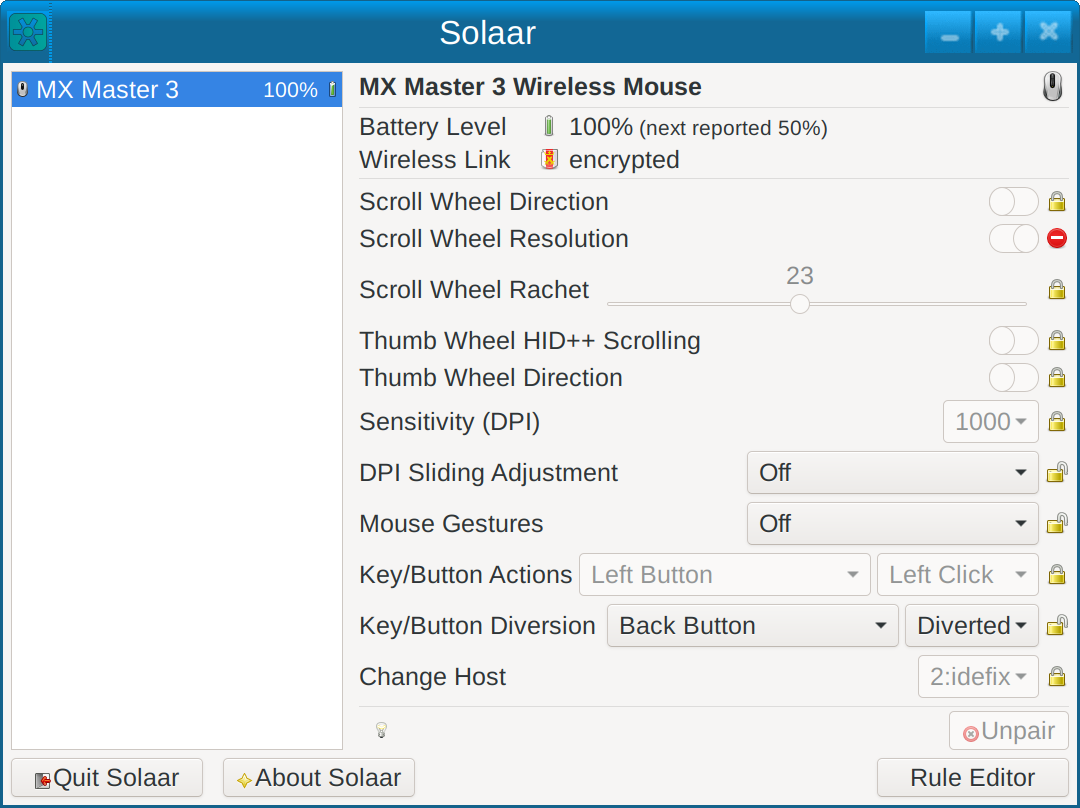
Главное окно не использует мастер настройки с последовательностью обязательных экранов. Слева находится список известных устройств, включая приёмники с вложенными периферийными устройствами. Выбор объекта меняет содержание правой панели. У приёмника главная информация относится к зарегистрированным парам и доступному количеству мест, у мыши или клавиатуры — к состоянию питания, связи и изменяемым характеристикам. Список строится из обнаруженного оборудования, а не из каталога товаров Logitech.
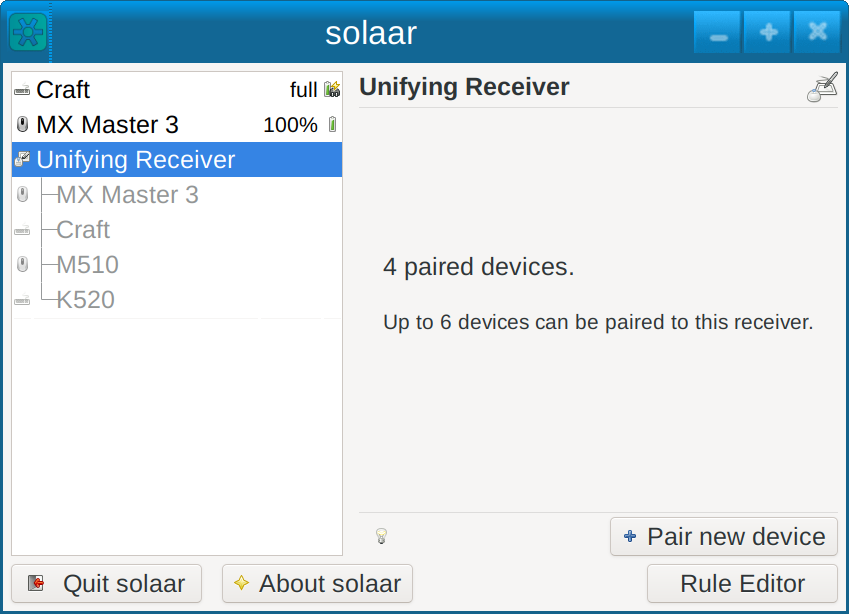
Дерево полезно владельцам нескольких приёмников: операция относится к выбранному адаптеру, а не ко всей периферии. Неактивные записи в дереве помогают установить, почему старое устройство считается сопряжённым, хотя его уже нет рядом. Панель позволяет увидеть различие между отсутствием радиосвязи и отсутствием самой пары. Подробные сведения об объекте раскрываются элементом со значком лампочки либо аналогичным значком в используемой теме: там полезно искать идентификаторы и данные для диагностики.
В нижней части окна расположены Quit Solaar, About Solaar и Rule Editor. Первая команда завершает приложение, вторая открывает сведения о нём, третья переводит пользователя к редактированию правил. У приёмника предусмотрена команда Pair new device; у подходящего сопряжённого устройства — Unpair. Недоступность последней не означает поломку интерфейса: некоторые приёмники аппаратно не позволяют удалять пары таким способом, а прямое USB-соединение вообще не является парой с приёмником.
Параметры устройства и защита от нежелательных изменений
В правой панели используются переключатели для двоичных настроек, выпадающие списки для дискретных значений и регуляторы для числовых диапазонов. У сложных параметров есть выбор конкретной кнопки, зоны или подрежима. Состав панели может отличаться даже у двух похожих мышей. Это более информативно, чем демонстрация одинаковой панели из недоступных функций: отсутствующая настройка не обещает возможности, которой у данной модели нет.
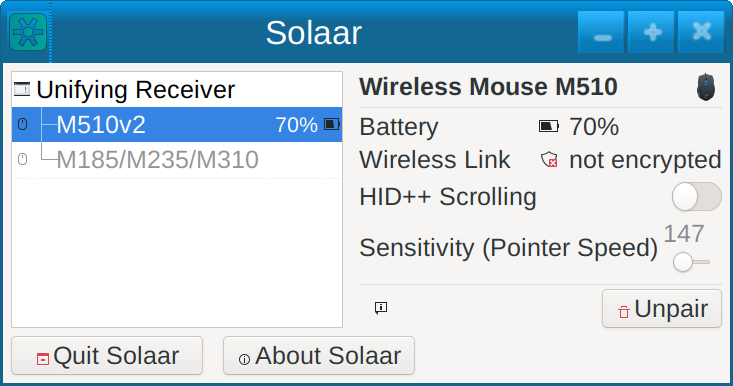
Особенность программы — значки управления отдельной настройкой на правом краю строки. Закрытый замок защищает от случайного редактирования; открытый позволяет изменить значение (Changes allowed). Красный значок с горизонтальной чертой, сопровождаемый подсказкой Ignore this setting, имеет другое назначение: менеджер перестаёт применять этот параметр. Блокировку редактирования не надо путать с отказом от управления. Даже заблокированный в интерфейсе параметр способен оставаться частью сохранённой конфигурации. Это различие пригодится при совместной работе с драйвером ядра или другой утилитой.
Для настройки двух похожих устройств нет общей команды «применить ко всем», которая гарантировала бы одинаковый результат. Панель показывает допустимые значения для выбранного оборудования. Особенно наглядно это у чувствительности: некоторые устройства передают разрешение сенсора, другие — коэффициент движения указателя. Числа в этих полях нельзя непосредственно сопоставить. Подобный подход снижает вероятность записи значения, не предусмотренного контроллером.
Системный лоток и редактор правил
При обычной работе GUI остаётся в пользовательском сеансе. Значок в системном лотке представляет приблизительный уровень заряда устройства с наименьшим известным зарядом; без таких сведений используются собственные значки приложения. Меню обеспечивает переход к объекту управления. Закрытие главного окна при наличии лотка не завершает процесс — иначе программа не смогла бы повторно применить настройки после возвращения мыши из сна. При отсутствии системного лотка предусмотрен режим только главного окна.
Редактор правил — отдельная рабочая область с деревом компонентов, панелью редактирования выбранного компонента и командами Save changes и Discard changes. Встроенные правила отделены от пользовательских. Структура пригодна для составления условий и действий без ручного набора YAML, однако требует понимания иерархии: условие, вставленное в соседнюю ветку вместо нужного правила, не ограничивает выполнение так, как ожидает пользователь. В отличие от главного окна, здесь предусмотрено явное сохранение правил.
Командная строка служит третьим интерфейсом. Её роль не сводится к запуску окна: текстовый режим используется для просмотра возможностей устройства, изменения параметров и переноса поддерживаемых аппаратных профилей. Для администратора это средство работы с воспроизводимыми командами, а для владельца мыши — способ сохранить диагностическое состояние независимо от оформления GTK. Наличие GUI и CLI в одном проекте позволяет начать с визуального управления и обращаться к терминалу только при необходимости.
Функции Solaar и их практическое значение
Управление сопряжением и контроль питания
Solaar делает USB-приёмник самостоятельным объектом администрирования. При совместимом Unifying пользователь получает возможность использовать один адаптер для мыши и клавиатуры, а при замене оборудования — освободить место в таблице сопряжений. Это полезно для ноутбука с небольшим количеством портов и для рабочего стола с несколькими устройствами Logitech. Плюс такого подхода — экономия USB-портов, но не увеличение возможностей любого приёмника: число мест и допустимые комбинации определяются аппаратурой.
Управление батареей здесь означает наблюдение за состоянием, а не обслуживание аккумулятора. Данные передаёт устройство; Solaar показывает то, что ему удалось получить. Некоторые модели предоставляют числовое значение, другие сообщают более грубые уровни или напряжение. Показатель не является измерением остаточного времени работы и не даёт основания обещать, что батареи хватит на конкретное число часов. На выключенном устройстве новая телеметрия не появится, а отсутствие процента само по себе не позволяет судить о неисправности батареи.
Сведения о беспроводной связи и версии микропрограммы полезны при поиске причин потери соединения. Статус шифрования, показываемый поддерживаемым устройством, относится к радиоканалу. Он не характеризует безопасность всей операционной системы, не шифрует локальные файлы и не заменяет обновления прошивок. Этот индикатор не заменяет аудит безопасности радиоприёмника.
Чувствительность мыши и прокрутка
Аппаратный DPI определяет количество отсчётов сенсора на единицу физического перемещения. Системное ускорение указателя определяет, как ОС преобразует эти отсчёты в движение по экрану. Solaar работает прежде всего с первым слоем и отдельными поддерживаемыми параметрами контроллера. Настройка Sensitivity (Pointer Speed), встречающаяся на другом оборудовании, задаёт множитель скорости устройства; в реализации соответствующей функции базовое значение множителя равно 256. Нельзя считать это значение разрешением в DPI.
Для пользователя с большим экраном повышение чувствительности сокращает требуемое перемещение мыши, но осложняет мелкое позиционирование. Для ретуширования или черчения часто важнее возможность получить предсказуемое движение на малом участке. Увеличение разрешения в максимальное значение не является универсальным улучшением, как и попытка добиться одинаковых ощущений одним числом на сенсорах разных моделей. Практическая ценность Solaar — доступ к аппаратному диапазону и возможность возвращаться к известному рабочему значению, а не автоматическая оптимизация.
К управлению колесом относятся высокое разрешение прокрутки, направление вращения, режимы горизонтальной прокрутки и порог переключения ступенчатого режима колеса. В зависимости от модели присутствуют также настройки бокового колеса, которое позволяет работать с горизонтальными дорожками на монтажной шкале или в больших таблицах. Есть принципиальная граница между инверсией направления и переводом событий колеса в HID++: первая изменяет ощущение обычной прокрутки, второй режим предназначен для последующей обработки специального события. При перенаправлении без правила привычное действие способно исчезнуть.
Механизм Scroll Wheel Resolution требует особой осторожности. Драйвер Linux HID++ тоже использует эту характеристику при реализации плавного скроллинга. Если два компонента одновременно управляют ею, скорость прокрутки может стать неприемлемой. В таком случае параметр разрешения прокрутки лучше оставить драйверу, а Solaar — независимые настройки. Это пример ограничения, возникающего не из-за отсутствия поддержки мыши, а из-за распределения функций между программой и ОС.
Настройка клавиатуры, подсветки и дополнительных органов управления
У ряда клавиатур Solaar позволяет поменять поведение верхнего ряда F-клавиш, включить подсветку, изменить аппаратный режим для определённой ОС и отключить поддерживаемые специальные клавиши. Режим Swap Fx function переключает привычный выбор между F1–F12 и мультимедийными функциями. В частности, клавиатура, используемая для редактирования кода или управления терминалом, и клавиатура для мультимедиа предъявляют разные требования к этому параметру. Раскладка, которая превращает поступивший код в русскую или латинскую букву, остаётся функцией операционной системы.
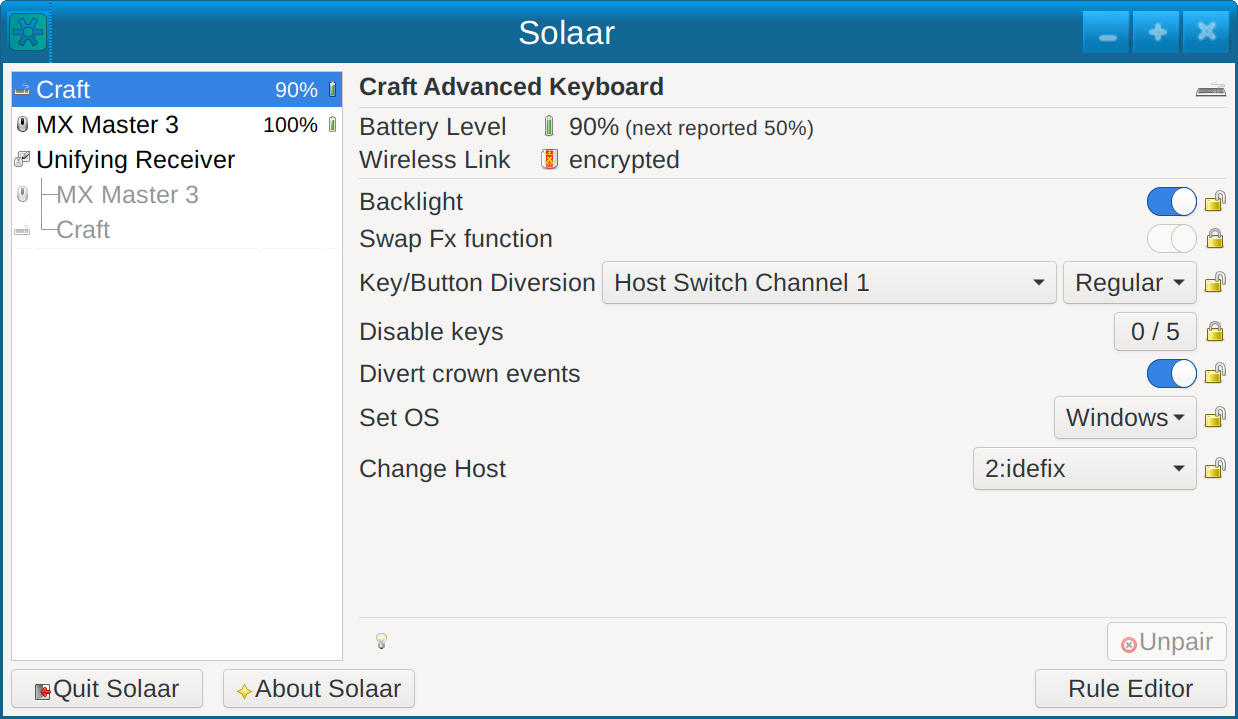
Клавиатура Craft интересна вращающимся контроллером Crown. На поддерживаемом оборудовании перенаправление его событий позволяет связать поворот или нажатие с правилами. Однако Solaar не воспроизводит автоматически весь набор интеграций коммерческого ПО Logitech для графических редакторов: смысл события определяется пользовательской конфигурацией. Это конструкция для тех, кто готов сопоставлять физическое действие с командой выбранного приложения.
Для периферии с соответствующими HID++-функциями доступны световые эффекты, зоны RGB и индивидуальная подсветка клавиш. В версии 1.1.20 обновлены редактор Per-key Lighting, региональные схемы клавиатур и обработка подсветки некоторых гарнитур; улучшена сохранность RGB-настроек у G515. Поддержка PER_KEY_LIGHTING_V2 и отсутствие реализации первоначального PER_KEY_LIGHTING в таблице возможностей иллюстрируют, почему одно маркетинговое название RGB не является гарантией доступа ко всем светодиодам. Также часть устройств имеет несколько способов управления одной подсветкой: одновременная работа этих механизмов способна приводить к нестабильному результату.
Для гарнитур с соответствующими функциями HID++ доступны, в частности, Sidetone и Equalizer. Sidetone отвечает за слышимость собственного микрофона в наушниках, а эквалайзер меняет частотный баланс. Эти параметры не заменяют настройку звукового сервера Linux, выбор системного устройства вывода и запись звука. Устройства Centurion рассматриваются отдельно от традиционных мышей и клавиатур. Покупать гарнитуру ради полного эквивалента набора функций G HUB без проверки конкретной модели нецелесообразно.
Аппаратное переназначение и правила: два разных механизма
Строка Key/Button Actions позволяет заменить поддерживаемое действие кнопки одним из предусмотренных устройством вариантов. Такой механизм удобен для постоянного назначения: например, выбор среднего клика для дополнительной кнопки при наличии соответствующего варианта в списке. Он не означает, что любой кнопке можно назначить произвольную цепочку системных команд. Предлагаемый список зависит от того, какие аппаратные цели допустимы для выбранного элемента управления.
Key/Button Diversion действует иначе: вместо обычного HID-события дополнительная кнопка формирует специальное уведомление. Благодаря этому Solaar может принять решение на основании нескольких условий — какой именно элемент нажат, от какого устройства пришло событие, какое окно сейчас активно, удерживается ли модификатор. Результат зависит уже от работающей программы и возможностей сеанса Linux. На обычной мыши, у которой драйвер видит стандартную боковую кнопку, но которая не поддерживает diversion, аналогичную задачу решают средства переназначения системного ввода.
Условия Process и MouseProcess различают окно с фокусом и окно под указателем. Эти состояния не всегда совпадают: на двух мониторах указатель может находиться над браузером, а клавиатурный фокус оставаться в редакторе текста. Выбор неправильного условия приводит к срабатыванию команды в неожиданной программе. Условие Device ограничивает действие конкретной мышью или клавиатурой, а Host позволяет разделять конфигурации по имени компьютера. Такие фильтры особенно ценны, когда две мыши имеют одинаковые названия кнопок и используются одновременно.
Из действий доступны имитация клавиатурного ввода, кликов и прокрутки, запуск внешней программы, изменение параметра устройства и отложенное выполнение компонентов. Правила могут изменять чувствительность, например при нажатии специального переключателя, или связывать колесо с системным сочетанием клавиш. Встроенные правила обрабатывают некоторые события яркости. Пользовательские правила имеют приоритет; их расположение определяет, какой сценарий получит событие. Это локальная событийная автоматизация, а не глобальный планировщик заданий, облачный сервис или запись произвольного потока действий в макрос.
Игровые настройки и встроенная память
Современная игровая мышь может хранить профили внутри собственной флеш-памяти. Они содержат параметры сенсора, частоту отчётов, назначение кнопок и световые эффекты. В Solaar для поддерживаемых моделей доступно управление активным профилем и экспорт или загрузка набора аппаратных профилей. Это принципиально другой тип сохранения, чем запоминание настроек в домашнем каталоге: встроенный профиль остаётся на устройстве при отключении от компьютера.
При активном Onboard Profiles часть полей главного окна перестаёт быть независимыми. Значение DPI, которое пользователь изменил во время текущего подключения, при восстановлении связи может уступить значению профиля. Частота опроса тоже способна быть недоступной для редактирования. Конфликт лучше понимать как действие двух различных источников конфигурации: профиля во флеш-памяти и параметра, посылаемого менеджером. Для постоянного результата выбирается один подход в зависимости от того, нужна ли мышь с переносимым аппаратным профилем или управление с компьютера.
Появление поддержки PRO X 2 Superstrike демонстрирует развитие проекта за пределы офисных мышей. Устройство с индуктивными переключателями допускает раздельную настройку двух основных кнопок: глубины срабатывания, повторного срабатывания и силы тактильного отклика. Для совместимого Extended DPI доступна раздельная чувствительность по осям X и Y, а также LOD (высота отрыва). Расширенная частота отчётов предусматривает значения вплоть до 8000 Гц на поддерживаемом устройстве. Это перечень аппаратных режимов, а не результаты измерения задержки в Linux. Доступность 8000 Гц не гарантирует прироста производительности игры и не доказывает уменьшение времени реакции самого приложения.
Установка, стоимость и требования к рабочей среде
Solaar не делится на бесплатный и профессиональный варианты. Правила, управление приёмниками, терминальные команды и поддерживаемые аппаратные настройки относятся к одному проекту. Разница между сборками определяется версией и тем, какие зависимости включены в пакет. Для получения исходников и готовых пакетов не нужна подписка. Интернет требуется для первоначального скачивания и обновлений, но не для связи с подключённым к компьютеру приёмником или выполнения локального правила. Регистрация в GitHub или PyPI для обычного использования программы не нужна. Это настольная утилита, а не мобильный или веб-клиент. Механизм правил основан на заданных пользователем условиях и действиях, а не на ИИ.
На Linux наиболее простая схема установки — пакет дистрибутива. Solaar представлен в репозиториях Fedora, Debian, Ubuntu, Arch Linux и других систем. Для Ubuntu и Kubuntu существует стабильный PPA проекта, но подключение стороннего репозитория меняет политику обновлений системы. Он нужен не каждому пользователю: пакет из стандартного источника предпочтительнее, пока его версия поддерживает необходимые функции. Для ручной установки доступна сборка из исходного кода, а также установка Python-пакета через pip или pipx.
В Linux программе требуется ядро с поддержкой hidraw (CONFIG_HIDRAW), драйверами hid-logitech-dj и hid-logitech-hidpp, доступ к устройствам и работающий udev. Ядра новее 5.2 покрывают значительную часть базовой функциональности, но отдельные новые модели требуют более свежих драйверов. Пакет Solaar 1.1.20 на PyPI рассчитан на Python 3.8 и выше. Для графического режима нужны GTK 3 и соответствующие привязки GObject; для работы с устройствами и конфигурацией — в том числе pyudev, evdev, PyYAML, psutil и другие зависимости. Их устанавливает менеджер пакетов при использовании подходящей дистрибутивной сборки.
На macOS установка описывается через Python и библиотеки Homebrew (hidapi, GTK 3 и pygobject3). Linux-механизм udev не переносится на macOS. Ограниченный режим этой платформы имеет смысл ради сопряжения и изменения доступных параметров, но не ради правил и перехвата специальных кнопок. Далее практические примеры рассчитаны на Linux: команды управления правами и особенности X11 и Wayland относятся именно к нему.
В проекте используются переводимые строки интерфейса. Конкретный язык зависит от локали и наличия файлов перевода в сборке; в исходниках их компиляция выполняется отдельно. Названия кнопок и параметров в примерах ниже приведены в английском виде, чтобы избежать неоднозначных переводов и различий между локализациями. Это особенно важно при сопоставлении GUI с именами настроек в терминале, которые отличаются от человекочитаемых подписей.
Производительность и Wayland
В документации нет универсального числового минимума по оперативной памяти и производительности процессора. Solaar не обрабатывает большие медиафайлы и не требует графического ускорителя для вычисления сложных эффектов. Основная нагрузка связана с пользовательским процессом, взаимодействием с устройствами и обработкой событий. Получение подробной информации с контроллера требует обмена сообщениями и иногда временно замедляет работу самого устройства; поэтому приложение кэширует часть сведений. Для игровой мыши полезнее проверять непрерывность обычного ввода и стабильность настроек, чем принимать число строк в интерфейсе за показатель быстродействия.
Под X11 работает наиболее полный набор условий правил. В Wayland нельзя рассчитывать на произвольное получение информации об активных окнах: условия Process и MouseProcess в общем случае недоступны. Для GNOME предусмотрено расширение Solaar Extension, предоставляющее сведения об окнах, необходимые этим условиям. Оно не устраняет все различия двух графических систем. Имитация клавиатурных сочетаний в Wayland способна вести себя иначе при смене группы раскладки и уже удерживаемых модификаторах. В выпуске 1.1.20 симуляция ввода на Linux переведена на uinput во всех случаях, поэтому права на /dev/uinput существенны независимо от того, используется X11 или Wayland.
Доступ к устройствам, правилам и локальным данным
Графический Solaar должен запускаться от обычной учётной записи. Системный файл правил udev 42-logitech-unify-permissions.rules предоставляет требуемый доступ к устройствам; административные полномочия нужны для установки и изменения системных правил, а не для каждой настройки DPI. Запуск программы с sudo излишне расширяет полномочия и способен привести к использованию конфигурации администратора вместо пользовательской. Предоставление прав на /dev/uinput особенно чувствительно, поскольку виртуальные устройства ввода способны генерировать нажатия и клики. На общем компьютере такая возможность должна соответствовать принятым правилам безопасности.
Данные об оборудовании и пользовательские правила находятся на компьютере; встроенные профили, где они есть, — на самой мыши. Solaar не требует отправки проекта или телеметрии в облачное хранилище ради настройки устройства. При этом открытый исходный код сам по себе не означает отсутствия рисков: действие Execute запускает программы с правами пользователя Solaar, а в YAML-файле могут находиться правила с именами внешних команд. Чужая конфигурация для периферии фактически содержит логику исполнения. Особенно внимательно нужно относиться к правилам, которые запускают оболочку или программы, меняющие файлы, а не просто регулируют скорость прокрутки.
При публикации вывода solaar show и подробных журналов целесообразно исключать серийные номера и другие уникальные идентификаторы, имена компьютеров и сведения, раскрывающие пользовательскую конфигурацию. Этот вывод полезен для разработчиков, но его необязательно выкладывать полностью в открытый доступ. Управление прошивками не относится к возможностям Solaar: сведения о версии отображаются, а для обновления совместимой аппаратуры используются отдельные средства Logitech либо fwupdmgr при наличии подходящей прошивки. Ошибочная запись микропрограммы гораздо опаснее неудачной настройки колеса: она способна сделать устройство неработоспособным.
Матрица сохранности результата
В обычном графическом редакторе сохранение означает запись проекта в один файл. В Solaar результата в виде единого документа нет. Здесь важно понимать, кому принадлежит каждое изменение и как долго оно сохраняется. Конфигурация пользователя, текущее состояние контроллера, связи приёмника с устройствами и правила автоматизации существуют независимо. Это определяет и возможности переноса, и безопасные способы восстановления.
| Вид изменения или данных | Где остаётся результат | Что происходит при отключении | Переносимость и обратимость |
|---|---|---|---|
| Обычные изменяемые параметры, например чувствительность или направление колеса | Текущее значение устройства; большинство параметров запоминается в ~/.config/solaar/config.yaml | Многие устройства забывают такие значения при отключении или переходе в энергосберегающий режим; работающий Solaar восстанавливает их при появлении устройства | Локальный файл можно сохранить отдельно. Действие при восстановлении зависит от модели и поддерживаемых настроек |
| Change Host | Состояние выбранного канала самого устройства | Программа не восстанавливает прежнее подключение при запуске так, как обычную настройку | Возвращение на другой канал производится при наличии доступного способа переключения; файл настроек не заменяет установление пары |
| Постоянное аппаратное назначение кнопки и некоторые режимы Fn | Контроллер устройства | Настройка способна сохраняться при смене сеанса и компьютера; зависит от модели | Обратима посредством поддерживаемого аппаратного параметра, без гарантии универсального заводского сброса |
| Сопряжение с USB-приёмником | Память приёмника и устройства | Обычное отключение USB не удаляет зарегистрированную пару | Отвязка требует повторного сопряжения; копирование YAML не клонирует пары на запасной приёмник |
| Правила обработки уведомлений | ~/.config/solaar/rules.yaml после сохранения | Файл сохраняется, но без процесса Solaar действия не выполняются | Редактируемый YAML; перенос требует проверки идентификаторов устройств, имён процессов, прав uinput и доступных команд |
| Onboard Profiles поддерживаемой мыши | Флеш-память мыши; экспортируемая копия в YAML | Профили сохраняются при выключении устройства | Загрузка проверяет совместимость имени и версии профиля. Нельзя считать файл универсальным для других моделей |
| Сведения solaar show | Текстовый вывод терминала или файл перенаправленного вывода | Остаётся снимок состояния на момент получения | Открывается текстовым редактором, но не является импортируемым образом устройства |
Из матрицы следует важное ограничение: сохранение каталога Solaar не равнозначно созданию резервной копии всей периферии. Особенно это заметно при переезде на другой компьютер. Правило для сочетания клавиш можно перенести как текст, но сопряжение с новым приёмником придётся установить отдельно, а поддерживаемость аппаратных полей заново определяется конкретным контроллером. Файл профилей, напротив, предназначен для работы с аппаратной памятью, но не содержит все условия выполнения правил в Linux. Переносить разные типы данных одним способом неправильно.
Как пользоваться программой — советы гика
Ниже — воспроизводимые действия для Linux и Solaar 1.1.20. Требуемые элементы появляются только на совместимом оборудовании, поэтому отсутствие названной строки означает, что пример нужно пропустить, а не подставлять похожий параметр. Перед изменением кнопок и привязок рекомендуется иметь независимый способ ввода: запасную проводную мышь, встроенную клавиатуру или тачпад ноутбука. Для каждого упражнения достаточно изменить одно значение, оценить результат и при необходимости вернуть записанное исходное состояние.
1. Установка и запуск в графическом режиме
Цель. Получить работающий экземпляр Solaar с доступом к USB- или Bluetooth-оборудованию. Подготовьте действующее подключение мыши либо клавиатуры Logitech, локальный пользовательский сеанс и менеджер пакетов своего дистрибутива. Приведённые команды относятся к отдельным системам, а не выполняются одна за другой.
- Для Debian или Ubuntu обновите индекс репозиториев командой sudo apt update, затем установите sudo apt install solaar. В Ubuntu пакет находится в universe; репозиторий должен быть доступен.
- В Fedora используйте sudo dnf install solaar, в Arch Linux — sudo pacman -S solaar на актуальной системе с настроенным extra.
- Запустите solaar —version от обычного пользователя. Сопоставьте полученную версию с нужной функциональностью. Если пакет существенно старше, подбирайте совместимый официальный способ обновления, а не смешивайте несколько установок без необходимости.
- Откройте главное окно командой solaar —window=show. На рабочем столе без видимого системного лотка запустите приложение с —window=only, предварительно завершив старый процесс Solaar.
- Для фонового запуска в следующих сеансах проверьте наличие файла /etc/xdg/autostart/solaar.desktop или записи автозапуска в настройках рабочего стола. Установленная сборка может уже создавать эту запись. При ручной установке предусмотрен пользовательский .desktop-файл автозапуска.
Проверка. Главное окно должно открываться без административного запуска, а подключённое поддерживаемое оборудование — появиться в списке. В About Solaar можно посмотреть сведения о программе. После закрытия окна в режиме с лотком процесс остаётся запущенным; команда Quit Solaar завершает его.
Ошибка и откат. Пустое окно не доказывает отсутствие необходимых Python-модулей. Если GUI появился, сначала проверяется аппаратный доступ. При ручной установке Python-пакета может потребоваться отдельно установить правило udev, которого нет в такой установке. Не запускайте одновременно копии из системного пакета и pipx. Для отказа от неудачной пакетной установки достаточно завершить программу и удалить тот же пакет через менеджер дистрибутива (например, sudo apt remove solaar). Удаление приложения не возвращает прежние аппаратные значения и не очищает пары приёмника.
2. Просмотр батареи, связи и идентификаторов
Цель. Убедиться, что в списке отображается нужный физический экземпляр мыши, клавиатуры или приёмника, и получить исходные сведения перед изменением настроек. Для беспроводного устройства подготовьте рабочие батареи или заряженный аккумулятор.
- Включите устройство, разбудите его движением мыши или безопасным нажатием клавиши. В левой панели Solaar выделите имя устройства. При наличии двух представлений одной мыши выберите то, через которое она сейчас соединена с компьютером.
- В правой панели найдите Battery или Battery Level и Wireless Link, когда эти поля отображаются. Отсутствие числа означает отсутствие соответствующей телеметрии, а не нулевой заряд.
- Откройте расширенные сведения значком лампочки. Запишите идентификатор устройства, имя и версию прошивки из доступных строк. При работе с несколькими похожими мышами эти данные надёжнее одного торгового названия.
- Для отдельной текстовой записи откройте терминал и выполните solaar show. Чтобы сохранить отчёт в домашнем каталоге, используйте solaar show > ~/solaar-status.txt. Перед этим убедитесь, что одноимённый файл не содержит нужной информации: перенаправление с > заменяет его содержимое.
Проверка. После отключения и возвращения устройства должно меняться состояние активного соединения; приёмник при этом остаётся в списке. Полученные сведения сопоставляются с конкретной записью в дереве, а не с другой мышью того же семейства. При недоступном проценте заряда ориентируйтесь на реально передаваемую устройством информацию, а не пытайтесь вводить число вручную.
Ошибка и откат. Просмотр сведений не изменяет настройки. При неверно выбранной строке достаточно переключиться на активную запись. Текстовый отчёт не восстанавливает конфигурацию, поэтому его не следует передавать в команду загрузки профилей.
3. Сопряжение и отвязка Unifying, Bolt и других поддерживаемых приёмников
Цель. Зарегистрировать ещё одну совместимую мышь или клавиатуру на приёмнике без разрушения рабочих пар. Сначала сопоставьте логотипы Unifying либо Bolt, убедитесь в наличии свободного места и приготовьте альтернативное средство ввода. Не используйте для эксперимента единственную клавиатуру, которая управляет компьютером.
- Подключите приёмник к USB-порту и в дереве Solaar выделите именно его, а не вложенное имя мыши. Посмотрите число сопряжённых устройств и вместимость, когда эти данные доступны.
- У многоканальной клавиатуры или мыши заранее выберите свободный канал на самом устройстве, чтобы не затронуть действующее подключение к другому компьютеру.
- Нажмите Pair new device. Следуйте приглашению мастера: для Unifying обычно требуется включение устройства, для Bolt и некоторых Lightspeed — предусмотренная аппаратурой кнопка или режим сопряжения.
- При сопряжении Bolt выполните показанную процедуру подтверждения: на клавиатуре — предложенный код и Enter, на мыши — заданная последовательность левой и правой кнопок, затем их одновременное нажатие. Не вводите произвольный код и не подтверждайте неизвестное устройство.
- После успешного создания пары выделите новую запись в дереве и проверьте обычный ввод. Когда приёмник поддерживает удаление связей и требуется освободить место, выберите точно идентифицированное ненужное устройство, нажмите Unpair и подтвердите действие в диалоге.
Проверка. Новое устройство должно работать через выбранный приёмник, а предыдущие нужные пары — оставаться доступными. Для проверки удобно использовать безопасное текстовое поле или движение указателя. Если модель ранее работала также по Bluetooth, проверьте, что тест выполняется на нужном канале, а не через старое прямое соединение.
Ошибка и откат. При несовместимости Bolt и Unifying отмените сопряжение; никакая программа не превращает один стандарт в другой. Если свободных мест нет, не удаляйте произвольную пару ради освобождения слота. Для поддерживаемого Unifying или Bolt нежелательную новую пару можно убрать через Unpair, а случайно удалённую — создать вновь. На Nano и Lightspeed правила замены пар различаются; некоторые адаптеры перезаписывают существующее подключение, а отдельное удаление недоступно. В таких случаях безопасный откат требует повторной аппаратной привязки прежнего устройства к совместимому приёмнику.
4. Настройка чувствительности и режимов игровых мышей
Цель. Изменить аппаратную чувствительность, не меняя одновременно системное ускорение указателя. Подготовьте поверхность, на которой обычно используется мышь, и небольшую контрольную задачу: попадание в узкий элемент интерфейса и перемещение курсора между двумя фиксированными областями экрана.
- Выберите активную мышь. Найдите Sensitivity (DPI) либо Sensitivity (Pointer Speed), если эта модель использует другой механизм. Запишите прежнее значение.
- Нажимайте значок справа от строки, пока подсказка не станет Changes allowed. Измените чувствительность на один доступный шаг в необходимую сторону, пользуясь списком или ползунком.
- При поддержке Onboard Profiles обратите внимание, активен ли аппаратный профиль. Не отключайте его ради краткой проверки чувствительности, если требуется сохранить штатное профильное поведение. Для независимого управления используйте отдельное упражнение по профилям ниже.
- Для совместимой PRO X 2 Superstrike с расширенным разрешением можно применить CLI-настройку. Команда solaar config «ИМЯ_УСТРОЙСТВА» dpi_extended ‘{X:1600, Y:1600, LOD:HIGH}’ показывает синтаксис; вместо ИМЯ_УСТРОЙСТВА указывается точное имя из solaar show. 1600 — пример, а не рекомендуемое всем разрешение. LOD имеет варианты LOW и HIGH. Перед записью прочитайте исходное значение командой solaar config для этой настройки.
Проверка. Сравните скорость наведения в неизменном окружении ОС. Новое значение должно сохраняться в интерфейсе и после очередного подключения мыши при запущенном Solaar, если этим параметром управляет программа, а не аппаратный профиль. В играх с собственной чувствительностью оцените результат отдельно: изменение аппаратного DPI не изменяет настройку конкретной игры.
Ошибка и откат. Если курсор стал неудобно быстрым, верните записанное значение, а не приблизительно равное положение ползунка. Если значение возвращается само, проверьте Onboard Profiles и конфликтующие менеджеры. Для поддерживаемых игровых мышей расширенная частота отчётов (report_rate_extended) имеет варианты от 8ms до 125us. Команда solaar config «ИМЯ_УСТРОЙСТВА» report_rate_extended 1ms выбирает режим 1000 Гц при его наличии. Оцените стабильность отдельно от изменения DPI. Значение для отката — фактический предыдущий интервал, прочитанный через solaar config. Аналогично параметры HITS на Superstrike лучше менять по одному: Actuation Point имеет диапазон 1–10, Rapid Trigger Level — 1–5, Click Haptics — 0–5. При изменении основных кнопок особенно нужен запасной способ управления. Для чтения и записи глубины срабатывания левой кнопки предусмотрено внутреннее имя superstrike-tuning_actuation-0, правой — superstrike-tuning_actuation-1. Например, команда solaar config «ИМЯ_УСТРОЙСТВА» superstrike-tuning_actuation-0 5 устанавливает среднюю глубину на поддерживаемой модели. Исходные значения следует вернуть при непреднамеренных кликах. Настройки HITS записываются в устройство и сохраняются при повторном подключении независимо от режима встроенного профиля.
5. Основное и боковое колёса: направление, ступени и плавность
Цель. Сделать прокрутку соответствующей привычному поведению без перенаправления событий в правила. Откройте длинную страницу и документ с горизонтальным перемещением, например широкую таблицу. Подготовьте также исходные значения всех затрагиваемых параметров.
- Для активной мыши найдите Scroll Wheel Direction и разрешите редактирование замком. Переключите значение, чтобы проверить инверсию вертикального вращения.
- При наличии Scroll Wheel Rachet измените порог автоматического переключения ступенчатого режима на небольшую величину. Это влияет на работу механизма колеса у поддерживаемой модели, а не на системный коэффициент прокрутки.
- Для мыши с боковым колесом аналогично оцените Thumb Wheel Direction. Оставьте Thumb Wheel HID++ Scrolling выключенным, пока требуется обычная горизонтальная прокрутка средствами системы, а не обработка правилами.
- Не изменяйте Scroll Wheel Resolution только ради эксперимента с направлением. При управлении этой характеристикой со стороны драйвера Linux оставьте состояние Ignore this setting.
Проверка. Один медленный поворот должен давать предсказуемое направление, а быстрое вращение — приемлемое поведение на длинной странице. Проверьте колесо в двух разных приложениях: отдельный редактор может иметь собственную обработку жестов и горизонтальных событий.
Ошибка и откат. При неверном направлении верните прежнее состояние Direction; при изменении режима колеса восстановите исходный порог. Если ранее была включена HID++-прокрутка, для восстановления стандартного события верните обычный режим. При необычно большой или малой скорости из-за Scroll Wheel Resolution требуется прекратить управление этим параметром со стороны Solaar и повторно включить мышь, чтобы драйвер восстановил нормальное состояние.
6. Fn, подсветка клавиатуры, аппаратный режим и переключение компьютеров
Цель. Настроить клавиатуру для рабочего сценария с функциональными клавишами и не перепутать аппаратный режим с системной раскладкой. На подключённой клавиатуре заранее проверьте, как ведут себя F-клавиши без Fn и с Fn; отдельным устройством должен оставаться доступен ввод.
- Выберите клавиатуру и откройте доступ к Swap Fx function. Измените положение переключателя. Проверьте одну функциональную клавишу в приложении, где её действие безопасно, затем то же нажатие с Fn.
- У модели с Backlight измените состояние подсветки. При наличии Hand Detection этот параметр отвечает за реакцию на приближение рук. Оцените подсветку отдельно от поведения клавиш: это разные настройки.
- Строка Set OS, если доступна, выбирает аппаратный режим клавиатуры. Запишите прежний вариант и меняйте его только при необходимости, после чего проверьте физические модификаторы и сочетания. Не используйте этот пункт для добавления русского языка ввода.
- Параметр Disable keys предназначен для поддерживаемых специальных клавиш. Для проверки отключите лишь ненужную клавишу, не ту, которая потребуется для восстановления управления.
- Для многоканального устройства с Change Host убедитесь, что другой канал уже сопряжён с нужным компьютером. Затем выберите его в списке. Смена канала разрывает активную связь с текущей машиной, поэтому заранее найдите физическую кнопку возврата на исходный канал.
Проверка. Контрольный результат для Fn — обмен ролей верхнего ряда клавиш. Для подсветки — фактическое изменение свечения, для Set OS — ожидаемое поведение аппаратных клавиш. При переключении хоста проверьте, что ввод действительно поступает на целевой компьютер, и что обратный переход работает штатным аппаратным способом.
Ошибка и откат. Если после Set OS перепутались привычные модификаторы, восстановите сохранённый вариант. Отключённую специальную клавишу вновь разрешите в Disable keys. При ошибочном Change Host вернитесь физической кнопкой выбора канала; не рассчитывайте на то, что текущий Solaar сумеет отправить команду уже недоступной клавиатуре. Смена локали не добавляет аппаратных функций.
7. Световые эффекты и настройки совместимой гарнитуры
Цель. Изменить поддерживаемую аппаратную подсветку либо звуковой параметр гарнитуры, не затрагивая другие режимы устройства. Используйте этот пример только при наличии соответствующих HID++-функций. Для гарнитуры на Centurion учитывайте экспериментальный статус поддержки.
- Выберите устройство и найдите относящиеся к освещению поля; названия отдельных зон и предлагаемых эффектов зависят от модели. В версии 1.1.20 для функций управления LED и RGB, известных в исходном коде как LEDControl и RGBControl, используются переключатели. Наличие и подписи конкретных элементов зависят от реализованных устройством функций и локализации.
- Запишите текущие значения и установите для одного из конкурирующих механизмов Ignore this setting, когда оба управляют одними светодиодами. Оставьте управляемым только выбранный механизм.
- В соответствующем поле эффекта выберите один из предлагаемых аппаратурой вариантов, например фиксированный цвет, если он присутствует. При наличии Per-key Lighting измените небольшую область клавиатуры в редакторе индивидуальных цветов. Изменение всего набора эффектов сразу затрудняет установление причины конфликта.
- На гарнитуре с Sidetone или Equalizer выберите только один параметр. Установите небольшое изменение доступным элементом управления. Для оценки эквалайзера используйте один и тот же фрагмент записи при постоянной безопасной громкости.
Проверка. Освещение должно принять выбранное состояние, а гарнитура — изменять звук или слышимость микрофона в соответствии с выбранной функцией. Проверьте возвращение устройства из режима сна. Самопроизвольное возвращение светового эффекта на игровой периферии может указывать на активный встроенный профиль.
Дополнительный пример аппаратной обратной связи для MX Master 4: команда solaar config «mx master 4» haptic-play «HAPPY ALERT» запускает предусмотренный устройством тактильный сигнал. Это одиночное действие, которое не требует изменения профиля. Результат проверяется по тактильной реакции самой мыши; при отсутствии поддержки не стоит подставлять команды для другой модели.
Ошибка и откат. При мерцании или смене цветов без ожидаемого события восстановите исходные параметры и исключите одновременное управление одной подсветкой двумя функциями. Не используйте настройки RGB как способ обновить прошивку. Изменение эквалайзера верните к ранее записанным значениям: компенсация другой системной обработкой звука только усложняет диагностику.
8. Аппаратное изменение действия дополнительной кнопки
Цель. Получить новое обычное действие от поддерживаемого элемента мыши без правил Solaar. Выберите дополнительную кнопку, которой редко пользуетесь. Основной левый и правый клик и необходимые клавиши лучше не менять.
- Выберите мышь. Найдите Key/Button Actions (строку Action в некоторых версиях интерфейса). Разрешите изменение настройки.
- В левом списке укажите требуемую физическую кнопку, например Back Button, если она предлагается. Запишите исходное назначение из правого списка.
- В правом списке выберите допустимое альтернативное действие, например Middle Click при наличии такого варианта. Не все устройства разрешают заменить каждую кнопку произвольным назначением. Первым вариантом в списке действий является исходное заводское действие этой кнопки.
- Проверьте, что для той же кнопки не включён Diverted в Key/Button Diversion, когда целью является обычное аппаратное действие.
Проверка. Испытайте кнопку на безопасном объекте. Например, при назначении среднего клика откройте тестовую ссылку в браузере и убедитесь, что операция соответствует среднему клику. Другие кнопки должны сохранить прежнее действие.
Ошибка и откат. Если нужного результата нет в выпадающем списке, не пытайтесь вручную вводить произвольное сочетание клавиш в это поле. Для такого сценария подходит следующий способ, если устройство допускает diversion. При неудачном назначении верните ранее записанный вариант; при необходимости восстановления заводского поведения выберите первое действие в списке. Разница между прежним пользовательским назначением и заводским особенно важна на уже настроенной мыши.
9. Правило для боковой кнопки через Rule Editor
Цель. Превратить специальное уведомление от совместимой мыши в клавиатурный ввод. В примере используется Back Button, перенаправляемая кнопка мыши MX Master 3, и тестовый ввод буквы a. Подготовьте сеанс X11, доступ к /dev/uinput, пустой текстовый документ без важных данных и независимый способ ввода. Если есть прежние правила для этой кнопки, учтите их порядок или выберите другую свободную перенаправляемую кнопку.
- В главном окне выберите активную мышь и найдите Key/Button Diversion. Разблокируйте строку. Выберите Back Button в первом списке и Diverted во втором. Обычное действие «Назад» при таком режиме не должно оставаться обязательной частью нового правила.
- Нажмите Rule Editor. В дереве выделите User-defined rules и через контекстное меню выберите Insert new rule. Откройте созданную ветку Rule.
- В контекстном меню пустой дочерней строки выберите Insert here → Condition → Key. Укажите Back Button и событие нажатия (pressed). Если одинаковое имя кнопки есть на нескольких устройствах, добавьте перед ним условие Device с идентификатором конкретной мыши.
- Вставьте после условия через Insert below → Action → Key press. Укажите символ a в редакторе компонента. Используйте обычный режим полного нажатия с отпусканием, а не отдельный режим удержания.
- Убедитесь, что условия и действие находятся в одной ветке и действие располагается после условий. Переведите фокус в пустой документ и нажмите выбранную кнопку один раз. В текстовом поле должна появиться буква a при подходящей раскладке.
- Вернитесь в редактор и нажмите Save changes (Ctrl+S в дереве редактора). Пользовательские правила сохраняются в ~/.config/solaar/rules.yaml. Для окончательной проверки перезапустите Solaar и повторите тест.
Проверка. Одно нажатие должно давать одно ожидаемое действие, а прочие кнопки — работать как прежде. Если пример нужен только для обучения, ограничение по Device предпочтительнее правила, реагирующего на одинаково именованную кнопку любого подключённого устройства. Для реальной работы вместо a можно назначить другое поддерживаемое сочетание и проверять его в подходящем приложении. Например, контекстное правило с Process позволяет выполнить операцию только при фокусе нужного окна в поддерживаемом окружении.
Ошибка и откат. Если буква не появилась, отсутствие события и невозможность создать виртуальный ввод — разные неисправности. Диагностика приведена ниже. Для отказа от упражнения удалите именно созданное правило командой Delete и сохраните изменения. До сохранения Discard changes возвращает содержимое файла правил, но не отменяет отдельную аппаратную настройку diversion. Верните кнопку в Regular в главном окне. Не оставляйте её перенаправленной без обработчика. Закрытие Rule Editor не обязательно откатывает несохранённые изменения: при ответе No на Make changes permanent? они остаются в текущем процессе до завершения Solaar, но не сохраняются постоянно.
10. Жесты мыши, боковое колесо и условная автоматизация
Цель. Использовать перемещение мыши или события специального контроллера в качестве условия, вместо прямого назначения фиксированного действия. Для примера подготовьте MX Master 3 или другую мышь с доступным режимом Mouse Gestures и запасной способ управления указателем. Пример рассчитан на устройство с HID++ 2.0 и работающий обработчик правил.
- В Key/Button Diversion или предусмотренной данной сборкой отдельной строке Mouse Gestures назначьте подходящую дополнительную кнопку для жестов. Не выбирайте основной клик. Запишите предыдущий режим.
- В Rule Editor добавьте отдельное пользовательское правило с Condition → Mouse Gesture. Укажите Mouse Up как элемент жеста, а последующим действием Key press — тестовый символ b.
- В пустом текстовом поле удерживайте назначенную кнопку и переместите мышь вверх, затем отпустите. Во время выполнения жеста обычное движение указателя останавливается; после отпускания правило получает сведения о движении.
- Когда требуется работать с колесом вместо кнопки, используйте отдельное правило для уведомлений соответствующего Feature и условия Test. Для бокового колеса доступны, например, thumb_wheel_up и thumb_wheel_down. Действие Mouse scroll принимает горизонтальный и вертикальный компоненты; величину удобно подобрать небольшими целыми значениями, помня, что числовой результат условия может масштабировать прокрутку. Для Craft предусмотрены события Crown, включая crown_right и crown_left.
- Сохраните только работающий сценарий. Для более сложных условий ограничьте его конкретным устройством и при необходимости Process. При использовании отложенного Later или Execute рассматривайте действие как часть пользовательской программы, а не как запись макроса.
Проверка. Жест вверх должен давать b, а движение мышью без удерживаемой кнопки — перемещать указатель и не вставлять символ. У другого направления не должно быть неожиданного действия. Для колесного правила проверьте противоположные направления по отдельности и убедитесь, что горизонтальная прокрутка не превращается случайно в вертикальную.
Для поддерживаемых сенсорных панелей с полями Gestures и Gesture params действует другой механизм: выберите существующий жест в списке, зафиксируйте состояние и измените только доступный переключатель или параметр. Проверьте соответствующее движение пальцами в нейтральном приложении; при нежелательной реакции верните прежнее состояние. Эти поля относятся к поддерживаемым аппаратным жестам, а не к направленным движениям мыши с зажатой кнопкой.
Ошибка и откат. Если жест не срабатывает или мешает привычному наведению, восстановите прежний режим кнопки и удалите экспериментальное правило. Для DPI Sliding Adjustment используется тот же принцип захвата движения, но результатом является изменение чувствительности: выберите этот режим для совместимой кнопки, удерживайте её и сдвиньте мышь вправо или влево, затем отпустите и проверьте новый DPI. Малое перемещение возвращает предыдущий сохранённый уровень. При ошибке верните прежний режим и точное исходное значение DPI. Не объединяйте Sliding DPI и Mouse Gestures на одной кнопке.
11. Аппаратные профили: выбор режима, экспорт и загрузка
Цель. Разделить настройки, которые задаёт компьютер, и настройки, которые хранит сама игровая мышь. Требуется устройство с реализованной функцией Onboard Profiles, стабильное подключение, достаточный заряд и знакомство с YAML. Устройства без этой аппаратной функции не подходят для данного примера. Подготовьте пустой каталог для копий профилей.
- В главном окне проверьте Onboard Profiles. Запишите активный вариант и текущие значения DPI и частоты отчётов. Если управление параметрами нужно оставить за компьютером, выберите доступный вариант отключения встроенных профилей; в противном случае сохраняйте профиль активным.
- Для экспорта всего набора аппаратных профилей используйте терминал. Команда solaar profiles «ИМЯ_УСТРОЙСТВА» > ~/solaar-profiles-original.yaml записывает YAML в файл. Подставьте точное имя мыши из списка устройств; заранее убедитесь, что файл с таким именем ещё не используется.
- Откройте полученный файл текстовым редактором только для чтения. Он должен содержать сведения о версии профиля, устройстве и записи профилей. Не редактируйте единственный оригинал. Создайте рабочую копию под другим именем, например solaar-profiles-edited.yaml.
- В рабочей копии измените лишь знакомый параметр: например, одно значение resolutions в допустимом для этой мыши диапазоне. Не изменяйте произвольно служебные поля версии, сектор, неизвестные байты, флаги и структуру файла. Предпочтительнее работать со свободным записываемым сектором, когда он есть. Если формат непонятен, остановитесь на резервном экспорте.
- Для записи подготовленной совместимой копии используйте solaar profiles «ИМЯ_УСТРОЙСТВА» ~/solaar-profiles-edited.yaml. Имя и версия профиля проверяются перед загрузкой. Дождитесь завершения операции и не отключайте устройство в процессе записи.
- Вновь получите дамп профилей, сохранив его в другой файл. Сопоставьте интересующий профиль и изменённое значение с рабочей копией.
Проверка. Выбранный профиль должен давать ожидаемое аппаратное поведение и после отключения мыши. При экспорте важно проверить, что вывод команды содержит действительный YAML, а не пустой файл или диагностическое сообщение. Структура включает параметры секторов, индексы разрешений, назначения кнопок, таймеры энергосбережения и эффекты; при обычной настройке одной чувствительности не требуется редактировать их все.
Ошибка и откат. При сообщении о несовместимом формате не подменяйте имя или версию, чтобы принудить программу записать чужой файл. Для возврата исходного набора применяется та же команда загрузки с solaar-profiles-original.yaml, полученным от этой мыши. После восстановления проверьте активный профиль. Запись аппаратной памяти отличается от простого изменения параметра: исходная копия и устойчивое питание особенно важны.
12. Сквозной сценарий: от подключения до сохранённой конфигурации
Цель. Подготовить стабильное рабочее окружение Linux с мышью, у которой доступно изменение DPI, и сохранить результат в виде локальных файлов. Здесь не требуются встроенные профили и переназначение кнопок. Подготовьте установленный Solaar, подключённую MX Master 3 с доступной строкой Sensitivity (DPI) либо совместимую модель с таким же параметром, терминал и каталог для записи результатов.
- Запустите Solaar от обычного пользователя. При необходимости соедините мышь с приёмником или установите Bluetooth-связь средствами ОС. Убедитесь, что в активной карточке мыши есть Sensitivity (DPI).
- Выполните solaar config «ИМЯ_УСТРОЙСТВА» для просмотра доступных параметров. Запишите внутреннее имя и исходное значение чувствительности. В стандартном варианте это dpi. Для уточнения синтаксиса команд используйте solaar config —help.
- Установите новое доступное значение, например solaar config «ИМЯ_УСТРОЙСТВА» dpi 1200, только если диапазон конкретного сенсора допускает 1200 DPI. Не вводите пример с названием-заполнителем буквально. При работающем GUI команда config может сообщить ему об изменении; убедитесь, что в окне отражается новое значение.
- Выполните две контрольные операции обычной мышью и убедитесь, что режим прокрутки и действия кнопок не изменились. Завершите Solaar через Quit Solaar, чтобы избежать записи конфигурации во время копирования.
- Создайте отдельный каталог командой mkdir -p ~/solaar-config-copy и сохраните локальную конфигурацию командой cp -a ~/.config/solaar/. ~/solaar-config-copy/, если исходный каталог существует. Используйте новый пустой каталог, чтобы не затереть более раннюю копию. В частности, в нём окажется config.yaml, а при наличии сохранённых правил — rules.yaml.
- Запустите Solaar снова, переподключите мышь и дождитесь её активного состояния. Сравните DPI с выбранным значением; сохраните отдельный контрольный отчёт командой solaar show > ~/solaar-after.txt в новый файл.
Проверка. Результат — мышь, сохраняющая ожидаемую чувствительность в выбранном режиме управления, отдельная копия локальных настроек и читаемый контрольный отчёт. Оба файла YAML и TXT имеют разные назначения: текстовый отчёт не содержит полного состояния для импорта. Если DPI меняется после выхода из Solaar и повторного включения мыши, это не обязательно ошибка сохранения: многие устройства требуют восстановления параметра менеджером при следующем подключении.
Ошибка и откат. Для возврата к исходной чувствительности установите именно записанное начальное значение. При восстановлении локальных YAML из отдельной копии сначала завершите приложение, сохраните отдельно текущие файлы, а затем заменяйте только нужные config.yaml или rules.yaml. Запустите Solaar, проверьте конкретное устройство и убедитесь, что правила не вызвали нежелательного действия. Копия конфигурации не предназначена для восстановления привязки утерянного приёмника и не заменяет экспорт onboard-профилей.
Что перестанет работать первым при смене окружения
У Solaar нет удалённого сервиса, доступ к которому необходим для повседневной настройки. Зато есть несколько локальных зависимостей с разными последствиями отказа. Представление о них помогает отличить проблему с менеджером от неисправности периферии. Особенно это полезно на ноутбуке, где одна и та же мышь используется после перезагрузки, в другом графическом сеансе и на внешнем мониторе.
| Изменение окружения | Наиболее уязвимая функция | Что остаётся доступным |
|---|---|---|
| Пропал интернет после установки | Получение новых пакетов и документации из сети | Локальный обмен HID++ и настроенные правила без внешних сетевых команд |
| Графический сеанс перешёл с X11 на Wayland | Условия по активному процессу и корректность некоторых имитируемых сочетаний | Поддерживаемые аппаратные настройки; правила, не зависящие от отсутствующих механизмов рабочего стола |
| Устройство исчезло из доступа hidraw | Чтение и запись служебных параметров | Обычный ввод, если системный HID-драйвер продолжает видеть устройство |
| Завершён фоновый процесс Solaar | Пользовательские правила, повторное применение многих настроек после сна, актуализация информации в лотке | Базовый ввод без перенаправления; аппаратные значения, которые устройство сохраняет самостоятельно |
| USB-приёмник физически отключён | Управление устройствами через этот адаптер | Другие независимые подключения и локальные файлы |
| Переход на macOS | Diversion и механизм правил | Ограниченное управление совместимыми устройствами, в том числе сопряжение и настройки |
Особый случай — завершение процесса при перенаправленной кнопке. Устройство не обязано немедленно восстанавливать стандартное назначение: известна ситуация, когда diversion сохраняется после окончания Solaar, но принимающий обработчик уже отсутствует. Поэтому при проектировании правил переключения между компьютерами лучше оставить физический способ смены канала, не зависящий от менеджера. Когда хост недоступен, возможность покинуть его важнее дополнительного удобства, которое давало правило.
Скрытая стоимость владения бесплатной утилитой
Финансовых ограничений подписки у Solaar нет, но затраты на сопровождение различаются. Пользователь мыши с одним приёмником и несколькими аппаратными параметрами получает результат с небольшим количеством настроек. Владелец нескольких Linux-компьютеров, который назначает разное поведение одной кнопки в десятке приложений, берёт на себя поддержание конфигурации. Переименование приложения, изменение оконной системы или замена физического экземпляра устройства затрагивает условия и идентификаторы в правилах. Такие издержки не отражаются в цене пакета.
Другой источник затрат — управление версиями. Дистрибутивные репозитории дают простой путь обновления в составе ОС, но новые аппаратные функции приходят туда с разной задержкой. Самостоятельная установка свежего релиза требует совместимости Python, GTK и правил доступа. На рабочей станции, где мышь используется для ежедневных задач, не всегда оправдано менять стабильную сборку ради функции, которой установленное устройство не обладает. При появлении нового оборудования, напротив, расходы времени на проверку более свежего Solaar имеют практический смысл.
Наконец, аппаратные ограничения иногда вынуждают приобрести дополнительный приёмник или сохранить запасное средство ввода. Это не платное дополнение Solaar: USB-адаптер и совместимость радиопротокола относятся к оборудованию. Например, переход с Unifying на Bolt нельзя осуществить покупкой лицензии на расширенное сопряжение. Экономический смысл менеджера особенно заметен, когда пользователь уже располагает совместимой периферией и нуждается в настройках, а не в новом устройстве.
Плюсы и минусы Solaar
Плюсы
- Доступ к специфическим аппаратным функциям Logitech, которых нет в общих настройках мыши и клавиатуры Linux.
- Управление совместимыми приёмниками, включая создание и удаление пар без перехода к коммерческому ПО на другом компьютере.
- Наглядное состояние нескольких устройств в одном окне и наблюдение за известным уровнем заряда через системный лоток.
- Возможность отключить управление отдельно взятым параметром, не отказываясь от Solaar целиком, что полезно при конфликте с драйвером ОС.
- Отдельные способы изменения аппаратного действия кнопки и событийной автоматизации через условия и действия.
- Командная строка и редактируемые локальные правила; на совместимых мышах — экспорт и загрузка профилей аппаратной памяти.
- Бесплатное распространение, открытый код и отсутствие обязательной регистрации для управления устройствами.
Минусы
- Ориентация на периферию Logitech с определёнными протоколами: программа не является универсальным менеджером устройств разных производителей.
- У разных ревизий и способов подключения одной модели набор доступных настроек различается. По названию мыши нельзя гарантировать полную поддержку.
- Правила зависят от фонового процесса и разрешений uinput, а контекстные условия и имитация некоторых сочетаний ограничены в Wayland.
- Параметры встроенных профилей и настройки других программ могут конфликтовать с управлением Solaar.
- Перенаправление и переназначение критически важных кнопок требуют осторожности: неправильная конфигурация способна временно лишить пользователя привычного ввода.
- Экспорт отдельных профилей не является универсальным переносом настроек всей периферии; приходится различать локальные YAML и аппаратные данные.
- Нет поддерживаемой Windows-версии; режим macOS ограничен, а поддержка Centurion остаётся экспериментальной.
Кому подойдёт Solaar, а кому лучше выбрать другой инструмент
Кому подойдёт
Владельцам офисной периферии Logitech на Linux. Когда стандартных настроек указателя недостаточно, а мышь поддерживает аппаратное управление DPI, Solaar позволяет сохранить нужное ощущение от движения без перехода в другую ОС. Для набора из клавиатуры и мыши на Unifying или Bolt дополнительная выгода — наблюдение за состоянием связи и управление зарегистрированными парами.
Пользователям нескольких рабочих компьютеров. Программа подходит для тех, кто использует многоканальные устройства и хочет различать настройку на разных машинах. Однако ценность здесь заключается в локальном управлении, а не в единой облачной синхронизации. Независимые конфигурации позволяют оставить другую чувствительность на ноутбуке и на настольном ПК.
Разработчикам, редакторам и другим пользователям, регулярно выполняющим повторяющиеся команды. Правила особенно интересны, когда подходящая кнопка Logitech не выдаёт нужное обычное событие. Условия по устройству и окружению дают способ избежать одинаковой реакции в несвязанных приложениях. Для сценария с важными сочетаниями сначала необходима проверка поддержки текущего сеанса Linux.
Владельцам совместимых игровых мышей, которым требуется управление конкретными аппаратными параметрами. Настройки расширенного DPI, частоты отчётов и профилей могут закрыть задачу без запуска фирменной программы на другой ОС. Смысл установки определяется конкретными пунктами, а не общим наличием игровой линейки Logitech.
Кому не подойдёт
Пользователям мышей, клавиатур и геймпадов других брендов требуется менеджер, понимающий их собственные протоколы, либо переназначение на уровне событий ОС. Solaar не поддерживает их лишь потому, что они используют стандартный HID. Для управления общими устройствами разных производителей полезнее системные настройки, Input Remapper или специализированное средство для конкретной аппаратной платформы.
Утилита не подходит как универсальное решение для восстановления неисправной мыши, обновления всех прошивок Logitech или изменения политики питания USB на компьютере. Неисправный контроллер, отсутствующий в ядре, и неподдерживаемый служебный протокол нельзя исправить добавлением пользовательского правила. Также не стоит заменять Solaar системными утилитами только ради смены раскладки или назначения стандартного сочетания: в этих случаях не всегда нужна работа с аппаратными командами.
Наконец, пользователю, которому необходимо полностью воспроизвести сложившиеся профили фирменного ПО Logitech, включая собственные макросы в памяти мыши, Solaar не даёт гарантии эквивалентности. Профильный YAML содержит поддерживаемые аппаратные поля, а механизм правил — собственную структуру событийной автоматизации. Поддержка экспорта и загрузки профилей не означает поддержку создания аппаратных макросов. В macOS отсутствие правил делает такой сценарий ещё менее подходящим.
Сравнение с другими аналогами
Ниже рассматриваются три альтернативы для Linux, каждая из которых решает часть задач Solaar на другом уровне. Они не являются взаимозаменяемыми пакетами одной системы и не обязаны понимать одни и те же приёмники или конфигурации. Порог освоения оценён по типу интерфейса и объёму необходимой подготовки, а не по вымышленным замерам времени.
| Критерий | Solaar | Piper | LogiOps | Input Remapper |
|---|---|---|---|---|
| Основная задача | Аппаратное управление Logitech и правила специальных событий | Настройка поддерживаемых игровых мышей через ratbagd | Пользовательский драйвер для совместимых Logitech HID++ | Переназначение системных событий ввода |
| Платформа | Linux; ограниченный macOS | Linux | Linux | Linux, X11 и Wayland |
| Порог освоения | Невысокий для просмотра и параметров; выше для правил | Невысокий при работающем ratbagd и известной модели | Выше из-за текстовой конфигурации и системной службы | Умеренный: визуальное переназначение, более сложные макросы требуют освоения синтаксиса |
| Форматы и конфигурация | Локальные YAML; YAML аппаратных профилей для поддерживаемых устройств | Настройки конкретного оборудования через интерфейс ratbagd по D-Bus | Текстовый файл /etc/logid.cfg или выбранный другой конфигурационный файл | Наборы переназначений (пресеты); собственная модель конфигурации и макросов, не YAML Solaar |
| Автоматизация | Правила по HID++ и CLI | Работа через ratbagd, не движок правил HID++ Solaar | Настройки фоновой службы logid, управляемой в том числе systemd | Переназначение событий, комбинации, программируемые макросы |
| Модель оплаты | Бесплатный открытый код | Бесплатный открытый код, GPLv2 | Бесплатный открытый код, GPLv3 | Бесплатный открытый код, GPLv3 |
| Ограничения | Аппаратная совместимость, локальные разрешения, ограничения Wayland | Поддержка зависит от libratbag и реализации протокола конкретной модели | Совместимость зависит от реализации HID++; стандартный режим работы службы требует административных полномочий | Зависит от доступных системе событий; не заменяет аппаратное управление приёмниками и служебными функциями Logitech |
| Подходящий сценарий | Мышь, клавиатура, приёмник, уровень заряда и аппаратные параметры Logitech | Графическая настройка поддерживаемой игровой мыши | Предпочтение текстовой конфигурации и системной службы для Logitech | Переопределение доступных кнопок и клавиш, в том числе у устройств других брендов |
Piper: настройка игровой мыши через отдельную службу
Piper — интерфейс GTK для ratbagd, который предоставляет механизм конфигурирования поддерживаемой игровой периферии. Возможности зависят от libratbag. Поэтому наличие нужного USB-устройства в Linux ещё не гарантирует его появление в Piper. Такая архитектура имеет смысл для пользователя, который хочет визуально работать с параметрами игровой мыши, не составляя собственные правила обработки событий Logitech.
Solaar охватывает и офисные модели, и приёмники, а Piper ориентирован на другую модель совместимости. При выборе между ними важен список реально доступных функций конкретной мыши. Например, если вся задача сводится к настройке игровых профилей, стоит сравнивать набор параметров, предлагаемых ratbagd, с аппаратным режимом Solaar. Если же требуется зарегистрировать клавиатуру на Bolt, Piper не является прямой заменой менеджера сопряжений.
LogiOps: конфигурация как часть системной службы
LogiOps — независимый пользовательский драйвер для совместимых мышей и клавиатур Logitech на базе HID++. Его стандартное место хранения параметров — /etc/logid.cfg. Настройки описываются в файле, а применение связано с работой службы logid. Такой подход привлекателен для человека, который предпочитает хранить конфигурацию Linux в текстовом виде и управлять сервисами централизованно, без постоянного обращения к графическому окну.
Однако logid и Solaar не следует считать двумя независимыми средствами применения одних и тех же аппаратных параметров. Документированный конфликт возникает, когда программы одновременно изменяют настройку устройства. При разделении задач разумно оставлять только одного владельца конкретного параметра. Выгода LogiOps — альтернативная схема конфигурирования, тогда как преимущество Solaar для менее технического пользователя — визуальное представление обнаруженного оборудования и его связи с приёмниками.
Input Remapper: настройка событий, а не контроллера Logitech
Input Remapper работает с устройствами ввода Linux, включая клавиатуры, мыши, колёса, джойстики и другие органы управления. Он позволяет преобразовывать поступающий ввод и создавать комбинации и макросы, поддерживает X11 и Wayland. Его естественная область применения — кнопки, события которых уже доступны системе. Для смешанного парка периферии такой подход не требует отдельных правил под протокол Logitech.
Если специальная кнопка мыши не генерирует обычного события ввода, Input Remapper не становится автоматически заменой HID++-обработчика. В обратной ситуации, когда боковые кнопки уже корректно распознаются ОС, ради простого сочетания клавиш может не понадобиться diversion Solaar. Для управления батареей, радиопарами и специфическими аппаратными функциями Logitech область Solaar остаётся иной. Смешивание двух механизмов для одной кнопки способно усложнить диагностику, поэтому полезно заранее определить, где именно изменяется событие.
Типичные проблемы Solaar: симптомы, причины и решения
В этой категории программ сбои часто относятся не к окну приложения, а к связи с контроллером, правам доступа, конфликту настроек или способу получения событий. Ниже приведены одиннадцать ситуаций с различными контрольными признаками. В частности, неисправность виртуального ввода и недоступность USB-приёмника требуют совершенно разных исправлений.
1. Solaar запускается, но список устройств пуст
Симптом: обычный ввод Logitech работает, однако приёмник или мышь не отображаются. Причина: недоступен служебный интерфейс hidraw из-за отсутствующего правила udev либо конкретное устройство не поддерживается. Диагностика: сравните вывод lsusb для приёмника или кабельного подключения с поддерживаемым USB ID и результатом solaar show от обычного пользователя. Проверьте наличие пакета с правилами udev и существование соответствующих /dev/hidraw*. Исправление: установите штатное правило проекта 42-logitech-unify-permissions.rules в предусмотренный системный каталог через менеджер пакетов либо из официального репозитория; для ручной установки выполните sudo udevadm control —reload-rules и переподключите приёмник. Не выдавайте общие права записи всем hidraw-устройствам. При неподдерживаемом протоколе требуется другая утилита. Проверка: solaar show и GUI видят требуемый объект от вашей обычной учётной записи.
2. Сопряжение не заканчивается или не начинается
Симптом: мастер не обнаруживает новое устройство. Причина: несовпадение радиопротоколов, заполненный список, выбранный неверный канал многоканального устройства или пропущенная аутентификация Bolt. Диагностика: установите тип адаптера, проверьте вместимость и физическое состояние режима сопряжения. Сопоставьте метки Unifying и Bolt. Исправление: используйте совместимый приёмник, доступный слот и предназначенный для нового подключения канал; на Bolt выполните запрошенное подтверждение. У Nano с перезаписью пары заранее оцените, какой экземпляр будет заменён. Проверка: новое устройство появляется именно под выбранным приёмником и остаётся управляемым после завершения мастера; существующие нужные пары сохранены.
3. Параметр виден, но ползунок или список не реагирует
Симптом: карточка оборудования открыта, а отдельная строка недоступна. Причина: редактирование заблокировано, устройство неактивно либо выбрана старая запись сопряжения вместо прямого соединения. Диагностика: различите состояние замка, статус подключения и место выбранной строки в дереве. Исправление: восстановите активное соединение или выберите активное представление устройства, затем разрешите редактирование нужной строки. Если параметр отсутствует полностью, изучите возможности именно этой модели, а не разблокируйте произвольную другую строку. Проверка: допускаемый аппаратурой параметр изменяется в активной карточке и даёт ожидаемый результат.
4. DPI, частота отчётов или освещение возвращаются к старому значению
Симптом: после сна, перезапуска Solaar или переключения профиля новое значение исчезает. Причина: активный Onboard Profiles управляет тем же параметром; другой менеджер также способен изменить устройство. Диагностика: сравните активный аппаратный профиль и локальное значение, проверьте наличие другого процесса, например logid. Исправление: выберите один источник управления: настройку встроенного профиля либо управление параметром Solaar при отключённых профилях. Не меняйте одновременно одно поле в двух программах. Проверка: ожидаемое значение сохраняется при повторном подключении в выбранном режиме; переключение профиля изменяет только предусмотренные им параметры.
5. Колесо прокручивает слишком много или почти не прокручивает
Симптом: изменение режима привело к резкому отклонению скорости скроллинга. Причина: Linux HID++ и Solaar управляют Scroll Wheel Resolution одновременно. Диагностика: проверьте состояние этой строки, отделив её от Scroll Wheel Direction и настроек приложения. Исправление: назначьте Scroll Wheel Resolution режим Ignore this setting и выключите и включите мышь; если драйвер изменил направление при настройке плавной прокрутки, восстановите требуемое состояние Direction. Проверка: повороты колеса в длинном документе снова дают нормальную скорость и предсказуемое направление, включая повторное подключение.
6. Боковая кнопка перестала выполнять старое действие, но новое правило молчит
Симптом: Diverted отключил привычное действие, но в тестовом приложении нет нового. Причина: событие не соответствует условию правила, правило не достигается из-за предшествующего действия либо не работает создание виртуального ввода. Диагностика: после завершения обычного процесса запустите Solaar с -ddd и проверьте, появляется ли ожидаемое уведомление о кнопке; журнал поможет отличить событие HID++ от ошибки действия. Проверьте право записи в /dev/uinput. Исправление: скорректируйте имя кнопки, событие pressed/released и порядок правил; восстановите штатные разрешения uinput. Пока обработка не восстановлена, используйте обычный режим Regular. Проверка: одно физическое нажатие даёт одно нужное действие, а в отладочном выводе присутствует ожидаемое событие.
7. Правило работает в X11, но не в Wayland
Симптом: сценарий без условий работает, а правило для определённой программы не срабатывает после смены сеанса. Причина: Wayland ограничивает получение сведений о чужих окнах; различия раскладок и модификаторов влияют на симуляцию клавиатурного ввода. Диагностика: сравните простое правило по кнопке с тем же действием, дополненным Process или MouseProcess; проверьте тип сеанса через echo $XDG_SESSION_TYPE. Исправление: в GNOME используйте предусмотренное расширение Solaar Extension, если требуется получение сведений об окнах. В другом окружении переработайте правило так, чтобы оно не зависело от недоступного условия, либо выберите поддерживаемый X11-сеанс. Не удаляйте ограничивающее условие у правила, запускающего нежелательную вне целевого приложения команду: сначала замените её безопасным тестом. Проверка: действие происходит в целевом приложении и не происходит в контрольном постороннем окне.
8. В лотке нет значка или он плохо виден
Симптом: окно исчезло после закрытия или индикатор батареи неразличим на тёмной панели. Причина: отсутствует поддержка AppIndicator в рабочем столе либо тема неудачно отображает символические и обычные значки. Диагностика: проверьте, работает ли Solaar в оконном режиме и есть ли в GNOME соответствующее расширение. Исправление: для GNOME установите подходящий пакет gnome-shell-extension-appindicator, когда он доступен в дистрибутиве, и обеспечьте работу расширения. Альтернатива для сеанса без лотка — —window=only; при проблеме отображения значков попробуйте —battery-icons=symbolic или —tray-icon-size=32. Проверка: главный интерфейс доступен из выбранного режима, а значок при наличии лотка различим и открывает меню.
9. Подсветка неожиданно меняется или мигает
Симптом: установленный цвет меняется без действий пользователя, особенно на клавиатуре с несколькими RGB-функциями. Причина: две поддерживаемые схемы управления освещением одновременно воздействуют на одни светодиоды. Такой конфликт известен, например, для G515 Lightspeed. Диагностика: установите, какой механизм используется для отдельных клавиш и какой для общих зон, сравните состояния игнорирования. Отдельно исключите влияние активного аппаратного профиля. Исправление: оставьте управление за одним механизмом, а для другого используйте Ignore this setting. Проверка: эффект остаётся ожидаемым после выхода устройства из сна без постоянного чередования значений.
10. Загруженный YAML профилей отвергнут
Симптом: команда solaar profiles с файлом возвращает ошибку, а изменённый профиль не появляется. Причина: файл относится к другой модели, имеет несовместимую версию профиля либо нарушенную структуру. Диагностика: сопоставьте его служебные сведения со свежим дампом этой же мыши; отличите файл профилей от config.yaml и rules.yaml. Исправление: работайте с новым экспортом именно целевого устройства и ограничьте изменение известными полями. Не обходите проверку совместимости. При неудачном изменении используйте первоначальную копию профилей этой мыши. Проверка: повторное чтение возвращает ожидаемые профильные данные, а выбор нужного профиля даёт правильное поведение без повреждения других записей.
11. Уровень батареи неверен, хотя устройство работает
Симптом: индикатор показывает неожиданное значение при устойчивой связи. Причина: на части устройств нестандартный обмен сообщениями Linux HID++ способен приводить к ошибочной интерпретации ответов как данных о батарее. Диагностика: отличите ошибочный процент от реальной потери питания и от отсутствия нового отчёта у спящего устройства. Сопоставьте сведения с аппаратным индикатором, если он имеется. Исправление: сопоставьте поведение с актуальной совместимой версией менеджера и драйвера; гарантированного программного исправления для этого дефекта нет. До его устранения опирайтесь на аппаратную индикацию, если она доступна. Подготовьте для сообщения о проблеме версию программы, модель и идентификатор. Проверка: сравните показания после возобновления связи и очередного отчёта устройства. Если расхождение остаётся, считайте программную индикацию ненадёжной для данной комбинации оборудования и драйвера.
Часто задаваемые вопросы
Почему Solaar показывает M185/M235/M310 вместо точного названия мыши?
У разных устройств Logitech встречаются совпадающие программные идентификаторы. Утилита получает информацию, которую предоставляет аппаратная ревизия, и использует известные данные о ней. Групповое название в карточке не превращает мышь в другую модель и не означает, что к адаптеру подключены сразу три экземпляра. Для установления точной модели полезны маркировка корпуса и соответствующий идентификатор.
Нужно ли подключать Unifying-приёмник к компьютеру с Windows, чтобы использовать уже созданную пару в Linux?
Нет, предварительно сопряжённое оборудование хранит связь на аппаратном уровне. Linux может использовать стандартный HID-ввод через совместимый адаптер без обязательного повторения процедуры в Windows. Solaar нужен для дополнительного управления приёмником и настройками, а не для подтверждения каждого подключения к новой ОС.
Можно ли применять один файл правил на двух компьютерах с одинаковыми мышами?
YAML-файл правил редактируем, однако условие Device с уникальным идентификатором одной мыши не станет автоматически относиться к другому экземпляру. На разных компьютерах различаются имя хоста, набор приложений и окружение. Правила, привязанные к имени модели, проще переносить, но они имеют более широкий охват и могут сработать для двух одинаково именованных устройств в одном сеансе. Выбор идентификации зависит от требуемой изоляции действий.
Можно ли использовать Solaar как измеритель качества радиосигнала или дальности мыши?
Не как специализированный измерительный прибор. Состояние связи и информация, доступная контроллеру, не заменяют измерение помех, задержки передачи и уровня сигнала в определённых физических условиях. В таблице возможностей HID++ 2.0, например, WIRELESS_SIGNAL_STRENGTH относится к неподдерживаемым функциям. Нет оснований делать точный вывод о дальности по одному отображаемому статусу соединения.
Почему в правиле безопаснее использовать отпускание кнопки для смены хоста?
При возвращении на прежний хост Solaar помнит состояние перенаправленных клавиш устройства. После перехода на другую машину событие нового нажатия не всегда распознаётся как новое сразу при следующем возвращении. Для правил переключения между хостами поэтому предусмотрено использование события released. Это относится именно к автоматизированному переходу, а не к нормальной работе физического переключателя без diversion.
Почему solaar show выводит больше сведений, чем панель настроек?
Отчёт включает сведения для диагностики, которые не обязаны иметь редактируемое поле в графическом интерфейсе. В версии 1.1.20 параметры только для чтения скрываются из панели редактирования. Поэтому наличие функции в отчёте не доказывает доступность записи. Версия микропрограммы и получаемое состояние батареи, например, относятся к сведениям, а не к пользовательским параметрам.
Зачем в YAML аппаратного профиля нужны индексы разрешений?
Встроенный профиль содержит несколько разрешений сенсора, а индекс определяет выбор определённой позиции в этом наборе. Отдельно существует индекс для режима DPI Shift. Замена одного числа разрешения без учёта активного индекса не обязана изменить текущее поведение мыши. Именно поэтому изменение профильного YAML требует понимания структуры, а не только поиска строки с похожим числом.
Итог: когда Solaar стоит использовать
Для владельца совместимых Logitech мышей и клавиатур на Linux Solaar прежде всего полезен как менеджер аппаратных функций. Если задача заключается в контроле аккумулятора, сопряжении совместимых устройств и нескольких настройках чувствительности или колеса, функциональность программы оправдана даже без использования правил. В этом случае основной критерий выбора — наличие нужных строк для конкретной аппаратной ревизии, а не максимальное число поддерживаемых устройств в каталоге.
Для автоматизации повторяющихся действий наиболее интересен сценарий с HID++ 2.0 и рабочим X11-сеансом. Правила дают возможность использовать дополнительные органы управления по-разному в зависимости от контекста, но требуют аккуратного разделения аппаратного переназначения и обработки событий. В Wayland ценность Solaar как менеджера периферии сохраняется, тогда как выбор инструмента автоматизации определяется доступностью конкретных условий и событий. Приоритет для ежедневного использования — предсказуемый ввод и возможность восстановить исходное поведение, а не сложность созданного правила.
Для игровой мыши решение зависит от того, нужен ли автономный аппаратный профиль или настройки только в текущем Linux-сеансе. Solaar подходит для конкретных подтверждённых параметров, но не является полной заменой любой фирменной игровой утилиты. Для устройств других производителей и переназначения обычных системных событий предпочтительнее универсальный обработчик ввода. Таким образом, сильная сторона Solaar — специализированное локальное управление периферией Logitech; его ограничения столь же предметны и должны учитываться при выборе конкретного устройства и рабочего окружения.