Solid Explorer для Android: гайд от гика, два окна, облака, сетевые папки и защита файлов
Solid Explorer нужен в тот момент, когда обычного просмотра папки «Загрузки» становится недостаточно: требуется перенести сотни фотографий с телефона на NAS, разложить документы между локальной памятью и Google Drive, распаковать архив или защитить отдельный файл паролем. Это файловый менеджер NeatBytes для Android с двумя независимыми рабочими панелями, поддержкой сетевых протоколов, облачных хранилищ, архивов и шифрования. Его главное отличие от простого проводника — не количество пунктов меню, а возможность работать с разными источниками данных как с частями единой файловой системы. Однако доступ к папкам зависит от разрешений Android, сетевые операции — от соединения и учётных данных, а использование после пробного периода связано с лицензией.
Что такое Solid Explorer и в каком состоянии находится приложение
Полное название актуального продукта — Solid Explorer File Manager; издатель в Google Play — NeatBytes, юридическое название разработчика — NeatBytes Studio Krzysztof Głodowski. Приложение действительно существует и продолжает обновляться. В карточке магазина на 20 ноября 2026 года указано обновление от 16 ноября 2026 года; заметки к выпуску относятся к ветке 3.6.3 и затрагивают веб-доступ к файлам, переход к папке после сохранения и исправления лицензирования. Это мобильный файловый менеджер, а не отдельный настольный проводник, облачный диск или сервис конвертации документов.
Целевая платформа — Android. Интерфейс рассчитан на телефоны и планшеты, а приложение также адаптировано к Chromebook с поддержкой Android-приложений, мыши, клавиатуры и трекпада. На Windows и macOS не выпускается нативная настольная редакция Solid Explorer: с компьютера можно обращаться к файлам телефона через поддерживаемые сетевые способы, но от этого Android-приложение не превращается в программу для ПК. Для работы с системными каталогами предусмотрен режим root-проводника, однако наличие самой функции не предоставляет пользователю права суперпользователя.
Не следует смешивать нынешний Solid Explorer File Manager с Solid Explorer Classic и отдельным приложением Solid Explorer Classic Unlock. Последнее — инструмент активации для обладателей старых лицензий, а не самостоятельный файловый менеджер и не рекомендуемый способ новой покупки. В Google Play для Classic Unlock прямо оговорено, что новым пользователям следует оплачивать функциональность внутри основного приложения. Дополнения NeatBytes, включая Mega Plugin и USB OTG Plugin, тоже не заменяют основную программу.
| Параметр | Что важно знать |
|---|---|
| Название | Solid Explorer File Manager |
| Разработчик | NeatBytes / NeatBytes Studio Krzysztof Głodowski |
| Тип | Файловый менеджер Android: локальные, сетевые и облачные хранилища |
| Устройства | Телефоны и планшеты Android; совместимые устройства ChromeOS с Android-приложениями |
| Рабочая модель | Две независимые панели, выбор файлов, перенос между источниками, фоновые операции |
| Сеть | SMB/CIFS, FTP, SFTP, WebDAV; локальная веб-раздача файлов и FTP-сервер |
| Облака | Google Drive, OneDrive, Dropbox, Box, Nextcloud, SugarSync и другие; Mega через дополнение |
| Архивы | Создание ZIP и 7z; открытие и извлечение архивов, в том числе RAR и TAR-архивов |
| Защита | AES-256 для отдельных файлов; пароль и поддержка биометрической разблокировки |
| Распространение | Бесплатная загрузка из Google Play, 14-дневный пробный период и покупка внутри приложения для дальнейшей активации |
| Актуальность | Активный продукт; обновление Google Play от 16.11.2026, выпуск 3.6.3 |
В терминах Android Solid Explorer работает с файлами и каталогами, а не с собственными проектами. Он не меняет формат документа при обычном копировании, не заменяет офисный редактор и не создаёт отдельную облачную копию всего устройства автоматически. Для ориентирования среди инструментов того же класса полезна категория мобильных файловых менеджеров, но оценивать Solid Explorer стоит прежде всего по собственным сценариям: перенос данных, доступ к серверам, поиск и защита.
Как устроен интерфейс и за счёт чего экономятся действия
Две панели вместо постоянного возврата по папкам
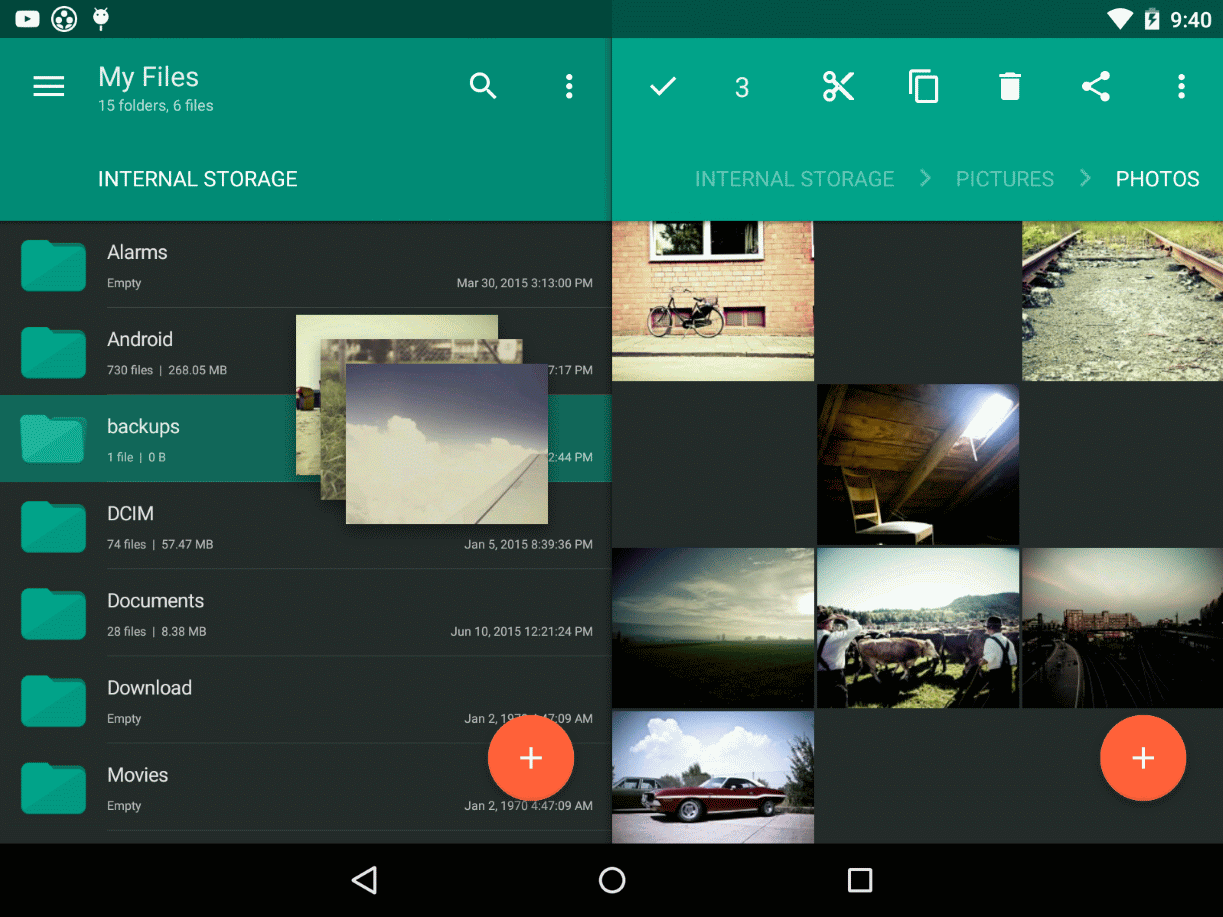
Главный экран составлен из двух файловых областей. Каждая хранит собственное положение в дереве каталогов: в одной можно открыть фотографии телефона, во второй — папку назначения на карте памяти или сервере. На узком экране переключение между панелями выполняется горизонтальным жестом, а в горизонтальной ориентации и на большом дисплее обе могут находиться рядом. Такое устройство особенно полезно там, где исходная и целевая папки удалены друг от друга несколькими уровнями вложенности. У пользователя постоянно видны оба контекста, поэтому вероятность перенести файлы не туда ниже, чем при навигации через длинную цепочку «назад — папка — назад».
Верхняя строка каждой панели обозначает текущую папку и открывает доступ к навигации. Ниже расположен путь из последовательных каталогов — «хлебные крошки». Основную площадь занимает список или сетка с именами, пиктограммами и сведениями о файлах. Вид представления и порядок сортировки настраиваются: фотографии удобнее рассматривать миниатюрами, а большой каталог документов — списком. Отдельные настройки папок и масштабирование списка были описаны ещё в руководстве NeatBytes; текущее оформление ветки 3.x отличается от старых иллюстраций.
Боковая навигация: память, избранное и виртуальные коллекции
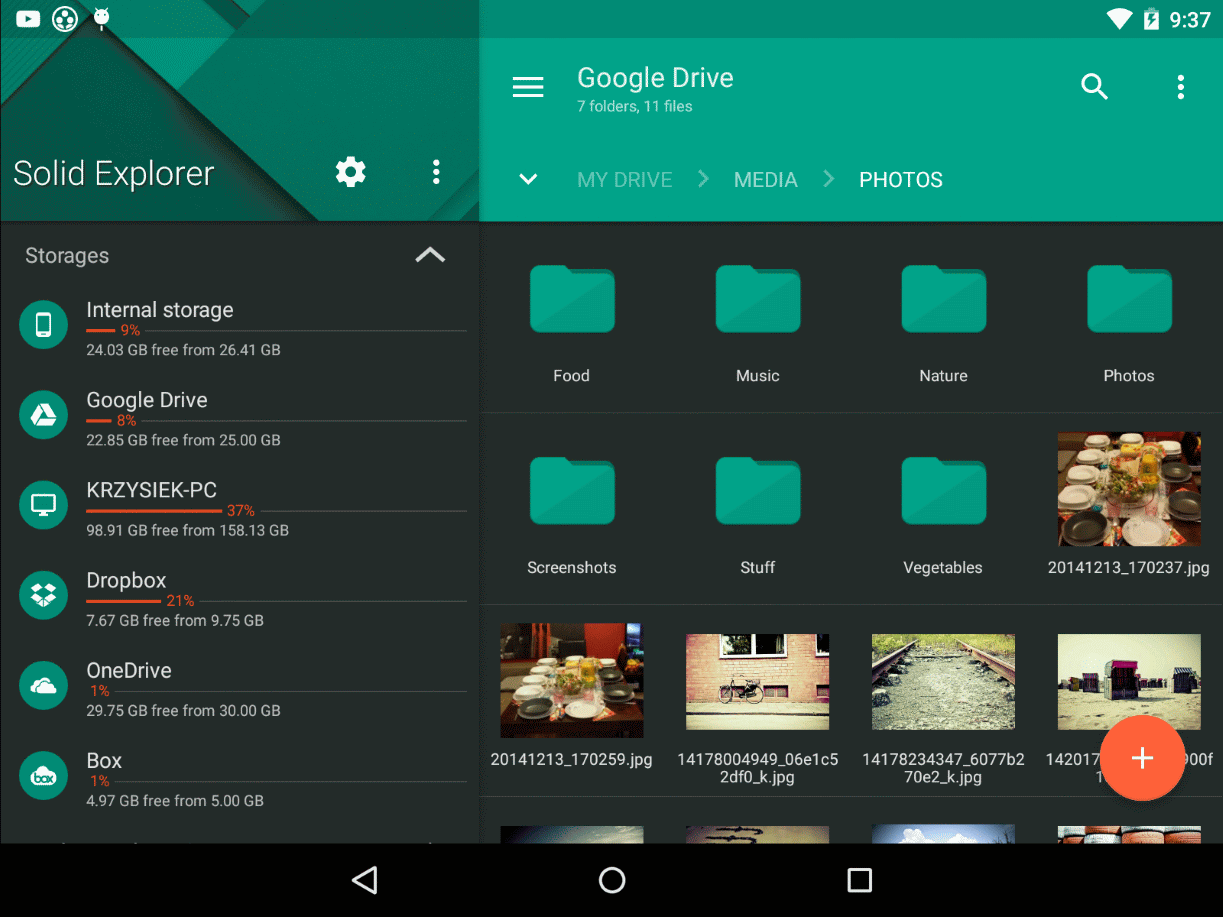
Навигационное меню объединяет локальные накопители, добавленные облачные сервисы и сетевые подключения. Оно отличается от обычного списка папок: устройство, сетевой ресурс и Google Drive могут занимать соседние позиции, хотя физически расположены в разных местах. Пользователь не обязан заранее скачивать весь облачный каталог, чтобы увидеть его содержимое. Рядом доступны избранные папки — адреса, к которым требуется возвращаться без долгого поиска, — и коллекции файлов по типам. Коллекции представляют виртуальное представление уже существующих объектов: переход к «Фото» или «Музыка» не перемещает их из исходных директорий.
Для удалённых хранилищ боковая панель является ещё и индикатором операционного контекста. Подключение может потребовать повторной авторизации, если закончилась сессия; для SMB нужен доступ к серверу, а для облака — доступ к провайдеру и интернет. Отображение имени хранилища не доказывает, что в настоящий момент оно доступно на запись. Перед массовой операцией важно учитывать права на конкретную папку и состояние сети. Закладки не равны резервным копиям: удалённая папка остаётся удалённой даже тогда, когда ссылка на неё сохранена в избранном.
Панель операций и выбор нескольких файлов
Контекстное управление появляется после выделения объекта: пользователю доступны операции копирования, перемещения, удаления, отправки, переименования, просмотра свойств и создания архива. Выделение отличается от простого открытия: долгое нажатие или нажатие по значку элемента переводит список в режим выбора. Можно отметить сразу несколько файлов, а затем применить одну операцию ко всей группе. В современных версиях часть команд собрана в нижней панели, часть — в дополнительном меню; поэтому значимее узнавать действие по названию и пиктограмме, чем запоминать координату кнопки со старого скриншота.
Копирование не заканчивается в момент выбора команды. Приложение формирует задачу передачи и показывает её выполнение. Это принципиально для сетевых операций: исходная папка может открываться быстро, но перенос гигабайтных файлов зависит от скорости накопителя, качества Wi-Fi и ответа сервера. Важна проверка завершения всей операции, а не исчезновение индикатора с глаз. В версиях 3.5.x появилась переработанная система возобновляемых файловых операций; она улучшает устойчивость передачи, но не отменяет проверку результата после разрыва связи.
Поиск, свойства и персонализация
Поисковая строка работает с индексом, а расширенный поиск обходит каталоги глубже. Дополнительные критерии позволяют сузить выбор по типу, размеру и времени изменения; для разрозненных файлов это заметно полезнее прокрутки каталогов. Представление «Свойства» содержит сведения об отдельном файле и папке, а при работе с большим хранилищем приложение предлагает анализ занятого места. Пользователь выбирает инструмент по вопросу: «где файл?», «почему накопитель заполнен?» или «какие элементы нужно перенести?».
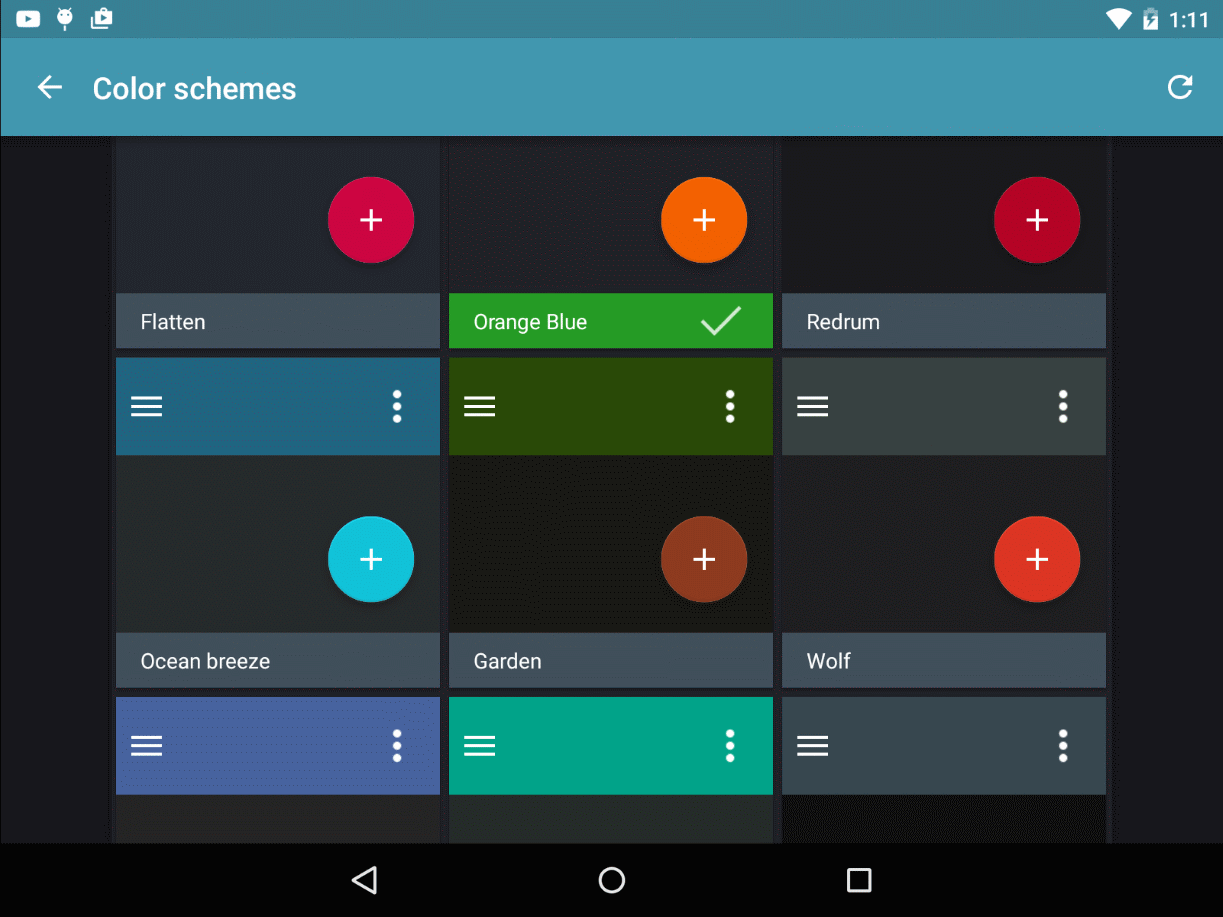
Темы, цветовые схемы и наборы значков меняют представление, но не формат файлов и не фактические права к ним. В галерее NeatBytes сохранился экран выбора цветовых схем раннего поколения. На нём хорошо видна идея визуальной настройки, хотя названия и количество тем в современной версии не обязаны совпадать с исторической галереей.
Разбор возможностей: какие задачи решает Solid Explorer
Локальные файлы, карта памяти и USB-накопители
Для внутренней памяти и доступных внешних накопителей Solid Explorer выполняет привычные операции: создаёт папки, копирует и перемещает объекты, меняет имена, показывает характеристики и удаляет выбранное. Это не механическое дублирование системного проводника. Две панели полезны для разделения исходных материалов и готовых файлов, а групповое выделение — для длинных серий фотографий, скриншотов и документов. При необходимости каталог можно добавить в избранное, чтобы не проходить его путь каждый раз.
Наличие карты SD или USB-устройства не гарантирует одинакового объёма доступа. Android может запрашивать разрешение на запись через системный выбор папки; некоторые ресурсы монтируются только для чтения или вовсе не предоставляются устройством. Дополнительный USB OTG Plugin NeatBytes предназначен прежде всего для устройств, у которых накопитель не подключается штатными средствами. Для него указаны FAT32, exFAT и NTFS с режимом только чтения на NTFS. Плагин не нужен там, где Android уже монтирует USB-носитель. Его возможности нельзя автоматически приписывать базовому приложению для каждого телефона.
Сетевые папки без промежуточного копирования через компьютер
SMB/CIFS подходит для общих папок Windows и сетевых накопителей NAS, SFTP — для передачи через SSH, FTP — для файловых серверов с соответствующим протоколом, WebDAV — для серверов, которые предоставляют доступ через этот интерфейс. Программа показывает удалённые каталоги в собственном интерфейсе и позволяет переносить файлы между ними и локальной памятью. Для подключения необходимы адрес ресурса, доступная сеть и разрешённая сервером аутентификация. Solid Explorer в этом сценарии выступает клиентом, а не владельцем удалённого хранилища.
Сетевая операция имеет два разных класса ошибок. Первый — отсутствие связи с узлом: неверный адрес, отключённый Wi-Fi, недоступный NAS, блокировка порта. Второй — отказ после успешного соединения: неверная пара имени и пароля, запрет записи или отсутствие разрешения к конкретной папке. Эти причины нельзя исправить одинаковым способом. Более того, выбор FTP вместо SFTP влияет не только на совместимость: обычный FTP не обеспечивает такую же защиту канала, как передача через SSH. Для конфиденциальных материалов предпочтительны защищённые протоколы и доверенная сеть.
Облачные сервисы и передача между разными хранилищами
Поддерживаются популярные облачные службы, включая Google Drive, Dropbox, Microsoft OneDrive, Box, Nextcloud, SugarSync, MediaFire и Yandex. Их каталоги появляются рядом с локальными источниками. За счёт этого можно организовывать перенос между телефоном и облаком, между сетевым ресурсом и облаком, а также между двумя подключёнными сервисами. Однако такая передача не означает, что файлы остаются полностью офлайн: программе требуется обратиться к серверам соответствующих провайдеров, а объём и скорость могут зависеть от их лимитов.
Подключение Mega выделяется особо: NeatBytes распространяет для него Mega Plugin for Solid Explorer как отдельное платное дополнение. Оно позволяет просматривать, загружать, перемещать и переименовывать файлы в Mega после подключения учётной записи. Не следует трактовать общее перечисление облаков в описании файлового менеджера как обещание, что любой провайдер доступен без дополнительных расходов. Сами облачные тарифы и ограничения на хранение устанавливают соответствующие службы, а не Solid Explorer.
Архивы: упаковка, защита паролем и выборочное извлечение
Приложение создаёт архивы ZIP и 7z; для них предусмотрены настройки сжатия и пароля. Открытие и извлечение охватывают более широкий круг типов, в частности ZIP, 7z, RAR, TAR.GZ и TAR.BZ2. Важно различать три операции: просмотр списка файлов в архиве, извлечение содержимого и создание нового контейнера. Из того, что Solid Explorer открывает RAR, не следует возможность создать новый RAR. То же относится к ряду разновидностей TAR. Возможность защищать архив паролем не равна шифрованию каждого файла на устройстве отдельной командой.
Файловый менеджер не заменяет полноценный архиватор при сложных сценариях обслуживания многотомных наборов. Для обмена с чужими устройствами необходимо заранее выяснить, понимает ли принимающая сторона выбранный тип архива и способ шифрования. Сильное сжатие расходует вычислительные ресурсы; на смартфоне экономия места иногда не оправдывает увеличения времени создания. Архив не следует считать резервной копией, пока его экземпляр хранится на том же физическом накопителе, что и исходники.
Шифрование отдельных объектов и авторизация по отпечатку
Solid Explorer поддерживает AES-256 для защиты выбранных файлов, пароль и открытие с использованием поддерживаемой устройством биометрии. Этот инструмент нужен для материалов, которые должны оставаться закрытыми при обычном просмотре накопителя. Он отличается от блокировки запуска приложения: защиту получает содержимое файла, а не только ярлык проводника. При этом биометрический способ служит удобным способом разблокировки, но не заменяет необходимость надёжно хранить пароль и доступный способ восстановления.
Цена ошибки при обращении с защищёнными файлами выше, чем при обычном переименовании. Невозможно рассчитывать, что повторная установка программы восстановит забытый пароль или что любой другой проводник прочитает полученный зашифрованный объект. Перед удалением телефона, сменой системы или передачей файла другому человеку нужно убедиться, что существует доступная и открываемая копия. Также следует помнить, что шифрование самого файла не защищает сетевое соединение, по которому он передаётся: это разные уровни безопасности.
Поиск, пакетное переименование и анализ хранилища
Поисковый механизм сочетает индекс и более глубокий обход дерева файлов, а фильтры учитывают размер, тип и дату изменения. В регулярной работе это помогает найти все документы определённого вида или выбрать недавно изменённые изображения без ручного просмотра десятков папок. Пакетное переименование основано на правилах, применяемых к нескольким выделенным элементам. Это подходит для последовательных обозначений фотографий или сортировки материалов проекта, но требует осторожности с расширениями, совпадающими именами и файловыми ссылками других приложений.
Анализ накопителя показывает, какие категории занимают пространство, помогает находить большие и повторяющиеся файлы. Его нельзя путать с диагностикой физического состояния флеш-памяти или с восстановлением удалённых данных: удаление дубликатов освобождает место, но не исправляет ошибки файловой системы и не восстанавливает повреждённую фотографию. Для связанных задач есть отдельные материалы о программах анализа занятого пространства и поиске дубликатов файлов.
Просмотр изображений, медиа и текстовых файлов
В состав Solid Explorer входят средства просмотра изображений, воспроизведения музыки и видео и текстовый редактор. Пользователь может открыть содержимое прямо из списка, не переходя каждый раз в сторонний проводник, а для специализированных задач сохраняется системная команда «Открыть с помощью». Поддержка воспроизведения мультимедиа не означает гарантированного декодирования абсолютно любого кодека или контейнера: итог зависит от формата и доступного программного обеспечения устройства. Для отдельных материалов предусмотрена трансляция на совместимые устройства Google Cast.
Текстовый редактор предназначен для непосредственной работы с текстовыми данными, а не для редактирования сложной офисной разметки. Файловый менеджер открывает PDF, изображения и архивы как объекты файловой системы, но не превращает их в собственный проект для совместного редактирования. Это особенно важно при переносе: сохранение исходного файла и сохранение визуального оформления в отдельном редакторе — две разные задачи.
Дополнительные возможности без преувеличения автоматизации
Solid Explorer поддерживает коллекции, которые сами группируют фото, музыку, видео и другие типы материалов; присутствуют массовые операции и управление несколькими источниками за одну рабочую сессию. Это инструменты ускорения ручной работы, а не система постоянной двусторонней синхронизации выбранных папок по расписанию. За актуальную резервную копию хранилища и регулярное повторение операций отвечает отдельный процесс, которого не заменяет возможность один раз скопировать каталог.
Режим root расширяет работу до системных файлов на устройствах с заранее настроенным доступом суперпользователя. Менять права или конфигурационные файлы без точного понимания последствий не следует: некорректная запись способна нарушить запуск приложений и работу ОС. Для большинства задач Solid Explorer ценен без root — локальные файлы, облака, архивы, сетевые хранилища и управление свободным местом относятся к обычному пользовательскому уровню Android.
Карта форматов и совместимости: что сохраняется при переносе
Здесь принципиально различать файловую операцию, просмотр содержимого и создание нового формата. Копирование фотографии из памяти Android на SMB-сервер не превращает её в другое изображение. Файловый менеджер переносит байты исходного объекта; после завершения могут отличаться служебные атрибуты, доступные конкретному хранилищу. В то же время создание архива из папки приводит к появлению нового ZIP или 7z, а зашифрованный файл требует отдельного способа открытия.
| Тип данных | Возможность Solid Explorer | Редактируемость и переносимость |
|---|---|---|
| Обычные файлы: изображения, документы, видео, аудио | Просмотр как объектов; копирование, перенос, переименование и отправка без преобразования формата | Сам формат сохраняется, но для открытия в другом приложении нужен соответствующий просмотрщик или редактор; не все метаданные файловой системы переносимы |
| ZIP, 7z | Создание архивов, просмотр содержимого и распаковка; доступна защита паролем | Для просмотра вне приложения требуется архиватор с поддержкой выбранного метода сжатия и шифрования |
| RAR, TAR.GZ, TAR.BZ2 | Открытие или извлечение содержимого | Поддержка распаковки не означает создание контейнера того же типа; после извлечения получаются обычные файлы |
| Зашифрованный объект Solid Explorer | Защита AES-256, открытие после авторизации | Не считать взаимозаменяемым с общим ZIP-архивом; перед миграцией обязательно иметь расшифрованный оригинал |
| Файлы в Google Drive, SMB, SFTP и прочих подключениях | Те же основные операции через соответствующий клиент хранилища | Права, атрибуты и время изменения зависят от стороны назначения и поддержки протокола |
| Текстовые данные | Встроенный просмотр и простой редактор | Не предназначен для сохранения сложной структуры офисных документов; для них лучше профильный редактор |
На практике риск возникает не столько в расширении файла, сколько в потере контекста. При перемещении материала из папки приложения в произвольный каталог может перестать работать ссылка внутри другой программы. При копировании на сервер разрешения Unix, метки времени, владелец и права записи не обязательно будут представлены в том же виде, что на исходном устройстве. Защищённый архив можно перенести, но нельзя рассчитывать на доступность содержимого без пароля. Подобные ограничения характерны для переноса между разными файловыми системами, а не для одного конкретного бренда файлового менеджера.
Архив с паролем и отдельный шифрованный файл решают смежные, но не идентичные задачи. В ZIP-архиве с защищённым содержимым в ряде методов имена включённых файлов остаются видимыми, поэтому секретное название документа само по себе требует внимания. Отдельное шифрование Solid Explorer ориентировано на доступ через механизм приложения; такой объект менее универсален для обмена с незнакомой программой. Для долговременного хранения разумно использовать формат, который смогут открыть выбранные программы на другом устройстве, и отдельно проверить пароль до удаления оригинала.
Требования, производительность и зависимость от среды
Главное системное требование — совместимая версия Android и возможность предоставить приложению доступ к нужному участку хранения. На современных телефонах Android разделяет доступ к общим медиафайлам, пользовательским каталогам и внутренним данным других приложений; полномочия, выданные файловому менеджеру, не равнозначны root. В Google Play Solid Explorer отмечен как приложение для телефонов и планшетов, с поддержкой работы на совместимых устройствах с настольным режимом Android. Конкретная доступность установки определяется самим магазином для модели устройства и её версии системы.
Операции на внутренней памяти могут выполняться без постоянного интернет-соединения: для создания папки или открытия локальной фотографии облако не требуется. Сетевая и облачная части, напротив, зависят от Wi-Fi либо иной связи, доступности серверов и действующих разрешений. Для проверки покупки приложение использует механизмы Google Play; при сбое проверки лицензии даже исправная локальная файловая система не решает вопрос активации. Не стоит строить рабочий процесс так, будто доступность стороннего сервера или магазина приложений гарантирована непрерывно.
Скорость зависит от количества файлов в каталоге, производительности процессора, флеш-памяти, свойств архива и сети. Индексированный поиск даёт быстрый результат при актуальном индексе, но глубокий обход большого дерева требует больше времени. Создание 7z с сильным сжатием увеличивает нагрузку на устройство; предварительный показ миниатюр множества изображений тоже требует чтения данных. Solid Explorer нельзя честно оценить единой цифрой «файлов в секунду»: одинаковый объём в виде одного видео и десятков тысяч мелких документов — два разных сценария ввода-вывода.
Хранилище может ограничивать операции независимо от менеджера: у облачного аккаунта заканчивается квота, на NAS исчерпан свободный объём, папка открыта только для чтения, а карта памяти подключена с ограничениями. При передаче между источниками важно иметь запас места для временных файлов и не прерывать работу устройства до подтверждения конца операции. Приоритет для критичных данных — сначала копирование, проверка и лишь потом удаление исходников; команда «Переместить» не является заменой резервного копирования.
Приватность и безопасность: какие границы у защиты
Solid Explorer получает доступ к файлам потому, что пользователь поручает ему операции над ними. Широкое разрешение на управление файлами предоставляет функциональность, но одновременно увеличивает последствия случайного удаления или ошибочно выбранного каталога. Программа может обращаться к сетевым ресурсам, а значит вводимые реквизиты сервера и облачная авторизация становятся частью модели безопасности. Не следует подключать неизвестные SMB-ресурсы, использовать общий пароль от нескольких служб или открывать раздачу с телефона в посторонней сети.
Локальное шифрование AES-256 относится к защищаемому содержимому. Оно не делает телефон неуязвимым, не исправляет слабый пароль и не гарантирует конфиденциальность уже открытого файла в стороннем приложении. Биометрическая разблокировка снижает частоту ввода пароля, но основной секрет всё равно требуется сохранять надёжно. При синхронизации с облаком политика хранения и доступ к удалённому экземпляру зависят также от выбранного провайдера.
В разделе Data safety карточки Google Play указано, что приложение может собирать сведения об активности, работе приложения и идентификаторах устройства, а некоторыми данными о работе и идентификаторах может делиться с третьими сторонами. Передача отмечена как зашифрованная; для данных приложения в карточке указано отсутствие возможности удаления через соответствующий механизм магазина. Это раскрытие не означает, что содержимое всех файлов автоматически отправляется разработчику, но и не позволяет называть продукт полностью автономным инструментом без телеметрии.
Политика NeatBytes описывает идентификаторы устройства для учёта пробного срока и лицензирования, журналы сбоев и данные об использовании. В ней присутствует настройка «Collect anonymous usage data» для отключения анонимной статистики. Документ опубликован давно, поэтому детальные названия аналитических платформ из него не следует автоматически считать описанием действующей инфраструктуры версии 3.6.3. Более актуальная карточка Google Play важна для общего понимания категорий данных. При передаче особо чувствительных материалов организациям стоит оценивать эти условия отдельно от самого наличия AES-256.
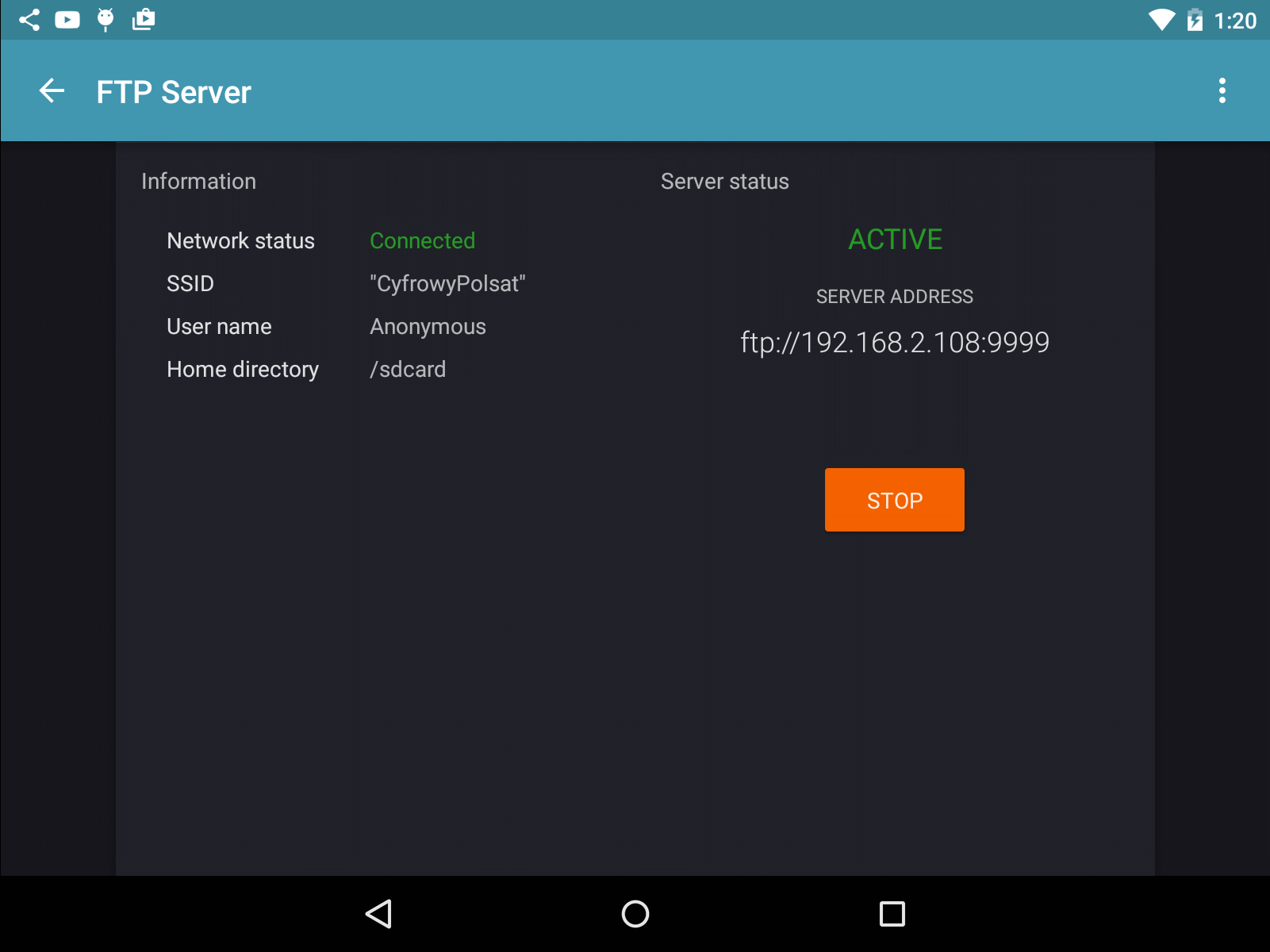
Отдельного внимания требуют два способа раздачи с телефона. Web file sharing открывает доступ другим устройствам через браузер, а FTP Server обслуживает FTP-клиентов. В выпуске 3.6.1 NeatBytes изменил безопасность FTP-сервера: для запуска теперь нужны имя пользователя и пароль, а анонимный доступ по умолчанию отключён. Следовательно, старые скриншоты FTP с подписью «Anonymous» не являются инструкцией для сегодняшнего приложения. Оба режима стоит использовать только в сети, которой доверяют, и выключать после передачи.
Модель оплаты и реальная цена использования
Solid Explorer File Manager устанавливается через Google Play без предварительной оплаты загрузки; магазин указывает покупки внутри приложения. Политика NeatBytes описывает две недели полного пробного доступа. После окончания пробного периода дальнейшее использование полного функционала связано с активацией покупки внутри основного приложения. Это не следует путать с постоянной бесплатной редакцией, в которой все расширенные функции доступны без ограничений. Точную стоимость для конкретной страны и аккаунта нужно смотреть непосредственно на экране покупки: региональные налоги, валюта и условия магазина отличаются, а единая цена в рублях или долларах быстро устаревает.
Нынешнее приложение и старые лицензии требуют отдельного внимания. Обладателям исторического Classic Unlock предусмотрен специальный механизм, но он прямо адресован пользователям с устаревшими лицензиями; покупка Classic Unlock как новый способ активации не рекомендуется самим продавцом. Не следует принимать ценник этого отдельного элемента магазина за стоимость Solid Explorer File Manager. Аналогично цена дополнения Mega и сторонняя подписка на облачное хранилище не включаются в базовую плату за файловый менеджер.
Скрытая стоимость владения: за что ещё приходится отвечать
Первый источник дополнительных расходов — плагины. Для доступа к Mega существует платный Mega Plugin, а USB OTG Plugin предназначен для отдельных сценариев работы с накопителями. У NeatBytes также есть наборы иконок и другие дополнения. Их присутствие в магазине не означает необходимость покупать всё подряд: если Android штатно распознаёт внешний диск и облако уже поддерживается приложением, дополнительная покупка не требуется.
Второй источник — стороннее хранилище и трафик. Solid Explorer не продаёт пользователю дополнительное пространство в OneDrive или Google Drive и не отменяет платную ёмкость NAS. При переносе большого каталога между удалёнными службами нужно учитывать ограничения провайдеров, скорость доступа и стоимость мобильных данных. На ограниченном тарифе многократное скачивание одних и тех же файлов способно оказаться существеннее стоимости лицензии проводника.
Третий источник — время на безопасность и проверку. Переименование сотен объектов требует предварительного согласования схемы именования; архивация — контроля целостности результата; шифрование — организации хранения паролей. Для частного пользователя это несколько минут дисциплины, для команды — регламент обращения с папками и учётными данными. Здесь нет скрытого платного тарифа Solid Explorer, но есть реальная стоимость ошибок, особенно при переносе оригинальных фотографий и рабочих документов.
Наконец, цену следует соотносить с необходимым набором функций. Когда требуется лишь очистить папку загрузок, бесплатный системный проводник или Files by Google закрывает задачу без расходов на дополнительный инструмент. Если ежедневно используются SMB, SFTP, архивы и два параллельных каталога, покупка специализированного менеджера имеет понятное функциональное обоснование. Экономия получается от количества исключённых переключений между приложениями, а не от обещаний мгновенного ускорения памяти.
Что перестанет работать первым при сбое сети, учётной записи или системы
Отсутствует интернет или локальная сеть
Локальный просмотр, создание папок и работа с уже доступными файлами сохраняют смысл без интернета. В первую очередь перестанут открываться облака, которые требуют соединения с серверами, и сетевые каталоги, до которых невозможно построить маршрут. При отсутствии только внешнего интернета локальный NAS в той же сети может оставаться доступным, а облако — нет. Эта разница помогает понять, какой компонент проверять и почему не нужно переустанавливать весь файловый менеджер из-за недоступности одного сервиса.
Истекла авторизация хранилища или изменились права
Папка на Google Drive либо SMB может оставаться видимой в боковой панели, хотя доступ к файлам уже отозван. Тогда не работает конкретное подключение, а не всё приложение. Аналогичным образом удаление прав записи на сервере оставляет возможность прочитать список файлов, но блокирует загрузку новых. Для долгосрочных процессов важно различать временный сетевой сбой, отказ авторизации и изменённую политику сервера: только так можно не подвергнуть риску исходные данные.
Google Play, лицензия и версия Android
После завершения пробного срока механизм лицензирования влияет на доступ к полной функциональности. Если магазин не подтверждает покупку, данные не исчезают автоматически, поскольку остаются в своих исходных каталогах и облаках; однако операции в Solid Explorer могут требовать устранения проблемы с активацией. Обновление Android может изменить правила доступа к отдельным папкам, даже если сама программа запускается. Наиболее устойчивое хранение — обычные доступные форматы в известных каталогах и отдельная проверенная копия, а не зависимость всей структуры от одного интерфейса.
Потерян пароль от зашифрованного файла
Это самый чувствительный случай: наличие копии файла ещё не равно наличию читаемого содержимого. Повторная установка и перенос на другой телефон не восстанавливают секрет. Для таких материалов нужен заранее предусмотренный способ восстановления доступа, а перед сменой устройства следует проверить, что хотя бы одна копия открывается. Следовательно, функция шифрования подходит тем, кто готов управлять паролями, а не тем, кто рассчитывает на автоматическое восстановление по учётной записи Google.
Задача, инструмент и проверяемый результат
| Задача | Инструмент | Ожидаемый результат | Что проверить |
|---|---|---|---|
| Перенести фотографии с телефона на NAS | Две панели и соединение SMB | Копия каталога в сетевом хранилище | Число файлов, размеры, доступность нескольких изображений |
| Найти случайно сохранённый документ | Индексированный поиск, фильтры и глубокий поиск | Точный путь к документу | Имя, расширение и дата изменения |
| Отправить папку с материалами одним объектом | Создание ZIP или 7z | Архив в выбранном каталоге | Открытие и пробная распаковка, знание пароля |
| Спрятать конфиденциальный документ от обычного просмотра | Шифрование AES-256 | Защищённая версия файла | Успешная расшифровка и наличие резервной копии |
| Разобраться, почему мало свободного места | Анализ хранилища и поиск крупных файлов | Список кандидатов для освобождения места | Что именно удаляется и не используется ли файл другой программой |
| Передать файл компьютеру в общей Wi-Fi-сети | Web file sharing либо FTP-сервер | Доступ к разрешённым файлам с другого устройства | Завершение загрузки и выключение временной раздачи |
Эта карта показывает, почему решение стоит принимать от результата, а не от количества функций в перечне. При копировании оригиналов фотографий главным параметром становится контролируемость передачи. При разборе занятой памяти — корректность отбора кандидатов на удаление. Для секретного документа важнее обратимость и контроль пароля, чем возможность быстро переименовать его. Solid Explorer объединяет операции, но ответственность за цель и последствия остаётся за пользователем.
Как пользоваться программой — советы гика
Предоставить доступ к памяти и подготовить две рабочие папки
Цель: получить доступ к локальным файлам, не затрагивая системные данные, и выделить отдельную папку для результата. Подготовка: установленный Solid Explorer File Manager, свободное место на устройстве и несколько некритичных файлов для пробной операции.
- Откройте Solid Explorer и пройдите первоначальную настройку. Когда Android покажет системное разрешение на доступ к файлам, прочитайте его описание и разрешите доступ к тем данным, которыми действительно собираетесь управлять.
- В боковом меню выберите Internal storage — внутреннюю память; откройте, например, Download. Не начинайте знакомство с папками системных приложений.
- Перейдите в другую панель горизонтальным жестом или касанием второй панели на широком экране. Откройте место, где будет храниться результат.
- Через кнопку добавления + выберите создание папки (New folder), задайте осмысленное имя, например «Резерв-документы», и подтвердите создание.
Проверка: новая директория отображается в выбранном месте, а исходные файлы остались на своих местах. Типичная ошибка: создание папки запрещено из-за разрешений Android или режима «только чтение». Безопасный откат: закройте диалог, не выдавайте root ради обычной папки; создайте её в доступном каталоге. Пустую ошибочно созданную папку можно удалить, предварительно убедившись, что в ней нет данных.
Скопировать или переместить файлы между двумя панелями
Цель: перенести материалы в другую директорию, в том числе между разными хранилищами. Подготовка: папка-источник слева или в первой панели, папка назначения — во второй, достаточно места и проверенный доступ на запись. Для первого опыта выбирайте копирование, а не перемещение.
- В исходной папке выделите файл долгим нажатием или нажатием по его значку. При необходимости отметьте остальные элементы.
- Выберите команду Copy (копировать). При необходимости переноса без сохранения исходника существует Cut (вырезать), но его целесообразно использовать только после проверки доступности назначения.
- Переключитесь на другую панель и убедитесь по строке пути, что открыта нужная папка. Нажмите Paste (вставить). Дождитесь окончания операции и проверьте индикатор прогресса.
- Для перетаскивания вместо команд буфера выделите элементы, удерживайте их и перенесите на папку или другую панель. При появлении выбора операции укажите Copy либо Move осознанно.
Проверка: сопоставьте число и размеры файлов в двух местах, откройте несколько копий. Типичная ошибка: передача завершилась частично при потере связи или на целевом накопителе закончилось место. Безопасный откат: сохраните исходники, устраните причину и скопируйте недостающие объекты; не удаляйте источник по факту появления только части файлов.
Переименовать один файл или группу по шаблону
Цель: привести имена серии файлов к единому принципу. Подготовка: отдельная папка с копиями исходников; желательно исключить файлы, имена которых уже используются ссылками в других приложениях.
- Выделите один объект и откройте Rename (переименовать) через панель действий. Измените только нужную часть имени и сохраните расширение, если оно является частью исходного обозначения.
- Для группы отметьте несколько элементов и откройте функцию Batch rename — пакетного переименования. Настройте доступное правило для общих фрагментов или нумерации так, чтобы итоговые имена оставались уникальными.
- Перед подтверждением проверьте предлагаемые новые названия и отсутствие совпадений в целевом каталоге; затем примените операцию ко всей выделенной группе.
Проверка: сравните количество файлов до и после и попробуйте открыть документ с изменённым именем. Ошибка: повторяющиеся имена, непреднамеренное изменение расширения либо нарушение связи с другим приложением. Откат: восстановите исходные имена по заранее сохранённому списку или верните подготовленные копии. Массовое переименование не следует считать операцией с гарантированным автоматическим «Отменить» для всех систем хранения. Дополнительные варианты задач разобраны в разделе пакетного переименования файлов.
Найти файл по имени, размеру или дате и использовать коллекции
Цель: отыскать неизвестно куда сохранённый документ или собрать файлы одной категории. Подготовка: известная часть имени, расширение либо ориентировочный размер; выбранная область поиска.
- Откройте нужное хранилище и нажмите значок Search (поиск). Введите фрагмент названия. Для поиска по расширению в поддерживаемой строке можно использовать маску вида *.pdf.
- При необходимости откройте дополнительное меню поиска и задайте фильтры по типу, размеру или времени изменения. Не начинайте сразу со всех накопителей: узкая область облегчает проверку совпадений.
- Если индекс не показывает свежий файл, используйте Deep search — глубокий поиск. Он обходит папки дольше, чем индексированный режим.
- Для обзора целого класса материалов откройте Collections и выберите соответствующую категорию, например Photos либо Documents; воспринимайте её как представление, а не как новую физическую папку.
Проверка: откройте расположение найденного элемента и сравните размер и дату с ожидаемыми. Ошибка: отсутствие результата в индексе, неподходящий фильтр или отсутствие доступа к нужному месту. Откат: сбросьте критерии, ограничьте область и выполните глубокий поиск без изменения данных. О других подходах к поиску можно прочитать в материале о программах для поиска файлов.
Добавить избранную папку и настроить вид списка
Цель: сократить навигацию по часто используемым каталогам и сделать списки читаемыми. Подготовка: заранее выбранная директория; предпочтение между миниатюрами, компактным списком и подробным перечнем.
- Откройте нужную папку, выделите её и воспользуйтесь Add to bookmarks — добавлением в закладки. Проверьте появление адреса в разделе избранного бокового меню.
- В файловой панели откройте меню View options (параметры отображения) и выберите режим списка, размер элементов и порядок сортировки.
- Для дополнительных параметров откройте Folder options. В зависимости от режима доступны показ размеров папок и группировка содержимого; крупный расчёт размеров может замедлить отображение списка.
- При необходимости в настройках оформления измените цветовую схему или набор иконок, не смешивая эти действия с операциями над файлами.
Проверка: закладка открывает нужное место, порядок элементов соответствует выбранному, содержимое не изменилось. Ошибка: миниатюры долго формируются либо избранная ссылка указывает на уже перемещённую папку. Откат: верните компактный список и удалите только неактуальную закладку; это не удаляет реальную директорию.
Создать ZIP или 7z с нужным сжатием и паролем
Цель: собрать набор материалов в один переносимый контейнер. Подготовка: законченные файлы, достаточное свободное место и решение, действительно ли нужен пароль.
- Выделите исходные объекты и найдите действие Archive в контекстном меню.
- Введите имя архива, выберите ZIP либо 7z, задайте подходящий доступный уровень сжатия. Не выбирайте максимально затратный вариант автоматически: на телефоне он увеличивает нагрузку и время операции.
- Если требуется защищённый архив, включите соответствующий параметр пароля, задайте стойкую комбинацию и сохраните её вне архива.
- Подтвердите создание командой Create и дождитесь завершения. Исходные файлы пока не удаляйте.
Проверка: вновь созданный архив отображается в каталоге; его можно открыть и извлечь несколько файлов в тестовую директорию. Ошибка: недостаток свободного места, прерванное создание или несовместимый способ шифрования у получателя. Откат: удалите лишь неудачный архив, оставив оригиналы, и повторите создание в более доступном формате. Названия файлов внутри ZIP с паролем могут оставаться видимыми.
Открыть, проверить и распаковать архив
Цель: получить исходные файлы из существующего ZIP, 7z, RAR или поддерживаемого TAR-контейнера. Подготовка: свободная папка назначения, пароль при наличии защиты и уверенность в происхождении содержимого.
- Откройте архив нажатием по имени, чтобы оценить его состав, или выделите его для контекстного действия.
- Выберите Extract либо Extract to…, в зависимости от расположения архива и доступных команд. При необходимости укажите отдельный каталог назначения.
- Введите пароль, если архив зашифрован. Дождитесь окончания извлечения, особенно если архив содержит много мелких объектов.
- Откройте извлечённые документы средствами просмотра или профильным приложением и убедитесь, что структура папок соответствует ожидаемой.
Проверка: содержимое распаковано, все нужные файлы доступны, тестовые документы открываются. Ошибка: неверный пароль, повреждённый архив, недостаток места либо архив, который использует неподдерживаемый метод. Откат: оставьте исходный архив нетронутым, удалите неполную тестовую папку и уточните пароль или получите исправную копию. Не запускайте неизвестные установочные файлы только потому, что они находились внутри архива.
Зашифровать отдельный документ и проверить восстановление доступа
Цель: защитить конфиденциальный файл при хранении на устройстве. Подготовка: резервная копия исходника в безопасном месте, доступный пароль и понимание, где будет храниться защищённая версия.
- Выделите нужный файл в Solid Explorer и откройте действие Encrypt — шифрование.
- Задайте пароль в диалоге защиты; включите использование отпечатка пальца, если интерфейс и устройство предлагают этот вариант. Не подменяйте сохранение пароля включением биометрии.
- Дождитесь завершения операции и убедитесь, что защищённая версия появилась в ожидаемом каталоге.
- Откройте её повторно и выполните предусмотренную приложением авторизацию. Проверьте чтение расшифрованного содержимого до любых действий с резервной копией.
Проверка: неподготовленное открытие не выдаёт содержимое в обычном виде, а верный пароль позволяет его прочитать. Ошибка: забытый пароль, повреждённая защищённая версия, потеря устройства с единственным экземпляром. Откат: сохраняйте отдельный открываемый исходник до окончания проверки; восстановление из него безопаснее любых попыток обойти защиту. Поддержка AES-256 не создаёт автоматической возможности восстановить неизвестный пароль.
Подключить облачное хранилище и скопировать в него файл
Цель: работать с Google Drive, OneDrive или другим поддерживаемым облаком из той же навигации. Подготовка: действующая учётная запись соответствующей службы, интернет и понимание доступной квоты.
- Нажмите кнопку добавления + и откройте создание облачного подключения, обозначаемое Cloud connection или мастером сетевого подключения.
- Выберите нужный провайдер, например Google Drive, пройдите его авторизацию и предоставьте доступ, необходимый для работы с файлами.
- После завершения мастера найдите добавленное облако в разделе Storages бокового меню и откройте папку назначения.
- Вернитесь в локальную панель, выберите нужные файлы, используйте Copy, затем вставьте их в облачной панели.
Проверка: файлы видны в удалённом каталоге и открываются через сервис хранения. Ошибка: нет интернета, вход отклонён или недостаточно места в облаке. Откат: не удаляйте локальные копии; остановите повторные попытки, проверьте статус аккаунта и права, а затем при необходимости удалите только лишний дубль в облаке. Для Mega потребуется отдельный Mega Plugin; установка не входит автоматически во все сценарии базового клиента.
Подключить NAS, папку Windows, SFTP или WebDAV
Цель: читать и копировать файлы с домашнего сервера или совместимого корпоративного ресурса. Подготовка: точный адрес сервера, поддерживаемый протокол, порт при нестандартной конфигурации и реквизиты пользователя с нужными правами.
- В мастере создания хранилища Network Connection Wizard выберите тип подключения: LAN / SMB, SFTP, FTP либо WebDAV.
- Укажите сетевой адрес и реквизиты доступа в предложенных полях. Для защищённых соединений проверяйте подлинность сервера и его сертификат или идентификатор SSH, а не подтверждайте незнакомый узел вслепую.
- Завершите мастер, откройте ресурс через Storages и сначала прочитайте тестовый файл. Для записи выберите некритичный документ и выполните копирование.
- Убедитесь, что объект виден в папке сервера и доступен пользователю с соответствующими правами.
Проверка: установлен доступ к нужному ресурсу и проверена требуемая операция, не только вход. Ошибка: имя сервера неверно, порт закрыт или пользователь не вправе записывать. Откат: оставьте локальный оригинал, исправьте параметры подключения через менеджер хранилищ либо удалите запись о неиспользуемом подключении. Не переключайте домашний NAS на небезопасные старые протоколы только ради обхода ошибки авторизации.
Передать файл другому устройству через браузер
Цель: организовать разовый обмен в локальной сети без установки отдельного файлового менеджера у получателя. Подготовка: телефон и принимающее устройство в доверенной сети, проверенный файл для передачи и доступ к браузеру на втором устройстве.
- В инструментальных возможностях Solid Explorer откройте Web file sharing — функцию доступа к файлам через браузер. Подтвердите запуск локальной раздачи только после проверки используемой сети.
- Посмотрите адрес, выданный приложением для текущей сессии, и откройте именно его в браузере второго устройства. Не подставляйте постоянный адрес из чужих примеров.
- В пределах разрешённых приложением возможностей найдите нужный файл и выполните передачу. Дождитесь завершения получения или сохранения.
- Завершите сеанс веб-доступа сразу после обмена.
Проверка: полученная копия открывается, размер совпадает, локальная раздача отключена. Ошибка: устройства оказались в разных сетях, доступ блокирует изоляция клиентов Wi-Fi либо пользователь открыл не тот адрес. Откат: закройте сеанс, вернитесь к доверенной сети и повторите обмен с новой сессией; не открывайте подобный сервер публично в интернете.
Запустить временный FTP-сервер на телефоне
Цель: дать компьютеру с FTP-клиентом доступ к разрешённым файлам телефона. Подготовка: локальная сеть, FTP-клиент на компьютере и отдельные учётные данные для сеанса. Для конфиденциальных документов обычный FTP не должен становиться предпочтительным способом передачи через недоверенную сеть.
- Откройте инструмент FTP Server внутри Solid Explorer.
- Настройте пользователя, пароль и доступную для обслуживания директорию согласно текущему интерфейсу. В современных выпусках сервер не запускается анонимно: это изменение безопасности ветки 3.6.x.
- Запустите сервер, перепишите показанный адрес и порт и введите их вместе с реквизитами в FTP-клиенте компьютера.
- Перенесите небольшой файл, дождитесь подтверждения на обеих сторонах и завершите работу командой Stop или эквивалентным действием отключения.
Проверка: компьютер получил ожидаемый файл, сервер в Solid Explorer остановлен. Ошибка: запуск отклонён из-за незаданных реквизитов либо сетевой клиент не видит телефон. Откат: прекратите сеанс, не отключайте пароль ради совместимости, сверьте адрес, порт и принадлежность к одной локальной сети. Старый экран приложения с «Anonymous», встречающийся в архивах, не следует использовать как актуальную настройку.
Найти самые крупные файлы и проверить дубликаты
Цель: освободить место без случайного удаления оригиналов. Подготовка: понимание, какие файлы относятся к важным данным, и внешний резерв для документов или медиа, которые невозможно пересоздать.
- Откройте Storage analyzer — анализатор хранилища — для интересующего накопителя.
- Изучите распределение места по категориям и список больших файлов. Для повторяющихся объектов используйте раздел дубликатов, не считая одинаковый размер доказательством ненужности копии.
- Откройте свойства выбранных кандидатов, сопоставьте путь, размер и назначение. Избегайте удаления объектов из неизвестных служебных каталогов.
- Переместите действительно ненужные материалы в отдельную резервную папку или удалите их только после подтверждения наличия необходимых копий.
Проверка: нужные документы и приложения работают, свободного места стало больше. Ошибка: несколько копий одинакового файла обслуживают разные приложения либо анализу мешают ограничения доступа. Откат: восстановите сохранённый экземпляр; при отсутствии копии обратимость удаления не гарантирована. Не путайте инструмент освобождения пространства с полноценным восстановлением данных.
Открыть медиа, изменить текст и настроить безопасный просмотр
Цель: быстро проверить содержимое, не изменяя исходный файл без необходимости. Подготовка: поддерживаемый материал и приложение для специализированных форматов, если внутреннего просмотрщика недостаточно.
- Коснитесь изображения, аудио, видео или текстового файла в списке и используйте предлагаемый просмотрщик Solid Explorer либо пункт Open with — «Открыть с помощью».
- Для текстовых данных используйте встроенный текстовый редактор, внесите небольшую правку и сохраните отдельную копию там, где это доступно в интерфейсе.
- При воспроизведении медиа проверьте доступность совместимого устройства Cast; значок трансляции появляется при наличии подходящего получателя.
- Закройте просмотр и убедитесь, что исходник или новая копия читается независимо от истории открытия.
Проверка: файл корректно просматривается или воспроизводится; сохранённый текст открывается снова. Ошибка: формат требует другого декодера, внешний проигрыватель недоступен или текст имеет неподходящую кодировку. Откат: вернитесь к оригиналу и откройте его профильным приложением, не меняя расширение в надежде исправить содержимое.
Оценить работу с системными каталогами на устройстве с root
Цель: понять границы режима root-проводника, не повредив Android. Подготовка: устройство уже имеет корректно работающий root, подготовлена резервная копия важных данных и известно назначение интересующей системной папки.
- Откройте раздел root-хранилища Solid Explorer только на устройстве, где доступ суперпользователя настроен отдельно от менеджера.
- При появлении системного приглашения о повышенных правах внимательно проверьте его смысл. Для обычного копирования фотографий или документов такое разрешение не нужно.
- Ограничьте первое знакомство чтением свойств и просмотром дерева. Не применяйте Delete, Move, изменение владельца или прав к неизвестным системным объектам.
- Вернитесь к пользовательскому хранилищу по завершении просмотра.
Проверка: системные каталоги доступны для чтения, настройки ОС и приложения не изменены. Ошибка: отсутствие root либо отказ менеджера прав; это не повод отключать защиту системы случайными средствами. Откат: не продолжайте операцию с повышенными правами; оставьте системные файлы нетронутыми. Не следует использовать режим root как способ преодолеть все ограничения Android без оценки последствий.
Сквозной сценарий: от папки Download до проверенной копии на облаке
Цель: получить воспроизводимый результат, включающий создание каталога, выбор данных, передачу и контроль. Подготовка: три некритичных PDF или изображения в папке Download, подключённый Google Drive либо доступный SMB-сервер и достаточно места у получателя.
- Откройте Solid Explorer, выберите в первой панели Internal storage → Download и убедитесь, что видны три подготовленных файла.
- Во второй панели откройте проверенный облачный диск или NAS, создайте через + новую директорию с понятным названием, например «Копия-2026».
- Вернитесь в исходную панель, выделите только эти три файла и выполните Copy. Переключитесь в созданную папку и примените Paste.
- Дождитесь окончания передачи. В каталоге назначения сопоставьте количество файлов, имена и размеры, откройте один документ либо изображение.
- Для отдельной контрольной копии упакуйте локальные исходники в ZIP, откройте архив и проверьте содержимое. Удаление оригиналов в этот сценарий не входит.
Результат: исходники остаются в Download, на удалённом хранилище размещены три проверенные копии, а локальный ZIP подтверждает возможность создать и прочитать архив. Типичная ошибка: частично завершённая отправка из-за соединения или недостатка квоты. Безопасный откат: не трогайте исходники; удалите неполную целевую копию или повторно отправьте только отсутствующие файлы после восстановления доступа. Такой сценарий показывает границу ответственности программы: она выполняет операцию, а достоверность резервного экземпляра определяется его проверкой.
Плюсы
- Две независимые панели. Исходный и целевой каталог остаются в рабочем контексте при копировании между памятью устройства, облаком и сетью.
- Сетевые протоколы и облака в одном интерфейсе. SMB, SFTP, FTP, WebDAV и основные облачные службы сокращают необходимость переключаться между разными проводниками.
- Гибкие файловые операции. Есть выбор нескольких объектов, пакетное переименование, поиск по критериям, закладки и анализ занимаемого пространства.
- Работа с архивами. Можно создать ZIP или 7z, защитить архив паролем и распаковать ряд дополнительных типов, включая RAR.
- Отдельное шифрование файлов. AES-256 позволяет защитить конкретный объект, не шифруя вручную весь накопитель.
- Локальная передача на компьютер. Web file sharing и FTP Server дают дополнительные способы обмена без установки того же менеджера на ПК.
- Поддержка больших экранов. Планшет и совместимый Chromebook раскрывают преимущество панелей и ввода мышью или клавиатурой.
Минусы
- Не полностью бесплатный сценарий использования. Полный доступ предоставляется в рамках двухнедельного пробного периода, дальнейшее открытие платного функционала требует лицензирования.
- Некоторые интеграции оплачиваются отдельно. Для Mega есть отдельный платный плагин; дополнительные элементы оформления и отдельные устройства OTG также могут требовать покупки.
- Сложная поверхность разрешений. Доступ к памяти, SD-картам, сетевым папкам и root зависит от Android и прав пользователя; один файловый менеджер не отменяет ограничений ОС.
- Нужно контролировать результат массовых действий. Ошибочное перемещение, переименование либо удаление множества файлов создаёт риск потери данных.
- Сетевая зависимость для удалённых источников. Облачные каталоги, NAS и раздача файлов работают только при доступной связи и корректной авторизации.
- Разделы безопасности требуют подготовки. Потеря пароля к зашифрованному файлу и ошибочная настройка FTP опаснее, чем обычная неточность в имени папки.
- Приватность не сводится к локальному шифрованию. Карточка Google Play указывает сбор отдельных типов данных об использовании и работе приложения.
Кому подойдёт
Пользователям нескольких накопителей. Когда на телефоне регулярно чередуются карта SD, внутренняя память, NAS и облачные диски, расположение источников в соседних панелях заметно упрощает организацию файлов. Выигрыш связан с управляемостью потока данных: можно заранее открыть обе папки и проверить адрес назначения.
Фотографам, операторам и авторам контента. Полезны выбор групп материалов, упаковка в архив и просмотр содержимого до отправки. При этом обработку изображения и монтаж видео следует оставлять соответствующим редакторам; Solid Explorer отвечает за перемещение и хранение результатов.
Администраторам и владельцам домашнего сервера. SMB, SFTP и WebDAV позволяют получить доступ к каталогам на NAS или сервере без отдельной оболочки для каждого типа подключения. Функция root востребована только там, где пользователь осознаёт последствия изменения системных файлов и уже имеет необходимые права.
Владельцам планшетов и Chromebook. На большом экране особенно понятно, почему программа использует две панели; при регулярной сортировке папок это менее затратная по переключениям модель, чем один экран со скрытым источником.
Кому не подойдёт
Тем, кто ограничивается загрузками и очисткой памяти раз в месяц. Для сортировки нескольких изображений и удаления ненужных документов может хватить бесплатного штатного инструмента. Покупка расширенного файлового менеджера не обязательна.
Пользователям, которым нужна автоматическая синхронизация по расписанию. Возможность копировать объекты между облаками не является доказательством наличия непрерывного зеркалирования папок, отслеживания изменений или полноценного резервного копирования без участия пользователя.
Тем, кто работает только в Windows, macOS или iOS. Программа ориентирована на Android, а доступ к файлам телефона через браузер не заменяет настольную редакцию с такой же функциональностью.
Тем, кто не готов отвечать за пароли и права доступа. Сетевые учётные данные, AES-256 и системные файлы требуют аккуратности. Приоритетом таких пользователей должен быть простой интерфейс и минимальное число потенциально разрушительных операций.
Сравнение с другими аналогами
Для корректного сопоставления ниже использованы одни критерии: основная задача, платформа, сложность освоения, работа с форматами, массовые и автоматизированные операции, способ оплаты, ограничения и ситуация, в которой продукт будет предпочтительнее. По этим признакам Solid Explorer занимает нишу универсального Android-проводника с двумя панелями, облачными интеграциями, сетевым доступом и шифрованием. Наличие похожей функции в другом менеджере не означает одинакового способа её настройки.
| Продукт | Задача и платформа | Освоение | Форматы и операции | Автоматизация | Оплата | Ограничение и подходящий сценарий |
|---|---|---|---|---|---|---|
| Files by Google | Просмотр, очистка и обмен файлами на Android и совместимых Chromebook | Низкий порог: акцент на категориях, поиске и подсказках по очистке | Обычные файлы и медиа; поиск дубликатов, обмен через Quick Share, безопасная папка | Автоматические рекомендации по освобождению места, но не система планового зеркалирования NAS | Бесплатно, без рекламы | Подходит для повседневного ухода за памятью и быстрого обмена с соседним устройством; в отличие от Solid Explorer не делает двухпанельную работу с разнообразными серверами центральной моделью |
| Total Commander для Android | Файловые операции, локальные папки и подключаемые сетевые службы на Android | Средний или высокий порог: функциональный интерфейс, множество команд и дополнений | ZIP, распаковка RAR, текстовый редактор; FTP, SFTP, LAN и облака через плагины | Групповое выделение, поиск по содержимому и настраиваемая панель команд | Бесплатное приложение; ссылка на плагины воспринимается Play Store как реклама, хотя разработчик не размещает баннеров | Подходит тем, кто ценит функциональность в духе классического двухпанельного менеджера и готов самостоятельно подобрать плагины |
| Amaze File Manager | Открытый файловый менеджер Android для локального хранения и сети | Средний порог: вкладки, боковая навигация и отдельные сервисные функции | Создание и извлечение архивов, ZIP/RAR-просмотр, SMB и SFTP, шифрование AES | Работа в нескольких вкладках, операции с группами и управление приложениями | Базовые функции бесплатно; пожертвования и дополнительный платный облачный компонент | Подходит тем, кто предпочитает открытый исходный код и не хочет платить за базовые функции; облачная интеграция устроена иначе, чем в Solid Explorer |
| X-plore File Manager | Двухпанельное дерево файлов Android, сетевые и облачные источники | Средний или высокий порог из-за насыщенного дерева каталогов и инструментов | ZIP, RAR, 7z, FTP, SMB, SFTP, облака; встроенные просмотровщики и шестнадцатеричный просмотр | Пакетное переименование, управление приложениями и расширенные инструменты | Бесплатная установка; реклама и покупки внутри приложения, часть функций открывается после пожертвования | Подходит тем, кому нужен древовидный обзор файловой системы и дополнительные низкоуровневые возможности, а не интерфейс Material Design как у Solid Explorer |
Для базовой очистки памяти Files by Google обычно проще в освоении: подсказки, категории и локальный обмен находятся в центре интерфейса. Для пользователей, которым важна открытая реализация, у Amaze есть другой набор компромиссов; отдельно на GeekHow описан просмотр изображений средствами Amaze File Manager. У Total Commander и X-plore порог освоения выше, зато они дают иную логику обращения с каталогами и дополнительные технические инструменты.
Переходить с Solid Explorer на альтернативу только ради другого дизайна необязательно. Решение должно зависеть от обязательного протокола, модели оплаты и того, насколько важна проверка копирования между двумя разными местами. Тому, кто почти ежедневно забирает материалы с NAS и отправляет их в облако, двухпанельность и единое меню хранилищ будут полезнее расширенных рекомендаций по очистке. Тому, кто просто освобождает внутреннюю память, установка более сложного платного интерфейса принесёт меньше выгоды.
Типичные проблемы: симптом, причина, диагностика и исправление
1. После установки внутренняя память не отображается
Симптом: файловый список пуст или отсутствуют ожидаемые каталоги. Возможная причина: приложение не получило разрешение Android на работу с файлами либо запрошен каталог, не предоставленный системой. Диагностика: проверьте разрешения приложения и наличие файлов в системном проводнике; отдельно уточните, не относится ли папка к данным другого приложения. Исправление: предоставьте разрешённый Android доступ к пользовательскому хранилищу, вернитесь к доступной папке. Проверка: обычные документы и Download отображаются без получения прав root.
2. Копирование на SD-карту завершается отказом
Симптом: файлы с карты читаются, но новые не записываются. Возможная причина: не выдан доступ на запись к карте или она смонтирована в режиме только чтения. Диагностика: проверьте системное окно разрешения, состояние носителя и способность других приложений создавать на нём файлы. Исправление: предоставьте доступ к корневой папке карты через системное окно выбора, если Android его предлагает; при неисправности носителя не продолжайте запись. Проверка: небольшой тестовый файл успешно создаётся и открывается после повторного подключения.
3. USB-накопитель не появляется в списке
Симптом: телефон физически подключён к USB-диску, но Solid Explorer его не видит. Возможная причина: Android не смонтировал носитель, устройство не поддерживает нужный режим OTG, не хватает питания либо файловая система не поддерживается штатным драйвером. Диагностика: посмотрите, отображает ли диск сама система, проверьте кабель, питание и файловую систему. Исправление: сначала устраните проблему штатного подключения; USB OTG Plugin используется только для соответствующих поддерживаемых случаев. Проверка: накопитель появился в системном списке хранилищ и позволяет читать тестовый файл. NTFS через указанный плагин работает только на чтение.
4. Google Drive виден, но папки не открываются
Симптом: запись облака осталась в навигации, а при обращении появляются ошибки. Возможная причина: завершилась авторизация, изменились разрешения аккаунта, нет соединения или сервис отклоняет обращение. Диагностика: оцените интернет, доступность того же облака в его собственном приложении и состояние учётной записи. Исправление: восстановите разрешённую авторизацию подключения, не затрагивая локальные копии. Проверка: удалённая папка вновь открывается и позволяет прочитать тестовый документ.
5. Не устанавливается соединение с SMB-сервером или NAS
Симптом: сервер не находится или выдаёт ошибку соединения. Возможная причина: неверный IP-адрес, недоступная сеть, закрытый порт, неподдерживаемая сервером настройка SMB. Диагностика: проверьте соединение с NAS с другого устройства, адрес сервера, сетевую доступность и корректность ресурса. Исправление: уточните параметры на сервере, восстановите сеть и совместимую безопасную конфигурацию. Проверка: Solid Explorer открывает общий каталог и получает список файлов. Нельзя считать восстановление доступа поводом бездумно разрешать небезопасный старый SMB на всей сети.
6. SFTP подключается, но копирование отклонено
Симптом: каталог сервера виден, а создание или перезапись файла завершается отказом. Возможная причина: у учётной записи нет нужных прав, целевой путь ошибочен либо исчерпано пространство. Диагностика: различите успешное чтение и неудачную запись; уточните права на нужную директорию у администратора. Исправление: выберите разрешённую папку или восстановите права на сервере, сохранив исходный файл локально. Проверка: небольшой тестовый объект записывается и читается обратно. Повышать права всей серверной учётной записи без необходимости не следует.
7. Передача большого каталога зависла или оказалась неполной
Симптом: операция прервалась, часть файлов пропала из списка назначения или завершение не подтверждено. Возможная причина: разрыв сети, недостаток свободного места либо отказ отдельного файла. Диагностика: сравните число элементов, размеры и состояние соединения; учтите, что в ветке 3.5.x улучшена работа возобновляемых операций, но контроль результата всё равно необходим. Исправление: восстановите соединение, освободите место и продолжите передачу недостающих объектов с сохранением источника. Проверка: все требуемые файлы присутствуют и выборочно открываются.
8. Поиск не находит файл, который виден в папке
Симптом: объект существует, но индексированный поиск возвращает пустой результат. Возможная причина: индекс не успел обновиться, фильтр слишком узкий или для выбранного удалённого источника такой поиск ограничен. Диагностика: сопоставьте видимый путь и условия поиска, проверьте размер, тип и дату. Исправление: сбросьте лишние фильтры и используйте глубокий обход доступных каталогов. Проверка: найдено точное имя и путь, а не только похожий файл. Не следует удалять или повторно создавать существующий документ ради обновления индекса.
9. Архив не распаковывается или содержимое повреждено
Симптом: Extract завершается ошибкой, файлы не открываются. Возможная причина: неправильный пароль, неполная загрузка архива или неподдерживаемый вариант упаковки. Диагностика: проверьте размер исходного архива, известность пароля и возможность открыть его в совместимом архиваторе. Исправление: получите целую копию, уточните пароль либо используйте подходящую программу для требуемого формата. Проверка: извлечённые файлы открываются в отдельном безопасном каталоге; исходный контейнер сохранился.
10. Зашифрованный файл не открывается после смены устройства
Симптом: зашифрованный объект перенесён, но его нельзя прочитать. Возможная причина: неизвестен пароль или отсутствует ранее используемая биометрическая настройка. Диагностика: убедитесь, что файл скопирован полностью, и проверьте наличие сохранённого способа аутентификации. Исправление: используйте свой корректный пароль либо заранее подготовленную открытую резервную копию; не пытайтесь лечить проблему переименованием расширения. Проверка: содержимое реально прочитано в приложении, а не просто отображено имя файла.
11. FTP Server не запускается или компьютер не подключается
Симптом: сервер отказывается стартовать или не принимает подключение. Возможная причина: в версии 3.6.x не заданы обязательные имя пользователя и пароль, клиент обращается к неверному адресу или находится за изоляцией сети. Диагностика: проверьте реквизиты, адрес и порт текущей сессии, состояние Wi-Fi и доступность устройства. Исправление: задайте учётные данные и используйте корректный FTP-клиент в доверенной сети. Проверка: контрольный файл передан, сервер после работы отключён. Анонимное подключение из исторических руководств не является актуальным требованием.
12. Анализ памяти предлагает удалить знакомые файлы
Симптом: в списке крупных объектов или дубликатов обнаружились фотографии и документы, которые кажутся нужными сразу нескольким приложениям. Возможная причина: идентичные копии сохранялись для разных задач, а анализ по размеру и содержимому не учитывает рабочие процессы пользователя. Диагностика: сравните расположение и назначение каждого экземпляра, выясните, какие каталоги используются программами. Исправление: удаляйте только подтверждённо ненужные копии, оставляя резерв важного. Проверка: файлы открываются на прежних местах, приложения не потеряли ресурсы, а свободное место действительно увеличилось.
FAQ: вопросы, которые возникают перед выбором файлового менеджера
Действительно ли Solid Explorer быстрее любого системного файлового менеджера?
Единого корректного сравнения нет. Две панели сокращают навигационные действия при переносе, а индекс помогает при поиске; физическая скорость чтения зависит от накопителя, размера файлов, сети и устройства. Преимущество заключается в организации операций, а не в гарантированной прибавке мегабайт в секунду.
Можно ли открыть архив непосредственно на сетевом диске, не сохраняя его целиком в отдельную папку?
Solid Explorer умеет просматривать архивы как каталоги и извлекать выбранные элементы, но доступность операции зависит от источника, размера и способа чтения архива. При работе с сервером приложение всё равно получает необходимые данные по сети. Такой просмотр не равен бесплатной по времени и трафику операции.
Есть ли отдельный «файл проекта» Solid Explorer, который нужно экспортировать перед сменой телефона?
Обычные файлы остаются в папках соответствующих накопителей и облаков. Единого обязательного проекта для фотографий, документов и видео нет. При миграции отдельно учитываются данные самого приложения: настройки отображения, закладки, сохранённые подключения и лицензирование не следует путать с переносимыми пользовательскими документами.
Можно ли рассматривать функцию Web file sharing как постоянный домашний сервер?
Она предназначена прежде всего для предоставления доступа к файлам телефона через браузер. Долгосрочная общедоступная публикация требует отдельной модели аутентификации, контроля сети и доступности устройства. Для постоянного хранения и раздачи данных домашний NAS или специально настроенный сервер обычно логичнее временной функции на смартфоне.
Как проверить, что две копии файла совпадают, когда имена одинаковые?
Одних имён недостаточно. Сопоставляют размер, а при необходимости — контрольные суммы. В руководстве NeatBytes для свойств файлов описана возможность вычислять и сравнивать MD5 и SHA. Для важных материалов проверка контрольной суммы является более строгим критерием соответствия содержимого, чем одинаковая дата или название. При этом разные метаданные файловой системы не обязательно означают изменение байтов самого файла.
Подходит ли встроенный текстовый редактор для исправления таблиц Excel и документов Word?
Нет как полноценная замена офисному пакету. Текстовый редактор полезен для обычных текстовых файлов и простых конфигураций; сложные офисные документы содержат структуру, форматирование и вложенные объекты. Их лучше открывать программой, которая знает конкретный формат и умеет корректно его сохранять.
Поддерживается ли просмотр видео с удалённого источника на телевизоре?
Solid Explorer включает мультимедийные просмотрщики и возможность Google Cast на совместимое устройство. Передача с NAS или облака остаётся зависимой от сети и способности воспроизвести выбранный материал. Поддержка трансляции не доказывает, что телевизор понимает любые видеокодеки или что удалённый файл заранее загружен в память телефона.
Можно ли удалить Solid Explorer после переноса фотографий на другой накопитель?
Фотографии и документы сохраняются в выбранных каталогах и не превращаются в зависимые от приложения проекты. Однако доступ к зашифрованным объектам требует предусмотренного способа разблокировки; настройки подключений и закладки также не являются частью обычных фотографий. Перед отказом от менеджера нужно убедиться, что важные файлы открываются другим подходящим приложением и не остались только в недоступном месте.
Вывод: когда выбирать Solid Explorer
Solid Explorer оправдан там, где Android выступает не только камерой и телефоном, но и рабочим узлом между несколькими накопителями. Два независимых каталога, SMB/SFTP, облачные интеграции и встроенные средства архивирования позволяют держать последовательность операций в одном интерфейсе. Выигрыш особенно заметен в сценарии «найти — отобрать — скопировать — проверить», где требуется аккуратность, а не просто просмотр отдельной фотографии.
Для пользователя с одним каталогом Download и периодической очисткой памяти более простой бесплатный менеджер часто рациональнее. Для человека, регулярно работающего с NAS, облаками, закрытыми документами и массовым переименованием, у Solid Explorer достаточно предметных функций, чтобы оценивать покупку после пробного срока. Слабые места также определённы: зависимость от прав Android и удалённых служб, необходимость беречь пароли и отсутствие автоматической гарантии сохранности данных после разрушительных операций.
Итоговый критерий — проверяемость результата. Файловый менеджер хорош не тем, что способен показать десятки накопителей, а тем, что позволяет довести перенос до открываемой копии, распаковку — до читаемых файлов, а шифрование — до контролируемого доступа. Solid Explorer даёт нужные инструменты; качество конечной операции зависит от выбранного протокола, прав, сохранённых исходников и дисциплины проверки.


