Solid PDF Creator: руководство от гика, возможности, настройка PDF, ограничения и замена устаревшего принтера
Solid PDF Creator — отдельная настольная программа Solid Documents для создания PDF через виртуальный принтер Windows. Её рабочий результат — готовый файл PDF из документа, который исходное приложение умеет отправлять на печать. В настройках старых выпусков можно было выбрать параметры страницы, уровень сжатия, сведения о документе, пароли, разрешения и, в соответствующей лицензии, архивный PDF/A-1b. Однако это не современный универсальный PDF-редактор: самостоятельная линейка Solid PDF Creator относится к наследуемым продуктам, а официальный путь её новой загрузки сейчас не представлен.
Утилиту до сих пор встречают в старых рабочих местах и инструкциях по документообороту. Поэтому главный вопрос — не сколько кнопок есть в программе, а когда именно печать в PDF через неё оправданна, какие параметры сохраняют значение и что делать, если старый виртуальный принтер не совместим с нынешней системой. При оценке важно не смешивать Solid PDF Creator с Solid PDF Creator Plus, позднее переименованным в Solid PDF/A Express, а также с Solid Converter и Solid PDF Tools.
Что такое Solid PDF Creator и каков его статус
Разработчиком Solid PDF Creator была компания Solid Documents Limited, специализировавшаяся на преобразовании документов и технологиях PDF. В августе 2021 года Solid Documents вошла в Apryse. Технологии семейства были интегрированы в платформу Apryse, тогда как настольные программы прежней линейки получили статус legacy-продуктов: существующим владельцам оставлены справочные материалы и пути обращения за поддержкой. Сохранение исторических страниц не означает выпуск новой версии самого Solid PDF Creator.
Продукт решает задачу вывода содержимого из исходного приложения в переносимый документ. Он не открывает полученный PDF для свободной правки текста, не восстанавливает исходную структуру таблиц Word и не превращает сканированную страницу в распознанный документ. Всё это характерно для иных классов ПО и других продуктов семейства. Непосредственный рабочий объект Solid PDF Creator — задание печати, параметры его обработки и созданный PDF, а не многостраничный проект в визуальном редакторе.
История версий требует осторожности. В старых справочных материалах и документах по экспортному контролю перечислены выпуски Solid PDF Creator до ветки v9, тогда как для соседних продуктов Solid Documents фигурирует v10. Официальная страница загрузки ранней v5 сообщает, что получить эту редакцию уже нельзя. Ссылка загрузки, относящаяся к Solid PDF Creator, перенаправляет на описательную страницу, а не на актуальный установщик. Поэтому номер старой версии из каталога программ и адрес наследованной страницы нельзя трактовать как подтверждение нового поддерживаемого релиза в 2026 году.
Исторические условия лицензирования отличались от сегодняшних моделей PDF-сервисов. В опубликованном сравнении прежний бесплатный выпуск Solid PDF Creator описывался как полнофункциональный для обычной PDF-печати, без окончания срока и водяного знака, но с кратким напоминающим окном. Возможность создавать PDF/A-1b в той линейке относилась к платному предложению. Эти сведения полезны для понимания сохранившихся установок, но не образуют действующего прайс-листа и не гарантируют, что новый пользователь может законно получить нужный установщик и лицензию.
| Параметр | Состояние и практическое значение |
|---|---|
| Официальное название | Solid PDF Creator; отдельный продукт семейства Solid Documents |
| Разработчик | Solid Documents Limited; наследие поддерживает Apryse |
| Тип | Настольный виртуальный PDF-принтер для Windows |
| Основной вход | Поток печати из приложения Windows с функцией Print |
| Основной выход | PDF; в лицензированных исторических конфигурациях — PDF/A-1b |
| Управление | Диалог Create PDF и окно Solid PDF Creator Properties / Printing Preferences |
| Настройки | Save, Compliance, Document Information, Security, Page, View, Optimization |
| Защита | Пароль открытия, разрешения, шифрование RC4/AES в старых редакциях |
| Границы функций | Не специализированный OCR и не редактор существующих PDF |
| Текущий статус | Наследуемая линейка: актуальная публичная загрузка продукта не представлена |
| Оплата | Сведения о бесплатном и платном вариантах относятся к прежним поколениям |
| Облачный режим | Облачная обработка и ИИ-функции в документированных возможностях не представлены |
Главный практический вывод из таблицы: на уже настроенной Windows-машине Solid PDF Creator можно рассматривать как инструмент выпуска документа, но для нового внедрения нужен прежде всего подтверждённый дистрибутив, ясные лицензионные права и совместимость драйвера. Без этих условий количество доступных параметров значения не имеет.
Платформа, архитектура и установка: чего ожидать от старого PDF-принтера
Среда применения Solid PDF Creator — Microsoft Windows. Программа добавляет в перечень принтеров виртуальное устройство с собственными предпочтениями печати. Исторические версии ориентировались на Windows поколения своего релиза; перенос старого драйвера на Windows 11 нельзя считать официально подтверждённым способом эксплуатации. Публикации семейства Solid Documents с перечислением Windows 7, 8.1, 10 и 11 относятся к общей продуктовой линейке и сами по себе не доказывают поддержку прежнего Solid PDF Creator на каждой современной сборке.
Виртуальный принтер отличается от обычного конвертера файлов. Windows передаёт драйверу сформированный для печати документ: приложения отвечают за разметку страницы и содержимое, драйвер — за преобразование этого представления в PDF. Поэтому размер страницы, разрывы таблиц, ориентация, скрытые листы, печатные области и режим масштабирования зависят также от редактора, браузера либо просмотрщика, в котором открыт оригинал.
Если источник — текстовый документ с установленными шрифтами, в хорошем результате сохраняется визуальное представление текста; это не гарантирует редактируемость в Word и не заменяет проверку поиска по содержимому. Для исходников в виде изображений печать переносит пиксели на страницы PDF, но сама по себе не создаёт OCR-слой. Чтобы получить индексируемый архив от сканов, требуется иной инструмент из класса оптического распознавания текста, а не одна настройка качества принтера.
Установка подобного ПО затрагивает подсистему печати ОС. При наличии старого рабочего компьютера ценность представляет не только установленное приложение, но и драйвер, его разрядность, состояние служб Windows и права учётной записи. Риск особенно существенен в среде с корпоративными политиками, ограничениями установки драйверов и централизованной очередью печати. Универсального подтверждённого MSI-пакета для нового развёртывания Solid PDF Creator в актуальной линейке нет.
Microsoft Word или другое конкретное офисное приложение для самого принципа печати не требуется: необходима лишь программа, способная корректно отправить документ на принтер. Напротив, открытие формата, который Windows самостоятельно не понимает, требует его родного приложения или совместимого просмотрщика. Например, файл сложной схемы должен быть корректно напечатан из CAD-программы, а не подан виртуальному принтеру как необработанный набор байтов.
Интерфейс и рабочие зоны
Не главное окно редактора, а диалог печати
У Solid PDF Creator нет рабочего полотна с многостраничными миниатюрами и отдельной лентой редактирования текста, характерными для Solid PDF Tools. Основная точка входа — пункт Print в программе-источнике с выбором принтера Solid PDF Creator. Старое руководство также описывает перетаскивание файла на значок утилиты, но не следует путать этот приём с перетаскиванием страниц между несколькими PDF-документами: последняя возможность относилась к расширенным продуктам семейства.
После отправки задания открывается Create PDF: можно определить имя и место сохранения, включить запрос индивидуальных свойств через Prompt for Document Properties и автоматическое открытие результата через Open converted file after completion. В ходе создания появляется окно состояния; команда Details предназначена для подробностей обработки. Это короткая операция выпуска файла, а не редактирование уже созданного документа.
Панель параметров Solid PDF Creator Properties
В интерфейсе исторической редакции слева помещён перечень категорий Save, Compliance, Document Information, Security, Page, View и Optimization. Содержимое справа меняется в зависимости от выбранной категории, а настройки завершаются подтверждением OK либо отменой через Cancel. В отдельных сборках заголовок окна обозначается как Printing Preferences. Логика одна: параметры принтера хранятся отдельно от содержимого конкретного документа.
Разница между постоянными предпочтениями печати и запросом свойств отдельного PDF принципиальна. Первые определяют поведение последующих заданий, вторые позволяют изменить параметры одного вывода. Отчёт с конфиденциальными таблицами, архивная копия и публичная памятка могут иметь разные режимы доступа и компрессии; применение одного сохранённого набора ко всем трём опасно тем, что документ незаметно получает неподходящие разрешения или качество.

От визуальных настроек до технических свойств PDF
Раздел Page определяет геометрию листа и пользовательские размеры; View задаёт начальное представление в программе чтения. В отличие от них, Document Information управляет метаданными, которые не меняют пиксельный вид страниц, но участвуют в поиске и учёте документов. Security связан с возможностями открытия, печати и копирования. Optimization отвечает за компромисс между детализацией, внедрением шрифтов и размером итогового файла.
Эти настройки не эквивалентны прямому редактированию исходного файла. Исправление неправильного заголовка таблицы, нумерации листов внутри Word или текста абзаца должно происходить в приложении-источнике. Предпочтения виртуального принтера влияют на то, как уже подготовленное содержимое переносится в PDF. Поэтому при ошибке важно сначала определить, она появилась ещё в предварительном просмотре печати или уже в созданном PDF.
Основные возможности и границы функций
Создание PDF из печатаемых документов
PDF-печать покрывает редакторы текста, электронные таблицы, презентации, браузеры и другие Windows-приложения, в которых предусмотрен корректный вывод на принтер. Итоговый PDF фиксирует страницу для просмотра, пересылки и типового документооборота. Пользователь может получить файл без покупки полнофункционального Acrobat, но формат PDF сам по себе не доказывает точность переноса интерактивных элементов, комментариев исходного редактора либо сложной семантики документа.
Сильная сторона такой архитектуры — единый маршрут для разных редакторов, слабая — зависимость от их механизма печати. Например, веб-страница с динамическим меню и электронная таблица с несколькими широкими листами требуют разной печатной компоновки, хотя на выходе обе операции создают файлы PDF. Для критичных макетов показателем качества служит не наличие файла, а совпадение фактического количества страниц, масштаба, текста и изображений с документом-источником.
Свойства документа и начальный режим просмотра
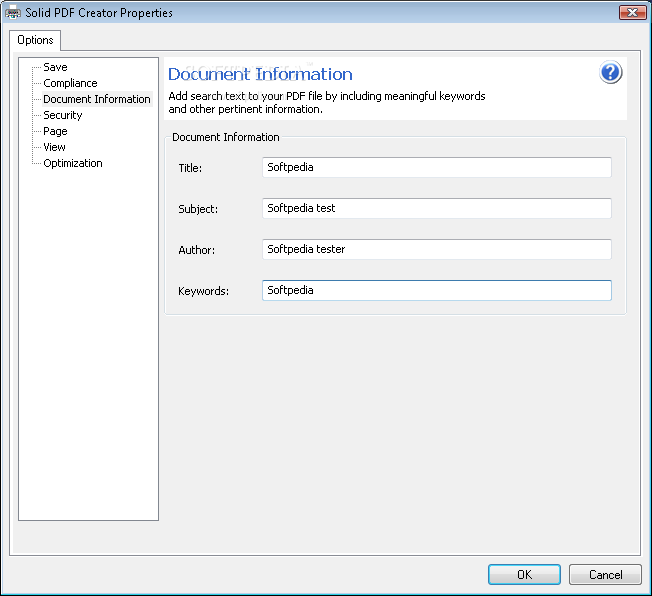
Title, Subject, Author и Keywords — служебные поля, отличные от видимого заголовка на странице. Они помогают организовать архив и искать документ средствами, понимающими PDF-метаданные. Если в PDF указан неверный автор, это не обязательно свидетельствует об ошибке в тексте: метаданные задаются отдельно, а отдельные приложения-читалки отображают их в собственных диалогах свойств файла.
View отвечает за то, как документ первоначально открывается: расположение страниц, увеличение, отображение миниатюр и другие совместимые параметры программы чтения. Это указания просмотрщику, а не запрет на последующее изменение масштаба человеком. Если адресат использует иной просмотрщик, результат зависит от того, учитывает ли конкретное приложение эти атрибуты PDF.
Пароли и разрешения
В документированных версиях можно назначить пароль, требуемый для открытия файла, и отдельный пароль владельца, связанный с разрешениями на печать, копирование, изменение документа и работу с комментариями. Присутствуют варианты 128-битного RC4 и AES; на старых скриншотах виден также слабый 40-битный RC4. Эти режимы следует рассматривать в историческом контексте: старые алгоритмы не равны современным организационным требованиям к защищённому обмену.
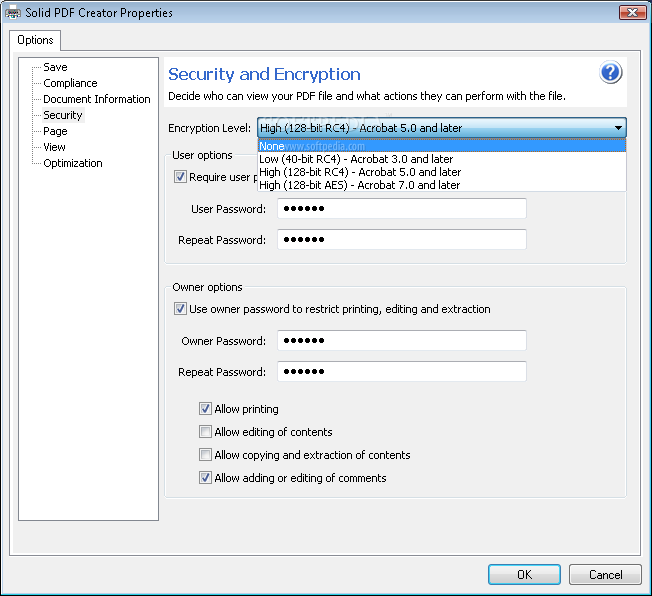
Пароль открытия предотвращает чтение файла до ввода секрета. Разрешения на копирование и печать — это другой механизм: они фиксируют ожидаемое поведение совместимого PDF-просмотрщика. Такие флаги не следует принимать за гарантированную защиту от извлечения данных любым программным способом. Для особо чувствительной информации нужны контроль каналов отправки, хранение секретов отдельно от файлов и организационная политика доступа.
Качество, сжатие и внедрение шрифтов
Оптимизация позволяет выбирать между качеством и размером файла, а также управлять изображениями и шрифтами. В прежнем окне видны профили None, Web, Draft quality, Professional quality и Custom. Профиль Web ориентирован на уменьшение изображения до 150 dpi и внедрение подмножеств шрифтов; Professional quality сохраняет более высокое разрешение изображений — в демонстрируемом интерфейсе 600 dpi — и тоже использует подмножества шрифтов. Эти значения относятся к показанной старой редакции, а не ко всем версиям без исключения.
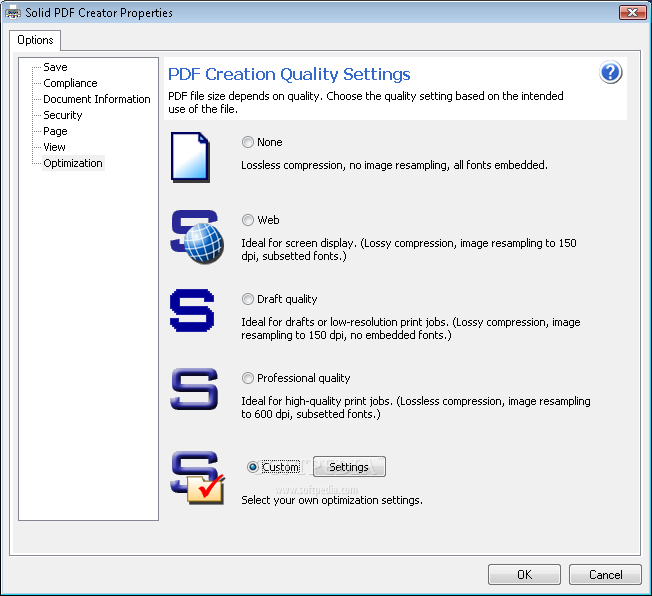
Внедрение шрифтов уменьшает зависимость от того, установлена ли гарнитура у получателя; внедрение подмножества добавляет только используемые символы и обычно экономит объём. В растровых иллюстрациях обратная ситуация: уменьшение разрешения и сжатие с потерями сокращают размер, но могут сделать мелкие подписи и схемы менее разборчивыми. Оптимальный профиль для экрана не обязан годиться для промышленной печати, а увеличение dpi не может восстановить детали, отсутствующие в исходном изображении.
Страницы, геометрия и ориентация
Настройки Page и печатного окна приложения управляют ориентацией, размерами и областью страницы. Старые диалоги программы предусматривали пользовательские форматы листа. Это востребовано для счетов, нестандартных бланков и схем, которые не укладываются в обычный A4 или Letter. Но масштаб и выход за границы листа могут определяться двумя независимыми настройками — исходной программы и драйвера; противоречие между ними приводит к смещению элементов.
PDF фиксирует окончательную страницу, а не исходный бесконечный холст. Широкая таблица может занять несколько листов, даже если на экране помещается целиком. Для документа с критичной геометрией отдельно оцениваются физический размер в PDF, поля, ориентация, разрывы и наличие обрезанных объектов. Проверять только первый лист недостаточно: некорректный масштаб часто заметен на последней странице или в нижних строках таблицы.
PDF/A-1b: архивный режим, а не универсальная отметка качества
В исторической платной конфигурации Solid PDF Creator поддерживал PDF/A-1b по ISO 19005-1:2005. Этот профиль предназначен для устойчивого визуального воспроизведения документа в будущем: он требует включать необходимые ресурсы и ограничивает возможности стандартного PDF. Соответствие PDF/A-1b не равно полноценной доступности для экранных дикторов и не добавляет распознавание текста в сканы. Поэтому надпись PDF/A-1b нужно рассматривать как конкретную техническую спецификацию, а не как знак того, что файл подходит под любые архивные регламенты.
PDF/A не допускает шифрование файла. Защищённый паролем обычный PDF и соответствующий PDF/A-1b — разные результаты для разных задач. Например, договор для ограниченного обмена может требовать пароль открытия, а долговременная архивная копия — PDF/A с контролем доступа на уровне системы хранения. Попытка механически совместить оба режима приводит к ошибке соответствия либо к нежелательному изменению настроек в зависимости от реализации.
Архивное соответствие нельзя подтверждать одним переключателем в меню. Для формально значимого хранения требуется проверка готового файла валидатором PDF/A и контроль собственных правил организации. Дополнительно необходимо сохранить читаемые исходники и отметить применённый режим: иногда после обновления шрифтов или изменения исходного документа повторная печать даёт другой результат даже с теми же настройками.
Форматы, входные данные и переносимость
Solid PDF Creator принимает не набор форматов через универсальную команду Import, а результат печати из сторонней программы. Поэтому нельзя приписывать самой утилите собственное чтение DOCX, XLSX, PPTX, HTML, DWG либо изображений только на основании того, что документы таких типов можно напечатать из соответствующего приложения Windows. Граница проходит между возможностями программы-источника и возможностями виртуального устройства.
Для Word, Excel и PowerPoint обычно сохраняется внешний вид печатной версии: перенос строк, листы, таблицы, иллюстрации. При этом исходный DOCX с отслеживанием изменений, XLSX с формулами или PPTX с анимацией не превращается в PDF-проект, где те же свойства можно редактировать. Полученный PDF может передать визуальный результат, но не внутреннюю модель вычислений, форматирование исходного файла как его редактируемую структуру или интерактивное поведение презентации.
| Источник или режим | Как поступает в Solid PDF Creator | Результат | Редактируемость и контроль |
|---|---|---|---|
| Печатный документ в Windows | Через команду Print исходного приложения | Проверка листов, шрифтов, выделяемости текста | |
| Электронная таблица | Печать листов или выделенной области из табличного редактора | Формулы остаются в исходной таблице; важны масштаб и разрывы | |
| Веб-страница | Печатная версия браузера | Интерактивные элементы не становятся редактируемыми объектами | |
| Изображение или скан | Печать через программу просмотра изображения | PDF с изображением | OCR-слой не возникает автоматически |
| Режим PDF/A-1b | Выходной профиль при наличии лицензированной функции | PDF/A-1b | Контроль соответствия и доступности необходимых ресурсов |
| Уже существующий PDF | Не основной тип операции редактирования | Нет отдельного формата правок | Для изменения страниц нужен другой PDF-редактор |
Владение итоговым PDF не делает его хорошим резервным экземпляром для продолжения редактирования. При миграции сохраняйте оригиналы Word, Excel, презентаций или исходных изображений отдельно. Специфические функции документирования, например связанная структура закладок или кликабельные элементы, требуют теста на стороне приложения-источника и проверки готового файла, а не предположения, что принтер автоматически преобразует всё содержимое.
Если задача связана именно с созданием PDF из Word, полезно понимать разницу между экспортом редактора и печатью. Нативный экспорт иногда сохраняет дополнительную структуру, созданную самой программой, тогда как виртуальный принтер ориентируется на печатный поток. Для сопоставления вариантов существует раздел о конвертации Word в PDF: выбор инструмента определяется тем, насколько важны не только страницы, но и закладки, ссылки и доступность документа.
Автоматизация, локальная обработка и производительность
В документации Solid PDF Creator основной маршрут — вручную инициированная печать с настройками драйвера. У продукта нет подтверждённого современного интерфейса облачного кабинета, мобильных приложений, совместной работы, ИИ-распознавания или встроенной очереди серверной обработки. Блоки пакетной конвертации, OCR и программной интеграции из общих таблиц Solid Documents относятся к другим решениям — в частности Solid PDF Tools, Solid Automator и Solid Framework — и не должны автоматически переноситься в описание Creator.
Драйверная схема позволяет повторно применять сохранённые параметры к новым заданиям печати. Это не тождественно автоматическому наблюдению за каталогом, преобразованию всех вложений почты либо параллельной обработке сотен документов. У таких операций другая инфраструктура, требования к журналированию и лицензированию. На старом рабочем месте реальная автоматизация часто ограничивается повторяемым профилем печати и действиями, доступными в программе-источнике.
Надёжность и скорость зависят от объёма изображения, числа страниц, работы драйвера печати и ресурсов Windows. Нет оснований обещать фиксированное время на документ или процент уменьшения размера: результат для простого текста принципиально иной, чем для полноцветного каталога с десятками фотографий. Сравнивать следует конечную читабельность, количество страниц, размер файла и наличие шрифтов, а не только длительность создания PDF.
Архитектура локального виртуального принтера означает, что создание PDF выполняется на компьютере, где установлен драйвер. Из этого не следует утверждение, будто программа никогда не передаёт телеметрию или полностью независима от сетевой инфраструктуры при установке и лицензировании: подобная гарантия для унаследованного выпуска не документирована. Для конфиденциальной работы существенны проверенный установщик, права к папке результата, настройки организации и отсутствие сторонних программ, перехватывающих печать.
Цена, лицензирование и скрытая стоимость владения
Для старого Solid PDF Creator нельзя указывать актуальную цену как для продаваемого продукта. Историческая сравнительная публикация описывала бесплатную печать в PDF с напоминанием и платное расширение до PDF/A-1b за 29,95 доллара; коммерческие предложения для Solid PDF Creator Plus и PDF Tools существовали отдельно. В 2026 году эти суммы характеризуют историю линейки, а не гарантируют доступность покупки, способ оплаты или право установки на новую машину.
Распространённая ошибка при выборе устаревшего ПО — считать бесплатность интерфейса достаточной. Стоимость зависит не только от лицензии, но и от возможности восстановить драйвер после переустановки Windows, передать доступ новому сотруднику, получить доверенный дистрибутив и повторить процесс на другой версии операционной системы. Чем выше зависимость отдела от одинаковых файлов, тем дороже обходится единичная неподдерживаемая точка печати.
Отдельный риск связан с политикой обновлений Windows и защищённой средой организации. Обслуживание старого драйвера может требовать совместимой виртуальной машины или сохранённого рабочего места, а это расходы на управление доступом, поддержку ОС и резервирование. Даже когда файл PDF формально открыт для чтения на новом компьютере, выпуск идентичного документа из старого шаблона может не повториться без исходного приложения и прежних шрифтов.
Перевод на новый PDF-принтер также не сводится к покупке другой лицензии. Нужно заново согласовать имена файлов, расположение архива, формат страниц, поведение при совпадении имени, настройки безопасности и критерии качества. Если раньше документы регулярно выпускались как PDF/A-1b, новый инструмент должен поддерживать именно требуемую редакцию стандарта и проходить независимую валидацию; простая надпись PDF/A в рекламном описании недостаточна.
Поэтому экономическая оценка для действующего пользователя состоит из двух вариантов. Сохранить старую среду оправданно для ограниченного объёма стабильных архивных задач с законной лицензией и рабочими исходниками. Для новых рабочих мест, частых переустановок и автоматизации следует выбирать поддерживаемый виртуальный принтер с опубликованной совместимостью и возможностью воспроизводимой установки.
Как пользоваться программой — советы гика
Ниже описан порядок для установленной и работоспособной исторической редакции Solid PDF Creator. Названия элементов сохранены по старому интерфейсу и руководству: в других выпусках часть подписей и расположение команд отличается. Маршрут предназначен для машин, на которых виртуальный принтер уже присутствует и имеются законные основания использовать программу; он не предполагает скачивание неизвестного исполняемого файла из стороннего архива.
Сквозной сценарий: из документа Windows в сохранённый PDF
Цель — получить проверяемый PDF из текстового документа без изменения оригинала. Подготовка: нужен небольшой файл с двумя-тремя страницами, установленный Solid PDF Creator и приложение, которое умеет этот документ печатать. Для первого примера лучше использовать документ с заголовком, таблицей и изображением: так становятся видны проблемы компоновки, шрифтов и растра.
- Откройте исходный документ в его редакторе и вызовите File → Print (в русской локализации — «Файл» → «Печать»).
- В списке принтеров выберите Solid PDF Creator, а не физическое устройство и не Microsoft Print to PDF.
- Проверьте диапазон страниц, ориентацию и масштаб в диалоге исходной программы; подтвердите печать кнопкой Print либо OK, используемой этим приложением.
- В окне Create PDF задайте File Name, выберите папку через Save In. Для отдельной настройки текущего документа отметьте Prompt for Document Properties.
- При необходимости включите Open converted file after completion и нажмите Create. Если открылось окно свойств, подтвердите нужные параметры кнопкой OK.
- Дождитесь завершения. В окне состояния проверьте сообщение о результате; при проблемах используйте Details. Откройте сохранённый PDF и сравните его с исходником.
Проверка: файл открывается, число страниц и порядок листов совпадают, длинные строки не обрезаны, изображения не смещены, текст остаётся разборчивым. Типичная ошибка — выбрать другой виртуальный принтер, получить файл в неожиданной папке или вывести только активную страницу. Безопасный откат прост: исходный документ не меняется, поэтому удаляется лишь дефектная копия PDF, а исправленный вывод сохраняется под новым именем.
Настройка папки и поведения при совпадении имён
Цель — исключить случайное затирание существующих документов и сделать путь сохранения предсказуемым. Подготовка: создайте отдельную папку для выпусков PDF и определите, должны ли повторные файлы называться по дате или по версии документа. Пользуйтесь настройками на компьютере с установленным драйвером, а не предполагайте наличие этих пунктов в редакторе Word.
- Откройте свойства принтера Solid PDF Creator через диалог Print приложения либо через системные предпочтения печати Windows.
- Перейдите к категории Save в окне Solid PDF Creator Properties / Printing Preferences.
- Для Target folder укажите каталог, в который пользователь имеет право записывать документы.
- Для If file exists выберите безопасное поведение, при котором программа предупреждает о совпадении имени, вместо безусловной перезаписи.
- Подтвердите изменение через OK и создайте небольшой контрольный PDF с известным именем.
Проверка: файл действительно находится в выбранном каталоге, а повторный выпуск с тем же именем не уничтожает исходный экземпляр без предупреждения. Типичная ошибка — указывать сетевую папку без прав записи или считать, что новое имя автоматически означает новую версию документа. Для отката верните прежний Target folder и сохраните созданные PDF как обычные файлы; настройки драйвера не заменяют архивной политики.
Заполнение названия, автора и тематических полей
Цель — сделать документ удобным для поиска и учёта в архиве без внесения служебных сведений в текст страниц. Подготовьте корректное название документа, фамилию либо название организации как автора, предмет и несколько содержательных терминов. Не переносите во внутренние свойства служебную информацию, которую нельзя раскрывать получателю.
- В окне Create PDF включите Prompt for Document Properties, если параметры требуются только для этого задания.
- После перехода в свойства выберите Document Information.
- Заполните поля Title, Subject, Author и Keywords; убедитесь, что они относятся именно к выпускаемому документу.
- Подтвердите изменения через OK, завершите сохранение через Create и откройте PDF в просмотрщике.
- В свойствах полученного PDF сопоставьте метаданные с заданными значениями.
Проверка: правильные поля отображаются в информации о PDF; заголовок на самой странице не меняется от заполнения Title. Типичная ошибка — оставлять метаданные предыдущего документа в постоянных предпочтениях виртуального принтера. Откат: очистите или скорректируйте исходные поля и создайте новую версию PDF; для уже распространённого файла редактирование свойств у отдельных копий не обеспечивает единого результата.
Пароль открытия PDF и уровень шифрования
Цель — ограничить просмотр содержимого получателем, который не знает пароль. Подготовка: заранее согласуйте защищённый канал передачи секрета, отдельно от отправляемого PDF. В архивном интерфейсе предусмотрены Security and Encryption, список Encryption Level и опция Require user password to open the document; названия режимов на старых экранах включают RC4 и 128-bit AES.
- Откройте Security в свойствах Solid PDF Creator для текущего задания либо в предпочтениях принтера.
- В списке Encryption Level выберите совместимый режим 128-bit AES, присутствующий в показанной исторической редакции, вместо устаревшего 40-bit RC4.
- Включите Require user password to open the document и введите секрет в User Password и Repeat Password.
- При создании файла убедитесь, что пароль и настройки не были сброшены из-за выбора другого режима совместимости.
- Подтвердите через OK, завершите Create и откройте сохранённый PDF в отдельном просмотрщике.
Проверка: без пароля PDF не открывается, с верным секретом отображается нормально. Типичная ошибка — отправить пароль в том же письме, выбрать несовместимый со старым просмотрщиком алгоритм либо потерять единственный экземпляр секрета. Безопасный откат: сохраняйте исходный редактируемый файл; при необходимости выпустите заново PDF с другим паролем и отзовите доступ к устаревшей копии средствами канала распространения.
Разграничение печати, копирования и изменений
Цель — задать ограничения действий с файлом в PDF-программах, соблюдающих разрешения. Подготовка: решите, должен ли адресат иметь возможность распечатать документ, выделять содержимое и добавлять комментарии. Пароль владельца отличается от пароля открытия: первый регулирует изменение разрешений, второй — сам доступ к файлу.
- В категории Security включите Use owner password to restrict printing, editing and extraction.
- Введите Owner Password и Repeat Password; не используйте тот же простой секрет, что для общего открытия документа.
- Определите разрешения через флажки Allow printing, Allow editing of contents, Allow copying and extraction of contents и Allow adding or editing of comments.
- Подтвердите параметры, создайте отдельный контрольный PDF и откройте его в просмотрщике, поддерживающем ограничения прав.
Проверка: состояние разрешений соответствует выбранному набору, а совместимый просмотрщик ведёт себя ожидаемо. Типичная ошибка — считать снятый флажок универсальной защитой от копирования с экрана или от инструментов, не соблюдающих права PDF. Безопасный откат: выпустите документ заново с исправленными разрешениями, не пытаясь снимать неизвестный пароль со старой копии; оригинал по-прежнему должен оставаться редактируемым.
Оптимизация для просмотра, пересылки или печати
Цель — согласовать размер итогового PDF и качество изображений. Подготовьте тестовый документ с мелким шрифтом, линиями и фотографией, чтобы снижение детализации было заметным. В старых редакциях использовались профили None, Web, Draft quality, Professional quality и Custom; отдельный Custom открывал дополнительные параметры графики и шрифтов.
- Откройте раздел Optimization в свойствах виртуального принтера.
- Для небольшого файла, предназначенного преимущественно для просмотра, выберите Web; для материала с тонкими линиями и качественными иллюстрациями оцените Professional quality.
- Если нужны специальные параметры, выберите Custom и откройте Settings для контроля преобразования изображений и внедрения шрифтов.
- Создайте PDF под новым именем, сохранив такой же документ с предыдущим профилем для сравнения.
- Сопоставьте размер файлов, качество мелких подписей и наличие шрифтов; просмотрите не только титульную страницу, но и насыщенные иллюстрациями листы.
Проверка: предполагаемое уменьшение размера не сопровождалось потерей нужных деталей. Типичная ошибка — использовать Draft quality для чертежа, где разрешение определяет читабельность, либо отказаться от внедрения важных гарнитур. Откат: верните предыдущий профиль и повторно напечатайте из исходника. Повышение качества уже уменьшенного с потерями PDF не возвращает детали, поэтому исходник обязателен.
Пользовательский размер листа и контроль ориентации
Цель — получить документ на листах требуемой геометрии без обрезки содержимого. Подготовка: определите физический размер страницы и видимые поля, затем сравните их с печатными настройками исходной программы. В историческом интерфейсе раздел Page допускал пользовательские форматы через окно Custom Forms и команду Add.
- Откройте настройки Page для Solid PDF Creator и сравните выбранный формат с листом документа-источника.
- Для специального формата воспользуйтесь Custom Forms, затем Add и заполните Custom Form Name, Width и Height в соответствующих единицах.
- Подтвердите размер через OK, а в редакторе-источнике согласуйте ориентацию и параметры масштабирования печати.
- Создайте пробный PDF, откройте его свойства страницы и оцените положение элементов по всем краям.
Проверка: PDF имеет ожидаемый размер листов; колонтитулы, рамки и нижние строки помещаются целиком. Типичная ошибка — перепутать дюймы и миллиметры, задать масштаб одновременно в двух местах или выбирать портретный лист для альбомной схемы. Откат: верните стандартный формат страницы и сохраните новый PDF без замены ранее корректной версии.
Начальный вид и параметры открытия документа
Цель — сделать первое открытие длинного отчёта удобным для адресата, который пользуется PDF-просмотрщиком. Подготовка: определите, что полезнее получателю — показ одной страницы, непрерывная прокрутка или панель миниатюр. Настройка влияет на начальное отображение, но не изменяет фактическую геометрию содержимого.
- В окне свойств Solid PDF Creator перейдите к категории View.
- Выберите нужный начальный режим расположения страниц и увеличение среди доступных в установленной редакции.
- Подтвердите выбор и создайте PDF из небольшого многостраничного документа.
- Откройте результат в целевом просмотрщике и оцените начальное положение, масштаб и отображение страниц.
Проверка: совместимый просмотрщик использует указанные параметры открытия. Типичная ошибка — воспринимать настройку View как обязательную для всех программ просмотра или путать масштаб в окне с физическим размером листа. Откат: восстановите прежние параметры View и выпустите новую копию; визуальное содержимое страниц при этом не нужно менять.
Создание PDF/A-1b при наличии соответствующей лицензии
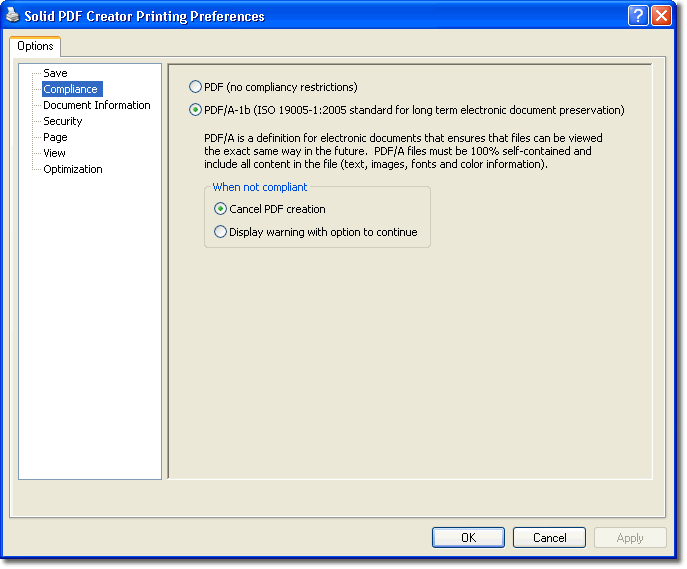
Цель — создать архивный экземпляр с базовым уровнем визуального соответствия PDF/A-1b. Подготовка: убедитесь, что в конкретной лицензии активирована функция PDF/A, а исходник не зависит от нестандартных внешних ресурсов. Для надёжного контроля нужен валидатор PDF/A, а не только обычный просмотрщик. В прежних редакциях Compliance предлагал PDF (no compliance restrictions) и PDF/A-1b (ISO 19005-1:2005).
- Откройте Compliance в свойствах Solid PDF Creator.
- Выберите PDF/A-1b вместо стандартного PDF, если этот вариант доступен в вашей лицензии.
- В настройке When not compliant укажите безопасную реакцию Cancel PDF creation или Display warning with option to continue; для регулируемого архива предпочтительнее отказ от несовместимого вывода.
- Не совмещайте этот режим с паролем открытия и шифрованием, поскольку стандарт PDF/A запрещает зашифрованные документы.
- Создайте файл и отдельно проверьте его валидатором на соответствие PDF/A-1b.
Проверка: валидатор подтверждает PDF/A-1b, страницы открываются с корректными шрифтами и геометрией. Типичная ошибка — считать PDF/A обычным PDF с дополнительным флажком либо принять предупреждение о несовместимости за успешную архивацию. Откат: при несоответствии сохраните исходник и обычный PDF, отключите архивный режим в настройках и не помещайте неподтверждённый файл в архив, требующий формального соответствия.
Альтернативный запуск через перетаскивание файла на значок
Цель — использовать описанный в старом руководстве короткий маршрут создания PDF. Подготовка: этот вариант имеет смысл только там, где установленная сборка Solid PDF Creator действительно создала соответствующий значок и Windows может открыть исходный формат через подходящее приложение. Возможность не эквивалентна редактированию уже сформированных PDF-страниц.
- Найдите значок Solid PDF Creator, появившийся в старой установленной системе.
- Перетащите на него небольшой доступный для печати документ.
- При появлении Create PDF укажите File Name и Save In, затем подтвердите Create.
- Сравните открывшийся документ и выходной PDF по количеству страниц и содержимому.
Проверка: получен PDF того же документа, что и при обычной печати из приложения. Типичная ошибка — ожидать, что перетаскивание прочитает произвольный файл без установленной программы-обработчика, или путать старый значок с интерфейсом Solid PDF Creator Plus. Безопасный откат: откажитесь от перетаскивания и используйте стандартную печать; при неудачном задании проверьте очередь и удалите только его, не меняя оригинал.
Чек-лист перед передачей результата
Цель — не отправить ошибочный, нечитаемый или неправильно защищённый документ. Подготовка: используйте финальную копию PDF и исходный файл; список ниже относится именно к приёмке результата, а не к попытке угадать качество по значку расширения.
- Откройте готовый PDF и сопоставьте количество страниц, порядок, масштаб таблиц и отсутствие обрезки.
- Проверьте несколько строк с кириллицей, специальные символы, таблицы и мелкие подписи на схеме.
- Оцените, выделяется ли текст там, где это требуется, и не пропали ли растровые элементы.
- Для конфиденциального экземпляра проверьте пароль открытия и разрешения отдельным PDF-просмотрщиком.
- Для архивного экземпляра выполните независимую валидацию PDF/A-1b и проверьте отсутствие шифрования.
- Убедитесь, что имя и путь правильные, старая версия не перезаписана, а исходный редактируемый документ сохранён отдельно.
Проверка: другой пользователь сможет открыть и прочесть файл с заданными правами, а архивный процесс распознает его тип. Типичная ошибка — оценить только первую страницу либо сам факт успешного сохранения. Откат: остановите рассылку, сохраните некорректный экземпляр отдельно для диагностики и выпустите исправленный PDF под новым именем; замена файла не должна незаметно менять согласованный ранее документ.
Что перестанет работать первым в устаревшей установке
У Solid PDF Creator самое уязвимое звено — не формат PDF как таковой, а его устаревшая интеграция с Windows. Готовые PDF продолжают открываться стандартными программами просмотра, поскольку это файлы документного формата; однако возможность заново сформировать такой же файл зависит от наличия драйвера и приложения-источника. При переносе компьютера или обновлении ОС эта зависимость возникает раньше, чем проблема с самими архивными файлами.
Следующий риск — воспроизводимость среды. При отсутствии установщика новой версии восстановление старого принтера после чистой установки системы становится нетривиальным. На компьютере, где нет исходных шрифтов или драйвера, копия старых настроек сама по себе не создаёт рабочий виртуальный принтер. В корпоративном окружении добавляются политика установки драйверов и права записи в каталоги документов.
Лицензия также остаётся частью работоспособности. Архивная функция PDF/A-1b зависела от платной исторической конфигурации, поэтому перенос исполняемого файла не гарантирует сохранения права на тот же набор возможностей. Существующие владельцы могут использовать предусмотренные у Apryse каналы по прежним продуктам, но это не тождественно опубликованной продаже или автоматической выдаче новых разрешений.
Не следует подменять эти зависимости интернетом: собственно документируемый путь печати локален, а облачное преобразование в составе Solid PDF Creator не описано. Для подразделения, которому нужна гарантированная эксплуатация в ближайшие годы, критичнее план замены драйвера, чем обещание неограниченного хранения PDF. Сам формат результата переносится легче, чем среда его создания.
Матрица сохранности результата
Ниже разделены три разных актива: исходное редактируемое содержание, окончательное представление документа и настройки получения результата. Ошибки миграции часто возникают, когда одну сохранённую копию PDF принимают за все три. Матрица показывает последствия типовых действий без приписывания программе функций управления версиями или резервного копирования.
| Действие | Что сохраняется | Что теряется или меняется | Обратимость и перенос |
|---|---|---|---|
| Печать из Word в PDF | Видимые страницы, часть текстовой структуры, иллюстрации | Правки Word, стили, история изменений и исходная модель таблиц | Обратима только при сохранённом DOC/DOCX |
| Печать таблицы в PDF | Печатный вид выбранных листов | Формулы, ссылки и интерактивные функции книги | Для редактирования нужна исходная XLSX/другая таблица |
| Web / сжатие изображений | Общее содержание и страничная структура | Часть деталей растра и исходное разрешение | Утраченные детали восстанавливаются из оригинала |
| Изменение PDF-свойств | Текст и внешний вид страниц | Меняются метаданные, но не содержимое страниц | Новый выпуск исправляет свойства при наличии исходника |
| Установка запретов PDF | Содержимое и тип файла | Меняется доступность чтения или операций с файлом | Откат — повторный выпуск с правильными правами |
| Выпуск PDF/A-1b | Визуальная архивная форма, необходимые ресурсы | Не допускается шифрование и некоторые PDF-возможности | Проверяется валидатором, не заменяет исходник |
| Удаление старого драйвера | Уже созданные PDF остаются обычными файлами | Возможность повторить прежние профили печати | Нужны рабочие исходники и другой совместимый принтер |
Для жизненно важного архива PDF — экземпляр результата, а DOCX, XLSX или другой исходник — средство пересоздания. Если оригинал утерян, даже визуально идентичный PDF не восстанавливает формулы таблицы, а OCR не возвращает исходные стили и историю правок. Архивной стратегией является хранение обоих видов файлов с ясной связью между версиями, а не многократная печать одной и той же копии PDF.
Плюсы и минусы Solid PDF Creator
Плюсы
- Единая схема создания PDF из разных Windows-приложений через привычный механизм печати, без привязки к одному текстовому редактору.
- Раздельные настройки имени, каталога, метаданных, качества, страниц и первоначального отображения файла.
- Возможность шифровать PDF и задавать пароль открытия или разрешения в документированных старых редакциях.
- Профили оптимизации с управлением качеством изображений и внедрением шрифтов позволяют различать экранный и печатный результат.
- В исторической лицензированной конфигурации предусмотрен архивный PDF/A-1b, отличный от обычного PDF.
- Готовые документы остаются переносимыми PDF-файлами и не требуют установки Solid PDF Creator на компьютере получателя.
Минусы
- Отдельная линейка перешла в категорию наследуемых продуктов; на официальной странице нет актуального прямого установщика для нового пользователя.
- Старый принтерный драйвер создаёт зависимость от версии Windows и правил администрирования, особенно после переустановки ОС.
- Не является редактором содержимого уже существующих PDF: комбинирование, перестановка страниц и восстановление PDF в Word относятся к другим решениям.
- PDF-печать не обеспечивает OCR сканированных страниц и не сохраняет формулы, редакторские изменения или интерактивность исходных файлов.
- Некоторые исторические варианты шифрования, в частности 40-битный RC4, устарели и не подходят для современного защищённого документооборота.
- Условия бесплатного режима и цены из старых описаний нельзя применять к 2026 году; подтверждённого действующего коммерческого предложения для Creator нет.
- Нет документированного современного сервиса совместной работы, мобильного клиента, ИИ-функций или управляемой пакетной обработки в этом конкретном продукте.
Само наличие паролей и PDF/A не превращает старый виртуальный принтер в комплексную систему защиты либо долговременного хранения. Преимущества относятся к выпуску результата, а наиболее существенные ограничения — к воспроизводимости старой среды и невозможности редактировать сложные исходники после печати.
Кому подойдёт и кому не подойдёт
Кому подойдёт
Solid PDF Creator остаётся понятным выбором для владельца существующей законно установленной копии на стабильной Windows-системе, когда задача сводится к выпуску предсказуемого PDF из небольшой группы одинаковых документов. Особенно это относится к рабочим местам, где исходные приложения уже настроены под печать, а получатели принимают обычные PDF с заданной ориентацией, метаданными и разрешениями.
Историческая инфраструктура с шаблонами может сохранять старый виртуальный принтер как временный элемент совместимости. Такой сценарий оправдан не потому, что старое решение превосходит новые, а потому, что параметры документа и процедура выдачи уже согласованы. При этом сохранность исходников, права доступа, контроль старой ОС и план миграции должны быть отдельными управляемыми задачами.
Кому не подойдёт
Для первого знакомства с PDF-печатью, нового корпоративного рабочего места, Windows 11 без установленной копии, массовых обработок, автоматических очередей и межплатформенного доступа выбирать Solid PDF Creator как основной продукт нецелесообразно. Необходима программа с действующей поставкой, ясными требованиями к ОС и поддерживаемой моделью лицензирования. Бесплатные современные виртуальные принтеры снимают главную проблему — доступность и обслуживание — без привязки к архивному драйверу.
Для изменения текстового содержания PDF, заполнения сложных форм, коллективного согласования, пакетного OCR, редактирования страниц и извлечения табличных данных нужен другой класс инструмента. Существуют самостоятельные программы для редактирования PDF, включая решения с визуальным интерфейсом и отдельными функциями экспорта. Важно сравнивать такие редакторы с Solid PDF Creator по нужной операции, а не просто по наличию слова PDF в названии.
Сравнение с другими аналогами
Сопоставлены четыре альтернативы одной основной задачи — выпускать PDF из Windows-приложений. Они различаются не только ценой, но и полнотой дополнительных операций, автоматизацией, лицензией и сложностью поддержки. Solid PDF Creator служит точкой отсчёта: его преимущество — привычный процесс печати для старого рабочего места; его слабое место — прекращение самостоятельной актуальной поставки.
| Решение | Задача | Платформа | Освоение | Форматы | Автоматизация | Оплата | Ограничения и лучший сценарий |
|---|---|---|---|---|---|---|---|
| Microsoft Print to PDF | Обычная печать в PDF | Windows 10/11 | Низкий: системная печать | Печатаемые документы → PDF | Ручной вывод через Print | Входит в Windows | Нет сопоставимого набора настроек безопасности и PDF/A; разовые документы |
| PDF24 Creator | Печать и обработка PDF | Windows | Средний: много отдельных инструментов | Печатаемые файлы → PDF; PDF/A, изображения и другое | Профили, автоматическое сохранение, пакетные операции | Бесплатно, включая коммерческое применение | Больше функций и элементов интерфейса; регулярный локальный документооборот |
| PDFCreator Free от pdfforge | PDF-печать с простыми действиями | Windows | Средний: профили и действия | Печатаемые документы → PDF и другие форматы в зависимости от профиля | Автосохранение, базовые действия; расширения в Business | Бесплатно для личного использования; платные редакции | Free не лицензируется для бизнес-сред; домашние повторяемые задания |
| novaPDF | PDF-принтер с управляемыми настройками | Windows | Средний: параметры принтера | Печатаемые документы → PDF, включая PDF/A | Средства профилей и настройки PDF-печати | Коммерческая лицензия, пробный период | Платное внедрение; повторяемая печать с требованиями к результату |
Для редких бытовых документов и печати из браузера достаточно встроенного Microsoft Print to PDF: не нужен ещё один драйвер. У этой альтернативы ниже порог освоения, но она уступает специализированным принтерам по разнообразию параметров защиты и экспортных профилей. Она особенно логична там, где нужно лишь сохранить PDF без архивной спецификации.
PDF24 Creator обслуживает более широкий поток задач: помимо виртуального принтера есть объединение, разбиение, перестановка страниц, OCR и другие локальные инструменты. Бесплатное использование в коммерческой среде и работа без передачи файлов на сервер делают его естественным кандидатом для обновления старого процесса. Важное отличие — множество отдельных операций, из-за которых на настройку стандартного маршрута может потребоваться больше внимания.
PDFCreator от pdfforge, несмотря на похожее название, не имеет отношения к Solid Documents. Его бесплатная редакция рассчитана на личное использование и включает базовые операции вроде шифрования, автосохранения и работы с профилями. Для Windows-домена и аналогичных управляемых сред необходима соответствующая бизнес-лицензия; этот критерий нельзя игнорировать, даже если технически печать работает.
novaPDF сохраняет сходную с Solid PDF Creator модель виртуального принтера, но предлагает действующую коммерческую линейку и пробный период. Она интересна там, где персонал уже привык к созданию документов через Print и требуется понятный поддерживаемый путь установки. При переходе оплачивается не только сама функция PDF-печати, а предсказуемость сопровождения и доступность новой версии.
Для полноценной работы с уже готовыми PDF сравнение виртуальных принтеров недостаточно: там потребуется другой набор критериев, включая редактируемость страниц, извлечение данных и согласование. Раздел GeekHow о виртуальных PDF-принтерах полезен именно для случаев, когда центральная операция — печать электронного документа, а не реконструкция его содержания.
Типичные проблемы и диагностика
Ниже — характерные сценарии для виртуального PDF-принтера такого устройства. Это схема анализа возможных причин, а не перечень подтверждённых программных ошибок конкретной версии Solid PDF Creator. Диагностика исходит из документированных элементов Save, Page, Security, Optimization, Compliance и из поведения подсистемы печати Windows. Исправления по возможности не затрагивают исходные документы и уже согласованные PDF.
1. Solid PDF Creator отсутствует среди принтеров
Симптом. В диалоге Print невозможно выбрать устройство Solid PDF Creator. Возможная причина. Виртуальный драйвер не установлен, отключён или стал несовместимым после изменения системы. Диагностика. Сопоставьте список устройств Windows с выбором принтера в другом приложении; проверьте, не является ли проблема только фильтром одного редактора. Исправление. Восстанавливайте устройство исключительно из доверенного лицензионного комплекта, совместимого с ОС; не подменяйте его случайным драйвером похожего названия. Проверка. Принтер появляется в списке, а простая тестовая страница создаёт PDF без ошибок.
2. Печать отправлена, но Create PDF не появляется
Симптом. Исходное приложение завершило команду Print, но файл не создан и окно параметров не показано. Возможная причина. Задание направлено не на тот принтер, задержано очередью или его выполнение блокирует служба печати. Диагностика. Выясните фактически выбранное устройство и статус только этого задания в очереди Windows, затем сравните с печатью небольшой текстовой страницы. Исправление. Отмените зависшее тестовое задание и восстановите штатную работу подсистемы печати без удаления других чужих заданий. Проверка. При повторном выводе появляется Create PDF и сохраняется контрольный файл.
3. Результат найден не в той папке
Симптом. Печать прошла без ошибки, но ожидаемый PDF отсутствует в привычном каталоге. Возможная причина. В Create PDF использована другая папка Save In либо в предпочтениях Save остался старый Target folder. Диагностика. Сравните имя документа, активный каталог и дату создания файла с фактической областью хранения, не полагаясь на историю последних файлов. Исправление. Исправьте путь в параметрах конкретного задания или сохранённом профиле; различайте локальный и сетевой каталоги. Проверка. Контрольный PDF появляется точно в согласованной папке с правильным именем.
4. Новая версия случайно заменяет прежнюю
Симптом. После повторной печати вместо двух файлов остался один или исчезла предыдущая редакция. Возможная причина. Совпали File Name и целевая папка, а настройка If file exists разрешила нежелательную замену. Диагностика. Сравните имя, дату изменения и правила Save для данного принтера, а также наличие версий в системе архивирования. Исправление. Используйте предупреждение при совпадении имён и независимые имена для последовательных выпусков; восстанавливайте стёртый документ только из имеющейся резервной копии. Проверка. Повторный выпуск не уничтожает сохранённый контрольный экземпляр.
5. Таблица обрезана или занимает лишние страницы
Симптом. Широкая таблица или схема разрезана, крайние столбцы отсутствуют, а количество листов неожиданно велико. Возможная причина. Несогласованные размер, ориентация, масштаб и печатная область в исходном редакторе и настройках Page. Диагностика. Сравните его предварительный просмотр, геометрию исходного листа и размер страниц полученного PDF. Исправление. Устраните конфликт форматов и масштабирования, сохранив отдельно стандартный и нестандартный вариант. Проверка. Все значимые столбцы и нижние подписи читаются без обрезки на каждой странице.
6. Кириллица заменена символами или изменились интервалы
Симптом. Русский текст выглядит иначе после конвертации либо у получателя, строки переносятся не так, как в оригинале. Возможная причина. Используемая гарнитура не внедрена или при печати подменена другой; влияет также доступность шрифта в исходной системе. Диагностика. Сравните предварительный просмотр печати, свойства шрифтов в PDF и отображение на другом компьютере. Исправление. Используйте шрифт с корректной кириллицей и профиль Optimization, предусматривающий внедрение необходимых гарнитур. Проверка. Заголовки, числа и специальные символы выглядят одинаково на двух просмотрщиках.
7. PDF слишком велик для отправки
Симптом. Документ с несколькими страницами неожиданно занимает десятки мегабайт. Возможная причина. Встроены большие изображения без необходимого уменьшения, применён профиль высокого качества или полноценное внедрение шрифтов. Диагностика. Отделите объём изображений от обычного текста, сравнив результаты разных профилей на одном исходнике. Исправление. Для экранного распространения оцените Web или Custom с подходящим сжатием, не уменьшая ниже уровня, необходимого для чтения. Проверка. Файл стал меньше, а мелкие подписи, диаграммы и линии остаются разборчивыми.
8. Защищённый документ не принимает пароль
Симптом. PDF не открывается у адресата либо владелец не может поменять разрешения. Возможная причина. Перепутаны User Password и Owner Password, различаются раскладка или регистр символов; в старом режиме шифрования возможна несовместимость просмотрщика. Диагностика. Определите, на каком действии возникает отказ: при открытии файла или при изменении ограничений; проверьте пароль в независимой согласованной среде. Исправление. Перевыпустите документ из исходника с новым проверенным секретом и совместимым шифрованием; не рассылать старую копию с непредсказуемыми правами. Проверка. Файл открывается только с верным паролем, а разрешённые операции доступны.
9. Ограничения печати или копирования не дают ожидаемого эффекта
Симптом. В одном просмотрщике недоступна печать, но в другой системе содержимое извлекается или отображается иным способом. Возможная причина. Разрешения PDF исполняются средствами приложения чтения и не являются физической защитой данных от любого извлечения. Диагностика. Убедитесь, что выставлены корректные флажки в Security, а затем сравните поведение только совместимых просмотрщиков. Исправление. Для действительно конфиденциальной передачи дополните PDF-контроль ограничением доступа к хранилищу и каналу распространения; не полагайтесь на один запрет Copy. Проверка. Согласованные получатели имеют только нужный доступ на уровне всей процедуры.
10. PDF/A-1b не проходит проверку соответствия
Симптом. Валидатор PDF/A сообщает о нарушении стандарта, несмотря на выбранный режим Compliance. Возможная причина. В исходнике присутствуют несовместимые элементы, не внедрены обязательные ресурсы либо включено шифрование, прямо запрещённое PDF/A. Диагностика. Сопоставьте отчёт валидатора с параметрами Security, Optimization и реакцией When not compliant. Исправление. Уберите несовместимые настройки, скорректируйте исходник и используйте отказ от неподходящей конвертации вместо молчаливого выпуска. Проверка. Независимый валидатор подтверждает конкретно PDF/A-1b для нового файла.
11. В PDF нельзя искать и выделять текст скана
Симптом. Страницы видны, но поиск по фамилии или копирование текста не работает. Возможная причина. Источником была фотография или растровый скан, а виртуальный принтер перенёс изображение без оптического распознавания. Диагностика. Определите, является ли текст настоящими символами в исходной программе или частью картинки. Исправление. Используйте отдельную OCR-систему для формирования текстового слоя, затем контролируйте его точность; не повышайте DPI в расчёте получить распознавание автоматически. Проверка. Поиск находит слова, а выделенный текст соответствует изображению, включая кириллицу и цифры.
FAQ: вопросы, возникающие при выборе и эксплуатации
Должен ли получатель устанавливать Solid PDF Creator, чтобы открыть документ?
Нет. Программа требуется на стороне создания файла. Получателю достаточно PDF-просмотрщика, поддерживающего соответствующую версию PDF и использованный способ защиты. Если документ зашифрован, потребуется пароль открытия; отсутствие Solid PDF Creator на другом компьютере само по себе не препятствует чтению PDF.
Обязателен ли Adobe Acrobat на компьютере автора?
Для маршрута печати через Solid PDF Creator полноценный Adobe Acrobat не является исходным требованием. Документ формируется на основе печатного вывода приложения Windows. Просмотр результата может выполняться программой для чтения PDF, выбранной в операционной системе; это отдельная операция от собственно создания файла.
Почему PDF и исходный документ нельзя считать равнозначными копиями?
PDF сохраняет результат представления страниц, а не всю модель исходного редактора. Например, Excel хранит формулы и связи между листами, а PDF — их напечатанное представление; Word хранит стили и историю редактирования, а PDF — видимый текст и объекты. Для воспроизводимого изменения нужен оригинал, даже когда PDF идеально соответствует требованиям рассылки.
Передаётся ли электронная подпись вместе с настройкой Owner Password?
Нет. Пароль владельца и запреты действий с PDF относятся к шифрованию и разрешениям. Электронная подпись — отдельный криптографический механизм установления происхождения документа и контроля изменений. Наличие раздела Security не означает, что конкретный старый Solid PDF Creator реализует подписание сертификатом; такую функцию ему приписывать нельзя.
Станут ли ссылки с веб-страницы или из документа кликабельными в PDF?
Печатный вывод прежде всего фиксирует визуальное содержание. Наличие интерактивных ссылок в результате зависит от исходной программы, используемой схемы печати и конкретного PDF. Для файлов, предназначенных для навигации по ссылкам, надёжнее сравнивать готовый PDF с документом, созданным через нативный экспорт приложения, и отдельно контролировать ссылки в просмотрщике.
Что означает режим открытия PDF с миниатюрами страниц?
Это предпочтение первоначального вида документа в программе чтения. Панель миниатюр помогает ориентироваться в многостраничном отчёте, но не добавляет новые страницы и не переставляет существующие. Получатель вправе менять отображение в своём просмотрщике, поэтому такой параметр не должен служить частью обязательных требований к содержимому документа.
Решает ли PDF/A-1b задачу доступности документа для незрячего пользователя?
Нет. Уровень соответствия PDF/A-1b ориентирован прежде всего на стабильное визуальное воспроизведение. Он не гарантирует семантическую разметку, правильный порядок чтения и другие свойства, необходимые для доступности. Требования к PDF/UA и доступным электронным документам проверяются отдельно; печать в архивный формат их автоматически не выполняет.
Можно ли использовать файл PDF/A как защищённый паролем архив?
Стандарт PDF/A исключает шифрование самого документа, чтобы доступ к его содержимому не зависел от внешнего секрета. Для защищённого архивного хранения применяют права доступа и средства безопасности хранилища. Для повседневного конфиденциального обмена приоритет может быть другим, и тогда используется обычный PDF с согласованным способом защиты.
Нужен ли Solid PDF Creator, если приложение умеет экспортировать PDF самостоятельно?
Не обязательно. Нативный экспорт исходного приложения нередко даёт более точный контроль над структурами, которые не являются печатной страницей. Виртуальный принтер ценен, когда единственная общая для используемых приложений функция — печать. Выбор определяется наличием закладок, интерактивных ссылок, корректным выводом шрифтов и обязательными требованиями к файлу.
Вывод: в каких сценариях Solid PDF Creator сохраняет смысл
Для сохранившегося рабочего места с легальной установкой Solid PDF Creator остаётся средством получения PDF через Windows-печать. Оно оправдано при стабильном наборе исходных документов, проверенной компоновке страниц и понятном порядке выпуска. Особенно важно отделять такой закрытый рабочий контур от решения о новом внедрении: в последнем случае статус legacy и отсутствие актуального официального установщика становятся определяющим ограничением.
Для личной разовой печати рациональнее встроенный PDF-принтер Windows. При частой локальной обработке, необходимости объединять страницы и получать OCR стоит рассмотреть поддерживаемый многофункциональный инструмент. При корпоративной эксплуатации решающими становятся лицензирование, совместимость, централизованное сопровождение и воспроизводимый контроль результата. Старый Solid PDF Creator не нужно превращать в универсальную платформу: его сильная сторона всегда была в выполнении одной задачи — выпуске PDF из печатаемого документа с заданными свойствами.
Если организация наследует такой инструмент, критерием успешного перехода служит не внешнее сходство нового окна Print, а возможность получить файл с тем же числом страниц, безопасными правами и подходящим качеством, сохранив редактируемые исходники. Этот критерий одновременно помогает избежать ненужных затрат на расширенные редакторы и не оставлять важный документооборот на неподдерживаемой зависимости.



