Sonic Visualiser: руководство от гика, функции, интерфейс, форматы и работа с музыкальными записями
Sonic Visualiser нужен не для сведения треков, а для изучения уже записанного звука. Он показывает амплитуду и частотную структуру композиции, помогает сопоставлять фрагменты по времени, наносить собственные метки и ноты, измерять продолжительность событий и получать числовые результаты анализа. В одном окне можно расположить волновую форму, спектрограмму, графики вычисленных параметров и ручную разметку: например, увидеть начало удара, выделить устойчивую гармонику, подписать музыкальную фразу и сохранить измерения отдельно от аудиозаписи. Главная особенность Sonic Visualiser — не набор звуковых эффектов, а связь воспроизведения, визуализации и исследовательских аннотаций.
Программа остаётся действующим открытым проектом. Актуальный официальный выпуск на 20 ноября 2026 года — Sonic Visualiser 5.2.1 от 21 марта 2025 года. Это настольное приложение для Windows, Linux и macOS, возникшее в Centre for Digital Music при Queen Mary University of London. Разработку исторически ведёт Крис Каннэм вместе с участниками проекта; код и актуальные сборки доступны публично. Название важно не путать с Sonic Lineup — быстрым инструментом сопоставления похожих записей, Tony — специализированным приложением для транскрипции высоты звука, и Sonic Annotator — консольным средством пакетного извлечения признаков. Они связаны происхождением и технологиями, но решают разные задачи.
Краткая характеристика Sonic Visualiser
| Параметр | Подтверждённые сведения и практическое значение |
|---|---|
| Полное название | Sonic Visualiser; настольная программа для визуализации, анализа и аннотирования аудиозаписей. |
| Разработка | Проект инициирован в Centre for Digital Music, Queen Mary University of London; один из основных разработчиков — Chris Cannam. Вклад в отдельные выпуски также внесла Particular Programs Ltd. |
| Текущая версия | 5.2.1, опубликована 21 марта 2025 года; актуальная доступная стабильная сборка на дату обзора. |
| Операционные системы | 64-разрядная Windows; Linux в виде AppImage и пакета для Ubuntu; macOS с установщиком для Intel и Apple Silicon. |
| Лицензия и стоимость | GNU GPL версии 2 или более поздней; распространяется бесплатно, без платных уровней функций и пробного срока. |
| Основной принцип работы | Визуальные панели (panes) содержат слои (layers) звука, графиков и разметки; несколько представлений синхронизированы по временной оси. |
| Входной звук | Официальные сборки: WAV, AIFF, MP3, Ogg/Vorbis, Opus; MP4/AAC на Windows и macOS; WMA на Windows. Набор может отличаться у сторонних сборок. |
| Разметка и обмен данными | Сессия .sv; слои .svl; CSV/TSV, RDF/Turtle; MIDI для нотных слоёв; изображение панели в PNG, доступен также SVG-экспорт. |
| Расширения | Vamp для извлечения аудиопризнаков; предусмотрено использование эффектов LADSPA и DSSI. VST, AudioUnit и LV2 как форматы плагинов не поддерживаются. |
| Автоматизация | Алгоритмы через установленные Vamp-плагины; автоматическое сопоставление записей требует MATCH. Массовую безынтерфейсную обработку выполняет родственная программа Sonic Annotator. |
| Интернет и аккаунт | Локальный анализ файлов не требует регистрации и постоянного подключения. Отдельно доступны открытие удалённого файла и сетевой поиск описаний плагинов. |
| Рабочая аудитория | Музыковеды, исследователи обработки сигналов, преподаватели, архивисты, исполнители и авторы аналитических заметок о записи. |
Что именно анализирует программа
Звуковой файл содержит отсчёты сигнала; сам по себе он не перечисляет удары, темпы, ноты и границы фраз. Sonic Visualiser предоставляет несколько способов рассмотреть один и тот же материал. Волновая форма отвечает на вопрос о распределении амплитуды во времени; спектрограмма показывает, в каких частотных областях сосредоточена энергия и как она изменяется; моментный спектр показывает частотный состав в выбранной точке; аннотационные слои фиксируют интерпретацию пользователя или вычисленные алгоритмом признаки.
Это различие определяет пределы достоверности. Светлая полоса на спектрограмме не является автоматически подтверждённой нотой определённого инструмента. В музыкальном миксе несколько источников дают перекрывающиеся обертоны и шумы. Даже оценка частоты отдельного пика зависит от разрешения, оконного преобразования и стабильности тона. Программа позволяет наблюдать данные и сопоставлять их с прослушиванием; музыкальный смысл результата устанавливает исследователь, а не цветовая схема.
Sonic Visualiser умеет и вручную размечать материал, и запускать готовые методы извлечения признаков. Однако сам факт наличия команды Transform не означает, что любой алгоритм доступен сразу. Аналитические расширения Vamp скачиваются отдельно, а их конкретные результаты, ограничения и параметры определяются выбранным плагином. Так разделяются свойства самого приложения и свойства сторонней аналитической библиотеки.
Интерфейс: что находится на экране
Панели и слои вместо монтажных дорожек
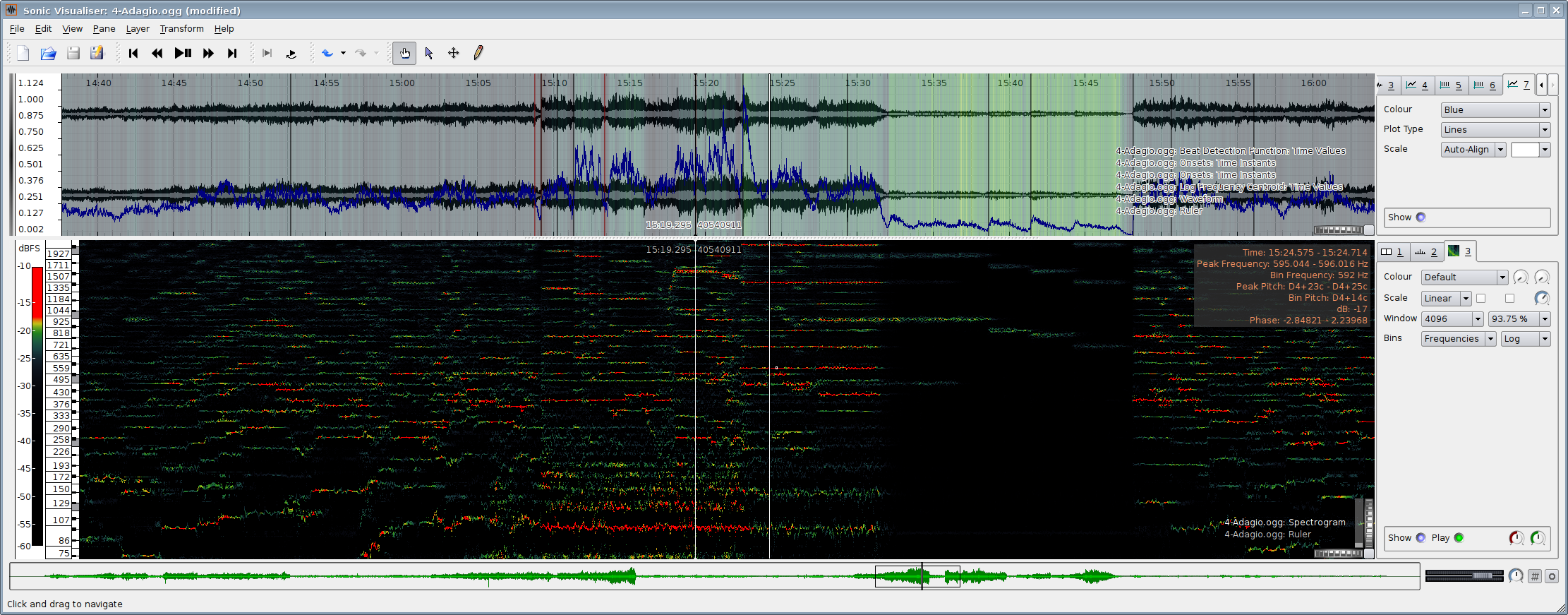
Центральная часть окна состоит из горизонтальных панелей, расположенных одна под другой. Каждая панель имеет собственную область просмотра, временную координату и набор наложенных слоёв. Слой может показывать волновую форму, частотный рисунок, последовательность событий, значения во времени, прямоугольные области или текст. Пользователь может поместить несколько представлений в одну панель, чтобы они накладывались, или разнести их по разным панелям и получить больше места для сравнительного анализа.
От обычной цифровой звуковой рабочей станции эта организация отличается принципиально. Дорожка в DAW служит для размещения и обработки материала на монтажной шкале; панель Sonic Visualiser служит для осмотра одной записи или одного результата вычисления. У разных слоёв могут быть разные вертикальные единицы измерения — амплитуда, герцы, нотные значения, произвольная величина признака. Поэтому совмещение слоёв не гарантирует осмысленного совпадения вертикальных координат: единицы и масштаб нужно согласовать.
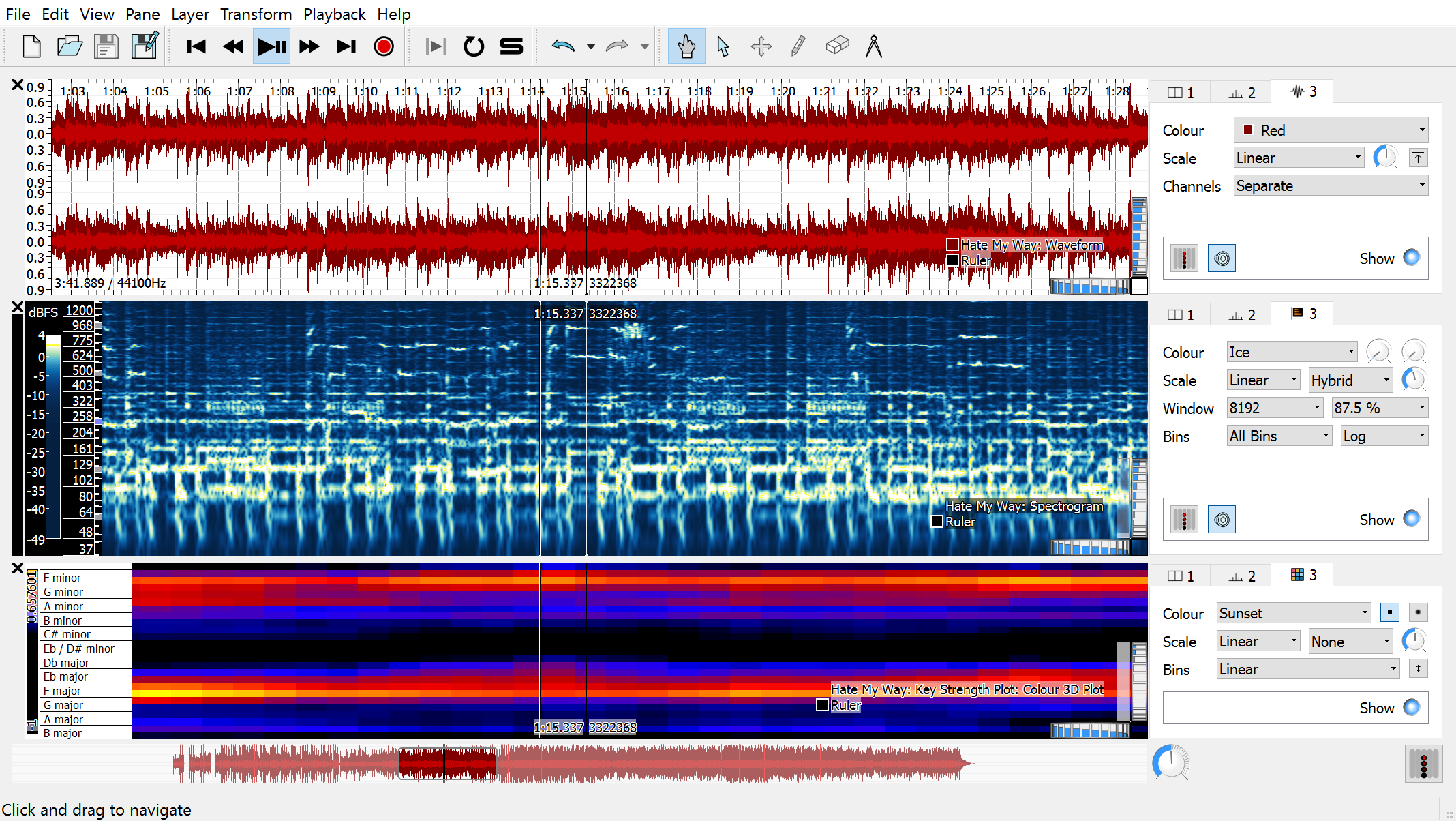
Активная панель отмечена вертикальной полосой у левого края, а активный слой находится впереди остальных слоёв этой панели. Это не декоративная деталь: команды редактирования, экспорта и некоторые операции с выделением применяются к текущему слою, а не ко всем видимым объектам. Если пользователь видит несколько графиков, но выгружает не тот набор точек, первой проверкой должна быть активность нужной вкладки слоя.
Область свойств и управление видимостью
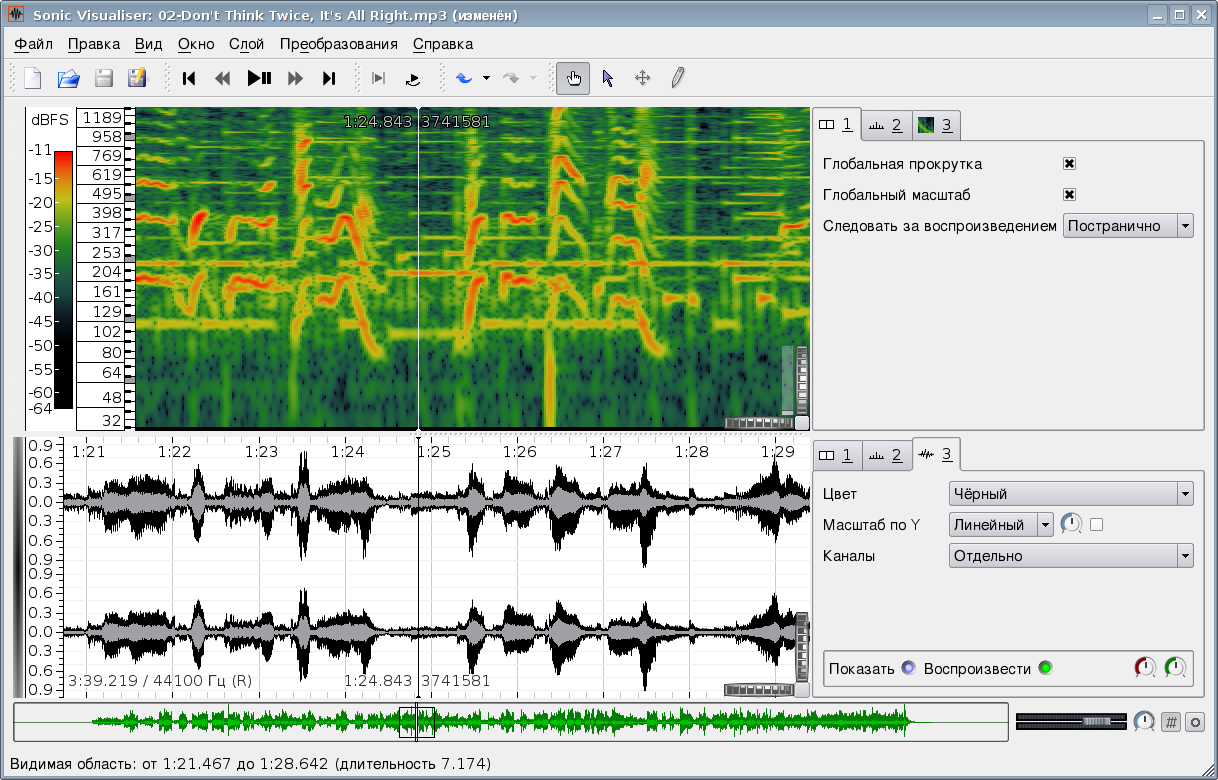
Справа от панелей расположены блоки свойств с пронумерованными вкладками. Они задают цвет, вертикальный масштаб, режим показа, параметры спектрального окна, видимость и параметры воспроизведения — в зависимости от типа слоя. Для панели предусмотрены отдельные опции Global Scroll и Global Zoom: при их включении сдвиги и изменение временного масштаба согласуются с другими панелями, где включены те же опции. Поле Follow Playback задаёт поведение при проигрывании: переход страницами, непрерывное слежение или отсутствие автоматического движения.
Свойства визуализации могут заметно менять картину без изменения самого файла. Подъём отображаемого усиления делает слабые участки ярче; нормализация столбцов делает тихие и громкие фрагменты более похожими по цвету; смена линейной частотной шкалы на логарифмическую перераспределяет вертикальное пространство в пользу низких частот. Для исследовательского сравнения важно либо использовать одинаковые параметры, либо явно зафиксировать отличия в описании результата.
Панель транспорта, инструменты и обзор всей записи
Вверху находятся обычные меню File, Edit, View, Pane, Layer, Transform, Playback и Help, а также кнопки навигации и управления воспроизведением. Отдельные инструменты меняют смысл движения мыши: Navigate перемещает вид; Select выделяет временной диапазон; Edit двигает элементы; Draw добавляет аннотации; Erase удаляет их; Measure показывает измерительные прямоугольники. Переключение этих инструментов важнее привычки к одному режиму мыши: одинаковое перетаскивание может либо прокрутить запись, либо создать выделение, либо сдвинуть метку.
Внизу окна находится миниатюрная волновая форма всей записи. Она показывает, где находится текущий просмотр по отношению к полному файлу. Для длинного концерта это удобный навигационный ориентир: крупный масштаб позволяет изучать атаку отдельного звука, а нижняя обзорная полоса сохраняет представление о его месте в произведении. Параметры отображения панели и обзорная шкала не создают новых аудиоданных и не изменяют продолжительность исходника.
Представления звука и содержимое аналитических слоёв
Waveform: амплитуда, каналы и микродетали
Слой Waveform показывает положительные и отрицательные пики сигнала в зависимости от времени. В масштабе многих минут один горизонтальный пиксель объединяет множество отсчётов и изображение отражает характерные пределы амплитуды. При сильном приближении появляются отдельные отсчёты и интерполированная линия между ними. Это полезно для оценки начала события или поиска паузы, но не является редактированием PCM-данных.
На вертикальной оси доступны Linear, dB и промежуточный Meter. Для многоканального материала можно использовать отдельное отображение каналов или их сводное представление, включая Butterfly для стереозаписи. Изменение отображаемого усиления и Normalize Visible Area действует на картинку, а не на реальный уровень исходного звука. Поэтому такой график не следует выдавать за доказательство нормализации мастер-файла.
Spectrogram: частота в зависимости от времени
Спектрограмма строится на оконном спектральном анализе. По горизонтали откладывается время, по вертикали — частота, а цвет кодирует уровень или фазу соответствующих частотных компонентов. В меню доступны обычная Spectrogram, Melodic Range Spectrogram и Peak Frequency Spectrogram. Это не три независимых алгоритма распознавания музыки, а три начальные конфигурации одного типа представления. Их параметры можно изменить после создания.
В Melodic Range исходная настройка ориентирована на диапазон, в котором обычно расположено мелодическое содержание; логарифмическая шкала делает музыкальные интервалы визуально сопоставимыми. Peak Frequency показывает спектральные максимумы с оценкой частоты на основе фазовой информации и сильнее подходит для устойчивых тонов. В шумном или полифоническом фрагменте такие оценки могут быть двусмысленны, а широкая яркая полоса не должна автоматически превращаться в подписанную ноту.
Параметры Window и overlap определяют компромисс между временной и частотной детализацией. Более длинное окно позволяет лучше разделить близкие частоты, но хуже локализует короткие атаки. Перекрытие добавляет плотности временной сетке, однако не устраняет фундаментальный компромисс между временем и частотой. Цветовые карты, порог, нормализация и сглаживание воздействуют на читаемость. Сглаживание интерполирует картинку, а не создаёт новую измерительную информацию.
Spectrum: вертикальный срез во времени
Слой Spectrum меняет семантику горизонтальной оси: здесь она показывает частоту, а не время, поэтому график выглядит как спектральный срез текущего положения курсора. Он обновляется при переходе по записи или воспроизведении. Можно менять размер окна, масштаб уровня, режим Lines, Steps, Blocks или Colours и показывать оценённые частоты спектральных пиков. Такое окно уместно для сравнения устойчивых обертонов в разных местах записи, но не является полноценной визуализацией их длительной динамики.
Отсюда важное различие экспорта: Spectrum — вид для текущего момента, который не выгружается как аннотационный слой чисел через экспорт слоя. Если нужна таблица частотной энергии по времени, предусмотрен экспорт данных Spectrogram в текстовом формате; при этом сохраняется исходная числовая матрица, а не усиленные цвета экрана.
Временные точки, значения, области, ноты и подписи
Time Instants представляет отдельные события вертикальными отметками: атаки, входы инструмента, хлопки, смены разделов. У каждой отметки есть время и необязательная метка. Time Values хранит по одной числовой величине в отдельных моментах времени — например, вручную выбранные оценки интенсивности или показатели, полученные от расширения. Режим отображения точек и кривой позволяет посмотреть изменение этих значений, но сам по себе не сообщает, каким способом они были измерены.
Regions описывает интервалы с началом, продолжительностью, значением и подписью; Boxes дополнительно позволяет ограничить вертикальный диапазон, например полосой частот на спектрограмме. Text создаёт свободные надписи, привязанные ко времени. Images хранит визуальные примечания как ссылки на внешние графические файлы: при переносе сессии сами изображения тоже нужно сохранить и передать. Все эти слои отличаются от временного выделения: аннотация может пережить сохранение, а временной выбор главным образом задаёт объект прослушивания или экспорта.
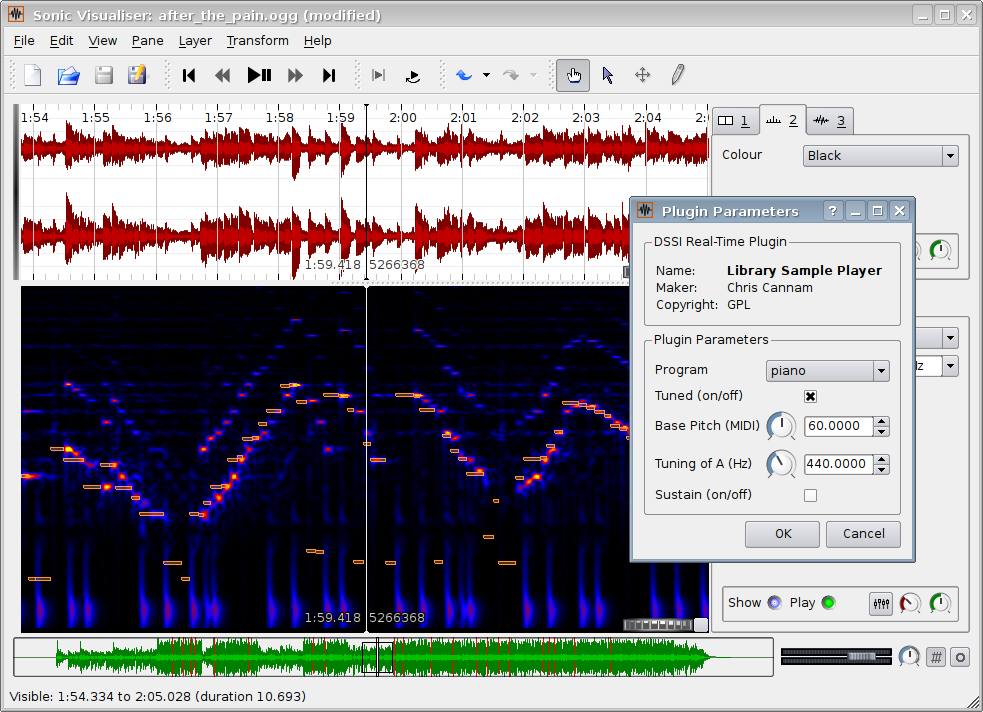
Notes содержит события с временем начала, длительностью и высотным значением. Этот слой пригоден для ручной записи мелодии, её сопоставления со спектрограммой и выгрузки в Standard MIDI. Он не превращает произвольный стереомикс в готовую партитуру одним действием: точность автоматического извлечения нот зависит от установленного плагина и характера музыки, а вручную выставленные значения остаются ответственностью автора разметки.
Colour 3D Plot и сравнение вычисленных признаков
Colour 3D Plot показывает сетку с двумя координатами и числом в каждой ячейке. Горизонталь обычно отвечает времени, вертикаль — индексу бина, а цвет — значению вычисленного параметра. Такой слой подходит для матриц, порождённых алгоритмами: например, раздельных оценок по группам частот или музыкальных классов, если именно такие данные возвращает выбранное расширение. Подобная матрица не является обязательно спектрограммой: без сведений о природе бинов нельзя приписывать её вертикальной оси герцы.
Slice выводит одномоментный срез Colour 3D Plot. Сам Colour 3D Plot считается плотными вычисленными данными, поэтому пустой слой этого типа не создаётся для свободного рисования: он появляется после импорта подходящей таблицы или выполнения трансформации. Разделение между редактируемой аннотацией и результатом анализа полезно для воспроизводимости: исходный алгоритм, его параметры и выгруженные данные нужно различать.
Воспроизведение, измерения и дополнения
Проверка на слух и изменение скорости
Sonic Visualiser позволяет слушать исходное аудио, проигрывать выделенный участок по кругу, переходить между событиями активного слоя и регулировать скорость без изменения высоты тона. Диапазон регулятора скорости в справочнике — от одной десятой до десятикратной скорости. На крайних значениях качество воспроизведения ухудшается: это режим изучения деталей, а не средство получения окончательного аудиофайла для публикации.
Программа может озвучивать отдельные типы аннотаций — временные события, ноты и частотные кривые. Такое озвучивание помогает сопоставить выставленную метку с исходным событием: например, услышать, насколько точно ручная сетка атак совпадает с ритмом. Оно не гарантирует, что синтезированный звук является тем же инструментом, что в фонограмме.
Измерительные прямоугольники и их пределы
Measure задаёт измерительный прямоугольник, по осям которого вычисляется продолжительность и, при наличии подходящей вертикальной шкалы, диапазон значений. В спектрограмме двойное действие по видимой особенности позволяет автоматически обвести группу похожих по цвету пикселей. Результат основан на изображении, а не на отдельном классификаторе источников звука. Его границы зависят от цветовой карты, яркости и масштаба, поэтому такой прямоугольник — инструмент исследования, не лабораторная оценка с автоматически рассчитанной погрешностью.
Измерительные прямоугольники сохраняются в сессии, но показываются при активном инструменте Measure. Постоянные смысловые пометки диапазона времени и частоты правильнее хранить в Boxes либо другом редактируемом слое. Различие влияет на последующий экспорт: таблица аннотаций и визуальная измерительная рамка — не одно и то же.
Vamp, эффекты и автоматическое сопоставление записей
Vamp — формат плагинов для извлечения описательных признаков из аудио. Плагин получает звук и параметры, а возвращает события, числовую кривую или матрицу, которую Sonic Visualiser показывает в подходящем слое. В зависимости от установленного набора доступны методы для оценивания ритма, обнаружения атак, расчёта высоты тона и других признаков. Точное качество работы, список выходных данных и назначение параметров относятся к выбранному расширению. Одно и то же слово «тональность» не означает, что результат разных алгоритмов вычислен одинаковым способом.
Плагины Vamp не поставляются вместе с самой программой. Отдельный Vamp Plugin Pack объединяет набор свободно распространяемых расширений. Кроме Vamp, Sonic Visualiser умеет работать с совместимыми LADSPA и DSSI-эффектами. Эти механизмы не превращают приложение в VST-хост для студийного проекта: VST, AudioUnit и LV2 остаются за пределами его собственной системы подключаемых модулей.
Автоматическое выравнивание шкал двух записей требует установленного MATCH Vamp plugin, реализующего алгоритм Simon Dixon. После его подключения приложение может сопоставить исполнения одного произведения, даже если длительности и темпы отличаются. Первая загруженная запись выступает опорной. Такой способ отличается от простого синхронного движения в секундах: одинаковые музыкальные места могут приходиться на разные временные координаты. Для совсем разных композиций выравнивание не имеет надёжного смыслового основания.
Для пакетной обработки большой папки с аудио в семействе проекта существует Sonic Annotator. Он запускает Vamp-алгоритмы из командной строки и сохраняет результаты в машиночитаемом виде. Интерактивное окно Sonic Visualiser предназначено прежде всего для анализа конкретных файлов и проверки результата глазами и на слух; эти два приложения не следует описывать как один тариф с разными ограничениями.
Карта форматов и совместимости
В Sonic Visualiser необходимо различать четыре вида результата: исходный звук, цифровую модель вычисленных данных, редактируемую аннотацию и сохранённый вид рабочей сессии. Совпадение расширений файлов не означает одинакового назначения. Особенно важно не путать MIDI-ноты со звуковой дорожкой и табличный экспорт спектрограммы с изображением цветной спектрограммы.
| Вид данных | Импорт | Экспорт | Редактируемость и переносимость |
|---|---|---|---|
| Обычные аудиозаписи | WAV, AIFF, MP3, Ogg/Vorbis, Opus во всех официальных сборках; MP4/AAC в Windows/macOS, WMA в Windows | WAV с плавающей запятой, весь файл или временное выделение | Звук читается для анализа; редактирование структуры PCM-сигнала не является задачей программы. WAV открывается большинством аудиоредакторов, но поддержка float-данных зависит от получателя. |
| Аудиоотсчёты как числа | CSV и похожие текстовые файлы при явной интерпретации колонок и частоты дискретизации | CSV через специальный экспорт аудио в файл данных | Переносится без цветовой визуализации; восстановление требует правильного понимания каналов, частоты и шкалы значений. |
| Сессия .sv | Да, восстанавливает структуру рабочего окна | Сохранение целой сессии | Хранит слои, настройки и ссылки на звук; исходные аудиофайлы внутрь сессии не вкладываются. |
| Аннотации .svl | Да | Да | Собственный XML-формат слоя; поддерживает разные редактируемые типы разметки, удобен для передачи между установками Sonic Visualiser. |
| CSV, TSV, TXT | Точки, значения во времени и отдельные табличные наборы | Редактируемые слои, а также числовые данные Spectrogram | Хороши для таблиц, статистики и скриптов, но часть визуальных свойств слоя не передают. Столбцы, разделители и временную шкалу необходимо согласовать. |
| RDF/Turtle .ttl | Аннотации Audio Features ontology | Аннотационные слои | Полезен для совместимых семантических наборов данных; требует у принимающей стороны поддержки соответствующей модели. |
| Standard MIDI .mid | Один трек за одну операцию, как нотный слой | Только Notes | Передаются события нот, не исходное звучание, тембр записи и не спектральная матрица. |
| Графика панели | Не является обычным способом ввода аудио | PNG и SVG | Сохраняет визуальное представление для отчёта, но не предоставляет полного редактируемого набора числовых аннотаций. |
Наличие FLAC в других программах и библиотеке декодирования не следует автоматически переносить на все сборки Sonic Visualiser: официальный перечень форматов импорта для рассматриваемых бинарных выпусков зависит от платформы и не обещает универсальную совместимость с каждым кодеком. Если исследование требует одного воспроизводимого аудиоформата на Windows, Linux и macOS, PCM WAV удобнее для обмена, чем потенциально неодинаково поддерживаемые контейнеры и проприетарные кодеки. Для конвертации в совместимый формат вне Sonic Visualiser можно использовать FFmpeg, сохраняя информацию об исходной частоте дискретизации и каналах.
Матрица сохранности: что останется после разных действий
| Результат | Что сохраняется | Что не входит | Обратимость и другой софт |
|---|---|---|---|
| Сохранённая .sv-сессия | Панели, слои, параметры отображения, редактируемые данные и путь к исходному звуку | Сам аудиофайл и внешние изображения слоя Images | Открывается в Sonic Visualiser при доступных зависимых файлах; редактирование сессии допускает Undo до закрытия. |
| Экспорт одного .svl-слоя | Содержимое выбранной аннотации | Общая компоновка, остальные слои, аудиозапись | Слой можно повторно импортировать и редактировать в поддерживающей версии программы. |
| CSV/TSV-аннотация | Времена и значения, заданные выбранными колонками | Внешний вид вкладок, положение отдельных панелей, цвета и настройки визуального усиления | Открывается в таблицах и коде; для переноса обратно нужно сопоставить колонки и тип слоя. |
| MIDI из Notes | События высоты и длительности | Волна, спектрограмма и тембры исходной фонограммы | Подходит для MIDI-редакторов, но музыкальную интерпретацию следует проверить при новом синтезе. |
| WAV выбранной области | Звуковой фрагмент в формате float WAV | Наложенные аналитические линии и текстовые подписи | Исходник остаётся отдельным; результат воспроизводим во внешнем аудиоредакторе с поддержкой float WAV. |
| PNG/SVG панели | Графическое представление слоя или панели для документа | Полный набор доступных чисел, семантика точек и данные других панелей | Повторная настройка цветов по картинке не восстанавливает исходную таблицу измерений. |
Отдельный риск — переносимость путей. В файле .sv хранится ссылка на исходную запись, а не её копия. Аналогично слой Images хранит расположение картинки. Отправленная коллеге сессия с потерянным аудио покажет неполный результат, даже когда собственные аннотации сохранились. Для исследовательского архива полезно различать «документ сессии», «зависимые исходники», «таблицы результата» и «иллюстрации» как разные сущности.
Что перестанет работать первым: зависимости и риски
Исходный файл, кэш и ресурсы компьютера
Самая критичная зависимость — доступ к исходному аудиофайлу. Переименование, перемещение или отсутствие нужного носителя разрывает связь с сохранённой сессией. Далее важны свободное место для кэша и ресурсы на расчёт спектральных представлений: программа умеет хранить промежуточные данные в больших временных файлах, а подробные спектрограммы длинных произведений требуют вычислений. Настройка расположения каталога кэша предусмотрена в Preferences. Единой честной цифры времени расчёта без заданных длины записи, количества каналов и параметров FFT здесь нет.
Алгоритмы и сторонние двоичные модули
Аналитические расширения устанавливаются отдельно от Sonic Visualiser. Отсутствие Vamp не мешает смотреть волновую форму или штатную спектрограмму, но делает недоступными соответствующие автоматические расчёты. При отсутствии MATCH исчезает специализированная возможность выравнивания записей; без подходящего эффекта не появится его раздел в Transform. Плагины — исполняемые двоичные компоненты, поэтому источник загрузки, совместимость с архитектурой компьютера и условия лицензии важнее случайной коллекции эффектов из неизвестного архива.
Сеть, запись с микрофона и приватность
Для анализа локального аудио не нужен личный кабинет и постоянное сетевое соединение. Интернет участвует в отдельном сценарии File → Open Location, при получении удалённых файлов, а также в расширенном поиске сведений о плагинах через Find a Transform. Передача конфиденциальной записи на внешний HTTP/FTP-адрес, установка постороннего расширения или публикация изображений и таблиц меняют риски приватности, хотя обычная работа с локальным WAV не предполагает обязательной облачной загрузки.
Микрофонная запись доступна прямо в приложении, но операционная система управляет доступом к устройству. На macOS отказ в разрешении приводит к тишине; открытый микрофон не равен качественно настроенной студийной записи. Записанный звук хранится в отдельном каталоге пользователя и не удаляется вместе с закрытием сессии. Перед распространением такого файла нужно учитывать и его возможное содержание, и связанные с записью права.
Пределы метода и платформы
Даже после установки всех расширений Sonic Visualiser не заменяет многодорожечную монтажную станцию и не превращает автоматически спектр в ноты с гарантированной точностью. Математический анализ зависит от настроек и исходного сигнала; очень близкие события, реверберация и многоголосие способны осложнить интерпретацию. Текущие официальные загрузки ориентированы на 64-разрядные настольные системы. Поддержка мобильного приложения для Android или iOS и полноценная браузерная версия не относятся к перечню выпуска 5.2.1.
Жизненный цикл и актуальность выпуска
Sonic Visualiser развивается как исследовательское программное обеспечение, а не по схеме ежегодных платных редакций. Ранние выпуски уже использовали панели, слои, спектрограммы и подключаемые алгоритмы; официальный архив скриншотов показывает те же базовые принципы в интерфейсе 1.0. К третьему поколению появилась возможность графического SVG-экспорта и улучшилась работа с длинными 64-разрядными аудиофайлами. Эти вехи важны для чтения старых руководств: внешний вид меню в архивном изображении не обязан совпадать с актуальным.
В ветке 4.3–4.5 разработкой занимался Крис Каннэм в Particular Programs Ltd; работа над веткой 5.0 вновь получила поддержку Centre for Digital Music, Queen Mary University of London. Выпуск 5.2 улучшил отзывчивость прокрутки и изменения масштаба на macOS, а также исправил выбор языка интерфейса в системах с несколькими локалями и некоторые ошибки взаимодействия с Vamp. Версия 5.2.1 от 21 марта 2025 года исправила зависание при экспорте графики и SVG и проблему подсветки точек на экранах HiDPI. Отсутствие нового номерного релиза после марта 2025 года само по себе не означает закрытия проекта: официальный сайт продолжает предлагать сборки и документацию.
Русская локализация присутствует в проекте давно: в старом официальном примере показан русскоязычный интерфейс, а перевод обновлялся для новых выпусков. Команды в этом обзоре приведены в английском оригинале, поскольку он однозначно соответствует справочнику; на системе с русской локалью название может отображаться в переводе. Поэтому при поиске функции надёжнее ориентироваться одновременно на меню, смысл команды и тип результата.
Как пользоваться программой — советы гика
Ниже приведён рабочий маршрут для Sonic Visualiser 5.2.1 по официальным английским названиям меню. Он построен вокруг одного локального аудиофайла, а не вокруг покупки дополнений. Для задач с плагинами сначала нужна установленная совместимая библиотека Vamp. До внесения аннотаций исходную запись разумно оставить нетронутой: сохранять отдельную сессию и таблицы результатов безопаснее, чем смешивать исходник с экспортированными фрагментами.
Открыть запись и добавить вторую аудиодорожку для сравнения
Цель и подготовка. Нужна исходная аудиозапись в поддерживаемом формате, например WAV или MP3, расположенная в известной папке. Для сопоставления понадобится второй файл; удобно, если оба содержат два исполнения одного музыкального материала. Команда открытия задаёт основу временных координат сессии, а не создаёт монтажный проект со свободно переставляемыми клипами.
- Запустите Sonic Visualiser и выберите File → Open…. В файловом диалоге укажите WAV, AIFF, MP3, Ogg/Vorbis или Opus из локальной папки; для MP4/AAC учитывайте наличие поддержки в Windows и macOS.
- После загрузки найдите на первой панели волновую форму и слой временной линейки. Убедитесь, что внизу видна общая полоса обзора звука, а в панели указан файл и частота дискретизации.
- Для второго исполнения выберите File → Import More Audio…, затем укажите другую запись. Вместо замены основной фонограммы приложение добавит дополнительную аудиомодель и соответствующее представление.
- Если цель — сравнивать длительности и не смешивать исходники, оставляйте данные двух файлов в разных панелях и отслеживайте, какой слой сейчас активен.
Проверка. Обе записи доступны для перехода по времени, а первая остаётся опорной для дальнейшего автоматического выравнивания. Типичная ошибка: второй файл воспроизводится с неверной скоростью при иной частоте дискретизации: по умолчанию функция Resample mismatching files on import выключена. Это не повод исправлять сам исходник. Безопасный откат: отмените изменение сессии через Edit → Undo либо вернитесь к последней сохранённой .sv-сессии; повторное открытие файлов после изменения этой настройки оставляет исходные аудиофайлы нетронутыми.
Записать звук с микрофона и найти созданный файл
Цель и подготовка. Запись короткого устного комментария, одиночного звука или контрольного примера без внешнего рекордера. Понадобится работающий входной канал системы. В macOS приложению необходимо разрешение на микрофон; выбор входного устройства предусмотрен в Preferences.
- В File → Preferences… проверьте источник записи среди доступных системе аудиовходов. Не путайте его с параметром уровня прослушивания уже загруженного файла.
- Нажмите кнопку Record на верхней панели инструментов. Произнесите короткую тестовую фразу или воспроизведите контрольный сигнал перед микрофоном.
- Завершите запись повторным нажатием Record или клавишей Space.
- Для доступа к созданному файлу выберите File → Browse Recorded And Converted Audio. Запись остаётся в соответствующей папке пользователя даже после закрытия рабочей сессии.
Проверка. На новой волновой форме видны отличающиеся от тишины участки, и запись слышна через Play/Pause. Типичная ошибка: плоская линия и отсутствие звука из-за неправильного входа или блокировки разрешения. Безопасный откат: остановите запись и сохраните только нужную контрольную версию; настройка микрофона не изменяет прежние файлы, а записанные пробы следует удалить отдельно из каталога после принятого решения.
Изучить волновую форму и управлять масштабом синхронно
Цель и подготовка. Найти паузу, атаку или участок с изменением уровня; нужна открытая запись и активная панель. Видимый масштаб определяет точность навигации, но не частоту дискретизации источника.
- Выберите Pane → Add Waveform и укажите нужную аудиомодель, если открыто несколько файлов. Новая панель позволит сравнивать разные формы представления без перекрытия.
- Выберите Navigate (клавиша 1) и перемещайтесь по панели перетаскиванием мыши либо через нижнюю обзорную волну.
- Для изменения временного масштаба прокручивайте колёсико мыши; клавиша F соответствует View → Zoom to Fit. Проверьте опции Global Zoom и Global Scroll в свойствах панели, если все панели должны двигаться вместе.
- Во вкладке Waveform сравните режимы Scale: Linear, dB и Meter; для стерео используйте параметры Channels, в том числе Separate.
Проверка. Изменяется рисунок волн и видимый временной диапазон, но длительность и аудио не переписываются. Типичная ошибка: один график «отстаёт» от другого из-за отключённого Global Zoom либо Global Scroll. Безопасный откат: верните обе опции, выберите Zoom to Fit или отмените изменение настроек через Undo; исходное аудио не затрагивается.
Построить спектрограмму и сравнить её с моментным спектром
Цель и подготовка. Найти частотные составляющие, протяжённые гармоники, широкополосные атаки и разницу между соседними звуками. Лучше начать с фрагмента, где слышен достаточно устойчивый тон; на сложном миксе рисунок требует большей осторожности.
- Выберите Pane → Add Melodic Range Spectrogram для начального просмотра музыкального диапазона либо Pane → Add Spectrogram для более общей картины. При нескольких аудиомоделях выберите, какую из них анализировать.
- В свойствах спектрограммы найдите Colour, Scale, Window и Bins. Сравните логарифмическую и линейную частотные шкалы, затем измените размер окна: по вертикали устойчивые тоны разделяются иначе, а по времени атаки выглядят шире или уже.
- Для проверки отдельного положения курсора выберите Pane → Add Spectrum. В панели Spectrum настройте Plot Type и, при необходимости, Show Peak Frequencies.
- Переместите позицию проигрывания между двумя похожими фрагментами и сравните частотные максимумы без изменения настроек окна и шкал.
Проверка. Спектрограмма показывает эволюцию частот во времени, а Spectrum — распределение по частоте в текущем срезе. Типичная ошибка: яркость воспринимается как абсолютная громкость без учёта нормализации и Threshold. Безопасный откат: возвратите параметры отображения к исходным значениям или используйте Undo, а для сравнения создайте новый слой с исходной конфигурацией вместо изменения исходных измерений.
Измерить временной интервал и прослушать его по кругу
Цель и подготовка. Уточнить длительность атаки, диапазон частот или границы музыкальной фразы. Для измерения по вертикали потребуется подходящий слой, например Spectrogram; для повторного слушания достаточно волновой формы.
- Выберите Select (клавиша 2) и протяните временное выделение. При желании добавьте ещё один независимый диапазон, начав выделение с удерживаемым Ctrl.
- Включите переключатель Play Selection и, для повтора, Play Loop на панели транспорта. Запустите воспроизведение клавишей Space.
- Для прямоугольного измерения активируйте Measure (клавиша 6) и выделите область по времени и вертикальному масштабу. На спектрограмме двойной щелчок Measure может подобрать область похожих по цвету пикселей.
- Сопоставьте числовую продолжительность на оси времени с тем, что действительно слышно в выделении. Не трактуйте автоматически подобранную рамку как границу отдельного физического источника.
Проверка. Play Selection ограничивает воспроизведение интервалом, а Measure даёт размеры выбранной области в единицах текущих осей. Типичная ошибка: граница выделения прилипает к элементу активного слоя, а не к ожидаемому отсчёту; удержание Shift при начале выделения отключает это привязывание. Безопасный откат: выключите Play Loop и Play Selection; ошибочный измерительный прямоугольник удаляется клавишей Delete при наведении внутрь либо через Undo.
Разметить атаки и события в слое Time Instants
Цель и подготовка. Зафиксировать моменты ударов, смен артикуляции, входов исполнителя или отдельных событий для дальнейшей статистики. Нужна открытая запись и приблизительное представление о нужном участке; метки удобно затем уточнять на увеличенной волновой форме.
- Выберите Layer → Add New Time Instants Layer. Убедитесь, что новая вкладка слоя активна, а не только видна за другими вкладками.
- С инструментом Draw (клавиша 4) щёлкайте в моменты событий. Для разметки во время прослушивания запускайте воспроизведение и нажимайте точку с запятой ; либо Enter цифровой клавиатуры; метка добавляется в текущую позицию времени.
- Активируйте Edit (клавиша 3) для сдвига неточной отметки. Двойной щелчок инструментом Navigate или Edit открывает параметры события, где можно уточнить время и подпись.
- Используйте переходы к соседним событиям в панели транспорта, чтобы сверить равномерность и соответствие реальным атакам.
Проверка. На панели появились отдельные вертикальные метки с самостоятельным временным положением, доступные для повторного редактирования и табличного экспорта. Типичная ошибка: метки создаются в другом слое или новый слой появляется неожиданно из-за неактивного Time Instants. Безопасный откат: переключите активную вкладку и отмените ошибочные вставки Edit → Undo; удаление конкретной метки инструментом Erase предпочтительнее удаления всей аннотации.
Создать кривую значений, интервалы и предметные подписи
Цель и подготовка. Зафиксировать не только факт события, но и оценку его величины, длительность участка либо текстовое объяснение наблюдения. Подготовьте систему смысловых обозначений: например, отдельный слой для условных числовых оценок, другой — для формальных границ разделов, третий — для комментариев.
- Для измерений в отдельных точках выберите Layer → Add New Time Values Layer, затем Draw. Значение определяется вертикальной координатой; двойной щелчок по точке с Navigate или Edit позволяет точно отредактировать поля.
- Чтобы пометить целые фразы, выберите Layer → Add New Regions Layer. С помощью Draw создайте интервалы, затем Edit скорректируйте положение и протяжённость. Подписи разделов задаются в диалоге элемента.
- Для отмечания временно-частотной области создайте Layer → Add New Boxes Layer поверх подходящей спектрограммы, согласуйте вертикальные единицы и обведите прямоугольник. Для произвольной словесной заметки используйте Layer → Add New Text Layer.
- Откройте Layer → Edit Layer Data на активном редактируемом слое, чтобы увидеть значения в виде таблицы и при необходимости точно исправить временную колонку.
Проверка. Фраза отмечена интервалом, комментарий — текстовой меткой, а график значений содержит редактируемые числовые точки. Типичная ошибка: Boxes наложен поверх частотной шкалы, но его вертикальные единицы не соответствуют Hz, из-за чего границы читаются неверно. Безопасный откат: используйте Undo или Edit для корректировки объекта; не уничтожайте основной спектральный слой ради исправления подписи.
Нанести нотные события и подготовить MIDI
Цель и подготовка. Вручную разметить короткую одноголосную мелодию или скорректировать нотные события, полученные извне. Для более точной высотной ориентировки полезна логарифмическая спектрограмма в фоне, но позиция яркой полосы не заменяет проверки по слуху.
- Выберите Layer → Add New Notes Layer и убедитесь, что он находится поверх нужного частотного представления.
- Инструментом Draw создайте ноту перетаскиванием: горизонтальное положение задаёт начало и длительность, вертикальное — высотное значение. Двойной щелчок по ноте открывает точное редактирование времени, длительности, значения и подписи.
- Во вкладке слоя проверьте Pitch Units и Vertical Scale. При выборе единиц, отличных от Hz, значение интерпретируется через MIDI-высоту; важно не смешивать абсолютную частоту и номер MIDI-ноты.
- Для внешнего использования выделите именно слой Notes и выберите File → Export Annotation Layer, задав имя с расширением .mid. При необходимости воспроизведите нотный слой параллельно со звуком для проверки попадания событий.
Проверка. Файл MIDI содержит событийную последовательность, а не звук записи; в программе на временной шкале остались редактируемые ноты. Типичная ошибка: команда MIDI не подходит для активного слоя Regions или Spectrogram. Безопасный откат: смените активный слой, не меняя исходных аннотаций; неверную ноту исправьте через Edit либо Undo и экспортируйте результат под новым именем.
Подключить Vamp-плагин и получить вычисляемую разметку
Цель и подготовка. Рассчитать признак автоматически, например оценить расположение атак, кривую высоты или характеристику ритма. Требуется установленный совместимый Vamp-плагин, умеющий выдавать соответствующий тип данных; сам Sonic Visualiser не включает готовый набор таких расширений в основной установщик.
- Получите совместимый пакет Vamp Plugin Pack из официальной экосистемы Vamp, установите необходимые компоненты для своей архитектуры и перезапустите Sonic Visualiser, чтобы он заново обнаружил расширения.
- Откройте нужную запись, сделайте активной панель, в которой должен появиться результат, и выберите Transform → Analysis. Плагины можно искать по категории, имени или разработчику; доступна команда Transform → Find a Transform.
- Выберите конкретный выход установленного плагина и изучите его параметры в появившемся диалоге. Укажите источник звука, если в сессии несколько файлов, затем запустите вычисление.
- Сопоставьте новый слой с волновой формой и услышанными событиями; по необходимости скорректируйте только предназначенную для редактирования копию разметки, сохранив исходные параметры исследования.
Проверка. После расчёта появился слой подходящего типа, а временные координаты соответствуют загруженной записи. Типичная ошибка: список Analysis пуст либо алгоритм не выдаёт ожидаемую кривую — плагин отсутствует, несовместим или выбран не тот выход. Безопасный откат: отмените добавление нового слоя через Undo или удалите его, не трогая исходник; подозрительные двоичные расширения не устанавливайте из непроверенных архивов.
Выровнять два исполнения с помощью MATCH
Цель и подготовка. Просматривать одни и те же музыкальные места в двух версиях, которые отличаются темпом или длительностью. Нужны два файла с содержательно близким материалом и заранее установленный Vamp-плагин MATCH. Он не предустановлен вместе с приложением и требуется отдельно для этой функции.
- Откройте первое исполнение через File → Open…, а второе через File → Import More Audio…. Первое будет опорной записью.
- Убедитесь, что в верхней панели доступен переключатель Align File Timelines. Кнопка появляется при обнаружении MATCH во время запуска программы.
- Включите Align File Timelines и дождитесь завершения расчёта соответствий между записями. Индикатор прогресса относится к второму и последующим файлам, которые выравниваются относительно первой фонограммы.
- Прослушивайте соответствующие участки, переключая активные панели, и убедитесь, что одинаковые музыкальные события стоят на соответствующих позициях, даже когда секундные отметки различаются.
Проверка. При переходе по одной записи вторая следует за соответствующим музыкальным фрагментом, а не просто за тем же числом секунд. Типичная ошибка: кнопки Align File Timelines нет из-за отсутствующего MATCH либо выбранная пара записей не имеет общих узнаваемых структур. Безопасный откат: выключите режим выравнивания и вернитесь к обычной синхронизации; исходные звуковые данные не меняются.
Импортировать таблицу и экспортировать аннотации или звуковой фрагмент
Цель и подготовка. Перенести существующие события в Sonic Visualiser либо передать числовые результаты в статистическую программу. Понадобится CSV или TSV с понятными колонками времени и значений, а также выбранный активный слой; для экспорта звучащего участка должна существовать открытая звуковая запись.
- Для внешней разметки выберите File → Import Annotation Layer. Укажите CSV, TSV, .svl либо поддерживаемый RDF-файл и при табличном импорте проверьте интерпретацию столбцов и тип слоя. MIDI загружается как Notes, по одному треку за раз.
- Для выгрузки выберите требуемую вкладку слоя и File → Export Annotation Layer. Используйте расширение .csv, .tsv, .svl, .ttl или, только для Notes, .mid. В диалоге CSV проверьте разделитель, заголовок и формат временной колонки.
- При активном выделении решите, экспортировать всю таблицу или только выбранный временной диапазон. Для плотных слоёв Spectrogram и Colour 3D Plot проверьте, брать ли весь диапазон значений по вертикали.
- Звуковой отрезок отдельно выводится через File → Export Audio File в float WAV. Для представления аудиоотсчётов текстом используется другая команда — File → Export Audio To Data File; обратное чтение чисел выполняет File → Convert Audio From Data File… с подтверждением частоты дискретизации и диапазона значений.
Проверка. Экспортированная таблица открывается с корректными временными колонками, а WAV воспроизводится в программе, способной читать IEEE floating-point. Типичная ошибка: при экспорте региона в CSV отсутствует элемент, который начинается за пределами выделения, хотя его продолжительность пересекает границу: для ряда экспортов берутся события, начинающиеся внутри выбранной области. Безопасный откат: оставьте исходный слой, измените выделение или настройки и повторите экспорт в другой файл; не перезаписывайте единственную копию данных.
Сквозной сценарий: анализ фразы, сохранение сессии и иллюстрации
Цель и подготовка. Получить воспроизводимый исследовательский комплект: исходную запись, сохранённую компоновку, ручную разметку в открытом формате и изображение аналитической панели. В качестве материала достаточно короткого WAV с несколькими отчётливыми событиями; подключаемые плагины необязательны. Этот сценарий связывает инструменты, но оставляет звук и аннотации раздельными.
- Загрузите исходный WAV через File → Open…, разместите Waveform и Melodic Range Spectrogram в разных панелях, включите общую временную навигацию и найдите контрастную фразу.
- Сопоставьте слышимые атаки с волновой формой и спектрограммой. В отдельном Time Instants отметьте два или три события, уточните их времена; в Regions подпишите границы фразы.
- Выберите наиболее показательный временной диапазон, прослушайте его повторно, затем снимите временное выделение, если требуется выгрузить все созданные метки.
- Выберите File → Save Session As… и сохраните файл .sv отдельно от исходной записи, но в организованном общем каталоге. Помните, что сессия хранит ссылку на аудио, а не встраивает его внутрь.
- Перейдите на вкладку Time Instants и создайте File → Export Annotation Layer с расширением .csv, включив понятную временную колонку. Отдельно выделите аналитическую панель и выберите File → Export Image File для PNG; для векторного представления предусмотрена также команда File → Export SVG File.
- Откройте таблицу в средстве просмотра CSV, проверьте число событий и их время, а затем откройте сохранённую .sv-сессию с доступным исходным WAV. Это два независимых контроля: данных и визуальной конфигурации.
Проверка. Получены не взаимозаменяемые файлы: звук, сессия, таблица и графика. При корректной повторной загрузке видны те же аннотации поверх того же аудио. Типичная ошибка: PNG экспортируется по полной ширине панели и получается значительно шире видимой области; для отчёта следует заранее оценивать масштабы и границы результата. Безопасный откат: измените исключительно масштаб или выделение, экспортируйте изображение под новым именем и сохраните сессию повторно; сам WAV остаётся исходным и не требует восстановления.
Плюсы
- Бесплатная открытая лицензия. Возможности просмотра, разметки и сохранения не делятся на платный и ограниченный пробный режим.
- Несколько связанных визуализаций. Волна, спектрограмма, моментный спектр и вычисленные таблицы доступны в одной временной системе координат.
- Редактируемая научная разметка. Отдельные события, кривые, длительности, ноты, прямоугольники и текст не сводятся к рисованию поверх картинки.
- Данные можно вывести из программы. CSV/TSV, SVL, RDF/Turtle и MIDI поддерживают разные способы последующей обработки.
- Расширяемый аналитический инструментарий. Совместимые Vamp-плагины позволяют подключать специализированные методы без изменения исходного аудио.
- Локальная работа. Для изучения существующего файла не нужен облачный проект, платная учётная запись или постоянное подключение.
- Поддержка нескольких настольных систем. Предусмотрены официальные бинарные сборки для Windows, Linux и macOS, а также открытый исходный код.
Минусы
- Это не звуковой редактор. Нет полноценной монтажной временной шкалы для редактирования, сведения и мастеринга дорожек, как в DAW.
- Плагины не входят в установку. Для обнаружения атак, автоматической оценки высоты и других специальных методов требуется отдельное расширение.
- Результат анализа зависит от интерпретации. Цвет спектрограммы или выход плагина не доказывает автоматически музыкальную ноту и не устраняет неоднозначность полифонического звука.
- Файл сессии не автономен. После переноса необходимы исходные аудиофайлы и внешние картинки, на которые ссылаются слои.
- Экспорт не универсален. WAV выводится в формате float; MIDI возможен только из Notes; Spectrum не экспортируется как числовой слой.
- Высокая детализация требует ресурсов. Длинные аудиозаписи и подробные спектральные матрицы занимают вычислительное время и место кэша.
- Нет привычного студийного хостинга VST. Собственная система дополнений ориентирована на Vamp, LADSPA и DSSI, а не на VST, AudioUnit или LV2.
Кому подойдёт Sonic Visualiser
Музыковеду и преподавателю. Подойдёт для сопоставления записанного исполнения с аналитической разметкой, изучения формы, ритмических событий и гармонического материала. Важна возможность показать слушателям несколько согласованных представлений и сохранить собственные объясняющие аннотации, а не только итоговую картинку.
Исследователю звукового сигнала. Подойдёт для инспекции характеристик вычислительного метода: выход плагина может быть помещён поверх исходной волновой формы, измерен и выгружен в таблицу. При публикации полезно сохранять имя метода, параметры и исходный звук отдельно, поскольку визуально похожие кривые могут строиться разными алгоритмами.
Архивисту и специалисту по звукозаписи. Подойдёт для осмотра старых или разнородных записей, выявления характерных пауз и участков шумового спектра, документирования временных ориентиров. Механизм аннотаций позволяет разделять описательные замечания и исходную фонограмму, что удобно для бережного архивного процесса.
Музыканту, разбирающему фразу. Подойдёт для многократного прослушивания короткого участка с замедлением, визуальной опорой на спектр и ручной фиксацией событий. Особенно полезно, когда нужно осознать положение атаки или длительность устойчивой ноты, не меняя оригинальный файл.
Кому не подойдёт
Тому, кому нужна запись и сведение альбома. Sonic Visualiser умеет записать контрольный звук с микрофона и экспортировать WAV, но его рабочая модель не заменяет монтаж, клипы, эффекты на дорожках и сведение. Для полного производства и автоматизации многодорожечного проекта разумнее рассмотреть REAPER.
Автору подкаста с задачей удалить паузы и шум. Аналитические метки не равны обработанному звуковому файлу. Для непосредственного редактирования клипов, шумоподавления и изменения громкости удобнее обычные аудиоредакторы, а не исследовательская среда аннотаций.
Владельцу телефона без настольного компьютера. Текущий официальный выпуск адресован Windows, Linux и macOS. Установка на мобильную ОС не является заявленной платформой, а работа из браузера не заменяет доступную настольную программу.
Человеку, ожидающему готовую нотную транскрипцию любой песни. Автоматические варианты анализа зависят от отдельных Vamp-плагинов и качества входного сигнала. Для произвольного полифонического материала результат нужно сверять и корректировать; кнопки «сделать безошибочные ноты из микса» у программы нет.
Сравнение с другими аналогами
Сравнение ниже строится по одинаковым признакам: основная задача, настольные платформы, порог освоения, работа с форматами, автоматизация, условия оплаты, главное ограничение и ситуация, в которой альтернатива разумнее. Порог освоения здесь — редакционная оценка сложности входа для конкретной задачи, а не результат лабораторного измерения. Альтернативы не объявляются более качественными во всех аспектах: каждая переносит центр работы в другую область.
| Программа | Задача и сценарий | Платформы, порог освоения | Форматы и результаты | Автоматизация | Оплата и ограничение |
|---|---|---|---|---|---|
| Sonic Visualiser | Визуальное изучение музыки, исследовательская ручная и алгоритмическая разметка. | Windows, Linux, macOS; средний порог из-за панелей и свойств слоёв. | Входной звук, .sv, .svl, CSV/TSV, RDF/Turtle, MIDI из Notes, PNG/SVG. | Vamp по отдельной установке; интерактивная обработка. | Бесплатно, GPL; не предназначен для студийного монтажа и пакетного конвейера. |
| Audacity | Запись, вырезание, очистка и обработка звука; выбирать для изменения самой аудиодорожки. | Windows, Linux, macOS; ниже порог для простого монтажа, выше для сложных эффектов. | MP3, M4A, AIFF, FLAC, WAV и другие распространённые аудиоформаты; собственный проект редактирования. | Эффекты, макросы и дополнения; автоматизация ориентирована на обработку аудио. | Бесплатно; спектрограмма есть, но организация исследований с накладываемыми типизированными аннотациями иная. |
| Praat | Фонетическая и речевая акустика; предпочтителен для формант, высоты голоса и сегментирования речи. | Windows, macOS, Linux; порог выше из-за специализированной терминологии и окон. | Аудиозаписи, собственные объекты анализа и TextGrid для речевой разметки. | Встроенный язык сценариев, включая запуск из командной строки. | Бесплатное открытое ПО; исследовательская организация и форматы ориентированы прежде всего на фонетику. |
| Sonic Lineup | Быстро сравнить несколько записей одного произведения или дублей с близкой структурой. | Windows, Linux, macOS; ниже порог для прямого сравнения исполнений. | Аудиозаписи разных исполнений; не служит средой долгосрочной аннотации слоёв. | Специализированное сравнение аудио без произвольных цепочек исследовательских плагинов. | Бесплатно, открытый код; не предназначен для точных измерений, редактирования и пользовательской аналитики. |
| Sonic Annotator | Массово извлекать признаки из коллекции звуков и создавать таблицы для обработки. | Windows, Linux, macOS; выше порог без командной строки и понимания Vamp. | Широкий набор входных аудио, выход CSV или RDF и другие табличные данные. | Консольная пакетная обработка с установленными Vamp-плагинами. | Бесплатно, GPL; нет основного интерактивного окна для точечной визуальной проверки каждого события. |
| REAPER | Создание, монтаж, запись, сведение и мастеринг аудиопроекта. | Windows, Linux, macOS; выше порог для полноценного студийного проекта. | Большой набор аудио/MIDI-форматов и многодорожечные проекты. | Скрипты, действия и пакетные операции обработки. | Полный пробный период 60 дней; далее лицензия от 60 до 225 долларов США в зависимости от использования. Не заменяет специфическую систему научных слоёв Sonic Visualiser. |
Различие между Audacity и Sonic Visualiser особенно заметно на задаче «исследовать удар, а затем убрать его». В Sonic Visualiser удобно показать его время, частотный спектр и вычисленную метку, но окончательное изменение волны выполняется в редакторе. Audacity, напротив, непосредственно редактирует аудиоданные и предлагает спектральные инструменты как часть процесса обработки. Если планируется большой каталог записей с единым расчётом признаков, у Sonic Annotator лучше соответствует задаче автоматизация; если требуется быстро сопоставлять похожие исполнения без многослойного исследования, Sonic Lineup экономит работу с настройками.
Для музыки и фонетики есть зона пересечения, но смысл результата различен. Praat разрабатывался для исследовательской работы с речью, в том числе с формантами и TextGrid; Sonic Visualiser удобнее тогда, когда предметом анализа являются музыкальная форма, разметка ритма, сравнение визуализаций и выводы Vamp. Выбирая между ними, нужно смотреть не на количество графиков, а на тип создаваемых данных и то, кто будет их читать позднее.
Типичные проблемы: причины, диагностика и исправления
1. Аудиозапись не открывается или появляется ошибка импорта
Симптом: файл не загружается через File → Open… либо отображается сообщение о неподдерживаемом содержимом. Возможная причина: контейнер или кодек отсутствует в официальной сборке данной ОС; MP4/AAC заявлен для Windows и macOS, WMA — только для Windows. Называть расширение файла гарантией воспроизведения неправильно. Диагностика: определить фактический формат аудиопотока и проверить такой же короткий PCM WAV. Исправление: подготовить совместимую копию звука с сохранением оригинала, не переименовывая расширение произвольно. Проверка результата: WAV открывается, видна волновая форма и слышно воспроизведение.
2. Второй файл проигрывается с неправильной скоростью
Симптом: после добавления второй записи её высота и темп при прослушивании заметно отличаются от ожидаемых. Возможная причина: файлы имеют разные частоты дискретизации, а опция Resample mismatching files on import по умолчанию выключена. Диагностика: сопоставить значения sample rate в исходных файлах, особенно после импорта разных архивных источников. Исправление: включить в Preferences пересэмплирование несовпадающих файлов и повторить импорт исходной копии, учитывая, что пересэмплирование меняет отображаемые аудиоотсчёты. Проверка: оба файла звучат с ожидаемыми скоростью и высотой, а сопоставимые события не получают искусственного сдвига из-за частоты.
3. Меню Transform пустое или нет нужного алгоритма
Симптом: отсутствуют подходящие разделы Analysis либо нужная методика не обнаруживается поиском Transform. Возможная причина: Vamp-плагины не включены в стандартную поставку либо установленный модуль несовместим с архитектурой и библиотеками системы. Диагностика: отделить штатные спектральные представления от результатов внешнего метода; проверить список установленного Vamp Plugin Pack. Исправление: установить требуемый официальный совместимый пакет и заново запустить приложение; не смешивать Vamp с VST и LV2. Проверка: алгоритм появляется в соответствующем разделе Analysis и создаёт ожидаемый тип слоя.
4. Не отображается кнопка Align File Timelines
Симптом: пользователь загрузил два исполнения, но не видит возможности автоматического выравнивания. Возможная причина: не установлен плагин MATCH, от которого зависит эта функция. Диагностика: убедиться, что установлен именно MATCH Vamp, а не произвольный детектор темпа или иной инструмент сравнения звука. Исправление: добавить совместимый MATCH и перезапустить Sonic Visualiser. Проверка: переключатель появляется на панели инструментов, а после выполнения анализа позиции сходных музыкальных событий в записях сопоставляются по содержанию.
5. Спектрограмма слишком тёмная, яркая или похожа на шум
Симптом: гармонические линии трудно различить, либо всё поле равномерно светится. Возможная причина: неудачные Colour, Threshold, Scale, Normalization и Window; видимая яркость зависит от настроек, а не только от силы гармоники. Диагностика: рассмотреть устойчивый тон, при котором ожидаются отдельные горизонтальные составляющие, и сравнить его с широкополосным ударом. Исправление: подобрать цветовую шкалу, порог и размер окна под исследуемый вопрос, оставив копию прежней конфигурации. Проверка: изменения в рисунке объяснимы изменёнными параметрами; исходная волна и её длительность остались прежними.
6. Измерение или нотная линия стоит на неправильной частоте
Симптом: прямоугольник Boxes, график высоты или нотный слой не совпадает с частотными полосами соседнего представления. Возможная причина: несогласованные вертикальные единицы, например Hz против MIDI pitch, или принудительно установленный неавтоматический масштаб. Диагностика: посмотреть Pitch Units, Vertical Scale и подписи оси у каждого из наложенных слоёв. Исправление: согласовать Hz и музыкальные единицы с назначением слоя, включить корректное Auto-Align там, где это применимо. Проверка: координата выбранного устойчивого тона одинакова по смыслу на спектрограмме и в аннотации.
7. Сессия открылась, но звук пропал
Симптом: после переноса .sv в другое место аннотации присутствуют, а оригинальная запись отсутствует. Возможная причина: .sv хранит ссылку на исходный файл, а не его содержимое. Слой Images аналогично хранит расположение изображения. Диагностика: определить доступность исходных файлов по прежним путям и наличие самих файлов на новом компьютере. Исправление: вернуть исходники в доступное расположение или восстановить связь с соответствующей записью, сохраняя исходную частоту и длительность. Проверка: волновая форма, спектрограмма и временные метки вновь согласованы с реальным звуком.
8. MIDI не экспортируется или содержит не те данные
Симптом: расширение .mid не даёт ожидаемой последовательности из текущего проекта. Возможная причина: Standard MIDI экспортируется только из Notes; метки времени, длительные регионы и пиксели спектрограммы не превращаются автоматически в нотные события. Диагностика: проверить тип активного слоя и заполненность нотных событий. Исправление: экспортировать именно Notes после проверки времени, продолжительности и MIDI-высоты; для остальных аннотаций выбирать .svl либо CSV. Проверка: MIDI открывается в совместимом редакторе с ожидаемым числом нот и их длительностями.
9. В выгруженной CSV-таблице отсутствуют строки или столбцы
Симптом: после экспорта данные короче ожидаемого набора либо не содержат видимые события. Возможная причина: экспортирован неактивный слой, включено временное выделение, или для плотного слоя выбрана только видимая высота. При ограничении по времени учитывается начало события, а не любой контакт его длительности с выделением. Диагностика: сравнить активную вкладку, границы выделения и набор опций диалога CSV. Исправление: выгрузить полный слой либо явно выбранный диапазон с подходящими временными и вертикальными колонками, указав разделитель и заголовок. Проверка: число строк и временные значения соответствуют аннотациям.
10. Запись с микрофона в macOS получилась без звука
Симптом: новый файл содержит тишину, хотя воспроизведение готовых записей работает. Возможная причина: macOS не предоставила приложению разрешение на использование микрофона или выбран неверный вход. Диагностика: различить проблему разрешения и отсутствие внешнего сигнала, проверить системные настройки приватности и источник записи в Preferences. Исправление: разрешить доступ нужному приложению и использовать действующее устройство ввода. Проверка: короткая новая запись содержит слышимую фразу и соответствующие изменения волновой формы.
11. Спектральный анализ долго пересчитывается или заполняет диск
Симптом: построение спектрограммы большого файла замедляет работу, место на системном диске быстро уменьшается. Возможная причина: спектральные вычисления и временное хранение подробных данных; крупные FFT-окна, большое перекрытие, несколько слоёв и длительный многоканальный файл увеличивают объём работы. Диагностика: установить, какие слои активны, каковы их Window/overlap и где располагается кэш. Исправление: уменьшить избыточную детализацию, убрать ненужные слои и выбрать подходящий каталог кэша в Preferences. Проверка: нужный фрагмент строится без критического расхода дискового пространства, а исследуемые частоты остаются различимыми.
12. Экспорт изображения зависает либо слишком широк для документа
Симптом: выгрузка PNG/SVG ведёт себя некорректно на старом выпуске или изображение получается намного шире ожидаемого. Возможная причина: в версии 5.2.1 исправлялось зависание графического экспорта; PNG сохраняет всю ширину панели, не только видимый экран. Диагностика: проверить версию, временное выделение и временной масштаб, оценить ширину результата. Исправление: использовать актуальный выпуск 5.2.1, сократить диапазон вывода через выбор нужного фрагмента и сохранить новую копию графики без замены исходного файла. Проверка: полученный PNG или SVG открывается во внешнем просмотрщике и показывает требуемую область без обрезанных событий.
FAQ: вопросы, возникающие после знакомства с программой
Можно ли ссылаться на результаты Sonic Visualiser в научной публикации?
Да, проект применяется в исследовательской практике, а у него есть собственная публикация Chris Cannam, Christian Landone и Mark Sandler о визуализации и аннотировании музыкальных аудиофайлов (ACM Multimedia, 2010). Но цитирование программы не заменяет описания материала и метода. Для воспроизводимости результата необходимо указать характеристики записи, параметры спектрального представления или название алгоритма Vamp, если вывод зависит от него. Картинка без шкал и сведений о настройке не позволяет независимо оценить утверждение о частоте или длительности.
Почему один и тот же звук выглядит по-разному на спектрограммах?
Изображение зависит от размера аналитического окна, перекрытия, частотного масштаба, нормализации, выбранной цветовой палитры и порога отображения. Большое окно обычно делает близкие гармоники различимее, но размывает быстрые переходы во времени. При нормализации каждого столбца слабые кадры становятся ярче и относительная динамика по времени меняется. Это не ошибка исходного файла, а свойство вычислительного и графического представления.
Чем отличается измерительный прямоугольник от аннотации Boxes?
Рамка Measure предназначена для исследования координат видимого рисунка и отображается при активном измерительном инструменте. Boxes представляет собой редактируемый слой длительных областей, привязанных к времени и значению по вертикальной оси. Для отчёта с устойчивыми и экспортируемыми областями разметки лучше использовать Boxes; для быстрой оценки протяжённости гармоники без накопления отдельной базы событий — Measure.
Сможет ли Sonic Visualiser извлечь гармонию, ноты и темп из любой песни?
Нет универсальной гарантии такого результата. Программа допускает разные методы анализа через Vamp, но их выход определяется алгоритмом и источником. На многоголосных записях тональность, высота основной частоты и сетка долей могут быть неоднозначными. Интерпретацию полезно проверять прослушиванием, сравнением со спектрограммой и ручной разметкой, особенно когда речь идёт об исследовании конкретного исполнения.
Можно ли исследовать звук с частотой 96 кГц, не переводя его в 44,1 кГц?
Частота дискретизации задаётся самим аудиофайлом, и программа отображает значения времени в аудиоотсчётах и секундах. Однако при сравнении нескольких файлов разной частоты нужно учитывать опцию Resample mismatching files on import; пересэмплирование меняет представление данных. Поэтому для точной интерпретации спектральных измерений важно фиксировать исходную частоту, а не ориентироваться только на то, что оба файла успешно открылись.
Как связаны звуковой файл, сессия и один экспортированный слой?
Звук остаётся внешним первичным материалом. Сессия .sv описывает структуру исследования и её зависимости, а файл слоя .svl либо CSV хранит выбранные аннотационные данные. После переноса одного лишь .svl новый пользователь получает слой, но не оригинальную фонограмму и не расположение всех остальных панелей. Такой способ раздельного хранения полезен в архиве, однако требует договорённости об именах и совместных исходниках.
Доступна ли машинная обработка без открывания графического окна?
Для этого в той же экосистеме предназначен Sonic Annotator. Он использует Vamp-плагины для пакетного извлечения данных из коллекций аудиофайлов и записывает таблицы или RDF. Sonic Visualiser остаётся удобным средством интерактивной проверки событий и спектральных изображений. Использование одного приложения не обязательно подразумевает установку другого; выбор зависит от необходимости ручного анализа или повторяемого конвейера.
Можно ли использовать программу только с клавиатурой и без MIDI-контроллера?
Базовые инструменты, навигация, прослушивание и ввод временных отметок поддерживают клавиатурные команды. Для выбора Navigate, Select, Edit, Draw, Erase и Measure предусмотрены цифры от 1 до 6; полная справка по клавишам доступна через Help и F2. MIDI-клавиатура лишь даёт альтернативный способ расставлять временные события и вводить ноты, причём выбор между несколькими MIDI-входами в самом приложении ограничен системным устройством по умолчанию.
Почему экспорт изображения не заменяет экспорт исходных измерений?
PNG и SVG сохраняют вид выбранной панели, её оси и графические элементы. Таблица измерений нужна тогда, когда другой человек должен обработать точные времена и числовые значения, пересчитать статистику или наложить данные на другой график. Изображение зависит от цветовой нормализации и масштаба, тогда как CSV для Spectrogram содержит данные модели без учёта визуального усиления. Поэтому для исследовательской воспроизводимости эти формы результата дополняют друг друга, а не подменяют.
Итог: в каких сценариях выбирать Sonic Visualiser
Sonic Visualiser имеет смысл установить, когда главный вопрос связан с тем, что происходит внутри аудиозаписи и в какой момент. Для подробного разбора музыкальной фразы достаточно самой программы: волновая форма, спектральные представления, масштабирование, повторное прослушивание и ручная разметка доступны без покупки лицензии. Для вычислительного анализа нужно дополнительно выбирать и проверять метод Vamp, а для сопоставления разных исполнений — устанавливать MATCH и использовать действительно родственный музыкальный материал.
При передаче результатов другому человеку не следует рассчитывать на один универсальный файл. Сессия нужна для восстановления аналитического окружения, исходный звук — для повторного расчёта, CSV или SVL — для переноса аннотаций, PNG/SVG — для иллюстрации, а MIDI — только для нотных событий. Такая дисциплина хранения важнее косметики рабочего окна: она позволяет отделить услышанное, измеренное, вручную обозначенное и вычисленное алгоритмом.
Когда целью становится монтаж, очистка голоса, создание музыки или многодорожечный мастеринг, предпочтителен звуковой редактор или DAW; для пакетной обработки каталога — Sonic Annotator; для скорого сравнения похожих версий произведения — Sonic Lineup. Sonic Visualiser занимает собственную нишу между прослушиванием и формализованным исследованием: он предоставляет прозрачные визуальные представления и аннотационные данные, но не скрывает от пользователя необходимость правильно выбрать параметры и самостоятельно оценить надёжность выводов.


