Sorax Reader: гайд от гика, возможности просмотра PDF, экспорт и альтернативы
Sorax PDF Reader — встречающееся в каталогах название Sorax Reader, небольшой настольной программы для чтения PDF под Windows. Её основная работа — открыть документ, найти нужный фрагмент, перейти по оглавлению, вывести страницу на печать или извлечь содержание в TXT, BMP и XML. Изменять текст внутри PDF, подписывать договор и распознавать сканы эта программа не предназначена.
Вопрос сегодня не только в наборе кнопок, но и в возрасте продукта: последняя установленная по каталогам редакция 2.2.8195.82 датирована 7 ноября 2017 года. Подтверждения новых выпусков, действующей поддержки и современной официальной страницы загрузки нет. Поэтому Sorax Reader разумно рассматривать прежде всего как исторический PDF-просмотрщик, а не как актуальную рекомендованную платформу для документов.
Ниже разобраны действительно известные функции редакции 2.2, устройство интерфейса, отличия просмотра от конвертации и ограничения работы со старым ПО. Для выбора программы под сегодняшнюю Windows полезно сопоставить её с поддерживаемыми решениями, особенно когда PDF поступают из внешних источников и содержат конфиденциальные данные.
Что такое Sorax Reader и каков его статус
Разработчик — Sorax Software. Имя Sorax Reader отображается в заголовках собственных окон программы и в каталогах версии 2.2; обозначение Sorax PDF Reader встречается в сторонних карточках более ранних выпусков. Это один семейный продукт, а не веб-сервис и не мобильная читалка. Отдельный Sorax PDF SDK — средство для разработчиков с программными библиотеками, его функции и модель лицензирования нельзя автоматически приписывать настольному Reader.
Версия 2.00 встречается в архивных каталогах 2009–2010 годов, а номер 2.20 и сборка 2.2.8195.82 относятся к более поздней линии. Для последней сборки сохранены записи о бесплатном MSI-пакете для 32- и 64-разрядных систем. Это фиксирует существование дистрибутива, но не является доказательством, что приложение сегодня официально обновляется или безопасно работает на любой современной конфигурации Windows.
В 2026 году при выборе приложения следует отделять «файл установки найден в каталоге» от «проект поддерживается производителем». У Sorax Reader подтверждено первое для ряда сторонних архивов, но нет проверяемого второго. Старые описания Windows XP, Vista, 7, 8 и 10 также не равны официальной сертификации под Windows 11. Приоритет для регулярной работы стоит отдавать средству с действующим каналом обновлений.
| Параметр | Подтверждённые сведения и границы |
|---|---|
| Официальное имя | Sorax Reader; Sorax PDF Reader — употребляемое в каталогах название |
| Разработчик | Sorax Software |
| Тип | Настольная программа для просмотра и печати PDF |
| Платформа | Windows; исторические дистрибутивы для 32- и 64-разрядных ПК |
| Версия с установленной датой | 2.2.8195.82 — 7 ноября 2017 года |
| Распространение | Freeware; для указанной версии известен файл SReadr.msi |
| Размер дистрибутива | Около 5–5,2 МБ по каталогам версии 2.2 |
| Язык интерфейса | Английский в каталогах и на снимках интерфейса |
| Входные документы | PDF, в описании поколения заявлен стандарт PDF 1.7 |
| Вывод | Печать; извлечение в TXT, BMP и XML; снимок области в буфер обмена |
| Работа с несколькими файлами | Вкладки, открытие перетаскиванием |
| Статус в 2026 году | Новые выпуски и поддержка не подтверждены |
| Аккаунт и подписка | Для архивной бесплатной редакции обязательная подписка не описана |
Указанный размер — размер пакета установки, а не измерение памяти во время чтения. Формулировка «маленький» относится к дистрибутиву, а не к доказанной скорости отрисовки больших чертежей. Для сохранности сведений существеннее то, насколько корректно обработаны шрифты, ссылки, ограничения доступа и страницы, чем число мегабайт в MSI.
Интерфейс: что находится на экране
Меню и верхние панели
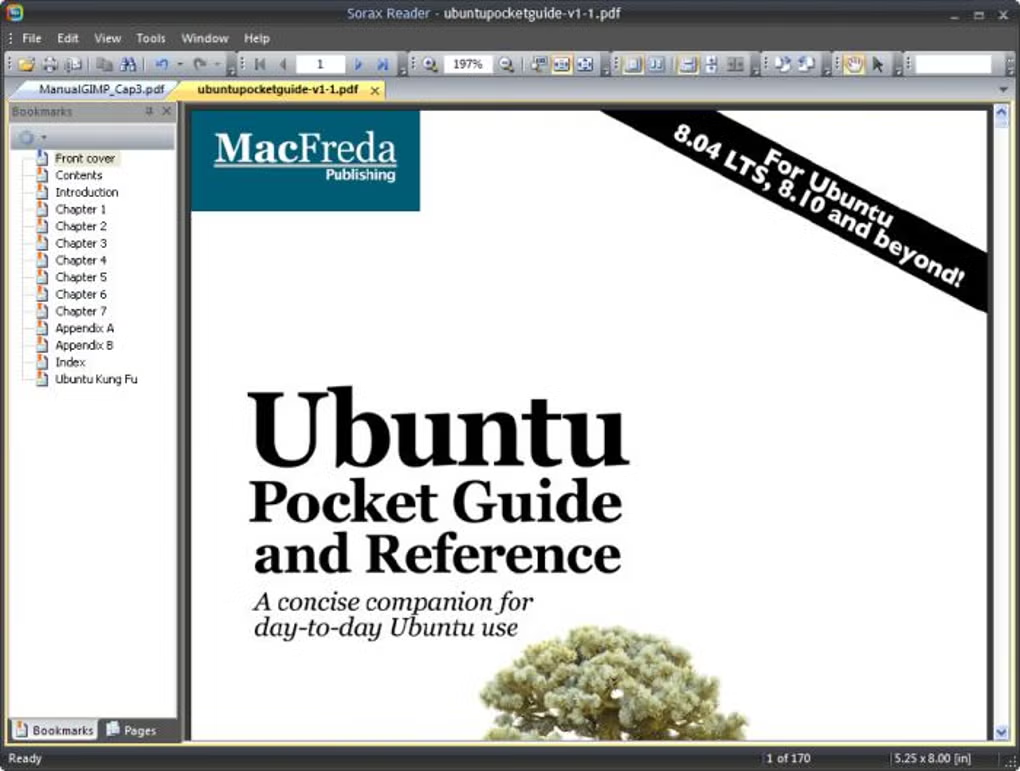
Рабочее окно Sorax Reader устроено по классической настольной схеме: строка меню, один или несколько рядов небольших командных значков, область вкладок, центральное поле PDF и строка состояния. На сохранившихся изображениях различимы пункты File, Edit, View, Tools, Window и Help. Такая организация характерна для программы просмотра: большая часть ширины отведена непосредственно странице, а не ленте редактора с текстовыми стилями.
Верхние панели предназначены для открытия документа, печати, навигации, управления масштабом и визуальными режимами. Softpedia фиксирует настройку состава панелей: второстепенные группы инструментов можно скрывать и возвращать. В результате вид окна у двух пользователей может отличаться: отсутствие нужного значка ещё не означает отсутствие соответствующей функции в установленной редакции.
Вкладки и боковая панель Bookmarks / Pages
У каждого открытого документа появляется собственная вкладка. Это позволяет сравнивать два руководства, переходить от инструкции к приложению и держать несколько PDF в одном окне. В отличие от одновременного редактирования страниц, вкладки сохраняют исходные файлы самостоятельными документами; их расположение в окне не меняет PDF на диске.
Слева располагается навигационная зона. Вкладка Bookmarks отражает встроенное автором PDF оглавление, а Pages даёт миниатюры страниц. Это разные представления одной структуры: закладка указывает смысловой раздел, миниатюра — физический лист. Программа допускает изменение размера миниатюр, что полезно при альбомных диаграммах, на которых маленькие предварительные изображения не позволяют отличить похожие листы.
Центральная область и статус документа
Поле чтения поддерживает одиночную страницу, две страницы рядом и непрерывный вертикальный поток. Эти варианты не должны подменять выбор масштаба: один режим отвечает за геометрию расположения листов, второй — за размер отображения. При внимательной вычитке схемы понадобится крупный масштаб и прокрутка; при просмотре брошюры полезнее разворот. Когда ширина окна ограничена, режим двух страниц создаёт слишком мелкий текст, хотя PDF при этом не ухудшается.
В строке состояния на доступных снимках показаны текущая страница относительно общего числа и размеры страницы. Такая информация особенно полезна перед печатью: можно отличить документ A4 от нетипичного оригинала и заметить, что раздел находится не в начале файла. Значение в миллиметрах, дюймах и пользовательских единицах зависит от отображаемых настроек, а не от физического размера окна программы.
Окно Preferences: настройки без редактирования PDF
Диалог Preferences содержит разделы General, Page Display и Units. В General на снимке видны Application Look, Tabbed documents, Set as default PDF viewer, Show message if not the default PDF viewer, Show splash screen и Check for updates. Последний пункт в архивном интерфейсе не является гарантией наличия действующего сервера обновлений. Настройка внешнего вида меняет оформление самой программы, но не шрифты и цвета открытого файла.
Раздел Page Display включает Layout and Zoom и Rendering. Здесь присутствуют Automatic, Layout, Zoom, Continuous, Show horizontal gap between pages, Show vertical gap between pages, Smooth Text и Smooth Line art. При автоматическом выборе часть ручных параметров блокируется. Сглаживание относится к отображению текста и линий на экране; оно не улучшает низкое разрешение исходного скана и не меняет результат экспорта в TXT.

В старом интерфейсе Office-подобные темы могут создавать впечатление редактора документов. Однако факт наличия меню Edit или стиль, напоминающий офисный пакет, не означает существования правки абзацев, комментариев, OCR либо создания новых PDF. Функциональный профиль остается профилем просмотрщика, у которого управление файлом отделено от создания его содержимого.
Что умеет Sorax Reader и что означает результат каждой функции
Просмотр PDF 1.7 и навигация по документу
Для Sorax Reader заявлена поддержка PDF 1.7 — версии спецификации формата, существовавшей в эпоху разработки программы. Сама по себе строка PDF 1.7 не гарантирует поддержку каждой возможности документа: портфолио, сложных форм, сценариев, новых вариантов подписи или современных методов шифрования. Поэтому техническая совместимость определяется конкретным файлом, а не только расширением .pdf.
Навигация включает последовательное листание, переход к заданному номеру страницы и обращение к встроенным закладкам. Для долгого руководства закладки экономят ручное перелистывание, но только когда автор действительно сформировал структуру документа. Если оглавление отображено обычным текстом на странице, оно не обязано автоматически появляться в Bookmarks.
Масштаб, разворот и поворот страницы на экране
Изменение масштаба влияет на чтение чертежей, таблиц и мелких подписей. В одно- и двухстраничном режимах одна и та же страница может занимать разную часть окна, а включение непрерывного просмотра меняет способ прокрутки. Поворот представления нужен для листов, ошибочно сориентированных в источнике. Он не должен рассматриваться как доказанный инструмент исправления ориентации PDF на диске: здесь описывается именно просмотр повернутого листа.
Поиск, выделение текста и буфер обмена
Поиск в документе и копирование выбранного текста — базовые подтвержденные функции Sorax Reader. Их эффективность определяется существованием текстовых объектов и картой символов внутри PDF. Один файл может содержать настоящие буквы, другой — изображения букв; в окне они выглядят сходно. Именно поэтому невозможность выделить фразу у сканированного договора не означает, что кнопка копирования сломана.
Автоматическая прокрутка и полноэкранный режим
Автопрокрутка — одна из особенностей Reader, полезных при чтении длинного материала без постоянного вращения колеса мыши. В редакционном описании Softpedia указано, что прокрутка идёт с постоянной скоростью без пользовательской настройки темпа. Это важный предел функции: программу не следует выбирать специально для чтения доклада с управляемой скоростью телесуфлёра.
Полноэкранное представление освобождает место для текста и рисунков. В отличие от увеличения масштаба, оно убирает служебное окружение окна, но не делает сам PDF адаптивным. Документ с несколькими колонками и мелкими подписями останется фиксированной страницей, поэтому результат зависит от разрешения экрана и размера самого файла.
Снимок области страницы в память
Инструмент Snapshot выбирает прямоугольник на отображаемой странице и помещает изображение в буфер обмена. Это подходит для отдельной схемы, подписи к чертежу либо фрагмента с формулой. Ограничение принципиально: снимок — растровое изображение, а не редактируемые текст, формула или вектор. При увеличении картинки после вставки появляются ограничения разрешения исходного захвата.
TXT, BMP, XML: не один и тот же вид экспорта
В Sorax Reader подтверждены три выходных формата: TXT, BMP и XML. Это не перечень полноценных конвертеров PDF в Office-документы. TXT рассчитан на извлечение текстового содержания, BMP — на растровую копию листов, XML — на структурированное представление данных. В результате каждый формат теряет разные свойства оригинала: TXT не сохраняет макет страницы, BMP не содержит редактируемых текстовых объектов, а XML требует анализа схемы.
Точный вид XML нельзя определять только по расширению: импортирующее приложение должно знать структуру полученного файла. У BMP существенна организация результата: для многостраничного PDF Sorax Reader сохраняет страницы отдельными изображениями, не в один многокадровый файл. Эту особенность стоит учитывать при именовании папок и сопоставлении изображений с номерами листов.
Разграничение чтения и редактирования полезно при выборе программы для просмотра PDF: принудительно превращать просмотрщик в редактор не следует.
Печать и связь с принтером
Sorax Reader отправляет PDF на печать стандартным рабочим процессом Windows. Печать относится к документу как к уже сверстанной странице, поэтому внешний Word-файл не нужен. Но реальный лист зависит ещё от параметров диалога печати и драйвера: выбранного принтера, диапазона, бумаги и масштаба. Настройка экранного масштаба 150 % не означает автоматическую печать документа в масштабе 150 %.
Жизненный цикл Sorax Reader: что можно установить по выпускам
Ранний Sorax Reader уже упоминался в 2009 году как бесплатный PDF-просмотрщик, который запускался из ZIP-архива без обычного установщика. Каталоги сохранили редакцию 2.00 2009–2010 годов с поддержкой PDF 1.7, миниатюр страниц, закладок, печати и копирования текста. Упоминание совместимости со старыми выпусками Windows описывает состояние той эпохи, а не действующие требования к современному компьютеру.
К 2013 году отдельные записи дистрибьюторов уже использовали номер 2.20 и различали 32-разрядный и 64-разрядный пакеты. Архивное обсуждение 2015 года называло сборку 2.2.7736.70 и отдельный вариант без установки. Важная деталь: даже архивный пакет ZIP не обязательно означает переносимость всех настроек без следов на компьютере; пользователи исторически указывали на сохранение параметров в реестре Windows. Поэтому «portable» в отношении этой программы разумно понимать как способ запуска, а не как подтверждение полной автономности среды.
Запись Softpedia от 7 ноября 2017 года фиксирует 2.2.8195.82; каталог Prim Létöltés перечисляет MSI-пакеты для 32 и 64 бит. Это последний ясно датированный выпуск среди проверенных материалов. Обновлённые в 2026 году карточки старых программ часто меняют дату индексирования, проверки антивирусом или редактирования самой страницы, но это не равнозначно выпуску новой сборки приложения.
Карта форматов и совместимости: что войдёт и что выйдет
| Объект | Роль в Sorax Reader | Сохранность и переносимость |
|---|---|---|
| PDF (.pdf) | Входной документ для открытия, чтения, поиска и печати | Исходный PDF остаётся эталоном; отображение зависит от поддерживаемых конструкций файла |
| TXT (.txt) | Вывод текстового содержимого | Сохраняет извлечённые символы; не сохраняет верстку, иллюстрации и точную геометрию |
| BMP (.bmp) | Растровый вывод каждой страницы отдельно | Передаёт вид страницы в виде пикселей; теряет текстовую редактируемость и векторность |
| XML (.xml) | Структурированный вывод содержимого | Нужна совместимость схемы с принимающей программой; это не универсальный исходник PDF |
| Буфер обмена — текст | Перенос выделенных символов | Не гарантирует порядок колонок, гиперссылки и позиционирование |
| Буфер обмена — снимок | Перенос прямоугольной области как картинки | Передаёт выбранный участок; масштабирование ограничено растром |
| Физическая печать | Бумажный экземпляр | Результат зависит от драйвера, полей, формата бумаги и диапазона |
| DOCX, XLSX, PPTX, EPUB | Прямой ввод или вывод не подтверждён | Для этих задач нужен другой инструмент |
Таблица разделяет расширение файла и способность восстановить смысл. TXT может быть лучше BMP для индексации текста, но заметно хуже для сохранения таблиц. BMP подходит для визуального архива каждой страницы, однако его нельзя считать копией PDF с теми же объектами, шрифтами и поиском. XML разумно передавать дальше только после согласования со схемой принимающего приложения.
Особый случай — сканированный PDF. В таком файле даже корректно видимая страница может не содержать ни одного текстового символа. Sorax Reader не превращает фотографию текста в распознанные слова. Для подготовки пригодного для поиска документа нужна отдельная программа OCR, а для сохранения результата в исходном PDF — инструмент, который умеет создавать текстовый слой. Вопрос OCR подробно раскрыт в материале о программах для распознавания текста.
Сохранение самого исходного PDF и экспорт содержимого — независимые операции. Экспорт TXT или BMP не меняет исходный PDF, поэтому не подходит для исправления в нём опечаток. Для редактирования текста следует выбирать редакторы текста внутри PDF, а не пытаться добиться того же результата настройками отображения.
Как пользоваться программой — советы гика
Ниже описан маршрут для исторической редакции Sorax Reader 2.2 с англоязычным интерфейсом. Названия проверяемых на сохранившихся снимках областей оставлены на английском. Порядок безопасен для исходного документа: чтение, настройки экрана и извлечение информации выполняются без перезаписи оригинального PDF. В конкретном архивном пакете расположение командных значков может отличаться из-за настройки панелей.
Выбор корректной сборки и запуск без подмены программы
Цель — получить именно настольный Sorax Reader, а не SDK или переупакованный сторонний продукт. Подготовка: компьютер под Windows, сведения о разрядности операционной системы и проверяемое происхождение установочного файла. Для сборки 2.2.8195.82 известны MSI-варианты 32 и 64 бит; общедоступного подтвержденного официального HTTPS-канала новых выпусков сейчас нет.
- Сопоставьте имя Sorax Reader, разработчика Sorax Software, версию и архитектуру в свойствах полученного дистрибутива с записью о версии 2.2.8195.82.
- Проверьте файл доступными средствами защиты Windows и не отключайте антивирус ради запуска старого пакета.
- Для MSI используйте стандартную установку Windows; затем запускайте именно Sorax Reader, а не Sorax PDF SDK или приложение со схожим именем.
- Откройте главное окно и проверьте, что сверху видны меню File, Edit, View и другие команды просмотрщика.
Параметр контроля — точное имя и версия файла, а не декоративная иконка. Ошибка: требование снять системные ограничения или загрузить подозрительный «патч». Безопасный откат — отмена установки, удаление подозрительного дистрибутива, проверка системы и использование поддерживаемого современного PDF-просмотрщика. Не следует сохранять потенциально опасный файл лишь ради старой программы.
Открытие PDF и создание рабочих вкладок
Цель — читать один файл и оставить рядом второй документ для сопоставления. Подготовьте два обычных PDF, лучше без конфиденциальных сведений для первого знакомства. В Sorax Reader используются вкладки и перетаскивание файлов в окно, поэтому файловый менеджер и строка вкладок являются главными элементами этого действия.
- Откройте Sorax Reader и разверните окно так, чтобы были видны центральная область и верхняя строка команд.
- Перетащите первый PDF из Проводника Windows на область окна. Для выбора файла из программы используйте меню File и команду Open.
- Тем же способом откройте второй PDF. Убедитесь, что каждому документу соответствует отдельная вкладка.
- Щёлкните по названиям вкладок, чтобы сравнить отображение первых страниц.
Параметры: включенное Tabbed documents в Preferences → General и корректный путь к локальным файлам. Успех — в каждом документе показывается собственное содержимое и имя. Ошибка — перетаскивание в окно с правами администратора из обычного Проводника или открытие неподходящего типа файла. Откат: закройте ненужную вкладку, оставив исходные PDF неизменными; при проблемах с перетаскиванием пользуйтесь File → Open.
Переход к точной странице и чтение длинного документа
Цель — попасть на лист, который указан в письме, техническом задании или бумажном оглавлении. Подготовьте PDF с несколькими десятками страниц и найдите в верхней панели поле номера текущей страницы: оно отделяет фактическую позицию от режима масштаба. В нижней части окна отображается текущий лист относительно общего количества.
- Выберите вкладку нужного документа.
- Найдите поле с текущим номером страницы в навигационной панели и введите требуемый номер в пределах документа.
- Подтвердите переход Enter; для последовательной проверки соседних страниц используйте стрелки навигации рядом с полем.
- Сверьте номер в строке состояния и фактический заголовок или рисунок на странице.
Параметр — физический номер страницы PDF, который не всегда совпадает с печатной нумерацией автора: титульные листы могут не входить в номер главы. Ошибка — переход не туда из-за разницы между «страницей файла» и «страницей книги». Откат — возврат к предыдущему номеру через навигационное поле; исходный документ этим действием не редактируется.
Работа с Bookmarks и миниатюрами Pages
Цель — перемещаться по смысловым разделам и узнавать лист по внешнему виду. Подготовка: PDF, в котором автор добавил закладки, и PDF с различающимися изображениями страниц. Слева находятся вкладки Bookmarks и Pages. Эти вкладки управляют навигацией, а не созданием новых закладок внутри файла.
- Откройте левую навигационную панель, затем выберите Bookmarks.
- Разверните нужный раздел оглавления и нажмите на существующую закладку: отображение перейдёт к связанному месту документа.
- Переключитесь на Pages, найдите подходящую миниатюру и выберите её для перехода.
- При слишком мелких предварительных изображениях увеличьте размер миниатюр через доступное управление боковой панелью.
Параметр — присутствие встроенных закладок в исходном PDF. Проверка: заголовок страницы соответствует выбранному пункту Bookmarks, а миниатюра — текущему листу. Ошибка: пустая панель Bookmarks при наличии печатного оглавления, которое автор не оформил как PDF-закладки. Откат — вернитесь к Pages или скройте боковую панель; добавление закладок в файл не выполнялось.
Настройка масштаба, двухстраничного и непрерывного просмотра
Цель — подобрать представление для текста, таблицы или разворота. Подготовьте файл со смешанными страницами: текстовой главой и широкой схемой. Управление масштабом доступно сверху, а дополнительные параметры — в Preferences → Page Display. На сохранившемся экране видны Automatic, Layout, Zoom, Continuous и параметры промежутков между листами.
- Выберите нужный документ и найдите поле масштаба в верхнем ряду команд.
- Измените масштаб так, чтобы мелкие подписи читались без увеличения всего рабочего стола.
- Откройте Preferences и перейдите в Page Display; отключите Automatic только тогда, когда нужна ручная настройка Layout или Zoom.
- Выберите одиночное либо двухстраничное расположение; при необходимости настройте Continuous и промежутки между страницами, затем подтвердите диалог.
- Сравните ширину текста, количество одновременно видимых страниц и качество прокрутки.
Параметры Show horizontal gap between pages и Show vertical gap between pages относятся к промежуткам на экране. Результат проверяется визуально: никакой лист исходного PDF не должен исчезнуть. Ошибка — попытка поменять заблокированный Layout при активном Automatic. Откат — восстановить Automatic и исходный масштаб: визуальная настройка не переписывает файл.
Сглаживание текста и линий в Preferences
Цель — облегчить чтение мелких букв и тонкой графики на конкретном мониторе. Подготовка: страница с диаграммой, подписями или небольшими векторными объектами. Параметры Smooth Text и Smooth Line art расположены в блоке Rendering раздела Page Display; это два независимых переключателя.
- Откройте Preferences → Page Display.
- В блоке Rendering включите или отключите Smooth Text в зависимости от читаемости мелких букв.
- Аналогично измените Smooth Line art для тонких линий и контуров.
- Подтвердите настройки и сравните один и тот же фрагмент страницы в неизменном масштабе.
Параметр контроля — вид краёв символов, а не резкость изображения при любом увеличении. Ошибка — ожидание, что сглаживание восстановит пиксели сканированного листа или улучшит печать. Безопасный откат — вернуть прежнее состояние обоих флажков; восстановление PDF не требуется, потому что его содержимое не изменялось.
Поворот отображаемого листа и полноэкранное чтение
Цель — прочитать боком отсканированную страницу, не изменяя файл. Подготовка: PDF с альбомной схемой или страницей, повернутой относительно остальных. Sorax Reader поддерживает поворот отображаемых страниц и полноэкранный режим, однако эти операции не являются подтвержденным сохранением изменённой ориентации в PDF.
- Перейдите к неправильно ориентированной странице и найдите на верхней панели команду поворота отображения.
- Поверните представление так, чтобы текст оказался горизонтально расположен на экране.
- Для чтения без боковых панелей переключите режим просмотра на полный экран через команду View или соответствующий значок.
- Вернитесь к обычному виду и убедитесь, что нумерация документа не изменилась.
Параметр — ориентация отображения, а не преобразование файла. Ошибка — принять вид на мониторе за исправленный оригинал и разослать старый PDF как «повёрнутый». Откат — обратный поворот или закрытие документа без сохранения: исходник остаётся в своём первоначальном состоянии. Для настоящей правки поворота страниц нужен отдельный PDF-редактор.
Поиск слова или формулировки в PDF
Цель — найти конкретный термин внутри документа. Подготовка: PDF с настоящим текстовым слоем, в котором слово встречается несколько раз. Поиск Sorax Reader работает с текстом документа, поэтому фотография напечатанной страницы без OCR не годится для проверки возможностей этой функции.
- Откройте документ и вызовите поисковое поле через команду Find в группе Edit либо доступный значок поиска на панели.
- Введите слово или устойчивое словосочетание без лишних пробелов.
- Запустите поиск и последовательно проверьте найденные вхождения.
- Сопоставьте выделенный на странице фрагмент с нужным контекстом, а не только с совпадением отдельных букв.
Параметр — точное написание текста в PDF, включая различия между похожими латинскими и кириллическими символами. Ошибка — пустая выдача у файла, состоящего из изображений. Откат: отмените поиск, не изменяя документ; распознавание скана нужно выполнять в другой программе, а не ожидать от поиска создания текстового слоя.
Выделение и копирование текста в другое приложение
Цель — извлечь цитату, короткое определение или номер из PDF без перепечатки. Подготовьте PDF, содержащий выделяемые символы, и текстовый редактор для контроля результата. Команды выделения и копирования подтверждены, но перенос не сохраняет исходную верстку, даже когда документ напечатан несколькими колонками.
- Выберите инструмент выделения текста на панели чтения, не инструмент перемещения страницы.
- Выделите нужный фрагмент мышью, соблюдая границы предложения.
- Используйте команду Copy из меню Edit или Ctrl+C для помещения текста в буфер обмена.
- Вставьте текст в редактор, проверьте порядок слов, пробелы, переносы и символы из другого алфавита.
Параметр качества — совпадение букв и смыслового порядка с исходником. Ошибка — копирование неполных строк либо перепутанных колонок из сложного макета. Откат — удалить неверно вставленный фрагмент в целевом редакторе; Sorax Reader не менял PDF. Для точной цитаты полезно отдельно сохранить номер страницы и исходное название документа.
Автоматическая прокрутка и остановка чтения
Цель — освободить руки от постоянного перелистывания во время обычного чтения. Подготовьте длинный текстовый PDF, который удобно воспринимать вертикальным потоком. Sorax Reader поддерживает автопрокрутку, однако редакционный разбор версии 2.2 отмечает фиксированную скорость, которую пользователь не регулирует.
- Откройте нужный документ и установите масштаб, подходящий для чтения.
- Переключите страницы в непрерывный режим, когда нужен последовательный вертикальный поток.
- Включите команду автоматической прокрутки через имеющееся управление просмотром.
- Следите за направлением движения страниц; для остановки отключите активную команду автопрокрутки.
Параметр — темп, заданный самим просмотрщиком, а не индивидуальная скорость чтения. Ошибка — попытка управлять им как регулируемым телесуфлёром. Откат — остановить прокрутку и вернуться к ручному перелистыванию. Внесённых изменений в PDF нет, поэтому закрытие окна безопасно для содержания.
Снимок области PDF и вставка в документ
Цель — получить изображение одной схемы или части страницы. Подготовьте PDF с нужным рисунком и приложение, принимающее растровые картинки из буфера обмена. В Sorax Reader инструмент Snapshot выделяет прямоугольную область мышью; результат попадает в буфер, не в отдельный файл непосредственно от инструмента.
- Откройте лист с нужной иллюстрацией и настройте масштаб так, чтобы детали были различимы.
- Выберите инструмент снимка области Snapshot на панели инструментов.
- Мышью обозначьте прямоугольную область страницы, которую нужно перенести.
- Перейдите в целевое приложение и вставьте изображение из буфера обмена; при необходимости сохраните результат средствами этого приложения.
Параметр — границы прямоугольника и масштаб отображения перед захватом. Ошибка — ожидание появления автоматически сохранённого PNG-файла или векторного объекта. Откат — удалить неудачную вставку из целевого документа, повторить выделение с правильными границами; PDF на диске при снимке не затрагивается.
Экспорт в TXT, BMP и XML с контролем потерь
Цель — получить из открытого PDF текст, изображения страниц или структурированный вывод. Подготовьте отдельную папку назначения, исходный PDF с известным количеством страниц и приложение для проверки каждого полученного типа файла. В Sorax Reader доступны TXT, BMP и XML, но это три самостоятельных представления, а не три оформления одного и того же проекта.
- Откройте PDF в Sorax Reader; выберите действие экспорта или сохранения содержимого в меню файловых операций.
- Для задач с текстом выберите TXT и укажите папку назначения; затем просмотрите сохранённый текст и проверьте порядок абзацев.
- Для набора изображений страниц выберите BMP; проконтролируйте появление отдельных файлов по числу страниц, а не одного многостраничного BMP.
- Для структурированного представления выберите XML и проверьте корректность файла в программе, которая действительно понимает его структуру.
- Сопоставьте полученные файлы с PDF: первая и последняя страницы, спецсимволы, таблицы и общее количество листов.
Параметр выбора — будущая задача: индексировать текст, хранить вид листов либо передать данные. Ошибка — попытка открыть результат TXT как полноценный PDF с рисунками или использовать XML как стандартный DOCX. Откат — удалить неудачные производные файлы и повторить экспорт в другой формат, не изменяя исходный PDF.
Печать выбранных страниц без изменения PDF
Цель — вывести страницы PDF на бумагу и сохранить макет. Подготовка: подключенный принтер, подходящая бумага, актуальный драйвер Windows и проверенный PDF. В Sorax Reader печать — штатная функция; параметры вывода нужно оценивать в диалоге принтера, а не путать с масштабом, заданным для экрана.
- Откройте документ и выберите File → Print либо кнопку печати на верхней панели.
- В системном диалоге выберите принтер и необходимый диапазон страниц.
- Согласуйте формат бумаги, ориентацию и масштаб вывода с исходной страницей и возможностями принтера.
- Подтвердите печать сначала на контрольном небольшом диапазоне, оцените поля и видимость подписи, затем выводите требуемый объём.
Параметры — диапазон страниц, масштаб на бумаге и физические поля. Ошибка — обрезанные края таблицы из-за формата листа или неверного масштабирования. Безопасный откат — отмена задания в очереди печати Windows до расхода бумаги и изменение настроек следующего задания; сам PDF сохраняется неизменным.
Настройки General: вкладки, оформление и приложение по умолчанию
Цель — оставить рабочее окно предсказуемым, не захватывая все PDF-файлы в системе. Подготовка: открытое окно программы и понимание, какая современная программа сейчас используется по умолчанию. В Preferences → General показаны флажок Tabbed documents, выбор Application Look и Set as default PDF viewer.
- Откройте Preferences → General из интерфейса Sorax Reader.
- Оставьте Tabbed documents включённым, когда нужно сравнивать несколько PDF в одном окне.
- Выберите предпочитаемый Application Look; оформление меняет вид кнопок, не содержимое документов.
- Не устанавливайте Set as default PDF viewer без отдельного решения: старому приложению не нужно автоматически перехватывать все входящие PDF.
- Подтвердите параметры и заново просмотрите рабочее окно.
Параметр безопасности — ассоциация расширения .pdf в Windows, а не внешний стиль. Ошибка — случайно назначить устаревший Reader системным просмотрщиком по умолчанию. Откат выполняется в стандартном разделе Windows «Приложения по умолчанию»: верните выбранный актуальный PDF-просмотрщик. Это изменение системы, а не исходного PDF.
Сквозной сценарий: от открытия двух PDF до готовых результатов
Цель — сравнить два документа, извлечь один фрагмент и напечатать контрольный лист. Подготовьте руководство с закладками, дополнительный PDF, папку для выгрузки и текстовый редактор. Сценарий объединяет подтверждённые операции Sorax Reader, не требуя создания, переписывания или подписания исходных файлов.
- Запустите Sorax Reader и откройте главное руководство через File → Open либо перетаскиванием; вторую копию инструкции поместите в соседнюю вкладку.
- Через Bookmarks перейдите к требуемой главе и сравните её с аналогичным разделом во втором PDF; номер нужного листа контролируйте в строке состояния.
- Выставьте читаемый масштаб, найдите указанный термин и скопируйте короткую выдержку в отдельную текстовую заметку.
- Для схемы примените Snapshot и вставьте рисунок в ту же заметку; для машинного текста создайте независимый TXT через экспорт.
- Распечатайте нужную страницу или сохраните производный результат в папке назначения средствами целевого приложения; проверьте, что текст, изображение и лист соответствуют оригиналу.
- Закройте документы без операций редактирования их исходных PDF и сохраните оригиналы отдельно от созданных TXT или иллюстраций.
Контрольный итог — два исходных PDF, отдельная проверенная выдержка, изображение нужной области и при необходимости печатный лист. Типичная ошибка — перепутать номера страниц книги и файла, скопировать не тот абзац или принять снимок за редактируемую графику. Безопасный откат — удалить производные результаты и повторить извлечение, ориентируясь на сохранённые исходники. Выбор другого просмотрового режима никогда не заменяет контроль фактического содержимого.
Что перестанет работать первым: карта зависимостей старого просмотрщика
Поставка и проверка программы
Главная уязвимость жизненного цикла возникает ещё до чтения документа: нет подтверждённого действующего официального канала загрузки и сопровождения. Один сторонний каталог сохраняет MSI-пакет, другой показывает недоступную ссылку, третий хранит только описание. Для рабочей станции это означает отсутствие единого способа подтвердить актуальность полученного дистрибутива. Наличие кнопки Download у посредника само по себе не решает вопрос происхождения и целостности файла.
Операционная система и ассоциации PDF
Исторические сведения о совместимости относятся к Windows предыдущих поколений, поэтому новое обновление ОС или смена драйвера принтера — важное ограничение для старой программы. Даже если окно запускается, это не подтверждает корректной печати, взаимодействия с буфером обмена и отображения сложных PDF. Настройка Set as default PDF viewer дополнительно увеличивает зону ответственности: при назначении Sorax Reader приложением по умолчанию каждый PDF станет проходить через устаревший просмотрщик.
Новые варианты файлов и средства защиты
Обычный PDF с простым текстом, изображениями и закладками ближе к подтвержденным возможностям Sorax Reader. Документ с современной электронной подписью, сложной интерактивной формой или новыми требованиями организации не должен приниматься как корректно обработанный лишь потому, что его первая страница открылась. При несоответствии отображения нужно проверять файл в поддерживаемом средстве, которое документирует соответствующую функцию.
Интернет, аккаунт и независимая работа
Классический Reader предназначен для открытия локальных PDF; облачный кабинет и мобильная синхронизация не относятся к его подтвержденным функциям. Следовательно, авторизация на внешнем сервисе не является описанным этапом обычного чтения. Но отсутствие таких функций в историческом описании не доказывает отсутствие любых сетевых обращений, телеметрии или старого механизма проверки обновлений: современную политику данных и серверную инфраструктуру Sorax Software проверить не удалось.
Скрытая стоимость владения: почему бесплатный Reader не всегда бесплатен в эксплуатации
Историческая редакция Sorax Reader распространялась как freeware. Для открытия, поиска и печати не описана отдельная подписка или платное разблокирование команд. Однако цена лицензии не покрывает стоимость работы с устаревшим программным обеспечением: загрузка файла из проверяемого источника, оценка совместимости, исправление проблем вывода и переход на новый просмотрщик требуют времени.
Первый расход — администрирование рабочего места. Нужны контроль происхождения MSI, безопасное хранение файла, проверка на тестовой машине и понимание политики организации относительно неподдерживаемых приложений. В обычном домашнем сценарии это лишние действия по сравнению с установкой актуального просмотрщика из официального источника. Для корпоративного парка каждый нестандартный MSI создаёт отдельную процедуру учёта.
Второй расход — недостаток функций. Когда пользователь читает письмо с PDF-формой и хочет поставить подпись, Sorax Reader не предоставляет документированного инструмента для такой операции. Требуется отдельное приложение, а иногда и повторная проверка результата в другом просмотрщике. Скан без OCR также требует самостоятельной обработки. Экспорт в TXT, BMP или XML не заменяет эти функции, поэтому бесплатная читалка не устраняет стоимость полного документного процесса.
Третий расход — переносимость и сохранение рабочих привычек. Чтение PDF не создаёт единого проекта Sorax Reader, который необходимо мигрировать, однако пользователь может привыкнуть к конкретным панелям и настройкам. При смене приложения настройки другого продукта не импортируются автоматически. Реальным переносимым активом остаются сами исходные PDF, а не оформление окна, история открытий или предполагаемая переносимость содержимого реестра.
Системные требования, конфиденциальность и технологические ограничения
Платформа: историческая совместимость не равна современной поддержке
Каталог Prim перечисляет Windows 2000, XP, Vista, 7, 8, 8.1 и 10 для сборки 2.2.8195.82. В другом каталоге допускается установка на Windows 11, но это не заменяет сертификат производителя и протокол проверок на конкретной конфигурации. Для операционной системы 2026 года утверждение о безусловной совместимости Sorax Reader было бы неоправданным. Аналогичным образом нет оснований описывать официальный релиз под Linux, macOS, Android или iOS.
Размер MSI около пяти мегабайт объясняет, почему программа встречалась в подборках компактного ПО. Однако производительность обработки реального PDF зависит от числа страниц, встроенных изображений, шрифтов и структуры содержания. Без воспроизводимых измерений нельзя утверждать, что Sorax быстрее современных программ на всех документах. Следует различать размер инсталлятора, время открытия окна и время отрисовки тяжелого файла.
Безопасность PDF и происхождение установщика
PDF-документ — входные данные, которые получает установленная на компьютере программа. Отсутствие подтверждённых обновлений после 2017 года делает использование Sorax Reader на компьютерах с чувствительными документами неоправданным риском. Это не утверждение о найденной уязвимости конкретной сборки; это оценка жизненного цикла по отсутствию подтвержденного сопровождения. Для неизвестных вложений безопаснее использовать регулярно обновляемый просмотрщик.
Отдельная угроза — перепакованные установки. Архивные каталоги и зеркала могут размещать отличающиеся сборки, а надпись «portable» сама по себе не подтверждает отсутствия изменений системы. Для любого старого пакета значимы имя издателя, подпись файла, контрольная сумма там, где она надёжно установлена, и политика антивирусной защиты. Не стоит устанавливать компоненты, которые предлагают отключить защиту или выдать права администратора вне разумной необходимости.
Приватность: что известно и что не доказано
Локальный просмотр не требует публикации PDF в интернете как части подтвержденного интерфейса Sorax Reader. Однако публично проверяемой современной политики обработки файлов и описания сетевого поведения этой версии нет. Поэтому нельзя гарантировать нулевую телеметрию, отсутствие сетевых обращений, сквозное шифрование или специальные меры защиты персональных данных. Отсутствие описанного облака — не эквивалент аудиту конфиденциальности.
Для работы с паспортами, медицинскими документами, финансовой отчетностью и договорными приложениями целесообразно выбирать программное обеспечение с проверяемым происхождением и действующими исправлениями безопасности. Если старый Reader нужен для просмотра архивного набора PDF в изолированной среде, полезно отделить такую среду от основной, но изоляция не превращает устаревшее приложение в современный безопасный инструмент.
Ограничения автоматизации и доступности
Sorax Reader ориентирован на ручные действия в графическом окне. В его подтверждённом наборе возможностей нет описанных сценариев пакетной обработки папки документов, командной строки для системной интеграции, ИИ-анализа или общего доступа нескольких сотрудников к одному сеансу. Автоматическая прокрутка здесь не означает автоматизацию документооборота: она лишь движет страницы перед читателем.
Плюсы и минусы Sorax Reader
Плюсы
- Бесплатная историческая редакция без описанной обязательной подписки для базового чтения и печати PDF.
- Несколько документов одновременно в отдельных вкладках и перетаскивание PDF в окно.
- Три разных средства навигации: поле номера страницы, структурные закладки и миниатюры листов.
- Поддержка одиночного, двухстраничного и непрерывного просмотра с регулировкой экранного масштаба.
- Поиск и копирование реального текстового слоя PDF без дополнительного конвертера.
- Отдельные способы переноса содержания: текст TXT, растровые страницы BMP, XML и снимок области в буфер.
- Настраиваемые панели и параметры сглаживания позволяют освободить место для документа.
Минусы
- Последний явно датированный выпуск относится к 2017 году; современная поддержка производителя не подтверждена.
- В актуальных сведениях нет подтвержденного официального HTTPS-канала поставки приложения.
- Программа рассчитана на Windows; официальные версии для macOS, Linux и мобильных систем не подтверждены.
- Нет документированных средств редактирования текста PDF, подписания, аннотаций и распознавания сканов.
- Экспорт в TXT и BMP связан с потерей исходной структуры или редактируемости; XML требует отдельной проверки совместимости.
- Автопрокрутка работает без настройки скорости, а архивные материалы отмечают недостаток встроенных инструкций.
- Старые сведения о совместимости и английский интерфейс ограничивают применение в современных организациях.
Кому подойдёт
Sorax Reader имеет рациональное место у пользователя, которому нужно открыть знакомые PDF в сохранённой исторической Windows-среде и которому не требуется изменение исходных страниц. Типичный пример — специализированное старое рабочее место с документами, созданными в ту же эпоху. Там ценятся неизменный интерфейс, привычное расположение панелей и минимальное количество лишних инструментов.
Кому не подойдёт
Для постоянного чтения неизвестных PDF-вложений на основном компьютере Sorax Reader не лучший выбор: отсутствие подтвержденных обновлений важнее размера MSI. Организациям с требованиями к информационной безопасности, сопровождаемости и управлению программными установками нужен продукт с действующим циклом исправлений и надежным источником установки.
Пользователю, которому требуется исправить текст договора, заполнить форму, подписать файл, вычеркнуть конфиденциальные данные или распознать страницу, нужна другая категория инструментов. Для распознавания бумажных документов полезен, например, обзор NAPS2; для редактирования PDF — полноценный редактор. Эти действия не следует имитировать поверх исходной страницы через снимки экрана: изображение не удаляет данные из оригинала и не создаёт правовую подпись.
Отдельная неподходящая аудитория — команды с macOS и Linux, сотрудники, работающие только с телефона, и пользователи, которым нужны синхронизированные заметки. Для таких процессов Sorax Reader не предоставляет подтвержденной платформы или сетевого рабочего пространства. Даже привлекательная простота старого интерфейса не компенсирует отсутствие необходимой функции на нужном устройстве.
Сравнение с другими аналогами
Для сопоставимости у всех четырёх вариантов ниже рассмотрены одни и те же критерии: задача, платформа, освоение, входные форматы, автоматизация, оплата, ограничения и подходящий сценарий. Сравниваются актуальные продукты в доступных официальных описаниях, а не старые сборки, современность которых нельзя подтвердить. У каждого инструмента другая граница между чтением и изменением документа.
SumatraPDF — минималистичное чтение на Windows
Задача. Чтение PDF, электронных книг и комиксов без сложного редакторского окружения. Платформа. Windows, включая современные 10 и 11; есть установочный и переносимый варианты. Порог освоения. Невысокий для открытия, перелистывания, поиска и масштаба; дополнительные функции вынесены в документацию и меню команд.
Форматы. PDF, EPUB, MOBI, DjVu, XPS, CHM, CBZ/CBR и изображения; список шире, чем у Sorax Reader. Автоматизация. Документированы командные инструменты и отдельные операции обработки PDF, хотя обычный пользователь может ограничиться графическим просмотром. Оплата. Бесплатный продукт с открытым исходным кодом.
Ограничения. Настольная программа предназначена для Windows; не является универсальной заменой мощного офисного PDF-редактора. Подходящий сценарий. Регулярное чтение многоформатной библиотеки на современном ПК. При схожей философии небольшого просмотрщика SumatraPDF выигрывает доступностью актуальных версий и документации.
Okular — работа с PDF и разными типами документов
Задача. Просмотр PDF и других файлов с возможностью аннотировать материалы. Платформа. Linux, Windows и macOS. Порог освоения. Для чтения умеренный, для систематической работы с пометками требуется понимание боковой панели и средств аннотирования.
Форматы. PDF, PostScript, TIFF, DjVu, XPS, EPUB, изображения, комиксы и ряд дополнительных видов документов. Автоматизация. Официальная страница делает акцент на ручном просмотре и заметках, а не на массовом конвертировании папок. Оплата. Бесплатное приложение с открытым исходным кодом, развиваемое KDE.
Ограничения. В зависимости от платформы установка и интеграция отличаются; это скорее универсальный просмотрщик, чем средство сложной правки PDF-объектов. Подходящий сценарий. Чтение и комментирование документов в смешанной среде Windows/Linux/macOS. Подробности возможностей есть в обзоре Okular.
Adobe Acrobat Reader — формы, комментарии и подписи
Задача. Открывать PDF, оставлять комментарии, заполнять формы и добавлять подписи. Платформа. Windows, macOS, Android и iOS, а также связанные веб-возможности экосистемы Adobe. Порог освоения. Для обычного чтения невысокий, но расширенная панель инструментов сложнее минималистичного Sorax Reader.
Форматы. Основной рабочий формат PDF; операции других форматов и полноценной конвертации относятся к расширенным продуктам. Автоматизация. Доступны средства совместного обсуждения и передачи документов, а полноценные расширенные операции требуют соответствующих редакций. Оплата. Базовый Reader бесплатен, редактирование существующих текстовых и графических объектов относится к платным предложениям Acrobat.
Ограничения. Более сложный интерфейс, часть возможностей связана с экосистемой Adobe и условиями платных редакций. Подходящий сценарий. Работа с интерактивными формами, комментариями и документами на нескольких устройствах. По сравнению с Sorax Reader это выбор ради документированных современных операций, а не ради размера инсталлятора.
PDF-XChange Editor — Windows-редактор с расширенными функциями
Задача. Читать, комментировать, менять и преобразовывать PDF. Платформа. Windows 10 и более новые версии. Порог освоения. Выше, чем у Sorax Reader: большое количество инструментов предполагает раздельную настройку чтения, OCR, комментариев и редактирования.
Форматы. PDF и документы, создаваемые средствами преобразования и импорта редактора. Автоматизация. В линейке производителя есть отдельный PDF-Tools для пакетных задач; не следует считать его функцией бесплатного режима самого Editor. Оплата. Значительная часть средств Editor бесплатна, платные возможности требуют лицензии и без неё могут добавлять водяной знак; лицензия бессрочная с отдельным периодом обслуживания.
Ограничения. Windows-ориентированность, сложность функций и необходимость отличать бесплатные инструменты от лицензируемых. Подходящий сценарий. Регулярная правка документов с контролем OCR, структуры и аннотаций. Для чистого чтения такой набор избыточен, но он закрывает большинство задач, которые Reader 2.2 не выполняет.
Типичные проблемы: симптом, причина, диагностика и решение
Поскольку Sorax Reader — старый просмотрщик, полезно отделять дефект файла, ограничение функции и проблему установки. Ниже приведены проверяемые ветви диагностики без обещания универсального исправления. Ни один из вариантов не требует переписывать исходный PDF или отключать защиту компьютера; при сомнении исходник должен оставаться неизменным.
1. Дистрибутив не удаётся получить по старой ссылке
Симптом. Страница программы открывается, но файл отсутствует или ссылка ведёт в никуда. Причина. Часть архивных каталогов больше не располагает рабочим файлом, а официальный современный канал загрузки не подтверждён. Диагностика. Сравнить статус нескольких известных записей и убедиться, что это именно Sorax Reader, а не SDK. Исправление. Не заменять программу случайным зеркалом с модифицированной сборкой; для новой установки выбирать поддерживаемый просмотрщик. Проверка. Новый продукт скачан из официального источника и открывает контрольный PDF.
2. Windows блокирует MSI или программа не запускается
Симптом. Установщик не открывается либо окно Reader не появляется. Возможная причина. Несоответствие архитектуры, поврежденный архивный файл или несовместимость старой сборки с конфигурацией Windows. Диагностика. Проверить разрядность дистрибутива, свойства файла, системное сообщение и журнал событий Windows. Исправление. Не обходить предупреждения безопасности; при отсутствии надежной сборки отказаться от установки. Проверка. Пробный безопасный просмотрщик запускается штатно без исключений и предупреждений.
3. PDF открывается другим приложением
Симптом. При двойном щелчке появляется браузер или другой PDF-просмотрщик. Причина. Ассоциация расширения .pdf в Windows направлена на приложение по умолчанию; Sorax Reader имеет отдельный параметр Set as default PDF viewer. Диагностика. Посмотреть текущее сопоставление .pdf и приложение, запущенное из контекстного меню. Исправление. Для разовой работы выбрать Sorax через «Открыть с помощью», не меняя системные настройки без необходимости. Проверка. Требуемый файл открылся в выбранном приложении, другие PDF сохранили заданный обработчик.
4. Переход по номеру страницы ведёт не к тому месту
Симптом. Указанная в книге страница 25 не совпадает с листом 25 в просмотрщике. Причина. Физическая нумерация PDF включает обложку, содержание и другие ненумерованные в книге листы. Диагностика. Сопоставить номер в строке состояния с напечатанным номером на самой странице. Исправление. Ориентироваться на физические листы или на структурные закладки, а не считать номера эквивалентными. Проверка. Открыт верный заголовок, рисунок или абзац на требуемом листе.
5. Bookmarks пуста, хотя в PDF есть оглавление
Симптом. На первой странице напечатано содержание, а слева нет дерева Bookmarks. Причина. Печатное оглавление не является автоматически встроенными PDF-закладками. Диагностика. Сопоставить результат с другим документом, у которого заранее известны закладки. Исправление. Пользоваться Pages и номерами листов; создание закладок требует отдельного инструмента редактирования структуры PDF. Проверка. Навигация по миниатюрам и страницам приводит к нужным разделам.
6. Поиск не находит видимое слово
Симптом. Слово отчетливо напечатано на странице, но текстовый поиск возвращает пустой результат. Причина. Страница может быть изображением без текстового слоя либо символы имеют некорректную текстовую карту. Диагностика. Попробовать выделить буквы как текст и сравнить с PDF, заведомо содержащим текст. Исправление. Для скана применить отдельный OCR-инструмент, затем работать с его результатом. Проверка. В распознанной копии искомая фраза выделяется и находится поиском.
7. После копирования нарушен порядок слов и колонок
Симптом. Вставленный фрагмент смешивает столбцы таблицы или разбивает слово посреди строки. Причина. Геометрическое расположение текстовых объектов PDF не обязано задавать линейный порядок чтения. Диагностика. Сравнить текст в буфере с изображением оригинальной страницы, уделяя внимание многоколоночной верстке. Исправление. Переносить короткие проверенные фрагменты либо применять средство извлечения таблиц. Проверка. Цитата в целевом документе совпадает по смыслу и символам с PDF.
8. Часть страницы выглядит странно или не отображается
Симптом. Пропадают символы, фрагменты графики либо результат отличается от ожидаемого. Возможная причина. Особенности встроенных шрифтов, поврежденный PDF или конструкция файла за пределами подтвержденной совместимости старого Reader. Диагностика. Сравнить тот же файл в обновляемом просмотрщике и проверить, одинаковы ли проблемные страницы. Исправление. Для ответственного документа использовать средство с поддержкой нужного типа PDF и запросить исходный файл у отправителя при его повреждении. Проверка. Полный список страниц и их элементы корректно отображаются в поддерживаемой программе.
9. Экспорт BMP создал несколько файлов вместо одного
Симптом. После вывода многостраничного документа в папке появился набор изображений. Причина. Для Sorax Reader документирован экспорт каждой страницы PDF отдельным BMP-файлом. Диагностика. Сопоставить число файлов с числом исходных страниц и проверить последовательность имён. Исправление. Для изображений оставить отдельную папку; для единого документа использовать исходный PDF или специализированное средство сборки. Проверка. Все листы представлены в правильном порядке и визуально соответствуют оригиналу.
10. После Snapshot нет изображения на диске
Симптом. Область выделена, но новый PNG, JPG или BMP не появился в папке. Причина. Инструмент Snapshot передает выбранную картинку в буфер обмена, а не обязан создавать файл автоматически. Диагностика. Проверить возможность вставить изображение в графический редактор. Исправление. Сохранить вставленную картинку уже средствами редактора, установив подходящий формат. Проверка. Открывается созданное изображение, совпадающее с выбранной областью, а исходный PDF не изменен.
11. При печати обрезан край таблицы или схема слишком мала
Симптом. На бумаге отсутствует край страницы или весь лист уменьшен чрезмерно. Возможная причина. Несовпадение размера бумаги, полей, ориентации и параметров масштабирования в драйвере печати. Диагностика. Сопоставить размеры PDF, настройки принтера и контрольный отпечаток одной страницы. Исправление. Согласовать формат листа, ориентацию и масштаб; не пытаться решить задачу одним экранным Zoom. Проверка. На пробном листе сохранены поля, крайние подписи и пропорции изображения.
FAQ: уточнения по сохранности и обмену документами
Как сохранить проверяемую ссылку на страницу при переносе цитаты?
Вставленный текст не несёт стандартного указателя на исходную страницу. Для редакционного или научного использования к цитате полезно добавлять имя файла, физический номер листа PDF и при необходимости название раздела. Это позволит найти источник даже после изменения макета текстового документа, куда вставлена выдержка.
Можно ли считать снимок области способом удалить персональные данные из PDF?
Нет. Снимок создаёт отдельную картинку выбранной области, но не удаляет секретные сведения из исходного PDF. Сокрытие фрагмента на экране и полноценное удаление информации из файла — разные операции. Для обезличивания документа требуется специализированный редактор с настоящей функцией удаления скрываемых данных и последующей проверкой результата.
Чем Sorax Reader отличается от Sorax PDF SDK и почему это важно при поиске программы?
Reader — готовая программа для чтения на Windows. SDK — набор библиотек и компонентов, которыми разработчик интегрирует обработку PDF в собственное приложение. Библиотеки SDK имеют отдельную документацию и технические возможности; называть их функциями обычного Reader неправильно. При изучении дистрибутива достаточно ориентироваться на имя Sorax Reader и файл установщика соответствующей редакции.
Как проверить корректность чисел и символов после копирования формулы?
Математические знаки, индексы и лигатуры могут быть нарисованы в PDF с помощью необычных шрифтов или специального кодирования. Поэтому вставленную формулу нужно сверять с визуальным оригиналом посимвольно, а не только читать на смысл. Для точного переноса графически сложного выражения уместнее отдельно сохранить его вид как иллюстрацию.
Почему предпросмотр PDF на двух компьютерах может различаться?
Вид фиксированной страницы зависит от механизма отрисовки PDF, настроек сглаживания, масштаба и разрешения дисплея. Различия на экране не обязательно означают изменение самого файла. Надежная сверка требует одинакового исходного PDF и сопоставления реального содержимого, а не оценки того, насколько крупно открыта страница в двух программах.
Подтверждён ли поиск сразу по содержимому всех вкладок?
Для Sorax Reader документирован поиск внутри документа, но отдельная функция сквозного поиска по нескольким открытым PDF не подтверждена. Пользователю, которому регулярно нужна выборка из десятков файлов, разумнее выбирать продукт с прямо документированным поиском по папкам или отдельную систему индексации документов.
Когда нельзя отправлять полученный TXT или BMP вместо PDF-оригинала?
Когда получателю нужно проверить электронную подпись, состав листов, точный макет, метаданные или встроенную структуру, производный файл не равнозначен исходному PDF. TXT годится для текстовой выдержки, BMP — для визуальной копии листа, но оба теряют часть свойств документа. Оригинал следует передавать отдельно в исходном формате с учетом правил конфиденциальности.
Итог: где у Sorax Reader остаётся практический смысл
Sorax Reader 2.2 объясним как компактный PDF-просмотрщик своего поколения: вкладки, содержание, миниатюры, поиск, копирование, печать и несколько способов извлечения содержимого закрывают обычные задачи чтения. Его сильная сторона — понятная граница между просмотром и сохранением производных результатов. Сами исходные PDF остаются наиболее надежной единицей переноса независимо от выбранной программы.
Для старого изолированного рабочего места с известными документами можно рассматривать Sorax Reader как средство совместимости. Для нового компьютера, ежедневных вложений, форм, подписей, конфиденциальных файлов и автоматизации более обоснован выбор поддерживаемой альтернативы. Критерий решения прост: не путать наличие бесплатного установщика с поддержкой программы и не путать экспорт изображения или текста с редактированием PDF.



