SoundConverter: гайд от гика, пакетное преобразование аудио в GNOME без облачного сервиса
SoundConverter решает конкретную задачу: преобразует готовые звуковые файлы в другой формат, в том числе целыми папками, и сохраняет результат с заданными именами. Например, коллекцию FLAC можно подготовить в MP3 для старого автомобильного проигрывателя, записанный в WAV голос — перевести в Opus, а из видеозаписи — получить отдельную звуковую дорожку. Программа работает на Linux, использует мультимедийную инфраструктуру GStreamer и не требует отправлять музыку на сайт для обработки.
Её легко перепутать с другими решениями из-за общего названия. Здесь рассматривается именно свободное графическое приложение SoundConverter для среды GNOME, официальный проект которого размещён на soundconverter.org, а исходный код — в репозитории kassoulet/soundconverter. Это не soundKonverter для KDE, не одноимённый веб-конвертер и не коммерческая утилита для macOS. У приложения есть история с 2004 года и актуальная ветка 4.x: в пакетах Fedora и Debian в ноябре 2026 года присутствует версия 4.1.3. Поэтому воспринимать его как заброшенный продукт только из-за старого оформления главной страницы неправильно.
Сильная сторона SoundConverter — сочетание простой очереди файлов, выбора кодека, массового переименования по тегам и ограничения параллельных заданий. Но у простоты есть граница: это не звуковая рабочая станция, не редактор спектра и не универсальное средство ремонта повреждённых контейнеров. Основной вопрос при выборе программы — достаточно ли декодеров и кодировщиков GStreamer для исходных файлов и действительно ли нужна конвертация, а не монтаж или исправление записи.
SoundConverter: основные параметры
| Параметр | Значение и практический смысл |
|---|---|
| Название | SoundConverter, графический конвертер аудио для GNOME |
| Авторы и сопровождение | Первоначальный автор Lars Wirzenius; развитие проекта связано с Gautier Portet и Sezanzeb, вклад вносят участники свободного ПО |
| Тип | Локальная настольная утилита транскодирования аудио, не браузерный сервис |
| Система | Linux; графическое приложение GTK, ориентированное на GNOME |
| Актуальность | Версия 4.1.3 присутствует в актуальных репозиториях Fedora и Debian; версия сборки может отличаться по дистрибутиву и каналу установки |
| Зависимости | Python, GTK/PyGObject, GStreamer и плагины декодирования/кодирования; точный состав устанавливает пакетный менеджер |
| Входные данные | Файлы и папки; декодируемые аудиоформаты и звуковые дорожки видео, поддерживаемые имеющейся сборкой GStreamer |
| Выход | MP3, Ogg Vorbis, Opus, FLAC, WAV, AAC/M4A — при наличии соответствующих компонентов обработки |
| Автоматизация | Очередь, обработка нескольких файлов, параллельные задания, шаблоны имён и папок по метаданным |
| Стоимость и лицензия | Бесплатное свободное ПО под GNU GPLv3, без собственной платной редакции |
| Аккаунт и сеть | Для локального преобразования вход в учётную запись не предусмотрен; сеть нужна для установки, обновления или получения дополнительных компонентов |
| Сохранение | Новый аудиофайл в исходном или выбранном каталоге; исходник можно оставить или включить его удаление |
Важное различие: список распознаваемых форматов — не автономное обещание программы. SoundConverter вызывает GStreamer. Если система умеет открыть один файл, это ещё не означает, что в ней присутствует кодировщик для выбранного выходного формата. И наоборот: установленный MP3-кодировщик не делает любой видеоконтейнер читаемым. Работоспособность определяется цепочкой «контейнер → декодер → аудиопоток → кодировщик → выходной контейнер».
Библиотеки и системные пакеты не следует путать с отдельной покупкой приложения. В обычных дистрибутивах необходимые зависимости предлагаются репозиториями, но состав кодеков зависит от политики конкретной системы. Пакет SoundConverter сам по себе не гарантирует поддержку материалов с защитой от копирования или повреждённых потоков.
Какое место программа занимает среди аудиоинструментов
SoundConverter относится к транскодерам. Он принимает уже существующий цифровой медиапоток и создаёт новый файл, преобразуя звуковые данные средствами доступного кодека. Это отличается от редактирования звуковой волны: в нём нет монтажной шкалы с дорожками, инструментов выделения фрагмента, шумоподавления с ручной обработкой частот и многоканального микшера. Поэтому смысл его использования определяется не творческой обработкой, а совместимостью, размером и организацией файлов.
Один из характерных сценариев — музыкальная библиотека, собранная в FLAC. Этот формат хранит аудиоданные без потерь, что удобно для архива, но его умеет воспроизводить не вся техника. Конвертация отдельных копий в MP3 или AAC освобождает место на устройстве и повышает совместимость. Исходные FLAC при этом сохраняют роль архивных оригиналов. Превращать единственную копию мастер-файла в сжатую версию и затем удалять оригинал — плохое решение для долгосрочного хранения.
Другой сценарий — подготовка разговорных записей. Для речи полезны Opus, контролируемый битрейт и возможность свести каналы в моно. Сокращение числа каналов влияет на объём и пространственное звучание, а не «лечит» искажения. Если один из двух каналов содержит отдельную важную реплику, автоматическое сведение может смешать источники нежелательным образом: сначала нужно оценить содержание каналов.
Третий сценарий — избавление от звуковой части видеоконтейнера. AVI, MPEG, MOV или MP4 могут содержать аудио, которое GStreamer способен декодировать, и SoundConverter создаёт на его основе обычный аудиофайл. Это не равнозначно полному извлечению всех потоков с сохранением исходного кодека без изменений: программа рассчитана именно на перекодирование в выбранный формат, а не на точное копирование потока в новый контейнер.
Не стоит смешивать SoundConverter с soundKonverter. Второй продукт относится к экосистеме KDE и предоставляет отдельный набор возможностей, включая работу с ReplayGain и копирование аудио-CD через внешние инструменты. Сходство названий не означает общую кодовую базу, одинаковый интерфейс или совместимость настроек. Обзор ниже относится только к GNOME SoundConverter.
Доступность на Linux и состояние проекта
В ноябре 2026 года SoundConverter остаётся доступным: пакет soundconverter 4.1.3 есть в Debian sid и современных ветках Fedora, а репозиторий исходного кода открыт. Версии в разных источниках обновляются не одновременно. В частности, страница приложения во Flathub показывает другую версию пакета и предупреждает, что поставляемая сообществом сборка не подтверждена разработчиком как официальная. Это не причина называть её опасной, но достаточный повод внимательно относиться к источнику сборки и её разрешениям.
Инструкции старого официального сайта перечисляют PyGTK и компоненты GNOME прошлых поколений. Для современного приложения ориентиром служат актуальные зависимости пакета и исходная разметка на GTK 3, а не буквально все названия библиотек из исторического описания. При установке через штатный менеджер пакетов зависимости обычно подбираются автоматически. При самостоятельной сборке потребуются инструменты сборки Meson и компоненты разработки — путь заметно сложнее, чем установка готового пакета.
SoundConverter не является приложением для Android или iOS, веб-службой с загрузкой файлов либо штатной настольной программой Windows и macOS. Возможность запустить отдельные Linux-приложения в специфическом совместимом окружении не превращает эти среды в официально поддерживаемые платформы. Установку разумно планировать на обычном рабочем месте Linux с доступной графической сессией и GStreamer.
Для работы на нескольких машинах важны два уровня совместимости. Первый — собственно программа с одинаковыми названиями параметров и назначением. Второй — набор установленных плагинов. Одна и та же версия SoundConverter может предлагать разный доступный выходной набор из-за отсутствующего кодировщика. Это нужно учитывать при переносе рабочих процессов между Fedora, Ubuntu, Debian и контейнеризированными вариантами распространения.
Сам факт наличия версии 4.1.3 в репозитории не означает, что каждый пакет содержит все медиакодеки. Для формата MP3 особенно важна доступность GStreamer-кодировщика на базе LAME; для других контейнеров нужны соответствующие элементы конвейера. Если список выходных форматов на двух системах различается, причина часто находится ниже уровня интерфейса.
Интерфейс: очередь, панель действий и окно параметров
Главное окно без монтажной шкалы
Основное окно SoundConverter строится вокруг списка добавленных файлов. В верхней панели находятся действие Convert и элементы добавления файла или папки; там же предусмотрены доступ к Preferences и меню приложения. Файлы образуют очередь, а нижняя область показывает состояние задачи. Концепция близка к менеджеру заданий: в отличие от аудиоредактора, пользователь не открывает для каждой записи отдельный проект и не работает с формой волны.
Наличие отдельного действия Add Folder важно для коллекций с альбомами и вложенными каталогами. Вручную выделять сотни файлов в разных папках обычно менее надёжно: легче пропустить один трек или смешать неподходящие материалы. Список очереди позволяет увидеть, какие объекты участвуют в задании, до начала перекодирования. Неподходящие элементы можно исключать, не удаляя исходные файлы на диске.

В ветке с заголовочной панелью GTK действия могут отображаться значками. Значок документа соответствует Add File, папки — Add Folder, инструмента настройки — Preferences. Названия проверяются по подсказкам; скрытое за значком действие не следует путать с отдельной функцией. Меню приложения содержит в том числе Clear List и Invalid Files, что помогает управлять очередью после импорта.
Preferences объединяет независимые решения
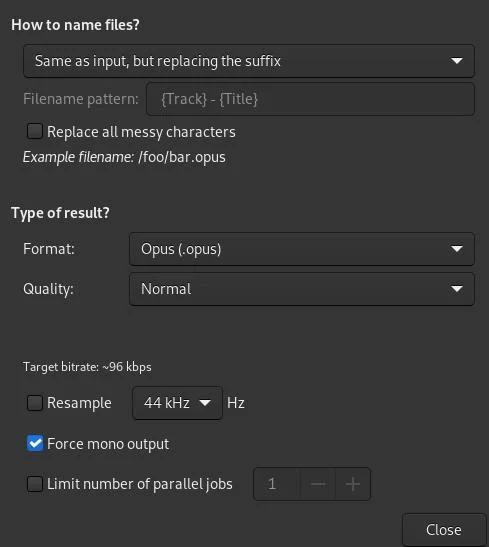
Окно Preferences логически разделено на три группы: Where to place results?, How to name files? и Type of result?. Первая определяет расположение новой копии и судьбу исходника. Вторая отвечает за имя и структуру каталогов по метаданным. Третья управляет кодеком, качеством, битрейтом и доступными параметрами конкретного формата. Такая группировка предотвращает типичную ошибку «изменил формат, значит, определил и место сохранения»: это разные настройки.

Сохранение «в той же папке» удобно для нескольких самостоятельных файлов, но при пакетной задаче рядом с каждым оригиналом появляется новая копия. Выбор отдельного каталога упрощает ревизию результата, перенос на носитель и удаление неудачной партии, не затрагивая основную коллекцию. При совпадении выходного имени SoundConverter предусматривает отдельный диалог, а не молчаливую замену без предупреждения.
Списки шаблонов не являются редактором музыкальных тегов. Они читают уже имеющиеся значения artist, album, title и других доступных полей и используют их для формирования пути. Некорректно заполненные метаданные будут отражены в итоговой структуре. Это особенно заметно в коллекциях, собранных из разных источников, где часть альбомов имеет разные варианты имени исполнителя.
Выполнение, прогресс и конфликт имён
При работе меняется нижняя область главного окна: появляется информация о текущем файле, индикатор выполнения и действия Cancel и Pause. Заявленная многопоточность относится к запуску нескольких задач конвертации, а не к гарантированному ускорению отдельного файла на произвольное число ядер. Возможность ограничить параллельные задания важна на ноутбуке или машине, выполняющей одновременно другие задачи.
В диалоге File exists already предусмотрены варианты Skip и Overwrite, а также Apply to entire queue. Последний пункт особенно чувствителен: одно решение может быть распространено на целую партию. Для музыкального архива безопаснее пропустить конфликтующий файл, понять, почему имена совпали, а затем решить вопрос в отдельной копии каталога.
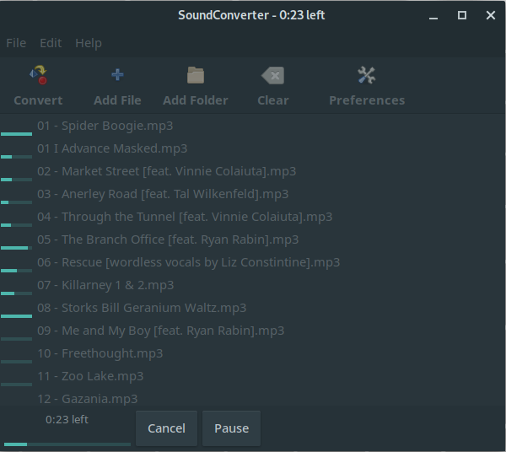
Центральная панель не показывает график амплитуды или спектр и не позволяет оценить качество на слух до конвертации. Поэтому контроль результата — отдельная задача: его выполняют во внешнем проигрывателе, сравнивая длительность, поведение каналов, отсутствие тишины и сохранность важных метаданных. Иконка «готово» или окончание индикатора подтверждает завершение операции программой, но не художественное качество получившегося звука.
Поддерживаемые форматы и границы совместимости
Чтение зависит от GStreamer
SoundConverter умеет передавать на декодирование всё, для чего доступны подходящие элементы GStreamer. Официальный перечень включает Ogg Vorbis, AAC, MP3, FLAC, WAV и более редкие ALAC, MPC, Shorten, APE, а также некоторые трекерные музыкальные форматы. В перечне встречаются и названия контейнеров AVI, MPEG, MOV, M4A, наряду с AC3 и DTS. Это не единый набор «универсально поддерживаемых файлов»: каждый тип требует установленного демультиплексора и декодера.
Различие между форматом файла и аудиокодеком принципиально. MP4, M4A или MOV обозначают семейство контейнеров; внутри могут находиться разные звуковые потоки. Два файла с расширением .mp4 способны вести себя по-разному. SoundConverter нужен не для исправления контейнера, а для получения PCM-аудио через декодер и последующего создания нового файла требуемого типа.
При обработке видео программа работает со звуковой составляющей, если её удаётся прочитать. Из наличия расширения AVI или MOV нельзя сделать вывод о совместимости абсолютно всех роликов. Защищённое потоковое видео, файлы со сломанной структурой, сетевые трансляции и профессиональные контейнеры с необычной схемой дорожек требуют отдельной проверки и часто другого инструмента.
Вывод: с потерями, без потерь и без сжатия
В повседневном наборе выходных форматов SoundConverter присутствуют MP3, Ogg Vorbis, Opus, FLAC, WAV и AAC/M4A. MP3, Vorbis, Opus и AAC обычно используют сжатие с потерями: настройки качества определяют компромисс между объёмом и точностью передачи сигнала. FLAC использует сжатие без потерь и сохраняет декодируемые звуковые отсчёты. WAV часто используют для несжатого PCM, особенно когда файлы должны открываться в редакторах и старых приложениях.
Конвертация FLAC → FLAC может изменить уровень сжатия или организацию контейнера, но не должна намеренно упрощать звуковой сигнал, если не включены ресемплинг и сведение каналов. Конвертация MP3 → FLAC не восстанавливает информацию, потерянную при предыдущем кодировании MP3. Полученный FLAC будет технически форматом без потерь, но безвозвратно отсутствующие детали исходной записи от этого не появятся.
У MP3 доступны режимы Constant (CBR), Average (ABR) и Variable (VBR) — Best quality. CBR удерживает целевую скорость передачи, ABR работает с усреднённым значением, VBR распределяет биты по сложности фрагментов. У Vorbis и Opus интерфейс предлагает ориентиры качества либо битрейта; реальные параметры ограничены используемым кодировщиком. Названия High и Very High — относительные ступени управления, а не результаты акустической экспертизы.
Разрешение, частота дискретизации и каналы
Выбор выходного WAV включает разрядность 8, 16 или 32 бита в соответствующей части настроек. Разрядность описывает представление отсчёта PCM; она не повышает качество записи сама по себе. Уменьшение до 8 бит может дать явно слышимую ступенчатость и шум квантования, поэтому этот вариант имеет смысл лишь там, где требуется совместимость с конкретной системой. Стандартный 16-битный WAV подходит для множества обычных обменных сценариев.
Функция Resample меняет частоту дискретизации. В интерфейсе есть готовые значения, включая 44 и 48 кГц. Ресемплинг применяется ко всему материалу задания и может быть необходим для техники или формата с заданным диапазоном частот. Он не добавляет реальные высокочастотные сведения старой записи: изменение численного значения не равно повышению её исходной детализации.
Force mono output преобразует многоканальный источник в один канал. Для лекции, дикторского голоса и других моносовместимых материалов это может экономить место. Для концерта со стереопанорамой или записи с разными звуками в левом и правом каналах настройка способна изменить баланс и восприятие. Её следует воспринимать как содержательное преобразование аудиосигнала, а не способ упаковки без изменений.
Отдельно стоит различать битрейт и частоту дискретизации. Значение 192 кбит/с относится к объёму данных за секунду в сжатом файле, а 48 кГц — к частоте выборки аудиосигнала. Изменение одного параметра не заменяет настройку второго. Слишком сильное уменьшение битрейта может испортить сложную музыку даже при сохранении исходной частоты дискретизации.
Пути и метаданные как часть формата результата
Формат преобразования — это не только расширение в имени. Для медиабиблиотеки важны теги названия, исполнителя, номера дорожки и альбома, а для приложения-адресата — понятная структура директорий. SoundConverter умеет строить имена из таких значений, но не гарантирует, что у каждого источника метаданные существуют или что все возможные нестандартные поля будут одинаково перенесены между контейнерами.
Например, музыкальный номер «01» может находиться в имени исходника, а поле Track отсутствовать. Шаблон, который опирается только на тег, выдаст менее информативное название. Наоборот, при корректных тегах сохранение входного хаотичного имени лишает пользователя пользы от автоматизации. Увеличение надёжности достигается проверкой нескольких показательных файлов до большого пакетного задания.
Поскольку разные кодеки и контейнеры имеют собственные способы хранения тегов, точное совпадение всех служебных данных не следует считать свойством транскодирования. Обложки, нестандартные комментарии, главы аудиокниг и дополнительные поля требуют отдельной сверки в конечном приложении. SoundConverter не заменяет специализированный редактор тегов.
Функциональные возможности и их практическая связка
Массовая конвертация вместо однотипных ручных операций
Пакетная очередь — самая заметная производственная возможность SoundConverter. Пользователь задаёт общие выходные параметры и применяет их к списку входных объектов. Это полезно, когда необходимо подготовить целую медиатеку к одному типу проигрывателя. Сама программа не анализирует требования конкретного автомобильного устройства, телефона или сайта: правильный профиль остаётся ответственностью пользователя.
Работа с каталогами отличается от простого выбора множества файлов. В коллекции альбомы могут храниться в многоуровневой структуре, а итоговый каталог можно восстановить по тегам. Эта система уменьшает ручную работу по созданию папок, но одновременно переносит ошибки метаданных в пути. При конфликте двух одинаковых имён есть отдельные действия подтверждения, поэтому массовость не означает безусловное перезаписывание.
Параллельность и нагрузка на компьютер
SoundConverter может выполнять несколько независимых заданий параллельно. В современном многоядерном процессоре это сокращает простои при обработке большого числа коротких файлов. Выигрыш не является универсальным: он зависит от числа ядер, скорости диска, конкретного кодека и размера исходников. Сам проект отмечает, что специализированные консольные средства бывают быстрее, поэтому нельзя обещать максимальную производительность среди всех конвертеров.
Настройка Limit number of parallel jobs позволяет сознательно ограничить нагрузку. Это разумно на ноутбуке с активным охлаждением, при работе с медленным внешним диском или при одновременном использовании программы видеосвязи. При большом числе одновременных задач растёт потребление процессорного времени и могут ухудшаться отклик интерфейса и скорость доступа к носителю.
Переименование и создание дерева каталогов
Подход «имя файла из тегов» объединяет транскодирование и сортировку. SoundConverter поддерживает шаблон Filename pattern, замену проблемных символов и выбор схемы подпапок, в том числе artist/album и artist — album. Для корректно размеченного архива результат может сразу оказаться в структуре, удобной медиапроигрывателю. Отсутствующие теги делают этот процесс менее предсказуемым.
В отличие от ручного переименования файлов по одному, правило применяется к очереди. Вместе с тем программа не исправляет ошибочную биографическую информацию в метаданных: она воспроизводит доступные значения. Нужна аккуратность при смешивании сборников, концертных записей, альбомов разных исполнителей и материалов с одинаковыми заголовками.
Извлечение звука из контейнера с видео
SoundConverter может работать и с видеороликами как с источниками аудио. Функция полезна для записи выступления, собственных видеоматериалов, обучающего ролика, если нужен только звук. В результате получается новая звуковая копия в выбранном кодеке. Пользователь не управляет монтажом видеодорожки, не создаёт субтитры и не осуществляет пакетное редактирование изображения.
Здесь обнаруживается главное условие совместимости: GStreamer должен уметь разобрать контейнер и декодировать звуковой поток. Из имени .mp4 нельзя заключить, что конвертация обязательно завершится успешно. При проблемах разумнее разбирать медиапоток специализированным анализатором или альтернативным декодером, а не повторять попытки с случайно выбранным битрейтом.
Безопасность оригиналов — настройка, а не абстрактная гарантия
В Preferences присутствует Delete original file. Это действительно существующая функция, но включать её для архивных материалов опасно: она меняет последствия обычного преобразования. При оставленном исходнике можно сравнить старую и новую версии и вернуться к оригиналу без повторной загрузки. При удалении исходника единственным доступным вариантом может стать уже сжатая копия.
Для архивной работы более устойчив режим отдельного выходного каталога, выключенного удаления оригиналов и небольшой начальной партии. Он отделяет проверку формата от решений о судьбе исходных данных. В случае нестандартных названий или неверных тегов можно удалить неудачную копию, не повредив библиотеку.
Задача, инструмент, результат и контроль
| Задача пользователя | Инструмент SoundConverter | Получаемый результат | Что важно проконтролировать |
|---|---|---|---|
| Уменьшить объём музыкальных копий для переносного устройства | Формат MP3, AAC или Opus; режим качества | Сжатые версии треков | Совместимость устройства с кодеком и заметные искажения в сложных фрагментах |
| Сохранить материал без повторных потерь | FLAC или WAV | Несжатая либо без потерь закодированная копия | Отсутствие намеренного ресемплинга или изменения каналов |
| Подготовить речи к моноформату | Force mono output | Одноканальная запись | Не потерялась ли реплика, присутствовавшая только в одном исходном канале |
| Разложить альбомы по папкам | Create subfolders и шаблоны имени | Структура artist/album либо иной выбранный порядок | Заполнены ли исходные теги и нет ли пересекающихся имён |
| Получить звук из собственного видеоролика | Добавление видеоконтейнера и звуковой выходной профиль | Отдельный аудиофайл | Полная длительность, правильная дорожка, отсутствие ошибок декодирования |
| Преобразовать много коротких файлов | Очередь и Limit number of parallel jobs | Набор файлов одного формата | Нагрузка на компьютер, число завершённых элементов и наличие отказов |
Эта схема полезна для выбора самой операции. Не всякая проблема решается более высоким качеством кодирования: отсутствие тега исправляется в редакторе метаданных, повреждённый поток — в средстве восстановления или декодирования, а несовместимость старого проигрывателя — выбором подходящего кодека и ограничений устройства. SoundConverter работает в последнем звене, когда исходные данные уже поддаются чтению.
Производительность, работа без сети и приватность
Преобразование выполняет локальная связка программы и GStreamer. В обычном сценарии пользователь выбирает файлы на компьютере и получает новые файлы на его же диске. Для этого не предусмотрены аккаунт, облачный кабинет или ограничение количества «кредитов». Отсутствие обязательного облачного конвертирования снижает риск непреднамеренной передачи конфиденциальной записи внешнему сервису, но не отменяет обычные риски доступа других локальных пользователей и приложений к медиакаталогам.
Сеть нужна на этапе получения программы и возможных недостающих плагинов, а также обновления пакетов. Уже установленный рабочий набор декодеров и кодировщиков преобразует локальные файлы без постоянного соединения с сайтом. Однако исходные материалы на сетевом ресурсе, удалённой файловой системе или в облачно синхронизируемой папке имеют собственные зависимости: потеря доступа к источнику или каталогу назначения остановит работу независимо от архитектуры SoundConverter.
Приватность зависит и от пользовательских настроек. Извлечение и воспроизведение речи с личными данными должно происходить в каталоге с правильными правами доступа; создание дополнительных копий увеличивает их число. С другой стороны, настройка Delete original file превращает утилиту в инструмент, влияющий на сохранность данных. По умолчанию её безопаснее оставлять выключенной и удалять оригиналы только после отдельного аудита результатов.
Входной медиаконтейнер проходит через внешние библиотеки. Нельзя считать любой неизвестный MP4, APE или MIDI-модуль безопасным только потому, что файл содержит звук. Декодеры, как и другое системное программное обеспечение, получают исправления. Использование официальных пакетов дистрибутива и регулярное обновление GStreamer снижает риск работы со старыми уязвимыми компонентами; недоверенные исполняемые «плагины кодеков» из случайных архивов для этого не нужны.
Многопоточность помогает распределять независимые задания, но не гарантирует одинаковое время для FLAC, MP3 и AAC. Кодеки различаются вычислительной стоимостью, режимы повышенного качества требуют дополнительной работы, чтение с медленной флешки и запись на тот же носитель могут стать пределом производительности. Без собственных измерений на определённой системе корректно говорить о наличии параллельной обработки, а не о конкретной скорости.
Существуют также ограничения в проверке результата. Программа не выдаёт сертификат идентичности выходного аудио и не подтверждает совпадение тегов во всех целевых приложениях. Для серьёзного архива нужна самостоятельная система контрольных копий и периодической проверки читаемости. SoundConverter избавляет от рутинного перекодирования, но не берёт на себя весь жизненный цикл цифровой коллекции.
Что перестанет работать первым: зависимости при сбоях
Нет декодера исходного формата. Первым пропадает способность прочитать конкретный файл, даже когда основное окно и обычные MP3 продолжают открываться. Проблема находится в установленном наборе элементов GStreamer, а не в имени SoundConverter. Не стоит лечить её перестановкой всех библиотек сразу: важно установить, какой поток в файле не распознаётся.
Нет кодировщика назначения. Исходный WAV может читаться, но необходимый вариант MP3 отсутствует в списке результатов или не кодируется. Такое ограничение связано с составом библиотек и политикой дистрибутива. Даже доступный пункт меню не гарантирует, что на другой машине будет тот же кодировщик или его версия.
Нет доступа к каталогу. Когда исходники находятся на отключённом диске или выбранный каталог назначения недоступен для записи, конвертация прерывается по причине файловой системы. Это принципиально иной класс отказа, чем отсутствие аудиоплагина. Временное сохранение файлов в другой каталог не устраняет проблему прав на основном носителе.
Не хватает дискового пространства. Файлы WAV и промежуточные данные занимают место, а отдельная выходная папка увеличивает общий объём хранимой коллекции. Успешное чтение первых треков не исключает остановки на последних из-за заполненного диска. Пространство нужно рассчитывать с запасом до начала большой партии.
Изменилось окружение GTK или GStreamer. После крупного обновления дистрибутива старые плагины, частично обновлённые пакеты или нестандартная сборка могут конфликтовать с библиотеками. Здесь имеет значение способ установки: системный пакет и Flatpak могут использовать разные наборы окружения и иметь отличающиеся права доступа к каталогам.
Нет обязательного сервера SoundConverter, отключение которого уничтожит возможность локального преобразования уже подготовленных файлов. В то же время отсутствие серверной зависимости не означает независимости от файловой системы, драйверов устройств и системной мультимедийной инфраструктуры. Именно эти звенья требуют внимания при диагностике.
Стоимость, лицензия и ограничения распространения
SoundConverter распространяется как свободное программное обеспечение под GNU GPLv3. Для самого приложения не требуются подписка, активация, пробный период или покупка расширенной редакции. Публичные пакеты Linux позволяют установить его без оплаты лицензии. Это не делает лицензирование любой музыки или сторонних кодеков автоматически свободным: авторские права на произведения и условия отдельных системных компонентов существуют независимо от программы-конвертера.
Имена «Free» и «Pro» не обозначают официальные платные уровни GNOME SoundConverter. Их присутствие на постороннем сайте следует рассматривать как признак другого продукта либо маркетингового описания третьей стороны. Flathub предоставляет бесплатную сборку, но помечает её как сообщество поставляемый, непроверенный самим разработчиком пакет. У системных менеджеров Fedora и Debian своё сопровождение пакетов и обновлений.
Приобретение программы не требует аккаунта, зато общее состояние компьютера влияет на эксплуатационные затраты. Крупные конвертации потребляют вычислительное время, энергию, место для дубликатов, иногда требуют установки дополнительных системных библиотек. Для некрупной домашней коллекции эти издержки обычно незначительны, но на рабочей станции или в библиотеке из десятков тысяч файлов они могут стать существеннее стоимости самой утилиты.
Скрытая стоимость владения
Первая статья затрат — время проверки кодеков. SoundConverter предоставляет оболочку над GStreamer, поэтому администрация нестандартного Linux-образа включает выяснение, какие элементы чтения и записи установлены. Если формат отсутствует, пользователь занимается пакетной совместимостью, а не интерфейсом самой программы. Это не платный лимит, но он увеличивает время развёртывания.
Вторая — побочные копии и хранение. При выключенном удалении оригиналов каждый преобразованный альбом существует минимум в двух вариантах. Для небольших MP3 объём редко становится критичным, но при конвертации в WAV размер может вырасти многократно. Защищённая исходная библиотека и временный выходной каталог — наиболее понятная организационная цена безопасного подхода.
Третья — переносимость результата. Не каждый проигрыватель принимает Opus, AAC или FLAC; несовместимость обнаруживается уже после конвертации, если требования устройства не изучены. Часть расходов в таких случаях — повторная обработка, возврат к исходнику и ручная проверка тегов. Сохранение мастеров в формате без потерь уменьшает цену таких ошибок.
Четвёртая — сложность среды. Пакет Linux с открытым кодом удобен, когда рабочие машины имеют схожие конфигурации. Если организации нужны настольные системы Windows и macOS, единая процедура через SoundConverter не получается. Переход на межплатформенный конвертер или консольный скрипт тогда может быть экономичнее, чем поддерживать отдельную Linux-машину только для аудиопреобразования.
Как пользоваться программой — советы гика
Ниже названия элементов интерфейса приведены по англоязычной разметке приложения SoundConverter. В переводах Linux они могут отображаться на языке системы; ориентиром служат расположение элементов и смысл настройки. Все операции рассчитаны на локальные файлы, на которые есть права чтения, и каталог результата, открытый для записи. Установка, параметры и работа с исходниками разделены так, чтобы изменение одного условия можно было отменить без потери материала.
Установить SoundConverter и убедиться, что открылось нужное приложение
Цель. Получить именно GNOME SoundConverter и установить базовую работоспособность графического интерфейса. Подготовка. Потребуется Linux, доступ к репозиторию дистрибутива и разрешение устанавливать пакеты. Не используйте установщик приложения с похожим названием из непроверенного каталога программ.
- В Ubuntu или Debian откройте терминал и выполните sudo apt install soundconverter; в Fedora — sudo dnf install soundconverter. Эти имена пакетов совпадают с именем продукта в соответствующих репозиториях.
- Откройте SoundConverter в меню приложений GNOME либо выполните команду soundconverter в терминале.
- Убедитесь, что в главном окне есть очередь файлов, кнопка Convert и кнопки добавления источников. Сверьте название в меню About с SoundConverter.
- При необходимости посмотрите доступные аргументы командой soundconverter —help. Этот пункт не требует запуска массовой конвертации.
Проверка. Программа открывается без сообщения о недостающем модуле, а окно содержит ожидаемые элементы. Типичная ошибка. Команда не найдена либо графическое окно не открывается из-за отсутствующих системных зависимостей. Безопасный откат. Не изменяйте пользовательские аудиофайлы: удалите неправильно установленный пакет штатным менеджером и восстановите пакет из официального репозитория. Сборка вручную нужна только при отдельной потребности в разработке.
Добавить один или несколько звуковых файлов
Цель. Подготовить ограниченную очередь для первой конвертации. Подготовка. Возьмите два-три файла, которые воспроизводятся в обычном проигрывателе, и убедитесь, что это копии либо оригиналы вне рискованного каталога.
- В открытом SoundConverter нажмите Add File — значок документа с добавлением на верхней панели. Через меню File доступна одноимённая команда.
- В системном диалоге выбора файлов укажите нужные записи и подтвердите добавление.
- Просмотрите очередь в главном окне: в ней должны появиться названия выбранных объектов.
- Если лишний элемент уже включён, выделите его и используйте Remove; для полной очистки очереди предназначено Clear List в меню приложения.
Проверка. Количество и имена элементов соответствуют намеченной партии; на диске исходники остаются без изменений. Типичная ошибка. В список попал повреждённый или неверно распознанный медиаконтейнер. Безопасный откат. Уберите его из очереди, не удаляя файл в файловом менеджере, и выясните тип потока отдельно. Очистка очереди удаляет задание из интерфейса, а не является командой стирания исходной музыки.
Добавить каталог с альбомами для пакетной обработки
Цель. Не пропустить файлы, хранящиеся в нескольких вложенных директориях. Подготовка. Желательно иметь отдельную папку входных материалов и понимать, содержит ли она служебные аудиофайлы, которые не надо переводить в другой формат.
- Нажмите Add Folder — значок папки на верхней панели или пункт File → Add Folder.
- В диалоге выберите нужный каталог. Не начинайте с корневой папки всего диска или домашнего каталога.
- Проверьте заполнившуюся очередь. Важны и число записей, и повторяющиеся названия, особенно если альбомы в разных подпапках содержат одинаковые номера дорожек.
- Для исключения неподходящего элемента используйте удаление из очереди, прежде чем менять общие параметры вывода.
Проверка. В список включены файлы нужной подборки, а материалы из соседних каталогов не затронуты. Типичная ошибка. Источник содержит разнородные форматы и файлы с необычным расширением, что приводит к Invalid Files. Безопасный откат. Очистите очередь через Clear List и повторно выберите более узкий каталог; оригинальная структура на диске при этом сохраняется.
Выбрать место сохранения результата
Цель. Отделить новые файлы от исходного архива либо расположить их рядом с оригиналами. Подготовка. До конвертации выделите свободное место в доступном для записи каталоге, предпочтительно не совпадающем с папкой единственной резервной копии.
- Откройте Preferences — кнопка с пиктограммой настроек либо одноимённый пункт меню.
- В блоке Where to place results? выберите Same folder as the input file или вариант сохранения в отдельный каталог; для второго используйте Choose….
- Для первой проверки предпочтите отдельный выходной каталог, чтобы сравнение файлов не зависело от их расширений.
- Оставьте Delete original file выключенным. Закройте диалог настроек кнопкой Close.
Проверка. Выбранный путь существует и допускает запись, а удаление оригиналов не включено. Типичная ошибка. Пользователь указывает системную папку без прав или внешний диск, доступ к которому пропадает. Безопасный откат. Вернитесь в Preferences и выберите доступную домашнюю папку; первоначальные файлы остаются нетронутыми, если удаление исходника было выключено.
Выбрать кодек, качество и режим MP3
Цель. Сделать выходные файлы читаемыми на выбранном устройстве. Подготовка. Заранее уточните, принимает ли оно MP3, AAC, Opus, Vorbis, FLAC или WAV; не выбирайте кодек лишь по его предполагаемому качеству.
- В Preferences найдите Type of result? и список Format.
- Выберите нужный вариант, например MP3 (.mp3), FLAC (.flac) либо Ogg Vorbis (.ogg), если формат доступен в текущем наборе плагинов.
- Для MP3 установите Bitrate mode: Constant (CBR), Average (ABR) или Variable (VBR) — Best quality. В случае VBR задайте уровень в поле Quality; для других режимов используйте предусмотренные настройки битрейта.
- Для Ogg Vorbis учитывайте дополнительную настройку Use .oga extension: при её включении новая копия получит суффикс .oga вместо .ogg; сам кодек останется Vorbis.
- Для FLAC обратите внимание на Compression: Less (Faster), Default или Better (Slower). Повышение степени сжатия здесь касается эффективности упаковки без намеренной потери аудиоданных.
- Оставьте дополнительные преобразования выключенными, если для задачи они не требуются, и закройте Preferences.
Проверка. Формат и режим согласуются с требованиями устройства, а после пробной конвертации выходной файл открывается проигрывателем. Типичная ошибка. Нужного формата нет в списке или обработка завершается ошибкой из-за отсутствующего GStreamer-кодировщика. Безопасный откат. Не меняйте исходник: верните предыдущий поддерживаемый формат и разберите зависимости системы до массовой партии. Нельзя исправить отсутствие декодера изменением битрейта.
Задать имена файлов по музыкальным тегам
Цель. Получить читаемые имена без ручного переименования каждой записи. Подготовка. Возьмите альбом, в котором заполнены поля исполнителя, названия и номера дорожки; отдельно отметьте хотя бы один трек с пустым полем для оценки поведения шаблона.
- Откройте Preferences и блок How to name files?.
- В раскрывающемся списке оставьте вариант сохранения исходного имени с заменой расширения либо выберите шаблон на основе метаданных.
- Для собственного правила используйте Filename pattern. Проверяемый формат заполнения — {Track} — {Title}; это именно обозначения полей, а не буквальный текст имени.
- Оцените строку Example filename до запуска задачи. При необходимости включите Replace all messy characters, если в именах встречаются нежелательные для целевой системы символы.
- Закройте диалог и выполняйте сперва небольшой пробный набор, не весь архив.
Проверка. Выходные имена различают дорожки и не содержат пустых смысловых частей. Типичная ошибка. Не заполнены теги Track или Title, поэтому названия получаются неинформативными и даже совпадающими. Безопасный откат. Откажитесь от автоматического шаблона, вернитесь к сохранению исходных имён и исправьте теги в отдельном редакторе до повторной обработки.
Создать подпапки по исполнителю и альбому
Цель. Подготовить структуру для медиатеки, в которой альбомы не смешиваются в одной общей папке. Подготовка. Убедитесь, что исходные теги Artist и Album достаточно единообразны, особенно для сборников и концертных записей.
- В Preferences откройте блок Where to place results? и оставьте выбранный безопасный каталог назначения.
- Включите Create subfolders.
- В соседнем списке выберите artist/album для двухуровневого дерева либо artist — album для папки с объединённым названием.
- Сопоставьте пример имени и папки с реальными тегами тестового альбома; закройте Preferences и обработайте небольшую пробную партию.
Проверка. В выходном каталоге нет случайных вложенных папок «Unknown Artist», которые смешивают разные релизы; файлы лежат в ожидаемой ветке. Типичная ошибка. Метаданные двух альбомов совпадают либо отсутствуют, и программа создаёт неподходящую структуру. Безопасный откат. Удалите только некорректно созданные копии в отдельном выходном каталоге, выключите Create subfolders и сначала приведите теги к единому виду.
Пересчитать частоту дискретизации и создать монофайл
Цель. Выполнить конкретные технические требования к аудиопотоку без отдельного звукового редактора. Подготовка. Знайте исходную частоту записи и требования устройства; для моно возьмите материал, где левый и правый каналы не несут самостоятельных важнейших частей.
- Откройте Preferences и в нижней части диалога найдите Resample.
- Включите этот пункт только при необходимости и выберите целевую частоту, например 44 или 48 кГц. Интерфейс содержит и другие предустановки.
- Для речи с пригодными к сведению каналами отдельно включите Force mono output.
- Выберите необходимый выходной Format и закройте Preferences. Оцените сначала короткую запись, а не единственную полноценную копию материала.
Проверка. Плеер или анализатор медиа показывает нужную частоту и один канал; начало, середина и конец записи звучат без пропавших частей. Типичная ошибка. После сведения пропадает пространственная разборчивость или меняется баланс инструментов. Безопасный откат. Отключите Force mono output, верните исходную частоту либо выключите Resample и повторно создайте копию из сохранённого оригинала.
Управлять числом параллельных заданий
Цель. Согласовать нагрузку на процессор и накопитель с остальными задачами компьютера. Подготовка. Перед большим пакетом оцените, выполняются ли ресурсоёмкие программы и достаточно ли охлаждения и свободного места.
- В Preferences найдите параметр Limit number of parallel jobs.
- Установите флажок и задайте число одновременно исполняемых задач в соседнем числовом поле; минимальное значение — одно задание.
- Для диагностического прогона используйте единицу: тогда проще связать ошибку с конкретным файлом и исключить конкуренцию за диск.
- После успешной пробы увеличьте число параллельных задач только при наличии свободных ресурсов.
Проверка. Обработка выполняется без заметного замедления других рабочих процессов, а список задач завершается без ошибок записи. Типичная ошибка. При слишком большом числе потоков диск оказывается перегружен, компьютер начинает заметно тормозить. Безопасный откат. Отмените текущий прогон при необходимости, уменьшите число заданий и обработайте оставшуюся часть отдельно, не меняя параметры исходных файлов.
Запустить обработку, приостановить её и безопасно решить конфликт имён
Цель. Превратить подготовленную очередь в новые файлы и сохранить контроль над записываемыми данными. Подготовка. Параметры Format, каталог и Delete original file уже определены; пробная партия доступна для проверки.
- В главном окне убедитесь, что очередь содержит только нужные элементы, и нажмите Convert.
- Следите за индикатором в нижней части окна и названием текущего файла. Для временной остановки используйте Pause, для прекращения партии — Cancel.
- Когда появится диалог File exists already, выберите Skip, чтобы сохранить существующий результат, либо Overwrite только при сознательной замене файла.
- Не включайте Apply to entire queue, пока не ясно, почему возникли одинаковые имена и какие уже готовые файлы попадут под это правило.
- После завершения откройте каталог результата в файловом менеджере и выборочно воспроизведите полученные записи.
Проверка. Новые файлы имеют ожидаемое расширение, воспроизводятся до конца, оригиналы сохранились; список исключений не остался незамеченным. Типичная ошибка. Автоматические имена разных треков совпали или заданный диск переполнен. Безопасный откат. Сохраните оригиналы, остановите обработку через Cancel и удалите только заведомо неудачные выходные копии. Повторение операции с теми же именами без исправления причины приведёт к тому же конфликту.
Извлечь звуковую дорожку из видеофайла
Цель. Подготовить аудиоверсию собственного выступления, лекции либо другого разрешённого к обработке ролика. Подготовка. Выберите видеофайл с известной звуковой дорожкой и заранее определите, какая программа будет воспроизводить полученный аудиофайл.
- Нажмите Add File и выберите видеоконтейнер, например MP4 или MOV, который распознаётся установленным GStreamer.
- В Preferences установите выходной аудиоформат, например MP3 или Opus, и отдельную папку результата.
- Оставьте Delete original file выключенным, чтобы исходный ролик не потерять.
- Запустите Convert и дождитесь завершения; затем сопоставьте длительность итогового аудио с нужным фрагментом видео.
Проверка. Получен читаемый звуковой файл нужной длины, а видеоматериал остался на месте. Типичная ошибка. Для видеодорожки отсутствует декодер либо контейнер содержит неожиданную комбинацию потоков. Безопасный откат. Прекратите преобразование, оставьте исходник и выясните параметры медиа в стороннем анализаторе. SoundConverter не предназначен для выбора сложных цепочек из нескольких аудиодорожек и точного извлечения без перекодирования.
Полный сценарий: подготовить копию музыкального альбома
Цель. Получить из FLAC-альбома совместимую с распространёнными проигрывателями MP3-копию, не трогая мастер-файлы. Подготовка. Исходная папка содержит один альбом FLAC с именами треков, а отдельная пустая папка предназначена для итогового MP3. На компьютере установлен MP3-кодировщик GStreamer.
- Откройте SoundConverter и используйте Add Folder, выбрав только папку нужного альбома.
- Посмотрите состав очереди и исключите посторонние элементы, не относящиеся к альбому.
- В Preferences выберите отдельный каталог в Where to place results?, выключите Delete original file и определите, нужны ли Create subfolders.
- В How to name files? оставьте исходные имена либо используйте {Track} — {Title} при корректных тегах.
- В Type of result? установите MP3 и VBR с соответствующим уровнем Quality; не включайте Resample и Force mono output без специальной потребности.
- Закройте Preferences, нажмите Convert и проследите, чтобы партия завершилась без пропущенных или ошибочных треков.
- Откройте несколько выходных MP3, включая первый и последний трек, и проверьте длительность, звук, названия и работу в целевом проигрывателе. Архив FLAC оставьте отдельно.
Проверка. Наличие всех треков в MP3, отсутствие ошибок, сохранность FLAC и воспроизводимость на предполагаемом устройстве. Типичная ошибка. Устройство не поддерживает выбранную конфигурацию, несмотря на расширение .mp3, или теги сформировали пересекающиеся имена. Безопасный откат. Удалите только новую MP3-копию, скорректируйте параметры либо имена и повторно обработайте сохранённый FLAC-оригинал. Никакой этап сценария не требует уничтожения исходного альбома.
Чек-лист перед конвертацией и передачей результата
Цель. Исключить потери и технически несовместимые файлы перед большим тиражом. Подготовка. Имеются небольшая завершённая пробная партия и возможность воспроизведения на устройстве получателя.
- Сопоставьте целевой кодек и контейнер с требованиями проигрывателя: расширение само по себе не описывает всё содержимое файла.
- Удостоверьтесь, что исходники и их независимая резервная копия доступны, а Delete original file остаётся выключенным.
- Проверьте пример имени, заполненность тегов и отсутствие коллизий в выходных каталогах.
- Для ответственного аудио исключите ненужные Resample и Force mono output; для задач с жёсткими требованиями проверьте их заданные значения.
- Убедитесь в достаточном свободном месте и правах записи; проверьте настройки параллельных заданий.
- Воспроизведите выборку результатов в начале, середине и конце, сверьте число файлов и отыщите неполные либо пропущенные элементы.
Проверка. Копия читается в целевой среде, все ожидаемые файлы присутствуют, проблемные результаты не маскируются корректным расширением. Типичная ошибка. Партия считается успешной исключительно по отсутствию сообщения об ошибке. Безопасный откат. До подтверждения контрольного прослушивания и полноты переноса не стирайте исходники и не заменяйте действующий архив полученной копией.
Плюсы SoundConverter
- Чёткое назначение. В интерфейсе нет лишней звуковой монтажной среды: очередь и настройки вывода соответствуют задаче преобразования формата.
- Работа с папками. Добавление целого каталога сокращает риск пропуска треков при обработке коллекции.
- Параллельное кодирование. Несколько файлов могут обрабатываться одновременно, а число заданий ограничивается пользователем.
- Переименование по тегам. Шаблоны имён и подпапок позволяют сразу получить упорядоченный музыкальный каталог.
- Несколько типов выхода. Есть варианты сжатия с потерями и без потерь, а также WAV для обмена с редакторами.
- Обработка звука из видео. Поддерживаемый GStreamer видеоконтейнер можно использовать как источник новой аудиокопии.
- Свободная лицензия. Исходный код опубликован, платить за снятие лимита количества файлов не нужно.
- Предсказуемые действия при конфликтах. Диалог предлагает пропуск и перезапись, а не скрытую замену всех одноимённых результатов.
Минусы и значимые ограничения
- Ориентация только на Linux. Нет одинакового официального настольного приложения для Windows, macOS, Android и iOS.
- Зависимость от GStreamer. Читаемость редких контейнеров и доступность выходных форматов меняются с набором плагинов.
- Нет волнового редактора. Монтаж, ручная реставрация записи и детальная звуковая обработка выполняются другими приложениями.
- Общие параметры партии. Одной очередью неудобно одновременно делать разные профили для нескольких получателей без дополнительных запусков.
- Ошибки метаданных распространяются на дерево каталогов. Автоматическое переименование не исправляет неправильные исходные теги.
- Риск удаления оригиналов. Пункт Delete original file существует и требует внимательного применения.
- Нет гарантии полной совместимости каждого видео. Название контейнера не определяет доступность нужного декодера.
- Разные версии в каналах установки. Репозиторий дистрибутива и сообщественная сборка Flathub могут содержать не совпадающие выпуски.
Кому подойдёт SoundConverter и кому лучше выбрать другое средство
Кому подойдёт
Пользователю Linux с уже существующей музыкальной библиотекой, который готовит дополнительные копии под конкретное устройство и не собирается редактировать звук. Для такого сценария важно, что программа работает с несколькими альбомами, использует теги и позволяет сберечь оригинальные записи, не требуя загрузки медиатеки на внешний сайт.
Подкастеру, преподавателю или архивисту, которому нужно периодически преобразовывать готовые речевые материалы в согласованный выходной формат. Преимущества здесь — единые настройки на партию, моно при необходимости, ресемплинг и возможность контролировать количество одновременно выполняемых задач. При этом исходное сведение, удаление шума и монтаж остаются за другими инструментами.
Администратору Linux-рабочих мест, где GStreamer и необходимые кодеки можно устанавливать централизованно, а сам пользователь предпочитает графическую очередь консольным скриптам. SoundConverter удобен для повторяемых операций умеренной сложности и допускает стандартное сопровождение через систему пакетов.
Кому не подойдёт
Монтажёру или звукорежиссёру, которому нужны много дорожек, редактирование фрагментов, плагины обработки, точные измерения громкости или анализ спектра. Для этих задач целесообразнее Audacity и его инструменты редактирования аудио, а не попытка получить функции монтажной студии от конвертера.
Пользователю Windows или macOS, желающему установить знакомый графический конвертер без дополнительной Linux-среды. Для него важнее альтернативы с родными сборками, чем технические способы обойти платформенное ограничение SoundConverter.
Тому, кто требует точного копирования аудиопотока из видеоконтейнера без перекодирования, сложного выбора нескольких дорожек или автоматизации на сервере. SoundConverter предоставляет ограниченный набор параметров транскодирования, а такие процессы обычно требуют инструментов с управлением контейнером, потоками и параметрами на уровне команды.
Наконец, программа не подходит в качестве единственного места хранения мастер-записей: она вообще не система архивирования. Хранение резервных копий, проверка целостности, управление доступом и отслеживание происхождения цифровых активов должны оставаться за файловой инфраструктурой.
Сравнение с другими аналогами
Сравнивать аудиоконвертеры только по количеству расширений некорректно: наличие формата в списке не означает одинаковые настройки, работу с тегами или удобство больших партий. Для четырёх сопоставимых решений использованы одинаковые критерии: задача, платформа, порог освоения, поддерживаемые типы файлов, автоматизация, оплата, ограничения и оптимальный сценарий.
| Продукт | Задача | Платформы и освоение | Форматы и автоматизация | Оплата и ограничения | Когда выбирать |
|---|---|---|---|---|---|
| SoundConverter | Быстро перевести готовые звуковые файлы в один профиль | Linux/GNOME; низкий порог для графического преобразования | Чтение через GStreamer, выход MP3, Vorbis, Opus, FLAC, WAV, AAC; пакеты, имена из тегов, параллельность | Свободный GPLv3; зависит от доступных GStreamer-плагинов, не редактирует звуковую волну | Каталоги музыки и речевых записей на Linux |
| fre:ac | Конвертация и оцифровка аудио-CD | Windows, macOS, Linux; средний порог из-за настроек кодировщиков и тегов | MP3, M4A/AAC, FLAC, WMA, Opus, Vorbis, WAV и другие; пакетная обработка, сохранение структуры, риппер CD | Свободное бесплатное ПО; возможности отдельных кодировщиков и опций требуют освоения | Единый процесс для разных настольных ОС и перенос библиотек с дисков |
| FFmpeg | Точное управление потоками, контейнерами и процессами | Linux, Windows, macOS; высокий порог — командная строка и параметры кодеков | Широкий набор аудио- и видеоформатов, зависящий от сборки; сценарии команд, обработка по скрипту, выбор потоков | Свободный код с условиями LGPL/GPL в зависимости от сборки; нет простого штатного графического окна очереди | Сервер, повторяемые конвейеры и необычные медиаконтейнеры |
| MediaHuman Audio Converter | Повседневные аудиоконвертации и управление медиатекой | Windows, macOS, Linux; низкий порог для основных действий | MP3, AAC, WMA, OGG, FLAC, ALAC, AIFF, WAV; пакетная обработка, работа с CUE, структура папок, извлечение аудио из видео | Бесплатное приложение; несвободная модель разработки и собственная среда распространения | Графическая конвертация на разных ОС и перенос в музыкальные библиотеки Apple |
fre:ac стоит предпочесть, когда надо одновременно конвертировать файлы и извлекать дорожки с аудио-CD. Эти задачи не следует переносить на SoundConverter: его штатная специализация — входные медиафайлы, а не полноценное снятие аудио с оптических дисков.
FFmpeg выигрывает по степени управления конвейером и не требует графического сеанса. Для работы с внутренними потоками и потоковым копированием у него есть специальные параметры. Подробности этой архитектуры разобраны в обзоре FFmpeg как мультимедийного инструмента. Взамен пользователь работает с синтаксисом команд, который нужно документировать и поддерживать.
MediaHuman Audio Converter ориентирован на похожий бытовой результат, но распространяется на Windows и macOS наряду с Linux, включает работу с CUE и дополнительные средства управления медиатекой. Для сопоставления платформ и сценариев полезен отдельный материал о MediaHuman Audio Converter. Это не та же программа и не иной тариф SoundConverter.
Отдельный класс решений — инструменты, которые вынимают звук из видео в рамках обработки контейнера. Здесь уместна Pazera Free Audio Extractor, но её нельзя считать прямой заменой GNOME-утилиты для Linux на всех платформах. Выбор между ними зависит от основной задачи: извлечение конкретной дорожки или регулярное преобразование уже готовой музыкальной библиотеки.
Типичные проблемы SoundConverter: диагностика без потери исходников
Неполадки конвертации полезно разделять на четыре уровня: запуск приложения, открытие исходного контейнера, кодирование в выбранный формат и запись итогового файла. Неудача на одном уровне не доказывает неисправность остальных. В каждом случае ниже безопасным исходным состоянием считается сохранённая исходная копия: создание ещё одного файла проще повторить, чем восстановить удалённую запись.
1. Пакет SoundConverter не находится в системе
Симптом. Менеджер пакетов сообщает, что пакет soundconverter не найден, либо магазин приложений не показывает нужную программу. Возможная причина. Не подключён подходящий репозиторий дистрибутива, индекс пакетов устарел или поиск выполняется в каталоге приложений, отличном от системного репозитория. Это не означает, что проект прекратил существование: пакет есть в актуальных репозиториях Debian и Fedora.
Диагностика. Имеют значение название и версия Linux, перечень активных источников пакетов, архитектура машины и точное имя пакета. Важно отличить отсутствие пакета в конкретной версии дистрибутива от общей недоступности SoundConverter. Исправление. Актуализация индекса пакетов и использование штатного репозитория данного выпуска устраняют проблему неправильного источника; для неподдерживаемого выпуска следует выбирать документированный канал распространения, не случайный архив исполняемых файлов. Проверка результата. Менеджер показывает пакет soundconverter с описанием GNOME audio converter и списком разрешаемых зависимостей.
2. Приложение установлено, но главное окно не появляется
Симптом. Значок запускается без видимого окна либо процесс завершается сразу. Возможная причина. Конфликт версий GTK, Python/PyGObject или библиотек GStreamer, повреждённая неполная установка либо отсутствие корректной графической сессии. На рабочей машине Linux это относится к системному окружению, а не к параметру MP3 внутри приложения.
Диагностика. Сообщение при запуске команды soundconverter в терминале и список неудовлетворённых зависимостей пакетного менеджера позволяют локализовать ошибку до начала любой операции с аудио. Исправление. Восстановление пакетов из согласованного репозитория и приведение зависимостей к версии дистрибутива безопаснее подмены отдельных библиотек вручную. Проверка результата. Открывается обычное окно с действиями добавления файлов и Convert, без сообщений о недостающем модуле.
3. Входной файл отмечается как Invalid Files
Симптом. Один или несколько элементов не принимаются в очередь либо оказываются среди недействительных файлов. Возможная причина. Отсутствует подходящий GStreamer-декодер или демультиплексор; файл повреждён, является не звуковым медиа либо защищён способом, с которым локальный декодер не работает.
Диагностика. Сопоставление расширения с реальным типом контейнера, контрольного воспроизведения в локальном проигрывателе и наличия GStreamer-плагинов отделяет несовместимый формат от ошибки конкретного экземпляра файла. Воспроизводимость в браузере сама по себе не доказывает наличие системного GStreamer-декодера. Исправление. Для поддерживаемого кодека нужен соответствующий системный плагин; для повреждённого файла — исправный исходник или отдельное средство ремонта, а не повторное переименование расширения. Проверка результата. Файл распознаётся программой, появляется в ожидаемой очереди и доходит до обработки без ошибки декодирования.
4. MP3 не предлагается как выходной формат или кодирование MP3 не начинается
Симптом. В Format нет нужного варианта либо преобразование в MP3 завершается сообщением об отсутствии элемента конвейера. Возможная причина. В данной установке GStreamer нет MP3-кодировщика или необходимые мультимедийные пакеты недоступны по правилам дистрибутива.
Диагностика. Список доступных GStreamer-элементов и сообщения о недостающем encoder позволяют отделить эту проблему от неспособности открыть исходный FLAC или WAV. Наличие MP3-декодера не доказывает присутствие MP3-кодировщика. Исправление. Установка разрешённого дистрибутивом набора кодирующих плагинов, включая компонент на основе LAME, и последующий перезапуск приложения обновляют доступные варианты. Проверка результата. Формат MP3 выбирается, а короткая тестовая запись преобразуется и воспроизводится в целевом проигрывателе.
5. AAC/M4A создаётся с ошибкой контейнера
Симптом. Программа принимает исходник, но не может завершить файл AAC/M4A либо полученная копия не открывается на устройстве. Возможная причина. Не хватает кодировщика AAC, элемента сборки нужного контейнера или набор кодеков и контейнерных компонентов не согласован.
Диагностика. Сообщения GStreamer о кодировщике и muxer, свойства созданного файла и контрольное воспроизведение позволяют понять, на каком участке остановилась цепочка. Расширение M4A само по себе не указывает, какой именно аудиопоток находится внутри. Исправление. Использование штатных поддерживаемых GStreamer-компонентов для AAC и контейнера, либо другого подтверждённо совместимого выходного формата, устраняет ошибку среды кодирования. Проверка результата. Файл завершается записью, имеет ненулевую длительность и открывается тем проигрывателем, ради которого выполнялось преобразование.
6. Звук из видео не извлекается, хотя картинка воспроизводится
Симптом. Видео в MOV, AVI, MPEG или другом контейнере открывается в одном проигрывателе, но SoundConverter не получает из него звук. Возможная причина. У видеопроигрывателя и GStreamer различается набор декодеров; внутри контейнера использован неподдерживаемый аудиопоток, необычная структура дорожек либо медиафайл повреждён.
Диагностика. Значимы не только расширение видео, но и тип его звуковой дорожки, число потоков и сообщения об ошибках демультиплексора. Исправление. При наличии соответствующего декодера GStreamer извлечение становится возможным; для сложного выбора дорожки или прямого копирования потока нужен инструмент, рассчитанный на работу с контейнером и потоками. Проверка результата. Полученный аудиофайл содержит нужную звуковую программу и корректную продолжительность, а исходное видео остаётся неизменным.
7. Итоговые файлы оказываются не в ожидаемой папке
Симптом. Конвертация завершена, но пользователь не находит результат в специально созданном каталоге. Возможная причина. В Preferences оставлено Same folder as the input file, включено Create subfolders либо выбран иной путь результата; иногда доступ к папке ограничен правилами контейнеризированной установки.
Диагностика. Имеет смысл сопоставить режим Where to place results?, состояние Create subfolders и фактический путь исходника. При включённом построении дерева итоговые записи распределяются по дополнительным уровням. Исправление. Корректный каталог назначения и разрешённый доступ к нему устраняют неопределённость; существующую успешную партию не требуется перекодировать только ради её перемещения. Проверка результата. Файлы найдены в выбранном дереве и доступны для чтения, а новые короткие задания сохраняются по предусмотренному правилу.
8. Возникает File exists already, и часть треков пропускается
Симптом. Число выходных файлов меньше числа исходников, появляется диалог о существующем файле. Возможная причина. Обработанная партия уже находилась в целевой папке, несколько входных треков дали одинаковое имя по шаблону или разные исходники конвертируются в одно и то же расширение.
Диагностика. Пример имени в Preferences, теги Track/Title и полный путь результата выявляют коллизию до выбора глобального действия. Исправление. Важные имеющиеся файлы следует сохранять; пропущенный элемент можно обработать с уникальным именем либо в новом каталоге. Вариант Apply to entire queue при Overwrite способен распространить замену на все совпадения и не подходит без осознанного решения. Проверка результата. У каждого ожидаемого трека уникальный путь, число итоговых файлов совпадает с числом необходимых результатов, старые записи не исчезли.
9. Папки или имена сформированы неверно из-за музыкальных тегов
Симптом. Появляются пустые или непонятные названия каталогов, неверный порядок треков, несколько записей объединяются под одним именем. Возможная причина. Неполные либо противоречивые Artist, Album, Track и Title, одинаковые заголовки разных композиций или неподходящий шаблон Filename pattern.
Диагностика. Показателен Example filename и информация о тегах исходных файлов в независимом редакторе метаданных; сам SoundConverter не является полноценным теговым редактором. Исправление. Исправленные метаданные либо нейтральное правило сохранения исходных имён предотвращают повторное формирование неверного дерева. Системная настройка Replace all messy characters отвечает за символы имён, а не за достоверность Artist или Album. Проверка результата. Каталоги соответствуют исполнителям и альбомам, нумерация и названия стабильны, разные исходники не перезаписывают друг друга.
10. Преобразование прерывается из-за записи на диск
Симптом. Декодирование начинается, но сохранить итоговый файл не удаётся; появляется ошибка разрешений или нехватки места, иногда результат остаётся неполным. Возможная причина. У процесса нет права записи в выбранную папку, файловая система смонтирована только для чтения, свободное пространство исчерпано либо устройство хранения отключилось.
Диагностика. Сообщение операционной системы, доступность каталога и свободное место по пути назначения позволяют отделить сбой записи от ошибки кодека. При преобразовании FLAC в WAV выход может оказаться значительно больше исходника. Исправление. Выбор доступного пользователю каталога и освобождение достаточного места предпочтительнее предоставления приложению чрезмерных прав. Проверка результата. Созданный файл имеет полную длительность, нормально читается; частично записанный результат не принимается за удачно завершённый.
11. Очередь работает долго, компьютер перегружен или файл зависает
Симптом. Система заметно тормозит, нагрузка процессора или диска растёт, оставшееся время увеличивается; иногда один проблемный файл остаётся незавершённым. Возможная причина. Одновременное кодирование нескольких задач, медленное хранилище, тяжёлый кодек либо конкретный сбой декодирования. Скорость определяется входным потоком, кодеком и машиной, поэтому фиксированный норматив здесь неприменим.
Диагностика. Значимы число Limit number of parallel jobs, показания системного монитора, длительность конкретного источника и сообщения GStreamer. Постоянная загрузка процессора сама по себе не признак зависания. Исправление. Уменьшение параллелизма снимает конкуренцию за ресурсы; файл, который стабильно останавливает очередь, следует разбирать отдельно от остальных исходников. Проверка результата. При меньшем числе заданий интерфейс остаётся отзывчивым, партия завершается, проблемные файлы не скрываются среди успешно обработанных.
12. После конвертации звук пропал в одном канале, качество стало хуже
Симптом. Полученный файл тише ожидаемого, звучит иначе, содержит моно вместо стерео или слышны дефекты сжатия. Возможная причина. Включён Force mono output, выбрано слишком сильное сжатие MP3/Vorbis/Opus, применён ненужный Resample либо сам исходник уже содержит дефект. Отдельный канал исходной записи иногда несёт информацию, которая теряется при сведении.
Диагностика. Сравнение каналов и частоты дискретизации исходника с результатом, выбранного кодека и уровня качества отделяет намеренное преобразование параметров от порчи записи. Исправление. Для архивной копии нужен исходный FLAC или WAV; для устройства — согласованный формат с подходящими настройками и отключёнными необязательными преобразованиями каналов. Повышение битрейта при повторной перекодировке уже испорченного MP3 не возвращает удалённые данные. Проверка результата. Оба нужных канала присутствуют, длительность совпадает, контрольное прослушивание выявляет приемлемое звучание именно на целевом устройстве.
Вопросы и ответы о SoundConverter
Сохраняет ли программа оригинальные теги при преобразовании?
SoundConverter использует метаданные для переименования и организации файлов, но сохранность каждого поля определяется также входным и выходным форматами и соответствующими GStreamer-элементами. Не следует рассчитывать на буквальное сохранение любых нестандартных тегов, встроенных изображений или специальных полей без отдельного контроля. Для библиотек с редкими полями полезно сопоставлять метаданные в специализированном редакторе, а не судить об их полноте по названию файла.
Почему файл с правильным расширением не воспроизводится на устройстве?
Расширение обозначает привычный тип файла, но не исчерпывает сведения о кодеке, контейнере, частоте дискретизации и количестве каналов. Старые проигрыватели иногда принимают только определённые сочетания параметров. Воспроизводимость образца на устройстве важнее предположения, что любое окончание .mp3 или .m4a автоматически гарантирует совместимость.
Может ли SoundConverter автоматически следить за папкой и преобразовывать новые записи?
Штатный интерфейс строится вокруг явно сформированной очереди: файлы и каталоги включаются в конкретную партию, после чего запускается кодирование. В ней нет отдельного режима наблюдения за директорией, расписания или постоянно действующего задания на поступающие файлы. Для такого процесса нужен внешний механизм автоматизации, а SoundConverter разумнее рассматривать как интерактивный инструмент, не заменяющий серверную обработку событий файловой системы.
Получится ли восстановить качество FLAC из MP3?
Нет: преобразование MP3 в FLAC создаёт файл без потерь при последующем хранении декодированной версии, но не восстанавливает сведения, уже удалённые исходным сжатием с потерями. Такой FLAC часто становится заметно больше, не превращаясь в исходную мастер-запись. Смысл без потерь появляется при сохранении ещё не сжатого или изначально lossless-источника.
Что лучше для длинной записи — качество VBR или конкретный битрейт CBR?
Это разные цели. VBR распределяет поток в зависимости от сложности звука, тогда как CBR удобен там, где внешняя система предъявляет фиксированные требования к потоку. В SoundConverter есть режимы CBR, ABR и VBR; окончательный выбор задаётся условиями воспроизведения и допустимым размером, а не исключительно длительностью записи. Сравнение двух результатов желательно проводить на одинаковом исходном материале.
Может ли программа собрать несколько песен или речевых фрагментов в один файл?
Нет, очередь предназначена для обработки отдельных входных объектов, а не для монтажа общей звуковой дорожки. Несколько добавленных файлов создают отдельные результаты по заданному правилу именования. Для бесшовного объединения записей нужны редактор с монтажной шкалой либо средство работы с потоками, которое учитывает одинаковые параметры дорожек и границы соединения. Пакетная конвертация сама по себе не является объединением.
Что означает Use .oga extension в параметрах Ogg Vorbis?
Это отдельный переключатель для расширения результирующего файла с аудио Ogg Vorbis: вместо привычного .ogg применяется .oga. Кодек при таком выборе остаётся Vorbis; меняется именно способ обозначения файла в имени. Важность этой мелочи зависит от целевой программы: часть плееров ориентируется не только на содержимое, но и на список ожидаемых расширений. Решение об использовании .oga относится к совместимости файлового обмена, а не к улучшению качества кодирования.
Обязательно ли запускать SoundConverter именно в оболочке GNOME Shell?
Нет отдельного требования пользоваться исключительно GNOME Shell: приложение использует GTK и GStreamer, а название GNOME описывает его происхождение и оформление. В других настольных окружениях Linux существенна доступность графической сессии и необходимых зависимостей. Внешний вид заголовочной панели, темы, диалогов выбора файлов и локализации при этом определяется окружением. Совместимость конкретного выпуска дистрибутива следует оценивать по его пакетным зависимостям, а не только по названию рабочего стола.
Почему после перевода в моно размер не уменьшился вдвое?
Размер кодированного аудио зависит не только от количества каналов. У сжатых форматов участвуют выбранный режим битрейта и сложность сигнала, а у WAV существенны разрядность, частота и длительность. При постоянном битрейте MP3, например, уменьшение числа каналов не обязывает файл стать в два раза меньше. Сравнивать размеры имеет смысл после сопоставления всех остальных параметров.
Должен ли выходной FLAC совпадать по размеру с входным FLAC?
Нет. FLAC без потерь обеспечивает точное восстановление декодированного звука в пределах данных входа, но размер зависит от уровня сжатия, версии кодировщика и метаданных. Два FLAC-файла с одинаковым аудиосодержимым вполне могут занимать разное место. При оценке качества важнее сопоставление декодированных аудиоданных, а при переносе библиотеки — отдельная проверка сопровождающих тегов.
Итог: в каких сценариях SoundConverter действительно оправдан
Для персональной медиатеки Linux SoundConverter — обоснованный выбор, когда нужен графический конвертер для альбомов, а не программа для звукового монтажа. Его преимущества проявляются в объединении формата, каталога результата, шаблона имени и параллельных заданий в одном рабочем процессе. Разумный результат — самостоятельная совместимая копия музыки при сохранённом архивном исходнике.
Для подготовки речи, учебных записей и простых аудиодорожек из видео программа подходит при условии, что имеющиеся GStreamer-плагины понимают исходный контейнер и могут записать целевой формат. Контроль здесь должен строиться вокруг нужной дорожки, длительности, канальности и воспроизводимости результата. Наличие галочки успешного завершения не заменяет прослушивание.
Для медиапроизводства с требованиями к потокам и автоматизации SoundConverter слишком ограничен: точный выбор дорожек, копирование без перекодирования, серверная обработка и сложные последовательные фильтры лучше решаются специализированным инструментарием вроде FFmpeg. Для Windows и macOS разумнее изначально выбрать родной конвертер, например fre:ac или MediaHuman, а не устанавливать Linux-приложение ради типовой операции.
Основной технический критерий, который стоит выяснить до обработки большой коллекции, — полнота кодеков GStreamer в конкретной Linux-системе. Основной критерий сохранности — независимое хранение оригиналов и отдельная выходная папка. При соблюдении этих двух условий SoundConverter занимает своё узкое и полезное место: преобразует готовые медиафайлы без необходимости обслуживать полноценный звуковой редактор или облачную платформу.


