SoundTap: инструкция от гика, захват системного аудио, запись разговоров и сохранение файлов
SoundTap Streaming Audio Recorder от NCH Software записывает звук, который воспроизводится на компьютере, и сохраняет его в отдельный аудиофайл. Это не обычный диктофон: для сохранения звучащей в браузере лекции не требуется подносить микрофон к динамику. Программа получает цифровой аудиосигнал с помощью специального драйвера. Она пригодится, когда материал доступен для прослушивания, но готового файла для сохранения нет либо используемый проигрыватель не позволяет экспортировать звуковую дорожку. Второй сценарий — запись разрешённого к сохранению голосового разговора вместе с собственным микрофоном.
У SoundTap весьма узкая специализация. Он не монтирует подкасты, не редактирует форму волны на многодорожечной шкале и не извлекает исходный аудиопоток из контейнера видео. Его конечный результат — WAV или MP3 с тем звуком, который действительно прошёл через тракт воспроизведения во время сеанса. В этом одновременно заключены ценность программы и её главное ограничение: для записи часовой лекции необходим примерно час работы источника, а случайный сигнал другого приложения способен попасть в материал. Когда оригинальный файл доступен напрямую, использование рекордера зачастую вообще не требуется.
Что представляет собой SoundTap и в каком состоянии находится программа
Полное название — SoundTap Streaming Audio Recorder. Разработчик и распространитель — NCH Software, выпускающая также редактор WavePad и конвертер Switch. Речь идёт о настольном рекордере системного аудио, а не о музыкальной онлайн-студии Soundtrap и не о мобильном приложении для записи голоса. SoundTap не является дополнением к браузеру: он работает на уровне аудиоподсистемы компьютера, поэтому источник звука может находиться за пределами веб-страницы.
На 24 ноября 2026 года для продукта предлагаются загрузки под Windows и macOS; опубликованная история выпусков заканчивается версиями 11.07 для Windows от 1 апреля 2025 года и 11.09 для macOS от 15 мая 2025 года. Обе записи относятся к техническому обслуживанию программы, а не к появлению нового аудиодвижка или крупного набора функций. Действующая страница распространения и возможность приобрести Professional позволяют рассматривать SoundTap как доступный продукт, хотя частоту будущих обновлений по этому списку определить нельзя. Приведённые далее названия элементов управления относятся к настольной версии Windows, для которой доступна документация ветки 11.06. Наличие сборки для Mac не означает, что в ней совпадают все названия окон, способы установки драйвера и параметры командной строки.
| Параметр | Характеристика |
|---|---|
| Название | SoundTap Streaming Audio Recorder |
| Разработчик | NCH Software |
| Тип | Локальный рекордер звука компьютера |
| Платформы | Windows 7–11; macOS (в каталоге заявлена совместимость начиная с 10.5; применимость конкретной сборки зависит от ОС) |
| Последние опубликованные выпуски | Windows 11.07; macOS 11.09 |
| Входные данные | Воспроизводимое компьютером аудио; дополнительно микрофон |
| Выход | WAV или MP3 с настраиваемым кодированием |
| Управление | Ручной старт, пауза, остановка, ожидание сигнала, фоновый режим |
| Автоматизация в Windows | Командная строка, совместимая со сценариями планировщика заданий ОС |
| Организация материалов | Локальная папка, Find & Play, фильтры, воспроизведение, сохранение копии |
| Интеграции | WavePad, Switch, Express Burn, Express Scribe; опциональная передача в VRS |
| Модель распространения | Бесплатное скачивание для ознакомления; платная лицензия Professional на одну установку |
| Интернет | Нужен для сетевого источника, получения программы и сетевых операций; локальный файл захватывается при воспроизведении на компьютере |
| Облачная передача | Отправка готовых записей в Google Drive, OneDrive и Dropbox через Find & Play в Windows |
| Основное ограничение | Не записывает защищённый DRM поток при сочетании DRM-совместимого проигрывателя и соответствующей маркировки содержимого |
Указанная нижняя граница macOS — общая для продукта, а не обещание, что актуальный установочный пакет запускается на каждом историческом выпуске системы. Аналогично NCH предлагает отдельные старые версии для Windows XP, Vista и более ранних систем; они не становятся эквивалентом актуальной ветки. Старый компьютер с работающим звуковым оборудованием всё равно нуждается в совместимой с ним сборке, причём возможность поставить рекордер не делает устаревшую ОС безопасной для работы в интернете. Для Mac с новой версией системы критична именно совместимость виртуального звукового компонента, а не только запуск графического окна.
Принцип работы и качество записи
Цифровой захват вместо записи через воздух
При обычной записи лекции микрофоном компьютер сначала превращает цифровой звук в аналоговый, динамик создаёт акустический сигнал в комнате, микрофон преобразует его обратно. На результат влияют шум помещения, отражения, расстояние до динамика и характеристики микрофона. SoundTap исключает эту цепочку для системного аудио. Он получает уже воспроизводимый цифровой сигнал, благодаря чему качество не определяется акустикой кабинета или тем, насколько хорошо звучат колонки ноутбука. Для людей, работающих в наушниках, это существенное отличие: не требуется включать громкую связь ради получения файла.
Цифровой способ не тождествен копированию оригинальных данных. Когда приложение декодирует сжатую аудиодорожку, рекордер получает результат воспроизведения, а не исходные пакеты кодека. Например, из проигрываемой записи в AAC можно получить WAV, но это не восстановит сведения, ранее утраченные при кодировании в AAC. Если выходом выбран MP3, выполняется ещё одно кодирование с потерями. Поэтому рекламные формулировки о сохранении цифрового качества нужно понимать как отсутствие лишнего аналогового преобразования, а не как универсальную гарантию побитового совпадения с оригиналом.
SoundTap не восстанавливает пропущенные участки эфира, не исправляет автоматически заикание связи и не отделяет музыку от речи. Полученный звук зависит от того, что фактически воспроизводил источник. Если трансляция прервалась или приложение конференции воспроизводило речь уже с артефактами сжатия, в записи останется соответствующая проблема. Для точного технического сравнения двух файлов нужен отдельный анализатор или звуковой редактор: наличие расширения WAV само по себе не доказывает отсутствие преобразований в предыдущих звеньях.
Какие источники подходят
Программа ориентирована на веб-трансляции, интернет-радио, проигрыватели файлов, аудиочасть вебинаров и голосовые приложения. Она не требует, чтобы плеер умел отдавать звук через специальное расширение SoundTap. В результате один и тот же рекордер подходит для нескольких источников, между которыми не приходится переносить настройки обработки файлов. Это особенно полезно при работе с редкими форматами, для которых на компьютере есть средство воспроизведения, но нет прямого конвертера.
Пример такой задачи — диктофонная запись DS2, открытая совместимым проигрывателем. SoundTap позволяет получить слышимую копию в одном из двух собственных форматов. Однако он не читает структуру DS2, не переносит встроенные заметки и служебные данные диктовки, не гарантирует сохранение исходных временных меток. Здесь операция ближе к перезаписи, чем к импорту с полным сохранением свойств контейнера. Если эти метаданные имеют юридическое или рабочее значение, оригинал должен существовать параллельно с производной копией.
Для голосовых совещаний важна другая граница: программа ориентируется на локальное воспроизведение и выбранный микрофон. Она не становится участником встречи, не получает список присутствующих и не экспортирует чат. Видеоряд, демонстрация экрана и слайды в звуковом файле отсутствуют. Это подходящий метод для аудиопротокола при наличии разрешения, но не полная копия дистанционного занятия, в котором преподаватель ссылается на формулы или схемы на экране.
Смешивание двух источников
В главном окне предусмотрен режим добавления собственного микрофона к записываемому системному сигналу. Это позволяет получить обе стороны разговора в одной записи или сопровождать звучащий на компьютере материал собственными пояснениями. Программа рассчитана на итоговый смешанный аудиопоток, а не на раздельную запись каждого участника. Слова двух людей, сказанные одновременно, останутся наложенными друг на друга. Настройка баланса на этапе последующего монтажа не позволит заново извлечь чистую речь одного из собеседников.
Для записи только собственного голоса без воспроизводимого аудиопотока этот механизм не подходит: в Windows-версии захват микрофона зависит от наличия системного потока. Если создаётся голосовое вступление к ролику, удобнее обычный диктофон или редактор с независимой записью микрофона. SoundTap полезен тогда, когда звучащий компьютер и комментарий образуют один материал. При записи разговора с включёнными динамиками дополнительный микрофон способен акустически подхватить уже записываемый цифровой звук. Гарнитура уменьшает такой риск, поскольку микрофон слышит прежде всего говорящего, а не выход компьютера.
Интерфейс и организация рабочего пространства
Рабочая модель SoundTap ближе к панели управления записывающим устройством, чем к монтажному столу. Основной экран предназначен для контроля сеанса, отдельный диалог настроек — для определения выходного файла, а окно архива — для работы с результатами. Это разумное разделение: при запуске эфира пользователю не требуется создавать проект, подбирать дорожки и указывать положение курсора на временной шкале.
Главное окно: индикаторы, время и журнал
Верхняя часть окна Windows содержит меню и панель инструментов с Find & Play, Options и командами покупки и дополнительных продуктов. Основной элемент — широкая кнопка управления записью рядом со счётчиком времени. В активном состоянии надпись Start Recording меняется на Stop Recording. Кнопка паузы расположена справа от управления записью. Это интерфейс захвата, поэтому текущее время относится к сеансу, а не к общей продолжительности исходной передачи, которая может начаться до открытия SoundTap.
Две шкалы сигнала помогают различать воспроизводимое аудио и звук микрофона. Визуально активный индикатор системного потока не равен подтверждению сохранения: программа может видеть вход, но ещё не вести запись. Флажок Also record from microphone отвечает именно за включение микрофона в записываемый материал, а не за отключение микрофона в приложении для звонков. Это два разных уровня управления; снятие флажка в SoundTap не гарантирует, что собеседники перестанут слышать пользователя.
Нижняя область отведена под журнал состояния с отметками времени. При работе с рекордером он зачастую полезнее графических индикаторов: в нём отражаются подключение драйвера, обнаружение аудиопотока, начало записи и имя создаваемого файла. Движение шкал подтверждает наличие сигнала, журнал описывает состояние записи, а сформированный после остановки файл служит окончательным подтверждением результата. Эти признаки не взаимозаменяемы. Например, ожидание аудиопотока означает, что управление записью уже включено, но полезные данные ещё не поступили.
Options: параметры записи и устройства
В окне настроек Windows основную роль играет вкладка General. В блоке Recording находятся путь к папке, формат результата и диалог параметров кодирования. В Devices выбирается входное звуковое устройство для микрофона. Отдельный набор полей отведён для подключения к VRS Multiline Call Recording System. VRS имеет смысл только в инфраструктуре, где уже существует соответствующая серверная система записи; для обычного домашнего архива эти поля не нужны.
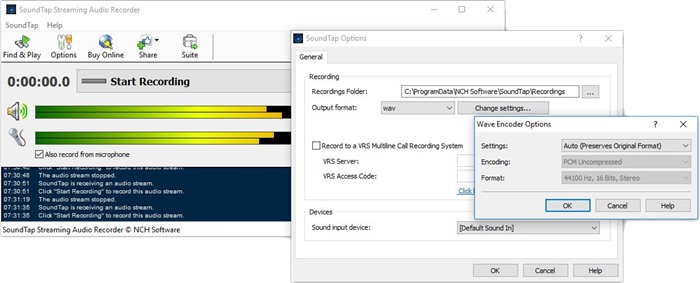
Выбор формата и выбор звукового устройства решают разные задачи. Первый определяет представление уже полученного сигнала на диске, второй — источник дополнительной речи. Ошибку в маршрутизации нельзя устранить переходом с MP3 на WAV, а неправильно выбранное сжатие не исправляется заменой микрофона. Небольшое число параметров снижает порог входа, но не отменяет необходимости правильно понимать тракт звука операционной системы.
Find & Play: окно аудиоархива
Диалог Find and Play Recordings предоставляет список готовых записей. Он связан с каталогом файлов, а не с полноценной базой проектов. Пользователь видит накопленные материалы, их длительность и может открывать их на прослушивание. Вкладка Folder задаёт область поиска, View Filter сокращает список по дате, длительности или значениям столбцов, а Play Options определяет параметры прослушивания. Фильтры особенно полезны при регулярном сохранении коротких сеансов: идентифицировать нужный разговор только по дате в имени файла со временем становится трудно.
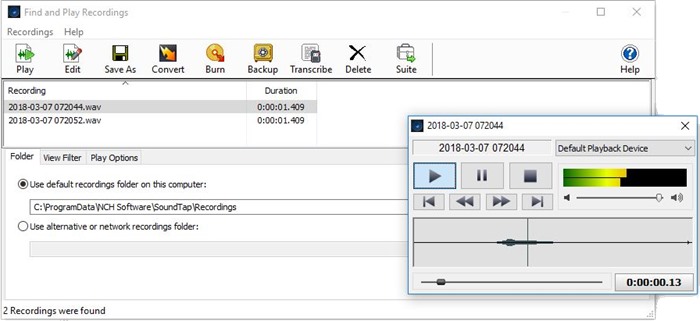
Встроенный проигрыватель включает транспортные команды, позиционирование и изменение скорости воспроизведения. Для аудиопротоколов это даёт возможность быстрее просматривать длинные фрагменты речи и замедлять сложные места. Настройки прослушивания не следует путать с преобразованием скорости файла: они управляют воспроизведением и помогают найти нужный момент. Для полноценной обработки аудио предусмотрена передача в другой продукт, например WavePad, а не редактор на основе показанной в проигрывателе формы сигнала.
Панель действий архива охватывает операции над файлами и передачу материалов внешним приложениям. Команды Play, Save As, Delete и переименование относятся к существующим записям. Edit, Convert, Burn и Transcribe рассчитаны на использование связанных программ NCH. Поэтому видимый набор кнопок шире собственных функций рекордера: присутствие Convert в окне архива не означает, что SoundTap самостоятельно записывает FLAC, а Transcribe не означает распознавание речи нейросетью. В экосистеме NCH также предусмотрены MixPad для сведения с другими дорожками и RecordPad для работы с обычными голосовыми записями; это самостоятельные приложения.
Карта форматов и совместимости
SoundTap не требует импорта исходного файла, как монтажный редактор. Задача источника — воспроизводить материал, задача рекордера — сохранять поступающий сигнал. Это определяет реальную совместимость лучше, чем длинный перечень расширений. Прямой экспорт ограничен WAV и MP3, а для получения других форматов существует связанный конвертер Switch. Таблица разделяет операции, которые выполняются непосредственно при записи, и последующие преобразования.
| Материал или формат | Роль в процессе | Что сохранится | Что не переносится автоматически |
|---|---|---|---|
| WAV с PCM | Выход SoundTap для хранения и обработки | Отсчёты записанного звука без сжатия с потерями на этом этапе | Исходные дорожки и метаданные воспроизводимого контейнера |
| WAV с другим кодеком | Выход с выбранным вариантом кодирования | Доступный записанный сигнал | Универсальная совместимость с любым плеером; свойства зависят от кодека |
| MP3 | Компактная итоговая копия | Речь, музыка и длительность записанного фрагмента | Часть информации сигнала, исключаемая кодированием с потерями |
| DS2, AAC, FLAC и другие воспроизводимые материалы | Источник через совместимый проигрыватель | Декодированный и проигранный звук | Исходное кодирование, теги, структура контейнера |
| Видео и веб-эфир | Источник звука | Аудиочасть, прошедшая через компьютер | Изображение, субтитры, главы, вложения |
| FLAC, AIFF, OGG и другие форматы Switch | Отдельная конвертация готовой записи | Звук из выходного WAV или MP3 с учётом выбранного преобразования | Данные, утраченные при предшествующем кодировании |
| WAV для VRS | Передача в существующую систему записи | Монофонический звук с частотой 8 кГц | Стереокартина и высокочастотные составляющие за пределами полосы такого сигнала |
Расширение WAV обозначает контейнер, внутри которого могут использоваться различные способы представления аудио. Именно поэтому для универсального обмена между редакторами предпочтительнее несжатый PCM. В показанном диалоге Wave Encoder Options доступны автоматический подбор с сохранением исходного формата и настройки кодирования. Автоматический режим годится для обычной записи, тогда как заранее согласованные требования к файлу для передачи в монтажную систему требуют явного контроля результата. Увеличение частоты дискретизации не создаёт новых деталей в исходной речи; оно лишь меняет представление имеющегося сигнала.
MP3 экономит место и обычно подходит для прослушивания лекции на другом устройстве. Для монтажа и повторного экспорта выгоднее сохранить WAV с PCM, потому что каждое последующее кодирование с потерями из уже сжатой записи способно добавлять артефакты. Переименование файла с расширением .mp3 в .wav не меняет содержимое и не делает его несжатым. Преобразование MP3 в PCM также не возвращает потерянные сведения, но позволяет выполнять следующие операции без дополнительного MP3-кодирования до финальной выдачи.
В отличие от проекта аудиоредактора, WAV и MP3 не содержат историю изменений, расположение монтажных клипов и параметры эффектов. Нативная запись SoundTap переносима между компьютерами как обычный аудиофайл. Поэтому для архивной задачи не нужен проприетарный проект рекордера, но отдельная информация о происхождении звука, дате события, условиях разрешения на запись и содержании файла должна храниться другим способом. Для официальных протоколов или медиатеки идентификация материала зачастую не менее важна, чем его техническая доступность.
Длительность, требования к ресурсам и работа без интернета
Продолжительность записи определяется продолжительностью воспроизведения. Для расчёта объёма несжатого PCM достаточно умножить частоту дискретизации на разрядность, число каналов и время, затем разделить на восемь. Например, для стерео 44,1 кГц и 16 бит получается 176 400 байт звука в секунду, или приблизительно 635 МБ за час без учёта небольшого служебного заголовка. Для моно с теми же параметрами объём составит около 318 МБ. Это расчёт для заданного формата, а не результат измерения скорости работы SoundTap.
MP3 с постоянным битрейтом 128 кбит/с даёт около 57,6 МБ за час, а 192 кбит/с — около 86,4 МБ. Эти цифры показывают порядок расхода диска, а не устанавливают фиксированный объём каждой записи. При переменном битрейте фактический размер определяется средним битрейтом и содержанием. В случае многочасовых событий разница в выборе формата становится существенной: даже если запись началась успешно, заполненный накопитель способен сорвать её окончание. Для обычного RIFF/WAV и файловой системы FAT32 важна также граница размеров файлов порядка 4 ГБ; наличие большого диска не устраняет ограничений конкретного контейнера или файловой системы.
В требованиях Windows-руководства ветки 11 фигурируют процессор класса Pentium или выше, 32 МБ оперативной памяти и звуковая карта. Эти исторически низкие аппаратные цифры не являются реалистичной конфигурацией современного компьютера с Windows 11: сама операционная система, браузер и проигрыватель предъявляют существенно более высокие требования. У рекордера нет необходимости рендерить видео, но одновременно работают источник, системный аудиотракт, кодировщик и запись на диск. Например, видеоконференция сама декодирует и кодирует звук, показывает изображение, а иногда ещё и выполняет демонстрацию экрана. Стабильность всего процесса зависит не только от рекордера. Предварительная проверка с коротким локальным источником помогает отделить неполадки приложения захвата от нестабильной сети. Числа загрузки процессора, потребления RAM и задержки зависят от компьютера, версии ОС и фоновых процессов; универсальные измеренные показатели для SoundTap здесь были бы необоснованными.
Локальная запись не является облачной услугой: выходные файлы размещаются в выбранной папке компьютера. Для локально воспроизводимого материала наличие сетевой трансляции вообще не требуется. Однако при записи интернет-радио или удалённого занятия непрерывный сигнал зависит от работоспособности самого источника и соединения. Сетевой каталог архива и VRS имеют собственные зависимости. В Windows предусмотрена отправка готовых записей в Google Drive, OneDrive и Dropbox из Find & Play. Эта функция переносит результат в стороннее хранилище, а не заменяет локальный аудиозахват облачным вычислением. Отправка по почте, открытие веб-страницы и получение связанного приложения тоже требуют доступности соответствующих сервисов. Эти операции не следует объединять под обещанием полной автономности.
Публичные версии предназначены для настольных Windows и macOS, поэтому рассчитывать на перенос конфигурации записи системного звука на iPhone или Android нельзя. Для мобильного устройства нужен отдельный способ захвата, учитывающий ограничения его ОС. Условия работы рекордера не стоит выводить из того, что некоторые другие приложения NCH существуют в мобильных редакциях.
Лицензия, бесплатный режим и стоимость владения
SoundTap можно скачать для ознакомления, а полноценное использование предусмотрено с лицензией SoundTap Stream Recorder Professional. Professional лицензируется на одну установку; ориентир по бюджету — 50 долларов США до налогов по обычной цене в опубликованном предложении магазина. Итоговая стоимость определяется действующим предложением и регионом покупки; её нельзя считать зафиксированной на все даты. Покупка отдельной лицензии не равна приобретению комплекта всех приложений NCH, рекламируемых рядом с SoundTap. В форме заказа запрашиваются адрес электронной почты и страна; предусмотрены оплата банковской картой Visa или Mastercard и PayPal. Чек о покупке приходит по электронной почте. Регистрация платной лицензии относится к программе, а не к учётной записи источника воспроизведения.
Для незарегистрированного режима задокументировано существенное ограничение: в сохранённое аудио добавляется голосовое сообщение Please purchase SoundTap. Регистрация устраняет его для последующих записей, но не удаляет из уже созданных. Это существеннее обычного напоминания на экране, поскольку посторонняя речь становится частью звукового материала. Бесплатное скачивание подходит для проверки совместимости и знакомства с интерфейсом, но незаменимый эфир или важное интервью нельзя использовать в качестве первого ознакомительного сеанса. Условия ознакомительной версии следует отличать от полноценной лицензии.
Оплата Professional сама по себе не гарантирует бесплатное получение каждой будущей версии. При покупке более шести месяцев назад переход на текущий выпуск по правилам NCH может потребовать платного обновления. Для пользователя это особенно важно при смене системы: работающая старая версия на одном компьютере и установка свежего дистрибутива после переезда на другой — разные ситуации. В стоимость коммерческого применения также входят условия поддержки; магазин предлагает дополнительные планы, а обычная справка и технические страницы доступны отдельно от оплачиваемой персональной помощи.
Скрытая стоимость владения
Цена рекордера — только один из расходов. При сохранении серии учебных занятий в PCM потребуется ёмкость для основного и резервного архивов. Организация передачи в редакторе потребует времени и, при использовании коммерческой программы, собственной лицензии. Для отдельных функций NCH предлагает WavePad, Switch и Express Burn; их стоимость не следует считать автоматически включённой в Professional. Тот, кто уже использует другой редактор, может открывать выходные файлы там и не приобретать дублирующий инструментарий.
Другой ресурс — время оператора. SoundTap записывает воспроизведение, поэтому при обработке коллекции из двадцати часовых файлов ожидание составляет около двадцати часов, не считая переключения источников. Для доступных локальных материалов, у которых обычная конвертация возможна напрямую, такое использование экономически невыгодно. Доплата за конвертер с нужным декодером или работа в свободном аудиоредакторе могут сэкономить больше времени, чем установка ещё одного записывающего устройства.
Для регулярных эфирных записей затраты включают создание надёжного режима работы компьютера, достаточное место на диске и контроль сохранности. Планировщик Windows способен сократить ручной труд, но не заменяет проверку материалов и не восстанавливает пропущенный эфир. В организации, где запись обязательна по внутреннему регламенту, стоимость сбоя выше стоимости самой лицензии. В таком окружении отдельная система VRS или другое управляемое решение требует согласования с администратором и собственного бюджета.
Безопасность и приватность
SoundTap устанавливает компонент, участвующий в обработке системного звука. Это не рядовое приложение, которому требуется только право доступа к собственной папке. В корпоративной среде установка драйверов регулируется политиками безопасности, а в случае несовместимости после обновления ОС последствия могут затронуть воспроизведение других приложений. Официальные дистрибутивы, проверка издателя средствами операционной системы и соблюдение правил установки на управляемом компьютере здесь важнее минимизации количества диалогов установки.
Поскольку звук захватывается в цифровом тракте, незапланированные уведомления, сторонние плееры или параллельные голосовые приложения способны стать частью записи. При включении микрофона добавляется риск захвата разговоров рядом с компьютером. Это особенно чувствительно при записи служебной встречи: файл может содержать сведения, которые не относятся к её повестке. Присутствующие должны знать о записи, когда этого требует закон или регламент, а назначение записи и дальнейшее использование должны соответствовать предоставленному разрешению. Техническая возможность не является юридическим основанием для копирования чужих материалов.
Записи SoundTap — обычные аудиофайлы, к которым применяются права доступа к папке и накопителю. Локальное хранение уменьшает потребность передавать материал внешнему обработчику. При этом лицензионные условия ветки 11 предусматривают ограниченный автоматический сбор обезличенной статистики использования; локальная запись не означает полного отсутствия сетевой активности. Встроенное шифрование аудиофайлов нельзя считать свойством обычных WAV и MP3. Копия в общедоступном сетевом каталоге, вложение в письме и файл в синхронизируемой папке создают самостоятельные риски раскрытия. Для конфиденциальных записей необходимы ограничение доступа и шифрование хранилища. Лицензионные условия NCH отдельно требуют регулярного резервного копирования, защиты компьютера и шифрования чувствительных данных; они исключают применение, при котором отказ программы способен привести к угрозе жизни или физическому ущербу. SoundTap не предназначен для сценариев, от которых зависит безопасность людей.
На Windows действует оговорка, связанная с моделью защищённых аудиодрайверов Microsoft: при использовании DRM-проигрывателя и маркированного как защищённый от копирования потока SoundTap не записывает содержимое. Это штатное ограничение, а не приглашение отключать системную защиту. Для распространения или повторного использования записей необходимы соответствующие права; некоторые площадки дополнительно ограничивают сохранение их контента договором. В обзоре имеет смысл оценивать программу на собственных материалах или разрешённых источниках, а не на попытках снять технические ограничения чужой платформы.
Как пользоваться программой — советы гика
Дальнейшие инструкции рассчитаны на классическую настольную сборку Windows с английскими обозначениями интерфейса. Они описывают локальный захват и управление файлами в ветке 11; отдельные системные диалоги зависят от версии ОС. Сценарии не требуют доступа к платному медиаконтенту: собственная запись с речью и стереофоническим звуком подходит для проверки лучше, поскольку её можно повторить и заранее известно, что должно оказаться в результате.
Установка и настройка рекордера
Установка и проверка подключения к аудиотракту
Цель: получить рабочую конфигурацию без риска испортить важную запись или нарушить уже настроенное воспроизведение. Подготовьте компьютер с разрешением на установку ПО и драйвера. На рабочей станции организации согласуйте установку с ответственным администратором. Перед установкой запишите, какое устройство используется для воспроизведения и какое для микрофона, особенно если подключены одновременно HDMI-монитор, USB-гарнитура и встроенные динамики.
- На странице SoundTap у NCH Software выберите загрузку для Windows; для Mac предусмотрен отдельный дистрибутив. Не устанавливайте старую сборку только из-за того, что её оформление совпадает с найденной иллюстрацией.
- Проверьте издателя файла средствами Windows, запустите установщик и пройдите предлагаемые диалоги. Установка затрагивает звуковой компонент системы; завершите необходимую перезагрузку компьютера прежде, чем проверять возможность записи.
- Откройте SoundTap. Воспроизведите несколько секунд собственного аудио в привычном плеере. Посмотрите на индикатор системного звука и строки журнала, связанные с обнаружением аудиопотока.
- Для сверки установленного выпуска откройте меню Help и About SoundTap Streaming Audio Recorder. Номер в этом окне следует отличать от номера версии справки в браузере.
Проверка: источник остаётся слышимым, а рекордер распознаёт сигнал. Одного запуска без ошибки недостаточно — до важного сеанса необходимо сформировать короткий файл, как в следующем сквозном примере. Для машины с несколькими выходами проверка относится к конкретному устройству, а не к любому возможному сочетанию аудиооборудования.
Ошибка и откат: при нарушении воспроизведения остановите проверку, закройте SoundTap и верните исходное системное устройство вывода. Не отключайте проверку подписи драйверов и не копируйте системные файлы из сторонних архивов. При неустранимом конфликте удалите программу штатными средствами, завершите требуемую перезагрузку и проверьте обычное воспроизведение без рекордера.
Выбор папки, WAV и параметров MP3
Цель: заранее определить место сохранения и качество будущих файлов. Подготовьте отдельную папку с правом записи и достаточным свободным местом. Для работы над материалом удобно иметь каталог исходных записей и отличный от него каталог готовых производных копий. На первом этапе используйте локальный диск, чтобы исключить задержки сети и ошибки подключения к серверу.
- В главном окне нажмите Options. В разделе Recording задайте нужное расположение в поле Recordings Folder.
- В Output format выберите wav для дальнейшего редактирования или mp3 для компактного архива, предназначенного прежде всего для прослушивания.
- Откройте Change settings… и проверьте параметры кодирования. Для WAV предпочтите PCM Uncompressed, когда задача требует несжатого звука; режим Auto (Preserves Original Format), показанный в диалоге кодировщика WAV, оставляет подбор характеристик программе. При согласованных требованиях к результату проверьте частоту дискретизации, разрядность и число каналов; увеличение этих параметров само по себе не улучшает исходный звук.
- Для MP3 определите требуемую степень сжатия в диалоге кодировщика. Выбирайте значение исходя из характера материала и допустимого размера файла, а не только максимального числа в списке.
- В разделе Devices оставьте подходящий Sound input device для случая, когда понадобится собственный микрофон. При обычной записи системного звука отключите добавление микрофона в главном окне. Не активируйте отправку в VRS для локальной задачи.
- Подтвердите настройки кнопкой OK.
Проверка: при следующем запуске записи файл должен формироваться именно в новом каталоге и с ожидаемым расширением. Формат и фактические параметры звука доступны для просмотра в совместимом проигрывателе или аудиоредакторе. Это особенно важно для WAV, поскольку одинаковое расширение не гарантирует одинакового внутреннего кодека.
Ошибка и откат: Cancel отменяет неподтверждённые изменения диалога. После применения неудачной настройки верните ранее записанные значения в Options и создайте новый образец. Настройки записи не меняют автоматически уже созданные файлы. Не удаляйте хороший образец ради проверки нового кодировщика.
Сквозной сценарий: из проигрываемого материала в готовый аудиофайл
Для первого полного сеанса возьмите собственный локальный файл длительностью около минуты с различимым началом, серединой и концом. Он должен открываться в обычном проигрывателе и воспроизводиться без ошибок. В этом примере микрофон не нужен, а результатом станет PCM/WAV, который можно передать в другой редактор. При записи лекции из браузера процесс тот же, но вместо локального проигрывателя используется страница с разрешённой к записи трансляцией.
- Запустите SoundTap, убедитесь, что в Options установлена подходящая выходная папка и выбран WAV. Снимите флажок Also record from microphone.
- Откройте исходный файл в плеере, но не начинайте его воспроизведение. Убедитесь, что остальные программы в этот момент не подают ненужные звуки.
- Нажмите Start Recording в SoundTap (в главном окне Windows также работает Ctrl+R). Рекордер перейдёт в режим ожидания потока. Нулевой счётчик до включения источника не говорит об ошибке.
- Запустите воспроизведение в исходном плеере. Убедитесь по журналу, что поток обнаружен и началось формирование файла. Зафиксируйте имя или путь, указанный в сообщении о записи.
- Дождитесь окончания звукового фрагмента и нажмите Stop Recording. Откройте Find & Play, выделите сформированный файл и воспользуйтесь Play либо клавишей F9.
- Прослушайте контрольные точки материала. Для передачи выберите Save As, укажите другое расположение и осмысленное имя, сохранив соответствующее расширение. Откройте полученную копию независимым плеером.
Проверка: в результате имеется файл, который открывается без запуска SoundTap, содержит нужное начало и окончание, а посторонняя речь и звуки отсутствуют. Обратите внимание на сообщения ознакомительного режима. При наличии голосовой вставки результат нельзя считать чистовой записью даже тогда, когда основное содержимое слышно хорошо.
Ошибка и откат: если первые слова пропущены, восстановить их из полученного файла невозможно. Для собственного локального источника возврат прост: используйте исходный файл, начните новый сеанс с предварительным ожиданием и повторите воспроизведение. Для прямого эфира повтор зависит от доступности его разрешённой записи. Именно поэтому первую пробу проводят до начала события, а не одновременно с ним.
Ручная пауза и исключение ненужного фрагмента
Цель: управлять записью длинного сеанса, не включая в результат заведомо лишние части. Сценарий применим, например, при собственном показе учебного материала, когда оператор заранее знает, что между двумя темами будет технический перерыв. Для документа, который должен отражать встречу целиком без вырезанных интервалов, такая обработка не подходит.
- Во время активной записи используйте кнопку с символом паузы справа от Stop Recording. Не путайте её с паузой самого проигрывателя или приложения, которое создаёт поток.
- Когда продолжится полезная часть, снова нажмите кнопку паузы, чтобы возобновить захват.
- Для окончания всего сеанса используйте Stop Recording. Если вместо исключения интервала нужны два отдельных файла, завершайте предыдущую запись и начинайте следующую отдельным сеансом.
Проверка: запишите пробный материал с различимыми словами до паузы и после неё. Прослушивание результата должно подтвердить ожидаемый переход. Запись с ручной паузой не должна использоваться для определения точного реального времени разговора по позиции в файле без дополнительных временных отметок.
Ошибка и откат: забытая пауза оставляет продолжение за пределами записи. Для воспроизводимого материала безопасный вариант — переснять нужный фрагмент в отдельный файл и при необходимости соединить его с исходной записью в редакторе. Не рассчитывайте на восстановление пропущенного звука средствами SoundTap.
Запись голосового разговора с микрофоном
Цель: получить аудиопротокол с речью собеседника и оператора при наличии разрешения на запись. Подготовьте гарнитуру и организуйте короткий контрольный разговор с согласным участником. Желательно использовать то же приложение связи и те же устройства, с которыми будет проведена встреча: замена встроенного микрофона на USB-модель меняет источник дополнительного сигнала.
- В Options проверьте Sound input device в блоке Devices. Выбранное устройство должно соответствовать реально используемому микрофону, а не стереомикшеру или входу отключённого оборудования.
- Убедитесь, что в самом приложении связи собеседник слышит вас, а его звук поступает на нужный выход.
- Активируйте Also record from microphone в SoundTap и начните запись. В коротком контрольном разговоре произнесите отличающуюся от слов собеседника фразу; попросите собеседника ответить. Посмотрите на обе шкалы сигнала.
- По окончании сохраните запись обычной остановкой и прослушайте её целиком, оценивая разборчивость обоих голосов.
Проверка: присутствуют обе реплики, нет громкого повторного звучания удалённой речи, фразы не перекрываются непреднамеренным фоном. Если выбранный микрофон записывает звук очень тихо, его шкала помогает локализовать проблему до сохранения большого файла. Не делайте вывод о качестве микрофона по одному лишь движению системного индикатора.
Ошибка и откат: при захвате не того микрофона или эха остановите сеанс и вернитесь к проверенной конфигурации устройств. Переподключение гарнитуры посреди важного звонка создаёт дополнительную неопределённость. Уже смешанный файл сохраните как есть, не перезаписывая его неудачным вариантом обработки; отдельные исходные голоса SoundTap из него не восстановит.
Работа в области уведомлений и запись по расписанию Windows
Цель: не держать главное окно поверх других приложений и сократить количество ручных запусков. Фоновый режим не должен использоваться для скрытой записи: его назначение — экономить экранное пространство, а сведения о записи должны быть доступны людям, которых она касается.
- Во время разрешённого сеанса выберите в меню SoundTap команду Close to tray. Основное окно убирается, а работа приложения продолжается в области уведомлений.
- Для возвращения к контролю откройте SoundTap через значок в области уведомлений. Завершайте сеанс штатной остановкой, а не предположением, что исчезновение окна равнозначно закрытию рекордера.
- Для автоматизации найдите действительный путь к исполняемому файлу SoundTap через свойства установленного ярлыка. В планировщике заданий Windows можно использовать этот путь как запускаемую программу, а параметр -start как аргумент запуска записи.
- Создайте отдельное действие или задание с аргументом -stop на время окончания сеанса. Для открытия источника можно использовать диалог Launch URL либо аргумент -launch с адресом страницы и необязательным -m для добавления микрофона. Поскольку диалог лишь запускает адрес, он не избавляет от необходимости обеспечить фактическое воспроизведение на открытой странице. Не включайте микрофон по умолчанию в автоматических заданиях.
- Аргумент -shutdown служит для завершения приложения. Используйте его лишь после предусмотренной остановки записи. Для исходной трансляции необходимо отдельно обеспечить её воспроизведение в нужное время.
Задания планировщика не являются внутренним облачным расписанием SoundTap. Их работоспособность зависит от состояния компьютера, пользовательского сеанса и доступности источника. Процесс запуска требует проверки именно в выбранном режиме Windows: ручное выполнение программы из активного рабочего стола не подтверждает, что тот же звук существует при другой конфигурации запуска задания.
Проверка: проведите пробное задание на ближайшее время с разрешённым локальным источником. После завершения сравните время и содержимое созданного файла с ожидаемыми. Отсутствие окна ошибки планировщика само по себе недостаточно.
Ошибка и откат: при неверных условиях запуска отключите тестовые задания в планировщике и завершите уже работающий рекордер. Отмена автоматического задания не удаляет ранее полученные файлы. Пока расписание не подтверждено на коротком тесте, не оставляйте важный эфир на автоматическую запись без контроля.
Поиск записей по каталогу, дате и длительности
Цель: найти нужную запись среди нескольких десятков похожих файлов, не изменяя их содержимого. Подготовьте папку с результатами и примерную дату сеанса либо ориентир по длительности. Если архив перенесён на другой диск, понадобится его фактическое расположение.
- Откройте Find & Play с панели инструментов или сочетанием Ctrl+F в главном окне. На вкладке Folder находится каталог, содержимое которого показано в списке.
- Оставьте папку по умолчанию для текущих записей либо выберите Use alternative or network recordings folder и укажите требуемую папку. Для сетевого архива проверьте права доступа к ней.
- На вкладке View Filter задайте фильтрацию по известной дате, длительности или тексту столбца. Сначала используйте один критерий, поскольку несколько слишком строгих ограничений способны скрыть подходящий результат.
- При появлении новых файлов обновите список: F5 или Update Now (Rescan for new recordings). Сопоставьте найденный элемент со сведениями из журнала исходной записи.
Проверка: запись появляется при выбранной папке и соответствующем фильтре, её длительность и имя согласуются с искомым событием. Для материалов с одинаковой датой прослушивание короткого фрагмента надёжнее одного только совпадения имени.
Ошибка и откат: пустой список не доказывает, что файлы уничтожены. Верните исходную папку и снимите фильтры. Если файлы видны непосредственно в Проводнике, не переустанавливайте рекордер ради восстановления представления списка; сначала исключите ошибку отображения. Фильтрация не перемещает и не удаляет записи.
Прослушивание и изменение скорости без редактирования файла
Цель: найти существенные фрагменты речи, оценить пригодность записи и при необходимости замедлить сложный отрывок. Подготовьте закрытые наушники и запись, которая уже завершена. Для сравнения слышимости нескольких образцов пользуйтесь одним и тем же выходом.
- Выделите нужный файл в Find & Play и нажмите Play или F9. Появится окно управления воспроизведением.
- Для паузы используйте пробел; клавиши со стрелками влево и вправо служат для перемещения внутри записи. Home и End позволяют перейти к границам файла, Esc останавливает воспроизведение и возвращает к началу, Enter — к списку записей.
- На вкладке Play Options в архиве доступны выбор устройства прослушивания и параметры Variable Speed Slow и Variable Speed Fast. Задайте подходящие скорости для анализа речи; во встроенном проигрывателе Ctrl+L включает замедленный, Ctrl+F — ускоренный режим.
- Зафиксируйте нужные временные позиции в отдельной заметке, когда запись предстоит использовать при подготовке конспекта или монтажного задания.
Проверка: после замедленного прослушивания откройте исходный файл обычным плеером — его содержимое должно оставаться неизменным. Команды скорости в Find & Play предназначены для контроля, а не для создания новой версии фонограммы с заданным темпом.
Ошибка и откат: не оценивайте исходную интонацию при изменённой скорости. Верните обычный режим воспроизведения. Если звука нет только во встроенном проигрывателе, проверьте выход в Play Options; изменение устройства прослушивания не требует пересоздания аудиофайла.
Переименование, копирование и удаление готовых материалов
Цель: поддерживать пригодный для передачи и поиска архив. Подготовьте каталог назначения и схему имён, например дату, тему встречи и порядковый номер. Не включайте в название лишние персональные сведения, если файл будет доступен нескольким сотрудникам. Для записей с требованиями к сохранности оригинала изменения проводите над копиями.
- В Find & Play выделите запись и нажмите F2 для переименования. Укажите понятное имя, не подменяя расширение файла другим форматом.
- Для создания отдельной версии воспользуйтесь Save As на панели архива или Ctrl+S. Выберите каталог назначения и имя. Сохранение в отдельное место отличается от смены папки для всех будущих записей.
- Для работы с несколькими записями используйте множественное выделение; Shift позволяет выбрать диапазон. Перед любой операцией над группой просмотрите состав выделения.
- Команду Delete используйте только для точно определённых ненужных материалов после проверки сохранённых копий. Удаление доступно также через Ctrl+Delete в окне архива.
Проверка: скопированный файл открывается из нового расположения, а исходная запись остаётся доступной там, где её предполагается хранить. При контроле архивной копии полезно сравнить размер и контрольную сумму двух файлов средствами ОС: равенство размера без совпадения контрольной суммы не доказывает идентичности содержимого.
Ошибка и откат: после ошибочного переименования можно вернуть прежнее имя, если оно известно. После удаления не следует исходить из наличия встроенной корзины SoundTap или отмены действия. Восстановление гарантирует только заранее сохранённая независимая копия. Непроверенные записи предпочтительно перемещать на временное хранение средствами ОС, а не уничтожать сразу.
Передача звука в редактор, конвертер и другие программы NCH
Цель: обработать уже сформированную запись за пределами рекордера. Для ознакомления подготовьте один файл PCM/WAV и заранее решите, какая операция нужна: убрать лишние интервалы, перевести в другой формат, подготовить носитель или расшифровать речь вручную. Эти задачи относятся к разным приложениям, поэтому не требуется устанавливать весь комплект NCH.
- В Find & Play выделите запись. Команда Edit или Ctrl+E открывает запись в WavePad; дальнейшая обработка осуществляется в редакторе, а результат сохраняется его средствами отдельно от исходника.
- Для конвертации используйте Convert или Ctrl+M. В Switch выберите целевой формат, например FLAC для совместимого архива, и каталог назначения, затем выполните преобразование в самом конвертере.
- Команда Burn или Ctrl+B предназначена для передачи выбранных файлов в Express Burn. Режим записи диска, поддерживаемое оборудование и конечную структуру носителя определяет эта программа. Не путайте аудиодиск, который проигрывается как дорожки, с диском данных, содержащим отдельные файлы.
- Команда Transcribe или Ctrl+T открывает сценарий расшифровки через Express Scribe. Это инструмент работы с диктовками, в том числе с изменяемой скоростью воспроизведения; сама передача не создаёт автоматически готовый текст.
- Для отправки выбранных записей по электронной почте предусмотрена команда с сочетанием Ctrl+N. Учитывайте размер вложений, разрешение на передачу материала и настройки почтовой системы. Используйте только адреса согласованных получателей.
Отправка готовой записи в облачное хранилище
Для передачи выберите в Find & Play готовый файл и воспользуйтесь предусмотренной там операцией Upload a recording (отправка записи). Выберите поддерживаемое хранилище — Google Drive, OneDrive или Dropbox — и предоставьте необходимое разрешение на доступ в окне авторизации выбранного сервиса. Не предоставляйте доступ к чужому аккаунту и не отправляйте материалы, которые должны оставаться только на локальном компьютере. Конкретные элементы авторизации определяются также сторонним сервисом.
Контроль передачи: наличие файла в локальном архиве ещё не доказывает успешную облачную отправку. Убедитесь в его появлении в нужном хранилище, проверьте размер и возможность прослушивания с разрешённой учётной записи. При ошибке авторизации оставьте локальный оригинал, отмените операцию и восстановите доступ к выбранному сервису; необязательно повторять саму запись. Отзыв доступа к сервису не удаляет уже переданную туда копию.
Связанные приложения имеют собственные условия установки, форматы и лицензии. Отказ от их установки не препятствует обычному сохранению WAV или MP3 в SoundTap. Точно так же существующий сторонний редактор позволяет работать с локальной записью без запуска команды Edit: переносится обычный файл, а не проект, пригодный только для WavePad.
Проверка: после обработки конечный файл воспроизводится независимым плеером и соответствует требованиям задачи; исходная запись не изменена случайно. Для конвертации проверьте реальный кодек, а для диска — чтение на предполагаемом устройстве. Для расшифровки текст должен быть сопоставлен с соответствующим фрагментом речи, а не приниматься за результат только из-за успешного запуска Express Scribe.
Ошибка и откат: если связанный продукт не установлен или его лицензия не подходит, отмените внешнюю операцию. Возврат к исходному WAV либо MP3 сохраняет возможность воспользоваться другим совместимым приложением. Не перезаписывайте архивный файл конвертированной версией, пока не убедитесь в её пригодности.
Архивирование и копирование на другой носитель
Цель: подготовить отдельную архивную версию записей. Нужен доступный локальный накопитель или сетевой каталог; для оптического диска — подходящий привод и носитель. Отличительная особенность Backup Audio состоит в том, что функция предусматривает компрессию, поэтому её результат не следует автоматически считать побитовой копией.
- Выделите нужные записи в Find & Play и вызовите Backup с панели инструментов либо Ctrl+G.
- В диалоге Backup Audio выберите назначение в Compress and Copy Selected Files to: локальную или сетевую папку либо CD через Express Burn.
- В Audio Compression задайте нужный формат и кодек. Для архивного материала, который должен сохранить отсчёты исходного звука, избегайте дополнительного преобразования в формат с потерями. Если задача требует точной копии исходного файла целиком, используйте обычное файловое копирование средствами ОС вместо перекодирования.
- Подтвердите выбранное назначение и дождитесь завершения операции. При работе с оптическим носителем учитывайте, что запись выполняет Express Burn.
Проверка: архивные версии доступны из места назначения и открываются отдельно от рабочего каталога. Для производных файлов достаточно сверки продолжительности и содержимого, а для точных копий необходима сверка контрольных сумм. Отдельно сохраните документы, заметки и другие данные, связанные с записями: диалог Backup Audio рассчитан на аудио, а не на перенос всех сопутствующих материалов.
Ошибка и откат: при потере связи с сетевой папкой не удаляйте локальный оригинал. Прервите неудачное копирование, убедитесь, что источник сохранился, и повторите архивирование на доступный накопитель. Повторное кодирование выполняйте с исходной записью, а не с уже сжатой резервной версией.
Передача аудиопотока в существующий VRS
Цель: связать рекордер Windows с действующей системой VRS Multiline Call Recording System, когда это необходимо для организационного учёта разговоров. VRS — отдельная инфраструктура, а не обычная настройка облачного диска. Подготовка включает согласование с администратором, адрес сервера и предоставленный код доступа для нужного канала.
- В Options на вкладке General найдите Record to a VRS Multiline Call Recording System и включите соответствующий режим только для согласованной конфигурации.
- В поля VRS Server и VRS Access Code внесите сведения, предоставленные администратором. Код относится к настроенному VoIP-каналу в VRS; произвольный пароль учётной записи Windows здесь не подходит.
- Учитывайте ограничение формата: передача в VRS предусмотрена для монофонического WAV с частотой дискретизации 8 кГц. Не используйте такой маршрут как замену архивированию стереофонической музыки или высококачественного исходного материала.
- Проведите разрешённый контрольный сеанс и согласуйте с администратором проверку его появления в серверной системе.
Проверка: целевой канал получил ожидаемую запись, а у уполномоченного сотрудника имеется возможность её воспроизвести. Только локальный индикатор уровня не подтверждает успешную передачу серверу. Для организационного применения также необходимо знать, кто имеет доступ к материалам на стороне VRS и какой установлен срок хранения.
Ошибка и откат: при невозможности соединения не меняйте настройки безопасности сервера самостоятельно. Для возвращения к локальному режиму отключите параметр передачи в VRS и восстановите согласованные параметры выходного формата. Успешность локальной записи после отключения требует собственной проверки; она не подтверждает исправность серверного маршрута.
Как отказаться от SoundTap без потери записей
Цель: сохранить результаты до удаления рекордера, смены рабочего компьютера или прекращения использования лицензии. Поскольку основной результат — обычный WAV или MP3, переход на другую программу не требует преобразования в специальный промежуточный формат.
- Завершите активный сеанс и отключите задания планировщика, связанные с SoundTap, чтобы запись не запустилась снова во время переноса.
- В Options уточните фактический Recordings Folder. Проверьте также альтернативные каталоги, с которыми работали в Find & Play, и места сохранения через Save As. На новом компьютере старая папка по умолчанию не гарантированно совпадёт с перенесённым архивом.
- Скопируйте оригинальные аудиофайлы и связанные документы на независимый носитель. Для служебного архива сохраните структуру каталогов и необходимые сведения о происхождении записей.
- Откройте несколько разных WAV и MP3 из копии в независимом проигрывателе или новом редакторе. Для критичных материалов сравните контрольные суммы и убедитесь, что доступна полная коллекция, а не только текущая выборка в Find & Play.
- После подтверждения сохранности воспользуйтесь штатным удалением SoundTap в операционной системе. Проверьте работоспособность обычного звукового вывода после удаления и перезагрузки, если она потребуется.
Ошибка и откат: удаление приложения не должно служить способом очистки архива. Если при сверке обнаружены недостающие файлы, отложите удаление до завершения переноса. Сохранение независимой копии делает отказ от рекордера обратимым на уровне готовых аудиоматериалов: их можно открыть новым инструментом, даже если прежняя сборка программы впоследствии станет несовместимой с ОС.
Плюсы
- Цифровое получение воспроизводимого сигнала без записи через динамики и микрофон уменьшает число лишних преобразований и влияние акустики комнаты.
- Один рекордер работает с различными приложениями-источниками, поэтому подходит и для локального проигрывателя, и для разрешённых интернет-трансляций.
- Поддержка WAV и MP3 закрывает две разные потребности: хранение материала для последующей обработки и создание компактного файла.
- Добавление собственного микрофона позволяет сохранить обе стороны согласованного голосового разговора без предварительной настройки внешнего микшера.
- Журнал состояния показывает ход записи и имя создаваемого файла, помогая отличать ожидание потока от фактического захвата.
- Find & Play объединяет поиск, прослушивание и основные операции над уже созданными файлами; не требуется отдельная база проектов для просмотра локального архива.
- В Windows доступны фоновые сеансы и параметры командной строки, позволяющие включить рекордер в существующую схему автоматизации.
- Стандартные аудиофайлы доступны другим проигрывателям и редакторам. Привязка к SoundTap после записи не обязательна.
Минусы
- Установка аудиодрайвера повышает требования к совместимости ОС и затрудняет внедрение на компьютерах, где установка системных компонентов запрещена.
- Запись производится по мере воспроизведения, поэтому не заменяет быструю файловую конвертацию или непосредственное получение разрешённого исходника.
- Системный звук и дополнительный микрофон формируют смешанный результат; независимая монтажная дорожка для каждого участника не предусмотрена в описанном режиме.
- Защищённые DRM потоки при соответствующей конфигурации проигрывателя не записываются; программа не предназначена для снятия защиты.
- Ознакомительный режим имеет задокументированное ограничение в виде голосовой вставки, которое делает созданные с ней материалы непригодными для многих задач.
- Для редактирования, расширенного преобразования форматов и расшифровки требуется другое ПО; команды интеграции не превращают SoundTap в полноценный редактор.
- Переход на более новую версию может потребовать дополнительных расходов если лицензия приобретена более шести месяцев назад.
- Нет смысла выбирать этот рекордер для записи одного только микрофона в Windows без системного аудиопотока: такая задача требует другого режима захвата.
Кому подойдёт и кому не подойдёт SoundTap
Кому подойдёт
Программа подходит слушателям собственных и разрешённых учебных трансляций, когда требуется небольшой аудиоархив для повторного прослушивания. Наиболее удачный случай — занятие, где речь самодостаточна и не нужно сохранять происходящее на экране. Компактный результат проще перенести на другое устройство, а изменение скорости в проигрывателе архива помогает при подготовке конспекта.
Для автора обучающих материалов SoundTap полезен как специализированный этап захвата. Например, требуется показать звучание собственного программного синтезатора или зафиксировать воспроизводимую дорожку одновременно с пояснением. При этом нет необходимости открывать полноценную монтажную сессию, пока не появится записанный материал. Уже сформированный WAV передаётся в привычный редактор, где начинается монтаж.
В небольшом подразделении, которое записывает разрешённые голосовые разговоры для внутреннего анализа, востребованы простой старт, архив на диске и возможность прослушать обе стороны разговора. При соблюдении правил хранения такой подход подходит для единичных рабочих мест. Для существующей инфраструктуры VRS предусмотрена специальная интеграция, но её практическая ценность зависит от согласованной серверной конфигурации.
Наконец, SoundTap подходит владельцу небольшого наследуемого аудиоархива, если часть записей воспроизводится только специализированным программным плеером. В этом случае результатом становится доступная слуховая копия. Это не замена хранению оригиналов, зато полезный способ сделать содержимое пригодным для прослушивания вне исходной программы, когда прямой экспорт невозможен.
Кому не подойдёт
Рекордер не лучший выбор для звукорежиссёра, которому необходимы независимые дорожки, маршрутизация множества устройств, настройка эффектов и точная синхронизация нескольких дублей. Готовый смешанный файл лишает его части свободы при дальнейшей обработке. Для сложного подкаста с раздельной речью участников удобнее специализированная система многодорожечной записи.
Не стоит выбирать SoundTap как основной конвертер медиатеки. При наличии доступного исходного файла прямое чтение формата и преобразование в другой кодек позволяют избежать полного воспроизведения. Кроме того, для коллекций часто требуется перенос тегов и обложек, а системный захват решает другую задачу. Экономия на этапе первоначальной настройки здесь оборачивается длительным ручным контролем.
Программа не рассчитана на человека, который хочет получить готовую текстовую стенограмму с распознаванием говорящих, выделением решений и облачной синхронизацией. Интеграция с приложением для расшифровки диктовок не даёт этих возможностей непосредственно в SoundTap. Для учёта и анализа больших массивов разговоров требуется оценивать весь специализированный рабочий процесс, включая разрешения, контроль доступа и автоматизацию.
Пользователям Linux, владельцам телефонов и сотрудникам с жёстко ограниченными правами установки нужно искать решение, соответствующее их платформе и правилам эксплуатации. Также отдельный продукт понадобится, если задача требует записывать видео, указатель мыши и действия на рабочем столе вместе со звуком: WAV и MP3 не передают визуальную часть события.
Сравнение с другими аналогами
SoundTap имеет смысл сопоставлять не со всеми аудиоредакторами, а с программами, которые действительно позволяют получить запись звука компьютера. Ниже приведены три альтернативы: Audacity как совмещение захвата с монтажом, Audio Hijack как инструмент маршрутизации звука в macOS и Total Recorder Standard Edition как расширенный настольный аудиорекордер Windows. Порог освоения — качественная оценка необходимого числа операций и понятий, а не результат замера времени на одинаковых компьютерах.
| Критерий | SoundTap | Audacity | Audio Hijack | Total Recorder Standard Edition |
|---|---|---|---|---|
| Задача | Запись системного аудио и дополнительного микрофона | Запись, монтаж, обработка; захват воспроизведения через WASAPI loopback в Windows | Гибкая запись и маршрутизация аудио отдельных приложений и устройств | Захват системного звука, обычная запись, преобразование файлов |
| Платформа | Windows, macOS | Windows, macOS, Linux; приведённый режим WASAPI относится к Windows | macOS | Windows |
| Порог освоения | Низкий после настройки аудиодрайвера | Средний: аудиохост, входы, дорожки, проект и экспорт | Средний: схема соединённых функциональных блоков | Средний: выбор способа захвата и параметров записи |
| Форматы результата | WAV, MP3 | WAV, MP3, FLAC, AIFF и другие поддерживаемые форматы экспорта | MP3, AAC, WAV, AIFF, ALAC, FLAC | WAV, MP3, WMA, Ogg Vorbis, FLAC, APE и другие поддерживаемые кодеки |
| Автоматизация | Аргументы командной строки; расписание средствами Windows | Timer Record с заданием времени и сохранения или экспорта | Повторное использование настроенных сессий | Встроенный планировщик, перенос его настроек |
| Оплата | Ознакомительный режим, Professional | Свободное ПО | Платное приложение с ограниченным ознакомительным режимом | Платная лицензия, ознакомительная копия; 17,95 доллара за Standard в опубликованной карточке |
| Ограничение | Два собственных выходных формата и смешанная запись | Захват воспроизведения зависит от платформы и выбранного аудиоустройства | Только Mac; для простой одноисточниковой записи схема блоков избыточна | В пробных записях периодически появляется слышимый шум; расширенные возможности зависят от редакции |
| Подходящий сценарий | Локальная фиксация разрешённой трансляции или разговора | Запись с немедленной очисткой и монтажом звука | Запись только выбранного приложения, сложная аудиосхема на Mac | Регулярные записи по расписанию с выбором дополнительных форматов |
Когда Audacity рациональнее
В Audacity на Windows доступен цифровой захват воспроизведения через WASAPI loopback, даже когда звуковое оборудование не предоставляет Stereo Mix. Преимущество состоит в совмещении записи с полноценным редактором: результат сразу становится материалом для работы с клипами, эффектами и экспортом. При регулярном монтаже один такой инструмент избавляет от передачи файлов между двумя приложениями.
SoundTap остаётся привлекательным при другой организации процесса: оператору не нужно создавать монтажный проект и отдельно формировать конечный файл после захвата. Audacity требует большего понимания аудиохоста, выбранного устройства и различия между сохранением проекта и экспортом. Кроме того, захват системного аудио зависит от платформы; возможности Windows WASAPI нельзя без проверки переносить на macOS и Linux. Поэтому бесплатность Audacity сама по себе не делает его одинаково простым для каждого компьютера.
Когда Audio Hijack рациональнее
На Mac принципиальное преимущество Audio Hijack — возможность составлять схему из отдельных источников, включая конкретное приложение, системное аудио целиком и устройства ввода. Когда запись должна содержать один плеер, а не весь компьютерный звук, выбор приложения в качестве источника помогает решить задачу на уровне маршрутизации. У SoundTap более компактная модель, ориентированная на общий воспроизводимый поток.
Audio Hijack также предлагает больше собственных выходных форматов, включая ALAC и FLAC. Это важно для коллекции, где эти форматы являются стандартом хранения. Но его покупка не помогает пользователю Windows: продукт предназначен для Mac. Выбор определяется не одним числом кодеков, а необходимостью управлять источниками и повторно использовать более сложные сессии. Для единичной записи общего звука простая панель SoundTap выполняет меньший по масштабу набор задач.
Когда Total Recorder Standard Edition рациональнее
Total Recorder Standard Edition объединяет цифровой захват, обычную запись, преобразование аудиофайлов, работу с тегами и планировщик. Удобство последнего особенно заметно в задаче многократной записи эфиров по расписанию: настройка хранится внутри программы, а не распределена между рекордером и заданиями Windows. Standard позволяет также переносить параметры и задания, что упрощает смену рабочего места.
У более старших редакций Total Recorder есть собственные дополнительные функции, которые нельзя автоматически приписывать Standard. Пробная копия Standard периодически добавляет посторонний шум, поэтому чистовую запись без покупки лицензии она также не обеспечивает. Выбирать Total Recorder стоит при потребности во встроенном расписании, тегах или большем числе форматов, а не только ради сходной функции цифрового захвата.
Типичные проблемы SoundTap и их решение
При диагностике полезно разделять четыре уровня: источник звука, подключение аудиодрайвера, работу кодировщика и доступность выходного файла. Одинаковое внешнее проявление — отсутствие слышимой записи — может возникать на каждом из них. Ниже перечислены конкретные случаи, для которых доступен проверяемый способ локализации. Исправления не требуют отключения системных средств безопасности, обхода DRM или уничтожения имеющихся материалов.
1. После установки SoundTap не получает сигнал
Симптом: обычный проигрыватель открыт, но рекордер не показывает поступление системного аудио.
Причина: установка системного компонента не завершена либо звуковой тракт, через который воспроизводится материал, не связан с работающим драйвером SoundTap.
Диагностика: наличие сообщений подключения драйвера в журнале, версия ОС, завершённость перезагрузки и возможность обычного воспроизведения. Для локализации используйте один известный локальный файл, а не несколько сетевых источников сразу.
Исправление: завершите предусмотренную установщиком перезагрузку, восстановите совместимую конфигурацию вывода и при необходимости обратитесь к администратору или технической поддержке NCH. Не заменяйте драйвер случайной библиотекой из интернета.
Проверка: SoundTap регистрирует поступление сигнала известного источника, а обычное воспроизведение остаётся исправным.
2. Запущен режим записи, но время не увеличивается
Симптом: на экране активирована запись, однако журнал показывает ожидание аудиопотока и файл не формируется.
Причина: программа начинает фактический захват только при поступлении сигнала. В этот момент источник ещё не начал воспроизведение, находится на паузе или не создаёт доступного потока.
Диагностика: сопоставьте состояние исходного проигрывателя и индикатора системного аудио. Если другой локальный файл воспринимается рекордером, это отделяет проблему источника от общей неисправности драйвера.
Исправление: восстановите воспроизведение разрешённого материала в доступном аудиотракте; учитывайте, что DRM-защита является отдельным штатным ограничением.
Проверка: журнал переходит от ожидания к регистрации записи с именем создаваемого файла.
3. В записи разговора присутствует только голос собеседника
Симптом: удалённая речь слышна хорошо, а собственные слова отсутствуют.
Причина: не включено добавление микрофона или выбран неподходящий вход. Системный поток может поступать исправно независимо от микрофонного тракта.
Диагностика: состояние Also record from microphone, текущий Sound input device и наличие сигнала при речи оператора. Дополнительно проверьте, что микрофон работает в обычном приложении связи и не запрещён настройками доступа ОС.
Исправление: восстановите соответствие входа подключённому микрофону и активируйте его добавление для разрешённой записи. Если новый вход не подхватывается, перезапустите SoundTap вне активного сеанса.
Проверка: новый контрольный файл содержит различимые реплики обоих участников. Уже отсутствующую в старом файле речь восстановить нельзя.
4. Микрофон активен, но запись одной только речи не начинается
Симптом: оператор говорит в микрофон, не воспроизводя ничего на компьютере, а SoundTap остаётся в режиме ожидания.
Причина: микрофон в Windows-версии является дополнением к системному аудиопотоку, а не независимым входом обычного диктофона.
Диагностика: установите, существует ли одновременно воспроизводимый системный сигнал. Если его нет, ожидание соответствует описанному механизму работы программы.
Исправление: для диктовки и записи речи без воспроизведения используйте приложение с самостоятельной записью микрофона.
Проверка: новый рекордер формирует файл голоса даже при отсутствии какого-либо воспроизводимого на компьютере материала.
5. Удалённая речь слышна дважды или возникает эхо
Симптом: при записи с микрофоном голос собеседника получает запаздывающий повтор.
Причина: помимо прямого цифрового сигнала, микрофон захватывает звук динамиков либо воспроизведение повторно направлено в записываемый тракт.
Диагностика: сравните запись системного звука без микрофона и запись с добавленным микрофоном при одинаковом разрешённом источнике. Определите, появляется ли повтор только при смешивании.
Исправление: изолируйте звук воспроизведения с помощью гарнитуры и исключите ненужное акустическое или программное возвращение сигнала на вход.
Проверка: в новом образце каждая реплика слышится один раз. Полное удаление сильного эха из уже смешанной записи без повреждения полезного звука не гарантировано.
6. Файл отсутствует в Find & Play
Симптом: захват был завершён, но ожидаемая строка не отображается в архиве.
Причина: список просматривает другой каталог, действуют фильтры либо он не обновлён после появления файла.
Диагностика: сопоставьте путь, который относится к созданной записи, с текущим каталогом и параметрами отображения. Проверьте наличие самого файла средствами Проводника.
Исправление: приведите область поиска архива в соответствие с фактическим расположением материала и устраните ограничения фильтрации.
Проверка: файл становится доступен для прослушивания. Если его нет и в файловой системе, нужно исследовать процесс записи, а не настройки сортировки списка.
7. MP3 или WAV не создаётся в ожидаемом качестве
Симптом: выбранный профиль кодирования не даёт нужного файла, либо другая программа не может воспроизвести результат.
Причина: несогласованные параметры кодировщика или неподдерживаемый получателем кодек внутри WAV. Само расширение ещё не описывает способ представления аудиоданных.
Диагностика: сравните результат записи известного звука в WAV с PCM и в выбранном проблемном формате. Если одна конфигурация работает, проблема не обязательно связана с драйвером захвата.
Исправление: примените совместимое кодирование и не устанавливайте сомнительные пакеты кодеков ради открытия одного файла. Для передачи в другой редактор используйте подходящий стандартный формат.
Проверка: новый образец имеет ожидаемые параметры и открывается в целевой программе без ошибок.
8. В файле слышно Please purchase SoundTap
Симптом: в полезном материале периодически появляется служебная голосовая вставка.
Причина: ограничение незарегистрированной версии, а не проблема микрофона или источника воспроизведения.
Диагностика: установите состояние лицензии SoundTap и наличие вставки в коротком файле, созданном в текущем режиме.
Исправление: используйте приобретённую и зарегистрированную версию для следующих чистовых записей. Предыдущий материал с уже встроенной вставкой сохраняется в прежнем виде; легитимный способ получить чистый экземпляр — повторная запись доступного источника.
Проверка: вновь созданный контрольный файл не содержит служебного голоса.
9. При длительной записи перестаёт хватать места
Симптом: файл становится очень большим, завершается раньше ожидаемого или не помещается на выбранный носитель.
Причина: исчерпание свободной ёмкости или ограничение размера одного файла со стороны накопителя и формата. Для PCM расход диска растёт пропорционально длительности.
Диагностика: свободное место, параметры файла, тип файловой системы и допустимая длина записи. Особое внимание требуется съёмному носителю FAT32, где один файл ограничен примерно четырьмя гигабайтами.
Исправление: обеспечьте достаточное локальное пространство и совместимый носитель либо организуйте несколько более коротких сеансов. Формат MP3 допустим для прослушивания, если его потери приемлемы для задачи.
Проверка: рассчитанного запаса хватает на всю планируемую продолжительность, а сформированные файлы открываются и содержат ожидаемый финал.
10. Запись не появилась по расписанию
Симптом: задание Windows выполнено или запланировано, но ожидаемого аудиофайла нет.
Причина: неверный путь к программе, неработающий источник в момент старта либо конфигурация пользовательского сеанса, в которой нет нужного звукового потока.
Диагностика: история выполнения задания, параметры запуска, время воспроизведения источника, доступность рабочего каталога и сообщения самого рекордера.
Исправление: устраните выявленную ошибку расписания или условий запуска. Если аудиоисточник требует ручного доступа, автоматический старт SoundTap не заменяет его авторизацию или включение. При нестабильной схеме вернитесь к ручному контролируемому сеансу.
Проверка: тестовое задание создаёт воспроизводимый файл в правильном каталоге при тех же условиях, что и будущие записи.
11. VRS не получает ожидаемую запись
Симптом: локальный рекордер видит звук, но материал отсутствует в системе серверного учёта.
Причина: ошибка подключения к VRS, неправильный код доступа канала или несоответствие установленному формату моно/WAV 8 кГц.
Диагностика: доступность согласованного сервера и канала, корректность предоставленных администратором реквизитов и поддерживаемого формата.
Исправление: согласуйте корректировку конфигурации с администратором; не подставляйте чужой код доступа и не ослабляйте защиту сервера для прохождения соединения.
Проверка: разрешённая контрольная запись появилась в правильном канале VRS и воспроизводится со стороны получателя.
FAQ
Можно ли по имени файла определить точный момент произнесения реплики?
Имя и дата создания служат ориентиром для поиска сеанса, но позиция реплики в аудиофайле не всегда эквивалентна реальному времени на часах. На соответствие влияют ожидание первого сигнала и ручные паузы. Для протокола с точными временными отметками требуется дополнительно фиксировать начало события и учитывать все интервалы, отсутствующие в записи.
Можно ли считать запись доказательством того, что в источнике не было пауз или сбоев?
Одна запись этого не доказывает. Рекордер фиксирует доступный поток, а не его происхождение, состояние сетевого соединения и всё происходившее на сервере трансляции. Для задач, где необходим непрерывный протокол, нужны независимые отметки о ходе события и надёжности захвата. Обычный аудиофайл не заменяет журнал системы связи.
Что произойдёт с голосом при сведении стереозаписи в моно?
Монофонический вариант не сохраняет различия между левым и правым каналами. Для обычной речи это часто приемлемо и экономит место, но для музыки и демонстраций пространственного звучания теряется часть информации. Если каналы содержат сигналы с различной фазой, итоговое сведение также влияет на слышимость. Поэтому для оценки звука полезно сохранять оригинальную конфигурацию каналов.
Годится ли SoundTap для сравнения физического звучания двух моделей наушников?
Не для измерения физического качества наушников или динамиков. Цифровая запись характеризует проходящий через программный тракт сигнал, но не передаточную характеристику акустического устройства, искажения его излучателя или влияние посадки наушников. Для таких измерений нужен другой метод с подходящим оборудованием.
Почему у копии записи в другом каталоге другая дата создания?
Дата создания в файловой системе относится к экземпляру файла на конкретном носителе. При переносе между дисками или восстановлении из архива она может отличаться от даты исходной записи, даже если байты содержимого остались прежними. Для хронологического учёта важны сохранённое имя, информация о сеансе и проверка самого аудио, а не исключительно свойства копии в Проводнике.
Итог
SoundTap стоит рассматривать как самостоятельный инструмент получения звука компьютера, а не как универсальную аудиостудию. Его специализация оправдана для человека, которому нужно сохранить разрешённый эфир или звук приложения и сразу получить обычный аудиофайл. Локальный архив, простое управление, цифровой способ захвата и поддержка WAV/MP3 делают этот процесс понятным и не привязывают дальнейший монтаж к самому рекордеру.
Для разговоров с добавлением собственного голоса подходит модель смешанной записи, когда приоритетом является разборчивый протокол, а не последующее независимое редактирование участников. При сложной маршрутизации звука на Mac разумнее оценивать Audio Hijack; при необходимости немедленного монтажа на Windows — Audacity. Total Recorder Standard Edition заслуживает внимания в сценарии регулярных записей, где нужны встроенное расписание и более широкий набор форматов.
Решение о покупке Professional следует принимать после проверки совместимости с конкретным компьютером и используемым источником. Особенно важно различать чистовой результат и файл ознакомительного сеанса. Если задача сводится к повторному воспроизведению разрешённого материала с последующим сохранением, а отдельный редактор уже имеется, SoundTap закрывает именно недостающий этап захвата. Для прямой конвертации коллекции, многодорожечной записи, видеозахвата или полной автоматической стенограммы нужен другой инструмент.