SpaceObServer: гайд от гика, анализ хранилищ Windows и серверов, функции, редакции и ограничения
SpaceObServer решает задачу, которую обычная проверка свободного места на диске не закрывает: сохраняет результаты обследования файловых хранилищ в базе данных, показывает, какие каталоги занимают место, как менялся их объём и какие файлы требуют внимания администратора. Вместо единичного снимка диска здесь формируется история наблюдений по заданным папкам, сетевым ресурсам и, в соответствующей редакции, облачным хранилищам. Это коммерческий продукт JAM Software для Windows и серверных инфраструктур, а не одноимённое астрономическое приложение и не сервис наблюдения за космосом.
Главное различие с простым анализатором места состоит в архитектуре: фоновая служба выполняет сканирования, SQL-совместимое хранилище сохраняет собранную информацию, а пользовательский интерфейс строит диаграммы, таблицы и отчёты по уже записанным результатам. Такой подход ценен, когда нужно объяснить рост сетевой папки за месяц, сравнить нагрузку нескольких файловых серверов или передать владельцу данных перечень крупных и давно не менявшихся файлов. Одновременно он предъявляет требования к базе, полномочиям службы и правильной настройке расписания.
SpaceObServer: основные характеристики
| Параметр | Характеристика |
|---|---|
| Название и разработчик | SpaceObServer; JAM Software GmbH, Германия |
| Класс продукта | Коммерческий настольный интерфейс и фоновая служба анализа хранилищ с постоянным хранением результатов сканирований |
| Операционная система программы | Windows 10 и новее, Windows Server 2016 и новее; требуется .NET Framework 4.8 |
| Основные источники данных | Локальные диски Windows, папки, сетевые файловые ресурсы; дополнительные типы источников зависят от редакции |
| Хранилище результатов | База данных: в том числе Microsoft SQL Server или встроенная Firebird |
| Представления | Дерево каталогов, круговая и столбчатая диаграммы, treemap, история объёма, таблицы файлов и группировка по расширению или владельцу |
| Аналитика | Крупные файлы, возраст и размер файлов, дубликаты, похожие каталоги, права NTFS и их изменения при включённом сборе ACL |
| Автоматизация | Расписание повторного сканирования; автоматическая отправка отчётов и Data Lifecycle Management — функции Enterprise |
| Экспорт результатов | PDF, Excel, CSV, TXT, HTML; диаграммы в растровых форматах, печать и электронная почта |
| Действующие редакции | DataCentral и Enterprise; отдельно лицензируемые Web Access и Client Access |
| Распространение | Платное лицензирование по экземплярам и дополнительные пользовательские лицензии; доступна пробная загрузка |
| Обработка содержимого | Сканирование и отчётность выполняются в управляемой инфраструктуре; подключение к облачным хранилищам не равно передаче результатов в облако производителя |
SpaceObServer остаётся доступным и развиваемым продуктом: у JAM Software работают страницы покупки, пробной версии, руководства и сравнения актуальных редакций. Название DataCentral относится к текущей редакции продукта и связанному центральному поисковому индексу; в старых материалах начальную редакцию можно встретить как Standard. Также существует отдельное дополнение SpaceObServer Web Access: оно открывает данные сканирования через браузер, но не заменяет установку основной службы и базу данных. В разговоре о совместимости следует разделять три вещи: на какой системе запускается программа, какие удалённые источники она обследует и с какого устройства пользователь просматривает результаты.
Архитектура и интерфейс: что увидит администратор
Служба сканирования, база данных и клиент
Установка включает службу SpaceObServer Agent, которая обходит выбранные деревья каталогов и записывает свойства файлов в базу. Сканирование можно выполнять на сервере с данными либо на другой Windows-машине с достаточными правами и сетевым доступом. Во втором случае на удалённом файловом сервере обычно не требуется отдельная программа: сбор происходит с компьютера, где установлена служба. Но это не избавляет от влияния сети, разрешений доступа и загруженности источника. Результат — не архив самих файлов, а сведения о файловой структуре, размере, датах, владельцах и выбранных дополнительных атрибутах.
Для крупных наборов данных JAM Software рекомендует Microsoft SQL Server. Встроенная Firebird упрощает первоначальное знакомство с системой и небольшие развёртывания, но не является равноценной заменой выделенному серверу баз при большом числе файлов и долгой истории. SQL Server Express позволяет начать без покупки серверной лицензии, однако собственные ограничения редакции Express, прежде всего на размер базы, остаются важными. Для администратора это существенная статья эксплуатации: даже при неизменном размере пользовательских файлов журнал наблюдений будет накапливаться, пока действуют правила хранения истории.
Лента команд, дерево каталогов и представления
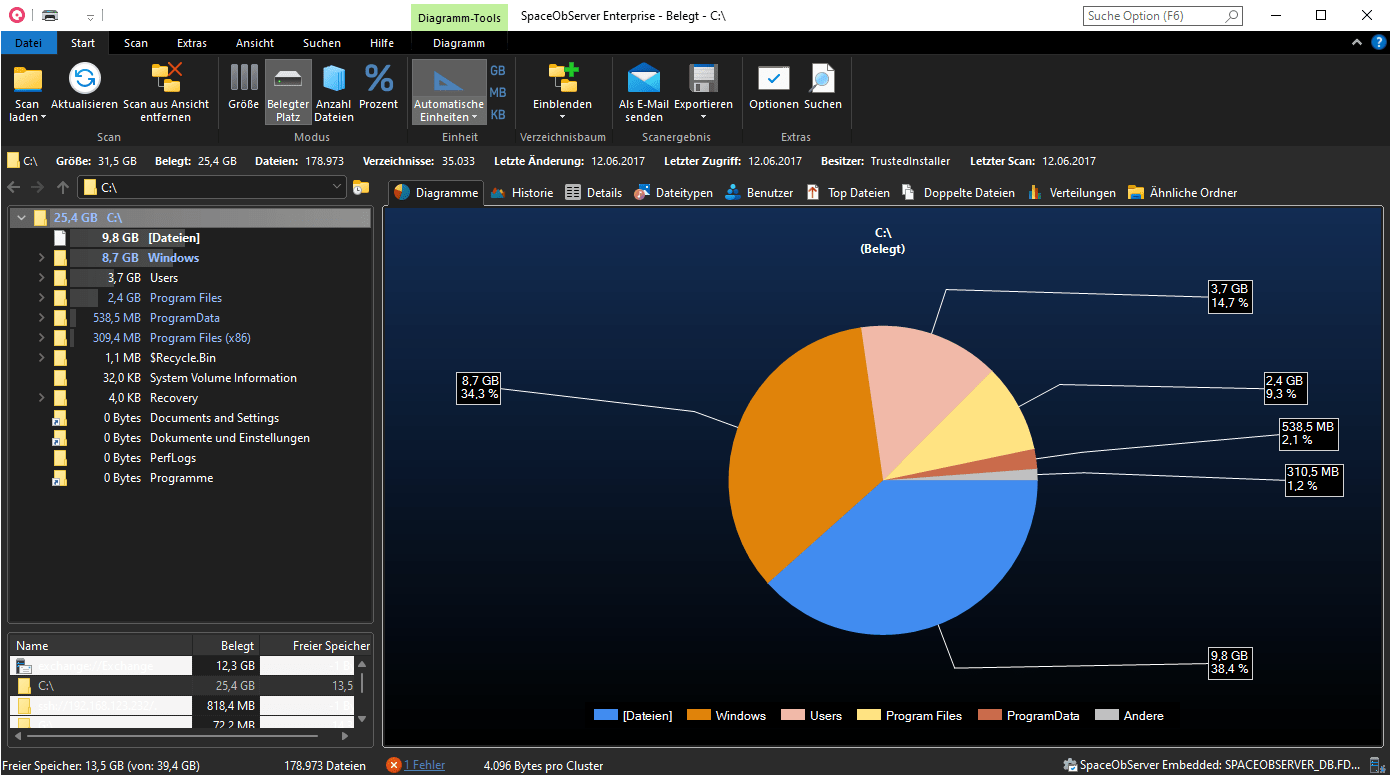
Основной интерфейс построен по схеме проводника Windows. Сверху находится Ribbon с вкладками Home, Scan, Tools, View и Search, слева — дерево доступных сканирований и каталогов, справа — активное аналитическое представление. Вкладка меняется в зависимости от выбранного графика или таблицы; например, у History есть собственные действия для настройки временного интервала, а у Duplicate Files — действия над отмеченными результатами. Нижняя часть экрана может показывать List of Scans со сводкой по нескольким корневым каталогам.
Область обзора содержит общий объём, выделенное пространство, число файлов и другую сводную информацию. Представления Charts, History, Details, Extensions, Users, Distributions, Top Files, Duplicate Files и Similar Folders отвечают на разные вопросы об одном и том же сохранённом снимке. Переключение между ними не означает автоматическое повторное чтение всех файлов: если последняя обработка устарела, таблицы всё равно отражают состояние на дату сканирования. Это важнее визуального оформления — свежесть информации нужно оценивать отдельно от того, насколько подробно нарисована диаграмма.
Почему Size, Allocated Space и Percent отвечают на разные вопросы
Режим Size характеризует логический размер файлов, а Allocated Space — занимаемое ими дисковое пространство. Значения отличаются при сжатии, особенностях размещения данных и файловой системы. Процентная колонка показывает долю в родительском каталоге, а не обязательно долю от всего тома. Поэтому папка с большим Percent внутри небольшого проекта ещё не является главным потребителем места на сервере. Для инвентаризации физически занятого пространства особенно важно одинаково выбирать меру при сравнениях и в исторических отчётах.
Для оперативного поиска наиболее крупных папок существуют сортировка по размеру и переключение единиц измерения. Режимы TB, GB, MB, KB, B и Automatic Unit меняют представление чисел, но не содержимое базы. Вывод с высокой детализацией полезен при разборе небольшой папки, тогда как крупному серверному дереву достаточно округлённых гигабайт. Изменение числа десятичных знаков не следует принимать за изменение точности самого сканирования.
Что умеет SpaceObServer и как связаны его инструменты
Сканирование по расписанию и наблюдение за ростом
SpaceObServer регистрирует заданные корневые каталоги и поддерживает ежедневные, еженедельные и ежемесячные обновления, а также ручной запуск. В Configure Scans администратор видит последнее и следующее сканирование, состояние и продолжительность обработки. Набор таких наблюдений создаёт основу для сравнения прошлых и текущих объёмов. Историю можно ограничивать сроком хранения, поэтому ранние значения не гарантированно присутствуют в базе бесконечно. Отсутствие старой точки на графике не доказывает, что каталог в то время был пуст.
Режим History рисует временную зависимость размеров. Он помогает отделять разовый всплеск от последовательного роста, а функция Show size changes in tree привязывает изменение размера к конкретным ветвям. У периода есть тонкость: значения до первой фактической записи могут оцениваться по времени создания файлов, а после последней записи показывается прогноз. Эти участки не являются измеренным использованием накопителя. При принятии решения о расширении диска стоит опираться на подтверждённые точки наблюдения, а прогноз обозначать как прогноз.
Диаграммы и сравнительная структура хранилища
Круговая диаграмма показывает доли непосредственно выбранных категорий, столбчатая облегчает сравнение величин, treemap отображает вложенные папки прямоугольниками. При большом числе мелких каталогов treemap помогает обнаружить массив данных, который не сразу заметен в длинном списке; в то же время мелкие прямоугольники могут исчезать при заданном пороге детализации. Наглядность не подменяет точное значение: для оценки процента, объёма и полного пути предназначены табличные поля.
Для нескольких серверов предусмотрены Containers — логические группы корневых сканирований, по которым можно получать объединённый обзор. Контейнер не переносит файлы в одно хранилище и не создаёт физическую папку. Это средство сопоставить разрозненные источники под одной административной задачей, например учёт объёмов разных подразделений. Если итог суммируется по пересекающимся сетевым путям, организационная структура сканирований должна исключать двойной учёт одного и того же содержания.
Список самых больших файлов и детализация
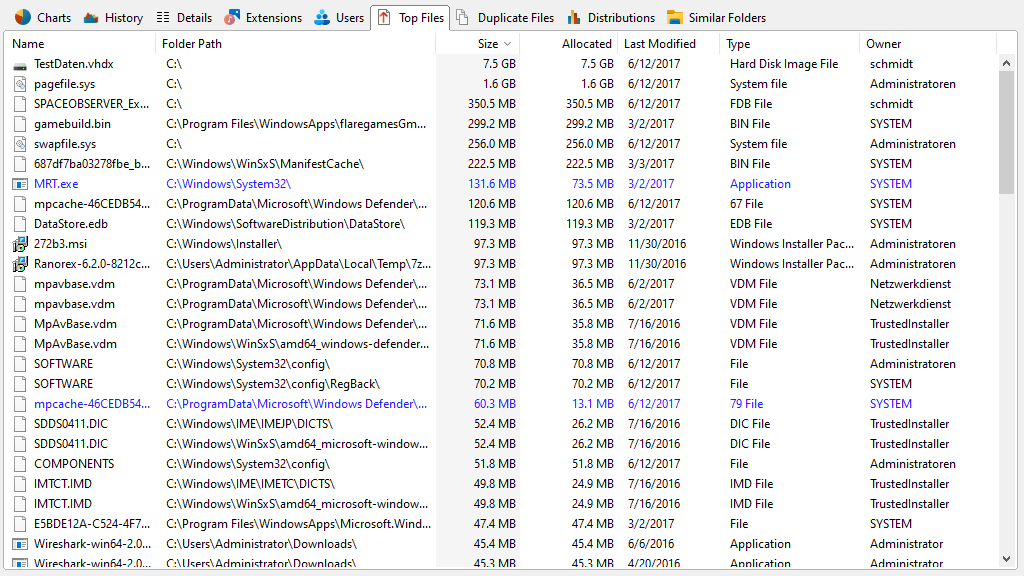
Представление Top Files формирует перечень тяжёлых объектов в выбранной ветке, включая сведения о пути, владельце, датах и размере. Details раскрывает содержимое выделенного каталога с возможностью выбирать колонки. Эти инструменты эффективнее общей картинки, когда администратору нужно назвать конкретный виртуальный диск, большой архив или резервную копию. Однако большой файл не обязательно лишний: занятое место может относиться к базе данных, виртуальной машине, резервному комплекту или системе хранения. Наличие строки в Top Files — основание для расследования, а не инструкция к удалению.
Группировка по типам, владельцам и возрасту
Extensions помогает понять состав хранилища по расширениям и типам файлов: долю видео, архивов, документов либо специализированных рабочих форматов. Users показывает распределение объёма по владельцам файлов, что полезно для файловых серверов с личными и командными папками. Эти отчёты отвечают на разные управленческие вопросы. Перечень расширений характеризует содержание, а перечень владельцев — распределение ответственности; автоматически приравнивать владельца NTFS к фактическому автору файла неверно.
Distributions строит распределения по возрасту и размерам файлов. Временная шкала может использовать дату создания, последнего изменения либо последнего доступа; выбор принципиален для интерпретации редко используемых данных. Например, старый файл, изменённый недавно, и файл, не изменявшийся много лет, окажутся в разных группах в зависимости от критерия. Поле последнего доступа также зависит от того, насколько полно система-источник его обновляет. Поэтому «старше пяти лет» не означает автоматически «никому не нужен»: для архивных и регламентных данных это может быть нормой.
Дубликаты файлов и похожие папки
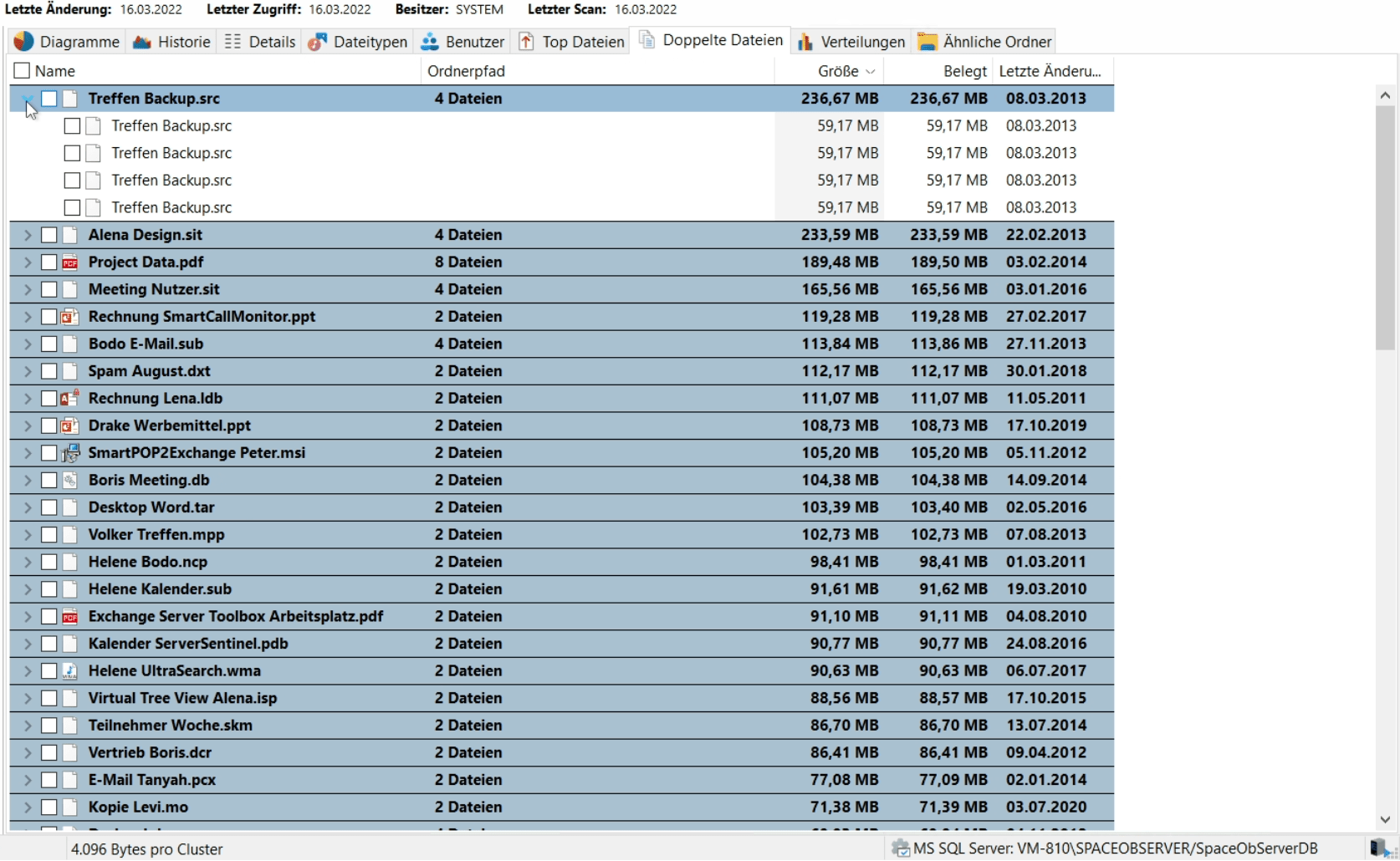
Duplicate Files группирует предполагаемые копии по совпадению имени, размера и даты изменения. При включённом расчёте MD5 можно сопоставлять содержимое по контрольной сумме. Поскольку вычисление MD5 требует дополнительной работы службы и места в базе, эта опция изначально отключена. Для особо важных данных совпадение по имени и датам — только предварительный признак; проверка байт-в-байт надёжнее для принятия решения о физическом удалении. Проверка контрольных сумм помогает отбирать кандидатов, но отсутствие намеренного отличия и право удалить файл — разные вопросы.
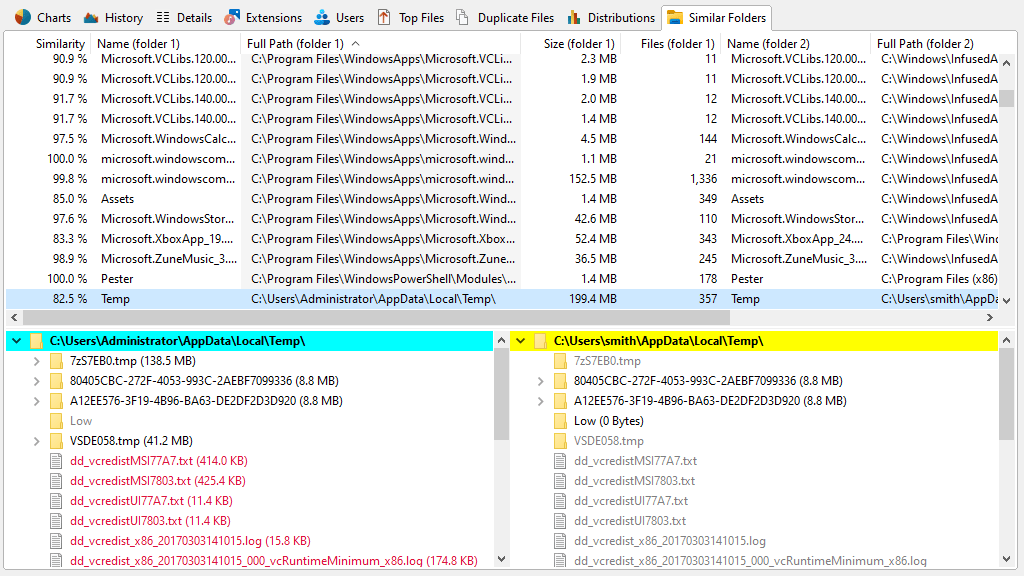
Similar Folders сравнивает близкие деревья каталогов и степень их сходства. Это полезно при миграции проектов и пересборке общих папок: может обнаружиться несколько наборов с почти одинаковыми именами и частично различающимся наполнением. Статистика сходства не утверждает, что любой из каталогов можно стирать целиком. Особенно опасно автоматическое преобразование дубликатов в жёсткие ссылки: такая операция меняет свойства связи между путями и не имеет универсальной кнопки отмены. Для безопасной очистки требуется понимать владельца файлов и назначение каждого экземпляра.
Поиск по метаданным и аудит разрешений
File Search предоставляет фильтры имени и пути, владельца, размера, даты, разрешений и дополнительных атрибутов. Результаты могут применяться к дереву и всем связанным диаграммам вместо вывода только плоского перечня. Это удобно, когда нужно одновременно понять, сколько места занимают найденные объекты и в каких подразделах они находятся. Важно учитывать логику объединения условий: режим совпадения всех критериев и режим совпадения хотя бы одного дают принципиально разные множества файлов.
При включённом сборе ACL SpaceObServer учитывает права NTFS и их изменения между сканированиями. Статистика Permission Changes помогает определить, где в структуре менялись разрешения, для каких пользователей и групп и как выглядели изменения наследования. Факт фиксации изменения связан с очередным обходом службы, а не обязательно с секундой внесения правки в файловую систему. Для проверок безопасности такой отчёт — указатель на места, требующие изучения, а не универсальная замена системе событийного аудита.
Ручная обработка файлов и автоматизация Enterprise
Из найденных списков можно переходить к файловым действиям: перемещению, архивированию ZIP и удалению, а в специализированных режимах — к дедупликации. Эти средства связаны с реальными файловыми ресурсами, тогда как удаление записи о сканировании действует только на базу. Различать такие операции необходимо: очистка дерева представления, удаление собранной статистики и физическое изменение файла имеют совершенно разные последствия и требования к резервированию.
Enterprise Edition добавляет Automated Reporting и Data Lifecycle Management. Первая функция формирует и, при настройке, отправляет отчёты после успешного сканирования; вторая выполняет заданные действия над файлами по правилам жизненного цикла. Здесь необходим разделённый доступ: одни администраторы вправе изучать историю и экспортировать CSV, а другие — утверждать операции перемещения и удаления. В DataCentral остаются периодический сбор, аналитика и ручные результаты, но автоматические действия Enterprise не входят в этот набор.
Задача, инструмент и контролируемый результат
| Управленческая задача | Средство SpaceObServer | Результат | Что проверить отдельно |
|---|---|---|---|
| Понять причину роста общего ресурса | History и Show size changes in tree | Папки, давшие основной прирост за период | Даты реальных сканирований и одинаковая единица размера |
| Найти основной объём на одном томе | Charts, Tree Map, Details | Соотношение объёмов и пути крупных папок | Логический и выделенный объём, точки монтирования |
| Оценить структуру по подразделениям | Users и Containers | Распределение места по владельцам и источникам | Полномочия владельцев, отсутствие пересечений путей |
| Подготовить список кандидатов на архив | Distributions и File Search | Подмножество старых или крупных объектов | Правила хранения, достоверность временных атрибутов |
| Обнаружить повторяющиеся материалы | Duplicate Files и Similar Folders | Группы файлов и каталогов для ручного сравнения | Идентичность содержимого и независимость копий |
| Проверить изменения в доступе | Permission Changes | Отчёт по обновлённым NTFS ACL | Был ли включён сбор разрешений до изменения |
| Передать данные для отчётности | Export, Excel, PDF, CSV | Документ или таблица с результатами анализа | Глубина дерева, колонки и дата измерения |
Эта карта помогает выбирать инструмент по цене ошибки. Для поиска тяжёлого файла достаточно таблицы, а для решения о сокращении квоты нужны история, владельцы и согласование использования. Перечень способов поиска больших файлов на ПК полезен при разовой работе на отдельном устройстве; SpaceObServer оправдан прежде всего тогда, когда такой вопрос повторяется по многим источникам и требуется документировать динамику.
Форматы, переносимость данных и границы экспорта
SpaceObServer не относится к программам, в которые загружают обычный документ для редактирования. Его исходными объектами служат файловые системы и подключённые хранилища. Путь к каталогу или сетевому ресурсу является источником данных для сканирования, а SQL-база — рабочим архивом результатов. Поэтому слово «импорт» применительно к программе обычно означает создание источника сканирования, подключение существующей базы либо перенос собранной истории на другую СУБД. Это не то же самое, что открыть произвольный CSV и превратить его в редактируемый проект с полноценной историей.
| Данные или формат | Как используется | Что сохраняется | Ограничение переносимости |
|---|---|---|---|
| Windows-пути и UNC | Источник сканирования | Структура, размеры, даты и выбранные метаданные | Для повторного обхода нужен доступ к исходному ресурсу |
| База Microsoft SQL Server или Firebird | Рабочее хранение сканов | Собранные сведения и история | Обычный просмотрщик PDF или CSV не открывает такую базу как полноценный проект |
| Excel XLSX | Табличный отчёт, в том числе по дереву и статистике | Экспортированные строки, столбцы и значения | Не становится редактируемой базой SpaceObServer |
| CSV и TXT | Обмен списками и статистикой | Плоские текстовые записи и выбранные поля | Связи между объектами и настройки источника не переносятся |
| HTML | Просматриваемый отчёт | Экспортированные данные для открытия в браузере | Не содержит самостоятельной работающей службы сканирования |
| Отчёт для передачи и архивирования | Выбранные таблицы и визуализации | Фиксирует представление на определённую дату | |
| PNG, JPG/JPEG, BMP, GIF | Экспорт диаграмм | Растровая картинка графика | Числа нельзя повторно агрегировать как из исходной базы |
| ZIP | Результат отдельной операции архивирования пользовательских файлов | Помещённое в архив содержимое | Не является экспортом аналитической истории |
Главная ловушка — путать экспорт отчёта с резервированием сканов. PDF способен документировать объём на конкретный день, но не заменяет базу, из которой потом можно вычислить изменения за другие даты. CSV проще обрабатывать внешними скриптами, зато в нём отсутствует сам механизм регулярного обновления. Встроенный экспорт Excel может формировать разворачиваемые группы каталогов; при передаче такого файла нужно убедиться, что получатель сможет работать с иерархией, а не только с первой отображённой страницей.
Есть и другая важная граница: права NTFS, контрольные суммы и статистика дублей появятся в результатах лишь в соответствии с настройками сканирования. Нельзя получить из обычного отчёта хеш файла, который никогда не вычислялся службой. Если цель — долгосрочная передача результатов в другую систему мониторинга, проектировать следует не только формат выдачи, но и исходный набор полей, периодичность обследования и сроки хранения истории.
Редакции, лицензирование и реальная стоимость владения
DataCentral и Enterprise
В действующей линейке SpaceObServer две основные редакции: DataCentral и Enterprise. Обе поддерживают наблюдение за дисковым пространством, историю изменений, поиск повторов и похожих папок, проверку разрешений и работу с центральным поисковым индексом для UltraSearch. По текущему разграничению DataCentral предназначена для сбора и анализа данных Windows Server, SharePoint и Linux/Unix, тогда как Enterprise расширяет перечень целевых систем Microsoft Azure и Amazon S3 и открывает автоматическое создание отчётов, Data Lifecycle Management и собственные сценарии удалённого управления.
На открытой странице сравнений указана начальная стоимость 336 € за лицензируемый экземпляр DataCentral и 504 € за экземпляр Enterprise. Это цены «от», а не расчёт полной закупки для организации: количество установок, дополнительные пользователи, особенности заказа и налоги меняют общую сумму. Бесплатная пробная версия доступна; для SpaceObServer Enterprise в сравнении JAM Software с TreeSize обозначен 45-дневный пробный период. Бесплатная постоянная редакция наравне с TreeSize Free в актуальной таблице SpaceObServer не выделена.
Web Access и Client Access — разные дополнительные компоненты
Web Access выдаёт уже собранные отчёты конечным пользователям через браузер. Для него предусмотрены разграничение ролей, SSO и доступ только для чтения; веб-компонент размещается в управляемой инфраструктуре и использует базу основной системы. Отдельная стоимость начинается от 14 € за пользователя в год. При таком подходе сотруднику не нужно устанавливать рабочую программу и предоставлять полномочия сканирующей службы, но администратор должен обслуживать веб-сервер и организовать защищённое соединение.
Client Access отличается назначением: это дополнительный настольный административный доступ с управлением сканированиями, расписанием и файловыми действиями из Windows-клиента. Его цена начинается от 37 € за пользователя в год. В покупку основной редакции входит одна клиентская лицензия доступа; увеличение числа администраторов требует учитывать дополнительные места. Наличие Web Access само по себе не наделяет обычного владельца папки правом удалять данные через браузер.
Скрытая стоимость владения
Смета проекта складывается не только из лицензии SpaceObServer. Для постоянной истории нужна база подходящего объёма, её обслуживание, контроль доступа и место под архивы. При использовании SQL Server Express предстоит отслеживать размер базы; при росте данных может потребоваться переход на другую конфигурацию СУБД. Выделенный SQL-сервер и резервирование данных дают дополнительную нагрузку на инфраструктуру. Эти расходы не обязательно взимаются JAM Software: они возникают из требований к хранению и доступности самого массива метаданных.
Второй компонент затрат — права и время администрирования. Отдельная служебная учётная запись, разрешения на сетевых файловых серверах, корректные доступы к SQL-базе, расписание в часы меньшей нагрузки и проверка качества снимков требуют усилий. Подробный сбор MD5 и NTFS ACL повышает информативность, но увеличивает работу сканирующей службы и объём данных. Экономить на этом разумно не отключением контроля без оценки, а выбором нужных источников, разумной глубины аналитики и сроков хранения записей.
Третий компонент — аудитория отчётов. Когда результат нужен нескольким администраторам, добавляются клиентские лицензии; для широкого круга владельцев папок — Web Access. При внедрении автоматической рассылки следует дополнительно учитывать почтовую инфраструктуру и правила хранения вложений: выгрузка со списком путей, фамилий владельцев или чувствительных имён файлов может быть информативной для злоумышленника. Отчёты нужно классифицировать как рабочие данные, а не как безопасные картинки.
Системные требования, сеть и безопасность
Размещение и ресурсы
Программа работает в среде Windows начиная с Windows 10 либо Windows Server 2016 с .NET Framework 4.8. Установка может размещаться на целевом сервере или на отдельной Windows-машине. Если выбран удалённый общий ресурс, сбор выполняет машина со службой SpaceObServer Agent, поэтому стабильный сетевой доступ влияет на полноту и время очередного сканирования. Высокая производительность не гарантируется одним лишь названием продукта: объём дерева, число файлов, характеристики базы, сеть и включённые функции определяют продолжительность конкретной обработки.
Для локальных NTFS-томов предусмотрено использование NTFS Change Journal, что позволяет отслеживать изменения без одинаково полного перечитывания дерева на каждом этапе. Эта возможность относится именно к локальным NTFS-томам, а не к произвольной папке Amazon S3, сетевому SMB или SharePoint. Полное плановое сканирование по-прежнему остаётся способом сопоставить служебный индекс с реальным состоянием. При выборе между локальной установкой и удалённым обходом следует учитывать нагрузку на файловый сервер и возможность читать журнал изменений на месте.
Работа с сетевыми и облачными источниками
Enterprise обследует не только Windows-хранилища: доступны Linux/Unix через SSH, SharePoint, Azure Blob Storage и Amazon S3. Это подключение к внешним источникам, а не переход интерфейса SpaceObServer в облачный редактор. Для Linux-сервера нужен корректный SSH-доступ; для SharePoint и облачных контейнеров — учётные данные и разрешения соответствующих сервисов. Объектные хранилища не следует описывать как обычный NTFS-диск: смысл разрешений, имён объектов и выделенного места различается, поэтому отчёты должны интерпретироваться с учётом типа источника.
При сканировании внешнего ресурса интернет либо корпоративная сеть действительно необходимы, хотя локальная база и интерфейс способны работать в собственной инфраструктуре. Если источник недоступен, сохранённая статистика остаётся полезной для чтения, но превращается в исторический срез. Для проверки актуальности следует сопоставлять последний успешный сбор с расписанием, а не ожидать, что график сам меняется каждый раз, когда на сервере создают файл.
Полномочия, персональные данные и опасные действия
Поскольку SpaceObServer читает имена, даты, путь, владельца и при включённой опции ACL, в базу попадают метаданные, значимые для безопасности. Продукт работает локально в инфраструктуре владельца и не требует пересылки этой информации на серверы JAM Software для построения отчётов. Но это не значит, что хранилище результатов открыто всем: SQL-права, учётная запись службы, адреса административного интерфейса и получатели экспортов должны ограничиваться задачами сотрудников.
Наиболее рискованные операции не связаны со сканированием как таковым. Это удаление исходных файлов, массовое перемещение, архивация, действие политик жизненного цикла и дедупликация ссылками. При замене независимых копий NTFS-ссылками меняются отношения между путями и права доступа; возврат к двум исходным самостоятельным файлам не обеспечивается простым нажатием Undo. Прежде чем использовать такие возможности на производственных данных, необходимо иметь независимую резервную копию и согласованную процедуру восстановления. При анализе же лучше начинать с режима просмотра и экспорта списков без изменения файловой системы.
Что перестанет работать первым при сбое инфраструктуры
Если останавливается служба SpaceObServer Agent, прекращается выполнение новых сканирований. Исторические данные в доступной базе при этом не исчезают, но актуальность представлений ограничивается последней успешной записью. Это нарушение сбора, а не доказательство порчи всех прошлых отчётов.
Если недоступна SQL-база, исчезает возможность нормально читать и записывать результаты через настроенное подключение. Для администратора это более серьёзный отказ, чем временная недоступность одного сетевого ресурса: база — общее основание для истории, сравнений и клиентов. Продолжение работы службы не делает интерфейс независимым от состояния СУБД.
Если пропала сеть до SMB, SSH или облачного источника, новые измерения соответствующего пути срываются либо оказываются неполными. Другие источники и сама база при этом могут оставаться доступны. Поэтому состояние одного сканирования следует отличать от состояния всего комплекса мониторинга.
Если закончились полномочия учётной записи, служба перестаёт получать ожидаемые метаданные или доступ к базе. Изменение пароля, группы доступа или политики разрешений способно привести к такому же результату, как разрыв сети, но исправлять здесь нужно идентификацию и права, а не время выполнения задачи.
Если истекло право на использование установленной редакции либо отдельного клиентского дополнения, набор доступных функций определяется лицензированием. В частности, рассчитывать на автоматические отчёты и действия жизненного цикла при использовании DataCentral нельзя. Для уже выгруженных PDF, XLSX и CSV отдельная программа SpaceObServer для чтения обычно не нужна; они остаются обычными файлами соответствующих форматов.
Как пользоваться программой — советы гика
Ниже действия приведены для английских названий элементов настольного интерфейса SpaceObServer. Они относятся к функциям, присутствующим в документации, а не к результатам личного запуска на конкретном сервере. Для обучения подходит тестовая папка с файлами, которые разрешено просматривать; действия над реальными данными лучше отделить от учебного обследования. Меню разных сборок может отличаться внешним оформлением, но смысл параметров и назначение перечисленных вкладок остаются основой описанного маршрута.
Подключить базу результатов после установки
Цель: подготовить место, где будут сохраняться размеры каталогов, даты обходов и рассчитанные статистики. Подготовка: компьютер Windows с установленным SpaceObServer и .NET Framework 4.8, выбранная база и учётная запись с необходимыми правами. Для учебной папки допустима встроенная Firebird; для производственной среды предусмотрено подключение к Microsoft SQL Server.
- Запустите SpaceObServer. В диалоге первого открытия выберите соединение с SQL Server либо другой поддерживаемый вариант базы.
- Откройте Options, раздел Database. Выберите Database type; для Microsoft SQL Server заполните Server name и реквизиты входа, для Firebird Embedded укажите файл базы .fdb.
- Укажите режим аутентификации и используйте Test Connection до сохранения настроек. Затем подтвердите выбор кнопкой OK.
- Проверьте, что интерфейс открывает текущую базу и доступен список List of Scans. До создания новых заданий отсутствие объектов в нём нормально.
Параметры и проверка: имя SQL-сервера, база, пользователь, пароль и права службы должны соответствовать одной выбранной схеме. Если Test Connection не проходит, типичная ошибка — неверные реквизиты либо отсутствие сетевой доступности SQL. Безопасный откат: не удаляйте файл .fdb и не пересоздавайте базу с имеющейся историей; возвратитесь в Database и восстановите прежние параметры подключения. Изменение строки подключения не требует удаления исходных пользовательских папок.
Добавить файловый или облачный источник и задать расписание
Цель: создать самостоятельный источник наблюдения. Подготовка: известный путь к тестовой папке либо UNC-ресурсу, права чтения для служебной учётной записи, оценка времени обработки. Для первого задания полезнее небольшой каталог, чем сразу весь файловый сервер.
- На вкладке Scan выберите Add Scan. В поле Scan target введите путь к папке или откройте More и выберите тип Windows file system и нужное расположение.
- В секции Schedule установите Every day, Every week или Every month, исходя из частоты обновления, и настройте время выполнения.
- Для немедленного создания первого снимка отметьте Execute initial scan after creation; дополнительные вычисления MD5 и ACL пока оставьте выключенными, если они не требуются целью анализа.
- Сохраните источник и откройте Scan → Configure Scans. Убедитесь, что новый путь появился в перечне и для него отражается статус сканирования.
Для других поддерживаемых типов источников окно More содержит список Scan type: SSH (Linux/Unix), SharePoint, Amazon S3 и Azure Blob Storage. Для SSH задают Server Name, порт и Path; для S3 — Bucket Name, для Azure — Container Name, а для SharePoint — адрес ресурса и подходящую схему авторизации. Типы Amazon S3 и Azure Blob Storage входят в Enterprise. После выбора источника кнопка Less возвращает к Schedule; результат проверяют по состоянию скана в Configure Scans. Реквизиты доступа и границы выбранного каталога должны соответствовать полномочиям службы, иначе частичное обследование нельзя принимать за полный отчёт.
Проверка: завершённое сканирование должно стать доступно через Home → Load Scan и показывать дерево. Типичная ошибка: ввод буквы сетевого диска под одной пользовательской учётной записью, тогда как служба работает под другой; для сетевого источника полезнее явный UNC-путь. Откат: ошибочно созданный источник можно удалить из базы только после проверки, что в нём нет полезной истории; сама команда Delete Scan from Database не удаляет пользовательские файлы, однако удаляет собранную статистику.
Разобрать структуру диска и определить самые крупные объекты
Цель: найти папку, создающую основной расход места, и отделить её от крупных файлов внутри. Подготовка: хотя бы один завершённый снимок и понятный выбор метрики Size либо Allocated Space.
- В Home откройте Load Scan и выберите сохранённый каталог. В дереве выделите требуемую ветку.
- На вкладке View переключите Size или Allocated Space, затем используйте Sort By Size для упорядочивания крупных элементов.
- В Charts выберите Pie Chart, Bar Chart или Tree Map. При необходимости измените Level of detail для treemap, чтобы увидеть более мелкие вложенные папки.
- Откройте Top Files для списка больших объектов, а Details — для метаданных конкретной папки. При анализе нескольких сканов воспользуйтесь View → Group all Scans in Container только для объединённого представления.
Проверка: крупнейшие сектора диаграммы должны соотноситься с верхними строками дерева при одинаковой метрике. Типичная ошибка: принятие значения Percent за долю всего накопителя при выбранной вложенной папке. Безопасный откат: вернитесь к исходной метрике и стандартному виду; просмотр и смена сортировки файлов не удаляют. Если цель — физическая очистка, остановитесь на списке кандидатов, не используя Move items до согласования.
Посмотреть динамику потребления места между сканированиями
Цель: определить, когда именно вырос объём наблюдаемого каталога. Подготовка: несколько успешных сканирований одного источника на разные даты; один снимок не даёт полноценной измеренной динамики.
- Загрузите нужный источник через Load Scan и выберите интересующую ветку дерева.
- Перейдите в History. На контекстной вкладке History выберите Select history interval и задайте диапазон дат.
- Для сравнения занятого места используйте Allocated, а для логического объёма — Size. Включите Show size changes in tree, когда требуется видеть вклад отдельных папок прямо слева.
- Экспортируйте график через Export Chart, если нужно закрепить картину за конкретным периодом.
Проверка: выбранный период должен включать фактические даты сканирования и соответствовать отображаемому дереву изменений. Типичная ошибка: чтение прогнозной линии после последнего сканирования как уже занятого места. Откат: верните исходный интервал и отключите Show size changes in tree; исходные измерения не меняются. Если в базе пропущены даты из-за правила Purge Data older than X Day(s), изменение вида их не восстановит.
Выделить объём по расширениям, владельцам и возрасту файлов
Цель: объяснить состав хранилища и найти группы потенциально устаревших данных. Подготовка: загруженный результат, понимание того, что владелец NTFS — атрибут объекта, а не гарантированное обозначение автора документа.
- Выберите корневой каталог и откройте Extensions для распределения по файловым типам.
- Переключитесь на Users, чтобы сравнить объёмы по владельцам в рамках той же ветки.
- Откройте Distributions, выберите Age of Files и изучите группы по датам; для распределения по объёму выберите Size of Files.
- Для детального разбора интервала используйте контекстное действие Show Files либо Limit to this Distribution. Убедитесь, что дата создания, изменения или доступа соответствует вашей задаче.
Проверка: итоговая структура должна относиться к той же выбранной ветке и последнему известному снимку. Типичная ошибка: толкование отсутствия недавнего доступа как гарантии ненужности файла. Безопасный откат: используйте Show all Distribution intervals, вернитесь к обычному дереву и не меняйте содержимое папок по одной лишь возрастной диаграмме.
Отфильтровать объекты по размеру, имени и дате
Цель: получить ограниченную выборку, например крупные файлы резервного каталога, изменявшиеся до согласованной даты. Подготовка: заранее определённый корень скана и критерии отбора; неопределённые фильтры в корпоративной папке способны показать тысячи не относящихся к задаче файлов.
- На вкладке Search нажмите Configure для открытия File Search.
- Укажите в Name / Path нужный шаблон имени либо пути, в Size — ограничение объёма, а в Date — подходящий временной критерий.
- Выберите совпадение ALL условий для узкой выборки или ONE для объединения альтернативных критериев, затем подтвердите диалог кнопкой OK.
- Оцените результаты в дереве, Charts и Details; при необходимости используйте Show Details Plain для плоского перечня.
Проверка: вручную сопоставьте несколько видимых строк со всеми выбранными критериями. Типичная ошибка: ошибочно выбранное ONE вместо ALL; тогда набор резко расширяется. Откат: выберите Search → Deactivate Filter, чтобы вернуться к неотфильтрованному сохранённому скану. Фильтрация изменяет представление результатов, а не перемещает файлы.
Найти дубликаты и сопоставить похожие каталоги без удаления
Цель: составить перечень объектов для содержательной проверки избыточности. Подготовка: завершённое сканирование, понятные критерии совпадения и разрешение на чтение соответствующих файлов. Для сопоставления по MD5 включается Calculate MD5 checksums for files в Scan → Configure Scans → Scan Options; службе потребуется дополнительное время на вычисления. Для похожих деревьев там же предусмотрено Calculate “Duplicate Folders” statistics.
- Откройте Duplicate Files и просмотрите сгруппированные совпадения с полными путями.
- Для важных кандидатов выполните Compare Files Byte by Byte из контекстного меню, чтобы подтвердить равенство содержимого.
- Перейдите в Duplicate Folders либо Similar Folders, изучите пары каталогов и элементы, которые в них отличаются.
- Используйте Export Duplicate Files для сохранения перечня в XLSX, TXT, HTML, CSV или PDF вместо немедленной дедупликации.
Проверка: у выбранных объектов должны быть известны путь, владелец, назначение и хотя бы одна остающаяся независимая копия. Типичная ошибка: считать совпадение имени, размера и даты без проверки содержимого абсолютным доказательством. Откат: пока выполняется только просмотр и экспорт, достаточно закрыть список или сменить представление; Deduplicate Checked Files и необратимое удаление не используйте в качестве «эксперимента».
Собрать права доступа NTFS и отследить их изменения
Цель: получить данные по ACL для контроля общих ресурсов. Подготовка: разрешение аудитировать выбранную папку, служебная учётная запись с достаточным доступом и понимание того, какие группы и пользователи относятся к политике организации.
- Перейдите в Scan → Configure Scans, выделите нужный источник и откройте Scan Options.
- Активируйте Calculate Permissions (ACLs) and store in database и сохраните настройки.
- После успешного обновления снимка просмотрите разрешения; для исследования различий между обновлениями откройте Permission Changes.
- Сопоставьте колонки Users/Groups, Permission added, Permission removed, Inheritance и Path с ожидаемой моделью доступа.
Проверка: после двух релевантных сканирований должны появляться обнаруженные изменения, а даты обозначают фиксацию службой. Типичная ошибка: искать исторические изменения до включения сбора ACL — соответствующие данные задним числом не возникают. Откат: отключите дополнительный сбор для снижения нагрузки, если задача завершена, не изменяя NTFS-разрешения через анализатор. Уже накопленные записи контролируются сроками хранения базы.
Экспортировать понятный отчёт и проверить его полноту
Цель: передать результат тем, у кого нет доступа к базе. Подготовка: выбранный скан, актуальная дата измерения, согласованный набор колонок и тип документа — для презентации PDF, для дальнейших расчётов CSV либо Excel.
- Откройте нужное дерево либо представление и выберите File → Export; для конкретной таблицы используйте её контекстную команду экспорта, например Export Top Files.
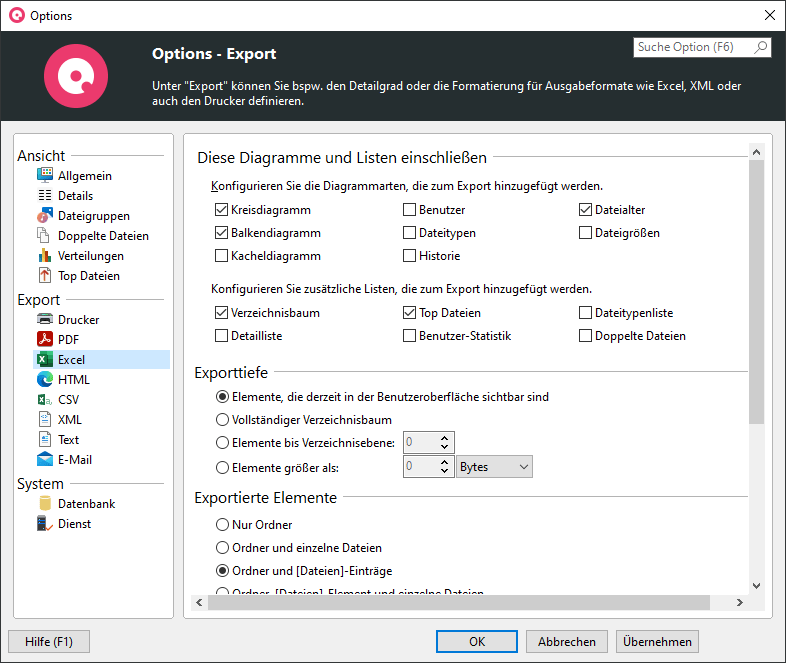
- В Options → Export настройте соответствующий тип: PDF, Excel, HTML, CSV или Text. Укажите глубину дерева, включение отдельных файлов, столбцы и подходящее представление.
- Сохраните отчёт под новым именем, содержащим дату обследования. Для графика используйте Export Chart и соответствующее графическое расширение.
- Откройте созданный документ вне SpaceObServer и проверьте верхние строки, единицы измерения, даты, полноту подпапок и кодировку названий.
Типичная ошибка: экспортировать только раскрытые элементы при ожидании полного дерева. В настройках PDF и других форматов предусмотрены варианты ограничения глубины. Безопасный откат: не перезаписывайте предыдущий отчёт; измените параметры и создайте новый файл. Этот экспорт не заменяет SQL-историю, поэтому удалять скан из базы после его создания не требуется.
Настроить автоматические отчёты в Enterprise
Цель: получать отчёт после успешного обновления без ручного экспорта. Подготовка: лицензия Enterprise, работающее расписание сканирования, каталог для сохранения и при необходимости настроенный почтовый сервер.
- Откройте Scan → Configure Scans, выберите источник и вкладку Automated Reporting.
- Нажмите Add, затем на вкладке Options определите путь, порядок сортировки, детализацию и фильтры.
- На вкладке Export включите Excel, PDF, HTML либо Text; добавьте необходимые диаграммы или списки и при необходимости отправку по электронной почте с вложениями.
- На вкладке Command Line просмотрите сформированные параметры и используйте Run для пробного выпуска. После проверки сохраните действие кнопкой OK.
Проверка: тестовый документ должен появиться в ожидаемой папке и содержать данные правильного скана; следующее выполнение привязано к успешному завершению запланированного обхода. Типичная ошибка: перезапись документа предыдущего периода тем же именем. Откат: исключите действие из автоматического расписания и оставьте тестовый отчёт для сравнения; в Export предусмотрено добавление даты и времени к имени выходного файла, чтобы не терять старые выпуски.
Ограничить риск автоматических операций Data Lifecycle
Цель: подготовить управляемое правило жизненного цикла, например перенос устаревших файлов в согласованный архив. Подготовка: Enterprise, политика хранения, подтверждённый список файлов, тестовая папка и независимая копия важных данных. Этот инструмент способен изменять содержимое источника, поэтому запускать его на производственной папке без согласования недопустимо.
- В Scan → Configure Scans выделите источник и откройте вкладку Data Lifecycle в разделе автоматических действий.
- Создайте новое действие через Add и в параметрах отбора ограничьте набор файлов по требуемой давности либо другому доступному условию.
- Выберите предусмотренное действие над данными — копирование, перемещение или архивацию — и безопасное тестовое назначение. Удаление не используйте в первой проверке.
- Проверьте выбранный путь, состав отбора и параметры операции до разрешения автоматического выполнения.
Проверка: на тестовом наборе должны совпасть список выбранных файлов, результат в папке назначения и журнал операции. Типичная ошибка: смешение даты создания и даты последнего изменения при выборе Date type, из-за чего правило охватывает не ту группу. Откат: остановите действие, проверьте исходный каталог и восстановите тестовые копии из безопасного назначения при необходимости. Перемещение и удаление нельзя считать обратимыми без заранее подготовленного источника восстановления.
Сквозной сценарий: от первого запуска до отчёта о сетевой папке
Цель: зафиксировать состояние одного общего каталога так, чтобы позднее можно было определить источник роста и показать перечень самых крупных объектов. Подготовка: учебный UNC-ресурс с доступом чтения, настроенная база и рабочая служба. Используйте собственный путь вместо условного обозначения сетевого расположения: результат должен относиться к реально доступной папке.
- После установки откройте Options → Database, соединитесь с выбранной базой и убедитесь в успешном Test Connection.
- Создайте Add Scan для UNC-пути через More → Windows file system, установите Every week и отметьте Execute initial scan after creation.
- Дождитесь успешного первого обхода в Configure Scans и загрузите его через Home → Load Scan.
- Включите View → Allocated Space и Sort By Size; в Charts выберите Tree Map, затем откройте Top Files. Сопоставьте путь самых больших файлов с деревом.
- Создайте отчёт PDF по дереву и CSV по Top Files, сохранив имя с датой первого измерения; откройте оба файла и проверьте, что корневой путь и объёмы согласуются.
- После следующего запланированного сканирования изучите History с диапазоном между двумя фактическими датами. Выделите каталог с наибольшим приростом и сохраните новый выпуск отчёта под другим именем.
Критерий успешности: есть работающая запись источника в базе, два датированных отчёта, список крупнейших файлов и возможность увидеть динамику после второго обхода. Типичная ошибка: считать первоначальный одиночный снимок полноценным отчётом о темпе роста. Безопасный откат: остановить расписание через Configure Scans и оставить статистику в базе для изучения, не меняя исходные данные и не удаляя сам источник до решения о его дальнейшей судьбе.
Плюсы и минусы SpaceObServer
Плюсы
- Хранение нескольких снимков в базе позволяет анализировать изменения объёма без ручного накопления скриншотов и отдельных файлов отчётов.
- Одни собранные данные доступны через дерево, таблицы, историю, статистику расширений, владельцев и возрастных групп.
- Регулярный сбор выполняет фоновая служба; администратор не обязан держать открытым окно с диаграммой на протяжении всего сканирования.
- Есть выбор между ручной аналитикой DataCentral и дополнительной автоматизацией Enterprise, включая отчёты после скана и политики жизненного цикла.
- Поддерживаются локальные и сетевые ресурсы Windows, а также иные корпоративные источники по возможностям редакции.
- Результаты можно передавать в обычных PDF, Excel, CSV, HTML и текстовых форматах; для аудитории без административного клиента предусмотрен Web Access.
- Поиск дубликатов и сравнение похожих каталогов дополняют обычное ранжирование файлов по размеру; права NTFS можно сохранять для отдельного анализа.
Минусы
- Прежде чем получить устойчивую историю, требуется настроить службу, соединение с базой и полномочия на источники; для разовой чистки домашнего диска это избыточно.
- Большие базы требуют выделенных ресурсов, обслуживания и планирования объёма, особенно при долгом хранении истории, расчёте хешей и ACL.
- Автоматическая рассылка и Data Lifecycle Management относятся к Enterprise; цена DataCentral не включает все функции старшей редакции.
- Дополнительный веб-доступ и административные клиентские места имеют собственное лицензирование.
- Отчёты могут устареть между обходами; сохранённая статистика не является непрерывным чтением каждого изменения на всех типах источников.
- Действия перемещения, удаления и дедупликации способны изменить реальные файлы. Поисковая аналитика безопаснее этих команд и не заменяет согласование очистки.
- Полноценное приложение устанавливается в Windows; Linux/Unix выступают обследуемыми системами, а не поддерживаемыми платформами настольного интерфейса.
Кому подойдёт SpaceObServer
Администраторам файловых серверов, которые регулярно отслеживают заполнение нескольких дисков и сетевых папок. Здесь важны не единичные диаграммы, а сохранённая история, возможность оценить вклад подпапок и повторяемость процедур. При разделении обязанностей сотрудники могут получать отчёты без полномочий управлять службой и базой.
ИТ-подразделениям с политиками хранения, где нужно выявлять избыточные копии, старые массивы данных и изменения ACL. Польза возрастает при наличии утверждённых сроков хранения и владельцев данных: аналитика тогда подкрепляет управленческое решение вместо замены согласования автоматическим удалением.
Организациям с гибридной инфраструктурой, использующим Windows Server, SharePoint и другие поддерживаемые типы хранения. У Enterprise есть смысл, когда требуется рассматривать облачные и локальные ресурсы в одной системе, использовать сканирование по расписанию и создавать выходные документы для контролирующих подразделений.
Техническим аналитикам ёмкости, которые составляют планы расширения и должны пояснить динамику владельцам бюджета. При таком сценарии полезны интервалы History, табличная группировка по типам и сохранение сопоставимых выгрузок. Это особенно ценно, когда рост происходит не в корне одного тома, а распределён по многим общим папкам.
Кому не подойдёт SpaceObServer
Домашнему пользователю с разовой задачей освободить несколько гигабайт на компьютере. Установка базы и постоянной службы не нужна ради единственного снимка C:. Для такого случая достаточно обычной программы из категории анализаторов дискового пространства, где дерево и диаграмма строятся непосредственно после сканирования.
Пользователю macOS или Linux, желающему запускать нативный интерфейс на своей рабочей системе. Подключение Linux-сервера по SSH не превращает SpaceObServer в Linux-приложение. Web Access даёт браузерный просмотр подготовленных данных, но для его работы всё равно нужна установленная серверная часть.
Тем, кому необходимо восстановить удалённые документы. SpaceObServer собирает метаданные и может показывать историю размеров, но не является средством возвращения содержимого удалённых файлов. Для этой задачи предназначена отдельная категория программ, а не просмотр прошлой записи каталога.
Тем, кто рассчитывает поручить программе самостоятельное удаление всего «ненужного». Большой размер, возраст и совпадение имён не означают, что объект можно удалить. Перед очисткой необходимо учитывать владельца, рабочие процессы и политику резервного хранения. Материалы о программах очистки диска ближе к разовой пользовательской уборке, чем к многолетнему серверному аудиту.
Сравнение с другими аналогами
Сопоставлять SpaceObServer разумно с анализаторами хранилища Windows, но нужно заранее определить, требуется ли история в отдельной базе и обслуживание нескольких источников. На рынке есть программы, которые быстрее приводят пользователя к первому списку крупных файлов, однако их работа организована иначе. Ниже три варианта по одинаковым критериям: основная задача, платформа, освоение, форматы, автоматизация, оплата, ограничения и наиболее подходящий сценарий.
TreeSize Professional
Задача: подробный анализ занятого пространства, поиск крупных файлов и дублей, формирование отчётов по локальным и сетевым источникам. Платформа: Windows. Порог освоения: ниже для единичного обследования, так как анализ не требует предварительного развёртывания отдельной исторической SQL-базы SpaceObServer. Форматы: среди экспортов Professional доступны PDF, Excel и HTML, а также другие табличные и служебные варианты. Автоматизация: команды запуска и планировщик Windows поддерживаются в Professional.
Модель оплаты: TreeSize Free предназначен для домашнего использования, а Professional является платной редакцией с пробным периодом. Ограничение относительно SpaceObServer: система не предназначена для такой же централизованной многолетней аналитики серверных деревьев через постоянно используемую базу сканирований. Подходящий сценарий: администратору нужны разовые либо плановые проверки определённых дисков и экспорт, но не полный комплекс Enterprise с политиками жизненного цикла. Внутри линейки JAM Software это наиболее близкий по интерфейсной логике вариант.
WizTree
Задача: определить, какие файлы и папки занимают место, прежде всего на NTFS, с использованием прямого чтения Master File Table для ускорения локального анализа. Платформа: настольная Windows-версия; отдельный WizTreeMac не следует считать той же сборкой. Порог освоения: короткий для выбора накопителя и просмотра treemap. Форматы: экспорт и импорт списков CSV, копирование таблиц, работа с сохранёнными MFT-данными. Автоматизация: предусмотрен командный режим выгрузки CSV и MFT.
Модель оплаты: Windows-версия бесплатна для домашнего персонального использования; для коммерческого применения нужна оплаченная лицензия. Ограничение относительно SpaceObServer: быстрый анализ отдельного диска и сохранённые выгрузки не образуют аналогичную службу долговременной SQL-отчётности для множества подразделений. Подходящий сценарий: требуется оперативная локализация самых больших объектов или оценка конкретной сетевой папки без постоянного развёртывания. WizTree хорош как инструмент расследования текущего состояния, а не как автоматическая система согласования серверной политики хранения.
WinDirStat
Задача: свободный анализ файловой структуры через таблицы, сортировку и интерактивный treemap, с дополнительными средствами поиска и операций над объектами. Платформа: Windows, включая актуальные клиентские и серверные сборки, для которых публикуются установщики. Порог освоения: первый результат строится вокруг выбора дисков или папок, без настройки отдельной службы исторического наблюдения. Форматы: доступно сохранение результатов и экспорт табличных данных, в том числе CSV и JSON в актуальной линии проекта. Автоматизация: предусмотрены командные параметры для сохранения отчётов.
Модель оплаты: свободное программное обеспечение с открытым кодом по GNU GPL. Ограничение относительно SpaceObServer: основной рабочий процесс ориентирован на обследование выбранных источников, а не на центральную базу многолетних сканов с корпоративным модулем Data Lifecycle. Подходящий сценарий: разбор переполненного Windows-диска при отсутствии бюджета на коммерческую систему мониторинга. Если нужен именно простой визуальный способ найти «тяжёлую» папку, также можно изучить обзор OverDisk; это другой класс применения, чем SpaceObServer Enterprise.
Для сравнения внутри серверного сегмента также полезно учитывать O&O DiskStat как альтернативный анализатор места. Но замена именно SpaceObServer должна оцениваться по наличию долговременной истории, собственной базы, роли сканирующей службы и праву автоматизировать операции, а не по виду круговой диаграммы. Для задач очистки повторяющихся файлов отдельно существует категория инструментов поиска дубликатов; они не обязаны поддерживать серверную отчётность.
Типичные проблемы и способы диагностики
1. Не устанавливается соединение с базой данных
Симптом: Test Connection завершается ошибкой, а сохранённые сканы не загружаются. Возможная причина: неправильное имя SQL-сервера, режим аутентификации, пароль либо недостаточные права пользователя на нужную базу. Диагностика: сравнение параметров Database с реально существующим экземпляром SQL и полномочиями учётной записи службы. Исправление: корректное соединение и доступ к базе без создания новой пустой базы поверх рабочей. Проверка: успешный Test Connection и появление прежнего списка сканирований.
2. По расписанию не начинается очередной обход
Симптом: время следующего сканирования прошло, но дата последнего результата не изменилась. Возможная причина: остановлена служба SpaceObServer Agent, недоступна машина-исполнитель либо другое сканирование занимало очередь. Диагностика: состояние службы, записи Windows Event Log и график Configure Scans. Исправление: восстановление работы службы и корректировка окна обслуживания без принудительного параллельного запуска нескольких огромных задач. Проверка: завершение нового обхода с изменением времени последнего скана.
3. Сетевой ресурс пустой или частично недоступен
Симптом: нет ожидаемых папок либо появляется ошибка доступа для части дерева. Возможная причина: права учётной записи сканирующей службы не совпадают с правами интерактивного пользователя; также возможна ошибочная запись сетевого пути. Диагностика: проверка соответствия UNC-пути, регистрации отказов доступа и полномочий именно служебной учётной записи. Исправление: назначение обоснованных прав чтения и однозначного пути к ресурсу. Проверка: повторный сбор показывает ожидаемую структуру и не содержит прежних сообщений об ошибках.
4. Первый обход занимает значительно больше времени, чем ожидалось
Симптом: сканирование долго остаётся активным при большом числе файлов. Возможная причина: размер дерева, удалённый источник, загруженная база либо дополнительные вычисления MD5, разрешений, ADS и hardlinks. Диагностика: число объектов и перечень включённых Scan Options, время предыдущего сканирования, состояние SQL и сетевого подключения. Исправление: исключение ненужных расчётов и перенос тяжёлых заданий на период меньшей нагрузки, при этом без отключения действительно нужных мер аудита. Проверка: следующий сопоставимый обход завершается успешно и результаты сохраняются полностью.
5. График History показывает неожиданное значение
Симптом: линия продолжается за датой последнего наблюдения или отображает объём до первого скана. Возможная причина: интерполяция, приблизительное восстановление ранних значений по датам создания файлов либо прогноз после последней фактической точки. Диагностика: сопоставление Select history interval с датами в Configure Scans. Исправление: анализ диапазона с реальными снимками и отдельное обозначение прогнозных участков. Проверка: вывод по росту основывается на двух или более подтверждённых измерениях.
6. Старые значения истории исчезли
Симптом: нельзя посмотреть период, который ранее присутствовал в отчётности. Возможная причина: настройка Purge Data older than X Day(s) ограничила срок хранения записей. Диагностика: значение периода хранения для соответствующего скана и доступность более ранних отчётов или резервной копии базы. Исправление: подходящий для будущих измерений срок хранения и восстановление из существующего резервного экземпляра при наличии утверждённой процедуры. Проверка: новые наблюдения остаются доступны на протяжении заданного периода; простое расширение параметра не воссоздаёт стёртую историю.
7. Очевидные дубликаты не оказываются в списке
Симптом: два внешне одинаковых файла не сгруппированы в Duplicate Files. Возможная причина: критерии по имени, размеру и дате не совпали, MD5 не был рассчитан или файлы фактически имеют разные байты. Диагностика: параметры сравнения и наличие рассчитанных хешей в базе. Исправление: выбор подходящих критериев и при необходимости дополнительной проверки содержимого. Проверка: найденная группа соответствует выбранному методу; отсутствие группы само по себе не считается дефектом программы.
8. Не видны изменения разрешений NTFS
Симптом: Permission Changes пуст при известных административных изменениях на сервере. Возможная причина: сбор ACL не был включён на момент нужных сканирований либо изменённый объект не вошёл в область обследования. Диагностика: состояние Calculate Permissions (ACLs) and store in database, границы скана и даты обновления. Исправление: корректное включение сбора разрешений для последующих обследований. Проверка: новые изменения фиксируются в сопоставимых сканах; доначислить пропущенные исторические события нельзя.
9. Экспортированный PDF или Excel не содержит все папки
Симптом: в отчёте меньше строк, чем ожидается по дереву. Возможная причина: выбрано экспортирование только раскрытых элементов, ограничена глубина либо действует фильтр File Search. Диагностика: сравнение параметров Export Depth, Exported Elements и активных фильтров с содержимым базы. Исправление: согласованная глубина, включение нужных файлов и повторный выпуск отдельного отчёта. Проверка: контрольные каталоги присутствуют в документе, а итоговые величины соответствуют выбранной метрике.
10. Запланированная рассылка отчётов не приходит
Симптом: Enterprise завершает сканирование, но ожидаемое письмо или вложение отсутствует. Возможная причина: действие Automated Reporting не связано с нужным источником, некорректна настройка отправки или генерация файла не выполнена. Диагностика: состояние Automated Reporting для скана, журнал операции и результат тестового запуска Run. Исправление: уточнение адресатов и параметров экспорта без изменения исходных данных. Проверка: тестовый отчёт открывается и доставляется утверждённому получателю после успешного обхода.
11. Size и Allocated Space существенно различаются
Симптом: число логических гигабайт не совпадает с занятой ёмкостью накопителя. Возможная причина: особенности размещения и сжатия, NTFS hardlinks, точки монтирования или дополнительные потоки данных; часть расширенных статистик рассчитывается только при включённых параметрах. Диагностика: используемая метрика, тип файловой системы и настройки обработки NTFS. Исправление: выбор сравнимой меры для отчётности и отдельная проверка сложных объектов, без предположения о «потерянном» месте. Проверка: сравниваются однотипные значения, а расхождения объясняются выбранной методикой учёта.
Частые вопросы о SpaceObServer
Почему некоторые системные объекты отсутствуют в Top Files?
Список крупнейших файлов не включает содержимое системной папки System Volume Information и корзины Windows. Это особенность представления Top Files, а не автоматическое доказательство, что такие области ничего не занимают. При анализе тома важно не приравнивать сумму показанного списка ко всему объёму файловой системы: в него попадает только выбранный набор объектов.
Можно ли хранить наблюдения за разными серверами в отдельных базах?
В Configure Scans предусмотрен параметр Database в разделе Expert Settings, позволяющий задавать отдельное хранилище результатов для конкретного скана на подключённом SQL-сервере. Такая схема помогает разграничивать доступ к данным разных подразделений. При последующей миграции базы нельзя автоматически считать, что выбранные сканы расположены в одном источнике: распределение нужно учитывать отдельно.
Можно ли оценивать условную стоимость занятого пространства?
Для скана есть параметр Costs: вводится стоимость единицы объёма, на основе которой рассчитывается дополнительная величина Cost для файлов и папок. Она может выводиться в Details и отчётах. Это аналитическая оценка, зависящая от указанной администратором ставки, а не фактический счёт от оператора хранилища и не автоматически рассчитанная плата за облачный тариф.
Зачем режим Equalize chart в истории?
Исторический график поддерживает переключение между интерполированным и точным отображением через Equalize chart. Это изменение визуальной интерпретации, а не новый метод сканирования. Для отчётов о конкретных контрольных датах полезно явно различать реальную измеренную точку и графическую линию между соседними значениями.
Что означает элемент [Files] в структуре отчёта?
Параметры экспорта позволяют вместо каждой отдельной записи файла вывести агрегированный узел [Files] с общей статистикой. Такой документ компактнее при большом количестве мелких объектов, но не годится для проверки имён всех вложенных файлов. Для инвентаризации с индивидуальными путями необходим другой режим Exported Elements, включающий отдельные файлы.
Можно ли дать отдельные реквизиты доступа для конкретного скана?
Опция Use different credentials for scan позволяет выбрать учётную запись, отличную от логина службы SpaceObServer Agent. Для файловых ресурсов Windows этот пользователь должен принадлежать тому же или доверенному домену. У SharePoint есть собственные схемы авторизации через Microsoft Entra ID; сетевой пароль Windows не следует механически переносить в параметры этого источника.
Где искать причину неполных сведений об одной поддиректории?
В контекстном меню Configure Scans предусмотрено Check for Scan Errors. Оно выводит ошибки отдельных ветвей последнего обхода с их путями и сообщениями. Это точнее, чем оценивать качество сканирования по одному суммарному размеру: корень может отображаться, хотя часть вложенных каталогов оказалась недоступна службе.
Обновление List of Scans и новый обход — одна операция?
Нет. Update List of Scans обновляет содержимое сводного представления по уже доступной информации, а Scan Directory Now инициирует фактическое сканирование выбранного каталога. Различие существенно при работе с производственными сетевыми ресурсами: обновление видимой таблицы не должно ошибочно восприниматься как дорогостоящая повторная проверка всех файлов.
Вывод: когда SpaceObServer оправдывает сложность внедрения
SpaceObServer стоит выбирать не ради поиска одной большой папки, а ради сохранения измеримой истории и возможности объяснить изменение объёмов на нескольких хранилищах. Для ИТ-подразделения, которому необходимо планировать расширение серверов, иметь воспроизводимую базу обследований и выдавать контролируемые отчёты, это предметно отличающийся подход. DataCentral закрывает наблюдение и аналитику, а Enterprise имеет смысл при утверждённой потребности в автоматических документах, облачных источниках и политике жизненного цикла.
На небольшом персональном ПК рациональнее использовать анализатор, не требующий службы и SQL-базы. На производственном сервере с ценными данными разумно начинать с чтения и экспорта, а не с массового удаления; полезность списков крупных файлов и дублей определяется тем, насколько точно согласованы критерии, права и сроки хранения. Оценивать SpaceObServer следует по стоимости владения, контролю доступа, качеству повторных сканирований и способности превращать накопленные сведения в проверяемые решения.



