SpaceSniffer: гайд от гика, возможности, фильтры, отчёты и безопасный поиск больших файлов
SpaceSniffer показывает, какие папки и файлы занимают место на диске Windows, в виде вложенных прямоугольников: чем больше занятого пространства, тем заметнее блок. Утилита полезна, когда системный SSD заполнен, размер пользовательской папки неожиданно вырос или требуется объяснить, куда ушли десятки гигабайт. Её задача — исследовать структуру хранения, а не автоматически очищать компьютер. Разница принципиальна: большая область на карте обозначает расход места, но ещё не доказывает, что данные можно удалять.
SpaceSniffer: назначение, разработчик и актуальный статус
SpaceSniffer — самостоятельная портативная программа Umberto Uderzo (Uderzo Software), использующая treemap, или древовидную карту, для анализа дискового пространства. Это классическая утилита Windows, а не браузерный сервис, не приложение для смартфона и не облачное хранилище. Название встречается также у сторонних реализаций и репозиториев с похожим интерфейсом; данный обзор посвящён оригинальному SpaceSniffer, публикуемому разработчиком на uderzo.it. Функции других проектов с тем же именем — например, отдельные приложения на WPF или Flutter — к нему не относятся.
На 17 октября 2026 года актуальный официальный выпуск — 2.2.0.27 от 25 марта 2026 года. Это 64-разрядная сборка. В списке проверенных платформ указаны Windows 7, 8, 10 и 11 в 64-разрядном исполнении. Ветка 1.3.0.2, опубликованная в 2016 году, сохранена среди предыдущих загрузок, но её не следует принимать за современную версию. Переход на 64-разрядный исполняемый файл произошёл в линейке 2.0; программу для актуальной Windows нужно оценивать по текущему выпуску, а не по скриншотам старого архива.
SpaceSniffer распространяется как freeware с добровольными пожертвованиями: для основных инструментов анализа не требуется платный тариф или подписка. Приложение запускается из распакованного архива, не нуждается в традиционном установщике и хранит настройки в XML-файле рядом с исполняемым файлом. Портативность не отменяет правил безопасности Windows: права на чтение защищённых папок и возможность записи конфигурации в каталог программы зависят от разрешений учётной записи.
| Параметр | SpaceSniffer | Практическое значение |
|---|---|---|
| Разработчик | Umberto Uderzo | Оригинальный продукт, не сторонний одноимённый проект |
| Тип | Локальный анализатор дискового пространства | Исследует файлы и каталоги без загрузки их в облако |
| Актуальная версия | 2.2.0.27, 25.03.2026 | Исправления сканирования, отображения и устойчивости |
| Операционные системы | 64-битная Windows 7/8/10/11 | Не является нативной программой для macOS, Linux, Android или iOS |
| Распространение | Портативный ZIP, freeware | Запуск без установки; пожертвования добровольны |
| Язык интерфейса | Английский | Команды и названия полей приведены в оригинальном написании |
| Источники анализа | Диски, каталоги, сетевые пути, снимки сканирования | Можно исследовать полный том или ограниченную область |
| Представление | Интерактивная treemap | Размер прямоугольника связан с занятым пространством |
| Фильтрация | Имя, путь папки, размер, возраст, атрибуты, классы, метки | Отдельные условия можно комбинировать |
| Результаты | Текстовые отчёты, бинарные снимки | Отчёт читается в другом ПО; снимок повторно открывается в SpaceSniffer |
| Автоматизация | Командная строка, сценарии экспорта | Возможна повторяемая выгрузка без самостоятельного облачного сервиса |
| Интернет | Не нужен для локального сканирования | Сетевое обращение возникает при переходе к обновлениям и пожертвованиям |
По своей роли программа ближе к измерительному прибору, чем к «ускорителю ПК». Она не освобождает память, не удаляет дубликаты автоматически и не определяет ценность документов. Для смежных задач существуют отдельные анализаторы дискового пространства, однако SpaceSniffer выделяется именно непрерывным переходом от общей схемы тома к отдельному файлу и возможностью сразу менять условия отображения.
Как устроен интерфейс SpaceSniffer
Окно выбора источника и рабочие представления
Небольшой диалог Choose your Space отвечает за источник данных. В нём предусмотрены вкладки Drives or Paths для дисков и путей и Snapshots для сохранённых снимков. Поле Path принимает путь к каталогу или тому; одноразовый выбор диска не делает его единственной доступной областью. Приложение создаёт отдельные представления для нескольких путей, поэтому результаты различных накопителей можно держать открытыми параллельно, а один и тот же раздел рассматривать с разными фильтрами.
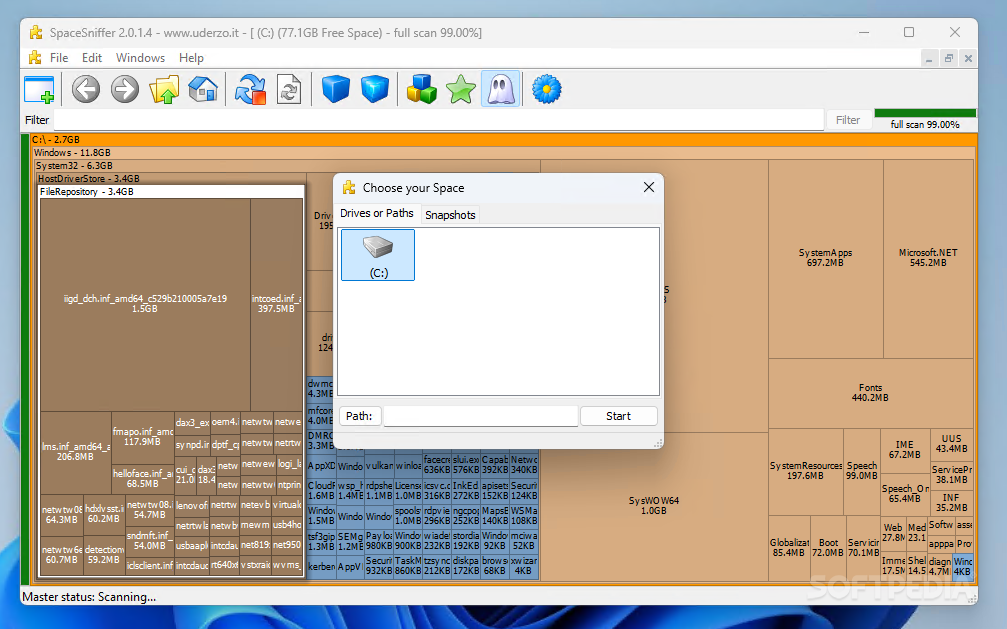
Основную площадь окна занимает treemap. Вложенные области соответствуют иерархии директорий: внутри блока папки находятся блоки её содержимого, а отдельные файлы отображаются как конечные элементы. Подписи и границы помогают понять, где заканчивается одна ветвь каталога и начинается другая. Цвета зависят от выбранного оформления; сами по себе они не обозначают «опасный» или «ненужный» файл. В режиме классов файлов цвет связывается с расширением, в плоской схеме — с типом элемента и глубиной вложенности.
Сканирование начинается с появления прямоугольников по мере чтения структуры файловой системы. Карта доступна для навигации до завершения прохода, поэтому начальная картина — промежуточная. Пока процесс продолжается, размеры блоков и их расположение перестраиваются. Завершённый проход и ещё работающий анализ нельзя трактовать как эквивалентные измерения: часть вложенных каталогов на первом экране может ещё не войти в расчёт.
Панель навигации и масштаб
Команды возврата назад и перехода вперёд работают по принципу истории браузера, но запоминают положения внутри схемы диска, а не страницы в сети. Есть переход на уровень выше и к исходной точке. Одиночное выделение помогает развернуть содержимое узла, двойное — приблизить выбранную папку на всё рабочее поле. Это две разные операции: детализация элемента в общей карте сохраняет контекст соседних папок, а масштабирование отдаёт место на экране одной ветви.
Параметр глубины детализации ограничивает количество вложенных уровней, одновременно рисуемых внутри прямоугольника. Увеличение глубины полезно для папки с несколькими крупными подпапками, но при миллионах мелких объектов делает карту слишком дробной. И наоборот: малый прямоугольник, который не поместился на карте, не равен пропущенному при сканировании файлу. Графический движок отсекает слишком маленькие для отрисовки области; такие объекты остаются в учёте и могут попасть в текстовый отчёт.
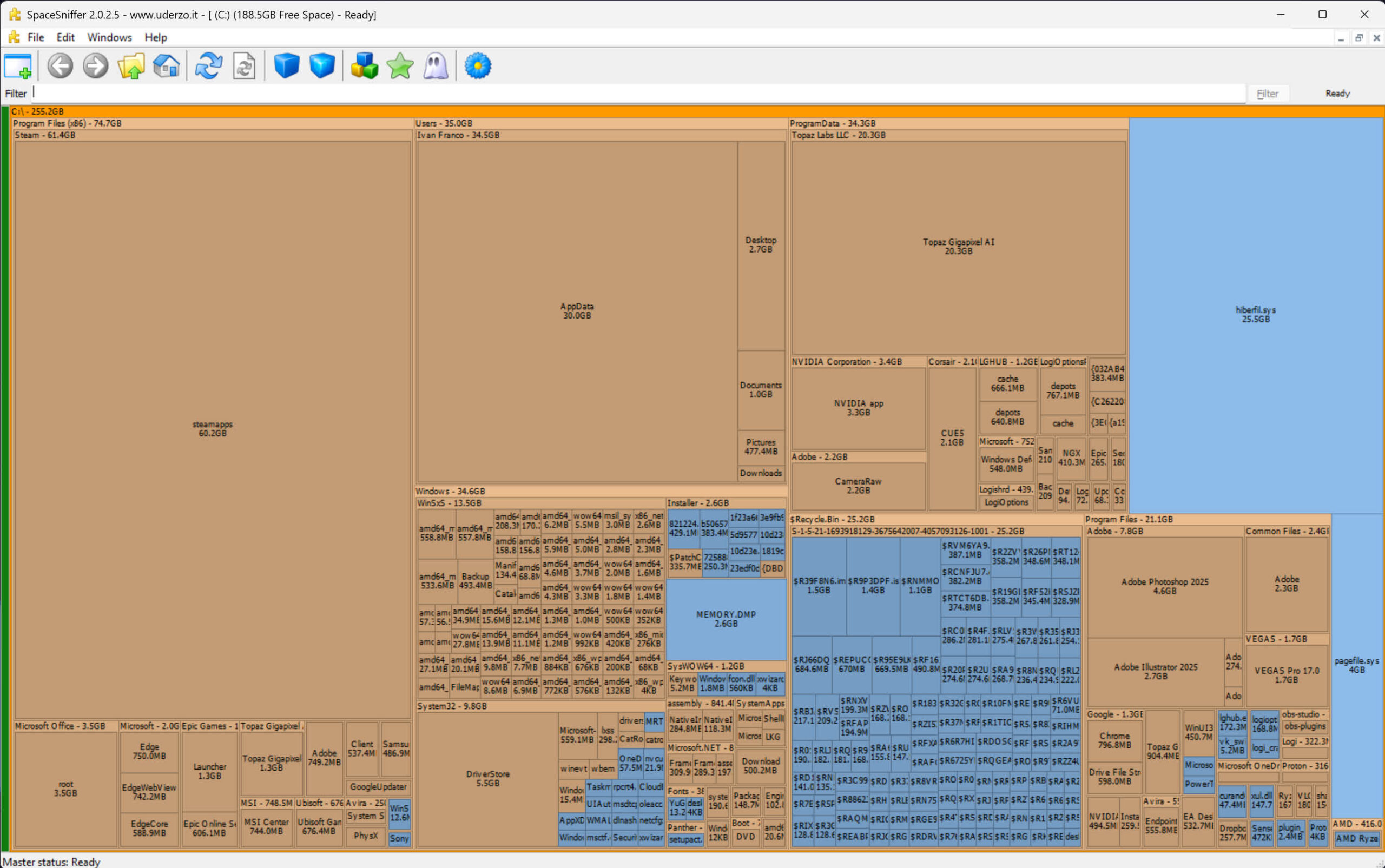
В левой части представления имеется узкая вертикальная полоса доли показанной области относительно исходного накопителя. Чем глубже пользователь ушёл в ветвь, тем меньшую часть общего объёма занимает текущий экран. В верхней части каждого представления отображаются сведения о ходе сканирования и фильтрации. Показатель процента доступен для тома, полная ёмкость которого известна программе; произвольный сетевой или локальный каталог может сопровождаться текстовым состоянием без сопоставимого процента.
Строка Filter, подсказки и журнал
Строка Filter располагается над картой и действует на текущее представление. Это не поиск одного имени с подсветкой результата, а система отбора набора файлов, которые участвуют в показе. Обычная маска *.jpg ограничивает изображённое содержимое JPEG-файлами; условие >100mb — файлами больше порога; конструкции с точкой с запятой позволяют сочетать правила. На уровне текста отчёта эти же ограничения определяют, что попадёт в экспорт.
Подсказка при наведении показывает сведения об объекте, включая размер и дополнительные характеристики, разрешённые настройками. Журнал регистрирует события сканирования и проблемы доступа. Это важно для диагностики: карта с пустым фрагментом и журнал с ошибками чтения означают, что данных недостаточно для окончательного вывода. В настройках можно разрешить регистрацию предупреждений об ошибках доступа и управлять автоматическим появлением консоли журнала.
Конфигурация отображения
Окно SpaceSniffer Configuration разделено на вкладки Geometry, Animation, Behavior, Look и Styles. Geometry отвечает за величину текста, минимальный размер нарисованного элемента, пропорции прямоугольников и стартовую глубину. Animation регулирует длительность приближения и плавность перестроения. Behavior управляет расширенными операциями чтения и реакцией на изменения файловой системы. Look задаёт границы, подсветку и визуальные эффекты. Styles содержит цветовые схемы и правила для классов расширений.
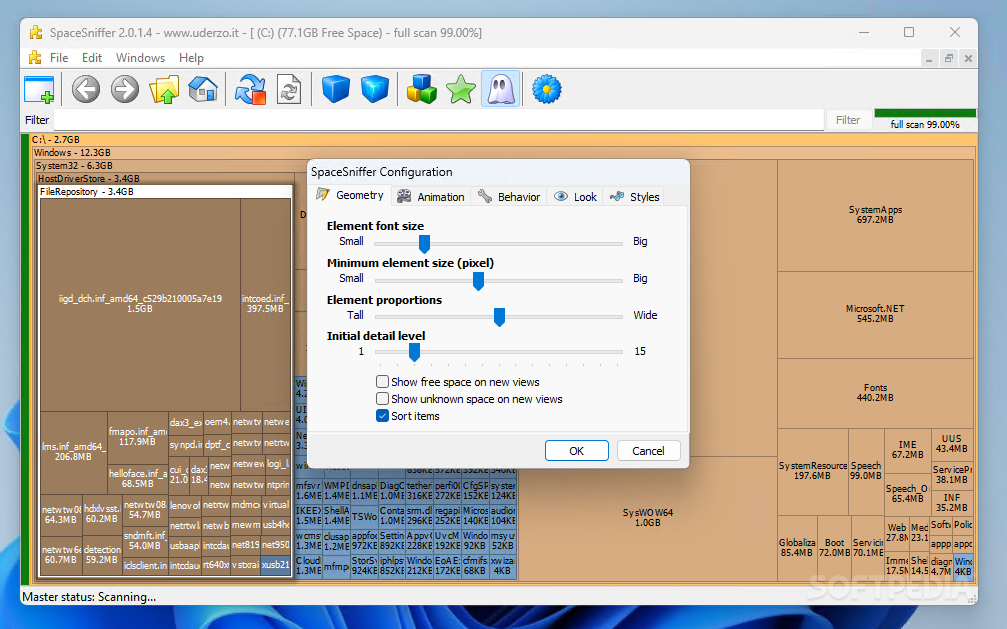
Наличие одновременно геометрических и логических настроек объясняет различие двух видов «исчезновения» объекта. При слишком высоком пороге минимального размера маленький файл не рисуется из-за нехватки места на экране. При активном условии отбора тот же файл не появляется потому, что не удовлетворяет правилу. В первом случае требуется изменить визуализацию, во втором — условия фильтра. Смешение причин приводит к ошибочному выводу, что сканирование не обнаружило файл.
Какие задачи решают функции SpaceSniffer
Анализ структуры, а не сортировка списка
Проводник Windows обычно показывает содержимое одной папки списком. SpaceSniffer сохраняет пространственный контекст: внутри общего объёма раздела сразу различимы крупные пользовательские каталоги, приложения, архивы, временные файлы и служебные области. Это особенно полезно, когда требуется выявить не один большой файл, а глубоко вложенную папку, размер которой складывается из тысяч документов. На верхнем уровне заметен «вес» дерева, на нижнем — конкретные составляющие.
Программа использует размер, занимаемый на диске, как основной ориентир отбора. Он отличается от логического размера файла: файловая система выделяет блоки хранения, а небольшие файлы могут занимать больше байт, чем содержит их полезное содержимое. Для NTFS существуют также сжатие, разреженные файлы, альтернативные потоки данных и ограничения чтения. Поэтому вывод о потенциально освобождаемом объёме требует дополнительных проверок, особенно на системном разделе.
Фильтры превращают карту в тематическое исследование
Фильтрация по расширению отделяет, например, резервные копии от фотографий и видео. Условия возраста полезны для архивов, давно не обновлявшихся, но не определяют их ненужность. Фильтр по каталогу позволяет найти содержимое всех ветвей с определённым названием, не зная полного пути заранее. В сочетании с размером эти инструменты сокращают число визуально конкурирующих блоков и делают отчёт предметным.
Правила файла и меток одного типа объединяются не совсем так, как числовые ограничения: несколько включающих масок имён обрабатываются как альтернативы, тогда как пороги размера и возраста пересекаются. Например, при выборе фотографий двух форматов вместе с минимальным размером в выборке будут файлы любого указанного формата, соответствующие порогу. Непонимание логики «или» и «и» — распространённая причина пустой либо слишком широкой карты.
Метки для временного разбора, не для классификации на диске
Четыре цвета меток — красный, жёлтый, зелёный и синий — помогают отметить уже изученные блоки. Это временные маркеры SpaceSniffer, а не метаданные NTFS и не системные ярлыки. Метки существуют в открытых представлениях и теряются при закрытии последних представлений с ними, если предварительно не сохранить бинарный снимок. В связке с фильтрами цвет служит способом исключить просмотренные области или собрать интересующие файлы в отдельное представление.
Метка папки относится и к вложенному содержимому при фильтрации; визуально показывается метка самого элемента, чтобы схема не перегружалась. Если заметная область временно скрыта, она продолжает занимать место на диске. Это не функция очистки и не способ проверить, что удаление безопасно. Такой же принцип действует при исключении по имени: фильтр меняет только вид карты и перечень экспортируемых строк.
Повторное сканирование и контроль изменений
SpaceSniffer получает уведомления об изменениях файловой системы и обновляет видимые блоки там, где носитель и операционная система предоставляют соответствующие события. Для сетевых папок этот механизм может не работать, поэтому повторное сканирование остаётся более надёжной проверкой. Помимо полного прохода есть дополнительный проход по приблизенной области: он полезен, когда исследуется одна папка до окончания анализа всего диска.
Кэширование связывает несколько представлений одного пути с уже собранными данными. По этой причине два окна одной папки, отфильтрованные по-разному, не требуют двух независимых полных чтений структуры. Однако два представления не превращают снимок в живую карту: сохранённый результат — зафиксированное состояние, которое после загрузки не отслеживает последующие изменения на исходном устройстве.
Отчёты и сохранение контекста
Модуль экспорта работает с текущим масштабом и активным фильтром. Выбирается шаблон текстового представления: дерево папок, перечень найденных объектов либо иной настроенный текстовый результат. В режиме редактирования шаблонов доступны собственные заголовок, основная часть, заключение, сортировка и подстановки имени файла, полного пути, размера и дат. Отчёт можно открыть обычным текстовым редактором или использовать при дальнейшем анализе.
Бинарный снимок решает другую задачу: сохраняет собранную структуру и метки, чтобы позже продолжить визуальный разбор или передать состояние другому специалисту. Это не резервная копия файлов и не образ диска. В снимке представлены сведения о файловой системе, а не содержимое документов. Отсюда и важное ограничение: экспорт в текст помогает составить перечень действий, но сам по себе не служит механизмом восстановления удалённых объектов.
Карта форматов и совместимости
Для анализатора пространства слово «импорт» отличается от привычного импорта документа. SpaceSniffer не открывает фотографии, видео или базы данных ради чтения их содержимого; он получает размеры, имена и часть свойств этих файлов через файловую систему. Поэтому перечисление расширений JPEG, MP4, ZIP или PST не обозначает отдельных кодеков или модулей распознавания: программа учитывает такие файлы как обычные элементы каталога, а правила классов используются только для их группировки и раскраски.
| Объект или формат | Вход | Выход | Переносимость и потери |
|---|---|---|---|
| Локальный том Windows | Чтение структуры каталогов | Карта, отчёт, снимок | Исходные файлы не объединяются в проект; данные зависят от прав чтения |
| Произвольная папка, UNC-путь | Сканирование выбранного пути | Визуальная карта или перечень объектов | Для сетевой области процент общего заполнения тома может быть недоступен |
| Текстовый отчёт | Используется как внешний документ, не как живое сканирование | Обычный текст по шаблону | Открывается вне SpaceSniffer, но не сохраняет интерактивную карту |
| Бинарный снимок SpaceSniffer (.sns) | Загрузка во вкладке Snapshots | Запись через Export | Сохраняет структуру и метки; не содержит полезные данные документов и не обновляется автоматически |
| Внешние снимки в совместимых форматах | Загрузка поддерживаемых файлов, включая предусмотренные документацией данные du | Не универсальный преобразователь файловых систем | Полнота атрибутов зависит от исходного формата; собственный снимок хранит больше |
| Параметры программы | Чтение XML-конфигурации рядом с EXE | Запись XML при доступных разрешениях | Не экспорт файловой структуры; переносит настройки интерфейса и шаблонов |
Текстовый отчёт можно оформить под формат последующей обработки, например табличные строки с разделителями, используя редактор шаблонов. Но это не обещание прямого полноценного экспорта Excel, базы данных или CSV с автоматически согласованной схемой полей. Разделитель, кодирование, наличие пробелов в путях и обработку специальных символов нужно контролировать в выбранном шаблоне и программе-получателе.
Размер кластера и логический размер файла различаются; это отражается и в полях экспорта. Для анализа того, сколько места занимает объект, полезнее поле дискового размера, для сверки исходных объёмов данных — логический. Подмена одного показателя другим особенно заметна на множестве небольших файлов, в каталогах с сжатием и в случаях, когда Windows считает место по собственным правилам. В текстовом отчёте эти колонки можно подписать отдельно, вместо того чтобы выдавать неопределённое «размер».
Задача, инструмент, результат и контроль достоверности
| Типичная задача | Инструмент | Ожидаемый результат | Что проверить |
|---|---|---|---|
| Понять, почему заполнен C: | Карта полного тома и показ свободного пространства | Список визуально доминирующих ветвей | Завершённость сканирования и неизвестное пространство |
| Найти крупные копии видео | Маска расширений и порог размера | Суженная выборка медиафайлов | Совпадение маски с реальными расширениями |
| Оценить старые архивы | Возраст, размер и текстовый экспорт | Проверяемый перечень кандидатов | Дата изменения не доказывает ненужность архива |
| Исследовать каталог на сервере | UNC-путь, журнал событий, повторное сканирование | Карта доступной сетевой папки | Права доступа и актуальность считывания |
| Отделить уже изученное | Цветные метки и фильтр исключения | Области без отмеченных блоков | Объекты скрыты, а не удалены |
| Передать разбор коллеге | Бинарный снимок либо текстовый отчёт | Состояние для просмотра либо список файлов | Снимок содержит пути и имена, которые могут быть конфиденциальными |
| Повторять аудит по расписанию | Параметры командной строки | Новый файл отчёта после сканирования | Доступность пути, завершение экспорта и сохранность предыдущего отчёта |
Эти сценарии требуют разной глубины доверия к результату. Для поиска собственного большого архива достаточно прочитать подпись прямоугольника и проверить его назначение в Проводнике. Для учёта места на файловом сервере важны права доступа, признаки неполного сканирования, статус сетевого тома и сохранённые условия экспорта. Одно и то же графическое представление не делает оба сценария одинаково строгими.
Что перестанет работать первым при изменении окружения
Недоступная сеть или удалённый каталог
Локальная treemap не требует интернет-подключения и не проходит через веб-аккаунт. Но когда источником выбран сетевой путь, качество и полнота анализа зависят от доступности сервера, маршрута, сетевых разрешений и скорости ответа файловой системы. Сбой сетевого соединения способен оставить отображаемую структуру неполной; ранее созданный снимок при этом останется читаемым как статическое состояние, а не как текущая картина удалённого тома.
Недостаточные разрешения Windows
Утилита пытается получить привилегию резервного оператора, чтобы охватывать защищённые директории. Если права недоступны, программа продолжает работать, но часть занятого места может остаться в блоке неизвестного или недоступного пространства. Административные права дают дополнительные возможности чтения, а не право считать всё найденное безопасным для удаления. Сама файловая система по-прежнему применяет списки контроля доступа и защиту служебных областей.
Запрет записи в каталог программы
Портативное приложение сохраняет персональные параметры в соседнем XML-файле. На флешке с защитой от записи или в каталоге с ограниченными разрешениями настройка может действовать до завершения сеанса, но не сохраниться для следующего запуска. На результаты сканирования это влияет иначе, чем на экспорт: отчёт записывается в отдельно выбранное место и нуждается в разрешении именно для этого пути.
Смена версии или архитектуры
Современная ветка 2.x требует 64-разрядной Windows. Старая 32-разрядная сборка 1.3.0.2 остаётся историческим вариантом и не получает исправления, появившиеся в выпусках 2025–2026 годов. Для пользователя это означает отказ от установки обновления на неподходящую архитектуру и повышенный риск при работе со сторонними файлами снимков в старой версии, а не необходимость оплачивать новый тариф или переносить облачные данные.
Жизненный цикл SpaceSniffer и изменения последних выпусков
Продукт существует много лет и продолжает получать официальные обновления. Ветку 1.3.0.2 выпускали в октябре 2016 года. В мае 2025 года появился SpaceSniffer 2.0.1.4, где программа стала 64-разрядной, обновился графический движок и был добавлен параметр командной строки для сохранения снимка. В сентябре 2025 года версия 2.0.3.12 принесла поддержку экранов с высокой плотностью пикселей, работу Unicode в снимках и сценариях, а также переработанный разбор параметров командной строки.
В 2.0.5.18 от октября 2025 года исправили ошибки компоновки карты, упростили выбор папки стандартным диалогом Windows и улучшили согласованность экспорта информации о свободном и неизвестном пространстве. Выпуск 2.1.0.21 от января 2026 года исправлял проблемы масштабирования на Windows 7 и уязвимость при загрузке специально изменённого файла снимка. Текущая версия 2.2.0.27 от марта 2026 года исправила несколько ошибок при сканировании альтернативных потоков и точек повторного разбора, улучшила работу с автономными файлами и устранила дополнительные сбои отображения.
История важна не количеством номеров. В Windows анализатор получает сведения из файловой системы, содержащей потенциально необычные структуры: ссылки, потоки, недоступные файлы, сетевые и облачные заглушки. Изменения в их обработке непосредственно влияют на полноту карты и устойчивость чтения. Поэтому старый исполняемый файл, найденный на стороннем сайте, не равноценен актуальной официальной сборке, даже если внешне обе версии рисуют похожие прямоугольники.
У версии 2.0.5.18 зарегистрирована уязвимость CVE-2026-26738, связанная с обработкой специально сформированного файла снимка .sns. Это не описание вредоносности обычного сканирования диска; опасный сценарий возникает при открытии недоверенных входных данных. Для анализа снимков, присланных извне, важны происхождение файла и актуальность программы. Снимок нельзя считать безобидной картинкой: это бинарный файл, который приложение разбирает как структуру данных.
Как пользоваться программой — советы гика
Ниже приведены операции оригинального SpaceSniffer для Windows с названиями элементов английского интерфейса. Они охватывают выбор источника, анализ структуры, фильтры, метки, конфигурацию, повторное сканирование, сохранение и автоматизацию. Безопасный принцип на всех этапах один: сначала исследуется и сохраняется перечень объектов, затем отдельно проверяется необходимость каждого изменения на диске.
Начать анализ диска, отдельной папки или сетевого пути
Цель: получить карту выбранной области хранения без переноса файлов в приложение. Подготовка: распакованный официальный ZIP, 64-разрядная Windows и доступ к изучаемому диску или сетевому ресурсу. Для первоначального осмотра предпочтительна папка с понятным содержимым, а не защищённый системный каталог.
- Запустите SpaceSniffer.exe из распакованной папки. В диалоге Choose your Space откройте вкладку Drives or Paths.
- Для целого тома дважды щёлкните его значок либо выделите его и нажмите Enter. Для отдельной области впишите абсолютный путь в поле Path; кнопка Path открывает выбор папки.
- Для нескольких путей разделите их точкой с запятой. Сетевую папку задавайте полным UNC-путём с доступными правами чтения. Нажмите Start, когда путь указан.
- Дождитесь отображения прямоугольников в рабочем представлении. При необходимости продолжайте навигацию во время считывания, учитывая, что сумма ещё меняется.
Проверка: в заголовке представления указан ожидаемый том или путь, а вложенные блоки соответствуют содержимому выбранной области. На полном диске завершённость можно оценивать по проценту сканирования. Ошибка и откат: при сообщении о несуществующем пути исправьте адрес; при недоступной сетевой папке проверьте права Windows. Неподходящее представление можно закрыть и заново открыть Choose your Space через Ctrl+N; файлы на накопителе от этого не изменяются.
Исследовать вложенность, увеличить папку и вернуться к общему виду
Цель: пройти от большого блока к конкретному каталогу или файлу, сохранив возможность вернуться к исходной картине. Подготовка: хотя бы частично сформированная карта, где уже различимы крупные ветви.
- Подведите курсор к крупному прямоугольнику и прочитайте подпись либо подсказку. Одинарный щелчок выделяет объект и помогает рассмотреть его дочерние элементы.
- Дважды щёлкните папку, чтобы увеличить её до размеров текущего представления. Повторите двойной щелчок на внутренней папке, когда нужен более глубокий уровень.
- Вернитесь назад клавишей Backspace или кнопкой Back. Для движения вперёд используйте Shift+Backspace либо Forward.
- Для перехода на один каталог выше доступно Ctrl+Up, а для возвращения к корню данного представления — Ctrl+Home.
Проверка: при приближении заголовок рассматриваемой области меняется, подпапки занимают больше пикселей и становятся различимы мелкие объекты; история назад возвращает предыдущий масштаб. Ошибка и откат: когда нажатия клавиш печатаются в строке Filter вместо навигации, сначала уберите фокус с поля ввода. Если пользователь потерял контекст после множества переходов, Ctrl+Home возвращает исходный уровень без повторного считывания диска.
Управлять глубиной карты, свободным и неизвестным пространством
Цель: отличить реальную занятость диска от недостаточной детализации или непрочитанной области. Подготовка: корневое представление именно дискового тома; для произвольной подпапки общий показатель свободного места не имеет того же смысла.
- Для увеличения числа видимых вложенных уровней используйте Ctrl + «+» или кнопку More detail; для упрощения карты — Ctrl + «−» или Less detail.
- На корне тома включите Show free space сочетанием Ctrl+F; показ свободного места можно вернуть тем же переключателем.
- При необходимости включите Show unknown space сочетанием Ctrl+U. В процессе чтения соответствующая область постепенно сокращается, если программа получает доступ к данным.
- Сверьте состояние полного прохода и статус неизвестного пространства прежде, чем считать карту достаточной для отчёта.
Проверка: после изменения детализации набор файлов на носителе не меняется, но число видимых подписанных блоков становится иным. Свободное и неизвестное пространство различаются по смыслу и показываются в корне тома. Ошибка и откат: отсутствие этих элементов внутри увеличенной папки не является неисправностью; возвращение к корню восстанавливает контекст. Если маленькие области пропали после настройки глубины, верните прежнее значение детализации; удалять данные ради улучшения читаемости нельзя.
Фильтровать имена, папки, размеры и другие свойства
Цель: исследовать конкретный тип содержимого или все ветви с одинаковым названием, не меняя файловую систему. Подготовка: готовое рабочее представление и несколько файлов с различающимися расширениями.
- Щёлкните строку Filter, укажите *.jpg и нажмите Enter или кнопку Filter. Карта оставит JPEG-файлы и их контекст.
- Для исключения JPEG замените условие на |*.jpg. Начальный вертикальный знак обозначает отрицание маски.
- Чтобы увидеть содержимое всех директорий с названием temp независимо от глубины, введите \temp. Обратная косая черта в этой записи обозначает фильтр имени папки, а не корень диска.
- Для нескольких расширений используйте запись *.jpg;*.png. После отбора оцените, какие из больших блоков принадлежат нужной категории.
Проверка: среди конечных прямоугольников отсутствуют файлы, не удовлетворяющие выбранному правилу; смена фильтра сразу меняет карту без отдельного импорта. Ошибка и откат: маска папки без начальной обратной черты будет обработана как маска имени файла, и результат окажется другим. Для восстановления полного представления очистите поле Filter и подтвердите пустое условие. Папки, исключённые из отображения, остаются целиком на диске.
Дополнительные условия: размер, возраст и атрибуты
Цель: составить ограниченную выборку крупных либо давно не изменявшихся файлов для дальнейшего изучения. Подготовка: понимание того, что возраст по умолчанию связан с датой изменения, а числовой размер без специального префикса относится к занятому месту на диске.
- Для поиска файлов больше установленного порога впишите в Filter выражение >100mb. Для старых файлов используется >1year; для недавно изменённых — <3months.
- Соедините критерии, например *.jpg;*.png;>100mb;>1year. Две маски расширений дают альтернативные типы файлов, оба числовых ограничения применяются одновременно.
- Для расчёта по логическому размеру примените префикс logicalsize, например logicalsize>100mb. Для дискового размера есть disksize, а по умолчанию используется именно он.
- Для дополнительных свойств используйте обозначения :attr:hidden либо класс вида :class:Audio/Music, если такой класс есть в настройках Styles.
Проверка: после каждой правки оцените подсказку одного подходящего файла: нужные размер, возраст и тип должны подтверждать критерий. Ошибка и откат: пустой экран при слишком строгом пересечении ограничений не означает отсутствие файлов вообще. Уберите один порог или очистите всю строку. Не приравнивайте «старый по дате» к «можно удалить»: копии документов, архивы и материалы проектов могут быть необходимы спустя годы.
Отмечать изученные объекты цветными метками
Цель: временно отделить кандидатов на перенос, хранение и дополнительную проверку. Подготовка: несколько видимых файлов или папок, которые пользователь уже идентифицировал.
- Наведите курсор на нужный прямоугольник и нажмите Ctrl+1 для красной метки, Ctrl+2 для жёлтой, Ctrl+3 для зелёной либо Ctrl+4 для синей.
- В поле Filter задайте :red, чтобы оставить только элементы с красной меткой; :all выбирает все помеченные. Выражение |:red исключает красную группу.
- Для отмены метки наведите курсор на элемент и повторите то же сочетание цвета. Полный сброс меток в текущей увеличенной области выполняет Ctrl+0; он затрагивает и элементы, скрытые фильтром.
- Когда требуется сохранить работу для другого сеанса, используйте бинарный снимок, а не рассчитывайте на постоянство меток после закрытия всех представлений.
Проверка: при фильтрации отмеченные объекты переходят в показанную или скрытую группу, но занятое место Windows не меняется. Ошибка и откат: Ctrl+0 очищает метки сразу для рассматриваемой ветви, поэтому не подходит для исправления одной ошибочной отметки. Для одиночного отката повторяйте сочетание конкретного цвета. Метки предназначены для организации анализа, а не для автоматического удаления.
Настроить цвета, читаемость и параллельные виды
Цель: получить удобное изображение вложенности и сравнить две выборки одного тома. Подготовка: активное представление, желательно полный диск и отдельная папка с несколькими типами файлов.
- Откройте SpaceSniffer Configuration через кнопку настройки со значком шестерёнки. На вкладке Geometry скорректируйте Element font size, Minimum element size, Element proportions и Initial detail level.
- На вкладке Styles изучите Flat Colors и File Classes. Во втором стиле классу сопоставляются описание, список расширений, разделённых точкой с запятой, и цвет.
- Переключайте плоские цвета и классы файлов сочетанием Ctrl+T. Для сопоставления откройте второе представление того же тома через Ctrl+N и задайте ему другой фильтр.
- Не изменяя исходных файлов, сравните крупные области в двух окнах. Данные одинакового пути используют общий сканирующий кэш, а различие карт создаётся настройками представлений.
Проверка: одна и та же папка не меняет суммарный размер из-за выбора цвета или высоты блоков; меняется только способ показа. Ошибка и откат: чрезмерный Minimum element size скрывает мелкие элементы отрисовки. Верните прежний порог или уменьшите глубину. Если сохранённая конфигурация не применяется после перезапуска, проверьте право записи XML рядом с исполняемым файлом.
Обновить результаты, посмотреть предупреждения и учесть потоки NTFS
Цель: получить более полный или актуальный разбор без ошибочного доверия к промежуточной карте. Подготовка: известный локальный каталог либо доступная сетевая папка, для которой требуется повторная проверка.
- В панели инструментов используйте управление полным сканированием: во время прохода оно останавливает текущую работу, после завершения начинает новый полный проход.
- Если основная операция ещё продолжается, приблизьте интересующую папку и воспользуйтесь командой дополнительного сканирования текущей области. На корне эта команда недоступна; одновременно в одном представлении выполняется только один такой дополнительный проход.
- В Configuration → Behavior проверьте File system changes detection. Для учёта альтернативных потоков включается Scan Alternate Data Streams; на поддерживаемом томе это добавляет работу чтения. В актуальном выпуске неподдерживаемость ADS определяется автоматически.
- При ошибках доступа активируйте Log scan warnings и просмотрите журнал. Для изменения режима отслеживания событий файловой системы требуется перезапустить SpaceSniffer.
Проверка: повторное сканирование формирует актуальные показатели, а журнал позволяет объяснить оставшееся недоступное пространство. Ошибка и откат: включение ADS ради обычной оценки фотографий увеличивает нагрузку без непосредственной пользы; верните исходную настройку, если потоки не изучаются. Не используйте повторное сканирование как средство исправления ошибок чтения защищённого пути: сначала нужна диагностика прав.
Выгрузить понятный текстовый отчёт
Цель: передать перечень больших файлов, их расположение и размер в редактируемом виде. Подготовка: завершённый анализ нужной области, соответствующий фильтр и папка, где допустима запись итогового файла.
- Убедитесь, что текущий увеличенный каталог соответствует будущему корню отчёта. Экспорт работает именно с текущим масштабом, а не всегда со всем диском.
- Откройте File → Export. В окне SpaceSniffer — Export current view focus выберите текстовую конфигурацию из раскрывающегося списка, например Grouped by folder.
- Оцените предварительный просмотр. Он содержит лишь начальную часть будущего результата и не доказывает, что весь отчёт поместится в видимой области предварительного просмотра.
- Нажмите кнопку Export на панели диалога и сохраните файл в понятном месте, не перезаписывая прежний отчёт без необходимости.
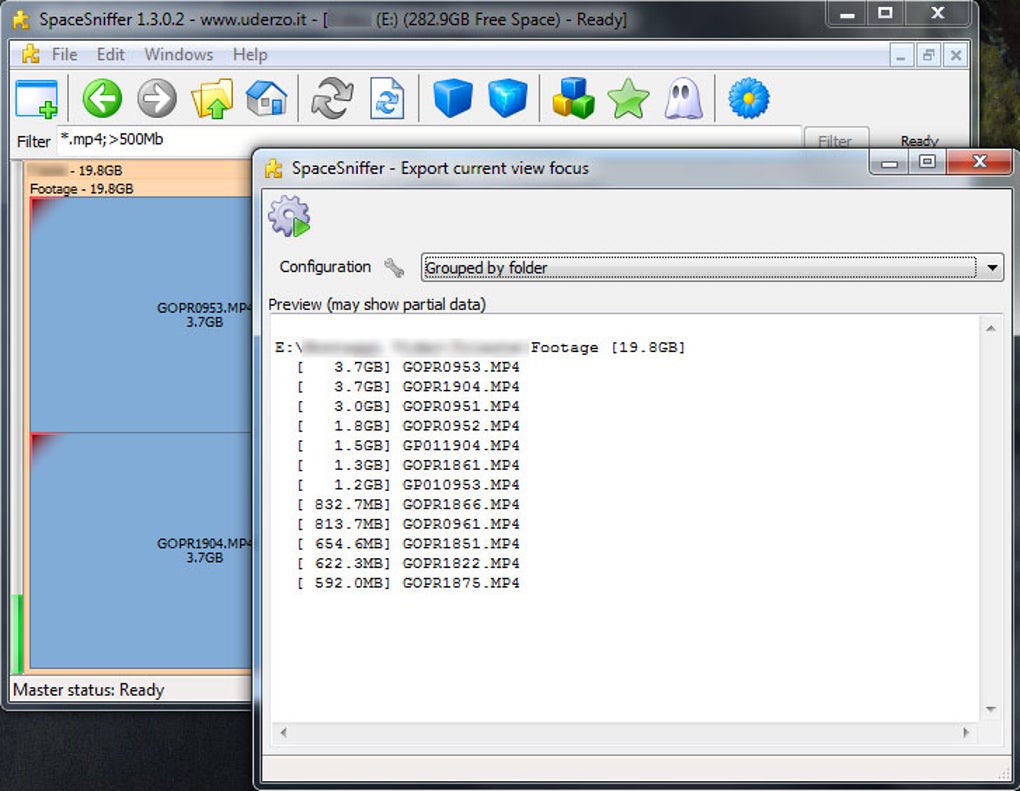
Проверка: сохранённый файл открывается в текстовом редакторе, содержит ожидаемые пути и размеры, а выбранное ограничение по маске соблюдено. Ошибка и откат: неожиданно короткий перечень чаще связан с активным фильтром либо глубоким уровнем масштабирования. Вернитесь к нужному корню и повторите экспорт под новым именем. Создание отчёта не меняет файлы, по которым он построен.
Создать собственный формат текстовой выгрузки
Цель: задать поля отчёта для инвентаризации, сверки с таблицей или повторяемого анализа. Подготовка: уже доступный текстовый шаблон и понимание того, что пользовательские поля могут содержать разделители, пробелы и национальные символы.
- В диалоге File → Export выберите текстовую конфигурацию и нажмите маленькую кнопку с изображением гаечного ключа возле её названия, чтобы включить режим редактирования.
- На панели параметров задайте имя конфигурации, желаемое расширение выходного файла, порядок элементов и сортировку. Редактор предоставляет вкладки Header, Detail и Footer.
- В разделе Detail составьте строку с полями <%pathfile%>, <%sizebytes%> или <%disksize%>. Перечень вставок доступен в контекстном меню редактора. Для контрольного образца достаточно пути и одного вида размера.
- Просмотрите обновившийся предварительный результат, выйдите из режима настройки повторным нажатием кнопки с инструментом и выполните отдельный экспорт.
Проверка: у каждой строки отчёта есть полный путь и ожидаемое числовое либо текстовое поле. Значение sizebytes соответствует логическому размеру; disksize описывает занятие на диске. Ошибка и откат: отсутствие строк после усложнения шаблона может быть связано с фильтром или синтаксисом условия в самом шаблоне. Сначала верните простой шаблон с двумя полями, проверьте вывод и только затем добавляйте вычисления. Нельзя считать произвольно разделённый текст автоматически корректным CSV без проверки кавычек и разделителей.
Сохранить и загрузить бинарный снимок сканирования
Цель: зафиксировать структуру и метки для дальнейшего просмотра без повторного доступа к тому же состоянию файловой системы. Подготовка: завершённое исследование, доверенный каталог для сохранения и отсутствие необходимости хранить сами файлы внутри снимка.
- Откройте File → Export и выберите первый вариант SpaceSniffer binary snapshot. Этот формат нельзя править обычным редактором текстового шаблона.
- Нажмите Export и сохраните снимок под отдельным именем. Для читаемого разбора позже оставьте также текстовый отчёт, если он понадобится вне программы.
- Для повторного чтения вызовите Choose your Space через Ctrl+N и перейдите на вкладку Snapshots.
- Выберите файл через кнопку File либо перетащите снимок в область выбора, затем нажмите Start. Снимок можно открыть и перетаскиванием на главное окно.
Проверка: появится отдельное представление, обрамлённое элементом с именем файла снимка; сохранённые метки и структура доступны для просмотра. Ошибка и откат: импортированный снимок не синхронизируется с живым диском, поэтому изменение внешних файлов не отразится в нём. Для текущих размеров выполняют новое сканирование исходного пути. Не открывайте снимки неизвестного происхождения: старые выпуски содержали уязвимости разбора специально сформированных файлов.
Запускать анализ и отчёты из командной строки
Цель: повторять один и тот же набор действий, не вводя фильтр вручную каждый раз. Подготовка: каталог с исполняемым файлом, действительные пути, предварительно настроенная текстовая конфигурация и отдельная папка для результата.
- В командной строке из каталога программы вызовите SpaceSniffer.exe help и проверьте список поддерживаемых команд своей сборки. Основные параметры — scan, load, filter, export, save и autoclose.
- Для обычного анализа выполните SpaceSniffer.exe scan «D:\Archive». Для применения ограничений к предшествующему сканированию используется filter с выражением в кавычках.
- Пример текстового отчёта: SpaceSniffer.exe scan «D:\Archive» filter «*.zip;>100mb» export «Grouped by folder» «D:\Reports\archives.txt» autoclose. Имя конфигурации зависит от регистра и должно существовать в настройках.
- Для бинарной фиксации используйте save с путём файла вместо имени текстовой конфигурации. Обратите внимание: автоматический экспорт происходит по завершении сканирования, а вмешательство в процесс способно отменить дальнейшие действия.
Проверка: в заданной папке появляется отчёт, внутри которого перечислены нужные архивы; если используется autoclose, закрытие должно произойти после завершения операции. Ошибка и откат: сначала проверьте команду с выводом в новый файл, затем убедитесь в корректном формате и доступности пути. При ошибке имени шаблона или отсутствующей папке назначения не заменяйте исправление проблем принудительным повтором. Команда не должна удалять файлы на основании одного размера.
Сквозной сценарий: от заполненного SSD до проверенного результата
Цель: воспроизводимо определить источник роста пользовательских данных и получить документированное решение, не удаляя системные компоненты наугад. Подготовка: предположим, что на системном разделе много места занимает пользовательская папка с видео, архивами и резервными копиями; доступен внешний носитель для сохранения действительно нужного.
- Откройте корень нужного тома в Choose your Space и дождитесь завершения полного прохода. Зафиксируйте свободное и недоступное пространство, а затем определите крупнейшую пользовательскую ветвь.
- Увеличьте папку, где находятся собственные файлы, и задайте тематический фильтр, например *.mp4;*.mkv;>1gb. При нескольких совпадениях прочитайте размеры и полные пути в подсказках.
- Отметьте цветом только те элементы, назначение которых установлено. Не включайте в кандидаты к удалению Windows, Program Files, системные резервные области и рабочие каталоги приложений без понимания их зависимости.
- Создайте текстовый отчёт из текущей папки через File → Export, сохранив его под новым именем. Если нужно позднее исследование той же картины, дополнительно сохраните бинарный снимок.
- Откройте контекстное меню выбранного прямоугольника правой кнопкой мыши: SpaceSniffer передаёт системное меню Проводника. Прежде чем перемещать или удалять файл, проверьте его свойства и принадлежность проекту в Windows. Удаление папки из такого меню затронет всё её содержимое, включая скрытые фильтром элементы.
- После безопасного перемещения ненужных копий в предусмотренное место либо штатного удаления проверенных пользовательских данных выполните новый проход и сравните свободное пространство с исходным значением. Отчёт до изменения сохраните для проверки результата.
Проверка: обоснованием результата служат совпадение удалённых или перенесённых файлов с предварительным перечнем, доступность сохранённых нужных данных и изменение показателя свободного места в Windows после повторного анализа. Ошибка и откат: если до операции назначение файла неизвестно, остановитесь на отчёте; отмена фильтра возвращает всю карту без какого-либо удаления. Файлы, перемещённые в резервную копию, могут быть возвращены из неё; удаление с сетевых и некоторых сменных носителей не гарантирует возможность восстановления через Корзину. Этот сценарий лучше простого принципа «убрать самые большие блоки», потому что разделяет анализ и решение о судьбе данных.
Ограничения, безопасность, производительность и цена
Процесс чтения устроен как интерактивный обход файловой системы, а не как служба, постоянно индексирующая все диски компьютера. Для обычного осмотра достаточно запустить одну утилиту и выбрать область. Однако время получения полной картины зависит от количества элементов, реакции носителя, прав доступа и, для сетевых ресурсов, работы соединения. Без самостоятельных замеров нельзя обещать одинаковую скорость на локальном SSD, внешнем HDD с большим числом мелких файлов и сетевом файловом сервере. Нельзя также выводить состояние самого диска — исправность поверхности или ресурс SSD — только из его схемы занятости.
Нагрузка не ограничивается считыванием каталогов: интерфейс перестраивает карту в процессе работы. Поэтому частота перерисовки и количество показанных деталей оказывают влияние на отзывчивость, особенно при большом числе файлов. Настройка анимации регулирует объём графической работы, но не является алгоритмом повышения скорости чтения данных. Важно не смешивать результаты фильтрации с объёмом сканирования: даже когда показаны только JPEG-файлы, движок продолжает обследовать всю выбранную область, чтобы при изменении фильтра не требовалось проходить её заново.
Сканирующий движок работает на чтение. Исключения связаны с собственными файлами программы — конфигурацией и явно созданными отчётами или снимками. При обращении к системному контекстному меню Windows пользователь может самостоятельно запустить операции, меняющие файлы. Эта граница защищает от неверной формулировки «SpaceSniffer безусловно безопасен»: алгоритм анализа не предназначен для исправления структуры диска, но действия по команде пользователя через Проводник способны повредить рабочие данные.
Программа не нуждается в облачном аккаунте и не отправляет содержимое исследуемых каталогов на сервер ради построения карты. Обычная работа не требует интернета; пункты проверки обновлений и пожертвований открывают соответствующие страницы по инициативе пользователя. При этом отчёты и снимки могут раскрывать имена пользователей, названия проектов, пути к конфиденциальным папкам, сведения о размерах и возрасте документов. Для обмена такими материалами нужен контроль доступа не меньше, чем для обычного служебного списка файлов. Отсутствие облачной обработки не означает отсутствия риска утечки после ручной передачи файла.
У SpaceSniffer нет встроенного интеллектуального анализа содержимого, распознавания документов, генеративных ИИ-подсказок и клиента для Android или iOS. Не следует приписывать ему централизованную многопользовательскую консоль, дедупликацию по хешам, антивирусную проверку и резервное копирование данных. Это специализированная программа визуального осмотра. Её сильная сторона — взаимодействие с текущим деревом каталогов; для регулярного корпоративного мониторинга нескольких серверов с политиками хранения требуется другой класс инструментов.
Стоимость владения в денежном смысле невелика: оригинальная программа бесплатна, а поддержка проекта через пожертвование добровольна. Ограничение здесь другое — время человека, который должен интерпретировать карту и отдельно принимать решение о переносе данных. Если нужен автоматический контроль роста папок, распределение отчётов по командам или доказуемая политика удаления, отсутствие платы за SpaceSniffer не заменяет эти функции.
Плюсы и минусы SpaceSniffer
Плюсы
- Целостный обзор иерархии: одновременно видны крупные ветви каталогов и файлы внутри них; не требуется последовательно суммировать размеры в Проводнике.
- Интерактивность во время сканирования: первые найденные области доступны ещё до завершения обхода, что полезно при исследовании объёмных носителей.
- Гибкая фильтрация: совместимы маски имён, условия размера и возраста, признаки файла, классы расширений и временные цветовые метки.
- Портативность: нет обязательного установщика; настройки сохраняются в отдельном XML-файле, а приложение можно держать вместе с набором системных утилит.
- Два типа результата: текстовый отчёт пригоден для чтения в других приложениях, бинарный снимок — для повторного визуального анализа.
- Локальная модель работы: карта строится без передачи пользовательских файлов на облачный сервер; поддерживается командная строка и автоматический экспорт.
Минусы
- Ограничение платформы: актуальная ветка предназначена для 64-разрядной Windows, а не для Linux, macOS или телефона.
- Нет надёжного критерия удаления: программа показывает расход места, но не определяет, от каких системных и пользовательских данных безопасно отказаться.
- Не ищет одинаковое содержимое: одинаковый размер прямоугольников не доказывает, что файлы идентичны; для этой задачи нужны отдельные средства поиска дубликатов.
- Читаемость зависит от масштаба: очень мелкие элементы не рисуются при ограниченном числе пикселей, а сложные фильтры требуют понимания синтаксиса.
- Не все пути доступны: защищённые каталоги, сетевые ресурсы и особенности файловой системы могут оставлять неизвестную часть занятого пространства.
- Отчёты требуют контроля: текущий фильтр и уровень увеличения влияют на экспорт, а собственный формат снимка не предназначен для чтения обычными таблицами.
- Риск устаревших сборок: в истории обновлений есть исправления безопасности обработки файлов снимков; архивы третьих лиц не заменяют актуальное издание разработчика.
Кому подойдёт и кому не подойдёт
Кому подойдёт
Домашнему пользователю SpaceSniffer помогает разобраться, какой собственный каталог стал главным потребителем пространства: старые резервные копии смартфона, экспортированные видеоролики, архивы установщиков, игровые материалы или рабочие проекты. Это не замена резервному копированию, а визуальная отправная точка: вначале устанавливается источник расхода, затем в знакомом приложении оценивается необходимость найденных данных. Для дополнительного контекста полезны способы поиска больших файлов на ПК.
Системному администратору утилита полезна при разовом расследовании заполнения локального или доступного по сети тома. Командные параметры и текстовый экспорт позволяют приложить проверяемый перечень путей к обращению, а сохранённый снимок — зафиксировать картину для последующего анализа. Именно разовый аудит — естественная сфера применения; для надзора за большим парком устройств важнее централизованные журналы, правила доступа и автоматическая инвентаризация, которые здесь не являются основой продукта.
Тому, кто работает с изображениями, монтажом, CAD или научными данными, полезен отбор по расширению и размеру. Рабочий каталог может содержать множество больших промежуточных файлов, но часть из них необходима для открытия проекта. SpaceSniffer покажет долю исходников, кэша, экспорта и резервных копий, однако не знает внутренних зависимостей редактора. Поэтому программа особенно уместна как инструмент первичной диагностики перед использованием штатных средств самого приложения.
Кому не подойдёт
SpaceSniffer не нужен как основной инструмент тем, кому требуется автоматически удалять временные файлы Windows, обслуживать хранилище по расписанию либо применять корпоративные политики очистки. Для подобных задач существуют программы для очистки диска и средства администрирования с другим набором функций. Не подходит он и для оценки физического состояния накопителя: диагностировать сбойный SSD, повреждённые сектора или необходимость замены диска по размеру блоков невозможно.
Пользователь macOS или Linux не получит нативного приложения от Umberto Uderzo; для такого окружения важнее искать анализатор соответствующей платформы. Тем, кто ожидает табличный отчёт в заданной корпоративной схеме без настройки шаблонов, встроенный текстовый конструктор может оказаться слишком трудоёмким. Наконец, если основная задача — найти идентичные файлы по содержимому, а не просто самые объёмные, площадь прямоугольника не заменит сравнение контрольных сумм.
Сравнение с другими аналогами
Здесь сопоставлены четыре решения того же круга задач — анализ занятого пространства. Критерии одинаковы: назначение, платформа, порог освоения, представление и форматы результата, автоматизация, модель оплаты, ограничения и наиболее подходящий сценарий. Сравнение не превращает утилиты в рейтинг: оптимальный выбор зависит от того, требуется ли графическая карта, строгая выгрузка, анализ сервера или работа в терминале.
| Программа | Задача и платформа | Освоение и представление | Форматы, автоматизация | Оплата, ограничения, сценарий |
|---|---|---|---|---|
| SpaceSniffer | Визуальный разбор томов и папок Windows x64 | Невысокий порог для карты; средний для правил и шаблонов | Treemap, текстовые отчёты, снимки; scan/filter/export через CLI | Бесплатно; нет поиска дубликатов; разовая диагностика |
| WizTree | Поиск крупных файлов и дублей на Windows; отдельный WizTreeMac для macOS | Невысокий; дерево, карта, поиск | CSV-импорт/экспорт, инструменты поиска; командные сценарии | Личное использование бесплатно; коммерческое по лицензии; удобен для инвентаризации с таблицами |
| WinDirStat | Анализ папок и типов файлов Windows | Невысокий–средний; дерево, карта, статистика расширений | Снимки, CSV/JSON, автоматизация в актуальной ветке | Свободное ПО; больше аналитических зон и настроек; подходит для сравнения типов файлов |
| TreeSize Free | Учёт размеров файлов и директорий настольной Windows | Невысокий; дерево папок и treemap | Отчёты PDF; расширенные экспорты и планировщик — в платных редакциях | Free для личного некоммерческого использования; хорош для читабельных отчётов |
| ncdu | Использование диска в POSIX-системах и на серверах; есть порты | Средний; терминал вместо treemap | JSON, бинарный экспорт, параметры CLI и сценарии | Бесплатно, лицензия MIT; подходит для SSH и безграфического сервера |
WizTree
Для массового поиска крупных файлов у WizTree есть дерево и карта, а для локальных NTFS-томов используется прямое чтение Master File Table. Дополнительно поддерживается поиск совпадающего содержимого, а данные можно обменивать через CSV. Это расширяет задачу по сравнению со SpaceSniffer, когда после первичного анализа нужны точные списки и проверка дублей. Но бесплатное использование WizTree ограничено личными целями: решение для рабочего компьютера организации требует учитывать коммерческое лицензирование. Выпуск WizTreeMac существует отдельно и не делает Windows-версию кроссплатформенной.
WinDirStat
WinDirStat соединяет списки каталогов, статистику расширений и визуальные схемы, включая treemap. Новые версии добавляют поиск дубликатов, альтернативные графики, отчёты и мониторинг изменений файловой системы. Порог освоения при этом выше для человека, которому достаточно увидеть один большой каталог: приходится ориентироваться в нескольких аналитических зонах. Его сильная сторона — систематическое исследование типов содержимого, когда цветовая легенда и таблица файлов важны наравне с размерами блоков.
TreeSize Free
TreeSize Free строится вокруг привычного дерева папок и измеряемых параметров файлов. Отчёт в PDF удобен при передаче человеку, которому не требуется интерактивная карта. Различие редакций существенно: возможности поиска дублей, расширенной отчётности и задач по расписанию выделены в платные TreeSize Personal и Professional; их нельзя автоматически приписывать Free. Кроме того, бесплатная редакция предназначена для частного некоммерческого использования на настольных компьютерах, поэтому в организации ограничения лицензии важнее разницы интерфейсов.
ncdu
Для Linux-сервера по SSH или устройства без графического окружения ncdu оказывается уместнее SpaceSniffer. Он даёт интерактивный текстовый просмотр каталога, сохраняет сканирование в JSON или бинарный формат и поддерживает сценарии командной строки. Пользователь видит не масштабируемые прямоугольники, а ранжированные данные в терминале. Компромисс — необходимость уверенно пользоваться оболочкой и помнить, что удаление доступных данных в таких инструментах столь же опасно без предварительной проверки, как и действия через системное меню Windows.
Типичные проблемы SpaceSniffer и их устранение
1. Исполняемый файл не запускается в Windows
Симптом: распакованный SpaceSniffer.exe не открывает окно либо Windows сообщает о несовместимости приложения. Возможная причина: выбран современный 64-разрядный выпуск, а система имеет 32-разрядную архитектуру; другая причина — неполная распаковка повреждённого архива. Диагностика: сведения о разрядности Windows сопоставляются с обозначением x64 у пакета, целостность ZIP — с контрольными суммами на официальной странице предыдущих и актуальных выпусков. Исправление: использовать соответствующую архитектуре официальную программу, а при повреждении архива загрузить пакет повторно. Проверка: появляется окно выбора диска без ошибок совместимости.
2. Защитное ПО предупреждает о правах программы
Симптом: система безопасности обращает внимание на попытку получить расширенные права чтения файлов. Возможная причина: SpaceSniffer использует привилегию резервного оператора для доступа к защищённым каталогам; предупреждение само по себе не подтверждает наличие вредоносного кода. Диагностика: проверяются источник архива, версия, контрольные суммы и конкретный текст предупреждения. Исправление: неподтверждённые сборки не запускаются; при отсутствии доверия к программе повышенные права не предоставляются. Проверка: приложение работает в пределах разрешённого доступа, а неполнота сканирования отражается в неизвестном пространстве или журнале.
3. После полного прохода остаётся большое неизвестное пространство
Симптом: общий расход на томе заметен, но часть занимаемого места не раскрывается в дерево папок. Возможная причина: отсутствие прав на защищённые файлы или директории, особенности файловой системы, непрочитанные элементы. Диагностика: сопоставляются завершённость прохода, блок unknown space и сообщения журнала о недоступных путях. Исправление: устранить подтверждённые ограничения чтения; повышенные права использовать лишь на доверенном устройстве и при реальной необходимости. Проверка: при новом сканировании уменьшается неизвестная область и журнал не содержит соответствующей ошибки, если доступ был восстановлен.
4. Карта пустая, хотя папка точно содержит файлы
Симптом: в выбранной папке почти ничего не отображается. Возможная причина: активный фильтр исключил все элементы либо путь не соответствует предполагаемой папке. Диагностика: видимое содержимое поля Filter сопоставляется с реальными именами; заголовок представления проверяется на совпадение пути. Исправление: отменить слишком строгие условия или выбрать нужную область хранения. Проверка: полный набор блоков вновь появляется, а его размер согласуется с подсказками Проводника в пределах различий между способами подсчёта.
5. Нужный маленький файл не отображается отдельным прямоугольником
Симптом: файл существует в Проводнике, но на treemap нет его подписи. Возможная причина: блок настолько мал, что не преодолевает минимальный порог отрисовки, либо имеет нулевой размер. Диагностика: размер файла сравнивается с размерами соседних элементов и текущим значением Minimum element size; проверяется наличие фильтра. Исправление: исследовать более глубокую папку, снизить порог графического элемента или использовать текстовый экспорт для инвентаризации мелочей. Проверка: нужный объект найден в отчёте либо становится виден после приближения; это не требует его изменения.
6. После изменения файлов карта показывает старую картину
Симптом: пользователь уже переместил файлы в Проводнике, но размеры блоков не изменились. Возможная причина: отключено обнаружение изменений, источник является сетевым ресурсом без подходящих уведомлений либо открыт сохранённый снимок, не связанный с живым томом. Диагностика: различаются тип представления, параметр File system changes detection и доступность исходного пути. Исправление: живую область просканировать повторно и восстановить обнаружение событий там, где оно применимо. Проверка: новое сканирование отражает актуальные размеры, а старый снимок остаётся отдельной исторической копией состояния.
7. Сумма на карте не равна занятому месту в свойствах диска
Симптом: пользователь складывает видимые прямоугольники и получает значение, отличающееся от показанного Windows. Возможная причина: неполный проход, недоступные данные, отбор фильтром, различие логического и выделенного размера, особенности учёта данных файловой системой. Диагностика: отдельно сравниваются свободная область, неизвестное место, активный фильтр и тип используемого размера; сначала исключается ошибка арифметики по неполной карте. Исправление: сравнивать однотипные показатели и завершённые проходы, не считать сумму только видимых блоков исчерпывающей. Проверка: причина расхождения обозначена конкретно, а не скрыта округлением.
8. Папка на сетевом сервере считывается частично
Симптом: часть подпапок сетевого каталога отсутствует либо повторный проход даёт другой результат. Возможная причина: недостаточные разрешения для SMB-ресурса, изменение содержимого в ходе сканирования, потеря соединения или отсутствие поддержки уведомлений о файловых событиях. Диагностика: оцениваются достижимость UNC-пути, доступ Windows к проблемной подпапке и предупреждения журнала. Исправление: использовать работающие сетевые разрешения и выполнять свежий проход в стабильный период. Проверка: ожидаемые директории присутствуют в карте и перечне, а причины пропусков больше не фиксируются журналом.
9. Анализ осложняется альтернативными потоками или необычными ссылками NTFS
Симптом: при чтении специфического тома возникают ошибки, предупреждения либо аномальное поведение времени прохода. Возможная причина: расширенный учёт NTFS Alternate Data Streams добавляет операции, а точки повторного разбора и особые контейнеры требуют корректной обработки. Диагностика: проверяются выбранный том, состояние Scan Alternate Data Streams, версия программы и сообщения журнала. Исправление: актуальная версия 2.2.0.27 содержит исправления ADS и точек повторного разбора; дополнительное сканирование потоков целесообразно только для соответствующей задачи. Проверка: штатный анализ завершается без воспроизводимой ошибки и с ожидаемой полнотой дерева.
10. Внешний вид и пользовательские шаблоны не сохраняются
Симптом: после перезапуска снова действуют исходные цвета или настройки отчётов. Возможная причина: нет разрешения на изменение XML-конфигурации в каталоге исполняемого файла, например при работе с защищённой папкой или флешкой только для чтения. Диагностика: проверяются атрибуты каталога и способность текущего пользователя записывать в него обычный файл. Исправление: размещать портативную программу в разрешённом для записи пользовательском каталоге без изменения защитных прав системных директорий. Проверка: новая настройка остаётся после штатного закрытия и повторного запуска.
11. Отчёт получился неполным, неверно сгруппирован или не сохранился
Симптом: экспорт содержит меньше файлов, чем предполагалось, не показывает ожидаемые поля либо не создаёт файл в указанном месте. Возможная причина: действующий фильтр, увеличенная подкаталоговая область, ошибочная конфигурация шаблона или отсутствие права записи в папку назначения. Диагностика: сопоставляются источник текущего представления, строка Filter, выбранная конфигурация и доступность целевого каталога; предварительный просмотр не считается полным отчётом. Исправление: восстановить нужную область и простой шаблон, выбрать доступный путь, сохранить результат под новым именем. Проверка: реальный файл открывается вне SpaceSniffer и содержит проверенные пути и размеры.
12. Снимок не загружается или его нельзя считать актуальным
Симптом: вкладка Snapshots не открывает файл, либо загруженная карта расходится с текущим состоянием накопителя. Возможная причина: неподдерживаемый или повреждённый файл, несоответствие формата, намеренно изменённый снимок либо естественное устаревание сохранённого состояния. Диагностика: проверяются происхождение файла, расширение, версия читающего приложения и ожидаемая дата снимка. Исправление: недоверенный бинарный файл не открывать; для собственной копии использовать подходящий актуальный выпуск, а для текущего состояния выполнять новое сканирование. Проверка: распознаваемый снимок отображается как отдельная статическая карта, свежий проход показывает фактические данные тома.
FAQ: дополнительные вопросы о SpaceSniffer
Как найти файл, если известна только часть имени?
Фильтр допускает две подстановки. Звёздочка заменяет ноль или несколько символов, вопросительный знак — ровно один. Поэтому маска *report* ищет фрагмент названия, а photo?.jpg соответствует имени с одним символом на указанном месте. Сопоставление идёт с именем файла; для условий на название папки используется отдельная форма с обратной косой чертой.
Почему порог 100mb не всегда совпадает со 100 MB в другой утилите?
При разборе числовых фильтров SpaceSniffer применяет множитель 1024: один kb соответствует 1024 байтам, mb — 1024 kb, gb — 1024 mb. Кроме разницы в единицах, на границе отбора влияет выбранный показатель: пространство, выделенное файловой системой, или логический размер содержимого. Для точного сопоставления отчётов оба критерия должны быть одинаковыми.
Как одновременно допускать несколько расширений и исключать временные файлы?
Несколько включающих масок имён объединяются как альтернативы, а исключающие маски ограничивают получившийся набор. К примеру, выражение *.jpg;*.png;|*thumb* ориентировано на изображения двух типов без имён с фрагментом thumb. Порог размера, добавленный отдельным условием, действует на всю выборку. Это не общий язык регулярных выражений: у масок файлов есть собственная простая грамматика.
Чем отличаются creation, modify и access при анализе возраста?
По умолчанию возраст относится к последнему изменению файла. Предикаты creation и access переключают анализ соответственно на дату создания или обращения, тогда как modify явно выбирает изменение. Они отвечают на разные вопросы: старый по дате создания объект мог недавно редактироваться, а давно не изменённый файл мог использоваться приложением. Фильтр помогает установить хронологический признак, но не заменяет оценку назначения данных.
Почему у файлов встречаются признаки sparse и offline?
Это атрибуты файловой системы, с которыми работает фильтр :attr:. Sparse относится к разреженным файлам, где логический размер и реально выделенное место могут существенно различаться. Offline обозначает соответствующий системный атрибут и важен для диагностики доступности данных. Наличие такого признака не является отдельным диагнозом повреждения файла и не означает, что программа прочитала его содержимое.
За что отвечают Block sorting и Fine sorting в шаблоне отчёта?
Block sorting определяет крупный принцип порядка внутри папки: раньше располагать вложенные каталоги или обычные файлы. Fine sorting задаёт уточняющий способ сортировки элементов; порядок можно обращать соответствующим параметром. Поэтому два отчёта по одному диску способны содержать одинаковый состав объектов, но располагать строки в разной последовательности. При сопоставлении выгрузок важно отделять порядок строк от изменения объёма данных.
Что умеет конструктор отчётов помимо вставки имени и размера?
Его язык предусматривает не только подстановки пути, расширения, размера и даты, но и команды форматирования и проверки условий. Команды допускают вложенность; для построения заголовка, строки каждого элемента и завершающего блока предусмотрены отдельные поля. Это делает возможным специализированный текстовый отчёт без стороннего редактора. Но его корректность всё равно зависит от синтаксиса шаблона и проверки полного файла, а не одной строки предварительного просмотра.
Что увидит коллега в снимке, если исходного диска у него нет?
Снимок содержит сохранённую структуру сканирования и метки, поэтому его можно анализировать без подключения того же накопителя. Но действия, которые зависят от наличия исходного файла по соответствующему пути, нельзя считать эквивалентом локальной работы с живым диском. Сам снимок не переносит содержимое документов. Перед отправкой следует оценить, допустимо ли раскрывать имена и пути внутри каталога другого пользователя или организации.
Вывод: где SpaceSniffer действительно полезен
SpaceSniffer стоит выбирать для локального расследования заполнения Windows-диска, когда важно быстро понять структуру занятого места и проверить большие пользовательские каталоги в контексте соседних папок. Его фильтры и экспорт превращают карту в предметный список файлов, а сохранённые снимки помогают продолжить исследование позже. Полезность программы заканчивается там, где требуется самостоятельное решение об удалении данных: эта ответственность остаётся у пользователя и средств управления файлами.
Для терминального сервера нужен инструмент вроде ncdu; для поиска дублей и табличной инвентаризации — решения с соответствующими специализированными функциями; для регулярного корпоративного мониторинга — централизованная система. При выборе SpaceSniffer важно пользоваться актуальной официальной 64-разрядной сборкой, не открывать неизвестные снимки, учитывать неполноту сканирования и отделять графическое обнаружение проблемы от её безопасного устранения.