Spectacle: руководство от гика, возможности и ограничения экранной утилиты KDE Plasma
Spectacle — настольная утилита сообщества KDE для снимков экрана, разметки изображений и записи происходящего на рабочем столе Linux. Она ориентирована на короткие действия: выделить прямоугольную область, зафиксировать окно с рамкой или без неё, добавить стрелку к нужному элементу, сохранить файл либо передать изображение в другое приложение. В сеансе Wayland Spectacle также записывает видео экрана; в Plasma 6.8 появилась возможность включать в запись системный звук и микрофон. Это не полноценный видеоредактор и не облачный сервис: ценность программы в том, что захват, поясняющие пометки и передача результата находятся в одном рабочем процессе.
Название требует уточнения. Здесь рассматривается именно KDE Spectacle, развиваемый вместе с окружением Plasma для Linux. Существовал и другой Spectacle — отдельный менеджер окон для macOS, созданный Эриком Чарни (Eric Czarny). Тот проект предназначался для перемещения и изменения размеров окон сочетаниями клавиш, а не для скриншотов; его репозиторий архивирован и не поддерживается активно. Возможности двух одноимённых программ нельзя объединять. Рассматриваемая версия KDE подтверждена как действующая: в официальном каталоге доступен выпуск 6.8.3 от 10 ноября 2026 года.
Основные параметры Spectacle
| Параметр | Что важно знать |
|---|---|
| Продукт и разработчик | Spectacle, сообщество KDE |
| Категория | Утилита захвата скриншотов, аннотации и записи экрана |
| Платформа | Linux; интеграция с рабочим столом KDE Plasma |
| Актуальный выпуск | 6.8.3, 10 ноября 2026 года — в официальном каталоге KDE на дату подготовки материала |
| Распространение | Бесплатное приложение с открытым кодом; GPL-2.0-or-later |
| Снимки | Весь рабочий стол, отдельный экран, активное окно, окно под указателем, произвольный прямоугольник |
| Разметка | Перо, стрелки, линии, геометрические фигуры, текст, нумерация, выделение и эффекты |
| Видеозапись | Встроенная запись рабочего стола в сеансе Wayland; с Plasma 6.8 — также системный звук и микрофон |
| Изображения | Сохранение PNG; поддерживается также JPEG с настройкой качества |
| Видео | WebM — подтверждённый вариант в настройках сохранения видеозаписи |
| Передача результата | Буфер обмена, сохранение в файл, печать, открытие в другом приложении, перетаскивание |
| Управление | Графический интерфейс, клавиатурные сочетания, параметры командной строки |
| Регистрация и подписка | Не требуются для локального захвата экрана |
| Интернет | Не нужен для обычных локальных снимков и файлов; нужен при установке из онлайн-репозитория либо внешней отправке |
Внешний вид зависит от установленной версии и оформления Plasma. Например, более старые руководства KDE описывают нижнюю панель команд и отдельное окно аннотаций, тогда как переработанные версии используют верхнюю панель действий и разметку непосредственно в выбранной области. Для контроля над результатом важнее названия режимов, назначение опций и путь к сохранённому файлу, чем точное положение каждой кнопки на экране.
Что это за программа и какое место она занимает в Linux
Рабочая роль: снимок как документ, а не как картинка ради картинки
В технической поддержке, документации, разработке и обучении изображение экрана обычно служит доказательством состояния программы. На нём должны быть видны заголовок окна, нужный пункт меню, значение настройки и контекст ошибки. Снимать весь рабочий стол для каждой такой задачи неудобно: в кадр попадают личные уведомления и посторонние приложения, а значимая деталь оказывается мелкой. Spectacle решает эту проблему несколькими типами области захвата. Пользователь выбирает ровно ту часть интерфейса, которая объясняет действие, и при необходимости выделяет её разметкой.
Вторая роль — короткая фиксация последовательности действий. Там, где одно изображение не показывает переход между состояниями, полезна запись экрана. Начиная с выпуска KDE Gear 23.04 она встроена в Spectacle для Wayland. Поэтому название «скриншотер» формально верно, но уже не охватывает программу целиком: отдельная вкладка записи предназначена для простых демонстраций, а не для монтажа ролика с несколькими дорожками, сценами и переходами.
Наконец, Spectacle удобен как часть рабочего стола KDE. Он запускается через меню приложений и клавишу Print Screen, а изображения передаются в привычные диалоги файловой системы. Для тех, кто использует Linux без Plasma, главное отличие состоит в глубине интеграции: сам факт установки отдельного пакета ещё не гарантирует такие же глобальные сочетания и доступ к захвату окон в другом графическом окружении.
Статус, редакции и отличие от Spectacle для macOS
Нынешний KDE Spectacle — поддерживаемое приложение. Официальная страница KDE перечисляет несколько выпусков линии 6.8, включая 6.8.0 от 14 октября 2026 года и 6.8.3 от 10 ноября 2026 года. Это важно при чтении старых инструкций: функции видеозаписи в 2023 году и захвата звука в 2026 году появились не одновременно. В дистрибутивах Linux обновление Spectacle часто зависит от выбранной ветки системных пакетов, поэтому версия в менеджере программ не обязана совпадать с самой новой опубликованной.
Отдельных коммерческих редакций KDE Spectacle, демонстрационного периода и ограничения экспорта по количеству снимков у этой утилиты нет. Сборки разных дистрибутивов не следует считать платными тарифами: они могут отличаться временем выпуска, зависимостями, интеграцией с рабочим столом и набором системных кодеков. Сведения о версиях и возможностях следует соотносить с конкретным установленным пакетом, а не с названием всей операционной системы.
Одноимённый Spectacle для macOS решал принципиально иную задачу — раскладывал окна по половинам и частям экрана с помощью клавиатуры. Его разработчиком был Eric Czarny; исходный репозиторий переведён в архив 23 сентября 2026 года, а автор отдельно сообщает о прекращении активного сопровождения. Он не является мобильной, macOS-редакцией или предшественником KDE Spectacle. Для человека, нашедшего программу по одному слову «Spectacle», такое разграничение предотвращает ошибку при выборе установщика и поиске поддержки.
Интерфейс: где находятся захват, предпросмотр и настройка результата
Основное окно и панель снимков
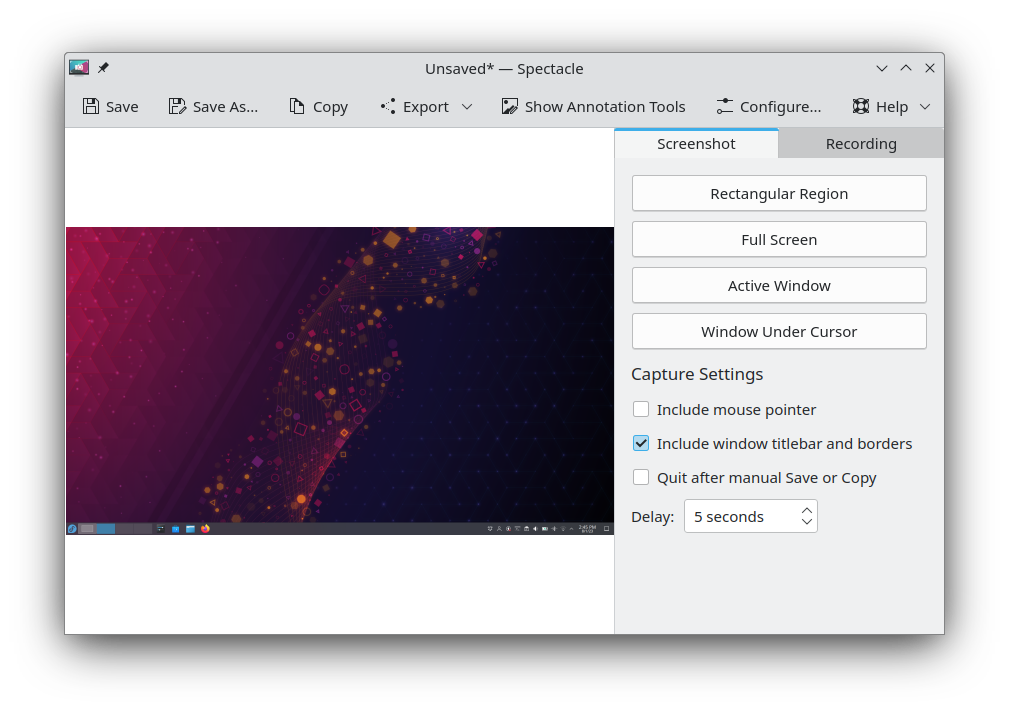
Центр интерфейса Spectacle — предпросмотр последнего захваченного изображения. В классическом оконном расположении справа находятся варианты области: Rectangular Region, Full Screen, Active Window и Window Under Cursor; захват одного монитора также поддерживается программой. В более новом оформлении эти команды могут показываться как переключатели на отдельной странице снимков. Предпросмотр позволяет оценить кадр до сохранения: попал ли нужный элемент в границы, читается ли подпись и не остались ли на фоне конфиденциальные данные.
Команды Save, Save As…, Copy, Export и Configure… обслуживают разные этапы, которые легко смешать. Save пишет файл по установленным правилам. Save As открывает диалог, где можно указать другое место, имя и формат. Copy передаёт содержимое в буфер обмена без необходимости вручную искать файл. Export открывает варианты передачи снимка другому приложению или через доступные системные механизмы. Configure влияет на поведение программы в следующих сеансах, а не только на один конкретный кадр.
Прямоугольная область и встроенные аннотации
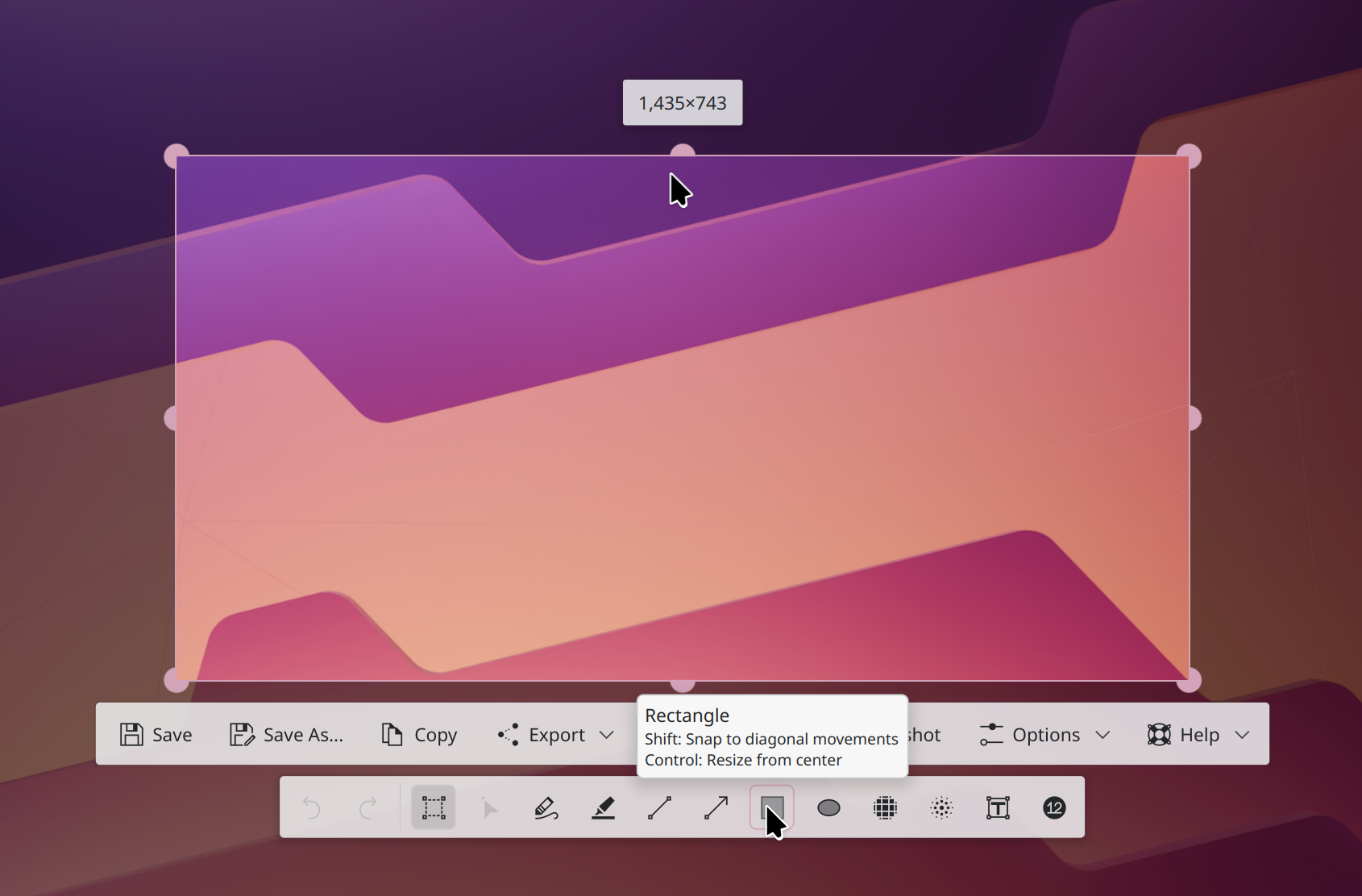
Выделение области работает как временное наложение поверх рабочего стола. Границы прямоугольника можно корректировать до фиксации, а затем добавить пояснение без обязательного открытия внешнего редактора. Набор средств разметки включает свободное рисование, линии и стрелки, прямоугольники, эллипсы, текст, порядковые номера и эффекты. Параметры инструмента — цвет и толщина линии — определяют, будет ли пометка видна на фоне интерфейса. Важная деталь: аннотация должна направлять взгляд на конкретное место, а не закрывать значение, которое читатель должен проверить.
В материалах для пользователей нередко требуется одинаковая система обозначений: один цвет для действия, другой для предупреждения, одинаковая толщина стрелок и нумерация шагов. Spectacle предоставляет средства для таких пометок непосредственно после захвата. Однако итоговый PNG или JPEG — это изображение с уже нанесённой разметкой; не следует рассматривать его как многослойный проект графического редактора, в котором все элементы гарантированно останутся независимыми объектами при повторном открытии.
Страница записи и блок параметров
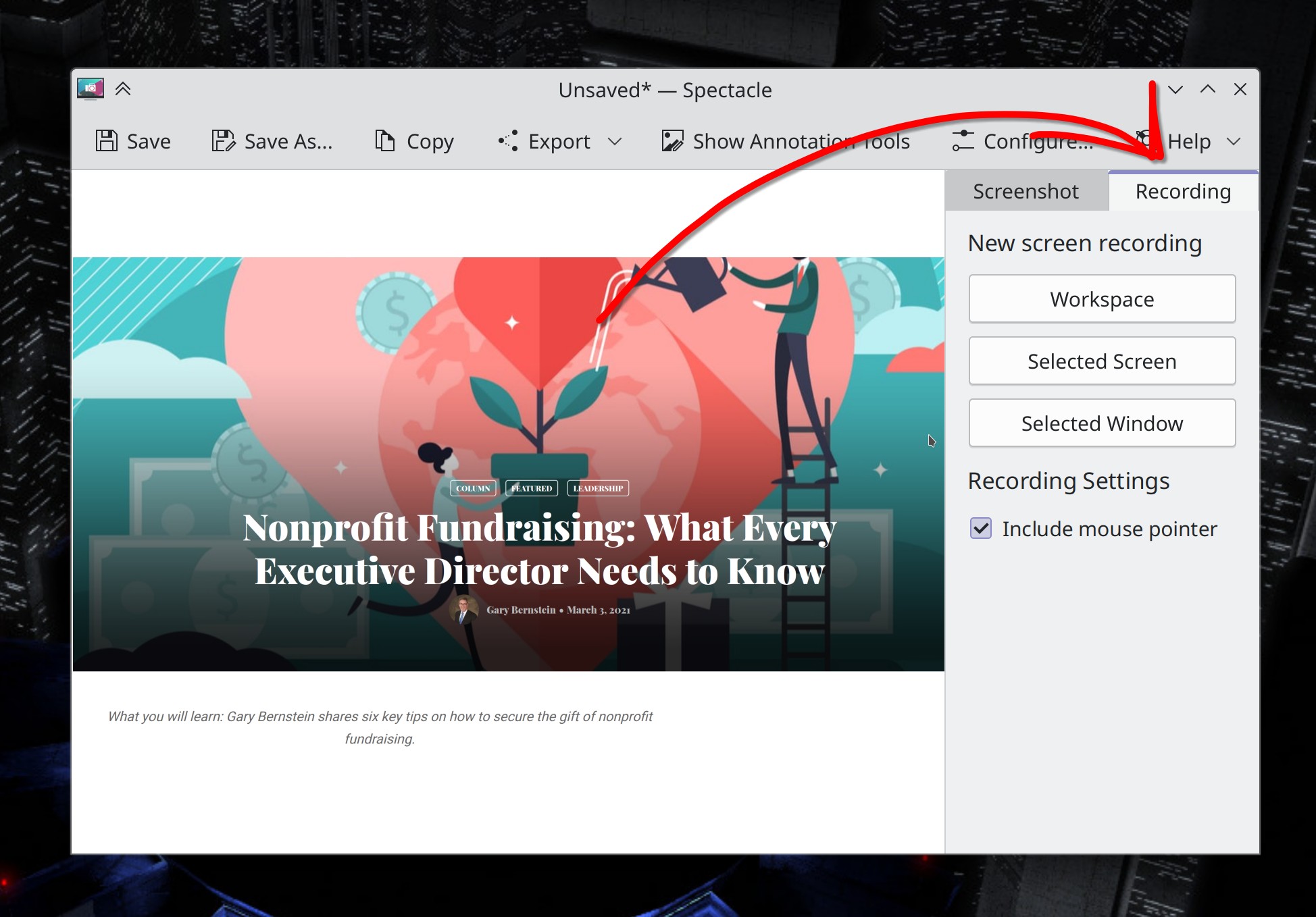
Вкладка Recording отделена от статических скриншотов. Для видеозаписи предусмотрен выбор источника: вся рабочая область, конкретный экран или выбранное окно. Такой выбор необходим не только для удобства просмотра. Записывая одно окно, проще избежать случайного появления соседних программ; записывая рабочую область, можно показать переход между приложениями. Настройки записи и сохранения видео образуют отдельный набор параметров, поскольку видеоконтейнер, звук и длительность нельзя описывать параметрами статического PNG.
Интерфейс записи эволюционировал. В 2023 году была представлена собственная запись экрана в сеансе Wayland; в Plasma 6.8 от октября 2026 года появилась возможность по выбору включать системный звук и сигнал микрофона. Это дополнение не превращает Spectacle в звуковую студию: программа фиксирует сопровождение демонстрации, но не предоставляет характерный для монтажного пакета набор многодорожечных операций, сложную маршрутизацию аудио и таймлайн для последующего редактирования ролика.
Диалог Configure и сохранение настроек
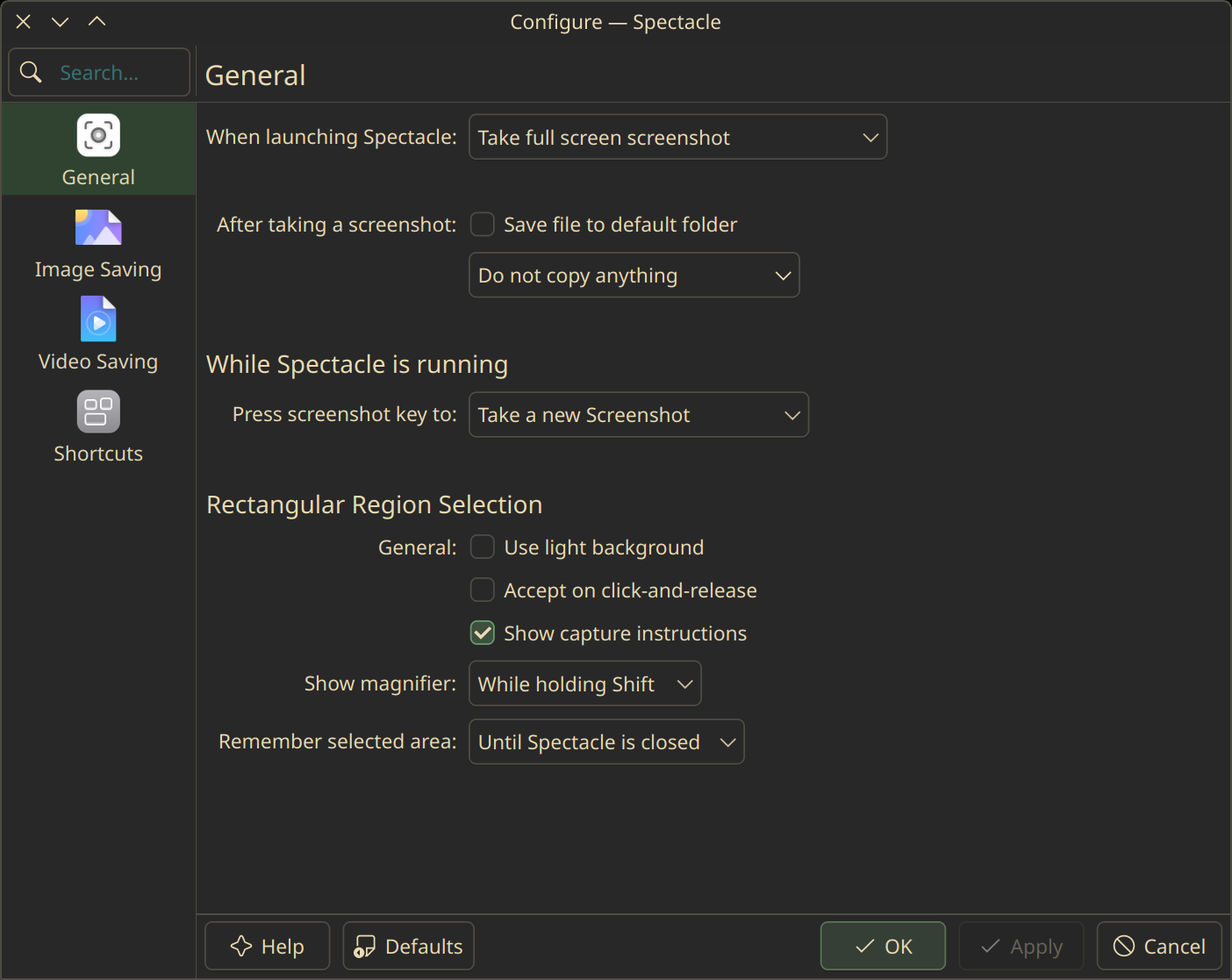
Конфигурация разделена по назначению: общие параметры, сохранение изображений, сохранение видео и сочетания клавиш. В общих параметрах задаются действия при запуске, автоматическое сохранение, работа с буфером обмена, поведение прямоугольного выделения и сохранение предыдущих границ области. В настройках изображения выбираются каталог, схема имени и качество JPEG. Отдельное управление видеозаписью позволяет не складывать десятки роликов в папку со статическими иллюстрациями.
У этой зоны интерфейса есть практическая особенность: выбранная схема автоматического сохранения влияет на обнаружение файлов. При ошибочном каталоге снимок создаётся, но его ищут не там; при слишком общей маске имени образуются похожие файлы с порядковыми суффиксами. Предпросмотр сформированного названия и показ пути важнее косметических параметров. Возможность помнить выбранную область полезна для серии одинаковых кадров, но требует внимания при работе с окнами разного размера.
Функции Spectacle и ограничения их применения
Пять вариантов захвата решают разные задачи
Весь рабочий стол подходит для подтверждения конфигурации нескольких мониторов или отображения задачи в контексте окружения. Отдельный монитор полезен, когда второй дисплей используется для личной переписки либо справочных материалов. Активное окно изолирует программу, с которой сейчас работает пользователь; вариант окно под указателем помогает выбрать другой видимый объект без переключения фокуса. Прямоугольная область максимально сокращает кадр, что удобно для одной ошибки или пункта меню.
Эти режимы не равнозначны. Снимок прямоугольника даёт точный фрагмент, но может убрать заголовок приложения, необходимый для понимания. Захват активного окна сохраняет контекст, однако не фиксирует всплывающую подсказку, принадлежащую другому объекту, во всех конфигурациях. Для документации особенно ценна опция сохранения рамки и заголовка: она позволяет отличать похожие панели разных программ. Для иллюстраций без лишних обводок её, напротив, можно отключить.
Несколько мониторов добавляют отдельную проблему: итоговое изображение полного рабочего стола может быть очень широким. Такая картинка плохо масштабируется в статьях и презентациях. Выбор одного экрана или выделения снижает размер результата ещё на этапе захвата, без последующей потери части полезного изображения при обрезке. Однако точная геометрия выбранной области зависит от масштаба экранов и расположения дисплеев в системе.
Задержка, курсор и элементы оформления окна
Наличие задержки помогает запечатлеть интерфейс в состоянии, которое исчезает при обычном клике: раскрытое меню, наведённую подсказку или активированное окно после переключения. Время измеряется до начала захвата, а не до сохранения готового файла. Опция Include mouse pointer добавляет курсор в изображение; для поясняющего скриншота это иногда полезнее лишней стрелки, но для аккуратной публикации указатель может закрывать небольшой текст.
Параметры Include window titlebar and borders и Include window shadow действуют для снимков окон, а не для прямоугольного фрагмента как самостоятельного объекта. Они отвечают за воспроизведение визуального контекста интерфейса. Тень делает границу окна заметнее на белом фоне; заголовок сообщает, что именно открыто. При подготовке отчёта об ошибке настройка рамки особенно важна: у двух одинаковых диалогов могут быть разные родительские приложения.
Параметры, связанные со всплывающими меню, требуют осторожности: состав и доступность опций различались в версиях Spectacle и в X11/Wayland. Ранее для окна под курсором была настройка захвата только текущего всплывающего меню, однако для Wayland её убрали как неработающую. Поэтому в актуальном сеансе не стоит строить задачу на поиске такого переключателя. Надёжнее заранее определить нужную границу кадра и проверить предпросмотр.
Аннотация отделена от редактирования исходного интерфейса
Способность нарисовать номер рядом с кнопкой не означает возможность изменить текст самой кнопки, исправить ошибку в приложении или восстановить ранее скрытую часть окна. Аннотатор воздействует на снимок как на изображение. Это достаточная модель для инструкций, отчётов об ошибках, учебных карточек и комментариев в задачах, где нужен наглядный указатель, а не ретушь. Для сложной композиции, точного цветокорректирования и обратимого редактирования слоёв логичнее графический редактор.
Один из полезных приёмов — нумерация элементов, которая позволяет ссылаться на участок изображения из текста: «элемент 1», «поле 2», «кнопка 3». Читатель меньше отвлекается на поиски нужной части окна. С другой стороны, чрезмерная разметка ухудшает читабельность, особенно при уменьшении изображения на мобильном экране. Лучше оставлять важную информацию свободной от толстых линий и перекрывающихся подписей.
Видеозапись: показать изменение состояния без полноценного монтажа
Небольшой видеоролик полезен, когда ошибка проявляется движением, сменой вкладок, появлением диалогов или последовательностью реакций программы. Spectacle сохраняет такой материал из собственной вкладки записи в сеансе Wayland. Это не тот же процесс, что многократное создание PNG: ролик фиксирует время, поэтому в кадр могут попасть промежуточные действия, движения курсора и уведомления, которые были бы исключены при одиночном скриншоте.
С выпуском Plasma 6.8 в запись можно включать звук системы и микрофон, например для короткого голосового пояснения. При публикации это меняет требования к приватности: вместе с изображением записываются сообщения приложений, системные сигналы или разговор в помещении. Возможность записывать звук не подразумевает его обязательное включение. В рабочих средах с чувствительной информацией отдельное решение о звуковой дорожке важнее удобства захвата одним действием.
Выполнение видеозаписи зависит от графической сессии. Официально подтверждённая встроенная функция ориентирована на Wayland; переносить её наличие и набор аудиовозможностей на X11 без проверки нельзя. Для сложной записи встреч с несколькими сценами, веб-камерой и управлением источниками более подходящим инструментом остаётся специализированный рекордер. Смежные решения разобраны в материале о настольных программах записи экрана.
Сохранение, печать и передача в другие приложения
Основной способ зафиксировать результат — файл изображения. PNG уместен для интерфейсов с мелким шрифтом и чёткими границами: его сжатие не создаёт потерь, характерных для JPEG. JPEG сокращает объём некоторых фотографических фрагментов, но на буквенных контурах заметны артефакты при агрессивном сжатии. Ползунок качества JPEG существует не для улучшения самого захвата, а для управления потерями на этапе сохранения.
Другой путь — буфер обмена. Он устраняет необходимость создавать промежуточный файл, когда снимок требуется вставить в сообщение или документ. Однако дальнейший результат зависит от принимающего приложения и от того, сохраняет ли менеджер буфера изображения после выхода Spectacle. Экспорт в другую программу и перетаскивание расширяют эту схему: снимок можно открыть в установленном просмотрщике или редакторе, перенести в документ, папку файлового менеджера либо в поле для вложений.
Прямой экспорта в стороннее приложение не следует путать с гарантированной публикацией в облако. Список вариантов определяется установленными программами и системными обработчиками. Локальный захват не требует учётной записи Spectacle, но отправка изображения через браузер, мессенджер или внешнее средство совместного доступа уже подчиняется правилам соответствующего сервиса. Это разные уровни обработки данных.
Как пользоваться программой — советы гика
Ниже приведён рабочий маршрут для KDE Spectacle в Linux. Английские названия элементов сохранены, чтобы их можно было сопоставить с опубликованными изображениями интерфейса; при русской локализации надписи переводятся. В новых версиях положение команд отличается от старых скриншотов документации. Перед записью рабочего экрана следует удалить с него сведения, не предназначенные получателю, а перед изменением настроек сохранения — определить отдельную папку для результатов.
Подготовить программу и задать безопасное поведение при запуске
Цель: получить управляемый старт, понятную папку результатов и предсказуемые действия с буфером обмена. Подготовка: понадобится установленный пакет Spectacle в дистрибутиве Linux и графический сеанс; для записи видео потребуется Wayland. В меню приложений KDE утилита находится среди служебных программ, а в типичной конфигурации запускается также клавишей Print Screen.
- Откройте Spectacle из меню приложений или через Print Screen. При необходимости найдите его через KRunner, вызываемый сочетанием Alt+F2.
- Откройте Configure… и страницу General. Для контролируемой работы выберите вариант запуска без автоматического снимка — Do not take a screenshot automatically. Другая поддерживаемая схема — автоматический полный снимок или повтор последнего режима.
- В блоке After taking a screenshot отдельно определите, требуется ли сохранение в папку по умолчанию и какое действие выполнять с буфером: ничего не копировать, скопировать изображение или путь к файлу.
- Перейдите к настройкам сохранения изображений, укажите каталог с доступом на запись и осмысленную основу имени. Подтвердите настройки через OK или Apply.
Параметры: режим старта, автоматическое сохранение, действие с буфером обмена, путь и имя файла. Проверка: при новом открытии Spectacle выполняет выбранное действие, а в указанной папке появляются только те результаты, для которых включено сохранение. Типичная ошибка: приложение открывается со старым кадром или сохраняет файлы в неожиданное место из-за прежней конфигурации. Безопасный откат: верните исходный вариант в General и старый каталог в настройках изображения; уже созданные файлы останутся в своих папках.
Снять весь рабочий стол или отдельный монитор
Цель: зафиксировать внешний вид нескольких окон либо только одного физического дисплея. Подготовка: разместите приложения в нужном состоянии и убедитесь, что рядом нет нежелательных уведомлений; для многомониторной конфигурации уточните, какой экран содержит необходимые данные.
- Откройте режим снимков Screenshot. Для общей картины выберите Full Screen; в интерфейсах, где доступна отдельная команда одного дисплея, используйте Current Screen.
- При необходимости отключите Include mouse pointer, чтобы указатель не перекрывал интерфейс. Для объяснения движения пользователя, наоборот, оставьте его видимым.
- Запустите получение нового кадра через Take a New Screenshot либо соответствующую кнопку режима захвата.
- Оцените содержимое в области предпросмотра. Слишком широкий снимок нескольких мониторов лучше заменить новым кадром одного дисплея, а не сжимать до неразборчивости.
Параметры: вся рабочая область, один экран, наличие курсора. Проверка: на изображении присутствуют нужные панели и весь требуемый экран; края не обрезаны. Типичная ошибка: результат содержит второй монитор с личной перепиской. Безопасный откат: не сохраняйте неподходящий кадр, выберите один экран или прямоугольную область и создайте снимок заново. При уже созданном файле удалите локальную копию только после замены подходящим вариантом.
Зафиксировать активное окно или окно под указателем
Цель: показать конкретное приложение и оставить достаточно контекста для его распознавания. Подготовка: сделайте нужное окно видимым, решите, нужен ли заголовок, рамка и тень. Два режима различаются тем, какое окно выбирается: имеющее фокус или находящееся под курсором.
- Выберите Active Window для окна в фокусе либо Window Under Cursor для другого видимого окна. В отдельных оформлениях второй вариант называется выбором окна.
- Отметьте Include window titlebar and borders, когда важно название программы, и Include window shadow, если нужно визуально отделить окно от фона.
- Для активного окна задайте Delay, когда требуется время на переключение фокуса. При выборе окна под курсором расположите указатель над необходимым объектом.
- Создайте снимок и посмотрите, сохранились ли заголовок и нужные элементы диалога.
Параметры: способ определения окна, задержка и оформление. Проверка: получено именно нужное окно, без постороннего рабочего стола; рамка присутствует только при необходимости. Типичная ошибка: вместо окна программы снято всплывающее меню или другой активный объект. Безопасный откат: вернитесь к предпросмотру, уточните фокус, курсор либо задержку и повторите кадр. Исходное приложение при этом не изменяется.
Выделить прямоугольную область без потери важной детали
Цель: получить компактную иллюстрацию одного параметра или ошибки. Подготовка: заранее расположите текст, который нужно показать, так, чтобы он был целиком виден; избыток увеличения интерфейса может скрыть контекст.
- Выберите Rectangular Region. На рабочем столе появится наложение выбора.
- Удерживая кнопку мыши, обозначьте рамку вокруг нужной области. При необходимости сдвиньте и измените размеры рамки до подтверждения.
- Используйте клавиши со стрелками для точного перемещения выделения. В описанном KDE режиме Shift со стрелками даёт мелкий шаг, а Alt со стрелками корректирует размер прямоугольника.
- Подтвердите захват клавишей Enter или двойным щелчком, когда включён вариант с ручным подтверждением; при опции Accept on click-and-release выделенная область принимается после отпускания кнопки мыши.
Параметры: размер и положение рамки, вариант подтверждения, отображение лупы и сохранение предыдущей области. Проверка: ни одна буква сообщения или обозначение поля не обрезаны; рядом оставлен минимально необходимый контекст. Типичная ошибка: край рамки проходит через кнопку либо меню. Безопасный откат: отмените выделение до подтверждения или сделайте новый снимок большей области; исправление не затрагивает исходную программу.
Получить кадр с раскрытым меню при помощи задержки
Цель: показать интерфейс, который меняется при обычном нажатии на кнопку снимка. Подготовка: выберите точку, в которой должно оставаться меню, и время, необходимое для возвращения к приложению после запуска захвата.
- Для снимка окна или экрана укажите в поле Delay несколько секунд. В документированном интерфейсе это отдельный числовой параметр времени.
- Активируйте создание нового снимка и, пока идёт отсчёт, переключитесь на целевое приложение.
- Раскройте нужное меню, наведите указатель на элемент или вызовите подсказку. Сохраняйте состояние интерфейса до окончания отсчёта.
- После захвата сверьте результат в предпросмотре. Для режима Window Under Cursor учитывайте, что поведение всплывающих меню зависит от оконной системы и версии Spectacle.
Параметры: длительность задержки, тип области, курсор. Проверка: меню открыто на снимке, а его строки читаемы. Типичная ошибка: меню закрыто или в кадр попал Spectacle, потому что время было слишком коротким либо фокус переключился. Безопасный откат: отмените отсчёт, увеличьте Delay и повторите снимок; старый кадр можно не сохранять. Не полагайтесь на устаревшую опцию захвата только всплывающего меню в Wayland.
Добавить стрелки, текст и нумерацию к снимку
Цель: превратить полученное изображение в понятное пояснение без полной графической обработки. Подготовка: нужен корректный снимок с свободным местом для подписей. Рекомендуется обозначить одну основную цель кадра и отделить указательные элементы от конфиденциальных данных.
- Активируйте Show Annotation Tools или Edit… в версии с соответствующей панелью. В старых версиях аналогичная функция подписана Annotate.
- Выберите стрелку либо линию и отметьте конкретное поле. Используйте прямоугольник или эллипс, чтобы обвести группу параметров, не закрывая её содержимое.
- Для короткой подписи используйте инструмент текста, а для последовательности интерфейсных элементов — инструмент нумерации. При необходимости измените цвет, толщину штриха и другие параметры текущего инструмента.
- Сверьте читаемость на обычном масштабе. После завершения разметки вернитесь к итоговому просмотру; в старом интерфейсе для выхода из редактора служит Annotation Done.
Параметры: цвет, толщина, вид фигуры, расположение текста, порядок чисел. Проверка: пометки не скрывают исходные значения и понятны без дополнительного увеличения. Типичная ошибка: стрелка указывает на соседнюю кнопку или подпись перекрывает сообщение. Безопасный откат: отмените последнюю правку в редакторе либо повторите захват чистого исходного изображения; не перезаписывайте единственный неразмеченный файл до проверки результата.
Сохранить изображение в PNG или JPEG с управляемым именем
Цель: создать файл, который можно найти, переименовать и передать без зависимости от буфера обмена. Подготовка: определите каталог, формат, разумное имя и необходимость сохранять исходный кадр до разметки.
- Для сохранения по текущим правилам используйте Save или Ctrl+S. Для самостоятельного выбора пути и формата нажмите Save As… либо Ctrl+Shift+S.
- В диалоге укажите каталог и имя. Выберите PNG для интерфейсов с текстом; используйте JPEG только когда меньший размер файла важнее точности каждого пикселя.
- При регулярных снимках в Configure… → Image Saving задайте папку, качество JPEG и маску имени. Документированные элементы маски включают дату, время, заголовок окна и порядковый номер; ориентируйтесь на подсказки конкретной версии.
- Сохраните изображение и убедитесь, что оно открывается из файлового менеджера в нужном формате.
Параметры: каталог, имя, расширение, качество JPEG и схема автонумерации. Проверка: у файла корректное расширение, он не пуст, не перезаписал нужный оригинал и разметка отображается в стороннем просмотрщике. Типичная ошибка: изображение ищут в стандартной папке, хотя оно ушло в ранее выбранную. Безопасный откат: примените Save As… для новой копии, затем исправьте настройки каталога; не удаляйте прежний вариант до открытия нового.
Скопировать изображение, отправить на печать или открыть в другом приложении
Цель: передать готовый кадр без ручного повторения захвата. Подготовка: определите, принимает ли адресат именно изображение, файл или текстовый путь; это три разных вида содержимого.
- Для вставки непосредственно в документ используйте Copy или Ctrl+C, затем штатную команду вставки в принимающей программе.
- Если получателю нужен файл, сохраните его и используйте копирование пути через настройки Spectacle либо обычное прикрепление файла. Не подменяйте путь изображением в поле, рассчитанном на текст.
- Откройте меню Export для передачи результата установленному графическому редактору или просмотрщику; доступные приложения зависят от системы. Для бумажной копии выбирайте функцию Print.
- При поддержке перетаскивания перенесите предпросмотр в документ или окно файлового менеджера. Для файлового менеджера программа предоставляет диалог имени и формата.
Параметры: вид передаваемых данных и выбранное принимающее приложение. Проверка: в документе виден рисунок, при передаче файлов получатель действительно получил файл, а не временный путь. Типичная ошибка: буфер оказывается пустым после выхода Spectacle или принимающая программа вставляет текстовый адрес. Безопасный откат: сохраните PNG и прикрепите его напрямую, сохранив исходную копию до подтверждения получения.
Записать видео рабочего стола в Wayland со звуком или без него
Цель: зафиксировать движение интерфейса и короткое объяснение. Подготовка: убедитесь, что используется сеанс Wayland, закройте посторонние окна и определите, разрешена ли запись системных звуков и голоса. Для выбора и кодирования видеопотока необходима работающая графическая среда Plasma с доступными компонентами записи.
- Откройте раздел Recording. Выберите Workspace для всей рабочей области, Selected Screen для одного экрана или Selected Window для отдельного окна — такие названия представлены в интерфейсе записи KDE Spectacle.
- При необходимости включите запись указателя через Include mouse pointer. В Plasma 6.8 доступны опции для включения системного звука и микрофона; оставьте их выключенными, когда звук не нужен.
- Начните запись выбранного источника, выполните короткую последовательность и завершите захват штатной командой остановки записи. Не закрывайте программу до завершения сохранения видео.
- Проверьте каталог и имя в настройках Video Saving. Подтверждённый вариант файла — WebM; откройте его отдельным видеопроигрывателем и оцените изображение и звук.
Параметры: источник, курсор, включение системного звука и микрофона, место и формат видеосохранения. Проверка: ролик воспроизводится от начала до конца, демонстрация не обрезана, нет непредусмотренной аудиодорожки и случайных уведомлений. Типичная ошибка: функция отсутствует в X11 либо ролик записан без звука, хотя автор ожидал озвучку. Безопасный откат: не публикуйте файл, вернитесь к настройкам сеанса и звуковых источников, создайте короткий новый образец; исходную запись сохраняйте отдельно до получения корректного варианта.
Назначить клавиши и использовать Spectacle из командной строки
Цель: повторять частые захваты без поиска приложения в меню. Подготовка: проверьте, не заняты ли выбранные сочетания оконным менеджером или другой программой. В документации KDE описаны Print Screen, Meta+Print Screen для активного окна, Shift+Print Screen для всего рабочего стола и Meta+Shift+Print Screen для области; в конкретном дистрибутиве назначение может быть изменено.
- Откройте Configure… → Shortcuts и просмотрите назначенные действия. Изменяйте сочетание только для конкретного режима, который действительно используете.
- Убедитесь, что другая программа не перехватывает ту же комбинацию. Для одного тестового кадра примените выбранный вариант и проверьте результат в папке сохранения.
- Для запуска из терминала используйте команду spectacle. Чтобы увидеть полный список параметров именно установленной версии, выполните spectacle —help.
- Для автоматизации выбирайте только параметры, которые перечислены в справке вашего экземпляра Spectacle. Существуют режимы фонового захвата, но синтаксис не стоит переносить из чужого дистрибутива без проверки.
Параметры: соответствие действия и сочетания, доступные аргументы командной строки, каталог результата. Проверка: комбинация открывает ожидаемый режим, а команда из терминала не выдаёт сообщение о неизвестном параметре. Типичная ошибка: горячая клавиша запускает другую утилиту или ничего не делает. Безопасный откат: верните прежнее назначение в настройках и выполните разовый захват через графический интерфейс; перед изменением системных комбинаций сохраните текущую схему.
Повторять одну и ту же область и контролировать автосохранение
Цель: делать серию сопоставимых кадров, например до и после изменения одного параметра. Подготовка: закрепите окно в одном положении и выберите папку, в которой последующие снимки не затрут предыдущие.
- Откройте Configure… → General и параметр Remember selected area. Выберите сохранение рамки до закрытия Spectacle или между сеансами, когда такой режим нужен постоянно.
- Для Rectangular Region создайте первый точный фрагмент. Оставьте размеры окна и масштаб рабочего стола неизменными между кадрами.
- В настройках имени файла используйте дату, время либо порядковый номер, чтобы у каждого результата было отдельное имя. При включённом автоматическом сохранении проверьте реальный каталог назначения.
- Сделайте последующий кадр и сопоставьте границы изображений, а не только их размеры в пикселях.
Параметры: запоминание рамки, режим автосохранения, схема имени и стабильность масштаба. Проверка: оба снимка охватывают одинаковую область, но представлены разными файлами. Типичная ошибка: программа повторяет старую геометрию после перемещения окна или смены монитора. Безопасный откат: переключите Remember selected area на вариант без запоминания и заново задайте границу; исходная серия не изменяется.
Сквозной сценарий и контроль перед передачей результата
Цель: подготовить одно воспроизводимое изображение для заявки в техническую поддержку, от начала захвата до проверки полученного файла. Подготовка: возьмите любое несекретное окно настроек с видимой подписью и одной кнопкой, которую нужно отметить; создайте отдельную папку для вложений.
- Запустите Spectacle и перейдите к режиму снимка. Выберите Active Window, чтобы заголовок показал, из какого приложения получен кадр. Оставьте Include window titlebar and borders включённым.
- При необходимости задайте небольшую задержку, переведите нужное окно в фокус и создайте снимок. В предпросмотре убедитесь, что видны название, подпись параметра и кнопка.
- Откройте средства аннотирования и обведите единственную важную кнопку. Добавьте короткую стрелку, не закрывающую текст ошибки или значение настройки.
- Выберите Save As…, задайте осмысленное имя и формат PNG. Сохраните файл в подготовленную папку и откройте его в независимом просмотрщике.
- Перед вложением сравните файл с исходной задачей по списку ниже; при нарушении любого существенного пункта замените результат новой копией, а не исправляйте единственный оригинал вслепую.
Контроль перед публикацией: различимы ли подписи после уменьшения изображения; отсутствуют ли личные сообщения, адреса и пароли; верно ли указывает стрелка; не скрыт ли контекст окна; есть ли у файла расширение и понятное имя; совпадает ли фактическая папка с ожидаемой; не затрагивает ли дополнительный звук конфиденциальные разговоры; открывается ли вложение у получателя без доступа к локальной файловой системе автора.
Проверка: снимок читается без запуска Spectacle, а человек, не видевший рабочего стола, может определить нужную кнопку по изображению и короткому пояснению. Типичная ошибка: при увеличении кадр выглядит хорошо, но после вставки в заявку становится мелким и теряет контекст. Безопасный откат: вернитесь к сохранённому исходному снимку, измените рамку или оформление в новой копии и повторно экспортируйте PNG; неподходящее вложение не отправляйте.
Карта форматов и совместимости результата
У Spectacle нет универсального «файла проекта» на все виды задач. Статический снимок, видеозапись и временные данные в буфере обмена обладают разными свойствами. Выбор формата следует делать по тому, что именно необходимо сохранить: чёткость текстового интерфейса, последовательность действий, возможность переслать файл или дополнительную обработку в другой программе. Не менее важно различать контейнер видео, кодек внутри него и редактируемость аннотаций.
| Результат или передача | Что получается | Что сохраняется | Основное ограничение | Переносимость |
|---|---|---|---|---|
| PNG | Растровое изображение | Пиксели интерфейса и нанесённые пометки без потерь от сжатия | Пометки становятся частью картинки, а не самостоятельными слоями | Высокая: открывается в распространённых просмотрщиках изображений |
| JPEG | Растровое изображение с потерями | Общий вид кадра, цвет и пометки | При низком качестве ухудшается читаемость мелких букв и тонких линий | Высокая: подходит для обычного обмена фотографиями и иллюстрациями |
| WebM | Видеофайл записи экрана | Движение интерфейса во времени, при включении — соответствующий звук | Не сохраняет исходные окна как объекты; для изменения последовательности потребуется видеоредактор | Зависит от возможностей принимающего видеоплеера и поддерживаемых кодеков |
| Буфер обмена: изображение | Временные данные для вставки | Готовое изображение, пока оно удерживается системой или менеджером буфера | Не заменяет постоянный файл и зависит от принимающего приложения | Подходит для документов и сообщений, принимающих вставку картинок |
| Буфер обмена: путь | Строка с адресом файла | Сведения о расположении изображения | Адрес относится к файловой системе автора; у получателя этого файла нет | Полезно в локальной автоматизации, не является самостоятельным вложением |
| Export или перетаскивание | Передача снимка внешнему приложению | Изображение либо файловое представление по выбору получателя | Дальнейшая обработка зависит от установленного ПО и его форматов | Хороша при поддержке перетаскивания, файлов или графических данных |
Импорт в контексте Spectacle означает прежде всего получение изображения из состояния экрана, а не открытие и обработку произвольной коллекции исходных файлов. Базовый рабочий объект — захваченный кадр. Перетаскивание готового снимка в другой редактор не следует выдавать за массовый импорт или обратимое открытие аннотированного проекта. Для редактирования старых изображений, хранения слоёв и больших серий нужна отдельная программа соответствующего класса.
Экспорт в другой графический редактор не гарантирует сохранения «живых» объектов Spectacle. Даже если редактор добавит новые слои поверх PNG, прежние стрелки уже будут частью исходного пиксельного слоя. Для технической документации разумно хранить рядом неизменённый исходник и опубликованную версию с пометками: исходник нужен для повторного оформления, опубликованный файл — для быстрого просмотра. Это простое разделение устраняет риск утраты чистого кадра при повторном сохранении.
Особое внимание требует качество видео. Разрешение записи определяется выбранным экраном и условиями отображения, а воспринимаемая резкость текста зависит не только от контейнера WebM, но и от кодирования, масштаба просмотра и того, насколько мелким был интерфейс во время записи. По одному расширению нельзя обещать определённое качество или размер. Практическая оценка делается по воспроизведённому файлу на реальном устройстве получателя.
Жизненный цикл Spectacle и изменения функций
В истории Spectacle важны не столько названия обновлений, сколько граница между тремя поколениями возможностей. Снимки экрана существовали задолго до современной интерфейсной версии. В KDE Gear 23.04, выпущенном 20 апреля 2023 года, приложение получило переработанный интерфейс, аннотирование прямо во время выбора прямоугольной области и встроенную видеозапись для Wayland. Это сменило типичные рабочие сценарии: вместо перехода между отдельными инструментами снимок и простая запись стали частью одной утилиты.
В публикациях KDE 2025 года отдельно развивалась управляемость аннотаций: подсказки к кнопкам начали объяснять модификаторы клавиатуры и особенности работы фигур. Для автора инструкций это не выглядит крупной функцией, но снижает вероятность неверной геометрии стрелки, выделения или прямоугольника. При сравнении руководств разных лет важно учитывать, что интерфейс меняется и названия старых команд не всегда соответствуют их современному расположению.
Следующая заметная веха — Plasma 6.8 от 14 октября 2026 года. В записи Spectacle появилась возможность дополнительно захватывать системный звук и микрофон. Таким образом, инструкция периода 2023 года, в которой говорится только о видеозаписи без звука, не описывает актуальную функциональность полностью. В официальном каталоге приложений KDE после этого опубликованы обновления линии 6.8, в том числе 6.8.3 от 10 ноября 2026 года. Это подтверждает продолжение сопровождения продукта, а не только наличие архивной страницы.
При этом документация KDE содержит разделы, редакция которых старше последних нововведений. Например, в старом руководстве дополнительная функциональность связывала запись экрана со сторонними программами, хотя встроенная запись давно появилась. Поэтому разбор актуальной видеозаписи следует связывать с объявлениями о выпусках, а перечень команд сохранения, горячих клавиш и общих опций — с руководством. Одна и та же инструкция без даты не обязана корректно охватывать все дистрибутивы.
Что перестанет работать первым при изменении условий
Сеанс X11 вместо Wayland
Наиболее значимая граница связана с видеозахватом. Захват статических изображений поддерживается в Linux, но встроенную видеозапись KDE анонсировала именно для Wayland. Поэтому при переходе между сеансами нельзя считать одинаковыми доступность вкладки записи и пути доступа к источникам. В 2026 году этот вопрос особенно существенен, поскольку Plasma 6.8 ориентирована на Wayland и прекращает обычный сценарий запуска полноценного сеанса Plasma X11. Утилита и графическая среда должны рассматриваться совместно, без обещания универсальной работы видео в любой конфигурации Linux.
Недоступный каталог или изменённые разрешения файлов
Другая уязвимая точка — папка для автосохранения. После переноса домашнего каталога, отключения внешнего накопителя или изменения прав доступа диалог может по-прежнему показывать привычный путь, но успешно создать файл в нём уже не получится. В отличие от отключившегося сервера, эта проблема решается локально: требуется доступный каталог назначения и проверка реального факта сохранения. Именно поэтому схема с автоматическим созданием имён не освобождает от контроля существования результата.
Менеджер буфера обмена и внешние обработчики
Буфер обмена — не архив скриншотов. Закрытие программы, очистка истории или настройки менеджера буфера влияют на возможность повторной вставки. В руководстве KDE отдельно упомянут Klipper и настройка обработки изображений. Аналогично список пунктов Export зависит от установленных редакторов и механизмов обмена. Удаление стороннего приложения может убрать пункт меню экспорта, хотя сохранение обычного PNG по-прежнему работает.
Отключение сети
Для локальной съёмки экрана Spectacle не нужна удалённая учётная запись или сервер обработки. Отсутствие интернета в первую очередь затрагивает загрузку пакетов и обновлений через репозиторий, а также операции передачи результата через внешние веб-сервисы. Уже созданные локальные PNG и видеозаписи не становятся недоступными только из-за отсутствия подключения. Поэтому Spectacle пригоден для подготовки технических иллюстраций в изолированной рабочей среде, если программное обеспечение и зависимости установлены заранее.
Системные требования, скорость работы и приватность
Совместимость определяется не только названием Linux-дистрибутива
В официальном каталоге продукт распространяется для Linux через пакетные менеджеры и совместимые каталоги приложений. Для простых снимков требуются работающий графический сеанс, доступ к экрану и файловой системе. Для видеозаписи существенно наличие Wayland и поддерживаемых компонентов взаимодействия с графической средой. Универсальные цифры минимальной памяти, конкретная модель видеокарты и обещанная частота кадров для всех установок не зафиксированы в изученных материалах, поэтому оценивать производительность следует по возможностям текущей системы, а не по произвольному «минимуму».
Статический кадр и длительный ролик нагружают компьютер по-разному. Скриншот представляет одно изображение; видеозапись требует непрерывного получения кадров и кодирования. При записи рабочего стола с несколькими дисплеями возрастает объём обрабатываемой картинки. Более того, если в Plasma 6.8 добавлен захват аудио, то к видеоданным добавляется обработка звуковых источников. Это технические различия типов задач, а не результаты синтетических тестов конкретного компьютера.
Устройства ввода не ограничиваются мышью: доступна клавиатурная схема захвата, и многие операции выделения имеют клавиатурные модификаторы. Но для сценариев без графического сеанса, например на сервере с одним терминалом, обычный захват рабочего стола по своему назначению не подходит. Командная строка Spectacle полезна для управления уже существующей графической средой; она не заменяет систему удалённого воспроизведения окон и не создаёт отсутствующий рабочий стол.
Приватность: опасность находится в содержимом кадра
Локальный характер приложения уменьшает число обязательных внешних участников обработки: обычная операция сохранения не требует отправлять изображение на сервер разработчика. Однако риск возникает в самом объекте захвата. Полный экран может содержать имена, уведомления, электронные адреса и токены; запись видео может включать дополнительные кадры с информацией, которая не видна на финальном стоп-кадре. В частности, системный звук способен зафиксировать голос собеседника и уведомления программ. Поэтому безопасный сценарий начинается с выбора области и источников, а не с надежды удалить всё лишнее после получения файла.
Размывающая аннотация не должна считаться надёжным способом уничтожить секрет в исходных данных во всех обстоятельствах. Для передачи конфиденциального материала безопаснее захватить интерфейс без секретной области либо подготовить обезличенный пример. Если изображение уже было распространено без редактирования, изменение локальной копии не удалит данные из отправленного сообщения или чужого хранилища. Права доступа к файлу, каналу передачи и участникам обсуждения остаются отдельной задачей.
Лицензия Spectacle регулирует использование и распространение программного кода, но не предоставляет автоматически право публиковать любой чужой интерфейс, переписку или персональные данные, оказавшиеся на снимке. В образовательных и коммерческих материалах приходится учитывать содержание изображения, внутренние политики организации и права на используемые материалы. Для локального сохранения не нужна регистрация Spectacle, но доступ к внешним системам публикации регулируется их собственными условиями.
Стоимость и условия использования
Spectacle распространяется бесплатно как открытое программное обеспечение KDE под лицензией GPL-2.0-or-later. Для сохранения скриншотов и локальной видеозаписи не предусмотрены обязательная подписка, платная разблокировка форматов или демонстрационный срок. Пользователь получает функции через установленный пакет и обновления выбранного дистрибутива. Это не модель SaaS с месячной квотой снимков и оплатой за обработанный файл.
Отсутствие лицензионной цены не отменяет эксплуатационных затрат. Организациям приходится учитывать поддержку Linux-рабочих мест, обновления Plasma, доступность графических и звуковых компонентов, хранение видеороликов и обучение сотрудников правилам публикации скриншотов. Кроме того, сторонний редактор, облачное хранилище или приложение для монтажа может иметь собственные условия оплаты. Эти расходы не являются тарифами Spectacle и не должны приписываться KDE.
Для пользователя, которому необходим только снимок с парой стрелок, отдельная покупка коммерческого редактора не требуется. Для создания серии роликов с монтажом, субтитрами, веб-камерой и звуковыми дорожками следует заранее учитывать время на дополнительное ПО. Граница цены Spectacle проходит по самой утилите; стоимость полного производственного процесса определяется набором сопутствующих инструментов.
Плюсы Spectacle
- Несколько осмысленных режимов захвата: полный рабочий стол, дисплей, активное окно, объект под курсором и прямоугольная область закрывают типовые задачи поддержки и документации.
- Встроенная разметка: стрелки, фигуры, текст и нумерация позволяют пояснить скриншот, не открывая отдельный графический редактор для каждой мелочи.
- Клавиатурное управление: Print Screen, дополнительные комбинации и параметры запуска полезны при повторяющихся операциях.
- Локальное сохранение и обмен: файлы, буфер, печать и передача установленным программам не требуют учётной записи в специальном сервисе скриншотов.
- Встроенное видео в Wayland: подходит для короткого воспроизведения поведения интерфейса; с Plasma 6.8 можно записывать также системный звук и микрофон.
- Открытая лицензия и отсутствие подписки: программа доступна без платного тарифа и может обновляться через инфраструктуру Linux-дистрибутива.
Минусы Spectacle
- Зависимость видеозаписи от Wayland: нельзя обещать одинаковый сценарий записи во всех сеансах X11 и графических окружениях.
- Нет задач полноценного монтажа: интерфейс записи не заменяет видеоредактор со сценами, дорожками, переходами и последовательным редактированием.
- Непереносимость разметки как проекта: при сохранении обычного PNG или JPEG пометки становятся частью изображения, что ограничивает обратимое редактирование.
- Неодинаковая организация интерфейса в разных выпусках: старые руководства и современные версии показывают разные панели, поэтому инструкции приходится соотносить с конкретным выпуском.
- Системная зависимость внешних действий: список обработчиков Export, поведение буфера и доступность каталога сохранения определяются окружением.
- Специализация на захвате: для массовой обработки существующих картинок, распознавания текста или сложного производства видео потребуются инструменты другого класса.
Кому подойдёт Spectacle
Пользователям KDE Plasma, оформляющим обращения в поддержку. Возможность захватывать окно с заголовком, прикладывать PNG и выделять место ошибки позволяет передать контекст обращения без лишнего содержимого рабочего стола. Это особенно уместно, когда получатель должен по кадру распознать приложение и его состояние.
Авторам технических инструкций и образовательных материалов. Прямоугольные снимки и встроенная нумерация позволяют получать поясняющие иллюстрации быстрее, чем при постоянном переносе кадров между двумя редакторами. Параллельно можно создавать короткие демонстрации действий в Wayland.
Разработчикам и тестировщикам Linux-приложений. Снимок элемента, окно с ошибкой и запись последовательности воспроизведения удобно использовать при описании дефекта. Сочетания клавиш и параметры запуска помогают повторять одинаковые действия, а понятные имена файлов упрощают архивирование вложений к задачам.
Тем, кто избегает обязательной облачной обработки. Для локального кадра достаточно установленной программы, а передача в интернет остаётся отдельным действием. Это не отменяет организационных правил безопасности, но позволяет разделять создание файла и его отправку.
Кому не подойдёт Spectacle
Пользователям Windows или macOS, которым нужен тот же самый пакет KDE. Официальный каталог KDE предлагает Spectacle для Linux. На других платформах практичнее выбирать специализированный аналог, а не путать его с одноимённым оконным менеджером macOS.
Авторам видеокурсов с многодорожечным монтажом. Для систематической записи сцен с камерой, набором источников, переходами и управлением несколькими звуковыми дорожками Spectacle слишком узок по назначению. Он полезен для короткой демонстрации, но производство курса требует отдельного редакционного процесса.
Специалистам по пакетной графической обработке. Захват текущего экрана и нанесение нескольких поясняющих элементов — не то же самое, что сортировка тысяч исходных файлов, массовое изменение размеров или каталожная обработка изображений.
Тем, кому нужна независимая от рабочего стола автоматизация. Для headless-сервера, изолированных сессий без отображаемого GUI и централизованной обработки произвольных удалённых экранов подход должен быть другим. Spectacle рассчитан на реальную графическую среду, к которой имеет доступ пользователь.
Сравнение с другими аналогами
Сопоставлять Spectacle с редакторами фотографий или сервисами видеоконференций нецелесообразно: у них другая исходная задача. Ниже выбраны утилиты захвата и записи, которые пересекаются с ним по назначению, но отличаются системой, шириной функций и способом автоматизации. Для всех вариантов используются одинаковые критерии: задача, платформа, освоение, форматы результата, автоматизация, оплата, ограничения и оптимальный сценарий.
Flameshot — акцент на быстрые скриншоты с пометками
Задача: выбор фрагмента экрана и нанесение на него стрелок, текста, фигур, размытия и нумерации до сохранения. Платформы: Linux, Windows и macOS. Порог освоения: невысокий для разового снимка, выше при собственной настройке сочетаний и внешних команд. Форматы: файл растрового снимка и содержимое буфера; видеомонтаж не является основной задачей инструмента. Автоматизация: есть интерфейс командной строки для сценариев и горячих клавиш. Оплата: бесплатно, открытый исходный код. Ограничения: в сравнении с Spectacle нет встроенного комплексного сценария KDE-записи видео со звуком. Когда выбирать: если важнее кроссплатформенность, маркировка статических скриншотов и простая обработка выбранной области.
Flameshot сильнее всего пересекается с Spectacle в моменте прямоугольного выделения. Разница заключается в интеграции: Spectacle привязан к рабочему процессу KDE Plasma и соединяет статический захват с записью экрана, а Flameshot предлагает единообразный инструмент для нескольких операционных систем. Для пользователя, который постоянно меняет Linux и Windows, одинаковые действия в одной программе могут быть важнее глубокой интеграции с конкретным рабочим столом.
ksnip — расширенная работа со статическими изображениями
Задача: создание скриншотов с развитой системой аннотаций, импорт уже существующих изображений и их дополнительная обработка. Платформы: Linux, Windows, macOS; конкретные режимы Wayland зависят от окружения. Порог освоения: средний, поскольку возможностей и вариантов настройки больше, чем у базового экранного захвата. Форматы: файлы изображений; также предусмотрены печать и сохранение через соответствующие механизмы. Автоматизация: командная строка, пользовательские действия и внешние сценарии загрузки. Оплата: свободное ПО с лицензией GPL-3.0. Ограничения: на Wayland возможны ограничения по режимам и глобальным клавишам; проект ищет соразработчиков. Когда выбирать: когда важнее повторное редактирование графики, несколько вкладок, загрузка изображений и дополнительные инструменты оформления, чем короткое видео.
Принципиальное отличие ksnip — наличие самостоятельного сценария открытия ранее созданного изображения и инструментов его изменения. В Spectacle основная логика выстроена вокруг текущего содержимого рабочего стола. Если иллюстрации приходят из разных источников и требуют дальнейшего оформления, программа с отдельным режимом графической работы экономит переключения между утилитами.
ShareX — автоматизированный захват в Windows
Задача: скриншоты, запись экрана и GIF, редактирование, распознавание текста и отправка результата по настроенным цепочкам действий. Платформы: основная стабильная программа — Windows. Порог освоения: средний или высокий: базовый кадр прост, автоматические последовательности требуют конфигурации. Форматы: изображения, GIF и видеозаписи. Автоматизация: последовательности после захвата, сочетания, пользовательские обработчики и загрузка в заданные назначения. Оплата: бесплатное открытое ПО без рекламы. Ограничения: сложная система опций избыточна для одной иллюстрации; автоматическая отправка требует контроля над конфиденциальностью. Когда выбирать: работа преимущественно в Windows, особенно при большом потоке однотипных вложений и необходимости OCR.
Для более детального сопоставления инструментов Windows есть отдельный обзор ShareX. Важный критерий здесь не число пунктов меню, а потребность в постобработке: Spectacle достаточно для сохранения и объяснения одного кадра, ShareX ориентирован на более длинную цепочку действий, которая может включать обработку, запись, выгрузку и управление ссылками.
OBS Studio — полноценная запись видео и трансляции
Задача: многокомпонентная запись и трансляция с комбинацией экранов, окон, веб-камер, микрофонов и других источников. Платформы: Windows, macOS и Linux. Порог освоения: выше среднего из-за сцен, источников, аудиомикшера и параметров кодирования. Форматы: видеозаписи и потоковые материалы, а не набор быстрых иллюстраций PNG. Автоматизация: горячие клавиши, плагины, сценарии Lua и Python. Оплата: бесплатное открытое ПО. Ограничения: подготовка сцены и настройка звука занимают больше внимания, чем мгновенный снимок Spectacle. Когда выбирать: видеокурсы, демонстрации с камерой, записи выступлений и прямые трансляции.
OBS решает другую задачу, даже если в обоих продуктах есть запись экрана. Наличие нескольких независимых источников и аудиомикшера меняет организацию процесса: сначала формируется сцена, затем контролируется запись или трансляция. Spectacle ценен обратным подходом — он включён в быстрый поток настольных снимков, и видеозапись становится продолжением того же взаимодействия. Возможности более сложного инструмента рассмотрены также в обзоре OBS Studio.
Итог сравнения по назначению прост: для KDE Plasma и быстрой фиксации интерфейса разумно начинать со Spectacle; для одинаковых скриншотов на разных ОС — с Flameshot; для дополнительных операций над статической графикой — с ksnip; для автоматизированного рабочего потока Windows — с ShareX; для видеопроизводства — с OBS Studio. Более широкий перечень программ именно для статических снимков доступен в разделе программ для скриншотов.
Типичные проблемы: симптомы, диагностика и исправление
При разборе ошибок полезно разделять четыре этапа: запуск программы, выбор источника изображения, обработка результата и запись файла. У каждого этапа собственные причины отказа. Изменения в настройках следует начинать с обратимых действий; пересоздание одного тестового кадра безопаснее, чем очистка каталогов или переустановка графической среды без установления причины.
1. Spectacle отсутствует в меню приложений
Симптом: в меню служебных программ нет Spectacle, а горячая клавиша не открывает его окно. Возможная причина: в данной установке Linux пакет утилиты не установлен либо доступен под другим пунктом запуска. Диагностика: наличие программы определяется через системный менеджер пакетов и поиск установленного исполняемого файла, а не по одной клавише Print Screen. Исправление: установка пакета из репозитория дистрибутива и проверка появления приложения. Общие сведения о работе с пакетами есть в материале об установке программ в Linux. Проверка результата: программа запускается из меню и показывает графический интерфейс.
2. Print Screen запускает не тот инструмент или не срабатывает
Симптом: при нажатии клавиши открывается другая утилита либо ничего не происходит. Возможная причина: сочетание переназначено в графическом окружении, перехвачено другой программой или не соответствует физической клавиатуре. Диагностика: сравнивается реакция на запуск Spectacle вручную и на назначенное системное сочетание. Исправление: устранение конфликта в настройках сочетаний KDE и назначение отдельного действия для снимка. Проверка результата: одна и та же комбинация стабильно вызывает ожидаемый режим, не открывая второе приложение.
3. Снимается неправильное окно
Симптом: вместо нужной программы в предпросмотре появляется другой объект, меню или оконная панель. Возможная причина: в момент захвата фокус находился не там, где ожидалось, либо использован режим окна под указателем вместо активного окна. Диагностика: выясняется выбранный режим и положение курсора непосредственно перед кадром. Исправление: корректное переключение фокуса, выбор подходящего режима или применение задержки. Проверка результата: заголовок и содержимое снимка принадлежат одному целевому приложению.
4. Всплывающее меню исчезает со снимка
Симптом: на рабочем столе меню было раскрыто, но в итоговом кадре его нет. Возможная причина: захват начался раньше, чем появилось меню, либо изменение фокуса закрыло его. Также старые опции захвата отдельных всплывающих окон не одинаковы в X11 и Wayland. Диагностика: анализируется задержка и тип области, а не только внешний вид итогового PNG. Исправление: выбор задержки и более широкой области, которая захватывает требуемое состояние, без попытки включить недействующий в Wayland старый переключатель. Проверка результата: видны меню, его родительский контекст и нужные пункты.
5. Выделенная область сдвигается или обрезает строку
Симптом: рамка захвата не совпадает с нужными границами, особенно после изменения масштаба или расположения дисплеев. Возможная причина: была повторно использована сохранённая область, рассчитанная на другую геометрию интерфейса. Диагностика: сравниваются текущие размеры окон, масштаб и параметр Remember selected area. Исправление: сброс повторного использования границ и новый выбор области с ручным подтверждением. Проверка результата: все символы полностью находятся внутри кадра и важные элементы не потеряны по краям.
6. Аннотации не видны или перекрывают текст
Симптом: стрелка теряется на фоне, контур закрывает название кнопки либо итоговый файл не содержит ожидаемой пометки. Возможная причина: неудачное сочетание цвета и толщины, незавершённое редактирование или сохранение не той копии. Диагностика: сравниваются изображение в редакторе и уже сохранённый файл в независимом просмотрщике. Исправление: изменение параметров разметки и повторное сохранение отдельной копии после завершения редактирования. Проверка результата: отметка однозначно указывает нужное место, а текст интерфейса читается без искажений.
7. Готовый скриншот не находится в ожидаемой папке
Симптом: предпросмотр показывает снятый кадр, но файл не виден рядом с другими изображениями. Возможная причина: включено сохранение в другой каталог, выбрано только копирование в буфер либо сохранение не выполнено. Диагностика: проверяются путь в Image Saving, сообщения приложения и различие между Save и Copy. Исправление: явное сохранение через Save As в доступную папку и корректировка будущего каталога по умолчанию. Проверка результата: файл с ожидаемым расширением открывается из файлового менеджера.
8. После закрытия Spectacle нечего вставлять из буфера
Симптом: вставка в документ не даёт изображения, хотя команда Copy уже использовалась. Возможная причина: менеджер буфера не удерживает графические данные либо содержимое было заменено другой операцией копирования. Диагностика: сравнивается вставка сразу после захвата и после закрытия окна; проверяется настройка обработки изображений в Klipper или другом менеджере. Исправление: корректная настройка буфера либо переход на постоянный файл PNG как основной формат передачи. Проверка результата: получатель видит именно картинку, а не пустое поле или файловый путь.
9. Запись экрана отсутствует или не запускается
Симптом: на вкладке записи нет доступного источника или попытка старта не приводит к ролику. Возможная причина: графическая сессия не соответствует поддерживаемому сценарию видеозахвата Wayland, либо компоненты взаимодействия с экраном недоступны. Диагностика: определяется тип текущего сеанса, версия Spectacle и наличие штатного выбора экрана. Исправление: работа в поддерживаемой связке KDE Plasma и Wayland с актуальными системными компонентами; отсутствие такого окружения лучше компенсировать рекордером, рассчитанным на данный компьютер. Проверка результата: создаётся воспроизводимый короткий видеофайл с выбранного источника.
10. Видеоролик записан без ожидаемого звука
Симптом: видео воспроизводится, но голоса или системных сигналов нет. Возможная причина: соответствующий источник не включён в опциях записи, звук отключён на системном уровне либо используется версия до появления этой функции в Plasma 6.8. Диагностика: сопоставляются версия, выбранные звуковые источники и наличие звука в исходном приложении. Исправление: настройка разрешённого источника микрофона или системного звука при наличии поддерживаемого выпуска. Проверка результата: на коротком локальном образце слышен только тот звук, который планировалось записывать, без постороннего сопровождения.
11. Снимок становится нечётким после экспорта
Симптом: тонкие линии и мелкий текст выглядят хуже, чем в предпросмотре. Возможная причина: сохранение JPEG с потерями, уменьшение изображения принимающей программой либо слишком большая область, сжатая до узкой колонки документа. Диагностика: сравниваются размер кадра, исходный PNG, итоговый файл и масштаб отображения у получателя. Исправление: PNG для интерфейса, выбор меньшей области и сохранение без повторного ухудшающего кодирования. Проверка результата: подписи читаются в реальном размере публикации, а не только при увеличении на локальном компьютере.
12. В меню Export нет нужного редактора
Симптом: команда экспорта существует, но необходимая программа в её списке не отображается. Возможная причина: обработчик графического формата не установлен или не зарегистрирован в ассоциациях системы. Диагностика: проверяется наличие редактора и возможность открыть обычный PNG независимо от Spectacle. Исправление: использование стандартного сохранения, после которого файл открывается из самого редактора, либо корректировка системной ассоциации формата. Проверка результата: снимок открывается в выбранном приложении и сохраняется в его поддерживаемом формате без утраты исходного PNG.
FAQ: дополнительные вопросы о скриншотах Spectacle
Может ли скриншот заменить технический журнал или доказать подлинность события?
Нет. Скриншот показывает один видимый момент состояния интерфейса и допускает последующее редактирование как любой обычный файл изображения. Он полезен для пояснения ошибки, но сам по себе не гарантирует неизменность данных, правильность системного времени или полноту последовательности действий. Для аудита потребуются независимые журналы, сведения об окружении и установленная процедура фиксации событий.
Получится ли снять содержимое свёрнутого или невидимого окна?
Типовой захват Spectacle основан на доступном для графического сеанса изображении экрана или окна. Он не является механизмом чтения внутренней модели произвольного приложения и не обещает восстановить область, которую система не отображает. Если нужно подтвердить конкретное состояние, корректнее подготовить видимый интерфейс, чем рассчитывать на появление скрытого содержимого в готовом снимке.
Как сохранить очень длинную веб-страницу целиком, а не только видимый участок?
Описанные режимы Spectacle захватывают рабочий стол, окно или прямоугольник видимой области; это отличается от специальной функции прокручиваемого скриншота. Для длинного документа можно применять средства экспорта самого браузера, например печать страницы, а в Windows у ShareX предусмотрен отдельный режим Scrolling Capture. Так результат остаётся целостным и не требует вручную склеивать последовательные участки.
Может ли Spectacle автоматически извлечь текст ошибки в редактируемый документ?
Разметка скриншота и распознавание текста — разные операции. В подтверждённом базовом наборе Spectacle описаны графический захват, пометки, сохранение и передача изображения, а не самостоятельный модуль OCR. Для превращения букв на изображении в текст нужен соответствующий распознаватель. Например, ShareX включает OCR, а для Linux существуют самостоятельные инструменты распознавания.
Что даёт команда Open Containing Folder после получения снимка?
Она открывает расположение сохранённого изображения в файловом менеджере. Это удобно при работе с несколькими каталогами: можно проверить действительное имя, размер и тип файла, не опираясь на воспоминания о настройке сохранения. Такая команда не отправляет изображение в интернет и не делает копию в другой папке сама по себе.
Можно ли получить PDF с изображением через команду печати?
В Spectacle предусмотрен вызов системного диалога Print. Возможность выбрать в нём виртуальный PDF-принтер определяется установленной в системе подсистемой печати. Это следует отличать от гарантированного отдельного формата изображения Spectacle: сама программа сохраняет скриншот прежде всего как графический файл, тогда как документ PDF создаёт выбранный механизм печати.
Изменится ли вид изображения после смены темы оформления KDE?
Уже сохранённый PNG не перерисовывает прежние окна при изменении темы рабочего стола. Но новые снимки будут отражать актуальные цвета, рамки, размеры шрифтов и оформление интерфейса. Поэтому две иллюстрации одной настройки, сделанные до и после изменения темы, могут отличаться визуально даже при неизменных значениях самого параметра.
Почему Print Screen на ноутбуке иногда требует дополнительной клавиши?
На части физических клавиатур команда печати экрана разделяет кнопку с другой функцией и активируется через Fn или режим функциональных клавиш устройства. Это особенность клавиатуры и её настроек, а не отдельная редакция Spectacle. При диагностике важно различать поступление клавиатурного события в систему и назначение действия уже внутри KDE.
Влияет ли русская локализация на форматы и совместимость сохранённого файла?
Язык интерфейсных надписей не меняет природу PNG, JPEG или WebM. Он влияет на названия пунктов меню, подсказки и системные диалоги. В KDE существует русская локализация, однако полнота перевода конкретной версии зависит от установленных языковых пакетов. При обмене инструкциями между пользователями разных языков надёжнее указывать назначение действия и его расположение, а не только дословную подпись кнопки.
Вывод: когда Spectacle достаточно, а когда нужен другой класс программы
Для пользователя KDE Plasma, которому необходимо регулярно фиксировать ошибки, объяснять настройки и отправлять иллюстрации коллегам, Spectacle закрывает основную задачу: выбирается нужный фрагмент или окно, добавляются короткие пометки и создаётся локальный файл. Наличие PNG, буфера обмена и экспорта в установленные приложения обеспечивает практическую переносимость результата без обязательной регистрации и облачного сервера. Наиболее ощутимая польза здесь — не количество эффектов, а сокращение расстояния между состоянием экрана и читаемым приложением к сообщению.
Для коротких демонстраций действий в Wayland встроенная запись дополняет статические кадры, а поддержка системного звука и микрофона в Plasma 6.8 расширяет сценарии поясняющих роликов. При этом на первый план выходят версия графического окружения и контроль источников звука. Если требуется монтаж, работа с несколькими камерами или трансляция, функционально правильнее выбирать видеопроизводственный инструмент, а Spectacle оставлять для скриншотов и небольших экранных записей.
В итоге KDE Spectacle — действующий и бесплатный продукт с понятной специализацией. Он подходит для локальной документации, поддержки и повседневной работы в Linux; его ограничения проявляются прежде всего при выходе за пределы этого сценария: другой настольной системы, отсутствия Wayland для записи, необходимости независимых графических слоёв и профессионального видеомонтажа. Такая граница возможностей позволяет выбирать программу по реальному результату, а не по внешнему сходству названий.


