Spectragryph: руководство от гика, возможности спектроскопического анализа, форматы, лицензии и ограничения
Spectragryph предназначен для работы со спектрами, полученными на приборах разных производителей. Его сильная сторона — не измерение «вместо спектрометра», а объединение в одной Windows-программе просмотра, сопоставления, математической обработки и сохранения спектральных данных. Кривые UV-Vis, FTIR, NIR, Raman, флуоресценции, LIBS и XRF можно загружать в общий график, исправлять базовую линию, находить пики, вычислять интегралы, сопоставлять с библиотеками и экспортировать в обменные форматы. При наличии поддерживаемого оборудования предусмотрено также непосредственное получение спектров.
У продукта есть важная особенность: стандартный Spectragryph бесплатен при некоммерческом использовании, но загружаемый дистрибутив сначала работает как пробная версия; расширенное управление спектрометрами и библиотеки без ограничения числа записей вынесены в отдельные редакции. Ещё одно обстоятельство для выбора — дата публикации последнего доступного официального выпуска: 14 июля 2022 года. Это не делает приложение несуществующим или автоматически несовместимым с Windows 11, но требует осторожного отношения к требованиям лаборатории, новым драйверам и обновлениям системы.
Что представляет собой Spectragryph
Spectragryph — самостоятельное настольное приложение для оптической спектроскопии, разработанное Фридрихом Менгесом (Friedrich Menges). Название связано с преемственностью по отношению к Spekwin32: в документации прямо разграничены старый двоичный формат Spekwin32 SPV и собственный формат Spectragryph SGD. Совпадение отдельных инструментов и общая история не означают, что это две редакции одной и той же установки. У Spectragryph свой интерфейс с лентами, специализированными вкладками и расширенной автоматизацией.
Официальный ресурс размещён на домене effemm2.de и содержит разделы загрузки, лицензионных условий, документации и истории изменений; его страницы в настоящее время помечены копирайтом Anton Paar GmbH. Авторство Фридриха Менгеса и этот копирайт следует различать: сведения о правообладателе веб-ресурса не следует считать сведениями об авторе программы. Для пользователя существенно, что доступны дистрибутив, справочные материалы и канал обращения за лицензией.
Продукт решает сразу три взаимосвязанные задачи. Первая — вывести измерения из закрытого программного окружения конкретного спектрометра и разместить кривые разных источников на сопоставимых осях. Вторая — выполнить стандартную спектральную математику, не перенося каждую кривую в электронные таблицы. Третья — сохранить данные, вычисленные показатели и изображение графика в формах, пригодных для последующего анализа, публикации или передачи другому специалисту. У каждой задачи отдельные ограничения: файл графика не равен массиву измерений, нормализация не сохраняет исходные абсолютные амплитуды, а совпадение с библиотекой не заменяет химическую идентификацию по независимым признакам.
Краткая таблица параметров
| Параметр | Подтверждённое значение |
|---|---|
| Название и назначение | Spectragryph; просмотр, обработка, анализ, сравнение и конвертация спектральных данных |
| Автор | Friedrich Menges; на официальных страницах указан © Anton Paar GmbH |
| Тип | Настольная программа с графическим интерфейсом и поддержкой пакетных последовательностей |
| Основная платформа | Windows, 32- и 64-разрядные выпуски от XP до Windows 11 |
| Последний представленный выпуск | 1.2.16.1 от 14 июля 2022 года |
| Загрузка и установка | Англоязычный установщик около 11,9 МБ; требуется около 40 МБ диска; для корректной регистрации чтения SPC указана установка от администратора |
| Основные методы | UV-Vis, NIR, FTIR, Raman, флуоресценция/EEM, LIBS, XRF; поддержка иных численных спектральных наборов зависит от формата |
| Импорт | 89 распознаваемых семейств/форматов, включая TXT, CSV, JCAMP-DX, GRAMS SPC, Bruker OPUS и форматы ряда производителей |
| Экспорт спектров | SGD, SPV, SPC, DX, DAT, CSV, NIR; отдельно предусмотрен экспорт Raman в RRUFF |
| Экспорт графика | BMP, EMF, EPS, PDF, PNG, SVG, WMF |
| Автоматизация | Сохранение последовательностей SGPS, обработка файлов из папки, пакетное сохранение и протокол выполнения |
| Редакции | Spectragryph, Spectragryph-on, Spectragryph-id, Spectragryph-id-on |
| Лицензирование | Бесплатное постоянное некоммерческое использование базовой редакции после получения лицензии; коммерческое — платное, разовая лицензия |
| Интернет | Основной анализ локальный; лицензия предполагает активацию и периодическое подтверждение, включая предусмотренный автономный вариант |
Интерфейс и организация рабочего пространства
Ленточное меню и быстрые команды
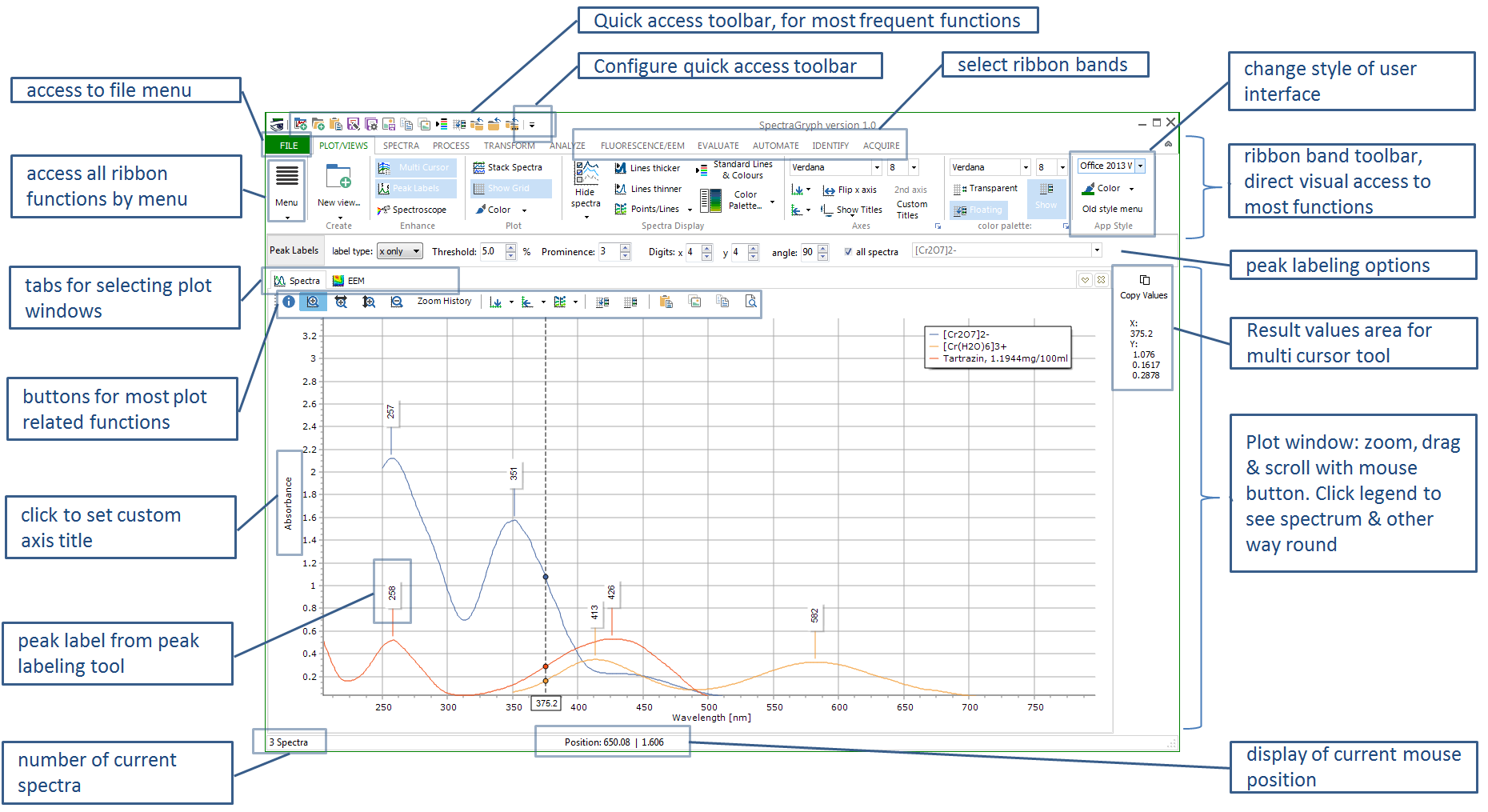
Основной экран устроен по принципу офисных лент: сверху находятся тематические вкладки File, Plot/Views, Spectra, Process, Transform, Analyze, Fluorescence/EEM, Automate, Identify и Acquire. У каждой группы — свой набор кнопок, а слева доступно меню с теми же операциями в классической структуре. Переключение оформления и режим Old style menu позволяют адаптировать окно к привычкам пользователя; доступна тёмная тема. Важно не путать наличие вкладки с лицензией на соответствующий расширенный режим: доступные границы определяются редакцией.
Над лентой размещается настраиваемая панель быстрого доступа: её команды не привязаны к активной вкладке. Центральная часть отдана графику, под ней или над ним могут появляться дополнительные панели текущей операции. Снизу находятся количество спектров и координаты указателя. Подсказки при наведении содержат назначение кнопок, что снижает необходимость запоминать все пиктограммы. В отличие от обычного табличного редактора, пользователь не видит большую матрицу чисел постоянно: интерфейс ориентирован на кривые и их физические оси.
Графики, легенда и вкладки представлений
Программа поддерживает несколько одновременно открытых представлений. Spectra view служит для обычного сравнения кривых, Identification view — для библиотек и результатов совпадений, Automation view — для последовательностей обработки, Acquisition view — для подключённого оборудования. Вкладки можно переименовывать и переставлять. Их разрешено выносить в отдельные окна, но часть команд для отделённого представления недоступна: для сложных операций практичнее пользоваться вкладкой внутри основного окна.
Легенда непосредственно связана с линиями: выделение имени указывает соответствующий спектр, а выбор линии — его запись в легенде. Доступны временное скрытие кривых, выбор толщины и типа линий, палитры, сетка, несколько вариантов масштабирования и вертикальная раскладка спектров. Последняя помогает сравнивать FTIR-кривые с близкой формой, когда наложение превращается в неразборчивый узел линий. Есть также Flip through: просмотр небольших порций большой серии без удаления остальных записей.
Масштабирование не эквивалентно пересчёту экспериментальных координат. Варианты представления оси X включают длину волны, волновое число, Raman shift, частоту, энергию и пиксели; ось Y — интенсивность, поглощение, пропускание, отражение и другие величины. Change x axis и Change y axis меняют отображение математически, но не исходное назначение осей внутри импортированного спектра. Это принципиально: простая смена заголовка оси не создаёт недостающую калибровку и не превращает произвольные отсчёты детектора в измеренную поглощательную способность.
Инструменты измерения прямо на графике
Multi cursor показывает значения всех активных спектров в одной координате X. Вместо ручного считывания точек с каждой линии пользователь получает цветовой список значений, который обновляется при перемещении курсора и может быть скопирован. Peak labels работает иначе: отмечает обнаруженные экстремумы и подписывает координаты. Для подписей доступны порог, выраженность пика, точность значений, угол текста и ручные изменения; последние сохраняются в собственном формате SGD.
Для некоторых типов измерений есть предметные варианты подписей: линии LIBS и XRF могут сопровождаться обозначениями элементов, гамма-данные — обозначениями нуклидов. Эти подсказки основаны на сопоставлении положения пика с набором линий и заданным допуском. Они помогают ориентироваться, но не подтверждают химический состав без проверки спектрального разрешения, калибровки и помех. Визуальный режим Spectroscope View добавляет цветовую полосу, похожую на вид в ручной оптический спектроскоп, для подходящих данных поглощения, пропускания или эмиссии; это иллюстрация, а не новая измерительная методика.
Какие спектральные данные программа обрабатывает
Импорт от разных приборов без привязки к одному изготовителю
Импорт — одна из наиболее прикладных сторон Spectragryph. Поддержка не ограничена универсальными текстовыми столбцами. В перечне есть файлы Bruker OPUS, Thermo GRAMS и OMNIC, Renishaw WIRE, Varian Cary, JASCO SpectraManager, Agilent/HP ChemStation, Avantes AvaSoft, Ocean Optics, StellarNet, PerkinElmer и ряда других систем. Это именно конкретные разновидности файлов: одинаковое расширение SPC или CSV в приборах разных производителей не означает идентичную внутреннюю структуру.
Файлы можно открыть обычным диалогом, перетаскиванием из Проводника или переносом числовых столбцов из другой программы через буфер обмена. Для последнего пути распознаются структуры x–y–y–y и x–y–x–y; при наличии нескольких столбцов возможно уточнение порядка. Это полезно при повторной обработке архивных измерений, у которых сохранились координаты, но не сохранилась родная версия измерительного ПО. С другой стороны, таблица только с ординатами без соответствующих X-значений не даёт полноценного физического спектра.
Данные с неверной или неполной осевой информацией требуют внимания до анализа. Для текстовых файлов предусмотрены значения осей по умолчанию, настраиваемые в программе; они удобны для тестовых кривых, но не заменяют сведения о спектрометре. Особенно опасно переносить в общий график спектр в нанометрах и спектр в см⁻¹, оставляя неверные обозначения: визуальная похожесть линий при этом может быть чисто случайной.
Серии, спектры разных диапазонов и двумерная флуоресценция
В обычной вкладке несколько спектров представлены как независимые записи одного массива с индивидуальной легендой. Порядок можно менять вручную или сортировать, кривые — усреднять и объединять. При усреднении программа вычисляет среднее арифметическое или медиану ординат выбранных спектров; при объединении соединяет перекрывающиеся диапазоны с согласованием переходов или интерполирует промежутки. Это разные задачи: первое снижает случайную изменчивость серии, второе строит непрерывный диапазон из частей, полученных, например, по разным каналам.
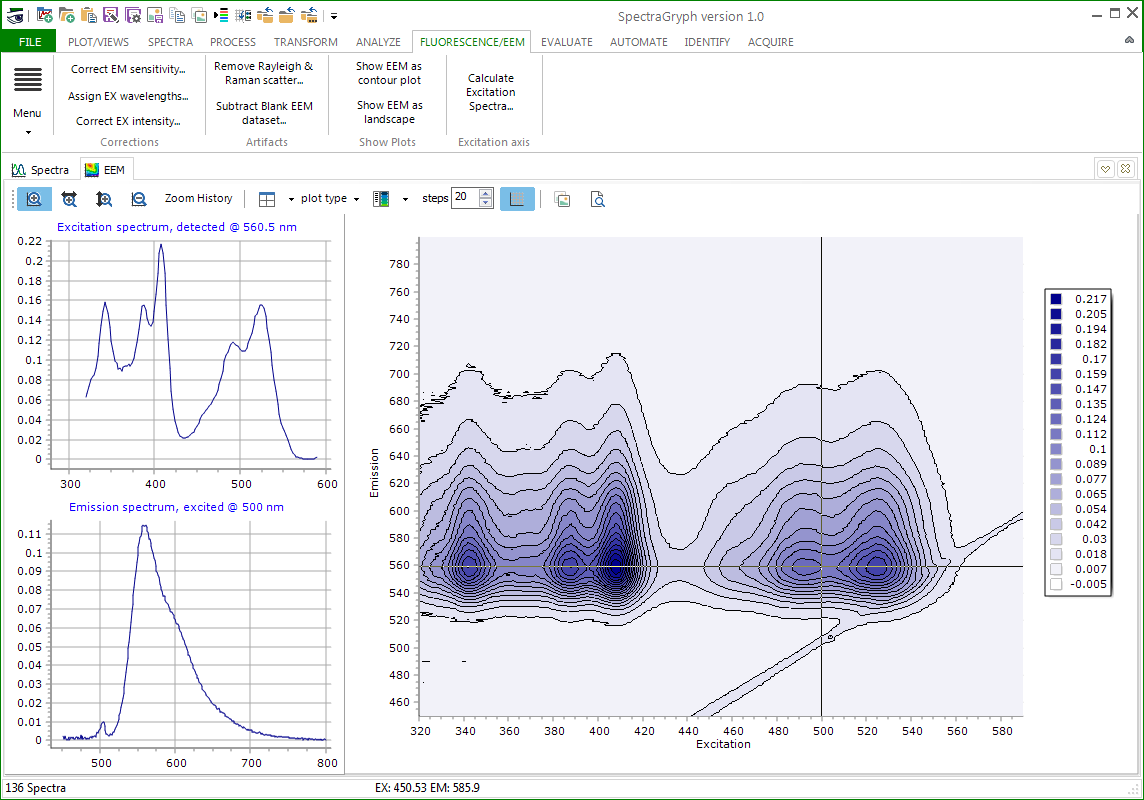
Fluorescence/EEM обрабатывает двумерные матрицы возбуждения–эмиссии. Вместо одной функции интенсивности по длине волны здесь существенны две спектральные координаты: длина волны возбуждения и длина волны регистрации. Для таких данных доступны контурные, цветовые и трёхмерные представления, сечения по возбуждению и эмиссии, коррекция чувствительности, устранение вкладов рассеяния Рэлея и Рамана, вычитание холостого EEM. Наличие этой специализированной вкладки нельзя трактовать как универсальный редактор гиперспектральных изображений: EEM имеет свою физику и структуру.
Где проходит граница универсальности
Заявленные 89 форматов — перечень распознаваемых структур, а не гарантия открытия каждого файла с распространённым расширением. В собственных форматах приборов встречаются разные поколения, бинарные блоки, заголовки и схемы кодирования. Даже успешно считанные числовые точки не всегда содержат весь экспериментальный контекст: длину оптического пути, источник возбуждения, тип детектора, сведения о коррекции тёмного сигнала или состояние образца. Эти параметры приходится сохранять отдельно, если они не представлены в метаданных.
У программы нет преимущества от автоматической подстановки непроверенных единиц. Для сравнительного графика интенсивностей это может не помешать увидеть сдвиг пика, но для вычисления молярной концентрации, толщины плёнки или поиска по библиотеке единицы и условия получения спектра становятся частью правильности результата. Специалисту нужно различать приборный сырой сигнал, уже пересчитанную поглощательную способность и спектр после нормировки.
Обработка спектров: от артефактов к сопоставимым кривым
Базовая линия, шум и одиночные выбросы
В ленте Process объединены операции предварительной подготовки. Simple Baseline вычитает постоянное смещение, рассчитанное по выделенному диапазону, что подходит для практически горизонтального фонового уровня. Advanced Baseline имеет несколько алгоритмов: линейный, адаптивный и предназначенный для рассеяния. Адаптивная схема формирует сглаженный нижний контур и полезна в ситуациях, когда широкий фон скрывает относительно узкие пики. У линейного метода регулируются наклон и смещение; у адаптивного важна грубость аппроксимации, определяющая, насколько близко линия подходит к локальным деталям.
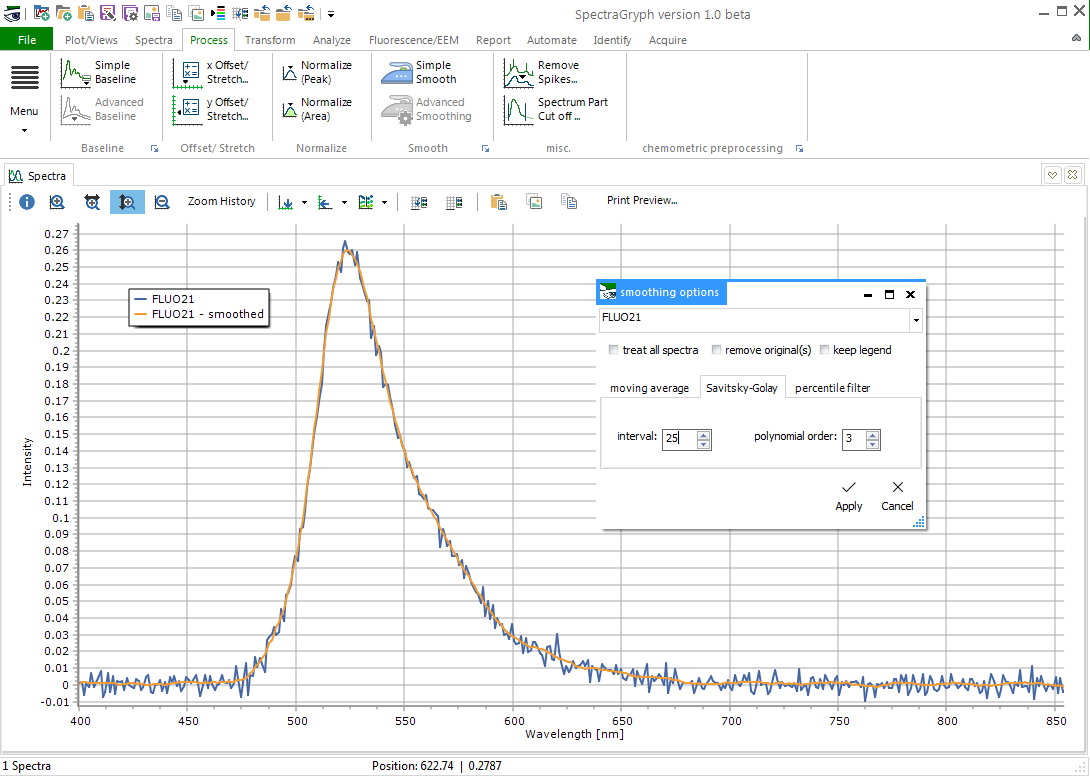
Сглаживание представлено простым быстрым вариантом и настройками нескольких методов, включая скользящее среднее, Савицкого—Голея, процентильный фильтр и сглаживание с разной силой для области базовой линии и пиков. Сглаживание уменьшает высокочастотный шум, но способно снизить высоту или изменить ширину узкого сигнала. Поэтому для оценки FWHM важно сохранять необработанную кривую и фиксировать ширину окна. Отдельная команда Remove Spikes предназначена для кратковременных узких артефактов, характерных, в частности, для регистрации космических частиц CCD-детектором; слишком широкий предел удаления уже создаёт риск затронуть физический пик.
Нормировка, отсечение диапазона и хемометрическая подготовка
Для сравнения формы спектров предусмотрены нормировка по максимуму выбранного видимого диапазона, по площади и по значению в заданной точке. Это полезно, когда спектры получены с разной мощностью источника или при разных условиях интенсивности, но одновременно стирает информацию об исходных отношениях абсолютных амплитуд. Нельзя нормировать серию для количественного сравнения, а затем интерпретировать нормированные значения как исходную концентрационную зависимость.
Spectrum Part Cut off отсекает непригодные краевые участки; x Offset/Stretch и y Offset/Stretch меняют координаты или амплитуды математически. Отдельно присутствуют SNV, MSC и Detrending, знакомые по подготовке NIR-спектров к хемометрическому анализу. Важное различие: SNV нормализует статистические характеристики отдельного спектра, MSC сопоставляет его с опорным профилем для коррекции мультипликативного рассеяния, а удаление тренда компенсирует полиномиальный наклон. Это предобработка, а не обещание автоматически построить достоверную классификационную модель.
Преобразования и спектральная арифметика
Лента Transform содержит сложение, вычитание, умножение и деление спектров, вычитание с подобранным коэффициентом, среднее и медиану, объединение диапазонов, производные первого—четвёртого порядка, интерполяцию и пересчёт шкалы. Для просвечивания и отражения из пары интенсивностей образца и эталона вычисляются соответствующие отношения; поглощение рассчитывается через логарифм пропускания. Эти операции требуют физически корректного эталона: нулевой сигнал, спектр тёмного тока и бланк — не взаимозаменяемые понятия.
Преобразование длины волны в Raman shift использует длину волны возбуждающего лазера. В спектроскопии даже небольшой уход фактической длины волны лазера от номинала способен сместить шкалу в см⁻¹, поэтому ввод условных «785 нм» вместо откалиброванного значения может оказаться недостаточным. Имеется опция преобразования с нормированным якобианом, учитывающая изменение плотности спектральной величины при переходе между шкалами. Для отражательных спектров есть log(1/R) и преобразование Кубелки—Мунка; они предполагают разные физические условия и не должны называться обычной измеренной оптической плотностью.
Interpolate, Resample полезен для приведения неодинаковых сеток X к общему диапазону и шагу перед последующим расчётом. Однако интерполяция не добавляет экспериментального разрешения: больше строк чисел после пересчёта не означает больше зарегистрированных спектральных деталей. Отдельный инструмент извлекает профиль из растрового изображения спектра, что применимо к некоторым графическим измерениям, но воспроизводимость зависит от выделенной области, калибровки X и отсутствия насыщенных пикселей.
Численный анализ: пики, интегралы и состав
Пики, FWHM, площади и параметры серии
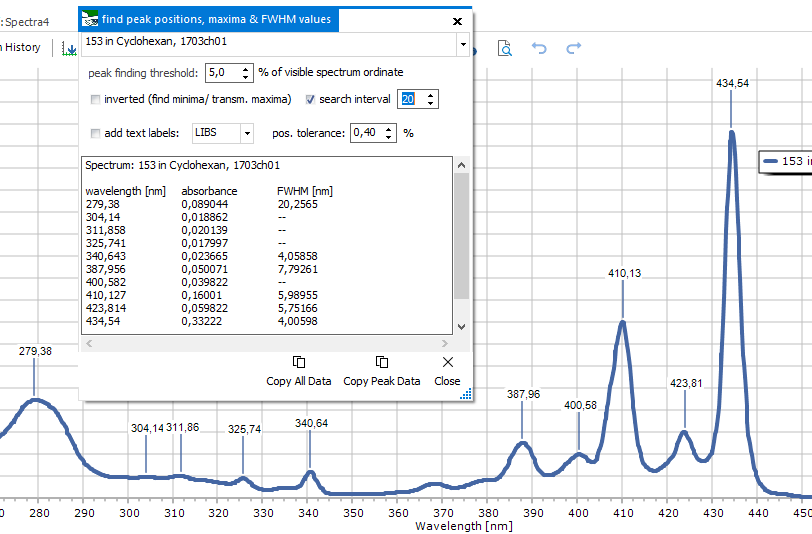
Инструмент Peaks & FWHM формирует список максимумов или минимумов с координатами и шириной на половине высоты. Порог по амплитуде и интервал поиска определяют, какие детали попадут в таблицу; результаты можно скопировать для обработки в другой системе. Integration рассчитывает площадь за выбранными границами для всех открытых спектров, причём учитывает как нулевую, так и индивидуальную линейную базовую линию. Для полос на наклонном фоне выбор базы меняет ответ, а не только оформление графика.
Доступны также центр тяжести полосы, набор параметров Extract Data для серий, количество максимумов, средние и дисперсионные характеристики. Из серии с отметками времени можно получать табличный временной профиль выбранной интенсивности или площади. Это более определённый результат, чем визуальное сравнение десятков кривых, но корректность серии всё равно требует равных условий измерения и обработки.
Расчёт концентрации, толщины плёнки и смеси
Расчёт концентрации из спектра опирается на закон Бугера—Ламберта—Бера: необходимы молярный коэффициент поглощения, длина оптического пути и значение поглощения при подходящей длине волны. Есть отдельный расчёт молярной концентрации по молекулярной массе, навеске и объёму растворителя. Эти два пути дают физический смысл только при согласованных единицах; автоматическое появление числа в диалоге не подтверждает качество подготовки образца.
Для спектров белосветовой интерференции есть определение толщины однослойной плёнки. Нужны показатель преломления и угол падения; по интерференционным максимумам рассчитывается толщина и стандартное отклонение. Не следует распространять такой результат на многослойные покрытия или сильно поглощающие/неоднородные системы. Анализ смеси работает с библиотекой спектров известных чистых компонентов и использует многолинейную регрессию. Это интересная лабораторная возможность, но сам разработчик отдельно предупреждает о необходимости валидации на известных образцах и влиянии шума и фона.
Гауссово представление и пределы модели
Команда Gaussian Deconvolution в Spectragryph создаёт аппроксимацию спектра набором гауссовых пиков по автоматически найденным положениям, высотам и ширинам. Важно прочитать термин точно: документация характеризует этот алгоритм не как полноценную итерационную подгонку многокомпонентной модели, а как построение гауссовых профилей по найденным пикам. При сильно перекрывающихся полосах или низком отношении сигнал/шум результат может быть неудовлетворительным. Для публикационной подгонки с доверительными интервалами и ограничениями параметров потребуется самостоятельная проверка пригодности модели либо специализированный пакет нелинейной регрессии.
Идентификация по спектральным библиотекам
База эталонных измерений и структура данных
У Spectragryph есть специализированная среда Identify для хранения эталонов и сравнения неизвестных образцов. База включает описание, спектры, категории дескрипторов, определения поиска и сохранённые результаты. Её структура разделена на файлы SGDD (описание), SGDR (эталоны), SGDS (параметры сопоставления) и SGSR (результаты). Такое деление удобно для многократного анализа, но означает, что перенос одного файла базы не обязательно переносит весь её рабочий контекст.
В коллекцию можно добавлять собственные спектры, а также импортировать поддерживаемые библиотеки OMNIC и GRAMS/Spectral ID. Для каждой записи задаются идентификатор, метод и другие метаданные; при соответствующем исходном содержимом доступны молекулярные структуры. Обозначение Method не является декоративным. При поиске программа сравнивает измерения соответствующего типа, поэтому эталон FTIR не должен автоматически конкурировать с Raman-профилем только из-за похожих числовых координат.
Что показывает результат совпадения
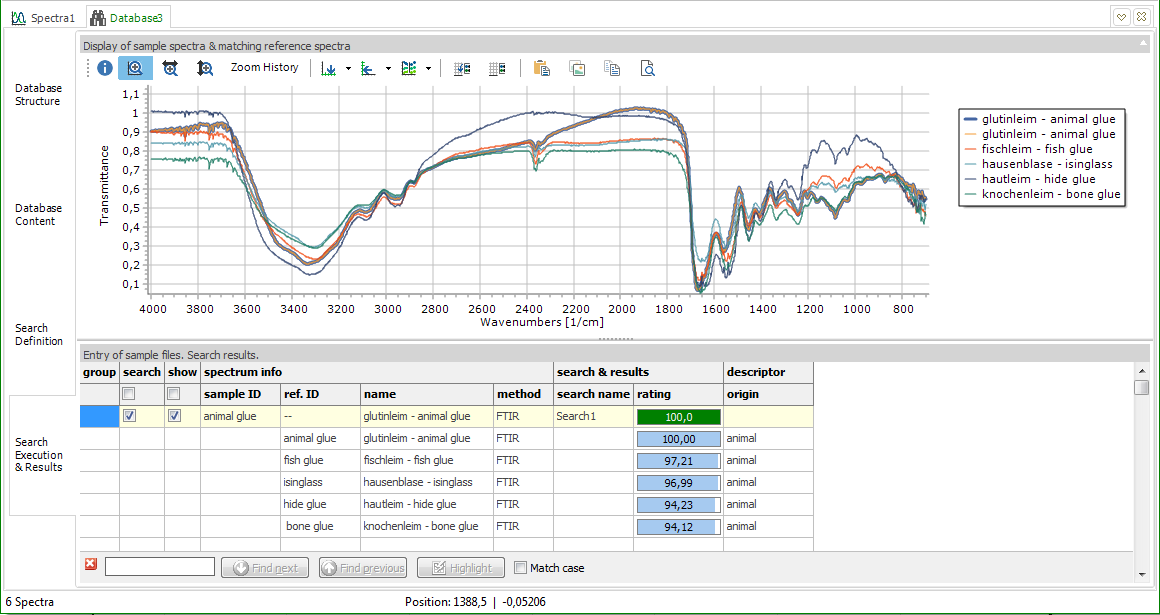
Поиск использует настраиваемые определения. В числе алгоритмов есть spectral similarity на основе корреляции Пирсона; доступны ограничение диапазона X, работа по сглаженному спектру или производной, фильтрация библиотеки по метаданным и веса нескольких правил. На выходе формируется список кандидатов с оценками сходства и отображением сравниваемых кривых. Такой рейтинг — мера соответствия выбранному правилу, а не вероятность того, что неизвестный материал точно идентифицирован.
Результаты можно хранить отдельно, экспортировать в таблицы Excel и оформлять в PDF-отчёты с данными образца, названием библиотеки и графиком с лучшими совпадениями. Это помогает сохранять контекст лабораторного решения. Однако репрезентативность и актуальность эталонной коллекции остаются ответственностью аналитика: спектр смеси, загрязнённой поверхности или образца с иной толщиной может выглядеть иначе, чем опубликованный чистый эталон.
Ограничение 42 записей и редакция Spectragryph-id
В стандартной редакции спектральная библиотека ограничена 42 эталонными записями. Это принципиальный предел для собственной большой коллекции, даже если загрузка спектров в обычный график не вызывает затруднений. Spectragryph-id снимает ограничение числа записей в библиотеках; комбинированная Spectragryph-id-on включает также расширенные возможности приборного управления. Базовые операции анализа и библиотечный поиск как инструмент не нужно смешивать с правом пользоваться неограниченной библиотекой.
Различие становится важным при учётной системе лаборатории. Для разовой проверки нескольких эталонов стандартной редакции достаточно по составу функций, но большой архив материалов потребует иной лицензии или отдельной библиотечной инфраструктуры. Сама возможность загрузить коммерческий библиотечный формат не означает, что Spectragryph предоставляет права на использование чужой эталонной базы: содержание библиотеки и программная лицензия — разные объекты прав.
Автоматизация и непосредственное измерение
Последовательности обработки вместо ручного повторения
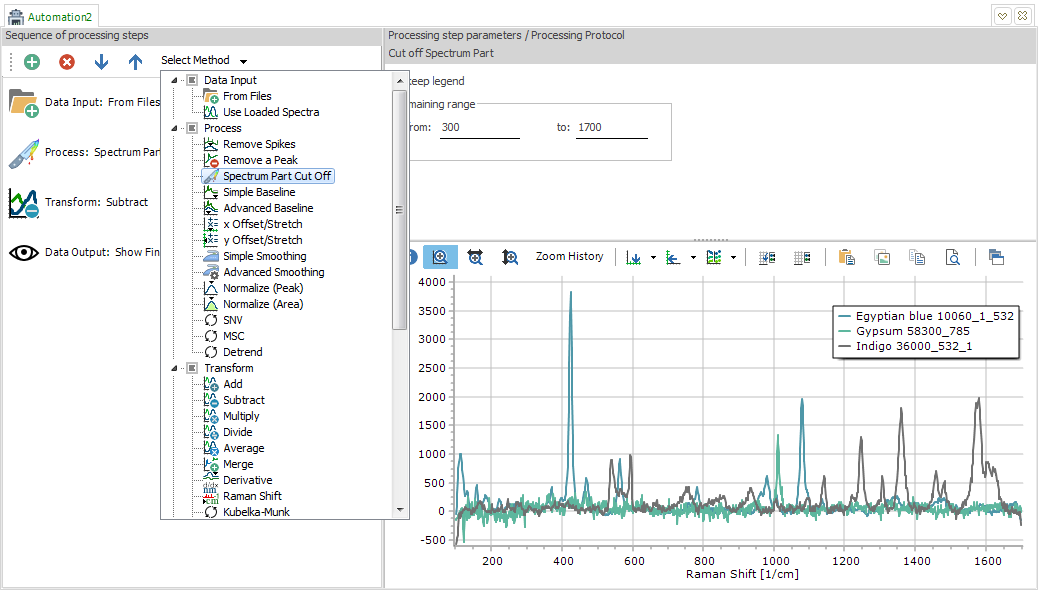
Automate выполняет сохранённые цепочки операций. Их обязательная логика — входные данные, одна или несколько обработок и вывод результата. Источником могут быть уже открытые спектры, выбранные файлы либо содержимое папки; выходом — просмотр результата, спектральные файлы, графические изображения или таблицы вычислений. Последовательность сохраняется в собственном формате SGPS и может повторно использоваться с другой серией измерений.
Этот режим полезен для типовых лабораторных партий: одинаковое отсечение шумного диапазона, коррекция фона, нормировка, расчёт площади и запись итогового CSV. Доступны обработка частями при большом объёме входных файлов, протокол выполнения, прерывание задания и показ промежуточных кривых в режиме Live Processing. Последний повышает наглядность, но при массовом запуске приложение обычно рациональнее использовать без постоянной перерисовки каждого шага.
Автоматизация не является независимым языком универсального статистического моделирования. Пользователь собирает цепочку из конкретных операций программы. Если в протоколе есть сохранённые параметры, это полезно для повторяемости, но не гарантирует эквивалентность измерений разных приборов: исходные калибровки и эталоны должны быть согласованы до запуска пакетного процесса.
Подключение реального спектрометра
Acquire предназначен для прямого управления поддерживаемой аппаратурой. В списке семейств устройств присутствуют Andor, ASEQ, Avantes, Arcoptix, Broadcom, Ocean Optics, StellarNet, IBSEN Photonics, Wasatch Photonics и другие перечисленные в документации устройства, включая USB-веб-камеры. Наличие производителя в списке ещё не доказывает совместимость конкретной модификации и драйвера: общение с прибором требует соответствующего интерфейса, а иногда отдельной 32-разрядной библиотеки изготовителя.
Для подключённых систем предусмотрены выбор прибора, экспозиция, усреднение, калибровка оси X, эталонный и тёмный сигналы, режимы single shot, continuous, additive, burst и loop. От спектра интенсивности можно переходить к пропусканию, отражению или поглощению, если правильно измерен и назначен эталон. Настройки прибора сохраняются в файлах SGAS. Часть параметров зависит от оборудования: управление охлаждением CCD или лазером не превращается в общую функцию для любого USB-спектрометра.
Стандартная лицензия ограничивает неограниченное прямое получение спектров использованием USB-веб-камеры. Для полноценной постоянной аппаратной работы предназначена редакция Spectragryph-on; в ней же актуальны дополнительные сценарии длительных серий. Если прибор уже сопровождается собственным управляющим ПО, Spectragryph всё равно может быть полезен как автономная среда анализа сохранённых файлов — без подключения к прибору и без покупки аппаратного расширения.
Не все вкладки означают готовую функцию
В интерфейсе встречаются области, название которых выглядит шире реализованных операций. Показательный пример — Evaluate: документация относит самостоятельную систему оценки результатов по заранее заданным критериям к планируемым функциям, а не к полноценно описанному рабочему процессу версии 1.2.16.1. Для конкретных расчётов следует ориентироваться на подтверждённые инструменты Analyze, а для готовых поисковых отчётов — на Identify.
Похожая осторожность нужна при чтении описаний графиков EEM и функций регистрации. Примеры изображений иллюстрируют существующие возможности, но не дают права предполагать автоматическую совместимость всех видов матриц, файлов XRD или лабораторных систем управления данными. Значение имеет сочетание поддерживаемого источника, корректных единиц и конкретной кнопки в выбранной редакции.
Форматы и совместимость результата
| Способ сохранения | Что сохраняет | Что нужно учесть при переносе |
|---|---|---|
| SGD | Спектральные данные, метаданные, некоторые свойства линий и оформления | Предпочтителен для продолжения работы в Spectragryph; формат специфичен для продукта |
| SPV | Спектральные данные в старом формате Spekwin32 | Используется ради совместимости с прежней программой; не считать равным SGD по составу полей |
| SPC | Спектр в бинарном формате семейства Thermo/Galactic GRAMS | Перед обменом проверить корректность осей, чтение получателем и регистрацию библиотек SPC |
| DX / JCAMP-DX | Обменное представление спектральных данных и части подписей | Принимающая программа должна поддерживать именно сохранённый вариант стандарта |
| CSV | Текстовые столбцы X/Y нескольких спектров с заголовками | Проверить разделитель, десятичные числа, единицы и способ группировки столбцов |
| DAT | Текстовая таблица для графических и вычислительных пакетов | При нескольких кривых общая сетка X формируется интерполяцией |
| NIR | Данные в формате FOSS для подходящих NIR-измерений | Не использовать для произвольной методики только из-за доступного расширения |
| SGPS / SGAS | Соответственно последовательность автоматизации и настройки регистрации | Это не готовые спектральные данные; для воспроизведения нужны исходные файлы и программа |
| SGDD / SGDR / SGDS / SGSR | Компоненты спектральной библиотеки и результаты её поиска | При переносе учитывать все связанные файлы и права на эталонные данные |
| SVG, EMF, EPS, PDF | Изображение графика в векторном или документном виде | Не подменяет измерительные точки и параметры обработки |
| PNG, BMP, WMF | Визуальный график, в зависимости от формата растровый или метафайл | Для вычислений и повторной идентификации потребуется отдельный экспорт данных |
Измерительный файл и оформленная иллюстрация нужны для разных этапов работы. Save Data as создаёт источник для дальнейшего численного анализа. Save Plot as фиксирует вид диаграммы для отчёта, презентации или статьи. При долгосрочном хранении разумно держать оба результата: лабораторную кривую в обменном формате и изображение с понятной осью, легендой и обозначением единиц.
Специфика экспорта серии особенно заметна при сопоставлении CSV и DAT. CSV хранит пары X/Y отдельных спектров; DAT приводит несколько измерений к общему X посредством интерполяции. Поэтому расхождение количества строк между этими файлами не обязательно является ошибкой: оно может отражать другой способ построения выходной сетки. Для проверки переносимости полезны независимый просмотр нескольких точек, пиковой координаты и сохранённого количества измерений. Числовая таблица после передачи в LibreOffice удобна для статистической сводки, но не переносит автоматически логику лабораторного происхождения каждого сигнала.
Отдельная возможность Spectrum from Image позволяет получить профиль интенсивности из изображения с горизонтальным распределением спектра. Для изображений, требующих анализа пикселей, полезно понимать разницу между этой функцией и инструментами ImageJ либо его расширенного пакета Fiji: последние ориентированы прежде всего на обработку научных изображений, тогда как Spectragryph работает со спектральными рядами и их физическими осями. Обмен через CSV уместен только после обоснования калибровки.
Редакции, пробная версия и цены
Четыре варианта лицензии и различия между ними
Базовый Spectragryph включает анализ и обработку спектров, но ограничивает библиотеку 42 записями и не предоставляет безлимитную работу с внешними спектрометрами, кроме предусмотренного режима USB-веб-камеры. Spectragryph-on снимает ограничение приборного режима; Spectragryph-id — ограничения размера библиотек; Spectragryph-id-on объединяет оба расширения. Наличие терминов «on» и «id» здесь относится к функциональным вариантам программы, а не к версии ОС или отдельному мобильному клиенту.
Для одного коммерческого пользователя опубликованы следующие разовые цены без НДС: 290 € за базовый Spectragryph, 590 € за Spectragryph-on, 790 € за Spectragryph-id и 990 € за Spectragryph-id-on. Для нескольких лицензий есть ступенчатые скидки и корпоративные варианты; для внутреннего распространения в научном учреждении предусмотрены отдельные институциональные лицензии. Лицензия бессрочная, будущие обновления входят в её условия, для коммерческого приобретения предусмотрена поддержка по электронной почте. Эти цены относятся к опубликованному прайсу продукта, не к стоимости спектрометра, драйверов или сторонних библиотек.
Почему бесплатное использование не равно бесконечному деморежиму
Дистрибутив загружается как функциональная пробная версия, включающая временный доступ к расширениям id и on. Её объём не сводится к одному календарному сроку: гарантированная возможность работы продолжается, пока не выполнены все четыре условия — 42 дня с первого открытия спектра, 42 запуска программы, 420 открытых спектров и 420 000 прочитанных точек. После исчерпания пробного объёма приложение требует лицензии. В частности, надпись «42 дня» нельзя интерпретировать как отключение строго через полтора месяца независимо от интенсивности использования.
Для частного, академического, учебного и иного разрешённого некоммерческого использования стандартная редакция предоставляется бесплатно и бессрочно. Это не автоматическая бессрочная активация пробного установщика: необходимо обратиться через официальный канал и получить соответствующую лицензию. Постоянное использование внутри коммерческой компании относится к коммерческому даже тогда, когда конкретная обработка не продаётся отдельно. Лабораториям в составе бизнеса нельзя подменять коммерческий вариант бесплатным, ссылаясь на «исследовательский» характер работы.
Активация, срок действия и реальная стоимость внедрения
Лицензионная активация поддерживает интернет-процедуру и специальный автономный вариант. Для подтверждённой лицензии предусмотрена повторная проверка примерно каждые 90 дней с 14-дневным льготным периодом. Поэтому бессрочность права использования не нужно путать с отсутствием механизма периодического подтверждения: изолированному лабораторному компьютеру потребуется соответствующая организационная процедура.
В лабораторный бюджет помимо стоимости лицензии входят сопутствующие задачи, которые не являются платными опциями Spectragryph: проверка драйверов реального спектрометра, поддержка старой версии Windows на отдельном стенде, документирование эталонных материалов и перенос накопленных библиотек. Для массового внедрения стоимость времени аналитиков и проверка совместимости зачастую важнее цены одного рабочего места. Обновления продукта по опубликованной лицензии бесплатны, но это не означает гарантированный календарный график выхода новых версий.
Системные требования, безопасность и приватность
Программа рассчитана на Windows от XP до 11, заявлена работа в 32- и 64-разрядных выпусках. Установщик имеет размер около 11,9 МБ, в документации названо примерно 40 МБ дискового пространства. Это скромный размер дистрибутива, а не обещание работы любого массивного архива без ограничений памяти: журнал версии 1.2.16 указывает увеличение доступного программе объёма оперативной памяти с 2 до 4 ГБ. При пакетной обработке большого количества длинных спектров экономия памяти может потребовать обработки партиями.
Для Linux описана работа через Wine, для macOS — через слой совместимости или виртуальную машину. Это не нативные выпуски для Linux, macOS, Android либо iOS. Указанные в справке примеры Wine и некоторых решений для macOS относятся к конкретным старым версиям средств совместимости; нельзя переносить их на современную аппаратную платформу без отдельной проверки. Для оборудования с USB-драйверами риск несовместимости выше, чем для автономного чтения CSV или DX.
Обработка загруженных спектров выполняется настольным приложением; для локального открытия и математических операций удалённая служба обработки не описана. При этом факт отсутствия необходимости загружать рабочий файл в облако не равен независимому аудиту сетевого поведения программы. Документы не устанавливают достаточной основы, чтобы утверждать отсутствие телеметрии, полное шифрование данных или соответствие определённым стандартам защиты персональных данных. Если в спектрах присутствует коммерческая тайна, чувствительные метаданные или сведения о составе исследуемых образцов, правила хранения и передачи должны задаваться самой организацией.
Особое внимание нужно уделять установке и сторонним компонентам: для чтения SPC официально указаны права администратора при установке, а для некоторых приборов необходимы драйверы и библиотеки производителя. Нет оснований скачивать неофициальные «исправленные» дистрибутивы или неизвестные DLL с сайтов случайных загрузчиков. Обновление драйвера меняет программную среду измерительной установки и должно согласовываться с лабораторным регламентом. Пользовательский интерфейс и официальные справочные материалы представлены на английском; подтверждённую русскую локализацию для указанного установщика найти не удалось, поэтому инструкции ниже сохраняют оригинальные названия команд.
Как пользоваться программой — советы гика
Ниже приведены рабочие последовательности для версии 1.2.16.1 с англоязычным интерфейсом. Они рассчитаны на измерения, законно полученные пользователем, и различают оригинальные данные, обработанную копию и иллюстрацию графика. Перед количественным анализом требуются физически обоснованные единицы и эталоны; примеры действий с кнопками не заменяют метрологическую аттестацию методики.
Подготовка установки и проверка режима лицензии
Цель: открыть программу так, чтобы сразу были доступны собственные спектральные файлы и нужная редакция. Подготовка: сохраните исходные данные отдельно от каталога установки; загрузите установщик с официального раздела Download. Для Windows выберите команду запуска установщика от имени администратора — это существенно для регистрации компонентов чтения SPC. После запуска откройте File → About: там отображаются версия, пробное или лицензированное состояние и сведения о варианте программы.
- Определите, будете ли вы работать только с файлами или непосредственно с прибором и большой библиотекой: от этого зависит редакция.
- Установите Spectragryph в Windows и откройте приложение.
- В File → About сверьте версию 1.2.16.1 и наличие действующей лицензии либо пробного режима.
- В File → Options посмотрите параметры File open, save, включая исходные значения X/Y для файлов без корректного заголовка.
Проверка: главное окно и меню File доступны, а открытие тестового спектра не завершается ошибкой регистрации формата. Типичная ошибка: установка без требуемых прав приводит к ошибке библиотеки SPC, даже если сам интерфейс запускается. Безопасный откат: не меняйте содержимое исходных спектров; при проблеме переустановите только официальным установщиком, предварительно сохранив свои файлы и последовательности обработки. Откат лицензионного режима не должен выполняться заменой исполняемых файлов неизвестного происхождения.
Импорт нескольких файлов и проверка спектральных осей
Цель: получить сопоставимые кривые из сохранённых измерений. Подготовка: выберите файлы, для которых известны метод измерения и единицы, например набор FTIR в SPC/DX или UV-Vis в CSV. В File → Open/Import Data → Open разрешён выбор нескольких файлов, целой папки; также работает Ctrl+O или перенос из Проводника.
- Создайте при необходимости обычную вкладку через Plot/Views → New view → Spectra view.
- Откройте подготовленные спектры через File → Open/Import Data → Open и дождитесь завершения чтения, отражаемого в строке состояния.
- Проверьте, что слева внизу показано ожидаемое количество кривых, а на графике верны диапазоны и подписи осей.
- Если исходные данные лежат в таблице, скопируйте столбцы X/Y и воспользуйтесь Paste Data from Clipboard в группе Open/Import Data. Для трёх и более столбцов уточните структуру, если программа предложит выбор.
Параметры: спектральные единицы, порядок столбцов, тип оси по умолчанию. Проверка: один-два характерных пика имеют физически ожидаемые координаты. Типичная ошибка: неназванный числовой столбец автоматически получает ось wavelength/absorbance, хотя исходно это волновые числа и пропускание. Откат: закройте ошибочно загруженное представление, не сохраняя его поверх оригиналов; исправьте заголовок и значения осей в экспортной копии, затем импортируйте заново.
Настройка графика, легенды, масштаба и подписей пиков
Цель: рассмотреть перекрывающиеся кривые и подготовить читаемое изображение. Подготовка: загрузите хотя бы два спектра. Используйте Plot/Views для вида кривых и осей, а Spectra для информации и действий над отдельными записями. Выделение области левой кнопкой увеличивает масштаб, правая возвращает более широкий вид, колесо и клавиши-модификаторы дают прокрутку и масштабирование; значок i над графиком содержит список сочетаний.
- В Plot/Views задайте нужный вид Change x axis и Change y axis, сверив реальный смысл данных.
- При наложении большого числа похожих кривых задействуйте Stack spectra либо временно скройте часть записей через Hide spectra, не удаляя их.
- Для чтения ординат нескольких спектров в общей точке включите Multi cursor; при необходимости используйте его Copy Values.
- Для подписей пиков активируйте Peak labels и задайте threshold, prominence, количество знаков и угол подписи. Для имён кривых воспользуйтесь Edit Legend text или клавишей F6.
Проверка: названия не перекрывают значимые пики, типы осей соответствуют физическим величинам, скрытые кривые можно снова показать. Типичная ошибка: пользователь выбирает Remove hidden spectra вместо временного скрытия через Hide spectra и удаляет записи из текущего списка. Откат: в случае удаления примените Undo; для временных экранных сдвигов используйте Scale & Shift → reset changes, а для скрытых линий — Show all. Перед публикацией лучше сохранить исходный SGD отдельно от изображений графика.
Коррекция базовой линии с сохранением оригинала
Цель: убрать смещение или широкий фон, не уничтожив информативные полосы. Подготовка: сохраните исходные данные как SGD и определите участок, где сигнал должен отражать фон. В ленте Process выберите между Simple Baseline для почти постоянного смещения и Advanced Baseline для криволинейного основания.
- Для простой схемы нажмите Simple Baseline и левой кнопкой выделите область X, которую нужно привести к нулю.
- Для переменного фона откройте Advanced Baseline → Baseline Options, выберите алгоритм linear, adaptive либо scattering и настройте параметры, наблюдая предварительную базовую линию.
- При необходимости отметьте individual baseline, чтобы каждый спектр серии получил собственную коррекцию; опция create baseline spectrum сохраняет базу как отдельную кривую.
- Нажмите Apply и сопоставьте скорректированный сигнал с исходным.
Проверка: область фона расположена около требуемого уровня, а узкие полезные полосы не исчезли. Типичная ошибка: слишком гибкий адаптивный фон начинает проходить через настоящие пики, уменьшая их амплитуду. Откат: примените Undo либо вернитесь к сохранённому исходному SGD; не включайте remove all в операционном диалоге, когда нужно оставить оригинальные кривые.
Сглаживание и удаление одиночных всплесков
Цель: уменьшить шум перед оценкой формы полос, сохранив доступ к исходному сигналу. Подготовка: определите, что именно мешает — случайный мелкий шум вдоль всей кривой либо редкие узкие выбросы. Для первого подходит Advanced Smoothing, для второго — Remove Spikes.
- В Process → Advanced Smoothing → Smoothing Options выберите фильтр, например Savitzky-Golay.
- Задайте interval и polynomial order с учётом числа точек на самой узкой значимой полосе. Убедитесь, что предварительный график не уплощает этот пик.
- Отключите удаление исходных спектров и примените Apply; новая кривая появится рядом с исходной.
- Для отдельных CCD-артефактов используйте Remove Spikes, задав ограничение ширины выброса в пикселях, а не пытаясь сгладить весь спектр агрессивнее.
Проверка: разница между исходной и новой кривой заметна преимущественно в шуме, а координаты и ширина главных полос сопоставимы. Типичная ошибка: широкое окно сглаживания создаёт красивый, но метрологически иной пик. Откат: удалите только производную кривую или примените Undo; для нового алгоритма начните снова с оригинальных точек, не сглаживайте повторно уже сглаженный результат.
Нормировка и ограничение рабочего диапазона
Цель: сравнивать форму нескольких спектров на одной вертикальной шкале и убрать неинформативные края. Подготовка: выберите понятный общий диапазон X. В Process имеются Normalize (Peak), Normalize (Area), Normalize (Value) и Spectrum Part Cut off.
- Для сравнения по максимуму сначала увеличьте на графике нужную область, затем нажмите Normalize (Peak): в каждом спектре её наибольшее значение станет равным единице.
- Для сопоставления суммарной интенсивности выберите Normalize (Area) и выделите одинаковые границы для всей серии. Для конкретной опорной координаты используйте Normalize (Value).
- Чтобы убрать участки вне области измерительной достоверности, откройте Spectrum Part Cut off, задайте start и end либо переместите вертикальные ограничители.
- Нажмите Apply, проверьте границы и легенду; при необходимости завершите работу диалога через Close.
Проверка: сравниваемые кривые нормированы на одинаковом физическом интервале, а полезный диапазон сохранён. Типичная ошибка: нормировка по одному случайному шумовому максимуму делает серию визуально несопоставимой. Откат: восстановите исходный SGD или отмените операцию; оригинальную амплитуду нельзя надёжно вернуть по одной нормированной кривой без сохранённого множителя.
Вычитание эталона, производные и преобразование в Raman shift
Цель: выполнить математическую операцию с физическим смыслом. Подготовка: убедитесь, что спектры образца и эталона согласованы по осям, диапазону и способу регистрации. Лента Transform содержит Subtract, Scaled Subtraction, Average, Derivative, Raman Shift и Interpolate, Resample.
- Для разностного спектра откройте Subtract, в списках выберите исходную кривую и вычитаемый эталон. Если нужен поправочный множитель, используйте Scaled Subtraction с визуальной оценкой результата.
- Для серии повторных измерений примените Average и укажите среднее или медиану; не объединяйте биологически или химически разные образцы без соответствующего обоснования.
- Для поиска перегибов примените Derivative и выберите порядок производной; второй и более высокий порядок целесообразно рассматривать совместно с контролируемым сглаживанием.
- Для Raman-кривой, исходно зарегистрированной в длинах волн, используйте Raman Shift, внесите измеренное значение длины волны лазера и настройте обрезку области Рэлея при необходимости.
Проверка: результат имеет предсказуемую размерность и не показывает искусственных разрывов при несовпадении сеток. Типичная ошибка: вычитание сигналов с разными эталонами или неверной длиной волны лазера создаёт смещённые «пики», которых нет в образце. Откат: сохраните отдельную производную кривую, отмените операцию или откройте исходные файлы; при различии сеток X корректно подготовьте их через Interpolate, Resample, помня, что интерполяция не восстанавливает потерянное разрешение.
Поиск пиков, интегрирование и извлечение количественных показателей
Цель: получить таблицу значений, а не только картинку спектра. Подготовка: выберите анализируемую область и сохраните информацию о принятой коррекции базовой линии. Используйте ленту Analyze.
- В Peaks & FWHM задайте peak finding threshold и search interval; для поиска минимумов отметьте inverted.
- Проверьте таблицу положений, высот и FWHM. Кнопки Copy Peak Data и Copy All Data копируют результаты в буфер обмена.
- Откройте Integration, установите границы left и right численно либо вертикальными курсорами, затем выберите zero baseline или individual baseline.
- Для серии воспользуйтесь Extract Data, выберите параметры — например, дату, положение максимума, площадь и значение в заданной точке — и перенесите таблицу через Copy Results.
Проверка: выбранные границы обрамляют одну и ту же физическую полосу во всех образцах, вычисления соответствуют видимому графику. Типичная ошибка: значение интеграла меняется после выбора другой базовой линии и ошибочно воспринимается как сбой вычисления. Откат: закройте диалог без изменения исходных данных, повторите расчёт с записанными границами и одинаковой схемой базы; сохраняйте обе версии числовой таблицы только с различимыми подписями методики.
Анализ двумерной флуоресценции EEM
Цель: исследовать зависимость интенсивности флуоресценции от возбуждения и эмиссии. Подготовка: должны быть загружены спектры, образующие совместимую матрицу EEM; диапазоны возбуждения и регистрации нужно знать заранее. Вкладка Fluorescence/EEM содержит команды для просмотра матрицы и удаления вкладов рассеяния.
- Откройте набор EEM-спектров и в ленте Fluorescence/EEM выберите представление Show EEM as contour plot либо вариант цветовой карты.
- Сопоставьте горизонтальную ось возбуждения, вертикальную ось эмиссии и шкалу интенсивности; используйте связанные сечения для проверки выбранных полос.
- При наличии корректно измеренного холостого образца задействуйте Subtract Blank EEM dataset; команды удаления Rayleigh и Raman scatter применяйте только к соответствующим паразитным областям.
- Проверьте карту и сохраните исходную матрицу отдельно от скорректированной версии и графического результата.
Проверка: контурная карта соответствует наборам одномерных сечений, а удалённые зоны совпадают с ожидаемыми областями рассеяния. Типичная ошибка: холостой EEM, полученный при иных условиях, вычитает полезную флуоресценцию или оставляет отрицательные остатки. Откат: восстановите исходную серию из сохранённых данных и повторите обработку только после проверки совместимости бланка; отсутствие полноценного описания каждого элемента ленты EEM в справочном разделе не следует компенсировать подбором непроверенных параметров.
Создание библиотеки и поиск спектральных совпадений
Цель: сравнить неизвестный образец с проверенными эталонами. Подготовка: выберите эталонные измерения одного метода и удостоверьтесь, что лицензия допускает требуемое число записей. Для этого существует специализированная вкладка Identify.
- Создайте New Identification view. В вертикальном разделе Database Structure укажите название, описание и допустимые категории; сохраните структуру через Save Database.
- Перейдите в Database Content и нажмите Import Reference Spectra. Проверьте идентификаторы, метод и атрибуты записей, затем сохраните базу.
- В Search Definition выберите алгоритм, например spectral similarity, диапазон сравнения и ограничения по методу; сохраните определения.
- В Search Execution & Results используйте Load Sample Spectra и Execute Database Search; изучите совпадения, а при необходимости создайте PDF Search Report.
Проверка: библиотека показывает ожидаемые эталоны, у неизвестного образца выведен перечень кандидатов с графическим сравнением. Типичная ошибка: смешение разных методов или превышение лимита 42 записей в стандартной редакции мешает поиску по полноценной коллекции. Откат: не удаляйте первоначальную библиотеку; сохраните её набор файлов под отдельным именем и изменяйте поисковые определения в копии. Высокий процент сходства без проверенного эталона не фиксируйте в отчёте как доказанную идентичность.
Пакетная обработка папки с протоколом
Цель: одинаково обработать несколько десятков или сотен измерений и получить повторяемый набор результатов. Подготовка: выделите отдельную папку с входными спектрами и другую папку для итоговых файлов; заранее определите единую физически корректную последовательность действий.
- Создайте New Automation view на ленте Automate.
- Добавьте начальный шаг Data Input, выберите all files from folder или selected files; для большого массива настройте process in batches и размер партии.
- Добавьте шаги из групп Process, Transform или Analyze, например отсечение краёв, вычитание фона и расчёт интеграла.
- Завершите цепочку шагом Data Output, указав тип выходных данных и папку. Нажмите Save Sequence для SGPS, затем Run Sequence.
- Проверьте панель протокола и количество созданных файлов; при необходимости используйте Show Protocoll.
Проверка: выходной каталог содержит ожидаемое число корректно читаемых спектров и таблиц, а протокол не фиксирует ошибок входных файлов. Типичная ошибка: выход указывает на исходную папку с совпадающими именами и ставит оригиналы под риск перезаписи. Откат: прервите выполнение через Stop Sequence, удаляйте только явно идентифицированные результаты в отдельном выходном каталоге и повторите обработку копий; последовательность SGPS сохраните для аудита.
Получение спектра с подключённого прибора
Цель: зарегистрировать измерение, а не только открыть уже имеющийся файл. Подготовка: нужна соответствующая лицензия, прибор из поддерживаемого семейства, его драйвер и подготовленная экспериментальная схема. Для реального анализа поглощения требуется корректный эталон; работа с лазером и источником излучения должна соответствовать инструкции оборудования.
- Создайте New Acquisition view, в ленте Acquire укажите Device type и конкретное устройство в списке; нажмите Connect.
- В Spectrometer settings задайте экспозицию, усреднение и нужный acquisition mode: single shot, continuous, additive, burst либо loop.
- Определите measurement mode. Для пропускания, отражения и поглощения установите подходящий reference spectrum; тёмный и холостой спектры используйте в соответствии с методикой.
- Нажмите Acquire, проконтролируйте насыщение и фон, после окончания регистрации сохраните кривую. Настройки прибора при необходимости сохраняются в SGAS.
Проверка: устройство подключено, график обновляется в выбранном режиме, физические оси и интенсивности соответствуют контрольному образцу. Типичная ошибка: другое измерительное ПО удерживает USB-устройство или отсутствует нужный драйвер, из-за чего кнопка подключения не приводит к регистрации. Откат: остановите получение данных, верните экспериментальную установку в безопасное состояние, не меняйте хаотично параметры драйвера и используйте отдельно сохранённый эталон для восстановления корректной конфигурации. Программная кнопка не заменяет аппаратные правила лазерной безопасности.
Сохранение измерительных данных и экспорт графика
Цель: получить одновременно редактируемые спектры для дальнейших вычислений и качественную иллюстрацию для отчёта. Подготовка: проверьте обозначения осей, легенду, область отображения и состав оригинальных и обработанных кривых.
- Откройте File → Save/Export Data → Save Data as и сохраните рабочие спектры в SGD под новым именем.
- Для обмена с другими аналитическими пакетами создайте CSV с индивидуальными парами X/Y или DX/SPC, если принимающая программа поддерживает выбранный вариант. Для серии воспользуйтесь Batch Export Data и кнопкой Export!.
- Настройте разумный размер окна и толщину линий, затем откройте File → Save/Export Plot → Save Plot as. Для векторной публикации выбирайте SVG, EMF или PDF; для растровой графики предусмотрен PNG.
- В отдельной программе откройте экспортированные спектр и изображение и убедитесь, что численные координаты, легенда и единицы не потерялись.
Проверка: спектр снова открывается как массив значений, график остаётся читабельным при вставке в отчёт. Типичная ошибка: сохранение только PNG создаёт иллюзию сохранённого «проекта», хотя возможности дальнейшей численной обработки уже нет. Откат: храните исходный файл, отдельный SGD после обработки и обменную копию; не перезаписывайте оригинальный приборный файл до сверки результата.
Сквозной сценарий: от архивного FTIR до воспроизводимого результата
Цель: получить наглядный сравнительный график FTIR, таблицу измеренных максимумов и переносимый файл данных. Подготовка: возьмите два или три спектра одного типа с известной осью в см⁻¹ и сохраните их исходные версии неизменными. В этом примере намеренно не используются измерения на реальном приборе, чтобы результат можно было воспроизвести по архивным данным.
- Запустите Spectragryph, откройте все выбранные FTIR-файлы в одной вкладке Spectra и сверьте тип X/Y в меню осей.
- В Plot/Views настройте диапазон, легенду и способ показа кривых; при сильном наложении включите Stack spectra.
- В Process → Advanced Baseline примените к копиям спектров обоснованную коррекцию фона, сохранив оригинальные линии.
- На одинаковом интервале нормируйте кривые по площади либо по известной характеристической полосе, зафиксировав выбранный способ.
- В Analyze → Peaks & FWHM получите таблицу координат интересующих полос и отдельно проверьте одну интегральную область через Integration.
- В File → Save/Export Data сохраните набор как SGD и CSV, а через Save Plot as — изображение в SVG или PNG.
- Снова откройте CSV и SGD, сверьте число спектров, область X и положение хотя бы двух характеристических максимумов с исходниками.
Результат: остаются нетронутые исходные спектры, обработанная коллекция для повторного анализа, числовой экспорт и пригодный для публикации рисунок. Типичная ошибка: нормировка по разным частям спектра делает визуальное сравнение бессмысленным. Откат: вернитесь к исходникам, измените один этап в документированной последовательности, затем повторите сверку с контрольными координатами, а не правьте изображение вручную.
Чек-лист перед экспортом и передачей измерений
Цель: не потерять физический смысл данных при передаче коллеге или включении в научный отчёт. Подготовка: подготовьте итоговую версию графика, измерительные файлы и описание обработки.
- Сверьте метод: FTIR, Raman, UV-Vis, NIR или другой подтверждённый источник не должны быть объединены в один расчёт без осмысленного преобразования.
- Проверьте оси X/Y и единицы: длина волны, волновое число, Raman shift, оптическая плотность, пропускание, интенсивность.
- Убедитесь, что исходный приборный файл сохранён отдельно от нормированного, усреднённого и вычтенного спектра.
- Зафиксируйте диапазон, алгоритм базовой линии, параметры сглаживания и нормировки, если они влияют на публикуемые значения.
- Сопоставьте пики и интегралы в итоговой таблице с отображаемой кривой и с контрольным образцом.
- Откройте выходные SGD и CSV на проверочном рабочем месте; изображение SVG/PDF осмотрите отдельно, не считая его копией числовых данных.
- Для библиотеки сохраните связанные файлы определений, эталонов и результатов, а для автоматизации — файл SGPS с протоколом.
Проверка: коллега получает не только рисунок, но и понятные измерительные данные с возможностью повторно вычислить основные показатели. Типичная ошибка: файл графика отправлен без метаданных и исходных осей, поэтому воспроизвести численный результат нельзя. Безопасный откат: до передачи дополните пакет недостающими файлами; после передачи создайте исправленный набор с новым именем и сообщите, какой прежний вариант он заменяет.
Матрица сохранности результата
Для научного архива важна не только возможность отменить последнее действие, но и ответ на вопрос, какие именно сведения остаются доступными после преобразования. В Spectragryph нужно отдельно учитывать необратимость математических операций, возможности отмены в текущей сессии и возможности восстановления из сохранённого исходного файла.
| Операция | Что остаётся | Что теряется или меняется | Как сохранить обратимость |
|---|---|---|---|
| Скрытие кривой, смена цвета и масштаба | Измерительные точки и исходные числовые оси | Меняется лишь экранное представление | Использовать Show all и сброс настроек вида; данные сохранены |
| Scale & Shift без фиксации | Оригинальные координаты в массиве | Положение линии на графике | Reset changes; не использовать Make plot changes permanent без необходимости |
| Сглаживание с сохранением оригинала | Необработанная и новая кривые | В производной кривой подавлены детали высокой частоты | Хранить оба спектра, параметры фильтра и дату операции |
| Удаление всплесков или коррекция фона | Исправленный сигнал, иногда отдельная базовая линия | Изменены отдельные точки либо уровень сигнала | Не удалять исходные записи; сопоставить на общем диапазоне |
| Нормализация по пику или площади | Форма кривой в новых относительных единицах | Исходная абсолютная амплитуда | Держать исходный спектр и коэффициент пересчёта |
| Отсечение спектрального диапазона | Точки внутри оставленной области | Точки вне новых границ | Оставить полную исходную серию как независимый файл |
| Интерполяция и объединение | Новая согласованная сетка координат | Первоначальные точные узлы и особенности интерполяции | Хранить исходные сетки и параметры изменения шага |
| Отчёт по библиотеке | Выбранные совпадения, оценки и графики в отчёте | Часть информации о базе и настройках вне отчёта | Сохранять связанные файлы библиотеки, определения и SGSR |
| Экспорт рисунка PNG/PDF/SVG | Видимые линии и подписи на рисунке | Редактируемый массив экспериментальных точек | Дополнительно экспортировать данные в SGD и CSV/DX |
Наличие Undo/Redo в программе облегчает исправление недавней ошибки, но история отмены внутри окна не должна рассматриваться как долговременное хранилище научных данных. При совместной работе безопаснее использовать разные имена для «raw», «processed» и «report», а не полагаться на память о том, что было сохранено последним.
Что перестанет работать первым при изменении среды
Лицензионная проверка, а не сама математическая обработка
Spectragryph не требует удалённого спектрального вычислительного сервера для типового анализа уже загруженных локальных файлов. Тем не менее лицензированный режим имеет периодическое подтверждение. В изолированной сети первым организационным затруднением становится не экспорт CSV как таковой, а процедура повторной активации. Поскольку предусмотрен автономный вариант, отсутствие постоянного интернета само по себе не делает программу неприменимой; лаборатории нужен человек, ответственный за процедуру подтверждения и хранение лицензионных данных.
Приборные драйверы и компоненты файловых форматов
Следующее уязвимое звено — связь с оборудованием. При смене Windows, подключении другого спектрометра или установке новой версии управляющего приложения могут измениться регистрация COM-компонентов, 32-разрядные библиотеки и доступ к USB. В официальных разъяснениях отдельно названы проблемы Ocean Optics с OmniDriver, Avantes, StellarNet, Andor и другими семействами. Поэтому рабочее место, которое стабильно читает обычный CSV, ещё не обязательно сможет управлять новым прибором того же изготовителя. Аналогично открытие SPC зависит от корректной установки компонента, а не только от расширения файла.
Совместимость операционной системы и внешних документов
Для macOS и Linux используются слои совместимости, а не нативный комплект. Здесь сбой может возникнуть уже на этапе запуска интерфейса, до какой-либо обработки. Для отчётов важна другая связка: SVG или EMF открываются в целевой программе с её механизмом работы со шрифтами и векторной графикой, поэтому перед публикацией обязательна визуальная сверка. Наиболее устойчивым на случай изменения окружающей инфраструктуры остаётся архив исходных экспериментальных файлов и открытого текстового экспорта — но при сохранении единиц и контекста измерений.
Жизненный цикл Spectragryph и актуальность версии
История Spectragryph продолжается от более раннего проекта Spekwin32, часть функций и файлового формата которого была перенесена и расширена. В материалах программы начало разработки новой ветки связано с 2016 годом. К выпуску 1.2.16 от 20 июня 2022 года были добавлены новые приборные форматы, улучшена библиотечная идентификация, расширены настройки работы с оборудованием и увеличен предел доступной памяти. Корректирующий выпуск 1.2.16.1 от 14 июля 2022 года устранял, среди прочего, ошибки чтения ряда спектров, сохранения JCAMP-DX и обработки отдельных типов кривых.
На момент подготовки материала именно 1.2.16.1 указан в официальном разделе загрузки, а журнал версий начинается с него. Это подтверждает существование доступного продукта и его историю, но не подтверждает наличия более свежей сборки. Нельзя называть её обновлением 2026 года или объявлять проект прекращённым лишь из-за возраста релиза. Для выбора в действующую лабораторию эта разница существенна: программа продолжает распространяться, однако новый формат детектора, версия драйвера или обязательные требования информационной безопасности должны проверяться отдельно до внедрения.
Плюсы и минусы Spectragryph
Плюсы
- Независимость от одного производителя измерительной аппаратуры. Большой перечень входных форматов позволяет сравнивать архивные UV-Vis, FTIR, Raman и другие спектры вне исходного ПО.
- Цельный набор спектроскопических операций. Базовая линия, фильтрация, нормировка, производные, интеграция, поиск пиков и расчёт концентрации работают в одном интерфейсе.
- Пакетная обработка с сохраняемой последовательностью. Файлы SGPS и протокол выполнения полезны для повторения однотипного анализа и обнаружения ошибок.
- Раздельный экспорт измерений и графики. Программа предлагает спектральные, текстовые и векторные форматы вместо привязки исключительно к собственному бинарному файлу.
- Библиотечное сравнение. Можно собирать собственные эталоны, задавать правила поиска и готовить PDF-отчёты с результатами.
- Бесплатное постоянное применение базовой редакции вне коммерции. Предусмотрен официальный путь получения бессрочной лицензии после пробного использования.
Минусы
- Возраст публичного выпуска. Последняя доступная версия датирована июлем 2022 года, поэтому совместимость с новым оборудованием нельзя принимать на веру.
- Нет подтверждённых нативных сборок для macOS и Linux. Эти платформы требуют совместимости/виртуализации.
- Жёсткое ограничение базовой библиотеки. 42 записи недостаточно для большого материаловедческого архива.
- Расширенный аппаратный режим и неограниченные библиотеки стоят отдельно. Комплексная лабораторная эксплуатация может потребовать более дорогой редакции.
- Использование требует знания спектроскопии. Программа позволяет выполнять физически неуместные преобразования, не принимая за пользователя научного решения.
- Регистрация и драйверы некоторых форматов требуют внимания. Для SPC важна установка с правами администратора, а при подключении приборов возможны зависимости от внешних 32-разрядных библиотек.
- Лицензия нуждается в периодическом подтверждении. Для изолированных рабочих мест требуется отдельный административный процесс.
Кому подойдёт
Университетской лаборатории и преподавателю спектроскопии. Программа позволяет показывать различие между базовой линией, физической осью и нормировкой на живых экспериментальных данных; при соблюдении условий некоммерческого использования базовая редакция доступна бесплатно. Для группы, которой нужен централизованный установщик или крупная библиотека, необходимо учитывать отдельные правила институционального распространения.
Аналитику с архивом измерений от нескольких приборов. Когда основная проблема — не приобрести ещё один измерительный комплекс, а собрать несопоставимые файлы воедино, важнее поддержка форматов, импорт серий и обмен через CSV/DX/SPC. Spectragryph позволяет рассматривать приборные данные как сравниваемые кривые, но не снимает ответственности за калибровку и документирование условий регистрации.
Материаловеду и исследователю Raman/FTIR. Особенно полезны вычитание фонового сигнала, список пиков, FWHM, сопоставление с эталонами и вывод рисунков в векторных форматах. При работе с большим каталогом материалов важны ограничения стандартной библиотеки и права на сами эталонные коллекции.
Инженеру, которому нужно повторять одну цепочку для партий данных. Сохранённая последовательность с едиными параметрами снижает расхождения между вручную обработанными измерениями. Для доказуемой воспроизводимости нужно дополнительно архивировать входные данные, версии ПО и контрольные результаты.
Кому не подойдёт
Пользователю, которому нужен простой построитель произвольных бизнес-графиков. Спектральные термины и специализированные оси повышают порог освоения без преимущества для обычных таблиц. Если задача состоит только в диаграммах, электронная таблица или универсальный статистический пакет рациональнее.
Команде с обязательной нативной поддержкой macOS, Linux или мобильных ОС. Декларируемая работа через Wine/виртуализацию не равна сертифицированному современному настольному клиенту. Для строго регламентированного программного окружения это может быть решающим ограничением.
Лаборатории с неуказанным в документации спектрометром. Нельзя рассчитывать, что подключение по USB и общее слово «spectrometer» обеспечат управление. Если прибор не поддерживается, разумнее использовать его родную систему сбора, а Spectragryph рассматривать лишь для последующего импорта.
Исследователю, которому требуется в первую очередь нелинейная совместная подгонка множества перекрывающихся пиков или сложная статистическая модель. Алгоритм Gaussian Deconvolution здесь не заменяет полноценный оптимизационный модуль. Для спектральной идентификации необходима ещё и независимая оценка качества эталонов и схемы сравнения.
Сравнение с другими аналогами
Ниже — не рейтинг «лучше/хуже», а сопоставление по одной системе критериев. Альтернативы решают разные части спектроскопического процесса, поэтому стоит сравнивать их не по количеству заявленных кнопок, а по задаче, среде, входным данным и требованиям к воспроизводимости.
| Продукт | Задача и подходящий сценарий | Платформа и порог освоения | Форматы, автоматизация, оплата, ограничения |
|---|---|---|---|
| Spectragryph | Импорт, коррекция, сравнение, библиотеки и ограниченное/лицензируемое управление спектрометрами; лаборатория с разнородным архивом | Windows; средний порог при знании спектроскопии | 89 семейств импорта, SGD/CSV/DX/SPC и графические форматы; SGPS; базовая некоммерческая редакция бесплатна после лицензирования, коммерческая платная; предел 42 эталона |
| Fityk | Математическое разложение экспериментальных кривых, подгонка Gaussian/Lorentzian/Voigt и других моделей; сложные перекрывающиеся пики | Windows, macOS, Linux; средний/высокий порог для настройки модели | Числовые и приборные форматы через библиотеку xylib; макросы, сценарии и Lua; открытый исходный код GPLv2+; не равен универсальной среде прямого управления спектрометрами |
| OpenSpecy | Преимущественно Raman/FTIR и сравнение со спектральными библиотеками, включая задачи материалов и микропластика | Браузер или пакет R; низкий/средний порог для веб-интерфейса, высокий для воспроизводимых сценариев R | Импорт поддерживаемых спектральных данных, анализ серий и карт; обработка и поиск по библиотеке, автоматизация через R; бесплатный открытый продукт; браузерная редакция использует компактные библиотеки |
| Origin / OriginPro | Развёрнутые графики, статистика, интегралы и подгонка пиков для спектральных и других экспериментальных данных | Windows; средний/высокий порог при сложной аналитике | ASCII, CSV, DX, SPC, Bruker OPUS и другие форматы; шаблоны, пакетный анализ, LabTalk/Python; коммерческая лицензия с пробной версией; расширенные виды fitting относятся к OriginPro |
Fityk выигрывает по пригодности к постановке нелинейной модели пиков, когда исследователь должен обосновать форму функций и параметры оптимизации, а не просто получить список максимумов. Его сильная сторона — математическая подгонка и макросы, а не приборная независимость Spectragryph в формате единой оболочки с регистрацией и библиотечным поиском.
OpenSpecy ориентирован на более узкую комбинацию Raman/FTIR и коллективную открытость анализа. Веб-приложение проще начать без установки Windows-программы; пакет R подходит для исследователя, готового документировать вычисления кодом. Зато при работе с нестандартным приборным архивом могут потребоваться предварительное преобразование файлов и сверка совместимости.
Origin/OriginPro — другой класс программ: универсальная среда работы с экспериментальными таблицами, многочисленными типами графиков, шаблонами и регрессией. Она оправданна, когда спектральный анализ — только часть комплексной статистической задачи. Spectragryph целесообразнее в сценарии, где важнее специализированные спектральные преобразования, быстрое наложение кривых от разных приборов и отдельные библиотеки эталонов.
Типичные проблемы: причина, диагностика и исправление
Проблемы Spectragryph неоднородны. Одни связаны с регистрацией компонентов Windows, другие — с особенностями входного формата и неверной постановкой спектроскопической задачи. Ниже приведены конкретные симптомы и проверяемые признаки, а не универсальные советы «переустановить всё».
1. SPC не открывается: gspciolib.dll или Class not registered
Симптом: окно программы работает, но при открытии SPC появляется ошибка библиотеки либо регистрации класса. Возможная причина: компонент для чтения формата не зарегистрирован из-за установки без административных прав. Диагностика: обычные текстовые спектры читаются, а сбой повторяется преимущественно на SPC. Исправление: использовать официальный установщик Spectragryph с правами администратора; не переносить произвольные DLL из непроверенных архивов. Проверка: тот же файл SPC открывается, отображаются корректные оси и число точек; дополнительно сверьте его с приборным оригиналом.
2. Программа не запускается из-за MSVCP100.dll
Симптом: Windows сообщает, что MSVCP100.dll отсутствует или не является допустимым образом. Возможная причина: некорректная локальная копия библиотеки либо отсутствие подходящего распространяемого пакета Microsoft Visual C++ 2010. Диагностика: зафиксируйте точный текст ошибки и разрядность требуемого компонента, проверьте наличие одноимённого файла в каталоге приложения. Исправление: официальный FAQ предлагает удалить проблемную копию MSVCP100.dll именно из папки Spectragryph и при необходимости установить официальный Microsoft Visual C++ 2010 Redistributable (x86). Не удаляйте одноимённые файлы из системных папок Windows. Проверка: приложение запускается и открывает контрольный спектр.
3. Andor SIF в Windows 11 вызывает External Exception C06D007E
Симптом: файл SIF, экспортированный из Andor, не читается на Windows 11, возникает исключение C06D007E. Возможная причина: для чтения используется atsifio.dll, а старая версия этой библиотеки несовместима с конкретной средой. Диагностика: уточните расширение исходного файла, версию Windows и повторяемость сбоя на SIF. Исправление: официальный FAQ предусматривает обновлённый комплект atsifio.dll и atspooler.dll, устанавливаемый в каталог программы с административными правами. Перед заменой сохраните оригинальные файлы DLL; не подменяйте ими другие приложения Andor. Проверка: тот же SIF открывается без исключения, а его данные совпадают с первичным приборным просмотром.
4. Неизвестный TXT, CSV или бинарный файл не распознаётся
Симптом: импорт сообщает о неизвестном формате либо не создаёт спектральную кривую. Возможная причина: текстовая разметка не совпадает с ожидаемыми столбцами, файл имеет специальное расширение производителя либо это неизвестный бинарный формат. Диагностика: определите, читается ли содержимое обычным текстовым редактором; для текстового массива убедитесь в наличии минимум двух колонок с X и Y. Исправление: для поддерживаемой ASCII-структуры можно подготовить копию с подходящим расширением CSV/TXT или перенести столбцы через Paste Data from Clipboard; для двоичного файла используйте предусмотренный производителем экспорт в текстовый формат. Проверка: число точек, шкала X и характерные максимумы соответствуют данным до преобразования.
5. После импорта график показывает неправильные единицы
Симптом: ось подписана в нанометрах, хотя данные были в см⁻¹, или пропускание визуализируется как поглощение. Возможная причина: входной текст не содержал сведений об осях и программа применила значения по умолчанию. Диагностика: сопоставьте заголовки и первые значения файла с диапазоном на графике; проверьте настройки File → Options → File open, save. Исправление: задайте корректные сведения об оси в импортируемом файле либо используйте предусмотренную Interpolate, Resample с осмысленным назначением типов осей. Простая замена надписи без проверки числовой шкалы недостаточна. Проверка: несколько известных линий появляются в ожидаемых физических координатах.
6. Поиск пиков выдаёт слишком много ложных максимумов
Симптом: список Peaks & FWHM заполнен узкими пиками базового шума, а значимые полосы трудно отделить. Возможная причина: слишком низкий порог, малая выраженность для отбора либо неподавленный шум. Диагностика: сравните найденные позиции с необработанной кривой, отдельно оцените ширину физических полос и шумовую область. Исправление: скорректируйте peak finding threshold и search interval, при необходимости примените контролируемое сглаживание к копии спектра. Проверка: устойчивые максимумы сохраняются при умеренном изменении параметров, а случайные колебания не определяют главный результат.
7. Интенсивности изменились после нормировки, хотя измерения те же
Симптом: после Normalize (Peak) абсолютные величины на разных спектрах перестают отражать исходные отношения интенсивностей. Возможная причина: нормировка специально масштабирует ординаты так, что выбранные максимумы становятся равны единице. Диагностика: сопоставьте значения до и после операции и проверьте видимый диапазон, где выбирался пик. Исправление: используйте нормированные данные для сравнения формы, а количественные концентрационные зависимости оценивайте по сохранённым исходным значениям. Проверка: оригинальные амплитуды доступны в отдельном наборе, а нормированная серия имеет явно обозначенные относительные единицы.
8. Пакетная операция дала неверное количество файлов
Симптом: после Run Sequence файлов меньше ожидаемого числа либо часть результатов попала в неподходящую папку. Возможная причина: неверно выбран режим selected files/all files from folder, часть источников не распознана, изменено имя выходного файла или активирована обработка партиями. Диагностика: просмотрите Show Protocoll, описание шага Data Input и настройки Data Output. Исправление: исправьте выбор источника, путь экспорта и шаблон имени в сохранённой SGPS-копии. Проверка: итоговый каталог содержит именно предусмотренное количество читаемых спектров; по выборке подтверждены одинаковые параметры обработки.
9. Ocean Optics или другой поддерживаемый спектрометр не подключается
Симптом: в Acquire устройство не обнаруживается либо появляется сообщение Class not registered. Возможная причина: отсутствует подходящий драйвер, запущенная программа производителя уже заняла прибор либо установлена несовместимая разрядность библиотеки. Диагностика: выясните точную модель спектрометра, наличие его в поддерживаемом перечне, версию драйвера и работает ли параллельно OceanView/SpectraSuite. Исправление: для перечисленных в официальном FAQ Ocean Optics используется соответствующий 32-разрядный OmniDriver; стороннее ПО измерения должно освободить прибор. Для Avantes, StellarNet и Andor действуют свои библиотеки и ограничения. Проверка: после подключения контрольное интенсивностное измерение даёт ожидаемую шкалу и стабильный сигнал без конфликтов с другими приложениями.
10. Библиотечный поиск не показывает убедительных совпадений
Симптом: строка результатов пуста, появляется no match либо лидер списка физически не соответствует образцу. Возможная причина: слишком высокий порог совпадения, неправильный метод эталонов, несовпадающий диапазон, плохая калибровка или недостаточная полнота коллекции. Диагностика: отдельно сопоставьте метод Method, ось X, диапазон Search Definition, число записей и фактический перечень эталонов. Исправление: корректируйте диапазон и правила сравнения на репрезентативной контрольной выборке, добавляйте эталоны с подтверждённым происхождением; для библиотеки больше 42 записей нужна соответствующая редакция. Проверка: известные контрольные образцы дают воспроизводимые и содержательно объяснимые совпадения.
11. Лицензионный режим потребовал повторного подтверждения без интернета
Симптом: программа показывает окно проверки лицензии на компьютере, которому запрещён выход в сеть. Возможная причина: предусмотренная лицензией повторная проверка с интервалом порядка 90 дней. Диагностика: проверьте статус в File → About, дату предыдущего подтверждения и наличие действующей лицензии; учитывайте 14-дневный льготный период. Исправление: используйте официальную автономную процедуру обмена файлами активации, доступную в окне Activation, а не сетевые обходы и не сторонние программы неофициальной активации. Проверка: программа снова отображает лицензированный режим, открывает стандартный набор файлов и не запрашивает новую активацию при обычном запуске.
12. Экспортированный график читается хуже, чем в рабочем окне
Симптом: в PDF, PNG или презентации линии выглядят тонкими, а легенда и подписи несоразмерными. Возможная причина: размеры шрифта и объектов при экспорте соотносятся с текущим размером окна; при максимизированном приложении итоговый рисунок может иметь неудачные пропорции. Диагностика: сравните файл, сохранённый при большом окне, с вариантом из окна среднего размера и проверьте толщину линий. Исправление: настройте размер окна, примените Lines Thicker и используйте подходящий векторный формат для дальнейшей верстки. Проверка: подписи, линии и метки остаются различимыми при реальном масштабе будущей страницы или слайда.
FAQ: вопросы, которые остаются после знакомства с функциями
Нужно ли иметь подключённый спектрометр, чтобы изучать Spectragryph?
Нет. Значительная часть возможностей предназначена именно для повторной обработки уже сохранённых приборных файлов и табличных рядов. Это удобно для учебных материалов, исследовательских архивов и совместных проектов, где данные были получены в другой лаборатории. Для такой задачи сначала важнее проверить достоверность входных единиц и полноту метаданных, а не приобретать расширение приборной регистрации.
Можно ли считать библиотечный процент совпадения вероятностью состава образца?
Нет. Оценка зависит от выбранной математической меры, диапазона сравнения, коррекции фона, состава эталонной коллекции и её метаданных. Статистически высокий коэффициент сходства не заменяет подтверждение химической или минералогической идентичности независимым методом. В отчёте целесообразно отделять «лучшее совпадение по выбранной библиотеке» от окончательного вывода о составе.
Почему в Raman особенно важно значение длины волны лазера?
Raman shift — разность обратных длин волн возбуждения и наблюдаемого рассеяния. Номинальная длина волны лазера и фактическое откалиброванное значение не всегда полностью совпадают. Ошибка ввода смещает всю шкалу, а значит — положения полос при сопоставлении с эталонами. Поэтому точность исходной лазерной длины волны и независимая проверка линии стандарта важнее косметического совпадения графиков.
В чём смысл отдельного сохранения SGPS, если готовый CSV уже существует?
CSV содержит итоговые числовые столбцы. SGPS фиксирует последовательность и параметры автоматизации, которые привели к результату. Оба файла решают разные задачи: один нужен получателю для дальнейшего численного анализа, другой — автору методики для повторения обработки на следующей партии. Наличие SGPS без исходного измерения также не является полноценным воспроизводимым архивом.
Можно ли использовать математическое сглаживание как способ улучшить разрешение прибора?
Нет. Сглаживание уменьшает вариации ряда и облегчает визуальную интерпретацию, но не создаёт новых независимых измерительных данных. Узкие и слабые пики, особенно при близком расположении, могут утратить часть своей формы. Если требуется определить близкие полосы, важны аппаратное разрешение, метод регистрации, контрольный образец и адекватная модель подгонки.
Чем опасен перенос спектров с одними названиями осей, но разными физическими величинами?
Одинаковая подпись «Absorbance» не доказывает одинаковую экспериментальную подготовку: одна кривая может быть непосредственно вычислена из пропускания, другая — результатом отражательной функции log(1/R), третья — нормированным приборным сигналом. Перед совместной регрессией или выводом концентрации необходимо знать происхождение каждой ординаты. Отдельное имя метода в метаданных помогает избежать ошибочного сопоставления.
Достаточно ли PNG для архивирования спектрального опыта?
PNG пригоден для визуальной иллюстрации, но не является заменой числовых значений и условий регистрации. Его нельзя надёжно использовать для повторной оценки FWHM и интегралов, поскольку изображение содержит пиксели графика, а не исходную экспериментальную сетку. Даже инструменты восстановления профиля по картинке возвращают производные значения с ограниченной точностью. Для архива нужны спектральные файлы и описание методики обработки.
Можно ли встроить Spectragryph в автоматизированный стенд без написания собственной программы?
Часть сценариев запуска из командной строки подтверждена: аргументы для открытия нескольких спектров, вызова последовательности автоматизации и регистрации с подключённого спектрометра описаны в перечне функций. Это полезно для управляемого рабочего процесса на компьютере с Windows. Но такой интерфейс не следует отождествлять с универсальным сетевым API, сервером управления лабораторией или гарантией поддержки любого контроллера. Для конкретного стенда требуется предварительная интеграционная проверка всех входных и выходных файлов.
Вывод: в каких сценариях Spectragryph оправдан
Spectragryph разумно выбирать тогда, когда лаборатория накопила файлы от разных спектрометров и хочет анализировать их в одной предметной среде. В этом случае наиболее важны широкая поддержка входных данных, обзорные графики, методы предобработки и возможность сохранить числовые результаты в обменном формате. Для учебной, личной и академической работы базовая бесплатная лицензия снижает порог доступа, но её нужно оформить отдельно после пробного этапа.
Для библиотеки большой размерности или постоянного управления реальным спектрометром следует сразу оценивать редакции id, on и id-on: их преимущества предметны, но связаны с лицензией, состоянием драйверов и качеством экспериментального протокола. Для сложной нелинейной подгонки множества перекрывающихся пиков либо для облачного сотрудничества полезнее рассмотреть специализированную альтернативу; замена физического анализа красивым графиком не является преимуществом ни одной программы.
Главное ограничение при выборе Spectragryph сегодня — не отсутствие функций, а возраст публичного выпуска и необходимость отдельно удостовериться в совместимости лабораторной инфраструктуры. Если данные открываются корректно, методика документируется, оригиналы не перезаписываются, а числовые файлы и рисунки сохраняются раздельно, Spectragryph остаётся функциональным инструментом исследования спектров. Если же главное требование — проверенный современный драйвер для нового прибора, обязательные регуляторные аттестации или нативная поддержка иной ОС, решение о внедрении должно приниматься по этим требованиям, а не по широте списка форматов.


