Speechify Video Studio: инструкция от гика, что осталось от видеостудии и как устроена работа в Speechify Studio
Speechify Video Studio — не название стороннего видеоредактора и не версия приложения для прослушивания текстов. Под этим именем Speechify выпускала браузерные инструменты монтажа, озвучивания и обработки роликов: название встречается в материалах компании 2023 года. Сегодня на страницах продукта используются прежде всего имена Speechify Studio, AI Video Studio и Video Editor. Это важно для поиска рабочего входа: отдельного установочного пакета «Speechify Video Studio» искать не нужно, а набор функций видеоредактора следует отличать от средств чтения PDF и озвучивания книг.
Его главная особенность — соединение визуального монтажа с текстовой работой над голосом. В одной экосистеме описаны загрузка кадров и звука, дорожка с фрагментами, стоковые материалы, закадровая речь, автоматические субтитры и перевод с дубляжом. При этом актуальная страница тарифов Speechify Studio перечисляет Voiceover Studio, Dubbing Studio и Voice Changer, но не выделяет полный Video Editor отдельной строкой. Поэтому перечень исторически описанных видеовозможностей нельзя автоматически приравнивать к гарантированному доступу в каждом сегодняшнем аккаунте.
Что представляет собой Speechify Video Studio
Разработчик и оператор экосистемы — Speechify. В названии продукта слово Video обозначало сценарий создания и редактирования видео, а не самостоятельную редакцию операционной системы. Наиболее точное современное определение — браузерный видеомодуль внутри Speechify Studio, связанный с голосовой генерацией и локализацией. Изначально речь шла о монтаже клипов, подписях, музыке, эффектах и экспорте; теперь интерфейсы Voice Over и Dubbing документированы особенно подробно. Такое разделение позволяет оценивать программу как единый набор веб-инструментов, не смешивая их функции с другими продуктами Speechify.
| Параметр | Подтверждённое состояние и значение |
|---|---|
| Разработчик | Speechify; компания развивает Speechify Studio и инструменты работы с голосом и видео. |
| Тип | Онлайн-редактор и облачная среда подготовки видео и озвучивания; не автономный офлайновый видеомонтажный пакет. |
| Имена | Историческое Speechify Video Studio; на текущих страницах — Speechify Studio, AI Video Studio и Video Editor. |
| Сценарии | Монтаж коротких роликов, визуальные материалы с дикторской дорожкой, субтитры, перевод и дубляж, обучающие и презентационные видео. |
| Платформы | Доступ через браузер на Windows, macOS, iOS и Android; для Video Studio не требуется отдельный инсталлятор. |
| Организация интерфейса | Проекты, панели медиа и текста, предварительный просмотр, временная шкала, элементы Share и Export. |
| ИИ-инструменты | Синтез речи, автоматическая транскрипция, субтитры, перевод/дубляж; на странице Video Editor также описаны аватары. |
| Сохранение | Автоматическое сохранение проекта в процессе редактирования; выдача готового файла через Export. |
| Стоимость | Тарифы Speechify Studio: Free — $0, Starter — $100 в год, Creator — $300 в год; доступ к полному Video Editor отдельно не расписан. |
| Локализация | Многоязычная речь и дубляж подтверждены; русификация всех элементов самого видеоредактора отдельно не специфицирована. |
| Статус | Имя Speechify Video Studio подтверждено архивом публикаций; действующий публичный вход ведёт к Speechify Studio. |
На корпоративном сайте рядом существуют Text to Speech Reader, AI Voice Generator, Dubbing и Studio. Первое семейство предназначено прежде всего для прослушивания текстов; генератор речи создает аудио из сценария; Dubbing обрабатывает уже записанную речь и перевод; Video Editor собирает визуальный материал. Они связаны брендом и местами интерфейсом, но тарифы, экспорт и элементы управления нельзя переносить из одного продукта в другой без проверки. Именно из-за такого наложения терминов старые статьи о Speechify Video Studio нередко создают впечатление, будто любой инструмент доступен сразу после регистрации.
Для каких результатов создан редактор
Базовый продуктовый результат — воспроизводимый видеофайл, в котором изображение, речевой текст, музыкальная подложка и титры согласованы во времени. Для ролика с одной мыслью это клипы и короткий голосовой комментарий; для обучающей записи — последовательность демонстраций с пояснениями; для локализации — видео с другим языком озвучивания и, при необходимости, текстовым сопровождением. Инструменты синтеза речи не заменяют визуальный материал автоматически: выразительность итогового ролика зависит от исходных кадров, сценария и качества вычитки.
Редактор особенно логичен для text-first-процессов, в которых автор сначала формулирует сообщение, затем добирает иллюстрации и синхронизирует голос. Обратный процесс тоже предусмотрен: для уже снятого выступления система переводит речь в текст, что открывает редактирование субтитров и дубляжа. Это две разные отправные точки; во втором случае надежность распознавания и разметки говорящих становится важнее визуальных переходов.
Платформы, доступность и условия запуска
Speechify Video Studio не требует скачивания EXE, DMG или мобильного APK. Работа построена вокруг веб-приложения Speechify Studio: вход и проекты связаны с учетной записью, а обработка выполняется в рамках онлайн-сервиса. Варианты Windows и Mac относятся к устройствам, на которых открывается сайт, а не к разным нативным версиям Video Studio. Названия настольных и мобильных приложений Speechify в меню сайта относятся к другим сценариям, прежде всего чтению текста.
Официальная страница Video Editor перечисляет доступ через браузер на Windows, Mac, iOS и Android и отдельно упоминает Microsoft Edge. При этом формальное наличие веб-доступа не равнозначно одинаковой эргономике. Для таймлайна с несколькими дорожками и точной правки субтитров экран ноутбука или настольного монитора практичнее телефона: одновременно видны фрагменты, предпросмотр и параметры текста. На телефоне полезнее выполнить короткую правку или просмотреть результат, чем вести длинный многофрагментный монтаж.
Определяющие зависимости — стабильное подключение, доступность серверов Speechify, авторизация и ресурс аккаунта для ИИ-функций. Для локальной видеокарты и процессора не опубликована таблица обязательных характеристик именно Video Studio. Поэтому некорректно обещать работу на определенном объеме ОЗУ, аппаратное ускорение конкретным кодеком или определенную скорость рендера. На длительность ожидания влияют размер загрузки, сложность проекта, очередь серверной обработки и качество связи, но точных измеренных значений для редактора нет.
Для корпоративной эксплуатации отдельно важен вопрос: где будет храниться первичный материал, кому выданы права на проект и допустима ли обработка чужих записей за пределами организации. Speechify Studio предусматривает командные сценарии с общими материалами, однако сам факт наличия командного режима не заменяет проверку полномочий и условий хранения. Для чернового ролика на открытых материалах риски ниже, чем для закрытого интервью, финансовой презентации или записи с персональными данными.
Интерфейс: что находится на экране
Домашняя область и тип проекта
Работа в Speechify Studio начинается не с единой бесконечной монтажной ленты, а с выбора типа задачи. В руководстве по дубляжу сначала используется New Project, затем Dubbing. Для озвучиваемых слайдов — редактор Voice Over, чьи скриншоты показывают расположение блоков сценария рядом с медиапанелью. Такое деление экономит настройки, но требует заранее понимать, какой результат нужен: новое видео с дикторским текстом или перевод уже имеющейся записи. Нельзя считать, что изменения в одной рабочей области автоматически образуют вторую отдельную версию проекта.
На страницах Video Editor описаны проекты с пустым холстом и стартовые шаблоны. В редакторе Voice Over структура во многом строится по сценам и текстовым блокам: текст служит единицей синтеза, а визуальный материал размещается на временной шкале. Отсюда специфический способ правки: продолжительность фрагмента задается не только длительностью видео, но и темпом звучащей реплики.
Панель медиа, рабочий холст и дорожки
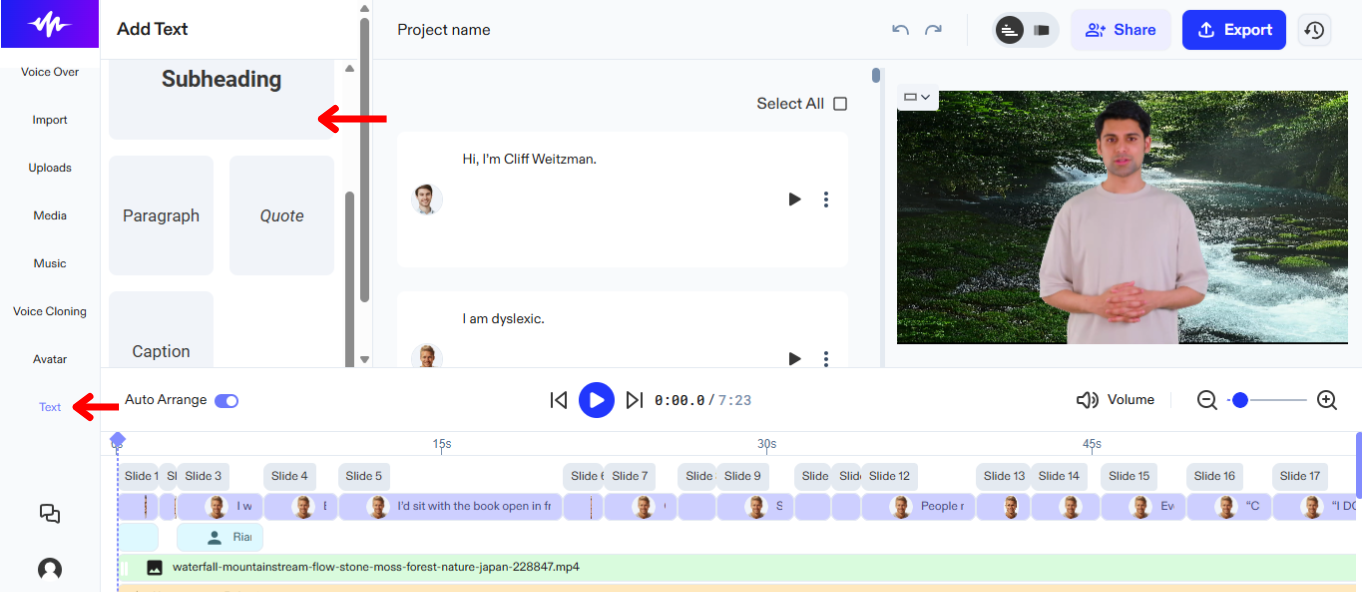
В левой навигации на документированных скриншотах редактора Voice Over находятся Voice Over, Import, Uploads, Media, Music, Voice Cloning, Avatar и Text. В Media можно выбирать изображения и видео, а в Uploads — возвращаться к загруженным материалам. На одном экране совмещаются текстовые фрагменты, окно предварительного просмотра и таймлайн. Рядом с временной шкалой видны управление воспроизведением, масштаб и функция Auto Arrange. Это помогает понять причинно-следственную связь: текст задает длительность голоса, дорожка задает появление изображения, а окно просмотра показывает их совместный результат.
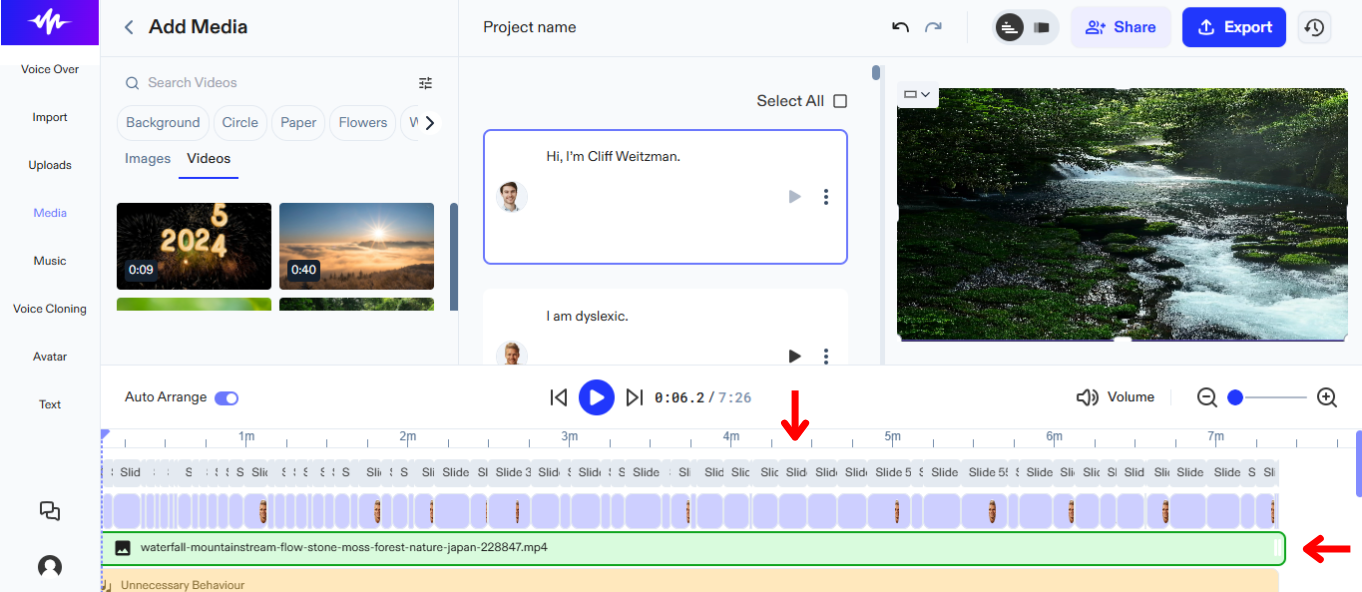
Наличие таймлайна особенно важно для разделения двух операций. Перестановка текстового фрагмента меняет порядок речи, а перемещение медиа меняет порядок показываемых изображений. Эти действия не всегда должны происходить вместе: видеоряд может опережать рассказ, оставаться фоном для двух реплик или заканчиваться на паузе. Поэтому близость текста и видеодорожки — не декоративная особенность, а способ контролировать смысловую синхронизацию.
Окно редактирования текста и окна экспорта
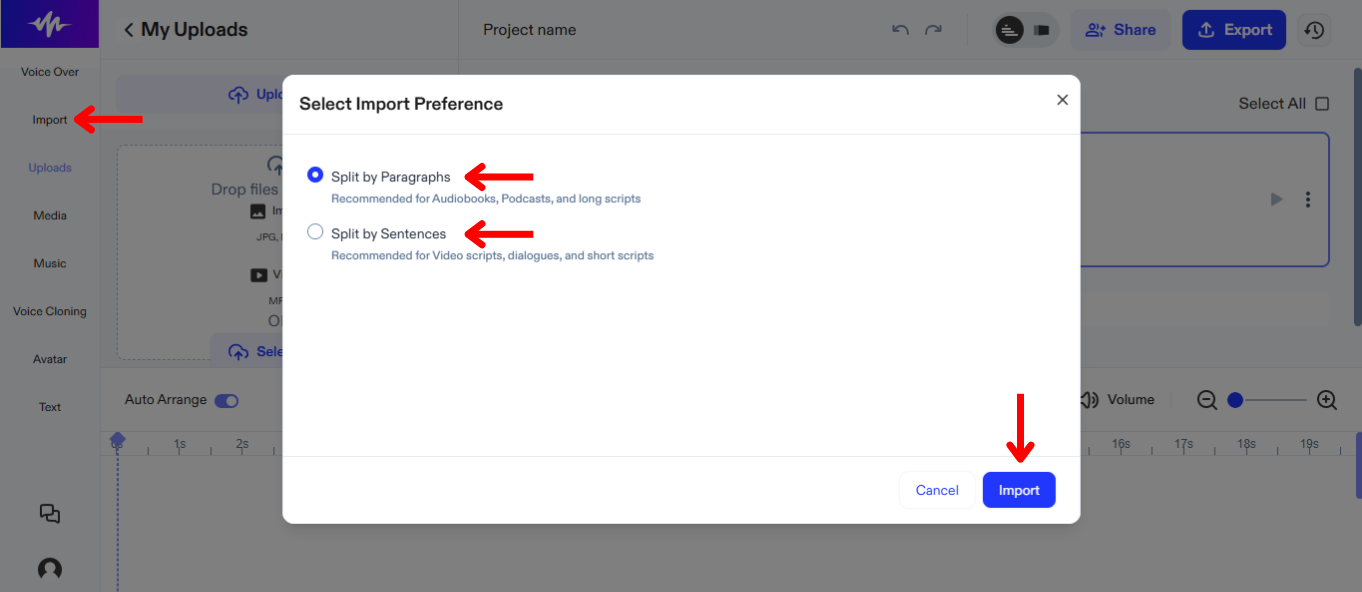
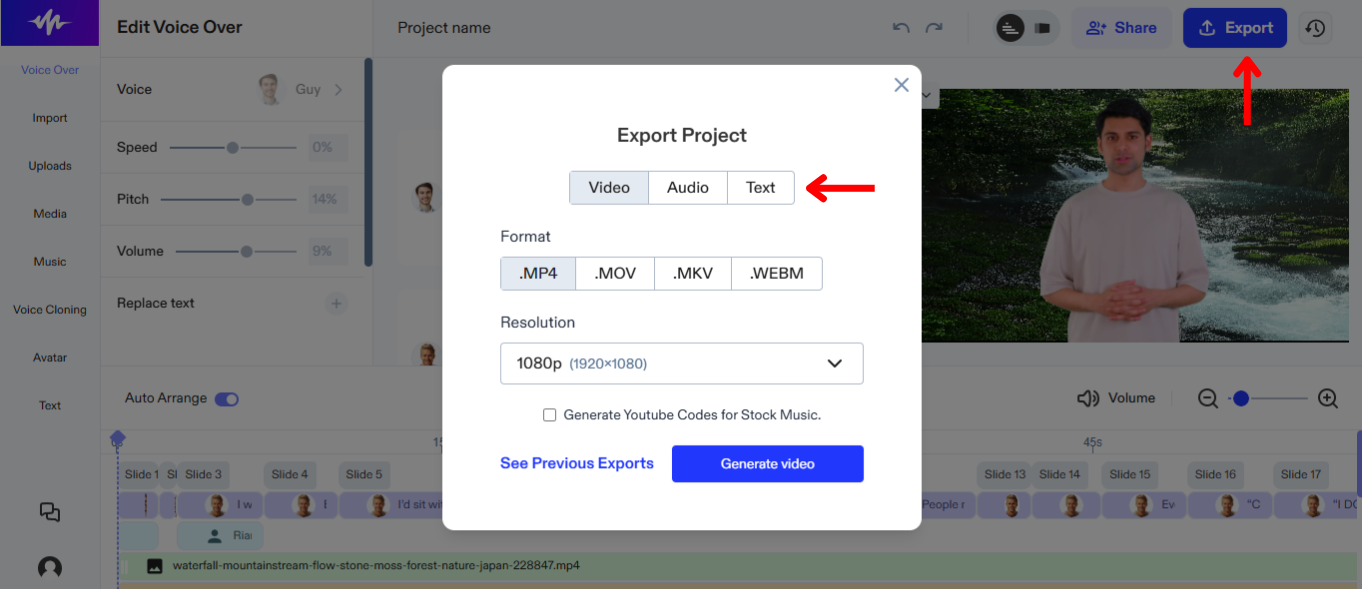
В интерфейсе озвучивания фраза или абзац представлен отдельным блоком, связанным с выбором голоса и прослушиванием. Окна импорта используют разбиение по абзацам либо предложениям: первое лучше сохраняет развернутые монологи, второе дает более мелкие точки монтажа для коротких клипов. Экспортная форма различает конечный контейнер видео, звуковой файл и текст, а также позволяет выбрать параметры изображения. Такая архитектура отличает Speechify Studio от линейного редактора, где текст чаще существует лишь как подпись поверх кадра.
Кнопки Share и Export в правой части верхней панели решают разные задачи. Share относится к доступу и совместной работе, а Export формирует самостоятельный результат для переноса. Опубликованная информация о сохранении в реальном времени не дает основания рассматривать проект как вечную резервную копию: структура монтажа живет в рабочей среде, а готовый экспорт — отдельный файл с уже сведенными дорожками.
Возможности монтажа и связи с ИИ-инструментами
Сборка кадров, оформление и смена формата
На странице Video Editor перечислены перетаскивание медиа, шаблоны, переходы, эффекты, шрифты, наложения, пресеты, стикеры, музыкальные эффекты и водяные знаки. Это инструменты построения визуальной структуры, а не гарантия автоматического создания ролика по любой теме. Шаблон задает стартовую композицию, переход работает на стыке кадров, а наложение помогает отделить текстовую подсказку от записанного видеоряда. Пропорции кадра меняются для разных площадок публикации, причем предварительный просмотр особенно нужен для титров у краев.
Описанная на странице функция chroma key/green screen относится к удалению или замене фона, а не к общей коррекции цвета. Видеоэффект может менять внешний вид кадра, но при недостаточно качественной исходной съемке не восстановит утраченную детализацию. Монтаж звука и текста в экосистеме развит подробнее, чем параметры профессиональной цветокоррекции, покадрового композитинга и мультикамерной сборки: последних нельзя считать обязательными возможностями Video Studio только на основании слов «видеоредактор».
Готовые медиаматериалы и собственные файлы
Встроенная библиотека содержит изображения, видео, музыку и звуковые эффекты. Это упрощает создание ролика, когда автор не располагает подходящей перебивкой или музыкальной подложкой. Свои материалы загружаются отдельно от каталога стока, поэтому при правке важно различать оригинальный файл и иллюстрацию, взятую из библиотеки. Доступ к медиакаталогу в тарифах тоже разделен: текущая таблица Speechify Studio прямо включает stock music, video, images and sound effects для Studio Starter, тогда как у Free этот пункт не указан.
Надпись royalty-free описывает модель лицензирования конкретного контента, но не отменяет требований правообладателей к применению. Для рекламы, чужих брендов и коммерческого размещения нужно учитывать права на исходные фотографии, лица, записи и выбранные звуки. Наличие встроенной библиотеки не освобождает автора от проверки лицензии материала и правил платного тарифа.
Голосовое сопровождение как часть монтажа
Speechify Studio поддерживает генерацию голоса по тексту и отдельные фрагменты озвучивания. Визуально это напоминает редактор презентации: фразы определяют последовательность сцен, а звуковой файл собирается из блоков синтезированной речи. Такой формат хорошо подходит для инструкции, объясняющего ролика, обзора функции и учебной презентации. При этом четкая дикция зависит не только от выбранного голосового профиля, но и от пунктуации, разбиения предложений и произношения специальных терминов.
Для авторов видео существенны настройки темпа, произношения и пауз. Чем больше в тексте собственных имен, чисел и сокращений, тем выше вероятность заметной ошибки даже при правдоподобном голосе. Изменение произношения и прослушивание короткого блока обычно полезнее, чем последовательная генерация всего фильма после каждой мелкой правки. Голосовое сопровождение не заменяет редактуру сценария: текст, написанный для чтения глазами, нередко слишком длинен для синхронного показа на экране.
Автоматическая транскрипция и субтитры
У Speechify Studio есть автоматическое преобразование речи в текст и редактор субтитров. После распознавания доступны исправление слов, синхронизация и настройка внешнего вида. Публичная страница Auto-subtitle Generator отдельно подтверждает текстовые выгрузки TXT, VTT и SRT; они решают разные задачи: TXT удобен для вычитки, VTT — для веб-проигрывателей, SRT — для широкого спектра видеоплатформ и монтажных программ. Этот механизм полезен даже в проекте без дубляжа: текст делает речь доступной зрителю, смотрящему без звука.
Автоматические субтитры не следует считать стенограммой, пригодной к публикации без корректора. Ошибки чаще особенно заметны в фамилиях, профессиональных терминах и числах; изменение темпа реплики способно изменить место границы между фразами. Кроме того, добавление субтитров поверх кадра и экспорт отдельного SRT — не одно и то же. В первом случае символы становятся частью изображения, во втором остаются самостоятельными данными, которые можно заменить при повторном монтаже.
Перевод, дубляж и разделение говорящих
Dubbing Studio делает локализацию отдельным рабочим процессом: импортирует аудио либо видео, преобразует исходную речь в текст, предлагает язык перевода, голоса для выступающих и генерацию новой речевой дорожки. В руководстве Speechify предусмотрены число говорящих, исходный язык, Remove Filler Words и Extract Pauses from Original Audio. Эти параметры влияют на результат непосредственно: неверное число говорящих смешивает реплики, а игнорирование естественных пауз меняет восприятие диалога.
В отличие от субтитров, дубляж создает новый звуковой слой. Точность перевода, выбор ударения и соотношение длительности новых слов с исходным кадром становятся отдельными задачами качества. Специальная Pronunciation Library позволяет сохранять словарь произношений, но и она не решает автоматически проблему смыслового контекста. Даже при заявленной быстрой генерации нужно различать машинный черновик и версию, пригодную к опубликованию под именем организации.
Аватары, запись экрана и веб-камеры
На странице Video Editor упоминаются настраиваемые AI-аватары, запись экрана и запись с веб-камеры. Это расширяет сценарии: говорящая виртуальная фигура может сопровождать презентацию, а скринкаст позволяет показать действие в интерфейсе без отдельной камеры. Однако актуальная таблица публичных планов Speechify Studio не выделяет подробные лимиты аватаров и не гарантирует наличие каждого режима видеогенерации на конкретной ступени подписки. Фраза «Generate videos and sound effect using AI» там обозначена как coming soon; ее нельзя трактовать как уже включенную функцию на момент выбора тарифа.
Для экранной записи особенно важна правовая и информационная сторона: уведомления, имена пользователей и поля с закрытыми сведениями могут попасть в кадр так же легко, как нужные кнопки. Для аватаров существенны права на облик и голос; при использовании чужого образа действуют отдельные требования согласия. Эти проверки относятся к содержанию результата, а не к скорости создания.
Совместная работа и результат на выходе
Speechify Studio предназначен также для небольших команд: в описании экосистемы присутствуют совместное использование материалов и проектов. Практическая ценность — единый набор исходников и меньше пересылок промежуточных версий. Но ссылка на совместную работу не равна локальному файлу проекта, совместимому с другим видеоредактором. Сохраненное в студии расположение блоков остается привязанным к сервису, а общий итоговый ролик содержит уже собранный видеоряд.
Система различает создание ролика и его выдачу наружу. При экспорте выбирается назначение: видео, звук или текст, тогда как кнопка Share управляет доступом к проекту. Пользователю полезно иметь не одну версию результата, а отдельно исходные файлы, текст сценария, субтитры и итоговый ролик. Это не «избыточные копии»: каждое представление сохраняет разную степень редактируемости.
Жизненный цикл продукта: почему меняется название
В 2023 году Speechify публиковала материалы с буквальным названием Speechify Video Studio, включая отдельные статьи об AVI, кадрировании и скринкастах. В 2024 году продолжались материалы об AI Video Editor и онлайн-монтаже. Позднее акцент в продуктовой навигации сместился к общему Speechify Studio: там соседствуют Voice Over, AI Video Studio и Dubbing. Название Video Studio по-прежнему встречается в архиве статей, но самостоятельная страница загрузки под этим историческим именем не является основным входом.
В марте 2025 года появилось подробное руководство по Dubbing Studio с названиями New Project, Import, Translate, Generate, Pronunciation Library и Export. Условия использования Speechify Studio обновлены 9 октября 2026 года и прямо охватывают voice over, video и dubbing. Следовательно, продукт нельзя обозначать как вымышленный либо полностью закрытый лишь из-за смены видимого бренда. Более точная характеристика — исторически именовавшаяся Video Studio часть действующей облачной экосистемы, функции которой теперь продвигаются под названием Speechify Studio.
Из такого перехода вытекает ограничение на сравнение статей разных лет. Описание AVI-конвертера 2023 года нельзя считать актуальной спецификацией всех входных кодеков 2026 года; скриншот окна экспорта не гарантирует тот же набор разрешений и лимитов сегодня; цифры голосов в ранних публикациях не следует механически смешивать с новым тарифом на 1 000+ голосов. Надежнее оценивать точные функции по документированному сценарию, а платные права — по свежей странице Studio Pricing и договору. Эта осторожность не умаляет существования продукта, а помогает не оплачивать неподходящий тариф.
Тарифы, бесплатный режим и границы оплаты
На дату подготовки обзора Speechify Studio имеет три публично описанных варианта: Free Plan, Studio Starter и Studio Creator. Цены выражены в долларах США и показаны за год для платных планов. Это цены Speechify Studio, а не стоимость отдельной лицензии «Speechify Video Studio» или мобильного приложения для чтения. Кредиты относятся к общей системе Studio; их нельзя приравнивать к количеству минут готового видео без опубликованной для выбранной операции нормы расхода.
| План | Стоимость | Studio credits | Права и содержание |
|---|---|---|---|
| Free Plan | $0 | 600 | Voiceover Studio, Dubbing Studio и Voice Changer; коммерческое использование результата в перечне плана не разрешено. |
| Studio Starter | $100 в год | 86 400 | 1 000+ голосов, стоковая музыка, видео, изображения и эффекты, коммерческие права, инструменты озвучивания и дубляжа. |
| Studio Creator | $300 в год | 345 600 | Включает Studio Starter и увеличенный кредитный ресурс. |
Платный тариф не надо воспринимать как универсальную лицензию на неизвестные видеомодули. В таблице цен нет самостоятельных строк, определяющих разрешение экспорта именно Video Editor, число аватаров, доступность зеленого экрана, предельную продолжительность ролика или ресурсы для генерации изображения по тексту. Соответственно, при планировании именно видео важнее наличие нужного инструмента в своем аккаунте, чем сравнение трех чисел кредитов. Платеж на основе старого рекламного описания не устраняет риск отсутствия конкретной функции в новом интерфейсе.
Free Plan бессрочен как стартовая ступень в описании тарифов, но он не эквивалентен полностью бесплатному коммерческому видеоредактору. Публичная таблица прямо исключает commercial usage rights. Отдельная FAQ на странице цен обсуждает необходимость платного доступа для выгрузки MP3. Этот предел относится к соответствующей аудиозадаче и не должен автоматически переноситься на экспорт MP4; для видео на той же странице нет точной матрицы прав. Пробный период отдельного Video Studio и его длительность не установлены как самостоятельный продукт.
Скрытая стоимость владения
Покупка годового Starter означает не только доступ к набору кредитов, но и предварительное обязательство оплатить полный год. Отсутствие на странице тарифов отдельной цены за «разовый экспорт видео» не позволяет считать такой экспорт бесплатным для любого проекта. Цена, стоящая в таблице, не охватывает возможное изготовление исходного контента: съемку, музыку со специальной лицензией, перевод специалистом, вычитку субтитров и юридическое согласование использования голоса. В корпоративном процессе эти статьи затрат нередко определяют бюджет сильнее самой подписки.
Отдельная экономическая переменная — переработка контента. Поскольку при выгрузке готового MP4 структура таймлайна становится плоским файлом, переход на другой редактор потребует заново собирать слои и при необходимости пересоздавать голос. Если заранее сохранять сценарии, исходные кадры, аудиодорожки и субтитры, стоимость миграции уменьшается. Для короткого рекламного сообщения это часто несущественно; для постоянно обновляемого курса или серии версий на нескольких языках различие принципиально.
Вторая скрытая цена — проверка качества ИИ. Автоматический перевод избавляет от набора чернового текста, но не от ответственности за корректность имен, технических терминов, оттенков смысла и субтитров. Ролик, который требует одной грамотной финальной вычитки, может оказаться дешевле вручную собранного; однако пять языковых версий с отдельной корректурой — уже самостоятельный производственный проект. Сравнивать тарифы правильнее по числу требуемых итераций, доступным правам и переносимости результата, а не по формуле «кредитов больше — значит дешевле видео».
Карта форматов и совместимости
Для Speechify Studio необходимо разделять три разных источника форматов: видео как медиаматериал проекта, текстовый сценарий для Voice Over и результаты работы с дубляжом. Документированные интерфейсы показывают и подтверждают разные наборы, поэтому единый рекламный список всех расширений вводил бы в заблуждение. Более того, расширение контейнера не гарантирует возможность декодировать каждую комбинацию видеокодека, звуковой дорожки и субтитров внутри него.
| Объект | Подтверждённые форматы / путь | Что остается редактируемым | Что учитывать при переносе |
|---|---|---|---|
| Собственные медиа | Загрузка изображений, звука и видео в Images/Videos / Uploads. | Отдельный файл сохраняет исходное качество и монтажную свободу. | Точный полный список допустимых входных кодеков и размеров в текущем видеоредакторе не опубликован. |
| Сценарий Voice Over | В документированном окне импорта видны TXT, DOCX, SRT, VTT, PPT и PPTX. | Текст и сегменты реплик можно править отдельно от визуального слоя. | PowerPoint импортировался как фоновые изображения слайдов; это не импорт редактируемых объектов презентации. |
| Видеоэкспорт | В показанном диалоге Export Project — MP4, MOV, MKV, WEBM и выбор разрешения. | Получается самостоятельный видеоролик. | Выгрузка не переносит собственные слои и разметку проекта Speechify. |
| Субтитры Auto-subtitle | TXT, VTT, SRT для выгрузки распознанного текста. | Редактируемый текст и тайминги сохраняются в SRT/VTT. | TXT не хранит обычную посегментную временную разметку как SRT/VTT. |
| Dubbing Studio | Экспорт видео; субтитры SRT, VTT, PDF; аудио MP3, WAV, OGG. | Аудио и субтитры можно дальше использовать отдельно. | PDF годится для просмотра текста, но не заменяет таймированные субтитры. |
Четыре контейнера в окне экспортирования подтверждены опубликованным скриншотом интерфейса Voice Over. Это полезная характеристика показанной конфигурации, но не обещание, что все варианты будут одновременно доступны каждому пользователю и по любому тарифу. Если проект критически требует определенного кодека, частоты кадров, битрейта или прозрачности видео, верифицировать следует именно итоговый файл. Из общих обозначений MP4 и MOV нельзя вывести параметры звука и цветового пространства, которых у Speechify не приведено.
Отдельно стоит различать запеченные субтитры и параллельный текстовый файл. Первые всегда остаются в конкретной видеокартинке и подойдут для публикации без поддержки отдельной дорожки. Вторые лучше при исправлении опечаток, переозвучке и добавлении языков. Для учебного видео с длительным сроком жизни сохраненный SRT часто важнее перехода между несколькими сходными вариантами MP4. Дополнительные материалы о редактировании субтитров в Subtitle Edit помогают оценить, насколько важен самостоятельный файл с таймингами.
Как пользоваться программой — советы гика
Ниже описаны воспроизводимые маршруты по публично документированным экранам Speechify Studio и его видеомодулям. Названия элементов сохранены на английском: именно они представлены в руководствах и иллюстрациях. Наличие конкретного инструмента определяется текущим доступом аккаунта; там, где условия видеомодуля не детализированы тарифом, сначала выбирается самый короткий проверочный проект. Изменение исходных файлов при этом не требуется: все экспериментальные действия выполняются над копией рабочего материала.
Создание проекта и загрузка собственных кадров
Цель и подготовка. Собрать основу ролика из одного короткого видео, одного изображения и отдельной записи голоса. Заранее нужны файлы, на использование которых есть права, и доступ к Speechify Studio. Для визуального проекта используются каталог собственных загрузок и пункт Images/Videos; для проекта перевода стартовая команда иная — New Project → Dubbing.
- Откройте Speechify Studio и выберите создание видеопроекта либо рабочую область Voice Over в зависимости от нужного результата.
- В редакторе видео откройте Images/Videos. Для ранее загруженных файлов используйте Uploads; для оформления, не требующего собственного исходника, доступна вкладка Media.
- Добавьте небольшой исходный клип и изображение. Различайте файлы, пришедшие из вашего устройства, и материал из встроенного стока.
- Перейдите к окну предварительного просмотра и убедитесь, что редактор показывает нужные материалы, а не случайный объект из библиотеки.
Параметры и контроль. Сопоставьте ориентацию кадра, длительность исходника и будущий формат публикации. Успешный импорт означает, что материал появился в проекте и его можно просмотреть; само появление имени файла без изображения еще не доказывает его корректное декодирование. Ошибка: пустой предпросмотр либо неверный файл. Откат: удалите неудачно добавленный элемент из проекта, но оставьте исходник на устройстве; повторите импорт на коротком совместимом клипе без перезаписи оригинала.
Перестановка фрагментов на временной шкале
Цель и подготовка. Превратить набор изображений в осмысленную последовательность. В редакторе Voice Over таймлайн показан ниже текста и окна просмотра; функция Auto Arrange влияет на автоматическое выравнивание визуальных фрагментов.
- Найдите дорожку с добавленным клипом и сцены, обозначенные на таймлайне.
- Переместите нужный визуальный фрагмент на позицию, соответствующую реплике; используйте drag-and-drop.
- Для точной оценки совпадения текста и кадров прослушайте участок от ближайшей границы сцены с помощью Play.
- Сопоставьте ручное расположение с поведением Auto Arrange: автоматическая раскладка полезна для первого черновика, но она не знает смыслового акцента автора.
Параметры и контроль. Следите за началом и концом видеодорожки, а не только за общей длительностью озвучки. Результат корректен, когда новое изображение появляется там, где его ожидает зритель. Ошибка: переход происходит посреди важной фразы либо один фон тянется до конца ролика. Откат: верните фрагмент на прежнее место через отмену последнего действия или восстановите исходную последовательность по черновому сценарию.
Импорт сценария и разбиение текста на реплики
Цель и подготовка. Получить управляемые короткие аудиосцены вместо одного длинного монолога. Подготовьте текст без лишней служебной разметки; при работе с презентацией сохраните исходный PPT/PPTX отдельно.
- В редакторе Voice Over откройте Import и выберите подготовленный сценарий. В иллюстрации диалога допускаются TXT, DOCX, SRT, VTT, PPT и PPTX.
- В Select Import Preference выберите Split by Sentences для коротких сцен либо Split by Paragraphs для цельных смысловых фрагментов.
- Подтвердите выбор через Import и проверьте, что система создала разумное число блоков, соответствующих содержанию документа.
- Просмотрите границы реплик: сложные аббревиатуры и сокращения требуют отдельной вычитки, поскольку разбиение по точкам не всегда совпадает с мыслью автора.
Параметры и контроль. Предложения дают более частые монтажные точки и удобны для обучающих коротких клипов; абзацы лучше сохраняют интонационную цельность. Ошибка: длинный текст распался на множество бессмысленных фрагментов либо не разделился вовсе. Откат: не исправляйте десятки границ вслепую — вернитесь к копии исходного текста, уточните пунктуацию и повторно импортируйте выбранным способом.
Дикторская озвучка и проверка произношения
Цель и подготовка. Превратить текстовые блоки в речь, которая не перекрывает визуальные акценты. В Voice Over используются голосовые профили; речевые настройки описаны отдельно от медиатрека.
- Выберите реплику в блоке Voice Over и откройте ее голосовые настройки.
- Назначьте голос из доступной библиотеки и прослушайте короткий тестовый фрагмент до работы над длинным текстом.
- Уточните паузы, скорость и произношение проблемных имен; затем сверьте длительность реплики с соответствующей сценой.
- Повторите прослушивание на стыке двух соседних реплик: важно, чтобы между ними не возникали длинная тишина, обрезка последнего слога или резкое изменение громкости.
Параметры и контроль. Текст для синтеза должен читаться естественно на выбранном языке; пунктуация и порядок слов напрямую влияют на ритм. Ошибка: неверное ударение и неестественный переход между блоками. Откат: сохраните прежнюю редакцию текста вне сервиса, верните предыдущий голос или значение параметра и пересоздайте только проблемный фрагмент, а не всю дорожку.
Добавление стоковых кадров, музыки и текстовых надписей
Цель и подготовка. Обогатить ролик понятными перебивками, не скрывая основную речь. Для стока существуют Media и Music, для заголовков — Text; видимый на скриншотах интерфейс позволяет выбирать разные виды текстовых элементов.
- В разделе Media подберите соответствующее смыслу изображение или видео и поместите его на визуальную дорожку.
- В Music откройте доступную музыку либо используйте заранее подготовленный собственный файл.
- В Text выберите подходящий текстовый объект, например заголовок, абзац или подпись, и добавьте его на сцену.
- Проверьте воспроизведение: музыка не должна маскировать диктора, а текст — выходить за безопасные поля кадра.
Параметры и контроль. Фоновые материалы должны соответствовать фактам, а не просто тематически напоминать предмет. Для рекламного ролика проверьте права на сток и условия тарифа. Ошибка: титр закрывает объект или музыка звучит громче голоса. Откат: удалите именно добавленное наложение либо верните прежнюю громкость; исходная съемка и исходный сценарий остаются без изменений.
Автоматические субтитры и текстовый экспорт
Цель и подготовка. Получить доступные зрителю подписи к собственной записи. Нужен ролик с разборчивой речью, без лишних фоновых голосов; исходный звук стоит сохранить отдельно.
- Откройте проект с загруженным звуком или видео и выберите инструмент AI transcription / автоматических субтитров в доступном редакторе Speechify Studio.
- Дождитесь появления текстовых сегментов и сверьте начало и конец каждой реплики с прослушиванием.
- Исправьте имена, профессиональные термины и неверно распознанные числа; затем настройте отображение субтитров, если делаете их частью самого кадра.
- Для самостоятельной передачи субтитров выберите текстовую выгрузку в SRT или VTT; TXT подойдет для простой стенограммы без полноценных таймкодов.
Параметры и контроль. Проверьте две вещи независимо: верно ли текст передает речь и совпадают ли границы его показа. Ошибка: правильные слова появляются с запаздыванием или накладываются друг на друга. Откат: не перезаписывайте файл стенограммы; восстановите сохраненную SRT/VTT-копию и отредактируйте только ошибочные сегменты.
Создание дубляжа: исходная транскрипция
Цель и подготовка. Подготовить видео к переводу без искажения исходных реплик. Для этого используется отдельная рабочая область Dubbing; необходима запись, чьи говорящие и исходный язык известны.
- На домашнем экране выберите New Project, затем Dubbing.
- Нажмите Import и загрузите файл или вставьте ссылку на YouTube в предусмотренное поле.
- Укажите число говорящих и исходный язык. При необходимости используйте Remove Filler Words и Extract Pauses from Original Audio.
- Нажмите Submit, дождитесь автоматической транскрипции и прочтите каждый текстовый блок, сверяя его с исходным видео.
Параметры и контроль. Правильное количество говорящих влияет на раздельное назначение голосов, а паузы помогают сохранить ритм. Ошибка: ошибочное распознавание термина либо две реплики объединены в одну. Откат: сохраните исходную аудиозапись и исправьте транскрипт до перевода; повторная генерация после правки безопаснее, чем исправление смысловой ошибки уже в нескольких языковых версиях.
Перевод реплик, выбор голосов и словарь произношений
Цель и подготовка. Сформировать альтернативную языковую дорожку и удержать одинаковую терминологию. Используется проверенный транскрипт из Dubbing, а не сырые субтитры автоматического распознавания.
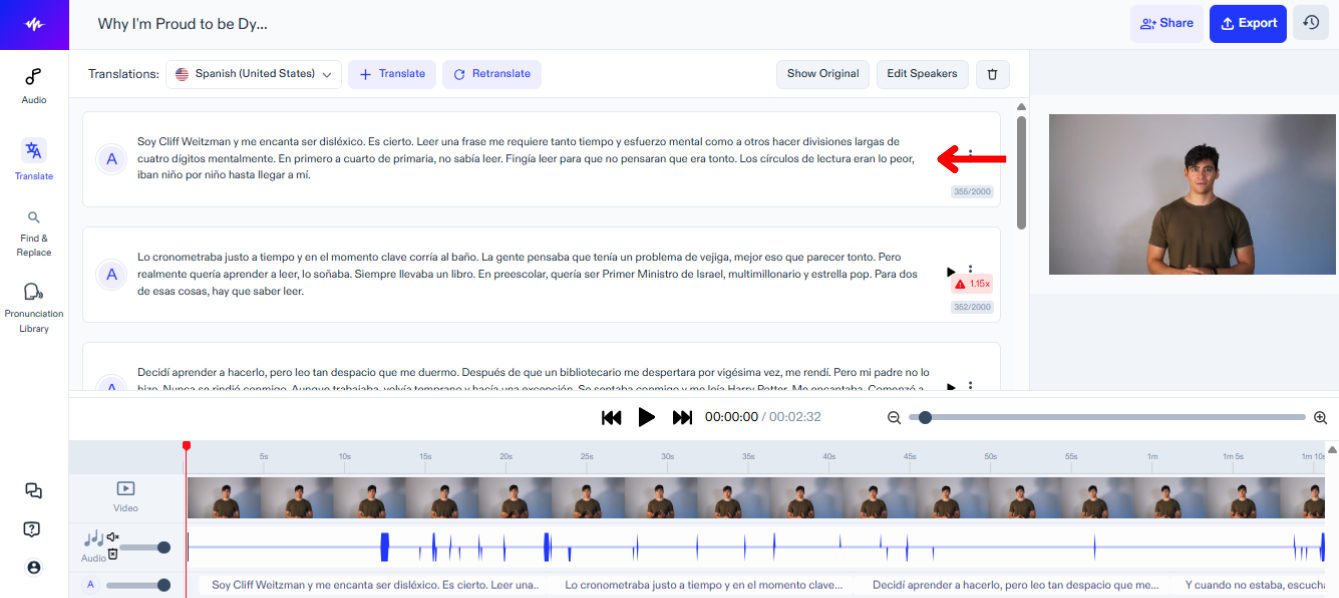
- В Dubbing нажмите Translate, под From выберите исходный язык, под To — целевой.
- Назначьте голос каждому говорящему, затем используйте Generate для получения переведенной озвучки.
- Прочтите переведенные текстовые блоки и поправьте смысловые неточности непосредственно в них.
- Для сложного термина откройте Pronunciation Library → Create New Pronunciation, добавьте слово и фонему, проверьте через Preview и сохраните через Save.
- Снова прослушайте финальный диалог с учетом пауз и смены говорящего; замена голоса доступна через значок Speaker.
Параметры и контроль. Сверяйте имена, числа и технические обозначения, особенно при переводе между языками с разной длиной слов. Ошибка: синтетический голос подменяет понятие или неверно ставит ударение. Откат: восстановите прежний вариант перевода из сохраненного текста, уберите неверное словарное правило и выполните новую генерацию только после вычитки.
Экспорт видео, аудио и субтитров
Цель и подготовка. Получить файлы, которые можно открыть вне Speechify Studio. Перед экспортом проверьте права тарифа, готовность проекта и корректность звука; отдельные режимы Voice Over и Dubbing имеют собственные наборы выходов.
- Нажмите Export в верхней части редактора.
- Для Voice Over выберите Video, Audio или Text. В показанном диалоге видеовыхода доступны MP4, MOV, MKV и WEBM, а также поле Resolution.
- Выберите подходящее разрешение и запустите создание ролика через Generate video в том интерфейсе, где эта кнопка доступна.
- В Dubbing при нажатии Export доступны видео, аудиофайл MP3/WAV/OGG и субтитры SRT/VTT/PDF; выгрузите те представления, которые нужны для дальнейшего монтажа.
- Откройте полученный файл во внешнем проигрывателе и отдельно проверьте начало, середину, конец, звук и читаемость текста.
Параметры и контроль. MP4 — универсальный конечный контейнер, но для последующей коррекции полезен независимый SRT/VTT. Ошибка: файл не появился из-за условий доступа, законченного ресурса или прерванной обработки. Откат: сохраните неизменным проект и уже выгруженные версии; не удаляйте исходные материалы, пока не получили рабочий файл и не просмотрели его целиком.
Проверка записи экрана и видео с веб-камеры
Цель и подготовка. Использовать описанные в Video Editor инструменты screen recorder и webcam recorder для короткого фрагмента объяснения. На экране перед записью не должно быть закрытых вкладок, паролей или уведомлений. Для записи чужой речи и лица необходимо согласие.
- Откройте видеопроект в Speechify Studio и выберите предусмотренный инструмент записи экрана или веб-камеры, если он включен в текущий набор Video Editor.
- Подготовьте короткий тестовый фрагмент с видимым курсором и отчетливым звуком; при записи окна приложения избегайте демонстрации рабочего стола целиком без необходимости.
- После записи проверьте предпросмотр на отсутствие пропущенного звука, личных уведомлений и скачков кадра.
- Пригодный фрагмент оставьте в медиабиблиотеке проекта и расположите на видеодорожке рядом с соответствующей репликой.
Параметры и контроль. Ценность этой функции — получение исходника прямо внутри облачной среды; публикация записи без просмотра небезопасна. Ошибка: кадр оказался не той областью экрана или звук не был захвачен. Откат: удалите тестовый фрагмент из композиции и запишите заново после изменения разрешений браузера; исходный проект монтажа остается на месте. Точные названия диалогов разрешений задает браузер, а не Speechify.
Сквозной сценарий: 90-секундный ролик с озвучкой и субтитрами
Цель и подготовка. Получить небольшой объясняющий ролик: три смысловых блока, собственные кадры, голос и текстовое сопровождение. Материалы: короткий оригинальный видеоклип, две иллюстрации, проверенный сценарий около 150–180 слов, отсутствие чужой конфиденциальной информации. Это учебный маршрут, а не заявление о выполненном тестировании.
- В Speechify Studio создайте проект Voice Over или доступный видеопроект; загрузите исходные кадры через Images/Videos или Uploads.
- Импортируйте сценарий через Import, выберите Split by Sentences и сократите слишком длинные блоки.
- Для трех смысловых частей назначьте голос, прослушайте фразы и выровняйте иллюстрации на таймлайне, не допуская пустых промежутков.
- Добавьте краткий заголовок через Text и при необходимости негромкую фоновую музыку через Music; проверьте контрастность текста на каждом кадре.
- Получите автоматическую транскрипцию и исправьте подписи; отдельно сохраните SRT, если текст понадобится для будущих правок.
- Через Export сформируйте итоговое видео в подходящем варианте, затем откройте его за пределами сервиса и последовательно просмотрите начало, середину и заключительную реплику.
Параметры и контроль. Зафиксируйте три независимых результата: окончательный ролик, редактируемый сценарий и файл субтитров. Сравните длительность аудио с последним визуальным фрагментом и убедитесь, что голос не обрывается на закрывающей заставке. Ошибка: в экспортированной версии появляется пауза, которой не было при редактировании. Откат: не изменяйте исходные файлы, вернитесь к автосохраненному проекту, скорректируйте только границу проблемного сегмента и выведите новую версию с другим именем.
Что перестанет работать первым при изменении условий
Speechify Video Studio зависит от нескольких внешних контуров, причем они ломают разные части работы. Одни проблемы не дают войти в проект, другие блокируют только ИИ-операцию, третьи обнаруживаются при получении конечного файла. Разделение полезно для выбора запасного процесса: нет смысла тратить время на повторный рендер, если аккаунту не разрешен экспорт, и нет смысла менять тариф при временной проблеме подключения.
| Зависимость | Что становится недоступным | Что остается под контролем пользователя |
|---|---|---|
| Интернет и вход в веб-приложение | Загрузка медиа, доступ к проектам и облачная обработка. | Оригиналы файлов, заранее сохраненные текст и готовые выгрузки на устройстве. |
| Сессия и учетная запись | Открытие связанных проектов, командные материалы, настройки доступа. | Собственные исходники и экспорт, полученный до потери доступа. |
| Кредитный ресурс Studio | Операции генерации, для которых тариф расходует credits. | Ранее готовые файлы; новые генерации требуют доступного ресурса и соответствующего права. |
| Серверная обработка или очередь | Ожидание транскрипции, синтеза, дубляжа либо формирования файла. | Сценарий и несвязанные локальные материалы; состояние облачного проекта зависит от сервиса. |
| Право на коммерческое применение | Публикация рекламного материала при отсутствии соответствующего права. | Возможность переработать собственные исходники в другом редакторе с подходящей лицензией. |
| Изменение интерфейса или набора функций | Повторение устаревшей процедуры по кнопкам из старого видеоурока. | Сохраненные тексты, исходные файлы, самостоятельные субтитры и конечные ролики. |
Автосохранение описывает способ работы сервиса, а не договор о бессрочном размещении исходников. Условия Speechify прямо допускают технические перерывы и изменения в составе услуг, а также указывают, что загруженные файлы не предназначены для возвращения пользователю как архивное облачное хранилище. Следовательно, единственная надежная основа длительного производственного процесса — хранение собственных исходников и экспортированных представлений вне редактора. Особенно это важно до прекращения оплаченного доступа или передачи проекта заказчику.
Безопасность, приватность и права на результат
Что происходит с загруженным контентом
Поскольку студия работает в браузере и требует облачной обработки, исходники передаются сервису. В условиях Speechify Studio от 9 октября 2026 года закреплено, что права собственности на загружаемые и создаваемые материалы сохраняются за пользователем в пределах принадлежащих ему прав. Одновременно документы предусматривают обработку файлов для оказания услуги и возможность использования загружаемого контента для улучшения услуг и моделей. Это принципиальное условие для организаций, работающих с внутренними обсуждениями, голосами сотрудников и неопубликованными учебными материалами.
Наличие технических мер безопасности в договоре не следует переводить в обещание полной конфиденциальности для любого класса данных. Автоматическая обработка исходников, хранение на серверах, проектные ссылки и права коллег создают несколько разных поверхностей риска. Если видео содержит медицинские данные, закрытые переговоры или информацию детей, требуется отдельное юридическое и организационное основание для передачи, а не простая уверенность в репутации бренда. Дополнительное внимание нужно уделять голосовым моделям, которые способны имитировать конкретного человека.
Чужой голос, аватар и согласие говорящего
Голосовой дубляж и создание клона голоса не равнозначны обычной звуковой обработке. Вопросы согласия владельца голоса, права на использование образа и запрета вводить аудиторию в заблуждение описаны в условиях Speechify отдельно. Видеоролик с имитацией конкретного человека без разрешения не становится законным из-за того, что его изготовила нейросеть. Для обучающих материалов безопаснее выбирать типовой голос, который не выдает себя за реального сотрудника, либо работать с подтвержденным разрешением записанного человека.
При локализации интервью автор несет ответственность не только за лицензию на оригинальный ролик, но и за смысл новых реплик. Автоматический перевод способен создать интонацию, которой в оригинале не было: например, категоричное утверждение вместо осторожной оценки. Особенно это существенно для инструкций по безопасности, финансовых разъяснений и материалов, где одна ошибка меняет действия зрителя. В таких случаях корректор перевода — не дополнительная роскошь, а часть контроля качества.
Локальная защита и совместное использование
Файлы, выгруженные из Speechify Studio, требуют обычной дисциплины хранения: разделения черновиков и публикационных копий, понятных имен версий и удаления случайно попавших данных из видео до распространения. Командный Share полезен для согласования, но каждое новое лицо с доступом увеличивает число участников обработки. Хороший критерий принятия решения — сможет ли участник выполнить свою задачу по готовому MP4 или ему действительно нужен доступ к редактируемому проекту с оригиналами.
Отдельная деталь договора: Speechify может удалять загруженные файлы по обращению, но не обещает возвращать их как службу архивного хранения. Поэтому экспорт видео — лишь один из способов контроля над контентом. Наиболее переносимая связка для повторного монтажа состоит из собственных исходных медиа, сценария, финального звука и таймированных субтитров. Такая структура понятна и другим редакторам и не зависит от дальнейшей судьбы названия Speechify Video Studio.
Плюсы и минусы
Плюсы
- Связь видеомонтажа и озвучивания в одной среде: текст, медиа и временная шкала не требуют обязательного отдельного синтезатора речи.
- Браузерная модель без установки самостоятельного Video Studio: доступ возможен с нескольких типов устройств.
- Документированы автоматическая транскрипция, редактируемые субтитры и выгрузка текстовых форматов.
- Dubbing Studio дает раздельные настройки исходного языка, числа говорящих, перевода, голоса и словаря произношения.
- Возможны собственные медиа и встроенные библиотеки изображений, видео, музыки и звуковых эффектов.
- Проекты сохраняются в реальном времени; для внешней передачи предусмотрены Share и Export.
- Наличие бесплатного плана Speechify Studio позволяет познакомиться с базовыми средствами озвучивания и дубляжа без первоначальной оплаты.
Минусы
- Историческое название Video Studio и современное Speechify Studio создают неопределенность при сопоставлении инструкций и тарифов разных лет.
- Действующая таблица цен не раскрывает отдельную матрицу доступа ко всем функциям видеоредактора, хотя рекламные страницы подробно их описывают.
- В бесплатном Studio Plan не предусмотрены коммерческие права на результат.
- Для работы требуется облачный сервис; полноценная автономная версия именно Video Studio не представлена.
- Конечный видеофайл не заменяет редактируемый проект, а нативный формат переноса таймлайна в сторонние программы не документирован.
- Материал с чужими голосами и персональными данными требует оценки согласий и условий обработки; содержание может использоваться для улучшения сервиса и моделей в пределах договора.
- Нет единой актуальной технической таблицы кодеков, максимального размера исходника и гарантированного времени экспорта именно для Video Editor.
Кому подойдёт и кому не подойдёт
Кому подойдёт
Speechify Video Studio подойдет автору небольших объясняющих роликов, который уже работает со сценарием и хочет быстро получать речевую дорожку с визуальными вставками. Подходят короткие уроки, презентации с комментариями, демонстрации интерфейсов, а также материал, где первична разборчивость речи. В этих сценариях не обязательно владеть сложным цветовым грейдингом или работать с десятками ручных аудиодорожек; важнее поправить текст и синхронизировать иллюстрации.
Второй подходящий пользователь — преподаватель или локализатор, работающий с несколькими языками. Dubbing Studio позволяет разделить исходное распознавание, перевод и выбор голоса. Если сюжет и исходная съемка уже готовы, перевод может быть полезнее нового монтажа. Тем не менее система не заменяет редактора-переводчика для важных имен, технических формулировок и эмоционального контекста; наличие генератора лишь меняет распределение ручной работы.
Третий сценарий — небольшая команда, которой нужен браузерный доступ к материалам и быстрые версии без пересылки тяжелого проектного файла. Удобство здесь связано прежде всего с общим пространством и одинаковым форматом передачи результата. При этом команда должна заранее различать роль человека, который редактирует исходники, и человека, которому достаточно ссылочного просмотра или итогового файла.
Кому не подойдёт
Редактор не следует выбирать как замену автономному профессиональному монтажному пакету, если требуется работать без интернета, гарантированно поддерживать конкретный промежуточный кодек, передавать всю многослойную монтажную структуру через открытый EDL/XML или опираться на опубликованные нормы аппаратной производительности. Эти параметры и транспорт проекта для стороннего NLE у Video Studio не специфицированы. Для длинного кино- или телевизионного производства неопределенность важнее наличия генерации голоса.
Он также не лучший стартовый выбор для коммерческого проекта, покупатель которого должен до оплаты получить точную гарантию по срокам, количеству видеогенераций, длительности ролика, формату экспорта и отсутствию водяного знака. На текущей странице Studio Pricing эти условия для полного Video Editor не разложены по тарифам. При необходимости жесткого технического задания разумнее брать сервис с ясной матрицей экспорта и стоимостью каждого режима.
Наконец, облачная модель не подходит организациям, которым запрещено передавать исходные записи внешнему оператору, либо авторам, которые не обладают правами на синтез чужого голоса. Для них решающим ограничением становится не удобство панели монтажа, а режим обработки и происхождение контента.
Сравнение с другими аналогами
Сравнение основано на одинаковых критериях: основная задача, платформа, порог освоения, подтвержденные форматы, автоматизация, модель оплаты, ограничения и подходящий сценарий. Это не рейтинг: каждый вариант выигрывает только при конкретных требованиях. Важно сопоставлять с Speechify Video Studio именно видеоредакторы либо инструменты текстового видеомонтажа, а не приложения для прослушивания книг.
Microsoft Clipchamp
Задача: монтаж видео для социальных сетей, учебных и рабочих роликов. Платформа: браузер Chrome/Edge, а также приложение для Windows. Порог освоения: низкий для базовой сборки благодаря привычной дорожке и шаблонам. Форматы: импорт собственного видео и аудио, экспорт готового видео до 1080p на бесплатной ступени; 4K относится к платному доступу. Автоматизация: автосубтитры, TTS, удаление тишины, AI auto compose. Модель оплаты: бесплатный редактор и дополнительные возможности через Microsoft 365 Personal/Family. Ограничения: платные стоковые объекты и функции не позволяют выгрузить результат без соответствующего права. Подходящий сценарий: ролик, где важнее понятный и предсказуемый экспорт, чем отдельная система многоголосого дубляжа.
Важный практический аргумент в пользу Microsoft Clipchamp — четкая текущая бесплатная граница: 1080p без водяного знака при использовании доступных материалов. Speechify не описывает доступ к полному Video Editor столь же детально в тарифной таблице. При этом Clipchamp и Speechify решают частично разные задачи: первый строится вокруг визуального монтажа, второй объединяет создание ролика с генерацией и переводом речи.
Kapwing
Задача: браузерная сборка, субтитрование и переработка короткого видео. Платформа: веб-редактор для компьютеров и мобильных браузеров. Порог освоения: низкий–средний; привычный таймлайн и инструменты автоматизации видны в одном проекте. Форматы: на странице редактора указаны MP4, MOV, AVI и WebM на входе, экспорт видео; на платном плане доступен 4K. Автоматизация: субтитры, чистка аудио и удаление фона. Модель оплаты: Free и Pro; указаны как помесячная, так и годовая модель Pro. Ограничения: бесплатный экспорт с водяным знаком, до четырех минут и 720p. Подходящий сценарий: совместный монтаж коротких видеонарезок, когда заранее известны ограничения бесплатной версии.
У Kapwing границы бесплатного видео жестче и прозрачнее одновременно. Для частого размещения клипов наличие водяного знака может стать решающим минусом, зато пользователь видит конкретные лимиты длительности и разрешения. Speechify сильнее соответствует текстово-голосовому маршруту, если главная проблема проекта — озвучить и локализовать ролик, а не собрать десяток визуальных фрагментов.
Descript
Задача: текстовый монтаж интервью, подкастов, обучающих записей и видео с большим количеством речи. Платформа: приложение и облачная среда работы с медиа. Порог освоения: низкий для редактора текста, средний для композиции и многодорожечного звука. Форматы: импорт медиа с ограничениями по размеру и качеству на тарифах; локальный видеоэкспорт 720p в Free, 1080p в Hobbyist и 4K в старших планах. Автоматизация: правка по расшифровке, удаление слов-паразитов, обработка звука, AI-функции и создание клипов. Модель оплаты: Free, Hobbyist, Creator, Business и корпоративная редакция. Ограничения: ограничения часов медиа, кредитов и разрешения; в актуальной таблице Free экспорт с водяным знаком. Подходящий сценарий: длинный разговорный материал, где качество структурной правки текста определяет весь монтаж.
В Descript монтаж через транскрипт — не дополнительный компонент к видеостудии, а центральный способ работы. По этой причине он логичнее для подкастера, который сокращает многочасовое интервью. Speechify Video Studio интереснее, когда в центре сценария синтез речи и перевод, а исходное видео короткое и монтаж требуется лишь для наглядности.
VEED
Задача: оформление и локализация видео с акцентом на субтитры. Платформа: браузер на Windows, Mac, Linux и мобильных устройствах. Порог освоения: низкий для ручной подписи, средний для синхронизации и перевода. Форматы: на входе субтитры SRT/VTT, на выходе субтитры SRT/VTT/TXT и готовое видео. Автоматизация: транскрипция, перевод, стилизация и редактирование таймкодов. Модель оплаты: бесплатный доступ с платными расширениями. Ограничения: бесплатный экспорт видео с водяным знаком, скачивание файла субтитров в редакторе требует платного доступа. Подходящий сценарий: регулярное создание подписей к готовым видео и контроль внешнего вида текста.
У VEED проще изолировать задачу титрования от создания дикторского текста. Для студии, где видео снимают и монтируют отдельно, такой подход часто избавляет от ненужных функций. Speechify лучше соответствует варианту, где исходная речь должна быть не просто прочитана и подписана, но и заново озвучена на другом языке.
Типичные проблемы: симптомы, диагностика и безопасные исправления
Ниже описаны диагностические сценарии, вытекающие из архитектуры браузерной студии и ее задокументированных функций. Это не статистика обращений в поддержку и не результаты лабораторного теста. Для каждого случая важно отличать ошибку исходного материала, ограничение аккаунта и проблему конечного файла. Исправления сохраняют первоисточники и не требуют удаления проекта без необходимости.
1. По старому названию не находится отдельная программа
Симптом: поиск Speechify Video Studio приводит к статьям 2023 года, но не к EXE или отдельному приложению. Причина: это название браузерного видеоредактора, а современная навигация использует Speechify Studio и AI Video Studio. Диагностика: сопоставьте название в архивной статье с разделом Video Editor текущей студии. Исправление: используйте актуальный веб-вход вместо неофициального установщика. Проверка: открывается рабочая среда Speechify с вашими проектами, а не сторонняя страница загрузки.
2. В аккаунте не виден пункт полноценного видеомонтажа
Симптом: доступна озвучка либо Dubbing, но ожидаемого набора Video Editor нет. Причина: публичная тарифная матрица не обещает отдельно все режимы видеоредактора, хотя раздел Video Editor описан на сайте. Диагностика: сопоставьте конкретный доступ аккаунта с перечисленными сервисами в Studio Pricing; не переносите права из старой статьи. Исправление: уточните доступность требуемого режима до покупки годового тарифа или используйте редактор с четкой матрицей возможностей. Проверка: нужная функция появляется в действующем проекте и доступна в рамках оплаченного плана.
3. Проект не открывается или перестал синхронизироваться
Симптом: страница не загружается, изменения не видны на другом устройстве. Причина: браузерная сессия и интернет обязательны; условия допускают перерывы в работе сервиса. Диагностика: отдельно проверьте подключение и авторизацию, не удаляя черновик. Исправление: восстановите доступ к учетной записи и сети; при продолжающемся перерыве используйте локально сохраненные материалы. Проверка: проект снова отображается, а изменения сохраняются и доступны после повторного открытия.
4. Видео добавлено, но предпросмотр пустой
Симптом: файл числится в загрузках, но кадры не воспроизводятся. Причина для проверки: различие между контейнером и кодеком, неполная загрузка или проблема браузерного воспроизведения; полная таблица входных кодеков не опубликована. Диагностика: сравните поведение короткого стандартного клипа и проблемного оригинала, проверьте воспроизведение оригинала вне сервиса. Исправление: сохраните первоисточник и подготовьте отдельную совместимую копию. Проверка: контрольный файл виден в окне просмотра и на временной шкале.
5. Автотранскрипция неправильно разделила выступающих
Симптом: реплики двух людей попали в один текстовый блок или получили одинаковый голос. Причина: при запуске Dubbing выбирается число говорящих; неверная настройка затрудняет последующее распределение реплик. Диагностика: прослушайте границы смены выступающего и сравните их с текстовыми блоками. Исправление: скорректируйте исходную разметку и параметры говорящих перед генерацией перевода. Проверка: реплики назначены нужным персонажам, смена голоса происходит в корректном месте.
6. В субтитрах появляются чужие слова и неверные числа
Симптом: визуальный текст расходится с произнесенной речью. Причина: автоматическое распознавание является промежуточной транскрипцией, а не редакторской стенограммой. Диагностика: проверьте собственные имена, даты, сокращения и технические единицы по исходному звуку. Исправление: отредактируйте ошибочные текстовые сегменты без изменения исходного аудио. Проверка: фразы совпадают по смыслу со звучащим материалом; экспортированный SRT/VTT содержит исправления.
7. В переводе неверно произносится имя или термин
Симптом: машинная озвучка искажает название организации, фамилию или профессиональное слово. Причина: выбранный голос не знает требуемого произношения из контекста. Диагностика: проверьте спорное слово отдельно и послушайте его в полной фразе. Исправление: используйте Pronunciation Library и проверку Preview; корректируйте фонему, а не подменяйте смысл текста. Проверка: новая генерация произносит слово устойчиво в пределах нужной реплики.
8. Дубляж не совпадает с ритмом исходного выступления
Симптом: новый голос начинает следующую реплику слишком рано или задерживается относительно кадра. Причина: разница длительности фраз при переводе и особенности обработки пауз. Диагностика: сравните границы реплик в исходном и переводном тексте; проверьте параметр Extract Pauses from Original Audio. Исправление: сократите тяжеловесные фразы без потери смысла и восстановите правильные интервалы. Проверка: начало и конец ключевых реплик согласованы с изображением при полном воспроизведении.
9. Музыка заглушает голос
Симптом: слова понятны на тихом фрагменте, но теряются во время музыкальной вставки. Причина: совпадение по времени двух звуковых источников и недостаточная разница их громкостей. Диагностика: сравните предпросмотр в участках с музыкой и без нее. Исправление: понизьте уровень подложки либо сократите музыкальную вставку, сохраняя отдельно оригинальную дорожку. Проверка: каждое предложение разборчиво на одинаковой громкости воспроизведения.
10. Экспорт отсутствует или файл не скачивается
Симптом: при Export нельзя получить нужный результат либо операция не завершается. Причины для проверки: недостаточное право плана, расход кредитов, недоступность серверной обработки или длительная очередь. Диагностика: различите отсутствие кнопки нужного режима и зависание уже запущенной операции; сверяйте права именно для видео, а не аудио. Исправление: не оплачивайте тариф по догадке, сначала уточните доступный режим; повторите генерацию после восстановления связи. Проверка: файл действительно сохранен на устройство и открывается вне студии.
11. Готовый ролик открывается, но в нем нет нужных титров
Симптом: текст был виден на рабочем экране, однако внешний проигрыватель показывает видео без него. Причина: самостоятельные SRT/VTT и текст, встроенный в кадр, — разные выходы. Диагностика: определите, был ли экспортирован только видеоконтейнер или отдельно файл субтитров, и поддерживает ли проигрыватель внешние титры. Исправление: используйте подходящее представление текста для целевой площадки, сохранив оригинальный SRT. Проверка: воспроизведение на устройстве получателя показывает субтитры с ожидаемым временем появления.
FAQ: дополнительные вопросы о Speechify Video Studio
Можно ли использовать Video Studio как пакетный перекодировщик архива роликов?
В доступном описании продукта основное внимание уделено интерактивным проектам и отдельному экспорту, а не очереди массового транскодирования с набором профилей. Для задачи «сотни файлов с одинаковым кодеком и битрейтом» более подходящим классом являются специализированные конвертеры. У Speechify Studio описаны инструменты создания контента и генерации голоса, а не формальный пакетный конвейер для медиатеки.
Есть ли в Speechify Video Studio открытый формат проекта для переноса в другой редактор?
Публичная документация подтверждает экспорт готового видео, аудио и субтитров, но не описывает перенос всей многослойной структуры в EDL, FCPXML или формат проекта другого монтажного пакета. Поэтому разумно отдельно хранить текст, источники и независимые дорожки. Отсутствие документированного формата обмена не следует превращать в категорическое утверждение о внутренней реализации сервиса.
Подходит ли приложение для подготовки роликов без озвучки?
Видеочасть Speechify Studio включает кадры, текстовые элементы, изображения, музыку и переходы. То есть визуальный ролик не обязан содержать синтезированную речь. Однако смысловой центр экосистемы — голосовые сценарии, поэтому для проекта исключительно с графикой и ручной композицией универсальный редактор может давать более прозрачное управление слоями и экспортом.
Что делать, если публикация требует точный файл SRT, а не текст на изображении?
Нужна именно выгрузка таймированных субтитров, потому что текст, нарисованный поверх кадра, нельзя независимо исправить или перевести без нового видеоэкспорта. В Speechify Studio SRT подтвержден как отдельный результат автоматической транскрипции и Dubbing. Такой файл пригоден для самостоятельной редакторской вычитки и последующей загрузки в видеохостинг, который поддерживает отдельные субтитры.
Можно ли считать текущие 1 000+ голосов отдельным каталогом аватаров?
Нет. Число 1 000+ относится к голосовым профилям на современной странице тарифов Studio, а не к количеству виртуальных ведущих. Видеоаватары упоминаются как отдельная возможность Video Editor, но современная тарифная таблица не определяет для них такой же численный объем или ограничения. Эти величины нельзя смешивать в сравнении цен.
Делает ли Speechify Studio автоматически оригинальное видео по любому текстовому описанию?
На публичных страницах есть функции создания видео из своих материалов и стока, голосовой синтез и AI-аватары. Вместе с тем строка о генерации видео и звуковых эффектов при помощи AI в текущем Studio Starter помечена как coming soon. Следовательно, обещать пользователю уже готовый универсальный text-to-video-генератор по этой строке нельзя. Редактор и генеративная видеомодель — разные виды функциональности.
Заменяет ли синтезированный голос согласие реального участника съемки?
Нет. Наличие технологии клонирования или дубляжа не дает прав на использование чужой личности. Исходное видео, изображение человека, его голос и содержание сказанного могут иметь разных правообладателей и отдельные условия согласия. Для опубликованной кампании необходима проверка этих прав даже тогда, когда сценарий написан самим автором.
Нужен ли Speechify API для создания видео в Studio?
Нет отдельного обязательного шага подключения API для обычной браузерной работы в Speechify Studio. Speechify развивает API как отдельное разработческое предложение; наличие API для синтеза речи не означает автоматически публичный API для переноса таймлайна или экспорта проектов Video Editor. Для обычного автора важнее возможности интерфейса и выбранного тарифа, чем программистская интеграция.
Почему готовый MP4 не равнозначен архиву проекта?
MP4 содержит уже сведенный результат: изображение и звук воспроизводятся, но расположение фрагментов сценария, словарные настройки и исходные файлы не становятся доступными как раздельные монтажные объекты. Поэтому готовый ролик удобен для публикации, а для новой версии нужны исходные материалы и отдельно сохраненный текст. Для регулярно обновляемого курса именно эта разница определяет стоимость следующего выпуска.
Итог: когда Speechify Video Studio действительно оправдан
Для автора коротких обучающих роликов основное достоинство Speechify Video Studio — общая логика текста, голоса и видеоряда. При отсутствии сложного монтажного задания сочетание браузерной шкалы, собственных материалов, готовых иллюстраций и автоматизированной озвучки позволяет сосредоточиться на ясности объяснения. Такой выбор наиболее убедителен, когда исходный текст создается раньше визуальной последовательности и автор готов отдельно прослушивать финальную речь.
Для локализации уже записанного видео наиболее содержательный компонент экосистемы — Dubbing Studio. Здесь ценность дают исходная транскрипция, разделение говорящих, редактируемый перевод и настройка произношения. Ускорение технической сборки не отменяет редакторского контроля: на публикуемый результат влияют точные имена, смысл перевода и совпадение с изображением. Для длительных интервью с большими объемами текстовой правки стоит также сравнить Descript, а при приоритете отдельных файлов субтитров — VEED и Kapwing.
Для пользователя, которому требуется стабильный недорогой видеоредактор с заранее известными пределами бесплатного экспорта, Speechify не дает столь же ясной матрицы Video Editor, как некоторые конкуренты. Здесь решает не формальное наличие бесплатного плана Studio, а доступность конкретного видеоинструмента, его право использования и параметры готового файла. Если нужен автономный монтаж без сервера, выбор должен сместиться к локальному ПО; если важна простая браузерная сборка с бесплатным 1080p, отдельного внимания заслуживает Clipchamp.
Таким образом, Speechify Video Studio — реально существовавшее название видеоредактора Speechify, функционально связанного с действующей Speechify Studio, а не несуществующий продукт из каталога. Его сильная сторона — переход от текста к озвученному ролику и от исходной речи к дубляжу; его главный риск для нового покупателя — неполная детализация доступа к видеоредактору в нынешних публичных тарифах. Оценивать инструмент следует по нужному сценарию, проверяемым выходным файлам и условиям обработки исходников, а не по старому названию или рекламной формуле «всё в одном».


