Speechnotes: руководство от гика, функции, тарифы, ограничения и работа с речью в текст
Speechnotes превращает речь в редактируемый текст двумя принципиально разными способами: записывает слова непосредственно с микрофона в браузерный блокнот и расшифровывает уже готовые аудио- или видеофайлы на сервере. Первый вариант подходит для заметок, писем и черновиков без ручного набора, второй — для интервью, лекций, подкастов и субтитров. Разница важна не только в сценариях: диктовка доступна бесплатно без регистрации, а обработка записей требует входа и оплачивается по длительности аудио.
Под названием Speechnotes работает продукт компании WellSource Ltd., представленный веб-сервисом, расширением Chrome и отдельным Android-приложением. Его нельзя смешивать с Speechlogger для живых субтитров, TextHear для iOS или TTSReader для озвучивания текста: это другие инструменты того же разработчика, с собственными функциями и условиями. В обзоре рассматривается именно Speechnotes на дату 20 ноября 2026 года, а не собирательная категория программ распознавания речи.
Главное достоинство такого подхода — возможность выбрать лёгкий редактор без аккаунта или перейти к полноценной обработке записей с тайм-кодами, разметкой говорящих, переводом и файлами субтитров. Главное ограничение — отсутствие единого одинакового рабочего процесса для всех платформ: сохранённая в браузере заметка, файл на Android и результат серверной транскрипции живут в разных средах и требуют самостоятельной организации.
Speechnotes: основные параметры
| Параметр | Значение и практический смысл |
|---|---|
| Продукт и разработчик | Speechnotes, WellSource Ltd.; инструменты преобразования речи в текст |
| Статус | Действующий веб-сервис, расширение браузера и Android-приложение |
| Основные режимы | Dictation — диктовка в реальном времени; Transcription — распознавание готовых аудио и видео |
| Веб-диктовка | Chrome или Edge на компьютере; без обязательной регистрации и установки |
| Другие способы работы | Расширение Speechnotes Speech to Text для Chrome; приложение Speechnotes — Speech To Text для Android |
| iPhone и iPad | TextHear — родственное, но отдельное приложение; не мобильная редакция Speechnotes |
| Регистрация | Для веб-блокнота не нужна; для обработки файлов используется вход через Google |
| Бесплатное использование | Веб-диктовка с рекламой; основные средства голосового ввода расширения |
| Платная диктовка | Premium — $1,90 в месяц при оплате года; годовой платёж без автоматического продления |
| Обработка записей | $0,10 за минуту по модели предоплаченного баланса, без обязательной подписки |
| Форматы результатов | В блокноте TXT и DOC; при транскрипции TXT, DOCX, PDF, SRT и VTT |
| Импорт записей | Локальные аудио и видео, ссылки на доступные онлайн-файлы, YouTube и Google Drive |
| Автоматизация | REST API, webhooks и Zapier для платной обработки файлов |
| Хранение | Браузерные заметки — локальное хранилище браузера; результаты транскрипции — в аккаунте сервиса |
| Интернет | Необходим веб-режимам и серверной транскрипции; Android-приложение описывает ограниченную работу офлайн |
Что именно представляет собой Speechnotes
Два режима под одним названием
Dictation — текстовый редактор, который во время речи получает результат распознавания от браузера. Пользователь не передаёт готовую запись на сайт: он произносит текст, сразу видит слова и редактирует их вручную. В этом режиме на первом месте заметка как документ, а не сохранение исходного звука. Можно чередовать голос и клавиатуру, исправлять имена и расставлять знаки препинания, не меняя рабочую среду.
Transcription решает другую задачу. Исходным материалом служит уже записанный звук или видео: диктофонный файл, интервью, запись беседы либо ссылка на онлайн-материал. Система распознаёт дорожку, размечает результат по времени и предоставляет редактор для сверки с воспроизведением. Этому режиму нужны серверная обработка, учётная запись и минуты на балансе. Бесплатный блокнот сам по себе не превращается в бесплатный конвертер больших аудиофайлов.
Разделение не формальное. У заметки, продиктованной в браузере, нет автоматически прикреплённого аудио, синхронной временной шкалы и разметки нескольких участников. У транскрипта записи они предусмотрены, зато обработка оплачивается. Поэтому выбор режима определяется исходным материалом: речь здесь и сейчас или уже существующая запись, к которой требуется возвращаться.
Разработчик и продуктовая линейка
Speechnotes выпускает WellSource Ltd. В каталоге компании есть и другие продукты, связанные с голосом. TTSReader читает готовый текст вслух, Speechlogger ориентирован на живое субтитрирование и перевод, а TextHear адресован iOS и задачам доступности речи. Наличие этих названий в навигации Speechnotes не делает их встроенными режимами одного приложения и не означает общую лицензию.
В Google Play встречается ещё одно приложение с таким же отображаемым названием Speechnotes — Speech To Text, но от разработчика Trần Trọng Nhân и с идентификатором com.nnn.notenotenote. Это не приложение WellSource: у рассматриваемого Speechnotes идентификатор co.speechnotes.speechnotes. Функции, лицензии и инструкции для этих двух продуктов не следует смешивать.
Отдельно важно расширение Chrome. Оно не является самостоятельным редактором аудиодорожек: его задача — вводить распознанные слова в текстовые поля других веб-сайтов. Расширение дополняет веб-блокнот, но не заменяет сервис обработки загруженных файлов. Android-приложение имеет собственный интерфейс заметок и механизмы экспорта; перенос всех настроек и данных между платформами по умолчанию не гарантирован.
Актуальный статус
У продукта доступны действующие страницы веб-диктовки, транскрипции, документация и тарифы, а приложение Android размещено в Google Play под именем Speechnotes — Speech To Text. Сервис не относится к прекращённым или архивным программам. Вместе с тем интерфейсы развиваются не одновременно: опубликованные руководства содержат изображения прежних экранов, поэтому старую подпись на иллюстрации нельзя автоматически считать названием кнопки в сегодняшней версии.
Изменения затронули прежде всего серверную транскрипцию: помимо обычного текстового результата, она предлагает переводы на несколько языков, синхронное воспроизведение, субтитры и AI summaries. Это дополнительные средства работы с уже полученным транскриптом, а не обещание полностью корректного текста без редакторской проверки. Хронологию релизов с точными номерами версий для всего набора платформ сервис не объединяет, поэтому сравнивать их как одно приложение с единой версией некорректно.
Платформы, распространение и системные требования
Работа на компьютере
Веб-блокнот предназначен для Chrome и Edge. Он открывается как сайт на настольном компьютере или ноутбуке и не требует установки отдельной программы. Для диктовки нужны работающий микрофон, разрешение браузера на его использование и подключение к интернету. Chromebook подходит для такого сценария; на других настольных операционных системах решающим требованием остаётся совместимый браузер, а не отдельный установочный файл под конкретную ОС.
Открыть сайт в произвольном браузере и получить полноценное распознавание — не одно и то же. Интерфейс страницы может загрузиться, тогда как микрофон или механизм распознавания не заработают. Поэтому совместимость разумнее определять по доступности именно функции диктовки, а не по факту открытия вкладки. Для платной обработки файлов используется сайт транскрипции: обработка выполняется в облаке, а не на процессоре компьютера.
Android и мобильная специфика
Приложение Android доступно в Google Play, распространяется с рекламой и покупками внутри приложения. Оно рассчитано на создание текстовых заметок голосом и сочетание диктовки с экранной клавиатурой пунктуации. Предусмотрены автосохранение, экспорт, отправка, печать и резервное копирование через Google Drive. В описании присутствует поддержка офлайн-работы, но качество распознавания при подключении к сети выше; это свойство именно мобильной версии, а не основание обещать офлайн-режим браузерной или облачной транскрипции.
Внешне Android-приложение похоже на упрощённый блокнот с микрофоном и отдельной клавиатурой символов. Оно не тождественно мобильной странице сайта: путь к заметкам, системные разрешения, видимость служебных клавиш и передача текста другим приложениям определяются Android. Имеет смысл отличать резервную копию мобильных заметок на Google Drive от функции загрузки внешней аудиозаписи в платный транскриптор.
Почему отдельного Speechnotes для iOS здесь нет
На сайте WellSource для iPhone и iPad предлагается TextHear. Это родственная программа, предназначенная в том числе для облегчения восприятия разговорной речи людьми с нарушениями слуха. Она имеет собственную модель оплаты и другое назначение. Нельзя применять к ней цену Premium Speechnotes, рассчитывать на идентичное меню или переносить инструкции Android как есть. На телефоне можно открыть веб-страницу Speechnotes, но для диктовки через сайт предпочтительны настольные Chrome и Edge; для мобильных устройств сам сервис предупреждает о возможных проблемах совместимости.
Интерфейс: где находятся инструменты и данные
Веб-блокнот Dictation
Центр экрана занимает большая область заметки. Рядом располагаются выбор языка распознавания, кнопка с микрофоном и отдельная панель Say or Click со знаками препинания и командами переноса строки. Вспомогательные настройки позволяют управлять автосохранением, тёмной темой, показом справочной панели и отображением счётчика слов. Такая организация отделяет само содержание заметки от действий по вводу и выводу текста.
В настройках веб-блокнота присутствует выбор языка интерфейса, в том числе русскоязычный вариант. Его не следует путать с языком распознавания: первый меняет надписи, второй определяет, каким языком пользователь диктует. Ошибка при выборе одного из них не обязательно означает неисправность сервиса. Важна и промежуточная область распознавания: ещё не завершённая фраза появляется в буфере, после чего переносится в редактор.
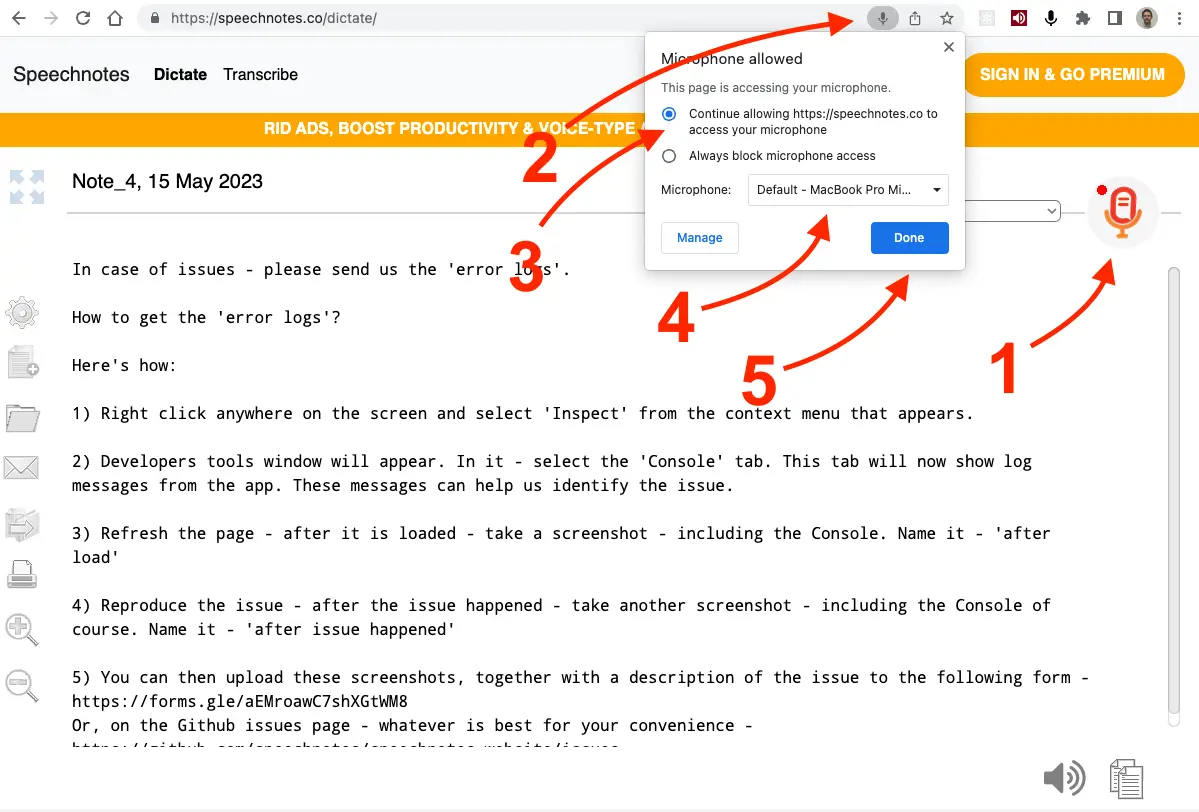
Панель вывода здесь скромнее, чем в полноценном текстовом процессоре. Доступны загрузка результата в TXT, документ DOC, отправка в Google Drive, электронная почта и печать. Этого достаточно для передачи черновика в другое приложение, но не следует ожидать от блокнота инструментов сложной верстки, комментариев рецензентов или многостраничных шаблонов.
Экран Transcription и рабочая область результата
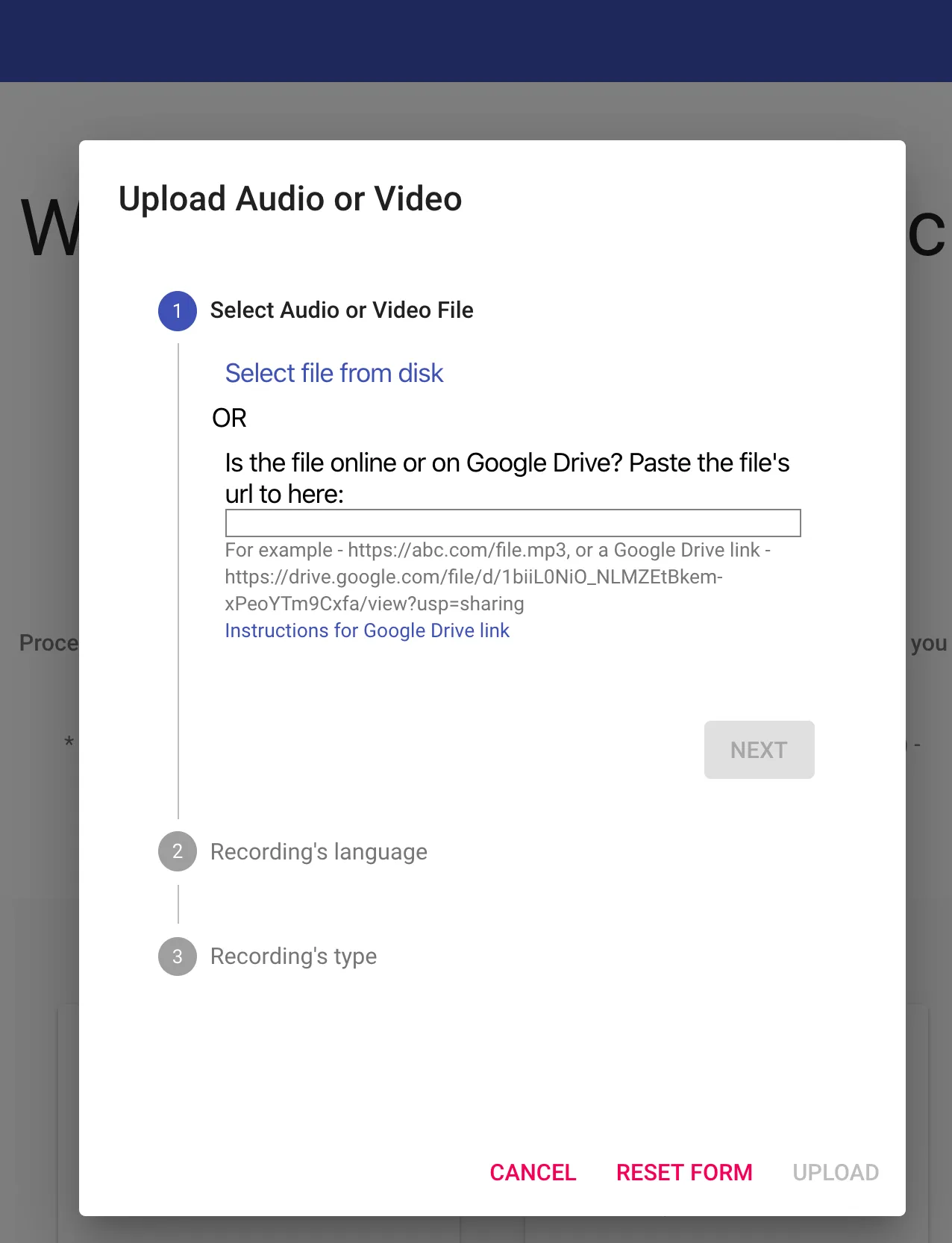
В режиме транскрипции отправная точка — учётная запись Google, баланс предоплаченных минут и действие UPLOAD. Диалог загрузки разделяет выбор источника и сведения о записи, включая язык. Источником бывает локальный файл либо ссылка. После запуска задания обработка проходит на сервере, а результат появляется в панели транскрипций; о готовности также направляется уведомление на электронную почту.
Редактор результата соединяет распознанные фразы с аудио. Тайм-коды служат навигацией, разметка говорящих разделяет реплики, а синхронное воспроизведение помогает сверять спорные слова. В этом режиме сохранение уже не ограничено обычным документом: текстовые форматы рассчитаны на чтение и правку, SRT и VTT — на субтитры и временную синхронизацию с видео.
Расширение: всплывающее окно, плавающая кнопка и текстовые штампы
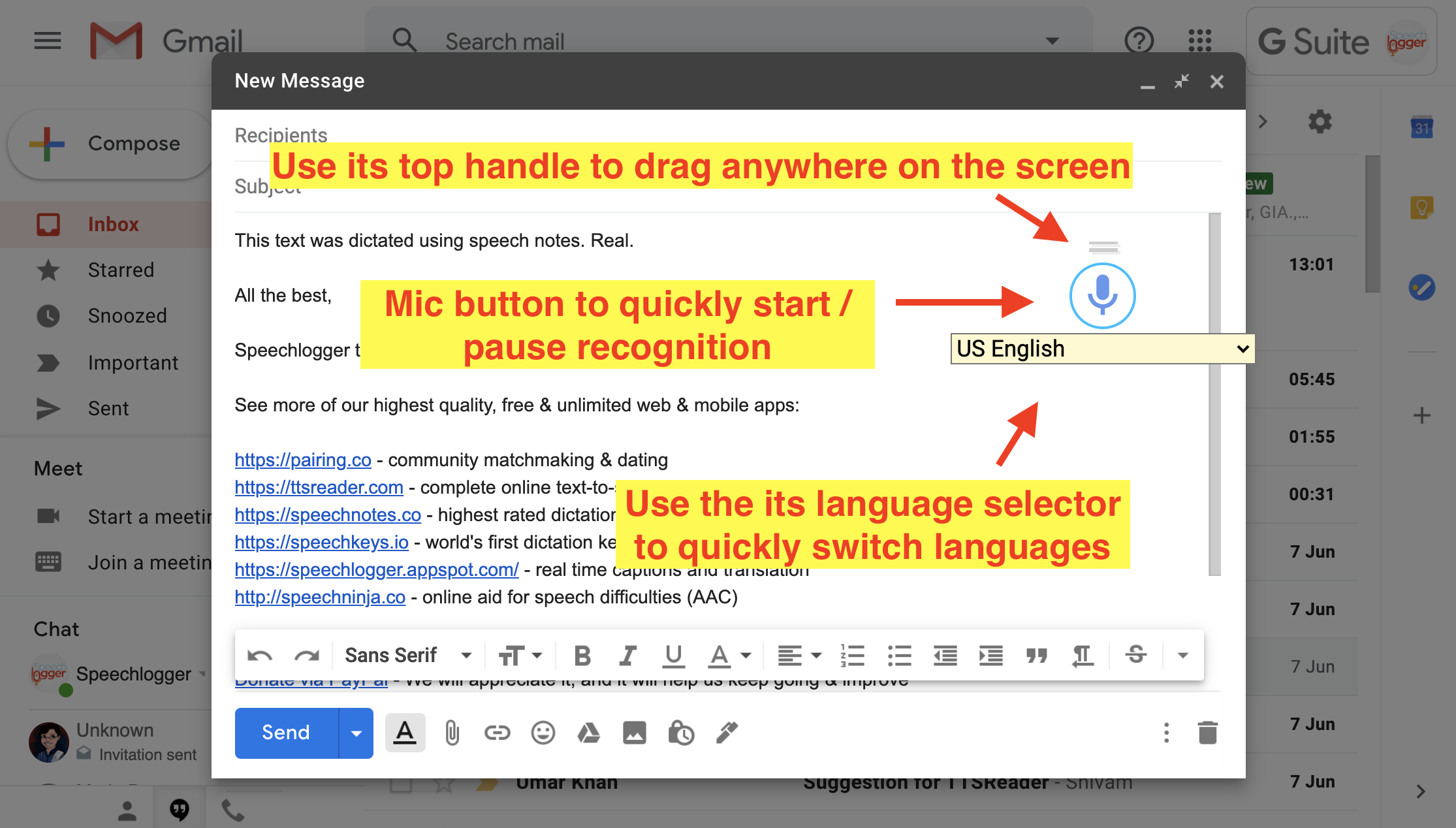
У расширения Chrome другая схема работы. Его основная панель открывается значком у адресной строки. В ней находятся микрофон, переключатель языка, параметры отображения, разделы Emojis и Texts. Поверх текущей страницы может появляться плавающий микрофон: он не содержит большого редактора, а предоставляет быстрый доступ к началу и приостановке диктовки.
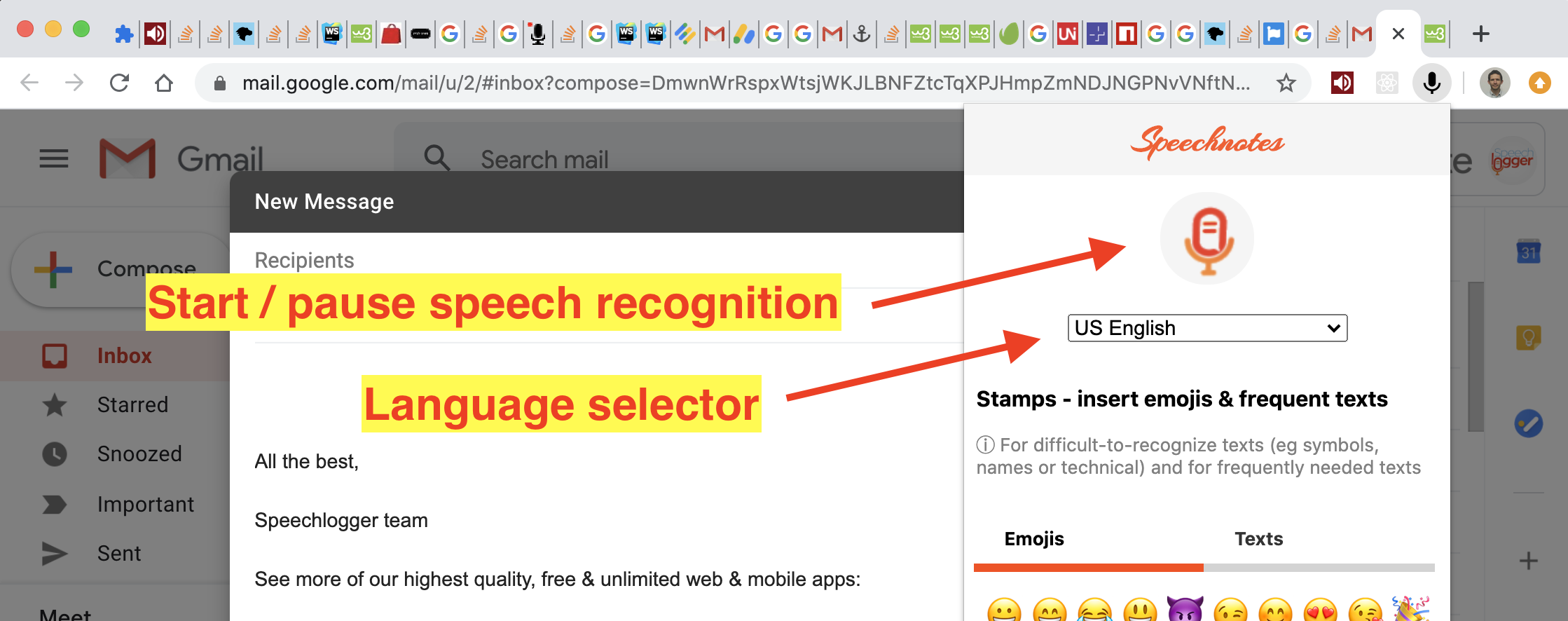
Когда курсор стоит в совместимом текстовом поле, слова поступают туда. Когда подходящего поля нет, расширение может открыть временный текстовый блок с кнопкой COPY. Это важная защита от неверной отправки текста в произвольную область сайта, но одновременно источник риска: закрытие временного блока удаляет находившийся в нём результат. Функция Texts предназначена для заранее подготовленных слов, технических обозначений и часто повторяющихся фрагментов; она не является пользовательским словарём обучения распознающей модели.

Функции Speechnotes и их реальные границы
Голосовой ввод с немедленной ручной правкой
Диктовка в Speechnotes построена вокруг последовательного добавления фраз в текст. Распознавание работает во время речи, а не после завершения всей беседы; результат можно уточнять клавиатурой по мере появления. Это отличает диктовку от обычного диктофона, где пользователь получает звуковой файл и только потом решает, как с ним работать. Отсутствие обязательного переключения между режимами набора и редактирования полезно для имён, адресов, сокращений и аббревиатур, которые не всегда распознаются верно.
Автосохранение фиксирует изменения заметки в локальном хранилище браузера. Оно снижает риск потери текста при закрытии вкладки, но не равно резервной копии на внешнем носителе: очистка данных сайта, смена браузерного профиля или компьютера меняют условия доступа. Speechnotes не делает обязательную учётную запись для простой диктовки, поэтому не следует ожидать от неё автоматической синхронизации каждой заметки между устройствами.
Степень точности зависит от акустики, произношения, выбранного языка, микрофона и выбранного распознающего движка браузера. Цифры вроде «95 % точности» нельзя переносить на все языки и источники звука. Для рабочего документа важнее не усреднённый процент, а характер ошибок: собственные имена, числовые значения, отрицания и похожие по звучанию термины требуют индивидуальной сверки.
Знаки препинания, переносы и автоматические заглавные буквы
Панель Say or Click представляет собой подсказку и одновременно набор элементов вставки. Для английской диктовки приведены команды Period, Comma, Question mark, Colon, Semi colon, Exclamation mark, Dash, New line, New paragraph и скобки. Пунктуацию также можно вводить обычной клавиатурой, не прерывая работающий микрофон. Встроенная автоматическая капитализация помогает после конца предложения, но не заменяет вычитку названий и аббревиатур.
Этот механизм особенно полезен при длинном монологе: речь идёт не просто о количестве распознанных слов, а о превращении потока в абзацы, которые удобно читать. При этом голосовые слова-команды зависят от языка распознавания; не стоит механически произносить английскую подсказку при диктовке на русском и рассчитывать на одинаковую интерпретацию. Кнопка соответствующего знака в панели предсказуемее, когда команда не срабатывает.
Сохранение заметок и передача в другие редакторы
Веб-блокнот предлагает несколько способов вывести полученный текст: TXT, DOC, Google Drive, электронное письмо и печать. TXT нужен, когда важны текст без оформления и широкая переносимость; DOC удобен для последующей правки в офисных приложениях. Отправка на Google Drive — отдельное действие с разрешением доступа к учётной записи Google. Наличие этой возможности не превращает локальную историю заметок в постоянно синхронизируемую библиотеку.
Для дальнейшего согласования текст можно перенести в Google Docs или другой редактор с комментариями, историей изменений и совместным доступом. Speechnotes готовит содержимое, а не управляет всем редакционным процессом. Сохранённый исходный текст желательно отличать от окончательной версии, в которой исправлены имена, цифры и деление на абзацы.
Голосовой ввод в чужие веб-формы
Расширение Speechnotes Speech to Text распознаёт речь поверх веб-страниц. В отличие от браузерного блокнота, оно помещает слова в поле письма, заметки, карточки задачи или другой веб-формы. Управление доступно через значок расширения, плавающий микрофон, контекстное меню Speech Recognition и сочетание Ctrl+Shift+L. Эта функция уменьшает число переключений между вкладками при коротких текстах, но зависит от того, как конкретный сайт реализовал поля ввода.
Функция Texts позволяет подготавливать текстовые штампы: повторяющиеся фразы, почтовые подписи, сложные названия и обозначения. Они вставляются не путём повторного распознавания, а как заранее написанные фрагменты. Вкладка Emojis дополняет такой механизм готовыми символами. Наличие штампов полезно именно для повторяемого ввода, но при ошибочном штампе ошибка будет повторяться дословно, пока пользователь не исправит исходный текст.
Обработка готовых аудио- и видеофайлов
Transcription принимает распространённые аудиоформаты и видеоконтейнеры. Среди явно перечисленных — MP3, MP4, WAV, MOV, AVI, MPEG, DSS, AAC, M4A, OPUS, OGG, RAW, FLAC, AMR и WEBM. Файл может находиться на устройстве или быть доступен по ссылке. Для ссылок Google Drive есть отдельное практическое ограничение: публично доступный файл не должен превышать 100 МБ. Это ограничение конкретного способа передачи, а не общего перечня типов файлов.
Сервис выполняет распознавание на сервере, поэтому большой видеоролик может потребовать времени на передачу ещё до начала обработки. Там, где нужен только разговор, логичнее работать с аудиодорожкой: она занимает меньше места, уменьшает нагрузку на подключение и не меняет само содержимое речи. Для подготовки материала подходят обычные аудиоредакторы, например Audacity, если требуется оценить шум, длительность, число каналов и состояние записи.
Удобство онлайн-ссылки имеет цену: для получения файла серверу Speechnotes нужен реальный доступ к нему. Ссылка на закрытую папку не снимает ограничений прав, а приватное видео не становится публичным от того, что его URL вставлен в форму. Открытие доступа к чужой конфиденциальной записи ради транскрипции — отдельный юридический и организационный риск, не техническая настройка сервиса.
Говорящие, тайм-коды и проверка по источнику
Автоматическое разделение участников разговора, или diarization, помечает фрагменты как реплики разных говорящих. В тарифной таблице отдельно обозначена разметка говорящих для английского языка; нельзя безоговорочно распространять эту гарантию на любую другую речь. Тайм-коды связывают слова с временными отрезками записи. Вместе с синхронным воспроизведением они позволяют проверять интервью без непрерывной ручной перемотки.
Здесь полезно различать три разных свойства: распознаны ли слова, правильно ли определён говорящий и верно ли привязан момент времени. Хорошее качество первого не доказывает безошибочности двух остальных. При наложении голосов, фоновой музыке и перебиваниях фрагмент может принадлежать не тому участнику, хотя само предложение выглядит грамматически. Для цитат, протоколов и публикаций требуется сверка с оригиналом.
Субтитры, переводы и автоматические сводки
Транскриптор экспортирует текст в TXT, DOCX и PDF, а временную структуру — в SRT и VTT. SRT и VTT предназначены для отображения реплик в видеоплеере, монтаже или системе публикации. Они не заменяют видеоролик и не гарантируют, что длина каждой строки подходит для комфортного чтения. Автоматический тайминг служит основой для корректуры длительности, пунктуации и переносов строк. Для углублённой обработки таких файлов полезен Subtitle Edit.
В интерфейсе Transcription также представлены перевод результата на несколько языков, плеер с субтитрами и переводами, а также AI summaries. Сводка сокращает содержание распознанной беседы, но не становится достовернее исходного транскрипта; пропущенная частица «не» или ошибка в сумме способна изменить смысл итогового резюме. Перевод — ещё один уровень преобразования, и каждое дополнительное преобразование добавляет собственные риски для терминов, имён и чисел.
Потребность в переводе следует отделять от выбора языка исходной записи. Сервис должен распознать, что произнесено, прежде чем корректно изложить содержание на другом языке. Поэтому сбой из-за неправильно выбранного исходного языка не исправляется красивым переводом результата. В опубликованных тарифах не зафиксированы отдельные универсальные квоты для AI summaries или переводов, поэтому в оценке стоимости не стоит считать их безлимитными коммерческими сервисами сверх прямо описанной базовой схемы оплаты.
Локальный просмотр видео с готовыми субтитрами
Помимо формирования SRT и VTT, Speechnotes предоставляет отдельный веб-плеер, который открывает локальный видеофайл вместе с локальным VTT. Содержание видео и файла субтитров при таком просмотре не требуется загружать на сервер плеера. Для роликов с переведёнными субтитрами предусмотрена опция Dubbing Voice Over с синтезом речи, использующая решения TTSReader. Это уже просмотр результата, а не повторная транскрипция аудио.
Такой плеер полезен как контрольная точка после экспорта: можно сопоставить изображение, оригинальный звук и подготовленный текст до публикации. Он не выполняет профессиональный видеомонтаж и не заменяет тщательную редакторскую разбивку титров. Кроме того, использовать озвученный перевод нужно осмысленно: он дополняет оригинальную звуковую дорожку, а не подтверждает корректность исходной расшифровки.
Автоматизация через API, webhooks и Zapier
Для регулярного потока записей предусмотрен REST API. Он принимает задания на обработку, позволяет задавать язык, количество участников и при необходимости начало и конец нужного отрезка записи. Обратный webhook сообщает внешней системе о готовом результате. В связке с Zapier автоматизация может отправлять транскрипты в хранилище или бизнес-приложение без ручной загрузки каждого файла.
API — не отдельная бесплатная локальная модель. Для него требуются учётные данные, минуты на балансе и доступ к интернету. Хранение учётных данных на стороне интеграции, защита адреса webhook и права получателя важны не меньше настроек распознавания. Для небольшой личной заметки такая инфраструктура избыточна; для архива звонков, коллекции интервью или повторяющихся медиапубликаций её ценность определяется управляемостью потока, а не количеством рекламируемых интеграций.
Карта форматов и совместимости
Важный критерий выбора Speechnotes — не просто «открывает файлы», а то, какой объект получается на выходе: чистый текст, офисный документ, субтитры или облачная запись в аккаунте. Разные результаты нельзя считать взаимозаменяемыми.
| Материал | Доступное действие | Что сохраняется | Где есть ограничения |
|---|---|---|---|
| Живая речь с микрофона | Диктовка в блокнот | Текст заметки | Исходное аудио не является частью заметки |
| TXT из блокнота | Локальная загрузка | Слова, абзацы, символы | Без сложной типографики и метаданных звука |
| DOC из блокнота | Загрузка документа | Редактируемое текстовое содержимое | Не следует ожидать полной верстки Word-проекта |
| MP3, WAV, M4A, OGG, FLAC, OPUS, AAC, AMR | Загрузка для транскрипции | Распознанная речь и связанные с ней результаты | Нужны доступный звук, кредит и серверная обработка |
| MP4, MOV, AVI, MPEG, WEBM | Расшифровка речевой дорожки видео | Текст, временные метки, возможные субтитры | Видеомонтаж и исходное изображение не редактируются |
| DOCX, PDF, TXT транскрипции | Экспорт текста записи | Прочитываемый транскрипт | Не все текстовые форматы сохраняют тайминг как субтитры |
| SRT и VTT | Экспорт субтитров | Реплики и временные интервалы | Нужна проверка синхронизации на целевом видео |
| Ссылка Google Drive | Онлайн-импорт исходника | Результат обработки доступного файла | Публичность ссылки и лимит 100 МБ для этого способа |
В этой таблице не следует путать контейнер и содержимое: MP4 обозначает видеофайл, но распознавать Speechnotes будет прежде всего его звуковую часть. Аналогично PDF — способ выдать транскрипт как документ, а не возможность загрузить скан бумажного листа для OCR. Если источник — фотография текста, а не речь, нужен другой класс инструментов.
Матрица сохранности результата
| Событие | Что остаётся | Что становится уязвимым | Обратимость и перенос |
|---|---|---|---|
| Обычное закрытие вкладки Dictation | Текст в локальном хранилище при включённом автосохранении | Неоконченное распознавание в промежуточном буфере | Заметка доступна в том же профиле браузера |
| Очистка данных сайта или смена профиля | Отдельно скачанные TXT/DOC и ранее экспортированные копии | Локальные заметки без внешней копии | Восстановление зависит от заранее сохранённых файлов |
| Экспорт блокнота в TXT | Слова и переносы строк | Контекст диктовки и оформление вне обычного текста | Текст переносим почти в любой редактор |
| Публикация SRT или VTT | Тексты реплик и тайм-коды | Сведения, не вошедшие в субтитры | Файл пригоден для независимой проверки и правки |
| Завершение серверной транскрипции | Текстовый результат в учётной записи | Оригинал, автоматически удаляемый из сервиса после работы | Исходное аудио необходимо хранить у себя |
| Удаление серверного результата | Ранее выгруженные копии и собственный исходник | Экземпляр транскрипции в аккаунте | Нельзя рассчитывать на восстановление удалённого результата с сервера |
| Закрытие временного поля расширения | Только уже скопированный или вставленный текст | Неперенесённое содержимое поля | После закрытия временный текст удаляется |
Матрица показывает, что «автосохранение», «результат в аккаунте» и «резервная копия» — три разных состояния. Для надёжного архива требуются хотя бы две независимые точки хранения: оригинальная запись у владельца и выгруженный транскрипт. Локальный блокнот обеспечивает удобное продолжение работы на одном устройстве, но не заменяет эту схему.
Приватность, безопасность и зависимость от сети
Куда попадает звук при диктовке
Распознавание в веб-блокноте выполняется средствами Chrome или Edge, а на Android — средствами операционной системы. WellSource не получает от браузерной диктовки сам звук; его обработку регулируют условия соответствующей платформы распознавания. Текст заметок хранится в local storage браузера или приложения. Это не означает, что речь вообще никогда не покидает устройство: браузер и системный распознающий сервис имеют собственные механизмы передачи и обработки аудио.
Следствие для чувствительных данных конкретно: отсутствие серверной библиотеки заметок в Speechnotes уменьшает одну категорию хранения, но не освобождает от требований к доступу к компьютеру, учётной записи ОС, браузерному профилю и механизму голосового распознавания. Общий компьютер, гостевой профиль, небезопасное расширение или автоматическая очистка local storage создают риски даже при формально локальном хранении готового текста.
Что происходит с загруженными записями
В транскрипторе исходные файлы обрабатываются на серверной стороне с использованием технологий Google и Microsoft. Для передачи заявлено шифрование соединений HTTPS, а исходные записи удаляются после завершения распознавания. Текстовые результаты остаются в защищённой базе аккаунта до удаления пользователем. Соответственно, обещание удаления звука не означает немедленного удаления самой стенограммы и не означает, что облачной обработки нет.
Сервис описывает свою обработку как автоматическую, без участия человека, и заявляет соответствие HIPAA. Такое заявление не заменяет организационной проверки требований к персональным данным, договоров, перечня субподрядчиков и прав доступа. Особенно это важно для медицинских бесед, собеседований, клиентских звонков, материалов под NDA и интервью, для которых согласие участников на запись и внешнее распознавание должно быть получено заранее.
Сторонние учётные записи и расширение браузера
Для серверной транскрипции используется вход Google. Отправка текста на Google Drive также требует разрешения на взаимодействие с этим хранилищем. Расширение Chrome работает непосредственно с полями сторонних веб-сайтов; его возможности ограничены правами самого браузера и тем, какие поля распознаются. Поэтому оценивать приватность нужно по конкретному маршруту текста: ввод в блокнот, ввод в корпоративную форму, загрузка записи в облако и экспорт в Drive — разные цепочки доступа.
Рекламная бесплатная версия блокнота использует рекламные механизмы Google; в описании приватности также указаны cookies и аналитика. Для работы с конфиденциальными сведениями важно учитывать не только содержание заметки, но и политику браузера, разрешения расширений и внутренние правила организации. Отдельно следует хранить собственную копию аудио: Speechnotes не является архивом исходных записей после транскрипции.
Цена, тарифы и ограничения бесплатного режима
Бесплатная диктовка
Диктовка в веб-блокноте доступна бесплатно и без регистрации. Доступны распознавание речи, ручное редактирование, пунктуация и локальное хранение текста, а бесплатный интерфейс поддерживается рекламой. Базовые возможности голосового ввода входят и в бесплатное предложение расширения Chrome. Важная экономическая граница: эта бесплатность относится к речи, произносимой в микрофон, а не к обработке часов уже записанного аудио.
Premium для блокнота и расширения
Premium стоит $1,90 в месяц при оплате сразу за год, то есть $22,80 за двенадцать месяцев по опубликованной ставке до возможных налогов и валютных расходов. Продление не происходит автоматически. Платная редакция убирает рекламу, даёт премиальные функции веб-блокнота и Chrome-расширения и поддержку разработчика. Описание Premium отдельно предусматривает коммерческое использование, поэтому для работы с клиентскими материалами или публикации продиктованных текстов лицензионные условия необходимо учитывать независимо от технической доступности бесплатного режима.
Premium не следует воспринимать как пакет предоплаченных минут Transcription. Это лицензия на инструменты диктовки. У серверной обработки собственный баланс и собственная единица расчёта. Владельцу подписки на блокнот, которому внезапно потребовалось расшифровать двухчасовое интервью, всё равно нужно оценивать длительность файла по тарифу транскрипции.
Оплата распознавания записей
Для Transcription предусмотрено $0,10 за минуту. Минуты приобретаются авансом и затем расходуются на задачи распознавания; обязательной подписки на этот режим нет. Для ориентира десятиминутная запись соответствует $1 по базовой цене, час — $6, а два часа — $12. Это расчёт по опубликованной ставке, а не обещание неизменной суммы в платёжной форме для каждого региона. Доступны разметка говорящих для английского языка, тайм-коды, экспорт субтитров и автоматизация.
На странице транскрипции встречается приглашение начать бесплатно, однако рабочее руководство для отправки задания описывает предварительное пополнение баланса. Это не основание обещать гарантированную бесплатную обработку конкретного файла. Бесплатную диктовку и платную транскрипцию разумнее считать отдельными экономическими сценариями. При больших объёмах следует рассчитывать стоимость не по числу файлов, а по суммарной длительности их аудиодорожек.
Скрытая стоимость владения
Цена одной минуты не отражает всех затрат на работу с записями. Первая скрытая статья — подготовка исходника: извлечение звуковой дорожки из тяжёлого видео, проверка разборчивости, выбор языка и последующая корректура. Если ролик уже готов к публикации, отдельно потребуется проверить тайм-коды и длину строк субтитров. Для извлечения дорожки без сложного монтажа пригодны инструменты вроде FFmpeg, но это самостоятельный этап обработки, который не включён в стоимость Speechnotes.
Вторая статья — сопровождение результата. При неточных фамилиях, цифрах, профессиональной лексике и нескольких говорящих работа редактора остаётся необходимой. Для документально точной стенограммы ценность автоматизации состоит в сокращении первичного набора, а не в отмене проверки. Ещё одна статья — организация архива: файлы TXT, DOCX, SRT или VTT нужно назвать, разложить по проектам и сопоставить с оригинальной записью за пределами Speechnotes.
Третья статья — инфраструктура. При использовании API и Zapier расходы на сторонние сервисы интеграции могут рассчитываться независимо; для личных задач это обычно не нужно, а в корпоративном процессе требуется учитывать обслуживание webhook и управление доступом. Для иностранных платежей также имеют значение валюта оплаты и применимые сборы. По существующим условиям Speechnotes не следует записывать в одну «универсальную подписку»: диктовка Premium и транскрипция имеют разные механизмы оплаты.
Что перестанет работать первым при сбое
Нет доступа к интернету
Самое существенное последствие — невозможность выполнить облачную расшифровку нового файла и получить результат с серверов. Веб-диктовка также зависит от сетевого механизма распознавания браузера. Локально сохранённые заметки и уже выгруженные документы отличаются от онлайн-услуг: доступность копии в браузере не означает, что диктовка новых слов продолжит работать без сети. Заявленный офлайн-режим Android относится к отдельному мобильному приложению и не отменяет этого различия.
Недоступен аккаунт Google или сервер
В первую очередь страдает сценарий Transcription: получение баланса, отправка заданий, доступ к результатам в аккаунте и внешняя автоматизация. При сбоях сетевой фильтрации кабинет может открываться частично: например, отображается интерфейс, но не загружается баланс. Веб-блокнот без регистрации сохраняет другой контур работы и потому не должен считаться полностью зависимым от того же входа.
Удалены данные браузера или закрыто временное поле
В этом случае риск относится к пользовательскому результату, а не к распознаванию как технологии. Локальная история заметок связана с хранилищем профиля браузера, а временный текст расширения исчезает после закрытия его окна. При отсутствии выгруженной копии восстановление не является гарантированной операцией. Именно поэтому удобство автосохранения нельзя принимать за полноценный план сохранности документов.
Плюсы
- Бесплатный веб-блокнот даёт голосовой ввод без обязательной регистрации и установки настольной программы.
- Диктовку можно совмещать с правкой клавиатурой и вставкой пунктуации без отдельной стадии обработки аудио.
- Расширение Chrome переносит голосовой ввод в формы других сайтов, а текстовые штампы сокращают повторяющийся набор.
- Платная транскрипция поддерживает локальные файлы, онлайн-ссылки, синхронную сверку, тайм-коды и форматы субтитров.
- Модель оплаты обработки записей по минутам не требует непрерывной подписки.
- REST API, webhooks и Zapier позволяют встроить расшифровку записей в повторяемый рабочий процесс.
Минусы
- Диктовка и расшифровка файлов разделены по условиям доступа, способам хранения и оплате; единого универсального редактора нет.
- Записи обрабатываются в облаке, поэтому сервис не подходит там, где запрещена передача аудио стороннему провайдеру.
- Заметки браузерного блокнота привязаны к локальному профилю; автоматическая межустройственная синхронизация всех заметок не предусмотрена.
- Точность распознавания, определение говорящих и пунктуация нуждаются в вычитке, особенно при шуме и сложной терминологии.
- Для веб-диктовки нужны совместимый браузер, микрофон и интернет; поддержка произвольных мобильных браузеров не гарантирована.
- Нет одноимённого полноценного приложения Speechnotes для iOS в линейке, указанной разработчиком: предложен отдельный TextHear.
- Бесплатный блокнот содержит рекламу, а коммерческие сценарии требуют внимания к условиям Premium.
Кому подойдёт
Speechnotes подходит авторам, журналистам, преподавателям и студентам, которым нужен быстрый черновик из собственных слов. Когда человек думает и говорит быстрее, чем печатает, браузерный блокнот устраняет промежуточное переписывание с диктофона. Важна готовность проверять результат и самостоятельно архивировать его в TXT или офисном документе.
Второй тип аудитории — редакторы подкастов, интервьюеры, сотрудники образовательных проектов и владельцы видеоархивов. Для них платный Transcription ценен тайм-кодами, привязкой текста к записи и выводом SRT/VTT. При регулярном потоке однотипных файлов дополнительные преимущества дают API и webhooks. Для пользователей Android отдельное приложение уместно как голосовой блокнот с возможностью последующей отправки текста.
Кому не подойдёт
Speechnotes не подходит для задач, где нужен полностью локальный конвейер распознавания чувствительных записей без облачного сервиса. Он также не заменяет многодорожечный аудиоредактор, видеомонтажную систему, специализированную стенографию с юридически гарантированной точностью или полноценный офисный пакет для коллективного согласования документов.
Второе ограничение — организационное. Если команде необходим общий каталог всех заметок с автоматическими правами доступа, согласованием версий, проектами и единым архивом исходного звука, один Speechnotes эту инфраструктуру не обеспечит. Третье — платформа: пользователям iPhone, рассчитывающим на совершенно одинаковое приложение и тарифы с Android, придётся оценивать другие варианты отдельно.
Как пользоваться программой — советы гика
Ниже собраны действия для разных режимов Speechnotes. Они не составляют одну обязательную цепочку: текст с микрофона и загрузка готовой записи — самостоятельные маршруты. Для каждого результата важно заранее выбрать источник, язык и место хранения. Конкретные англоязычные названия приведены там, где они закреплены в интерфейсе или руководствах.
Сквозной сценарий: от голоса до сохранённой заметки
Цель. Получить редактируемый черновик короткого выступления без установки отдельной программы и сохранить его вне браузера. Подготовка. Нужны настольный Chrome или Edge, работающий микрофон и интернет. Для проверки достаточно заранее продумать несколько предложений с именем, датой и отдельным абзацем.
- Откройте веб-раздел Dictation и убедитесь, что перед вами текстовое поле заметки, переключатель языка и значок микрофона.
- Выберите язык речи в выпадающем списке рядом с микрофоном. Не ограничивайтесь переключением языка меню: это разные настройки.
- Нажмите значок микрофона и при первом обращении выберите Allow в окне разрешения браузера.
- Продиктуйте несколько предложений. Перенесите ожидающий текст из буфера клавишей Enter, при необходимости добавьте знаки через Say or Click.
- Исправьте числовое значение и имя клавиатурой, оставив остальное содержание без изменений.
- В меню сохранения выберите Download as file (.txt) и проверьте файл на компьютере. Для передачи в офисный редактор вместо этого доступен Word Document (.doc).
Проверка. Скачанный файл содержит все предложения, правильную дату и нужные переносы строк; его можно открыть после закрытия вкладки. Типичная ошибка. Заметка видна на экране, но последняя фраза осталась в буфере и не попала в файл. Безопасный откат. Не удаляйте текст из блокнота, пока не сверили копию; вернитесь в редактор, завершите ввод Enter и сохраните новый вариант с отличающимся именем.
Настроить язык, микрофон и видимость подсказок
Цель. Избежать ситуации, когда распознавание идёт не на том языке или слушает не то устройство. Подготовка. Подключите гарнитуру либо используйте встроенный микрофон, выберите тихое помещение и проверьте, что браузер не блокирует доступ сайту.
- В Dictation установите язык распознавания в списке рядом с кнопкой микрофона.
- При необходимости откройте настройки веб-блокнота и отдельно установите User-Interface Language; для ориентации в интерфейсе доступен русскоязычный пункт.
- Оставьте включённым Auto Save, если рассчитываете на сохранение изменений в браузере. Параметрами Dark Theme и Show /Hide Help Pane управляйте только внешним видом редактора.
- Нажмите микрофон. В разрешениях Chrome или Edge выберите Allow для сайта и нужный источник звука, если устройств несколько.
- Произнесите одно контрольное предложение и дождитесь появления текста.
Проверка. Язык на экране соответствует произнесённой речи, а контрольная фраза появляется в редакторе. Типичная ошибка. Переключён только язык меню, а список распознавания остался английским, либо браузер слушает веб-камеру вместо гарнитуры. Безопасный откат. Остановите микрофон, верните прежний источник и язык в настройках браузера, не затрагивая уже написанный текст.
Управлять пунктуацией, абзацами и ручной корректурой
Цель. Сделать диктовку читаемой без последующего полного переписывания. Подготовка. Откройте заметку с несколькими предложениями и убедитесь, что панель Say or Click видна справа; при необходимости восстановите её пунктом Show /Hide Help Pane.
- Продиктуйте предложение и дождитесь промежуточного результата в буфере.
- Нажмите Enter для окончательного переноса фразы либо используйте подходящий знак из Say or Click.
- Для английского языка ориентируйтесь на подписи Period, Comma, Question mark, New line и New paragraph. Другие знаки можно вставлять кликом независимо от распознанной голосовой команды.
- Поставьте курсор в середину уже полученного текста и исправьте термин либо запятую с клавиатуры; микрофон при этом не обязательно выключать.
- Посмотрите на результат в текстовом поле, а не только на промежуточную строку распознавания.
Проверка. Предложения разделены, абзацы читаемы, вставленные знаки не заменили соседние слова. Типичная ошибка. Английская голосовая команда произнесена при русском распознавании и оказалась обычным словом. Безопасный откат. Отмените неверную вставку обычным редактированием и поставьте символ через панель или клавиатуру; исходную заметку не нужно пересоздавать.
Сохранить текст в TXT, DOC или Google Drive
Цель. Превратить локальную браузерную заметку в независимый файл или облачную копию. Подготовка. Завершите промежуточное распознавание и проверьте содержание в редакторе; для Google Drive нужна учётная запись Google и согласие на соответствующее разрешение.
- Для простого текста откройте меню вывода и выберите Download as file (.txt). Такой файл пригоден для любого редактора обычного текста.
- Для передачи в офисный процесс выберите Word Document (.doc) и откройте его в редакторе документов.
- Для размещения в Google Drive используйте Upload to Google Drive и подтвердите требуемый доступ к хранилищу.
- Если нужна бумажная копия или передача письмом, используйте предусмотренные в блокноте команды печати или отправки по электронной почте.
- Сравните объём и последний абзац в выгруженном результате с заметкой, которая остаётся в браузере.
Проверка. Локальный файл читается вне Speechnotes либо документ найден в выбранном Google Drive. Типичная ошибка. Пользователь принимает Auto Save за синхронизацию и ищет свою заметку на другом компьютере без экспорта. Безопасный откат. Не очищайте local storage; сохраните TXT на исходном устройстве, убедитесь в его открытии и только после этого меняйте браузер или компьютер.
Использовать расширение Chrome в полях других сайтов
Цель. Диктовать непосредственно в форму веб-сайта, а не переносить фразу из отдельного блокнота. Подготовка. Установите Speechnotes Speech to Text из Chrome Web Store, предоставьте доступ к микрофону и откройте страницу с обычным текстовым полем.
- Нажмите на значок расширения рядом с адресной строкой, чтобы открыть его popup window.
- Выберите язык речи под кнопкой с микрофоном и поставьте курсор внутрь нужного поля ввода.
- Начните распознавание кнопкой микрофона в popup window или плавающей кнопкой. Другие подтверждённые варианты запуска — контекстное меню Speech Recognition и Ctrl+Shift+L.
- Продиктуйте небольшой фрагмент и убедитесь, что он добавлен именно в поле, куда был поставлен курсор.
- При необходимости приостановите распознавание тем же микрофоном, затем вручную отредактируйте текст перед отправкой формы.
Проверка. Фраза появилась в целевом текстовом поле; никакое письмо или сообщение не было отправлено автоматически. Типичная ошибка. Сайт использует нестандартный редактор, и слова попадают во временное окно расширения. Безопасный откат. Скопируйте текст из временного окна через COPY, вставьте в нужное поле вручную и лишь после этого закройте окно.
Создать текстовые штампы и безопасно перенести временный текст
Цель. Исключить повторное распознавание трудных названий, подписей и типовых фраз. Подготовка. В расширении подготовьте два коротких фрагмента, которые должны вставляться без изменения: например, название проекта и собственную стандартную подпись.
- Откройте popup window значком расширения и перейдите к вкладке Texts.
- Добавьте фрагмент через + New Text Stamp, затем внесите точный текст. Для исправления существующего штампа используйте значок карандаша.
- Поставьте курсор в подходящее поле сайта и выберите нужный штамп. При необходимости воспользуйтесь значком Copy в строке штампа вместо вставки.
- Для символов откройте соседнюю вкладку Emojis и выберите нужный вариант.
- Если при диктовке появилось отдельное временное поле, сначала нажмите COPY и проверьте, что текст действительно вставлен или сохранён вне него.
Проверка. В поле оказалась полная подготовленная фраза без ошибок распознавания, а временный текст сохранён до закрытия окна. Типичная ошибка. Неверно подготовленный штамп вставляется одинаково неправильно во все формы либо временное окно закрывается до копирования. Безопасный откат. Исправьте исходный штамп через карандаш и восстановите его вставку; временный текст, удалённый при закрытии окна, не считайте восстановимым без новой диктовки.
Записать заметку в Android-приложении
Цель. Создать голосовую заметку на смартфоне с возможностью переноса результата. Подготовка. Установите приложение Speechnotes — Speech To Text от WellSource из Google Play (идентификатор co.speechnotes.speechnotes); проверьте доступ к микрофону и настройку языка распознавания Android.
- Откройте приложение и создайте заметку через пункт New note в меню.
- Используйте микрофон для диктовки, а встроенную клавиатуру пунктуации — для символов и разделения фраз.
- Проверьте текст в редакторе, исправьте неоднозначные имена и числа обычным вводом.
- В меню заметки используйте Save для сохранения, Send для передачи текста либо Export files to SD для вывода на накопитель.
- Для дополнительной защиты заметок используйте поддерживаемое приложением резервное копирование Google Drive и убедитесь, что копия действительно существует.
Проверка. Заметка открывается в приложении, а экспортированная копия доступна через файловый менеджер или выбранный канал отправки. Типичная ошибка. Пользователь ожидает, что локальная Android-заметка немедленно появится в браузерном блокноте того же сервиса. Безопасный откат. Оставьте заметку в приложении и перенесите её отдельным экспортом; не удаляйте локальный экземпляр до проверки второй копии.
Пополнить баланс и расшифровать локальную запись
Цель. Получить стенограмму существующего аудио или видео с тайм-кодами. Подготовка. Нужен файл с разрешением на обработку, понятным названием, известным языком записи и оценённой длительностью. Для отправки требуется интернет и учётная запись Google.
- Перейдите в Transcription, используйте SIGN IN и подтвердите вход через Google.
- В панели аккаунта посмотрите доступные кредитные минуты. Для пополнения нажмите ADD CREDIT и выберите подходящий объём предоплаченного времени.
- После отражения баланса нажмите UPLOAD и в диалоге Upload Audio or Video выберите Select file from disk.
- Укажите аудио- или видеофайл. В последующих полях диалога выберите язык записи и другие предложенные параметры, соответствующие реальному содержимому.
- Подтвердите отправку задания и дождитесь появления результата на панели транскрипций или уведомления о готовности.
- Откройте результат и прослушайте фрагмент, где встречаются собственные имена и числа.
Проверка. Создана отдельная задача, текст относится к выбранному файлу и согласуется с исходным языком; баланс отображает использование минут. Типичная ошибка. Для русской беседы выбран английский язык или в обработку отправлено не то видео. Безопасный откат. Храните оригинал независимо от сервиса, не удаляйте ошибочную запись с компьютера и не полагайтесь на возможность отмены уже оплаченной серверной обработки; новую задачу отправляйте только после сверки источника и параметров.
Загрузить YouTube, Google Drive или несколько файлов
Цель. Обойти ручное скачивание доступных записей либо отправить однотипные задания группой. Подготовка. Для онлайн-адреса проверьте, что материал открывается без дополнительной авторизации; для публичной ссылки Google Drive размер исходника не должен превышать 100 МБ.
- В платном режиме Transcription откройте действие UPLOAD.
- В диалоге вместо Select file from disk используйте поле для ссылки на онлайн-файл, YouTube или Google Drive.
- Для нескольких адресов разделите их запятыми, как предусмотрено руководством. Для локальных файлов используйте возможность множественного выбора при загрузке.
- Установите язык и доступные параметры, сверяя их с содержанием каждой записи; затем подтвердите отправку.
- В кабинете сопоставьте появившиеся результаты с исходными именами и длительностью записей.
Проверка. Каждому отправленному материалу соответствует распознавание именно его речи; ссылки не требуют доступа владельца в момент обработки. Типичная ошибка. Закрытая ссылка Google Drive не читается сервисом или большой видеоролик передаётся слишком долго. Безопасный откат. Не раскрывайте приватный файл широкой аудитории только ради импорта; предпочтите локально разрешённую загрузку исходника или подготовленную аудиодорожку, а исходную ссылку сохраните для собственной сверки.
Сверить текст с аудио и подготовить SRT или VTT
Цель. Получить текстовую стенограмму либо субтитры, пригодные для внешней публикации. Подготовка. Убедитесь, что серверная задача завершена, исходный файл сохранён у вас, а название результата однозначно указывает на запись.
- Откройте завершённую транскрипцию в панели результатов.
- Используйте синхронное воспроизведение для проверки фраз по тайм-кодам. Нажатие на участок текста позволяет переходить к соответствующему месту записи.
- Отредактируйте неправильные слова, числовые значения и подписи говорящих в текстовом редакторе результата.
- Для субтитров откройте готовый результат по названию, нажмите Export, затем VTT / SRT: загружаются оба файла. Для обычной стенограммы выберите предусмотренный экспорт в TXT, DOCX или PDF.
- Откройте субтитры в целевом видеоплеере или редакторе и сравните начало, середину и окончание видео по времени.
Проверка. DOCX/TXT/PDF содержат исправленный текст, а SRT/VTT показывают реплики в нужные моменты. Типичная ошибка. Пользователь считает автоматически выданные тайм-коды окончательной синхронизацией и обнаруживает слишком длинные строки или неверного говорящего. Безопасный откат. Сохраните исходный экспорт без изменений и редактируйте вторую копию; при сомнении вернитесь к оригинальной звуковой дорожке, а не к предыдущему автоматическому переводу.
Подготовить перевод и AI summary готовой транскрипции
Цель. Получить вторичное представление записи — перевод или краткое содержание — не подменяя им основной транскрипт. Подготовка. Сначала нужен корректный распознанный текст; для контроля полезно заранее выделить имена, суммы, решения и отрицания, смысл которых нельзя потерять.
- Откройте завершённый результат в Transcription и завершите необходимую корректуру исходного текста.
- Используйте предусмотренные в интерфейсе результата функции перевода на выбранные языки либо AI summaries для получения сводки; это отдельные представления результата, не заменяющие редактор исходной записи.
- Сравните перевод и сводку с исходным транскриптом по ключевым именам, действиям, датам и количественным значениям.
- Переносите во внешний документ только проверенный вариант и сохраняйте рядом первоначальную стенограмму, чтобы при споре вернуться к первоисточнику.
Проверка. Переведённый текст не меняет смысл важных реплик, а сводка не приписывает участникам отсутствующих решений. Типичная ошибка. Неисправленная ошибка распознавания отражается в переводе и кратком пересказе как уверенный факт. Безопасный откат. Вернитесь к распознанному тексту и исходному аудио, исправьте первичную ошибку и используйте вторичные результаты только после новой смысловой проверки.
Настроить REST API и webhook для регулярной транскрипции
Цель. Передавать повторяющиеся задания без ручной работы с каждой записью. Подготовка. Нужны отдельная интеграция, предоплаченные минуты, безопасное место для учётных данных и заранее выбранный получатель результатов.
- Войдите в кабинет Speechnotes Transcription и убедитесь, что баланс минут достаточен.
- Откройте раздел API & WEBHOOKS для получения данных подключения и параметров автоматизации.
- Для отправки задания используйте REST API POST либо настроенный сценарий Zapier, передающий доступную запись или её адрес.
- Для обработки укажите поддерживаемые параметры: язык, число говорящих и, когда нужен фрагмент, начальную и конечную временные позиции.
- Задайте webhook для приёма результата на своём сервере или в интеграционной системе и проверьте успешное завершение одного контрольного задания.
- Сохраните полученный транскрипт в собственном хранилище и сопоставьте идентификатор задания с исходной записью.
Проверка. Интеграция получила результат одной контрольной записи, адрес назначения недоступен посторонним, а расход минут соответствует переданной работе. Типичная ошибка. Файл недоступен по URL, неверен язык или внешняя система не обрабатывает обратное уведомление. Безопасный откат. Приостановите автоматическую отправку новых заданий, не публикуйте учётные данные и вернитесь к ручной загрузке одного файла, пока маршрут результата не станет проверяемым.
Просмотреть видео с локальными субтитрами и переводной озвучкой
Цель. Проверить VTT на целевом видео и при необходимости оценить озвучивание переводного текста. Подготовка. Нужны собственный видеофайл и выгруженный VTT; аудио и текст уже должны быть проверены в Transcription.
- Откройте страницу плеера Speechnotes Play и найдите поля Select video file и Select captions file (VTT).
- Выберите локальное видео и соответствующий ему VTT. Файлы используются в плеере для совместного воспроизведения.
- Нажмите Play, при необходимости включите полноэкранный режим и проверьте несколько характерных фрагментов.
- Для отдельного файла переведённых субтитров воспользуйтесь Dubbing Voice Over и настройкой языка озвучивания; при этом регулируйте громкость оригинальной дорожки.
- Закройте контрольный просмотр после оценки синхронизации, не изменяя сохранённые копии исходных файлов.
Проверка. Текст появляется одновременно с соответствующей речью, а язык озвучивания совпадает с выбранным переводом. Типичная ошибка. Использован VTT от другого ролика или оригинальная дорожка накладывается на синтезированную речь. Безопасный откат. Выключите Dubbing Voice Over, верните обычное воспроизведение и скорректируйте файлы отдельно, сохраняя исходники.
Чек-лист перед сохранением, экспортом или публикацией
Цель. Не передать читателю или коллеге черновик, в котором распознавание изменило значимую деталь. Подготовка. Нужны исходный звук, окончательный текст и целевой формат. Отдельно проверяйте требования клиента или редактора к персональным данным.
- Сопоставьте исходный язык с языком, которым выполнялось распознавание; это важно и для перевода.
- Сверьте все имена, отрицания, числа, даты, адреса и сокращения с аудио, а не только с автоматической сводкой.
- Для диалога убедитесь, что реплики принадлежат правильным участникам. Для субтитров проверьте тайм-коды и читаемость строк.
- Убедитесь, что конечный формат соответствует задаче: TXT или DOCX для редактируемого текста, PDF для чтения, SRT/VTT для субтитров.
- Проверьте существование отдельной копии оригинальной записи и выгруженной стенограммы; не считайте единственным архивом аккаунт Transcription.
- Откройте экспорт в независимом приложении и проконтролируйте начало, середину, конец файла и кириллические символы.
- Для публикации или передачи третьим лицам проверьте разрешения на использование записи, перевод и цитирование.
Проверка. Результат воспроизводится вне Speechnotes и однозначно связан с нужным исходником. Типичная ошибка. Выгружается черновик раньше завершения сверки или теряется оригинальная запись после удаления серверного задания. Безопасный откат. Приостанавливайте публикацию до исправления критичных фрагментов; исходник и предыдущую экспортированную версию сохраняйте отдельно от редактируемой копии.
Сравнение с другими аналогами
Speechnotes занимает промежуточное место между простым голосовым вводом и облачной расшифровкой готовых записей. Для сравнения важнее не общее обещание «речь в текст», а форма исходника, место редактирования, ограничения бесплатного использования и возможность переноса результата. Ниже три альтернативы оценены по одинаковым критериям.
| Критерий | Google Docs | Microsoft Word с Transcribe | Otter.ai |
|---|---|---|---|
| Основная задача | Голосом набрать и редактировать документ | Расшифровать запись внутри офисного документа и работать с текстом | Фиксировать встречи, разговоры и результаты командного обсуждения |
| Платформа | Веб-документы в Chrome, Edge и Safari с поддержкой голосового ввода | Word для Microsoft 365 в поддерживаемой веб- или настольной конфигурации; доступность зависит от лицензии и среды | Облачный сервис, веб-интерфейс, приложения iOS и Android |
| Порог освоения | Низкий для знакомых с документами Google | Средний: нужно различать Dictate, Transcribe и документ Word | Средний: помимо текста есть встречи, участники и рабочие процессы |
| Форматы и вход | Живая речь в документ; результат — обычный документ Google Docs с офисным экспортом | Загрузка WAV, MP4, M4A, MP3; расшифровка связывается с документом Word | Живые встречи и импорт аудио/видео; экспорт и расширенные функции зависят от плана |
| Автоматизация | Ввод и редакторские средства Google Docs; отдельного конвейера субтитров в функции Voice typing нет | Разделение говорящих, тайм-коды, редактирование и вставка фрагментов в документ | Интеграции со встречами, AI Chat и рабочие сценарии на старших планах |
| Модель оплаты | Базовый голосовой ввод доступен без отдельной поминутной платы | Функция Transcribe привязана к подходящему Microsoft 365 | Basic бесплатный, расширенные лимиты и функции по подписке |
| Значимые ограничения | Voice typing — не система платной обработки набора загруженных аудиозаписей | Для обычной подписки Microsoft 365 установлен лимит 300 минут загруженного аудио в месяц | Basic включает 300 минут в месяц и только три импорта файлов за всё время использования |
| Подходящий сценарий | Продиктовать статью и сразу редактировать её вместе с коллегами | Обработать интервью в среде Word и встроить расшифровку в рабочий документ | Вести заметки встреч с участниками и последующими командными действиями |
Google Docs вместо отдельного блокнота
У Google Docs функция Voice typing встроена в редактор, поэтому черновик с самого начала находится в документе с совместным доступом и обычными офисными средствами. Это естественный вариант для текста, который сразу будут рецензировать и согласовывать несколько человек. Speechnotes удобнее как отдельная минималистичная область диктовки с собственной панелью пунктуации и расширением для других сайтов. При этом для полноценной транскрипции загруженных аудио- и видеофайлов нужен отдельный режим Speechnotes, а не функция Voice typing в Docs.
Microsoft Word для работы внутри офисного проекта
У Microsoft Word функции Dictate и Transcribe разделены: первая добавляет речь в документ, вторая создаёт привязанный к аудиозаписи транскрипт с говорящими, временными метками и возможностью вставки отдельных частей в документ. Это удобно, когда конечный артефакт — согласуемый файл Word, а организация уже использует Microsoft 365 и OneDrive. В отличие от Speechnotes с предоплаченными минутами, доступ к Transcribe определяется лицензией и месячными лимитами. Указанные 300 минут относятся к загруженному аудио для обычной подходящей подписки, а не к любой возможной редакции Word.
Otter.ai для регулярных рабочих встреч
Otter.ai делает акцент на разговорах, встречах Zoom, Microsoft Teams и Google Meet, разметке участников и последующей работе с обсуждением. Его бесплатный Basic имеет ограничения на ежемесячные минуты и общее число импортированных файлов, поэтому он подходит для знакомства с типичным сценарием встреч, а не для постоянной бесплатной загрузки больших архивов. Speechnotes проще считать инструментом получения текста из произвольного аудио по минутной ставке; Otter.ai — средой, где транскрипция встроена в процесс проведения и разбора совещания.
При выборе имеет смысл исходить из результата: для отдельной продиктованной заметки достаточно бесплатного Speechnotes или голосового ввода Google Docs; для многостраничного офисного материала разумен Word; для командных встреч — Otter.ai; для субтитров из сторонней записи Speechnotes предоставляет SRT/VTT и поминутную оплату без обязательного месячного пакета. Это не абсолютный рейтинг точности: сопоставимых независимых измерений для одинаковых языков, микрофонов и исходников здесь нет.
Типичные проблемы и способы диагностики
1. На странице Dictation отсутствует кнопка микрофона
Симптом: блокнот открывается, но начать голосовой ввод нечем. Возможная причина: браузер не поддерживает нужный механизм распознавания или страница загрузилась не полностью. Диагностика: сравните используемый браузер с поддерживаемыми Chrome и Edge и оцените, видны ли остальные элементы редактора. Исправление: используйте поддерживаемый актуальный браузер и обновите страницу, предварительно сохранив важный текст. Проверка: появился значок микрофона, и короткая контрольная фраза распознаётся.
2. Микрофон виден, но браузер не слышит речь
Симптом: нажатие микрофона не приводит к появлению слов. Возможная причина: запрет доступа сайту либо отключённый микрофон в операционной системе. Диагностика: проверьте разрешение рядом с адресной строкой и убедитесь, что устройство ввода работает в системных настройках. Исправление: разрешите Speechnotes использование микрофона и восстановите доступ устройства в системе. Проверка: текст короткой фразы появляется, без необходимости повторной авторизации в блокноте.
3. Вместо гарнитуры распознаётся звук с другого устройства
Симптом: слова появляются с пропусками даже при исправной гарнитуре, а фоновые голоса распознаются лучше основного. Возможная причина: Chrome или Edge выбрал другой микрофон — например, встроенный в ноутбук. Диагностика: посмотрите, какой источник активен в разрешениях сайта и системных параметрах звука. Исправление: переключите ввод на нужную гарнитуру и уменьшите посторонний шум. Проверка: короткая речь с рабочего места распознаётся устойчивее, а при отключённой гарнитуре сигнал больше не поступает.
4. Последние произнесённые слова не попали в сохранённую заметку
Симптом: фраза мелькала во время диктовки, но отсутствует в редакторе и экспортированном документе. Возможная причина: промежуточные слова остались в буфере распознавания. Диагностика: сравните ожидающий текст с уже зафиксированными предложениями в основном поле. Исправление: завершите фразу клавишей Enter, командой пунктуации или ожиданием окончания обработки, затем повторно сохраните результат. Проверка: последняя фраза видна в основном документе и присутствует в новом TXT.
5. Голосовые команды пунктуации печатаются как слова
Симптом: вместо точки или нового абзаца появляется буквальное название команды. Возможная причина: распознавание настроено на другой язык либо произнесённая команда для него не интерпретируется как управляющая. Диагностика: сопоставьте язык диктовки с примерами панели Say or Click и проверьте, вставляется ли нужный знак кликом. Исправление: используйте панель или клавиатуру для проблемных знаков и исправьте лишние слова. Проверка: в документе стоят требуемые символы, а содержание фразы не изменилось.
6. После смены браузера заметки исчезли
Симптом: ранее созданные записи не отображаются на новом компьютере или в другом профиле. Возможная причина: заметки веб-блокнота хранятся локально и не образуют автоматический облачный архив. Диагностика: установите, сохранялся ли результат в TXT, DOC или Google Drive, и доступен ли исходный профиль. Исправление: работайте с существующей внешней копией либо восстановите доступ к исходному хранилищу браузера. Проверка: текст открывается как независимый документ. При очищенном local storage без копии обещать восстановление нельзя.
7. Расширение пишет текст во всплывающее поле, а не на сайт
Симптом: речь распознана, но результат находится в отдельном окошке Speechnotes. Возможная причина: курсор не стоял в поддерживаемом поле ввода или сайт использует нестандартную форму; на некоторых страницах это предусмотренное поведение. Диагностика: проверьте местоположение курсора и наличие кнопки COPY во временном окне. Исправление: перенесите текст вручную, не закрывая окно до копирования. Проверка: все слова находятся в целевой форме и остаются после закрытия временной панели.
8. Баланс минут Transcription не отображается
Симптом: кабинет открывается, но кредитные минуты не загружаются. Возможная причина: сетевой фильтр, брандмауэр или браузер блокирует обращения к базе сервиса. Диагностика: оцените, работают ли остальные функции кабинета; сопоставьте поведение на другой сети или устройстве. Исправление: устраните сетевую блокировку и обновите отображение аккаунта без повторной оплаты. Проверка: баланс появляется и соответствует уже купленным минутам. Повторный платёж не является способом диагностики.
9. Ссылка Google Drive не принимается для расшифровки
Симптом: онлайн-файл не проходит загрузку, хотя открывается у его владельца. Возможная причина: закрытый доступ к файлу либо превышение лимита 100 МБ для этого способа передачи. Диагностика: сравните размер с ограничением и доступность ссылки без входа владельца. Исправление: используйте разрешённую локальную загрузку файла либо совместимый общедоступный источник; не раскрывайте конфиденциальную запись без согласования. Проверка: сервис принимает выбранный источник и создаёт корректное задание.
10. Большой видеофайл загружается слишком долго или с обрывами
Симптом: передача файла занимает много времени, прерывается или вообще не достигает начала распознавания. Возможная причина: размер видео существенно больше речевой аудиодорожки, а соединение не выдерживает передачу. Диагностика: сопоставьте размер, длительность и доступную скорость исходящего соединения; уточните, нужна ли визуальная часть для текстового результата. Исправление: подготовьте отдельную аудиодорожку подходящего формата, сохранив оригинальное видео. Проверка: аудио загружается без обрыва и содержит всю нужную речь.
11. Транскрипция путает слова или участников
Симптом: в стенограмме неправильно распознаны имена, перемешаны реплики или числовые данные. Возможная причина: шум, несколько одновременных голосов, неподходящий язык либо пределы автоматической diarization. Диагностика: сравните несколько проблемных тайм-кодов с оригинальной записью, обратите внимание на язык и качество звука. Исправление: исправьте текст и метки говорящих по аудио; для новых задач используйте более качественный исходник и верный язык. Проверка: выбранные цитаты дословно совпадают с записью, а участники атрибутированы верно.
12. Субтитры формально созданы, но неудобны при просмотре
Симптом: SRT или VTT открывается, однако реплики слишком длинные или плохо совпадают с видеорядом. Возможная причина: автоматическая сегментация текста не учитывает требования конкретного плеера и редакционного стиля. Диагностика: оцените отображение субтитров на исходном видео в нескольких местах записи, особенно в быстрых диалогах. Исправление: откорректируйте переносы, пунктуацию и интервалы во внешнем редакторе субтитров. Проверка: смысл фраз читается без пропусков, а время появления текста соответствует слышимой речи.
FAQ по Speechnotes
Может ли сервис расшифровать чужую публичную запись по ссылке?
Технически Transcription принимает доступные онлайн-материалы и ссылки YouTube. Однако получение текста не даёт права публиковать чужую речь, перевод или субтитры без учёта авторских и смежных прав. Для редакционной работы важно различать разрешение на просмотр записи и разрешение на её дальнейшее воспроизведение в письменной форме.
Чем расширение отличается от голосового набора самой операционной системы?
Расширение имеет собственное popup window с выбором языка, плавающий микрофон, текстовые штампы и временное окно при отсутствии подходящего поля. Системный голосовой ввод пользуется средствами ОС и поддержкой конкретного приложения. Выбор между ними определяется прежде всего нужным веб-сайтом и тем, удобно ли перенести распознанную фразу в целевой редактор.
Speechnotes может самостоятельно записать созвон в Google Meet или Teams?
Основной веб-блокнот слушает микрофон, а Transcription обрабатывает уже имеющуюся запись. API и Zapier позволяют построить связку с внешним источником аудио, но сами по себе не заменяют систему записи встречи и не оформляют согласие участников. Для регулярных созвонов требуется отдельно организовать правомерное получение источника и хранение исходных файлов.
Чем Save Session отличается от скачивания TXT?
Команда Save Session (Ctrl+S) относится к сохранению сеанса редактора, а Download as file (.txt) создаёт самостоятельный текстовый файл на устройстве. Для переноса материала на другой компьютер, контроля версий и долгосрочного архива важен именно независимый файл либо явно отправленная копия в Google Drive, а не наличие заметки в текущем профиле браузера.
Почему блокнот предлагает DOC, а обработка файлов — DOCX?
Это разные линии вывода в одном бренде: у Dictation подтверждена загрузка Word Document (.doc), тогда как серверная Transcription экспортирует результат в DOCX наряду с TXT и PDF. Форматы DOC и DOCX нельзя обозначать одним расширением. При объединении документов их следует привести к принятому в проекте формату средствами офисного редактора.
Получает ли Speechnotes пароль от Google при входе?
Вход Transcription осуществляется через Google. В описанном процессе авторизации сервис получает адрес электронной почты и подтверждение входа, а не пароль от аккаунта. Это не устраняет необходимости ограничивать доступ к самой учётной записи, результатам транскрипции и разрешениям на выгрузку в Google Drive.
Как относиться к тексту, в котором распознаны все слова, но нарушен смысл?
Грамматически гладкая стенограмма ещё не равна достоверной: ошибка в отрицании, числе или атрибуции говорящего не всегда выглядит как опечатка. Для точной цитаты решающее значение имеет прослушивание соответствующего фрагмента записи. Автоматический перевод и AI summary добавляют удобство, но не являются независимым доказательством сказанного.
Вывод: когда выбирать Speechnotes
Для коротких и средних заметок, собственных черновиков и текстов, которые удобнее произнести, чем набрать, Speechnotes даёт простой браузерный маршрут без обязательной регистрации. Такой выбор оправдан, если результат затем будет вычитан и сохранён отдельным документом, а локальное хранение заметок не воспринимается как межустройственный архив.
Для интервью, лекций, видеопубликаций и массовых записей разумнее оценивать платный Transcription: он даёт тайм-коды, синхронное воспроизведение, доступные экспортные форматы и интеграции, но требует облачной обработки и расчёта минут. Выбор этого режима зависит от права передавать запись внешнему сервису, от требований к проверке текста и от того, насколько важны SRT/VTT или автоматизация.
Speechnotes наиболее уместен как инструмент получения первого качественно организованного текста из речи, а не как система, заменяющая редактора, архивариуса или юридически значимую расшифровку. Когда нужны командные документы, встречи со встроенным управлением участниками или полностью локальное распознавание, задача выходит за пределы его основной модели и требует другого рабочего процесса.