SpeedUpMyPC от Uniblue: инструкция от гика, что умела программа и стоит ли использовать её сегодня
SpeedUpMyPC — настольная утилита Uniblue Systems для диагностики предполагаемых причин замедления Windows и изменения системных настроек. Она проверяла фоновые процессы, параметры производительности, записи реестра и временные данные, затем предлагала применить набор оптимизаций. Сейчас для этой программы важнее не обещанное ускорение, а возраст выпуска: исторические версии сохранились в каталогах загрузок, однако действующий официальный канал распространения и поддержки не подтверждается. Ниже разобраны реальные возможности SpeedUpMyPC, различия поколений, цена ошибок и ситуации, в которых безопаснее пользоваться современными средствами Windows.
Что такое SpeedUpMyPC и чем она отличается от других утилит
Официальное историческое название продукта — Uniblue SpeedUpMyPC. Разработчик — Uniblue Systems Limited, также встречается написание Uniblue Systems. По категории это локальный оптимизатор операционной системы, а не антивирус, диспетчер файлов, облачный сервис либо самостоятельный компонент Windows. Задача программы заключалась в поиске настроек и объектов, которые её собственный алгоритм относил к причинам снижения отзывчивости, и в выполнении предложенных корректировок.
С названием легко ошибиться. SpeedUpMyPC существовал как отдельная программа, а также входил в комплект Uniblue PowerSuite. В PowerSuite рядом с ним работали другие продукты — RegistryBooster и DriverScanner. Их функции нельзя автоматически записывать на счёт самостоятельного SpeedUpMyPC: обновление драйверов было задачей DriverScanner, а отдельные процедуры работы с реестром в PowerSuite относились к RegistryBooster. Кроме того, похожие названия встречаются у других оптимизаторов и в обозначениях обнаружений защитного ПО; сходства слов недостаточно для установления идентичности исполняемого файла.
В зависимости от года выпуска менялись количество вкладок, группировка найденных проблем и набор дополнений. Например, снимки SpeedUpMyPC 2012 показывают Overview, System Scan и Manage, тогда как поздние экраны 2017 года организуют найденное вокруг категорий Windows Registry Errors, Performance Issues, Startup Programs и Junk Files. Поэтому одинаковое имя программы не означает полностью одинаковую последовательность кнопок. В практической части ниже точные команды закреплены за поколением, в котором они документированы.
| Параметр | SpeedUpMyPC |
| Разработчик | Uniblue Systems Limited |
| Тип | Утилита диагностики и оптимизации Windows с изменением системных параметров |
| Платформа | Настольная Windows; исторические выпуски рассчитаны на ОС своего времени |
| Архитектура работы | Локальное сканирование и применение изменений к действующей системе |
| Подтверждённые функции | Сканирование, Speed Tools, System Tweaks, анализ неиспользуемых процессов, очистка временных данных; в ряде версий — операции с реестром и расписание |
| Редакции и комплекты | Самостоятельный SpeedUpMyPC; интеграция с PowerSuite не делает другие компоненты его функциями |
| Распространение | Исторически демонстрационная версия с ограниченным исправлением находок и платная активация |
| Текущий статус | Устаревшее ПО: исторические загрузки встречаются, официальный магазин и поддержка не подтверждены |
| Файлы проекта | Собственного документа проекта для обмена с другими редакторами не предусмотрено |
| Риск | Изменение служб, настроек Windows, записей реестра и удаление файлов без гарантированного прироста скорости |
С точки зрения результата SpeedUpMyPC ближе к набору обслуживающих операций, чем к редактору. Она не создаёт документ, который пользователь затем открывает в другой программе. Вместо этого меняется состояние конкретной установки Windows — именно поэтому критичны обратимость исправлений и наличие полноценной резервной копии.
Жизненный цикл: от версии 2012 до нынешнего статуса
История SpeedUpMyPC началась раньше популярных «оптимизаторов в один клик» последних лет. В пресс-материалах о выпуске 2012 года Uniblue относила первое появление продукта к 2003 году. Редакция SpeedUpMyPC 2012 включала менеджер загрузки программ, регулирование потребления CPU, управление службами и настройками Windows, а также переработанный интерфейс установки. Это важный исторический ориентир, а не аргумент в пользу её установки на актуальную систему.
В промежутке между выпусками 2012 и 2017 годов программа перерабатывалась. В каталогах встречаются обозначения SpeedUpMyPC 2013, 2014, 2015, 2016 и 2017. Отсюда происходит путаница: рекомендации для вкладки Perform+ редакции 2013 года нельзя дословно переносить на выпуск 2012 года, а элементы интерфейса 2017 года не обязаны совпадать с приведёнными в старой инструкции PowerSuite. Чёткая привязка скриншота и названия команды к выпуску позволяет избежать опасной ситуации, когда пользователь нажимает похожую кнопку с другим охватом действий.
Архивная карточка SnapFiles датирует редакцию 6.2.0.0 декабрём 2017 года и приводит прежнюю цену лицензии; каталог Software Informer также перечисляет 6.2.1. Эти сведения устанавливают существование исторических сборок, но не подтверждают выпуска новой поддерживаемой версии в 2026 году. Дата обновления записи в каталоге — это не дата обновления самой программы. Отсутствие нового релиза на сторонней странице также не служит самостоятельным доказательством официального объявления о прекращении поддержки.
На октябрь 2026 года прежний домен Uniblue отображает парковочную страницу с сообщением о возможной продаже адреса, а действующая официальная страница загрузки SpeedUpMyPC не доступна как обычный продуктовый ресурс. Следовательно, нельзя рекомендовать приобретение лицензии по архивной цене, рассчитывать на новые исправления или считать, что старая служба активации работает. Корректный статус для потребителя — исторический продукт без подтверждённой актуальной поддержки. Если копия установлена на старом ПК, это не эквивалентно совместимости с Windows 11 и не доказывает безопасность установщика из случайного архива.
Риск устаревания особенно велик для программ, которые вмешиваются в настройки системы: логика, предназначенная для Windows XP, Vista или Windows 7, не является технической спецификацией поведения Windows 10/11. Между поколениями Windows меняются служебные компоненты, механизм обновлений, модель запуска приложений и средства защиты. Без новых документов о совместимости рациональнее рассматривать SpeedUpMyPC как объект для анализа старого компьютера или истории программного обеспечения, а не как универсальный метод ускорения сегодняшнего ПК.
Интерфейс SpeedUpMyPC: как устроены рабочие зоны
Обзор состояния и запуск проверки
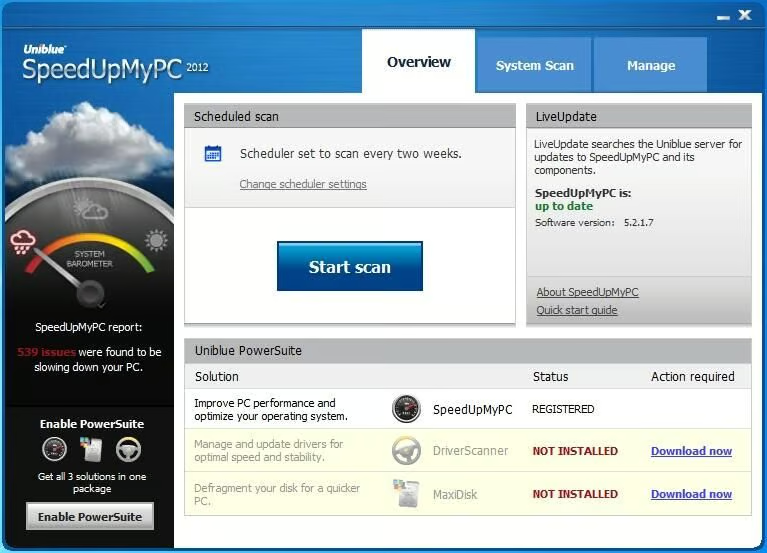
В выпуске 2012 года главная вкладка Overview объединяла индикатор System Barometer, кнопку Start scan, сведения о расписании и блок статуса обновлений LiveUpdate. Внешняя метафора барометра переводила результаты собственных проверок программы в наглядную шкалу состояния. Однако положение стрелки не является независимым измерением реального времени запуска Windows, пропускной способности SSD или производительности CPU: оно отражает набор критериев, заложенных в оптимизатор.
Окно обзора показывало также сведения о PowerSuite. Этот блок имел коммерческую и навигационную роль: предлагал комплекс продуктов Uniblue, а не открывал дополнительные возможности, гарантированно принадлежащие отдельной лицензии SpeedUpMyPC. При чтении старых снимков экрана полезно отделять органы управления именно SpeedUpMyPC от ссылок на другие решения того же производителя.
Системное сканирование и категории результатов
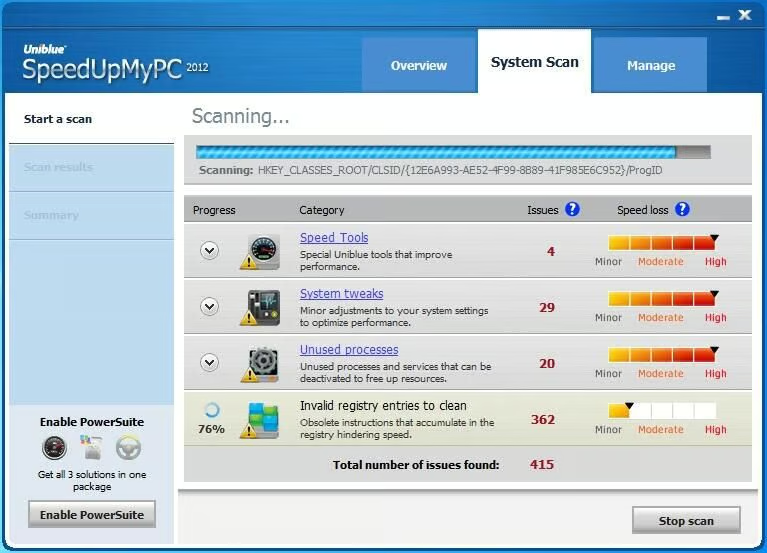
В System Scan выпуск 2012 года показывал ход проверки и группы найденных объектов. В опубликованных экранных материалах представлены Speed Tools, System Tweaks, Unused Processes и Invalid Registry Entries to Clean. Эти группы представляют разные операции: одни управляют поведением приложений, другие меняют настройки Windows, третьи затрагивают фоновые компоненты, четвёртые предлагают вмешательство в реестр. Их нельзя безопасно объединять одним словом «мусор».
Результаты сканирования предлагались в виде списка кандидатов на исправление. Для каждой группы важна не общая цифра, а конкретная запись и её роль в системе. Например, запись со старым путём в реестре не обязательно тормозит запуск приложений, а отключение «неиспользуемой» службы имеет смысл только после проверки её назначения. Программа делает отбор автоматически, но ответственность за корректность изменения остаётся у того, кто разрешает его применить.
Управление выполненными изменениями
Раздел Manage в редакции 2012 года служил для просмотра изменений и отмены части оптимизаций. Он отличался от страницы сканирования тем, что относился не к прогнозу полезности, а к уже применённым настройкам. Наличие такого раздела — реальное преимущество старой концепции по сравнению с чистильщиками, которые только удаляют найденное. Но доступность кнопки отмены не означает, что операция удаления файла полностью обратима.
В интерфейсах ранней линейки встречались подразделы Speed tools и System Tweaks, где активные улучшения можно было включать и отключать. Журнал изменений и резервная процедура имели ограниченную область действия: программа могла вернуть отслеживаемые ею настройки, но не обязана восстанавливать удалённое временное содержимое, новые версии сторонних приложений или все последствия изменения сетевых служб. Поэтому встроенная отмена полезна как первая мера, а не как замена системного восстановления.
Разделы разных лет не равны одной общей версии
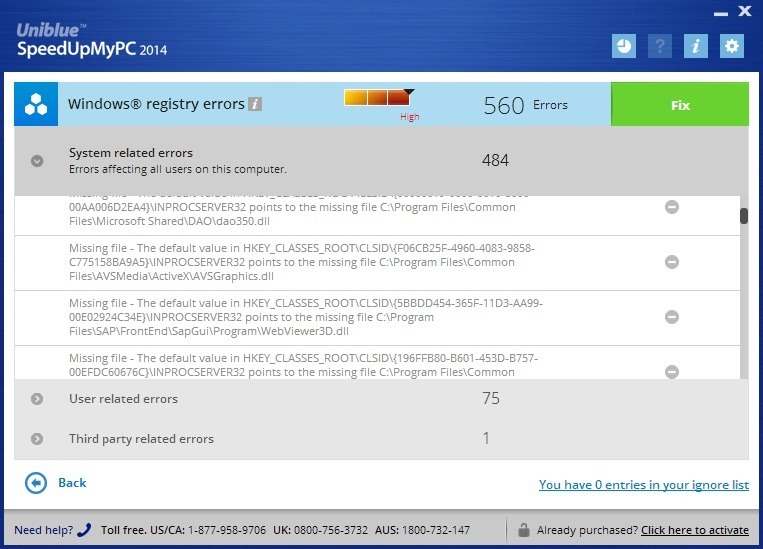
Для выпуска 2013 года зафиксирован экран активных средств ускорения с CPU Manager, Software Launch Booster, Proactive Thumbnail Generator и Start Menu Software Accelerator. На снимке 2014 года отдельно раскрываются найденные в реестре записи с разделением на системные, пользовательские и сторонние. К концу линейки встречается иной вид сводки с цветной оценкой категории. Эти изменения иллюстрируют эволюцию представления данных, но по ним нельзя утверждать, что любые две сборки поддерживают одинаковые кнопки и одинаковую стратегию восстановления.
Функции и реальные пределы оптимизации
Постоянные Speed Tools и управление нагрузкой
CPU Manager предназначался для изменения приоритетов процессов, когда отдельное приложение начинало потреблять чрезмерную долю вычислительного времени. Software Launch Booster перераспределял ресурсы при запуске программ. Start Menu Software Accelerator использовал предварительную загрузку данных для приложений, запускаемых из меню «Пуск». Proactive Thumbnail Generator подготавливал миниатюры изображений, чтобы повторное открытие папок не сопровождалось созданием всех значков заново. Эти инструменты описаны в документации семейства Uniblue и отображены в материалах редакции 2013 года.
В отличие от разовой очистки диска активные инструменты работали в фоновом режиме. Раннее руководство прямо связывало действие Speed Tools с продолжающейся работой SpeedUpMyPC. Это создаёт неизбежный компромисс: дополнительный процесс должен постоянно присутствовать в системе, потребляя некоторую часть ресурсов ради управления другими процессами. Предварительная загрузка способна ускорить конкретный запуск при подходящем сценарии, но занимает память; повышение приоритета одной задачи не увеличивает физическое число ядер процессора и может ухудшить отклик другой задачи.
Отдельный показатель System Barometer не измерял результат применения каждой из этих операций. Для оценки изменений требуются сопоставимые действия на одном ПК: запуск той же программы с одинаковым объёмом исходных данных, фиксация загрузки CPU и памяти, повторение после отключения инструмента. Субъективное ощущение ускорения в первые секунды не равно устойчивому приросту; наоборот, дополнительное фоновое обслуживание может не дать преимуществ на компьютере с быстрым накопителем и достаточной оперативной памятью.
System Tweaks: настройки ресурсов, сети и интерфейса
Категория System Tweaks объединяла единоразовые изменения распределения системных ресурсов, сетевых параметров и визуальных эффектов Windows. В старой документации Uniblue выделены три направления: resource tweaks, Internet/network tweaks и visual effects tweaks. Речь идёт не о «ремонте железа», а о редактировании программных предпочтений. Например, отключение плавной анимации может сделать интерфейс зрительно резче, но не ускоряет физическую обработку файла; правка сетевого параметра может затронуть совместимость с корпоративным VPN.
Экранные материалы 2012 года показывают изменения, связанные с Internet Explorer, сетью и оформлением Aero, включая плавную прокрутку и перенос содержимого окон. Это именно контекст старых версий Windows. Для актуальной системы прежние рекомендации о браузере и оболочке не служат универсальными настройками: нужный компонент может уже отсутствовать, иначе называться или управляться политикой организации. Без точного описания исходного и нового значения системного параметра автоматическое подтверждение такого улучшения неоправданно.
Неиспользуемые процессы, службы и автозагрузка
SpeedUpMyPC сканировал Unused Processes и мог отключать службы или фоновые элементы, которые считал ненужными. В редакции 2012 года к кандидатам относились, в частности, службы обновления сторонних компонентов. Технический механизм понятен: меньше автоматически запускаемых компонентов означает меньше работы при входе в систему и ниже фоновую нагрузку. Но список «неиспользуемых» устанавливался эвристикой, а не фактом, что пользователь никогда не будет нуждаться в соответствующей функции.
Отключение фонового обновления отличается от удаления рекламного автозапуска: первая операция может задержать получение исправлений безопасности. На корпоративном ПК служба синхронизации, удалённого управления или резервного копирования также выглядит малозаметной в обычном режиме. Современные инструменты управления автозагрузкой позволяют отбирать элементы по назначению и издателю, не смешивая системные службы с обычными приложениями пользователя.
Очистка временных файлов и следов использования
В ранней линейке Junk Files обозначали кандидатов на удаление: временные файлы и другое содержимое, занимающее дисковое пространство. Каталоги поздних выпусков также описывали удаление следов работы в интернете и приложениях. Эффект такой операции измеряется освобождённым объёмом диска, а не автоматически приростом FPS или пропускной способности сети. После удаления кэша некоторые приложения при первом запуске создают данные заново, поэтому первое открытие страницы или папки может даже стать медленнее.
Не все временные каталоги безопасно чистить одинаково. Например, файл, временно используемый установщиком, защищённое хранилище токенов и кэш браузера имеют разные последствия удаления. Встроенная очистка диска Windows и специализированные чистильщики позволяют работать с более понятными категориями. В SpeedUpMyPC важна проверка именно списка объектов, а не суммы, которую интерфейс объявляет доступной для освобождения.
Реестр Windows, ошибки ссылок и дефрагментация
Некоторые редакции SpeedUpMyPC анализировали недействительные записи реестра: отсутствующие файлы, неверные пути, сведения о библиотеках, ассоциации расширений и другие элементы. В 2012 году отдельная операция Registry Defrag находилась в Manage и не входила в обычный перечень применённых исправлений. Эти возможности не следует путать с RegistryBooster: отдельный продукт Uniblue имел собственные операции, включая управление его резервными копиями, и входил в общий комплект PowerSuite.
Число записей, отнесённых к ошибкам, не является диагнозом неисправности Windows. Остаточная ссылка на давно удалённое приложение часто не участвует в обычном запуске системы. Исправление не влияет на скорость только потому, что в интерфейсе появилась цифра «500». Вмешательство в реестр, напротив, может нарушить ассоциацию форматов, запуск компонента или работу установщика. Microsoft не рекомендует использовать автоматические чистильщики реестра как средство регулярного обслуживания. Для предметной диагностики полезнее инструменты работы с реестром, применяемые к конкретной известной неисправности, а не ко всему списку предполагаемых дефектов.
Расписание и автоматизация
В 2012 году на вкладке Overview присутствовало планирование повторных проверок с подписью Change scheduler settings. Такой автоматический запуск позволяет периодически получать новые перечни рекомендаций, но не доказывает, что каждая последующая корректировка безвредна. Риск увеличивается, когда без повторной оценки отключаются новые фоновые программы или удаляется содержимое, которое после установки обновлений начало выполнять другую роль.
Пакетная обработка документов, серверная очередь проектов, API, облачный экспорт, командная работа и функции искусственного интеллекта не относятся к подтверждённой функциональности рассмотренных версий SpeedUpMyPC. Каталоги и руководство описывают локальные системные операции. Для программы этого класса отсутствие форматов импорта не является недоработкой в привычном смысле: её объект обработки — текущая конфигурация компьютера, а не загружаемый пользовательский файл.
Задача → инструмент → результат → что проверить
Чтобы сопоставить назначение модуля с наблюдаемым эффектом, полезно отделять действие самой программы от более широкой цели «ускорить компьютер». Ниже каждая операция рассматривается через измеримый результат, а не через число условных проблем в сканере.
| Задача | Модуль | Ожидаемое изменение | Проверка |
| Снизить влияние одного процесса | CPU Manager | Корректировка приоритетов | Отзывчивость целевой программы и задержки остальных |
| Сократить ожидание при запуске | Launch Booster / Start Menu Accelerator | Изменение распределения или предварительной загрузки ресурсов | Повторный запуск одного и того же приложения |
| Ускорить показ изображений в папке | Proactive Thumbnail Generator | Подготовленные миниатюры | Время повторного открытия той же папки |
| Уменьшить фоновую активность | Unused Processes | Изменение запуска служб и процессов | Состояние служб, обновлений и связанных приложений |
| Освободить накопитель | Junk Files | Удаление выбранных данных | Свободное место и сохранность настроек |
| Упростить визуальный интерфейс | System Tweaks | Отключение отдельных эффектов | Поведение окон, доступность функций и привычность интерфейса |
| Исправить конкретную нарушенную ассоциацию | Registry Entries | Изменённые значения реестра | Открывается ли соответствующий файл нужной программой |
Таблица сознательно не обещает роста общей производительности. Для разных узких задач оптимизация конфликтует с другими целями: у ускорения старта может быть цена в памяти, у удаления истории — потеря данных о сеансе, у отключения служб — срыв фоновой синхронизации. Сравнение «до» и «после» имеет смысл только на одной задаче и при сохранении других условий.
Форматы, сохранение результатов и совместимость
SpeedUpMyPC не работает с проектами в привычных форматах DOCX, PDF, JPG или MP4. Пользователь не импортирует такой файл для оптимизации; программа сканирует системные настройки, запущенные процессы, элементы реестра и накопитель. Её основной результат — изменённое состояние Windows. Отдельный редактируемый файл проекта, который можно перенести на другой компьютер и открыть повторно, для рассмотренных выпусков не документирован.
В старых материалах описаны внутренние резервные данные, формируемые при части исправлений, и возможность отмены через Manage. Это не эквивалент общедоступному экспорту в JSON, XML или CSV. Если необходимо сохранить свидетельство диагностики, внешний снимок экрана и отдельный список одобренных правок надёжнее представления о том, что программа автоматически запишет все действия в переносимый отчёт. Способ выгрузки полного машинно-читаемого протокола для этих редакций не подтверждён; при отсутствии соответствующей команды рассчитывать на неё нельзя.
Исторические карточки указывают Windows как платформу; для одного из выпусков 2012 года прямо перечислены Windows XP, Vista и Windows 7. Эти системы не следует превращать в список гарантированно поддерживаемых ОС всех поколений SpeedUpMyPC. Программа не являлась приложением для macOS, Linux, Android или iOS. Про совместимость последней исторической сборки с актуальной Windows 11 отсутствует современная поддерживаемая спецификация. Успешный запуск старого EXE не доказывает корректность применяемых им системных твиков.
Требования также менялись между поколениями. Архив 2017 года упоминает .NET Framework 3 как зависимость конкретного дистрибутива; потребность в устаревшем компоненте сама по себе становится дополнительным ограничением. Нельзя на основании старых системных требований рекомендовать установку неподписанных библиотек или отключение защитных функций Windows ради запуска оптимизатора.
По механизму работы основные проверки были локальными: они обращались к параметрам данной установки Windows. В то же время в документации использовались LiveUpdate и активация через сеть. Не найдено оснований утверждать, что весь перечень системных данных обязательно отправлялся в облако; столь же неправильно представлять устаревшее приложение как современный сервис с независимой проверенной политикой обработки данных. Риски конфиденциальности в первую очередь связаны с происхождением установочного пакета, дополнительным ПО в установщике, разрешениями программы и ненужными сетевыми соединениями.
Сколько стоила SpeedUpMyPC и что означала бесплатная версия
Исторически SpeedUpMyPC распространялась по схеме «ознакомительная версия плюс платная лицензия». Бесплатный вариант не означал полноценное безлимитное исправление всех обнаруженных проблем. Каталог SnapFiles прямо отмечал ограниченное число исправляемых ошибок в демонстрационном режиме; в сообщении о выпуске 2012 года упоминался набор доступных бесплатно средств ускорения. Эти сведения относятся к своим датам и не устанавливают нынешних прав пользователя на любую найденную в интернете сборку.
В архивной карточке SnapFiles для редакции 6.2.0.0 присутствует цена 29,95 доллара. Это сохранённый исторический ориентир конца 2017 года, не действующая стоимость. На октябрь 2026 года официальная покупка, способы оплаты, продление лицензии и работа службы активации не подтверждены. Нельзя выдавать прежнюю сумму за текущий прайс или советовать приобретать старый серийный номер у неизвестного посредника.
Статус набора PowerSuite следует учитывать отдельно. Его лицензия и комплект возможностей не равны лицензии SpeedUpMyPC. Указание о серийном номере с префиксом PS в руководстве PowerSuite относится к комплекту, а не к универсальному номеру для самостоятельного SpeedUpMyPC. Потребителю важно идентифицировать установленную редакцию и название именно того продукта, который указан в квитанции, а не подбирать несовместимый код активации.
Скрытая стоимость владения
У оптимизатора есть затраты помимо стоимости покупки. Он меняет параметры системы, а исправление последствий иногда требует времени больше, чем сохранённые секунды запуска. Самые ощутимые косвенные расходы — диагностика после отключения службы обновления, восстановление сбитой сетевой конфигурации, повторная авторизация в программах после очистки следов и проверка сохранности пользовательских файлов. Это не отдельные платные опции Uniblue, а практическая цена неконтролируемых изменений.
Старый установщик имеет дополнительную стоимость доверия. Архивный каталог SnapFiles предупреждал о предложениях дополнительного рекламного или стороннего ПО при установке. В известных записях антивирусного анализа отдельных установщиков Uniblue SpeedUpMyPC встречается классификация потенциально нежелательного приложения. Такие находки не доказывают, что каждая сборка является вирусом, но делают недопустимым принцип «скачать из любого зеркала и дать права администратора». Даже формально подписанный старый файл надо проверять по издателю, целостности и контексту получения.
Отдельная проблема — миграция. У программы нет подтверждённого переносимого формата проекта и современной официальной подписочной инфраструктуры, поэтому потерю доступа к старым внутренним журналам нельзя компенсировать импортом в другое приложение. Переход к обслуживанию Windows штатными средствами обычно начинается не с переноса «базы оптимизаций», а с восстановления понятных системных настроек и выбора точечных замен для очистки диска, контроля автозагрузки и наблюдения за ресурсами.
Что перестанет работать первым при изменении окружения
Для работающей старой установки ограничения становятся заметны в разном порядке. Активация и LiveUpdate зависят от сетевой части инфраструктуры Uniblue; при отсутствии действующего сервера можно потерять возможность подтвердить лицензию или получить обновление. Уже установленный локальный модуль при этом не обязательно сразу исчезает, но рассчитывать на повторную активацию после переноса компьютера нельзя.
Следующий рубеж — совместимость с ОС. Системные твики, построенные на старых настройках Windows и Internet Explorer, теряют практический смысл при переходе на современные версии системы. Отдельные действия могут не влиять на состояние компьютера или давать последствия, отличные от предполагаемых. Встроенная проверка «проблем» не показывает, что алгоритм адаптирован к новой модели Windows. Аналогично прежний диспетчер служб не заменяет проверку назначения современной службы обновлений.
Далее — фоновая модель. Ускорители, действие которых связано с запущенным процессом SpeedUpMyPC, перестают активно управлять ресурсами при прекращении его работы. Уже внесённые разовые настройки могут сохраниться в Windows, и их эффект не связан с тем, открыто ли окно программы. Встроенный Manage позволяет видеть лишь те изменения, которые данная редакция умеет отслеживать. Наконец, удалённые без внешней копии файлы не возвращаются вместе с запуском приложения.
Для рабочего компьютера такая цепочка зависимостей неблагоприятна. Необратимая операция может пережить саму программу, а механизм отмены — оказаться недоступен после сбоя или обновления Windows. Поэтому критерий пригодности старого оптимизатора — не возможность один раз открыть его окно, а наличие документированного, независимого от разработчика пути восстановить штатное состояние системы.
Как пользоваться программой — советы гика
Дальнейшие процедуры относятся к историческим версиям SpeedUpMyPC, прежде всего к интерфейсу 2012 года; подписи Speed scan и Speed up now взяты из раннего руководства по PowerSuite и не подменяют названия кнопок 2012 года. Речь не о рекомендации устанавливать устаревшее ПО на основной Windows 11. Для изучения старого выпуска предпочтительна изолированная машина с сохранённым исходным образом. Все действия с реестром, службами и очисткой допустимы только после внешнего резервирования; безопасный учебный результат часто заканчивается просмотром списка без применения исправлений.
Подготовить безопасную среду и открыть SpeedUpMyPC 2012
Цель: получить доступ к историческому интерфейсу, не доверяя случайному дистрибутиву рабочий компьютер. Подготовка: нужна существующая легальная копия установщика с известным происхождением, компьютер соответствующего времени либо изолированная виртуальная среда и образ системы для возврата. Не следует отключать защиту Windows только ради того, чтобы обойти предупреждение о файле.
- Сопоставьте имя и издателя файла с Uniblue Systems; сохраните сведения о файле и результат антивирусной проверки. При несовпадении издателя работу с пакетом прекращают.
- В историческом мастере 2012 года доступна команда Installer Options: она открывает выбор каталога установки, ярлыков и автоматического сканирования при старте. Для исследовательской среды автоматическую проверку предпочтительно выключить.
- После оценки параметров установка той редакции запускалась через Agree & Install. Этот шаг выполняется только в подготовленной среде; на основном компьютере безопаснее ограничиться изучением документированных экранов.
- Откройте SpeedUpMyPC и убедитесь, что отображаются Overview, System Scan и Manage, а также название программы. Другой набор вкладок означает другое поколение — дальнейшие команды нельзя переносить без сопоставления.
Проверка: видна версия, рабочее окно и исходное состояние среды не изменено вне установки. Ошибка: попытка установить неизвестную сборку, подписанную другим издателем, либо требование снять антивирусную защиту. Откат: не запускать этот установщик и вернуть исходный образ виртуальной системы; при уже выполненной установке использовать штатное удаление программы и затем проверить автозагрузку.
Запустить диагностическое сканирование
Цель: получить перечень рекомендаций, не принимая его за доказательство физической неисправности. Подготовка: закройте несохранённые документы, зафиксируйте состояние диска и список активных приложений; для сравнения желательно не менять состав фоновых задач между проверками.
- В интерфейсе SpeedUpMyPC 2012 перейдите на вкладку Overview. Найдите большую кнопку Start scan.
- Нажмите Start scan и наблюдайте ход проверки во вкладке System Scan. В этой версии перечисляются блоки Speed Tools, System Tweaks, Unused Processes и Invalid Registry Entries to Clean.
- Дождитесь завершения анализа. Не выбирайте исправление только из-за числа найденных элементов: сначала зафиксируйте категории и объекты, к которым программа предлагает применить изменения.
Проверка: вместо статуса Scanning отображается результат с категориями. Ошибка: считать продолжительное сканирование реестра признаком зависания либо сразу подтверждать весь список. Откат: сканирование само по себе не равно применению изменений; закройте окно результатов без Fix Issues, а при нестабильности отмените работу и восстановите образ исследовательской среды.
Разобрать результаты и исключить рискованные категории
Цель: определить, какие находки отражают реальную задачу, а какие требуют изучения. Подготовка: под рукой должны быть сведения о назначении служб, установленных программах и последствиях вмешательства в сетевые параметры. Список рекомендаций без исходного и нового значения настройки не достаточен для согласия на правку.
- На вкладке System Scan откройте результаты проверки и последовательно раскройте группы Speed Tools, System Tweaks, Unused Processes и Invalid Registry Entries.
- Для каждой предложенной операции определите тип воздействия: фоновый инструмент, разовая настройка, изменение службы либо реестр. Не объединяйте их в единую оценку.
- Уберите отметки у элементов, последствия которых неизвестны. В раннем руководстве детальные результаты открываются по названию категории, а снятый флажок исключает соответствующую правку из общего применения.
- Запишите оставшиеся кандидаты в отдельный текстовый список вместе с ожидаемым и проверяемым результатом. Отсутствие достаточных сведений означает отказ от конкретного исправления.
Проверка: к дальнейшей операции подготовлен короткий объяснимый список; системные обновления и сетевые службы не выключены наугад. Ошибка: трактовать сотни «invalid entries» как сотни независимых неисправностей. Откат: до подтверждения изменений достаточно вернуть снятые флажки либо заново запустить только диагностику.
Контролировать активные Speed Tools
Цель: понять действие постоянно работающих инструментов и проверить их по отдельности. Подготовка: используйте конкретный сценарий сравнения, например время запуска выбранного приложения или повторного открытия каталога фотографий. Для корректной оценки измеряйте не только скорость целевого действия, но и фоновую нагрузку.
- В раннем интерфейсе после анализа откройте раздел Manage и группу Speed tools, где доступны управляемые оптимизации. В редакции 2013 года аналогичный перечень виден на экране Active Speed Tools.
- Соотнесите нужный инструмент с его точным названием: CPU Manager, Software Launch Booster, Proactive Thumbnail Generator либо Start Menu Software Accelerator.
- Для учебного сравнения меняйте состояние только одного инструмента, пользуясь предусмотренным включением или отключением на соответствующей странице. Не подтверждайте остальные системные твики вместе с этим действием.
- Сравните выбранное действие в идентичных условиях; сохраните также наблюдение за фоновым потреблением ресурсов.
Проверка: видно состояние конкретного инструмента, а эффект можно связать с одной переменной. Ошибка: ждать от управления приоритетом CPU роста вычислительной мощности или игнорировать память, занятую предварительной загрузкой. Откат: верните исходное состояние элемента в Manage; при непредсказуемом поведении верните снимок виртуальной машины.
Оценить системные настройки, не меняя их все сразу
Цель: изучить предложенные корректировки без нарушения сетевого подключения или привычного интерфейса. Подготовка: требуется знать исходное состояние параметра; особенно это важно для сетевых настроек и функций специальных возможностей Windows.
- В System Scan откройте группу System Tweaks. В раннем руководстве PowerSuite те же направления названы System resource tweaks, Internet or network tweaks и Visual effects tweaks.
- Проверьте по каждой строке, что именно изменяется. Для старых эффектов Aero учтите, что плавная прокрутка, оформление выделения и содержимое перемещаемого окна влияют прежде всего на поведение интерфейса.
- Не выбирайте сетевой твик без понимания его исходного значения и роли VPN, прокси либо локальных политик. Пропустите устаревшие настройки Internet Explorer на системе, для которой они не предназначены.
- Если в исследовательской среде принято решение применить одну обратимую корректировку, оставьте отмеченной только её и используйте общий Fix Issues в версии 2012 года.
Проверка: оценивается конкретный визуальный или сетевой эффект, а не абстрактная отметка «ускорено». Ошибка: задать сразу десятки изменений и потерять возможность определить виновника. Откат: в Manage вернуть отслеживаемый твик; при сетевом сбое применить заранее сохранённые штатные настройки или системную точку восстановления.
Проверить рекомендации по службам и автозагрузке
Цель: выявить реальную фоновую нагрузку, не оставив компьютер без обновлений и служебных функций. Подготовка: составьте перечень необходимых программ синхронизации, резервирования, удалённого доступа и защиты. Эти функции нередко работают в фоне без открытого окна.
- В результатах System Scan раскройте Unused Processes и прочтите имена предложенных к отключению компонентов.
- Для каждой службы сопоставьте издателя, назначение и последствия остановки. Отдельно отмечайте компоненты обновления программ: низкое потребление CPU сейчас не делает их ненужными.
- Исключите из исправлений всё, что связано с защитой, системными обновлениями, сетевым доступом, резервными копиями и неидентифицированными службами.
- На изолированной системе допустимо рассматривать одно хорошо известное необязательное приложение как отдельный случай, оставив остальные флажки снятыми. После изменения проверяется запуск этого приложения и его штатные фоновые функции.
Проверка: сервисы обновлений и критичные функции сохранены; отключён только заранее известный необязательный элемент. Ошибка: убрать фоновые агенты массово ради уменьшения числа процессов в диспетчере задач. Откат: вернуть исходное состояние через Manage или восстановить настройки службы из резервной копии системы.
Просмотреть записи реестра и отказаться от необоснованной очистки
Цель: отделить реальную неисправность ассоциации или компонента от неиспользуемых ссылок. Подготовка: необходимо знать конкретный симптом Windows, иметь системную точку восстановления и копию затрагиваемых данных. Даже встроенная резервная процедура не является достаточной защитой от всех последствий.
- В версии 2012 года откройте результаты Invalid Registry Entries to Clean. Для отдельных записей смотрите сведения о пути, ассоциации, библиотеке либо приложении, к которому они относятся.
- Соотнесите запись с конкретным наблюдаемым сбоем. Если Windows и связанная программа работают нормально, не удаляйте элемент только за формальный статус Invalid.
- Не запускайте Registry Defrag из Manage как профилактику: эта отдельная старая операция не является необходимым этапом диагностики текущей ошибки.
- Исключите непонятные записи из массового применения, оставив анализ без очистки. При реальной неисправности предпочтительны официальные средства восстановления связанного приложения и Windows.
Проверка: перечень проанализирован, действующая система не подверглась ненужной модификации. Ошибка: автоматически считать «недействительную» запись причиной медленного ПК. Откат: пока Fix Issues не применён, изменения отсутствуют; после уже выполненного изменения использовать Manage либо заранее созданную точку восстановления Windows с учётом её охвата.
Оценить найденные временные файлы
Цель: понять, какие категории очищаются, и не потерять сеансы приложений. Подготовка: сохраните документы, завершите задачи, которые могут обращаться к временным каталогам, и определите, какие данные необходимо оставить для автономной работы.
- В ранней схеме Speed scan после проверки откройте категорию Junk files; в документации Uniblue она раскрывается нажатием соответствующей ссылки в результатах.
- Отберите только категории с понятным содержимым. Не переносите примерные правила удаления с одного компьютера на другой без проверки путей и активных приложений.
- В старом руководстве для комплексного применения использовалась кнопка Speed up now; в интерфейсе 2012 года общая операция называется Fix Issues. Не смешивайте эти названия и не нажимайте кнопку, пока в списке остаются необъяснённые реестровые либо сетевые исправления.
- В безопасном учебном сценарии ограничьтесь просмотром списка и сохранением внешнего снимка экрана. Физическое удаление выполняйте только тогда, когда сохранены нужные пользовательские данные и есть понятная причина освобождать место.
Проверка: известны конкретные типы файлов и их суммарный размер, а не только общий рекламный показатель. Ошибка: чистить кэш, содержащий нужные офлайн-данные, либо путать его с безусловно бесполезным мусором. Откат: удалённый файл встроенным переключателем Speed Tools не восстановить; для возврата требуется независимая резервная копия, а не отмена параметра.
Настроить расписание проверок в версии 2012 года
Цель: отделить разовую диагностику от автоматического повторения операции. Подготовка: определите, есть ли вообще необходимость в регулярном запуске устаревшей программы. Для основной современной системы планировать такие проверки не рекомендуется.
- В Overview найдите блок Scheduled scan и ссылку Change scheduler settings. На снимке версии 2012 года этот элемент расположен рядом с ручным запуском проверки.
- Откройте параметры расписания и оцените установленную периодичность. Не принимайте отображённое в примере «every two weeks» за оптимальный срок для любого компьютера.
- В исследовательской среде оставьте только преднамеренно выбранный режим; автоматическое применение найденных изменений не следует включать вместо ручной проверки.
- После возврата в Overview убедитесь, что в блоке расписания отображается ожидаемый режим.
Проверка: расписание соответствует исследовательской задаче и не инициирует неконтролируемых исправлений. Ошибка: считать регулярное сканирование техническим обслуживанием, не читая новые рекомендации. Откат: отмените ненужное расписание его настройкой либо прекратите запуск программы в старой изолированной среде.
Вернуть настройки после изменений через Manage
Цель: отменить отслеживаемую оптимизацию, которая дала нежелательное последствие. Подготовка: выясните, когда возник симптом, и сопоставьте его с одной из ранее применённых операций. При системной нестабильности внешний образ или точка восстановления важнее экспериментов с повторной очисткой.
- Откройте вкладку Manage исторического SpeedUpMyPC 2012; изучите представленные группы изменений.
- Найдите точный элемент в Speed tools либо System Tweaks. В раннем руководстве предусмотрена возможность деактивации части оптимизаций по отдельности.
- Верните исходное состояние соответствующего элемента посредством доступного управления; не запускайте полное повторное сканирование как способ отмены.
- Проверьте работу пострадавшей программы или службы, затем проверьте, сохранилось ли исправление после перезапуска исследовательской среды.
Проверка: нужная функция Windows вернулась, а история действий сохранена отдельно. Ошибка: предполагать, что Manage вернёт любые удалённые временные файлы или откатит несвязанные изменения. Откат: при отсутствии нужной записи в Manage применяется подготовленный системный образ или точка восстановления с учётом возможного возврата других настроек.
Сквозной сценарий: от открытия программы до сохранения результата
Цель: получить воспроизводимый документированный результат без массового вмешательства в рабочую систему. Подготовка: используется отдельная среда с первоначальным образом, заранее известной задачей и местом для внешнего протокола наблюдений. Итог — не «оптимизированный файл», а описанное состояние системы и сохранённые данные диагностики.
- Зафиксируйте номер исторической сборки и исходную конфигурацию компьютера: версию Windows, свободное место на системном диске и условия запуска контрольного приложения.
- В Overview запустите Start scan. Дождитесь результатов System Scan и запишите названия категорий.
- Изучите потенциальные улучшения по отдельности, исключите неизвестные службы, сетевые параметры, весь список реестра без конкретной неисправности и сомнительные временные файлы.
- Сохраните свидетельства анализа внешними снимками экрана и кратким текстовым описанием. Это ручная документация наблюдений, не функция экспорта SpeedUpMyPC.
- Если цель — только оценка программы, завершите сеанс без Fix Issues: сквозной путь от запуска до сохранения подтверждённого результата уже выполнен.
- Если в изолированной среде отдельно исследовалось одно понятное изменение, сравните исходную и текущую конфигурации, затем верните его через Manage или восстановите первоначальный системный образ.
Проверка: сохранены версия, экран результатов, описание выбранной задачи и данные, позволяющие отличить наблюдение от предположения. Ошибка: принимать зелёный индикатор после массового Fix Issues за независимое доказательство прироста производительности. Откат: исходный образ исследовательской системы возвращает определённую исходную конфигурацию; экспортируемого рабочего проекта SpeedUpMyPC для такого восстановления не существует.
Преимущества и ограничения
Плюсы
- Исторические выпуски собирали в одном интерфейсе проверку системных настроек, процессов и временных данных, поэтому пользователю не приходилось искать каждую категорию вручную.
- Экран System Scan в редакции 2012 года разделял рекомендации по типу воздействия, что позволяло отличить фоновые инструменты от изменения реестра.
- Раздел Manage предусматривал управление отдельными выполненными оптимизациями вместо полностью непрозрачной схемы применения.
- Наличие расписания и средств регулирования ресурсов показывало, что продукт включал не только разовое удаление файлов, но и постоянные механизмы.
- Демонстрационный режим давал возможность ознакомиться с частью функциональности, хотя исправления были ограничены.
Минусы
- Официальный действующий сайт продукта и поддержка в 2026 году не подтверждены: установка и активация исторических сборок сопряжены с дополнительной неопределённостью.
- Автоматические рекомендации по службам, сети и реестру могут нарушать работу приложений, обновлений и операционной системы без доказанного повышения скорости.
- Одна и та же программа под общим названием имела разные интерфейсы и состав функций в разные годы; инструкции нельзя считать универсальными.
- Статус ознакомительной версии ограничивал количество исправлений; историческая цена не помогает оценить нынешние условия покупки.
- Не подтверждены переносимый формат проекта и полноценный экспорт истории исправлений для миграции на другое ПО.
- Архивные дистрибутивы связаны с риском дополнительных установочных предложений и неопределённым происхождением; старое ПО с системными привилегиями требует повышенной осторожности.
Кому подойдёт и кому не подойдёт
Кому подойдёт
SpeedUpMyPC имеет смысл для исследователя истории Windows, специалиста по сопровождению старого программного обеспечения и владельца архивной среды, которому нужно разобраться в конкретных прежних настройках Uniblue. В таком сценарии ценна способность прочитать содержимое оригинальных вкладок, сопоставить старый номер версии с документацией и восстановить логику автоматического изменения параметров. Предпосылка — изоляция среды и наличие обратимой копии состояния.
На наследуемом компьютере программа может представлять интерес как уже существующий компонент конфигурации, с которым требуется разобраться перед миграцией. Здесь задача не заключается в поиске нового ускорения. Важнее определить, какие службы или эффекты она ранее выключила, зависит ли что-либо от фоновых Speed Tools и достаточно ли штатного удаления для устранения ненужного автозапуска. Само наличие старой лицензии не обязывает продолжать использование программы.
Кому не подойдёт
Владельцам современных рабочих ПК с Windows 10/11, администраторам корпоративных машин и пользователям, рассчитывающим на безопасное обслуживание без специальных знаний, старая утилита не подходит в роли основного оптимизатора. Для них критичны исправления безопасности, предсказуемый откат и поддержка действующих версий системы. Аналогично SpeedUpMyPC не решит причину физического износа SSD, недостатка оперативной памяти или перегрева: изменение реестра и служб не меняет соответствующие аппаратные характеристики.
Не подходит программа и тем, кому нужны импорт файлов, пакетная конвертация, облачный кабинет, совместная работа, автоматизированный отчёт об обработке пользовательских документов или мобильное приложение. Эти задачи относятся к другим классам программ. Если требуется просто освободить место, выявить лишний автозапуск или посмотреть потребление процессора, разумнее воспользоваться современной точечной утилитой, а не искать старую универсальную систему исправлений.
Сравнение с другими аналогами
Сравнивать старый SpeedUpMyPC с заменами следует по одинаковым критериям: целевая задача, платформа, сложность освоения, форматы ввода и вывода, автоматизация, модель оплаты, ограничение и предпочтительный сценарий. Современные аналоги не обязаны воспроизводить рискованные операции с реестром: отсутствие агрессивной кнопки «починить всё» нередко означает более узкое и проверяемое назначение.
Средства Windows: Storage Sense и управление автозагрузкой
Задача: удаление ненужных временных файлов и снижение стартовой фоновой нагрузки. Платформа: Windows 10 и 11. Порог освоения: низкий, поскольку средства уже встроены в систему. Форматы: нет импорта или экспорта проекта; изменяются локальные параметры, а очищаются категории файлов. Автоматизация: Storage Sense выполняет очистку по настройкам, например при нехватке свободного места; автозагрузка настраивается вручную. Оплата: отдельная покупка не нужна. Ограничения: Storage Sense действует на системном диске и не заменяет анализ сторонних служб. Сценарий: повседневное обслуживание современного Windows-ПК без стороннего универсального оптимизатора.
Эти инструменты выделяют реальные узкие причины: недостаток места и избыток запускаемых программ. Такой подход помогает не связывать любую медлительность с устаревшими записями реестра. В отличие от SpeedUpMyPC, механизм находится в текущей инфраструктуре обслуживания Windows.
Microsoft PC Manager
Задача: базовая очистка, управление хранилищем, некоторые проверки состояния системы и запуск встроенных средств. Платформа: Windows 10 начиная со сборки 19042.0 и Windows 11. Порог освоения: низкий, функции организованы вокруг понятных задач. Форматы: проекты и импорт пользовательских документов не требуются. Автоматизация: доступны интегрированные средства управления системной очисткой; степень автоматизма задаётся функцией. Оплата: официально бесплатный продукт. Ограничения: не заменяет комплексную аппаратную диагностику и не гарантирует ускорение каждой программы. Сценарий: пользователю требуется современная графическая альтернатива старому «обслуживанию одним окном».
Microsoft PC Manager менее уместен для детального аудита всех механизмов запуска Windows, чем специализированный Autoruns, но выигрывает в доступности типовых операций. Отдельное описание его возможностей есть в обзоре Microsoft PC Manager.
BleachBit
Задача: очистка кэша, журналов, временных данных и отдельных следов использования приложений. Платформа: Windows и Linux. Порог освоения: средний: пользователь выбирает типы данных и оценивает последствия. Форматы: работа с файлами и конфигурацией приложений, без проектов уровня SpeedUpMyPC. Автоматизация: документирована командная строка для сценариев очистки. Оплата: бесплатное ПО с открытым исходным кодом. Ограничения: чрезмерно широкий выбор очистки может удалить полезный кэш, историю или настройки, а программа не обещает оптимизировать производительность CPU. Сценарий: требуется контролируемое удаление конкретных видов данных с предварительным просмотром.
По сравнению со SpeedUpMyPC здесь легче отделить освобождение места от модификации системных служб. При этом отсутствие универсального «балла здоровья ПК» требует самостоятельного понимания данных, которые пользователь считает ненужными.
Autoruns из комплекта Microsoft Sysinternals
Задача: глубокий аудит автозапуска приложений, служб, задач, расширений оболочки и других точек старта. Платформа: Windows. Порог освоения: высокий: список включает критичные и нетипичные системные компоненты. Форматы: графический интерфейс и версия Autorunsc с выгрузкой в CSV, а не проект оптимизации SpeedUpMyPC. Автоматизация: командная утилита позволяет получать списки для дальнейшего анализа. Оплата: бесплатная утилита Microsoft. Ограничения: одно неверное отключение элемента запуска способно нарушить приложение; очистка диска не входит в основную задачу. Сценарий: специалисту нужно выяснить происхождение фоновой программы либо остаточного автозапуска после удаления старого оптимизатора.
Autoruns делает видимым точное место регистрации запуска. Это принципиально отличается от общей рекомендации «Unused Processes» в SpeedUpMyPC: решение принимается на основании идентичности конкретного исполняемого файла и его способа старта, а не категории сомнительной полезности.
Glary Utilities Free
Задача: набор средств обслуживания диска, управления автозапуском и исправления отдельных типовых проблем. Платформа: Windows. Порог освоения: средний — быстрые операции доступны в одном окне, но набор модулей требует выбора. Форматы: работает с локальными данными и настройками, не принимает проекты SpeedUpMyPC. Автоматизация: присутствует комплексная One-Click Maintenance и отдельные инструменты обслуживания. Оплата: имеется бесплатная редакция. Ограничения: реестровые и другие высокорисковые функции всё равно требуют проверки, сам по себе большой набор модулей не гарантирует пользы. Сценарий: нужен современный многофункциональный пакет вместо исторической коммерческой утилиты.
Этот продукт ближе всего к старому универсальному подходу SpeedUpMyPC по идее «много задач в одном окне». При этом для типового домашнего компьютера разумно пользоваться только необходимыми модулями, а не считать массовую очистку реестра обязательной частью технического обслуживания.
Типичные проблемы: диагностика и безопасное исправление
Следующие ситуации относятся к работе с историческими сборками и последствиям их оптимизаций. Они не означают, что ошибка обязательно присутствует в каждой установке. Диагностический принцип один: сначала устанавливается точное состояние системы и источник сбоя, затем выбирается минимальная обратимая коррекция, а результат проверяется на конкретной функции Windows.
Установщик не запускается в современной Windows
Симптом: файл установки завершается с ошибкой, закрывается после запуска или требует старых компонентов. Возможная причина: пакет выпускался под иную ОС; отдельные архивные сборки упоминали зависимость от прежнего .NET Framework. Диагностика: сопоставление номера сборки, версии Windows и сведений об обязательных компонентах. Исправление: отказаться от установки на основной ПК и использовать соответствующую историческую изолированную среду; не загружать случайные DLL. Проверка: при исследовательском запуске отображается ожидаемая версия и вкладки без необходимости ослаблять защиту системы.
Защитное ПО предупреждает о нежелательном приложении
Симптом: Windows Security или другой сканер сообщает о потенциально нежелательном либо подозрительном установщике. Возможная причина: часть известных архивных установочных пакетов Uniblue попадала в классификацию PUP; отдельные дистрибутивы могли предлагать дополнительное ПО. Диагностика: проверка точного имени обнаруженного файла, издателя, источника получения и контрольной суммы, а не только слова SpeedUpMyPC. Исправление: сохранить блокировку и не добавлять необоснованных исключений. Проверка: защитные предупреждения отсутствуют после удаления подозрительного пакета и повторной проверки компьютера.
Сканирование долго остаётся на операциях с реестром
Симптом: проверка быстро проходит одни разделы, но задерживается на Invalid Registry Entries. Возможная причина: анализ многих записей реестра занимает больше времени, чем проверка короткого списка активных средств; это наблюдалось в редакционном материале о выпуске 2012 года. Диагностика: оценка фактического изменения индикатора и активности процесса, отсутствия системного зависания. Исправление: не начинать параллельных повторных проверок и не пытаться «чинить» сканер удалением записей вручную. Проверка: программа завершает анализ либо безопасно закрывается без применения Fix Issues.
Программа показывает сотни ошибок на исправном ПК
Симптом: после сканирования крупный индикатор сообщает о множестве проблем, хотя заметных неисправностей нет. Возможная причина: алгоритм учитывает недействительные пути и устаревшие ссылки, не каждая из которых участвует в работе системы. Диагностика: сопоставление конкретных строк с воспроизводимым симптомом, а не чтение только суммарного числа. Исправление: не применять массовую реестровую очистку без установленной неисправности. Проверка: приложения и Windows продолжают работать штатно без вмешательства; реальный недостаток производительности оценивается отдельно.
Кнопка исправления приводит к ограничению деморежима
Симптом: сканирование доступно, но исправление всего перечня требует регистрации или покупки. Возможная причина: архивная демонстрационная редакция допускала лишь ограниченное число устранений. Диагностика: определение редакции, экрана активации и фактически доступной функции без ввода платёжных данных. Исправление: не покупать старый серийный номер у посредников; выбрать бесплатный штатный инструмент под конкретную задачу. Проверка: выбранная задача решается без обхода лицензии и риска потерять доступ к приобретённому продукту.
Старый серийный номер не активируется
Симптом: установленный выпуск просит активацию, прежняя процедура не доводится до результата. Возможная причина: историческая схема Uniblue использовала удалённые механизмы активации, а актуальная официальная инфраструктура не подтверждена. Диагностика: сверка номера продукта и лицензии, отделение SpeedUpMyPC от кода комплекта PowerSuite, проверка состояния сети без отключения защиты. Исправление: не пытаться заменить официальную активацию подозрительными патчами и сборками. Проверка: использование системы не зависит от сомнительного активатора, а необходимые функции выполняет поддерживаемое средство.
После исправлений перестали работать сетевые функции
Симптом: появились проблемы с соединением, прокси, VPN либо старым браузером. Возможная причина: раздел System Tweaks включал сетевые и браузерные настройки; одновременно менялось несколько параметров. Диагностика: сопоставление времени сбоя со списком внесённых правок и прежней сетевой конфигурацией. Исправление: возврат конкретного твика через Manage или системное восстановление из подготовленной копии, а не очередной запуск автоматического «ускорения». Проверка: восстанавливаются доступ к необходимым ресурсам и привычный режим VPN, без побочных изменений DNS и сетевых политик.
Пропали эффекты оформления или изменилось поведение окон
Симптом: отсутствуют прежние анимации, плавная прокрутка или привычное отображение выделения. Возможная причина: часть System Tweaks была направлена на визуальные эффекты Windows, в частности Aero в поколении 2012 года. Диагностика: сравнение параметров оформления с исходным состоянием и журналом применения. Исправление: возврат соответствующей настройки, а не восстановление всего реестра наугад. Проверка: выбранные параметры вновь работают, а производительность оценивается отдельно от субъективного впечатления от анимации.
После оптимизации не обновляется сторонняя программа
Симптом: приложение запускается, но перестаёт получать автоматические обновления либо не выполняет фоновую синхронизацию. Возможная причина: группа Unused Processes могла отключать службы обновления и фоновые процессы; подобные примеры описаны для выпуска 2012 года. Диагностика: определение назначений отключённых служб и сопоставление со временем оптимизации. Исправление: возвращение нужного фонового компонента, без повторного массового отключения остальных. Проверка: обновление и синхронизация снова выполняются штатным способом, а защитные механизмы остаются включёнными.
SpeedUpMyPC запускается после удаления
Симптом: при старте Windows появляется окно программы, уведомление либо процесс с названием Uniblue. Возможная причина: исторические сборки использовали автозапускаемый компонент launcher.exe, отдельная запись которого описана в базе BleepingComputer. Диагностика: сопоставление полного пути запуска, издателя и зарегистрированного источника автозагрузки. Исправление: штатное удаление остаточной программы, затем точечное отключение идентифицированной записи автозапуска; незнакомые системные процессы не удаляют. Проверка: после перезагрузки исчезают конкретные компоненты Uniblue, а остальные приложения запускаются без нарушений.
Отмена не вернула удалённые временные данные
Симптом: после очистки исчезла история сеанса или локальные временные материалы, а переключатель Manage не помогает. Возможная причина: восстановление активного системного твика отличается от возврата файла, физически удалённого с накопителя. Диагностика: установление типа потерянных данных, их исходного расположения и наличия независимой копии. Исправление: восстановление из резервной копии либо повторное создание кэша средствами приложения, которое его использовало. Проверка: доступны требуемые документы и функции; повторная очистка не запускается, пока причина потери не выяснена.
Вопросы и ответы о SpeedUpMyPC
Почему индикатор System Barometer не заменяет измерение производительности?
Барометр отражает результат внутренней системы оценки SpeedUpMyPC. Настоящая скорость зависит от конкретного действия: холодный запуск программы, открытие каталога, копирование файла и обработка изображения нагружают разные подсистемы. Стрелка, сдвинувшаяся в сторону «лучше», не показывает, на сколько сократилось время именно вашей задачи. Сопоставимые измерения требуют контрольного сценария и одинаковых условий.
Увеличивает ли CPU Manager вычислительную мощность процессора?
Нет. Изменение приоритетов перераспределяет внимание планировщика между задачами, но не добавляет физические ядра и не повышает гарантированную частоту. Программа, получившая больше ресурсов, способна меньше ждать CPU только за счёт конкурирующих задач. При этом пострадать может отзывчивость другого приложения. Именно поэтому оценка одного ускоренного процесса без оценки остальных неполна.
Чем временный файл отличается от повреждённого системного файла?
Временные файлы создаются для промежуточной работы приложений и иногда безопасно удаляются после завершения соответствующей задачи. Повреждённые системные файлы имеют другую природу: для них предусмотрены средства проверки и восстановления Windows, а не универсальная очистка каталога Temp. Одинаково представлять обе категории как «мусор» опасно: удаление не восстанавливает отсутствующий компонент операционной системы.
Можно ли оценивать антивирусное предупреждение только по имени SpeedUpMyPC?
Нет. Название процесса или совпадение со словом в обнаружении не идентифицирует точный исполняемый файл. Важны цифровая подпись, путь, хеш, версия, репутация источника и тип обнаружения. Классификация PUP означает потенциальную нежелательность поведения либо способа распространения и не тождественна техническому утверждению, что каждый исторический установщик Uniblue является троянской программой.
Подходит ли SpeedUpMyPC для оптимизации SSD?
Эта программа не заменяет инструменты оценки физического состояния накопителя и его служебных параметров. Освобождение дискового пространства и настройка автозагрузки могут влиять на удобство использования компьютера, но не служат тестом ресурса SSD, ошибок контроллера или износа памяти. Для подозрений на аппаратную неисправность нужен специализированный диагностический подход, а не исправление записей реестра.
Нужен ли PowerSuite для того, чтобы пользоваться SpeedUpMyPC?
Нет, существовали самостоятельные редакции SpeedUpMyPC. PowerSuite объединял несколько программ Uniblue и использовал общий экран запуска, но не был обязательным обозначением каждой установки. Важно читать название в установленной программе и условия конкретной старой лицензии. Наличие баннера PowerSuite внутри SpeedUpMyPC не означает, что приобретены остальные компоненты.
Можно ли переносить настройки SpeedUpMyPC между разными компьютерами?
Для рассмотренных версий не документирован экспорт переносимого проекта с набором системных твиков. Даже вручную перенесённый перечень настроек не будет универсальным: на другом ПК могут отличаться службы, приложения, драйверы и редакция Windows. Поэтому перенос старого набора оптимизаций нельзя сравнивать с переносом пресетов графического редактора. Полезнее документировать причину каждой нужной настройки и заново проверять её применимость.
Чем восстановление через Manage отличается от восстановления Windows?
Manage работает с теми действиями оптимизатора, которые соответствующая версия умеет отслеживать и отменять. System Restore возвращает более широкую часть системной конфигурации из созданной точки восстановления и может затронуть установленные программы и настройки за выбранный период. Ни один из этих механизмов не заменяет отдельную копию пользовательских файлов: системная точка не должна рассматриваться как архив содержимого всех папок.
Нужно ли регулярно чистить реестр ради быстрого запуска игр?
Утверждение, что накопление неиспользуемых записей обязательно снижает FPS, не подтверждено принципом работы SpeedUpMyPC. Задержки в играх чаще требуют предметного анализа загрузки CPU, GPU, памяти, накопителя, фоновых задач и температур. Массовая правка реестра без конкретной обнаруженной неисправности добавляет риск, не позволяя отнести изменение производительности к понятному механизму.
Вывод: в каких сценариях SpeedUpMyPC имеет смысл сегодня
SpeedUpMyPC остаётся показательным примером программы эпохи Windows XP–7: она объединяла активные ускорители, изменение системных настроек и чистку в один управляемый интерфейс. Часть возможностей была технически конкретной — управление фоновыми инструментами, расписание проверки, категории изменений и отмена некоторых правок. Однако именно глубина вмешательства делает возраст продукта определяющим фактором.
Для современного домашнего компьютера предпочтительны Storage Sense, средства контроля автозагрузки и актуальные утилиты для узких задач. Для старого ПК с уже установленным SpeedUpMyPC разумнее зафиксировать прежние изменения и подготовить путь восстановления, чем продолжать автоматическую оптимизацию. Для исследовательской или архивной среды программа представляет интерес при наличии проверенной копии, соответствующей версии Windows и независимого снимка системы. При любой цели главным показателем служит проверяемый результат конкретной операции, а не количество исправленных пунктов или цвет системного барометра.