SplitCam: руководство от гика, возможности, настройка сцен, мультистриминг и ограничения
SplitCam объединяет три задачи, для которых часто устанавливают разные программы: собирает видеокадр из веб-камеры, экрана и графики, выводит готовую композицию как виртуальную камеру в приложения для видеосвязи и отправляет прямую трансляцию сразу на несколько площадок. Продукт существует и продолжает обновляться: к ноябрю 2026 года для Windows выпущена ветка 11, а для macOS — собственная ветка 1.23. При этом полезность SplitCam зависит не от количества эффектов в списке, а от конкретного маршрута сигнала: откуда берутся видео и звук, какую сцену видит получатель, куда идёт сетевой поток и остаётся ли локальная запись.
В этом обзоре рассматривается именно SplitCam — настольная студия и связанное с ней семейство мобильных приложений SplitCam Labs, а не XSplit, инструмент разрезания видео или сторонний плагин с похожим названием. Акцент сделан на Windows и macOS, поскольку расположение элементов, драйвер виртуальной камеры, работа с проектами и способ захвата источников у этих выпусков различаются. Мобильные сборки и SplitCam Remote описаны отдельно: телефон, с которого ведут эфир, и телефон, которым управляют настольной программой, выполняют разные роли.
Что такое SplitCam и кто его выпускает
SplitCam — программная видеостудия реального времени. В отличие от обычного видеоредактора, который собирает ролик на монтажной шкале, здесь центральным объектом служит сцена: набор одновременно активных источников, размещённых в кадре слоями. Результат существует уже во время работы приложения. Его можно показать собеседникам через виртуальную камеру, отправить на видеосервис в режиме прямого эфира, записать в файл или зафиксировать отдельным снимком. Проект сцены и видеозапись — разные результаты: первый сохраняет структуру композиции, второй содержит готовую картинку.
Продукт развивается с 2003 года. Официальные условия использования связывают предоставление SplitCam с Jackob Katzovich, работающим под обозначением MyDocs; в магазинах приложений продукт представлен именем SplitCam Labs. Такое сочетание имени проекта, названия разработчика в магазине и юридического лица не означает существования трёх независимых видеостудий. Для определения программы важнее её назначение, домен splitcam.com, история выпусков и непрерывность функций, чем сходство отдельных названий в каталогах загрузок.
На 20 ноября 2026 года актуальная версия для Windows — 11.0.16 от 31 октября 2026 года. В ней дополнены переводы интерфейса, исправлены ошибки обновления и конфликты с устройствами. Ветка macOS развивается отдельно: в журнале изменений указан выпуск 1.23 от 28 октября 2026 года, включая улучшения источников IP Camera, браузерных слоёв и эффектов. Поэтому советы из материалов о SplitCam 4 или ранних выпусках 10.x не всегда совпадают с современным расположением пунктов. Особенно это касается панели виртуальных камер и работы с вертикальным видео.
| Параметр | Актуальное положение |
| Название | SplitCam, программа потокового видео с виртуальной камерой |
| Разработчик и поставщик | Проект SplitCam / SplitCam Labs; поставщик по условиям использования — Jackob Katzovich, MyDocs |
| Тип | Настольная видеостудия, виртуальная веб-камера, запись и прямые трансляции; отдельно — мобильные приложения и удалённое управление |
| Windows | Windows 10 начиная с версии 2004 и Windows 11, 64-разрядная сборка; ветка 11.0.16 |
| macOS | macOS 13 или новее; ветка 1.23, доступна нативная сборка для Apple Silicon |
| Мобильные платформы | iOS/iPadOS 16.6+ и Android 10+; отдельные приложения для трансляции и удалённого управления |
| Минимальная память Windows | 4 ГБ ОЗУ, рекомендовано 8 ГБ; аппаратное кодирование доступно на совместимых GPU |
| Источники | Камера, экран и окно, игры в Windows, файлы изображений и видео, текст, браузер, PDF, NDI и IP-камера |
| Вывод изображения | Виртуальная камера, трансляции RTMP/RTMPS, локальная видеозапись и снимки |
| Распространение | Бесплатная загрузка настольных выпусков без обязательной подписки и водяного знака |
| Русский язык | Предусмотрен в настольных сборках; полная переработка переводов Windows отмечена в выпуске 11.0.16 |
| Интернет | Не требуется для локальной композиции и записи; необходим для передачи прямого эфира и подключённых сетевых сервисов |
Заявление о поддержке десятков площадок означает каталог направлений трансляции и возможность использовать собственный RTMP-адрес, а не право вести эфир на любой платформе без её разрешения. Допуск к прямым эфирам, получение stream key, права на контент и сетевые ограничения задаются принимающей площадкой. Аналогично разрешение Full HD или 4K в меню ещё не гарантирует, что конкретный компьютер, камера, драйвер и линия связи выдержат выбранную комбинацию.
Как устроен интерфейс: рабочая область и логика сигнала
Список сцен и Media Layers
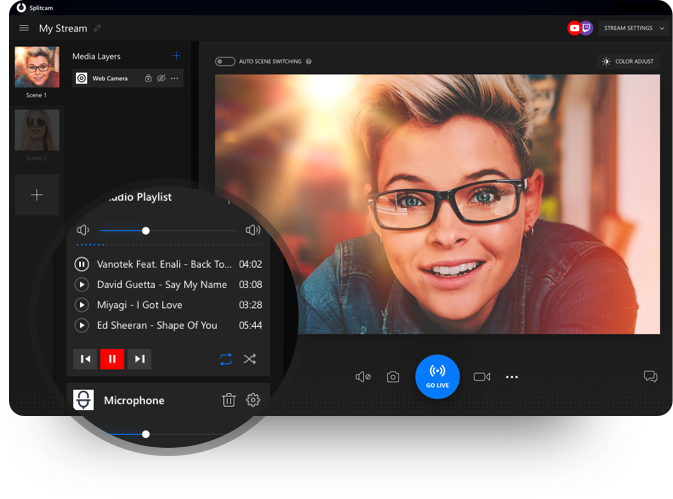
В левой части рабочего пространства размещаются миниатюры сцен. Сцена — готовая компоновка для определённого момента эфира: ведущий крупным планом, демонстрация экрана, заставка ожидания или совместное изображение двух источников. Внутри активной сцены находится список Media Layers, где каждый элемент представляет отдельную камеру, графику, текст либо другое содержимое. Порядок слоёв определяет, что перекрывает остальные объекты. Это важнее, чем кажется: полноэкранный фон на верхнем уровне закроет лицо ведущего, хотя оба источника технически продолжают работать.
Каждый слой имеет собственные параметры расположения, масштаба, кадрирования и эффектов. Для работы с фоном сцены не нужно менять физический видеосигнал камеры: достаточно изменить композицию. Камера остаётся самостоятельным источником и может использоваться в другой сцене. В Windows также доступно помещение отдельного слоя в окно Projector, которое полезно на втором мониторе; ограничения этой команды касаются текстовых и таймерных слоёв. Важный нюанс: визуальная копия источника в нескольких сценах не должна превращаться в несколько независимых захватов одного устройства, если приложение позволяет повторно использовать уже добавленный источник.
Предпросмотр и инструменты управления
Центр окна занимает предпросмотр итогового кадра. Он нужен не только для визуального контроля: выбранный слой можно двигать, масштабировать и обрезать относительно границ холста. Формат холста влияет на результат для всех получателей, поэтому пропорции изображения стоит рассматривать как параметр проекта, а не камеры. Горизонтальный кадр 16:9 подходит для компьютерных трансляций и большинства встреч, вертикальный 9:16 — для мобильных форматов. Новые версии поддерживают независимые ориентации, но слои и звук для них не обязательно совпадают автоматически.
В зоне предпросмотра и вокруг неё доступны управление эффектами, отображение состояния кадров, статистика обработки и служебные действия. Сведения о нагрузке процессора и видеокарты, частоте кадров и отброшенных кадрах позволяют отличить плохой исходник от проблемы кодирования. Нулевое количество пропусков в одной сцене нельзя переносить на другую: браузерная анимация, захват игры, декодирование видео и фильтрация фона создают разную нагрузку.
Audio Mixer, запись и Stream Settings
Аудиомикшер находится отдельно от списка визуальных слоёв, потому что видимый кадр и слышимый микс — не одно и то же. В одной сцене могут звучать микрофон, системный звук и дорожка загруженного ролика. Уровни этих сигналов меняются независимо, поэтому отключение видеофайла не всегда тождественно отключению его звука. Из-за этого важен контроль индикаторов не только при первой настройке, но и после переключения сцен.
В интерфейсе предусмотрены раздельные действия: отправка эфира кнопкой GO LIVE, запись на диск кнопкой REC, создание снимка и настройка вещания через Stream Settings. Названия GO LIVE, REC, Media Layers и Stream Settings используются в англоязычной документации; в русской локализации их подписи могут быть переведены. Поток в сеть и локальная запись не являются взаимоисключающими задачами: запись может продолжаться параллельно трансляции, если ресурсы устройства достаточны.
Возможности SplitCam и их реальные границы
Виртуальная камера как выходное видеоустройство
Виртуальная камера превращает уже собранную сцену в источник, который другая программа видит как обычную веб-камеру. В кадр попадают наложенные надписи, изображения, эффекты и переключения, а не только сигнал физического сенсора. Это полезно для Zoom, Microsoft Teams, Google Meet, Discord и других приложений, принимающих системную камеру. По назначению функция близка к виртуальной камере AlterCam, но SplitCam одновременно рассчитан на режиссуру сцены и потоковое вещание.
В Windows 11.0.13 появилась отдельная страница Virtual Camera в настройках программы. Она позволяет переименовывать установленные виртуальные устройства и выбирать, какое изображение на них подавать. Поддерживаются разные варианты драйвера, включая горизонтальные и вертикальные камеры Media Foundation для Windows 11; список зависит от реально установленных компонентов. Наличие нескольких записей SplitCam в окне выбора камеры поэтому не обязательно означает ошибочную двойную установку. Проблема начинается тогда, когда приложение видеосвязи выбирает не тот выход или держит устаревший экземпляр драйвера.
Мультистриминг без обязательного облачного ретранслятора
Главное отличие SplitCam от простой виртуальной веб-камеры — отправка готовой передачи сразу на несколько RTMP-совместимых площадок. Сервисные пресеты ускоряют выбор YouTube, Twitch, Kick, Facebook и других направлений; для собственного сервера предусмотрены адрес RTMP/RTMPS и stream key. Настройки видеопотока могут различаться по получателям. Это позволяет не навязывать каждому каналу один и тот же битрейт, но нагрузка на исходящую линию и кодирование всё равно зависит от общей конфигурации.
При штатной прямой передаче компьютер связывается с площадками непосредственно. Поэтому для двух потоков по 5 Мбит/с требуется существенно больше 10 Мбит/с реальной исходящей пропускной способности с запасом на накладные расходы и колебания сети. В режиме restream через промежуточный сервер логика другая: сначала видеоданные уходят на сервер ретрансляции. В выпуске Windows 11.0.13 настройка Use restream server (for slow internet only) вынесена в дополнительные параметры и по умолчанию выключена. При разговоре о конфиденциальности важно не смешивать эти режимы.
Каталог из 84+ направлений не означает, что можно одновременно создать 84 качественных эфира на любом ноутбуке. Для конкретного пользователя ограничителями становятся права аккаунтов, суммарный исходящий трафик, работа кодировщика и правила площадок. В документации упомянуто одновременное использование нескольких направлений, а окончательную работоспособность определяют настройки каждого адресата. При нестабильной сети программа предупреждает о перегруженном кодировщике, потерянном соединении и недостаточной скорости, не обязательно прерывая остальные потоки.
Видеослои: камера, экран, игра, браузер и файлы
SplitCam принимает несколько типов материалов. Прямой захват веб-камеры предназначен для ведущего или гостя, захват окна — для интерфейса одного приложения, захват экрана — для презентации или рабочего стола, а Capture Game в Windows — для игровых кадров. Веб-слой работает с содержимым страницы, например с графикой веб-виджета. IP-камера подключается по сетевому адресу, NDI — через соответствующий сетевой видеопротокол. Смартфон может служить удалённой камерой, но его подключение не равнозначно установке мобильного SplitCam как самостоятельной видеостудии.
Статические изображения помогают построить фон, рамку или логотип, текстовый слой — показать заголовок, имя спикера и пояснение, PDF — разместить страницы документа в видеоматериале. Отдельные слайд-шоу и плейлисты нужны, когда источник последовательно показывает набор кадров или файлов. Работа с браузером удобна для динамических оверлеев, но такой слой зависит от доступности страницы, её скриптов и сетевых подключений. Если страницы нет, остальные элементы сцены не перестают существовать; пропадает только соответствующий материал.
Эффекты, маски, замена фона и AI Layer
Эффекты меняют изображение до передачи на выход: цветокоррекция, зеркальное отражение, размытие, кадрирование, хромакей, сглаживание кожи, рамки и таблицы цветовых преобразований LUT. Фильтр можно применять к отдельному источнику либо всей сцене; эти уровни действия нельзя путать. Цветокоррекция только веб-камеры не должна менять цвета демонстрируемых документов. Фоновая маска применяется к изображению человека, но не восстанавливает детали, которые камера не сняла из-за сильного шума или низкого освещения.
В SplitCam предусмотрено удаление или замена фона на базе ИИ без обязательного зелёного экрана. Такой алгоритм работает с видеопотоком и отличается от хромакея, которому нужен однородный фон. На слабой системе сочетание фона, браузерных слоёв и высокого разрешения может потребовать упрощения сцены. Отдельно в Windows 11.0.15 добавлен AI Layer: пользователь описывает желаемый слой текстом, программа создаёт его с использованием OpenAI, а дальнейшее уточнение идёт в чате слоя. Это другая функция, предполагающая обращение к внешней ИИ-системе, поэтому её не следует автоматически относить к локальной обработке.
Локальная видеозапись, снимок и проект
При локальной записи SplitCam создаёт файл с готовым видеорядом; при снимке сохраняется отдельный кадр. В редакции macOS официально описана запись MP4 с отдельными настройками кодека, разрешения и битрейта. В Windows доступны параметры записи в разделе Recordings, но фактический формат готового файла следует смотреть в этой панели выбранной версии: наличие поддержки MP4 как входного видео не доказывает, что любой видеоконтейнер допустим на выходе. Снимки имеют собственные настройки, включая формат, и не включают звук.
Файл проекта сохраняет описания сцен и слоёв, а не готовый ролик. Для Windows с 2022 года используется расширение .scproject; старые проекты XML относятся к предшествующему формату. Сохранённый проект остаётся зависимым от внешних файлов, сетевых адресов, камер и шрифтов. Поэтому файл .scproject можно считать редактируемой конфигурацией, но нельзя считать самодостаточным архивом со всеми медиаданными. Это принципиально для переноса проекта на другой компьютер.
Мобильные приложения и дистанционное управление
Для iPhone и iPad существует мобильный SplitCam Live Streaming с собственными сценами, эффектами, вертикальным и горизонтальным кадром и отправкой эфира. Отдельно поддерживается режим Remote Camera, при котором iPhone передаёт изображение и звук в SplitCam на Mac по локальной сети; в релизе iOS 1.8 появился ряд эффектов, обрабатываемых на самом телефоне. Android-приложение также выполняет собственную трансляцию и умеет использовать телефон как сетевую камеру PhoneCam 4K. Функции мобильных версий меняются независимо от desktop, поэтому один пункт из Android нельзя автоматически приписать iOS.
SplitCam Remote — ещё одно приложение семейства, но не основная студия. Оно предназначено для управления сценами, запуском и остановкой записи либо эфира, снимками, паузой и звуком. В Windows соединение организовано через вкладку Remote Control в настройках настольного приложения с QR-кодом. Удалённый пульт не заменяет источник видео и не передаёт сам по себе запись на телефон: это интерфейс команд для уже работающей студии.
Платформы, производительность и условия использования
Системные требования и возможные ограничения
На Windows продукт рассчитан на 64-разрядные Windows 10 начиная с 2004 и Windows 11. Заявленный минимум оперативной памяти — 4 ГБ, ориентир для более сложных сцен — 8 ГБ. Для ускорения кодирования предусмотрены NVIDIA NVENC, Intel Quick Sync и AMD AMF на совместимых видеоустройствах. Это не отменяет нагрузку на GPU при рисовании слоёв и обработке эффектов: аппаратный кодировщик разгружает определённый этап, а не весь графический конвейер. Утверждать фиксированный процент влияния на FPS игры без конкретной аппаратной конфигурации было бы некорректно.
Версия для macOS требует macOS 13 или новее и использует аппаратный видеотракт VideoToolbox. На странице загрузки отдельно выделена нативная редакция для Apple Silicon; в таблице системных требований разработчика также упоминаются компьютеры Intel. Поэтому совместимость конкретной версии установщика с Intel нужно соотносить с предлагаемым вариантом скачивания, а не переносить требования сборки для Apple Silicon на все Mac. Для видеозахвата, системного звука и камеры macOS также требуются разрешения операционной системы.
На телефонах требования задаются отдельно: iOS и iPadOS от 16.6, Android от 10. Показанный в маркетинговом описании максимум разрешения не должен восприниматься как гарантированный режим любой модели. На смартфоне одновременно ограничивают результат процессор, нагрев, источник аудио, режим фонового исполнения и стабильность сети. Для настольного мультистриминга важнее стабильный upload, чем высокая скорость загрузки файлов из интернета.
Цена, регистрация, язык и лицензирование
На официальной странице загрузки SplitCam для Windows и Mac доступен бесплатно; обязательные подписка, платный Pro-апгрейд и водяной знак для настольного рабочего процесса не заявлены. Студию можно использовать для локальной работы без создания аккаунта SplitCam. Подключение YouTube, Twitch или Kick требует собственных реквизитов платформы: входа в аккаунт либо stream key. Отсутствие платного тарифа у приложения не отменяет затрат на камеру, микрофон, пропускную способность и внешние сервисы, которые пользователь решает подключить к своим сценам.
В описании редакции для Mac в App Store одновременно встречается упоминание дополнительных Pro-функций. Оно не сопровождается в доступных описаниях достаточно ясным перечнем цен и ограничений, тогда как страница SplitCam обещает полностью бесплатную студию. Из-за этого некорректно переносить формулировку «все функции всегда бесплатны» на каждый магазин, регион и платформу; базовые desktop-функции описаны как бесплатные. Русский интерфейс Windows и macOS предусмотрен, но отдельные названия новых элементов, плагинов и серверов в документации остаются английскими.
Безопасность и конфиденциальность
SplitCam получает доступ к чувствительным ресурсам компьютера: камере, микрофону, захватываемым окнам, сетевым каналам и, при подключении площадок, данным авторизации. Настольный проект и видеозаписи в обычной схеме находятся локально. При этом политика конфиденциальности описывает телеметрию, использование внешних аналитических механизмов, а также отдельные условия хранения учётных данных. Поэтому формула «программа никогда не передаёт никакие данные» неверна: передача самого эфира является её назначением, а выбор сетевых дополнительных функций меняет маршрут.
Передача напрямую на вещательную площадку и использование серверного restream имеют разную модель доверия. При restream через посредника видеопоток и реквизиты направлений проходят через сервер ретрансляции; без него видеоданные отправляются непосредственно выбранным сервисам. Для конфиденциальных занятий предпочтительнее локальная запись или виртуальная камера в согласованной корпоративной системе связи. Учётные данные площадок и stream key следует защищать так же, как пароль: их нельзя выводить в демонстрируемое окно или включать в публичный скриншот.
Изменения Windows 11.0.14 затронули безопасность установки и журналирования: файлы программы получили цифровые подписи, а токены YouTube и некоторые данные сторонних сервисов перестали записываться в лог. Это конкретные исправления, но не универсальная гарантия отсутствия ошибок или утечек. Не следует пользоваться устаревшим установщиком с файлообменника лишь потому, что его интерфейс совпадает со старым видеоуроком. Сведения о совместимости, поддержке и исправленных проблемах актуальны для конкретной версии приложения.
Что перестанет работать первым при сбое связи, устройств и сервиса
Зависимости у SplitCam неодинаковы. Локальный файл на диске остаётся источником, пока к нему существует путь и декодер способен прочитать содержимое. Физическая камера исчезает из композиции при отключении устройства или отзыве разрешений ОС. Браузерный слой теряет динамические данные при недоступности страницы, а интернет-трансляция прекращает доходить до адресата, когда нет сетевого маршрута. Такая последовательность полезна при выборе запасной сцены: статическое изображение и заранее подготовленная заставка менее зависимы от внешних сервисов, чем подключённый онлайн-виджет.
| Зависимость | Что нарушается | Что обычно остаётся доступным |
| Исчез интернет | Прямые эфиры, получение новых сетевых данных, внешние страницы и удалённые источники | Сцены с локальными файлами, работа с камерой, снимки и запись на диск |
| Отключилась веб-камера | Видеослой с этим устройством | Остальные слои, экран, текст, предварительно загруженные материалы |
| Прерван доступ к аккаунту платформы | Авторизованная отправка эфира на соответствующий сервис | Настройка композиции и направления с другими действительными данными |
| Недоступен сервер restream | Потоки, направленные через него | Локальное видео и настроенные прямые направления, не использующие посредника |
| Перемещён исходный файл | Ссылка проекта на изображение, видео или PDF | Остальная структура проекта и доступные источники |
| Недоступен совместимый GPU или кодек | Выбранный метод обработки либо кодирования | Другие режимы при их поддержке текущей конфигурацией |
| Телефон-пульт ушёл из сети | Удалённые команды через SplitCam Remote | Управление настольной программой с компьютера |
Наличие резервного подключения помогает только при сетевой неисправности. Оно не восстановит USB-камеру, отсутствующий файл или разрешение ОС. И наоборот, снижение битрейта не исправит неправильный stream key. Задача диагностики — сначала определить, на каком участке цепочки пропало изображение или звук, затем менять только относящийся к нему параметр. Это снижает риск разрушить корректную сцену из-за попытки лечить проблему одной площадки глобальной перенастройкой программы.
Карта форматов и совместимости
В SplitCam важно различать три класса форматов: файлы, которые становятся источниками кадра; форматы, которыми программа отдаёт готовый результат; и формат проекта, содержащий редактируемую структуру. У них разная переносимость. MP4, помещённый на сцену, не превращает SplitCam в нелинейный видеоредактор с таймлайном, а проект .scproject нельзя открыть видеоплеером. Ниже указаны документированные варианты без расширения списка за счёт предположений о кодеках.
| Данные | Использование в SplitCam | Переносимость и ограничения |
| MP4, MKV, MOV | Загрузка видеоролика как медиаисточника | Воспроизведение зависит от кодека внутри контейнера; монтажная структура не создаётся |
| Изображения и анимированные GIF | Фон, оверлей, отдельный слой или слайд-шоу; анимированные GIF поддерживаются в слайд-шоу | Исходный файл остаётся самостоятельным объектом; в проекте сохраняется ссылка на ресурс |
| Документ как визуальный источник со страницами | Не является функцией редактирования PDF; готовый эфир показывает изображение страницы | |
| Веб-страница | Браузерный слой, в том числе динамический оверлей | Зависит от адреса, сетевых ресурсов и выполнения скриптов |
| RTSP / IP-камера, NDI | Получение видео из сети | Это живой вход, а не локально импортируемый файл проекта |
| RTMP / RTMPS | Передача готовой сцены на платформу или сервер | Не является файлом; для подключения нужны корректные адрес и авторизация |
| MP4 в macOS | Локальная запись готовой трансляции | Видеофайл открывается в других совместимых плеерах; исходные слои после кодирования не редактируются по отдельности |
| .scproject в Windows | Сохранение и восстановление структуры сцен и параметров | Открывается SplitCam, требует доступности внешних источников; не является архивом ресурсов |
| .cube и PNG для LUT | Таблица преобразования цвета как эффект | Дополнительная настройка цвета, не формат записи трансляции |
Более широкий список расширений нельзя вывести только из наличия системного медиадекодера. Например, успешное воспроизведение одной записи MKV не доказывает совместимость со всеми вариантами видео и аудио внутри MKV. Аналогично скриншот холста не гарантирует, что его цветовой профиль совпадёт с отображением на принимающей площадке. Для критичных задач полезно выбирать один проверенный исходный файл и один ожидаемый выходной способ, а не менять формат, разрешение и устройство одновременно.
Матрица сохранности результата: что останется после завершения эфира
Внешне команды Save, REC и GO LIVE могут показаться способами «сохранить работу», но в действительности они сохраняют разные части результата. При подготовке записи лекции или регулярной трансляции полезно заранее определить, нужен ли итоговый видеофайл, редактируемый набор сцен, список активных площадок или один снимок. Ни одно из этих представлений полностью не заменяет остальные.
| Действие | Что остаётся | Что не переносится | Обратимость |
| Сохранение .scproject | Сцены, слои, ссылки и параметры проекта | Сами внешние медиафайлы, физические камеры и действительность сетевых адресов | Композиция редактируется после открытия в SplitCam |
| Запись на диск | Сведённые кадры и звук в итоговом ролике | Раздельные источники, переходы как независимые объекты, параметры редактирования | Можно монтировать готовое видео, но не восстанавливать сцену из его дорожки |
| Снимок кадра | Одно изображение текущей композиции | Движение, звук, динамика переходов и раздельные слои | Редактируется как растр, но не как проект трансляции |
| Выход в эфир | Переданный видеопоток у приёмной площадки | Контроль над серверным хранением и настройками аудитории | Удаление и доступность архива зависят от конкретной площадки |
| Виртуальная камера | Живой сигнал для стороннего приложения | Автоматический локальный файл | Пока работает источник; запись должна выполняться отдельным механизмом |
Для переносимого проекта важны не только настройки кадра, но и логика названий и расположения файлов. Оригиналы изображений, роликов, музыкальных фрагментов и документов должны оставаться доступными по тем путям, к которым обращается проект. Сохранение файла проекта в облачную папку не означает автоматической упаковки всех материалов в неё. Обратное тоже верно: наличие локального MP4 после эфира не означает, что настройки сцен можно восстановить из этой записи.
Задача — инструмент — результат — контроль
Несколько сценариев особенно хорошо показывают, в каких случаях SplitCam является основным рабочим инструментом, а в каких — лишь промежуточным звеном. Главное различие состоит в адресате: зритель прямого эфира получает сетевой видеопоток, коллега на встрече — виртуальную камеру, а монтажёр после события — файл записи. Один и тот же холст обслуживает разные конечные точки.
| Задача | Инструмент | Результат | Что контролировать |
| Показать документ и лицо докладчика | Слои PDF, Web Camera, текст | Композиция с презентацией и камерой | Читаемость страницы, границы кадра, перекрытие мелкого текста |
| Вести два прямых эфира одновременно | Stream Settings, два направления RTMP/RTMPS | Два принимающих канала | Статусы обоих адресатов, суммарный upload, потери кадров |
| Улучшить изображение на видеовстрече | Видеослой с эффектами и Virtual Camera | Готовая композиция как веб-камера | Выбор правильного устройства в приложении связи |
| Создать второй ракурс без USB-камеры | Phone Camera / Remote Camera | Изображение телефона в отдельном слое | Разрешения, сеть, задержка, качество Wi-Fi |
| Оставить запись после эфира | REC, параметры Recordings | Локальный видеоролик | Каталог назначения, свободное место, читаемость итогового файла |
| Подготовить оформление передачи | Изображение, текст, браузерный слой | Титры, заставка и динамические элементы | Порядок слоёв, права на медиа и доступность веб-виджетов |
Для задачи, где нужна монтажная работа по временной шкале, многодорожечная обработка уже записанного фильма или покадровая правка, SplitCam не является прямой заменой видеоредактора. Он ориентирован на композицию в реальном времени. В этой роли он соседствует со средствами из раздела программ для прямых видеотрансляций, а не с инструментами постобработки готового кино.
Скрытая стоимость владения бесплатной студией
Отсутствие обязательного платежа за настольный SplitCam не делает весь производственный процесс бесплатным. Многопоточная отправка создаёт расход исходящего трафика; при низком upload она требует уменьшать параметры изображения или менять сетевую схему. Работа с несколькими камерами может потребовать USB-контроллер, карту захвата или более мощный компьютер. Сложная сценография добавляет расходы на графические материалы и лицензии на музыку, которые не входят в стоимость самой программы.
Есть и неочевидная цена миграции. Файл .scproject и настройки виртуального драйвера нельзя считать универсальным стандартом для других студий. У SplitCam заявлен импорт коллекций сцен OBS в Windows, но обратный перенос всех специфических эффектов и слоёв в OBS не является зеркальной операцией. Трансляционные адреса и файлы исходников переносимы лучше, чем точные настройки фильтров, позиционирования и логика плагинов. Этот риск особенно важен для организаторов регулярных эфиров с заранее подготовленными заставками.
Отдельного внимания заслуживает сторонняя инфраструктура: подписка на сервис донатов, платный доступ к веб-виджету, права на шрифты, медиа и запись гостей. SplitCam способен отображать такие материалы, но не заменяет договор с их поставщиком. При выборе между бесплатным локальным софтом и облачной студией часть расходов просто перемещается из строки «лицензия» в строки «связь, оборудование и поддержка». Практический критерий — сколько независимых направлений и источников должно стабильно работать в каждом конкретном эфире.
Как пользоваться программой — советы гика
Ниже приведён маршрут работы на актуальной настольной логике SplitCam. Названия элементов даны по англоязычному интерфейсу, на котором основаны документация и изображения; русский перевод в Windows 11.0.16 способен менять подписи, но не назначение соответствующего окна. Перед изменениями полезно сохранить отдельную копию проекта и выбрать простую тестовую сцену. Это позволяет без риска для готового эфира отличить ошибку источника от ошибки вывода. В каждой операции указано, что должно получиться и как вернуть безопасное состояние.
Создать проект и получить изображение с веб-камеры
Цель: получить первый видеокадр без подключения к внешней площадке. Подготовка: камера должна определяться системой, а SplitCam — иметь доступ к ней. В Windows желательно проверить, что камера не выбрана одновременно несколькими несовместимыми приложениями; на Mac требуется разрешение на видеозахват.
- Откройте SplitCam и выберите пустую сцену в левом списке либо создайте новую через кнопку добавления сцены.
- Найдите блок Media Layers и нажмите значок + рядом с ним.
- В меню источников выберите Web Camera. В окне выбора устройств укажите физическую камеру, а не установленный SplitCam Virtual Camera, и подтвердите добавление.
- Разместите появившийся видеослой на холсте: перемещайте его за центральную область и изменяйте размер за маркеры по краям. Не перекрывайте весь кадр случайным фоновым слоем.
- Откройте параметры слоя и проверьте выбранный источник. Для первого кадра оставьте обычную ориентацию и умеренное разрешение, например 1280 × 720, если камера предоставляет такой режим.
Проверка: движение перед объективом отображается в центральном предпросмотре без повторяющейся замкнутой картинки. Ошибка: выбор виртуальной камеры SplitCam в качестве входной способен создать рекурсивный захват вместо изображения с физического сенсора; занятая или запрещённая камера даст чёрный кадр. Откат: удалите только неправильно добавленный слой из Media Layers, оставьте остальные источники и повторно выберите реальное устройство. До настройки трансляции отправлять такой тестовый кадр в сеть не требуется.
Захватить экран, окно приложения или игру
Цель: показать рабочую программу или игру, сохранив возможность держать веб-камеру поверх неё. Подготовка: откройте демонстрируемое приложение, уберите личные уведомления с экрана и проверьте, что на нём не отображаются stream key, пароли и другие закрытые данные.
- Внутри нужной сцены нажмите + у Media Layers и откройте пункт Screenshare для захвата экрана или доступный в Windows пункт Capture Game для игры.
- Для захвата рабочего стола выберите требуемый монитор; для отдельного окна — нужное приложение. На Mac при первой попытке разрешите программе запись содержимого экрана в параметрах macOS.
- Расположите новый слой ниже окна веб-камеры. Проверьте масштаб, чтобы элементы интерфейса не оказались слишком мелкими в итоговом кадре.
- В параметрах захвата проверьте включение курсора, если его движение необходимо зрителям. При демонстрации документа можно оставить кадр статичным и передвигать только указатель в нужной программе.
- Для игры в Windows сначала используйте специализированный источник Capture Game, а при несовместимости игрового режима работайте с захватом окна, не меняя одновременно несколько графических параметров.
Проверка: предпросмотр обновляется при действиях в выбранном окне, но не показывает рабочий стол или личные приложения вне выбранной области. Ошибка: пустой кадр возникает при отсутствии разрешения на захват, выборе неверного окна либо несовместимости метода с полноэкранной игрой. Откат: выключите только проблемный слой, верните композицию к камере или локальной заставке, затем измените тип захвата. Не отключайте системную защиту и не запускайте неизвестные утилиты ради доступа к экрану.
Добавить видеофайл, изображение, PDF и слайд-шоу
Цель: включить подготовленные материалы в прямую композицию без внешнего монтажного редактора. Подготовка: используйте доступный локальный файл; для видео подходит поддерживаемый контейнер, например MP4, MKV или MOV. Для документа нужен PDF, а для слайд-шоу — набор изображений, в том числе анимированных GIF в поддерживающей их сборке.
- В блоке Media Layers нажмите + и выберите Video File, Image File, PDF File либо Slideshow — название зависит от типа материала и выпуска.
- Выберите файл в системном диалоге. Для слайд-шоу укажите набор кадров и их порядок; для PDF проверьте, что нужная страница видна в предпросмотре.
- Установите размеры слоя и его положение. Если изображение должно закрывать весь холст, используйте доступное в контекстном меню слоя действие Fill Canvas; оно относится к размерам, а не к удалению фона.
- Для видеоролика проверьте воспроизведение и звук. Если он уже содержит аудиодорожку, убедитесь, что параллельно не играет ненужная копия из системного аудио.
- Сохраните конфигурацию проекта под отдельным именем после того, как пути к материалам окончательно выбраны.
Проверка: файл открывается в кадре, а его размеры и последовательность воспроизведения соответствуют задаче. Ошибка: чёрная область или молчание у видео могут быть связаны с несовместимой дорожкой внутри формально поддерживаемого контейнера; у PDF проблема нередко заключается в масштабе страницы. Откат: временно скройте соответствующий слой и вернитесь к его исходному файлу в отдельном просмотрщике; не перезаписывайте оригинал и не меняйте все источники сцены одновременно.
Создать титр, графический оверлей и веб-виджет
Цель: показать подпись ведущего, заставку или обновляемую информацию поверх видео. Подготовка: подготовьте текст либо изображение с пригодными для кадра пропорциями; для веб-виджета необходим его действующий адрес. Не используйте страницу с открытыми токенами доступа и приватными настройками.
- Откройте меню + в Media Layers и выберите Text Layer для текста. Укажите надпись, размер и цвет шрифта; проверьте, что она различима на фоне.
- Переместите текстовый слой выше камеры или демонстрации экрана. Для отдельного логотипа или фоновой подложки добавьте самостоятельный Image File, не превращая все элементы в один плоский объект.
- Для динамического оверлея добавьте Web Browser на Windows или Browser в macOS и укажите URL веб-источника, который вы имеете право показывать.
- Используйте параметры слоя, чтобы задать его размер и обрезку. При необходимости наложения полупрозрачной подложки меняйте прозрачность соответствующего слоя, а не всей сцены.
- Проверьте читаемость надписи при конечном масштабе просмотра: мелкие буквы в окне предпросмотра не становятся крупнее после отправки на видеосервис.
Проверка: титр остаётся в нужном месте при движении в кадре; веб-виджет обновляется, но не закрывает выступающего. Ошибка: пустой браузерный слой указывает на проблему с адресом, сетевым доступом или самой страницей, а не обязательно с веб-камерой. Откат: выключите видимость проблемного виджета и оставьте статическую подпись. Слой можно исправить позднее, не прерывая работу других источников.
Настроить микрофон, системный звук и уровни микширования
Цель: сделать речь разборчивой, не перегрузить запись музыкой или звуком игры. Подготовка: подключите наушники и микрофон, затем убедитесь, что операционная система видит устройства. Для захвата системного звука может потребоваться разрешённый системой способ аудиозахвата, особенно в macOS.
- В меню источников выберите Microphone и укажите физическое устройство записи. В Windows контролируйте его присутствие в Audio Mixer.
- Добавьте System Audio, если зрителям действительно необходим звук рабочего стола или игры. Не используйте этот слой только ради увеличения количества источников.
- Произнесите несколько предложений и посмотрите на индикаторы уровня. Сравните голос с музыкой, видео и звуками интерфейса, а не ориентируйтесь лишь на положение ползунка.
- Уменьшите ненужный источник либо используйте отключение звука соответствующего слоя. На Windows при необходимости откройте свойства аудиоисточника и проверьте, не включены ли эффекты, которые искажают речь.
- При работе с наушниками убедитесь, что звук мониторинга не возвращается в микрофон через динамики. Включение мониторинга без этой проверки создаёт неприятное эхо.
Проверка: в контрольной записи голос слышен отдельно и остаётся различимым на фоне остальных сигналов. Ошибка: удвоение звука возникает при одновременном захвате динамиков и воспроизведении того же сигнала микрофоном, а молчание — при выборе неверного устройства или блокировке разрешения. Откат: временно выключите System Audio, оставьте один микрофон без дополнительных фильтров и верните остальные дорожки последовательно после контроля записи.
Применить цветокоррекцию, хромакей и удаление фона
Цель: скорректировать изображение ведущего, не затронув остальные визуальные материалы. Подготовка: используйте стабильное освещение и исходную камеру без лишних фильтров. Для хромакея подготовьте ровный одноцветный фон; для ИИ-удаления специальная ткань не обязательна, но хорошее освещение помогает алгоритму отделять контур человека.
- Выберите слой веб-камеры в Media Layers, откройте его контекстное меню и перейдите к Effects либо используйте панель быстрых эффектов выбранного источника.
- Для базовой коррекции настройте яркость, контраст и насыщенность небольшими изменениями. Не начинайте сразу с максимальных значений: пересвет лица не исправляется повышением резкости.
- Для однотонного задника выберите Chroma Key и подберите цвет маски. Для обычной комнаты откройте эффект удаления или замены фона на базе ИИ.
- Проверьте края волос, очков и рук при движении. Если отделение фона заметно дрожит, снизьте агрессивность эффекта или вернитесь к физическому фону.
- При наличии совместимой LUT используйте её как отдельный цветовой эффект, сохраняя возможность отключить преобразование без изменения входного видеосигнала.
Проверка: изменяется именно видеокамера, а демонстрация документа остаётся без нежелательной цветокоррекции; границы объекта выглядят устойчивыми. Ошибка: применение глобального фильтра ко всему холсту изменит и цвета PDF либо титров. Откат: отключите конкретный эффект или воспользуйтесь Reset to Defaults в его параметрах, не удаляя саму веб-камеру. Если эффект снижает частоту кадров, вернитесь к исходной сцене прежде, чем повышать разрешение.
Настроить несколько сцен и горизонтальный или вертикальный кадр
Цель: быстро переключать оформление между началом эфира, выступлением и демонстрацией экрана. Подготовка: выделите для каждой ситуации отдельную сцену, не уничтожая уже работающую. Проверьте, какой формат требуется каждой площадке: обычное 16:9 или портретное 9:16.
- Используйте кнопку добавления сцены в списке слева. Дайте новой сцене понятное имя по назначению, например «Доклад» или «Вопросы».
- Заполните новую сцену требуемыми источниками и расположите их относительно её холста. Для заставки достаточно статической картинки или текста; для доклада — камеры, демонстрации и микрофона.
- Настройте переход в параметрах сцены. Доступны варианты плавного переключения; в Windows отдельно поддерживаются переходы типа Fade и Stinger.
- Для отдельного портретного потока используйте переключатель ориентации Canvas Orientation над холстом в Windows, где он предусмотрен, и сформируйте независимую вертикальную композицию.
- Проверьте наличие источников звука в каждом формате. В Windows горизонтальная и вертикальная сцены не наследуют абсолютно все настройки друг друга, а в macOS для двух форматов предусмотрены независимые выходы.
Проверка: при переходе отображается правильная сцена без обрезанных надписей, а выбранный аудиоканал продолжает звучать. Ошибка: смена размера холста без проверки размещения создаёт обрезанную камеру и выходящие за край титры. Откат: вернитесь к сохранённой горизонтальной сцене и перестройте только отдельный портретный вариант; не применяйте глобальную смену размера к уже идущей записи.
Подать готовую сцену в Zoom, Teams или браузер через виртуальную камеру
Цель: использовать видео с эффектами и наложениями в приложении для встреч. Подготовка: сначала убедитесь, что в SplitCam виден правильный кадр и установлен соответствующий компонент виртуальной камеры. Для видеовстречи не требуется добавлять RTMP-площадку или нажимать GO LIVE.
- Откройте SplitCam Settings и найдите раздел Virtual Camera. В Windows 11.0.13 и новее он содержит список установленных вариантов виртуальной камеры.
- Выберите выход, предназначенный для нужной ориентации, и проверьте его источник — целую сцену либо поддерживаемый отдельный слой. Не переименовывайте все виртуальные устройства без необходимости.
- Откройте Zoom, Microsoft Teams или другое приложение связи. В его настройках видео выберите устройство SplitCam Camera либо отображаемое имя установленного виртуального драйвера.
- Оцените картинку в локальном предпросмотре приложения связи. Измените сцену в SplitCam и убедитесь, что смена отражается у получателя.
- Выберите микрофон отдельно в настройках звука приложения связи: виртуальная камера передаёт видеосигнал, а выбор источника микрофона относится к отдельному аудиомаршруту.
Проверка: участники видят подготовленный кадр, а не необработанную физическую камеру; приложение не показывает рекурсивный захват собственного окна. Ошибка: камера не появляется в списке, если драйвер не установлен, не зарегистрировался после обновления или программа связи держит старый перечень устройств. Откат: верните в приложении видеосвязи физическую веб-камеру, завершите встречу перед работой с драйвером, затем повторно выберите SplitCam без риска оставить собеседников с пустым изображением.
Подключить площадку и запустить мультистриминг
Цель: отправить видеосцену на одну или несколько платформ. Подготовка: обеспечьте разрешение платформы на прямой эфир, получите доступ к аккаунту и сохраните stream key вне демонстрируемой области экрана. Для своей RTMP-площадки необходимы серверный адрес и параметры авторизации. В Windows новые направления следует добавлять до начала эфира.
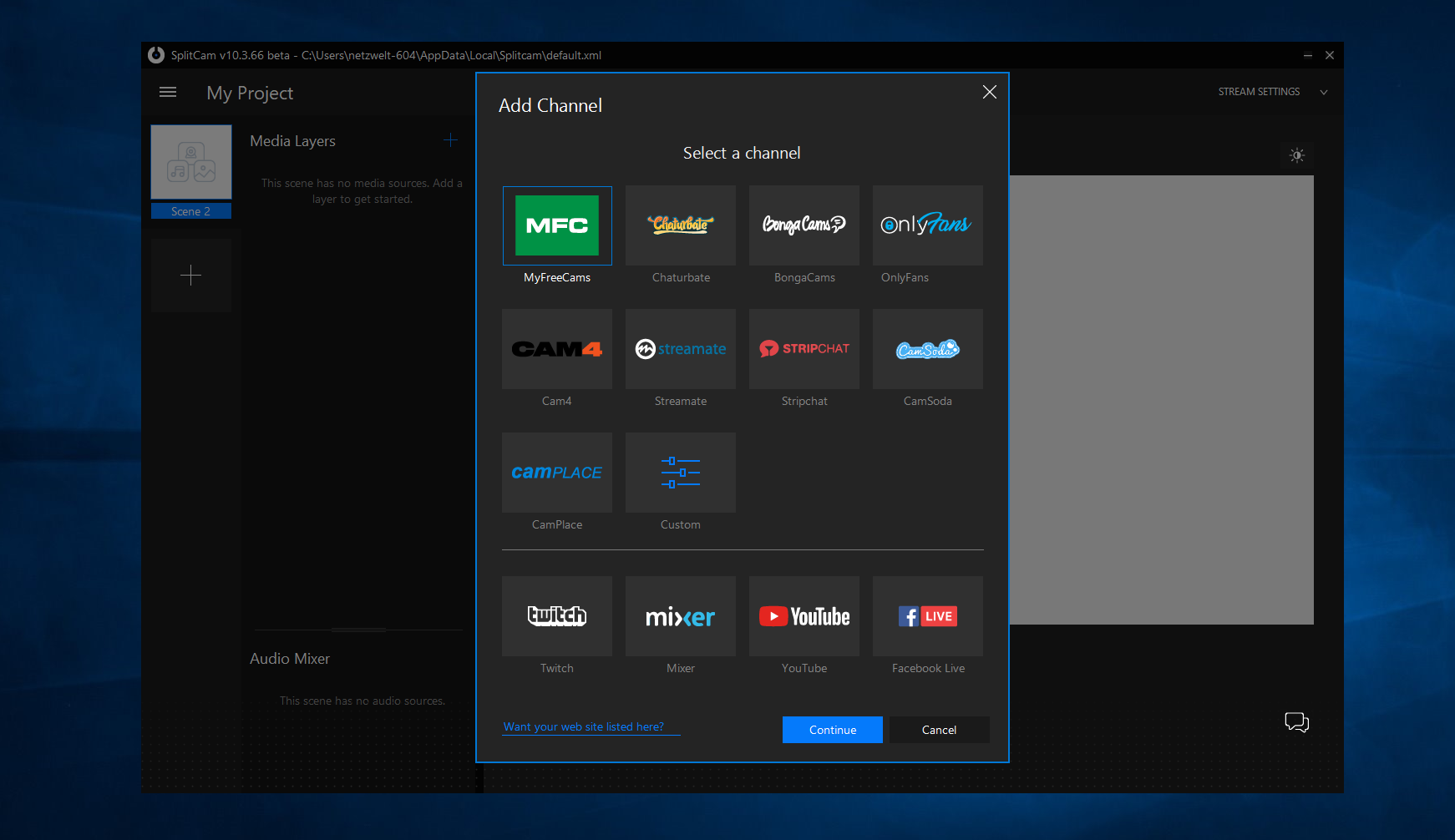
- В верхней части SplitCam откройте Stream Settings и нажмите Add Channel.
- Выберите площадку, например Twitch или YouTube, либо Custom для собственного RTMP/RTMPS-сервера.
- Авторизуйтесь через доступный встроенный механизм или впишите Stream Key вручную. При ручном добавлении проверьте адрес сервера, регион и дополнительные поля, которые требует выбранный сервис.
- В настройках кодирования выберите Recommended preset либо откройте Select preset и задайте собственные параметры разрешения, FPS и битрейта. Выбранная скорость передачи должна оставлять запас по исходящему интернет-каналу.
- Для второго направления повторите добавление в том же окне и проверьте его независимые параметры. Сохраните конфигурацию через Save & Close.
- Проверьте кадр и микшер, затем нажмите GO LIVE. Откройте страницу эфира у каждого адресата отдельно: статус одной площадки не доказывает доставку на остальные.
Проверка: каждый включённый канал принимает видео и звук; в SplitCam не растёт число потерянных кадров, а исходящая сеть не перегружена. Ошибка: недействительный stream key, неверная конечная точка либо недостаточный upload могут внешне выглядеть как одинаковый отказ запуска. Откат: прекратите трансляцию кнопкой остановки, оставьте сохранённые настройки остальных каналов и исправляйте только проблемное направление. Опцию Use restream server (for slow internet only) включайте осознанно, поскольку она меняет маршрут потока.
Записать видео, сделать снимок и сохранить редактируемый проект
Цель: получить воспроизводимый результат независимо от того, была ли трансляция. Подготовка: проверьте свободное место на диске, каталог записи и включённые аудиоисточники. Выберите отдельную тестовую сцену и убедитесь, что в ней нет секретных данных.
- Откройте SplitCam Settings → Recordings и посмотрите параметры локальной записи: путь назначения, разрешение и доступный кодировщик. Для macOS предусмотрена запись MP4; в Windows ориентируйтесь на формат, предложенный текущими настройками.
- Вернитесь в основное окно и нажмите REC. Изменяйте только те источники, которые должны войти в запись; в режиме активной записи не меняйте размер холста, поскольку некоторые параметры вывода блокируются.
- По окончании нажмите REC для остановки и дождитесь завершения создания файла. Откройте его сторонним плеером, чтобы проверить не только появление имени, но и наличие видеопотока и звука.
- Для отдельного неподвижного кадра используйте значок камеры в нижней панели либо команду снимка. В Windows настройки снимков находятся на странице Snapshots.
- Для последующего редактирования откройте меню проекта и используйте Save As…. В Windows сохраните файл с расширением .scproject; держите все используемые медиафайлы в доступном месте.
Проверка: готовый ролик воспроизводится за пределами SplitCam, снимок открывается просмотрщиком, а сохранённый проект повторно загружает сцены. Ошибка: файл проекта может открыться без исходного изображения после перемещения ресурсов; запись может завершиться ошибкой при недостатке места или неверном пути. Откат: не удаляйте предыдущий проект и не перезаписывайте исходные видео, пока не подтверждена читаемость новых файлов. Для диагностики создайте короткую запись в другой доступной папке.
Подключить телефон как камеру или пульт управления
Цель: использовать смартфон как дополнительный ракурс либо управлять эфиром на расстоянии. Подготовка: заранее определите роль телефона. Камера-передатчик нуждается в разрешениях камеры и микрофона и устойчивой сети; приложение Remote предназначено для команд и не заменяет видеослой.
- Для Windows откройте Media Layers → + → Phone Camera, если этот пункт доступен в используемом выпуске. Используйте показанный QR-код для соединения телефона с источником.
- Для iPhone и SplitCam на Mac откройте на телефоне режим Remote Camera и разрешите работу в локальной сети; затем добавьте доступный iPhone как источник на настольной сцене.
- Проверьте выбранный объектив, ориентацию изображения, звук и задержку. Избыточное разрешение при слабом Wi-Fi уменьшите прежде, чем менять всю сцену.
- Для дистанционного управления откройте в настольной программе SplitCam Settings → Remote Control и свяжите приложение SplitCam Remote через показанный QR-код.
- Проверьте без реального эфира переключение между тестовыми сценами и команду снимка. Только после этого используйте удалённую кнопку запуска трансляции.
Проверка: телефон-камера появляется отдельным видеослоем, а телефон-пульт меняет состояние настольной студии без нажатия кнопок на компьютере. Ошибка: устройство может не обнаруживаться из-за запрета локальной сети, разных сетей Wi-Fi, спящего экрана или разорванного соединения. Откат: отключите удалённый слой или пульт, вернитесь к USB-камере и локальным органам управления; не удаляйте рабочую сцену ради повторного сопряжения.
Создать AI Layer, не подменяя им всю сцену
Цель: получить отдельный созданный ИИ визуальный элемент для композиции. Подготовка: используйте Windows 11.0.15 или новее и нейтральное текстовое описание, не включающее секретные сведения, персональные данные гостей и неопубликованные документы. Функция отличается от локального удаления фона и использует OpenAI.
- В меню добавления медиаисточника выберите AI Layer.
- Введите описание нужного элемента: например, «нейтральная абстрактная подложка для титра без текста». Избегайте задания, предполагающего использование чужого узнаваемого изображения без прав.
- Дождитесь создания слоя и при необходимости уточните результат в предусмотренном чате слоя.
- Разместите сгенерированный материал как самостоятельный элемент композиции, чтобы он не перекрывал камеру и критические данные.
- Визуально проверьте полученный объект при нужном разрешении и сохраните проект лишь после принятия результата.
Проверка: новый слой находится в списке Media Layers и отображается на холсте независимо от других источников. Ошибка: неудачный результат генерации либо сетевой отказ не должны становиться причиной потери предыдущей сцены. Откат: скройте или удалите только AI Layer, восстановите ранее сохранённое оформление и не повторяйте отправку закрытого материала во внешний сервис.
Сквозной сценарий: от запуска до файла и готового эфира
Цель: воспроизвести короткую учебную передачу с лицом ведущего, демонстрацией рабочего окна и локальной копией. Подготовка: нужен включённый микрофон, один демонстрируемый документ, доступный каталог для записи и, только для сетевого этапа, собственная тестовая площадка с разрешённым эфиром.
- Создайте чистую сцену «Демонстрация» и добавьте к ней физическую камеру. Оставьте лицо в небольшом окне, не закрывающем содержимое презентации.
- Добавьте захват конкретного окна с документом. Убедитесь, что выбранная область не включает список приватных окон или уведомлений.
- Создайте короткий текстовый титр, проверьте порядок слоёв и установите понятное горизонтальное разрешение, которое выдерживает компьютер.
- Добавьте микрофон, оцените его уровень и отключите системный звук, если для презентации он не нужен.
- Сохраните проект как самостоятельный .scproject в Windows, затем запустите короткую локальную запись кнопкой REC и остановите её. Прослушайте и просмотрите полученный файл вне SplitCam.
- Подключите тестовую площадку в Stream Settings, задайте доступный ей пресет и включите GO LIVE. На странице получателя убедитесь, что изображение и звук действительно поступают. После проверки остановите эфир.
- Оставьте отдельно проект, запись и исходные файлы. Они отвечают на разные задачи: повторить эфир, посмотреть готовый материал и восстановить медиаисточники.
Контроль: успешным результатом является не просто синяя кнопка GO LIVE, а три независимых свидетельства: сохранённый проект, воспроизводимая локальная запись и видимый на площадке тестовый эфир. Ошибка: при несовпадении одной проверки с двумя другими искать проблему следует в соответствующем выходном маршруте. Откат: сохраните короткий локальный файл как эталон, выключите сетевое вещание и вернитесь к ранее сохранённой конфигурации прежде, чем менять кодирование, источники или драйверы.
Плюсы и минусы SplitCam
Плюсы
- Бесплатная настольная студия без обязательного водяного знака: локальная композиция, запись, виртуальная камера и отправка эфира не требуют покупки стандартной desktop-лицензии.
- Прямой мультистриминг: несколько направлений RTMP/RTMPS можно обслуживать без обязательной ежемесячной оплаты отдельного облачного ретранслятора.
- Объединение разнородных источников: камера, экран, игра, сетевое видео, PDF, текст и браузер размещаются в единой системе сцен.
- Раздельные варианты вывода: один подготовленный кадр подходит для виртуальной камеры, сетевого вещания, локальной записи и снимка без обязательного повторного монтажа.
- Развитие актуальных сборок: журнал изменений показывает исправления Windows и macOS в октябре 2026 года и независимые обновления мобильных приложений.
- Возможность аппаратного кодирования: Windows использует совместимые NVENC, Quick Sync или AMF, а macOS — VideoToolbox; это уменьшает необходимость возлагать всё кодирование на центральный процессор.
- Средства для регулярных эфиров: сохранение сцен, горячие клавиши, переходы, локальные файлы, удалённый пульт и независимый выбор источников сокращают число ручных перестроек.
Минусы
- Файлы проектов не самодостаточны: потеря или перенос внешнего изображения, видео, PDF либо сетевого источника нарушает восстановление готовой композиции.
- Высокие требования к исходящей сети при нескольких прямых потоках: бесплатность ПО не устраняет необходимость передавать суммарный видеотрафик на каждую площадку.
- Различия выпусков: способы захвата, драйверы виртуальной камеры и отдельные новые функции Windows, macOS, iOS и Android не полностью идентичны.
- Нет полноценной монтажной шкалы: программа создаёт передачу в реальном времени, но не предназначена для покадрового монтажа уже записанного фильма.
- Зависимость отдельных функций от внешней инфраструктуры: трансляции требуют платформ и интернета; AI Layer обращается к OpenAI, браузерные слои — к страницам, а restream — к промежуточному серверу.
- Необходимость отдельно контролировать звук: видеослой, системный звук, микрофон и мониторинг способны создать эхо либо неочевидное удвоение аудио.
- Неравномерность описаний лицензирования: официальный сайт обещает полностью бесплатный продукт, но описание Mac App Store содержит упоминание дополнительных Pro-возможностей без сопоставимого детального прайса.
Кому подойдёт SplitCam
Преподавателям и докладчикам SplitCam подходит, когда презентацию, лицо выступающего и подписи нужно объединить заранее и подать в программу видеосвязи одним видеоустройством. Здесь ценность заключается в смене композиции без открытия нескольких источников на стороне каждого участника. Наличие PDF-слоя полезно для работы с отдельными страницами документов, но мелкие схемы всё равно должны оставаться читаемыми после уменьшения до размера окна встречи.
Создателям прямых эфиров программа подходит, когда нужны одновременно локальная запись, разные графические сцены и выход на несколько RTMP-площадок. Для автора игрового контента особенно полезно объединение Capture Game, изображения камеры, микрофона и отдельного видеослоя. Для сообщества, проводящего регулярные встречи, важны сохранённые конфигурации, переходы и подготовленные заставки; при этом тестовый эфир остаётся обязательной организационной проверкой.
Консультантам и специалистам на видеозвонках виртуальная камера полезна для демонстрации интерфейса, брендированных титров и коррекции света без изменения привычного приложения связи. Организаторам мероприятий SplitCam может подойти для сравнительно простой многоисточниковой трансляции, если не требуются сложная маршрутизация SDI, многочисленные аппаратные входы и аппаратное резервирование, типичные для профессионального вещательного комплекса.
Кому не подойдёт SplitCam
Видеомонтажёрам, работающим с уже снятым материалом, SplitCam не заменит полноценный редактор с монтажной шкалой, дорожками, цветовой коррекцией клипов и покадровыми правками. Видеозапись из SplitCam можно дорабатывать в другом ПО, но исходные слои внутри такой записи уже сведены. Приоритетом будет редактор роликов, а не студия реального времени.
Пользователям со слабым upload прямая одновременная передача на несколько площадок нередко создаст больше проблем, чем одна стабильная трансляция. Включение restream снимает часть требований к исходящей линии за счёт передачи через посредника, но меняет маршрут и модель доверия. Корпоративным пользователям со строгой политикой ИБ требуется согласовать захват рабочего стола, виртуальные драйверы, использование внешних аккаунтов и особенно AI Layer до установки в управляемую среду.
Командам, которым нужен единый проект на разных ОС без переупаковки источников, не стоит рассчитывать на автоматическое воспроизведение всего рабочего пространства без предварительной проверки. Мобильная студия и desktop используют близкую модель сцены, но не являются одной и той же сборкой с одинаковыми командами. Для проектов с десятками камер, выделенными выходами и детальным производственным мониторингом разумнее исследовать специальные эфирные комплексы.
Сравнение с другими аналогами
SplitCam занимает промежуточное положение между виртуальной веб-камерой и полноценной стриминговой студией. Ниже представлены четыре продукта по одним критериям: задача, платформы, сложность освоения, форматы и источники, автоматизация, модель оплаты, основные ограничения и лучший сценарий. Здесь важна не абстрактная «мощность», а соответствие конечному маршруту изображения и звука.
OBS Studio
Задача: запись экрана, смешивание источников и трансляция с расширяемой конфигурацией. Платформы: Windows, macOS, Linux. Порог освоения: выше, чем у простой виртуальной камеры, особенно при работе с фильтрами и плагинами. Форматы: файлы видео и аудио, экран и игры; для записи предусмотрены распространённые видеоконтейнеры, включая MKV и MP4. Автоматизация: горячие клавиши, плагины, расширения и возможности управления через API. Оплата: бесплатная программа с открытым исходным кодом. Ограничения: прямой вывод сразу на несколько независимых площадок часто требует дополнительной схемы или расширений. Сценарий: трансляция, где приоритет — гибкость плагинов и доступ к детальным параметрам. На GeekHow отдельно описан OBS Studio.
ManyCam
Задача: обработка видеокамеры для общения, уроков и эфиров, а также наложение нескольких визуальных источников. Платформы: Windows и macOS; отдельно есть мобильные компоненты. Порог освоения: невысокий для виртуального видео, выше при сборке сложной сцены. Форматы: видеокамеры, экран, NDI, изображения, текст и видеозапись. Автоматизация: готовые макеты, переключения источников и управление несколькими входами. Оплата: ограниченный бесплатный доступ и платные планы, в том числе годовая подписка Standard. Ограничения: количество источников и доступные варианты трансляции зависят от плана; расширенный мультистрим не является безусловно бесплатной возможностью. Сценарий: пользователь, которому в первую очередь нужна гибкая виртуальная веб-камера с визуальными эффектами. Подробности — в обзоре ManyCam.
XSplit Broadcaster
Задача: стриминг и запись игровых и презентационных сцен под Windows. Платформы: Windows. Порог освоения: средний; структура сцен знакома пользователям видеостудий. Форматы: игра, видео, изображения, текст, HTML, IP-камеры и вывод RTMP. Автоматизация: переходы, плагины источников, сценарии и макросы. Оплата: Free и Premium; платный доступ предлагается по подписке и в виде бессрочной лицензии. Ограничения: бесплатный вариант рассчитан на личное использование, содержит до четырёх сцен, а вывод выше 720p и часть функций виртуальной камеры сопровождаются водяным знаком; одновременные эфиры на нескольких площадках относятся к Premium. Сценарий: стример Windows, готовый платить за более управляемую коммерческую конфигурацию. На сайте есть материал об XSplit Broadcaster.
vMix
Задача: сложное многокамерное производство, запись и прямой эфир с профессиональными входами и выходами. Платформы: Windows. Порог освоения: высокий по сравнению с SplitCam, особенно при отдельной настройке звуковых шин и внешних устройств. Форматы: видеокамеры, видеофайлы, изображения, NDI, SRT, IP-источники и записи; набор возможностей зависит от редакции. Автоматизация: управление сценариями, интеграция с устройствами, переходы, повторы и отдельные режимы вывода в старших редакциях. Оплата: платные редакции Basic HD, HD, 4K, Pro и подписка MAX; доступна пробная установка. Ограничения: число входов, высокое разрешение, многокамерный replay и часть функций привязаны к дорогим версиям, а требования к рабочей конфигурации выше. Сценарий: площадка с аппаратными камерами и полноценной режиссёрской работой. См. отдельный обзор vMix.
Для простого улучшения изображения на видеозвонке сравнение закономерно склоняется к виртуальным камерам; для регулярных эфиров на нескольких платформах с небольшим количеством источников SplitCam заслуживает отдельного рассмотрения из-за бесплатной прямой отправки на несколько площадок. Сложная студия с внешними протоколами и аппаратными каналами требует более строгих критериев: мониторинга, резервирования, управления большими наборами входов и совместимости с конкретным оборудованием. Не стоит выбирать видеопроизводственную систему лишь по числу пунктов в меню эффектов.
Типичные проблемы SplitCam: симптомы, причины и проверяемые решения
Для диагностики полезно разделять входной источник, обработку сцены, виртуальный драйвер, локальную запись и внешнюю платформу. Один и тот же чёрный кадр может возникать на разных участках этой цепочки. Приведённые ситуации объединяют ошибки, зафиксированные в истории выпусков SplitCam, и технические ограничения задействованных устройств и сервисов. Здесь указаны признаки неисправности и безопасные меры исправления без повторения полного рабочего маршрута.
1. Установщик Windows не завершает обновление
Симптом: обновление не заканчивается или сообщает о проблеме с установкой драйвера; среди известных ошибок встречались 1603 и 2803. Возможная причина: старая установка для всех пользователей, одновременно запущенный SplitCam либо другое приложение, удерживающее виртуальную камеру. Диагностика: сведения установщика, список работающих видеоприложений и версия ранее установленного пакета помогают определить конфликт. Исправление: закрытие потребителей камеры, штатное удаление несовместимой старой установки и переход на актуальный подписанный дистрибутив. Проверка: новое приложение запускается, а установленная виртуальная камера появляется в перечне устройств без ошибок драйвера.
2. Windows блокирует запуск программы
Симптом: приложение не стартует из-за Smart App Control либо сообщает системный код блокировки. Возможная причина: неподписанные компоненты старой сборки; выпуск 11.0.14 включил цифровую подпись исполняемых файлов и исправление соответствующего конфликта. Диагностика: проверяется происхождение установщика, цифровая подпись и точная версия. Исправление: установка актуального официального пакета вместо отключения защиты Windows. Проверка: система запускает SplitCam без предупреждения о заблокированном неподписанном компоненте.
3. SplitCam Camera отсутствует в Zoom или Teams
Симптом: в SplitCam есть изображение, но видеоприложение не предлагает соответствующую виртуальную камеру. Возможная причина: виртуальный компонент не установлен, его регистрация нарушена или приложение встречи сохраняет список устройств со времени предыдущего запуска. Диагностика: наличие виртуальных камер на странице Virtual Camera и сравнение с системным списком устройств показывают, на каком этапе они исчезают. Исправление: восстановление компонента штатным установщиком и перезапуск потребителя видео после завершения разговора. Проверка: название SplitCam появляется в списке, а тестовая сцена отображается в предпросмотре видеовстречи.
4. Вместо видео — чёрный или замерший кадр веб-камеры
Симптом: камера отображается слоем, но в предпросмотре нет движения или картинки. Возможная причина: занятое устройство, запрет доступа операционной системой, нестандартный формат MJPEG либо потеря подключения. Диагностика: изображение в системном приложении камеры и индикатор выбранного устройства позволяют отличить аппаратный сбой от проблемы сцены. Исправление: восстановление разрешений, освобождение камеры в другом приложении или выбор поддерживаемого режима захвата; в Windows 11.0.16 исправлен отдельный сбой с MJPEG-камерами. Проверка: предпросмотр обновляется, а повторное переключение сцен не приводит к зависанию источника.
5. Захват экрана или игры показывает пустое поле
Симптом: слой Screenshare существует, но выбранное окно невидимо либо картинка исчезла после открытия проекта. Возможная причина: неподходящий способ захвата, отозванные разрешения экрана, закрытое исходное окно или ошибка старой версии. Диагностика: сопоставляются выбранный монитор, наличие окна и видимость содержимого в обычном системном захвате. Исправление: восстановление доступа, смена типа захвата и установка сборки с исправлениями экрана из Windows 11.0.14. Проверка: движение в нужном приложении видно на холсте, но посторонние окна не попадают в запись.
6. Загруженный видеоролик не воспроизводится корректно
Симптом: слой Video File остаётся пустым, тормозит или воспроизводится без звука. Возможная причина: неподдерживаемый либо повреждённый кодек внутри контейнера, нетипичное разрешение или ошибка декодирования файла. Диагностика: внешний проигрыватель и технические свойства файла помогают понять, читаются ли видео- и аудиодорожки независимо. Исправление: использование совместимого исходника либо пересоздание проблемного файла в поддерживаемом формате без потери оригинала; в истории SplitCam есть отдельные исправления для видео нестандартного разрешения. Проверка: тот же отрезок воспроизводится на сцене с нужным звуком и без внезапных пауз.
7. В эфире тишина, эхо или искажённая речь
Симптом: зрители не слышат микрофон, слышат звук дважды или жалуются на перегрузку. Возможная причина: неправильный вход, отключённая аудиодорожка, одновременный системный звук и мониторинг через динамики либо конфликт фильтров. Диагностика: уровни Audio Mixer, название аудиоустройства и короткая локальная запись показывают реальную структуру микса. Исправление: выбор одного корректного микрофона, удаление дублирования и временное отключение дополнительных фильтров. Проверка: речь остаётся чистой в независимом проигрывателе, а источники не удваиваются при переходе между сценами.
8. GO LIVE не запускает поток на выбранной площадке
Симптом: кнопка запуска не приводит к видимому эфиру либо получатель отклоняет соединение. Возможная причина: неверный stream key, неподходящий RTMP-адрес, отсутствие права вести эфир или отсутствие включённых направлений. Диагностика: статус конкретного канала в Stream Settings и данные, выдаваемые принимающей площадкой, важнее общего состояния главного окна. Исправление: восстановление корректной авторизации и настроек только этого адресата, без публикации stream key в сообщениях или кадре. Проверка: сам сервис показывает принимаемую трансляцию с правильным названием и содержимым.
9. Один из нескольких эфиров обрывается или теряет кадры
Симптом: один канал продолжает работать, другой переподключается; на сложной сцене растёт число frame drops. Возможная причина: узкое место исходящего соединения, отказ ingest-сервера, перегруженный кодировщик либо компьютер. Диагностика: сравнение статусов площадок, выбранных битрейтов, загрузки процессора и GPU позволяет отделить сеть от кодирования. Исправление: уменьшение параметров проблемного направления, упрощение тяжёлого слоя или выбор подходящего режима передачи. Проверка: стабильное время эфира и отсутствие нарастающих потерь кадров у каждого получателя. Наличие функции автоматического переподключения не заменяет такого контроля.
10. Локальная запись не появляется или повреждена
Симптом: после REC отсутствует ожидаемый ролик либо файл открывается без конца записи. Возможная причина: недоступный каталог, недостаток свободного места, ошибка энкодера либо незавершённое закрытие файла. Диагностика: путь из Recordings, свободное пространство и статус записи позволяют установить, был ли доступен целевой диск. Исправление: запись в другую доступную папку, исправление параметров кодирования и использование версии с исправлениями остановки рекордера. Проверка: короткий независимый тестовый файл целиком воспроизводится в другом приложении с ожидаемой продолжительностью и звуком.
11. Сохранённый проект открылся без изображения или оверлея
Симптом: список сцен остался, но один из слоёв не показывает ранее добавленное изображение, видео или документ. Возможная причина: путь к внешнему файлу изменился, ресурс удалён, браузерный адрес стал недоступен либо оборудование отключено. Диагностика: точное имя отсутствующего слоя и доступность его оригинального ресурса позволяют локализовать сбой. Исправление: восстановление файла по прежнему адресу либо переназначение источника в параметрах конкретного слоя. Проверка: повторная загрузка проекта сохраняет компоновку и воспроизводит отсутствовавший материал без необходимости заново собирать все сцены.
12. Телефон не появляется как Remote Camera или пульт
Симптом: связь после QR-кода не устанавливается, смартфон исчезает из списка либо управление перестаёт реагировать. Возможная причина: устройства в разных сетях, запрещённый доступ к локальной сети, остановленная мобильная служба или отключённый Wi-Fi. Диагностика: статус подключения в мобильном приложении, системные разрешения и доступность настольного компьютера в той же сети показывают источник неисправности. Исправление: восстановление локальной связи, разрешений и повторное сопряжение без удаления сцен. Проверка: телефон-камера передаёт кадры, а телефон-пульт выполняет тестовое переключение без сетевого эфира.
Для дополнительных материалов по отдельным задачам полезен раздел GeekHow о записи видео с веб-камеры. Он посвящён именно получению локального видеоматериала, а не исправлению сетевых ошибок RTMP. Не следует применять советы по переподключению камеры к ситуации, где проблема вызвана ограничением stream key или выходной полосой интернета.
FAQ: вопросы о SplitCam за пределами базовой настройки
Можно ли использовать SplitCam без физической веб-камеры?
Да. Сцена строится не только из камеры: источниками могут служить экран, окно, видеофайл, изображение, текст, PDF или браузерное содержимое. Для лекции с демонстрацией программы вполне достаточно экрана и микрофона. Но если принимающая система требует подтверждение лица через физическую камеру, виртуальная подача заранее подготовленной картинки не заменяет выполнение правил этой системы.
Почему приложение видеосвязи показывает другое соотношение сторон?
Принимающее приложение самостоятельно определяет окно предпросмотра и иногда кадрирует входной видеопоток. SplitCam формирует кадр своего холста, но не управляет полностью тем, как его отобразит Zoom, Teams или браузер. Различие между вертикальным 9:16 и горизонтальным 16:9 особенно заметно при автозаполнении кадра. Критичные подписи лучше располагать внутри безопасной области, а не вплотную к кромке.
Одинаковы ли SRT, RTSP и RTMP в контексте программы?
Нет. RTSP обычно рассматривается как путь получения видео от сетевой IP-камеры; RTMP/RTMPS — как путь передачи готового эфира на сервер платформы. SRT используется в профессиональных схемах сетевой видеодоставки и присутствует среди возможностей отдельных выпусков, включая macOS. Подстановка RTSP-адреса камеры вместо RTMP-адреса канала не сделает источник направлением трансляции. Эти поля относятся к противоположным сторонам видеотракта.
Улучшит ли виртуальная камера реальное разрешение дешёвой камеры?
Нет. Дополнительная обработка способна изменить яркость, фон, композицию или масштаб, но она не возвращает детали, которых не было в исходном сенсоре и освещении. Установка высокого разрешения холста при низкокачественной камере увеличит число выходных пикселей, но не физическую информативность кадра. Для речи и лиц заметнее всего влияет сочетание освещения, устойчивого фокуса и корректного уровня аудио.
Можно ли показывать в кадре сторонние сайты и музыку?
Технически браузерные и медиаслои позволяют встроить такой контент. Право на публичное использование зависит от лицензии самого материала и правил площадки. При наличии авторской музыки трансляционный сервис может ограничить звук или архив независимо от настроек SplitCam. Внутреннее или учебное назначение записи само по себе не снимает обязанность учитывать права владельцев контента и согласие участников.
Нужно ли покупать аппаратную карту захвата для второго ракурса?
Не обязательно. SplitCam использует веб-камеры и поддерживаемые сетевые источники, а также режимы получения изображения со смартфона. Карта захвата нужна в конкретных сценариях, когда источник выдаёт сигнал через интерфейс, не доступный напрямую компьютеру, например через HDMI. Выбор аксессуара должен следовать из типа выхода камеры, а не из наличия в программе второго видеослоя.
В чём разница между локальным AI-фоном и AI Layer?
Фоновая сегментация анализирует поступающие кадры и отделяет человека от окружения, а AI Layer создаёт самостоятельный визуальный элемент по текстовому описанию через OpenAI. Они различаются назначением, типом входных данных и маршрутом обработки. Для конфиденциального изображения важнее понимать, какая функция его обрабатывает: активная маска фона не эквивалентна отправке текстового описания внешней системе генерации.
Какие данные стоит сохранять при подготовке регулярной серии передач?
Минимально полезны три независимые группы: файлы исходной графики и видео, редактируемые проекты с понятными названиями сцен и готовые записи уже состоявшихся выпусков. Реквизиты трансляционных аккаунтов хранятся отдельно от публичных проектов и материалов для передачи другим людям. Такой порядок разделяет повторное использование оформления, архив готового контента и безопасность учётных записей.
Вывод: когда SplitCam оправдан, а когда нужен другой инструмент
SplitCam оправдан, когда один человек или небольшая команда собирает сцену из камеры, экрана и графики, показывает её как виртуальную камеру или отправляет одновременно на несколько стриминговых площадок. Его главное преимущество — объединение этих выходов в бесплатной настольной студии с сохранением сцен и возможностью локальной записи. Для учебного эфира, демонстрации программы, онлайн-встречи с оформлением или регулярного стрима с несколькими адресатами набор функций соответствует задаче.
Выбор становится менее очевидным при сложной монтажной работе, неоднородной технике на нескольких ОС, строгих требованиях к хранению данных и большом числе независимых профессиональных входов. Тогда важнее не количество эффектов, а форматы маршрутизации, резервирование, переносимость проекта и пригодность поддерживаемых интерфейсов. SplitCam стоит оценивать как реальную студию прямого времени: проверять отдельно качество входного кадра, поведение аудиомикшера, работу виртуального выхода, доставку на каждую площадку и читаемость локального файла. Такое разграничение позволяет получить предсказуемый результат без попытки превратить одну программу одновременно в видеомонтажную станцию и аппаратный вещательный комплекс.


