Spotify: инструкция от гика, функции, качество звука, плейлисты, подписка и работа на разных устройствах
Spotify — музыкальный стриминговый сервис и семейство приложений для прослушивания записей из онлайн-каталога, подкастов и аудиокниг. Его главное отличие от обычного аудиоплеера — не воспроизведение папки с файлами, а библиотека, привязанная к аккаунту: сохранённые исполнители, композиции, подборки и история прослушивания сопровождают слушателя при смене телефона, компьютера и совместимой акустики. При этом Spotify умеет воспроизводить и собственные локальные аудиофайлы, но эта возможность не превращает его в редактор звука, конвертер или магазин скачиваемых MP3.
За названием Spotify стоят действующий сервис компании Spotify AB, веб-плеер, приложение для Windows и macOS, мобильные приложения для Android и iOS, а также версии для отдельных телевизоров, часов, автомобилей и других устройств. Это один продукт с общим аккаунтом, но не с полностью одинаковыми возможностями на каждом экране. Здесь разобраны пользовательские функции Spotify, бесплатный режим и Premium, реальные способы сохранения музыки, совместимость и ограничения. Spotify for Artists и Spotify for Creators — отдельные инструменты для правообладателей и создателей контента, а не платные редакции плеера для слушателей.
Spotify сегодня: что это за сервис и где он доступен
Spotify продолжает развиваться: доступны регистрация в поддерживаемых странах, бесплатное прослушивание с рекламой, платные подписки и приложения для актуальных операционных систем. Важное исключение для русскоязычной аудитории — Россия. Spotify полностью приостановил работу сервиса в России с 11 апреля 2022 года; речь идёт именно о региональном обслуживании, а не о закрытии продукта во всём мире. Поэтому инструкции, характеристики и цены ниже относятся к странам официальной доступности, а не означают, что российский аккаунт можно зарегистрировать или оплатить на тех же условиях.
| Параметр | Подтверждённые сведения |
|---|---|
| Официальное название | Spotify |
| Разработчик и оператор | Spotify AB |
| Тип | Онлайн-сервис музыки, подкастов и аудиокниг; приложения и веб-плеер |
| Основные сценарии | Поиск записей, прослушивание, рекомендации, собственные плейлисты, синхронизация библиотеки, управление воспроизведением |
| Компьютеры | Windows 10 (64-разрядная) и Windows 11; macOS 13 или новее |
| Смартфоны и планшеты | Android 7.0 или новее; iOS 16.1 или новее |
| В браузере | Веб-плеер; поддерживаются актуальные Chrome, Firefox, Edge, Opera и Safari |
| Другие устройства | Отдельные модели телевизоров, колонок, консолей, часов и автомобильных систем; совместимость уточняется для конкретной модели |
| Доступ | Аккаунт Spotify; бесплатный режим и региональные платные планы |
| Офлайн | Скачивание музыки с Premium, подкастов также в бесплатном режиме; файлы остаются внутри приложения |
| Качество музыки | В приложениях: до уровня Very high, эквивалентного приблизительно 320 кбит/с; на совместимых устройствах Premium — Lossless до 24 бит / 44,1 кГц, FLAC |
| Локальная медиатека | Воспроизведение аудиофайлов с устройства через раздел Local Files |
| Экспорт музыки из каталога | Не предусмотрен в виде обычного MP3, WAV или FLAC для сторонних плееров |
| Язык интерфейса | Поддерживается русский; выбор языка зависит от приложения и версии ОС. Язык меню не меняет страну доступности сервиса |
| Доступность в России | Сервис приостановлен с 11 апреля 2022 года |
Минимальные версии операционных систем имеют практическое значение: старый компьютер с 32-разрядной Windows, Mac на неподдерживаемой версии macOS или телефон с устаревшей системой не следует считать совместимым только потому, что приложение когда-то на нём запускалось. Веб-плеер снимает необходимость устанавливать настольную программу, но не снимает ограничений аккаунта, региона, сети и браузера. Привязка к Spotify Connect либо Bluetooth не делает любой старый телевизор или колонку официально поддерживаемым устройством.
Каталог доступен по лицензиям, поэтому содержимое не эквивалентно собственной коллекции купленных звукозаписей: отдельная композиция, подкаст или аудиокнига могут исчезать либо иметь разные права на воспроизведение в разных странах. Сохранение альбома в библиотеке не является покупкой мастер-файла. Это принципиально при выборе между Spotify и автономным плеером для собственной музыкальной коллекции.
Spotify поддерживает русскоязычное меню, но локализация не равнозначна официальной доступности на территории России. В настольном клиенте выбор языка относится к настройкам программы; мобильные приложения на iOS и Android 13+ позволяют менять его через настройки Spotify, а Android 12 и старше привязывает язык к настройкам телефона. Веб-плеер ориентируется на параметры браузера. Поэтому приведённые ниже названия кнопок на английском языке нужны для точного сопоставления с официальной англоязычной справкой; в русской локализации подписи будут переведены.
Сервис обрабатывает сведения об аккаунте, устройствах и использовании каталога для предоставления музыки, персонализации и работы других функций. На экране профиля другие люди могут видеть часть активности и плейлистов в зависимости от настроек. Приватная сессия скрывает текущую активность от подписчиков лишь временно; она не удаляет историю прослушивания и не означает анонимность перед самой платформой. Для данных аккаунта предусмотрены средства доступа и выгрузки, в том числе Download your data в настройках Account Privacy; это не экспорт аудиофайлов из каталога. При подключении сторонних сервисов переноса списков дополнительно требуется оценивать предоставляемые им разрешения.
Интерфейс: библиотека, каталог и управление воспроизведением
Настольное приложение и веб-плеер
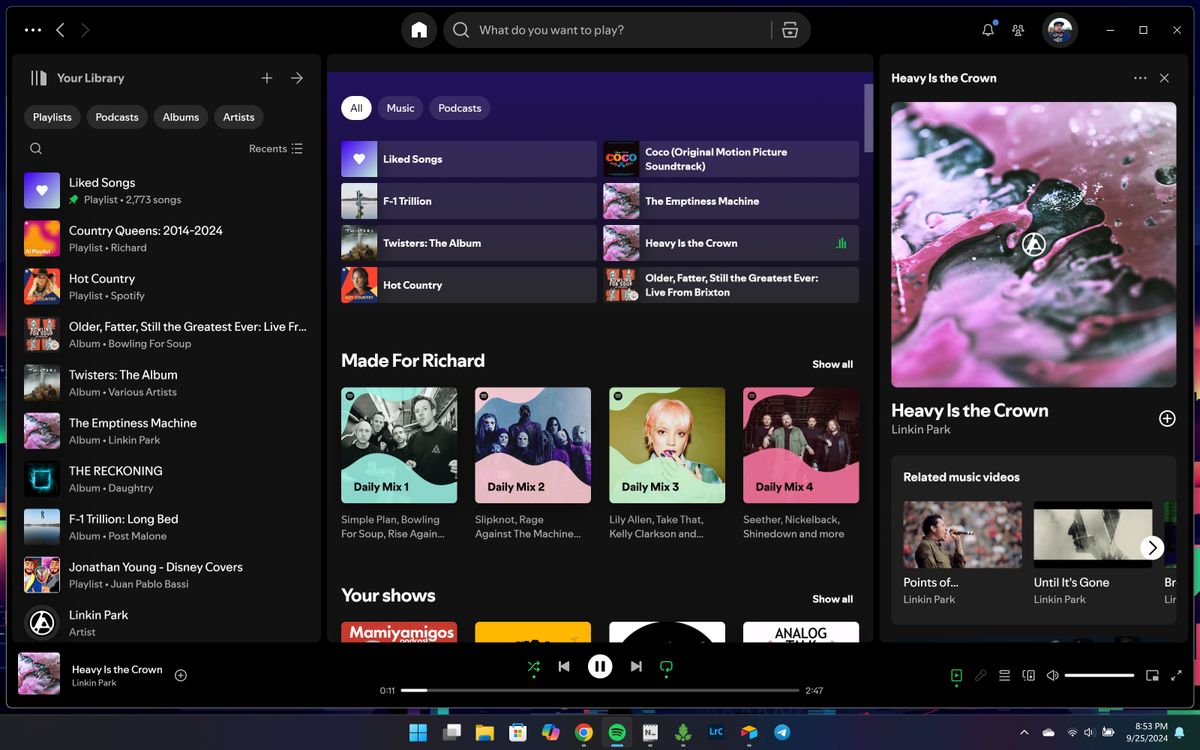
Основной рабочий экран Spotify на компьютере организован вокруг трёх областей. Слева расположена Your Library — сохранённые плейлисты, альбомы, исполнители и подкасты. Центральная область используется для Home, поиска и страниц конкретных релизов. Справа открывается Now Playing с контекстом текущего трека, обложкой и дополнительной информацией. Внизу находится полоса воспроизведения с паузой, переходами между композициями, положением в записи, громкостью и доступом к устройствам вывода.
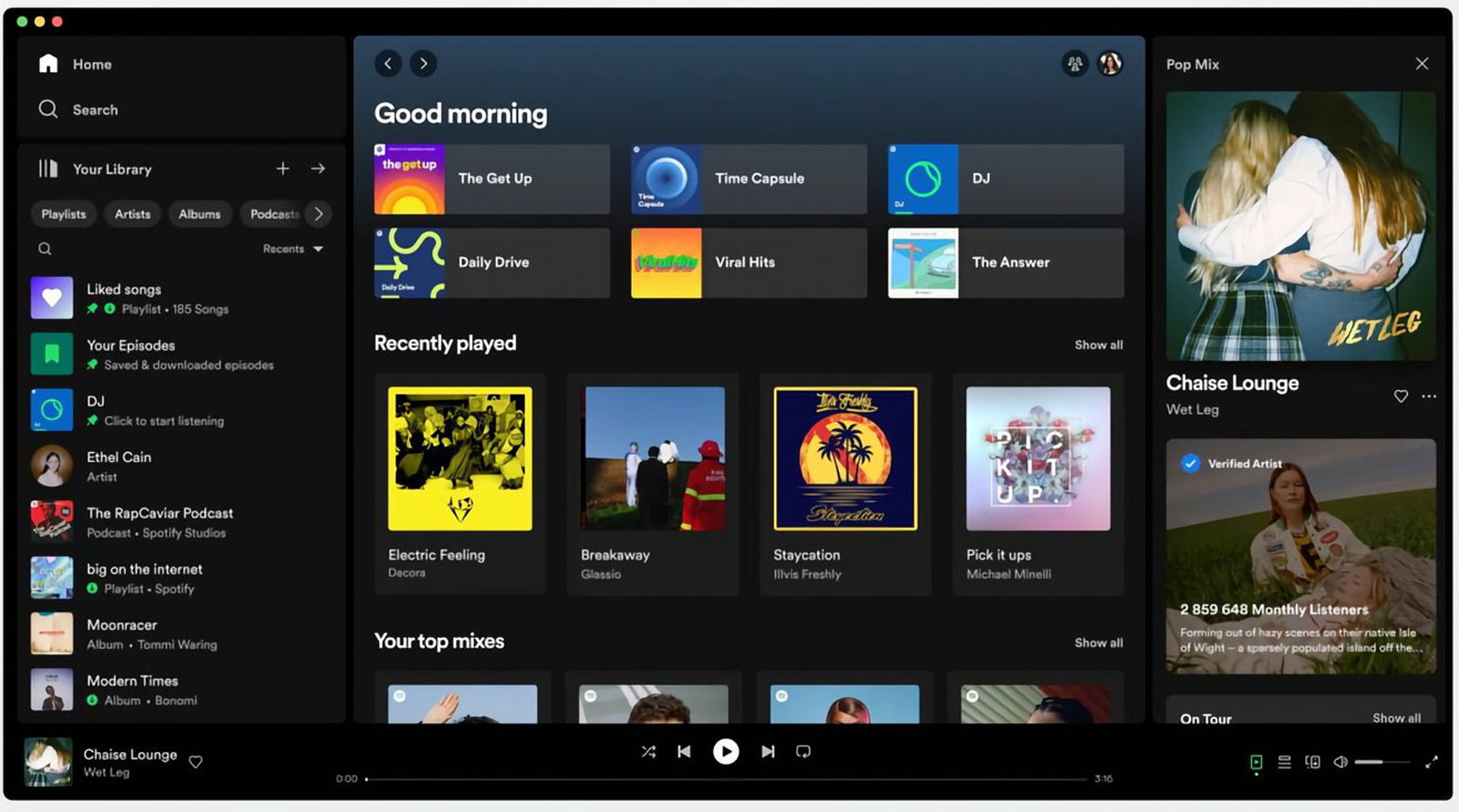
Разделение позволяет не терять контекст: во время воспроизведения можно просматривать альбомы и редактировать список композиций, не закрывая текущую запись. Библиотека поддерживает фильтрацию и поиск по своим сохранениям — это отличается от глобального Search по всему сервису. У списков есть собственное меню действий; элементы «Add to Playlist», «Remove from this Playlist» и «Delete» имеют разный смысл: добавить запись, убрать её из конкретного списка либо удалить сам список.
Веб-плеер похож на настольное приложение по назначению, однако настройки качества звука в нём не меняются: бесплатный поток выдаётся в AAC 128 кбит/с, Premium — в AAC 256 кбит/с. Привычный регулятор Very high или Lossless относится к приложениям и совместимому воспроизведению, а не к любой вкладке браузера. Веб-плеер также ограничен списком совместимых браузеров и доступных для управления устройств.
Мобильная навигация и экран текущей записи
На Android и iPhone библиотека находится в нижней навигации, рядом с Home и Search; создание подборок вынесено в действие Create. Экран текущей записи занимает существенно больше места, чем компактная полоса на компьютере: здесь видны обложка, название, кнопки управления и доступ к очереди либо внешнему устройству. Расположение быстрых действий отличается от десктопа; поэтому одинаковое действие иногда открывается через кнопку с тремя точками, а иногда через отдельный значок.
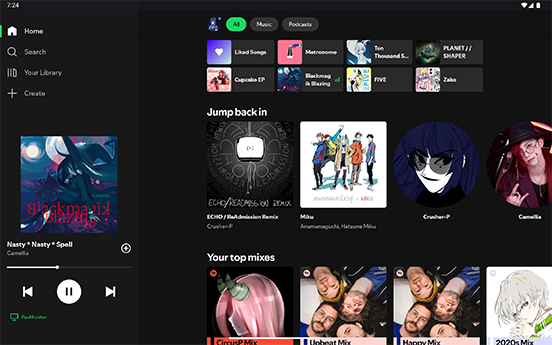
В мобильном приложении отдельно настраиваются поток по Wi-Fi, поток через сотовую сеть и качество скачанных записей. Это нужно не ради косметики: один и тот же альбом с Lossless может потребовать существенно больше трафика и памяти, чем сжатая версия. При мобильном интернете важен и раздел Data-saving and offline, в котором управляется разрешение скачивать через сотовую сеть.
Страница альбома, подборка и очередь
Страница альбома показывает набор записей, автора и действия с релизом. Плейлист — изменяемый набор композиций, у которого есть название, описание и порядок воспроизведения. Разница существенна: сохранённый альбом отражает исходный релиз, а плейлист позволяет собрать музыку разных исполнителей под поездку, тренировку или конкретное настроение. Liked Songs — особая подборка понравившихся записей; добавление отдельного альбома или подписка на исполнителя не делает автоматически все его треки понравившимися.
Очередь — ещё один самостоятельный объект интерфейса. Она описывает то, что прозвучит следом прямо сейчас, и не обязана совпадать с сохранённым плейлистом. Временная очередь подходит для вечеринки или прослушивания нескольких треков в заданном порядке, а собственный плейлист — для длительного повторного использования. Переключение альбома или устройства может влиять на текущий порядок воспроизведения, поэтому очередь не следует использовать вместо долговременной библиотеки.
Для ручного изменения порядка следующего воспроизведения предназначена Play Queue. В мобильном приложении полноценное управление этой очередью относится к Premium, тогда как в настольном и веб-плеере она открывается отдельным значком у полосы воспроизведения. Добавленные туда песни не превращаются автоматически в сохранённый плейлист.
Что Spotify умеет и какие задачи решает
Тексты песен и экран Now Playing
Spotify показывает синхронизированные тексты Lyrics для части музыкального каталога. Функция доступна пользователям Free и Premium, но не для каждой песни, устройства или страны. На телефоне текст расположен в интерфейсе Now Playing: фрагмент виден под обложкой, а полный экран позволяет следить за строками во время звучания записи. На компьютере и в веб-плеере тексты вызываются отдельным значком на нижней панели. Это отображение существующих слов песни, не распознавание загруженного пользователем аудио и не инструмент редактирования субтитров.
Поиск музыки и личные рекомендации
Основа продукта — поиск композиций, альбомов и исполнителей из потокового каталога. Search помогает найти конкретную запись, а Home предлагает контент на основе прослушиваний и сохранений. Персональные подборки позволяют знакомиться с материалом без ручного составления каждой очереди. Spotify также предлагает daylist и персонализированный DJ. Последний относится к Premium: он выстраивает музыкальную последовательность с голосовым сопровождением, а в поддерживаемых странах принимает просьбы изменить настроение музыки. Ноябрьское обновление 2026 года добавило выбор новых голосов и возможность отключить комментарии между треками. DJ — рекомендательный ИИ-инструмент, не средство для создания собственного звукового микса или редактирования дорожек.
Автоматические рекомендации и самостоятельные коллекции работают совместно: найденную композицию можно сохранить, после чего собственная библиотека начинает отражать личный выбор, а не только результаты алгоритма. Отдельная функция Prompted Playlist (Beta) позволяет владельцам Premium на телефоне описывать желаемую музыку или тематику подкастов обычным текстом; подборка строится с учётом истории прослушивания и доступных релизов. Функция работает на английском языке в участвующих странах, предусматривает обновление по расписанию и ограничения использования. Это не тождественно голосовому DJ: первый создаёт редактируемый список по текстовому описанию, второй ведёт сеанс прослушивания. Для мероприятия с заранее утверждённым порядком ручной плейлист остаётся предсказуемее динамической рекомендации.
Плейлисты, понравившиеся записи и облачная библиотека
Плейлист в Spotify — не аудиофайл и не документ с монтажным проектом. Это перечень ссылок на записи из каталога и, при соответствующих настройках, локальные файлы. Его преимущество — воспроизводимость в рамках аккаунта на разных устройствах, пока музыка доступна в сервисе. Можно объединять жанры, менять порядок треков в настольном приложении, редактировать название и удалять отдельные позиции. На мобильных устройствах возможность ручного перетаскивания композиций внутри плейлиста относится к Premium.
Spotify предлагает рекомендации при наполнении собственного плейлиста: система учитывает уже добавленные песни и название подборки. Это полезно для расширения небольшого набора, но не гарантирует стилистической однородности и не заменяет авторский отбор. Особенно важно различать «сохранить в Your Library» и «добавить в конкретный плейлист»: первая операция обеспечивает быстрый личный доступ к объекту, вторая меняет состав выбранной коллекции.
В Premium предусмотрен режим Mix для переходов между композициями собственного плейлиста и Smart Reorder — автоматическая перестановка смешанного списка с учётом темпа BPM и музыкальной тональности. Это изменение порядка и переходов между готовыми записями, а не редактирование их исходного звука. В 2026 году Spotify также расширил работу с папками плейлистов на телефоне и пакетные действия внутри списков. Для владельца крупной библиотеки это сокращает число однотипных операций, но не превращает каталог в самостоятельный архив медиафайлов.
Переход с другого стримингового сервиса теперь не требует начинать коллекцию вручную с нуля: в мобильном Spotify имеется встроенный перенос плейлистов через партнёрскую интеграцию TuneMyMusic. Она сопоставляет записи с каталогом Spotify и создаёт доступные в Your Library подборки. Это перенос структуры списков, а не передача лицензированных MP3 или исходных звуковых файлов; часть песен может не совпасть по версии или оказаться недоступной в стране.
Подкасты и аудиокниги
Помимо музыкальных альбомов, Spotify открывает страницы подкастов с эпизодами и предлагает прослушивание либо просмотр отдельных видеоподкастов. Подписка на шоу помогает отслеживать материалы интересующего автора, а сохранение отдельных выпусков — организовать личный список. В отличие от музыки, подкасты можно скачивать и в бесплатном режиме. Это важное исключение из правила «офлайн только с Premium», которое часто теряют в кратких описаниях сервиса.
В поддерживаемых странах часть аудиокниг включена в отдельный каталог прослушивания по подписке. Например, американский Premium Individual предусматривает 15 часов аудиокниг из каталога в месяц. В Duo и Family такой объём выделен управляющему подпиской, а не каждому участнику. Есть и Audiobooks Access — отдельный план, где музыка остаётся в бесплатном режиме с рекламой. Отсюда следует практический вывод: семейная подписка Spotify не означает одинаковый доступ к аудиокнигам для всех участников, а музыкальный офлайн и часы аудиокниг — разные права.
Spotify Connect, Jam и Blend
Spotify Connect позволяет использовать телефон либо компьютер как пульт для воспроизведения на другом совместимом устройстве. В отличие от обычного вывода звука через Bluetooth, здесь выбирается отдельный сетевой проигрыватель; при первом соединении с колонкой устройства должны находиться в одной Wi-Fi-сети. Одна учётная запись Spotify воспроизводит контент только на одном устройстве одновременно. Наличие двух приложений, вошедших в аккаунт, не превращает одиночную подписку в два независимых музыкальных потока.
Jam — совместная временная сессия, в которую участники добавляют записи. Для создания и ведения нужен Premium; слушатели с Free могут присоединиться к очной сессии, а дистанционное участие тоже требует Premium. Организатор контролирует разрешения на изменение воспроизведения и громкости; общий регулятор поддерживается не всеми типами колонок. Jam решает задачу общего прослушивания, не создавая автономный аудиофайл и не объединяя аккаунты.
Blend устроен иначе: это совместная подборка, которая обновляется ежедневно по музыкальным предпочтениям участников. В один Blend можно пригласить до десяти друзей. Здесь результатом является персонализированный список, а не единая синхронная очередь. Такой формат подходит для обмена вкусами, но не для мероприятия, где ведущий заранее должен утвердить точную последовательность композиций.
Качество звука, Lossless и особенности устройств
Качество Spotify зависит от способа прослушивания и тарифного уровня. В настольном и мобильном приложениях бесплатный режим предлагает ступени примерно до 160 кбит/с; Premium добавляет Very high, эквивалентный приблизительно 320 кбит/с, и Lossless до 24 бит / 44,1 кГц в FLAC. Это параметры цифрового потока, а не гарантия различимой разницы на любой акустике. Автоматическая адаптация качества помогает избежать пауз при нестабильном соединении; её отключение полезно лишь при достаточном запасе пропускной способности.
Lossless не распространяется на музыкальные видео, подкасты и аудиокниги. Для воспроизведения требуется поддерживаемая версия приложения и подходящее устройство вывода. Spotify рекомендует устойчивую скорость соединения около 1,5–2 Мбит/с для такого режима. Bluetooth-тракт может ограничить передачу без потерь даже при выбранном в меню Lossless; при выборе стороннего устройства через Connect качество иногда настраивается отдельно для него. Поэтому отсутствие слышимой разницы не доказывает неисправность приложения.
Локальные файлы и роль Spotify как проигрывателя
У Spotify есть Local Files — раздел для воспроизведения собственных законно сохранённых аудиофайлов. На компьютере можно разрешить доступ к конкретным папкам, а на iOS и Android — к локальному хранилищу устройства. Важная граница: включение Local Files не превращает содержимое папок в лицензированный облачный каталог и не делает чужие устройства автоматически обладателями этих файлов. Чтобы слушать свою запись на другом гаджете, необходимо отдельно обеспечить наличие файла на нём.
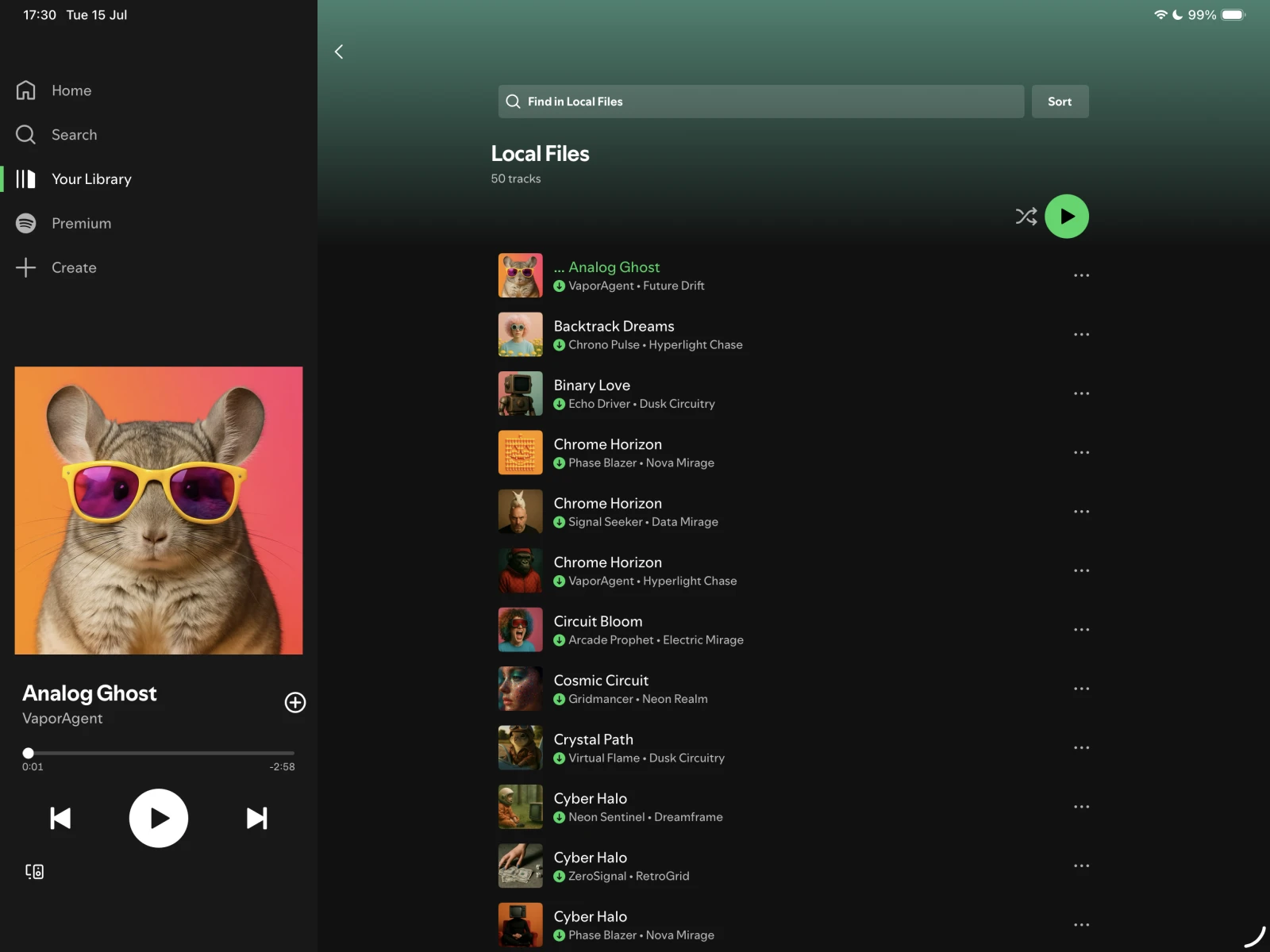
Spotify не предназначен для нарезки, реставрации, сведения или перекодирования локальных записей. Для технической проверки собственной коллекции удобнее независимый плеер с подробным управлением библиотекой, например foobar2000. Для редактирования звука нужен полноценный аудиоредактор. Это разделение снимает распространённую путаницу между возможностью «воспроизвести файл» и возможностью «изменить файл».
Карта форматов и совместимости: что сохраняется на самом деле
В Spotify нужно разделять три сущности: потоковый контент по лицензии, собственный локальный аудиофайл и структурированные сведения об аккаунте. Музыка из каталога передаётся в форматах потокового воспроизведения; выбор Lossless означает качество передачи внутри Spotify, а не выдачу пользователю обычного FLAC с правом свободной передачи в другой плеер. Локальные файлы из личной коллекции остаются отдельными от каталога и должны храниться в исходном месте.
Для локального воспроизведения подтверждены MP3 и аудиосодержимое некоторых MP4/M4P; видеодорожка внутри MP4 и защита DRM не соответствуют назначению Local Files. Формат Apple Lossless M4A (ALAC) не поддерживается как обычный локальный источник. Наличие потокового режима FLAC Lossless в Premium не означает, что приложение одинаково принимает все произвольные локальные FLAC, WAV и ALAC. В браузерном плеере Local Files не открывает папки компьютера. Если записей много, важнее проверять фактическую воспроизводимость исходников по типам, чем рассчитывать на автоматическую перекодировку сторонней медиатеки.
| Тип данных | Поступление в Spotify | Что получается и где хранится | Переносимость |
|---|---|---|---|
| Музыка каталога | Прослушивание по интернету через аккаунт | Поток AAC в браузере; регулируемое качество, включая FLAC Lossless, в поддерживаемых приложениях | Обычный аудиофайл не выдаётся; доступ определяется лицензией и тарифом |
| Скачанная музыка Premium | Внутренняя загрузка выбранного альбома или плейлиста | Данные для офлайн-прослушивания внутри приложения | Не является экспортом MP3, WAV либо FLAC; требуется действующее право доступа |
| Подкасты | Каталог эпизодов и внутренняя загрузка | Поток или офлайн-копия в Spotify | Не следует считать скачанный эпизод независимым медиафайлом |
| Local Files | Локальные MP3; также аудио MP4 и M4P при выполнении ограничений формата и защиты | Воспроизведение файла из доступной папки устройства без создания нового мастер-файла | Исходник остаётся у владельца; iTunes Lossless M4A (ALAC) не поддерживается. Для другого устройства файл нужен на нём отдельно |
| Плейлисты и Liked Songs | Создание и сохранение элементов в аккаунте | Списки каталожных записей, доступные в библиотеке | Это не архив самих песен; при переносе на другую платформу требуется сопоставление релизов |
| Импорт плейлистов из других сервисов | В мобильном приложении через интеграцию TuneMyMusic с разрешением доступа к источнику | Подборки и подходящие треки внутри Your Library | Переносятся ссылки на совпавшие записи, а не звуковые файлы и права на них; несовпавшие позиции требуют сверки |
| Сведения аккаунта | История, сохранения и настройки сервиса | Данные пользователя, доступные через инструменты управления приватностью | Не являются коллекцией покупных аудиофайлов; некоторые сведения предоставляются как структурированные данные |
Термин «импорт» здесь обозначает две принципиально разные функции. Local Files открывает собственные файлы с устройства и не загружает их в музыкальный каталог. Мобильный импорт плейлистов посредством TuneMyMusic переносит названия и совпавшие позиции из каталога другого сервиса: он требует авторизации в исходном сервисе и предоставления разрешений стороннему инструменту. Это не импорт многодорожечного проекта аудиоредактора, не копирование скачанной по подписке музыки и не универсальное восстановление архива в любых форматах. Важен контроль соответствия релизов, а не только общего числа элементов в готовом списке.
При сохранении песни в плейлист не появляются ни WAV-дорожка, ни MP3, ни право пользоваться содержимым вне платформы. При удалении композиции из плейлиста исходная запись в каталоге также не удаляется. При выключении Local Files пользователь не теряет лежащие на диске исходники; перестаёт работать их отображение в библиотеке Spotify. Импорт плейлистов не удаляет исходные коллекции, но требует осознанной передачи полномочий подключаемому сервису. Это разные действия с разными последствиями для сохранности и приватности.
Что перестанет работать первым при сбое или потере доступа
Нет интернета и связь нестабильна
Потоковая музыка, поиск нового содержимого, рекомендации и синхронизация изменений зависят от доступа к серверу. При отключении сети продолжит воспроизводиться то, что заранее доступно через офлайн-функцию в приложении, а также собственные локальные файлы, находящиеся на устройстве. При этом ранее скачанная музыка Spotify не становится бессрочным запасом записей: чтобы сохранить офлайн-загрузки, приложение должно выходить в интернет как минимум раз в 30 дней.
Premium закончился или поменялся тариф
Библиотека и сами плейлисты не тождественны платной подписке. Однако право скачивать музыку для офлайна, выбирать максимальные уровни качества и запускать Jam привязано к Premium. После прекращения платного обслуживания рассчитывать на сохранение Premium-возможностей нельзя. Музыкальные загрузки в памяти устройства не следует использовать как резервную копию медиатеки или замену купленным файлам.
Не работает конкретная колонка или старая ОС
В Spotify Connect участвуют приложение, сеть и совместимый проигрыватель. Поэтому исчезновение колонки из списка не обязательно означает сбой самой музыкальной библиотеки. Смена прошивки устройства, отключение локальной сети или прекращение поддержки конкретной ОС сначала затронут вывод и установку приложения, а не сохранённые в аккаунте названия плейлистов. Для длительного использования важнее совместимость устройства и системные обновления, чем старый успешный запуск плеера.
Исчезли записи из каталога
Лицензионный каталог меняется независимо от локальных настроек слушателя. Плейлист продолжает существовать, но одна из ссылок на запись может перестать воспроизводиться. Из этого следует ограничение: Spotify подходит для доступа к большой потоковой коллекции, но не для долговременного юридически независимого архива редких или самостоятельно приобретённых записей. Собственные исходные файлы для такой цели нужно хранить отдельно.
Тарифы, пробный период и скрытая стоимость владения
Spotify Free обеспечивает доступ к музыкальному стримингу с рекламой и ограниченным набором возможностей. Premium ориентирован на тех, кому нужны музыка без рекламных вставок, офлайн-загрузки, дополнительные настройки воспроизведения и Lossless. Premium также открывает персонализированный DJ и бета-функции вроде Prompted Playlist там, где они запущены; оплата не отменяет географических и языковых ограничений. Выбор подписки — это не покупка приложения или музыки в собственность, а оплата доступа к функциям сервиса на условиях выбранного рынка.
Для сравнимости приведены опубликованные цены американского каталога на 20 ноября 2026 года, в долларах США за месяц: Premium Individual — 12,99 доллара, Premium Student — 6,99 доллара, Premium Duo — 18,99 доллара, Premium Family — 21,99 доллара. Individual даёт один аккаунт, Duo — два для людей по одному адресу, Family — до шести для проживающих вместе. Студенческий тариф требует проверки права на скидку. Дополнительная услуга Audiobooks Access относится к отдельной модели, где платят за доступ к аудиокнигам, а музыку слушают по правилам Free.
На указанную дату для новых подходящих клиентов в США действует предложение Individual на три месяца за 0 долларов с последующей обычной ценой 12,99 доллара в месяц, срок акции — до 31 декабря 2026 года. Для Student указано одно бесплатное пробное месячное предложение при выполнении условий. Пробный период не означает неограниченную бесплатную подписку для прежних клиентов. Условия и цена зависят от страны регистрации, проверок права на план и действующего предложения; приведённые долларовые суммы не описывают стоимость Spotify в любой стране.
За что пользователь платит помимо суммы в тарифе
Потребление мобильного трафика — первая непрямая статья расходов. Very high и тем более Lossless увеличивают объём передаваемых данных относительно Normal, а высокое качество офлайн-копий требует больше свободной памяти. Spotify не продаёт расширение места на телефоне: расход ограничивается возможностями самого устройства. Бесплатные и платные режимы разделяют качество потока, но не заменяют расходы на интернет и накопитель.
Вторая статья — совместимое оборудование. Lossless предполагает подходящую звуковую цепочку; тариф сам по себе не делает Bluetooth-наушники источником сигнала без потерь. Для Spotify Connect важны совместимый приёмник и корректная сеть. Замена колонки ради этой функции имеет смысл только после проверки конкретной модели и её программного обеспечения.
Третья статья — переносимость. Многолетняя библиотека плейлистов формирует зависимость от каталога и аккаунта. При переходе на другой сервис списки приходится сопоставлять с альтернативным каталогом, где отличаются лицензии, версии альбомов и названия релизов. Встроенный перенос в Spotify облегчает вход из другой платформы, но его партнёрский механизм не сохраняет доступ ко всем отсутствующим в каталоге релизам и не превращает подписочные офлайн-загрузки в независимую коллекцию файлов. Для человека, которому важны собственные MP3 и их архивирование, Winamp представляет другой подход: это проигрыватель личной коллекции, а не замена лицензированному музыкальному каталогу Spotify.
Задача, инструмент, результат и критерий проверки
| Потребность | Подходящая функция Spotify | Результат | Что важно проверить |
|---|---|---|---|
| Найти конкретную запись | Search и страница альбома | Воспроизведение найденной версии | Исполнитель, год, версия и доступность в стране |
| Собрать музыку на неделю | Playlist и Your Library | Сохраняемый личный список | Порядок композиций и отсутствие случайных добавлений |
| Принести плейлисты из другого сервиса | Встроенный мобильный импорт через TuneMyMusic | Новые подборки в Your Library | Совпадение записей, версий и отсутствие пропусков |
| Сформировать подборку словами | Prompted Playlist (Beta) в доступных странах | Персонализированный список с обновлением | Соответствие теме, язык, доступность Premium и лимиты |
| Слушать предложенные треки с комментариями | DJ в поддерживаемых странах | Временная персонализированная последовательность | Выбранный голос, настроение и режим комментариев |
| Слушать вне покрытия сети | Download и Offline mode | Загруженная в приложение коллекция | Индикатор загрузки, место и срок последнего выхода онлайн |
| Использовать домашнюю акустику | Spotify Connect | Управление другим проигрывателем | Подключённое устройство и фактический источник звука |
| Устроить совместное прослушивание | Jam | Общая временная очередь | Права гостя, участники и устройство воспроизведения |
| Смешать вкусы с друзьями | Blend | Регулярно обновляемая подборка | Состав участников и отличие от ручного списка |
| Прослушать личную запись | Local Files | Воспроизведение файла устройства | Наличие исходника и доступ к нужной папке |
Эта карта помогает не смешивать действия, которые внешне похожи. Например, зелёный значок сохранения композиции в библиотеке не равен индикатору полностью скачанного альбома; появление колонки в списке устройств не подтверждает передачу в Lossless; существование плейлиста не подтверждает наличие звуковых файлов на диске. Для каждого сценария нужен собственный критерий результата.
Как пользоваться программой — советы гика
Практические действия ниже приведены для актуальных приложений Spotify в странах официальной доступности. Названия элементов даны в английском варианте интерфейса, чтобы их можно было сопоставить со справкой продукта; в локализованном интерфейсе подписи отличаются. Каждая операция имеет собственную проверку, а удаление или изменение записи рассматривается отдельно от отмены случайного действия. Сквозной пример в конце связывает поиск, библиотеку, плейлист и офлайн-прослушивание.
Найти запись и запустить воспроизведение
Цель. Найти определённую песню, не перепутав её с кавером, концертной или ремастированной версией. Подготовка. Нужны активный аккаунт, подключение к интернету, поддерживаемый регион и устройство с работающим выводом звука.
- Откройте настольное приложение или веб-плеер Spotify и войдите в аккаунт.
- Выберите Search и введите название композиции вместе с именем исполнителя.
- Перейдите к подходящему альбому или исполнителю, сравните название и версию записи.
- Нажмите Play у выбранного трека. Для остановки используйте Pause в полосе управления.
Параметры. Перед прослушиванием проверьте громкость и выбранное устройство вывода; Spotify Connect может направлять звук не в динамики компьютера. Проверка. В Now Playing должно появиться название нужной композиции, а полоса времени — двигаться. Типичная ошибка. Пользователь открывает одноимённый релиз другого исполнителя или не слышит звук из-за вывода на колонку. Откат. Пауза не изменяет библиотеку; для отмены неверного выбора достаточно остановить запись и выбрать другую версию.
Сохранить понравившуюся музыку в Your Library
Цель. Создать устойчивую точку доступа к песне, альбому или исполнителю без необходимости повторно искать его в каталоге. Подготовка. Откройте нужную запись и определите, сохраняете ли одну композицию либо целый релиз.
- На странице композиции нажмите значок Add или Save, чтобы добавить трек в Liked Songs.
- Для альбома используйте Add или Save на странице релиза; для исполнителя выберите FOLLOW.
- Откройте Your Library. Для отдельных понравившихся композиций выберите Liked Songs, а для других объектов — соответствующий фильтр библиотеки.
- Используйте поиск внутри библиотеки, когда там накопится много элементов.
Параметры. Сохранение альбома и сохранение всех песен с него — разные операции; их не нужно считать взаимозаменяемыми. Проверка. Нужный объект появляется в Your Library, а отдельная песня — в Liked Songs. Типичная ошибка. Сохранён исполнитель, но ожидается появление всех его произведений в понравившихся песнях. Откат. Повторное действие с соответствующим значком сохранения или отмена FOLLOW убирает элемент из личной библиотеки, не удаляя запись из каталога Spotify.
Создать плейлист, добавить песни и исправить порядок
Цель. Собрать управляемую подборку для определённой ситуации, а не временную очередь воспроизведения. Подготовка. Подберите несколько доступных треков и придумайте короткое название, по которому список узнаётся в библиотеке.
- На компьютере откройте Your Library, нажмите Create вверху панели и выберите Playlist; укажите имя и сохраните через SAVE. На телефоне используйте Create, затем Playlist, введите название и подтвердите Create.
- На мобильном экране нового плейлиста нажмите Add to this playlist. На компьютере откройте меню трека через правую кнопку мыши или три точки и выберите Add to Playlist, затем нужный список.
- Для корректировки на компьютере перетащите композиции мышью в нужном порядке. Для удаления отдельной записи выберите Remove from this Playlist.
- На мобильном устройстве используйте Edit в плейлисте; перестановка перетаскиванием на телефоне требует Premium.
- В Premium для смешанного звучания откройте свой плейлист, коснитесь Mix, затем Edit и Smart Reorder. Проверьте новую последовательность с учётом BPM и тональности; перед применением полезно сохранить исходный порядок треков отдельно.
Параметры. Автоматические Recommended Songs внизу плейлиста — предложения, а не обязательные треки. Для Smart Reorder нужна функция Mix и подписка Premium; это не способ изменить сами аудиофайлы. Проверка. В списке видны нужные названия и порядок, при прослушивании проверяются переходы между выбранными песнями. Типичная ошибка. Вместо Remove from this Playlist выбирают Delete Playlist, то есть удаление всего списка; другая ошибка — незаметно поменять вручную утверждённый порядок при автоматической сортировке. Откат. Для исправления состава достаточно снова добавить исключённую композицию, а для возврата прежней последовательности — восстановить сохранённый перед перестановкой порядок; случайно удалённые списки восстанавливаются через отдельный механизм восстановления плейлистов аккаунта.
Перенести плейлисты из другого стримингового сервиса
Цель. Перенести сохранённые подборки из другого музыкального сервиса в Spotify без ручного подбора каждого трека. Подготовка. Нужны мобильное приложение Spotify, доступ к аккаунтам обеих платформ и понимание того, какие списки разрешено передавать стороннему посреднику TuneMyMusic. Перед началом сохраните исходные списки в старом сервисе.
- На телефоне откройте Your Library и выберите Import your music from other apps, в отдельных версиях интерфейса — Import your music.
- Выберите исходный стриминговый сервис, войдите в его аккаунт и нажмите Allow для предоставления требуемого доступа.
- Отметьте нужные треки или плейлисты и выберите Transfer to Spotify.
- Пройдите авторизацию Spotify, завершающую импорт, затем откройте Your Library и найдите перенесённые подборки.
- Сверьте состав одного длинного и одного короткого списка с исходной библиотекой: уделите внимание концертным версиям, ремастерам и отсутствующим композициям.
Параметры. Встроенная функция предназначена для мобильного приложения; непосредственно перенос выполняет TuneMyMusic. Он работает с каталоговыми совпадениями, а не с извлечением MP3 или FLAC из чужой подписки. Проверка. Новые списки отображаются в Your Library, а их названия и доступные песни совпадают с оригиналами. Типичная ошибка. Пользователь воспринимает завершение переноса как гарантию стопроцентного совпадения всех редакций и забывает про разрешения стороннего инструмента. Откат. Оригинальные списки оставьте в исходном сервисе, а неверный импорт удаляйте только после сравнения; при отказе от дальнейшего переноса отзовите лишние разрешения доступа.
Сгенерировать подборку через Prompted Playlist
Цель. Создать управляемую тематическую подборку по текстовому описанию, а не только по имени исполнителя. Подготовка. Нужны Premium, мобильный Spotify и регион, где открыта англоязычная бета Prompted Playlist. Подготовьте конкретное описание из жанра, настроения, ограничений и назначения списка; не вводите в него конфиденциальную информацию.
- В мобильном Spotify откройте Your Library, коснитесь Create и выберите Prompted Playlist.
- На английском языке опишите желаемую подборку. Например, обозначьте спокойную инструментальную музыку для работы, исключив вокал и длинные разговорные эпизоды.
- Задайте частоту обновления — ежедневно либо еженедельно — и нажмите Generate playlist.
- Оцените предложенные позиции и пояснения Notes. Для локальной корректировки используйте Refine, а для существенного изменения условий — Edit prompt.
- Убедитесь, что готовый список находится в библиотеке и что частота обновления соответствует реальной задаче.
Параметры. Prompted Playlist (Beta) действует не на всех рынках и имеет ограничения использования; обновление по расписанию также расходует доступные операции. Созданный подбор зависит от истории прослушивания и каталога Spotify, поэтому результат не считается обещанием точного соответствия всем словам описания. Проверка. В списке есть доступные треки либо выпуски по теме, а Notes объясняет их включение. Типичная ошибка. Слишком расплывчатое описание даёт широкий, непригодный для цели набор. Откат. Исправьте Edit prompt или не используйте получившийся плейлист; исходные собственные списки от этой операции не меняются.
Управлять персонализированной сессией Spotify DJ
Цель. Прослушать автоматически подобранную музыку с контекстными комментариями и оперативно изменить направление подборки. Подготовка. Нужны Premium, мобильное приложение и страна, в которой Spotify DJ доступен; голосовые и языковые настройки зависят от текущего развёртывания функции.
- Откройте Search в Spotify на телефоне, найдите DJ и перейдите к карточке этого режима.
- Через меню с тремя точками выберите доступный голос и режим комментариев между песнями.
- Нажмите Play: DJ сформирует последовательность на основе предпочтений аккаунта.
- Для смены жанра, исполнителя или настроения коснитесь кнопки DJ и используйте предложенное изменение направления прослушивания, в поддерживаемых версиях — просьбу голосом или текстом.
- Оцените следующие треки в Now Playing; это сессия рекомендаций, а не созданный вручную плейлист.
Параметры. Новые варианты голосов на английском и испанском и отключение комментариев стали доступны в поддерживаемых рынках с ноября 2026 года; функции постепенно внедряются и не являются гарантированными для любого аккаунта. Проверка. DJ воспроизводит музыку и реагирует на переключение настроения; выбранная настройка комментариев соответствует режиму. Типичная ошибка. Пользователь ищет DJ в бесплатном аккаунте или ожидает русского голосового сопровождения. Откат. Остановите сеанс и вернитесь к обычному альбому либо плейлисту: файлы и списки библиотеки не изменяются.
Организовать подкасты и проверить доступ к аудиокниге
Цель. Использовать Spotify не только как музыкальный проигрыватель, но и для длительного разговорного контента. Подготовка. Уточните название подкаста, выпуска или аудиокниги и проверьте, представлен ли объект в каталоге вашего региона.
- Выберите Search и найдите подкаст либо нужную аудиокнигу по названию или автору.
- Откройте страницу шоу, выберите FOLLOW, чтобы сохранить источник новых эпизодов в библиотеке.
- Выберите отдельный эпизод и нажмите Play; для подкаста, который нужен без интернета, используйте Download у доступного выпуска.
- Для аудиокниги предварительно проверьте, входит ли она в подписочный каталог и есть ли в плане доступное время прослушивания; только затем запускайте воспроизведение.
Параметры. В США установленный лимит 15 часов относится к определённым планам и участникам; он не переносится автоматически на всех членов Family. Проверка. Подкаст появляется в библиотеке, нужный эпизод запускается, а загруженный выпуск отмечен индикатором. Типичная ошибка. Пользователь принимает наличие страницы аудиокниги за подтверждение бесплатного неограниченного доступа. Откат. Можно остановить проигрывание и убрать ненужный подкаст из библиотеки; это не отменяет уже израсходованное время аудиокниги.
Управлять временной очередью Play Queue
Цель. Поставить несколько композиций следующими без перестановки постоянного плейлиста. Подготовка. Запустите воспроизведение на компьютере или в веб-плеере; для управления очередью на мобильном устройстве требуется Premium. Предварительно определите песни, которые хотите услышать в определённом порядке.
- В нижней части настольного или веб-плеера нажмите значок Play Queue рядом с полосой воспроизведения. На телефоне сначала разверните Now Playing, затем коснитесь значка Play Queue.
- В каталоге у нужной песни откройте меню с тремя точками и выберите Add to Queue. Повторите операцию для остальных записей.
- В Play Queue удерживайте нужную строку и перетащите её выше или ниже, пока порядок не станет желаемым.
- Чтобы исключить ошибочно добавленную композицию, на компьютере используйте её меню Remove from queue, а на телефоне смахните строку влево. Для полной очистки временно добавленного списка на телефоне предусмотрено Clear, а на компьютере — Clear queue с подтверждением Yes.
Параметры. Очередь зависит от текущего воспроизведения и не предназначена для хранения на будущее; возможности на мобильном устройстве отличаются от настольных. Проверка. В Play Queue следующей показана именно выбранная запись, а первоначальный плейлист сохранил свой порядок. Типичная ошибка. Изменяется плейлист вместо временной очереди либо управление недоступно в мобильном Free. Откат. Удалите только случайно добавленные песни через Remove from queue или очистите временную очередь; содержимое сохранённого плейлиста от этого не пострадает.
Показать Lyrics во время воспроизведения
Цель. Читать слова песни синхронно с музыкальной дорожкой. Подготовка. Выберите музыкальную запись с доступными текстами. Отдельная подписка не обязательна: Lyrics предусмотрены и для Free, и для Premium.
- В мобильном Spotify включите песню и коснитесь нижней полосы Now Playing, чтобы развернуть экран текущей композиции.
- Прокрутите экран вниз до Lyrics; для просмотра на весь экран коснитесь области текста.
- В настольном приложении или веб-плеере включите ту же песню и нажмите значок Lyrics в нижней панели.
- Вернитесь к обычному экрану воспроизведения, закрыв полноэкранный текст или повторно переключив его отображение.
Параметры. Доступность зависит от прав на слова, конкретной композиции и устройства. Мобильный предварительный показ Lyrics можно включать и выключать через меню Now Playing, не отключая воспроизведение. Проверка. Появляется текст выбранной песни, а подсветка строк сопровождает исполнение там, где синхронизация доступна. Типичная ошибка. Пользователь принимает отсутствие Lyrics у одной песни за сбой аккаунта, хотя текст для этого материала не предоставлен. Откат. Закройте панель Lyrics или отключите только предварительный показ; изменение не удаляет музыку и не затрагивает библиотеку.
Скачать музыку или подкаст и включить офлайн-режим
Цель. Обеспечить воспроизведение при отсутствии сети. Подготовка. Для скачивания музыки нужен действующий Premium; подкасты доступны для загрузки и в Free. Проверьте свободное место, интернет и выбранное качество загрузок.
- Пока устройство подключено к сети, откройте нужный альбом или плейлист. Для отдельной песни сначала добавьте её в плейлист: самостоятельная загрузка одного музыкального трека не предусмотрена.
- Нажмите Download и дождитесь отметки Downloaded рядом с нужными материалами.
- На телефоне откройте изображение профиля, Settings and privacy, затем Data-saving and offline; при необходимости включите Offline mode, чтобы видеть только доступное без сети.
- На Windows офлайн-режим включается из меню с тремя точками в верхней части приложения через File — Offline Mode; на Mac — через меню Spotify — Offline Mode.
Параметры. Для скачиваний через мобильный интернет в разделе Data-saving and offline предусмотрен Downloads over cellular; без явного разрешения Spotify отдаёт предпочтение Wi-Fi. Лимит — до 10 000 треков на каждом из пяти устройств, а для сохранения загрузок требуется выходить в сеть хотя бы раз за 30 дней. Проверка. Отключение доступа к сети не прерывает воспроизведение уже скачанного содержимого. Типичная ошибка. Сохраняется плейлист в библиотеку, но Download остаётся неактивированным. Откат. Для освобождения места удалите загрузку с конкретного альбома или плейлиста; запись останется в онлайн-библиотеке, если её не удаляли отдельно.
Выбрать качество потока и включить Lossless
Цель. Сопоставить качество звука со скоростью интернета, объёмом мобильного трафика и аудиосистемой. Подготовка. Используйте приложение Spotify, а не браузерный плеер; для Lossless нужен Premium и совместимое устройство.
- На телефоне откройте изображение профиля, затем Settings and privacy и Media quality. На компьютере откройте профиль, выберите Settings и раздел Audio Quality либо Media quality.
- Для потока по Wi-Fi, мобильной сети и загрузок отдельно выберите подходящий режим. Для максимального совместимого качества Premium установите Lossless.
- При воспроизведении через сторонний Spotify Connect выберите значок устройства, затем устройство, Change quality settings и Lossless, если настройка доступна.
- Для нестабильного интернета уменьшите качество и используйте автоматическую адаптацию потока.
Параметры. Lossless — до 24 бит / 44,1 кГц; для уверенной передачи Spotify рекомендует устойчивые 1,5–2 Мбит/с, но сама скорость не отменяет требования совместимости аудиотракта. Проверка. Нужный уровень указан в настройках, а воспроизведение проходит без регулярных остановок. Типичная ошибка. Пользователь меняет качество на телефоне, но воспроизводит через устройство, не поддерживающее Lossless, либо через Bluetooth. Откат. Верните Automatic, High или Normal; изменение параметра не удалит плейлисты и не затронет исходные локальные файлы.
Передать воспроизведение на колонку с Spotify Connect
Цель. Сделать телефон пультом управления музыкой, которая воспроизводится на совместимой колонке или другом проигрывателе. Подготовка. Включите устройство и убедитесь, что первое сопряжение происходит в одной Wi-Fi-сети.
- Запустите композицию в Spotify на смартфоне или компьютере.
- Нажмите Connect device в нижней части экрана воспроизведения.
- Выберите нужное устройство из списка и дождитесь переключения звука.
- Используйте обычные кнопки паузы и перехода между треками на телефоне, пока музыка звучит на выбранном проигрывателе.
Параметры. Не каждая колонка поддерживает одинаковые настройки громкости, Lossless и совместное управление. После паузы дольше десяти минут соединение может потребовать повторного выбора устройства. Проверка. Звук слышен на нужной колонке, а Connect device указывает соответствующий проигрыватель. Типичная ошибка. Выбран одноимённый гаджет из списка или телефон и колонка оказались в разных сетях. Откат. В меню Connect device верните This device либо другой доступный проигрыватель. Содержимое библиотеки от переключения не меняется.
Запустить совместную сессию Jam
Цель. Позволить нескольким людям формировать одну очередь музыки во время совместного прослушивания. Подготовка. У организатора должен быть Premium, а участники должны получить приглашение; для дистанционного присоединения требуется Premium и у слушателя.
- В настольном приложении откройте меню с тремя точками у трека или плейлиста и выберите Start a Jam. На телефоне откройте Connect device и выберите Start a Jam.
- Нажмите Invite. Отправьте приглашение через Share link либо предложите гостям отсканировать QR-код.
- Гость открывает приглашение, выбирает доступный формат участия, нажимает Join и добавляет песни через Search или рекомендации.
- Организатор при необходимости настраивает Let others change what’s playing и разрешение на изменение громкости; в конце завершает Jam.
Параметры. Общий регулятор громкости поддерживается, например, через Chromecast и Amazon Cast, но не через Bluetooth или AirPlay. Проверка. В сессии отображаются участники и добавленные композиции. Типичная ошибка. Пользователь с Free пытается самостоятельно запустить Jam либо присоединиться удалённо. Откат. Гость использует Leave, а организатор прекращает сессию. Это не удаляет обычные личные плейлисты участников.
Создать совместный рекомендательный плейлист Blend
Цель. Получать подборку, которая сочетает музыкальные предпочтения нескольких слушателей без ручной сборки очереди. Подготовка. Нужны аккаунты участников и возможность отправить приглашение; Blend не равен Jam.
- На телефоне откройте Your Library, нажмите Create или значок плюса и выберите Blend.
- Нажмите Invite и отправьте ссылку другому пользователю Spotify.
- После принятия приглашения откройте получившуюся подборку в библиотеке; Spotify обновляет такой список ежедневно.
- На компьютере путь к функции проходит через Search, Browse all, Made for You и Create Blend.
Параметры. В один Blend можно пригласить до десяти друзей, а состав зависит от их истории прослушиваний. Проверка. Подборка появляется в Made for You, в ней представлены музыкальные предпочтения участников. Типичная ошибка. Ожидание точной неизменной программы вечеринки от автоматически обновляемого списка. Откат. В меню Blend используйте Leave Blend; если нужен фиксированный набор, создайте обычный плейлист с самостоятельно отобранными записями.
Добавить собственные аудиофайлы через Local Files
Цель. Слушать на том же устройстве записи, сохранённые вне каталога Spotify. Подготовка. Подберите легально принадлежащие вам файлы, убедитесь, что они открываются обычным проигрывателем и находятся в доступной папке.
- В настольном Spotify нажмите изображение профиля и откройте Settings.
- Прокрутите настройки до Library и включите Show Local Files.
- В Show songs from разрешите нужные папки либо нажмите Add a source, чтобы выбрать другую.
- Перейдите в Your Library и откройте Local Files; воспроизводите найденную запись как локальный объект.
- На Android или iOS аналогичная настройка находится в изображении профиля, Settings and privacy, Apps and devices — Local audio files. Для iPhone аудиофайлы можно помещать в папку Spotify внутри «На iPhone» через приложение «Файлы».
Параметры. При необходимости операционная система должна предоставить Spotify доступ к памяти. Для воспроизводимости начните с MP3 без DRM; видео внутри MP4 и Apple Lossless M4A не подходят. Исходный файл остаётся в своём хранилище; включение папки на компьютере не передаёт сам файл на телефон. Проверка. Название появляется в Local Files и воспроизводится без обращения к каталожной записи. Типичная ошибка. Файл перемещён в другую папку, защищён от копирования или разрешение на чтение памяти отозвано. Откат. Отключите Show Local Files или доступ конкретной папки; исходник на диске должен сохраниться. Не удаляйте оригинал только ради очистки списка Spotify.
Скрыть прослушивание от других пользователей
Цель. Временно не показывать подписчикам текущую активность и уменьшить влияние отдельных прослушиваний на персональные рекомендации. Подготовка. Определите, нужна ли короткая приватная сессия или постоянные ограничения публикации активности.
- На телефоне откройте изображение профиля, Settings and privacy, Privacy and social.
- Включите Private session. Для более долгой настройки изучите переключатели Listening activity, Recently played artists и видимость плейлистов.
- На компьютере откройте изображение профиля и выберите Private session либо измените соответствующие настройки раздела Social.
- Для завершения приватного прослушивания выключите Private session тем же способом.
Параметры. Приватная сессия автоматически завершается через шесть часов или после перезапуска приложения; это настройка аккаунта, а не только одного телефона. Проверка. В приложении отображается активный приватный режим. Типичная ошибка. Пользователь считает его постоянным скрытием всей ранее собранной истории. Откат. Выключение Private session возвращает обычное поведение; для долговременной конфиденциальности нужны отдельные переключатели видимости, а не повторное временное включение.
Сквозной сценарий: от найденного альбома до прослушивания без сети
Цель. Подготовить небольшую подборку для поездки и сохранить её в библиотеке, не перепутав сохранение списка с загрузкой файлов. Подготовка. Нужен поддерживаемый телефон с приложением Spotify, аккаунт, стабильный Wi-Fi, наушники и Premium для музыкальных офлайн-копий. В качестве примера подойдёт любой доступный в вашем регионе альбом с несколькими композициями.
- Войдите в приложение, откройте Search и найдите выбранный альбом; сверьте исполнителя и версию релиза.
- Отметьте одну понравившуюся песню через Add или Save; убедитесь, что она появилась в Liked Songs.
- В Your Library создайте Playlist с именем, понятным для этой поездки, затем добавьте в него несколько треков из альбома и других релизов.
- Откройте плейлист и проверьте последовательность. Лишнюю запись уберите из списка, не удаляя сам плейлист.
- В Settings and privacy откройте Media quality и выберите качество скачиваний с учётом доступного места.
- Вернитесь к плейлисту, нажмите Download и дождитесь отметки Downloaded. Не выключайте сеть до окончания загрузки.
- В разделе Data-saving and offline включите Offline mode и воспроизведите любую из сохранённых песен. Проверьте, что музыка звучит без обращения к сети.
- Верните обычный сетевой режим после контрольного прослушивания. Сохранённый плейлист останется доступен в библиотеке, пока аккаунт и записи поддерживаются сервисом.
Проверка результата. В Your Library виден созданный список, в нём только выбранные песни, индикатор Downloaded показывает завершённую загрузку, а офлайн-воспроизведение работает. Типичная ошибка. Пользователь считает, что значок сохранения песни автоматически означает скачивание всего альбома. Безопасный откат. Ошибочную песню можно убрать из плейлиста, качество уменьшить, а офлайн-копию удалить отдельно для освобождения памяти. Эти действия не требуют стирать исходные локальные аудиофайлы и не должны приводить к удалению самого аккаунта.
Плюсы Spotify
- Единая библиотека на разных типах устройств. Сохранённые альбомы, плейлисты и понравившиеся записи привязаны к аккаунту, а не к одному установленному приложению.
- Совмещение ручного отбора с рекомендациями. Можно слушать персональные подборки, но при необходимости закреплять нужный набор композиций собственным плейлистом.
- Разделение музыки и подкастов по правилам офлайна. Подкасты разрешено скачивать даже в Free; при Premium к ним добавляются музыкальные загрузки.
- Гибкое качество в приложениях. Настройки для мобильной сети, Wi-Fi и скачивания помогают контролировать трафик, а Premium предлагает Lossless на совместимых устройствах.
- Управление воспроизведением на другом устройстве. Spotify Connect позволяет переключать источник звука без ручного переноса плейлиста на совместимую колонку.
- Разные социальные сценарии. Jam служит для совместной очереди в реальном времени, Blend — для регулярных рекомендаций с учётом вкусов друзей.
- Поддержка локальных файлов. Пользователь может прослушивать свои аудиозаписи рядом с потоковой библиотекой без необходимости заменять исходные файлы.
Минусы Spotify
- Официальная недоступность в России. Приостановка сервиса делает его неуниверсальным выбором для русскоязычной аудитории.
- Отсутствие свободного экспорта каталожной музыки. Плейлист и офлайн-копия не заменяют купленный MP3, WAV или FLAC, открывающийся в независимом приложении.
- Зависимость от подписки и регулярной проверки доступа. Музыкальный офлайн доступен с Premium, а сохранённые загрузки требуют выхода онлайн минимум раз в 30 дней.
- Разница между устройствами. Веб-плеер не даёт переключать качество, Lossless и некоторые команды на сторонних проигрывателях доступны не везде.
- Ограничение одновременного воспроизведения. Одна учётная запись не предназначена для двух независимых музыкальных потоков одновременно.
- Особые условия аудиокниг. Часы в составе американских Duo и Family предусмотрены для управляющего планом; не все участники получают одинаковый набор прав.
- Дополнительный расход трафика и памяти при высоком качестве. Сам по себе тариф не решает вопрос скорости связи и свободного места на устройстве.
Кому подойдёт Spotify
Слушателю, который регулярно открывает новую музыку. Здесь особенно полезна связка Search, Home, рекомендательных подборок и возможности быстро сохранять найденные записи. Она снижает зависимость от собственной папки с музыкой и помогает последовательно формировать интересующую библиотеку. Для этого нужны доступный регион и готовность пользоваться аккаунтом онлайн.
Человеку с несколькими устройствами. Spotify удобен, когда музыка нужна на телефоне, компьютере и совместимой акустике. Значение имеет не абстрактное число гаджетов, а поддержка нужной ОС и возможность выбрать источник через Connect. Для поездок вне сети полезен Premium с заранее загруженными плейлистами; для домашнего прослушивания — правильное определение устройства вывода.
Автору личных тематических подборок. Ручные плейлисты позволяют поддерживать точный набор песен, название и порядок воспроизведения. В отличие от автоматической ленты такой список пригоден для повторяющихся задач: занятий, маршрутов, музыкального сопровождения домашнего вечера. При этом следует помнить, что сами аудиофайлы из каталога плейлист не сохраняет.
Слушателю подкастов и участнику совместных музыкальных встреч. Бесплатное скачивание подкастов полезно независимо от планов на Premium. А Jam и Blend рассчитаны на два разных вида взаимодействия: единая сессия либо смешение вкусов. Смысл в этих функциях появляется при наличии других участников Spotify и совместимых устройств.
Кому не подойдёт Spotify
Тем, кому нужен официально работающий сервис непосредственно в России. Региональная приостановка — более серьёзное ограничение, чем качество интерфейса или стоимость Premium. Выбирать Spotify как беспроблемный основной сервис для российской регистрации и оплаты нельзя.
Владельцам автономного архива музыки. Если задача заключается в долгосрочном хранении, переносе между программами и воспроизведении собственных аудиозаписей без обращения к правообладателям каталога, подписная модель неудобна. Для Linux-медиатеки с упором на локальные композиции уместнее рассматривать, например, Amarok, понимая, что самостоятельный аудиоплеер не предоставляет каталог Spotify.
Музыкантам, монтажёрам и звукорежиссёрам. Spotify не заменяет секвенсор, цифровую рабочую станцию, спектральный редактор или конвертер аудио. Локальная запись здесь предназначена для прослушивания, а DJ, Jam и Blend не экспортируют многодорожечный проект и не создают мастер для публикации.
Тем, кому необходима гарантированная одинаковая функциональность на старой технике. Доступность Lossless, Connect и приложений зависит от ОС, устройства и обновлений. Не следует строить систему воспроизведения на предположении, что давно выпущенная колонка будет бесконечно поддерживать новое программное обеспечение и все форматы.
Сравнение с другими аналогами
Spotify уместно сравнивать прежде всего с музыкальными стриминговыми сервисами, а не с монтажными программами. Для всех трёх альтернатив ниже используются одинаковые критерии: основная задача, устройства, порог освоения, характер форматов и офлайна, автоматические функции, оплата, ограничения и подходящий сценарий. Приведённые возможности относятся к официальным сервисам; ассортимент записей и доступность тарифов по странам не считаются одинаковыми.
| Критерий | Apple Music | YouTube Music | Deezer |
|---|---|---|---|
| Задача | Подписное прослушивание музыки с упором на звук, библиотеку и подборки | Музыкальный каталог с тесной связью музыкальных видео и экосистемы YouTube | Музыкальный стриминг, персональные подборки и подкасты |
| Платформы | iOS, macOS, Windows, Android, веб-плеер и совместимая домашняя акустика | Веб-сервис и мобильные приложения, связанные с аккаунтом Google | Браузер, мобильные приложения и поддерживаемые совместимые устройства |
| Порог освоения | Невысокий для пользователей Apple; понадобится разобраться в библиотеке и подписке | Невысокий при знакомстве с YouTube; важно различать обычный YouTube и Music | Невысокий для поиска и плейлистов; отдельно осваиваются подборки и настройки качества |
| Форматы и офлайн | Потоковый каталог, Lossless и Spatial Audio; подписные загрузки для офлайна | Потоковая музыка и видео; скачивание и фоновое воспроизведение в платном режиме | Потоковый каталог и HiFi; офлайн-прослушивание по условиям платных планов |
| Автоматизация | Рекомендации и миксы, включая AutoMix | Рекомендации, подборки и автоматическое скачивание в поддерживаемых платных сценариях | Персональные миксы и Flow |
| Модель оплаты | Платная подписка; для новых клиентов предусмотрен пробный период | Бесплатный доступ с рекламой и платный Music Premium либо преимущества YouTube Premium | Бесплатный режим и платные Premium, Duo, Family, Student |
| Ограничение | Не заменяет покупку независимой коллекции файлов; подписка нужна для каталога | Офлайн и фоновое воспроизведение определяются платным планом и устройством | HiFi и загрузки зависят от плана; каталог нельзя считать экспортируемой медиатекой |
| Подходящий сценарий | Качество звучания и единая экосистема устройств | Связка аудиозаписей с музыкальными видео и контентом YouTube | Обычное потоковое прослушивание с персональными миксами и HiFi |
Apple Music: акцент на звучании и личной коллекции
Apple Music предоставляет подписной доступ к музыкальному каталогу, Lossless и Spatial Audio, а также офлайн-загрузки. По состоянию на рассматриваемую дату американская цена Individual — 11,99 доллара в месяц после пробного периода; есть семейный и студенческий планы. Несмотря на название, сервис не ограничивается iPhone и Mac: поддерживаются Windows, Android, веб-доступ и отдельные внешние устройства.
Главное отличие от Spotify состоит не в наличии кнопки Play, а в особенностях музыкальной экосистемы и работы с собственной библиотекой. Apple Music также связывает потоковую подписку с приложениями Apple для локальной коллекции, а для классической музыки предлагает отдельный Apple Music Classical. Это подходящий вариант для человека, уже использующего устройства Apple и заинтересованного в Lossless и пространственном аудио. Для неплатящего пользователя Spotify Free модель Apple Music не будет равнозначной по доступу к бесплатному музыкальному каталогу.
YouTube Music: связь песен с музыкальным видео
YouTube Music использует музыкальную платформу Google и предлагает отдельное приложение для аудиоконтента, в том числе с участием музыкальных видео. Платный Music Premium ориентирован на прослушивание без рекламы, загрузки и работу в фоне; подписка YouTube Premium включает доступ к Music Premium. Пользователю, который уже ищет музыку через YouTube и регулярно смотрит живые выступления или видео исполнителей, эта связь может оказаться ценнее отдельного режима Spotify Connect.
Интерфейс требует минимального привыкания при знакомстве с YouTube, но необходимо различать права на музыкальный сервис и права на обычный видеосервис. Скачивание в Music Premium не означает выдачу универсального аудиофайла для любого проигрывателя. Как и у Spotify, наличие музыкальной записи и доступность конкретных функций зависят от региона и лицензий. Автоматические рекомендации и потоковый каталог здесь важнее работы с папками пользователя.
Deezer: потоковая музыка с HiFi и Flow
Deezer сочетает музыкальный каталог, персональные миксы, подкасты и режим HiFi. Для США на ноябрь 2026 года опубликована стоимость Premium 11,99 доллара в месяц после одного месяца пробного доступа, а также Student, Duo и Family. Отдельные возможности связаны с платным уровнем: слушателю, который ожидает офлайн и звук без рекламных вставок, нужно оценивать именно конкретный план, а не одну надпись «Deezer».
Функция Flow ориентирована на непрерывный персональный поток, то есть частично пересекается по назначению с рекомендательными режимами Spotify. Deezer подходит для пользователя, которому важны музыка, автоматические подборки и качество HiFi без дополнительного интереса к Jam или Spotify Connect. При переносе коллекции между сервисами сохраняется общий риск несовпадения треков и версий альбомов, поскольку плейлисты — это перечни каталоговых объектов, а не пакет независимых аудиофайлов.
Сравнение даёт два рабочих ориентира. Если главная потребность — слушать рекомендованную музыку на нескольких устройствах и совместно управлять очередью, имеет смысл оценивать Spotify вместе с его специфическими функциями Connect и Jam. Если приоритет — интеграция с устройствами Apple, видеоконтентом YouTube или Flow и HiFi Deezer, выбирать стоит по соответствующей экосистеме и условиям доступа в своей стране. Универсального победителя для всех этих задач нет.
Типичные проблемы Spotify и способы диагностики
Сбой в Spotify нужно сначала относить к одному из уровней: аккаунт и регион, приложение и ОС, интернет, лицензия на запись, локальный файл или внешнее устройство вывода. Ниже приведены одиннадцать ситуаций с безопасной диагностикой. В каждой указаны симптом, возможная причина, способ отличить её от других проблем, исправление и признак того, что неполадка устранена. Изменения библиотеки и удаление скачанных данных не должны быть первым средством от любой ошибки.
1. Приложение не устанавливается или не запускается
Симптом: установщик не подходит системе, приложение не открывается или прекращает работать сразу после запуска. Причина: версия операционной системы не соответствует текущей поддержке Spotify, либо установленный клиент повреждён. Диагностика: сопоставьте версию ОС с требованиями: Windows 10 64-bit или 11, macOS 13+, Android 7+ либо iOS 16.1+. Отдельно проверьте, запускается ли Spotify в поддерживаемом браузере. Исправление: обновите систему до совместимой версии и получите приложение из официального канала; повторная установка оправданна после исключения проблемы совместимости. Проверка: клиент открывается, выполняет вход и показывает библиотеку без немедленного завершения работы.
2. Не удаётся войти в аккаунт или открыть каталог
Симптом: вход не завершается или интерфейс не получает доступ к музыке. Причина: проблемы учётных данных, соединения либо региональная недоступность; в России сервис полностью приостановлен. Диагностика: различайте ошибку авторизации, отсутствие сетевого доступа и официальную доступность сервиса в стране. Проверьте, работает ли интернет в других приложениях и разрешён ли вход через веб-плеер в поддерживаемом регионе. Исправление: используйте штатное восстановление доступа к аккаунту и корректные настройки сети; проблему официальной региональной приостановки нельзя устранить простой переустановкой. Проверка: открывается личная библиотека, а каталожная композиция воспроизводится в разрешённом регионе.
3. Трек отображается, но не звучит
Симптом: в Now Playing видна композиция, но динамики молчат. Причина: выход направлен через Spotify Connect на другой проигрыватель, громкость выставлена слишком низко либо выбранная запись недоступна. Диагностика: проверьте Connect device, системный выход звука и воспроизведение другой композиции. Если другие записи звучат, уделите внимание статусу конкретного релиза. Исправление: верните вывод на правильное устройство, восстановите громкость и выберите доступную версию трека. Проверка: звук слышен из выбранных колонок, а время композиции движется без постоянных пауз.
4. Музыка часто останавливается или качество неожиданно падает
Симптом: при потоковом прослушивании возникают буферизация и ухудшение звучания. Причина: нестабильный интернет, автоматическая подстройка потока либо недостаточная пропускная способность для Lossless. Диагностика: сравните работу на устойчивой Wi-Fi-сети и через мобильный интернет, затем сопоставьте выбранный уровень качества и доступное соединение. Исправление: верните автоматическую настройку, снизьте качество с Lossless до High или Normal и исключите перегрузку сети. Проверка: один и тот же трек воспроизводится полностью без повторяющихся остановок.
5. Альбом есть в библиотеке, но недоступен без интернета
Симптом: сохранённый альбом или плейлист не воспроизводится в автономном режиме. Причина: Add и Save сохранили ссылку на музыку, но не создали загрузку; для музыки также нужен Premium. Диагностика: проверьте статус подписки и наличие значка Downloaded у материала, а не только присутствие альбома в Your Library. Исправление: при активном Premium скачайте материал через Download и дождитесь конца загрузки в сети. Проверка: треки запускаются в Offline mode. Не удаляйте исходный плейлист в попытке освободить место — проблема не в нём.
6. Загруженная музыка исчезла из памяти
Симптом: ранее доступные офлайн-записи требуют повторного скачивания. Причина: приложение не подключалось к интернету 30 дней, использовано более пяти устройств, выполнена переустановка, возникли проблемы с SD-картой или версией клиента. Диагностика: проверьте дату последнего успешного выхода онлайн, количество устройств с загрузками, свободное место и состояние накопителя. Исправление: восстановите доступ в интернет и штатно загрузите нужный плейлист заново; при ограничении устройств сократите число используемых офлайн-установок. Проверка: статус Downloaded появляется вновь и автономное воспроизведение работает.
7. Local Files пустой или запись из него пропала
Симптом: собственная аудиозапись исчезла из Spotify, хотя раньше воспроизводилась. Причина: выключен Show Local Files, изменён путь к папке, отозвано разрешение на память или файл перемещён. Диагностика: убедитесь в существовании исходного файла через файловый менеджер и проверьте выбранные источники в Settings — Library либо Apps and devices на телефоне. Исправление: восстановите разрешение на чтение и добавьте фактическую папку как источник. Проверка: запись снова появляется в Local Files и открывается. Переустановка не должна заменять проверку сохранности исходника.
8. Колонка не видна в Spotify Connect
Симптом: совместимый проигрыватель исчезает из Connect device. Причина: устройство и телефон находятся в разных сетях, колонка выключена, прошивка несовместима либо на iOS запрещён доступ к локальной сети. Диагностика: сопоставьте Wi-Fi, питание и разрешения, проверьте наличие обновления приложения и прошивки. Исправление: объедините устройства одной сетью для первого подключения, выдайте нужное разрешение и перезапустите проблемный проигрыватель. Проверка: название колонки появилось в списке и воспроизведение переключается на неё.
9. Jam нельзя запустить или участник не присоединяется
Симптом: команда Start a Jam недоступна или приглашённый пользователь не входит в сессию. Причина: организатор использует Free, гость пытается войти удалённо без Premium, ссылка устарела или выбран не тот источник воспроизведения. Диагностика: проверьте тариф организатора, формат участия и текущий проигрыватель. Исправление: используйте подходящий аккаунт, новое приглашение и допустимый режим присоединения; очный гость с Free может участвовать в Jam с Premium-организатором. Проверка: имя участника появляется в сессии, а добавленная песня видна в общей очереди.
10. Lossless выбран, но не работает на колонке
Симптом: настройки указывают Lossless, но при выборе внешнего устройства режим не активируется или звук прерывается. Причина: несовместимый проигрыватель, версия клиента, особенности Bluetooth-соединения или недостаточная полоса сети. Диагностика: проверьте версии Spotify, поддержку устройства, подключение и отдельно параметры Change quality settings для Spotify Connect. Исправление: используйте совместимый путь вывода и обновлённую прошивку; при прерываниях снижайте качество до устойчивого уровня. Проверка: выбранный режим отображается для нужного устройства, а запись воспроизводится без сбоев. Отсутствие субъективно слышимого улучшения само по себе не является технической ошибкой.
11. Перенос плейлиста из другого сервиса завершился не полностью
Симптом: новый плейлист появился в Your Library, но число доступных песен меньше, чем в исходном сервисе, либо некоторые версии релизов отличаются. Причина: сопоставление каталогов через TuneMyMusic, различия лицензий и недоступность отдельных редакций записей. Диагностика: сравните состав двух списков, проверьте разрешения для исходного аккаунта и завершённость авторизации Spotify. Исправление: уточните отсутствующие позиции вручную, исправьте разрешения для повторного переноса; при сбое работы посредника используйте поддержку TuneMyMusic. Проверка: нужные доступные релизы воспроизводятся из нового списка, а исходные плейлисты остаются на прежней платформе. Не удаляйте старую библиотеку до окончания сверки.
Частые вопросы о Spotify
Spotify — программа или сайт?
И то и другое: это единый потоковый сервис с веб-плеером и официальными приложениями для нескольких систем. Веб-версия не устанавливается как полноценное настольное приложение и отличается по настройкам звука и доступу к устройствам. Отдельные инструменты Spotify для музыкантов и авторов не являются разновидностями пользовательского плеера.
Почему одна песня может отображаться несколько раз?
Одна композиция встречается в разных релизах: оригинальном альбоме, сборнике, переиздании, концертной записи или версии с другими авторскими данными. Для собственных плейлистов важна именно запись с нужной страницы исполнителя и альбома. Одинаковое название не гарантирует идентичность фонограммы.
Можно ли использовать один аккаунт на телефоне и компьютере?
Да. Аккаунт объединяет сохранённые объекты и позволяет переключать воспроизведение между устройствами. Но одновременно воспроизводить два независимых потока одной учётной записью нельзя. Для людей, которым нужно слушать разную музыку независимо, предусмотрены отдельные аккаунты в Duo и Family на условиях соответствующего плана.
Почему Lossless и 320 кбит/с — не одно и то же?
Very high соответствует потоку со сжатием примерно 320 кбит/с; Lossless обозначает передачу музыки без потерь в поддерживаемом формате FLAC до 24 бит / 44,1 кГц. Технически это разные режимы хранения и передачи аудиоданных. Слышимая разница определяется записью, оборудованием, окружающей обстановкой и слуховым восприятием, а не только названием настройки.
Что происходит с плейлистами после отмены Premium?
Плейлисты — часть библиотеки аккаунта, а не привилегия, существующая только в виде офлайн-копий. Отмена подписки затрагивает прежде всего платные возможности: музыкальный офлайн, расширенный контроль воспроизведения и Lossless. Сохранённые названия плейлистов не превращаются после отмены в файлы аудиозаписей.
Нужно ли покупать каждую песню для Spotify?
Для стриминга по условиям Free либо Premium покупать записи по отдельности не требуется. Но эта модель не передаёт право собственности на самостоятельные копии из каталога. Для независимого использования аудиофайлов нужен другой законный источник музыки, а затем подходящий локальный проигрыватель.
Можно ли сделать публичный плейлист приватным?
В Spotify есть настройки видимости плейлистов и их отображения в профиле. Приватность списка следует отличать от приватной сессии прослушивания: последняя временно скрывает активность, но не меняет автоматически все права доступа к ранее опубликованным подборкам. При передаче ссылки другим пользователям важно отдельно оценивать, кто получит доступ к содержимому.
Чем Spotify отличается от обычного проигрывателя на компьютере?
Основная медиатека Spotify — лицензированный потоковый каталог с рекомендациями и синхронизацией аккаунта. Самостоятельный проигрыватель предназначен прежде всего для уже имеющихся у пользователя файлов; ему не обязательно предоставлять потоковые права на миллионы композиций. Функция Local Files создаёт частичное пересечение, но не делает две модели эквивалентными.
Подходит ли Spotify для хранения записей собственного выступления?
Для прослушивания уже сохранённого аудиофайла на устройстве подходит Local Files. Для редактирования, мастеринга, экспорта дорожек, архивирования проектов и публикации релизов Spotify как пользовательское приложение не предназначен. Исходные записи, версии проекта и резервные копии следует сохранять в самостоятельном хранилище независимо от потокового аккаунта.
Итог: какой сценарий оправдывает использование Spotify
Spotify имеет смысл рассматривать как центр ежедневного прослушивания музыки в странах, где сервис официально доступен. Для поиска новых композиций работают рекомендации и Search; для контролируемой коллекции — Your Library и собственные плейлисты; для смены акустики — Connect. Premium становится существенным при поездках без связи, желании слушать музыку без рекламных вставок и интересе к Lossless. В этих задачах ценность приложения определяют доступ к каталогу и непрерывность пользовательской библиотеки, а не возможность получить аудиофайл на диск.
Иной вывод для владельца обширного архива записей или пользователя в России. В первом случае Spotify не заменяет право владения исходниками, автономный плеер и систему хранения; во втором официальная приостановка не позволяет рекомендовать сервис как гарантированно доступное решение. Для любителей подкастов особое преимущество — их офлайн-загрузка даже без музыкального Premium, а для компаний друзей — разные по смыслу Jam и Blend. Решение о подписке разумно связывать с конкретным устройством, регионом, типом контента и требованием к офлайн-доступу, а не с одним громким названием тарифа.