Sqirlz Morph: руководство от гика, ручной морфинг фотографий и анимации в Windows
Sqirlz Morph — небольшая настольная программа Xiberpix для классического морфинга: она связывает два, три или больше исходных изображений через контрольные точки, рассчитывает промежуточные состояния и позволяет сохранить результат как AVI, анимированный GIF, Flash SWF либо последовательность BMP/JPEG. На 16 октября 2026 года это архивный продукт: последняя полноценно обозначенная версия — 2.1, а исторические каталоги датируют этот выпуск 2009 годом. Современные карточки иногда показывают номер 2.1.0.3, но отдельной новой функциональной ветки с самостоятельным журналом изменений для этого номера не опубликовано. Поэтому Sqirlz Morph имеет смысл оценивать не как современный графический пакет, а как специализированный ручной морфер для Windows, ценность которого определяется точным контролем соответствий между изображениями.
Что такое Sqirlz Morph
Sqirlz Morph решает одну узкую задачу: строит постепенное превращение одного визуального состояния в другое. Пользователь отмечает на исходниках соответствующие признаки, после чего программа рассчитывает промежуточную геометрию и смешивание изображений. На практике это означает, что лицо можно превратить в другое лицо, один контур — в другой, а отдельный объект — деформировать из исходного положения в целевое. Такой результат отличается от обычного слайд-шоу: при слайд-шоу один кадр просто сменяется другим, а при морфинге характерные элементы проходят через промежуточные положения.
Название важно не сокращать до одного слова Sqirlz. У Xiberpix существовали другие продукты серии, в том числе инструменты для водных отражений и деформации изображений. Sqirlz Morph — отдельная программа именно для morphing и warping. В ней нет типичного набора кистей, слоёв и масок современного фоторедактора, зато есть контрольные точки, Preview, режимы смешивания и экспорт анимации.
Основная рабочая единица программы — не слой и не клип, а соответствие точки на одном исходнике точке на другом. Если точка поставлена на угол глаза первого человека, её соответствие на втором изображении должно описывать тот же угол глаза. Чем лучше совпадают такие смысловые ориентиры, тем предсказуемее промежуточная геометрия.
Исторические научные работы показывают ещё один сценарий. Sqirlz Morph применялась для создания серий промежуточных изображений лиц и других объектов, включая морфы с заданной долей перехода. Это делает программу пригодной не только для развлекательных эффектов, но и для подготовки воспроизводимых последовательностей. Однако Sqirlz Morph остаётся инструментом генерации изображений: она не является средством научного измерения сходства и не определяет психологический смысл процента морфинга.
Идентичность, разработчик и текущий статус
Официальное название: Sqirlz Morph. Разработчик: Xiberpix. Тип: настольная программа для морфинга и деформации изображений и AVI. Платформа: Windows. Лицензия: freeware. Последняя полноценно обозначенная версия: 2.1. В отдельных каталогах встречается расширенный номер 2.1.0.3. Язык интерфейса: английский.
Softpedia и SnapFiles фиксируют Sqirlz Morph 2.1 с датами обновления в апреле 2009 года. Более новые страницы каталогов могут иметь даты обновления карточки в 2025 или 2026 году, но это не означает выпуска новой версии программы. Поэтому в обзоре дата карточки отделяется от даты релиза.
На текущую дату продукт следует считать legacy-софтом. Публичная дистрибуция непоследовательна: одни каталоги сохраняют архивную копию, другие сообщают об исчезнувшей ссылке на загрузку. Современного центра обновлений с регулярными релизами для Sqirlz Morph не видно. Для пользователя это означает, что вопрос происхождения установщика становится частью оценки программы.
Исторические каталоги указывают Windows ME, Windows 2000, Windows XP, Windows 2003 и Windows Vista. Современный каталог SnapFiles дополнительно перечисляет Windows 7, 8, 10 и 11. Такой список показывает наличие каталогизированной совместимости, но не превращает старую версию 2.1 в современно поддерживаемое приложение. Sqirlz Morph относится к 32-разрядному поколению Windows.
Основные параметры
| Параметр | Подтверждённое состояние | Практическое значение |
|---|---|---|
| Разработчик | Xiberpix | Отдельный продукт для morphing/warping, не общий фоторедактор. |
| Последняя полноценно обозначенная версия | 2.1 | Релизная ветка 2009 года; в некоторых каталогах указан номер 2.1.0.3. |
| Статус | Legacy freeware | Новой документированной функциональной ветки после 2.1 нет. |
| Платформа | Windows | Настольное приложение. |
| Архитектура | 32-bit | На 64-разрядной Windows программа остаётся 32-разрядной. |
| Исторические ОС | Windows ME/2000/XP/2003/Vista | Именно этот набор отражает эпоху последнего релиза. |
| Современные каталоги | Windows 7/8/10/11 | Каталогизированная совместимость не равна современной поддержке. |
| Лицензия | Freeware | Платная подписка для Sqirlz Morph 2.1 не является частью модели распространения. |
| Интерфейс | English | Основные команды короткие и находятся в меню и на панели инструментов. |
| Входные изображения | BMP, JPG/JPEG | Для морфинга кадры должны иметь одинаковую ширину и высоту. |
| Входное видео | AVI | Открывается через File → AVI Open. |
| Выход | AVI, GIF, SWF, BMP/JPEG sequence | AVI зависит от кодека, GIF ограничен палитрой, SWF устарел. |
| Контрольные точки | Да | Главный механизм задания соответствий. |
| Warp Mode | Да | Деформация одного изображения или AVI через положения точек. |
| Preview | Да | Промежуточные кадры можно оценивать до экспорта. |
| Облако | Не является частью рабочего процесса | Расчёт и сохранение выполняются локально. |
| ИИ | Не заявлен | Основная разметка выполняется пользователем. |
Как устроен морфинг в Sqirlz Morph
В классическом морфинге одновременно изменяются форма и визуальный вклад исходных изображений. Sqirlz Morph получает от пользователя набор соответствий и использует их для построения промежуточных состояний. Поэтому контрольная точка — не декоративный маркер и не маска. Это координатная связь между частями исходных изображений.
Представьте два портрета. На первом точка 1 стоит на внутреннем уголке левого глаза, на втором точка 1 должна находиться на внутреннем уголке соответствующего глаза. Точка 2 может описывать кончик носа, точка 3 — уголок рта, а дополнительные точки — линию челюсти. При переходе программа движет эти соответствия, а окружающая геометрия следует за ними. Неверная пара поэтому влияет на более широкую область, чем один пиксель.
Одинаковый размер исходников является техническим условием, но не гарантией хорошего результата. Если лицо занимает 80 процентов высоты одного снимка и 45 процентов другого, Equalize Sizes выровняет только матрицу пикселей. Масштаб объекта и ракурс останутся различными. Поэтому подготовка кадрирования и геометрии должна предшествовать тонкой разметке.
Для нескольких изображений добавляется ещё один слой управления — порядок. A → B → C и A → C → B используют один и тот же набор файлов, но дают совершенно разные переходы. Именно поэтому Animation Image Order является самостоятельным рабочим инструментом, а не второстепенной настройкой.
Интерфейс: рабочие зоны и меню
Интерфейс Sqirlz Morph выглядит как классическое Windows-приложение своего времени. В верхней строке находятся File, Edit, View, Image, Control Points, Control Point Group, Morph, Window, Help и Examples. Под меню находится панель быстрых команд, слева — вертикальная панель инструментов, а центральную часть занимают внутренние окна с изображениями.
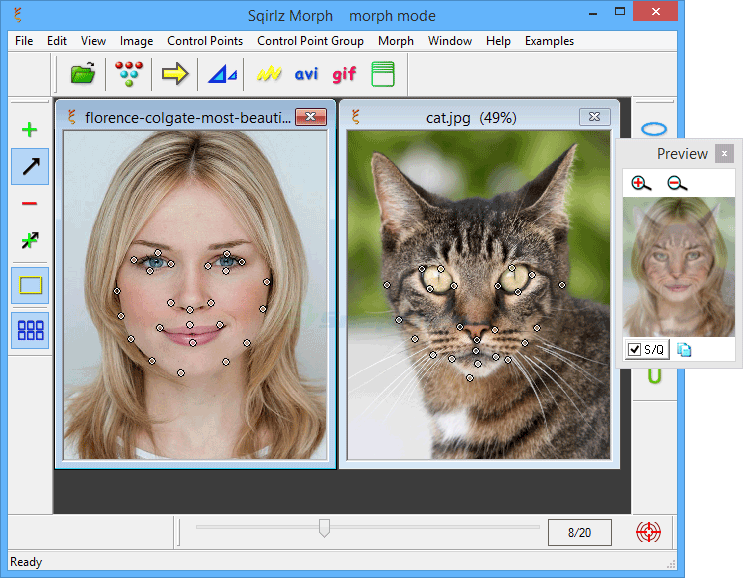
В заголовке окна отображается режим, например morph mode. Внутренние окна показывают имена файлов и масштаб просмотра. Внизу находится ползунок положения в последовательности и счётчик кадра. Это простой, но полезный интерфейс: пользователь видит одновременно геометрию исходников и фазу рассчитанного перехода.
Верхнее меню и панель быстрых команд
File отвечает за открытие исходников, AVI и операции с файлами. Image содержит функции подготовки, включая выравнивание размеров и порядок изображений. Control Points управляет разметкой. Control Point Group предназначено для групповых операций. Morph объединяет параметры самого перехода, Preview и экспорт.
Панель быстрых команд дублирует наиболее часто используемые операции. На скриншотах видны кнопки открытия, управления точками, запуска Preview и экспорта AVI/GIF. Такой подход характерен для старого настольного ПО: важные действия доступны и через меню, и через крупные пиктограммы.
Окна исходных изображений
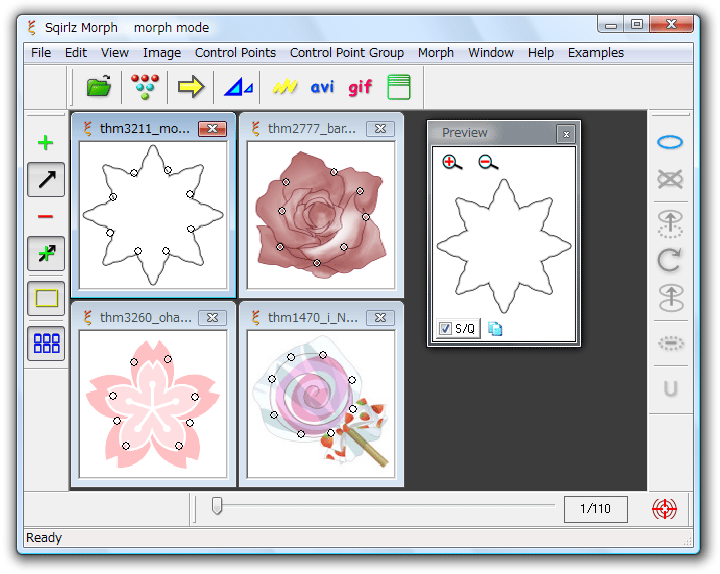
Исходники открываются во внутренних дочерних окнах. Это позволяет сопоставлять один и тот же объект в нескольких кадрах. При большом числе файлов окно Window → Tile/Untile помогает разместить их плиткой. Для морфинга это практичнее, чем полностью перекрывающиеся окна, потому что контрольные точки должны быть видны одновременно.
Панель Control Points
Главные команды — Add, Move и операции удаления. После добавления точка становится частью разметки и должна быть корректно сопоставлена с тем же признаком на других изображениях.
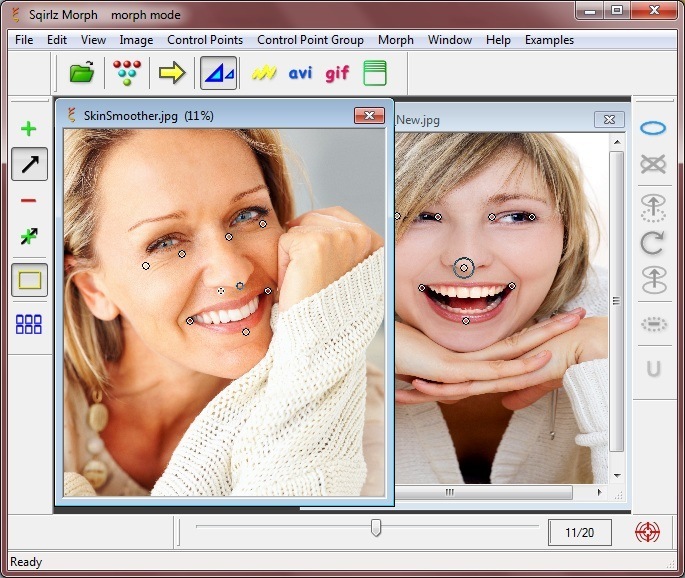
Точки лучше понимать как систему координатных связей. Программа не определяет, что перед ней глаз, рот или угол предмета. Смысл каждой пары задаёт пользователь. Это одновременно сильная и слабая сторона Sqirlz Morph: можно получить очень конкретную геометрию, но нельзя переложить смысловую разметку на современный автоматический анализатор.
Control Point Group
Групповая работа позволяет выбирать несколько точек и выполнять над ними общие операции. В интерфейсе зафиксированы выбор, перемещение, вращение, копирование/вставка и удаление группы. Это полезно для локальной коррекции, когда вся зона уже размечена правильно, но целиком расположена немного выше, ниже или под другим углом.
Preview и нижний ползунок
Окно Preview показывает промежуточный результат. В нём есть увеличение и уменьшение масштаба. Нижний ползунок основного окна позволяет выбирать фазу морфинга, а счётчик показывает текущий кадр. Средние кадры особенно важны: на первом и последнем состоянии исходники сами по себе ещё не показывают, как поведёт себя геометрия между ними.
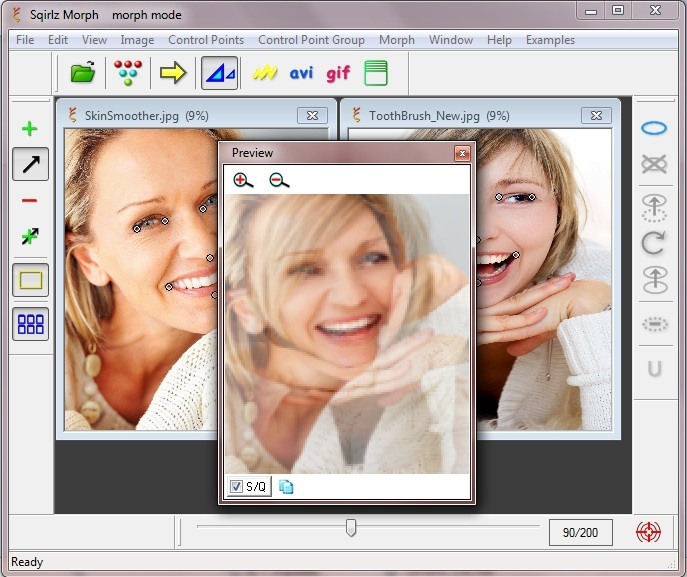
Image: размеры и порядок
В меню Image находятся команды Equalize Sizes и Animation Order. Первая приводит изображения к общей ширине и высоте. Вторая открывает диалог Animation Image Order для перестановки файлов. Для проекта из двух изображений порядок очевиден, но для трёх и более он становится частью художественной и технической логики.
Morph: центр рабочего процесса
Меню Morph объединяет Period, One Way, Reverse, Warp Mode, режимы Mix — 1, Mix — 2, Mix — 3 (Wild), Advanced Mix, Center Morph, Run Morph/Warp, Resize On Saving и команды сохранения AVI, Flash, GIF и последовательности кадров.
Основные функции Sqirlz Morph
Multi-morphing
Программа поддерживает последовательности из двух, трёх и более изображений. Это расширяет задачу от простого A → B до цепочки A → B → C → D и далее. Для каждой пары соответствий сохраняется одна и та же смысловая роль точки. Поэтому при большом числе исходников основная сложность растёт не из-за меню, а из-за объёма проверки разметки.
Ручные контрольные точки
Control Points дают прямой контроль над тем, какие признаки должны совпадать. На портрете это обычно глаза, нос, рот, подбородок и контур; на предмете — углы, отверстия, края деталей и изломы. Чем сложнее форма, тем важнее распределять точки по всей изменяющейся области, а не концентрировать их только на одном участке.
Группы контрольных точек
Группы сокращают объём механической работы. Если нужно немного сдвинуть весь набор точек вокруг глаз, общая операция удобнее последовательного перемещения каждой точки. Группы не заменяют правильной разметки: если одна из точек изначально относится к другому признаку, перенос всего блока сохранит ошибку.
Animation Image Order
Animation Image Order определяет последовательность исходников. Это особенно важно для историй изменения объекта. Порядок можно менять отдельно от содержимого файлов, поэтому перестановка изображений не требует заново подготавливать сами фотографии.
Equalize Sizes
Equalize Sizes решает задачу общей матрицы пикселей. Для морфинга это базовое условие. Но команда не исправляет перспективу, положение объекта, масштаб объекта внутри кадра и фон. Поэтому её следует считать техническим выравниванием, а не автоматической подготовкой композиции.
Mix — 1, Mix — 2 и Mix — 3 (Wild)
Эти режимы меняют характер смешивания. Mix — 1 является базовым вариантом. Mix — 2 даёт другой характер постепенного перехода, а Mix — 3 (Wild) рассчитан на более хаотичное смешивание. Для лица или предмета с понятным направлением движения сначала логично оценить базовый режим, а затем менять характер смеси.
Advanced Mix: Fade и Warp
Advanced Mix разделяет две стороны морфинга. Fade определяет характер исчезновения и появления исходных изображений, Warp — геометрическое преобразование. Благодаря этому можно отделить визуальное двоение от ошибки в контрольных точках. Если контур движется правильно, но два изображения слишком долго видны одновременно, искать причину нужно в смешивании. Если цвета смешиваются нормально, но глаз или край предмета едет по неверной траектории, важнее исправить геометрию.
Period, One Way и Reverse
Period задаёт число кадров на цикл. One Way и Reverse управляют направлением. Period не следует путать с частотой кадров: количество кадров и скорость их воспроизведения — разные параметры. Это позволяет отдельно управлять детализацией промежуточного движения и итоговой длительностью.
Warp Mode
Warp Mode предназначен для деформации одного изображения или AVI. В этом режиме второй исходник не требуется: исходные положения контрольных точек становятся начальным состоянием, а перемещённые точки описывают целевое состояние. Промежуточные кадры показывают постепенную деформацию.
AVI Open и AVI export
AVI поддерживается и на входе, и на выходе. Входной ролик открывается через File → AVI Open. При сохранении AVI задаются параметры частоты кадров и компрессии. Поскольку AVI является контейнером, результат зависит от используемого кодека. Это одна из причин, по которой File Sequence бывает более переносимым вариантом.
GIF и File Sequence
GIF удобен для коротких циклов и не зависит от видеокодека, но ограничен индексированной палитрой. Последовательность BMP/JPEG сохраняет каждый промежуточный кадр отдельно и подходит для последующего монтажа. Для дальнейшего современного видеопроизводства именно последовательность кадров отделяет расчёт морфинга от кодирования конечного ролика.
SWF export
Make Flash File сохраняет наследственный SWF. Формат действительно присутствует в рабочем интерфейсе, но его современная ценность мала: Adobe прекратила поддержку Flash Player 31 декабря 2020 года, а с 12 января 2021 года Flash-контент блокируется. Для нового веб-контента SWF выбирать не следует.
Сохранение контрольных точек
Через Control Points → Save разметку можно сохранить в CTL. Это полезно, когда точки расставлялись долго и проект должен быть продолжен с теми же соответствиями. CTL не заменяет исходные изображения: координаты имеют смысл только относительно той геометрии, для которой они были созданы.
Как пользоваться программой — советы гика
Проверка программы за 15 минут
Цель: проверить базовый цикл от запуска до готового GIF. Подготовка: два JPG или BMP одинакового размера с близким ракурсом объекта.
- Распакуйте архивный дистрибутив Sqirlz Morph и запустите установщик Windows.
- Откройте два исходника в рабочей области.
- При различии размеров используйте Image → Equalize Sizes.
- Расположите внутренние окна через Window → Tile/Untile.
- Выберите Control Points → Add и поставьте несколько устойчивых точек.
- Переключитесь на Control Points → Move и сопоставьте точки на втором изображении.
- Откройте Morph → Period и задайте короткую последовательность.
- Запустите Morph → Run Morph/Warp и просмотрите Preview, особенно середину перехода.
- Сохраните результат через Morph → Make GIF File или Morph → File Sequence → Save.
- Откройте созданный файл отдельным просмотрщиком и проверьте полный цикл.
Проверка: первый кадр соответствует первому исходнику, последний — второму, а середина не создаёт резких геометрических скачков. Ошибка: объект сразу «плывёт». Откат: отмените последнюю правку через Edit → Undo или вернитесь к сохранённой разметке CTL.
Загрузка исходников и Equalize Sizes
Цель: получить одинаковую матрицу кадров. Подготовка: сохраните оригиналы отдельно и работайте с копиями, которые уже близки по кадрированию.
- Откройте JPG/BMP в рабочей области.
- Сравните ширину и высоту окон.
- При различии размеров откройте Image → Equalize Sizes.
- Проверьте положение главного объекта внутри каждого кадра.
- Используйте Window → Tile/Untile для визуального сопоставления.
Параметры: одинаковая ширина и высота, сопоставимый масштаб объекта, близкий ракурс. Проверка: ключевые признаки находятся в близких областях до разметки.
Ошибка: после Equalize Sizes объект всё ещё сильно перемещается. Причина: команда не исправляет композицию. Откат: не перезаписывайте оригиналы; используйте подготовленную копию и внешнее кадрирование.
Animation Image Order для нескольких файлов
Цель: задать логическую последовательность из трёх и более изображений. Подготовка: заранее определите первое, промежуточные и конечное состояния.
- Откройте Image → Animation Order.
- В окне Animation Image Order выберите файл.
- Измените его положение в списке с помощью элементов управления порядком.
- Подтвердите последовательность и вернитесь в рабочую область.
- Проверьте, что начало и конец истории соответствуют замыслу.
Ошибка: переходы происходят между «не теми» фотографиями. Проверка: сравните порядок списка с ожидаемой последовательностью. Откат: восстановите прежний порядок до следующего сохранения.
Control Points: Add и Move
Цель: создать смысловые соответствия. Подготовка: начните с крупных устойчивых признаков.
- Выберите Control Points → Add.
- Поставьте точки на глазах, носе, рте и контуре либо на характерных точках предмета.
- Переключитесь на Control Points → Move.
- На втором изображении переместите соответствующие точки на те же смысловые признаки.
- Для третьего и последующих изображений повторите сопоставление тех же точек.
- После первого Preview добавьте точки только в местах конкретных дефектов.
Параметры: каждая точка должна иметь одну и ту же смысловую роль во всех исходниках. Проверка: середина перехода не должна притягивать признак к соседней детали.
Ошибка: текстура уходит в сторону. Откат: отмените последнее перемещение или вернитесь к сохранённому CTL.
Control Point Group для общей коррекции
Цель: изменить положение целого участка разметки. Подготовка: убедитесь, что отношения точек внутри группы уже правильны.
- Откройте Control Point Group.
- Выберите и выделите нужные точки.
- Используйте Move для общего сдвига или Rotate для общей коррекции.
- При необходимости примените Copy/Paste.
- Проверьте результат через Preview.
Проверка: группа должна сохранять внутреннюю геометрию, а соседние зоны — оставаться стабильными. Ошибка: после общей коррекции появляются новые деформации. Откат: примените Edit → Undo и исправляйте только нужную часть.
Mix и Advanced Mix
Цель: настроить характер смешивания после того, как геометрия уже работает.
- Откройте меню Morph.
- Начните с Mix — 1.
- При необходимости сравните Mix — 2 и Mix — 3 (Wild).
- Для тонкой настройки выберите Advanced Mix.
- Раздельно оцените Fade и Warp.
- Запустите Run Morph/Warp и сравните среднюю фазу.
Проверка: изменение формы и исчезновение исходного изображения должны происходить согласованно. Ошибка: контур верный, но видны два изображения. Откат: верните предыдущий Mix или исходные значения Advanced Mix.
Period, направление и Preview
Цель: задать количество промежуточных кадров и проверить движение.
- Откройте Morph → Period.
- Задайте требуемое число кадров цикла.
- Используйте One Way для одностороннего воспроизведения или Reverse для обратного направления.
- Запустите Morph → Run Morph/Warp.
- Переместите нижний ползунок к началу, середине и концу.
- При необходимости используйте Center Morph для проверки центрального состояния.
Проверка: середина должна быть плавной. Ошибка: анимация слишком быстрая. Исправление: увеличьте Period либо уменьшите частоту кадров при экспорте. Откат: верните прежнее значение Period и направление.
Warp Mode для деформации одного кадра
Цель: показать изменение формы одного изображения или AVI.
- Откройте Morph → Warp Mode.
- Загрузите исходное изображение или AVI.
- Выберите Control Points → Add и отметьте изменяемую область и неподвижные опоры.
- Переключитесь на Control Points → Move.
- Переместите изменяемые точки в целевые положения, оставляя опорные точки на месте.
- Запустите Morph → Run Morph/Warp и оцените Preview.
Проверка: деформируется только нужная зона. Ошибка: изменение расползается на фон. Откат: отмените последние перемещения и добавьте опоры ближе к границе объекта.
AVI Open и сохранение AVI
Цель: использовать видео как исходник или получить видеорезультат.
- Для входного ролика откройте File → AVI Open.
- Проверьте исходную геометрию и контрольные точки.
- Выполните морфинг или Warp Mode.
- После проверки Preview выберите Morph → Make AVI File.
- Задайте частоту кадров и доступный способ компрессии.
- Откройте итоговый AVI на целевой системе.
Проверка: ролик воспроизводится без зависимости от отсутствующего кодека. Ошибка: AVI не открывается на другой машине. Откат: не меняйте проект; сохраните File Sequence и выполните кодирование современным инструментом.
GIF и File Sequence
Цель: выбрать практичный результат для обмена или последующего монтажа.
- После Preview откройте Morph.
- Для короткой анимации выберите Make GIF File.
- Для независимых кадров выберите File Sequence → Save.
- В File Sequence выберите BMP или JPEG.
- Проверьте готовый GIF или последовательность отдельным просмотрщиком.
Проверка: GIF должен иметь ожидаемый цикл и цвет, последовательность — правильный порядок кадров. Ошибка: GIF выглядит хуже Preview. Причина: ограничения палитры. Откат: сохраните File Sequence или AVI вместо повторного изменения контрольных точек.
Сохранение контрольных точек в CTL
Цель: сохранить трудоёмкую разметку перед экспериментами.
- Откройте Control Points → Save.
- Сохраните CTL рядом с исходниками и проектом.
- Перед крупной коррекцией создайте отдельный вариант файла.
- После изменения исходников заново проверьте соответствие координат.
Проверка: точки относятся к тем же объектам и тем же координатам. Ошибка: после загрузки CTL точки смещены. Откат: верните исходную геометрию изображений или предыдущую версию разметки.
Сквозной сценарий: два портрета → проверка → GIF
Цель: получить воспроизводимый короткий портретный морф.
- Подготовьте два портрета с похожим ракурсом, масштабом лица и кадрированием.
- Откройте их в Sqirlz Morph и при необходимости примените Image → Equalize Sizes.
- Расположите окна через Window → Tile/Untile.
- В Control Points → Add поставьте базовые точки на глазах, носе, рте, подбородке и контуре лица.
- Через Control Points → Move перенесите точки на соответствующие признаки второго портрета.
- Сохраните CTL.
- Через Morph → Period задайте умеренное число кадров.
- Запустите Morph → Run Morph/Warp и проверьте середину.
- Исправьте только те точки, которые связаны с конкретным дефектом.
- Выберите Morph → Make GIF File и задайте параметры сохранения.
- Откройте GIF вне Sqirlz Morph и проверьте полный цикл.
Безопасный откат: исходники и CTL не удаляются после экспорта. Неудачный GIF пересоздаётся из той же разметки после исправления конкретного параметра или точки.
Форматы и совместимость
| Данные | Импорт/экспорт | Редактируемость | Главное ограничение | Когда использовать |
|---|---|---|---|---|
| JPG/JPEG | Вход и File Sequence | Как растровое изображение; точки хранятся отдельно | Сжатие с потерями | Фотографии и компактные последовательности. |
| BMP | Вход и File Sequence | Как растровое изображение | Большой размер | Промежуточные кадры без JPEG-потерь. |
| AVI | Вход и экспорт | Не как проект Sqirlz | Зависимость от кодека | Видео и обмен в совместимой Windows-среде. |
| Animated GIF | Экспорт | Как последовательность кадров в другом ПО | Индексированная палитра | Короткие циклы и простой обмен. |
| SWF | Экспорт | Наследственный формат | Flash Player больше не поддерживается | Архивные задачи, не новая веб-публикация. |
| CTL | Сохранение контрольных точек | Через Sqirlz Morph | Связан с геометрией исходников | Повторное использование ручной разметки. |
Формат следует выбирать по следующему этапу работы. Если нужен только короткий цикл, GIF проще. Если требуется сохранить промежуточные состояния для дальнейшего монтажа, BMP/JPEG sequence даёт больше контроля. Если нужен AVI, заранее учитывайте кодек. Если нужно сохранить не результат, а возможность продолжить работу, важен CTL вместе с исходными файлами.
Для дальнейшего видеопроизводства можно отделить морфинг от монтажа: Sqirlz Morph рассчитывает переход, File Sequence сохраняет кадры, а современный видеоредактор собирает их в актуальный контейнер. На GeekHow есть отдельный материал о видеомонтаже в Movavi Video Editor, который относится уже к следующему этапу.
Что перестанет работать первым
Основной расчёт морфинга не зависит от серверов, но старые внешние компоненты и форматы имеют ограниченный срок практической пригодности. Самая очевидная потеря актуальности — SWF. Кнопка Make Flash File сохраняется в интерфейсе, однако Adobe завершила поддержку Flash Player 31 декабря 2020 года и блокирует Flash-контент с января 2021 года.
Следующая зона риска — AVI-кодеки. Контейнер AVI не определяет единственный способ сжатия. Поэтому переносимость зависит от того, какой кодек был доступен в исходной среде. На современной Windows старый кодек может отсутствовать, даже если сама программа запускается.
Ещё одна проблема — распространение. Историческая программа не имеет современного цикла релизов, а публичные архивы находятся у сторонних каталогов. Потеря собственного установочного пакета означает зависимость от того, сохранилась ли нужная архивная копия.
32-разрядность сама по себе не означает немедленную несовместимость с 64-разрядной Windows, но она определяет пределы старого программного стека. Большие исходники и длинные последовательности требуют более осторожного подхода, чем в современном 64-разрядном медиапакете.
Наконец, не стоит ожидать мобильного продолжения проекта. В проверенных материалах Sqirlz Morph фигурирует как Windows desktop software; подтверждённой Android, iOS или macOS-редакции для этого продукта нет.
Жизненный цикл продукта
| Версия | Веха | Значение |
|---|---|---|
| 1.2b | Появление работы с проектным файлом | Состояние работы стало возможно сохранять отдельно от финального экспорта. |
| 1.2c | Вспомогательное автоматическое позиционирование точек | Первичная разметка могла ускоряться, но смысловые соответствия всё равно задавал пользователь. |
| 1.2d | Изменения панели инструментов | Интерфейс становился компактнее и ориентировался на быстрые команды. |
| 1.2e | Расширение работы с GIF и Flash | Увеличился набор вариантов публикации анимации. |
| 1.3 | Управление началом и концом цикла и развитие multi-morphing | Стало удобнее строить последовательности из нескольких изображений. |
| 1.4 | Изменения для Windows Vista | Программа адаптировалась к новой для того времени Windows. |
| 1.5 | AVI и улучшения сглаживания | Видео стало заметной частью рабочего процесса. |
| 1.7 | Исправления ошибок | Стабилизировались существующие операции. |
| 2.0 | Обновления установки и внутренние изменения | Подготовлена поздняя ветка продукта. |
| 2.1, 2009 | Последний полноценно обозначенный релиз | Именно эту версию следует использовать как основную при описании Sqirlz Morph. |
После 2.1 в доступной публичной истории нет новой функциональной ветки, сопоставимой с современным циклом разработки. Это объясняет нынешний статус программы лучше, чем даты обновления отдельных карточек каталогов. Когда карточка меняется в 2026 году, это обновление метаданных каталога, а не новый релиз Sqirlz Morph.
При этом сама модель программы не устарела концептуально: ручные соответствия, интерполяция формы и смешивание изображений остаются базовыми операциями морфинга. Устарели прежде всего оболочка распространения, часть форматов и ожидания пользователя от современного графического ПО.
Скрытая стоимость владения
Freeware снижает лицензионную стоимость, но не отменяет стоимость рабочего времени. Для Sqirlz Morph она складывается из нескольких элементов.
- Разметка. Сложный контур требует ручной постановки и проверки точек. При серии из многих исходников одна ошибка может потребовать исправления в нескольких окнах.
- Подготовка кадров. Equalize Sizes не решает различия ракурса и масштаба объекта. Кадрирование и выравнивание часто выполняются внешним редактором.
- Кодеки. AVI может потребовать дополнительного решения для совместимого воспроизведения.
- Современное кодирование. Для MP4 и других современных контейнеров потребуется отдельный инструмент.
- Архивный установщик. Из-за возраста программы разумно хранить собственную копию проверенного дистрибутива.
- SWF-миграция. Если старый проект всё ещё использует Flash, перевод в современный формат становится отдельной задачей.
Поэтому Sqirlz Morph особенно выгодна там, где морфинг нужен эпизодически и сам процесс ручной разметки приемлем. Для потока однотипных задач отсутствие лицензионной платы не компенсирует время оператора, если автоматизация нужна постоянно.
Задача → инструмент → результат → что проверить
| Задача | Инструмент | Результат | Контроль |
|---|---|---|---|
| Превратить один портрет в другой | Control Points + Mix | Промежуточные портреты | Глаза, нос, рот и контур. |
| Сделать цепочку из нескольких фото | Animation Image Order + multi-morph | A → B → C… | Порядок и соответствие точек на каждом кадре. |
| Деформировать один объект | Warp Mode | Анимация деформации | Границы изменяемой и неподвижной зон. |
| Сделать короткий GIF | Period + Preview + Make GIF File | Animated GIF | Цвет, цикл, скорость и середина. |
| Получить кадры для монтажа | File Sequence | BMP/JPEG sequence | Порядок и полнота кадров. |
| Получить видео | Make AVI File | AVI | Frame rate, кодек и воспроизведение. |
| Сохранить разметку | Control Points → Save | CTL | Соответствие текущим исходникам. |
Подготовка исходников: главный фактор качества
Sqirlz Morph особенно чувствительна к тому, насколько похожи исходники по геометрии. Это не означает, что два кадра должны быть идентичными. Но основной объект должен занимать близкую область, смотреть в сопоставимом направлении и иметь признаки, которые можно связать точками.
Портреты. Для лица проще всего работать с близким ракурсом. Глаза, нос и рот должны находиться в сравнимых областях. Если один портрет сильно повернут в профиль, точечная разметка не превращает перспективу в анфас автоматически.
Предметы. Начинайте с внешнего контура и крупных деталей. Углы, отверстия, сочленения и центры круглых элементов обычно дают более устойчивые соответствия, чем блики или мелкая текстура.
Фон. Фон также участвует в смешивании. Если на первом кадре за человеком находится окно, а на втором — дерево, эти элементы будут переходить друг в друга. Для чистого результата лучше заранее контролировать фон.
Размер. После подготовки используйте Equalize Sizes. Для дополнительного масштабирования можно применить отдельный графический редактор. На GeekHow есть тематический материал о программах для изменения размера фото, который полезен именно на подготовительном этапе.
Правильная подготовка снижает число точек, необходимых для исправления глобальных различий. Это важнее, чем попытка поставить десятки маркеров на плохо совпадающие кадры.
Точность морфинга: как читать промежуточный кадр
Первый и последний кадры редко дают полную картину качества. Если первый исходник правильный и последний правильный, это ещё не означает, что путь между ними корректен. В середине становится видно, куда движутся глаза, рот, углы предмета и фон.
Локальный дефект обычно связан с несколькими ближайшими точками. Например, если уголок рта резко уходит вверх, сначала нужно проверить точки на губах и рядом с ними. Если вся голова масштабируется неправильно, проблема уже глобальная и добавление новых точек в одной зоне не решит её.
Плотность точек должна соответствовать сложности формы. Для простой геометрии достаточно крупных опор. Для сложного контура точки нужно распределить по линии так, чтобы программа не имела повода растягивать большую область между двумя слишком далёкими ориентирами.
Группы точек полезны после того, как отношения уже выстроены. Они помогают сдвинуть или повернуть участок целиком. Но групповая операция не исправляет неправильную смысловую пару.
Advanced Mix позволяет разделить геометрию и смешивание. Это помогает определить источник дефекта: двойное изображение при правильном контуре указывает на Fade, а неверную траекторию объекта следует искать в контрольных точках и Warp.
Производительность и поведение на больших проектах
У Sqirlz Morph нет смысла приписывать фиксированную скорость: время зависит от разрешения исходников, количества кадров, числа точек, режима смешивания и выбранного экспорта. Исторические материалы отмечали, что высокое разрешение и тяжёлый экспорт увеличивают время обработки, а при некоторых операциях окно могло временно переставать отвечать.
Это важно правильно интерпретировать. Отсутствие реакции интерфейса во время расчёта не доказывает, что приложение зависло. При тяжёлом экспорте нужно ориентироваться на завершение операции и появление полноценного файла. Для повторной попытки разумнее сначала уменьшить разрешение или Period, а затем постепенно повышать параметры.
32-разрядность также требует умеренности. Современная фотография с большой матрицей может быть существенно тяжелее типичных исходников эпохи Sqirlz Morph. Для экранного GIF нет практической необходимости обрабатывать изображение в разрешении, предназначенном для печати большого плаката.
File Sequence позволяет перенести тяжёлую часть работы в современный pipeline. Sqirlz Morph рассчитывает отдельные кадры, а современный кодировщик собирает их в нужный контейнер. Это снижает зависимость от старого AVI-кодека и позволяет менять конечный формат без пересчёта контрольных точек.
Безопасность, приватность и интернет
Sqirlz Morph работает с локальными файлами. Входные изображения открываются из файловой системы, Preview рассчитывается в настольном приложении, а результат сохраняется на диск. Облачная обработка и обязательная загрузка фотографий на сервер не являются частью документированного рабочего процесса.
Для конфиденциальных изображений это важное свойство. Но локальная обработка не делает старый установщик автоматически безопасным. Продукт давно не имеет современной линии обновлений, а публичные копии дистрибутива находятся у сторонних каталогов. Поэтому бинарный файл следует проверять защитным ПО и не использовать пакет неизвестного происхождения.
Не следует возвращать Adobe Flash Player ради SWF. Adobe завершила поддержку Flash Player 31 декабря 2020 года, а с 12 января 2021 года блокирует Flash-контент. Современный сценарий — сохранить GIF, AVI или последовательность кадров и при необходимости преобразовать результат актуальным инструментом.
Интернет не требуется для самого морфинга. Он нужен для получения установщика и дополнительных инструментов, а также для публикации готового результата. Это позволяет выполнять основную обработку офлайн.
Плюсы
- Freeware-лицензия без подписочной модели.
- Специализация именно на morphing и warping.
- Поддержка двух, трёх и более изображений.
- Ручные контрольные точки дают прямой контроль соответствий.
- Есть отдельный Warp Mode для деформации изображения или AVI.
- Animation Image Order позволяет менять последовательность исходников.
- Equalize Sizes решает задачу общей ширины и высоты.
- Preview показывает промежуточные состояния до экспорта.
- Есть групповые операции с контрольными точками.
- Поддерживаются AVI, animated GIF и последовательность BMP/JPEG.
- Контрольные точки можно сохранять в CTL.
- Исторически небольшой дистрибутив около 1,7 МБ не требует большого места на диске.
Минусы
- Последний полноценно обозначенный релиз 2.1 относится к 2009 году.
- Программа 32-разрядная и относится к старому Windows-стеку.
- Список Windows 10/11 в современных каталогах не равен официальной современной поддержке.
- Основная разметка выполняется вручную.
- Equalize Sizes не исправляет перспективу, ракурс и положение объекта.
- AVI зависит от конкретного кодека и его наличия в целевой системе.
- SWF потерял практическую ценность после завершения поддержки Flash.
- Нет подтверждённых современных AI-функций, мобильной редакции или облачного рабочего процесса.
- MP4 и полноценный современный монтаж не входят в штатный набор задач.
- Старое стороннее распространение установщика требует дополнительной проверки происхождения файла.
Кому подойдёт
- Для короткого морфинга двух фотографий. Особенно когда исходники похожи по ракурсу и масштабу.
- Для последовательности из нескольких изображений. Animation Image Order и multi-morphing подходят для истории изменения объекта.
- Для ручной работы с геометрией. Пользователь сам определяет смысл каждой точки.
- Для учебных и исследовательских заготовок. Можно получать отдельные промежуточные кадры.
- Для архивных Windows-проектов. Старая программа сохраняет понятный рабочий цикл, если среда совместима.
Кому не подойдёт
- Пользователям macOS и Linux. Нативная версия для этих платформ не подтверждена.
- Тем, кому нужен мобильный workflow. Подтверждённой мобильной редакции нет.
- Тем, кто ожидает автоматический face morph. Основная работа с соответствиями ручная.
- Для регулярного современного видеопроизводства. Программа не заменяет монтаж, композитинг и современное кодирование.
- Для новой веб-публикации SWF. Flash Player больше не поддерживается.
- Для сцен с сильной сменой перспективы. Контрольные точки не устраняют геометрические различия исходников.
Сравнение с другими аналогами
Альтернативы здесь нужно оценивать не только по наличию эффекта, похожего на morphing. Sqirlz Morph — узкий инструмент, а современные программы решают значительно более широкие задачи. Поэтому сравнение использует одинаковые критерии: задача, платформа, порог освоения, форматы, автоматизация, модель оплаты, ограничения и сценарий.
| Критерий | Sqirlz Morph 2.1 | Adobe After Effects | Blender | GIMP |
|---|---|---|---|---|
| Задача | Ручной morphing/warping изображений и AVI | Motion design, VFX, композитинг, анимация | 3D, анимация, VFX, композитинг и видео | Растровое редактирование и подготовка изображений |
| Платформы | Windows | Windows, macOS | Windows, macOS, Linux | Windows, macOS, GNU/Linux |
| Порог освоения | Низкий для базового морфинга, выше при сложной разметке | Высокий | Высокий | Средний |
| Форматы | BMP/JPEG, AVI, GIF, SWF, BMP/JPEG sequence, CTL | Широкий набор графических и видеоданных | Широкий набор 3D, графических и видеоданных | Широкий набор растровых форматов |
| Автоматизация | Ограниченная; смысловые точки задаются вручную | Пресеты, эффекты, выражения и скриптинг | Python, модификаторы и анимационные инструменты | Плагины и автоматизация через инструменты проекта |
| Оплата | Freeware | Платная подписка, доступна пробная версия | Бесплатное и открытое ПО | Бесплатное и открытое ПО |
| Ограничение | Возраст, ручная разметка, старые форматы | Избыточность для простого двухкадрового морфинга | Избыточность и высокий порог для простой 2D-задачи | Не специализированный morphing-инструмент |
| Подходящий сценарий | Короткий локальный морфинг | Морфинг внутри большого VFX-проекта | Сложная анимация и 3D/VFX pipeline | Подготовка и растровая обработка исходников |
After Effects подходит, когда морфинг является частью большой композиции. Его сильная сторона — не простота двухкадрового перехода, а объединение анимации, эффектов и композитинга в одном проекте. Для одной пары фотографий такой масштаб среды избыточен, но при сложном видеопроекте он оправдан.
Blender значительно шире: актуальная версия распространяется для Windows, macOS и Linux, а анимационная система включает ключевую анимацию, Shape Keys, constraints и другие инструменты. Это не прямой point-based morphing-редактор, зато Blender подходит, когда переход изображения нужно встроить в 3D или VFX-пайплайн.
GIMP — бесплатный кроссплатформенный растровый редактор. Он не является прямой заменой Sqirlz Morph, но удобен для кадрирования, масштабирования и подготовки исходников. Такой двухэтапный процесс часто рациональнее: GIMP отвечает за геометрию исходных файлов, Sqirlz Morph — за морфинг.
Для подготовки материалов перед морфингом можно использовать отдельные фоторедакторы, а для последующего монтажа — современный видеоредактор. В этом сценарии Sqirlz Morph выполняет одну узкую функцию, а не пытается заменить весь медиапайплайн.
Типичные проблемы: симптом → причина → диагностика → исправление → проверка
1. Вместо установки открывается архиватор
Симптом: двойной щелчок показывает содержимое ZIP. Причина: архивный дистрибутив является контейнером, а установка начинается с файла внутри него. Диагностика: проверьте расширение загруженного файла и содержимое архива. Исправление: распакуйте ZIP и запустите установщик из распакованной папки. Проверка: после завершения запускается Sqirlz Morph, а не архиватор.
2. Исходники разного размера
Симптом: ширина или высота изображений различается. Причина: морфинг рассчитан на общую матрицу кадров. Диагностика: сравните размеры до постановки точек. Исправление: используйте Image → Equalize Sizes или подготовьте одинаковые размеры внешним редактором. Проверка: размеры совпадают, а объект занимает сопоставимую область.
3. Equalize Sizes выполнен, но объект всё равно «переезжает»
Симптом: после выравнивания размеров лицо или предмет сильно меняет масштаб. Причина: Equalize Sizes не выравнивает объект внутри кадра. Диагностика: сравните кадрирование, масштаб и ракурс. Исправление: подготовьте отдельные кадрированные копии с близким положением объекта. Проверка: основные признаки находятся в близких областях ещё до разметки.
4. Глаз, нос или рот движется по неверной траектории
Симптом: один признак уходит к соседней детали. Причина: контрольная точка поставлена на разные смысловые места. Диагностика: остановите Preview в середине и найдите ближайшую пару точек. Исправление: исправьте соответствие и при необходимости добавьте соседние опоры. Проверка: повторный Preview показывает непрерывное движение признака.
5. Контур раздваивается
Симптом: линия челюсти или край предмета выглядит двойным. Причина: недостаточно точек по границе либо Fade оставляет слишком большой вклад обоих исходников. Диагностика: отдельно оцените траекторию контура и смешивание. Исправление: уточните точки и проверьте Advanced Mix. Проверка: средний кадр имеет одну устойчивую границу.
6. Фон оставляет призрачный след
Симптом: предыдущий фон остаётся видимым вокруг объекта. Причина: различия фона смешиваются вместе с объектом, а границы кадра участвуют в переходе. Диагностика: смотрите на края кадра в середине морфинга и проверьте Fixed boundaries/Advanced Mix. Исправление: скорректируйте точки по границе и настройки Fade/Warp. Проверка: лишний след исчезает либо становится контролируемой частью перехода.
7. Анимация слишком быстрая
Симптом: GIF или AVI заканчивается раньше требуемого времени. Причина: малый Period или высокая частота кадров экспорта. Диагностика: сравните число кадров и frame rate. Исправление: увеличьте Period или уменьшите частоту кадров. Проверка: итоговая длительность соответствует сценарию.
8. Анимация слишком медленная
Симптом: переход выглядит затянутым. Причина: большой Period или низкий frame rate. Диагностика: проверьте оба параметра отдельно. Исправление: уменьшите Period или увеличьте частоту кадров. Проверка: цикл проходит без лишних пауз.
9. AVI не воспроизводится на другом компьютере
Симптом: AVI открывается в исходной среде, но не на целевой системе. Причина: использованный кодек отсутствует на другой машине. Диагностика: определите кодек и проверьте наличие соответствующего декодера. Исправление: используйте File Sequence и перекодируйте кадры современным инструментом либо выберите совместимый кодек. Проверка: итог открывается на целевой системе.
Для справки по старому Windows-кодекному стеку на GeekHow есть материал о K-Lite Codec Pack. Установка набора кодеков не является обязательным решением: сначала нужно определить причину несовместимости.
10. SWF не открывается в браузере
Симптом: Flash-файл не воспроизводится в современном браузере. Причина: Flash Player завершил жизненный цикл. Диагностика: проверьте расширение результата и используемую среду. Исправление: сохраните GIF, AVI или последовательность кадров. Проверка: результат открывается современным проигрывателем или редактором без Flash.
11. Экспорт долго не завершается
Симптом: окно временно перестаёт реагировать во время тяжёлого сохранения. Причина: высокое разрешение, большое число кадров или тяжёлая компрессия увеличивают расчёт. Исторический обзор программы также отмечал временную неотзывчивость при тяжёлом экспорте. Диагностика: оцените разрешение, Period и размер создаваемого файла, не прерывая операцию немедленно. Исправление: для следующей попытки уменьшите разрешение или число кадров и изменяйте параметры по одному. Проверка: сокращённая версия экспортируется полностью.
12. CTL не совпадает с текущими исходниками
Симптом: сохранённые точки оказываются на неправильных деталях. Причина: исходное изображение было обрезано, заменено или изменено по размеру после сохранения CTL. Диагностика: сравните текущие исходники с файлами, для которых создавалась разметка. Исправление: верните исходную геометрию или создайте новую разметку. Проверка: каждая точка снова относится к тому же признаку.
Карта форматов по назначению
Один и тот же морфинг можно закончить несколькими способами, но каждый формат решает свою задачу. GIF ориентирован на простой цикл, AVI — на видео, File Sequence — на последующую обработку, а CTL — на сохранение самой разметки. Поэтому финальный формат нужно выбирать не по привычке, а по следующему этапу pipeline.
| Сценарий | Предпочтительный результат | Почему | Что потеряется |
|---|---|---|---|
| Показать короткий цикл | GIF | Простой обмен и отсутствие зависимости от AVI-кодека | Часть цветовой информации из-за палитры |
| Продолжить монтаж | BMP/JPEG sequence | Каждый кадр доступен отдельно | Структура точек не сохраняется в кадрах |
| Получить ролик | AVI | Штатный видеовыход программы | Проектные соответствия и зависимость от кодека |
| Сохранить ручную работу | CTL + исходники | Можно продолжить разметку | Готовая анимация не содержится внутри CTL |
| Сохранить старый Flash-результат | SWF | Совместимость со старым архивом | Современная веб-пригодность |
Современный рабочий сценарий вокруг Sqirlz Morph
Сегодня программу разумно встроить в более широкий pipeline, а не заставлять выполнять то, для чего она не предназначена. Подготовка фотографий выполняется в современном растровом редакторе: там можно кадрировать, выровнять размер и привести изображения к сопоставимой композиции. Sqirlz Morph получает уже подготовленные кадры, строит морфинг и сохраняет последовательность. Финальный монтаж выполняется современным видеоредактором.
Такой подход решает сразу несколько проблем. Sqirlz Morph не должна заниматься звуком, титрами, современным контейнером и публикацией. Современный редактор не обязан повторять ручную систему контрольных точек старого морфера. Каждый инструмент выполняет ту часть pipeline, для которой он подходит лучше всего.
Для задач «фотографии → готовое видео» на GeekHow есть материал о создании видео из фотографий. Для последовательностей слайдов существует обзор Movavi Slideshow Maker. Эти материалы относятся к соседним задачам и полезны после того, как Sqirlz Morph уже сформировала промежуточные кадры.
Почему ручной морфинг иногда лучше автоматического
Автоматизация выигрывает по скорости только тогда, когда программа правильно понимает объект. В Sqirlz Morph смысловой выбор остаётся у пользователя. Это означает больше работы, но и прозрачность результата. Пользователь сам решает, какой угол глаза должен перейти в какой угол, какая линия предмета является границей и какие области должны оставаться неподвижными.
Такой подход особенно полезен, когда объект нестандартный. Лицо, логотип, техническая деталь или абстрактная форма не всегда укладываются в модель современного распознавания лица. В Sqirlz Morph достаточно поставить точки на характерные элементы. Программа не обязана знать, что это за объект, потому что ей задаётся только геометрическая связь.
Но ручной контроль имеет цену. Если требуется обработать сотни однотипных фотографий, оператор должен повторять разметку и проверку. В этом случае современный автоматизированный инструмент может оказаться эффективнее, даже если его результат требует последующей ручной коррекции.
Частота кадров и Period: два разных параметра
Period определяет количество кадров в цикле. Frame rate определяет, сколько кадров в секунду будет воспроизводиться при экспорте. Поэтому один и тот же набор контрольных точек можно экспортировать с разной длительностью без изменения геометрии.
Например, увеличение Period добавляет больше промежуточных состояний. Это может сделать движение визуально более детализированным, но увеличит объём расчёта. Увеличение frame rate ускоряет воспроизведение при том же наборе кадров и тем самым уменьшает длительность. Эти параметры следует настраивать независимо.
При диагностике скорости сначала определите, что именно не устраивает: движение рассчитано грубо или готовый файл воспроизводится слишком быстро. В первом случае нужен Period, во втором — frame rate. Если менять оба параметра одновременно, трудно понять, какая настройка исправила проблему.
Что важно знать о GIF
GIF удобен тем, что его легко показать без отдельного видеокодека. Но для фотографического морфинга ограниченная палитра заметна на коже, небе, тенях и мягких градиентах. Preview внутри программы может выглядеть плавнее и богаче по цвету, чем конечный GIF.
Поэтому контроль готового GIF обязателен. Нужно смотреть не только на геометрию, но и на цвет. Если появляются резкие ступени оттенков, последовательность BMP/JPEG или AVI будет более подходящим промежуточным форматом.
GIF также удобен для коротких циклов, где размер файла важнее точной передачи фотографии. Для длинной последовательности или последующего монтажа он менее удобен, чем отдельные кадры.
Что важно знать об AVI
AVI не является единым видеокодеком. Это контейнер, внутри которого может находиться поток, сжатый разными способами. Sqirlz Morph предлагает сохранить AVI с параметрами компрессии, но переносимость зависит от того, какие кодеки доступны в системе.
Поэтому проблему «AVI не открывается» нужно отделять от проблемы «морфинг рассчитан неправильно». Если File Sequence из того же проекта выглядит корректно, геометрия уже подтверждена. Дальше нужно заниматься только видеокодированием.
Для современного проекта AVI разумно считать промежуточным результатом. Если целевой формат требует другого контейнера или кодека, лучше перекодировать готовые кадры или AVI актуальным инструментом, чем пытаться восстановить старую среду ради одного файла.
FAQ по Sqirlz Morph
Какая версия Sqirlz Morph считается последней?
Последней полноценно обозначенной публичной версией считается 2.1. Исторические каталоги относят её к 2009 году. Номер 2.1.0.3 встречается в некоторых современных карточках как расширенный номер, но отдельной новой функциональной ветки с самостоятельным changelog для него нет.
Кто разработал Sqirlz Morph?
Разработчик — Xiberpix. Sqirlz Morph следует отличать от других программ Xiberpix серии Sqirlz, поскольку их задачи различаются.
Sqirlz Morph бесплатна?
Да. Версия 2.1 распространяется как freeware. Подписочная модель не является частью её распространения.
Нужен ли интернет?
Для расчёта морфинга интернет не нужен. Программа использует локальные исходники и сохраняет результат локально. Подключение требуется только для внешних действий пользователя, например получения дистрибутива или публикации результата.
Можно ли использовать три и более изображения?
Да. Multi-morphing позволяет строить последовательность из нескольких исходников. При этом Animation Image Order определяет порядок, а контрольные точки должны сохранять одинаковую смысловую роль.
Можно ли использовать AVI как исходник?
Да. AVI открывается через File → AVI Open и может участвовать в морфинге или Warp Mode.
Что делает Warp Mode?
Warp Mode строит деформацию одного изображения или AVI. Пользователь задаёт исходные и целевые положения контрольных точек, после чего рассчитываются промежуточные состояния.
Что сохраняет CTL?
CTL хранит контрольные точки. Он не является готовым видео и не заменяет исходные изображения.
Чем Period отличается от frame rate?
Period задаёт число кадров цикла. Frame rate задаёт число кадров в секунду при воспроизведении результата. Один параметр определяет объём последовательности, другой — её скорость.
Работает ли Sqirlz Morph в Windows 11?
Современный каталог SnapFiles включает Windows 11 в список совместимости, но это не равно официальной современной поддержке. Sqirlz Morph остаётся 32-разрядным legacy-приложением, поэтому открытие файлов, Preview и AVI-экспорт следует оценивать в конкретной системе.
Есть ли версия для macOS или Linux?
Подтверждённой нативной версии для macOS или Linux в проверенных материалах нет. Продукт относится к Windows desktop software.
Есть ли мобильная версия?
Подтверждённой Android или iOS-редакции Sqirlz Morph нет в проверенных материалах.
Есть ли AI-распознавание лица?
Современная AI-функция распознавания и автоматической разметки лица не заявлена. Основная работа строится вокруг ручных контрольных точек.
Можно ли сохранить MP4 напрямую?
В штатном наборе экспорта версии 2.1 подтверждены AVI, GIF, SWF и последовательность BMP/JPEG. MP4 в этом наборе не заявлен.
Почему SWF лучше не использовать для нового проекта?
SWF связан с Flash, а Adobe прекратила поддержку Flash Player 31 декабря 2020 года и заблокировала Flash-контент с 12 января 2021 года. Для новой публикации лучше использовать GIF, AVI или последовательность кадров.
Почему GIF выглядит хуже Preview?
GIF ограничен индексированной палитрой. Плавные фотографические градиенты могут стать грубее. Для сохранения промежуточных кадров используйте BMP/JPEG sequence или другой подходящий видеовыход.
Почему AVI не открывается на другом ПК?
Проблема обычно связана с кодеком, использованным при сохранении. AVI является контейнером, поэтому разные файлы AVI могут требовать разные декодеры.
Нужно ли ставить очень много контрольных точек?
Нет. Сначала нужны крупные устойчивые ориентиры. Дополнительные точки добавляются там, где Preview показывает конкретную деформацию. Большое число плохо сопоставленных точек усложняет проект.
Можно ли использовать Sqirlz Morph как фоторедактор?
Нет. Это специализированный морфер. Для слоёв, ретуши, масок, сложного кадрирования и других операций подготовки нужен отдельный графический редактор.
Вывод по сценариям использования
Для короткого морфинга двух похожих фотографий Sqirlz Morph остаётся понятным инструментом: её рабочая модель прозрачна, а основные операции сосредоточены вокруг контрольных точек, Preview, Period, Mix, Warp и экспорта. Freeware-лицензия делает программу доступной для эпизодических задач.
Для нескольких изображений ценность дают multi-morphing и Animation Image Order. Пользователь может строить последовательность из нескольких состояний и контролировать соответствия вручную. Это хороший сценарий для учебных демонстраций, простых визуальных экспериментов и архивных проектов.
Warp Mode расширяет применение до деформации одного изображения или AVI. Он полезен, когда требуется показать изменение формы, а второй исходник не нужен.
Для современного видеопайплайна Sqirlz Morph лучше использовать как специализированный этап. Подготовка изображений выполняется современным фоторедактором, морфинг — Sqirlz Morph, а финальное кодирование и монтаж — актуальным видеоредактором. Это снижает зависимость от старых кодеков и позволяет выбрать современный контейнер.
Главное ограничение программы сегодня — возраст. Версия 2.1 относится к 2009 году, приложение 32-разрядное, SWF устарел, AVI зависит от кодеков, а распространение стало архивным. При этом сама идея ручного morphing через контрольные точки остаётся рабочей. Поэтому Sqirlz Morph имеет смысл там, где нужен именно контролируемый локальный морфинг и пользователь готов принять ограничения старой Windows-программы.
>>



