STAAD.Pro: гайд от гика, расчёт, моделирование и проектирование конструкций
STAAD.Pro — настольная инженерная система Bentley Systems для моделирования, конечно-элементного расчёта и проектирования стальных, бетонных и деревянных конструкций. В актуальной линейке Bentley программа продаётся как STAAD.Pro и STAAD.Pro Advanced, а более широкий Structural WorkSuite объединяет STAAD и ряд специализированных продуктов. На 16 октября 2026 года STAAD.Pro остаётся действующим коммерческим продуктом: Bentley публикует для него документацию, поддержку, вебинары, варианты подписки и отдельный AI-коннектор Bentley MCP Server. Основная рабочая среда рассчитана на Windows 10/11 x64; это не веб-САПР и не мобильное приложение. Важное практическое отличие от обычного CAD заключается в том, что итогом работы здесь является не только геометрия, а расчётная модель с материалами, жёсткостями, связями, нагрузками, сочетаниями, результатами анализа и проверками по нормам.
Что такое STAAD.Pro и где проходит граница его возможностей
STAAD.Pro относится к классу structural analysis and design software. Bentley позиционирует его как среду, в которой можно построить модель, выполнить анализ и проверить элементы по строительным нормам в одном рабочем процессе. Программа работает не только с простыми рамами: поддерживаются стержневые, пластинчатые и объёмные представления, пространственные системы, различные типы опор и связей, статические и динамические воздействия. В зависимости от редакции доступны обычный линейный расчёт, P-Delta, динамика, сейсмические и ветровые нагрузки, расчёт на подвижную нагрузку, а в Advanced — дополнительные нелинейные и кабельные методы.
Разработчик — Bentley Systems. Это важно для идентификации: STAAD.Pro не следует путать со STAAD Foundation Advanced, STAAD Advanced Concrete, RAM Structural System или Structural WorkSuite. Первые два продукта решают более узкие задачи фундаментов и железобетонного проектирования, RAM ориентирован на специализированные расчёты зданий, а WorkSuite является пакетом. В самом STAAD.Pro можно передавать результаты в смежные Bentley-продукты и использовать OpenSTAAD для программной автоматизации, но это не превращает программу в универсальную BIM-платформу или полноценный CAD.
Главная единица работы — расчётная модель. Геометрия сама по себе недостаточна: инженер задаёт узлы и элементы, свойства сечений, материалы, спецификации, опоры, releases, нагрузки, load cases и комбинации. Затем расчётный модуль формирует результаты, а постпроцессор показывает перемещения, реакции, усилия, напряжения и другие показатели. Такой порядок позволяет связать исходные предпосылки с результатом, но одновременно означает, что ошибка в исходной идеализации может дать формально корректный, но инженерно неверный ответ.
Основные параметры STAAD.Pro
| Параметр | Что подтверждено |
|---|---|
| Разработчик | Bentley Systems |
| Тип | Настольная система структурного анализа и проектирования |
| Назначение | Моделирование, расчёт и проверка конструкций; FEM и кодовые проверки |
| Основные материалы | Сталь, бетон, древесина; расширенные возможности зависят от редакции |
| Платформа | Windows 10 или Windows 11, 64-bit |
| Минимум по памяти | 1 ГБ; Bentley рекомендует 2 ГБ, а для сложных моделей указывает преимущество 8 ГБ и более |
| Диск | Около 500 МБ свободного места как типичный минимум, без учёта крупных моделей и результатов |
| Редакции | STAAD.Pro, STAAD.Pro Advanced; отдельно предлагается Structural WorkSuite |
| Лицензирование | 12-месячная подписка Virtuoso; есть корпоративные варианты и академический доступ |
| Цена на странице Bentley | STAAD.Pro — от 3 995 USD; Advanced — от 5 490 USD; WorkSuite — от 6 097 USD |
| Пробная версия | Запрос бесплатной пробной версии с подтверждением права доступа; фиксированный срок на странице STAAD не заявлен |
| API | OpenSTAAD для извлечения данных, создания моделей, запуска анализа и работы с результатами из внешних приложений |
| Облако | Поддерживается облачный расчёт через серверы Bentley как отдельный сценарий |
| ИИ | Bentley MCP Server позиционируется как AI-коннектор для автоматизации нагрузок, изменений модели и расчётных процессов на естественном языке |
Цены в таблице — именно опубликованные Bentley стартовые значения в долларах США на момент подготовки материала, а не универсальный прайс для любого региона. Стоимость подписки, налоги, корпоративные условия и доступность отдельных entitlement могут различаться. Бесплатный доступ для студентов и преподавателей Bentley предоставляет через академическую программу; это не означает, что коммерческая редакция превращается в бессрочную бесплатную версию.
Платформа, распространение и актуальный статус
Текущая страница STAAD.Pro указывает Windows 10 или Windows 11 в 64-разрядной конфигурации. В перечне требований нет macOS, Linux, Android или iOS, поэтому для настольной работы следует исходить именно из Windows-среды. Программа устанавливается локально, а лицензирование и некоторые подключаемые сервисы используют сетевые службы Bentley. Это принципиальная разница между «программа установлена на ПК» и «весь процесс может выполняться без сети»: локальный расчёт и облачный расчёт — разные сценарии.
Bentley распространяет STAAD.Pro через собственную экосистему подписок Virtuoso. На текущей странице покупки отдельно показаны STAAD.Pro, STAAD.Pro Advanced и Structural WorkSuite. Advanced включает возможности базовой редакции и добавляет более сложные методы анализа и железобетонное документирование. WorkSuite нужен не как «ещё одна версия STAAD», а как пакет, когда в рабочем процессе требуются STAAD.Pro Advanced, STAAD Foundation Advanced, RAM Structural System и другие продукты комплекта.
Статус продукта активный: в 2026 году Bentley продолжает публиковать материалы по STAAD, поддерживать документацию и развивать интеграцию с AI-инструментами. В актуальных материалах Bentley также встречается STAAD.Pro 2025; при этом страница продаж 2026 года описывает текущие возможности без привязки всего интерфейса к одному номеру сборки. Поэтому корректнее говорить об актуальной линейке STAAD.Pro, а не приписывать каждой функции конкретный номер, если он не указан в текущем описании.
Интерфейс: рабочие зоны, а не набор разрозненных окон
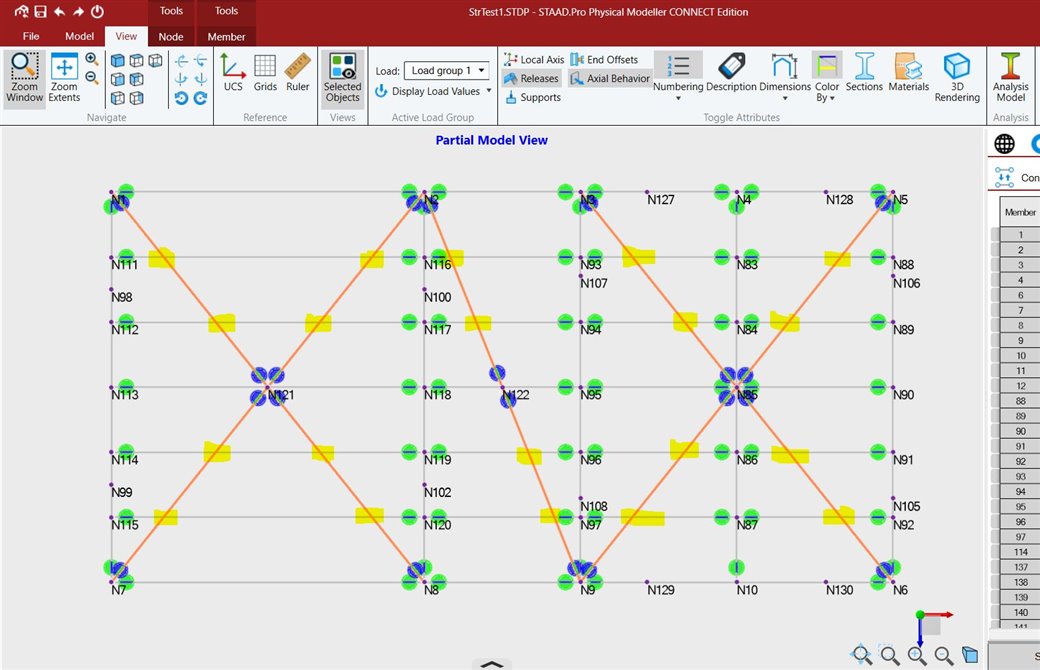
Интерфейс STAAD.Pro построен вокруг workflow-подхода. В верхней части находятся меню и ribbon, ниже и рядом с рабочей областью — инструменты текущего режима. Центральное окно предназначено для пространственного просмотра модели или результатов. Слева находится набор рабочих страниц и переходов между этапами, а справа могут открываться таблицы и панели данных. При переключении между моделированием и постобработкой состав команд меняется: это уменьшает число одновременно показанных инструментов, но требует привыкания к логике workflow.

В аналитическом режиме набор страниц обычно организован по смыслу задачи: Geometry, Properties, Materials, Specifications, Supports, Loading, Analysis и Design. Такой порядок соответствует инженерной последовательности и помогает не смешивать геометрию с расчётными предпосылками. В то же время часть команд доступна из ribbon и контекстных меню, поэтому одну и ту же операцию можно встретить в нескольких местах.
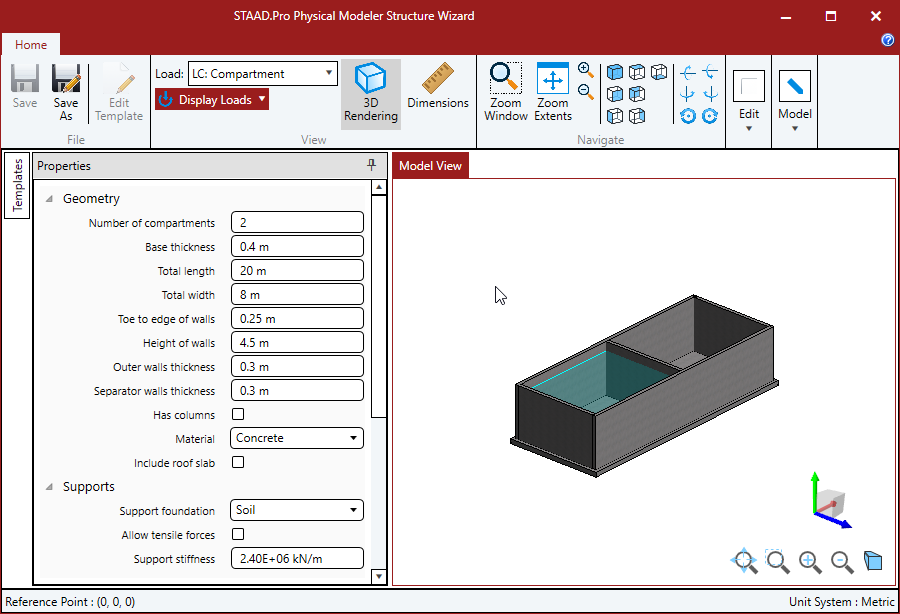
Отдельное место занимает Physical Modeling. Он нужен, когда модель удобнее описывать как физическую конструкцию, а затем преобразовывать её в аналитическое представление. Для сложных каркасов это полезно тем, что физическая схема и расчётная идеализация могут быть разделены. После преобразования всё равно необходимо контролировать узлы, элементы, releases, опоры и связи: автоматическая генерация геометрии не отменяет инженерной проверки. Для BIM-контекста полезно также понимать разницу между расчётным моделлером и архитектурной средой: обзорный материал GeekHow о BIM-программах для проектирования зданий относится к более широкому классу систем, а не к STAAD.Pro как таковому.
Postprocessing — отдельная рабочая область. После успешного анализа здесь появляются страницы результатов, графические диаграммы и табличные данные. Например, Bentley описывает переход к Beam Results, где доступны Bending, Shear, Axial, Displacement и Stresses. Графические результаты можно аннотировать, а для отдельных элементов открывать запрос и просматривать локальные диаграммы.
Моделирование и расчёт: как функции складываются в единую систему
Geometry отвечает за узлы, стержни, пластины и объёмные элементы. Стержневые элементы подходят для рам, ферм, связей и большинства каркасных задач; пластины и поверхности позволяют моделировать стены, плиты и оболочки; объёмные элементы применяются там, где двухмерной идеализации недостаточно. Встроенные сетки, frame generators и structure wizards сокращают ручной ввод повторяющейся геометрии.
Properties и Materials определяют механические характеристики модели. Для стержней это, прежде всего, профиль и его параметры; для пластин и solid-элементов — соответствующие толщины и свойства. Библиотеки сечений уменьшают риск ручного ввода, а Shape Editor используется для нестандартных составных профилей. Ошибка на этом уровне особенно опасна: программа может корректно решить систему с неверной жёсткостью.
Specifications позволяют задать особые правила поведения элементов: releases, ограничения, зависимости, tension/compression-only поведение и другие расчётные особенности. Supports задают граничные условия, включая обычные опоры и пружины. Именно здесь определяется, какие степени свободы связаны с основанием и где конструкция может перемещаться.
Loading формирует физическую модель воздействий. STAAD.Pro поддерживает статические и динамические нагрузки, ветер, землетрясения, температурные воздействия и подвижные нагрузки; автоматические генераторы могут строить часть нагрузок по заданным нормам. Load cases и load combinations разделяют исходные воздействия и правила их совместного рассмотрения. Это важно для аудита: комбинация должна быть понятна человеку, который проверяет расчёт.
Analysis использует расчётный движок для получения реакции системы. Базовая редакция поддерживает первый порядок и P-Delta-анализ; Bentley также указывает учёт несовершенств геометрии и модальный анализ по временной истории. Advanced расширяет набор методик геометрической нелинейности, кабельного анализа и продвинутых вариантов устойчивости.
Design переводит усилия и перемещения в проверки элементов по выбранным кодам. Bentley указывает поддержку большого набора международных норм для стальных и бетонных конструкций; конкретный набор кодов зависит от редакции и установленных возможностей. Важный принцип: кодовая проверка не исправляет ошибочную расчётную модель. Она только применяет заданные правила к результатам.
Postprocessing связывает расчёт с инженерным контролем. Диаграммы изгибающих моментов, поперечных и продольных сил, перемещений, реакций и напряжений позволяют увидеть не только итоговую цифру, но и распределение результата. Табличный вывод нужен для проверки конкретных узлов и элементов, а графика — для обнаружения очевидных аномалий: скачков, несимметричных перемещений, неожиданной концентрации усилий или отсутствия реакции там, где она ожидалась.
Что перестанет работать первым
У STAAD.Pro есть несколько независимых зависимостей, поэтому «не работает» нужно разделять на разные классы проблем. Если закончился entitlement или недоступен сервис лицензирования, приложение может не получить право запуска даже при полностью установленном локальном ПО. Если недоступен интернет, проблемы прежде всего затрагивают авторизацию и сетевые функции; локальная модель при этом физически остаётся на компьютере. Если выбран облачный расчёт, появляется дополнительная зависимость от серверной стороны Bentley.
- Лицензия и учётные данные — первая проверка при ошибке запуска, связанной с правами доступа.
- Сетевое соединение — критично для сетевых операций, облачного анализа и тех вариантов лицензирования, которые требуют обращения к сервисам Bentley.
- Windows и системные компоненты — важны для установки, графики и корректной работы локального клиента.
- Файлы модели — критическая локальная зависимость: потеря исходного проекта или перезапись рабочей копии не компенсируется лицензией.
- OpenSTAAD и внешние скрипты зависят от конкретной версии API и от того, какие объекты и результаты поддерживает установленная сборка.
- AI-коннектор не является заменой расчётного движка: сбой AI-инструмента не должен рассматриваться как доказательство ошибки STAAD.Pro.
Практический вывод: для критичного проекта держите локальную исходную копию модели и отдельную копию перед крупными изменениями. Не делайте единственный рабочий файл зависимым от облачного расчёта или автоматического скрипта.
Матрица сохранности результата
| Действие | Что сохраняется | Что может потеряться | Обратимость | Контроль |
|---|---|---|---|---|
| Сохранение исходной STAAD-модели | Геометрия и расчётные определения в рабочем проекте | Только изменения после последнего сохранения | Высокая при наличии копии | Проверить дату и размер файла, затем открыть копию |
| Сохранение отдельной копии перед правкой | Базовое состояние проекта | Нет, если копия сделана до изменения | Высокая | Открыть копию и убедиться, что она читается |
| Экспорт табличных результатов | Выбранные числовые результаты | Связь с исходной расчётной моделью и часть контекста | Средняя | Сверить набор элементов, единицы и load case |
| Передача в смежный Bentley-продукт | Поддерживаемые геометрические и расчётные данные | Поля, не входящие в конкретный обмен | Зависит от направления обмена | Сопоставить число элементов и ключевые свойства |
| DXF-обмен | Геометрию, которую поддерживает конкретный импорт/экспорт | Расчётные свойства, нагрузки и результаты | Низкая для полного проекта | Не считать DXF резервной копией расчётной модели |
| Облачный расчёт | Результат выбранного расчётного задания | Зависимость от сетевого сервиса и entitlement | Зависит от сохранённой локальной модели | Хранить локальную исходную модель независимо от облака |
Эта матрица показывает принципиальную вещь: экспорт результата и резервное сохранение проекта — разные операции. Таблица с моментами или реакциями не является полноценной копией расчётной модели. Для восстановления рабочего процесса нужна исходная модель со всеми исходными определениями, а не только набор чисел.
Скрытая стоимость владения
Публичная цена STAAD.Pro начинается с 3 995 USD за 12-месячную Virtuoso subscription. Advanced начинается с 5 490 USD, а Structural WorkSuite — с 6 097 USD. Эти цифры полезны прежде всего для сравнения структуры продукта: Bentley продаёт не простую «домашнюю лицензию», а профессиональное право использования с включёнными Keys для обучения или сервисных услуг. Keys — кредиты на такие услуги, а не количество лицензий.
В реальном бюджете нужно учитывать не только базовую подписку. Дополнительная стоимость может появляться из-за необходимости STAAD.Pro Advanced, STAAD Foundation Advanced, RAM Connection, специализированных модулей, обучения и интеграции с существующим BIM-процессом. Для крупной организации важнее не цена одного рабочего места, а стоимость полного процесса: миграции моделей, настройки шаблонов, поддержки, автоматизации и контроля версий.
Отдельная статья затрат — облачные сценарии. Они могут экономить локальные вычислительные ресурсы, но вводят зависимость от серверного сервиса. Если проект относится к категории, где данные нельзя отправлять во внешнюю инфраструктуру, сам факт наличия облачной функции не означает, что её следует использовать.
Бесплатная пробная версия STAAD.Pro предоставляется через запрос и подтверждение доступа. Bentley не обещает на текущей странице фиксированное количество дней, поэтому не стоит переносить на STAAD условия 30-дневных пробных версий других продуктов. Для студентов и преподавателей существует бесплатный академический доступ, но его условия определяются программой Bentley Education.
Карта форматов и совместимости
Основной рабочий объект STAAD.Pro — расчётная модель, а не универсальный обменный CAD-файл. В документации Bentley для обмена прямо фигурируют DXF как источник каркасной геометрии или сетки, CIS/2 для обмена стальными данными и экспорт в ADINA для сложных нелинейных задач. Для смежных Bentley-продуктов используются специализированные интеграции и iTwin-процессы.
- STAAD-файлы. Рабочая модель хранится в нативном формате STAAD, который в проектах часто встречается как файл с расширением .STD. Его нельзя приравнивать к DXF: здесь находятся расчётные определения, а не только линии.
- DXF. Подходит для использования CAD-геометрии как основы wireframe, structural grid или контура, который затем может участвовать в построении расчётной сетки. DXF не следует считать полным контейнером проекта STAAD.
- CIS/2. Предназначен для обмена структурными стальными данными с другими системами.
- ADINA. STAAD.Pro может передавать модель в ADINA для задач, где нужны более сложные нелинейные методы.
- iTwin и BIM-обмен. Bentley связывает STAAD.Pro с OpenBuildings Designer, ProStructures, Revit, Tekla и другими системами через интеграционные процессы; состав передаваемых данных зависит от конкретного коннектора.
- OpenSTAAD. Это программный интерфейс, а не файловый формат. Через него можно получать данные, создавать и изменять модель, запускать расчёт и извлекать результаты.
Внутри GeekHow уже есть отдельный материал о CAD-редакторах DWG; его полезно рассматривать как контекст для геометрического обмена, но не как замену расчётному проекту STAAD.Pro.
Важная граница совместимости: наличие импорта не означает обратимый round-trip без потерь. После любого обмена нужно сверять количество узлов и элементов, материалы, сечения, единицы, releases, опоры, нагрузки и комбинации. Особенно опасно принимать геометрический экспорт за перенос всей инженерной семантики.
Автоматизация, облако и ИИ
OpenSTAAD — наиболее зрелый путь автоматизации самого STAAD.Pro. Bentley описывает его как API, через который можно извлекать данные в собственные приложения, в том числе в Microsoft Excel, а также управлять созданием модели, запуском анализа и просмотром результатов. Это полезно для типовых расчётных серий, ведомостей, контроля проектных параметров и интеграции с внутренними инструментами компании.
Облачный расчёт — отдельный режим, в котором Bentley servers выполняют расчёт вместо локального ресурса. Его практическая ценность — перенос части вычислительной нагрузки и возможность сопоставлять результаты с локальным решением. Но при этом нужно учитывать требования к лицензии, сети и правила организации по передаче проектных данных.
В актуальной версии страницы продукта Bentley также указывает Bentley MCP Server. Это AI-коннектор, который позволяет Claude и другим AI-агентам автоматизировать сложные операции с нагрузками, изменениями модели и расчётными workflow через естественный язык. В редакционном смысле это важная новая возможность, но не следует смешивать её с самим расчётным алгоритмом STAAD.Pro: агент формирует или запускает действия, а инженерный результат всё равно должен проходить обычный контроль модели и расчёта.
Для ИИ особенно важен принцип минимально необходимого доступа. Если агент имеет возможность менять модель или запускать анализ, рабочий файл должен быть копией, а изменения — сравниваться с исходным проектом. Наличие естественно-языкового управления не отменяет требований к единицам, нормам, нагрузкам и инженерной ответственности.
Плюсы
- Одна среда связывает геометрическое моделирование, расчёт, постобработку и кодовые проверки.
- Поддерживаются стальные и бетонные конструкции, а Bentley также указывает древесину как материал STAAD.Pro.
- Есть статический, динамический, ветровой, сейсмический и подвижный расчёт; расширенная редакция добавляет нелинейные и кабельные задачи.
- Физическую модель можно преобразовать в аналитическую, что полезно для разделения проектного и расчётного представления.
- OpenSTAAD позволяет строить автоматизацию вокруг реальной расчётной модели, а не вокруг ручного копирования таблиц.
- Есть интеграция с Bentley-экосистемой и обмен с внешними CAD/BIM-инструментами.
- Табличные и графические результаты позволяют одновременно проверять отдельные значения и распределение усилий по конструкции.
- В 2026 году продукт продолжает развиваться, включая официальный AI-коннектор Bentley MCP Server.
Минусы
- Порог освоения высокий: пользователю нужно понимать не только интерфейс, но и инженерную идеализацию расчётной схемы.
- Windows является основной поддерживаемой настольной платформой, поэтому нативной кроссплатформенной среды для macOS или Linux в текущих требованиях нет.
- Стоимость коммерческого доступа высока для индивидуального пользователя и привязана к профессиональной подписной модели.
- Разница между STAAD.Pro и STAAD.Pro Advanced заметна именно в продвинутых расчётах и деталировании; при сложных задачах базовой редакции может быть недостаточно.
- Обмен через DXF и другие форматы не сохраняет автоматически всю расчётную семантику исходной модели.
- Сетевые службы лицензирования и облачные функции добавляют инфраструктурные зависимости.
- Большое количество workflow, страниц, свойств и расчётных предпосылок делает ошибки в постановке задачи более вероятными, чем в простом CAD.
- ИИ-автоматизация удобна для повторяющихся действий, но не снимает необходимость независимой проверки расчётной модели и результатов.
Кому подойдёт
- Инженерным организациям, которые рассчитывают пространственные стальные и бетонные конструкции и хотят объединить моделирование, анализ и проектные проверки.
- Проектировщикам промышленных, гражданских и инфраструктурных объектов, где нужны разные типы нагрузок и сложные расчётные схемы.
- Командам, которые используют Bentley-экосистему и хотят связывать STAAD.Pro с OpenBuildings Designer, ProStructures, iTwin или специализированными продуктами.
- Компаниям с повторяющимися расчётами, где OpenSTAAD может сократить ручную обработку данных.
- Опытным инженерам и группам, готовым оплачивать профессиональную подписку и поддерживать единые правила моделирования.
Кому не подойдёт
- Пользователю, которому нужен простой бесплатный калькулятор балки или фермы без полноценной расчётной модели.
- Тем, кто работает исключительно на macOS или Linux и не хочет использовать Windows-среду.
- Команде, которой нужен только BIM-авторинг без расчётного ядра: STAAD.Pro не является заменой архитектурной или строительной CAD/BIM-системе.
- Проекту, где запрещена передача данных во внешнюю инфраструктуру и планируется именно облачный расчёт.
- Небольшой разовой задаче, для которой стоимость профессиональной подписки и обучение непропорциональны объёму работы.
Сравнение с другими аналогами
Ниже используются единые критерии: тип задачи, платформа, порог освоения, обмен данными, автоматизация, модель оплаты, ограничения и наиболее разумный сценарий. Сравнение не означает, что программы взаимозаменяемы во всех расчётах: у каждой свой акцент.
| Продукт | Задача | Платформа | Порог освоения | Форматы и обмен | Автоматизация | Оплата | Ограничение | Сценарий |
|---|---|---|---|---|---|---|---|---|
| STAAD.Pro | Универсальный расчёт и проектирование конструкций | Windows 10/11 x64 | Высокий | Нативная модель, DXF, CIS/2, ADINA, BIM/iTwin-интеграции | OpenSTAAD, MCP Server | Подписка Virtuoso; от 3 995 USD | Нет полноценной macOS/Linux-версии; сложная модель лицензирования | Пространственные стальные, бетонные и смешанные системы |
| ETABS | Анализ и проектирование зданий | Windows 10/11 x64 | Высокий | Модель CSI, e2k и табличный обмен; API | API, Excel, плагины | Perpetual/maintenance и lease по прайсу CSI; уровни Plus/Nonlinear/Ultimate | Сильнее ориентирован на здания, чем на универсальные инфраструктурные задачи | Многоэтажные здания, стены, перекрытия и сейсмика |
| SAP2000 | Общий структурный анализ и проектирование | Windows 10/11 x64 | Высокий | Модель CSI, табличный обмен и API | API, многопроцессорные решатели | Perpetual/maintenance и lease; уровни Basic/Plus/Advanced/Ultimate | Не является специализированной BIM-средой для конкретной дисциплины | Мосты, промышленные и нестандартные пространственные системы |
| Robot Structural Analysis Professional | Расчёт и проверка конструкций с акцентом на BIM с Revit | Windows 10/11 x64 | Средне-высокий | Обмен аналитической модели с Revit, API, табличные данные | Открытый API, Dynamo/параметрические сценарии | AEC Collection, Flex для нерегулярного использования | Сильная зависимость от экосистемы Autodesk для полного BIM-сценария | Проекты, где Revit является центральной BIM-моделью |
ETABS и SAP2000 используют собственную экосистему CSI и сходный подход к API, но ETABS сильнее сфокусирован на зданиях, а SAP2000 позиционируется шире. Robot логичнее выбирать, когда Revit является центральным источником BIM-данных. STAAD.Pro рационален, когда нужен широкий диапазон пространственных задач, Bentley-интеграции и OpenSTAAD. В качестве локального контекста GeekHow также содержит отдельный обзор MITEK SAPPHIRE Structure, который относится к специализированному структурному проектированию и помогает сопоставить STAAD с более узкими инструментами.
Как пользоваться программой — советы гика
Практическая часть ниже специально сосредоточена на воспроизводимой инженерной последовательности. Названия рабочих страниц и команд приведены в терминологии STAAD.Pro CONNECT Edition, где они подтверждены документацией и интерфейсом; в более старой ветке V8i расположение элементов может отличаться. Для безопасной работы каждый новый этап следует выполнять на копии модели, а исходный файл сохранять отдельно.
Создание проекта и подготовка единиц
Цель. Получить отдельную рабочую модель с понятными единицами, названием задачи и исходной точкой координат.
Подготовка. Определите систему единиц до ввода геометрии и сохраните чистую исходную копию. Если расчёт строится по существующей модели, заранее определите, какие данные должны прийти из CAD/BIM, а какие будут заданы вручную.
- Запустите STAAD.Pro и создайте новый проект через стартовую область. Укажите рабочее имя и расположение проекта так, чтобы исходный файл не находился в папке временных данных.
- Перейдите в Analytical Modeling и откройте страницу Geometry. Проверьте текущие Input Units в строке состояния и задайте требуемую систему единиц до построения модели.
- Сохраните модель под отдельным именем. Если исходник уже существует, используйте копию, чтобы изменения не перезаписали исходные данные.
- Откройте General или связанные страницы модели и убедитесь, что координатная система и направление глобальных осей соответствуют расчётной схеме.
Важные параметры. Единицы длины и силы должны быть согласованы с геометрией, сечениями и нагрузками. Глобальные оси нельзя менять после ввода модели без проверки всех направлений нагрузок и локальных осей.
Проверка. Создайте контрольный узел с известными координатами и визуально убедитесь, что расстояния и направление осей совпадают с исходной схемой.
Ошибка. Типичная причина неверных результатов — смешение миллиметров и метров либо кН и Н. Диагностируйте это до расчёта, сравнивая одну известную длину и одну известную нагрузку.
Безопасный откат. Закройте текущую копию без сохранения или откройте сохранённый исходный файл. Не исправляйте единицы в единственном экземпляре проекта.
Построение стержней, пластин и физической модели
Цель. Сформировать геометрию, которая однозначно соответствует принятой расчётной идеализации.
Подготовка. Для аналитического режима подготовьте координаты узлов и перечень элементов. Для физического режима определите сетку, пролёты, этажи и повторяющиеся части конструкции.
- В Analytical Modeling откройте страницу Geometry и создайте узлы и элементы. Используйте структурные сетки, frame generators или structure wizards там, где геометрия повторяется.
- Для плит и поверхностей задайте замкнутый контур, затем проверьте ориентацию и связность узлов. Для solid-модели контролируйте последовательность вершин и отсутствие дубликатов.
- Если используется Physical Modeling, постройте физическую конструкцию с помощью сеток и инструментов моделлера, а затем вернитесь к Analytical Modeling и проверьте полученную аналитическую модель.
- Используйте просмотр всей структуры и выбор элементов, чтобы проверить, что узлы действительно совпадают там, где должна быть передача усилий.
Важные параметры. Для аналитической модели критичны совпадение узлов, длины элементов, ориентация пластин и корректная связность. Для физической модели — сетка, уровни и повторяющиеся элементы.
Проверка. Включите отображение номеров узлов и элементов, приблизьте соединения и убедитесь, что вместо визуального пересечения присутствует реальная топологическая связь.
Ошибка. Элемент может выглядеть соединённым, но иметь разные узлы на одной координате. Ищите изолированные узлы и совпадающие координаты с разными номерами.
Безопасный откат. Сохраните версию после проверки геометрии. Если после генерации физической модели появились неожиданные элементы, вернитесь к предыдущей копии, а не удаляйте их массовым выделением в рабочем файле.
Назначение материалов и сечений
Цель. Привязать к каждому типу элемента реальные механические свойства и расчётное сечение.
Подготовка. Подготовьте перечень материалов, профилей и толщин. Отдельно проверьте, какие элементы относятся к одному типу и могут безопасно получить общее свойство.
- Откройте страницы Properties и Materials в рабочем режиме моделирования.
- Выберите существующую библиотечную запись либо создайте требуемое свойство. Для стержня задайте профиль; для пластин — толщину и материал; для нестандартного профиля используйте соответствующий инструмент формирования сечения.
- Выделите элементы и назначьте им выбранные свойства. После массового назначения повторно выберите несколько элементов из разных групп и проверьте таблицу свойств.
- Сохраните отдельную копию после завершения назначения.
Важные параметры. Проверяйте единицы площади, инерции, толщины, модуля упругости и плотности. Для составных или пользовательских профилей особенно важны положение центра тяжести и оси инерции.
Проверка. Сверьте несколько назначений с исходной спецификацией: один профиль, один материал и одна пластина должны давать ожидаемые параметры.
Ошибка. Если расчёт показывает неожиданно большие перемещения или собственные частоты, причиной может быть неправильное сечение или материал, а не solver.
Безопасный откат. Не исправляйте библиотечное свойство глобально, если ошибка относится только к одному проекту. Создайте корректную копию свойства и верните исходный вариант в предыдущей версии.
Спецификации, releases и опоры
Цель. Задать реальные условия передачи усилий и закрепления, а не только геометрическую форму.
Подготовка. Опишите для каждого типа узла, какие степени свободы передаются, где присутствуют шарниры, пружины или односторонние ограничения.
- В Specifications задайте нужные releases, ограничения и специальные характеристики элементов.
- В Supports создайте или выберите тип опоры и назначьте его узлам. Для пружин проверьте направление и жёсткость.
- Проверьте локальные оси элементов перед назначением releases. Направление release относится к локальной системе элемента и не должно интерпретироваться как глобальная ось.
- Просмотрите модель с включёнными обозначениями supports и releases и убедитесь, что назначения находятся именно в нужных узлах.
Важные параметры. Для опор критичны разрешённые и запрещённые перемещения, для пружин — направление и жёсткость, для releases — локальная ось и конкретная степень свободы.
Проверка. После задания опор оцените статическую определимость схемы и ожидаемую кинематику до запуска полного расчёта.
Ошибка. Неустойчивость или чрезмерное перемещение часто связано с отсутствующей связью, неправильным release или опорой, заданной не тому узлу.
Безопасный откат. Восстановите последнюю устойчивую копию и меняйте только одну группу граничных условий за раз. Не удаляйте все supports для «поиска проблемы» в исходном файле.
Нагрузки, load cases и комбинации
Цель. Перевести расчётные воздействия в прозрачный набор load cases и combinations.
Подготовка. Составьте список постоянных, временных, ветровых, сейсмических, температурных и иных воздействий. Определите, какие из них являются независимыми случаями, а какие входят в комбинации.
- Откройте страницу Loading и создайте нужные load cases.
- Для каждого случая назначьте нагрузки на узлы, элементы или поверхности. При автоматическом генераторе проверьте исходные параметры нормы, направление и область действия.
- Создайте load combinations с понятными именами и коэффициентами. Не объединяйте физически разные сценарии только ради сокращения числа строк.
- Перед расчётом откройте список случаев и комбинаций и проверьте, что все требуемые воздействия присутствуют.
Важные параметры. Направление, единицы, коэффициенты, площадь действия, тип нагрузки и порядок load case. Для ветровых и сейсмических генераторов особенно важно соответствие выбранной норме.
Проверка. Сравните одну нагрузку с ручным контрольным значением и убедитесь, что она приложена к ожидаемой части модели.
Ошибка. Если реакция или усилие отличается на порядок, сначала проверьте единицы и направление нагрузки, затем коэффициенты комбинации.
Безопасный откат. Не заменяйте существующие load cases новыми. Скопируйте модель, внесите изменения и сохраните отдельный вариант комбинаций.
Запуск анализа и контроль solver
Цель. Получить результаты только после проверки исходной модели и зафиксировать факт успешного решения.
Подготовка. Убедитесь, что геометрия связна, материалы и сечения назначены, supports заданы, а load cases и combinations проверены.
- В ribbon откройте Analysis and Design и выберите Run Analysis.
- Дождитесь окончания расчёта и изучите сообщения процесса, а не переходите сразу к графикам.
- Если расчёт завершился успешно, нажмите Done и перейдите в Postprocessing.
- Если расчёт завершился с ошибками, сохраните исходную модель, устраните причину в копии и повторите расчёт.
Важные параметры. Тип анализа, P-Delta, модальные параметры, временные истории и другие настройки должны соответствовать принятой методике. Продвинутые методы доступны в зависимости от редакции.
Проверка. Успешный запуск — только первый контроль. После него проверьте баланс реакций, деформированную форму и несколько ключевых усилий.
Ошибка. Postprocessing не открывается, если анализ не завершился успешно. Причину следует искать в сообщениях расчёта и исходных данных.
Безопасный откат. Сохраните копию до изменения параметров анализа. Если новая настройка ухудшила сходимость, вернитесь к предыдущей версии, а не меняйте несколько параметров одновременно.
Постобработка: перемещения, реакции и диаграммы усилий
Цель. Проверить физический смысл результата и получить данные для проектной проверки.
Подготовка. Анализ должен завершиться успешно. Определите элементы и узлы, которые нужно проверить в первую очередь.
- Перейдите в Postprocessing и откройте нужную страницу результатов.
- Для балок выберите Beam Results. Через Results → Annotate можно включить аннотации, а в параметрах выбрать Bending, Shear, Axial, Displacement или Stresses.
- Для отдельного элемента используйте графический запрос элемента и сравните диаграмму с ожидаемой формой.
- Переключите load case или combination и повторите проверку для определяющего сценария.
Важные параметры. Следите за единицами результатов, выбранным load case, направлением локальных осей и масштабом графики. Не сравнивайте два результата, полученных в разных системах координат, без приведения.
Проверка. Сверьте максимальное значение на диаграмме с табличным результатом для того же элемента и того же load case.
Ошибка. Если диаграмма выглядит «перевёрнутой», это не обязательно ошибка solver: сначала проверьте локальную систему координат и знак внутренних усилий.
Безопасный откат. Постобработка не изменяет исходную модель, но экспорт результатов лучше выполнять из копии проекта, чтобы не потерять связь с исходным расчётом.
Кодовая проверка и проектирование элементов
Цель. Проверить элементы по выбранному проектному стандарту после того, как расчётная схема уже прошла базовый контроль.
Подготовка. Выберите корректный материал, профиль, код и параметры design. Проверьте, что сочетания, на которых строится проектирование, соответствуют принятой методике.
- Перейдите в соответствующую страницу Design и выберите тип материала и требуемую процедуру проверки.
- Задайте design parameters и назначьте их группам элементов, для которых они одинаковы.
- Запустите расчёт проектных проверок и откройте таблицу результатов.
- Для элементов с неудовлетворительным результатом сравните actual ratio, допустимое значение, исходные усилия и назначенное сечение.
Важные параметры. Код проектирования, параметры устойчивости, длины расчётных участков, сочетания, материал и профиль. Для железобетона дополнительно важны параметры армирования и правила соответствующей нормы.
Проверка. Не ограничивайтесь статусом Pass/Fail. Сопоставьте governing case, фактическое отношение и исходное усилие с расчётной моделью.
Ошибка. Если все элементы внезапно получают одинаково странный результат, сначала проверьте design code и назначение параметров, а не изменяйте сечения массово.
Безопасный откат. Сохраняйте отдельную версию перед оптимизацией сечений. Если изменение ухудшило схему, вернитесь к исходным профилям и сравнивайте варианты как отдельные расчёты.
Сохранение, отчёты и обмен с другими системами
Цель. Зафиксировать результат так, чтобы другой инженер мог понять его происхождение и при необходимости продолжить работу.
Подготовка. Определите, нужен ли полноценный рабочий файл, табличный набор результатов, CAD-геометрия или обмен со смежной системой.
- Сохраните нативную модель как основной исходник и не используйте DXF или таблицу результатов как замену рабочему файлу.
- Для отчётности сформируйте требуемые таблицы и графики из Postprocessing/Reports, включая ключевые load cases и design results.
- Если требуется CAD-обмен, используйте поддерживаемый DXF workflow и после импорта проверьте геометрию.
- При передаче в ADINA, STAAD Foundation Advanced, RAM Connection или другую интегрированную систему проверьте перечень действительно передаваемых данных, а затем сохраните исходный STAAD-файл отдельно.
Важные параметры. Имя проекта, единицы, выбранные таблицы, load case, формат обмена и направление передачи данных.
Проверка. Откройте экспорт в целевой системе или просмотрите его содержимое и сопоставьте количество элементов, узлов и ключевые свойства.
Ошибка. После DXF-обмена часто ожидают восстановления расчётной модели, хотя геометрический формат не хранит весь набор расчётных определений.
Безопасный откат. Никогда не заменяйте нативный проект импортированным файлом. Храните исходник и экспорт рядом, но как независимые артефакты.
OpenSTAAD: автоматизация через Excel
Цель. Убрать повторяющийся ручной перенос данных между STAAD.Pro и таблицей, не превращая автоматизацию в непрозрачный чёрный ящик.
Подготовка. Сделайте копию проекта и определите небольшой проверочный набор элементов. OpenSTAAD должен работать с той версией STAAD.Pro и API, которая установлена в вашей среде.
- Откройте рабочую модель STAAD.Pro и убедитесь, что она рассчитана или готова к расчёту.
- Откройте Microsoft Excel и используйте инструменты Developer → Visual Basic для создания макроса, который обращается к OpenSTAAD. Не начинайте с массового изменения модели.
- Сначала считайте несколько проверочных значений: номера элементов, геометрию или результаты. Сравните их с тем, что показывает STAAD.Pro.
- После успешной проверки расширьте сценарий до создания модели, запуска анализа или выгрузки результата, добавляя по одной операции.
- Сохраните Excel-файл автоматизации отдельно от расчётной модели и зафиксируйте, для какой версии STAAD.Pro он предназначен.
Важные параметры. Идентификаторы элементов, выбранный load case, единицы результата и обработка ошибок API. Любая программа автоматизации должна однозначно понимать, с какой моделью работает.
Проверка. Результат макроса должен совпадать с несколькими значениями, прочитанными из STAAD.Pro вручную.
Ошибка. Пустой или неожиданный результат часто связан с неверным объектом модели, отсутствием результатов или несовпадением контекста load case.
Безопасный откат. Скрипт сначала должен читать данные. Массовое изменение модели включайте только после подтверждения чтения на копии.
Сквозной сценарий: от запуска до сохранённого результата
Цель. Получить воспроизводимый расчёт небольшой пространственной рамы и сохранить как модель, так и контрольный набор результатов.
Подготовка. Используйте отдельный проект и простую геометрию с заранее известными размерами. Определите материал, профиль, тип опор, один постоянный и один временный load case, а также требуемую комбинацию.
- Создайте проект, проверьте Input Units и сохраните исходную копию.
- В Analytical Modeling → Geometry создайте узлы и стержни рамы. Проверьте номера узлов и элементов.
- В Properties и Materials назначьте профиль и материал. Сверьте один элемент вручную.
- В Specifications задайте необходимые releases, а в Supports — опоры.
- В Loading создайте load cases, назначьте нагрузки и сформируйте load combination.
- Откройте Analysis and Design → Run Analysis. После успешного завершения выберите Done.
- В Postprocessing проверьте деформированную форму, реакции и диаграммы. Для балок используйте Beam Results и при необходимости Results → Annotate.
- Откройте design results, если проект предусматривает кодовую проверку, и сопоставьте governing results с исходными усилиями.
- Сохраните нативную модель. Отдельно экспортируйте требуемые таблицы или графики и подпишите их load case и единицами.
- Оставьте исходную копию неизменной. Если требуется оптимизация сечений или комбинаций, начните новый вариант модели.
Проверка. В конце должны существовать как минимум два независимых артефакта: нативная расчётная модель и контрольный набор результатов. Проверяйте не только наличие файла, но и возможность повторно открыть модель и получить тот же состав расчётных данных.
Типичная ошибка. Нельзя считать сценарий завершённым только потому, что solver показал успешное завершение. Если не проверены единицы, реакции, деформированная форма и несколько ключевых усилий, инженерная верификация не закончена.
Безопасный откат. Любой вариант оптимизации создавайте из исходной копии. Сохраняйте версии до изменения геометрии, нагрузок и design parameters.
Типичные проблемы: симптом → причина → диагностика → исправление → проверка
1. STAAD.Pro не запускается после установки
Симптом: приложение не открывается или завершается на этапе запуска. Возможная подтверждённая причина: проблема с лицензированием, системной средой Windows или установкой необходимых компонентов. Диагностика: проверьте, запускаются ли службы и учётная запись Bentley, а также соответствие Windows 10/11 x64 требованиям. Исправление: устраните проблему установки или лицензии, не меняя модель. Проверка: запустите приложение и откройте отдельный небольшой проект.
2. Лицензия не подтверждается
Симптом: установленная программа сообщает, что право использования недоступно. Возможная подтверждённая причина: entitlement или сетевой сервис лицензирования недоступен, либо учётная запись не имеет нужного доступа. Диагностика: проверьте состояние учётной записи Bentley и сетевой доступ. Исправление: восстановите авторизацию или обратитесь к администратору лицензий; не переустанавливайте STAAD без необходимости. Проверка: приложение должно получить действующее право запуска, после чего откройте локальную копию проекта.
3. Установщик требует права администратора
Симптом: установка останавливается при доступе к системным папкам или реестру. Возможная подтверждённая причина: установке STAAD.Pro требуются административные права Windows. Диагностика: проверьте учётную запись и корпоративные политики. Исправление: запустите установку с разрешёнными правами либо попросите администратора выполнить установку. Проверка: завершите установку без ошибок и запустите программу.
4. Модель не переходит в Postprocessing
Симптом: после запуска анализа нельзя открыть рабочую область результатов. Возможная подтверждённая причина: анализ не завершился успешно. Bentley прямо указывает, что при неуспешном анализе Postprocessing недоступен. Диагностика: вернитесь к сообщениям Run Analysis и найдите первую ошибку. Исправление: исправьте исходную модель в копии. Проверка: повторный Run Analysis должен завершиться успешно, после чего становится доступен Postprocessing.
5. Solver сообщает об устойчивости или механизме
Симптом: расчёт не сходится или выдаёт предупреждения об устойчивости. Возможная подтверждённая причина: некорректные граничные условия, releases или несвязанные узлы. Диагностика: проверьте supports, releases, совпадение узлов и наличие ожидаемых связей. Исправление: восстановите недостающую связь или скорректируйте release только в соответствии с расчётной схемой. Проверка: после исправления снова оцените кинематическую схему и выполните анализ.
6. Результат отличается на порядок от ручной оценки
Симптом: реакция, перемещение или усилие существенно не совпадает с контрольным расчётом. Возможная подтверждённая причина: неверные единицы, нагрузка, сечение или направление осей. Диагностика: сравните одну геометрическую длину, одну нагрузку, одно сечение и выбранный load case. Исправление: исправьте только найденный источник расхождения. Проверка: повторите расчёт на той же копии и сравните контрольный элемент.
7. Диаграмма момента выглядит перевёрнутой
Симптом: знак или форма BMD/SFD не соответствует ожидаемому рисунку. Возможная подтверждённая причина: локальная система координат элемента или выбранный способ отображения результата. Диагностика: откройте запрос элемента и проверьте local axes. Исправление: не меняйте знак результата вручную; исправьте ориентацию модели только если она действительно задана неверно. Проверка: сравните диаграмму с табличным результатом для того же элемента.
8. После DXF-обмена пропали расчётные свойства
Симптом: после открытия импортированной геометрии нет ожидаемых нагрузок, материалов или результатов. Возможная подтверждённая причина: DXF используется как геометрический обмен, а не как полный контейнер расчётной модели. Диагностика: сравните импорт с нативным проектом и перечень поддерживаемых данных. Исправление: вернитесь к исходной STAAD-модели или используйте специализированный интеграционный канал. Проверка: сверяйте узлы, элементы, свойства, supports и load cases до повторного анализа.
9. OpenSTAAD возвращает пустые или неожиданные значения
Симптом: автоматизация через Excel не получает ожидаемые данные. Возможная подтверждённая причина: неверный объект модели, отсутствие результатов или неправильный контекст запроса. Диагностика: сначала считайте один узел или элемент и сравните его вручную с STAAD.Pro. Исправление: исправьте идентификатор и контекст load case в копии автоматизации. Проверка: несколько независимо выбранных значений должны совпасть с интерфейсом.
10. Облачный расчёт недоступен
Симптом: локальный STAAD.Pro работает, но облачный сценарий не запускается. Возможная подтверждённая причина: сетевой доступ, entitlement или недоступность облачного сервиса. Диагностика: отделите локальный Run Analysis от cloud workflow и проверьте лицензионный статус. Исправление: восстановите сетевой доступ или используйте локальный расчёт, если методика это допускает. Проверка: локальный результат должен оставаться воспроизводимым независимо от облачного сервиса.
11. Design Results не соответствуют ожиданию
Симптом: кодовая проверка показывает неожиданные коэффициенты или не те элементы. Возможная подтверждённая причина: неверный design code, параметры или набор элементов. Диагностика: проверьте назначенные design parameters, профиль, материал и governing load combination. Исправление: исправьте назначение в копии и повторите design. Проверка: для нескольких элементов сравните actual ratio, допустимое отношение и исходные усилия.
12. Большая модель работает медленно
Симптом: навигация, расчёт или восстановление результатов заметно замедляются. Возможная подтверждённая причина: размер модели и объём результатов; Bentley отдельно указывает, что для сложных моделей увеличение памяти выше базовых требований улучшает производительность. Диагностика: проверьте объём модели, доступную RAM и свободное место. Исправление: закройте лишние приложения, используйте современный SSD и объём памяти, соответствующий размеру задачи; не удаляйте элементы только ради скорости без инженерного обоснования. Проверка: повторите ту же операцию на неизменённой модели и сравните время отклика без выдуманных нормативов производительности.
Инженерные ограничения и безопасность
STAAD.Pro — инструмент расчёта, а не автоматический сертификат безопасности конструкции. Программа применяет заданную методику и нормы к введённой модели; она не знает, правильно ли инженер выбрал расчётную схему, идеализировал соединения, определил нагрузки или интерпретировал геотехнические условия. Поэтому итоговое проектное решение требует независимого инженерного контроля.
С точки зрения информационной безопасности нужно различать три потока. Первый — локальный файл модели на рабочей станции. Второй — сетевое лицензирование и учётная запись Bentley. Третий — облачный расчёт или AI-коннектор, если они включены. Для чувствительных проектов заранее определите, какие данные разрешено передавать за пределы локальной сети, кто имеет доступ к учётной записи и какие журналы действий должны сохраняться.
AI-интеграция увеличивает поверхность автоматизации. Агент, которому разрешено менять модель, потенциально может выполнить большое количество последовательных действий быстрее человека. Поэтому безопаснее разделять чтение, предложение изменений и фактическую запись в проект. Нельзя считать текстовое описание задачи доказательством правильности результата.
При работе с корпоративными файлами также важен контроль версий. Если несколько инженеров редактируют копии одного проекта, сравнивать нужно не только дату файла, но и изменения геометрии, нагрузок, материалов, supports и design parameters. Простое переименование не создаёт истории изменений.
Для геометрического контекста можно дополнительно посмотреть существующий на GeekHow обзор nanoCAD: он относится к CAD-среде и поэтому хорошо показывает границу между авторингом геометрии и расчётной моделью. Это не замена STAAD.Pro, а другой слой рабочего процесса.
Частые вопросы
Можно ли одновременно использовать физическую и аналитическую модель?
Да, это разные представления одной инженерной задачи. Physical Modeling удобен для описания физической конструкции, а Analytical Modeling — для контроля расчётной идеализации. После преобразования нельзя считать связь между ними самодостаточной: аналитические узлы, элементы, releases и опоры всё равно проверяются отдельно.
Почему успешный расчёт не означает, что конструкция прошла проектирование?
Solver проверяет математическую постановку задачи и возвращает решение, но кодовая проверка решает другую задачу — соответствие элементов требованиям выбранного стандарта. Между этими этапами остаётся инженерная проверка модели: правильность нагрузок, граничных условий, свойств и идеализации.
Зачем отдельно проверять локальные оси?
Внутренние усилия и releases относятся к системе координат элемента. Если инженер читает знак результата как глобальный, можно неверно интерпретировать момент, поперечную силу или направление release. Поэтому локальная ориентация должна быть частью проверки каждого нестандартного элемента.
Чем load case отличается от load combination?
Load case описывает отдельное воздействие или сценарий его приложения. Combination объединяет случаи с заданными коэффициентами. Это позволяет отделить физическую природу нагрузки от правила, по которому несколько воздействий рассматриваются вместе.
Когда разумнее использовать DXF, а когда специализированный обмен?
DXF уместен, когда нужно передать или получить поддерживаемую геометрию. Если требуется сохранить инженерную семантику — свойства элементов, расчётные связи, нагрузки или результаты, — следует использовать нативную модель либо специализированный интеграционный канал, если он поддерживает нужные данные.
Почему визуально совпадающие узлы нужно проверять по номерам?
Графическое пересечение линий не гарантирует общей топологической точки. Два элемента могут находиться в одном месте, но ссылаться на разные узлы. Для расчётной модели важна именно связность по идентификаторам узлов, а не только совпадение изображения.
Как сравнивать две версии расчётной модели?
Сравнивайте не только геометрию. Минимальный набор контроля включает материалы, сечения, supports, releases, load cases, combinations, настройки анализа и design parameters. Изменение одного из этих слоёв способно изменить результат даже при неизменной форме конструкции.
Почему OpenSTAAD лучше сначала использовать в режиме чтения?
Чтение позволяет проверить соответствие API-объектов реальной модели без риска массово изменить проект. После того как несколько значений совпали с интерфейсом STAAD.Pro, автоматизацию можно расширять до создания и изменения модели или запуска анализа.
Когда облачный расчёт лучше не включать?
Он не подходит как универсальный способ обхода локальных ограничений. Если политика проекта запрещает передачу модели во внешнюю инфраструктуру или сеть нестабильна, локальный расчёт остаётся более предсказуемым вариантом при условии, что выбранная методика поддерживается локальным solver.
Как решить, достаточно ли STAAD.Pro или нужен Advanced?
Смотрите не на название проекта, а на метод анализа и требуемый результат. Если нужны возможности, которые Bentley относит к Advanced — например, геометрическая нелинейность, кабельный анализ или расширенное железобетонное документирование, — базовая редакция не является эквивалентом.
Что должен увидеть инженер, принимающий расчёт от коллеги?
Не только финальный коэффициент. Нужны исходная модель, понятные единицы, описание нагрузок и сочетаний, подтверждённые граничные условия, ключевые результаты анализа и сведения о design code. Такой набор позволяет восстановить цепочку от предпосылок до вывода.
Итог по сценариям использования
Для пространственной стальной или бетонной конструкции, где требуется единый цикл «модель → нагрузки → расчёт → результаты → кодовая проверка», STAAD.Pro остаётся полноценным рабочим инструментом, а не историческим V8i-продуктом. Его сильная сторона — ширина расчётного контура и возможность автоматизировать повторяющиеся операции через OpenSTAAD.
Если проект требует продвинутой нелинейности, кабелей, расширенной устойчивости или более глубокого железобетонного документирования, имеет смысл смотреть на STAAD.Pro Advanced. Если задача выходит за пределы STAAD и требует набора смежных расчётных и проектных приложений, экономически и организационно может оказаться логичнее Structural WorkSuite.
Если центральной точкой проекта является Revit и BIM-координация, Robot Structural Analysis может оказаться естественнее. Для зданий с выраженной ориентацией на story-based modelling стоит рассматривать ETABS; для широкого набора нестандартных пространственных задач — SAP2000.
В конечном счёте выбор STAAD.Pro оправдан не количеством кнопок, а соответствием инженерной методике: поддерживаемая норма, тип конструкции, требуемый вид анализа, качество обмена данными и возможность контролировать результат. Для критичных проектов правильная последовательность остаётся неизменной: сохранить исходную модель, проверить идеализацию, нагрузки и граничные условия, выполнить расчёт, проверить физический смысл результата и только затем использовать кодовые проверки и автоматизацию.
Актуальный коммерческий статус и набор возможностей Bentley делают STAAD.Pro релевантным профессиональным инструментом и в 2026 году. Но его ценность раскрывается только там, где пользователь способен контролировать расчётную модель. Чем сложнее автоматизация, облако или AI-слой, тем важнее независимая проверка того, что именно было передано solver и какие предпосылки привели к итоговым коэффициентам.




