Stacer для Linux: руководство от гика, функции, ограничения, безопасность и актуальный статус
Stacer — настольная программа для GNU/Linux, объединяющая мониторинг системы, управление автозагрузкой и службами, очистку отдельных системных данных, удаление пакетов, поиск файлов и несколько инструментов для настройки окружения. Важная оговорка на дату подготовки обзора: последняя выпущенная версия — 1.1.0, опубликованная 13 мая 2019 года, а сам разработчик прямо объявил проект заброшенным и указал, что новых релизов не будет. Поэтому Stacer имеет смысл рассматривать как зафиксированный набор функций, а не как активно развиваемый системный менеджер.
Что такое Stacer и какой продукт рассматривается
В этом обзоре речь идет именно о проекте oguzhaninan/Stacer, который описывает себя как Linux System Optimizer and Monitoring. Это Qt-приложение с графическим интерфейсом, предназначенное для локального управления состоянием Linux-машины. Оно не является веб-сервисом, мобильным приложением или облачной панелью. Основная модель работы — читать данные из локальной системы, показывать их в едином интерфейсе и, там где операция предполагает изменение системы, запускать соответствующую команду с повышением привилегий.
Автор проекта — Oğuzhan İnan. Репозиторий написан на C++ и использует Qt 5.x; сборка из исходников предусмотрена через CMake. Лицензия проекта — GNU GPL v3.0. Последний релиз носит номер 1.1.0. В нем заявлены четыре заметных дополнения: удаление Snap-пакетов, расширенный поиск файлов, график дисков и Host Manager. Эти функции важны для идентификации именно версии 1.1.0, поскольку старые статьи о Stacer часто описывают более ранние состояния программы.
Stacer не пытается заменить весь набор штатных инструментов Linux. Его сильная сторона — сведение нескольких административных задач в одну оболочку. При этом интерфейс не создает собственного формата проекта и не превращает систему в изолированную среду: изменения применяются непосредственно к автозагрузке, systemd, пакетному менеджеру, APT-источникам, /etc/hosts и другим системным объектам. Это определяет и главный риск: ошибка здесь затрагивает реальную ОС, а не только настройки внутри приложения.
Если нужен общий контекст по Linux перед разбором таких административных операций, полезно держать под рукой руководство по Linux для начинающих: Stacer не скрывает базовые понятия Linux, а лишь дает для части из них графический интерфейс.
Актуальный статус и распространение
Ключевой факт для оценки Stacer сегодня — статус upstream. В README репозитория прямо сказано, что проект abandoned и новых релизов не будет. Релиз v1.1.0 опубликован 13 мая 2019 года. Репозиторий при этом не помечен GitHub как archived, а метаданные показывают push в 2024 году, но это не отменяет заявления разработчика о прекращении релизов. Поэтому нельзя трактовать отдельные изменения в репозитории или доступность старых пакетов как признак продолжаемой поддержки.
Последний релиз содержит три готовых бинарных артефакта: stacer_1.1.0_amd64.deb, stacer-1.1.0-amd64.rpm и Stacer-1.1.0-x64.AppImage. Официальный README также описывает PPA для Ubuntu, пакет AUR для Arch Linux, установку через apt в Debian sid/Ubuntu 20.04+ и варианты для Fedora. Эти сведения характеризуют способ распространения, зафиксированный проектом, но не являются обещанием совместимости с современными выпусками дистрибутивов.
Для сборки из исходников README указывает Qt 5.x, CMake и стандартную последовательность конфигурации и сборки. Отдельно названы обязательные пакеты curl и systemd. При этом системные функции программы используют дополнительные утилиты, которые определяются во время работы: apt-get, dnf, yum, pacman, snap, systemctl, find, pkexec и другие. Поэтому «программа установилась» и «все разделы будут функциональны» — разные утверждения.
С точки зрения редакционной оценки Stacer лучше воспринимать как архивный системный комбайн: его код достаточно прозрачен, чтобы понимать, какие команды выполняются, но отсутствие релизов означает отсутствие актуального цикла исправлений, адаптации к новым API рабочего стола и проверки на современных дистрибутивах. Для критической рабочей станции это обстоятельство важнее красивого интерфейса.
Основные параметры Stacer
| Параметр | Что подтверждено | Практический смысл |
|---|---|---|
| Официальное название | Stacer | Не смешивать с одноименными веб- или мобильными решениями. |
| Разработчик | Oğuzhan İnan / oguzhaninan | Оригинальный upstream-проект. |
| Назначение | Linux System Optimizer and Monitoring | Мониторинг плюс локальное администрирование. |
| Последняя версия | 1.1.0 | Последний официальный релиз. |
| Дата последнего релиза | 13 мая 2019 года | Проект не имеет современного релизного цикла. |
| Текущий статус | Проект объявлен abandoned; новых релизов не будет | Не следует ожидать официальных исправлений. |
| Платформа | GNU/Linux | Windows и macOS в качестве поддерживаемых платформ не заявлены. |
| Архитектура готовых пакетов | amd64/x64 | Официальные бинарные артефакты 1.1.0 ориентированы на x86-64. |
| Интерфейс | Qt 5.x | Графическое настольное приложение. |
| Сборка | CMake + Qt 5.x | Исходники можно собирать самостоятельно. |
| Лицензия | GNU GPL v3.0 | Свободное программное обеспечение. |
| Цена | 0; платной редакции и подписки в проекте нет | Donate — добровольная поддержка, а не условие использования. |
| Пробный период | Не предусмотрен | Программа не разделена на Free/Pro-режимы. |
| Локализации | 24 языка, включая Русский | Русский присутствует в исходном списке локалей. |
| Регистрация | Не предусмотрена моделью приложения | Нет личного кабинета для основных операций. |
| Облако | Нет рабочего облачного хранилища или облачной обработки | Основные операции выполняются локально. |
| ИИ | ИИ-функции не заявлены | Система не использует AI как часть основных возможностей. |
| Мобильная версия | Не заявлена | Это desktop Linux utility. |
| Сетевые обращения | Проверка последнего релиза через GitHub API; Feedback отправляет введенные данные через curl | Сеть нужна только отдельным вспомогательным функциям. |
| Привилегированные операции | pkexec | Для части изменений требуется аутентификация через polkit. |
| Зависимости, заявленные README | curl, systemd | Без них отдельные функции не будут работать. |
Интерфейс: как устроено рабочее пространство
Главное окно построено как боковая навигация по самостоятельным страницам. В интерфейсе присутствуют Dashboard, Startup Apps, System Cleaner, Search, Services, Processes, Helpers, Uninstaller, Resources, APT Repository Manager, Gnome Settings, Settings и отдельная кнопка Feedback. Это не набор вкладок одного редактора: каждая зона обращается к своему источнику системных данных или конфигурации.
Dashboard — обзорная панель. Она показывает круговые индикаторы CPU, памяти и выбранного диска, линейные индикаторы сетевого трафика и блок SYSTEM INFO с именем хоста, платформой, дистрибутивом, версией ядра, моделью CPU, количеством ядер и частотой. CPU, память и сеть обновляются раз в секунду; информация о диске обновляется раз в пять секунд. Для CPU, памяти и диска предусмотрены пороги предупреждений, которые вызывают уведомление через системный tray-механизм.
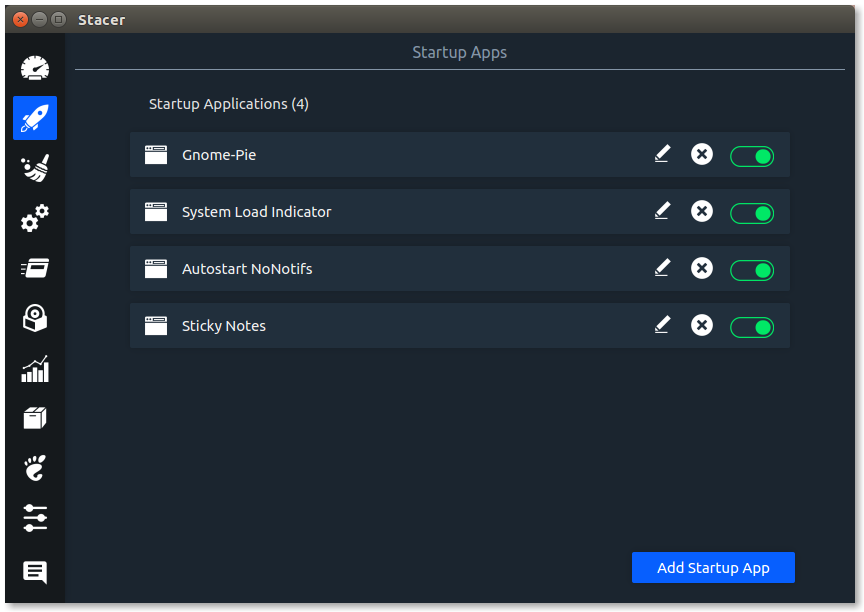
Startup Apps работает с каталогом пользовательской автозагрузки ~/.config/autostart и файлами .desktop. Список строится по desktop-файлам; программа учитывает поля Hidden и X-GNOME-Autostart-enabled. В карточке приложения доступны переключатель состояния, редактирование и удаление, а отдельная кнопка Add Startup App создает новый desktop-файл.
System Cleaner не является анализатором всего диска. В его категории входят Package Caches, Crash Reports, Application Logs, Application Caches и Trash. Для обычных файлов программа сначала строит дерево результатов с именем и размером, а затем удаляет отмеченные элементы. Корзина обрабатывается отдельно и очищается рекурсивно. Из-за этого раздел нужно воспринимать как выборочную очистку конкретных системных областей, а не как универсальную замену ручному анализу файловой системы.
По умолчанию в результате сканирования есть сортировка по имени и размеру, в обоих направлениях. На уровне категорий можно использовать Select All. После очистки интерфейс показывает объем обработанных файлов, но транзакционной корзины или функции Undo в коде нет. Для обычных выбранных файлов используется rm -rf, а для содержимого Trash применяются рекурсивные удаления.
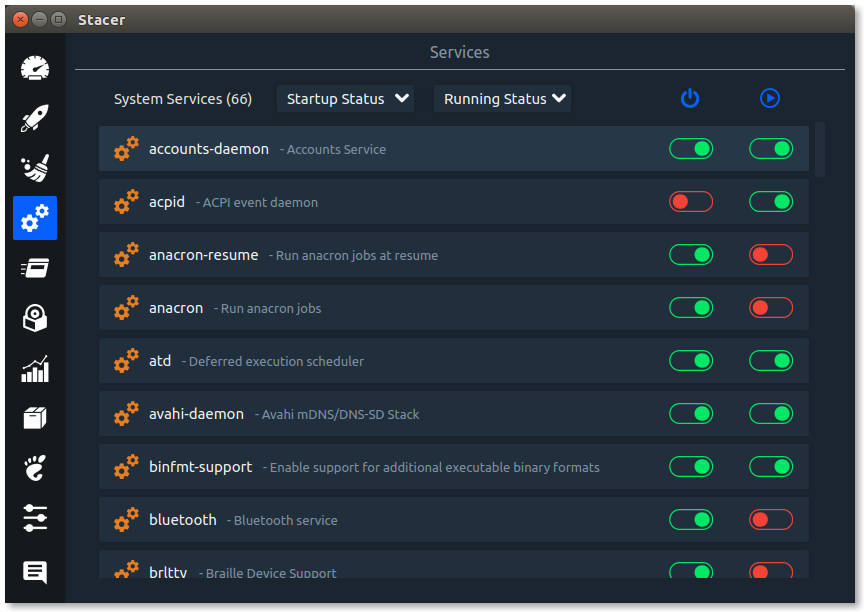
Services строит список из systemctl list-unit-files -t service -a —state=enabled,disabled. Для каждой службы отображаются имя, описание, состояние запуска при загрузке и текущее активное состояние. Вверху есть два фильтра: Running Status с вариантами Running/Not Running и Startup Status с Enabled/Disabled. Переключатель автозапуска вызывает systemctl enable/disable, а переключатель текущего состояния — systemctl start/stop.
Processes — таблица процессов с PID, Resident Memory, %Memory, Virtual Memory, User, %CPU, Start Time, State, Group, Nice, CPU Time, Session и Process. Часть колонок по умолчанию скрыта, а заголовки можно включать и выключать через контекстное меню. Обновление идет по таймеру; слайдер Refresh задает интервал от 1 до 10 секунд. Есть фильтр по имени или командной строке и кнопка End Process, которая отправляет kill выбранному PID, используя повышение привилегий для чужого пользователя.
Uninstaller отделяет обычные системные пакеты от Snap. Поддержка обычных пакетов реализована для APT/dpkg, DNF, YUM и Pacman; дополнительно читается список Snap, если в системе есть исполняемый файл snap. Пакеты выбираются флажками, поле Search… фильтрует список по вхождению строки, а Uninstall Selected запускает удаление сразу для выбранных элементов. Это оболочка над системным пакетным менеджером, а не собственный установщик.
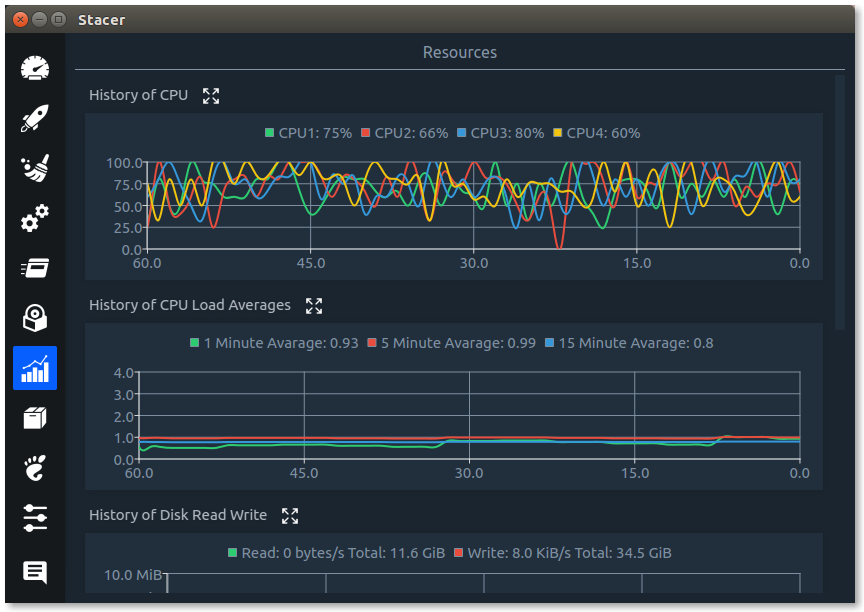
Resources — отдельная телеметрическая панель. В ней есть графики истории CPU, среднего load average за 1, 5 и 15 минут, дискового чтения/записи, памяти и сети. История обновляется раз в секунду и хранит около 61 точки. Ниже строится круговая диаграмма файловых систем; ее можно фильтровать по устройству и типу файловой системы. Это полезнее Dashboard, когда требуется понять динамику, а не только текущий процент.
Search — расширенный поиск файлов поверх системной команды find. Базовая строка состоит из каталога, текста поиска и типа объекта. Расширенная панель добавляет RegEx, Case Insensitive, Invert, Empty, права Readable/Writable/Executable, фильтр времени, размер, пользователя и группу, а также режим Search as Root. Результаты имеют столбцы Name, Path, Size, User, Group, Creation Time, Last Access, Last Modification и Last Change. Раздел помечен в UI как BETA version.
Helpers в текущем коде фактически содержит один инструмент — Host Manage. Он читает /etc/hosts, представляет строки в таблице IP Address, Full Qualified и Aliases и позволяет добавлять, редактировать и удалять записи. Изменения сначала меняют содержимое в памяти интерфейса; запись в /etc/hosts происходит отдельной кнопкой Save Changes через временный файл и привилегированное перемещение.
APT Repository Manager специализирован на Debian/Ubuntu. Он разбирает /etc/apt/sources.list и файлы *.list из каталога sources.list.d, показывает число репозиториев, умеет искать, редактировать, отключать, удалять и добавлять строки APT. При добавлении используется add-apt-repository, а при редактировании и переключении состояния содержимое исходного файла переписывается через tee с повышением привилегий.
Gnome Settings — условная зона, которая в текущем коде добавляется, если переменная DESKTOP_SESSION содержит «ubuntu» или название дистрибутива содержит «ubuntu». Внутри нее предусмотрены Appearance и Window Manager, а блок Unity Settings создается только при обнаружении соответствующих Unity-схем. Appearance меняет параметры отображения значков рабочего стола, режима фонового изображения, экранной клавиатуры и экранного диктора. Window Manager работает с качеством текстур, рабочими пространствами, поведением фокуса и действиями на двойной, средней и правой кнопке заголовка окна.
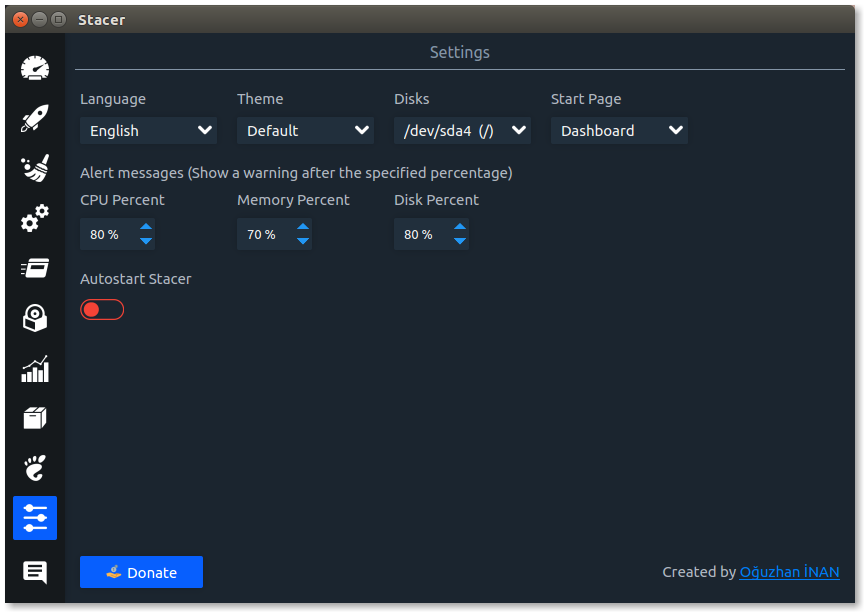
Settings — не административная консоль, а центр постоянных параметров Stacer. Здесь находятся язык, выбранный диск для Dashboard, стартовая страница, пороги предупреждений CPU/Memory/Disk, автозапуск самого Stacer и настройка App Quit Don’t Ask. В исходном коде загрузка списка тем закомментирована, поэтому обещать полноценный переключатель тем для версии 1.1.0 нельзя.
Feedback — отдельная форма отправки сообщения. Она принимает Name, Email Address и Message, проверяет email регулярным выражением и требует сообщение минимум из пяти символов. При отправке программа формирует JSON и передает его командой curl на внешний endpoint. Это единственная зона Stacer, где пользовательские поля явно уходят за пределы локальной системы; ее нельзя приравнивать к локальному диагностическому журналу.
Как пользоваться программой — советы гика
Запуск установленного Stacer и первичная проверка
Цель. Убедиться, что запущен именно Stacer 1.1.0 и что базовые системные данные читаются без ошибок.
Подготовка. Для готовых бинарных пакетов upstream документирует AppImage x64, Debian amd64 и Fedora amd64, а также дистрибутивные способы для Ubuntu/Arch/Fedora. Если программа собирается из исходников, используется CMake с Qt 5.x. Перед первым административным изменением полезно иметь резервную копию важных конфигураций. Общие сведения об установке программ в Linux можно дополнить материалом как устанавливать приложения в Linux.
- Запустите установленный исполняемый файл stacer. После открытия перейдите на Dashboard.
- Проверьте, что в блоке SYSTEM INFO отображаются Hostname, Platform, Distribution, Kernel Release и сведения о CPU.
- Убедитесь, что индикаторы CPU, MEMORY, DISK, DOWNLOAD и UPLOAD получают значения. Если данные отсутствуют, не переходите сразу к очистке или удалению пакетов.
- Откройте Settings и убедитесь, что выбран нужный диск в поле Disks и подходящая стартовая страница в Start Page.
- Если нужен русский интерфейс, в Language выберите Русский. В исходном списке локалей русский присутствует.
Проверка. Dashboard должен показывать локальные сведения о системе, а Settings — сохранять выбранные параметры. Отсутствие отдельного аккаунта или окна регистрации является нормой.
Типичная ошибка. Отсутствуют значения отдельных системных показателей или программа запускается, но административные разделы пусты. Причина может быть не в Stacer как таковом, а в отсутствующей системной утилите или несовместимом окружении.
Безопасный откат. На этом этапе ничего не изменяйте в системе. Если запуск нестабилен, закройте программу и вернитесь к чтению данных штатными утилитами Linux.
Dashboard: мониторинг и пороги предупреждений
Цель. Использовать Dashboard как оперативный экран состояния без изменения конфигурации ОС.
Подготовка. Выберите в Settings нужный диск и решите, какие пороги действительно полезны. Значение 0 отключает соответствующее предупреждение, а диапазон полей ограничен 0–100 процентами.
- Откройте Dashboard и найдите индикаторы CPU, MEMORY и DISK.
- Перейдите в Settings и в блоке предупреждений установите CPU Percent, Memory Percent и Disk Percent в пределах 0–100.
- При необходимости включите Autostart Stacer, чтобы Stacer запускался через пользовательскую XDG-autostart запись.
- Вернитесь в Dashboard и наблюдайте текущие CPU, память, выбранный диск и сетевые Download/Upload.
- Если появляется уведомление о превышении порога, сначала определите источник нагрузки через Processes, а не завершайте процесс вслепую.
Проверка. Порог считается сохраненным, если после перехода между страницами значение остается в Settings. В Dashboard предупреждение должно срабатывать при превышении выбранного значения и снова разрешать следующее уведомление после снижения нагрузки ниже порога.
Типичная ошибка. Диск в Dashboard не соответствует тому, который пользователь считает системным. Stacer выбирает диск из Settings, а если выбор не найден — пытается использовать корневой диск и затем первый доступный.
Безопасный откат. Верните три порога в 0 и отключите Autostart, если он больше не нужен. Эти действия меняют только настройки Stacer и пользовательскую автозагрузку.
System Cleaner: выборочная очистка
Цель. Освободить место за счет пяти конкретных категорий, не превращая очистку в массовое удаление файлов всей системы.
Подготовка. Если речь идет о логах, сначала определите, какие записи вам еще нужны для диагностики. В каталоге /var/log находятся данные, которые часто полезны при поиске проблем; подробнее о назначении логов можно прочитать в материале о лог-файлах Linux. Для важных данных используйте резервную копию: Stacer не предоставляет Undo. Для оценки альтернативных подходов к очистке можно сопоставить его с программами для очистки диска.
- Откройте System Cleaner.
- Выберите одну или несколько категорий: Package Caches, Crash Reports, Application Logs, Application Caches или Trash. Не используйте Select All, пока не понимаете состав результатов.
- Нажмите кнопку сканирования в центре страницы System Cleaner. Дождитесь появления дерева результатов.
- В таблице результатов проверьте File Name и Size. Снимите отметку с объектов, которые нужно сохранить; для категорий с дочерними элементами состояние родителя распространяется на детей.
- При необходимости измените Sort by между Name и Size и направлениями сортировки.
- Отметьте только подтвержденные к удалению элементы и нажмите кнопку очистки в центре страницы. Дождитесь завершения операции.
- Если нужно выйти из результата без удаления, используйте Back и вернитесь к категориям.
Проверка. После очистки Stacer показывает объем обработанных файлов. Для надежной проверки освобожденного места используйте системный анализатор диска или штатные команды ОС; отдельный обзор инструментов анализа дискового пространства можно найти в материале о программах для анализа дисков.
Типичная ошибка. На Fedora или системах с DNF/YUM категория Package Caches может быть пустой или работать некорректно: в текущем коде DNF/YUM для этой функции направляются к каталогу /var/cache/pacman/pkg. Это реализационное ограничение Stacer 1.1.0, а не универсальный путь для RPM-систем.
Безопасный откат. Удаление через System Cleaner не является обратимой транзакцией. Если были удалены нужные файлы, единственный надежный путь — восстановление из резервной копии; содержимое Trash тоже может быть очищено окончательно. Поэтому до первого запуска очистки безопаснее сохранить критичные конфигурации и логи отдельно.
Startup Apps: управление пользовательской автозагрузкой
Цель. Отключить, удалить или добавить конкретную запись XDG-autostart, не редактируя desktop-файл вручную.
Подготовка. Убедитесь, что запись действительно относится к пользовательской автозагрузке. Stacer работает с каталогом ~/.config/autostart и файлами *.desktop.
- Откройте Startup Apps.
- Найдите нужное приложение в списке System Startup Applications.
- Для временного отключения переключите флажок запуска в карточке приложения. Stacer меняет Hidden или X-GNOME-Autostart-enabled в соответствующем desktop-файле.
- Для изменения записи нажмите элемент управления редактированием в карточке и откройте форму Startup App Edit.
- В форме заполните Name, Comment и Command. Для новой записи все три поля обязательны.
- Нажмите Save. Для новой записи Stacer создаст файл в ~/.config/autostart с расширением .desktop.
- Для удаления используйте кнопку удаления в карточке. Перед этим убедитесь, что приложение можно запускать вручную и что запись не нужна для рабочего окружения.
- Чтобы добавить новую запись с нуля, используйте Add Startup App, заполните три поля и сохраните.
Проверка. Вернитесь в список Startup Apps и убедитесь, что запись имеет ожидаемое состояние. Для дополнительного контроля проверьте соответствующий .desktop-файл средствами Linux.
Типичная ошибка. После отключения программа все равно запускается. Причина может быть в том, что автозапуск реализован не через XDG .desktop-файл, а через другой механизм, например systemd user service. Stacer этот механизм здесь не редактирует.
Безопасный откат. Не удаляйте запись сразу, если задача только в отключении. Верните переключатель в исходное состояние; если запись была удалена, восстановите исходный .desktop-файл из резервной копии или создайте его заново с теми же Name, Comment и Command.
Services: состояние и автозапуск systemd-служб
Цель. Контролировать две разные вещи: запущена ли служба сейчас и должна ли она запускаться при загрузке.
Подготовка. Services опирается на systemctl. Поэтому этот раздел рассчитан на систему с работающим systemd. Не отключайте неизвестную службу только потому, что ее название выглядит непривычно.
- Откройте Services.
- При необходимости отфильтруйте список через Running Status: Running или Not Running.
- Отдельно ограничьте список через Startup Status: Enabled или Disabled.
- Найдите нужную службу и прочитайте ее имя и описание. Переключатель Startup управляет состоянием enable/disable.
- Переключатель Running управляет текущим состоянием start/stop. Для изменения состояния Stacer запрашивает привилегии через pkexec.
- После изменения проверьте, что переключатель вернулся к фактическому состоянию службы.
Проверка. Смысл двух переключателей должен совпадать: Enabled означает автозапуск, Running — текущее активное состояние. Они не являются одним и тем же параметром.
Типичная ошибка. Служба не запускается или переключатель возвращается назад. Это означает, что systemctl отклонил операцию либо не удалось пройти polkit-аутентификацию.
Безопасный откат. Для временного эксперимента безопаснее менять только текущий статус и не трогать Startup. Если изменен enable/disable, верните его в исходное состояние, которое было видно до изменения.
Processes: поиск процесса и завершение
Цель. Найти процесс по имени/команде и завершить его, если он действительно завис или потребляет ресурс.
Подготовка. Если подозрение связано с высокой загрузкой, сначала посмотрите CPU и память на Dashboard/Resources. В Processes есть флажок All Processes, который расширяет список за пределы процессов текущего пользователя.
- Откройте Processes и найдите строку с нужным Process.
- При необходимости используйте поле Search… в верхней части страницы. Фильтр нечувствителен к регистру и работает как wildcard-поиск.
- Проверьте PID, User, %CPU, %Memory и состояние процесса. Если PID относится к другому пользователю, учитывайте, что завершение потребует повышения привилегий.
- При необходимости измените Refresh в диапазоне от 1 до 10 секунд.
- Выберите строку процесса и нажмите End Process.
- Наблюдайте обновление списка и убедитесь, что процесс исчез или изменил состояние; не делайте вывод только по одному мгновенному кадру.
Проверка. Процесс считается завершенным, когда после обновления он больше не присутствует в списке или не имеет прежнего PID-состояния. Если он запускается снова, это уже отдельная задача — найти его родителя или механизм автозапуска.
Типичная ошибка. Завершен не тот процесс. Причина — выбор по похожему имени без проверки PID/User/Process command.
Безопасный откат. Kill не имеет функции Undo. Если завершен системный процесс, восстанавливать состояние нужно штатным способом: дождаться автоматического перезапуска службы, запустить приложение заново или перезагрузить систему, если это действительно требуется.
Uninstaller: удаление системных и Snap-пакетов
Цель. Удалить один или несколько установленных пакетов через существующий системный менеджер, не создавая отдельную базу пакетов Stacer.
Подготовка. Сначала определите, откуда установлен пакет: APT/dpkg, DNF, YUM, Pacman или Snap. Stacer выбирает инструмент по наличию команд и не поддерживает zypper в рабочей ветке удаления, несмотря на то, что код детектора умеет обнаруживать zypper.
- Откройте Uninstaller. Дождитесь загрузки списка.
- Для обычных пакетов оставьте System Packages; для Snap выберите Snap Packages, если такая кнопка отображается.
- В поле Search… введите часть имени пакета. Список скрывает несовпадающие элементы.
- Отметьте только пакеты, которые точно нужно удалить. Кнопка Uninstall Selected показывает число выбранных элементов.
- Нажмите Uninstall Selected и дождитесь завершения. Для APT используется apt-get remove -y, для DNF/YUM — remove -y, для Pacman — удаление с —noconfirm, для Snap — snap remove.
- После операции дождитесь перезагрузки списка пакетов и убедитесь, что удаленный пакет больше не отображается.
Проверка. Сверьте результат с фактическим пакетным менеджером дистрибутива. Не считайте исчезновение строки в UI достаточным доказательством, если пакет критичен для рабочего окружения.
Типичная ошибка. Список системных пакетов пуст. Возможные подтвержденные причины: отсутствует поддерживаемый менеджер, обнаружен zypper, который не обработан в getPackages, либо системная команда не вернула список.
Безопасный откат. Удаление пакетов не транзакционно. Для возврата потребуется снова установить нужный пакет через штатный менеджер и восстановить его пользовательскую конфигурацию из резервной копии, если она была затронута.
Resources: анализ динамики нагрузки
Цель. Понять не только текущий процент, но и характер нагрузки CPU, памяти, диска и сети.
Подготовка. Оставьте Stacer открытым на несколько минут, если нужно увидеть динамику. История строится в реальном времени; отдельный экспорт графиков в файл не предусмотрен.
- Откройте Resources.
- Посмотрите History of CPU и History of CPU Load Averages. Последний график показывает средние значения за 1, 5 и 15 минут.
- Сопоставьте CPU с History of Memory, чтобы понять, сопровождается ли нагрузка ростом потребления памяти и swap.
- Проверьте History of Disk Read Write и сетевой график Download/Upload, если проблема похожа на I/O или обмен данными.
- В диаграмме File System выберите нужный Device или File System Type, если нужно сузить представление.
- Наведите указатель на сектор файловой системы, чтобы увидеть его подпись, объем и процент.
Проверка. Сопоставьте пики разных графиков по времени. Если высокий CPU сопровождается дисковым I/O, переходите в Processes и ищите процесс-кандидат, а не делайте вывод по одному графику.
Типичная ошибка. Ожидание долгой истории. Реализация хранит примерно 61 точку и обновляет графики раз в секунду, поэтому это краткосрочный мониторинг, а не долговременный сбор метрик.
Безопасный откат. Никаких изменений в ОС здесь нет. Для прекращения мониторинга достаточно перейти на другую страницу или закрыть Stacer.
Search: расширенный поиск файлов
Цель. Найти файлы и каталоги по имени, типу, размеру, времени, владельцу, группе и правам, когда обычного файлового менеджера недостаточно.
Подготовка. Сначала выберите ограниченный каталог. Режим Search as Root повышает права через pkexec и нужен только там, где обычный пользователь не может читать дерево каталогов.
- Откройте Search и нажмите Browse….
- Выберите каталог поиска. После выбора интерфейс показывает Directory: ….
- Введите шаблон в Search…. При необходимости выберите тип All, File, Directory или Symbolic Link.
- Нажмите Advanced Search, чтобы открыть расширенные параметры.
- При необходимости включите Case Insensitive и RegEx. Отдельно можно выбрать Empty, Readable, Writable или Executable.
- Для времени выберите Access, Modify или Change, оператор Smaller/Equal/Greater и значение в минутах.
- Для размера выберите Smaller/Equal/Greater, число и единицу Bytes, Kibibytes, Mebibytes или Gibibytes.
- При необходимости задайте User и Group, а для закрытых каталогов — Search as Root.
- Нажмите кнопку поиска с иконкой лупы и дождитесь результата.
- В таблице можно сортировать и через контекстное меню включать скрытые столбцы. Для строки доступны Open Folder, Move Trash и Delete.
Проверка. Сопоставьте число найденных объектов с подписью внизу таблицы. UI сообщает общее количество найденных элементов и сколько из них показано.
Типичная ошибка. Не выбран каталог: Stacer выводит сообщение Select the search directory. Другая проблема — слишком широкий поиск, который дает больше результатов, чем интерфейс способен показать.
Безопасный откат. Для поиска без изменений используйте только просмотр результатов. Не применяйте Delete, пока не сохранен путь и не проверен владелец объекта. Move Trash безопаснее прямого Delete только в тех случаях, когда объект действительно можно восстановить из пользовательской корзины; для чужого владельца операция все равно требует pkexec.
Helpers → Host Manage: редактирование /etc/hosts
Цель. Управлять статическими сопоставлениями IP-адресов и имен непосредственно в /etc/hosts.
Подготовка. Изменение /etc/hosts влияет на разрешение имен в локальной системе. Если запись используется разработкой, VPN, локальным сервером или корпоративной инфраструктурой, сохраните исходный файл. Материал о правах доступа к файлам и каталогам Linux полезен для понимания, почему для записи системного файла нужны привилегии.
- Откройте Helpers и выберите Host Manage.
- Для новой записи нажмите New Host.
- Заполните обязательные поля IP Address * и Fully Qualified Name *. Поле Aliases можно оставить пустым.
- Нажмите Save. Новая строка появится в таблице, но на этом этапе изменения еще находятся в содержимом, подготовленном интерфейсом.
- Для существующей записи откройте контекстное меню строки и выберите Edit; для удаления используйте Delete.
- После всех изменений нажмите Save Changes. Stacer записывает подготовленное содержимое во временный файл и затем заменяет /etc/hosts через pkexec.
Проверка. Убедитесь, что строка появилась в таблице после сохранения. Для окончательной проверки разрешения имени используйте штатные средства Linux.
Типичная ошибка. Запись видна в таблице, но после перезапуска Stacer исчезает. Это означает, что изменения не были записаны в /etc/hosts через Save Changes.
Безопасный откат. До сохранения используйте Cancel или закройте форму. После сохранения восстановление выполняйте из резервной копии /etc/hosts либо удалите добавленную строку через Host Manage и снова нажмите Save Changes.
APT Repository Manager: источники пакетов Debian/Ubuntu
Цель. Управлять строками deb/deb-src в APT-конфигурации через графический интерфейс.
Подготовка. Используйте этот раздел только в системе с APT и существующей структурой источников. Перед изменением репозитория сохраните исходные файлы. Операции с APT-источниками могут сделать дальнейшее обновление пакетов невозможным, если строка содержит ошибочный URI, дистрибутив или компонент.
- Откройте APT Repository Manager.
- В списке найдите нужный репозиторий. Для поиска используйте поле поиска источников.
- Выберите строку одним кликом и нажмите Edit. В диалоге APT Repository доступны радиокнопки Source/Binary и поля Options, URI, Distribution и Components.
- Чтобы отключить источник, измените его состояние. Stacer комментирует строку, добавляя символ #, а при включении убирает комментарий.
- Для добавления нажмите Add Repository, введите строку APT в поле источника и при необходимости включите Enable Source, чтобы добавить также source-репозиторий.
- Нажмите Save при добавлении или подтвердите изменение в соответствующей форме.
- Для удаления выберите источник и используйте Delete. Stacer удаляет соответствующую строку из файла.
Проверка. После изменения убедитесь, что репозиторий отображается с ожидаемым состоянием. Затем отдельно проверьте конфигурацию APT штатными средствами перед массовым обновлением пакетов.
Типичная ошибка. Раздел отсутствует или пуст на системе без ожидаемой APT-структуры. Код проверяет наличие каталога sources.list.d, а сам список строит из *.list плюс /etc/apt/sources.list.
Безопасный откат. Сначала восстановите сохраненный исходный файл источников. Если проблема ограничена одной строкой, верните ее в прежний вид через Edit и повторно сохраните.
Gnome Settings: Appearance, Window Manager и Unity Settings
Цель. Изменить часть настроек рабочего стола через gsettings, не редактируя схемы вручную.
Подготовка. Эта зона рассчитана прежде всего на Ubuntu: основное окно добавляет ее при обнаружении Ubuntu в DESKTOP_SESSION или названии дистрибутива. Внутри страницы Unity Settings скрывается, если проверка доступности Unity не проходит; Appearance и Window Manager работают через gsettings. Перед изменением окружения сохраните текущие значения, особенно если система используется для работы.
- Откройте Gnome Settings.
- В Appearance проверьте отображение значков рабочего стола: Show Desktop Icons, Home, Network, Trash и Mounted Volumes.
- При необходимости измените режим фонового изображения рабочего стола и экрана входа через выпадающие списки: None, Wallpaper, Centered, Scaled, Stretched, Zoom или Spanned.
- Настройте Screen Keyboard и Screen Reader только если соответствующие функции рабочего окружения действительно нужны.
- Перейдите в Window Manager и выберите качество текстур Fast, Good или Best, если параметр доступен.
- Настройте Workspace Switcher, горизонтальный и вертикальный размер рабочих пространств, режим фокуса Click/Sloppy/Mouse и действия двойного, среднего и правого клика по заголовку окна.
- Если присутствует Unity Settings, используйте его только для совместимых Unity-параметров: автоскрытие launcher, место его появления, видимость на рабочих столах, размер значков, прозрачность, blur, поиск и индикаторы панели.
Проверка. После изменения проверьте визуальное поведение рабочего стола. Параметры сохраняются непосредственно в gsettings; отдельного файла проекта Stacer не создает.
Типичная ошибка. Изменение не применяется или элемент отсутствует. Причина — конкретная схема рабочего окружения недоступна, поэтому Stacer не может записать соответствующий ключ.
Безопасный откат. Верните прежнее значение в том же элементе управления. Если исходное значение неизвестно, сначала восстановите настройки из резервной копии или штатного профиля рабочего окружения, а не меняйте несколько параметров одновременно.
Settings: язык, диск, стартовая страница и автозапуск Stacer
Цель. Настроить сам Stacer так, чтобы он открывал нужный раздел и не выдавал лишних предупреждений.
Подготовка. Учтите, что диапазон порогов CPU, Memory и Disk — 0–100. Список локалей содержит русский и другие языки; список тем в текущем коде не загружается, поэтому не ориентируйтесь на старые инструкции о полноценном выборе темы.
- Откройте Settings.
- В поле Language выберите нужный язык, например Русский.
- В Disks выберите устройство/имя файловой системы, которое должен использовать индикатор DISK на Dashboard.
- В Start Page выберите страницу, которая должна открываться первой: Dashboard, Startup Apps, System Cleaner, Search, Services, Processes, Helpers, Uninstaller или Resources.
- В блоке Alert messages задайте CPU Percent, Memory Percent и Disk Percent. Используйте 0, если соответствующее предупреждение не требуется.
- При необходимости включите Autostart Stacer. Программа создаст ~/.config/autostart/stacer.desktop с запуском stacer —hide.
- Если не нужен запрос при закрытии, включите App Quit Don’t Ask.
Проверка. Перейдите на выбранную стартовую страницу, а затем вернитесь в Settings и убедитесь, что значения не сбросились.
Типичная ошибка. Stacer запускается при входе в систему с ошибкой. В desktop-файле используется команда stacer —hide, поэтому она зависит от того, доступен ли stacer в пользовательском PATH и поддерживает ли окружение XDG-autostart.
Безопасный откат. Отключите Autostart, если он мешает входу в систему; остальные параметры можно вернуть к исходным значениям без воздействия на системные службы.
Feedback: отправка сообщения разработчику
Цель. Передать разработчику имя, email и текст обратной связи через встроенную форму.
Подготовка. Не вводите в Feedback пароли, токены, содержимое приватных логов или другие секреты. Исходный код прямо формирует JSON с полями name, email и message и отправляет его через curl на внешний сервис.
- Откройте Feedback.
- Заполните Name, Email Address и Message.
- Убедитесь, что email соответствует ожидаемому формату, а сообщение содержит не менее пяти символов.
- Нажмите Send.
- Если сервис отвечает успешно, поля формы очищаются; при ошибке Stacer показывает сообщение о проблеме.
Проверка. Оценивайте результат по сообщению формы, а не по исчезновению окна. Если endpoint недоступен, Stacer не сможет отправить данные.
Типичная ошибка. Неверный email или слишком короткое сообщение блокируют отправку еще до сетевого запроса.
Безопасный откат. Если передумали, используйте Close и не нажимайте Send. Уже отправленные данные нельзя отозвать через Stacer.
Маршрут освоения: первые 30 минут, один день и одна неделя
Первые 30 минут. Ограничьтесь Dashboard, Resources и Processes. Цель — понять, какие ресурсы реально заняты, и не менять систему до того, как вы знаете, что именно хотите исправить. Затем посмотрите Settings и отключите ненужные уведомления.
Один день. Если есть реальная задача, подключите только один административный раздел: Startup Apps для автозагрузки, Services для systemd или Uninstaller для пакетов. Не выполняйте сразу массовую очистку и изменение источников APT: эти операции требуют отдельного контроля и резервной копии.
Одна неделя. Если Stacer остается в рабочем наборе, используйте его прежде всего как визуальную оболочку для диагностики. Сопоставляйте его показатели со штатными командами Linux. Если конкретная функция расходится с поведением ОС, доверяйте системному источнику и исходному коду, а не удобству графического переключателя.
Безопасная контрольная точка. До первого необратимого изменения сохраните копии важных конфигураций: пользовательских .desktop-файлов автозагрузки, /etc/hosts, APT-источников и критичных пользовательских данных. Это превращает Stacer из «кнопки оптимизации» в контролируемый административный интерфейс.
Сквозной сценарий: от диагностики до сохраненного изменения
Цель. Получить измеримый результат без смешивания диагностики и разрушительных действий.
Подготовка. Предположим, что проблема — высокая нагрузка и лишнее место занимают временные данные. Сначала определите симптом, затем источник, и только потом меняйте систему.
- Запустите Stacer и на Dashboard зафиксируйте CPU, Memory и Disk.
- Перейдите в Resources и посмотрите краткую динамику CPU, памяти, диска и сети.
- Откройте Processes и найдите процесс-кандидат по имени, PID, User и %CPU. Не завершайте его автоматически.
- Если проблема связана с автозагрузкой, перейдите в Startup Apps и сначала отключите одну конкретную запись, а не удаляйте ее.
- Если нужен контроль службы, в Services отдельно проверьте Running и Startup Status и измените только необходимый параметр.
- Если причина — очевидный мусор, в System Cleaner выберите одну категорию, просканируйте ее, снимите лишние отметки и очистите только подтвержденные элементы.
- Вернитесь в Dashboard и Resources и сравните состояние после изменения.
- Если результат приемлем, сохраните конфигурацию и резервную копию измененных файлов. Stacer не экспортирует проект, поэтому именно системные файлы являются фактическим результатом.
Проверка. Сквозной сценарий считается завершенным не после нажатия последней кнопки, а после независимой проверки состояния ОС. Для очистки это свободное место, для автозагрузки — фактическое поведение входа, для службы — systemd state, для пакета — наличие пакета через штатный менеджер.
Поддерживаемые форматы, импорт, экспорт и сохранность результата
У Stacer нет пользовательского файла проекта вроде .stacer, который можно импортировать на другой компьютер и получить то же состояние. Поэтому вопрос «какой формат экспорта поддерживается» для этой программы имеет необычный ответ: документного импорта/экспорта нет. Программа работает с уже существующими системными структурами. Результатом является изменение конкретного файла или состояния ОС, а не сохраненный проект Stacer.
| Объект | Что читает Stacer | Что изменяет | Есть экспорт из Stacer | Риск переноса |
|---|---|---|---|---|
| .desktop в ~/.config/autostart | Name, Comment, Exec, Hidden/X-GNOME-Autostart-enabled | Состояние и содержимое записи | Нет отдельного экспорта | Переносится как обычный desktop-файл. |
| /etc/hosts | Непустые строки с IP и именами | Строки добавления/редактирования/удаления | Нет | Файл системный; переносить только осознанно. |
| APT sources | /etc/apt/sources.list и *.list | Строки deb/deb-src и комментарии | Нет | Зависит от дистрибутива и версии репозитория. |
| Пакеты | dpkg/rpm/pacman/snap список | Удаление через штатный менеджер | Нет | Список пакетов не равен резервной копии конфигурации. |
| Службы systemd | systemctl state | enable/disable/start/stop | Нет | Состояние связано с конкретной ОС. |
| Файлы System Cleaner | Кэши, crash reports, логи, ~/.cache, Trash | Удаление | Нет | Удаление может быть необратимым. |
| Результаты Search | find + QFileInfo | Move Trash или Delete по контекстному меню | Нет | Пути и права зависят от конкретной машины. |
| Графики Resources | Локальные счетчики CPU/RAM/I/O/network | Ничего | Нет | История не является долговременным журналом. |
Это принципиальное отличие от редакторов документов. При миграции на другой ПК нужно переносить не настройки Stacer как единый файл, а конкретные конфигурации и данные. Для Linux это часто правильнее и прозрачнее: /etc/hosts остается /etc/hosts, desktop-файл остается desktop-файлом, а список пакетов можно воспроизвести штатными средствами дистрибутива.
Для очистки диска полезно разделять «удалить кэш» и «найти, что занимает место». Stacer дает первое только в нескольких заранее определенных областях, а второе частично решает через Search и диаграмму File System. Если нужна более широкая инвентаризация, сравнивайте результат со специализированными средствами; на GeekHow есть отдельный материал про программы для очистки диска.
Автоматизация, облако, мобильность и ИИ
Автоматизация в Stacer ограничена встроенными реакциями интерфейса. Процессы, ресурсы, сканирование очистки и поиск выполняются асинхронно, чтобы не блокировать Qt-интерфейс; Services и Uninstaller работают с системными командами. Есть автоматический запуск самого Stacer через XDG-autostart и автоматические уведомления при превышении порогов CPU, памяти и диска. Однако отдельного планировщика очистки, cron-конструктора, сценариев workflow или расписания задач в UI нет.
Пакетная работа присутствует там, где она естественна: можно выбрать несколько пакетов для удаления и несколько найденных объектов для перемещения в Trash или удаления. Это не то же самое, что пакетная автоматизация по расписанию. Пользователь по-прежнему запускает операцию вручную и отвечает за набор выбранных объектов.
Облачной обработки основного функционала нет. Dashboard запрашивает у GitHub API информацию о последнем релизе; если доступен более новый тег, интерфейс может показать панель обновления с кнопкой Download. Поскольку upstream прекратил выпускать новые версии, этот механизм не превращает Stacer в современную систему обновлений.
Мобильной редакции и ИИ-функций в подтвержденном наборе Stacer 1.1.0 нет. Это важно для позиционирования: программа решает локальные задачи Linux desktop и не является кроссплатформенным ассистентом для управления несколькими устройствами.
Безопасность, права и приватность
Наиболее важный технический механизм безопасности Stacer — не собственная система привилегий, а делегирование административных команд через pkexec. Когда действие требует root, программа передает команду pkexec, а дальше решение об аутентификации принимает polkit. Это касается, в частности, изменения служб, удаления чужих процессов, очистки системных файлов, работы с APT-источниками и записи /etc/hosts.
Такой подход удобен, но повышает цену ошибки. System Cleaner использует rm -rf для выбранных файлов, Uninstaller запускает реальные команды удаления пакетов с автоматическим подтверждением, Host Manager заменяет /etc/hosts, а Search предлагает прямой Delete. В этих местах Stacer не создает универсальную корзину изменений и не поддерживает транзакционный откат.
Search as Root тоже нужно рассматривать как административный режим, а не как «более точный поиск». Он запускает find через pkexec. Если после этого в результатах появляются системные файлы, они доступны для контекстных действий Delete и Move Trash. Сначала используйте root-поиск только для диагностики, а удаление выполняйте после проверки владельца, пути и назначения.
Сетевая приватность имеет два явно подтвержденных сценария. При старте Dashboard обращается к GitHub API за информацией о последнем релизе; в запросе не формируется профиль пользователя или системный отчет. Форма Feedback работает иначе: она берет введенные пользователем name, email и message, формирует JSON и отправляет его через curl на внешний endpoint проекта. Поэтому Feedback не следует использовать для секретов.
С точки зрения локальной приватности Stacer читает системные файлы, которые нужны его функциям: /etc/passwd и /etc/group для списков пользователей и групп, /etc/hosts, APT-источники, сведения о процессах и файловой системе. Сам факт локального чтения не означает отправку этих данных в облако; сетевой код проекта связан с проверкой релиза и Feedback.
Если требуется безопаснее работать с конфигурациями и правами, полезно понимать модель владельца, группы и режима доступа Linux. Для этого можно дополнительно обратиться к материалу о правах доступа к файлам и каталогам. Stacer лишь скрывает часть этих операций за переключателями.
Что перестанет работать первым
У Stacer нет единственной точки отказа вроде аккаунта или облачной подписки. При проблемах с интернетом в первую очередь перестанет обновляться информация о последнем релизе на Dashboard и не отправится Feedback. Основные локальные операции — просмотр процессов, чтение ресурсов, поиск файлов, работа с systemd и пакетными менеджерами — по архитектуре не требуют удаленного сервера.
Следующий слой — конкретные системные утилиты. Если нет systemctl или система не использует ожидаемую модель systemd, Services теряет смысл. Если нет apt-get, dnf, yum или pacman, обычный список пакетов в Uninstaller не строится. Snap отображается только при наличии исполняемого snap. Таким образом, функциональность Stacer деградирует модульно, а не целиком.
Отдельная граница — polkit/pkexec. Чтение информации может работать, а изменение службы, запись /etc/hosts или удаление чужого файла — нет. Это ожидаемое разделение прав, а не обязательно неисправность GUI. Диагностировать такую ситуацию нужно по фактической доступности pkexec и возможности пройти системную аутентификацию.
Самая существенная долгосрочная зависимость — не сеть, а возраст кода. Новые версии дистрибутивов, Qt, GNOME, Unity и пакетных менеджеров могут менять поведение системных команд. Upstream не обещает исправлять такие несовместимости. Поэтому Stacer может оставаться установленным и при этом постепенно терять полезность отдельных модулей.
Скрытая стоимость владения
Лицензия GPL-3.0 означает отсутствие цены за право использовать сам Stacer, а в исходном проекте нет подписки или платной редакции. Но нулевая цена лицензии не означает нулевую стоимость владения. Основной ресурс здесь — время на проверку того, что делает старый системный инструмент на конкретном дистрибутиве.
Первая скрытая статья — совместимость. Готовые артефакты 1.1.0 — старые amd64/x64 сборки, а README описывает конкретные дистрибутивные пути. На современной системе может потребоваться ручная проверка зависимостей или сборка из исходников. Если графический интерфейс устарел, штатная команда Linux все равно остается необходимой для диагностики.
Вторая статья — резервное копирование. Stacer умеет изменять /etc/hosts, APT-источники, autostart-файлы, systemd-состояния и пакеты. Перед такими действиями стоит хранить копии исходных конфигураций. Это не дополнительная покупка, но это реальная операционная стоимость безопасного использования.
Третья статья — миграция. Поскольку собственного проекта Stacer нет, заменить программу другой системой мониторинга можно без конвертации .stacer-файлов, но нужно отдельно перенести те конфигурации, которые вы меняли через Stacer. В этом смысле зависимость от формата невелика, зато зависимость от знаний Linux высока.
Итог по стоимости владения простой: денежная модель Stacer привлекательна, но для критичных машин цена проверки и контроля может быть выше, чем у современного специализированного инструмента, который поддерживает текущий стек дистрибутива.
Задача → инструмент → результат → что проверить
| Задача | Инструмент Stacer | Результат | Что проверить |
|---|---|---|---|
| Понять текущую нагрузку | Dashboard | CPU/RAM/Disk + сеть + system info | Соответствует ли выбранный диск и есть ли динамика. |
| Найти источник CPU/RAM нагрузки | Processes | Таблица PID, User, CPU и памяти | PID, владелец и команда процесса. |
| Увидеть краткосрочную динамику | Resources | Графики CPU/load/memory/I/O/network | Не является ли пик кратковременным. |
| Убрать старые кэши/логи | System Cleaner | Удаление выбранных объектов | Что именно отмечено; Undo нет. |
| Управлять автозапуском | Startup Apps | Измененный .desktop | Запускается ли приложение фактически после входа. |
| Изменить systemd-службу | Services | enable/disable/start/stop | Отдельно текущее состояние и автозапуск. |
| Удалить пакет | Uninstaller | Вызов штатного менеджера | Какой менеджер использован и нужен ли пакет. |
| Найти редкий файл | Search | find-результаты до 2000 отображаемых строк | Каталог, права, владелец и путь. |
| Изменить hosts | Host Manage | Обновленный /etc/hosts | Сохранена ли итоговая версия файла. |
| Изменить APT-источник | APT Repository Manager | Измененная строка deb/deb-src | URI, distribution, components и валидность APT. |
| Настроить часть рабочего стола | Gnome Settings | Изменения gsettings | Есть ли соответствующая схема окружения. |
Плюсы
- Единая оболочка для разных Linux-задач. В одном окне собраны мониторинг, процессы, службы, автозагрузка, очистка, пакеты и несколько конфигурационных инструментов.
- Локальная архитектура. Основные операции не требуют аккаунта, облачного хранилища или удаленной обработки.
- Прямое использование системных механизмов. Stacer не создает отдельный пакетный менеджер или собственную модель служб, а обращается к dpkg/rpm/pacman/snap и systemctl.
- Хорошая наблюдаемость состояния. Dashboard и Resources показывают CPU, память, диск, сеть и load average в разных временных представлениях.
- Есть реальные административные функции. Host Manager, APT Repository Manager, Startup Apps и Services способны менять системные настройки, а не только показывать статистику.
- Свободная лицензия. Проект распространяется под GNU GPL v3.0 без платной подписки или отдельной Pro-редакции.
- Есть русский интерфейс. В исходном списке локалей присутствует Русский наряду с несколькими десятками других языков.
Минусы
- Проект заброшен. Upstream прямо сообщает об отсутствии дальнейших релизов; последняя версия 1.1.0 опубликована в 2019 году.
- Старый стек. Официальные бинарные сборки и инструкции ориентированы на старое поколение Linux/Qt и требуют отдельной проверки на современных системах.
- Нет универсального отката. rm -rf, удаление пакетов, изменение /etc/hosts и APT-источников не являются транзакционными операциями.
- Зависимость от конкретных системных утилит. Отдельные страницы требуют systemd/systemctl, пакетных менеджеров, snap, pkexec и других команд.
- Ограниченный Search. Раздел находится в состоянии BETA и показывает максимум 2000 найденных элементов.
- Нет полноценной автоматизации. Есть асинхронные операции, автозапуск Stacer и пороговые уведомления, но нет встроенного планировщика системных задач.
- Нет собственного формата проекта. Настройки и изменения распределены по системным файлам и состояниям ОС.
- Есть подтвержденная проблема с кэшем RPM-семейства. В коде DNF/YUM для Package Caches используется путь /var/cache/pacman/pkg.
- Feedback передает введенные данные наружу. Имя, email и сообщение отправляются через curl на внешний endpoint, поэтому форму нельзя считать локальной.
Кому подойдёт
- Пользователям GNU/Linux, которым нужен единый GUI для нескольких локальных административных задач.
- Тем, кто уже понимает разницу между текущим состоянием службы и ее автозапуском, знает назначение APT-источников и умеет восстанавливать конфигурации.
- Владельцам тестовых или домашних машин, где можно осознанно принять риск старого программного стека.
- Пользователям, которым важна визуальная диагностика CPU, памяти, диска, сети и процессов без постоянного перехода между несколькими системными утилитами.
- Тем, кому нужен быстрый доступ к .desktop-автозагрузке, systemd, пакетам и /etc/hosts из одного окна.
Кому не подойдёт
- Администраторам критических серверов, где требуется официально поддерживаемый и регулярно обновляемый инструмент.
- Пользователям современных Linux-дистрибутивов, которым нужен гарантированный набор функций под актуальные версии рабочего стола и пакетного менеджера.
- Тем, кто ожидает автоматическую очистку по расписанию, централизованный мониторинг нескольких машин или облачную панель.
- Пользователям Windows и macOS: Stacer — GNU/Linux desktop application.
- Тем, кому нужен безопасный транзакционный откат изменений или встроенная резервная копия конфигурации перед удалением.
- Пользователям, которые не готовы самостоятельно проверять последствия команд systemctl, apt/dnf/yum/pacman, rm -rf и pkexec.
Сравнение с другими аналогами
Stacer трудно заменить одним продуктом один к одному: часть его функций относится к мониторингу, часть — к очистке, а часть — к системному администрированию. Поэтому сравнение ниже использует единые критерии и показывает, какую часть сценария реально закрывает каждый аналог.
| Продукт | Задача | Платформа | Порог освоения | Форматы | Автоматизация | Модель оплаты | Ограничения | Подходящий сценарий |
|---|---|---|---|---|---|---|---|---|
| Stacer 1.1.0 | Мониторинг + локальное администрирование Linux | GNU/Linux | Средний: GUI скрывает команды, но последствия системные | Системные файлы и состояния; собственного проекта нет | Автозапуск, уведомления, пакетный выбор; без планировщика | GPL-3.0, бесплатно | Заброшен; старый код; часть функций зависит от утилит | Домашняя/тестовая Linux-машина, где нужен единый GUI |
| BleachBit | Очистка файлов и приватных следов | Linux, Windows | Низкий–средний | Категории очистки, без проекта Stacer | CLI и сценарное использование; GUI не заменяет планировщик ОС | Бесплатно, open source | Не является менеджером systemd/пакетов/процессов | Контролируемая очистка диска и временных данных |
| GNOME System Monitor | Процессы, ресурсы и файловые системы | GNU/Linux с GNOME | Низкий | Системное состояние, без проектного формата | Постоянный мониторинг; без административного комбайна | Бесплатно, open source | Нет встроенной очистки, менеджера пакетов или APT-редактора | Современный GNOME для мониторинга без лишних админ-функций |
| KDE System Monitor | Мониторинг ресурсов и процессов | GNU/Linux с KDE Plasma | Низкий–средний | Системные метрики, без проектного формата | Мониторинг и настраиваемые страницы; не очистка | Бесплатно, open source | Не заменяет Stacer как очиститель и менеджер системных конфигураций | Plasma-машина, где нужен современный мониторинг |
| Mission Center | Современный мониторинг CPU/RAM/GPU/дисков/сети | GNU/Linux | Низкий | Системные метрики, без проектного формата | Мониторинг; без Stacer-подобного админ-комбайна | Бесплатно, open source | Фокус на наблюдении, а не на изменении ОС | Современный Linux desktop, когда нужен мониторинг без очистки и удаления пакетов |
Если задача — именно очистка, BleachBit обычно логичнее специализированного Stacer: меньше пересекающихся административных функций и более узкая модель риска. Если нужен мониторинг на современном GNOME или KDE, штатные System Monitor обычно лучше соответствуют текущему рабочему окружению. Mission Center также стоит рассматривать как более узкий современный мониторинг. Stacer имеет смысл выбирать именно тогда, когда ценность представляет связка «мониторинг + автозагрузка + systemd + пакеты + очистка + несколько конфигурационных инструментов» в одном старом GUI.
Для анализа свободного места полезно разделять задачу поиска больших каталогов и задачу удаления кэшей. GeekHow отдельно рассматривает программы для анализа дискового пространства; это логичное дополнение, когда Stacer показывает сам факт заполнения диска, но не дает полноценной карты всех потребителей места.
Типичные проблемы: диагностика и исправление
Stacer не запускается или закрывается сразу
Симптом. Stacer не запускается или закрывается сразу.
Возможная подтвержденная причина. Подтвержденные зависимости проекта включают Qt 5.x для сборки и curl/systemd как обязательные пакеты; готовый релиз рассчитан на amd64/x64. Несовпадение библиотек или окружения может препятствовать запуску.
Диагностика. Сначала проверьте, запускается ли бинарник из терминала и на какой архитектуре он установлен. Отдельно проверьте наличие curl и ожидаемого системного окружения. Если ошибка относится к Qt или динамической библиотеке, не меняйте системные файлы наугад.
Исправление. Используйте пакет, соответствующий архитектуре, либо соберите исходники в согласованном окружении Qt 5.x. Если проблема связана только с необязательной функцией, не устанавливайте сторонние библиотеки без понимания зависимости.
Проверка результата. После исправления приложение должно открывать Dashboard и показывать SYSTEM INFO. Если GUI запускается, но отдельный модуль пуст, диагностируйте уже конкретную системную утилиту.
Services пуст или не показывает ожидаемые службы
Симптом. Services пуст или не показывает ожидаемые службы.
Возможная подтвержденная причина. Services получает список через systemctl list-unit-files и рассчитывает активность через systemctl is-active/is-enabled. README отдельно называет systemd обязательным пакетом.
Диагностика. Проверьте доступность systemctl и то, что текущая ОС действительно использует systemd как init/service manager. Если systemctl отсутствует, GUI не сможет построить нормальный список.
Исправление. Используйте систему с рабочим systemd либо управляйте службой штатным инструментом, если текущая ОС использует другой менеджер.
Проверка результата. После исправления Services должен показывать System Services и состояния Enabled/Disabled и Running/Not Running.
Переключатель службы возвращается в прежнее состояние
Симптом. Переключатель службы возвращается в прежнее состояние.
Возможная подтвержденная причина. Stacer после клика вызывает systemctl enable/disable или start/stop через pkexec. Если команда завершается ошибкой или аутентификация polkit не проходит, UI обновляет состояние по фактическому результату.
Диагностика. Проверьте, относится ли служба к существующему unit-файлу и работает ли ручной systemctl для той же службы. Обратите внимание на окно аутентификации polkit.
Исправление. Повторите операцию только после устранения причины отказа systemctl/polkit. Если служба критична, не используйте GUI как экспериментальный инструмент.
Проверка результата. Состояние Startup и Running после изменения должно соответствовать фактическим значениям systemctl.
Uninstaller не показывает системные пакеты
Симптом. Uninstaller не показывает системные пакеты.
Возможная подтвержденная причина. Рабочая логика списка использует APT/dpkg, DNF, YUM или Pacman. zypper детектируется, но не имеет ветки выдачи и удаления в ToolManager, поэтому для zypper список может быть пустым.
Диагностика. Определите пакетный менеджер текущего дистрибутива и проверьте наличие соответствующей команды. Если это zypper, не рассчитывайте на этот раздел.
Исправление. Используйте штатный пакетный менеджер для неподдерживаемого случая. Не пытайтесь менять симлинки команд только ради того, чтобы Stacer показал список.
Проверка результата. После исправления список должен появиться и содержать пакеты, которые возвращает штатный менеджер.
Snap Packages отсутствует
Симптом. Snap Packages отсутствует.
Возможная подтвержденная причина. Кнопка Snap Packages скрывается, если исполняемый файл snap не найден.
Диагностика. Проверьте наличие snap в PATH и то, установлен ли Snap на системе.
Исправление. Если Snap действительно нужен, установите и настройте его средствами дистрибутива. Если Snap не используется, отсутствие вкладки нормально.
Проверка результата. После появления команды snap Stacer может показать кнопку и список Snap-пакетов.
Package Caches пуст на Fedora/DNF/YUM или показывает не то
Симптом. Package Caches пуст на Fedora/DNF/YUM или показывает не то.
Возможная подтвержденная причина. В ToolManager для DNF и YUM функция getPackageCaches направляется в getPacmanPackageCaches(), то есть в /var/cache/pacman/pkg/. Это подтвержденное ограничение кода 1.1.0.
Диагностика. Сверьте фактический каталог кэша вашего RPM-менеджера со значением, которое использует Stacer. Если путь явно не соответствует системе, проблема находится в реализации Stacer.
Исправление. Не удаляйте ничего через эту категорию на RPM-системе, если состав не подтвержден. Для очистки используйте штатный dnf/yum и сохраните нужные данные.
Проверка результата. После очистки проверяйте фактическое свободное место и содержимое кэша штатными средствами, а не только счетчиком Stacer.
Search сообщает Select the search directory
Симптом. Search сообщает Select the search directory.
Возможная подтвержденная причина. searching() требует непустой mSelectedDirectory и показывает это сообщение, если Browse… не был выбран или путь не сохранился.
Диагностика. Посмотрите на строку Directory: … под поисковой панелью. Если она пустая, проблема не в find.
Исправление. Выберите существующий каталог через Browse… и повторите поиск. Не включайте Search as Root без необходимости.
Проверка результата. После выбора каталога сообщение исчезает, а результат формируется из выбранного дерева.
Search показывает меньше результатов, чем найдено
Симптом. Search показывает меньше результатов, чем найдено.
Возможная подтвержденная причина. loadDataToTable() берет только первые 2000 найденных строк для таблицы, хотя подпись сообщает общее число найденных файлов.
Диагностика. Сравните строку «files found» с количеством отображаемых строк. Если общее число больше 2000, это штатный лимит UI.
Исправление. Сузьте каталог, добавьте тип, размер, время, владельца или имя. Для полного списка используйте штатный find, если нужен экспорт всех путей.
Проверка результата. После сужения поиска число найденных объектов должно укладываться в отображаемый диапазон или хотя бы стать управляемым.
Изменения в Host Manage видны, но после перезапуска исчезают
Симптом. Изменения в Host Manage видны, но после перезапуска исчезают.
Возможная подтвержденная причина. Save для отдельной записи меняет mHostFileContent, а запись в /etc/hosts выполняется только через Save Changes.
Диагностика. Если после перезапуска исходный /etc/hosts не изменился, проверьте, была ли нажата Save Changes и не завершился ли pkexec с ошибкой.
Исправление. Повторите сохранение после проверки IP и имени. При необходимости восстановите исходный файл и внесите запись заново.
Проверка результата. После Save Changes запись должна присутствовать в /etc/hosts и снова появляться в таблице при следующем запуске.
Autostart Stacer включен, но программа не запускается при входе
Симптом. Autostart Stacer включен, но программа не запускается при входе.
Возможная подтвержденная причина. Settings создает ~/.config/autostart/stacer.desktop с Exec=stacer —hide. Запись зависит от XDG-autostart и доступности команды stacer в пользовательском окружении.
Диагностика. Проверьте наличие созданного desktop-файла и доступность команды stacer для пользовательского сеанса. Учтите особенности конкретного desktop environment.
Исправление. Отключите Autostart и верните запуск вручную, если среда не поддерживает ожидаемый механизм. Для исправления используйте корректный пользовательский путь к Stacer только если это соответствует вашему окружению.
Проверка результата. После нового входа в сеанс Stacer должен запускаться без ручного вызова; если нет, оставьте Autostart выключенным.
Dashboard не показывает уведомление об обновлении
Симптом. Dashboard не показывает уведомление об обновлении.
Возможная подтвержденная причина. Dashboard обращается к GitHub API releases/latest. При сетевой ошибке уведомление не показывается; если текущая версия совпадает с полученным tag, панель тоже не нужна. Upstream объявил отсутствие новых релизов.
Диагностика. Проверьте доступность сети только для этой функции и сравните установленную версию с последним релизом. Не воспринимайте отсутствие уведомления как доказательство отсутствия любых проблем.
Исправление. Если сеть ограничена, просто игнорируйте update-check и ориентируйтесь на штатные источники обновлений вашей системы. Для Stacer новых upstream-релизов не ожидается.
Проверка результата. Основные локальные разделы должны продолжать работать без доступа к GitHub, за исключением Feedback и проверки обновления.
Feedback не отправляется или отклоняет форму
Симптом. Feedback не отправляется или отклоняет форму.
Возможная подтвержденная причина. Код требует корректный email и сообщение минимум из пяти символов; затем отправляет JSON через curl на внешний endpoint.
Диагностика. Проверьте формат Email Address, длину Message и наличие curl. Если локальная валидация проходит, проблема может быть сетевой или на стороне внешнего endpoint.
Исправление. Исправьте поля либо используйте внешний канал обратной связи, если endpoint недоступен. Не добавляйте в форму секретные данные.
Проверка результата. При успешном ответе Stacer очищает поля и показывает сообщение об успехе; иначе данные не считаются подтвержденно отправленными.
FAQ
Отключение записи в Startup Apps удаляет само приложение?
Нет. Stacer меняет состояние соответствующего .desktop-файла через Hidden или X-GNOME-Autostart-enabled. Исполняемый файл приложения и его пакет при этом не удаляются.
Stacer редактирует глобальную /etc/xdg/autostart?
Нет в подтвержденной реализации Startup Apps. Страница работает с каталогом пользовательской конфигурации, который на стандартной Linux-системе соответствует ~/.config/autostart.
System Cleaner очищает весь /var/log?
Нет. SystemInfo получает список файлов непосредственно из /var/log; вложенные каталоги вроде отдельных каталогов служб в эту конкретную выборку не входят. Поэтому отсутствие записи в результате не означает отсутствие логов глубже по дереву.
Почему Search показывает время в минутах?
Расширенный поиск строит условия find через -amin, -mmin и -cmin. Поле spinTime имеет суффикс minute и позволяет задать сравнительный критерий Smaller, Equal или Greater.
Поддерживает ли APT Repository Manager современные .sources-файлы?
В текущем коде список собирается из /etc/apt/sources.list и файлов *.list в /etc/apt/sources.list.d. Формат deb822 с расширением .sources этой логикой не разбирается, поэтому его нельзя считать поддерживаемым входом.
Почему Gnome Settings появляется не на каждом Linux-дистрибутиве?
Основное окно добавляет эту страницу, когда DESKTOP_SESSION содержит «ubuntu» или название дистрибутива содержит «ubuntu». Внутри страницы наличие Unity Settings дополнительно зависит от доступности соответствующих Unity-схем.
Можно ли использовать Dashboard как долговременный журнал производительности?
Нет. Dashboard показывает текущее состояние, а Resources хранит короткую историю примерно из 61 точки с обновлением раз в секунду. Для длительного мониторинга нужен отдельный сборщик метрик.
Отправляет ли проверка обновлений сведения о моей системе?
В коде Dashboard запрос направлен к GitHub API releases/latest и используется для получения тега последнего релиза. Формирования отчета о CPU, памяти, дисках или процессах для этого запроса нет.
Почему Stacer распознает zypper, но не показывает пакеты через него?
Детектор PackageTool действительно проверяет наличие zypper, однако ToolManager не содержит ветки getPackages и uninstallPackages для PackageTools::ZYPPER. Поэтому обнаружение команды не означает поддержку Uninstaller.
Можно ли восстановить файл, перемещенный через Move Trash в Search?
Код перемещает объект в ~/.local/share/Trash/files и создает соответствующий .trashinfo в ~/.local/share/Trash/info. Это дает обычную структуру пользовательской корзины, но Stacer не предоставляет отдельной команды восстановления из своего интерфейса.
Сохраняет ли Host Manage комментарии исходного /etc/hosts?
Да, исходный текст файла читается целиком в mHostFileContent, а в таблицу выводятся только непустые строки, не начинающиеся с #. При обычном сохранении комментарии остаются в исходном содержимом; удаление конкретной записи заменяет только ее строку.
Можно ли экспортировать список пакетов или настроек Stacer одним файлом?
Нет. Программа не создает единого архива конфигурации или проектного файла. Для переноса нужно сохранять конкретные системные файлы и воспроизводить нужные состояния штатными средствами Linux.
Итог по сценариям использования
Для домашнего Linux desktop Stacer остается интересным как единый GUI над несколькими системными механизмами. Он особенно полезен по архитектуре, когда нужно в одном месте посмотреть CPU/RAM/disk/network, затем перейти к процессам, автозагрузке или systemd и выполнить локальное изменение. В этом сценарии ценность программы — не в уникальном алгоритме оптимизации, а в связке уже существующих системных инструментов.
Для очистки диска Stacer годится только как выборочная оболочка над несколькими заранее заданными категориями. Он не является полноценным анализатором всего дерева каталогов и не дает транзакционного отката. Если задача начинается с вопроса «что именно занимает место», сначала нужен анализатор дискового пространства; если вопрос уже сведен к конкретным кэшам, логам или корзине, System Cleaner становится уместнее.
Для управления службами, пакетами и APT программа экономит время на переключении между GUI и терминалом, но не отменяет знания штатных механизмов Linux. Особенно это заметно на современных дистрибутивах и в RPM-среде, где реализация Package Caches содержит подтвержденную проблему. В критических окружениях правильнее использовать штатные инструменты и проверять их результат напрямую.
Для диагностики производительности Dashboard и Resources полезнее, чем функция «оптимизации» в рекламном смысле. Они показывают текущую и краткосрочную динамику, после чего Processes позволяет перейти к конкретному PID. Но Stacer не заменяет долгосрочный мониторинг, профилировщик или специализированную систему метрик.
Для современной рабочей машины, которую нужно поддерживать годами, главный аргумент против Stacer — статус проекта. Последний релиз датирован 2019 годом, upstream объявил отсутствие новых релизов, а отдельные компоненты уже демонстрируют ограничения относительно пакетных менеджеров и современных окружений. В такой роли разумнее выбирать поддерживаемый специализированный инструмент, даже если придется использовать несколько программ вместо одной.
Итоговый вердикт по Stacer поэтому условный: это полезный архивный системный комбайн, но не актуальный универсальный оптимизатор Linux. Его можно использовать там, где версия 1.1.0 проверена на конкретной системе и пользователь понимает последствия административных действий. На критичных системах, современных окружениях и в задачах, где нужна гарантированная поддержка, лучше опираться на поддерживаемые штатные или специализированные инструменты.