Stapler: гайд от гика, приложения для запуска проектов
Stapler — небольшое нативное приложение для macOS, которое решает узкую, но практическую задачу: собирает приложения, файлы, папки и веб-ссылки, относящиеся к одному рабочему контексту, в единый документ с расширением .stapled. Само содержимое объектов не копируется и не перемещается. Вместо этого документ хранит ссылки на выбранные ресурсы, после чего открытие одного документа может запустить весь набор. Такой подход особенно полезен, когда проект физически разбросан по Finder, Dropbox, каталогам разработки, редакторам и справочным материалам. В этом обзоре рассматривается современный Stapler от Matt Sephton, распространяемый под именем gingerbeardman, а не одноимённые старые или сторонние продукты.
Что такое Stapler и какую задачу он решает
Stapler следует не модели «организовать файлы в одну папку», а модели «сохранить рабочий контекст». Это важное различие. Если исходники находятся в одном каталоге, графика — в другом, IDE — в Applications, а документация открывается в браузере, обычная файловая структура не создаёт единой точки входа. Stapler позволяет описать такой набор отдельным документом. При открытии документа программа передаёт macOS задачу запуска всех элементов списка, после чего сама Stapler закрывается. В результате единицей организации становится не приложение и не каталог, а конкретная работа: проект, встреча, творческий процесс, игровой набор или иной повторяемый контекст.
Документ Stapler не является архивом. Если в него добавить папку размером несколько гигабайт, её содержимое не попадёт внутрь документа. То же относится к приложениям и отдельным файлам. Исходники остаются на своих местах, а документ хранит ссылки на них. Поэтому Stapler не заменяет резервное копирование, синхронизацию и систему хранения. Его назначение гораздо уже: уменьшить количество ручных действий при возвращении к уже существующему набору ресурсов.
Практический эффект появляется там, где один и тот же набор объектов приходится открывать многократно. Например, разработчик может связать Xcode-проект, папку с ресурсами, список задач, документацию и графический редактор. Дизайнер — рабочий файл, каталог референсов, приложение для экспорта и веб-ссылку на техническое задание. Пользователь может создать отдельный набор для еженедельной отчётности, в котором будут таблица, документы, папка с материалами и нужный браузерный ресурс. В каждом случае Stapler сохраняет не копию рабочего состояния, а список точек доступа.
Поэтому программа не конкурирует напрямую с файловыми менеджерами и архиваторами. Она не пытается заменить Finder, не индексирует весь диск и не превращает набор в единый контейнер с копиями. В этом и состоит её сильная сторона, и одновременно главное ограничение: Stapler полезен, если задача уже существует и нужно быстро возвращаться к ней, но мало помогает тому, кто ещё только выстраивает физическую структуру хранения.
Идентичность продукта, разработчик и отличие от одноимённых решений
В этом материале рассматривается Stapler от Matt Sephton, независимого разработчика, известного под именем gingerbeardman. Современная версия является переосмыслением классической утилиты Stapler для Macintosh 1992 года и частично опирается на идею LaunchList 2009 года. Исторический Stapler и LaunchList — отдельные программы; их возможности, возраст платформ и способ распространения нельзя переносить на современное приложение автоматически.
Есть и другие продукты с тем же названием. В частности, существует Python-пакет stapler для работы с PDF из командной строки, а также современные расширения браузеров с названием Stapler, предназначенные для обработки PDF. Они решают совершенно другие задачи. Современный Stapler от gingerbeardman не объединяет PDF, не конвертирует документы, не выполняет OCR и не является веб-сервисом.
Идентификатор приложения в Mac App Store — 6645736416. Магазин описывает его как приложение категории Productivity, предназначенное только для Mac. Текущая публичная версия на дату подготовки обзора — 1.3.1. Журнал разработчика датирует релиз 30 августа 2026 года, а карточка Mac App Store показывает эту же версию с датой 31 августа; это расхождение выглядит как разница в отображении даты публикации, а не как две разные версии. Это не заброшенный архивный проект: разработчик указывает, что его приложения активно поддерживаются, а для Stapler опубликованы последовательные релизы после выхода в Mac App Store.
Важный момент для поиска старых материалов: первоначальная открытая версия появилась на GitHub в августе 2024 года, а текущая редакция была выпущена в Mac App Store 16 апреля 2026 года. Поэтому инструкции, скриншоты и сведения о подписи из ранних публикаций не следует считать описанием текущей поставки без сверки с последней версией.
Основные параметры
| Параметр | Что подтверждено |
|---|---|
| Официальное название | Stapler |
| Разработчик | Matt Sephton, бренд/аккаунт gingerbeardman |
| Назначение | Создание рабочих наборов из приложений, файлов, папок и веб-ссылок с последующим запуском набора одним документом |
| Тип | Нативное приложение для управления рабочими наборами и запуска контекстов |
| Платформа | macOS; App Store указывает Mac |
| Минимальная система | В App Store указано macOS 12.0 или новее; страница разработчика указывает macOS Monterey 12.4 или новее |
| Актуальная версия | 1.3.1 |
| Последнее обновление | Версия 1.3.1: 30 августа 2026 по журналу разработчика; 31 августа в истории App Store |
| Язык интерфейса | Английский |
| Распространение | Бесплатно через Mac App Store |
| Размер в App Store | 397,9 КБ; разработчик округляет показатель до 399 КБ |
| Файл рабочего набора | .stapled |
| Хранение элементов | Ссылки и macOS-файловые bookmarks, а не копии исходных объектов |
| Работа с веб-ссылками | Добавление ссылки перетаскиванием из браузера или файла .webloc появилось в версии 1.3 |
| Лицензия исходного кода | MIT в открытом репозитории проекта |
| Сбор данных | В карточке Mac App Store разработчик указывает Data Not Collected; Apple отдельно отмечает, что это сведения, предоставленные разработчиком |
| ИИ и облачная обработка | Возможности ИИ и серверной обработки в описании продукта не заявлены |
Расхождение в минимальной версии macOS стоит учитывать отдельно. Карточка Mac App Store сейчас показывает 12.0 или новее, тогда как актуальная страница разработчика указывает Monterey 12.4 или новее. Для пользователя это означает, что значение нельзя свести к одному числу без оговорки. Если компьютер работает на 12.0–12.3, совместимость именно текущей сборки нужно проверять по актуальному предложению магазина и странице разработчика перед установкой. Для более старых систем современный Stapler не позиционируется.
Платформа, распространение и актуальный статус
Stapler рассчитан на настольную macOS и не имеет отдельной мобильной редакции в текущем распространении. App Store помечает его как «Only for Mac», а в карточке совместимости перечислен Mac с macOS 12.0 или новее. Разработчик на своей странице задаёт более узкую планку — macOS Monterey 12.4+. Для Windows, Linux, Android или iOS этот продукт не предназначен. У старого репозитория могут встречаться агрегаторные карточки с ошибочными платформами, но они не меняют фактическую модель современной поставки.
Актуальная версия 1.3.1 доступна бесплатно в Mac App Store. В отличие от многих современных утилит, Stapler не строится вокруг аккаунта, облачного кабинета или подписки: рабочий объект — локальный документ .stapled, а исходные ресурсы остаются в файловой системе пользователя. В официальном описании нет отдельной Pro-редакции, платного расширения или пробного режима. Поэтому ценовая модель здесь предельно проста: текущая версия распространяется бесплатно.
Открытый GitHub-репозиторий остаётся частью истории и разработки проекта. Он содержит исходный код, документацию и лицензию MIT, но для обычного пользователя актуальная точка распространения — Mac App Store. Это важное различие: скачивание старого архива из стороннего зеркала не даёт тех же гарантий актуальности, что текущая карточка магазина.
Пользователю, который поддерживает старую систему, полезно свериться с материалом о старых версиях macOS: Stapler относится к программам, для которых граница поддержки ОС является частью совместимости, а не второстепенной деталью.
Интерфейс: окно документа вместо отдельного менеджера проектов
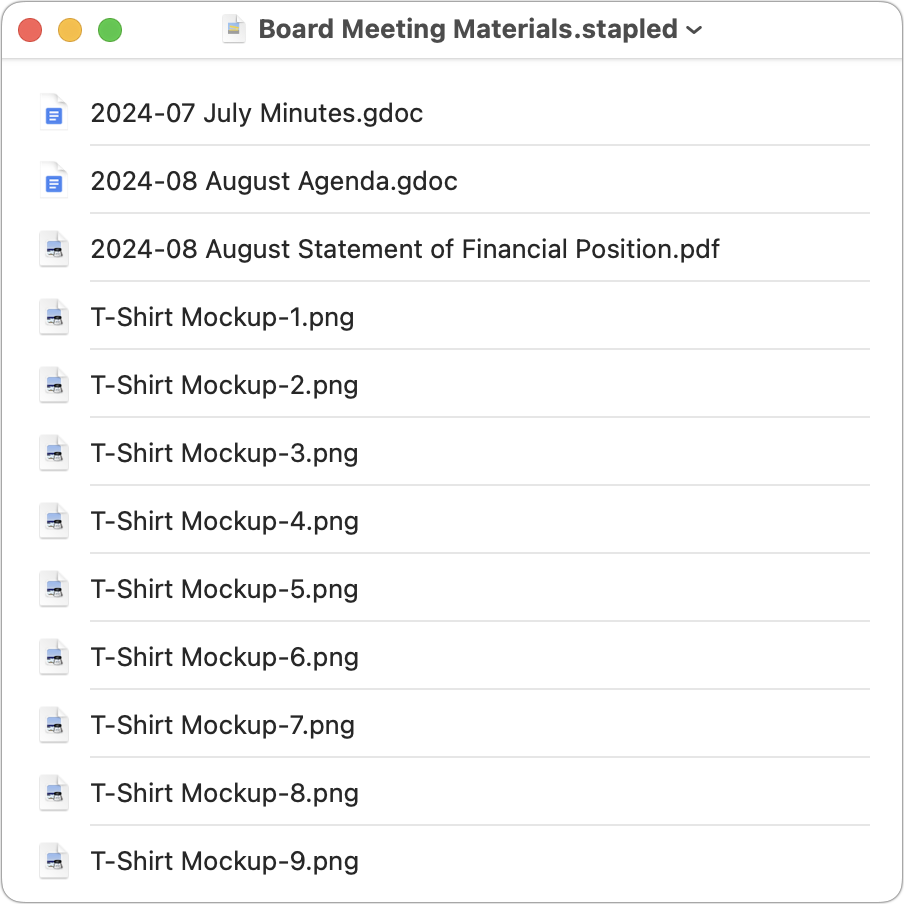
Интерфейс Stapler намеренно близок к стандартному документному приложению macOS. Основная рабочая область — окно со списком элементов выбранного рабочего набора. В строках отображаются добавленные приложения, файлы, папки и веб-ссылки с системными значками. Такая модель не требует отдельной базы проектов: каждый набор существует как самостоятельный документ.
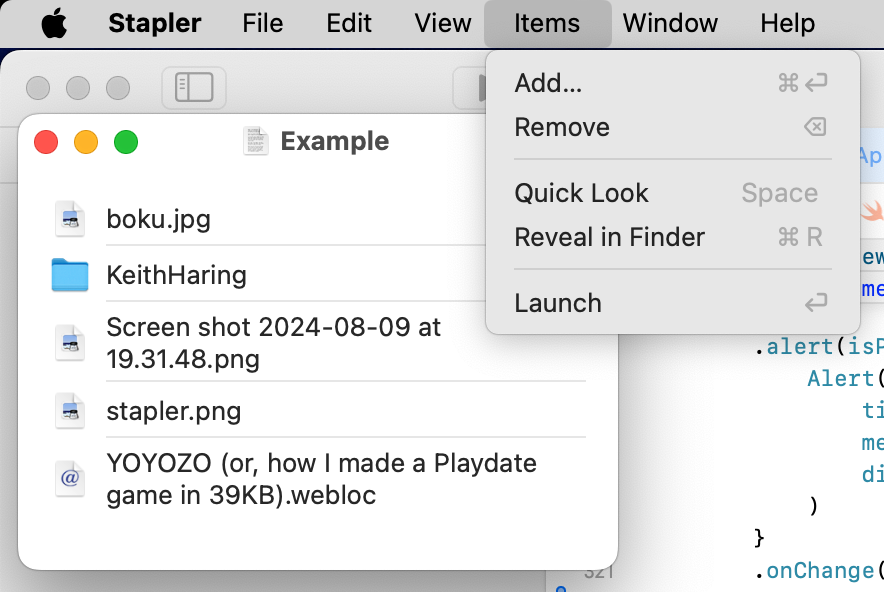
В верхней части macOS-интерфейса используются привычные меню File, Edit, View и Items. Через File доступны стандартные операции документного приложения, включая открытие документа и список недавно открытых документов. Меню Items содержит команды, относящиеся к выделенному элементу: добавление, удаление, Quick Look, переход к объекту в Finder и запуск.
Список не превращается в файловый менеджер. Stapler не предоставляет отдельное дерево каталогов, полнотекстовый поиск по диску, систему тегов, встроенный редактор документов или окно настроек. Это сознательно ограниченный интерфейс. По словам разработчика, отдельные Preferences/Settings в приложении отсутствуют. Из-за этого основная часть поведения задаётся самим документом и стандартными механизмами macOS.
Документная модель позволяет держать несколько окон открытыми одновременно — например, по одному для рабочих задач, встреч и творческих процессов. Начиная с версии 1.3 документы запоминают размер и положение своего окна и восстанавливают их при повторном открытии. Это не полноценное сохранение рабочего стола: положение окон сторонних приложений Stapler не фиксирует. Сохраняется именно геометрия окна самого документа.
Функции и рабочая модель
Рабочие наборы из приложений, файлов и папок
Главная функция — связать в одном документе разрозненные ресурсы. Элементом списка может быть приложение, отдельный файл или папка. Это позволяет строить набор на уровне конкретной задачи, не меняя существующую файловую структуру. Если проект уже организован в Dropbox, домашнем каталоге, внешнем диске и других местах, Stapler не требует переместить всё в один каталог.
Ссылка на объект — это не просто записанный строкой путь. В проекте используются macOS bookmarks, в том числе security-scoped bookmarks. Разработчик описывает их как авторизованные и проверяемые ссылки, позволяющие sandboxed-приложению сохранять доступ к выбранным ресурсам между запусками. Для такой схемы это принципиально: обычного пути к файлу недостаточно, если приложение должно снова получить доступ после перезапуска.
Apple описывает security-scoped bookmarks как механизм постоянного доступа sandboxed-приложения к ресурсам файловой системы. Поэтому архитектура Stapler соответствует модели безопасности macOS: пользователь выбирает ресурс, приложение сохраняет ссылку на него, а при последующем использовании восстанавливает доступ в рамках разрешений. Это не делает ресурс частью Stapler и не копирует его в документ.
Автоматический запуск всего набора
Открытие обычного .stapled-документа имеет особое поведение: элементы списка запускаются автоматически. В этом и заключается ключевая экономия действий. Пользователю не требуется сначала открыть Stapler, затем выделить строки и вручную запустить каждую программу. Документ становится точкой входа для всего контекста.
После запуска элементов Stapler закрывается, если она не была открыта ранее. Поэтому приложение не предназначено для постоянной работы в фоне. Его жизненный цикл короткий: открыть документ, передать macOS список объектов на запуск, закрыть окно. Это отличает его от постоянно работающих автоматизаторов и лаунчеров.
Выборочный запуск
Полный запуск не всегда нужен. В открытом документе можно выделить только нужные элементы и запустить их командой Items > Launch либо клавишей Return. Таким образом, один .stapled-файл может одновременно хранить полный рабочий контекст и служить источником для частичных запусков.
Выборочный запуск особенно уместен, когда один элемент списка является вспомогательным: например, справочный PDF нужен не каждый раз, а редактор и IDE — постоянно. Stapler не создаёт для этого отдельные копии документа; меняется только набор выделенных элементов в конкретном запуске.
Quick Look и переход к объекту
Выделенный элемент можно предварительно просмотреть через Quick Look. Для этого используется клавиша Space. В версии 1.3.1 поведение Quick Look было улучшено: Space теперь не только открывает предварительный просмотр, но и закрывает его, а стрелки вверх и вниз позволяют перемещаться по списку с синхронным изменением предварительного просмотра.
Команда Cmd+R раскрывает выбранный объект в Finder. Это полезно, когда нужно не запускать файл, а найти его физическое расположение, проверить имя, каталог или соседние ресурсы. Важное ограничение: Stapler не предоставляет собственной панели свойств объекта; для детальной работы используется Finder или приложение, связанное с данным типом файла.
Веб-ссылки
Версия 1.3 добавила поддержку веб-ссылок: ссылку можно перетащить из браузера в документ, либо добавить файл .webloc из Finder. Это расширяет рабочий набор за пределы локальной файловой системы. В одном документе теперь можно связать локальный проект и удалённую документацию, страницу задачи или другой веб-ресурс.
При этом веб-ссылка не становится офлайн-копией страницы. Она остаётся ссылкой, и её полезность зависит от доступности браузера и сети. Для Quick Look файлов .webloc разработчик отдельно указывает необходимость сетевого разрешения. Это единственная явно отмеченная сетезависимая часть базового интерфейса.
Хранение как JSON и bookmarks
Разработчик описывает сохранённый Stapler-документ как JSON. Это делает структуру файла в определённой степени читаемой, но не означает, что всё содержимое будет понятно человеку. Внутри находятся данные macOS bookmarks, а bookmark может включать путь и дополнительные сведения о ресурсе. В раннем описании проекта разработчик прямо отмечал, что бинарные данные bookmark могут быть представлены в JSON в Base64.
Такой формат удобен для самого приложения и для диагностики, но его нельзя считать обычным текстовым списком путей. Редактирование .stapled вручную не является основной пользовательской операцией. Если документ работает, безопаснее изменять его через Stapler, сохраняя резервную копию самого файла перед экспериментами с содержимым.
Форматы, импорт и сохранение результата
У Stapler необычная для обзоров «карта форматов»: программа почти ничего не конвертирует. Основным входом являются не форматы содержимого, а типы ресурсов, на которые можно поставить ссылку. Поддерживаются файлы, папки, приложения и, начиная с версии 1.3, веб-ссылки, перетаскиваемые из браузера или представленные файлами .webloc.
Поэтому PDF, PNG, JPEG, DOCX, ZIP, исходник кода и другие типы не «импортируются» в смысле чтения их содержимого. Stapler лишь запоминает выбранный объект и передаёт его macOS при запуске или предпросмотре. Если файл открывается определённым приложением по умолчанию, запуск будет происходить через соответствующую ассоциацию macOS. Это позволяет хранить в одном списке объекты разных типов без отдельного конвертера.
Выходной результат — документ .stapled. Внутри он хранит описание набора и bookmarks, а не копии добавленных ресурсов. Отдельной функции экспорта проекта в ZIP, PDF, HTML или универсальный список в интерфейсе не заявлено. Поэтому «экспорт» в классическом смысле для Stapler отсутствует. Если нужен переносимый архив со всеми материалами, потребуется другое средство.
С практической точки зрения это хорошая новость для целостности исходников: добавление объекта в Stapler само по себе не меняет его содержимое. Удаление строки из списка также не удаляет исходный файл с диска. Но это одновременно означает, что удаление или перемещение самого ресурса будет иметь последствия для рабочего набора: документ больше не сможет разрешить ссылку так, как раньше.
Безопасность, приватность и зависимость от интернета
Архитектура Stapler тесно связана с sandbox-моделью macOS. Разработчик указывает использование файловых bookmarks и security-scoped ссылок, а в описании пресс-кита говорит о sandboxing. Apple описывает security-scoped bookmarks как механизм, который позволяет sandboxed-приложению сохранять доступ к выбранным ресурсам между запусками. Это объясняет, почему Stapler может работать с файлами за пределами собственной песочницы, не превращая весь диск в свободно доступный набор.
Разработчик отдельно указывает, что выбранные или перетащенные файлы записываются в Stapler как macOS filesystem bookmarks, а физически записываются только Stapler Documents. Это означает, что добавление большого файла не должно превращаться в копирование большого файла в проект. Однако сам .stapled содержит сведения, связанные с расположением ресурсов, поэтому его не следует воспринимать как зашифрованный контейнер или средство сокрытия структуры файловой системы.
Карточка Mac App Store показывает для Stapler статус Data Not Collected. Apple при этом прямо предупреждает, что сведения о конфиденциальности предоставлены разработчиком и не проверены Apple. Корректная формулировка поэтому не «Apple гарантирует отсутствие сбора», а «в декларации разработчика указано, что данные не собираются».
Stapler не описывается как облачное приложение. В его основной модели нет загрузки рабочего файла на сервер: .stapled хранится локально, а объекты остаются в исходных местах. При этом веб-ссылки требуют обычной сетевой доступности целевого ресурса, а для Quick Look .webloc разработчик указывает необходимость сетевого разрешения. Наличие URL внутри документа не означает, что сама программа хранит копию веб-страницы.
При предоставлении Stapler доступа к файлу действует обычное правило macOS: разрешение даётся не на абстрактную категорию «все файлы», а на конкретные выбранные ресурсы в рамках механизма sandbox. Если документ перестал видеть ресурс, проблема может быть связана не с самим файлом .stapled, а с разрешением или состоянием bookmark.
Если системное поведение macOS вызывает подозрения или приложение не запускается из-за особенностей старой ОС, полезно сопоставить симптомы с материалом GeekHow о проблемах в macOS. Для текущего Stapler это не инструкция по продукту, а дополнительный уровень диагностики ОС.
Что перестанет работать первым
Stapler имеет мало внутренних зависимостей, поэтому первыми обычно ломаются не его собственные функции, а внешние объекты, которые он запускает. Это следует из самой архитектуры: приложение хранит ссылки, а не копии. Если объект исчез, стал недоступен или требует нового разрешения, документ не может магически восстановить его содержимое.
- Удалённый или перемещённый ресурс. Если исходный файл, папка или приложение больше недоступны, соответствующая строка становится бесполезной. В версии 1.3 отсутствующие элементы отображаются с именем файла и пометкой (missing), что делает проблему заметнее.
- Разрешение доступа. Bookmark связан с разрешением macOS. Если доступ был утрачен или ресурс находится на носителе, который система не может открыть, запуск не состоится до восстановления доступа.
- Само приложение-цель. Stapler может запустить приложение, но не отвечает за его наличие, лицензирование, плагины и совместимость. После удаления или переезда приложения проблема находится за пределами Stapler.
- Веб-ресурс. .webloc остаётся URL. Без сети страница не загрузится, а Quick Look веб-ссылки имеет отдельное сетевое требование.
- Совместимость macOS. Если система ниже поддерживаемого уровня, проблема возникает ещё до рабочего набора. У Stapler нет отдельной кроссплатформенной версии, которую можно было бы использовать как обход.
Такая последовательность важна при диагностике. Если один элемент не запускается, не стоит первым делом переустанавливать Stapler. Сначала проверяется сам объект и его доступность. Если все элементы перестали открываться после обновления системы или переноса данных, тогда уже имеет смысл проверять разрешения и совместимость.
Скрытая стоимость владения
Stapler бесплатен, но отсутствие цены не означает отсутствие издержек. В данном случае основная стоимость — организационная. Пользователь получает точку входа, однако должен поддерживать актуальность списка. Если проект живёт годами и файлы постоянно переезжают, документ .stapled тоже становится частью системы, которую нужно обслуживать.
Есть и стоимость зависимости от внешних программ. Stapler запускает выбранные приложения, но не заменяет их. Если рабочий процесс требует определённой версии IDE, графического редактора или просмотрщика, перенос на другой Mac требует наличия этих приложений и их совместимости. Сам .stapled не переносит лицензии, плагины, библиотеки и пользовательские настройки целевых программ.
Ещё одна скрытая составляющая — отсутствие полноценного сохранения рабочего стола. Stapler может открыть набор приложений и документов, а с версии 1.3 запоминает положение и размер собственного окна. Но он не заявляет сохранение геометрии окон всех сторонних приложений, Spaces или сложной композиции рабочего стола. Если именно это является главной задачей, придётся смотреть в сторону специализированных оконных менеджеров.
Наконец, .stapled не является резервной копией. Удаление исходного файла после его добавления в Stapler не защищает данные. Для важных проектов отдельная копия данных остаётся обязательной. В этом смысле бесплатность Stapler не отменяет обычные расходы на хранение, резервирование и поддержку рабочего окружения.
Жизненный цикл продукта
| Дата | Этап | Что изменилось |
|---|---|---|
| 10 августа 2024 | Открытый релиз | Первая опубликованная современная версия в GitHub; проект задуман как современное переосмысление классического Macintosh Stapler и LaunchList |
| 13 августа 2024 | Поддержка macOS 12 | Разработчик сообщил о расширении совместимости с macOS 12 вместо первоначального ограничения до macOS 14 |
| 16 апреля 2026 | Mac App Store 1.0 | Первая версия текущей линии распространения через Mac App Store |
| 20 июня 2026 | Версия 1.3 | Добавлены веб-ссылки, запоминание размера и положения окна; отсутствующие элементы получили более понятную маркировку |
| 30 августа 2026 | Версия 1.3.1 | Журнал разработчика: исправлено поведение Quick Look; Space закрывает предпросмотр, стрелки перемещаются по списку с синхронизацией предпросмотра |
Для текущего пользователя ключевой рубеж — переход от открытой версии 2024 года к бесплатной поставке в Mac App Store в 2026 году. Старый репозиторий остаётся важным для понимания архитектуры, но исторические тексты в нём могут описывать более раннюю подпись, совместимость и пользовательский путь. Например, старое описание содержит сведения о первоначальных проблемах с Gatekeeper, тогда как поздняя версия проекта отмечает нотариализацию начиная с 1.2.1.
Последний подтверждённый релиз — 1.3.1; журнал разработчика датирует его 30 августа 2026 года, а App Store показывает 31 августа. На дату подготовки обзора более новой версии в доступной истории обновлений не заявлено. Поэтому текущую линию разумно описывать как небольшое, активно поддерживаемое нативное приложение, а не как архивную реконструкцию классического Macintosh.
Карта форматов и совместимости
| Объект | Как попадает в Stapler | Что сохраняется | Что не сохраняется | Переносимость |
|---|---|---|---|---|
| Файл | Выбором или перетаскиванием | Ссылка/bookmark на исходный объект | Содержимое файла не копируется в .stapled | Зависит от доступности исходника и разрешений |
| Папка | Выбором или перетаскиванием | Ссылка на папку | Содержимое папки не архивируется | Требуется доступ к исходной папке |
| Приложение | Выбором или перетаскиванием | Ссылка на приложение | Программа, лицензия и её настройки не входят в документ | На другом Mac приложение должно существовать и быть совместимым |
| Веб-ссылка | Перетаскиванием ссылки из браузера или .webloc | Ссылка на веб-ресурс | Копия страницы не сохраняется | Зависит от браузера и сети |
| .stapled | Сохранением документа Stapler | Список элементов и bookmarks в JSON-представлении | Содержимое исходных ресурсов | Сам файл копируется как обычный документ, но ссылки требуют доступности ресурсов |
Главный вывод карты — Stapler лучше воспринимать как файл-запускатель, а не контейнер. Он переносит описание контекста, но не переносит сам контент. Поэтому отправка .stapled коллеге не передаёт ему проект автоматически: у коллеги должны быть доступные соответствующие файлы, папки и приложения. Для совместной работы это существенно отличается от ZIP-архива или системы синхронизации.
Как пользоваться программой — советы гика
Создание нового рабочего набора и добавление объектов
Цель: создать отдельный .stapled-документ и наполнить его ресурсами конкретной задачи, не перемещая исходные файлы.
Подготовка: определите конечный набор объектов и убедитесь, что нужные приложения и файлы уже доступны в Finder. Для безопасного редактирования существующего набора сначала сделайте копию .stapled в Finder, если документ важен.
- Откройте Stapler.app.
- Создайте новый документ через стандартную команду создания нового документа в меню File.
- Добавьте объекты перетаскиванием из Finder или другого приложения в список Stapler либо используйте Items > Add.
- Для каждого добавленного объекта убедитесь, что в списке отображается ожидаемое имя и системный значок.
- Сохраните документ стандартной командой File > Save и укажите имя с расширением .stapled, если система не подставила его автоматически.
Параметры: можно добавлять приложения, файлы, папки и поддерживаемые веб-ссылки. Содержимое объектов не копируется. В документе сохраняются ссылки macOS.
Проверка: закройте документ, снова откройте его через Finder или File > Open… и убедитесь, что список сохранился. Для быстрого открытия недавнего набора можно использовать File > Open Recent.
Типичная ошибка: пользователь ожидает, что добавление папки перенесёт её содержимое внутрь .stapled. Это не так: документ хранит ссылку.
Безопасный откат: выделите ошибочно добавленный элемент и удалите его через Items > Remove или клавишу Backspace. Исходный файл или папка на диске при этом не удаляются. Если изменялся важный документ, закрывайте его без сохранения и возвращайтесь к заранее созданной копии.
Запуск полного рабочего набора
Цель: открыть все элементы, сохранённые в одном .stapled-документе, одной операцией.
Подготовка: проверьте, что приложения и локальные ресурсы доступны. Если в набор входит внешний диск, подключите его до открытия документа. Для веб-ссылок убедитесь в наличии сети, если целевой ресурс должен быть доступен.
- Откройте нужный файл .stapled обычным двойным щелчком в Finder.
- Позвольте macOS открыть элементы списка автоматически.
- Если Stapler была закрыта, дождитесь передачи команд запуска целевым объектам; сама Stapler после этого закрывается.
- Проверьте, что запустились ожидаемые приложения и открылись связанные документы.
Параметры: автоматический запуск относится ко всем элементам набора. Для частичного запуска используйте отдельный маршрут ниже.
Проверка: сравните открывшийся набор с назначением документа: все обязательные приложения и ресурсы должны присутствовать. Наличие самой Stapler после запуска не является критерием успеха — её закрытие является нормальным поведением.
Типичная ошибка: один из объектов был удалён, перемещён или стал недоступен для macOS. В версии 1.3 отсутствующий элемент помечается как (missing), что облегчает поиск причины.
Безопасный откат: не изменяйте .stapled из-за одного неудачного запуска. Сначала откройте его в режиме редактирования и проверьте конкретную строку. Самый безопасный вариант — сохранить копию рабочего документа до исправления.
Запуск только выбранных элементов
Цель: использовать один рабочий набор для нескольких сценариев, запускающих разные подмножества ресурсов.
Подготовка: откройте Stapler.app и нужный документ так, чтобы был виден список элементов.
- Откройте файл через File > Open…, если он ещё не открыт.
- Выделите нужные строки в списке.
- Выберите Items > Launch или нажмите Return.
- Убедитесь, что запустились только выбранные объекты.
Параметры: набор не меняется от самого запуска. Изменяется только текущий выбор. Это позволяет хранить один полный контекст и запускать из него разные части.
Проверка: убедитесь, что вспомогательные элементы, которые не были выделены, не запускались. Если требуется полный набор, возвращайтесь к открытию .stapled-документа напрямую.
Типичная ошибка: выделен не тот диапазон или выбор потерян перед командой Launch.
Безопасный откат: запуск не изменяет исходные файлы. Если открылось лишнее приложение, его можно закрыть штатными средствами macOS; для повторной попытки просто измените выделение.
Предпросмотр элемента через Quick Look
Цель: убедиться, что выбран нужный файл или объект, не открывая его целевым приложением.
Подготовка: откройте документ и выделите строку, которую нужно проверить.
- Выберите нужный элемент в списке.
- Нажмите Space, чтобы открыть Quick Look.
- Просмотрите содержимое в стандартном окне предварительного просмотра.
- Используйте стрелки вверх и вниз для перехода к соседним элементам, если это необходимо.
- Нажмите Space ещё раз, чтобы закрыть Quick Look.
Параметры: начиная с версии 1.3.1 Space работает как переключатель открытия и закрытия, а навигация стрелками синхронизирует выделение и предпросмотр.
Проверка: после закрытия Quick Look в списке должен остаться соответствующий выбор. Сам файл не изменяется.
Типичная ошибка: ожидание, что Quick Look заменит редактор или поддержит любой тип содержимого одинаково. Preview зависит от возможностей macOS для конкретного объекта.
Безопасный откат: если предпросмотр мешает работе, закройте его Space. Никакого изменения документа от одного просмотра не происходит.
Переход к исходному объекту в Finder
Цель: найти реальное расположение выбранного файла, папки или приложения и проверить его состояние.
Подготовка: откройте документ и выделите нужную строку.
- Выберите объект в списке.
- Нажмите Cmd+R либо используйте команду Items > Reveal in Finder.
- Проверьте путь, имя, подключённый том и наличие объекта в Finder.
Параметры: команда не редактирует ресурс; она только передаёт Finder запрос на раскрытие объекта.
Проверка: Finder должен показать исходный объект или его расположение. Если объект недоступен, результат диагностики важнее повторных попыток запуска.
Типичная ошибка: пользователь ищет объект вручную и приходит в другой каталог, потому что ориентируется на старое имя или старую структуру проекта.
Безопасный откат: операция обратима сама по себе, поскольку ничего не изменяет. Если выяснилось, что объект перемещён, сначала зафиксируйте его новое расположение и только потом решайте, нужно ли обновлять документ.
Удаление элемента из набора без удаления файла
Цель: убрать неверный или устаревший пункт из .stapled, не затрагивая исходный ресурс.
Подготовка: откройте нужный документ в режиме редактирования и при необходимости сохраните его копию.
- Выделите строку ненужного элемента.
- Выберите Items > Remove или нажмите Backspace.
- Убедитесь, что строка исчезла из списка.
- Сохраните документ через стандартную команду File > Save.
Параметры: удаляется запись из рабочего набора, а не исходный файл, папка или приложение.
Проверка: найдите исходный объект в Finder и убедитесь, что он остался на месте. После повторного открытия .stapled удалённая строка не должна появиться снова.
Типичная ошибка: путать Remove в Stapler с удалением из Finder. Это разные операции.
Безопасный откат: если строка удалена по ошибке, отмените действие стандартным Undo либо восстановите копию .stapled. Поскольку исходник не удаляется, его можно снова добавить в документ.
Открытие документа в режиме редактирования
Цель: изменить список .stapled, не запуская весь набор.
Подготовка: убедитесь, что документ уже существует и нужно именно редактирование.
- Найдите .stapled-файл в Finder.
- Зажмите Cmd во время открытия документа.
- Дождитесь открытия окна Stapler в режиме редактирования вместо автоматического запуска элементов.
- Измените список нужными командами меню Items.
- Сохраните изменения через стандартную команду File > Save.
Параметры: модификатор Cmd меняет способ открытия конкретного документа: вместо запуска набора он открывается для редактирования.
Проверка: в режиме редактирования виден список, а приложения из набора не должны запускаться только из-за открытия документа.
Типичная ошибка: открыть .stapled без Cmd и получить автоматический запуск до того, как список был исправлен.
Безопасный откат: перед значительным редактированием дублируйте .stapled в Finder. Если результат не устроил, закройте документ без сохранения или верните резервную копию.
Добавление веб-ссылки или файла .webloc
Цель: включить в рабочий набор внешний веб-ресурс вместе с локальными файлами и приложениями.
Подготовка: используйте браузер с нужной страницей либо заранее сохранённый файл .webloc в Finder.
- Откройте или создайте документ Stapler.
- Перетащите ссылку из браузера в окно Stapler либо перетащите файл .webloc из Finder.
- Убедитесь, что веб-ссылка появилась отдельной строкой.
- Сохраните документ стандартной командой File > Save.
Параметры: функция появилась в версии 1.3. Ссылка сохраняется как ссылка; содержимое веб-страницы внутрь .stapled не попадает.
Проверка: выделите строку и проверьте её через Quick Look либо запустите набор, чтобы убедиться, что ссылка открывается ожидаемым браузером. Для Quick Look .webloc учитывайте сетевое разрешение.
Типичная ошибка: ожидать, что веб-ссылка будет работать без сети или что Stapler сохранит офлайн-копию страницы.
Безопасный откат: удалите строку через Items > Remove, если URL больше не нужен. Это не удалит сам веб-ресурс.
Сквозной сценарий: от запуска до сохранения рабочего контекста
Цель: получить воспроизводимый набор для проекта, в котором приложения и материалы лежат в разных местах.
Подготовка: выберите IDE или редактор, один или несколько файлов проекта, папку с ресурсами и при необходимости веб-ссылку на документацию. Не перемещайте эти объекты специально ради Stapler.
- Откройте Stapler.app и создайте новый документ.
- Добавьте приложения, файлы и папки через перетаскивание или Items > Add.
- При необходимости добавьте веб-ссылку из браузера.
- Выделите несколько объектов и проверьте их через Space, а расположение отдельных ресурсов — через Cmd+R.
- Сохраните документ как .stapled через File > Save.
- Закройте Stapler и вернитесь к документу через Finder.
- Откройте .stapled обычным способом, чтобы запустить весь набор автоматически.
- Если нужен только фрагмент контекста, откройте документ с Cmd, выберите нужные строки и используйте Items > Launch или Return.
Проверка: итогом является не копия проекта, а один .stapled-файл, который снова указывает на выбранные ресурсы и способен запустить их. Проверьте, что все исходные файлы остались в своих местах и что повторное открытие документа даёт ожидаемый набор.
Типичная ошибка: сохранить документ, затем перенести или удалить исходные ресурсы и ожидать, что .stapled восстановит их. Он хранит ссылки, а не данные.
Безопасный откат: если рабочий набор настроен неверно, вернитесь к копии .stapled или удалите отдельные строки и добавьте правильные объекты заново. Исходные ресурсы при этом остаются независимыми от записи в документе.
Чек-лист перед сохранением рабочего набора
Цель: не превратить полезный .stapled в набор устаревших ссылок.
Подготовка: перед первым сохранением откройте список и проверьте его глазами.
- Удалите очевидные временные объекты.
- Проверьте имена приложений, файлов и папок.
- Для важных объектов используйте Space или Cmd+R.
- Убедитесь, что веб-ссылки действительно нужны и не являются одноразовыми страницами.
- Сохраните документ через File > Save.
- При важном проекте сделайте резервную копию самого .stapled после сохранения.
Проверка: документ должен открываться без неожиданного изменения списка. Для критичного набора полезно один раз проверить полный запуск после сохранения.
Типичная ошибка: воспринимать наличие строки в списке как доказательство существования ресурса.
Безопасный откат: держите предыдущую рабочую копию .stapled отдельно от текущей. Это позволяет откатить структуру набора без вмешательства в исходные файлы.
Проверка программы за 15 минут
Цель: быстро определить, соответствует ли Stapler вашему рабочему сценарию, не строя сразу большую систему наборов.
Подготовка: возьмите одно приложение, один локальный файл, одну папку и, если это важно для сценария, одну веб-ссылку.
- Откройте Stapler и создайте новый документ.
- Добавьте тестовые объекты через перетаскивание.
- Проверьте один файл через Space.
- Проверьте расположение через Cmd+R.
- Сохраните .stapled.
- Закройте Stapler и откройте .stapled напрямую.
- Убедитесь, что набор запускается и Stapler после этого закрывается.
Проверка: за такой короткий цикл становится понятно главное: устраивает ли модель «один документ — один контекст», сохраняются ли ссылки и нужен ли вам именно запуск ресурсов, а не сохранение полноценного состояния рабочего стола.
Типичная ошибка: использовать тестовый документ с файлами, которые всё время перемещаются, а затем оценивать Stapler как средство синхронизации.
Безопасный откат: тестовый .stapled можно удалить после проверки; добавленные в него исходники не удаляются вместе с записью.
Плюсы
- Минимальная модель данных. Рабочий набор — обычный документ .stapled со ссылками, а не копиями ресурсов.
- Автоматический запуск. Открытие документа может сразу запустить весь сохранённый контекст.
- Выборочный запуск. Отдельные элементы можно запускать через Items > Launch или Return.
- Поддержка разных типов ресурсов. В одном наборе сочетаются приложения, файлы, папки и веб-ссылки.
- Quick Look. Предпросмотр встроен в рабочую модель и в версии 1.3.1 получил более удобную навигацию.
- Без копирования исходников. Добавление объекта не превращает .stapled в архив и не меняет расположение исходного файла.
- Небольшой размер. App Store показывает 397,9 КБ, а страница разработчика округляет размер до 399 КБ.
- Бесплатная актуальная поставка. Текущая версия распространяется через Mac App Store без заявленной отдельной Pro-редакции.
- Нативная macOS-модель. Программа использует стандартные документные возможности, Finder и механизмы безопасности macOS.
Минусы
- Только macOS. Для Windows, Linux и мобильных устройств эта версия не предназначена.
- Нет сохранения полного состояния рабочего стола. Программа запускает объекты, но не заявляет восстановление всех окон, Spaces и их геометрии.
- Нет копирования данных. Это преимущество для лёгкости, но недостаток, если нужен самодостаточный переносимый архив.
- Рабочий набор зависит от внешних ресурсов. Удаление, переименование, перенос или потеря доступа к объекту влияет на запуск.
- Ограниченный интерфейс. Нет полноценного менеджера проектов, поиска по диску, тегов и отдельной панели настроек.
- Английский интерфейс. App Store указывает только English.
- Есть расхождение в системных требованиях. App Store указывает macOS 12.0+, страница разработчика — Monterey 12.4+.
- Веб-ссылки не становятся офлайн-ресурсами. Для их использования сохраняется зависимость от браузера и сети.
Кому подойдёт
- Разработчикам. Если один проект требует IDE, редактора, документации, каталога ресурсов и нескольких файлов из разных мест.
- Дизайнерам и создателям контента. Если рабочий контекст включает приложения, референсы, каталоги и веб-материалы.
- Пользователям с повторяемыми задачами. Отдельный .stapled-файл удобно назначить на конкретный тип работы, а не на конкретную программу.
- Тем, кто не хочет перестраивать файловую систему. Stapler связывает существующие ресурсы и не требует складывать их в один каталог.
- Пользователям Mac, предпочитающим документную модель. Каждый контекст существует как самостоятельный файл, который можно хранить рядом с другими рабочими документами.
Кому не подойдёт
- Тем, кому нужен Windows или Linux. Современная версия Stapler предназначена для Mac.
- Тем, кто ожидает архив. .stapled не содержит копии файлов, поэтому не заменяет ZIP, backup или облачную синхронизацию.
- Тем, кому нужно восстанавливать окна по координатам и Spaces. Для этого специализированный оконный менеджер подходит лучше.
- Тем, кто строит сложную автоматизацию. Если нужны условия, задержки, сценарии, скрипты и триггеры, простой список Stapler будет слишком узким.
- Тем, кто ищет полноценный менеджер проектов. В Stapler нет задач, статусов, командной работы, комментариев и встроенного каталога проекта.
Сравнение с другими аналогами
Ниже сравниваются не одноимённые продукты, а три инструмента, которые закрывают соседние потребности: восстановление рабочего пространства, автоматизация и быстрый запуск/поиск. Критерии одинаковы для всех вариантов: задача, платформа, порог освоения, формат рабочего сценария, автоматизация, оплата, ограничения и подходящий случай.
| Решение | Задача | Платформа | Порог освоения | Формат сценария | Автоматизация | Оплата | Ограничение | Когда выбирать |
|---|---|---|---|---|---|---|---|---|
| Stapler | Собрать приложения и ресурсы в рабочий контекст | macOS | Низкий | .stapled со ссылками/bookmarks | Автозапуск и выборочный запуск | Бесплатно | Нет полного восстановления рабочего стола и копирования данных | Нужно простое «открыть проект одним документом» |
| Moom | Сохранять и восстанавливать расположение окон | macOS | Средний | Сохранённые layouts и действия | Запуск приложений, восстановление layouts, автоматические триггеры конфигурации дисплеев | $15; лицензия действует бессрочно, включает минимум год обновлений | Не заменяет файловый набор; работа с окнами ограничена возможностями macOS | Главная проблема — геометрия окон и порядок рабочего стола |
| Keyboard Maestro | Автоматизация действий и запуск ресурсов | macOS | Высокий | Macros, Macro Groups, Triggers и Actions | Скрипты, приложения, файлы, окна, триггеры по времени и событиям | Есть пробный режим; для постоянного использования нужна лицензия | Сложнее настройки и выше стоимость освоения | Нужны условия, цепочки действий и системная автоматизация |
| Alfred | Быстрый запуск и поиск на Mac | macOS | Низкий–средний | Поисковые запросы и workflows | Базовые команды бесплатно; workflows и расширенные функции через Powerpack | Базовые функции бесплатны; расширения Powerpack платные | Это прежде всего launcher/search, а не документ рабочего контекста | Нужно быстро находить и запускать отдельные объекты |
Сравнение показывает, что Stapler выигрывает не количеством автоматизации, а точностью соответствия одной модели. Moom ближе к задаче «верни мой рабочий стол», Keyboard Maestro — к «выполни последовательность действий», Alfred — к «найди и запусти нужное». Если требуется только собрать приложения и файлы в один повторяемый контекст, дополнительные уровни автоматизации могут быть избыточны.
Для сценария с окнами стоит отдельно учитывать Moom. Его актуальная версия 4.6 умеет сохранять layouts и запускать приложения, а также восстанавливать расположение окон. Это важное дополнение к Stapler, но не полная замена: Moom работает прежде всего с окнами, а Stapler — с ресурсами и документом-контекстом.
Keyboard Maestro имеет другую архитектуру: макрос состоит из триггера и последовательности действий, а группы макросов определяют контекст их активности. Это даёт намного более глубокую автоматизацию, но требует проектирования сценария. Stapler сознательно избегает такого слоя.
Alfred полезен, если проблема заключается не в повторяемом наборе, а в скорости доступа к отдельным объектам. Его File Search умеет находить файлы и переходить к ним, а Powerpack расширяет систему workflows. Но Alfred не делает .stapled-документ центральным объектом проекта.
10 типичных проблем: симптом → причина → диагностика → исправление → проверка
1. .stapled открывается, но один элемент не запускается
Симптом: остальные объекты открываются, а один пункт остаётся без результата или помечен как missing.
Возможная причина: исходный файл, папка или приложение были удалены, перемещены либо стали недоступны. Версия 1.3 специально показывает имя отсутствующего элемента с пометкой (missing).
Диагностика: откройте документ в режиме редактирования с удержанием Cmd и выделите проблемную строку. Используйте Cmd+R или Items > Reveal in Finder, чтобы проверить, находится ли ресурс там, где его ожидает macOS.
Исправление: если ресурс действительно исчез, удалите устаревшую строку и добавьте актуальный объект заново. Если объект перемещён и его можно найти, сначала убедитесь, что это тот же ресурс, а затем обновите запись в рабочем наборе.
Проверка: сохраните документ и снова откройте его. Проблемная строка должна ссылаться на существующий ресурс и участвовать в запуске.
2. Все элементы перестали открываться после переноса или обновления системы
Симптом: раньше рабочий набор запускался, а после изменения системы или окружения сразу несколько ссылок стали недоступны.
Возможная причина: изменился доступ к ресурсам, состояние внешнего диска или разрешения macOS. Security-scoped bookmarks завязаны на механизм авторизованного доступа.
Диагностика: проверьте несколько объектов разных типов. Если Finder видит файл, но Stapler не может его открыть, проблема вероятнее всего связана с доступом или bookmark. Если Finder тоже не видит ресурс, сначала исправляйте состояние диска или файловой системы.
Исправление: восстановите доступ к носителю, заново выберите проблемные ресурсы в Stapler и сохраните документ. Не переписывайте весь .stapled вручную без резервной копии.
Проверка: после обновления ссылок закройте и снова откройте документ. Проверка несколькими типами объектов показывает, восстановлена ли проблема системно.
3. Stapler запускает приложения, но не те документы, которые ожидались
Симптом: приложение открывается, однако документ или ресурс не оказывается в рабочем окне.
Возможная причина: Stapler отвечает за запуск сохранённого объекта, а поведение самого приложения после запуска зависит от macOS и целевой программы. Если приложение восстанавливает собственные окна или изменило ассоциации, результат может отличаться.
Диагностика: проверьте строку .stapled через Cmd+R, чтобы убедиться, что ссылка указывает именно на нужный документ, а не на приложение.
Исправление: если в списке ошибочно сохранено приложение вместо конкретного документа, удалите строку и добавьте нужный файл. Если ссылка правильная, диагностику продолжайте уже в целевом приложении.
Проверка: выборочный запуск конкретной строки через Items > Launch должен давать тот же объект, который проверялся в Finder.
4. Quick Look не показывает ожидаемый предпросмотр
Симптом: Space открывает Quick Look, но содержимое отображается неполно или не поддерживается.
Возможная причина: предпросмотр предоставляет macOS и зависит от типа ресурса. Stapler не является универсальным просмотрщиком.
Диагностика: попробуйте тот же объект через пробел в Finder. Если Finder также не может показать содержимое, проблема не специфична для Stapler.
Исправление: используйте целевое приложение для открытия файла. Для поддерживаемых объектов продолжайте пользоваться Quick Look как средством проверки, а не как редактором.
Проверка: если проблема касается навигации внутри Quick Look, обновите Stapler до 1.3.1: в этой версии исправлено закрытие Space и перемещение стрелками.
5. Quick Look для .webloc требует сеть
Симптом: локальные файлы просматриваются нормально, а предпросмотр веб-ссылки ведёт себя иначе или требует сетевого доступа.
Возможная причина: разработчик отдельно указывает, что Quick Look для .webloc требует сетевого разрешения.
Диагностика: сравните поведение обычного локального файла и .webloc. Затем проверьте наличие сети и системное разрешение для сетевого доступа.
Исправление: восстановите сетевой доступ либо используйте веб-ссылку непосредственно в браузере. Не пытайтесь превратить .webloc в локальную копию страницы через Stapler.
Проверка: после восстановления сети Quick Look должен снова работать в пределах возможностей macOS для веб-ссылок.
6. Документ запускает весь набор, хотя нужно только несколько элементов
Симптом: двойной щелчок по .stapled открывает слишком много программ.
Возможная причина: автоматический запуск всего списка является штатной функцией Stapler.
Диагностика: определите, нужен ли вам полный запуск или только поднабор. Если второй вариант постоянный, откройте документ с Cmd и проверьте состав списка.
Исправление: для разового частичного запуска откройте документ в Stapler, выделите нужные элементы и используйте Items > Launch. Для постоянного изменения контекста удалите из списка ненужные элементы или создайте отдельный .stapled.
Проверка: отдельный выборочный запуск должен открывать только выделенные объекты.
7. После удаления строки кажется, что файл потерян
Симптом: элемент исчез из Stapler, и пользователь считает, что исходный файл был удалён.
Возможная причина: перепутаны операции редактирования списка и файловая операция Finder.
Диагностика: откройте Finder и найдите исходный объект. По модели программы Remove удаляет запись из документа, а не сам ресурс.
Исправление: если файл находится на месте, при необходимости добавьте его снова через Items > Add. Если строка была удалена случайно, используйте Undo или резервную копию .stapled.
Проверка: после повторного сохранения документ должен содержать нужную строку, а исходник — оставаться доступным в Finder.
8. Не получается отредактировать .stapled, потому что сразу запускаются программы
Симптом: при двойном щелчке приложения запускаются, и окно списка не остаётся для редактирования.
Возможная причина: это штатный режим открытия документа.
Диагностика: проверьте, открываете ли вы .stapled с удержанием Cmd.
Исправление: удерживайте Cmd во время открытия документа, чтобы перейти в режим редактирования.
Проверка: окно списка должно открыться без автоматического запуска полного набора.
9. Нельзя перенести проект на другой Mac просто копированием .stapled
Симптом: документ скопирован на другой компьютер, но часть ресурсов недоступна.
Возможная причина: .stapled хранит ссылки на ресурсы, а не сами ресурсы. На втором Mac может не быть исходных файлов, приложений, подключённых томов или необходимых разрешений.
Диагностика: откройте список и проверяйте каждый проблемный объект через Finder. Отдельно убедитесь, что целевые приложения установлены.
Исправление: перенесите исходные данные и установите нужные приложения независимо от Stapler. После этого при необходимости пересоздайте проблемные ссылки.
Проверка: выборочный запуск нескольких типов ресурсов покажет, какие зависимости действительно восстановлены.
10. Stapler не устанавливается или не запускается на старом Mac
Симптом: система сообщает о несовместимости или приложение недоступно для установки.
Возможная причина: текущие официальные сведения расходятся в минимальной версии: App Store показывает macOS 12.0+, а страница разработчика — Monterey 12.4+.
Диагностика: определите точную версию macOS и сравните её с актуальными требованиями в Mac App Store и на странице разработчика.
Исправление: на системах ниже заявленного уровня не рассчитывайте на современную версию Stapler. Не подменяйте её архивом старой сборки без понимания различий в безопасности и совместимости.
Проверка: после установки актуальной совместимой версии приложение должно запускаться штатно. Если проблемы затрагивают саму macOS, используйте отдельную диагностику системы, а не переустанавливайте Stapler вслепую.
Для более широкого контекста обслуживания Mac можно обратиться к материалу GeekHow о программах для обслуживания macOS; он относится к уровню операционной системы, а не к внутренним функциям Stapler.
FAQ
Что происходит, если файл переместить на том же Mac?
Разработчик отмечал, что macOS bookmark может продолжать разрешаться после перемещения файла в другое место на том же диске и даже на другой том. Это одно из отличий bookmark от простой текстовой строки с путём. Тем не менее переносимость не следует считать абсолютной: доступ ресурса и состояние самого носителя по-прежнему имеют значение.
Почему .stapled не стоит считать обычным текстовым списком путей?
Хотя документ хранится в JSON-представлении, его записи включают данные macOS bookmarks. В раннем описании проекта разработчик пояснял, что bookmark-данные могут быть бинарными и представленными в JSON через Base64. Поэтому открыть файл в текстовом редакторе можно, но получить из него простой и полностью человекочитаемый список путей нельзя.
Что именно означает «security-scoped» в контексте Stapler?
Это механизм macOS для sandboxed-приложений, позволяющий сохранять авторизованный доступ к выбранному ресурсу между запусками. Stapler использует такую модель для ссылок на добавленные объекты. Она объясняет, почему программа может снова получить доступ к выбранному файлу, не получая неограниченный доступ ко всему диску.
Можно ли использовать Stapler как средство резервного копирования?
Нет. Рабочий документ содержит ссылки, а не копии исходных данных. Резервная копия .stapled защищает структуру рабочего набора, но не заменяет резервирование самих файлов и папок, на которые он ссылается.
Что произойдёт, если изменить приложение по умолчанию для конкретного типа файла?
Stapler передаёт сохранённый объект macOS, а разработчик указывает, что файлы запускаются приложением, назначенным для данного файла, причём приложение по умолчанию может быть изменено для отдельного элемента. Поэтому изменение ассоциации в macOS способно изменить результат запуска без изменения самого .stapled.
Можно ли использовать несколько Stapler-документов одновременно?
Да. Документная модель macOS позволяет открывать несколько окон документов. Это удобно, когда разные рабочие контексты нужно держать рядом: например, один набор для разработки и другой для административных задач.
Остаётся ли Stapler запущенной после запуска набора?
Обычное открытие .stapled запускает элементы и закрывает Stapler, если она не была открыта ранее. Поэтому приложение не требует постоянного фонового процесса для базового сценария запуска рабочего набора.
Что делать с историческими версиями Stapler из GitHub?
Их следует отделять от текущей поставки Mac App Store. Открытый релиз начался в 2024 году, а текущая линия App Store — с апреля 2026 года. Если старый архив нужен для изучения истории проекта или воспроизведения старой среды, его свойства нельзя автоматически переносить на версию 1.3.1.
Есть ли смысл хранить .stapled рядом с самим проектом?
Да, если такой документ относится к конкретному проекту и должен быть понятен в контексте остальных материалов. Но физическое расположение .stapled не заменяет актуальность его ссылок: документ может лежать рядом с проектом, а сами ресурсы — оставаться в других каталогах.
Почему Stapler не восстанавливает рабочий стол так же, как специализированный менеджер окон?
Потому что его объектом является список ресурсов, а не набор окон. Stapler запускает сохранённые приложения и документы; версия 1.3 дополнительно запоминает положение и размер собственного окна. Состояние Spaces и геометрию окон сторонних программ программа не позиционирует как часть своего формата.
Что означает размер около 400 КБ для практического использования?
Это размер самой поставки, а не размер рабочего проекта. Небольшой бинарный размер означает малый собственный дисковый след приложения, но никак не ограничивает размер файлов, на которые ссылается .stapled: эти данные остаются вне документа.
Можно ли использовать Stapler для набора, который состоит только из приложений?
Да. Приложения являются одним из поддерживаемых типов элементов. Такой сценарий соответствует исходной идее программы — запускать несколько инструментов, связанных с одной задачей, через один документ.
Итог по сценариям использования
Stapler имеет смысл выбирать тогда, когда повторяющаяся работа состоит из уже существующих объектов, расположенных в разных местах, и основная проблема — не их обработка, а возвращение к ним. Для такого сценария .stapled работает как компактная точка входа: один документ описывает контекст, а открытие документа запускает связанные приложения, файлы, папки и веб-ссылки.
Если нужен именно лёгкий запускатель рабочего набора, преимущества Stapler очевидны: бесплатная текущая версия, нативный интерфейс, минимальный размер, отсутствие копирования исходников, Quick Look и выборочный запуск. При этом программа не пытается решать задачи, которых у неё нет: она не является архиватором, системой синхронизации, менеджером окон или полноценным автоматизатором.
Для небольшого Mac-проекта, который регулярно открывается в одном и том же составе, .stapled может быть удобнее ручного поиска десятка ресурсов. Для рабочего стола, где критично восстановить расположение окон, потребуется Moom или другой инструмент этого класса. Для цепочек с условиями, скриптами и событиями разумнее смотреть на Keyboard Maestro. Для быстрого поиска отдельных объектов достаточно launcher-класса вроде Alfred.
Главное практическое правило — не путать ссылку с копией. Stapler сохраняет контекст, но не сохраняет данные. Если исходный ресурс важен, его нужно резервировать отдельно. Если проект переносится на другой Mac, переносить следует не только .stapled, но и реальные зависимости: файлы, каталоги, приложения и доступ к ним.
С учётом версии 1.3.1 Stapler выглядит не как ностальгическая копия старой Mac-утилиты, а как небольшой современный инструмент для конкретной модели работы. Его ценность пропорциональна повторяемости контекста: чем чаще приходится открывать один и тот же набор ресурсов, тем полезнее становится отдельный документ, который этот набор описывает.
Для удаления программы после завершения работы достаточно использовать стандартные средства macOS; при необходимости выбрать подходящий способ можно по материалу GeekHow о деинсталляторах для macOS. Само удаление приложения не должно рассматриваться как удаление рабочих файлов: .stapled и исходные ресурсы — самостоятельные объекты, и их состояние следует проверить отдельно.