Startup Folder: гайд от гика, папка автозапуска, скрипты, Shortcuts и Keep alive
Startup Folder — небольшая утилита для macOS, которая переносит логику автозапуска из разрозненных системных механизмов в обычную папку пользователя. Программа создаёт каталог Startup в домашней директории, следит за его содержимым и при входе в систему запускает размещённые там приложения, скрипты, Shortcuts, ссылки и другие поддерживаемые объекты. При этом Startup Folder не является системной папкой Windows с таким же названием: речь идёт о самостоятельном macOS-приложении проекта FuzzyIdeas, опубликованном командой the low-tech guys. На 16 октября 2026 года актуальным стабильным выпуском остаётся версия 1.2.1, опубликованная 19 апреля 2026 года.
Что такое Startup Folder и какой продукт мы рассматриваем
Название Startup Folder двусмысленно только до тех пор, пока не указан контекст. В Windows словом Startup обычно называют системную папку автозагрузки, тогда как рассматриваемый здесь продукт — отдельная программа для macOS. Её задача не в очистке автозапуска, не в ускорении загрузки и не в редактировании всех служб launchd. Она создаёт управляемую пользователем папку, связывает её с фоновым агентом и добавляет поверх этого интерфейс мониторинга.
Официальное имя приложения в окне — Startup Folder. Публичный репозиторий называется StartupFolder, а идентификатор приложения и launch-агента содержит com.lowtechguys.StartupFolder. Это один и тот же продукт, а не две редакции. В репозитории исходный код написан на Swift и распространяется под GPL-3.0. На странице разработчика Startup Folder относится к бесплатным приложениям. Платной редакции, подписки или отдельного пробного периода для этой программы не заявлено.
Разработчиком в контексте проекта выступает FuzzyIdeas; продукт размещён в экосистеме the low-tech guys. Это важно для идентификации, потому что одноимённые Windows-инструкции, системная папка shell:startup и сторонние менеджеры автозапуска не имеют отношения к этому приложению. Если задача связана с macOS и нужна именно папочная модель, дальнейшее описание относится к Startup Folder 1.2.1.
Ключевые параметры
| Параметр | Что подтверждено |
|---|---|
| Название | Startup Folder |
| Разработчик / проект | FuzzyIdeas; the low-tech guys |
| Тип | Локальная системная утилита для запуска элементов при входе в macOS |
| Актуальная версия | 1.2.1, стабильный релиз от 19 апреля 2026 года |
| Платформа | macOS 14.0 и новее, Sonoma и последующие версии |
| Распространение | DMG с официальной страницы и Homebrew Cask; доступен исходный код |
| Лицензия | GPL-3.0 |
| Цена | Бесплатно |
| Аккаунт | Для локального запуска приложения аккаунт не является частью модели распространения |
| Облако | Облачной обработки startup items нет; основная работа выполняется локально |
| ИИ | ИИ-функции не заявлены |
| Главная папка | По умолчанию ~/Startup |
| Фоновой механизм | Launch agent, который запускает приложение при входе и передаёт ему признак login=true |
| Основные объекты | App, Script, Binary, Link, Shortcut, Other |
| Наблюдение | Отслеживание изменений папки через FSEvents; периодическая проверка процессов |
Актуальный статус, распространение и системные требования
Startup Folder имеет публичный стабильный релиз 1.2.1. В официальном журнале GitHub этот релиз датирован 19 апреля 2026 года. В нём исправлены получение Shortcuts и группировка папок на отдельных системах, а также изменено поведение скрытия приложений без обычной activation policy. Предыдущая версия 1.2.0 исправляла цикл перезапуска при сломанной символической ссылке и позволяла launch agent работать, когда приложение установлено в ~/Applications, а не только в /Applications. Эти изменения показывают, что версия 1.2.1 — не старый архивный выпуск, а текущая точка развития проекта на дату подготовки обзора.
Официальная страница распространяет приложение как macOS-утилиту с совместимостью от macOS 14.0. Homebrew ведёт отдельный cask startupfolder и указывает текущую версию 1.2.1 с требованием macOS не ниже 14. Для ручной установки используется DMG; в репозитории также присутствует готовый релизный образ StartupFolder-1.2.1.dmg. Отдельного мобильного приложения, веб-панели или Windows-редакции этого проекта в официальных материалах не заявлено.
У приложения нет модели «проектов», облачного хранилища или серверного аккаунта. Рабочее состояние в первую очередь выражено содержимым выбранной папки Startup и пользовательскими настройками приложения. Поэтому миграция на другой Mac отличается от переноса проекта в облачном сервисе: здесь прежде всего нужно сохранить файлы startup-папки и отдельно учитывать локальные настройки, такие как путь к папке, редактор и параметры задержек.
Внутренний механизм автозапуска основан на launch agent, регистрируемом через Service Management. Встроенный plist запускает /usr/bin/open с bundle identifier приложения и параметром окружения login=true. Это принципиально отличает Startup Folder от системного демона: сценарий рассчитан на пользовательскую сессию и выполняется после входа пользователя в macOS.
Для сопоставления с системными средствами полезен отдельный материал GeekHow об управлении автозагрузкой: он расширяет контекст, но не заменяет описание Startup Folder. В самой программе используется собственный каталог, тогда как macOS имеет системный список Login Items & Extensions.
Как устроен интерфейс Startup Folder
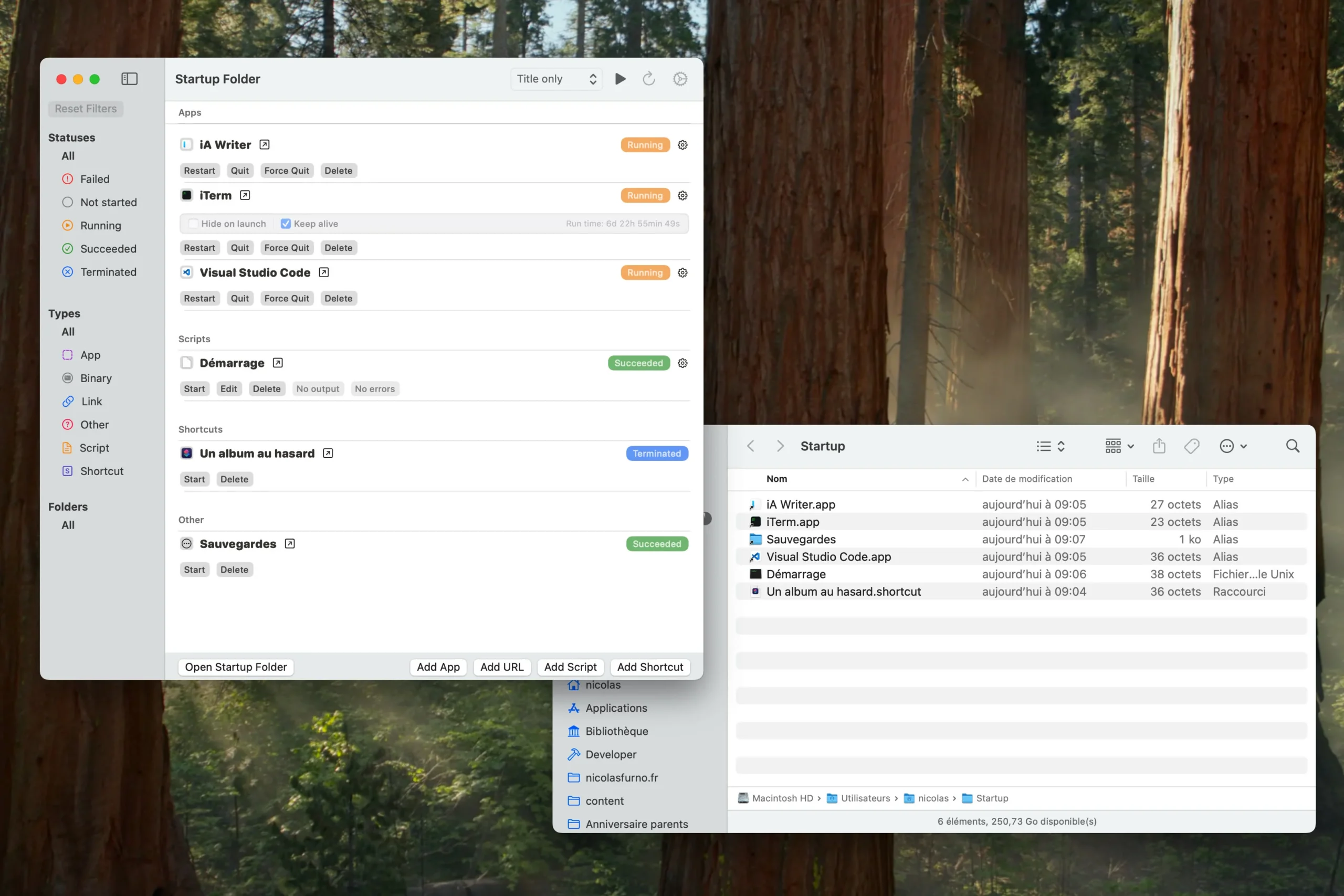
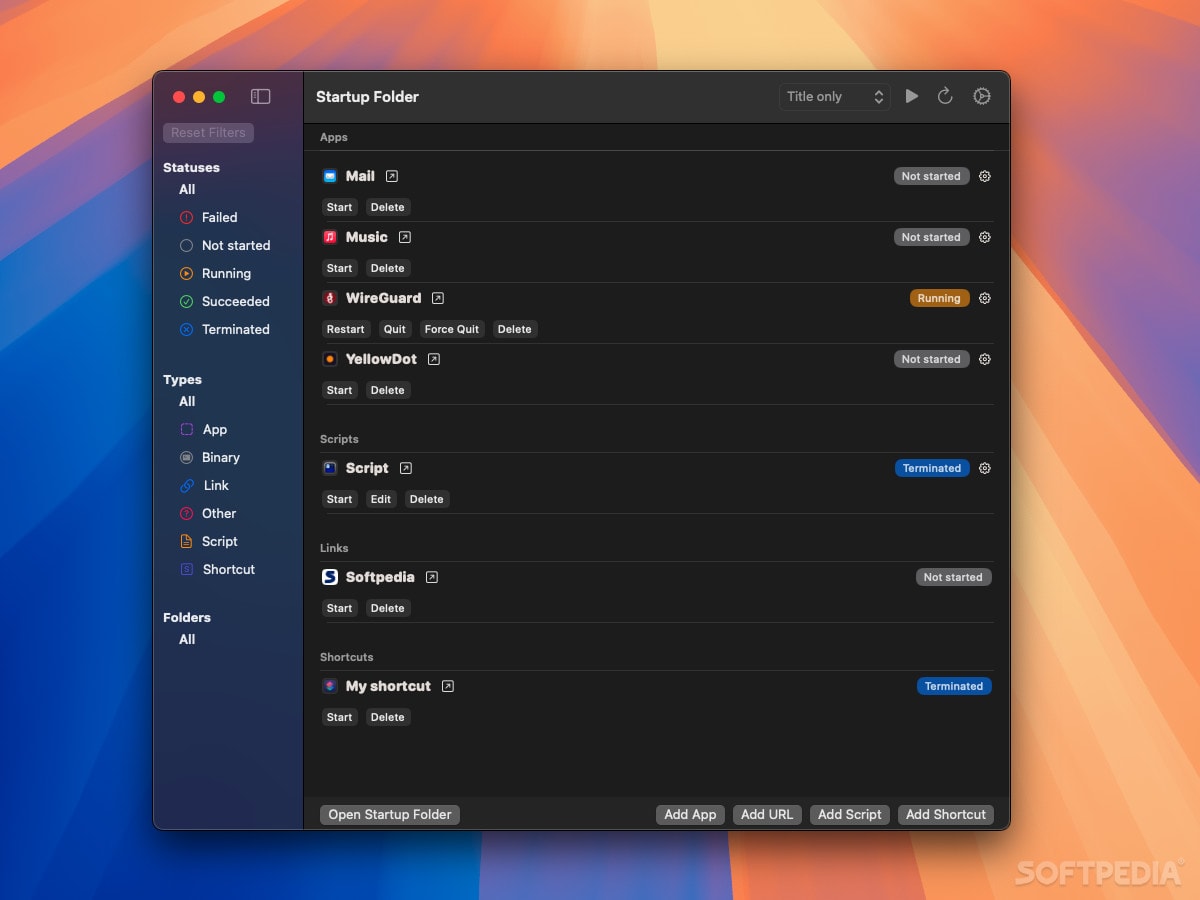
Главное окно построено как NavigationSplitView с боковой панелью фильтров и рабочей областью списка. Слева находятся разделы Statuses, Types и Folders. В Statuses доступны All, Not started, Running, Succeeded, Terminated и Failed. В Types перечислены App, Binary, Link, Other, Script и Shortcut. В Folders показываются вложенные каталоги, обнаруженные внутри Startup. Кнопка Reset Filters сбрасывает выбранные фильтры.
Правая часть не пытается изображать универсальный диспетчер служб. Она показывает именно содержимое Startup Folder и разбивает его на секции Apps, Scripts, Binaries, Links, Shortcuts, Other и, при наличии удалённых элементов, Recently Deleted. Объекты сортируются по имени. В каждой строке есть значок объекта, название, кнопка открытия в Finder и текущий статус. Для приложения, скрипта или бинарника появляется кнопка с шестерёнкой, раскрывающая индивидуальные настройки.

Нижняя панель содержит Open Startup Folder, Add App, Add URL, Add Script и Add Shortcut. Для них предусмотрены сочетания Command-Shift-O, Command-Shift-A, Command-Shift-U, Command-Shift-S и Command-Shift-K соответственно. В верхней панели находятся выбор стиля подписей, кнопка Start all или Stop all в зависимости от состояния, Reload и доступ к Settings. Стиль подписей можно переключать между Title only, Title and Icon и Icon only.
У отдельного элемента статус сопровождается служебными данными, когда они доступны: Exit Code и Run time. Для выполняемого процесса доступны Restart, Quit или Force Quit. Для скрипта появляется Edit. Для элементов с журналами — View output и View errors. У ссылок, Shortcuts и некоторых прочих объектов набор действий уже, поскольку они не представлены как управляемые длительно живущие процессы.
Закрытие главного окна не равно завершению программы. В приложении специально предусмотрено продолжение работы в фоне: окно можно закрыть, а агент и мониторинг startup items продолжают работать. При первом закрытии программа показывает предупреждение, что продолжит работу в фоне и отслеживание времени выполнения. Повторное открытие приложения возвращает основное окно.
Архитектура: папка, агент, наблюдение и состояние процессов
Центральный объект Startup Folder — не база данных, а каталог файловой системы. При запуске приложение убеждается, что выбранная папка существует, и создаёт её при отсутствии. Затем FileManager рекурсивно перечисляет содержимое, пропуская каталоги как самостоятельные элементы и скрытые файлы. Для каждого файла определяется тип, строится модель StartupItem и запускается асинхронное получение информации о соответствующем процессе.
Изменения папки отслеживаются через FSEvents с заданной задержкой обработки событий. События создания, удаления, переименования и изменения приводят к повторной загрузке списка. Это позволяет добавлять объекты непосредственно в Finder, не нажимая Reload после каждого изменения. Кнопка Reload остаётся полезной как ручная синхронизация, если нужно принудительно перечитать папку.
Состояния процесса не являются только статической отметкой. Программа наблюдает за запущенными приложениями macOS и связывает их bundle identifier с соответствующими StartupItem. Для скриптов и бинарников используются PID и данные процесса. Периодический таймер проверки запускается с интервалом 10 секунд, с допустимым отклонением таймера. Поэтому статус может обновиться не мгновенно в момент завершения внешнего процесса, но механизм не требует постоянного активного опроса файловой системы.
При входе launch agent запускает само приложение с признаком login=true. Если включено Show window at startup, появляется главное окно; по умолчанию эта настройка выключена. Если окно показывать не нужно, приложение переводит себя в режим accessory, закрывает главное окно и всё равно запускает startup items. Это объясняет, почему программа может работать после входа без видимого окна.
Основные функции и практическая ценность
Главное отличие Startup Folder от простого списка Login Items — единая файловая модель. Пользователь видит источник автозапуска как обычную папку, а интерфейс добавляет мониторинг, управление процессами и специальные правила для приложений, скриптов и Shortcuts. Функции не существуют изолированно: тип файла определяет способ запуска, статус определяет доступные действия, а индивидуальные настройки меняют поведение при запуске или завершении.
Приложения и alias вместо копий
App — основной тип для обычных программ macOS. При добавлении через Add App приложение выбирается через системную панель открытия, после чего в Startup создаётся символическая ссылка с именем исходного .app. При перетаскивании приложения в Finder с удержанием Command-Option используется та же идея: в папке находится указатель, а не копия всего пакета приложения. Такой способ оставляет основную программу в Applications и позволяет ей обновляться независимо от startup-каталога.
Startup Folder определяет App как .app либо как объект, который разрешается в .app через alias или symlink. Для работающего приложения программа может связать bundle identifier, время запуска и состояние процесса. Это позволяет использовать папку не только как список «что открыть», но и как панель контроля уже работающих программ.
Скрипты и бинарники
Script определяется несколькими способами. Исполняемый файл, который не распознан как бинарный, считается скриптом; кроме того, приложение распознаёт расширения, соответствующие встроенному списку runner’ов: sh, zsh, fish, py, rb, pl, swift, scpt и js. В диалоге Add Script этим расширениям соответствуют Bash, Zsh, Fish, Python 3, Ruby, Perl, Swift, AppleScript и Node.js.
Для скрипта, созданного через интерфейс, можно задать имя и Script runner. Если выбран конкретный runner, приложение записывает shebang и создаёт исполняемый файл. Если выбран Custom, готовый файл не получает автоматический shebang и создаётся с обычными правами файла, поэтому дальнейшее редактирование и запуск требуют осознанной настройки самого скрипта. Такой режим полезен для нестандартного запуска, но одновременно требует больше контроля.
Binary — отдельная категория для исполняемого бинарного файла. Для приложений, скриптов и бинарников доступен Keep alive. При запуске скрипта или бинарника программа передаёт окружение, полученное из login shell пользователя. Это означает, что переменные окружения, доступные в пользовательской login shell, могут быть доступны процессу, но Startup Folder не превращает команду в интерактивный сеанс Terminal.
Shortcuts как элементы папки
Shortcut хранится в Startup как файл с расширением .shortcut. Файл, созданный через Add Shortcut, содержит идентификатор выбранной команды Shortcuts. Программа также умеет восстановить имя Shortcut по имени файла, если идентификатор отсутствует. При запуске используется системная команда /usr/bin/shortcuts run. Поэтому Startup Folder выступает здесь как триггер, а сама логика автоматизации остаётся внутри Apple Shortcuts.
Links и сетевые адреса
Link — объект, который хранит адрес в файле и передаёт его macOS. Для HTTP-адресов приложение создаёт .webloc-файл с URL в формате plist. Для других URL используется текстовый .link-файл. При определении существующих элементов также учитываются .txt и .url, если их содержимое распознаётся как URL.
Для HTTP-ссылок интерфейс может получить favicon и сохранить его в локальном кэше Startup Folder. Поэтому основная логика запуска ссылок локальна, но отображение значка веб-ссылки может потребовать сетевого обращения. Сама открываемая страница, конечно, требует доступа к сети, если она не является локальным ресурсом.
Other и системное открытие
Не каждый объект обязан попадать в одну из специализированных категорий. Если файл не является приложением, скриптом, бинарником, ссылкой или Shortcut, Startup Folder относит его к Other и использует механизм NSWorkspace для открытия. Это не обещание поддержки абсолютно любого формата: результат зависит от того, умеет ли macOS открыть конкретный объект и какое приложение зарегистрировано его обработчиком.
Карта форматов и совместимости
Startup Folder не имеет собственного контейнера проекта и не экспортирует набор настроек в универсальный файл. Его «форматы» — это реальные элементы файловой системы, по которым приложение определяет способ запуска. Поэтому переносимость результата выше у самих файлов, чем у индивидуальных настроек приложения.
| Тип | Распознавание | Как запускается | Что важно проверить |
|---|---|---|---|
| App | .app или alias/symlink на .app | NSWorkspace / NSRunningApplication | Исходное приложение должно существовать и быть доступным |
| Script | Исполняемый скрипт или известное расширение | Через runner или непосредственно как исполняемый файл | Shebang, права, интерпретатор, зависимости, окружение |
| Binary | Исполняемый бинарный файл | Как процесс с переданным окружением | Права, архитектура и зависимости самого бинарника |
| Shortcut | .shortcut | Команда shortcuts run | Имя или идентификатор Shortcut и доступность команды Shortcuts |
| Link | .webloc, .link, .txt или .url с URL | NSWorkspace открывает распознанный адрес | Корректность URL и приложение-обработчик |
| Other | Остальные поддерживаемые системой объекты | NSWorkspace | Есть ли в macOS обработчик данного типа |
Есть важное различие между импортом и простым размещением файла. Для App интерфейс создаёт ссылку на существующую программу. Для Add Script он создаёт новый файл и открывает его в выбранном редакторе. Для Add URL создаётся файл-представление адреса. Для Add Shortcut создаётся маленький файл-указатель на команду Shortcuts. Поэтому «экспортировать Startup Folder» в привычном смысле не нужно: достаточно сохранить сам каталог, если задача состоит в переносе startup items.
Вложенные каталоги поддерживаются как часть файловой структуры. Интерфейс определяет папку для каждого элемента и показывает её рядом с именем, а боковой фильтр Folders позволяет выбрать нужную группу. Это удобно для организации набора, хотя порядок запуска от имени папки не становится независимым расписанием.
Что перестанет работать первым
Самая важная зависимость Startup Folder — пользовательская сессия macOS. Приложение запускает собственный launch agent при входе пользователя, а не системный daemon до появления рабочего стола. Поэтому сценарии, которые требуют работы до логина, загрузки системы или от имени root, не относятся к назначению Startup Folder.
Второй уровень зависимости — сам путь к Startup Folder. По умолчанию это ~/Startup, но его можно изменить в Settings. Если папка недоступна, удалена или выбран другой каталог, список элементов перестанет соответствовать прежнему месту хранения. При изменении пути приложение специально требует пустую папку и переносит содержимое из старой.
Третий уровень — исходные объекты. Alias или symlink не содержит копию приложения. Если исходный .app перемещён или удалён, Startup Folder распознает сломанную ссылку и пропустит её, а не будет запускать несуществующий объект. Это безопаснее, чем бесконечно пытаться открыть неправильный путь, но требует исправления ссылки.
Четвёртый уровень — интерпретаторы и зависимости скриптов. Startup Folder умеет запускать Bash, Zsh, Fish, Python 3, Ruby, Perl, Swift, AppleScript и Node.js через зафиксированные в коде пути runner’ов, но наличие каждого интерпретатора в конкретной системе не гарантируется самим приложением. Если нужный runtime отсутствует, автозапуск скрипта не станет рабочим только от включения Keep alive.
Пятый уровень — сеть для веб-ссылок. Локальное приложение или скрипт может запускаться без интернет-соединения, а HTTP-ссылка зависит от сети и браузера. Поэтому не следует оценивать Startup Folder как облачный сервис: интернет не нужен его основной локальной механике, но нужен внешним ресурсам, которые вы сами помещаете в папку.
Шестой уровень — само приложение Startup Folder. Если launch agent выгружен в Settings, приложение не будет автоматически подниматься при следующем входе, хотя содержимое папки никуда не исчезнет. Это полезная граница: данные startup items отделены от механизма их автоматического запуска.
Безопасность, приватность и зависимость от интернета
Startup Folder имеет необычно важную для такого инструмента модель риска: содержимое папки становится исполняемым сценарием входа. Добавление доверенного .app, скрипта или Shortcut означает не просто хранение файла, а автоматический запуск. Поэтому папку нельзя считать безопасным местом для случайных загрузок. Особенно осторожно нужно относиться к скриптам, бинарникам и ссылкам, происхождение которых неизвестно.
Приложение работает в пользовательском контексте. Его launch agent предназначен для запуска при входе пользователя и не является механизмом запуска процессов от имени root. Это ограничивает область действия и одновременно означает, что Startup Folder не подходит для системных служб, которым требуется привилегированный запуск до входа в аккаунт.
Официальная политика конфиденциальности Startup Folder прямо заявляет, что приложение не собирает персональную информацию. Основная рабочая логика при этом находится на Mac: папка, процессы, локальные настройки и временные файлы журналов. Облачного хранилища startup items или серверной панели управления в официальной модели продукта нет.
Для HTTP-ссылок есть отдельная практическая оговорка. Приложение получает favicon сайта для отображения значка и кэширует изображение локально. Поэтому URL из чувствительной внутренней сети не стоит бездумно считать полностью локальным объектом: обращение за favicon может создать сетевой запрос. Кроме того, сама ссылка при автозапуске открывает страницу в браузере, то есть браузер уже действует по своим правилам приватности, авторизации и сетевой безопасности.
Автоматическая проверка обновлений зависит от сети, если она включена. В Settings предусмотрены переключатели автоматической проверки и интервалы Daily, Every 3 days и Weekly. Это не влияет на локальный запуск элементов, но объясняет, почему сетевое соединение может использоваться самим приложением помимо веб-ссылок.
Встроенная защита от crash loop снижает риск бесконечного перезапуска одного и того же процесса. Если элемент с Keep alive завершится слишком часто — более пяти раз в 30 секунд — программа прекращает автоматические перезапуски. Это ограничение не исправляет причину сбоя, но не даёт ошибочному процессу бесконтрольно повторяться.
Цена, лицензирование и ограничения бесплатной модели
Startup Folder распространяется бесплатно. На странице команды он находится среди Free apps, а публичный репозиторий содержит исходный код под GPL-3.0. Это не freemium-модель: в официальных материалах нет платной версии Startup Folder, платных функций, подписки или ограниченного пробного периода. Поэтому ограничение продукта определяется не оплатой, а платформой, типом задач и возможностями самого механизма запуска.
GPL-3.0 имеет значение прежде всего для тех, кому важна прозрачность исходного кода и возможность изучать реализацию. Пользователь при этом всё равно должен соблюдать условия лицензии при распространении производных работ. Для обычного владельца Mac практический смысл проще: программу можно использовать бесплатно, а исходники доступны публично.
Бесплатность не означает отсутствия эксплуатационных требований. Для работы нужен macOS 14.0 или новее, исходные приложения и интерпретаторы должны оставаться доступными, а содержимое Startup Folder должно быть безопасным. Если скрипт требует переменной окружения, локального сервиса или подключённого диска, эти зависимости сохраняются независимо от нулевой цены Startup Folder.
Плюсы
- Папочная модель понятна и прозрачна: элементы находятся в ~/Startup или в выбранной папке.
- Поддерживаются App, Script, Binary, Link, Shortcut и Other вместо одного узкого типа login item.
- Приложения можно добавлять как alias, не копируя весь пакет .app.
- Есть отдельные кнопки Add App, Add URL, Add Script и Add Shortcut.
- Можно запускать приложения скрыто через Hide on launch.
- Keep alive умеет перезапускать приложения, скрипты и бинарники и имеет защиту от crash loop.
- Для скриптов доступны раздельные stdout и stderr, а также Edit через выбранный редактор.
- Список можно фильтровать по статусу, типу и вложенной папке.
- Главное окно может быть закрыто без прекращения фонового мониторинга.
- Исходный код доступен под GPL-3.0, а приложение распространяется бесплатно.
Минусы
- Поддерживается только macOS 14.0 и новее.
- Продукт ориентирован на пользовательский вход и не заменяет системные launchd-службы.
- Нет отдельного проекта или экспортируемого профиля настроек для полного переноса конфигурации.
- Порядок элементов определяется сортировкой по имени, а не отдельным пользовательским расписанием.
- Keep alive может маскировать причину сбоя, если включён для процесса, который должен завершаться нормально.
- Скрипты зависят от реального наличия выбранного интерпретатора и его зависимостей.
- Скрытый запуск не превращает приложение в невидимый процесс: речь идёт о скрытии окна приложения.
- Для HTTP-ссылок остаются обычные сетевые и браузерные зависимости.
- Закрытие окна не прекращает работу программы, что может быть неожиданно для пользователя, привыкшего к обычному поведению оконных приложений.
- Это не инструмент централизованного корпоративного управления автозапуском и не редактор всех системных служб macOS.
Кому подойдёт
- Пользователям Mac с повторяемым рабочим окружением. Если после каждого входа нужно открывать один и тот же набор приложений и веб-страниц, папка даёт понятную точку управления.
- Разработчикам. Скрипты, локальные серверы, бинарники, редактор и stdout/stderr позволяют включить в сценарий входа часть рабочего окружения.
- Пользователям Shortcuts. Автоматизации из Apple Shortcuts можно сделать элементами общего startup-сценария.
- Тем, кому нужны фоновые приложения. Hide on launch и Keep alive позволяют отделить «программа должна работать» от «её окно должно появиться».
- Тем, кто предпочитает файловую модель. Важная часть состояния видна в Finder, а не спрятана только в системном списке настроек.
Кому не подойдёт
- Владельцам старых версий macOS. Требование macOS 14.0 исключает системы до Sonoma.
- Администраторам, которым нужны системные launchd-службы. Для сложных daemon/agent-конфигураций Startup Folder слишком узок.
- Тем, кому нужен строгий порядок запуска с большим числом условий. Папка и задержки не превращаются в полноценный workflow-движок.
- Пользователям, которым достаточно двух обычных приложений при входе. Встроенные Login Items & Extensions могут решить задачу без отдельного приложения.
- Тем, кто не хочет самостоятельно отвечать за безопасность скриптов. Автоматический запуск повышает цену ошибки в содержимом папки.
Задача → инструмент → результат → что проверить
| Задача | Инструмент Startup Folder | Результат | Что проверить |
|---|---|---|---|
| Открывать приложение при входе | App / Add App | Программа запускается в пользовательской сессии | Исходный .app доступен, нет дублирования с Login Items |
| Запускать программу без окна | Hide on launch | Приложение запускается скрытым | Activation policy приложения допускает обычное скрытие |
| Держать локальный процесс живым | Keep alive | Процесс перезапускается по правилу | Причина завершения понятна, режим выбран правильно |
| Запустить скрипт | Add Script / Script runner | Создаётся и запускается файл скрипта | Runner, права, shebang и зависимости |
| Автоматически открыть веб-страницу | Add URL / Link | URL передаётся macOS | Адрес корректен, сеть и браузер доступны |
| Запустить Apple Shortcut | Add Shortcut | Команда Shortcuts выполняется при входе | Shortcut существует и имеет нужное имя или идентификатор |
| Найти причину сбоя скрипта | View output / View errors | Открывается stdout или stderr | Есть ли фактический вывод и корректный exit code |
| Организовать набор по папкам | Вложенные каталоги + Folders | Элементы группируются в интерфейсе | Файлы не скрыты и находятся внутри выбранной Startup Folder |
Эта карта показывает роль приложения точнее, чем формулировка «менеджер автозагрузки». Startup Folder прежде всего является исполнительным слоем над файловой структурой. Чем ближе задача к «положить объект в папку и запустить его при входе», тем естественнее модель. Чем больше условий, привилегий и системных служб требуется, тем быстрее возникает необходимость в launchd-инструментах или других средствах автоматизации.
Сравнение с другими аналогами
Сравнивать Startup Folder разумно не с любым менеджером автозагрузки, а с инструментами, которые решают близкую задачу на Mac: штатным Login Items & Extensions, LaunchControl и Keyboard Maestro. Критерии одинаковы: назначение, платформа, порог освоения, представление данных, автоматизация, оплата, ограничения и сценарий применения.
| Решение | Задача | Платформа | Порог освоения | Форматы / модель данных | Автоматизация | Оплата | Ограничения и лучший сценарий |
|---|---|---|---|---|---|---|---|
| Startup Folder | Папочный автозапуск и контроль пользовательских процессов | macOS 14+ | Низкий для базовых задач, средний для скриптов | App, Script, Binary, Link, Shortcut, Other; файлы в папке | Login agent, задержки, Hide on launch, Keep alive, логи | Бесплатно, GPL-3.0 | Нет полноценного редактора launchd; лучший вариант для понятной папки ~/Startup |
| Login Items & Extensions | Штатный запуск объектов при входе | macOS | Очень низкий | Apps, documents, folders, server connections и фоновые разрешения | Базовая автоматическая загрузка при входе | Входит в macOS | Нет папочной модели Startup Folder, Keep alive или stdout/stderr; лучший вариант для простого списка |
| LaunchControl | Создание, управление и отладка launchd services и agents | macOS | Высокий | Launchd jobs и plist-конфигурации | Условия, ручной запуск, перезапуск, системные и пользовательские jobs | Платная проприетарная лицензия | Глубже и сложнее; лучший вариант для launchd и системного администрирования |
| Keyboard Maestro | Макросы и автоматизация действий на Mac | macOS | Средний и высокий | Макросы, триггеры, действия и локальные настройки | Сложные макросы, триггеры, запуск Engine при входе | Одноразовая лицензия; текущая цена версии 11 — US$36 | Намного шире по автоматизации, но избыточен, если нужен только папочный автозапуск |
Startup Folder выигрывает не количеством функций, а совпадением модели с конкретной задачей. Встроенный Login Items проще, если нужно только открыть приложения, документы, папки или серверные подключения. LaunchControl сильнее там, где нужен прямой контроль над launchd. Keyboard Maestro логичнее, если запуск при входе — лишь одна часть большого набора макросов. Startup Folder занимает промежуточную позицию: он заметно функциональнее системного списка, но существенно проще launchd-редактора и общего automation engine.
Как пользоваться программой — советы гика
Подготовка и запуск механизма Startup Folder
Цель. Подготовить пользовательскую папку и включить механизм, который будет запускать её содержимое при входе.
Подготовка. Нужен Mac с macOS 14.0 или новее и установленное приложение Startup Folder. Перед добавлением элементов определите, какие программы действительно должны стартовать автоматически, чтобы не получить дубли с системным Login Items.
- Установите Startup Folder из DMG или через Homebrew Cask и откройте приложение.
- В главном окне откройте Settings через кнопку с настройками в верхней панели.
- В строке Launch agent убедитесь, что состояние отображается как Loaded. При наведении переключатель предлагает Unload; повторное переключение возвращает Load.
- Проверьте строку Startup folder path. По умолчанию используется папка Startup в домашнем каталоге пользователя.
- Вернитесь в основное окно и выберите Open Startup Folder. Finder откроет каталог, с которым работает приложение.
Параметры. Launch agent отвечает за запуск приложения при логине; Startup folder path определяет источник элементов. Если включить Show window at startup, окно будет показано при запуске агента; по умолчанию эта настройка выключена.
Проверка. В основном окне должна отображаться выбранная папка и её элементы, а Launch agent должен оставаться Loaded.
Типичная ошибка. Агент выгружен, поэтому содержимое папки есть, но после нового входа Startup Folder не запускается.
Безопасный откат. Не удаляйте содержимое папки ради отключения автозапуска. Достаточно вернуть Launch agent в состояние Loaded или, если автоматический запуск больше не нужен, переключить его на Unload, сохранив саму папку как резерв.
Добавление приложения через Add App
Цель. Добавить обычное macOS-приложение без копирования всего .app-пакета в Startup.
Подготовка. Исходное приложение должно находиться в доступном месте и оставаться там после настройки. Для фоновой программы заранее решите, нужно ли скрывать её окно.
- В нижней части главного окна нажмите Add App. Система откроет окно Choose an application.
- Выберите приложение; панель допускает выбор нескольких приложений.
- Подтвердите выбор. Startup Folder создаст в своей папке символическую ссылку с именем исходного приложения.
- Убедитесь, что новый объект появился в секции Apps.
- Если требуется фоновый запуск, откройте настройки элемента кнопкой с шестерёнкой и настройте Hide on launch.
Параметры. Add App работает с приложениями .app. Горячая клавиша команды — Command-Shift-A.
Проверка. Статус должен перейти в Running после запуска, а при завершении приложение может показать Succeeded или Terminated в зависимости от результата и состояния.
Типичная ошибка. Исходный .app перемещён или удалён после добавления. Ссылка остаётся, но указывает на несуществующий объект.
Безопасный откат. Удалите именно ссылку из Startup Folder через Delete, а исходное приложение оставьте на месте. Если элемент был отправлен в Trash из Startup Folder, используйте Put back в секции Recently Deleted.
Добавление приложения через Finder с Command-Option
Цель. Использовать папочную модель напрямую, без диалога Add App.
Подготовка. Откройте Finder и расположите окно с исходным .app и Startup Folder так, чтобы перенос был понятен.
- Выберите нужное приложение в Finder.
- Перетащите его в Startup Folder, удерживая Command-Option.
- Дождитесь появления ссылки на приложение в каталоге.
- Нажмите Reload в Startup Folder, если объект не появился автоматически после изменения папки.
- Проверьте секцию Apps и при необходимости откройте настройки элемента.
Параметры. Важен именно модификатор Command-Option: идея операции состоит в создании ссылки на приложение, а не в переносе или дублировании его содержимого.
Проверка. В Startup Folder должен находиться объект, связанный с исходным .app, а само приложение должно продолжать находиться в исходном каталоге.
Типичная ошибка. Пользователь копирует .app без создания ссылки и получает вторую полную копию программы.
Безопасный откат. Удалите копию или ссылку из Startup Folder, не затрагивая оригинал. Перед удалением убедитесь по пути, что выбран именно startup-объект.
Добавление URL через Add URL
Цель. Сделать веб-адрес частью сценария входа.
Подготовка. Определите полный URL и убедитесь, что открываемая страница действительно нужна при каждом входе. Если адрес скопирован в буфер обмена как строка URL, Startup Folder может предварительно подставить его в поле.
- Нажмите Add URL в нижней панели.
- В поле URL проверьте или введите адрес.
- В поле Name укажите понятное имя элемента.
- Нажмите Save. Для HTTP-адреса программа создаст .webloc; для других URL — .link.
- Проверьте новую запись в секции Links.
Параметры. Горячая клавиша — Command-Shift-U. Если имя не задано, приложение использует безопасное имя, полученное из URL.
Проверка. Элемент должен распознаться как Link, а ручной запуск должен передать адрес macOS через NSWorkspace.
Типичная ошибка. URL синтаксически неверен или в системе нет подходящего обработчика для нестандартной схемы.
Безопасный откат. Удалите только созданный .webloc или .link из Startup Folder. Исходная веб-страница и браузер от этого не меняются.
Добавление Shortcut через Add Shortcut
Цель. Запускать конкретную автоматизацию Apple Shortcuts при входе в macOS.
Подготовка. Нужный Shortcut должен существовать в системном приложении Shortcuts и иметь однозначное имя. Для нового элемента удобнее использовать встроенный выбор Shortcuts.
- Нажмите Add Shortcut в нижней панели.
- В открывшемся Shortcut picker выберите нужную команду.
- Нажмите Add.
- Проверьте, что появился файл с расширением .shortcut в секции Shortcuts.
- При необходимости используйте кнопку открытия элемента, чтобы перейти к соответствующей команде.
Параметры. Горячая клавиша — Command-Shift-K. Созданный файл содержит идентификатор выбранного Shortcut.
Проверка. Запустите элемент вручную и убедитесь, что команда выполняется в Shortcuts, а Startup Folder получает корректный статус.
Типичная ошибка. Shortcut был переименован или удалён, а startup-файл остался со старой ссылкой.
Безопасный откат. Удалите устаревший .shortcut из Startup Folder и добавьте актуальную команду заново через Add Shortcut. Это безопаснее, чем редактировать идентификатор вручную.
Создание скрипта через Add Script
Цель. Создать новый startup-скрипт с выбранным интерпретатором и открыть его в редакторе.
Подготовка. Выберите имя без двусмысленных расширений и заранее определите runner. Встроенный список содержит Bash (/bin/sh), Zsh (/bin/zsh), Fish (/usr/local/bin/fish), Python 3 (/usr/bin/python3), Ruby (/usr/bin/ruby), Perl (/usr/bin/perl), Swift (/usr/bin/swift), AppleScript (/usr/bin/osascript) и Node.js (/usr/local/bin/node).
- Нажмите Add Script.
- Введите имя в поле Name.
- В меню Script runner выберите нужный интерпретатор либо Custom.
- Нажмите Save.
- Startup Folder создаст файл, запишет shebang для выбранного runner и откроет его в Code editor. При Custom автоматический runner не назначается.
- Сохраните изменения в редакторе и вернитесь к Startup Folder.
Параметры. Для конкретного runner создаётся исполняемый файл; для Custom приложение создаёт файл без автоматически добавленного shebang и с обычными правами. Code editor по умолчанию — TextEdit, но его можно заменить в Settings.
Проверка. Нажмите Start у скрипта. Проверьте статус, Exit Code и доступность View output или View errors.
Типичная ошибка. Скрипт написан правильно, но указанный интерпретатор отсутствует по ожидаемому пути или зависимость доступна только в интерактивной оболочке.
Безопасный откат. До включения Keep alive исправьте runner и зависимости, а при необходимости удалите созданный скрипт через Delete. Сохраняйте копию текста скрипта отдельно, если он содержит важную логику.
Настройка Hide on launch
Цель. Запустить приложение при входе, не показывая его обычное окно пользователю.
Подготовка. Функция относится к объектам App. Она не превращает приложение в системный фоновый сервис и не меняет его внутреннее поведение.
- Найдите нужный объект в секции Apps.
- Откройте его настройки кнопкой с шестерёнкой.
- Включите Hide on launch.
- Оставьте настройку включённой только для тех приложений, которые действительно должны работать в фоне.
- При следующем запуске проверьте статус и отсутствие обычного окна.
Параметры. Настройка хранится отдельно для bundle identifier приложения. В версии 1.2.1 принудительное скрытие не применяется к приложениям без обычной activation policy.
Проверка. Если приложение поддерживает обычную активационную политику, оно должно запускаться скрыто. Его процесс при этом остаётся доступным для контроля.
Типичная ошибка. Окно всё равно появляется у приложения с необычной activation policy.
Безопасный откат. Выключите Hide on launch и сначала убедитесь, что приложение нормально запускается без скрытия. Если проблема вызвана самим приложением, не пытайтесь компенсировать её повторным запуском.
Настройка Keep alive и режимов перезапуска
Цель. Восстанавливать приложение, скрипт или бинарник после завершения, когда постоянная работа действительно является частью задачи.
Подготовка. Сначала определите, является ли завершение ошибкой или штатным результатом. Для короткой команды Keep alive обычно не нужен; для локального сервера или фонового процесса он может быть оправдан.
- Откройте настройки нужного App, Script или Binary.
- Включите Keep alive.
- Для Script и Binary выберите режим On fail, On success или Always.
- Запустите элемент и дождитесь его завершения либо остановите его вручную.
- Проверьте, как Startup Folder интерпретирует завершение и не запускает ли процесс вопреки вашей задаче.
Параметры. On fail перезапускает элемент при сбое или ненулевом коде выхода; On success — после успешного завершения с нулевым кодом; Always — после завершения, кроме случая ручной остановки из приложения. Для App отдельный сегментированный выбор режима не показывается: Keep alive обрабатывает завершение приложения по своей логике.
Проверка. Если процесс действительно завершился по условию Keep alive, он должен быть запущен снова через короткую задержку. При слишком частых падениях срабатывает crash loop detection.
Типичная ошибка. Одноразовый скрипт включён в режиме Always и начинает выполняться циклически.
Безопасный откат. Сначала выключите Keep alive, затем разберитесь с Exit Code и stderr. Для ручного завершения используйте Quit или Force Quit: программа временно подавляет автоматический перезапуск при таком действии.
Ручной запуск, остановка, перезапуск и просмотр журналов
Цель. Проверить конкретный startup item без выхода и нового входа в macOS.
Подготовка. Выберите один объект и убедитесь, что он не выполняет опасную или необратимую операцию. Для скриптов заранее знайте, куда они могут записывать данные.
- Для неработающего объекта нажмите Start.
- Для работающего приложения или процесса доступны Restart и Quit; при необходимости используйте Force Quit.
- Для скрипта при наличии stdout откройте View output, а при наличии stderr — View errors.
- Если журнал большой, Startup Folder открывает соответствующий файл через выбранный Code editor вместо встраивания всего содержимого в окно.
- Проверьте Exit Code и Run time, если эти данные доступны.
Параметры. Кнопки Quit и Force Quit различаются мягким и принудительным завершением. Для вывода используется отдельный stdout, для ошибок — stderr. Небольшие журналы показываются в окне приложения, крупные открываются в редакторе.
Проверка. Статус должен перейти в Running во время работы, затем в Succeeded или Failed для процесса, либо в Terminated после остановки.
Типичная ошибка. Пользователь оценивает только факт запуска и не смотрит Exit Code, хотя скрипт завершился с ошибкой.
Безопасный откат. Если скрипт выполняет изменение файлов, сначала остановите его через Quit, а Force Quit используйте только когда обычное завершение не работает. Не включайте Keep alive до понимания причины ошибки.
Настройка Startup folder path, задержек, редактора и поведения при выходе
Цель. Согласовать Startup Folder с реальной структурой файлов и пользовательским сценарием входа.
Подготовка. Перед переносом папки сделайте резервную копию её содержимого. Новый путь должен быть пустым, если он выбирается через Settings.
- Откройте Settings.
- В строке Code editor выберите приложение через Select Editor App, если вместо TextEdit нужен другой редактор.
- В строке Startup folder path выберите Select Startup Folder Path и укажите пустой каталог. Программа проверяет, что он не совпадает со старым и не содержит файлов.
- В Startup delay укажите задержку перед запуском startup items при автоматическом входе.
- В Delay between items укажите паузу между последовательными элементами.
- При необходимости включите Show window at startup.
- В разделе Updates настройте Automatically check for updates и интервал Daily, Every 3 days или Weekly, если этот раздел доступен.
- В разделе On quit выберите, нужно ли при завершении Startup Folder выполнять Quit Apps, Terminate Processes и Stop Shortcuts.
Параметры. По умолчанию startupDelay и delayBetweenItems равны нулю, редактором служит TextEdit, агент загружен, а Show window at startup выключен. Поведение On quit по умолчанию не добавляет ни одного действия очистки.
Проверка. После изменения пути элементы должны оказаться в новом каталоге, а список Startup Folder — соответствовать ему. При изменении задержек проверьте фактическую последовательность запуска на безопасном наборе элементов.
Типичная ошибка. Выбранный новый каталог уже содержит файлы, поэтому приложение не принимает его как Startup folder path.
Безопасный откат. Верните предыдущий путь через Settings, сохранив резервную копию. Не удаляйте старую папку вручную до подтверждения, что все startup items успешно перенесены.
Сквозной сценарий: от чистой папки до рабочего окружения
Цель. Собрать воспроизводимый набор: приложение, веб-ссылка, Shortcut и локальный скрипт, а затем проверить результат без лишнего автозапуска.
Подготовка. Нужны установленное приложение, безопасный Shortcut, известный URL и короткий скрипт, который можно без риска запускать повторно. Не используйте в первом сценарии скрипт с удалением файлов или изменением системных настроек.
- Откройте Startup Folder и убедитесь, что Launch agent находится в состоянии Loaded.
- Откройте Startup Folder через Open Startup Folder и проверьте, что каталог действительно выбранный.
- Добавьте приложение через Add App. Откройте его настройки и оставьте Hide on launch выключенным для первого контрольного запуска.
- Добавьте URL через Add URL и убедитесь, что он появился в Links.
- Добавьте Shortcut через Add Shortcut и проверьте имя элемента.
- Добавьте скрипт через Add Script, выбрав подходящий runner, затем сохраните код в открывшемся редакторе.
- Запустите скрипт вручную кнопкой Start и убедитесь, что статус и Exit Code соответствуют ожиданию.
- При необходимости откройте View output или View errors.
- Запустите весь набор через Start all и дождитесь окончания операции.
- Проверьте статусы всех элементов. Только после этого включайте Hide on launch и Keep alive там, где они действительно нужны.
- Выйдите из учётной записи macOS и войдите снова, чтобы проверить автоматический сценарий.
- После входа проверьте приложение, ссылку, Shortcut и скрипт отдельно: визуальный запуск, статус, результат и отсутствие лишних окон.
Параметры. Для первого прохода оставьте задержки нулевыми. После подтверждения корректности можно добавить Startup delay для отложенного старта всего набора и Delay between items для разгрузки входа.
Проверка. Итогом считается не просто наличие элементов в папке, а повторяемый вход в macOS, при котором каждый объект выполняет именно ожидаемую роль.
Типичная ошибка. Пользователь одновременно включает системный Login Item и Startup Folder для одной программы, получая два запуска.
Безопасный откат. Удалите дубликат из одного механизма, а не оба сразу. Если сценарий перестал быть нужен, сначала выгрузите Launch agent, затем сохраните папку как резерв и удаляйте только те элементы, которые точно не нужны.
Как отказаться от Startup Folder без потери данных
Цель. Отключить автоматический запуск и удалить приложение так, чтобы не потерять startup items, скрипты и Shortcuts.
Подготовка. Сохраните копию текущей Startup Folder в отдельный каталог или на резервный носитель. Для скриптов сохраните также их тексты, если они критичны для рабочего процесса. Отдельного экспорта настроек Startup Folder в единый файл приложение не предоставляет.
- Откройте Settings и выгрузите Launch agent, переведя Launch agent в состояние Unloaded.
- Откройте Startup folder path и убедитесь, что в папке остаются все нужные App-ссылки, скрипты, ссылки и .shortcut-файлы.
- Скопируйте содержимое папки в резервное место до удаления приложения.
- Если некоторые элементы больше не нужны, удалите их из Startup Folder через Delete и при необходимости проверьте Recently Deleted.
- Завершите Startup Folder через системную команду выхода, если приложение больше не должно работать в фоне.
- После этого удалите приложение из Applications, если оно больше не требуется.
- Для восстановления установите Startup Folder снова, укажите сохранённую папку через Startup folder path и загрузите Launch agent.
Параметры. В разделе Recently Deleted доступны Put back и Delete completely. Put back возвращает объект в Startup Folder; Delete completely убирает его из списка Recently Deleted, но системная корзина macOS остаётся отдельным местом хранения удалённого файла.
Проверка. После отключения агента новый вход в macOS не должен автоматически запускать Startup Folder. При этом резервная копия startup items должна оставаться обычным набором файлов, пригодным для последующего восстановления.
Типичная ошибка. Пользователь удаляет приложение, не сохранив Startup Folder, и теряет собственные скрипты или идентификаторы Shortcuts.
Безопасный откат. Если после отключения выяснилось, что автоматизация всё ещё нужна, не восстанавливайте её через случайные системные plist. Установите Startup Folder, укажите резервную папку и снова загрузите Launch agent.
Типичные проблемы: симптом → причина → диагностика → исправление → проверка
1. Startup Folder не запускается после входа
Симптом → после логина папка остаётся на месте, но приложение не появляется и элементы не запускаются. Возможная подтверждённая причина → Launch agent находится в состоянии Unloaded или его регистрация не прошла. Диагностика → проверьте состояние Launch agent в Settings и сопоставьте его с тем, должен ли Startup Folder стартовать автоматически. Исправление → включите загрузку агента; если регистрация выдаёт ошибку, сначала устраните проблему с установленным приложением и его расположением. Проверка → новый вход в macOS должен запускать Startup Folder с параметром login=true.
2. Элемент есть в Finder, но его нет в списке
Симптом → файл виден в Startup Folder, но интерфейс его не показывает. Возможная подтверждённая причина → файл скрытый, находится вне выбранного каталога или изменения ещё не перечитаны; при перечислении приложение пропускает скрытые файлы. Диагностика → проверьте путь, имя файла и состояние фильтров, затем сравните содержимое каталога с отображаемым списком. Исправление → переместите объект в выбранную папку, уберите скрытый атрибут, если он не нужен, и используйте Reload. Проверка → объект должен появиться в соответствующей секции после обновления списка.
3. Приложение не запускается из-за broken alias
Симптом → App отображается как проблемный или не появляется после обновления папки. Возможная подтверждённая причина → alias или symlink ведёт на удалённый либо перемещённый .app. Диагностика → откройте объект в Finder и проверьте исходный путь приложения. Исправление → восстановите исходное приложение в прежнем месте либо замените startup-ссылку на новую через Add App. Проверка → после Reload элемент должен определяться как App и запускаться без сообщения о несуществующем target.
4. Hide on launch не скрывает окно
Симптом → приложение стартует, но окно появляется. Возможная подтверждённая причина → программа не имеет обычной activation policy; версия 1.2.1 специально перестала принудительно скрывать такие приложения. Диагностика → сравните поведение обычного запуска и запуска с Hide on launch, не принимая появление окна за сбой самого Startup Folder. Исправление → для приложений с подходящей activation policy оставьте Hide on launch включённым; для остальных примите ограничение механизма. Проверка → фоновые приложения с обычной policy должны запускаться без обычного окна.
5. Скрипт завершается со статусом Failed
Симптом → Script получает Failed или ненулевой Exit Code. Возможная подтверждённая причина → отсутствует runner, неверен shebang, не хватает зависимости или окружения. Диагностика → сопоставьте выбранный runner с реальным путём, изучите stderr и проверьте переменные окружения, которые использует сценарий. Исправление → исправьте интерпретатор, зависимости или код, затем повторите ручной Start. Проверка → ожидаемый код завершения и содержимое stdout должны соответствовать назначению скрипта.
6. Keep alive запускает процесс снова и снова
Симптом → скрипт или бинарник повторяется после каждого завершения. Возможная подтверждённая причина → включён режим Always либо On success для команды, которая естественно заканчивается, или причина сбоя не устранена. Диагностика → проверьте выбранный режим, Exit Code и stderr. Исправление → отключите Keep alive для одноразовой команды или выберите режим, соответствующий реальной семантике завершения. Проверка → после нормального завершения процесс больше не должен запускаться вопреки выбранному правилу; при частых сбоях должен сработать crash loop protection.
7. Shortcut не выполняется
Симптом → .shortcut-файл присутствует, но команда не запускается. Возможная подтверждённая причина → Shortcut переименован, удалён или startup-файл содержит устаревший идентификатор. Диагностика → проверьте наличие команды в Shortcuts и соответствие имени startup-элемента. Исправление → удалите устаревший элемент и добавьте актуальный Shortcut через Add Shortcut. Проверка → ручной запуск должен выполнить именно выбранную автоматизацию.
8. URL не открывается
Симптом → Link существует, но при запуске страница не открывается. Возможная подтверждённая причина → неправильный URL, недоступная сеть или отсутствие приложения-обработчика для схемы. Диагностика → проверьте содержимое .webloc или .link, сетевую доступность адреса и обработчик схемы в macOS. Исправление → исправьте URL через Add URL и используйте стандартную HTTP(S)-схему, если специальная схема не обязательна. Проверка → запуск ссылки вручную должен передать корректный адрес macOS и открыть назначенный обработчик.
9. Вход в систему стал слишком долгим
Симптом → после логина одновременно открывается много окон и процессов, а рабочее окружение готово позже ожидаемого. Возможная подтверждённая причина → большое число startup items, тяжёлые запускаемые программы или избыточные задержки. Диагностика → сравните список Startup Folder с реальной потребностью и проверьте значения Startup delay и Delay between items. Исправление → уберите ненужные элементы, включите Hide on launch для действительно фоновых приложений и настройте задержки только там, где они уменьшают конкуренцию запуска. Проверка → повторный вход должен приводить к предсказуемой последовательности без лишних окон.
10. Одно приложение запускается дважды
Симптом → после входа появляются два экземпляра или приложение повторно активируется. Возможная подтверждённая причина → один и тот же app зарегистрирован одновременно в системных Login Items и Startup Folder либо имеет собственный механизм запуска при логине. Диагностика → сравните системный список Login Items & Extensions, содержимое Startup Folder и настройки самого приложения. Исправление → оставьте один механизм автозапуска и отключите дублирующие записи. Проверка → после следующего входа должен появляться один ожидаемый экземпляр.
О порядке запуска, вложенных папках и задержках
Startup Folder не предоставляет отдельного редактора приоритетов. При запуске набор сортируется по имени StartupItem. Поэтому имена файлов фактически влияют на порядок выполнения, а вложенная папка служит прежде всего для организации и фильтрации, а не для создания независимой очереди. Если порядок критичен, лучше поместить нужную последовательность в один скрипт или Shortcut, а не рассчитывать на визуальный порядок секций.
Startup delay задаёт задержку перед автоматическим запуском набора при входе. Delay between items задаёт паузу между элементами. Эти параметры решают разные задачи: первый отодвигает весь запуск, второй растягивает последовательность. Важно не использовать задержки как средство исправления сломанных зависимостей: если скрипт не видит runner или локальный сервис, добавление времени само по себе не гарантирует успех.
При задержке между элементами приложение отдельно проверяет уже работающие приложения и не запускает их второй раз. Это помогает при сценариях, когда другое приложение уже успело стартовать самостоятельно. Тем не менее для чистой конфигурации лучше устранить дублирующие механизмы, а не полагаться на обнаружение уже работающего процесса.
Порядок сортировки также объясняет, почему название startup-файла становится частью конфигурации. Если два скрипта должны выполняться в определённой последовательности, нейтральнее собрать их в один управляющий скрипт, чем строить скрытую зависимость только на алфавитной сортировке. Такой подход делает логику видимой и переносимой, особенно если папка копируется на другой Mac.
Логи, Exit Code и диагностика без догадок
Для скриптов Startup Folder создаёт отдельные временные файлы stdout и stderr. Это принципиально полезнее одного общего журнала: информационный вывод не смешивается с ошибками. Небольшой вывод можно читать прямо в приложении, а большие файлы открываются в настроенном редакторе. В интерфейсе кнопка называется View output для stdout и View errors для stderr.
Exit Code следует рассматривать вместе со статусом. Succeeded означает, что процесс завершился с нулевым кодом; Failed — с ненулевым или произошла ошибка запуска. Для Keep alive это не просто диагностическое поле: режим On fail использует сам факт ошибочного завершения как основание для перезапуска, тогда как On success делает противоположное.
Журналы не являются постоянным архивом истории. Официальное описание подчёркивает временный характер файлов логов и их очистку системой при необходимости или после перезагрузки. Если вывод нужен для долгосрочного аудита, скрипт должен сам сохранять важные результаты в выбранное постоянное место.
Если кнопка View output или View errors недоступна, это не обязательно означает отсутствие запуска. Интерфейс активирует её только когда соответствующий файл вывода существует и имеет ненулевой размер. В таком случае диагностику нужно продолжить через Exit Code и сам сценарий, а не ждать, что Startup Folder сгенерирует журнал, которого процесс не создал.
Автоматизация без облака: где проходит граница возможностей
Startup Folder автоматизирует момент входа, но не пытается стать универсальным сервером задач. Его сильная сторона — простой триггер «пользователь вошёл в систему». После этого приложение может запустить локальный процесс, открыть URL или передать управление Shortcut. Сложные условия остаются в самом скрипте, Shortcut или другом automation-инструменте.
Например, если нужно запускать локальный сервер только при наличии конкретного диска, такую проверку можно реализовать внутри скрипта. Если нужно реагировать на подключение USB-устройства, календарное событие или состояние Wi-Fi, Startup Folder сам по себе не предоставляет такого набора триггеров. В этом случае его разумно рассматривать как финальный исполнитель, а не как полноценный workflow engine.
Облачная обработка в модели продукта отсутствует: программа не отправляет startup items на удалённый сервер для исполнения. Но это не означает, что всё, что запускается из папки, локально и безопасно. Скрипт может сам обращаться к сети, а URL по определению открывает внешний ресурс. Безопасность зависит от содержимого каждого элемента.
FAQ
Работает ли Startup Folder до появления рабочего стола?
Нет. Его launch agent относится к пользовательскому входу. Это не средство запуска системных служб до логина и не замена LaunchDaemon.
Можно ли использовать несколько вложенных папок?
Да. Startup Folder рекурсивно просматривает каталог, а интерфейс определяет вложенную папку для элемента и выводит её в Folders. Это организационная возможность, а не отдельный планировщик очередей.
Можно ли скрыть главное окно, но оставить автозапуск?
Да. Show window at startup отвечает за видимость окна при запуске агента и по умолчанию выключен. Отдельно приложение может продолжать работу в фоне после закрытия окна.
Можно ли остановить только один элемент?
Да, если элемент является управляемым процессом. Для работающих приложений и процессов доступны Quit и Force Quit, а для перезапуска — Restart. Ручная остановка временно подавляет Keep alive.
Можно ли запускать обычные документы?
Не стоит трактовать это как гарантированную поддержку любого документа. Объект может попасть в Other и открываться через NSWorkspace, если macOS знает подходящий обработчик. Специализированные типы Startup Folder определяет надёжнее.
Что будет, если удалить приложение, но оставить Startup Folder?
Файлы в папке сами по себе не исчезают. Однако механизм, который должен запускать их при входе, без Startup Folder работать не будет. Поэтому перед удалением приложения сначала отключают Launch agent и сохраняют каталог.
Нужно ли вручную создавать ~/Startup?
Нет. При отсутствии выбранного каталога приложение создаёт Startup folder автоматически. По умолчанию используется домашний каталог пользователя.
Можно ли изменить место хранения startup items?
Да. В Settings есть Startup folder path. Новый каталог выбирается как отдельная папка, причём приложение проверяет, что она пустая, а затем переносит содержимое из старой.
Почему скрипт видит другие переменные окружения, чем в Terminal?
Startup Folder получает переменные из login shell пользователя. Это окружение не равно полному интерактивному сеансу Terminal: функции оболочки, алиасы и состояние конкретного терминала сами по себе не становятся переменными окружения.
Что означает статус Terminated?
Он описывает завершившийся процесс или приложение. Это не обязательно ошибка. Для оценки причины нужно смотреть Exit Code, stdout/stderr и контекст ручной остановки.
Можно ли сделать Keep alive для Link или Shortcut?
Нет, интерфейс предлагает Keep alive для App, Script и Binary. Link и Shortcut являются действиями запуска, а не постоянно отслеживаемыми процессами в том же смысле.
Есть ли у Startup Folder ИИ-функции?
Нет. В текущем наборе функций нет заявленного ИИ-генератора сценариев, облачного помощника или AI-анализа startup items.
Итог по сценариям использования
Для обычного личного Mac Startup Folder имеет смысл тогда, когда системного списка Login Items уже недостаточно, но переходить к ручному редактированию launchd ещё рано. Его главный продуктовый приём — превратить автозапуск в понятную файловую структуру и при этом не отказаться от статусов, ручного запуска, скрытия приложений, перезапуска и диагностики скриптов.
Если нужно открыть несколько приложений и документов после входа, встроенные средства macOS остаются самым коротким путём. Если нужно видеть startup items как файлы, запускать скрипты, Shortcuts и URL, Startup Folder становится более подходящим инструментом. Если задача превращается в управление launchd-службами, системными агентами, условиями и сложными job-конфигурациями, разумнее перейти к специализированному launchd-инструменту. Если же автозапуск — только один из десятков автоматизируемых триггеров, лучше использовать полноценный automation engine вроде Keyboard Maestro.
Для разработчика и технического пользователя ценность Startup Folder выше всего в сочетании папочной модели с Keep alive и логами. Можно держать локальный сервис, запускать вспомогательный скрипт и видеть Exit Code вместо того, чтобы искать процесс вручную. Но эта сила требует дисциплины: Keep alive не исправляет ошибки, а автоматически запускаемый скрипт должен быть проверен так же тщательно, как любой другой исполняемый код.
Итоговый выбор прост: Startup Folder — специализированный, бесплатный и открытый инструмент для пользовательского автозапуска на современных версиях macOS. Он не пытается заменить весь launchd и не обещает универсальную автоматизацию. Его сильная сторона именно в узкой границе между системным Login Items и сложным администрированием: положить объект в папку, увидеть его состояние, при необходимости скрыть или перезапустить и сохранить понятный файловый источник конфигурации.



