Stats: гайд от гика, что показывает системный монитор Mac и как с ним работать
Stats — бесплатный системный монитор для Mac, который выводит загрузку процессора и графики, состояние памяти, дисков, сети, аккумулятора и аппаратных датчиков прямо в строку меню macOS. Вместо постоянно открытого «Мониторинга системы» пользователь получает компактные показатели и раскрывающиеся панели с графиками, процессами и деталями устройства. Обзор посвящён именно приложению Stats от Serhiy Mytrovtsiy (exelban), а не функциям статистики в других программах и не отдельному облачному сервису с похожим названием.
На ноябрь 2026 года развивается ветка 3.x: актуальный выпуск 3.1.0 от 15 ноября 2026 года поддерживает macOS 12 Monterey и новее, включая компьютеры на Intel и Apple Silicon. Приложение остаётся проектом с открытым исходным кодом и лицензией MIT. Важное различие для выбора: локальный мониторинг бесплатен, тогда как подключение Mac к веб-панели System Stats — отдельный добровольный сценарий с собственным аккаунтом, хранением истории и тарифами.
Что за программа Stats и чем она отличается от одноимённых продуктов
Автор и основной сопровождающий Stats — Serhiy Mytrovtsiy, в GitHub известный как exelban. Программа представляет собой нативную утилиту для macOS, а не веб-редактор и не приложение, которое обрабатывает загруженные документы. Её объект работы — уже запущенный Mac: процессы, аппаратные счётчики, накопители, интерфейсы связи и датчики. Она не добавляет производительности, не освобождает память нажатием волшебной кнопки и не подменяет штатные механизмы охлаждения; её задача — показать измеряемые значения и помочь распознать нагрузку.
Название Stats легко спутать с командами статистики внутри разных программ, мобильными приложениями для анализа данных и веб-панелью System Stats. Речь здесь о конкретном проекте с репозиторием exelban/stats и приложением Stats.app. Базовый интерфейс живёт в строке меню; отдельные настройки и информационная панель предназначены для выбора отображаемых модулей. System Stats развивается в той же экосистеме, но имеет иной профиль: удалённое наблюдение за машинами через веб-кабинет, учётную запись и серверное хранение сведений. Это не просто новое имя бесплатного локального приложения.
Официальный канал распространения — релизы проекта в GitHub: установочный образ Stats.dmg. Второй вариант — пакетный менеджер Homebrew с командой brew install stats. Магазин приложений не требуется для установки из этих каналов. Для прежних версий macOS предусмотрены архивные сборки, но поддержка нынешней ветки начинается с Monterey, а бета-версии macOS разработчиком не поддерживаются. Нельзя переносить требования текущего выпуска на старую ветку или считать старую загрузку равноценной обновляемому приложению.
Основные параметры Stats
| Параметр | Подтверждённое значение |
|---|---|
| Название и разработчик | Stats; Serhiy Mytrovtsiy (exelban) |
| Тип | Локальный монитор аппаратных и системных показателей в строке меню macOS |
| Актуальный выпуск на 20.11.2026 | 3.1.0, опубликован 15 ноября 2026 года |
| Система | macOS 12 Monterey и новее; только стабильные выпуски |
| Процессоры | Mac с Intel и Apple Silicon; набор конкретных датчиков зависит от модели |
| Основные модули | CPU, GPU, RAM, Disk, Sensors, Network, Battery, Bluetooth, Clock |
| Отображение | Строка меню, всплывающие панели, окно настроек; опциональные виджеты macOS |
| Варианты виджетов меню | 13 типов, в том числе Mini, Line chart, Bar chart, Pie chart, Speed, Tachometer, Stack |
| Установка | Stats.dmg из официальных релизов; Homebrew: brew install stats |
| Лицензия и стоимость | MIT; бесплатное локальное приложение без обязательной подписки |
| Интерфейс | Многоязычный, включая русский |
| Работа без входа | Локальная индикация не требует учётной записи System Stats |
| Удалённый режим | Необязательное подключение к отдельному веб-сервису System Stats |
| Форматы результатов | Проектный файл и локальный табличный экспорт не заявлены; CSV относится к сервису System Stats |
| Ограничения | Управление вентиляторами оставлено в неподдерживаемом legacy-режиме; доступность сенсоров определяется железом |
В этой таблице «нет локального экспорта» означает отсутствие подтверждённого штатного механизма выгрузки измерений из настольной Stats в отчёт. Это не запрет сохранять снимок экрана средствами macOS и не отрицание CSV-экспорта в веб-сервисе. Разделение важно, когда мониторинг нужен для личного контроля, технического инцидента или длительного документирования состояния компьютера.
Интерфейс: три уровня детализации
Строка меню — постоянно видимые индикаторы
Основная часть взаимодействия происходит не в большом окне, а в верхней строке меню macOS. Каждый включённый модуль получает подходящий ему виджет: число, шкалу, график, скорость передачи данных, подпись или компактный значок. Можно оставить только один-два показателя, например загрузку CPU и использование RAM, либо разместить несколько. Цена такого подхода — ограниченное горизонтальное пространство: на MacBook с вырезом дисплея или множеством других значков физически помещается меньше данных, поэтому выбор формы не менее важен, чем выбор метрики.
В текущем выпуске есть 13 типов виджетов: Mini, Line chart, Bar chart, Pie chart, Network chart, Speed, Label, Tachometer, Memory, Battery, Stack, Dot и Text. Это не тринадцать отдельных анализаторов, а способы компактно представлять значения из модулей. График показывает динамику, текст сообщает точную величину, шкала помогает быстрее увидеть относительное заполнение, а комбинированный режим снижает число разрозненных элементов строки меню. В версии 3.1.0 появились дополнительные настройки объединённых виджетов и их раскрытия.
Всплывающие окна — объяснение числа
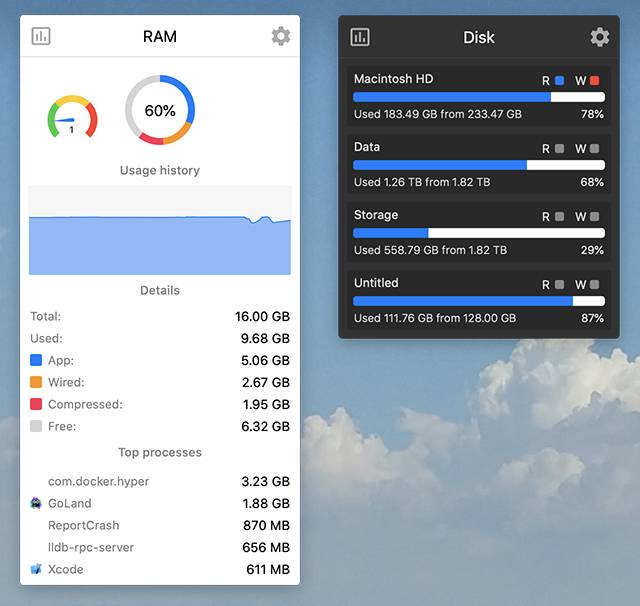
Нажатие на показатель открывает связанную с ним панель: например, для CPU она раскрывает динамику загрузки, отношение системной и пользовательской активности и перечень самых активных процессов. В RAM важнее не только процент занятости, но и давление памяти, swap и распределение используемого объёма. В Disk одновременно имеют значение свободное пространство и текущая скорость чтения или записи. Такой второй уровень позволяет не интерпретировать голую цифру без контекста, но не заменяет глубокого анализа конкретного процесса в штатной утилите macOS.
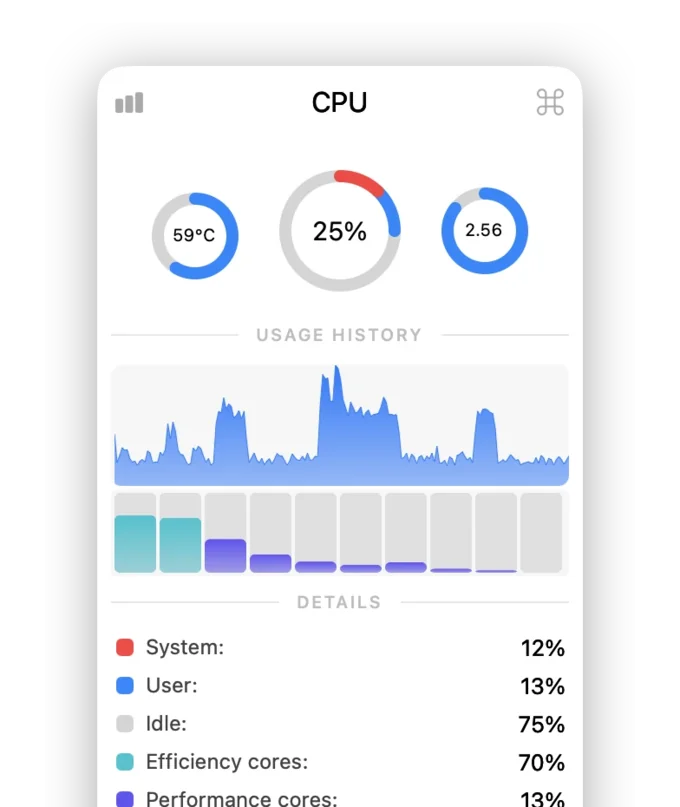
Открываемые панели привязаны к модулю, поэтому изменение режима показа в строке меню не уничтожает связанный набор измерений. Другая сторона такой архитектуры — значения не становятся постоянным файловым архивом от одного факта, что график виден на экране. График полезен для наблюдения за текущим эпизодом нагрузки; длительные отчёты требуют другого способа фиксации.
Настройки — модули, частота опроса и оформление
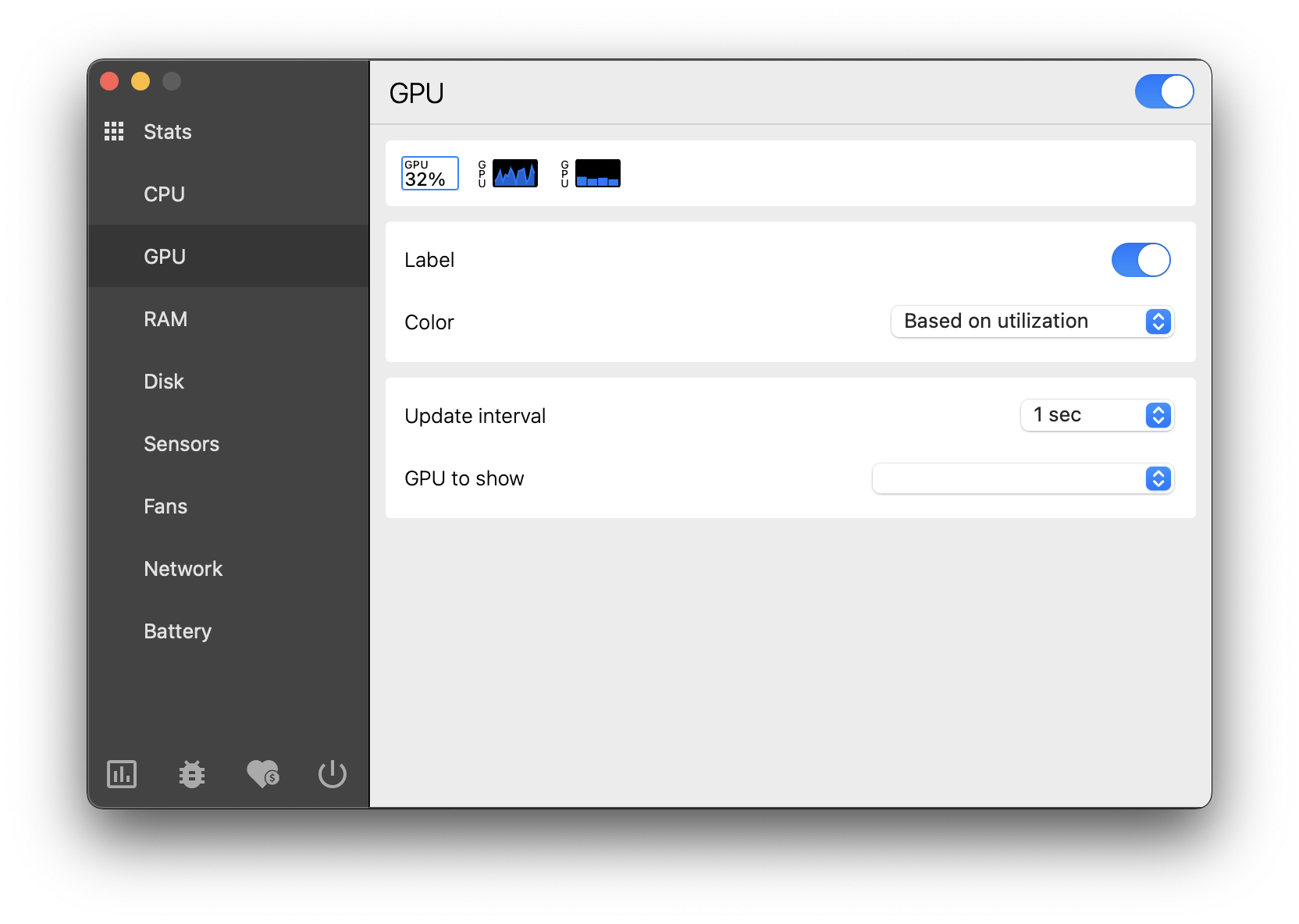
В окне настроек блоки CPU, GPU, RAM, Disk, Sensors, Network, Battery, Bluetooth и Clock организуют параметры по типу информации. Для модулей предусмотрены переключатели отображения, выбор вида индикаторов и интервалы обновления. Это помогает разделить важное для конкретного владельца Mac и датчики, которые не нужны постоянно. Например, диагностика длительной компиляции подразумевает CPU и RAM, а оценка копирования файлов — Disk и Network.
Интерфейс сочетает сводные показатели и параметры конкретных виджетов. Пользователю не нужен отдельный профиль проекта, чтобы изменить цвет или отображаемое число. Настройки действуют для самой утилиты. Их точное расположение и перевод зависят от версии и выбранного языка; сохранять старую визуальную схему окна по скриншоту ветки 2.x как единственно возможную для 3.1.0 было бы ошибкой.
Панель Dashboard и сводка оборудования
Сводная часть приложения предназначена для быстрого понимания конфигурации Mac и состояния мониторинга. Это информационная область, а не инструмент разгона CPU, очистки диска или тестирования видеокарты. Состав доступных аппаратных полей зависит от модели; показатели частоты и температуры нельзя универсально требовать от любого Intel Mac и любого Apple Silicon. Важнее понимать, какие поля реально представлены на текущем компьютере, чем ориентироваться на чужой снимок с иной архитектурой процессора.
Девять основных модулей и практический смысл их показателей
CPU: загрузка и процессы
CPU отвечает на вопрос, насколько занят центральный процессор и какая часть активности приходится на приложения или систему. Модуль показывает текущую загрузку, частоту и доступные температурные значения, а раскрываемая панель содержит историю и процессы, нагружающие CPU. Показатель 90% сам по себе не доказывает неисправность: при кодировании видео или сборке программы высокая загрузка ожидаема. Больше пользы приносит связь между устойчивой активностью, названием процесса и реальным временем отклика Mac.
У Apple Silicon архитектура вычислительных и энергоэффективных ядер усложняет трактовку отдельных графиков. Общий процент, график по группам ядер и строка конкретного процесса описывают не одно и то же. Stats помогает увидеть совпадение симптома с нагрузкой, но для точного изучения действий процесса, его потоков и доступа к ресурсам предпочтительна штатная утилита «Мониторинг системы». Там можно отдельно оценить процесс и при необходимости завершить его, чего от Stats ждать не следует.
GPU: работа графического процессора
GPU отслеживает использование графики и связанные аппаратные сведения, в том числе температуру и память там, где macOS и аппаратная платформа предоставляют эти данные. На Mac с несколькими графическими устройствами панель может отражать их раздельно; на Apple Silicon картина строится вокруг объединённой системы на кристалле. В выпуске 3.1.0 начали отображать объём используемой GPU-памяти, а прежние поля render utilization и tiler utilization убраны. Это важный пример того, почему нельзя описывать Stats 3.x по старому перечню датчиков из 2.x.
Графическая нагрузка особенно полезна при монтаже видео, тяжёлых интерфейсах и работе с 3D. Она показывает, что GPU выполняет работу, но не даёт результата бенчмарка и не позволяет по одному проценту определить FPS конкретного приложения. Показания некоторых устройств, температурных сенсоров и детальной разбивки зависят от поддержки конкретной модели Mac; отсутствие ряда полей не означает автоматически, что видеочип неисправен.
RAM: занятость, давление памяти и swap
RAM сообщает, сколько оперативной памяти используется, как распределяются основные категории и когда macOS задействует swap. На Mac важнее отличать просто большой объём занятой памяти от реального давления на подсистему: операционная система старается эффективно использовать свободные ресурсы, а её кеши не обязательно свидетельствуют о проблеме. Поддержка процента давления памяти в меню и всплывающей панели расширена в недавних выпусках ветки 3.x.
При монтаже больших проектов, запуске виртуальной машины или множестве вкладок браузера имеет смысл смотреть на сочетание memory pressure, swap и списка самых требовательных процессов. Высокая занятость при низком давлении не эквивалентна нехватке RAM; длительно растущий swap и замедление системы дают более предметную причину для дальнейшей диагностики. Подробности про классы таких инструментов раскрывает раздел GeekHow о программах для работы с оперативной памятью.
Disk: место на диске и операции ввода-вывода
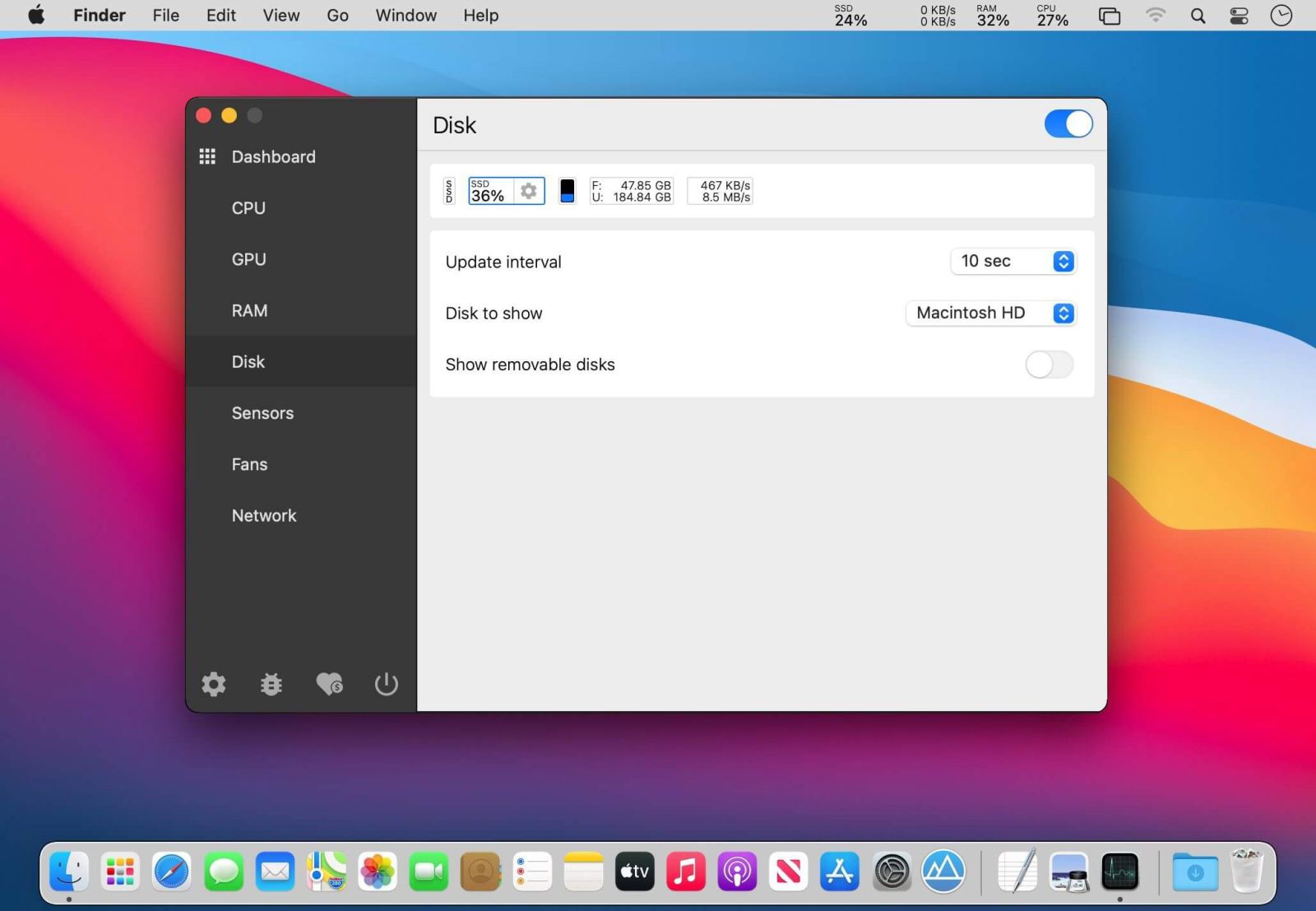
Disk объединяет две разные задачи: контроль занятого пространства и наблюдение за активностью чтения и записи. Первая помогает заметить приближение к заполнению SSD, вторая — понять, связан ли текущий эпизод замедления с интенсивным доступом к файлам. На компьютере с несколькими томами нужно различать физический накопитель, логический том и внешний диск: одинаковое название в Finder и мониторинге не делает их разными устройствами. Сведения SMART доступны для поддерживаемых накопителей, но программа не является лабораторным диагностическим комплектом для оценки ресурса всех SSD.
Сам по себе кратковременный всплеск скорости записи при копировании не является признаком поломки. Полезнее следить за устойчивой нагрузкой на фоне проблемы, оставшимся объёмом, направлением обмена и типом операции. Для отдельной задачи исследования доступа к диску подходят инструменты мониторинга дискового ввода-вывода, а при подозрении на аппаратные сбои — специализированные программы диагностики накопителей.
Network: входящий и исходящий трафик
Network отображает скорости загрузки и отдачи, объём переданных данных и сведения о сетевых интерфейсах. Локальный IP и публичный адрес нужны для разных вопросов: первый относится к конфигурации Mac в сети, второй — к видимому снаружи адресу подключения. Получение публичного IP требует обращения к внешнему сервису Stats, поэтому отсутствие этого поля при сетевой фильтрации не равно поломке локального счётчика трафика. Число килобайт в секунду показывает поток данных, а не задержку сети и не качество видеосвязи.
Для диагностики медленной загрузки важно отделить сетевой канал от дисковой записи: высокий входящий трафик при небольшой активности накопителя означает другую картину, чем интенсивная запись на диск при малом потоке по сети. Особенно осторожно следует трактовать интерфейсы VPN и виртуальные адаптеры: один и тот же полезный трафик способен отражаться на нескольких уровнях сети. Stats — индикатор, а не сетевой сниффер с сохранением пакетов.
Sensors: температура, питание и скорость вентиляторов
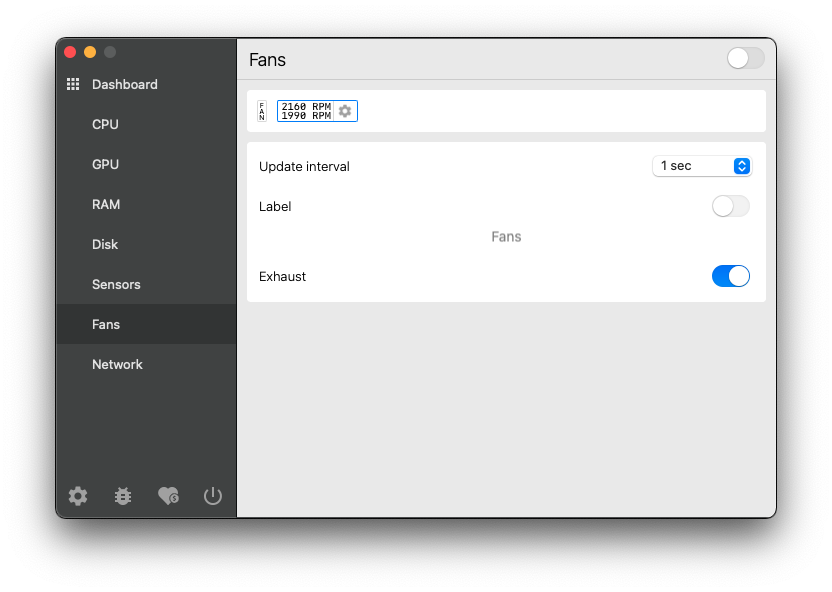
Sensors читает доступные температурные, электрические и энергетические параметры, а также обороты вентиляторов. Список определяется тем, какие сенсоры macOS и SMC позволяют обнаружить на конкретной машине. Название вроде CPU Efficient Core 1 означает точку измерения в тепловой зоне кластера, а не непременно отдельное физическое ядро. Новые поколения Apple Silicon меняют набор внутренних идентификаторов датчиков; корректное сопоставление значений поддерживается по мере развития Stats.
Просмотр оборотов и вмешательство в управление охлаждением — принципиально разные операции. Чтение температуры полезно при устойчивой нагрузке, но функция ручного управления вентиляторами находится в legacy-режиме без текущего сопровождения. Её не стоит рассматривать как поддерживаемую альтернативу штатной терморегуляции современного Mac. Для требовательных сценариев охлаждения важнее отдельная утилита, которая явно поддерживает конкретную модель и регулярно обновляет свою систему управления.
Battery: заряд и состояние аккумулятора
Battery важен прежде всего на ноутбуках MacBook: показывает текущий заряд, источник питания, состояние батареи, число циклов и доступную оценку оставшегося времени. Уровень заряда и физическое здоровье аккумулятора — не одно понятие: 100% на индикаторе означает текущую степень заряда, а не отсутствие износа. Встроенные метрики помогают наблюдать за изменением состояния, но не заменяют аппаратную проверку аккумулятора при заметном вздутии, перегреве или отказе питания.
У настольных Mac без встроенной батареи этот модуль не несёт того же смысла. Значения времени до разрядки зависят от текущей нагрузки и оценки системы: активное кодирование видео и чтение документа дают разный энергетический профиль. При анализе времени автономной работы полезно сопоставлять Battery с CPU и реальным сценарием использования, не обещая, что уменьшение отображаемого процента загрузки обязательно продлит работу на определённое число часов.
Bluetooth: питание подключённой периферии
Bluetooth предназначен для отображения уровня батареи подключённых устройств: клавиатур, мышей, наушников и другой совместимой периферии. Это обзор текущего состояния, а не инструмент поиска устройств, обновления прошивок или настройки звукового кодека. Набор видимых значений зависит от того, какие данные передаёт само устройство и как их предоставляет macOS. Нельзя требовать одинаковой детализации от фирменной клавиатуры и недорогой гарнитуры без отчётности о заряде.
Периодические обращения к Bluetooth-устройствам имеют вычислительную и энергетическую стоимость. Поэтому модуль логично использовать тогда, когда слежение за периферией действительно нужно, а не оставлять постоянно включённым на каждом рабочем Mac. Его отсутствие в минимальной конфигурации Stats не влияет на возможность отслеживать CPU, RAM или сеть.
Clock: время, календарь и часовые пояса
Clock дополняет мониторинг рабочим временем: настраиваемые часы и календарь в строке меню, несколько часовых поясов. Это особенно практично для человека, который работает с коллегами в других регионах и хочет видеть местное время рядом с техническими индикаторами. Clock не превращает Stats в календарный сервис с синхронизацией встреч, задач или почты. Значение основано на системном времени, а не на собственных событиях приложения.
В отличие от датчиков и сети, Clock не отвечает за диагностику производительности. Его удобно воспринимать как опциональный интерфейсный модуль, который занимает место в общей компоновке. При дефиците пространства строка меню важнее отдельных цифр: иногда компактный виджет Clock полезнее полного названия часового пояса, которое будет конфликтовать с остальными индикаторами.
Автоматизация, виджеты рабочего стола, удалённый доступ и искусственный интеллект
Stats автоматизирует регулярный опрос системных показателей: после включения модулей значения обновляются без ручного запуска измерения. Период опроса выбирается в соответствующих настройках. Это непрерывное визуальное наблюдение, а не пакетная обработка файлов и не планировщик диагностических тестов. В меню доступна дополнительная компоновка индикаторов; системные виджеты macOS поддерживаются отдельно, но из-за нагрузки на процесс chronod обмен данными с ними по умолчанию выключен и требует явного включения параметра macOS widgets.
Удалённое наблюдение реализовано через System Stats: приложение Stats передаёт метрики в учётную запись после включения Remote и авторизации Mac. Данные становятся доступны в веб-панели с другого устройства, а не в отдельной мобильной редакции Stats. Для этого сценария нужны интернет, аккаунт и доверие к облачному сервису. Веб-сервис поддерживает историю, экспорт CSV, оповещения на платных уровнях и ограниченный бесплатный тариф; этих возможностей нельзя автоматически приписывать самому локальному окну Stats.
Для дистанционного запуска есть отдельный способ установки через SSH, но он активирует Remote и создаёт постоянную передачу показателей. Такой вариант предназначен для осознанного администрирования, а не для обычного пользователя, желающего лишь видеть температуру MacBook. Mac должен иметь активный пользовательский сеанс: блокированный экран допускается, полностью автономная работа без входа пользователя не гарантируется. Отдельные функции удалённого управления зависят от разрешений и настроек клиента. Не следует включать их на рабочем компьютере без принятой политики доступа.
Функции генеративного ИИ, автоматического поиска причин перегрева языковой моделью, анализа загруженных документов или предиктивного ремонта не входят в подтверждённый набор возможностей Stats. Это монитор измерений: ценность результата определяется правильной интерпретацией показателей, а не текстовыми обещаниями диагностики. Самостоятельной версии для Android, iOS или Windows у данного приложения Stats нет; веб-доступ к System Stats не делает его кроссплатформенной настольной программой.
Карта форматов и совместимости: что остаётся после мониторинга
В Stats нет рабочего документа, похожего на проект видеоредактора или таблицу измерений с командой «Сохранить как». Источник данных — состояние macOS в данный момент; отображаемый результат существует в виде чисел, графиков, настроек виджетов и при необходимости удалённой истории. Поэтому оценивать «поддержку форматов» нужно по типу операции: установка, локальная фиксация экрана, перенос настроек и экспорт из веб-сервиса — разные процессы.
| Объект | Вход или источник | Фиксация / выход | Редактируемость и перенос |
|---|---|---|---|
| Локальные показатели | Системные счётчики macOS и доступные сенсоры | Панели, числа и графики Stats без собственного проектного файла | Значения обновляются; открыть их позже как редактируемый проект в другой программе нельзя |
| Программа и обновления | Stats.dmg либо Homebrew | Установленная Stats.app | Образ является установщиком, не архивом измерений |
| Оформление и выбор модулей | Параметры самой Stats | Настройки приложения в профиле macOS | Привязаны к приложению и его версии; это не экспортируемая таблица мониторинга |
| Статичный снимок показателей | Отображаемая панель Stats | Скриншот средствами macOS, например PNG | Переносимое изображение без исходных числовых рядов |
| Удалённая история System Stats | Передаваемые после авторизации показания | CSV из веб-кабинета, в пределах доступа и срока хранения | Табличный файл для анализа вне сервиса; не содержит локальную компоновку виджетов |
| Диагностические сведения о сбое | Отчёты macOS Console | Отдельный crash report для обращения по ошибке | Не заменяет автоматически экспорт графиков или настроек Stats |
Отсюда следует важное ограничение: скриншот фиксирует видимые числа и момент времени, но не сохраняет формулу расчёта, интервал опроса и весь временной ряд. CSV из System Stats лучше подходит для анализа динамики, зато уже зависит от удалённого сервиса и периода хранения. При переходе на другое приложение первым переносится не «проект Stats», а собственная методика наблюдения: какие метрики нужны, как часто они читаются и какой результат считать нормальным.
Стандартный механизм удаления Stats снимает с компьютера не только исполняемое приложение, но и локальные настройки и связанные контейнеры виджетов. Он также удаляет сохранённые токены авторизации System Stats из связки ключей. Поэтому сценарий «переустановить программу, а оформление восстановится автоматически» не следует считать гарантированным. Сохранность старых отчётов зависит от того, где они находились: изображение экрана и заранее выгруженный CSV существуют отдельно от локального интерфейса.
Нагрузка, права доступа, безопасность и приватность
Постоянный монитор не бывает полностью бесплатным в смысле ресурсов: измерение, обновление графиков и опрос аппаратных датчиков сами используют процессор и энергию. Автор Stats отдельно выделяет Sensors и Bluetooth как наиболее затратные модули и рекомендует отключать ненужные. Указание об экономии до 50% в отдельных конфигурациях — оценка разработчика, а не универсальный результат для каждого Mac; без теста на конкретном оборудовании нельзя переводить её в проценты автономности или обещать незаметную работу в любом режиме.
Для части аппаратных функций требуется взаимодействие с SMC и вспомогательными компонентами. Это повышает значимость источника установщика и актуальности версии. В январе 2025 года опубликовано сообщение о серьёзной уязвимости привилегированной XPC-службы в Stats до версии 2.11.20 включительно; исправление выпущено в 2.11.21. Наличие исправления не делает любую старую копию безопасной. Особенно нежелательно скачивать архивные сборки из неофициальных каталогов ради поддержки устаревшей macOS: выбор старого выпуска должен включать проверку его версии и известных исправлений.
Локальная Stats не собирает телеметрию или аналитику использования, однако слово «локальная» не означает полного отсутствия сетевых соединений. Для поиска обновлений приложение обращается к api.mac-stats.com и в качестве запасного варианта к api.github.com; получение публичного IP также использует внешний сервис. Блокировка этих обращений оставляет местные метрики доступными, но нарушает проверку обновлений и показ внешнего адреса. Сведения о названии Wi‑Fi-сети требуют разрешения Location Services, поскольку macOS ограничивает доступ к SSID и BSSID.
У удалённого режима другая модель приватности: измерения уходят из Mac в System Stats. Сервис описывает хранение данных в ЕС, шифрование на диске и TLS при передаче; наличие таких мер не отменяет обязанность владельца устройства оценить, можно ли передавать системные характеристики и историю работы наружу. Особенно чувствительны производственные машины, имена узлов, внешние адреса и сведения о нагрузке по времени. Для обычного локального контроля лучше не включать Remote без причины.
Ручное управление вентиляторами в Stats не поддерживается активно. Его историческое присутствие и возможная потребность в привилегированном помощнике не должны становиться рекомендацией отключать штатную автоматику охлаждения. Ошибочная скорость вентилятора может усугубить термический режим. Достаточно использовать Stats для чтения доступных значений; для специальных задач нужен инструмент с явной поддержкой модели и контролируемыми настройками.
Стоимость, редакции и условия использования
Настольная Stats распространяется бесплатно с исходным кодом под MIT. В ней нет обязательной покупки лицензии, рекламного режима или подписки ради обычного мониторинга CPU, GPU, RAM, диска, сети, датчиков и аккумулятора. Для запуска локальных модулей не нужен аккаунт. Более старые сборки для macOS 10.13–11 представлены отдельно как legacy-выпуски; это вопрос совместимости, а не платное разделение функций.
Отдельный продукт System Stats имеет собственный тариф Free: до пяти машин, пятнадцати Docker-контейнеров, пяти проверок доступности и четырнадцати дней истории с минутной детализацией, но без оповещений. Тариф Pro на странице сервиса стоит €5 в месяц при годовой оплате €60 и включает до 25 машин, полугодовую историю, оповещения и аппаратные датчики. Organization начинается от €15 в месяц с отдельными условиями расчёта количества машин. Эти суммы относятся только к веб-панели System Stats; они не являются стоимостью скачивания Stats.app и не вводят лимит на локальный просмотр температуры.
Покупать облачный тариф ради обычной строки меню нет необходимости. Практическая граница проходит по требованию хранить длительную историю, наблюдать несколько компьютеров из браузера или получать уведомления без присутствия у конкретного Mac. Для владельца одного ноутбука такая архитектура часто избыточна; для администратора нескольких машин она уже становится отдельным инструментом работы, требующим политики доступа и понимания структуры расходов.
Как пользоваться программой — советы гика
Ниже собраны рабочие последовательности для основных подтверждённых функций. Названия CPU, GPU, RAM, Disk, Sensors, Network, Battery, Bluetooth, Clock, Settings, Remote и macOS widgets приводятся в англоязычной форме интерфейса; при включённом русском языке их подписи могут быть переведены. Параметры, которые отсутствуют на конкретном Mac, не следует пытаться включить через сторонние патчи: доступность датчиков определяется оборудованием и версией macOS.
Установить Stats и подготовить безопасную конфигурацию
Цель: запустить локальный монитор, не активируя удалённую передачу данных. Подготовка: стабильная macOS 12 или новее, доступ к папке «Программы» и официальный дистрибутив. Предварительно убедитесь, что установка именно Stats от exelban, а не другой программы с тем же словом в названии.
- Откройте раздел Releases проекта exelban/stats в GitHub и получите актуальный файл Stats.dmg.
- Откройте образ и перенесите Stats.app в папку «Программы» (Applications); запустите приложение из этой папки.
- Альтернативный способ для уже установленного Homebrew — открыть Terminal и выполнить brew install stats; дублировать оба способа установки для одной и той же копии не нужно.
- Откройте настройки Stats, просмотрите активные модули и оставьте для начала CPU, RAM и Disk; модуль Remote не включайте без отдельной задачи.
Проверка: приложение открывается, окно настроек доступно, хотя бы один активный виджет появляется в строке меню. Типичная ошибка: попытка поставить текущий релиз на macOS 11 или бета-сборку. Безопасный откат: отменить запуск неподходящего дистрибутива, не устанавливать случайные старые пакеты и использовать совместимую архивную версию только после проверки её известных исправлений.
Выбрать модули, стиль индикаторов и порядок в строке меню
Цель: получить компактные показания без перегруженной верхней панели. Подготовка: работающая Stats с доступным окном Settings; сначала выберите две-три метрики, которые действительно связаны с задачей.
- В Settings выберите модуль CPU и активируйте его отображение; затем аналогично настройте RAM и при необходимости Network.
- В разделе отображения конкретного модуля выберите один из предложенных виджетов, например Text для точного значения или Line chart для динамики.
- Оцените ширину строки меню; лишние виджеты отключайте в самом модуле, а не удалением всей программы.
- Для изменения позиции значков удерживайте ⌘ Command, перетащите нужный элемент строки меню и отпустите клавишу. Порядок определяет macOS, и после первой перезагрузки он может измениться.
Проверка: нужные показатели видны и при нажатии открывают соответствующие панели. Типичная ошибка: длинные подписи вытесняют другие системные значки. Откат: вернуться к Mini либо одному числовому виджету и повторно упорядочить элементы; другие настройки и системные файлы не затрагиваются.
Проследить нагрузку CPU и определить активный процесс
Цель: понять, совпадает ли торможение с высокой загрузкой процессора. Подготовка: включённый CPU и воспроизводимая задача — компиляция, монтаж или известная ресурсоёмкая программа.
- Выберите CPU в настройках и оставьте видимым показатель загрузки или график.
- Подберите интервал обновления, который позволяет различать краткие пики и длительную активность; нет необходимости делать его минимальным без задачи.
- Нажмите на виджет CPU и изучите Usage history, разделы System, User, Idle и перечень Top processes, если эти элементы доступны в вашем оформлении.
- Сравните длительность пика с запущенной операцией; для углублённого изучения конкретного процесса используйте штатный «Мониторинг системы» macOS.
Проверка: график изменяется во время задачи, а список процессов даёт предметный ориентир. Типичная ошибка: считать единичный пик доказательством неисправности. Откат: завершить собственную тестовую нагрузку штатным способом и вернуть прежний интервал обновления; не завершать неизвестные системные процессы.
Оценить нагрузку GPU без смешения показателей старых версий
Цель: отличить графическую загрузку от общей занятости CPU. Подготовка: приложение, использующее графику, и поддерживаемая видеоподсистема Mac.
- Откройте раздел GPU и включите информативный числовой или графический виджет.
- Откройте всплывающую панель GPU во время работы графического приложения.
- Оцените utilization, доступную температуру и показатель памяти GPU; на Mac с несколькими графическими устройствами уточните, к какому из них относится значение.
- Сопоставьте показания GPU и CPU в одном временном эпизоде. Не ищите поля render/tiler utilization по старой инструкции: в 3.1.0 их убрали.
Проверка: показатели относятся к правильному графическому устройству и отражают изменение нагрузки. Типичная ошибка: принять отсутствие отдельного датчика за нулевую загрузку. Откат: вернуть прежний вид виджета и наблюдать общую графическую активность без установки неподдерживаемых модулей.
Проверить RAM, memory pressure и swap
Цель: оценить фактическую тесноту памяти, а не только процент занятости. Подготовка: открытые приложения, из-за которых возникает задержка интерфейса или переключения задач.
- Активируйте RAM, выберите отображение памяти либо индикатора давления.
- Откройте всплывающую панель RAM и сравните используемый объём, pressure и swap.
- Посмотрите список процессов с наибольшим потреблением памяти; отделите собственные тяжёлые приложения от фоновых системных служб.
- После завершения штатным способом одного из своих приложений сопоставьте давление и swap с исходной картиной.
Проверка: сопоставимы не только проценты, но и давление, динамика и состояние системы. Типичная ошибка: пытаться вручную «очистить» всю занятую RAM. Откат: вернуться к прежнему набору открытых программ и настройкам индикации; не применять сторонние очистители памяти ради красивого числа.
Контролировать заполнение диска и скорость чтения/записи
Цель: выяснить, нехватка места или интенсивный обмен с накопителем сопровождает проблему. Подготовка: определить нужный том и убедиться, что он действительно присутствует в macOS.
- В разделе Disk включите модуль и выберите наблюдаемый диск или том из доступных вариантов.
- Подберите виджет с объёмом или скоростью; для копирования файлов полезна индикация чтения и записи, для долгосрочного контроля — свободного места.
- Откройте всплывающее окно Disk, уточните название тома и различайте процент заполнения и текущую скорость операций.
- Сопоставьте изменения с обычным копированием или установкой программы, не проводя стресс-тест накопителя без необходимости.
Проверка: показатели меняются на нужном томе, а свободный объём соответствует выбранному объекту. Типичная ошибка: принять два APFS-тома за два независимых физических SSD. Откат: выбрать прежний диск и виджет; не удалять файлы только по краткому всплеску активности.
Проверить сеть, интерфейс и видимый IP-адрес
Цель: наблюдать загрузку и отдачу без смешения их с задержкой подключения. Подготовка: работающее интернет-соединение либо доступная локальная сеть.
- Активируйте Network, выберите нужный интерфейс и виджет скорости, если программа предлагает выбор интерфейсов.
- Откройте всплывающую панель и различите Upload, Download, Local IP и Public IP по их назначению.
- Во время обычной загрузки файла сравните направление и величину потока; для оценки задержки используйте отдельный сетевой тест.
- При отображении Unknown вместо названия Wi‑Fi откройте macOS System Settings → Privacy & Security → Location Services и проверьте разрешение для Stats; после изменения перезапустите программу.
Проверка: скорость изменяется при обмене данными, а имя сети появляется при предоставленном разрешении. Типичная ошибка: считать недоступность Public IP отказом локального мониторинга: внешний адрес зависит от обращения к серверу. Откат: вернуть ограничение Location Services, если название сети не необходимо, или отключить Network без изменения системного подключения.
Смотреть температуры и обороты, не вмешиваясь в охлаждение
Цель: наблюдать доступные аппаратные сенсоры при продолжительной нагрузке. Подготовка: Mac с поддерживаемыми датчиками и понимание, что набор значений не универсален.
- Включите Sensors и откройте панель датчиков.
- Выберите доступные температуры, напряжения, мощности или скорости вентиляторов для наблюдения, не требуя показателя отсутствующего сенсора.
- Сопоставьте несколько температурных зон и скорость вентилятора с характером собственной задачи; отдельно учитывайте модели Mac без вентиляторов.
- Оставьте ручное управление вентиляторами в штатном автоматическом режиме: legacy-функция Stats не получает исправлений и не предназначена для экспериментального снижения оборотов.
Проверка: отображаются реальные доступные сенсоры, значения меняются вместе с нагрузкой без опасного вмешательства. Типичная ошибка: считать подписи CPU Efficient Core 1, 2 и далее числом отдельных физических ядер. Откат: отключить лишние сенсоры и вернуть обычное наблюдение; не ставить привилегированный помощник только ради просмотра температур.
Следить за Battery на MacBook
Цель: отличить текущий заряд от состояния аккумулятора. Подготовка: MacBook со встроенной батареей; при работе от розетки учесть иной режим расчёта оставшегося времени.
- В настройках Stats активируйте Battery и выберите подходящую форму индикатора.
- Откройте панель Battery и рассмотрите уровень заряда, источник питания, здоровье аккумулятора и циклы, если эти данные доступны.
- Оцените поведение аккумулятора вместе с CPU при привычной нагрузке, а не на основании одного мгновенного прогноза времени.
Проверка: индикатор соответствует режиму работы от батареи или сети и реагирует на изменение заряда. Типичная ошибка: принять 100% заряда за 100% остаточного ресурса батареи. Откат: вернуть минимальный индикатор или отключить модуль на стационарном Mac, где он бесполезен.
Посмотреть заряд устройств Bluetooth
Цель: видеть заряд поддерживаемой подключённой периферии. Подготовка: сопряжённое и подключённое через macOS устройство, которое сообщает уровень батареи.
- Включите Bluetooth в Settings и откройте его панель.
- Проверьте, какие устройства реально передают показатель батареи, и оставьте нужный виджет.
- Сопоставьте число с системной информацией устройства, учитывая, что некоторые аксессуары сообщают заряд с задержкой.
Проверка: известная периферия видна с доступными значениями. Типичная ошибка: ожидать точный процент от устройства, которое не передаёт его в macOS. Откат: отключить модуль Bluetooth, а не сбрасывать сопряжение аксессуара: для мониторинга других ресурсов это не требуется.
Добавить часы нескольких часовых поясов
Цель: видеть нужное местное время рядом с техническими показателями. Подготовка: известно, какие часовые пояса важны для работы, и каков запас места в строке меню.
- Откройте Clock и активируйте часы в нужном формате.
- В настройках часовых поясов выберите необходимые города или зоны и оцените отображение календаря.
- Сделайте компактную компоновку при нехватке места; порядок соседних индикаторов задайте средствами macOS.
Проверка: видимое время соответствует выбранным зонам, а остальные модули не вытеснены. Типичная ошибка: думать, что Clock создаёт события или синхронизирует рабочий календарь. Откат: оставить одну зону или полностью скрыть Clock; записи календарных приложений не затрагиваются.
Включить виджеты Stats на рабочем столе macOS
Цель: наблюдать поддерживаемые показатели за пределами строки меню. Подготовка: macOS с функцией системных виджетов и достаточные ресурсы для их обновления.
- Откройте Stats Settings и включите опцию macOS widgets, которая из-за особенностей обмена с chronod выключена по умолчанию.
- Добавьте нужный виджет Stats стандартным механизмом настройки виджетов macOS.
- Сравните появление данных в виджете с живыми показателями строки меню; не путайте отсутствие виджета и остановку самой программы.
Проверка: системный виджет показывает обновляющееся значение. Типичная ошибка: ждать данных при выключенном macOS widgets. Откат: удалить дополнительный виджет с рабочего стола и вернуть опцию macOS widgets в выключенное состояние, сохранив обычные индикаторы строки меню.
Подключить удалённое наблюдение через System Stats
Цель: получать историю и смотреть показатели Mac из браузера. Подготовка: решение о передаче данных в облако, учётная запись System Stats, интернет и активный пользовательский сеанс на контролируемом Mac.
- В отдельном веб-сервисе System Stats создайте или откройте учётную запись и ознакомьтесь с действующим тарифом и пределом хранения истории.
- В настройках локальной Stats найдите Remote и активируйте подключение только на машине, которую хотите наблюдать.
- Завершите предлагаемую авторизацию устройства в System Stats и дождитесь появления Mac в веб-панели. Для установки по SSH применяйте официальный документированный метод только после просмотра его скрипта и понимания, что он включает непрерывную передачу метрик.
- При необходимости исторической выгрузки используйте доступный в веб-сервисе CSV export; файл относится к облачной истории, а не к локальному меню Stats.
Проверка: веб-панель отображает выбранную машину и свежие метрики. Типичная ошибка: ожидать поток с Mac без пользовательского сеанса или считать, что Remote включён по умолчанию. Откат: отключить Remote и отозвать ненужный доступ в сервисе; учётную запись и её сохранённую историю следует рассматривать отдельно от локальной Stats.
Сквозной сценарий: зафиксировать причину замедления и сохранить свидетельство
Цель: получить воспроизводимый результат без предположения о несуществующей кнопке экспорта в Stats.app. Подготовка: установленная актуальная Stats, повторяемая пользовательская операция и понимание, что снимок экрана сохранит только видимую часть данных.
- Запустите Stats и оставьте видимыми CPU, RAM и Disk; не включайте Sensors и Bluetooth, когда они не нужны для данного вопроса.
- Откройте свою обычную ресурсоёмкую задачу и проследите изменение CPU. Затем в соответствующих панелях оцените pressure и swap для RAM, а также чтение/запись для Disk.
- Определите, какой показатель совпал по времени с замедлением; при необходимости посмотрите имя процесса в CPU или RAM и уточните его штатным «Мониторингом системы».
- Разверните нужную панель Stats и сохраните её изображение стандартной функцией macOS: Shift + Command + 4, затем выделите нужную область. Это скриншот средствами системы, а не функция экспорта Stats.
- Проверьте полученное изображение: на нём должны быть различимы имя панели, единицы измерения и момент снимка, который вы отдельно отметили для себя. Если требуется числовой временной ряд, используйте заранее настроенный удалённый System Stats и его CSV-экспорт в пределах доступного периода истории.
Проверка: изображение можно открыть отдельно от Stats, а при облачной выгрузке CSV содержит читаемые числовые данные. Типичная ошибка: ожидать, что скриншот сохранит весь график за сутки или настроит повторное измерение. Откат: удалить ненужный снимок, закрыть тестовую задачу обычным способом и вернуть первоначальный набор виджетов; данные и настройки других программ не изменяются.
Кому подойдёт Stats
- Разработчику на Mac: наблюдать CPU, давление памяти и диск во время компиляции, запуска виртуальных машин или сборки проекта, не держа большое окно диагностики на переднем плане.
- Монтажёру и дизайнеру: различать загрузку графики, процессора и памяти в момент рендеринга; при необходимости раскрывать более подробные панели.
- Владельцу MacBook: сопоставлять энергопотребление, состояние аккумулятора, сетевую активность и нагрузку при работе от батареи.
- Технику поддержки: быстро собирать набор наблюдаемых показателей, а при обнаружении проблемы переходить к целевой диагностике macOS.
- Администратору нескольких Mac: использовать локальные индикаторы и отдельно оценивать облачный System Stats для удалённого наблюдения и хранения истории.
Кому Stats не подойдёт
- Пользователю Windows, Linux, iPhone или Android: локальное приложение Stats.app создано для macOS; веб-панель System Stats не превращает его в настольный клиент для других ОС.
- Тем, кому нужен постоянный локальный архив CSV или база данных: настольный монитор рассчитан на оперативную индикацию, а историческая табличная выгрузка относится к отдельному сервису.
- Для автоматического ремонта, оптимизации или удаления файлов: Stats показывает состояние системы, но не заменяет инструменты обслуживания и не выполняет исправления одной кнопкой.
- Для ответственного управления вентиляторами: соответствующая функция оставлена как legacy и не сопровождается; выбирать её как основной инструмент охлаждения нерационально.
- Для бета-версий macOS или старых Mac с неподдерживаемой ОС: текущая ветка рассчитана на macOS 12+ и стабильные релизы, а архивные выпуски имеют иной профиль риска.
Плюсы и минусы
Плюсы
- Бесплатный локальный мониторинг без обязательной подписки и регистрации; открытый код под лицензией MIT.
- Девять прикладных модулей охватывают CPU, GPU, RAM, диски, сеть, сенсоры, батарею, Bluetooth и часы в одной строке меню.
- Тринадцать вариантов индикаторов позволяют выбрать между точным числом, кратким графиком и шкалой, а не занимать меню одинаковыми плитками.
- Доступны подробные всплывающие окна с процессами и историей нагрузки для наиболее важных подсистем.
- Поддерживаются Intel и Apple Silicon, русский язык и продолжающиеся обновления современной ветки 3.x.
- При необходимости мониторинг расширяется до удалённой веб-панели, но не навязывает облачную авторизацию локальному сценарию.
Минусы
- Нет подтверждённого штатного локального экспорта ряда измерений в CSV или собственного проектного файла; полноценная история связана с отдельным сервисом.
- Показатели аппаратных сенсоров и подробность GPU различаются между моделями Mac и поколениями системы.
- Sensors и Bluetooth увеличивают стоимость непрерывного опроса по CPU и энергии; максимально частое обновление требует осознанного выбора.
- Управление вентиляторами находится в неподдерживаемом legacy-состоянии и не подходит для ответственного изменения терморежима.
- На macOS 26 требуется отдельное разрешение строки меню, а системные виджеты Stats по умолчанию не обмениваются данными до включения опции.
- Для remote-истории нужны интернет и аккаунт System Stats; облачные датчики и оповещения доступны не на всех тарифах.
Сравнение с другими аналогами
Ниже сравниваются не «лучшие программы вообще», а четыре инструмента с разной глубиной контроля. Во всех строках единые критерии: основная задача, платформа, порог освоения, файловый результат, автоматизация, модель оплаты, ограничение и подходящий сценарий. Для Stats точка отсчёта — бесплатный монитор в строке меню macOS с отдельным облачным расширением; аналог лучше не по числу функций как таковому, а по тому, какая функция действительно нужна.
| Аналог | Задача и платформа | Порог освоения | Форматы / результат | Автоматизация | Оплата | Ограничение и подходящий сценарий |
|---|---|---|---|---|---|---|
| «Мониторинг системы» (Activity Monitor) | Разбор процессов, CPU, GPU, RAM, энергии, диска и сети; встроен в macOS | Низкий для обзора, средний для корректной работы с процессами | Табличные процессы и системные графики; специализированный проектный формат не нужен | Периодическое обновление показателей и ручное завершение выбранных процессов | Входит в macOS без отдельной покупки | Нет такого же набора постоянно видимых модульных сенсоров в строке меню; лучший выбор для расследования конкретного процесса |
| iStat Menus 7 | Многофункциональный монитор менюбар с аппаратными данными, погодой и правилами; macOS | Средний: много разделов и вариантов оформления | Индикаторы и раскрывающиеся меню; не ориентирован на редактируемые проекты | Правила и уведомления по нагрузке, сети, дискам и другим показателям | Платная лицензия, есть 14-дневная пробная версия | Требует покупки после пробы; подходит, когда нужны расширенные предупреждения, погодные данные и настраиваемые правила |
| TG Pro | Температуры, вентиляторы и контроль охлаждения на совместимых Intel/Apple Silicon Mac | Средний: нужно понимать термодатчики и ограничения модели | Температурные панели и параметры управления, а не универсальный файл проекта | Auto Boost: правила оборотов по температурным порогам | Разовая покупка, 14-дневная пробная версия | Специализирован на охлаждении; рациональнее Stats для поддерживаемого управления вентиляторами |
| iGlance | Простые метрики CPU, памяти, сети и вентиляторов в строке меню macOS | Низкий или средний: компактный набор основных индикаторов | Индикаторы, настройки приложения; файловый анализ не основная функция | Оповещения о низком/высоком заряде и непрерывный показ метрик | Бесплатный проект с кодом под GPLv3 | Разработка больше не ведётся активно; интересен как лёгкая историческая альтернатива, но для новых Mac предпочтительна поддерживаемая Stats |
Выбор зависит от центральной проблемы. Для точного имени и поведения зависшего процесса рациональнее штатный Activity Monitor. Для правил и широких системных уведомлений — iStat Menus. Для активного поддерживаемого охлаждения — TG Pro. Для постоянно видимых метрик без лицензии и сложного проекта — Stats. iGlance уместен только с учётом прекращения активной разработки и связанных с этим ограничений.
Скрытая стоимость владения: не только цена скачивания
Нулевая цена Stats не означает одинаковую стоимость всех способов применения. Первый расход — ресурсы самого Mac: непрерывный сбор сенсорных и Bluetooth-метрик использует CPU и аккумулятор. Это измеримая эксплуатационная цена, а не денежная комиссия. В сценарии ноутбука с автономной работой модуль, который никто не читает, всё равно периодически собирает данные. Редакционно корректный вывод — подбирать состав модулей и интервалы под задачу, а не обещать одинаковое энергопотребление на любом оборудовании.
Второй расход — управление вниманием и пространством строки меню. Слишком много индикаторов создают шум: пользователь видит несколько процентов, но теряет связь между ними и реальной проблемой. Осмысленная конфигурация из двух-трёх виджетов обычно информативнее длинной ленты с температурами каждой зоны. Это вопрос стоимости наблюдения: каждое дополнительное число нужно не только собрать, но и правильно интерпретировать.
Третий расход возникает при переходе к System Stats. Бесплатный уровень ограничивает число машин и срок истории, а аппаратные сенсоры в удалённой панели и автоматические оповещения требуют Pro либо Organization. Дополнительно появляется ответственность за учётную запись, доступ сотрудников, защиту сведений об оборудовании и удалённые операции. При планировании стоит оценивать не только цену плана, но и срок хранения нужных графиков, а также ценность функции CSV по сравнению с разовыми снимками экрана.
Наконец, есть стоимость сопровождения: обновления macOS, смена поколений чипов Apple, корректировка распознавания сенсоров и потенциальная миграция на другое приложение. Открытый код повышает проверяемость и снижает зависимость от лицензии, но не гарантирует сохранения каждой аппаратной метрики на новом Mac. Поддержка конкретного устройства и безопасность привилегированных помощников имеют больший вес, чем внешний вид значка.
Что перестанет работать первым при потере сети, разрешений или совместимости
Нет интернета. Локальные показания CPU, RAM и диска продолжают иметь смысл, поскольку источник — Mac. Пропадут или перестанут обновляться сведения, требующие сервера: проверка новых версий, публичный IP и удалённая панель System Stats. Это ожидаемая граница функциональности, а не доказательство того, что вся программа облачная.
Нет разрешения строки меню в macOS 26. Программа может быть запущена, но ни один индикатор не появляется до разрешения Stats в System Settings → Menu Bar. Отсутствие виджетов на рабочем столе имеет другую причину: в Stats выключен параметр macOS widgets. Эти два случая внешне похожи, однако относятся к разным механизмам отображения.
Запрещена геолокация. Название Wi‑Fi-сети может стать Unknown, потому что macOS связывает доступ к идентификатору сети с Location Services. Это не выключает автоматически весь Network и не должно трактоваться как отсутствие интернет-соединения. Нет активного сеанса. При полностью headless-запуске Remote-агент Stats ждёт входа пользователя: блокированный, но уже активный сеанс — другой случай.
Изменилась аппаратная платформа. После перехода на новый SoC некоторые температурные зоны могут исчезнуть или получить другое обозначение, пока поддержка идентификаторов не обновлена. Старая macOS. Для 10.13–11 существуют только отдельные архивные сборки, а не полная поддержка современной ветки. Нет административных прав или поддержки вентилятора. Исторические элементы управления охлаждением не станут надёжным инструментом: они требуют отдельного помощника и остаются legacy-функцией.
Задача → инструмент → результат → что проверить
| Задача | Инструмент Stats | Результат | Контроль интерпретации |
|---|---|---|---|
| Mac подвисает при сборке проекта | CPU + RAM | Связь продолжительного CPU-пика с процессом и давлением памяти | Не путать короткий пик, общую занятость памяти и системную проблему |
| Рендеринг замедлился после добавления эффектов | GPU + CPU | Доля графической и процессорной нагрузки | Не считать загрузку GPU эквивалентом частоты кадров |
| Файл копируется медленнее обычного | Disk + Network | Направление и интенсивность I/O и сетевого потока | Сопоставлять один период, отличать диск от сетевого адаптера |
| Диск почти заполнен | Disk | Занятый и свободный объём нужного тома | Не смешивать APFS-тома и физические накопители |
| MacBook быстро разряжается | Battery + CPU | Заряд, источник питания и характер нагрузки | Заряд не равен здоровью батареи, прогноз времени изменчив |
| Шумит охлаждение при нагрузке | Sensors + CPU | Температуры, обороты и загрузка | Не управлять вентиляторами через неподдерживаемый legacy-режим |
| Заряжается ли беспроводная клавиатура | Bluetooth | Доступный уровень батареи аксессуара | Устройство должно сообщать заряд macOS |
| Нужны данные за прошедшую неделю | System Stats (отдельно) | Удалённая история и CSV на допустимом тарифе | Проверять срок хранения и права на экспорт |
Эта карта отделяет наблюдение от решения. После определения подозрительной подсистемы полезнее открыть специализированный инструмент для неё, чем наращивать число виджетов. Если задача шире — например, нужна диагностика нескольких классов неисправностей, — можно обратиться к обзору диагностических программ или к категории средств системного администрирования.
Типичные проблемы Stats: причины, диагностика и исправления
1. Программа запущена, но значков нет в строке меню
Симптом: Stats присутствует в системе, а показатели не видны. Возможная причина: в macOS 26 для программы не разрешён вывод элементов Menu Bar или внутри Stats выключены все модули/виджеты. Диагностика: проверить включение хотя бы одного виджета CPU и переключатель Stats в системной категории Menu Bar. Исправление: разрешить программе показ в строке меню и активировать нужный модуль. Проверка: появляется индикатор и открывается его панель; отсутствие эффекта после разрешения требует повторной проверки активного модуля.
2. Пустой виджет Stats на рабочем столе
Симптом: системный виджет существует, но значение не обновляется. Возможная причина: по умолчанию выключен обмен Stats с системным механизмом виджетов из-за ограничений chronod. Диагностика: сравнить корректность данных в строке меню с состоянием опции macOS widgets в Settings. Исправление: включить macOS widgets только при действительной потребности в виджете. Проверка: значение появляется и меняется; при росте фоновой нагрузки рационально отказаться от дополнительного виджета.
3. Вместо SSID отображается Unknown
Симптом: Network измеряет трафик, но не называет Wi‑Fi-сеть. Возможная причина: отсутствует разрешение Location Services для Stats. Диагностика: проверить доступ приложения к геолокации и наличие активного соединения Wi‑Fi. Исправление: предоставить разрешение через System Settings → Privacy & Security → Location Services и перезапустить Stats. Проверка: появляется имя сети; если приватность важнее этого поля, лучше оставить разрешение выключенным.
4. Нельзя увидеть отдельную температуру или датчик нового Mac
Симптом: часть сенсоров отсутствует или названа непривычно. Возможная причина: на разных чипах Apple меняются SMC-идентификаторы; не все данные доступны одинаково. Диагностика: уточнить модель, поколение чипа и версию Stats, сопоставить доступные значения без ожидания полного совпадения с другим компьютером. Исправление: использовать актуальный релиз и только поддерживаемые показатели. Проверка: панель не содержит заведомо неверных выводов о числе ядер; отсутствующие значения не подменяются вручную выдуманными.
5. Не работают ручные настройки вентиляторов
Симптом: элемент управления не реагирует, либо требуется помощник. Возможная причина: функция находится в legacy-режиме, не поддерживается и использует привилегированное взаимодействие с системой. Диагностика: отделить чтение оборотов от изменения режима, проверить, что автоматическое управление macOS сохранено. Исправление: не обходить защиту системы и не применять неподдерживаемое управление; для такой задачи выбрать специальный поддерживаемый инструмент. Проверка: штатная терморегуляция работает без вмешательства Stats.
6. Сама Stats заметно нагружает процессор или батарею
Симптом: после включения множества модулей растёт нагрузка фонового мониторинга. Возможная причина: регулярный опрос Sensors и Bluetooth, особенно на малых интервалах, требует ресурсов. Диагностика: сравнить состояние системы с этими модулями и без них, используя одинаковую пользовательскую задачу и штатный Activity Monitor. Исправление: отключить ненужные модули и увеличить интервал обновления. Проверка: мониторинг остаётся полезным, а дополнительная нагрузка не мешает работе; конкретные проценты экономии для данного Mac не обещаются.
7. Счётчики GPU или список процессов неполные
Симптом: на Intel Mac отсутствует ожидаемый список тяжёлых GPU-процессов или старые поля графики. Возможная причина: конкретные показатели зависят от архитектуры; в ветке 3.x часть полей изменена, а GPU top processes на Intel были отключены исправлением 3.0.25. Диагностика: посмотреть архитектуру Mac и версию приложения, сравнить интерфейс с изменениями текущего релиза, а не с инструкцией для 2.x. Исправление: использовать поддерживаемые проценты, память и температуру. Проверка: доступная нагрузка изменяется в ответ на собственную графическую задачу.
8. Не определяется публичный IP-адрес
Симптом: локальные скорости передачи отображаются, а Public IP — нет. Возможная причина: отсутствует доступ к внешнему API либо подключение блокируется сетевой политикой. Диагностика: проверить работу местного трафика и ограничения на обращения к серверу Stats. Исправление: разрешить необходимый адрес только если функция действительно нужна; иначе оставить фильтрацию. Проверка: при доступном сервисе поле появляется, а локальный мониторинг не зависит от него.
9. Remote не показывает Mac в веб-панели
Симптом: локальная Stats работает, но удалённая машина не поступает в System Stats. Возможная причина: Remote не включён, не завершена авторизация, отсутствует сеть или активный сеанс пользователя. Диагностика: проверить режим Remote, статус связанного аккаунта и наличие вошедшего пользователя на Mac. Исправление: восстановить разрешённое соединение и завершить процедуру авторизации без повторного запуска сторонних скриптов. Проверка: в веб-кабинете появляется свежая метрика и совпадает с текущей машиной.
10. Не удаётся установить современную версию на старый Mac
Симптом: установка или запуск не поддерживаются в прежней macOS. Возможная причина: текущая ветка требует Monterey 12+, а архивные версии обслуживают прежние выпуски отдельно. Диагностика: сравнить номер системы с требованиями текущего релиза. Исправление: использовать поддерживаемую ОС либо осознанно подобрать официальный legacy-выпуск, учитывая его возраст и исправления безопасности. Проверка: приложение запускается без обхода системной проверки подписи.
11. Stats закрывается неожиданно или перестаёт обновляться
Симптом: приложение аварийно завершилось или зависло. Возможная причина: ошибка версии, несовместимость с системой или конкретной аппаратной конфигурацией. Диагностика: записать модель Mac, чип, сборку macOS и номер Stats; получить отчёт о сбое из Console и сопоставить с уже зарегистрированными проблемами GitHub. Исправление: обновить приложение официальным способом; при повторении направить отчёт с воспроизводимыми действиями без личных данных. Проверка: тот же сценарий больше не вызывает завершения; временное скрытие проблемного модуля не считается полноценным исправлением ошибки.
FAQ: вопросы о показаниях и границах программы
Может ли Stats завершить зависшее приложение, которое видно в Top processes?
Список Top processes помогает обнаружить потребителя ресурса, но не заменяет средства управления процессами. Для точного изучения процесса, его энергопотребления и штатного завершения используется Activity Monitor. Это разделение снижает риск ошибочно остановить системный компонент из-за одного большого числа в строке меню.
Почему занята почти вся оперативная память, хотя Mac работает нормально?
macOS использует память для приложений, кеша и других собственных нужд. Поэтому абсолютная занятость — не полный показатель дефицита. Важнее давление памяти, swap, динамика и реальное замедление. Даже большое число в RAM без ухудшения отклика системы не означает, что компьютер необходимо срочно «чистить».
Можно ли по одному температурному датчику определить перегрев?
Отдельная температура не описывает весь тепловой режим. Для оценки нужны тип датчика, модель Mac, продолжающаяся нагрузка, работа вентиляторов и поведение системы. Температурная зона на Apple Silicon не обязательно соответствует одному ядру CPU. Длительная нестабильность или физические признаки неисправности требуют другой диагностики, а не изменения оборотов наугад.
Почему нагрузка GPU не совпадает с FPS в игре или редакторе?
Процент загрузки показывает активность графического оборудования, а частота кадров зависит также от CPU, ограничений приложения, разрешения, синхронизации и способа измерения FPS. Два показателя связаны, но не взаимозаменяемы. Stats не следует воспринимать как отдельный игровой бенчмарк.
Чем скорость сети в Network отличается от скорости интернет-тарифа?
Network наблюдает текущий поток через интерфейс. Интернет-тариф описывает предельные или ожидаемые условия внешнего соединения, которые зависят от сервера, маршрута и технологии доступа. Небольшая скорость во время чтения страницы не означает, что канал медленный: в этот момент просто может не передаваться значительный объём данных.
Может ли график Disk доказать аппаратный износ SSD?
Нет. Скорость чтения и записи отражает текущую работу, а степень занятости тома — количество использованного пространства. SMART там, где он доступен, дополняет картину, но окончательная диагностика носителя требует специализированных утилит, резервного копирования важных данных и оценки ошибок самой системы.
Что изменилось в ветке 3.1 по сравнению с более ранними скриншотами?
В 3.1.0 добавлены варианты раскрытия объединённого режима и параметры виджета Line chart; в GPU появилось отображение использования памяти и исчезли render/tiler utilization. Поэтому снимок Stats 2.x полезен для понимания идеи модуля, но не является точной картой всех переключателей нынешнего выпуска. При обновлении приоритет имеет интерфейс установленной версии.
Как оценить доступность программы на будущей версии macOS?
Текущие требования охватывают стабильные выпуски начиная с macOS 12. Поддержка новой бета-версии не заявлена. Кроме того, новая платформа может изменить доступ к сенсорам и разрешения на показ индикаторов. Поэтому совместимость следует оценивать отдельно по версии системы, выпуску Stats и модели Mac, а не только по наличию загрузочного файла.
Равнозначны ли локальный скриншот и CSV из System Stats?
Нет. Скриншот сохраняет видимое изображение одного момента, включая оформление и подписи. CSV содержит числовые записи удалённой истории, пригодные для таблиц и дальнейшего анализа, но не воспроизводит визуальную компоновку Stats. При сравнении измерений важна также частота сбора и длительность сохранённого периода.
Можно ли использовать Stats как средство мониторинга организации?
Локальная программа подходит для наблюдения на отдельных Mac, а удалённое централизованное наблюдение относится к System Stats. Для организации важно разграничивать наблюдение и удалённые действия, учитывать хранение данных, разрешения агента, тарифные лимиты и защиту аккаунтов. Наличие веб-дашборда само по себе не заменяет регламент поддержки рабочих станций.
Итог: когда Stats оправдан, а когда нужен другой инструмент
Для владельца Mac, которому нужно за секунду понять, почему выросла нагрузка, Stats решает задачу прямым способом: показывает несколько важнейших метрик в строке меню, а подробности открываются по требованию. Самый рациональный профиль — CPU, RAM и один-два дополнительных модуля, выбранных под работу компьютера. Смысла одновременно отображать все тринадцать типов виджетов нет: это варианты формы, а не независимые диагностические возможности.
Для анализа конкретного зависшего приложения предпочтительнее системный Activity Monitor: он умеет работать с процессами, а не только показывать показания. Для регулярного наблюдения за охлаждением и управляемыми вентиляторами лучше отдельный поддерживаемый инструмент, поскольку соответствующая функция Stats не сопровождается. Для документирования временных рядов и контроля нескольких машин можно рассматривать System Stats, сохраняя различие между бесплатным локальным приложением и тарифами веб-сервиса.
Сильная сторона Stats — сочетание открытой лицензии, русскоязычного интерфейса, поддерживаемой современной ветки и возможности самостоятельно убрать ненужные измерения. Ограничения не следует скрывать: неполная аппаратная телеметрия на некоторых Mac, энергетическая цена активного опроса, отсутствие локального проектного экспорта и отдельная облачная модель истории. Если задача — наблюдать, а не чинить, разгонять или управлять охлаждением, бесплатная Stats остаётся предметным выбором для macOS.