StemDeck: инструкция от гика, локальное разделение песен, репетиции, караоке и запись выступлений
StemDeck отделяет вокал, ударные, бас, гитару, фортепиано и остальные звуки из готовой музыкальной записи, после чего открывает их в многодорожечной студии. Это полезно не только для получения инструментальной версии песни: музыкант может убрать собственную партию из сопровождения, замедлить сложный пассаж без изменения тональности, зациклить такты, включить метроном и сохранить результат. В актуальном поколении появились также расширенный микшер, караоке с синхронным текстом и запись исполнения с камерой. Главное отличие проекта от облачных сервисов разделения музыки — обработка аудио на компьютере пользователя без обязательной учётной записи.
Речь идёт именно о свободном приложении StemDeck из проекта stemdeckapp/stemdeck, связанном с сайтом stemdeck.app. Название не уникально: существует отдельный сценический проигрыватель StemDeck от Dipko Services LLC, а также независимые DJ-проекты с похожим именем. Их функции, цены и поддерживаемые платформы к рассматриваемому приложению не относятся. На 20 ноября 2026 года актуальный опубликованный релиз этой версии — 0.21.0 от 13 ноября 2026 года; ряд новых режимов ещё помечен как экспериментальный.
Что такое StemDeck и в чём его задача
Стемом называют отдельный аудиослой композиции. В исходной песне все инструменты уже сведены в единую стереозапись, поэтому обычный эквалайзер не умеет полностью отключать бас или оставлять только ударные. StemDeck применяет модель машинного разделения источников Demucs htdemucs_6s: она оценивает вклад шести групп звуков и формирует самостоятельные дорожки. Это не восстановление исходных студийных мультитреков: отделённый голос может содержать отголоски инструментов, а в инструментальных слоях остаются артефакты. Особенно осторожно следует оценивать фортепиано и плотные миксы — у самой шестиканальной модели Demucs документированы проблемы с утечками между источниками.
Программа объединяет три вида работы, которые в других решениях часто разнесены по приложениям. Первый — получение аудиодорожек из готового файла или поддерживаемой ссылки. Второй — репетиционный плеер с микшером, визуальной волновой формой, изменением скорости и тональности, циклами и тактовой сеткой. Третий — сохранение аудиомиксов, набора отдельных дорожек и, в режиме Performance, видеозаписи с собственным исполнением. Это объясняет, почему StemDeck не следует оценивать лишь как «удалитель вокала»: значительная часть полезности появляется после разделения песни.
Проект распространяется бесплатно с открытым исходным кодом. С версии 0.21.0 его лицензия — AGPL-3.0-only; версии до 0.20.0 включительно выпускались по Apache-2.0. Для обычного пользователя это прежде всего отсутствие обязательной платы и подписки. Для тех, кто изменяет программу и предоставляет собственный экземпляр через сеть, условия AGPL имеют отдельное значение: получателям сетевого сервиса необходимо предоставлять соответствующий исходный код изменённой версии.
Основные параметры
| Параметр | StemDeck 0.21.0 |
| Категория | Локальное разделение музыкальных источников, репетиционная многодорожечная студия, запись исполнения |
| Разработчик и проект | Открытый проект stemdeckapp/stemdeck; развивается автором и участниками сообщества |
| Доступность | Рабочие сборки опубликованы; приложение продолжает развиваться; Advanced, Karaoke и Performance отмечены как экспериментальные |
| Платформы | Windows x64, Linux x64, macOS на Apple Silicon и Intel; развёртывание через Docker/Unraid |
| Разделение музыки | Demucs htdemucs_6s: vocals, drums, bass, guitar, piano, other; дополнительное разделение ведущего и бэк-вокала на совместимых системах |
| Импорт | MP3, WAV, FLAC, OGG, Opus, M4A, MP4; поддерживаемые ссылки YouTube и SoundCloud, очередь плейлистов YouTube |
| Экспорт | Сведённый аудиорезультат, отдельные дорожки архивом ZIP, выделенный цикл, экспортируемый метроном; видео MP4 для Performance и видеоматериала |
| Хранение новых стемов | По умолчанию MP3 128 кбит/с; настройки MP3 192/256 кбит/с или WAV |
| Оплата и аккаунт | Бесплатно; обязательной регистрации, подписки и лимита платных минут нет |
| Интернет | Нужен для первоначальных загрузок компонентов, ссылок, обновлений, текстов песен и справочных метаданных; локальный импорт после подготовки работает без передачи аудио в облако |
| Языки | 11 языков интерфейса, включая английский, немецкий, французский и польский; русский в опубликованном перечне отсутствует |
| Лицензия | AGPL-3.0-only для 0.21.0; старые выпуски до 0.20.0 — Apache-2.0 |
В таблице разделены входные форматы, внутреннее хранение и способы вывода результата. Совпадение этих понятий не следует подразумевать: исходный FLAC не обязывает программу хранить каждую выделенную дорожку как FLAC. После обновления 0.21.0 новый материал по умолчанию занимает меньше места за счёт MP3, но для повторного сведения нескольких частей этот выбор имеет звуковые последствия.
Устройство интерфейса
Библиотека, верхняя строка и рабочая область
Основной экран организован вокруг композиции и её стемов. В боковой области находятся Library, избранное, папки коллекции и Trash. В верхней строке размещены ввод композиции или ссылки, поиск, выбор групп для извлечения и команда обработки. Центральная область показывает параметры песни и дорожки с отдельными волновыми формами. При перемотке или работе с циклом зрительная привязка идёт к временному положению, а не к абстрактному списку файлов.
Над дорожками отображаются результаты анализа: темп в BPM, тональность, громкость по LUFS, длительность и некоторые сведения о характере звучания. Эти показатели нужны для выбора режима репетиции и оценки уровня, а не являются сертификатом качества разделения. Например, значение BPM помогает настроить метроном, но автоматика может ошибаться на живом исполнении, композиции со сменой метра или синкопированном вступлении. Поэтому возможность ручной правки сетки важнее красивой карточки с цифрами.
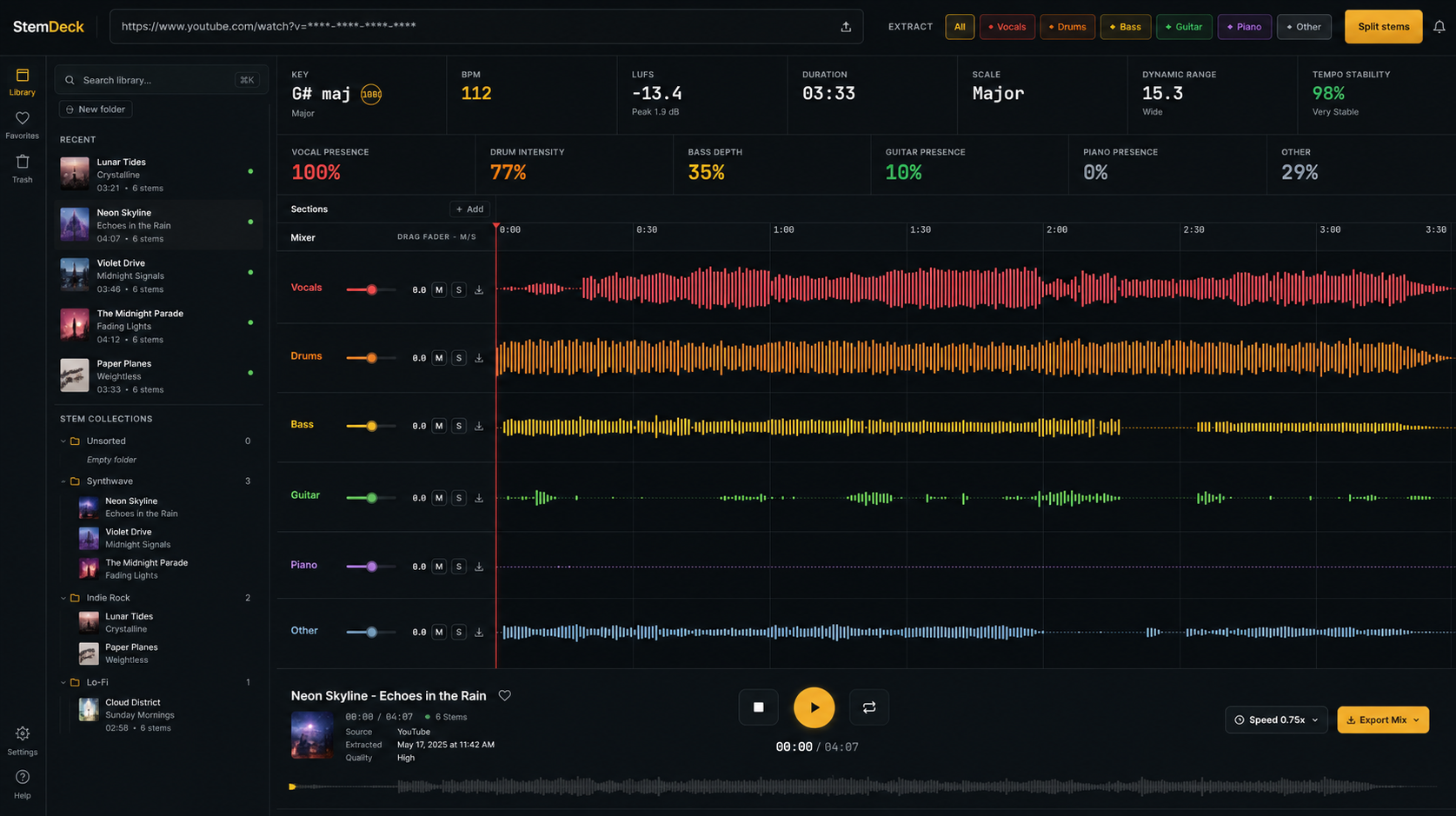
Цвет отдельных стемов помогает отделить вокал от баса или ударных при просмотре волновых форм. Рядом с каждой полосой находятся регулировка уровня и средства прослушивания. Это не обычная монтажная шкала с отдельными исходными студийными записями: все слои получены алгоритмом из одной фонограммы. Если программа ошибочно отнесла атаку тарелки к вокалу, перемещение ползунка не «переклассифицирует» звук — потребуется другой подход к исходному материалу или последующая обработка в звуковом редакторе.
Четыре режима вместо одной универсальной панели
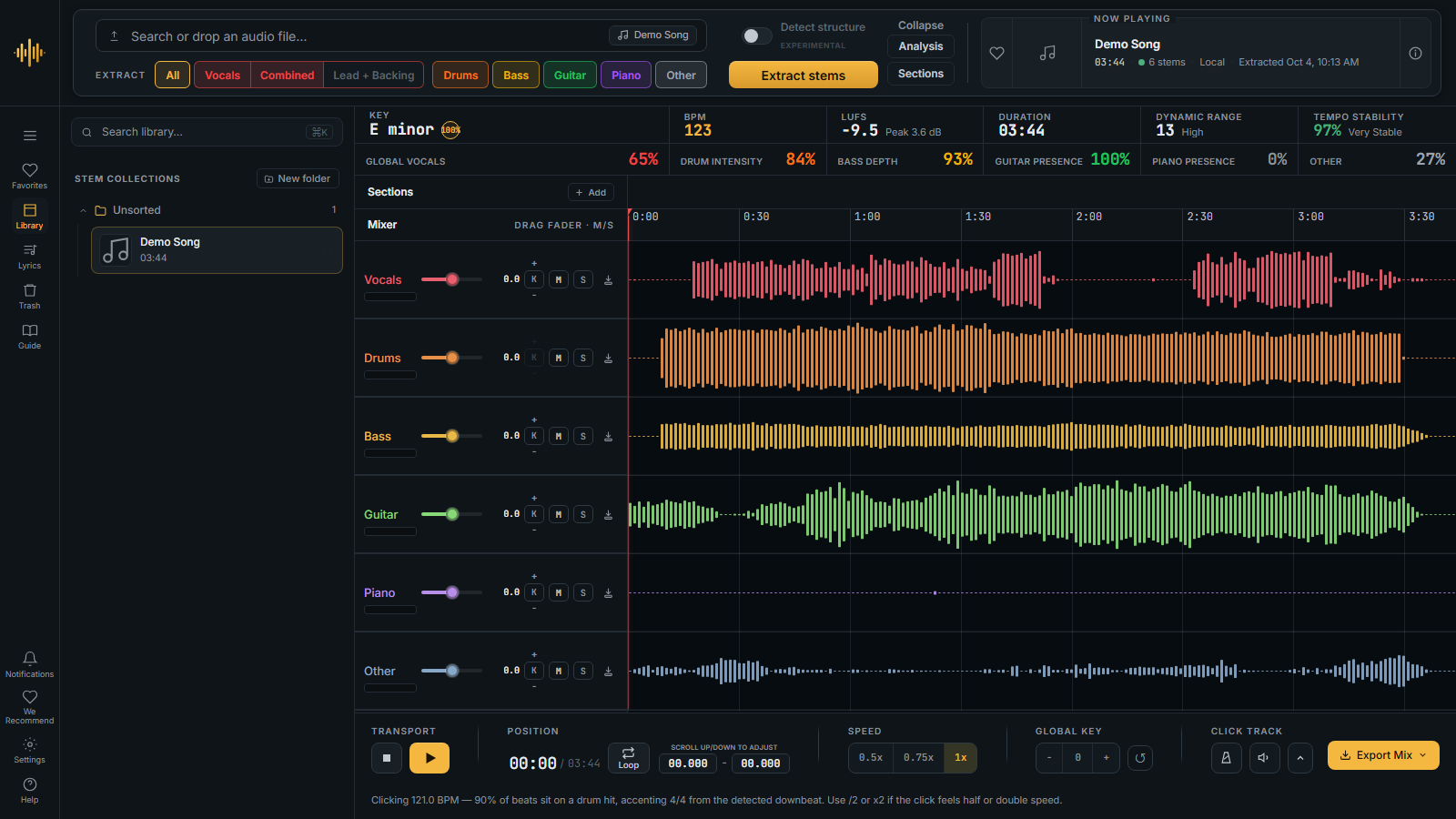
Меню Mode определяет набор инструментов. Practice оставляет разделённые партии, базовый микшер, скорость, тональность, цикл и клик. Advanced добавляет индивидуальные эквалайзеры, цепочки эффектов, мастер-секцию, дорожки для записи собственных дублей и видео. Karaoke переносит акцент с микширования на крупный синхронизированный текст, управление ведущим и бэк-вокалом и очередь песен. Performance соединяет фонограмму, микрофон или аудиоинтерфейс, камеру, предпросмотр дубля и экспорт видеозаписи.
Переключение режима не означает, что программа каждый раз заново разделяет исходный файл. Выбор активных стемов и сохранённый микс запоминаются для соответствующего режима. Это предотвращает типичную путаницу: баланс вокала, заданный для репетиции, не обязан совпадать с балансом будущего караоке или видеодубля. В обновлении 0.21.0 меню имеет пометки Experimental для Advanced, Karaoke и Performance. Не следует закладывать эти функции в критическую концертную схему без собственной проверки на конкретном оборудовании.
Guide, Settings и пояснение элементов
У StemDeck есть особый режим Guide: при наведении он объясняет назначение органов управления и показателей. Пока подсказки включены, нажатие служит для объяснения, а не запуска действия. Для программы с плотным музыкальным интерфейсом это практичное решение: пользователь может узнать значение фейдера, поля или тактовой команды, не меняя текущий микс. Выключить Guide можно повторным нажатием или клавишей Esc.
Параметры сгруппированы в Settings по разделам, есть поле поиска; большинство изменений сохраняется сразу. Здесь находятся место хранения данных, формат стемов, экспорт видео, параметры сетевого доступа и диагностические инструменты. Важная деталь — термин StemData location относится к расположению библиотеки, а не к выбору папки, куда выгрузится один WAV. Ошибка с путями может создать впечатление пропавшей медиатеки после обновления, хотя прежние файлы остались в другом каталоге.
Разделение музыки и основные инструменты
Модель Demucs и смысл выбора партий
Стандартное разделение использует шесть категорий: Vocals, Drums, Bass, Guitar, Piano и Other. Названия описывают тип звуков, который модель пытается выделить, но не обещают идеальной изоляции каждого инструмента. Например, синтезаторный бас и низкие тона фортепиано могут пересекаться по спектру, а реверберация вокала частично останется в сопровождении. Стем «Other» не является мусорной корзиной: в нём оказываются звуки, не вошедшие в перечисленные основные категории.
Отдельный вариант Lead + Backing разделяет ведущий и сопровождающий вокал дополнительной моделью UVR-MDX-NET Karaoke 2. Он выполняется по требованию и недоступен на Intel Mac. Это не седьмая независимая категория стандартного Demucs: сначала нужен вокальный материал, а потом внутри него выполняется более специальная операция. Поэтому отказ одного дополнительного этапа не означает, что вся песня или исходные шесть партий потеряны.
При импорте можно выбрать необходимые стемы. Уже подготовленные части не пересчитываются только из-за смены режима: панель Stems выбирает, какие из них получат собственные полосы, а остаток остаётся объединён в Original. Это компромисс между компактностью экрана и контролем. Для отработки басовой линии достаточно отдельно вывести бас и ударные, тогда как анализ аранжировки лучше вести на более полном наборе. Новая версия при повторном извлечении учитывает уже существующие файлы, не перезаписывает их без необходимости и может создать отдельную версию песни с другим набором дорожек.
Микшер: уровни, Mute, Solo и состав сопровождения
На каждой дорожке есть управление громкостью и отдельное прослушивание. Mute отключает её вклад в слышимый микс, Solo позволяет сосредоточиться на выбранной партии. Такой набор достаточен для «минусовки для барабанщика», разбора ходов баса, поиска вокальных гармоний или оценки того, какие звуки расположены в остаточной дорожке. Пользователь задаёт не постоянную перестройку нейросети, а баланс уже рассчитанных аудиослоёв.
В репетиции полезно различать два результата: услышать один стем без остальных и услышать композицию без одного стема. В первом случае Solo делает заметнее артефакты разделения и тихие ноты. Во втором Mute показывает, насколько естественно звучит сопровождение без партии. Для итогового файла это различие принципиально: «хорошо слышно» в одиночном прослушивании не означает, что сложение нескольких выделенных стемов в новом миксе будет безупречным.
Замедление, транспонирование и повтор отрезка
Скорость воспроизведения в репетиционном режиме изменяется от 0,50× до 0,99× без обязательного изменения высоты звука. Это предназначено для сложных ритмических рисунков и фразировок: можно сохранить гармонический контекст, но получить больше времени на каждую ноту. Отдельно меняется тональность всей композиции или конкретного стема. Таким образом репетиционный плеер решает две разные задачи — удобный темп и удобная тесситура — без необходимости создавать новые исходные файлы.
Цикл задаётся на волновой форме. При работе с небольшим отрезком особенно заметна разница между петлёй по произвольному времени и музыкально ровным повтором тактов: последний зависит от точности битовой сетки. На живых записях автоматическая оценка темпа не всегда совпадает с реальной агогикой; поэтому в StemDeck предусмотрено исправление сетки, перемещение, добавление и удаление ударов и обозначение границ тактов. Звуковой клик может иметь сложные группировки, например 3+2+2, что расширяет пользу за пределы стандартного счёта «четыре четверти».
Анализ композиции, текст и структура
Сведения о темпе, тональности и громкости рассчитываются автоматически: в основе используются, среди прочего, librosa и измерение громкости по методике ITU-R BS.1770. Отдельно программа определяет части композиции — куплеты, припевы, соло — или позволяет расставлять границы вручную; автоматическое определение секций обозначено экспериментальным. Эти данные служат ориентирами при прослушивании. Само по себе название «припев» не сообщает, насколько точно модель определила начало музыкальной фразы, поэтому проверять переход удобнее на слух с привязкой к волновой форме.
Синхронизированные тексты песен могут поступать из LRCLIB; при ошибках времени предусмотрена коррекция отметок под музыку. На системах с NVIDIA, а также с поддерживаемой AMD на Linux, доступно получение текста из вокала, когда готовые строки не найдены. Это отдельная функция распознавания, зависящая от аппаратных возможностей, и её не следует путать с точностью разделения звука. Справочные сведения о песне и исполнителе извлекаются из MusicBrainz, Wikipedia и необязательного Discogs: локальная обработка аудиофайла не равна полному отсутствию любых сетевых обращений.
Расширенный микшер и эффекты Advanced
Advanced рассчитан на более детальную работу со звуком. Для дорожек предусмотрены графические эквалайзеры, в том числе специализированные представления для баса, гитары и клавишных, а также Suggest EQ. В мастер-секции имеются целевой уровень громкости и ограничение true peak. Это полезно при сравнении нескольких вариантов сведения, но не превращает приложение в полноценную цифровую звуковую станцию: собственная запись, обработка источников и экспорт ограничены тем, что реализовано в конкретном интерфейсе StemDeck.
В версии 0.21.0 добавлены педальные эффекты для гитары, баса и голоса: Delay с синхронизацией темпа, Chorus, Phaser, Distortion с кабинетом и Reverb с вариантами room, hall, plate и spring. Порядок эффектов на дорожке меняется, а цепочка сохраняется вместе с песней. Обработка проходит перед фейдером и эквалайзером дорожки. При экспорте активная цепь просчитывается через тот же звуковой код, что используется для прослушивания; промежуточные 24-битные WAV помещаются в кэш, а не подменяют исходный стем в медиатеке.
Отдельные дорожки для записи аудио и видео и папки дублей позволяют наслоить собственную партию поверх подготовленного сопровождения. Для последующего серьёзного аранжирования, компинга и редактирования аудиоклипов останется полезна специализированная DAW, например FL Studio или PreSonus Studio One. Здесь сильнее другой сценарий: от одного готового музыкального файла за короткое время перейти к рабочей репетиционной комбинации.
Караоке и видеозапись Performance
Karaoke показывает строки крупно, подсвечивает слова по мере воспроизведения и поддерживает очередь песен из библиотеки. Голос и бэк-вокал переключаются независимо, а карточка Backing track отвечает за аккомпанемент. Такой режим адресован разучиванию текста, сольному исполнению и домашним репетициям; его качество определяется не только моделью отделения вокала, но и наличием корректно синхронизированных строк.
Performance работает с камерой, микрофоном или входом аудиоинтерфейса. Параметр I play определяет партию, которую исполнитель будет играть сам: она исключается из фонового сопровождения. Записанный дубль можно синхронно просматривать с песней, ограничивать по времени на Take Timeline и экспортировать в MP4. Поддержаны размеры 720p и 1080p и частоты 24, 30 или 60 кадров/с. Внутренней загрузки ролика на видеохостинг или прямой трансляции в версии 0.21.0 нет.
Мониторинг Hear myself позволяет слышать входной сигнал через цепочку эффектов, тогда как сама запись входа остаётся сухой. Программа выключает мониторинг при каждом открытии и предупреждает о риске обратной связи через динамики. Параметры Low latency и Monitor level относятся к комфорту исполнителя, а Record mixed audio определяет, будет ли микс включать записанную партию с заданной громкостью. Такое разделение мониторинга и записи важно: случайный включённый эффект не должен уничтожать возможность дальнейшей корректировки сухого дубля.
Платформы, установка, требования и доступность
Для Windows и Linux представлены отдельные 64-разрядные сборки с поддержкой NVIDIA и без неё. В Linux дополнительно предусмотрена работа с подходящими картами AMD через ROCm, включая отдельный контейнерный вариант. Для macOS доступны DMG для Apple Silicon и Intel. Сборки Windows и Linux переносятся как распакованный комплект: установщик и самостоятельная настройка Python для обычного запуска не требуются. Однако отсутствие традиционной установки не означает, что папку разрешено помещать куда угодно: портативный выпуск хранит служебный каталог data рядом с исполняемым файлом и нуждается в правах на запись туда.
При первом запуске загружаются необходимые компоненты, включая FFmpeg и веса модели. Файл модели Demucs занимает приблизительно 170 МБ; дополнительно нужны исполняемая среда и служебные зависимости. Нельзя рассчитывать на полноценный первый запуск в изолированной сети или ожидать одинакового времени обработки на любом компьютере. На Apple Silicon вычисления могут использовать MPS, на NVIDIA — CUDA, на некоторых AMD/Linux — ROCm, а при отсутствии совместимого ускорения задача выполняется процессором. Отсутствие ускорения влияет прежде всего на ожидание, не меняя сам набор шести основных категорий.
Версия 0.21.0 требует однократной полной замены файлов приложения, потому что изменён состав Python-зависимостей. В примечаниях к релизу минимальная версия Python для внутренней среды указана как 3.11; для пользователя готового портативного пакета это не инструкция самостоятельно ставить Python. На Windows старый каталог data сохраняется при распаковке новых файлов поверх текущего комплекта, но распаковка в новый каталог создаёт отдельный чистый экземпляр. Для macOS 0.21.0 отдельно подтверждены подпись и нотариальное удостоверение приложения: прежний совет с ручным снятием карантина относился к более ранним сборкам и не является штатным способом установки нового выпуска.
Официальные материалы не задают одной универсальной цифры оперативной памяти или длительности разделения для всех сочетаний CPU и GPU. Для длинной композиции нужно учитывать одновременно размер декодированного аудио, память модели, дополнительный кэш и место под результаты. Отдельный серверный параметр STEMDECK_MAX_DURATION_SEC по умолчанию равен 1200 секундам, то есть 20 минутам: ограничение конфигурации не стоит воспринимать как гарантию успешной обработки любого файла такой длины. В Docker и при собственном развёртывании настройки определяют также пути и число ожидающих заданий.
Интернет, конфиденциальность и безопасность
Что остаётся на компьютере, а что связано с сетью
Ключевой принцип приложения — само музыкальное аудио и полученные стемы не отправляются разработчику для облачного расчёта. Сепарация выполняется локальным Demucs. Исходные файлы, отделённые дорожки и записанные дубли хранятся в библиотеке того компьютера, где запущен экземпляр программы. Это существенно для педагогов, работающих с собственными записями, и музыкантов, не желающих загружать неопубликованные демо на сторонний сервер. При этом слово «локально» не гарантирует полной автономности всех соседних сервисов.
Для импорта по ссылке приложение связывается с YouTube или SoundCloud через yt-dlp. Для сведений о названии, исполнителе, текстах и обложках используются внешние источники; туда могут отправляться названия песен, а при добровольной настройке AcoustID — акустический отпечаток. Обновления и первоначальная загрузка моделей тоже требуют сети. Следовательно, чувствительную композицию можно разделять без внешнего аудиообмена, но при работе с метаданными стоит учитывать раскрытие информации о названии и поисковых действиях.
Поскольку StemDeck поддерживает ссылки, в число рисков входят ограничения самих видеоплатформ. Возможность получить звуковую дорожку технически не предоставляет лицензию на её скачивание, редактирование или распространение. Для опубликованной музыки нужно учитывать авторские и смежные права, а также условия сервиса, с которого получен материал. Сам проект описывает себя как инструмент разделения аудио для личного изучения и экспериментов, а не как средство обхода правил распространения контента.
Доступ с телефона по локальной сети
Телефон используется как браузерный клиент к экземпляру StemDeck на компьютере. Это не отдельная программа из App Store или Google Play и не синхронизация с облачным аккаунтом. При включении в Settings опции Make StemDeck available on your network доступна локальная ссылка и QR-код. Компьютер продолжает выполнять разделение, а телефон показывает библиотеку и микшер, включая доступные органы управления скоростью и тональностью. На практике это избавляет от необходимости держать ноутбук рядом с нотным пюпитром, но требует работающего хоста и сетевого соединения между устройствами.
Десктопный сервер обычно обращается к самому себе через localhost и при отключённом сетевом доступе не принимает чужие устройства. Для локальной сети он использует HTTPS, по умолчанию порт 8443. Сертификат создаётся на компьютере и является самоподписанным, поэтому первое подключение телефона сопровождается браузерным предупреждением. Продолжать подключение допустимо лишь при проверенной принадлежности адреса собственному StemDeck; игнорировать аналогичные предупреждения на произвольных внешних сайтах опасно. В собственном серверном развёртывании HTTPS следует настраивать через сертификат, обратный прокси или безопасную частную сеть.
Проблема обычного HTTP заключается не только в предупреждении браузера. Алгоритм транспонирования использует AudioWorklet, который доступен в защищённом контексте: на удалённом устройстве при обычном незашифрованном адресе изменение тональности может быть отключено. Это отличается от дефекта аудиомодели. Правильная диагностика — сопоставить способ открытия страницы с требованиями браузера, а не переустанавливать Demucs или изменять настройки звуковой карты.
Что перестанет работать первым при сбое инфраструктуры
Без интернета перед первым запуском. Самая заметная зависимость — скачивание модели, FFmpeg и дополнительных компонентов. Если они ещё не закэшированы, процедура подготовки не завершится. Уже подготовленная локальная библиотека сохраняет смысл и при отключённом интернете: пользователь может работать с имеющимися файлами без загрузки фонограммы в чужое облако. Ссылочный импорт и справочные данные при этом недоступны.
При отключении внешних музыкальных каталогов. Сепарация ранее импортированного файла не зависит от ответа MusicBrainz или LRCLIB. Но подписи исполнителей, обложки, синхронизированные слова и поиск онлайн-материалов могут перестать обновляться. Это важно для Karaoke: аудиосопровождение и механизм удаления ведущего вокала останутся, однако автоматически найденного текста для неизвестной песни не появится.
При смене компьютера или удалении библиотечной папки. Отсутствует обязательный облачный аккаунт, который автоматически восстанавливает стемы. Рабочий результат находится у пользователя, следовательно, его сохранность зависит от копирования исходников, каталога библиотеки и экспортов. Особое внимание требуется при переносе портативной Windows-сборки: вместе с программой нужно сохранить каталог data либо заранее настроенное расположение StemData.
При недоступности видеоустройства или аппаратного кодировщика. Отделение инструментов не зависит от камеры, но Performance без входного видео или аудиосигнала не даст требуемого самостоятельного исполнения. Экспорт MP4 умеет переходить на CPU, если проверка аппаратного кодировщика не пройдена. Это запасной путь, а не обещание одинаковой скорости рендера. Поскольку видеотрансляция и публикация в приложении не реализованы, их доступность не следует ставить в зависимость от StemDeck.
Жизненный цикл: от разделителя до репетиционной студии
Ранние выпуски StemDeck концентрировались на шести стемах, простом микшировании и локальном сохранении файлов. Позже появились библиотека с постоянным хранением композиций, более подробные инструменты анализа, работа с циклами, настольная версия для macOS, доступ с телефона и функция перетаскивания готовых дорожек в другие музыкальные программы. Эволюция объясняет, почему в сети встречаются несовместимые описания: экран с одной кнопкой разделения и современное меню четырёх режимов относятся к разным поколениям.
Важный рубеж — 0.20.0: в нём появился Guide, более понятная корзина и доработки фоновой очереди импорта. Релиз 0.21.0 от 13 ноября 2026 года расширил область применения: Karaoke с подсветкой слов, Performance с видеодублями, цепочки педальных эффектов, обновлённые эквалайзеры и мастер-секция. Он также изменил формат хранения вновь разделённых стемов по умолчанию и систему сохранения версий песен. Изменения в рабочем процессе достаточно существенные, чтобы старые руководства по интерфейсу использовать только с оговоркой о версии.
С 0.21.0 проект перешёл от Apache-2.0 к AGPL-3.0-only. Старые экземпляры, полученные на прежних условиях, сохраняют ту лицензию, под которой распространялись. Смена лицензии не превращает программу в коммерческую и не требует подписки, но влияет на сетевое распространение модифицированных версий. Одновременно улучшена поставка модели: при проблемах исходного узла загрузки приложение использует собственное зеркало, сверяя размер и SHA-256 файла. Это уменьшает зависимость от одного сервера, хотя не отменяет потребности в интернете при первом получении весов.
Несмотря на наличие релизов и опубликованных сборок, StemDeck остаётся сравнительно молодым проектом. Функции Advanced, Karaoke и Performance прямо отмечены как экспериментальные. Для домашней репетиции это приемлемая модель развития, а для репетиционной базы или концертного коллектива — основание сначала оценить устойчивость под конкретной нагрузкой. Отдельно необходимо проверять совместимость аудиоинтерфейса, права доступа к камере и сохранность данных перед сменой крупной версии.
Скрытая стоимость владения
StemDeck не берёт оплату за число обработанных песен, не заставляет регистрировать аккаунт и не ограничивает выход платными минутами. Однако бесплатность лицензии не означает нулевую стоимость использования оборудования. Разделение требует вычислений, свободной оперативной памяти, времени процессора либо GPU и места на диске. Для целой музыкальной библиотеки затраты на хранение оказываются заметнее, чем для одной репетиционной записи. Особенно это относится к несжатым WAV: шесть стереодорожек занимают существенно больше места, чем один исходный сжатый файл.
Начиная с 0.21.0 новые стемы сохраняются в MP3 128 кбит/с, что экономит место, но при суммировании нескольких сжатых дорожек добавляет эффект накопления артефактов кодирования. Настройки позволяют выбрать MP3 192 или 256 кбит/с либо WAV. Это не скрытая платная опция: дополнительные расходы выражаются лишь в объёме хранения и резервного копирования. Для материала, который впоследствии будет серьёзно обрабатываться и сводиться, несжатый вариант практичнее, даже если его исходная нейросетевая сепарация далека от безупречной.
Другой ресурс — первоначальное получение компонентов и полные обновления. В 0.21.0 изменился runtime, поэтому автоматическое обновление не доставляет эту версию как обычный небольшой патч. Для Windows и Linux это крупный архив, а для macOS — новый DMG с последующей загрузкой среды. Если на компьютере мало места, временные загрузки и кэш способны помешать работе раньше, чем сама длительность композиции. При переходе на новый компьютер потребуется отдельно перенести локальную медиатеку: постоянного облачного резервирования в продукте нет.
Наконец, расходы могут возникнуть за пределами StemDeck — при использовании платной DAW, коммерческих плагинов, аудиоинтерфейса или внешнего сервиса распространения видео. Ни один из этих инструментов не обязателен для базового разделения песни. Их стоит рассматривать не как «скрытые покупки» внутри продукта, а как отдельную инфраструктуру для других задач: профессионального монтажа, качественного мониторинга или публикации результатов.
Карта форматов и переносимости результата
| Объект | Что делает StemDeck | Что сохраняется | Ограничение |
| MP3, WAV, FLAC, OGG, Opus, M4A | Принимает как звуковой источник | Композиция попадает в библиотеку для разделения | Детали исходного кодирования не означают идентичного кодирования стемов |
| MP4 | Принимает видеоматериал со звуком | Аудио для разделения; при соответствующем экспорте — исходное изображение | Программа не заменяет монтажную систему для видео |
| YouTube, SoundCloud | Получает поддерживаемые ссылки через yt-dlp | Обрабатываемое аудио в локальной библиотеке | Зависимость от сайта, сети и прав на использование контента |
| Стемы MP3 | Хранит новые слои с выбранным битрейтом | Каждая выделенная партия как отдельный звук | Потери кодирования; при сведении нескольких частей они могут складываться |
| Стемы WAV | Хранит несжатые слои | Разделённые звуковые данные без дополнительного MP3-сжатия | Повышенный расход пространства; ошибки нейросети никуда не исчезают |
| ZIP со стемами | Собирает отдельные дорожки для передачи | Возможность импортировать слои в другое музыкальное ПО | Не сохраняет автоматически всю логику проекта другой DAW |
| Экспорт сведённого микса или цикла | Фиксирует слышимый баланс и выделенный диапазон | Аудиорезультат для проигрывания и дальнейшей обработки | Позиции фейдеров и режимы работы становятся частью звука, а не отдельными редактируемыми автоматизациями |
| MP4 из Performance | Кодирует видеодубль с выбранными размером и fps | Изображение и звуковое сопровождение | После рендера отдельное редактирование дорожек требует исходных файлов и дубля |
Переносимость определяется не только расширением файла. При экспорте отдельной дорожки остаётся независимый звук, который можно открыть в другом приложении; при выводе сведённого микса операции Mute, Solo, фейдеры и эффекты превращаются в звуковой результат. Для дополнительных правок разумно хранить и общий экспорт, и комплект стемов. Отдельно нужна копия оригинала, поскольку нейросетевая сепарация не восстанавливает сигнал с математической точностью. Для последующей ручной коррекции и монтажа удобно использовать Audacity, но исходные настройки StemDeck автоматически в проект Audacity не переносятся.
Для переноса в полноценную студию полезно, что приложение позволяет вытаскивать отдельный стем либо отрезок перетаскиванием из настольного окна. Эти файлы размещаются в папке экспортов, и программа намеренно не удаляет их автоматически: многие DAW ссылаются на внешний файл вместо копирования его в проект. Поэтому не стоит «очищать ненужный экспорт», пока он используется в чужом музыкальном проекте. При пакетной подготовке файлов пригодится понимание работы аудиокодирования и FFmpeg, который применяется внутри StemDeck для транскодирования и сведения.
Как пользоваться программой — советы гика
Выбор сборки и подготовка локальной библиотеки
Цель: получить рабочий экземпляр StemDeck с сохранением данных в предсказуемом месте. Подготовка: определить операционную систему, архитектуру процессора и наличие поддерживаемого GPU; освободить место под программу, FFmpeg, модель и будущие дорожки.
- Для Windows без NVIDIA выбирайте архив StemDeck-Windows-x64.zip, с NVIDIA — StemDeck-Windows-x64.NVIDIA.zip. Для Linux используйте соответствующий архив x64, для macOS — DMG arm64 либо x64.
- На Windows и Linux распакуйте комплект в каталог с правом записи, а не в защищённую системную папку; откройте StemDeck.exe или StemDeck. На macOS перенесите приложение из DMG в Applications и запустите.
- Предоставьте первому запуску доступ к сети для получения модели и зависимостей. Не переносите незавершённую папку подготовки между системами.
- В Settings проверьте StemData location и раздел Library; заранее решите, где должна храниться медиатека. Для новых песен выберите Stem files: MP3 128/192/256 кбит/с либо WAV.
Проверка: появляется пустая библиотека и доступны основные элементы студии; подготовительные загрузки завершены без ошибок. Типичная ошибка: портативная Windows-версия не может записывать файлы рядом с собой, либо при первом импорте отсутствуют веса Demucs. Откат: не удаляйте старую рабочую библиотеку; при смене каталога верните в Settings прежний путь и перенесите приложение в разрешённое для записи место. Для новой подписанной версии macOS не используйте старые команды принудительного обхода защиты.
Импорт локального аудио и отделение нужных стемов
Цель: получить самостоятельные дорожки из собственного музыкального файла. Подготовка: выбрать запись в одном из поддерживаемых форматов — MP3, WAV, FLAC, OGG, Opus, M4A или MP4 — и убедиться, что у пользователя есть право на её обработку.
- Перетащите файл в верхнюю область импорта StemDeck или используйте элемент добавления аудиофайла.
- В строке Extract отметьте группы инструментов, которые нужны для конкретного занятия: Vocals, Drums, Bass, Guitar, Piano и/или Other.
- Запустите извлечение кнопкой обработки Extract и наблюдайте состояние задания в очереди. При первой операции дайте программе завершить загрузку модели.
- После обработки откройте композицию в Library и оцените каждую полученную дорожку отдельно, прежде чем строить микс.
Проверка: у выбранной песни появляются отдельные полосы, каждая воспроизводится и изменяет общий звук. Типичная ошибка: ожидание, что выбор одного инструмента автоматически создаст идеальную «чистую» запись без утечек. Откат: исходный файл остаётся точкой возврата; оставьте старую версию и создайте другую конфигурацию стемов, вместо удаления исходника или перезаписи единственной копии.
Импорт по YouTube, SoundCloud и управление очередью
Цель: добавить разрешённый к использованию онлайн-материал без предварительного ручного преобразования файла. Подготовка: доступ к сети, работающий механизм yt-dlp и понимание условий площадки.
- В верхнем поле вставьте ссылку YouTube или SoundCloud либо воспользуйтесь встроенным поиском с предварительным прослушиванием.
- Для YouTube можно выбрать песню или плейлист; плейлист добавляется в очередь, где композиции проходят обработку последовательно.
- Укажите требуемые стемы и начните импорт. Следите за состоянием Queue, не трактуя ожидание в очереди как ошибку отделения звука.
- По окончании откройте материал из Library и сравните длительность и начало записи с исходной версией.
Проверка: песня появилась как локальный объект библиотеки и её можно проигрывать без повторного обращения к ссылке. Типичная ошибка: сайт изменил доступ к медиа или отклонил получение файла; это не обязательно означает сбой Demucs. Откат: исключите проблемный элемент из очереди, сохраните уже подготовленные песни и используйте собственный локальный файл при наличии законной копии. Не обходите авторизационные и платёжные ограничения платформы.
Настройка микшера, выбора стемов и версий песни
Цель: оставить слышимыми только нужные инструменты без повторной обработки всей композиции. Подготовка: открыть уже разделённую песню в режиме Practice.
- Откройте меню Stems и отметьте партии, которым нужны отдельные полосы. Примените набор через Apply.
- Используйте регулятор громкости дорожки для изменения её вклада в сведение. Для разового анализа включите Solo, а для фонограммы без инструмента — Mute.
- Прослушайте остаточный слой Original: он объединяет не выведенные на самостоятельные полосы партии.
- Для другой конфигурации откройте новую версию песни в библиотеке; в 0.21.0 версии имеют самостоятельный баланс, но используют общий набор уже выделенных стемов.
Проверка: на слух понятно, какая именно партия приглушена, а повторно открытая версия сохраняет предназначенный ей баланс. Типичная ошибка: считать Original неизменённой исходной фонограммой даже после выбора отдельных дорожек. Откат: верните уровни к исходному балансу, отключите Solo и Mute, либо откройте прежнюю версию песни. Не удаляйте общие исходные стемы ради проверки другого микса.
Замедление песни, смена тональности и цикл на волновой форме
Цель: разучить небольшой пассаж в удобном темпе и регистре. Подготовка: выбрать участок, где слышна нужная партия, и начать с обычной скорости и тональности, чтобы было с чем сравнивать результат.
- В транспортной части Practice измените Speed в пределах 0,50–0,99×, сохраняя музыкальную высоту звука.
- Настройте тональность через контроль Key; для анализа гармоний при необходимости меняйте высоту конкретной дорожки, а не всей песни.
- Выделите мышью диапазон на волновой форме для повторения. Границы цикла согласуйте с музыкальной фразой, ориентируясь на слышимые атаки и сетку ударов.
- Воспроизведите отрезок несколько раз: в проверке важны устойчивость ритма, отсутствие нежелательного скачка на границе и удобный для исполнителя регистр.
Проверка: участок повторяется, а мелодия сохраняет ожидаемый интервал при замедлении; транспонирование меняет высоту намеренно. Типичная ошибка: цикл попадает в середину атаки или такт начинается раньше автоматической сетки. Откат: верните скорость 1,00×, тональность к исходной и снимите выделенный цикл; оригинальный файл остаётся неизменённым.
Метроном, затакт и исправление битовой сетки
Цель: заниматься под ритмическую опору и выгружать отдельную дорожку клика. Подготовка: иметь композицию с понятной пульсацией; при живом или свободном темпе не полагаться только на автоматический BPM.
- Включите Click track в транспортной панели и выберите звук: Classic, Woodblock, Rimshot, Soft или Cowbell.
- Настройте доли такта и группировку акцентов; для составного метра используйте поддерживаемую схему вроде 3+2+2.
- Включите счёт перед вступлением через опцию count-in и сравните его с первым устойчивым сильным ударом композиции.
- Если клик постепенно расходится с записью, откройте редактор сетки: сдвиньте, добавьте либо удалите метки битов и обозначьте границы тактов. Проверяйте совпадение не в одном, а в нескольких удалённых друг от друга местах песни.
- При необходимости установите Include click track и выполните Export All Stems — в ZIP будет отдельный файл клика той же длины и с общим началом.
Проверка: слышимый и экспортированный клик совпадает с отредактированной сеткой. Типичная ошибка: идеальное совпадение на первом такте при заметном уходе к концу композиции. Откат: верните изменения ритмической сетки к прежнему варианту на основе собственной сохранённой версии песни или исходной разметки; отдельный экспорт не перезаписывайте, пока не проверен новый счёт.
Разбор структуры композиции и работа с текстом
Цель: связать временную шкалу с куплетами, припевами, соло и словами. Подготовка: открыть трек с понятной формой; для получения онлайн-метаданных обеспечить подключение к сети.
- Просмотрите карточки BPM, тональности и громкости перед настройкой репетиции. Не считайте автоматический анализ окончательной музыкальной транскрипцией.
- В панели Sections сопоставьте предложенные программой границы с фактическими музыкальными переходами; при необходимости отмечайте части композиции вручную.
- Проверьте синхронизированные строки, полученные из LRCLIB, и настройку Detect lyrics. При неверном времени используйте предусмотренную коррекцию отметок по воспроизведению.
- Для расширенной вокальной задачи на совместимой машине используйте доступное отделение Lead + Backing, если нужно различать ведущую и сопровождающую партии.
Проверка: слова и границы музыкальных частей совпадают со слышимыми событиями, а отдельное разделение вокала не подменяет остальные стемы. Типичная ошибка: воспринимать автоматически распознанную часть или синхронизацию текста как гарантированно верную. Откат: сохраните ручные пометки только после контроля, возвращайтесь к обычному вокальному стему при неудачном Lead + Backing; в 0.21.0 для отказавшего дополнительного отделения доступно Try again.
Advanced: эквалайзер, педальные эффекты и мастер-секция
Цель: отрегулировать тембр и обработку отделённого инструмента до экспорта микса. Подготовка: иметь сохранённую исходную версию баланса; для слышимого сравнения использовать одинаковую громкость.
- Выберите Mode → Advanced; для нужной дорожки откройте её эквалайзер. Отдельные представления предусмотрены для баса, гитары и клавишных, есть Suggest EQ.
- На партии гитары, баса или голоса откройте цепочку эффектов и задайте нужный порядок Delay, Chorus, Phaser, Distortion и Reverb, включая вариант реверберации.
- Оцените звук до и после эффектов при близком уровне громкости; не используйте перегруженную цепь как способ «исправить» следы ошибочного отделения инструмента.
- В Master настройте целевой уровень громкости и ограничение истинных пиков, затем выполните короткий контрольный экспорт.
Проверка: обработка слышна в микшере и присутствует в экспортированном файле, а исходный стем в библиотеке остаётся доступным отдельно от промежуточного рендера. Типичная ошибка: чрезмерное усиление дорожки до мастера, из-за которого звук кажется лучше только благодаря громкости. Откат: отключите цепь, верните EQ и фейдеры в нейтральное состояние либо откройте ранее сохранённую версию песни. Промежуточные файлы эффектов из кэша не нужно считать резервной копией исходного стема.
Karaoke: текст, очередь и баланс голосов
Цель: получить аккомпанемент с синхронной подсветкой слов. Подготовка: выбрать разделённые композиции, проверить наличие текста и заранее решить, нужно ли оставить бэк-вокал.
- В меню Mode выберите Karaoke.
- Перетащите подходящие песни из библиотеки в очередь Karaoke; порядок определяет последовательность воспроизведения.
- В панели Transport управляйте песней и на экране текста проверьте подсветку слов.
- Переключателями ведущего голоса и Backing vocals задайте, какую вокальную часть сохранить вместе с Backing track.
Проверка: слова идут в музыкальном ритме, а соотношение голоса и сопровождения соответствует сценарию — подпевание или самостоятельное исполнение. Типичная ошибка: отсутствие синхронного текста для редкого трека при исправно играющем аудио. Откат: вернитесь в Practice, оставьте исходный вокал и работайте без текстового окна либо исправьте временные метки; не удаляйте песню из библиотеки ради устранения ошибки караоке.
Performance: запись партии на камеру и вывод MP4
Цель: снять собственное исполнение поверх аккомпанемента без заменённой собственной партии. Подготовка: разрешения системы на камеру и микрофон, подключённый аудиоинтерфейс при необходимости, наушники вместо громкоговорителей для мониторинга.
- Выберите Mode → Performance. В настройках входов задайте камеру или вариант без неё, а также микрофон либо канал аудиоинтерфейса.
- В поле I play укажите партию, которую исполните сами: StemDeck исключит её из фонового сопровождения.
- На вкладке Effects настройте нужный мониторинг. При необходимости включите Hear myself, установите Monitor level и рассмотрите опцию Low latency; избегайте обратной связи.
- Запишите дубль, откройте его синхронный предпросмотр и на Take Timeline задайте границы начала и конца.
- В Settings → Export оцените варианты Video encoder и Test encoders; для вывода установите MP4, размер 720p или 1080p и кадровую частоту 24/30/60 fps. Если нужен звук дубля внутри микса, проверьте Record mixed audio.
- После завершения экспорта используйте Show in folder, чтобы открыть фактически записанный файл.
Проверка: сохранённый MP4 воспроизводит видео и ожидаемый баланс фонограммы с собственным исполнением; обрезка не удаляет нужную атаку. Типичная ошибка: эхо из акустических систем или несогласованная громкость дубля и сопровождения. Откат: выключите Hear myself, уменьшите мониторинг, вернитесь к сухой записи, сохраните исходный дубль и повторите экспорт с безопасными параметрами. Не стирайте первичную запись после одного неудачного рендера.
Экспорт микса, всех дорожек и выделенного цикла
Цель: сохранить пригодный для другого программного обеспечения результат. Подготовка: согласовать громкость, отсутствие случайного Solo, выбранную длину фрагмента и требования принимающей DAW.
- Для одного готового звукового результата выберите Export Mix; для набора отделённых партий — Export All Stems.
- При необходимости предварительно выделите цикл на волновой форме и используйте режим экспорта только этого диапазона. Убедитесь, что его границы не обрезают затухание или вступление.
- При выводе стемов активируйте Include click track, если другой музыкант должен получить отдельный метроном с тем же стартом.
- В настольном варианте перетащите отдельный стем или участок цикла в другое музыкальное приложение, когда удобнее работать непосредственно на его временной шкале.
- Откройте созданный файл или распакуйте ZIP и послушайте результат независимо от открытого проекта.
Проверка: файлы действительно существуют на диске, совпадают по началу, содержат нужные звуки и открываются в целевой программе. Типичная ошибка: считать, что готовый микс остаётся поканально редактируемым, либо удалить папку экспорта после drag-and-drop в DAW. Откат: сохранив прежний экспорт, исправьте микшер и создайте новый файл с другим именем; не перемещайте источник, пока сторонний проект ссылается на его путь.
Библиотека: папки, метки, избранное, версии и корзина
Цель: поддерживать порядок в песнях и избегать случайного удаления общего набора стемов. Подготовка: различать рабочие версии, сами песни и экспортированные за пределы библиотеки файлы.
- В Library сгруппируйте записи по цветным папкам, помечайте их тегами и используйте поиск по форме #tag.
- Отметьте часто используемое избранным и проверьте, что библиотека показывает нужную версию песни с отдельным сохранённым миксом.
- Для временного удаления переместите запись в Trash, не очищая корзину до проверки зависимости других проектов от этих файлов.
- Для восстановления в корзине используйте предусмотренное удержание записи около одной секунды; окончательное освобождение места происходит только при очистке корзины.
Проверка: избранные композиции находятся поиском, рабочие версии открываются с ожидаемым набором стемов, случайно удалённую песню можно вернуть. Типичная ошибка: очистка Trash в надежде лишь скрыть песню из списка, хотя это удаляет её файлы. Откат: восстанавливайте до очистки; после окончательного удаления возврат возможен только из собственной резервной копии, поэтому исходные фонограммы и экспорт стоит хранить отдельно.
Доступ с телефона через собственный Wi-Fi
Цель: управлять репетицией с телефона, пока обработка выполняется на компьютере. Подготовка: оба устройства подключены к одной доверенной сети, StemDeck на хосте работает и не выполняет критичную незавершённую операцию.
- В Settings включите Make StemDeck available on your network. Учитывайте, что изменение сетевого режима перезапускает внутренний сервер.
- Откройте адрес, показанный приложением, или отсканируйте QR-код на телефоне.
- Убедитесь, что адрес относится к вашему компьютеру и использует предусмотренное HTTPS-подключение, затем откройте библиотеку и микшер в мобильном браузере.
- Проверьте воспроизведение, переключение стемов, изменение скорости и доступность транспонирования.
Проверка: телефон видит именно локальную медиатеку, а воспроизведение и нужные регуляторы действуют. Типичная ошибка: открыть самодельную серверную установку по обычному HTTP и получить отключённый контроллер Key. Откат: выключите сетевой доступ в Settings, вернув сервер к локальному режиму, и настройте защищённый адрес через описанный в документации HTTPS-механизм. Самоподписанному сертификату доверяйте только после проверки локального адреса.
Сквозной сценарий: от готового файла до аккомпанемента для басиста
Цель: получить разборчивую фонограмму для игры басовой линии и передать её другому музыканту. Подготовка: собственная стереозапись, наушники, свободное место под модели и экспорт. Сценарий использует только основные функции Practice, поэтому не зависит от камеры или экспериментального Karaoke.
- Откройте StemDeck и убедитесь, что рабочая папка данных доступна на запись; для первого запуска требуется завершённая установка модели.
- Добавьте локальный MP3, WAV либо FLAC. В Extract выберите как минимум Bass и Drums; при желании включите остальные партии для более подробного контроля.
- Дождитесь готовности стемов и откройте песню из Library. В Mode укажите Practice.
- В Stems выведите бас на отдельную дорожку, уберите его через Mute и убедитесь, что ударные и гармоническое сопровождение остались слышимыми.
- Для трудного фрагмента уменьшите Speed, отметьте цикл на волновой форме и включите клик с корректной сеткой; затем верните нормальную скорость перед итоговым выводом, если требуется версия обычного темпа.
- Воспользуйтесь Export Mix для минусовки и Export All Stems для набора исходных разделённых слоёв. Если нужен отдельный ритмический ориентир, добавьте Include click track.
- Проверьте оба результата независимым проигрыванием. Сохраните исходную композицию и ZIP, чтобы в дальнейшем можно было восстановить бас или изменить баланс без повторного поиска материала.
Проверка: итоговый микс не содержит доминирующей басовой партии, но его темп, начало и длительность соответствуют задаче; в ZIP есть отдельная басовая дорожка. Типичная ошибка: мелодические низкие звуки частично остались в Other, потому что нейросеть не идеально разделила спектр. Откат: сохраняйте исходный материал и версию с полным миксом, сравнивайте результаты до удаления файлов и при необходимости редактируйте остаточные звуки в другой DAW.
Чек-лист перед сохранением, экспортом или публикацией
Цель: не передать ошибочный или юридически проблемный результат. Подготовка: открыть окончательную версию песни, определить назначение выхода — личная репетиция, передача музыканту либо публикация видео.
- Убедитесь, что на использование и распространение музыки есть необходимые права; получение аудио через ссылку не заменяет разрешения правообладателя.
- Проверьте, какой режим активен: Practice, Advanced, Karaoke или Performance, и не подменена ли нужная версия песни другим сохранённым миксом.
- Прослушайте начало, самый громкий фрагмент и окончание; проверьте Solo, Mute, силу эффектов и мастер-уровень.
- Сверьте скорость, тональность, границы цикла, счёт перед вступлением и синхронизацию клика на протяжении записи.
- Выберите формат хранения новых стемов с учётом дальнейшей обработки: WAV или MP3 выбранного битрейта; не рассчитывайте, что уже сохранённые старые файлы автоматически перекодируются при смене настройки.
- Для Performance проверьте разрешение, fps, выбор кодировщика, звук дубля и отсутствие обратной связи при мониторинге.
- Сохраните экспорт под новым именем и откройте его в другом проигрывателе или DAW; одновременно оставьте копию оригинала, набора стемов и незаменимых дублей.
Проверка: конечные файлы открываются независимо от StemDeck, а контрольные моменты звучат и выглядят как задумано. Типичная ошибка: ограничиться прослушиванием внутри приложения и обнаружить отсутствие нужной дорожки уже после передачи результата. Откат: не заменяйте единственный правильный файл непроверенным; повторите экспорт с новым именем и сохраните предыдущую рабочую копию до сверки.
Плюсы и минусы StemDeck
Плюсы
- Локальное разделение без покупки минут. Demucs работает на компьютере пользователя; для обычной обработки собственных музыкальных файлов не нужны регистрация, облачная очередь или ежемесячная подписка.
- Шесть музыкально осмысленных категорий. Раздельные вокал, ударные, бас, гитара, фортепиано и остаток полезнее для занятий на инструменте, чем простое деление на «голос» и «минусовку».
- Работа с результатом в одном приложении. Микшер, Solo и Mute, изменение темпа и тональности, цикл, метроном и разметка позволяют оценивать стемы как части композиции, не экспортируя их после каждой операции в сторонний редактор.
- Несколько способов закончить задачу. Можно сохранить сведённое сопровождение, получить ZIP с отделёнными аудиофайлами, выгрузить упражнение по выбранному циклу или записать исполнение с камерой в MP4.
- Разнообразные способы запуска. Есть сборки для Windows, Linux и обеих современных архитектур macOS, а также контейнерное развёртывание. На совместимом оборудовании предусмотрено вычисление на GPU; без него остаётся CPU-режим.
- Перенос акцента с модели на музыканта. Отдельные режимы Practice, Karaoke и Performance рассчитаны на разные результаты: освоение партии, исполнение под фонограмму и фиксацию собственного дубля.
- Настраиваемое хранение. Пользователь выбирает компактные MP3 разного битрейта либо WAV для новых отделённых дорожек; библиотека хранит композиции, папки, теги и рабочие версии.
Минусы
- Ограничения качества нейросетевого разделения. Сложные фактуры, сильно обработанный вокал и близкие тембры дают пересечения между партиями. Дополнительные ручки микшера не устраняют ошибку классификации исходного звука.
- Большой первый запуск и зависимость от доступности компонентов. Для начальной настройки нужны загрузки модели и исполняемых зависимостей; на CPU разделение не становится мгновенным только потому, что графический интерфейс готов.
- Экспериментальность трёх из четырёх режимов. В выпуске 0.21.0 Advanced, Karaoke и Performance ещё обозначены как Experimental, поэтому их нельзя без испытания оборудования считать надёжной основой концертного тракта.
- Ограниченный набор экспортных контейнеров. Указанные варианты ориентированы на обычные аудиофайлы, ZIP со стемами и MP4 для видео; StemDeck не сохраняет нативный редактируемый проект FL Studio, Studio One либо иной DAW.
- Неуниверсальная аппаратная совместимость. Lead + Backing недоступен на Intel Mac, а не все графические ускорители Linux AMD поддерживаются доступными сборками ROCm. На слабом устройстве ожидание станет заметной частью работы.
- Начальные параметры хранения рассчитаны на экономию места. MP3 128 кбит/с подходит не для всякой дальнейшей обработки: при многократном кодировании, эквализации и повторном сведении сжатие становится дополнительным ограничением.
- Нет независимой мобильной версии и встроенного видеохостинга. Браузер на телефоне зависит от работающего компьютера с StemDeck, а записанный видеоролик нужно публиковать отдельными средствами.
Преимущества и недостатки здесь связаны с конкретной архитектурой продукта. Самостоятельная локальная обработка снимает ограничения облачных тарифов, но переносит вычислительные затраты и обслуживание среды на владельца компьютера. Объединение практики, караоке и записи в одном окне сокращает промежуточные действия, однако каждый специализированный режим ещё уступает зрелым узкопрофильным решениям в своей области.
Кому подойдёт и кому не подойдёт
Кому подойдёт
- Басистам и барабанщикам. Возможность приглушить свою партию, оставить остальные и повторять отрезок помогает изучать ритм и форму готовой композиции.
- Гитаристам, пианистам и преподавателям. Отделение партии, темп без изменения высоты, перенос тональности и правка метрической сетки дают материал для занятия без полной переписи аккомпанемента.
- Вокалистам. Режим Karaoke и дополнительное выделение lead/backing на поддерживаемых машинах позволяют отдельно разбирать ведущее пение и фоновые гармонии.
- Домашним исполнителям, снимающим упражнения. Performance объединяет подготовленный аккомпанемент, вход с микрофона или интерфейса и камерный дубль, оставляя возможность экспортировать ролик отдельно.
- Авторам собственных демо, которым важен локальный расчёт. Если исходная запись не предназначена для стороннего сервера, обработка на своей машине принципиально отличается от загрузки файла в облако.
- Пользователям Linux и владельцам домашних серверов. Сборки и контейнеры дают вариант поддерживать собственную библиотеку и доступ к ней через локальную сеть, не привязываясь к одному браузерному SaaS.
Кому не подойдёт
- Звукорежиссёрам, которым требуются изолированные оригинальные студийные мультитреки. Нейросеть оценивает источники из готового микса; она не восстанавливает их безошибочно и не создаёт отсутствующие индивидуальные записи микрофонов.
- Пользователям, которым нужен нотный или MIDI-редактор. StemDeck анализирует и разделяет аудио, но не подменяет транскрипцию в MIDI и набор партитуры.
- Организаторам концертов, рассчитывающим на проверенное сценическое воспроизведение. Выпуск с экспериментальными режимами Performance и Karaoke не является эквивалентом профессионального аппаратного плеера резервированных стемов.
- Тем, у кого нет подходящего компьютера. Телефонная вкладка не заменяет сервер разделения, а первая загрузка компонентов требует подключения к сети.
- Тем, кому нужно массовое облачное API или совместное онлайн-редактирование проектов. Основная модель StemDeck — персональная библиотека и локальный расчёт, а не сервис управления студийными заданиями для команды.
- Пользователям, не желающим разбираться с аудиосистемой. Для работы с микрофоном, задержкой мониторинга, моделью и форматом файлов нужны базовые представления об устройстве компьютера и цифрового звука.
У программы нет смысла выбирать «на будущее», если задача ограничена единственным удалением голоса из песни и затем забывается. Преимущество StemDeck раскрывается, когда к отделению инструментов добавляются регулярные репетиции, работа с фрагментами, анализ материала или собственная запись. Если же уже существует отлаженная DAW-сессия с исходными инструментальными файлами, отделять их из общего микса заново означало бы добровольно терять часть исходного качества.
Сравнение с другими аналогами
Для сопоставления выбраны продукты, которые действительно решают задачу выделения инструментальных или вокальных составляющих из аудиофайла, но различаются рабочей моделью. Критерии одинаковы для всех: основная задача, платформа, форматы и автоматизация, порог освоения, оплата, ограничение и подходящий сценарий. Полноценные DAW не поставлены с ними в один ряд: они прежде всего записывают и сводят аудио, а не выполняют нейросетевое разделение готовой фонограммы.
| Программа | Задача и платформы | Форматы и автоматизация | Освоение и оплата | Ограничение и подходящий сценарий |
| StemDeck | Шесть стемов плюс репетиционная студия. Windows, Linux, macOS; браузерный клиент при работающем хосте. | Входные MP3, WAV, FLAC, OGG, Opus, M4A, MP4 и поддерживаемые ссылки; автоматическая сепарация и метаданные; аудиомикс, ZIP стемов, MP4 выступления. | Средний: навыки микшера и аудиовхода пригодятся. Бесплатный открытый проект без обязательного аккаунта. | Качество AI-разделения и экспериментальные режимы. Сценарий: инструментальная практика, караоке и запись из одной библиотеки. |
| Ultimate Vocal Remover GUI | Прежде всего изоляция голоса и других источников через несколько нейросетевых моделей. Установки для Windows и macOS, ручной запуск на Linux. | Работа с локальными аудиофайлами, выбор моделей и параметров; пакетная подготовка файлов и экспорт разделённых дорожек. Это не отдельная репетиционная среда с камерой. | От среднего до высокого: требуется понимать различия моделей и вариантов декодирования. Бесплатный проект с открытым кодом. | Настройка множества моделей увеличивает сложность. Сценарий: исследовать, какой алгоритм лучше справится с проблемным вокалом. |
| Demucs | Самостоятельный движок разделения из командной строки на системах с Python; запуск возможен в Windows, macOS и Linux. | Входное аудио через torchaudio и FFmpeg; пакет нескольких файлов, разные модели, вывод WAV или MP3, управление аргументами команды. | Высокий для не знакомого с терминалом пользователя. Бесплатный открытый код, MIT; исходный репозиторий архивирован. | Нет репетиционного микшера и видеозаписи; пользователь самостоятельно поддерживает среду. Сценарий: воспроизводимые скрипты и автоматическая обработка аудиоколлекции. |
| Moises | Облачная сепарация с инструментами для музыкантов: веб-сервис, настольный клиент и мобильная экосистема. | Загрузка MP3, WAV, FLAC, AIFF, MP4, MOV, WMA, импорт ссылок; автоматический выбор партий; экспорт MP3, WAV, FLAC, M4A, OGG. Расширенные модели и более 27 типов стемов зависят от тарифа. | Низкий при обычном облачном импорте. Есть бесплатный входной уровень и платные варианты. | Выгрузка исходника на сервис и тарифные ограничения. Сценарий: быстро разделить песню на телефоне или компьютере без настройки локальной нейросети. |
| LALAL.AI | Разделение музыкальных и речевых источников через веб-сервис и приложения для настольных и мобильных ОС. | Работа с аудио и видео, отдельные виды стемов, пакетная обработка в оплачиваемых планах; существуют дополнительные инструменты очистки голоса. | Низкий для простого выделения. Starter бесплатен для предварительной оценки; Lite и Pro платные. | На Starter нет скачивания готовых результатов. Сценарий: оценить конкретный вариант облачного разделения, затем оплатить доступ к файлам при необходимости. |
Когда вместо StemDeck разумнее выбрать UVR. Если одна песня содержит трудноотделимый вокал, важнее разнообразие сепарационных моделей и возможность сравнивать их результаты, чем удобство репетиции. UVR уделяет основное внимание алгоритмам, поэтому даёт больше пространства для технического подбора. При этом музыкальную форму, повторы и запись собственного дубля придётся организовывать в других приложениях.
Когда разумнее Demucs напрямую. Для автоматического прохождения каталога файлов с контролем аргументов и повторяемыми параметрами командная строка логичнее графической музыкальной библиотеки. Движок позволяет гибко выбирать модели, условия расчёта и итоговое кодирование, но ничего не добавляет к навыку исполнения партии и не предлагает рабочий экран для музыканта. Отдельный вопрос — архивный статус исходного репозитория: он не равен исчезновению программы, но означает отсутствие новой работы непосредственно в этом upstream.
Когда рациональнее облако. Moises освобождает владельца компьютера от поддержки PyTorch, совместимости драйверов и первичной установки моделей; за это платят использованием внешней инфраструктуры и зависимостью от правил тарифа. LALAL.AI позволяет быстро оценить результат и отличается набором специализированных задач, однако бесплатное прослушивание без получения файлов — совсем не то же самое, что бесплатный рабочий экспорт. Если песни являются конфиденциальными демозаписями, вопрос выгрузки исходника на чужой сервер важнее количества рекламируемых вариантов разделения.
Отдельно не следует смешивать StemDeck с Soundtrap: последний решает задачи многодорожечной музыкальной работы и совместной студии. Для создания композиции с нуля и обмена дорожками между участниками группы нужна именно среда производства, а для выделения партии из уже сведённой записи — специализированная сепарация. По той же причине собственные проекты и несжатые исходники лучше продолжать редактировать там, где они были записаны, а не заменять стемами, извлечёнными из единственного мастер-файла.
Типичные проблемы при запуске, разделении и экспорте
Ниже не приводятся универсальные обещания «исправить всё одним действием». Для каждого симптома сначала выделен проверяемый механизм сбоя, затем без разрушения данных определяется граница неисправности. Логи и точные названия сообщений важнее переустановки вслепую: проблемы загрузки модели, нехватки прав, неподдерживаемого GPU и доступа по локальной сети требуют разных решений.
1. Windows-сборка открылась, но библиотека не сохраняется
Симптом: приложение открывается после распаковки, но новые композиции или настройки не переживают перезапуска, либо появляется ошибка записи. Возможная причина: портативный пакет хранит каталог data рядом с исполняемым файлом; защищённая системная папка может запрещать запись обычному пользователю. Диагностика: важно установить точный путь к StemDeck.exe и проверить права на соседний каталог, не удаляя его содержимого. Исправление: использовать расположение с обычными пользовательскими правами, сохранив вместе программу и её data. Проверка результата: новая тестовая запись и изменения библиотеки остаются видимыми после закрытия и повторного открытия.
2. Первая сепарация останавливается на загрузке модели
Симптом: вместо дорожек появляется Could not download the separation model или длительное ожидание со стадией скачивания. Возможная причина: сеть блокирует или обрывает соединение с зеркалом StemDeck и резервным узлом, откуда поступают веса Demucs объёмом около 170 МБ. Диагностика: нужно различить отсутствие доступа к удалённому файлу и собственно расчёт на CPU: в первом случае веса ещё не получены. Исправление: обеспечить доступ к разрешённому источнику загрузки либо использовать документированный способ ручного размещения весов в указанном диагностикой каталоге моделей; исходные песни не затрагиваются. Проверка результата: сообщение о загрузке сменяется обработкой и при следующем запуске уже закэшированная модель не загружается повторно.
3. Первое разделение заметно дольше последующих
Симптом: первая песня «висит» на подготовке, хотя дальнейшие задания обрабатываются без столь длинной паузы. Возможная причина: кроме загрузки весов нужно подготовить рабочее окружение; на новых AMD/ROCm системах MIOpen компилирует и кэширует вычислительные ядра для данной карты. Диагностика: стадия загрузки, строка устройства вычисления и активность процессора или GPU позволяют отличить подготовительный кэш от аварии. Исправление: не прерывать живой процесс только из-за непривычной длительности и не стирать кэши; при повторном зависании изучить журнал настройки. Проверка результата: аналогичное задание следующего запуска проходит без повторного полного этапа подготовки.
4. Вместо видеокарты используется процессор
Симптом: разделение идёт на CPU при установленной NVIDIA или совместимом Apple Silicon. Возможная причина: загруженная сборка, версия PyTorch либо среда исполнения не предоставляет ожидаемого ускорителя. Диагностика: журнал запуска показывает device=cuda, device=mps или device=cpu; название видеокарты само по себе не доказывает использование GPU. Исправление: сопоставить сборку и ОС с поддерживаемой аппаратной конфигурацией, обновить корректные компоненты и драйверы из доверенного источника; при несовместимости оставить CPU-режим, а не устанавливать случайные библиотеки. Проверка результата: после перезапуска журнал указывает доступный ускоритель либо ожидаемо подтверждает CPU без ошибок.
5. Linux AMD сообщает об отсутствии HIP GPU или недоступном /dev/kfd
Симптом: в logs/setup.log есть No HIP GPUs are available либо cannot open /dev/kfd. Возможная причина: учётная запись не имеет доступа к устройствам GPU. Другая ветка той же проблемы — карта не поддерживается ядрами доступного сборочного комплекта ROCm. Диагностика: сначала сравниваются права на /dev/kfd и членство пользователя в группах render/video; сообщение о несовместимом gfxNNNN указывает уже не на права, а на неподдерживаемый графический процессор. Исправление: в первом случае администратор предоставляет штатный доступ к устройствам и применяет новое членство при повторном входе; во втором оставляют CPU либо выбирают официально совместимое оборудование. Проверка результата: строка device=cuda gpu=rocm появляется только при успешном ROCm-запуске, без неё программу оценивают как работающую на CPU.
6. Окно на Linux Wayland закрывается сразу после запуска
Симптом: приложение исчезает до появления основной страницы, особенно с NVIDIA в сеансе Wayland; журнал содержит Error 71 (Protocol error) или сообщения о DMA-BUF. Возможная причина: конфликт рендерера WebKitGTK с графическим драйвером. Диагностика: важна повторяемость раннего закрытия и тип графической сессии, а не только сообщение «программа упала». Исправление: StemDeck умеет автоматически отключать проблемный DMA-BUF после повторных ранних неудачных запусков; отдельный документированный обход — переменная WEBKIT_DISABLE_DMABUF_RENDERER=1 для одного запуска. Проверка результата: окно стабильно открывается, библиотека воспроизводится, обычное закрытие не приводит к повторной ошибке.
7. macOS блокирует открытие скачанного DMG или приложения
Симптом: система предупреждает об источнике приложения либо предлагает отказаться от открытия. Возможная причина: версия сборки, подпись и требования Gatekeeper не совпадают с ожиданием пользователя; инструкции для старых выпусков содержат обходные команды, не относящиеся к актуальному релизу. Диагностика: нужно определить точный номер StemDeck и архитектуру Mac, а также убедиться, что файл получен из официальной публикации. Исправление: использовать подписанную и нотариально удостоверенную сборку 0.21.0 для своей архитектуры, не отключая системную проверку всех приложений и не выполняя устаревшее глобальное снятие карантина. Проверка результата: приложение открывается обычным образом и показывает библиотеку, без снижения общесистемной защиты.
8. Не получается импортировать YouTube либо SoundCloud
Симптом: программа не распознаёт ссылку, не находит запись или загрузка не начинается. Возможная причина: изменившийся механизм видеоплощадки, недоступность выбранного материала либо устаревший загрузчик. Для некоторых YouTube-сценариев yt-dlp требует актуальную JavaScript-среду; предупреждение о ней не равнозначно обязательному отказу скачивания. Диагностика: сначала отличают ошибку ссылочного импорта от локального чтения уже скачанного файла; отдельная строка журнала содержит сведения об обработчике площадки. Исправление: использовать актуальный выпуск StemDeck и поддерживаемую ссылку, оценить сетевые ограничения, при необходимости обратиться к штатной диагностике yt-dlp. Проверка результата: материал появляется в очереди и может быть обработан без ручного изменения соседних файлов библиотеки.
9. На телефоне пропала транспозиция, но скорость меняется
Симптом: управление Transpose недоступно в браузере другого устройства, хотя воспроизведение и изменение скорости продолжают работать. Возможная причина: обработка высоты тона опирается на AudioWorklet, который браузер выдаёт только защищённому контексту; обычный HTTP-адрес локальной сети не удовлетворяет этому условию. Диагностика: сравниваются адресная строка, защищённость подключения и то, открыта ли страница на localhost либо через HTTPS. Исправление: применять предусмотренный HTTPS-доступ к локальному экземпляру StemDeck или другой штатный защищённый способ, а не считать ползунок аппаратно сломанным. Проверка результата: настройка высоты становится активной; изменение скорости больше не обязано тянуть высоту звука за собой.
10. Метроном и границы цикла расходятся с реальными ударами
Симптом: клик постепенно уходит относительно живых ударных, а зацикленный такт обрывает фразу. Возможная причина: автоматически оценённый BPM или положение битовой сетки не отражает переменный темп, затакт или необычную акцентировку. Диагностика: рассинхронизацию сопоставляют с несколькими удалёнными фрагментами: постоянный сдвиг начала и постепенное нарастание ошибки требуют разных поправок. Исправление: скорректировать начало и расположение ударов в доступной ручной сетке, выбрать музыкально подходящую группировку клика и отложить экспорт до слуховой проверки. Проверка результата: цикл сохраняет доли и не создаёт скачка на стыке в начале, середине и конце упражнения.
11. Отдельная партия звучит грязно, а экспорт — ещё хуже
Симптом: в вокале остались ударные, в гитаре слышна часть фортепиано или после сохранения заметнее свистящие артефакты. Возможная причина: Demucs делает статистическую оценку перекрывающихся источников, а хранение в MP3 128 кбит/с добавляет потери компрессии до нового сведения и экспорта. Диагностика: важно сопоставить исходный файл, одиночный стем и полученный микс; наличие посторонних звуков уже в стеме нельзя списывать только на экспорт. Исправление: для нового качества-ориентированного материала выбрать WAV в Settings, сохранить оригинал и не перекодировать один и тот же файл многократно; когда загрязнение вызвано самим разделением, использовать другой исходник или более подходящую модель в специализированном инструменте. Проверка результата: сравнивается именно новый результат, при этом неизбежное пересечение источников не принимают за ошибку файловой системы.
12. В Performance камера или микрофон не работают, появляется эхо
Симптом: предпросмотр пуст, записанный дубль молчит либо мониторинг вызывает повторное звучание и акустическую обратную связь. Возможная причина: отсутствует разрешение ОС или приложения на устройства, выбран неверный вход либо включён Hear myself при выводе через громкоговорители. Диагностика: раздельно оцениваются наличие видеокадра, уровни входящего звука, сухой дубль и сигнал только на мониторе; это разные точки маршрута. Исправление: разрешить доступ к нужному устройству в настройках ОС, указать правильный микрофон или интерфейс, использовать наушники и не оставлять мониторинг включённым без контроля. Проверка результата: короткий новый дубль содержит чистую входную партию, синхронизируется с подготовленным сопровождением и не даёт повторяющегося звука.
Повторная обработка одной и той же песни не должна быть первой реакцией на любую ошибку. Для проблем экспорта полезнее изолировать стадию: прослушивание уже рассчитанного стема, состояние микшера и само сохранение файла. Для отсутствующей модели — проверять загрузку; для прав доступа — расположение библиотеки; для сетевого клиента — адрес и HTTPS. Такой разбор сохраняет исходную музыку и позволяет исправлять причину без потери уже подготовленных дорожек.
FAQ по StemDeck
Равны ли шесть стемов оригинальным многоканальным записям из студии?
Нет. Стемы синтезируются алгоритмом оценки источников из уже сведённого аудио. В настоящей сессии могут быть десятки микрофонных дорожек, независимые исходные дубля, отдельные инструменты, посылы и автоматизация фейдеров. Наличие в StemDeck шести файлов не возвращает эти исходники. Такой результат годится для прослушивания, репетиции и ряда производных работ с учётом качества, но не гарантирует реконструкцию студийного проекта.
Получится ли из звуковой партии готовая партитура или MIDI?
StemDeck работает прежде всего с аудио. Выделение гитарного или фортепианного стема делает партию доступнее на слух, но не равно точному определению каждой ноты, длительности, аппликатуры и записи MIDI. Для этого нужны специализированные инструменты транскрипции или нотная программа, а конечный результат всё равно требует музыкальной проверки.
Почему после сохранения отдельных дорожек их сумма может звучать не как исходный файл?
Причин две: сама модель не гарантирует абсолютно точного распределения энергии между категориями и дополнительные изменения в микшере либо кодирование могут менять общий результат. Например, несколько тихих звуков останутся в соседней категории, а мастер-ограничитель изменит пиковую амплитуду. Поэтому сохранённый полный микс следует воспринимать как результат конкретной обработки, не как побитовое восстановление оригинального мастера.
Можно ли рассчитывать на полную приватность при включении текстов песен и распознавании исполнителя?
Локальная сепарация не отправляет исходную фонограмму на сервер для нейросетевого расчёта. Но дополнительные функции метаданных обращаются к внешним каталогам, а получение песен по ссылке требует общения с исходной площадкой. Поиск названия, получение текста, обложки и добровольно включённый акустический отпечаток относятся к сетевой активности. Для чувствительных демо принципиальна разница между хранением аудио локально и передачей сведений о нём справочным службам.
Можно ли легально публиковать полученные стемы в собственном ролике?
Разделение и экспорт не передают авторские права на музыку. Разрешение зависит от лицензии на исходную композицию, звукозапись, аранжировку и способ распространения. Даже инструментальная дорожка, из которой убран вокал, остаётся производной от охраняемой фонограммы. Для собственных произведений вопрос проще, но права соавторов и исполнителей всё равно следует учитывать отдельно от лицензии на само приложение.
Как понимать лицензию AGPL применительно к своей работе с музыкой?
AGPL-3.0-only регулирует использование, изменение и распространение программного кода StemDeck, в том числе особые обязательства при предоставлении изменённой программы пользователям по сети. Она не превращает все исходные песни и результаты их обработки в автоматически открытый музыкальный контент. Правовой режим кода и права на загруженное аудио — независимые вопросы.
Почему в поиске встречаются несовпадающие описания и иллюстрации StemDeck?
Название встречается у нескольких разных проектов. Репозиторий stemdeckapp/stemdeck и сайт stemdeck.app относятся к описанной здесь программе локального разделения музыки. Отдельный сценический продукт с похожим именем и другая разработка, использующая слово StemDeck, не имеют автоматически тех же экранов, функций, платформ или лицензии. Кроме того, ранние скриншоты самого stemdeckapp могут не отражать набор режимов 0.21.0.
Зависит ли точность нейросети от того, выбран один стем или все шесть?
Категории связаны общей моделью и самим принципом расчёта: отсутствие некоторых дорожек на экране не означает наличие «чистого» исходника оставшейся категории. Выбор набора полезен для организации конкретной задачи, но не должен восприниматься как отдельная магическая модель для каждого инструмента. На качество сильнее влияют характеристики записи, пересечения тембров и собственные возможности Demucs.
Стоит ли менять внутреннее хранение MP3 на WAV для всей старой коллекции?
Изменение настройки формата относится к новым подготовленным стемам и не превращает уже сохранённые файлы MP3 в исходные несжатые результаты вычисления. Перекодирование существующего MP3 в WAV увеличит размер, но не вернёт информацию, удалённую при первом сжатии. При повышенных требованиях полезнее сохранять оригинальные композиции и заново получать WAV из них, а не выдавать перекодированный MP3 за восстановленное качество.
Вывод: для каких сценариев StemDeck оправдан
StemDeck имеет смысл оценивать не по одному числу «стемов», а по тому, что происходит после выделения звуков. Для занятий на гитаре, басу, ударных и фортепиано программа объединяет источник, управляемое сопровождение, темп, цикл и структурные подсказки. Здесь нейросеть — первый этап, а не конечный продукт. Выигрыш выражается в меньшем количестве переходов между разрозненными утилитами и в возможности хранить несколько репетиционных вариантов одной песни.
Для вокалиста важны текст, управление ведущим и фоновым голосом и удобство исполнения под подготовленный материал. Для автора видеодневника — встроенная запись с камерой, сухая входная дорожка и экспорт MP4. Однако экспериментальные возможности Advanced, Karaoke и Performance требуют проверки на собственном устройстве, а результат отделения партий нельзя принимать за оригинальные студийные дорожки. Из этого следует разумная граница применения: домашнее обучение, репетиции, учебный контент и подготовка наброска подходят лучше, чем безусловно надёжный концертный тракт или финальный коммерческий мастеринг.
При наличии совместимого компьютера, готовности к первичной загрузке модели и потребности в регулярной локальной работе StemDeck представляет предметную альтернативу облачной оплате за обработанные минуты. Если задача сводится к одному сложному отделению вокала, выбор нескольких моделей в UVR окажется важнее встроенной репетиции. Если требуется потоковая обработка по скрипту, уместен Demucs. Если важнее запуск с телефона и отсутствие забот о локальном вычислении, логичнее сравнивать облачные тарифы и требования к приватности. StemDeck занимает пространство между этими подходами: не заменяет полноценную студию, но превращает извлечённые из песни части в материал, с которым музыкант может непосредственно работать.


