Step: руководство от гика, как устроена виртуальная лаборатория механики для Linux
В Step физический эксперимент представляет собой редактируемую систему объектов, движение которых рассчитывает программа. Диск обладает массой и скоростью, пружина — жёсткостью и длиной в ненапряжённом состоянии, а график строится из вычисляемых характеристик выбранного тела. После запуска расчёта элементы взаимодействуют друг с другом. В той же сцене можно заменить величину силы, исследовать траекторию или сравнить два варианта устройства маятника. Это позволяет преподавать физику через проверку гипотез, а не только через иллюстрации к формулам.
Step — настольный интерактивный симулятор из образовательных приложений KDE. Проект берёт начало в разработке Владимира Кузнецова 2007 года; вычисления выполняет библиотека StepCore. Речь именно о программе с рабочим полем и палитрой физических объектов, а не о платформе для прохождения онлайн-курсов, банковском приложении или формате обмена геометрией STEP (ISO 10303). Сходство названий с последним особенно неудобно: расширение файла эксперимента Step тоже выглядит как .step, хотя назначение и внутреннее устройство файлов совершенно разные.
Симулятор лучше всего раскрывается там, где нужно исследовать механическое явление в плоскости: столкновение тел, движение под действием силы, свободные и вынужденные колебания, совместное движение нескольких связанных грузов. Система даёт возможность рассматривать и более сложные задачи, включая упрощённые молекулярные модели и деформируемые тела. Вместо каталогов готовых анимаций пользователь получает набор физических элементов, которыми можно составить собственный опыт.
Это не универсальная замена инженерному комплексу расчёта конструкций. Уравнения и свойства объектов в Step уже определены выбранными физическими моделями. Для учебного исследования такой подход сокращает время подготовки, но он не обеспечивает автоматическую проверку того, насколько удачно эти модели описывают реальную установку. Например, абсолютно жёсткий диск в симуляции не сминается при ударе; хорошее совпадение траектории с ожиданиями ещё не доказывает, что правильно рассчитаны напряжения в материале.
Основные параметры Step
| Параметр | Характеристика |
|---|---|
| Название и разработка | Step, сообщество KDE; первоначальный автор Владимир Кузнецов |
| Тип приложения | Локальная графическая среда моделирования физических систем |
| Статус на 25 ноября 2026 года | Действующий проект; стабильный выпуск KDE Gear 26.08.3 от 5 ноября 2026 года |
| Основная платформа | Linux, установка через менеджер пакетов или совместимый магазин приложений AppStream |
| Лицензия и стоимость | GPL-2.0-or-later, свободное ПО без обязательной оплаты и ограничения срока использования |
| Вычислительный движок | StepCore, отдельная библиотека физических вычислений |
| Моделируемое пространство | Две пространственные координаты, классическая механика |
| Наблюдение | Графики, числовые индикаторы, траектории, свойства объектов |
| Основной документ | Эксперимент .step на основе XML |
| Подготовка пользователя | Базовые сведения о механике и единицах измерения; программирование для работы в графическом интерфейсе не требуется |
| Работа с сетью | Локальный расчёт; сеть нужна для загрузки дополнительных материалов и обращения к веб-справке |
Доступность, установка и стоимость владения
Step распространяется как самостоятельное образовательное приложение KDE. Версия 26.08.3 относится к серии выпусков KDE Gear, а не к платному пакету услуг. Установка Plasma целиком не является необходимым условием для использования Step: пакету нужны соответствующие библиотеки Qt и KDE Frameworks, которые менеджер пакетов получает в качестве зависимостей. Поэтому приложение имеет смысл использовать и в другой графической среде Linux, учитывая наличие подходящей сборки.
Номер версии на сайте KDE не обязательно совпадает с номером пакета в выбранном дистрибутиве. Например, в стабильной ветке Debian 13 (trixie) фигурирует пакет 4:25.04.0-1. Префикс перед двоеточием относится к правилам нумерации Debian, а суффикс после дефиса — к ревизии пакета. Это не четвёртая редакция программы и не отдельная функциональность. Пользователь получает проверенную поставщиком ОС сборку, которая может быть старше текущего релиза KDE.
В Debian доступны пакеты в том числе для amd64 и arm64. Наличие ARM-сборки для Linux не означает существования версии для Android. Платформу необходимо определять по операционной системе, графическому окружению и доступному формату пакета, а не только по типу процессора. Актуальная официальная карточка Step предлагает установку на Linux. Для аудитории, работающей исключительно с Windows, macOS или планшетами, логичнее ориентироваться на приложение, у которого такая платформа прямо поддерживается в текущей поставке.
Для обычного запуска требуется рабочий графический сеанс, а не голая серверная установка Linux. Пакет Step для amd64 в Debian 13 занимает около 13,4 МБ после установки без учёта дополнительных библиотек. Этот размер показывает порядок затрат на размещение самого приложения, но не служит оценкой полной установки на системе, где ещё нет Qt и KDE Frameworks. Универсальные минимальные характеристики процессора, оперативной памяти и видеокарты для актуального Step не установлены в виде официального общего порога; точные требования к библиотекам определяются сборкой.
Бесплатный характер Step связан с лицензированием самой программы. Для моделирования, изменения параметров, построения графиков и сохранения опыта не требуется приобретать расширение или открывать учётную запись. Нет таймера пробного периода и необходимости переключаться с демонстрационной версии на коммерческую. Добровольное финансирование KDE не превращает пожертвование в плату за разблокирование измерительных функций.
Скрытая стоимость владения
На учебном компьютере с Linux основные расходы возникают не из-за лицензии. Значимы поддержание рабочего программного окружения, подготовка файлов опытов и проверка заданий. Если в классе установлен только Windows, переход на другую систему специально ради одного симулятора потребует дополнительных организационных ресурсов. Для кабинета, где уже используется Debian или другой подходящий дистрибутив, эти затраты гораздо меньше.
Ещё один вид издержек связан с переносом заданий. У преподавателя, который десять лет готовил практикумы в другой виртуальной лаборатории, нет основания ожидать автоматической конвертации коллекции в XML-модели Step. Подготовка аналога каждой установки потребует заново описать тела, связи, силы и способ наблюдения. Цена перехода определяется сложностью моделей, а не количеством скачанных файлов.
Расходуется и время на верификацию. Для одного занятия с колебаниями достаточно небольшой сцены, тогда как задача на столкновение множества тел требует контроля шага расчёта и состояния системы. Снижение этих затрат достигается не покупкой более дорогой редакции, а выбором соответствующей цели модели. Если требуется только показать направление ускорения, нет пользы в добавлении десятков дополнительных частиц и вычислении дисперсий всех свойств.
Интерфейс: физический мир вместо монтажной шкалы
Окно Step разделено на центральную сцену и несколько перемещаемых панелей. Компоновка характерна для настольных приложений KDE. В учебном режиме такое устройство особенно полезно: слушатель видит модель целиком, а преподаватель сохраняет доступ к числовым параметрам. На компьютере с небольшим экраном панели занимают часть полезной области, зато они не заставляют искать редактирование каждого объекта в отдельном диалоге.
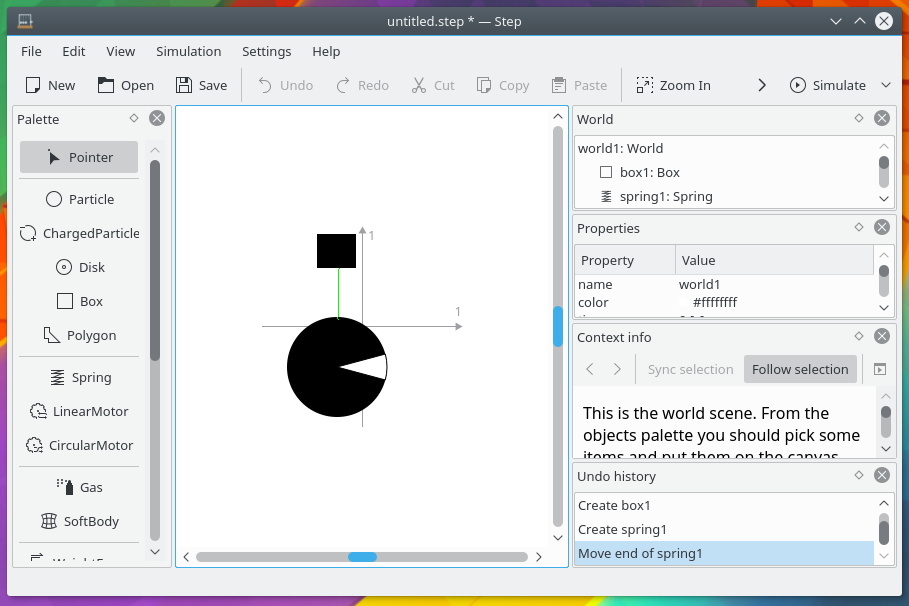
Сцена и Palette
Рабочая область отображает мир с координатными осями. Длина нарисованного объекта соответствует величинам модели в выбранном масштабе. Увеличение вида не увеличивает радиус диска в метрах, а смещение области просмотра не добавляет телу скорости. Это отличие от графического редактора важно для корректного чтения схем: параметры физического объекта и параметры его представления — разные уровни.
Панель Palette содержит средства выбора и классы объектов. Pointer служит для работы с уже размещёнными элементами. Particle, ChargedParticle, Disk, Box и Polygon задают разные виды тел, а Spring, LinearMotor и CircularMotor определяют взаимодействия. Палитра включает также элементы для газа, мягких тел, сил, связей и наблюдений. У каждого класса собственные характеристики. Появление элемента в модели означает добавление физического объекта или инструмента измерения, а не наложение декоративного значка.
World и Properties
Дерево World отражает состав эксперимента, включая объекты, которые трудно разглядеть на сцене. Это особенно важно при работе со связями: линия пружины может накладываться на линию другого элемента, а невидимая глобальная сила продолжает действовать. Дерево помогает обнаружить лишний источник воздействия или выбрать конкретное тело из группы близко расположенных частиц. Наряду с элементами сцены в модели находятся компоненты решения уравнений и обработки столкновений.
Properties — таблица свойств выделенного объекта. Для частицы здесь важны координаты, масса, составляющие скорости; для пружины — длина и коэффициенты упругости и затухания. У мирового объекта имеются параметры времени и настройки расчёта. Это основной инструмент точного задания условий. Положение, полученное перетаскиванием мышью, удобно для эскиза, но для контрольного опыта важнее число, которое можно воспроизвести на другом компьютере.
Поля таблицы неодинаковы по смыслу. Часть значений задаётся пользователем, часть отражает состояние, полученное в результате вычислений. В случае с ускорением недостаточно записать желаемое число: оно связано с приложенными силами и массой тела. Поэтому попытка обращаться со всеми строками как с независимыми настройками приводит к логической ошибке даже тогда, когда сама программа работает исправно.
При изучении сложного примера полезно различать идентификаторы объектов и названия их классов. spring1 — конкретная пружина, Spring — тип; world1 — конкретный мир. В модели с несколькими пружинами неверно выбранный объект даст вполне допустимое числовое значение, относящееся к другой части установки. Это не ошибка формулы, а ошибка идентификации.
Context info, Undo history и панель команд
Context info связывает выделенный объект с пояснениями о его назначении. Интегрированная справочная область помогает разобраться в параметрах, не закрывая модель. Возможность обращения к Википедии относится к справочной части, а не к физическому движку. Для полноценного автономного занятия разумно иметь необходимые формулы и описания в локальных материалах, даже когда приложение включает веб-просмотр.
Undo history показывает историю изменений. Для симулятора это не только удобство исправления случайной правки: целый интервал выполненного моделирования попадает в историю отдельной операцией. В коде версии 26.08.3 операция имеет форму Simulate с начальным и конечным временем. После завершения расчёта её можно отменить. Это позволяет вернуться к состоянию до запуска и исследовать другой набор условий без ручной перестановки всех тел.
Панель инструментов объединяет привычные действия New, Open, Save, Undo, Redo и средства масштабирования с командой Simulate. Во время активного опыта надпись Simulate меняется на Stop. Остановка оставляет рассчитанное состояние мира, а не просто перематывает опыт к началу. Различие между остановкой и отменой принципиально: первая фиксирует достигнутую фазу движения, вторая восстанавливает предыдущее состояние в истории.
В меню Simulation есть выбор темпа моделирования, а физическая шкала времени является свойством мира. Частота обновления видимой сцены и численный шаг интегратора не равнозначны. При замедлении вычислений на сложной модели часть экранных обновлений может отставать от ожидаемого темпа; корректность опыта следует оценивать по времени внутри модели, а не по секундомеру наблюдателя.
Что и как моделирует Step
Материальные точки и твёрдые тела
Модель материальной точки предназначена для задач, в которых форма и размеры объекта не играют существенной роли. Например, для двух грузов, связанных пружиной, достаточно описать их массы, координаты и скорости. Вращение самого груза вокруг центра при таком приближении неинтересно. За счёт уменьшения числа учитываемых характеристик проще отделить поступательное движение от остальных эффектов.
Твёрдые тела Disk, Box и Polygon представляют протяжённые объекты. У них уже имеет значение геометрия, а также угловое движение. При действии одинаковой силы на центр диска и на его край поступательное движение центра масс связано с суммарной силой, но во втором случае возникает дополнительный момент. Такой опыт позволяет показать различие между силой и моментом без необходимости рисовать последовательность положений вручную.
Угол поворота описывает ориентацию тела в плоскости. В трёхмерной сцене вращение имело бы несколько степеней свободы, тогда как в Step достаточно рассматривать поворот в одной плоскости. Это делает приложение подходящим для плоских механизмов и ограничивает его применение при исследовании гироскопов, пространственных шарниров или ориентации произвольного тела в трёх измерениях.
Пружины, силы и двигатели
Пружина связывает движение своих концов с величиной удлинения относительно restLength. Параметр stiffness отвечает за жёсткость, damping — за затухание. Вместе они определяют характер взаимодействия. Малая масса и высокая жёсткость ведут к быстрому изменению состояния; для численного метода это более трудная задача, чем медленное движение массивных грузов.
Величина restLength не равна видимой длине пружины в каждый момент времени. Если пружина растянута, разность этих величин характеризует деформацию, а знак силы соответствует стремлению вернуть систему к равновесию. У пружины с положительным затуханием механическая энергия колебаний постепенно убывает. В учебной сцене это полезный способ отличить период колебаний от времени, за которое их амплитуда становится малой.
Три типа глобальных сил дают разные физические ситуации. WeightForce представляет действие заданного гравитационного ускорения на тела, GravitationForce — взаимное гравитационное притяжение, CoulombForce — взаимодействие зарядов. Последние два класса не являются синонимами земной силы тяжести. Задача о движении у поверхности Земли и задача об орбитах требуют разных приближений; наличие одинакового слова «гравитация» не делает эти модели взаимозаменяемыми.
LinearMotor прикладывает силу к выбранному телу, а CircularMotor задаёт вращательное воздействие через момент силы. Двигатель не является источником заранее записанных координат. Движение возникает из взаимодействия воздействий с другими объектами и ограничениями модели. Например, мотор и пружина образуют систему с внешним подводом энергии; поведение такого механизма нельзя описать только через массу одного тела.
Столкновения и механические связи
Step обнаруживает столкновения дискретно и обрабатывает контакт в рамках своего вычислительного механизма. Дискретность означает, что взаимодействие тел определяется по состояниям, полученным в процессе расчёта, а не по непрерывной аналитической траектории каждой границы. При слишком большом перемещении за один шаг маленькое тело может пересечь область препятствия между проверками. Это ограничение класса метода, а не вопрос качества изображения на экране.
Механическая связь отличается от столкновения тем, что ограничение задаётся до начала движения. Anchor закрепляет тело, Pin удерживает заданную точку и допускает поворот, Stick связывает точки постоянным расстоянием. В модели маятника связь определяет геометрию допустимых положений. Пружина, напротив, допускает изменение расстояния и создаёт силу, зависящую от деформации. Подмена одного класса другим меняет задачу.
Деформируемые объекты и молекулярные системы
SoftBody моделирует мягкое тело с помощью системы частиц и пружин. Вместо независимой механической модели сплошного материала рассматривается сеть взаимосвязанных элементов. Она передаёт возмущения от одного участка к другому и может менять форму. Например, между двумя твёрдыми телами помещается упругий элемент; сжатие в одном месте отражается на соседних узлах.
Такая дискретизация хорошо иллюстрирует механизм распространения возмущений. Но число элементов, расположение связей и их жёсткость входят в математическую модель. Сетка с редкими узлами даёт другое приближение, чем более детализированная система. Упругая конструкция Step не является автоматически расчётной сеткой метода конечных элементов с аттестованной моделью материала.
Для молекулярной динамики используется потенциал Леннарда — Джонса. Он описывает сочетание отталкивания на малых расстояниях с притяжением на больших. Такой подход позволяет исследовать переход от микроскопического движения частиц к наблюдаемым характеристикам газа или жидкости, рассматривать связанные с конденсацией и испарением эффекты. Это не моделирование всех электронов, атомных орбиталей или химических реакций.
В небольшом ансамбле давление и температура, рассчитанные по движению и взаимодействиям частиц, способны колебаться заметнее, чем в макроскопическом сосуде. Статистическая природа результата здесь сама становится предметом опыта. Числовой индикатор давления не заменяет анализ нескольких наблюдений, а одна удачная конфигурация частиц не обеспечивает точное соответствие свойствам реального вещества.
Измерение и интерактивное управление
Обычный просмотр сцены показывает, что изменилось в системе, но не всегда объясняет количественную закономерность. Graph строит зависимость одного свойства от другого, например координаты от времени либо скорости от координаты. Свойства для горизонтальной и вертикальной осей выбираются независимо. Фазовая диаграмма и график координаты во времени отвечают на разные вопросы, хотя получены из одной и той же механической модели.
Meter представляет отдельное значение в числовом виде. Такой инструмент уместен, когда преподавателю важно следить за одной величиной в данный момент, не занимая центральную часть сцены полноценным графиком. Параметр digits влияет на представление числа, но увеличение числа показываемых цифр не повышает точность интегрирования.
Tracer отображает путь выбранной точки тела непосредственно на сцене. У вращающегося прямоугольника точка на углу и центр проходят разные траектории. Благодаря этому можно наглядно отделить движение центра от движения отдельной точки тела. В отличие от Graph, где оси представляют произвольные связанные величины, Tracer предназначен именно для пространственного следа в плоскости.
Controller действует в обратном направлении по сравнению с измерителем: изменяет указанное свойство тела или силы. Ползунок имеет диапазон и может сопровождаться назначенными клавишами для увеличения и уменьшения значения. Этот элемент превращает сложную сцену в компактную лабораторную установку, у которой регулируемый параметр выведен рядом с наблюдением. Однако изменение параметра во время движения меняет историю воздействий. Для честного сравнения двух постоянных значений жёсткости нужны независимые запуски из одинакового состояния.
Численные методы, единицы и оценка погрешности
В основе расчёта лежит численное решение уравнений движения. Step предоставляет несколько решателей, в том числе явные и неявные методы, варианты с адаптивным шагом и методы до восьмого порядка. Часть набора зависит от присутствия GNU Scientific Library (GSL). Порядок метода описывает сходимость при определённых условиях; высокая цифра сама по себе не гарантирует лучшее поведение при ударе или жёстких ограничениях.
Адаптивный шаг используется для уменьшения ошибки при быстрых изменениях и предотвращения лишних вычислений на более гладких участках траектории. Пользователь получает доступ к выбору стратегии расчёта, а не только к запуску анимации. Это отличает Step от закрытого демонстрационного ролика, где зрителю недоступно само численное приближение.
Преобразование единиц и вычисление выражений выполняются при наличии libqalculate. Эта зависимость позволяет вводить физические значения в более удобном виде, например расстояние, выраженное через произведение времени и скорости, вместо предварительного ручного пересчёта. Единицы при этом остаются частью физического смысла: число без размерности нельзя произвольно отождествлять с ускорением, длиной или силой.
Расчёт и распространение ошибок позволяют учитывать заданную неопределённость величины, например неопределённость 0,2 при измеренной величине 1,3. Step вычисляет неопределённости зависимых характеристик и оценивает ошибку численного решателя. Это статистическая оценка, а не измерение заводского допуска реального прибора. В частности, отсутствующий учёт сопротивления воздуха не станет частью погрешности только из-за установки соответствующего флага.
Как пользоваться программой — советы гика
Названия элементов ниже приведены для английского интерфейса Step. В проекте есть русская локализация, поставка переводов зависит от пакета дистрибутива. Отдельные термины в русской сборке отличаются от обозначений классов и внутренних имён свойств. Числа в примерах — параметры учебных задач, а ожидаемые результаты сформулированы как физические критерии проверки, а не как протокол проведённых измерений.
Открытие учебной модели и сохранение двух состояний
Цель: пройти весь путь от установки до получения самостоятельного файла опыта, отделив исходные условия от результата расчёта.
- В Linux найдите Step в Discover или другом магазине AppStream, либо установите пакет step менеджером пакетов дистрибутива. Например, для Debian с подключёнными стандартными репозиториями используется команда sudo apt install step. Установка системного пакета потребует соответствующих прав.
- Запустите Step из меню приложений. Для этого упражнения вместо пустого документа выберите File → Open Tutorial… и откройте tutorial1.step. В сцене должен находиться опыт с двумя дисками, соединёнными пружиной, и пояснениями.
- Выполните File → Save As… и создайте в личной папке файл lesson-spring-start.step. Это исходная копия. Щёлкните по пружине в World, обратите внимание на stiffness, restLength и damping в Properties. Запишите исходную жёсткость, не меняя её.
- Запустите Simulate на панели инструментов. Наблюдайте движение дисков; ориентируйтесь также на значение time у мира. Остановите эксперимент командой Stop после нескольких секунд модельного времени.
- Выполните Save As… ещё раз, теперь под именем lesson-spring-result.step. Закройте эту сцену, откройте через Open первый файл, увеличьте исходную жёсткость пружины, например вдвое, не изменяя массы и начальные скорости дисков. Сохраните этот вариант отдельно как lesson-spring-stiff.step перед запуском.
- Запустите изменённый вариант, остановите его и сопоставьте колебания с первым опытом. Отдельно откройте lesson-spring-result.step и убедитесь, что это состояние после расчёта, а не начальная сцена. Файл start должен по-прежнему содержать первоначальное расположение тел и исходную жёсткость.
Дополнительные эксперименты доступны через File → Examples → Download New Experiments…, а ранее полученные — через Open Downloaded Example…. Для самостоятельной работы без интернета достаточно поставляемых вместе с Step примеров. Команда Undo после Stop возвращает мир к состоянию до последнего интервала моделирования; Redo возвращает этот интервал, пока история не изменена новым действием.
Проверка: в каталоге есть три разных эксперимента, а World при открытии исходного файла содержит нужные тела и пружину. В опыте со сравнительно небольшой деформацией увеличение жёсткости при прочих равных обычно повышает характерную частоту колебаний. При вращении связанной пары изменение движения сложнее, поэтому не стоит считать эту демонстрацию прямым измерением периода одномерного осциллятора.
Ошибка и откат: если текст учебника занимает всё видимое поле или тела не помещаются на экране, примените Zoom In или Zoom Out. Открытие файла использует вписывание сцены в область просмотра, но длинные пояснения влияют на её габариты. При ошибочной правке до сохранения используйте Undo. При необходимости начать вычисление с нуля снова откройте start-файл. Остановка сама по себе не сбрасывает модель.
Создание собственной системы из частиц и пружины
Цель: получить простую одномерную модель внутри двумерного мира. В отличие от предыдущей демонстрации, теперь вся установка состоит из двух материальных точек, а начальное движение не имеет поперечной составляющей. Внешние силы отсутствуют.
- Нажмите New. В Palette выберите Particle, щёлкните в центральной области для создания первой точки. Создайте вторую точку таким же способом на расстоянии от первой.
- Поочерёдно выделите частицы в World. В Properties задайте положительную массу каждой, например 1 кг, и положение: у первой (0,0) м, у второй (1.2,0) м. Для обоих тел установите velocity в (0,0) м/с. При редактировании пары координат пользуйтесь числовым представлением вектора, которое предлагает поле.
- Выберите Spring в Palette. Нажмите левую кнопку мыши на первой частице, протяните пружину до второй частицы и отпустите кнопку. После создания можно выделить пружину и уточнить положение её концов с помощью маркеров. В Properties проверьте body1 и body2: концы должны ссылаться на разные созданные тела, а не оставаться в пустом пространстве.
- Задайте stiffness равным 2 Н/м, restLength равным 1 м и damping равным нулю. Начальное расстояние между телами равно 1,2 м; пружина растянута на 0,2 м. В дереве World не должно быть посторонних глобальных сил.
- Сохраните модель под отдельным именем и запустите Simulate. После короткого интервала наблюдения остановите расчёт и посмотрите положение и velocity частиц.
Проверка: из исходного покоя тела должны двигаться навстречу друг другу. При заданных идеальных условиях центр масс лежит посередине между ними и не перемещается. В одномерном приближении относительное движение около ненапряжённой длины имеет угловую частоту √(k(1/m1 + 1/m2)). Для двух масс по 1 кг и жёсткости 2 Н/м это 2 рад/с. Теоретический период составляет приблизительно 3,14 с; это аналитический ориентир для сравнения, а не измеренный результат. Выбранное начальное удлинение не приводит к совпадению координат частиц в идеальной одномерной модели.
Ошибка и откат: если движется только одна частица, а вторая остаётся на месте, у пружины может отсутствовать привязка к одному из тел. Сверьте body1 и body2. Отмените перемещение конца, исправьте присоединение и вернитесь к начальному файлу. Не исправляйте ошибку связей произвольным увеличением stiffness: это только усилит неправильное воздействие.
Сила тяжести, взаимное притяжение и электрический заряд
Цель: разделить три механизма взаимодействия. Используйте отдельные документы, чтобы случайно не сложить силы из разных опытов.
- Откройте tutorial4.step из File → Open Tutorial… и сохраните рабочую копию. Этот учебный эксперимент содержит связанные тела с моторами и границу снизу. В World определите, какие силы уже присутствуют.
- Для контрольного сравнения запустите сцену без добавления внешней силы, остановите и вернитесь к исходному состоянию с помощью Undo для интервала Simulate.
- Выберите WeightForce в Palette и добавьте объект в мир. В Properties выделенной силы проверьте её параметры. Для учебной задачи с земным ускорением используйте величину около 9,81 м/с² в направлении вниз. Наличие силы отразится в World. Запустите опыт повторно и наблюдайте разницу с вариантом без неё.
- Для орбитального движения вместо этого откройте File → Examples → Open Example… и выберите solar.step. В дереве мира рассмотрите массы тел, исходные скорости и действующую гравитационную силу. Не добавляйте WeightForce: падение всех тел вниз не имеет отношения к выбранной орбитальной модели.
- Для исследования электростатики откройте first.step. В этой модели присутствует пара заряженных частиц. Выберите ChargedParticle в World и исследуйте свойство заряда. В независимой копии измените знак одного из зарядов, сохраняя модуль; оставьте CoulombForce в модели. Сравните характер изменения относительного положения с исходным опытом.
Проверка: при действии одной WeightForce свободное тело ускоряется в заданном направлении; при взаимном гравитационном взаимодействии важны относительные положения тел, а электрическое взаимодействие меняется в зависимости от знака произведения зарядов. Для частиц с одноимёнными зарядами сила направлена на отталкивание, с разноимёнными — на притяжение. При наличии начальной скорости траектории не обязаны быть прямыми линиями вдоль силы.
Ошибка и откат: добавление ChargedParticle без CoulombForce не создаёт рассчитанного кулоновского взаимодействия. Аналогично, масса обычной частицы сама по себе не добавляет в новый мир земное тяготение. Удалите ненужную глобальную силу из выделенного мира через Edit → Delete, а для воспроизводимого сравнения снова загрузите исходную сцену. Не размещайте две точечные частицы в абсолютно одинаковых координатах: законы взаимодействия с обратными степенями расстояния становятся особенными при нулевом расстоянии.
Линейный и круговой моторы для жёстких тел
Цель: показать, как различаются воздействие силы и вращательный момент на протяжённое тело. Для этого подходит отдельная копия учебной сцены tutorial4.step.
- В World выделите LinearMotor, связанный с прямоугольным телом. Оцените его направление на сцене и значение соответствующей силы. Регуляторы учебного опыта позволяют изменять моторные воздействия во время расчёта.
- В исходном варианте запустите движение и отметьте, как меняется положение прямоугольника относительно диска. Остановите опыт, восстановите исходную копию.
- Выделите именно LinearMotor прямоугольника, а не сам Box, и удалите мотор. Выберите CircularMotor в Palette и щёлкните по прямоугольному телу. Измените вращательное воздействие с помощью серого маркера мотора, как предусмотрено учебником.
- Проверьте наличие нового двигателя в World и параметры углового движения прямоугольника. Сохраните конфигурацию с другим именем и запустите расчёт. Наблюдайте ориентацию тела и положение места присоединения пружины.
Проверка: при действии ненулевого момента у свободного тела должно меняться угловое движение. У тела, связанного пружиной, сила упругости также зависит от взаимного расположения и мест крепления. Поэтому результат отличается не только тем, что прямоугольник разворачивается: меняется движение связанных объектов.
Ошибка и откат: выбор мотора и выбор тела — разные операции. После случайного удаления Box исчезнет опора для других связанных объектов; не продолжайте опыт с повреждённой структурой. Отмените удаление до следующего запуска или откройте первоначальную копию. При проверке вращательного воздействия исключите неподвижное закрепление Anchor, которое противоречит поставленной задаче.
Маятники с Anchor, Pin и Stick
Цель: исследовать движение, заданное геометрическими ограничениями, и превратить двойной маятник в тройной. Готовый tutorial5.step содержит исходную схему двойного маятника.
- Откройте tutorial5.step. В World изучите частицы, два Stick и закреплённое основание. Выделяя связи, сравните их геометрию на сцене.
- Сохраните исходный опыт в отдельном файле, затем нажмите Particle в Palette и разместите новую частицу ниже или сбоку от существующего свободного груза. Не совмещайте точки. Задайте новой частице положительную массу.
- Выберите Stick. Нажмите левую кнопку мыши на свободной второй частице маятника, перетащите указатель на добавленную третью частицу и отпустите кнопку. В результате должна появиться новая связь между двумя грузами.
- В World проверьте состав модели и наличие действующей WeightForce. Вновь добавленный Stick не должен связывать неподвижное основание с третьим грузом. Запустите Simulate и остановите опыт после наблюдения за несколькими движениями системы.
- Для отдельного опыта откройте копию сцены со свободным жёстким телом. Выберите Anchor в Palette и щёлкните по телу для закрепления. В другой независимой копии вместо Anchor выберите Pin и щёлкните по точке тела, вокруг которой должен происходить поворот. Не накладывайте оба ограничения на одну и ту же деталь в сравнительном опыте.
Проверка: расстояние между точками, соединёнными Stick, должно сохраняться в пределах вычислительной точности. Суммарная форма тройного маятника меняется; третье звено не обязано повторять движение второго. Для Anchor критерий другой: закреплённое тело не должно перемещаться, а для Pin допустим поворот вокруг закреплённой точки.
Ошибка и откат: противоречащие друг другу связи и перекрывающиеся тела затрудняют работу решателя. При неожиданной остановке сначала отмените именно последний запуск, затем проверьте геометрию новых соединений. Отмена лишней связи предпочтительнее произвольного изменения нескольких физических коэффициентов, потому что сохраняет исходную постановку.
Настройка регулятора Controller
Цель: вывести часто изменяемый параметр рядом с моделью. На примере tutorial2.step регулируем жёсткость spring1, не открывая таблицу пружины при каждом изменении.
- Через Open Tutorial… откройте tutorial2.step и создайте рабочую копию. На сцене уже есть Controller, связанный с пружиной, и график. Для добавления собственного регулятора в другой документ выберите Controller в Palette, щёлкните на свободном участке сцены и настройте источник через тот же диалог.
- Щёлкните по регулятору правой кнопкой мыши и откройте Configure Controller…. Источником данных должно быть свойство stiffness объекта spring1. В Properties самого Controller этому соответствуют поля object и property.
- Определите диапазон limits, например от 0,5 до 8 Н/м для простого сравнительного опыта, и положительный increment — величину изменения по команде. Это не размеры экрана, а допустимые значения управляемого параметра.
- Для изменения во время расчёта используются ползунок и назначенные сочетания клавиш. В исходном tutorial2.step предусмотрены Q для уменьшения и W для увеличения жёсткости; они не являются универсальным назначением для всех контроллеров. Для нескольких регуляторов выбирайте разные сочетания, избегая конфликтов.
- Запустите опыт, измените значение и убедитесь, что оно отразилось в Properties пружины. Для сравнения двух постоянных жёсткостей проведите отдельные запуски из исходной копии, устанавливая регулятор до нажатия Simulate.
Проверка: значение возле ползунка соответствует контролируемой величине, а не просто положению указателя мыши. Старт с меньшей жёсткостью и старт с большей жёсткостью — два разных эксперимента. Изменение жёсткости на ходу — третий эксперимент, в котором изменяются условия во времени.
Ошибка и откат: когда Controller настроен на другое свойство, положение ползунка может меняться, но требуемая характеристика останется неизменной. Сверьте имя объекта и имя свойства. В случае ошибочной регулировки во время моделирования восстановите состояние до запуска; возвращение ползунка в первоначальное положение не отменяет уже рассчитанное движение.
Настройка Graph и Meter для измерения движения
Цель: построить зависимость координаты от времени и организовать отдельное числовое наблюдение. Используйте tutorial2.step с готовым графиком. Новый Graph и Meter создаются соответствующими инструментами Palette щелчком по свободному месту сцены. Так можно расположить измеритель в той же модели, которую вы исследуете.
- В tutorial2.step щёлкните правой кнопкой мыши по графику. Выберите Configure Graph…. Для оси X задайте объект world1 и свойство time. Для оси Y выберите particle1 и position, а для векторного свойства — индекс 0 (горизонтальная координата). Индекс 1 соответствует другой пространственной составляющей. В диалоге источников данных для выбора доступны объект, свойство и индекс.
- Проверьте автоматические границы осей; в Properties они представлены как autoLimitsX и autoLimitsY. Для первого наблюдения удобнее автоматический диапазон. Для сравнения двух опытов полезны одинаковые фиксированные limitsX и limitsY, чтобы графики не выглядели одинаково из-за независимого масштабирования.
- Запустите модель и остановите её после нескольких колебаний. Положение точки на кривой соответствует состоянию системы в определённый момент, а не отдельному объекту на сцене. Сохраните вариант опыта до изменения осей.
- В копии графика через Configure Graph… выберите для X координату particle1.position с индексом 0, а для Y — particle1.velocity с тем же индексом. В контекстном меню доступно Clear Graph для очистки прежней кривой. Не смешивайте точки, накопленные при разных определениях осей.
- Для отображения отдельной характеристики выберите Meter в Palette, щёлкните на свободном месте сцены и выделите созданный индикатор. В его контекстном меню откройте Configure Meter…. Настройте источник, например time объекта world1, и число отображаемых цифр. В Properties соответствующее свойство формата называется digits. Запустите расчёт и сопоставьте показание с мировой шкалой времени.
Проверка: подписи осей первого графика должны соответствовать секундам и метрам, а второго — метрам и метрам в секунду. Наличие фазовой кривой позволяет сравнить состояния с одинаковой координатой, но разным направлением скорости. Числовой индикатор time должен отражать ту же временную величину, что и таблица свойств мира.
Ошибка и откат: надпись [not configured] означает, что источник не задан корректно. В первую очередь проверьте, существует ли объект и доступно ли выбранное свойство; не заменяйте график снимком экрана до устранения ошибки. После неправильного назначения оси верните её предыдущую конфигурацию через Undo. Очистка графика — отдельное изменение; сохраняйте контрольный экземпляр перед ней.
Две траектории одной движущейся детали
Цель: сравнить движение разных точек жёсткого тела. Для этого подходит tutorial3.step с диском, прямоугольником и исходным синим Tracer.
- Откройте tutorial3.step и сохраните новый файл. Найдите прямоугольник в World, выделите его и рассмотрите маркеры, связанные с направлением скорости, углом и угловой скоростью. Сохраняйте исходное положение первого трассировщика.
- Выберите Tracer в Palette и щёлкните по другой точке того же прямоугольника, например ближе к противоположному углу. В World появится новый инструмент.
- В Properties второго Tracer измените color так, чтобы различать линии двух траекторий. Проверьте body и localPosition: оба наблюдателя должны относиться к одному Box, но иметь разные локальные координаты.
- Запустите Simulate, дождитесь видимого поворота прямоугольника и остановите расчёт. Изучите обе линии относительно самого тела.
Проверка: при ненулевом вращении следы разных точек не обязаны совпадать. При чистом поступательном движении и отсутствии поворота они сохраняют одинаковую форму, отличаясь пространственным смещением. Расстояние между двумя точками внутри одного жёсткого тела остаётся неизменным.
Ошибка и откат: если новый Tracer присоединён к диску или к другой детали, сравнение лишается исходного смысла. Не интерпретируйте разные следы до проверки body. Отмените создание ошибочного инструмента и повторите его добавление. Для анализа уже накопленных траекторий сохраняйте снимок сцены независимо от редактируемого файла.
Деформация мягкого тела и распространение волны
Цель: сравнить два способа представления упругой среды: SoftBody между твёрдыми деталями и цепочку связанных частиц. Используйте встроенные softbody.step и wave.step, поскольку они уже содержат необходимую геометрию и измерительный инструмент.
- Откройте softbody.step через File → Examples → Open Example…. В World найдите мягкое тело и связанные с ним элементы. Сохраните его копию, запустите моделирование и наблюдайте, как меняется форма упругой части при взаимодействии с окружающими телами.
- Вернитесь к исходному состоянию. Для собственного варианта отрегулируйте stiffness у одной из пружин сети в Properties, сохранив остальные условия, и снова запустите расчёт. Не изменяйте одновременно массу всех узлов и жёсткость связей: определить причину нового поведения станет трудно.
- Чтобы создать мягкое тело с нуля, в новом документе выберите SoftBody в Palette и щёлкните по сцене. В диалоге Create Soft Body Items доступны Position, Body size, Body mass, Young’s modulus, Body damping и Body split counts. Для знакомства оставьте предлагаемые начальные значения, в том числе сетку (4,4), либо выберите положительную массу и размеры. Подтвердите OK и проверьте созданную систему в World. Для отказа используйте Cancel; при наличии незавершённого объекта вернитесь к пустому документу.
- Откройте wave.step как независимую сцену. В исходном примере возмущение возникает у красной частицы, синяя находится у другого конца, а график связан с зелёной частицей.
- Запустите моделирование, наблюдая не только направление движения отдельных частиц, но и распространение самого возмущения. Остановите опыт после отражения волны. Для второй версии измените damping у выбранной пружины или группы последовательно выбранных связей, сохраняя отдельный исходный файл.
Проверка: в системе связей изменение состояния одного участка должно отразиться на соседних, а график показывает динамику наблюдаемого узла. В исходном wave.step возмущение отражается от противоположного конца и со временем ослабевает из-за затухания. Сравнение разных коэффициентов имеет смысл только для сопоставимых исходных состояний.
Ошибка и откат: не следует назначать чрезмерную жёсткость, чтобы визуально превратить сеть в твёрдую деталь. Это повышает требуемую частоту расчёта и меняет задачу. Верните прежние параметры и при необходимости выберите Box или Polygon как модель недеформируемого тела. При изменении структуры сетки сначала сохраните отдельный вариант: восстановление множества связей вручную менее надёжно, чем повторное открытие исходника.
Газ, жидкость и броуновское движение
Цель: познакомиться с молекулярной динамикой и статистическими результатами, не превращая опыт в расчёт химической реакции. В комплекте есть три подходящих модели.
- Откройте gas.step из встроенной коллекции. Найдите на сцене индикаторы макроскопических характеристик и в World — газовую систему. Сохраните копию исходной установки.
- Запустите Simulate, наблюдайте движение частиц и изменение числовых показаний. Отмечайте значения времени внутри мира; для сопоставления запусков нужны одинаковые интервалы модельного времени. Выделяйте результаты нескольких наблюдений, а не только первое появившееся число.
- В отдельном документе откройте liquid.step. Исследуйте качественное различие в поведении частиц между газовой и жидкой моделями. Не выдавайте сравнение двух встроенных сцен за эксперимент с единственным изменённым параметром: это разные готовые установки.
- Для создания нового газового ансамбля выберите Gas в Palette, нажмите левую кнопку в верхнем левом углу будущей области и протяните указатель до нижнего правого угла. В диалоге параметров доступны Particle count, Particle mass, Temperature, Concentration и Mean velocity. Начните с небольшого числа частиц и положительной массы; не переносите параметры реального газа напрямую без учёта размерности модели. Подтвердите диалог и проверьте наличие частиц в World. Область генерации газа не является механической стенкой: для удержания газа нужны отдельные границы.
- Откройте brownian.step. В модели крупный диск взаимодействует с 40 частицами, движущимися внутри границ. Наблюдайте путь диска, который испытывает множество отдельных воздействий. Сохраните состояние в новом файле, не перезаписывая исходный пример.
Проверка: траектория диска в броуновской модели нерегулярна, а отдельные столкновения отражаются на его движении. Для газовой модели изменение показаний с течением времени естественно; устойчивое среднее значение важнее совпадения последней цифры. Число 40 относится к конкретному готовому примеру, а не к пределу количества объектов в Step.
Ошибка и откат: при чрезмерном росте числа частиц и появлении слишком тесных начальных расположений вычислительная нагрузка и трудность интегрирования возрастают. Остановите модель, вернитесь к проверенному небольшому примеру и отделите исследование плотности от эксперимента с количеством частиц. Дискретная молекулярная модель в плоскости не даёт права переносить её численные значения на реальный трёхмерный сосуд без вывода соответствующего закона.
Единицы измерения, решатель и неопределённости
Цель: отличить физический параметр, статистическую неопределённость и численную точность. Подготовьте простую копию опыта с пружиной, в которой мало объектов и нет столкновений. Это даёт возможность изучить сам вычислительный метод без дополнительных причин нестабильности.
- Выделите частицу в World. В Properties найдите её массу; сначала задайте значение в основной единице, например 1.2 кг. В сборке с libqalculate числовой ввод допускает пересчёт единиц, поэтому эквивалентное значение в граммах должно давать ту же массу. Для длины используйте отдельный эксперимент с restLength: ввод 100 cm должен соответствовать 1 м.
- Выделите world1 и найдите errorsCalculation. Включите расчёт ошибок для контрольной копии. Для подходящего скалярного свойства с поддержкой неопределённости введите значение в форме 1.3 ± 0.2 с требуемой размерностью. Интерпретируйте второе число как статистическую неопределённость, а не как два разных значения массы.
- Выделите объект решателя в World. В Properties проверьте solverType, stepSize (в секундах), toleranceAbs и toleranceRel. Команда контекстного меню Change solver type позволяет сменить тип решателя. Выберите вариант с адаптацией шага из фактически доступных в установленной сборке.
- Сохраните исходную конфигурацию решателя и сравните короткие запуски с разными значениями toleranceAbs или toleranceRel либо stepSize, в зависимости от метода. Для сопоставления останавливайте опыт около одного и того же значения time, а не после одинакового числа секунд на настенных часах.
- В отдельной копии сравните темп визуализации с модельным временем. В раскрывающемся меню Simulate предусмотрены значения 1x, 2x, 4x, 8x и 16x Speed. Оставьте 1x при оценке быстрого столкновения и не отождествляйте настройку темпа с порядком интегратора.
Проверка: изменение представления единиц не должно изменять физическую модель. При ужесточении допуска численного метода результаты гладкого простого опыта должны сходиться; оценивать их лучше количественно по координатам и скоростям. Наличие статистических ошибок не означает обязательного случайного смещения всех тел при каждом запуске — речь об оценивании неопределённости величин.
Ошибка и откат: сообщение Cannot finish this step because local error is greater than local tolerance означает, что расчёт не удовлетворил требованию к локальной точности. Вернитесь к состоянию до запуска, проверьте масштаб величин и настройки решателя. Не увеличивайте допустимую погрешность без проверки, насколько это исказит задачу. Если числовое поле не принимает размерное выражение, задайте значение в основных единицах и не меняйте версию библиотек только ради одного способа ввода.
Текстовое сопровождение опыта и передача результата
Цель: сделать эксперимент пригодным для самостоятельной работы другого человека. Редактируемая модель нужна для воспроизведения, а пояснения и отдельно сохранённые иллюстрации — для проверки смысла. Встроенный note.step демонстрирует возможности Note.
- Откройте note.step, изучите текст и изображение в примере. В собственном эксперименте выберите Note на Palette и добавьте текстовый блок в свободной части сцены. Для начала ввода используется область с приглашением Click to enter text.
- Вместо общих пояснений запишите физическую задачу, условия запуска и наблюдаемую величину. Для опыта с пружиной это массы, restLength, stiffness, damping и отсутствие посторонних сил. Укажите цель измерения, например определение периода, и единицу наблюдаемого времени.
- В редакторе заметки доступно оформление текста, в том числе Bold и Italic. Через Insert Image… можно добавить изображение; поддерживаемый диалог выбора включает PNG, JPG и JPEG. Это вставка иллюстрации в пояснение, а не импорт физических тел из картинки. При использовании Insert Formula… для LaTeX требуется соответствующая локальная установка инструментов, иначе компиляция формулы не состоится.
- Завершите расчёт, сохраните редактируемую сцену через Save As… как .step в доступном локальном каталоге. Для контрольной иллюстрации воспользуйтесь штатным средством снимков экрана вашей графической среды Linux. Это отдельный внешний способ получения изображения, а не встроенный экспорт Step.
- Перед передачей откройте именно сохранённый файл эксперимента и проверьте его содержимое: состав World, значения свойств, состояние времени и наличие пояснения. Отдельно сохраните таблицу контрольных показаний в том формате, который согласован с получателем, перенося необходимые числа из наблюдений. Не рассчитывайте на штатный экспорт всей истории графика в CSV из меню File.
Проверка: получатель должен понимать, что представляет собой переданная модель: исходную установку или конечное состояние. Иллюстрация должна показывать нужные подписи и единицы, а файл .step должен открываться в Step. Для работы с локальным файлом не нужна команда сетевой публикации.
Ошибка и откат: при недоступном каталоге сохранение не завершится. Не закрывайте документ до создания новой рабочей копии в другом месте. В актуальном выпуске Share Current Experiment… показывает сообщение о нереализованной отправке модели. Поэтому для обмена используйте передачу файла обычными средствами операционной системы.
Чек-лист перед передачей учебного опыта
- Исходный документ и результат вычисления имеют разные имена, а время в их состоянии соответствует назначению файлов.
- На графике подписаны правильные оси и компоненты векторов; значения из нескольких опытов не смешаны.
- В модели нет лишних сил и регуляторов, а параметры физических тел и ограничений соответствуют заданию.
- В отдельном пояснении записаны условия и версия Step; прикреплённые изображения не содержат нежелательных персональных данных.
- Контрольная копия открывается после сохранения, а снимок экрана или числовая таблица пригодны для просмотра вне симулятора.
Форматы документов, переносимость и автоматизация
Основной результат работы — файл эксперимента с расширением .step. В коде версии 26.08.3 для открытия и сохранения используется собственное XML-представление мира. Документ описывает классы объектов, значения их сохраняемых свойств и связи между объектами через идентификаторы. Это позволяет программе восстановить не только расположение нарисованных элементов, но и физическую конфигурацию.
XML делает структуру доступной для изучения вне приложения, однако совместимость с любой другой программой, которая умеет читать XML, из этого не следует. Названия классов, представление свойств и отношения объектов определяет StepCore. Например, свойство body1 у пружины должно указывать на существующее тело подходящего класса, а не просто на текст с названием. При ручном изменении XML легко нарушить ссылки, даже когда документ остаётся синтаксически корректным.
Файл эксперимента не следует путать с CAD-документом ISO 10303. Прочитанный из системы автоматизированного проектирования файл .step или .stp содержит другой набор структур и описывает геометрию, а не мир StepCore. Переименование CAD-файла в имя с нужным расширением не меняет его внутреннего формата. В рассматриваемом симуляторе также нет штатного механизма импорта готового видеоролика как физической модели. Результат здесь возникает из настроенных физических объектов.
Встроенный Note расширяет содержимое эксперимента текстом и иллюстрациями. Это отдельная задача, для которой используется вставка PNG, JPG и JPEG. Поддержка картинок в заметке не означает поддержку геометрического распознавания тел, импорта карт сил или восстановления траекторий по фотографиям. Так же и LaTeX-формула в Note служит для пояснения, а не выполняет роль введённого пользователем нового уравнения движения.
В главном меню Step 26.08.3 предусмотрены открытие и сохранение .step, а не набор экспортных форматов для научных таблиц, видео и отчётов. Для презентации важна возможность показать рассчитанную сцену, а не обещание универсального экспорта. Снимок экрана может стать иллюстрацией к отчёту, но его пиксели не сохраняют структуру эксперимента. При необходимости машинного анализа большого числа числовых результатов ограничение графического интерфейса становится существенным.
Матрица сохранности результата
| Вид результата | Что остаётся | Что не сохраняется этим способом | Обратимость и переносимость |
|---|---|---|---|
| Исходный .step до расчёта | Конфигурация объектов, связи, исходные параметры и инструменты наблюдения | Ещё не полученные результаты запуска | Повторное моделирование в Step из сохранённого состояния |
| Отдельный .step после Stop | Рассчитанное состояние, сохраняемые свойства объектов, структура мира | Отдельный независимый протокол со всеми измерениями и событиями не создаётся | Продолжение вычислений с сохранённого состояния; для возврата к началу нужен исходный файл |
| Отмена запуска через Undo | Предыдущее состояние в истории текущего документа | Достигнутый результат перестаёт быть активным состоянием сцены | Отменённый интервал возвращается через Redo, пока соответствующая ветвь истории существует |
| Снимок экрана, полученный средствами ОС | Внешний вид сцены, видимые графики, подписи и числа | Редактируемые тела, точные параметры и все невидимые значения | Изображение открывается вне Step, но не восстанавливает эксперимент |
| Внешняя таблица контрольных значений | Записанные величины, единицы, условия и время наблюдения | Связи между физическими объектами и значения, которые не перенесены | Доступна для независимого анализа, при условии сохранения формата и единиц |
Программная автоматизация через StepCore
StepCore существует отдельно от графической оболочки. Библиотека рассчитана на использование в программном коде, поэтому доступ к физическим моделям не сводится к нажатию кнопок в Step. Для разработчика это способ встроить физическое моделирование в собственное ПО или организовать серию расчётов с программным управлением. Такая задача требует знакомства с C++ и интерфейсами самой библиотеки, сборки и проверки результатов.
Программный доступ через библиотеку не равнозначен встроенному редактору макросов, сервисному API по HTTP или готовой функции обработки папки экспериментов. В графическом приложении основные средства автоматизации имеют другой характер: повторное использование файла опыта, настройка регуляторов и сбор наблюдений при расчёте. Для задачи, где нужно обработать сотни сочетаний массы и жёсткости, ручная настройка ползунка не заменяет вычислительный цикл.
Генерация физических сцен по естественно-языковому описанию не относится к возможностям данного настольного симулятора. Численный решатель рассчитывает эволюцию системы по свойствам объектов, а не предсказывает движение с помощью генеративной нейросети. Пользователь несёт ответственность за выбор подходящей механической модели и проверку граничных условий.
Нагрузка на компьютер, точность и приватность
От чего зависит производительность
Для Step нет универсальной оценки скорости в кадрах в секунду, которая подходила бы для всех опытов. Две частицы с одной пружиной и плотный ансамбль с контактами предъявляют разную нагрузку к вычислительному движку. На сложной сцене растёт число величин, которые нужно рассчитывать, и число потенциальных взаимодействий. У глобальных парных сил стоимость вычисления зависит от количества взаимодействующих тел; для оценки такого опыта гораздо важнее состав модели, чем размер файла на диске.
Малая масса в сочетании с большой жёсткостью пружины создаёт быстро меняющийся процесс. Он требует достаточно мелкого численного шага относительно характерного периода колебаний. В адаптивном методе шаг уменьшается в соответствии с требованиями к точности; следствием становится увеличение количества вычислений на тот же интервал модельного времени. Для системы с жёсткими связями добавляются задачи согласования ограничений и обработки столкновений.
Дополнительные наблюдатели тоже влияют на ресурсы: графики и трассировщики накапливают точки, а история отмены сохраняет состояния. Длительный запуск с множеством объектов и богатой визуализацией не эквивалентен тому же по продолжительности расчёту без накопления траекторий. На учебных компьютерах разумнее планировать короткие интервалы наблюдения, поскольку цель занятия — исследование конкретного закона, а не максимальная длительность бесконтрольного расчёта.
Зависимость от сети и работа с данными
Основные расчёты Step происходят локально. Для открытия уже имеющихся экспериментов, изменения свойств и сохранения их в личную папку сетевой доступ не нужен. Он необходим при обращении к каталогу Download New Experiments… через KDE NewStuff и к веб-материалам из справочной области. Если внешний сервер недоступен, это не превращает Step в демонстрационный режим и не лишает пользователя доступа к собственным локальным сценам.
При сохранении в локальную папку данные остаются обычными пользовательскими файлами, доступ к которым определяется операционной системой. Файлы могут включать текстовые заметки и изображения, поэтому их содержимое стоит оценивать перед распространением. Например, подпись с именем ученика в модели сохраняется как часть учебной работы, а не как отдельная обезличенная характеристика. Синхронизация папки сторонним облачным клиентом относится к настройкам этого клиента, а не к собственному облачному хранилищу Step.
XML-модель из неизвестного источника следует рассматривать как входные данные для программы. Важно использовать поддерживаемую сборку и не открывать неизвестные файлы в системе с избыточными правами. Отдельной осторожности требуют внешние ссылки в заметках и создание формул через сторонние инструменты LaTeX. Свободная лицензия облегчает проверку кода, но не является гарантией отсутствия ошибок в парсере, зависимостях или сторонних компонентах.
Плюсы
- Можно собрать физическую установку из взаимодействующих объектов, а не выбирать только одну заранее заданную демонстрацию.
- Значения массы, скоростей, сил, жёсткости и других характеристик доступны на уровне отдельных элементов мира.
- Регуляторы позволяют изучать влияние параметра прямо в сцене; графики, счётчики и трассировщики отображают разные стороны результата.
- Физическое время, настройки численного метода и оценка ошибок делают возможными занятия по основам вычислительной механики, а не только по визуализации.
- Встроенные уроки и примеры охватывают колебания, маятники, столкновения, газ и деформируемые объекты, поэтому сложную сцену необязательно составлять с нуля.
- История отмены позволяет возвращаться к состоянию перед интервалом моделирования.
- Свободная лицензия, локальные документы и отделённая библиотека StepCore снижают зависимость от коммерческого сервиса и позволяют разработчикам работать с исходным кодом.
Минусы
- Расчёты ограничены двумерной моделью; пространственная механика, полноценная объёмная геометрия и инженерный анализ напряжений не входят в назначение программы.
- Дискретное обнаружение контактов ограничивает надёжность сцен с быстрыми ударами, тонкими препятствиями и неудачно выбранными начальными условиями.
- Для начинающего пользователя необходимо понимать единицы, классы сил и отличие численного шага от частоты отображения. Правдоподобная картинка не защищает от ошибочной постановки.
- Актуальная официальная поставка ориентирована на Linux; поддерживаемая сборка зависит от репозиториев ОС и её библиотек.
- Собственный формат .step не является стандартом обмена с другими физическими симуляторами или CAD-системами.
- Средства передачи редактируемых моделей удобнее средств подготовки универсальных отчётов; штатный файловый экспорт CSV и видео не предусмотрен.
- В текущем релизе пункт сетевой публикации опыта присутствует без работающего механизма отправки.
Кому подойдёт
Учителям физики. Step имеет смысл там, где одна демонстрационная установка должна превратиться в несколько заданий. Например, в вариантах опыта с пружиной сохраняется общая схема, а меняются массы и коэффициенты. Ученик получает не только изображение, но и исходную модель, которая доступна для самостоятельной проверки. Такой материал особенно уместен при изучении законов Ньютона и колебаний.
Студентам технических направлений. На небольших системах удобно изучать свойства уравнений движения, способы численного интегрирования и ограничения дискретной обработки контактов. Сравнение с аналитическим решением помогает понять, где появляется численная ошибка. На сложном примере без эталона такое различение значительно труднее.
Участникам кружков робототехники и любителям механики. Программа пригодна для исследования принципа работы плоского механизма, поведения связанных грузов или вращения под действием момента. Полученную картину можно использовать для обсуждения конструкции до изготовления, не принимая её за расчёт допустимой нагрузки реального изделия.
Разработчикам образовательных приложений. StepCore интересен как исходная библиотека для моделирования. Свободная лицензия позволяет изучать реализацию; условия распространения производных программ следует оценивать отдельно. Готовая оболочка Step помогает исследовать назначение классов и типы данных перед написанием собственного кода.
Кому не подойдёт
Инженеру, которому требуется подтверждённый расчёт прочности корпуса, контактных напряжений, усталости материала или объёмной деформации, нужен специализированный инженерный комплекс. У Step другая модель мягкого тела, другой уровень описания и другое назначение результатов. Совпадение анимации с ожидаемым поведением детали не предоставляет доказательства её безопасности.
Преподавателю, который хочет дать ученикам одно упражнение по прямой ссылке на телефоне, проще воспользоваться браузерной виртуальной лабораторией. В Step нужно заранее обеспечить доступ к настольному Linux и нужному пакету. Для массового занятия с разнородными устройствами это важнее количества доступных параметров.
Пользователю, который изучает химические реакции, электрические схемы, оптические приборы или квантовые эффекты, не стоит выбирать Step исключительно из-за слова «физический» в описании. Заряженные частицы и межмолекулярные силы не превращают программу в редактор электрических цепей или квантовый симулятор. Для этих предметных областей есть специализированные демонстрации.
Исследователю, которому необходимо выполнение большого числа опытов по программе, автоматический сбор результатов и дальнейшая статистическая обработка, графическое приложение неудобно как единственный инструмент. Библиотека StepCore решает часть задач программного моделирования, однако требует отдельной разработки. Критерий выбора здесь — организация вычислительного эксперимента, а не только полнота палитры.
Сравнение с другими аналогами
Три альтернативы различаются прежде всего способом задания мира. Algodoo — визуальная среда конструирования, PhET — собрание учебных интерактивных моделей, myPhysicsLab — набор браузерных механических симуляций с возможностью программной настройки. Сравнивать их со Step имеет смысл по тому, сколько контроля нужно пользователю, на каких устройствах он работает и какие результаты должен передать другим.
| Критерий | Step | Algodoo | PhET | myPhysicsLab |
|---|---|---|---|---|
| Основная задача | Построение собственной физической сцены | Графическое конструирование интерактивных установок | Изучение определённого явления в готовой симуляции | Механические модели, математика движения |
| Платформа | Linux | Windows, macOS, iPad | Браузер, загрузка отдельных HTML5-симуляций | Браузер, доступные автономные HTML-версии |
| Порог освоения | Средний: состав сцены и физические параметры | Низкий для простых сцен, выше для точного анализа | Низкий: элементы управления конкретного опыта | Низкий для просмотра, выше для изменения сценариев с кодом |
| Формат работы и передачи | Собственная редактируемая модель .step (XML) | Собственные сцены и каталог Algobox | Готовые интерактивные HTML5-демонстрации | HTML-демонстрации и ссылки с параметрами EasyScript |
| Автоматизация | Регуляторы в интерфейсе, программные вычисления через StepCore | Конструирование и управление параметрами сцены, графики | Интерактивные органы управления отдельных моделей; изменение исходного кода — отдельная задача | JavaScript, EasyScript, программное получение значений |
| Оплата | Свободное ПО, GPL | Бесплатное скачивание для Windows и macOS; версия для iPad распространяется через App Store | Бесплатные учебные симуляции с открытым кодом | Свободное ПО, Apache 2.0 |
| Существенное ограничение | Двумерное приближение, собственный формат, ориентация на Linux | Физическая песочница, а не универсальный инженерный расчётный пакет | Готовая постановка каждого опыта ограничивает самостоятельное конструирование | Гибкая модификация требует понимания математической модели и сценариев; единицы интерпретируются пользователем |
| Предпочтительный сценарий | Составление виртуального лабораторного задания с контролем модели | Наглядное конструирование механизмов мышью или на iPad | Объяснение явления на устройствах с браузером | Изучение численных методов и вывод числовых данных программным способом |
Algodoo: визуальная физическая песочница
В Algodoo акцент сделан на рисовании геометрии и интерактивном поведении объектов. Набор элементов включает шестерни, цепи, пружины и двигатели, а также жидкости и оптические эффекты. Для занятия, в котором дети должны сначала придумать и нарисовать механизм, такой подход естественнее. У Step больше внимания уделяется представлению свойств как элементов физической модели и контролю численного метода.
Algodoo также предоставляет графики и визуализацию сил, скоростей и импульса. Поэтому его нельзя считать исключительно игрушкой без количественных наблюдений. Выбор зависит от того, какой вид результата важнее: свободная визуальная сборка или осмысленная конфигурация численного опыта. Формат сцены Algodoo не служит готовым способом переноса эксперимента Step, и общий для двух программ термин «пружина» не гарантирует одинакового численного поведения.
PhET: готовые тематические лаборатории
Проект Университета Колорадо в Боулдере создаёт интерактивные учебные модели для естественных наук и математики. Современные симуляции доступны как HTML5-приложения, которые можно запускать онлайн и скачивать. Для занятия, где нужно исследовать один закон с заранее подготовленными ограничениями, отдельный сценарий PhET сокращает число отвлекающих настроек.
Step полезнее, когда само создание физической установки составляет часть задания. Например, в симуляции маятника PhET задача обычно сосредоточена на уже выделенных переменных, тогда как в Step учащийся должен различать типы тел и способов соединения. Это не универсальное преимущество: необходимость правильного выбора связи повышает сложность даже там, где учитель хотел объяснить только один принцип.
myPhysicsLab: от наглядного опыта к математике и коду
В myPhysicsLab представлены готовые механические модели, включая пружины, маятники и столкновения. Описание многих опытов сопровождается выводом уравнений. Настроенное состояние можно передавать через ссылку, содержащую EasyScript, а числовые данные получать программными способами. Для пользователя, который сопоставляет численное решение с математическим выводом, такая организация материалов особенно полезна.
Существенное отличие касается единиц: myPhysicsLab не навязывает метры, килограммы и секунды, а требует последовательной интерпретации размерностей внутри модели. Step, напротив, отображает единицы свойств и предоставляет средства преобразования при наличии библиотеки. При переносе условий между программами одинаковое числовое значение не следует считать доказательством одинакового физического масштаба.
Типичные проблемы и способы диагностики
При работе со Step важно отличать сбой программы от ошибки в постановке опыта. Программа может отказаться открывать файл или завершить численный шаг с ошибкой. Но не менее важно неверное физическое поведение: приложение выполняет вычисление успешно, а пользователь ошибся при выборе модели или источника данных. Ниже перечислены диагностические ситуации, основанные на механизмах Step; они не означают, что каждая из них является подтверждённым дефектом конкретного релиза.
| Симптом | Причина | Диагностика | Исправление | Проверка результата |
|---|---|---|---|---|
| 1. Step не появляется после попытки установки | Пакет отсутствует в подключённых репозиториях либо не разрешены его зависимости | Проверка имени пакета, версии ОС, архитектуры и сообщения менеджера пакетов; для Debian интересует именно step, а не похожие имена | Подключение предусмотренного дистрибутивом источника пакетов или выбор совместимой поставки; без принудительного смешивания несовместимых Qt и Frameworks | Приложение запускается и открывает встроенный урок, а не только устанавливается значок |
| 2. Cannot open file | Ошибка доступа к документу, неверный путь или недоступный носитель | Проверка существования файла и возможности чтения текущим пользователем | Работа с локальной копией в доступной личной папке; сохранение оригинала без изменения его прав для всех пользователей | Документ открывается, состав World соответствует ожидаемому |
| 3. Cannot parse file | Содержимое не соответствует XML-модели Step, повреждено или содержит несовместимое представление | Сопоставление происхождения файла с форматом Step; выяснение, не является ли он CAD-документом ISO 10303 | Возврат к неповреждённой исходной копии или реконструкция установки по исходным данным; простое переименование исключено | Успешное чтение файла с сохранением тел, свойств и связей |
| 4. На экране пустая область, хотя в World присутствуют тела | Масштаб и положение области просмотра не соответствуют координатам модели | Сопоставление числовых position и видимых координатных осей | Вписывание сцены через Fit to Page либо изменение масштаба, без переноса самих тел для исправления вида | Объекты видны, а их физические координаты остались прежними |
| 5. Тело падает не туда или не движется | Нет ожидаемого источника силы, направление неверно либо положение ограничено связью | Проверка состава World, начальных скоростей, действующих сил и Anchor/Pin | Устранение конкретного противоречия между выбранной силой и заданной механической схемой | Направление начального ускорения соответствует результирующей силе и доступным степеням свободы |
| 6. Расчёт останавливается с сообщением о неразрешимых столкновениях | Обнаружен контакт или пересечение, которое решатель не может автоматически обработать | Проверка исходного взаимного положения протяжённых тел, малых зазоров и недавних изменений геометрии | Разведение пересекающихся объектов и пересмотр условий расчёта на независимой копии | Короткий запуск проходит без сообщения; после контакта тела не демонстрируют очевидного нефизичного взаимного проникновения |
| 7. Cannot finish this step из-за local error | Локальная ошибка больше допуска численного метода | Сравнение параметров метода с характерными масштабами системы; проверка чрезмерной жёсткости и быстрых изменений | Возврат к корректным начальным условиям, согласование шага и допуска с моделью, выбор подходящего доступного решателя | Система интегрируется, а количественный результат устойчив к дополнительному уменьшению шага или допуска |
| 8. График пуст или выводит не ту величину | Источник одной оси отсутствует, неправильно выбран индекс вектора или диапазон не охватывает данные | Проверка подписей осей, источника, текущих значений свойств и установленных границ | Исправление неверной привязки либо диапазона, удаление несопоставимых старых точек с сохранением контрольной копии | Подписи, единицы и изменение кривой соответствуют выбранному наблюдению |
| 9. Не получается загрузить дополнительные примеры | Сетевой каталог NewStuff недоступен либо получение списка завершается ошибкой | Различение сбоя встроенных локальных примеров и сетевого действия Download New Experiments… | Использование поставляемых с приложением примеров или имеющихся локальных файлов; проверка сети без отключения системной защиты | Локальный опыт запускается независимо от доступности внешнего каталога |
| 10. Файл не сохраняется или в повторно открытой модели другое состояние | Нет прав записи, произошла ошибка сохранения или пользователь записал состояние после моделирования поверх исходника | Сопоставление имени, размера, времени изменения и значения time в документе; чтение сообщения Cannot save file при наличии | Сохранение рабочего состояния в доступный каталог под новым именем; восстановление исходного состояния из отдельной копии, когда оно требуется | Открываются оба независимых файла и сохраняется различие между начальными и итоговыми условиями |
| 11. Вставка формулы в Note не работает | Нет требуемой локальной установки LaTeX либо выражение не компилируется | Различение сообщения Cannot find latex installation и сообщения Cannot compile LaTeX formula | Восстановление корректного синтаксиса формулы или установка подходящего TeX-окружения штатным менеджером пакетов; при необходимости простое текстовое пояснение | Пояснение доступно в сохранённой модели, а отсутствие формулы не мешает физическому расчёту |
При ошибке решателя не стоит начинать с переустановки всего приложения. Для чистого контрольного опыта встроенная модель с малым числом объектов служит ориентиром: её успешный запуск отделяет проблему конкретной физической конфигурации от общей проблемы окружения. Если же не открывается ни один локальный пример, исследование параметров вашей сложной сцены преждевременно.
Частые вопросы
Можно ли сделать из Step тренажёр с заранее определённым правильным ответом?
Сцена с исходными условиями и Note хорошо подходит для самостоятельного задания. Но автоматическое оценивание решения ученика, учёт его попыток и журнал успеваемости не относятся к назначению Step. Проверка ответа остаётся отдельной педагогической задачей. Для задания полезен критерий вроде диапазона периода колебаний, а не единственное визуально правильное положение тела в произвольный момент времени.
Почему результат для двух почти одинаковых маятников со временем расходится?
Двойной маятник способен демонстрировать чувствительность к начальным условиям. Небольшое отличие положения или скорости со временем приводит к существенно разным траекториям. Численные ошибки также играют роль, но само расхождение не является достаточным доказательством ошибки приложения. Для оценки такого опыта важнее кратковременное совпадение и соблюдение физических ограничений, чем совпадение конечного угла спустя долгое время.
Почему не следует оценивать модель Солнечной системы по размерам нарисованных кругов?
В двумерной учебной сцене графическое представление и физическая постановка выполняют разные функции. Для орбитальной механики основными являются массы, расстояния и относительные скорости. Изображение, сделанное удобным для наблюдения, не обязательно соответствует всем астрономическим масштабам сразу. Корректность орбитального опыта определяется заложенными параметрами, а не сходством с фотографией планет.
Почему в комплекте два опыта с колыбелью Ньютона?
eightpendulum.step и fourpendula.step показывают два варианта передачи движения при контакте подвешенных дисков. Учебная ценность заключается в сравнении передачи импульса и энергии, а не в требовании, чтобы каждое промежуточное тело всегда оставалось неподвижным. На движение среднего диска влияет реальное устройство математической модели, включая небольшие отклонения от идеализированных условий.
Почему увеличение массы не всегда приводит к увеличению ускорения?
Ускорение определяется отношением результирующей силы к массе. В опыте с одним и тем же линейным мотором увеличение массы свободного тела при неизменной силе уменьшает ускорение. В однородном поле тяжести сила пропорциональна массе, поэтому в отсутствие других воздействий ускорение остаётся прежним. Это различие позволяет сформулировать две независимые лабораторные задачи на основе доступных в Step сил.
Можно ли использовать Step для обработки данных школьного датчика движения?
Step предназначен для моделирования, а не для сбора сигналов от измерительной аппаратуры. С экспериментальными данными его результат имеет смысл сравнивать внешними средствами: отдельно существуют измеренные координаты, отдельно — значения виртуальной модели. Такое разделение позволяет оценить, насколько приближение описывает настоящий опыт, вместо ошибочного отождествления расчётной кривой с измеренной.
Почему свободная лицензия не снимает вопрос о публикации чужого учебного файла?
Лицензия на код программы и права на содержимое документа — разные вещи. Модель может включать самостоятельно написанные пояснения, изображения или формулы из стороннего материала. Возможность свободно использовать Step не предоставляет автоматически право распространять любое чужое изображение, вложенное в эксперимент. При обмене учебными работами это особенно важно для моделей, предназначенных для открытой публикации.
Вывод
Step стоит выбирать для задач, где нужен не просто эффект движения, а возможность разобрать причины этого движения. Учителю механики он позволяет подготовить собственную установку с понятными исходными условиями, студенту — сравнить численный результат с законом, а разработчику — исследовать устройство открытого вычислительного ядра. Эти сценарии не требуют коммерческой подписки, но предполагают внимание к корректности модели.
На рабочей станции Linux сильная сторона Step — сочетание редактируемой сцены, физических свойств и средств наблюдения. Хороший результат использования представляет собой комплект из воспроизводимой модели и осмысленного объяснения наблюдаемого явления. Когда пользователь способен назвать действующие силы, указать единицы и объяснить, почему траектория выглядит именно так, виртуальная лаборатория выполняет свою образовательную задачу.