Stick Nodes: инструкция от гика, возможности, интерфейс и ограничения анимации на Android и iOS
Stick Nodes — редактор покадровой 2D-анимации, в котором персонажа не приходится перерисовывать на каждом кадре: он собран из соединённых сегментов, а движение создаётся изменением положения узлов. Такой подход особенно подходит для сцен с человечками-палочками, коротких боёв, циклов ходьбы, реакций персонажей и поясняющих роликов. Приложение разработал Ральф Дамиано (Ralph Damiano), ForTheLoss Games. Оно существует как отдельные бесплатная и платная Pro-редакции для Android и устройств Apple. Разобраться в Stick Nodes важно до начала большого проекта: сохраняемый исходник, GIF, последовательность PNG и видео MP4 решают разные задачи, а звук и MP4-экспорт относятся к Pro.
Что такое Stick Nodes и в каком состоянии находится продукт
Stick Nodes — именно самостоятельное мобильное приложение, а не инструмент внутри другого редактора, функция браузера или версия программы Pivot Animator. Оно вдохновлено принципом Pivot: фигурка состоит из костей или линий и суставов, которые можно захватывать и поворачивать. Однако Stick Nodes использует собственные проекты, систему клипов Movieclip, импорт растровых изображений, текстовые поля и камеру, ориентированные на анимацию на сенсорном экране. Форматы проектов Pivot и Stick Nodes не взаимозаменяемы. Совместимость с некоторыми старыми файлами фигур Pivot не означает возможность открыть готовую Pivot-анимацию.
Продукт продолжает развиваться. В сентябре 2026 года опубликована ветка 4.3.4 с исправлениями выбора соединённых узлов и редких сбоев при совпадении идентификаторов объектов. Обновления 2026 года также принесли искажение спрайтов, улучшенные быстрые инструменты, локальные резервные версии перезаписываемых проектов и подсказки при первом запуске. Это имеет значение при работе со старыми уроками: расположение некоторых элементов, режимы инструментов и средства импорта менялись, поэтому иллюстрацию из ранней версии следует читать как объяснение принципа, а не точную копию актуального экрана.
| Параметр | Проверенная характеристика и практический смысл |
|---|---|
| Официальные названия | Stick Nodes — Animation (Google Play), Stick Nodes — Animator (App Store); отдельная платная редакция Stick Nodes Pro — Animator. |
| Разработчик | ForTheLoss Games / ForTheLoss Games, Inc.; автор приложения — Ralph Damiano. |
| Назначение | 2D-анимация фигур с узлами, создание коротких сцен, циклов и роликов. |
| Платформы | Android, iPhone и iPad. Отдельного нативного выпуска для Windows или обычного настольного macOS-редактора не предлагается. |
| Текущая ветка | 4.3.4, сентябрь 2026 года; продукт получает обновления. |
| Рабочие единицы | Проект, кадр, фигура, сегмент и узел, изображение-спрайт, Movieclip, текстовое поле. |
| Редактируемые данные | Проекты .stknds, фигуры .nodes, клипы .nodemc, импорт совместимых фигур .stk. |
| Вывод | Анимированный GIF; MP4 в Pro; последовательность статичных PNG-кадров. |
| Автоматизация | Настраиваемая интерполяция между кадрами, повторное использование Movieclip; не генерация готовой сцены искусственным интеллектом. |
| Бесплатный вариант | Редактирование и GIF-экспорт, реклама и водяной знак на результатах. |
| Pro | Покупка отдельного приложения; MP4, звуковые эффекты по кадрам, расширенные фильтры, отсутствие обычной стартовой рекламы и водяного знака. |
| Ориентир цены | 3,99 доллара США за Pro в американских Google Play и App Store на ноябрь 2026 года; итоговая цена зависит от страны магазина. |
| Язык | Google Play перечисляет русский среди языков интерфейса; техническая карточка iOS в App Store отмечает English, поэтому доступность русской локализации нужно различать по платформам. |
Базовый принцип отличается и от рисованной анимации, и от 3D-риггинга. Вместо последовательности независимых рисунков пользователь хранит геометрию фигуры и её позы. Вместо трёхмерных костей, освещения и рендера здесь используется плоская сцена с порядком наложения объектов. Благодаря этому изменение положения руки не требует рисования новой руки, но эмоциональная мимика, сложная пластика ткани и свободные трансформации потребуют дополнительных фигур, спрайтов или отдельных кадров.
Редакции, стоимость и ограничения бесплатной версии
Бесплатный Stick Nodes: что остаётся доступным
Бесплатная редакция позволяет создавать и сохранять проекты, редактировать сегментные фигуры, управлять кадрами, использовать камеру, текст, интерполяцию, загружать совместимые материалы сообщества и выводить анимацию в GIF. Именно в этой версии можно освоить логику узлов, подобрать частоту кадров и собрать законченный беззвучный ролик в формате анимированного изображения. Здесь не действует ограничение, требующее оплатить само право добавлять новый кадр или сохранять редактируемый проект.
Компромисс бесплатной модели — рекламные вставки и водяной знак на экспортируемых изображениях. В обновлении 4.3.1 разработчик отдельно отметил возможность дополнительного рекламного показа при открытии проектов с ограничением частоты таких показов. GIF не содержит звуковой дорожки по устройству формата, а экспорт полноценного MP4 штатными средствами бесплатного Stick Nodes недоступен. Также Pro-функциями остаются звуки на кадрах и расширенные фильтры. Нельзя ориентироваться на видеоролики с включёнными Blur или Glow и считать, что те же настройки гарантированно работают в бесплатном приложении.
Stick Nodes Pro: за что платят
Pro — не подписка на облачный сервис, а самостоятельное платное приложение. В американских магазинах Android и iOS оно стоит 3,99 доллара; не следует автоматически переносить этот ценник на другие страны и валюты. В Pro открываются сохранение анимации в MP4, добавление коротких звуковых эффектов к кадрам, дополнительные фильтры, экспорт без обычного водяного знака и работа без стартовой рекламы. По базовым инструментам создания поз и кадров обе редакции близки, поэтому смысл покупки определяется конечным способом публикации и потребностью в звуке.
Покупка Pro не объединяет библиотеки двух приложений. Это принципиальный нюанс: исходные проекты бесплатного варианта не становятся видны в окне Open Project платной редакции только потому, что покупка завершена. Потребуется перенос файлов вручную или отправка через предусмотренное приложением средство Send Files. Поэтому для долгой работы важно заранее отличать лицензию на Pro от автоматической миграции контента.
Требования и распространение
Приложения доступны в Google Play и App Store; официальный сайт также ведёт к магазинам и библиотеке материалов сообщества. Для iPhone/iPad в App Store указан минимум iOS/iPadOS 14.0. Версия Android должна подходить конкретному устройству по условиям магазина: указывать универсальный минимальный Android без актуальной карточки устройства было бы некорректно. Отдельный установщик Stick Nodes для Windows не является частью текущей продуктовой линейки. В карточке Apple возможна совместимость с Mac на Apple Silicon как для мобильного приложения, но она не означает существования полноценного интерфейса Stick Nodes для настольного монтажного рабочего места.
Производительность зависит прежде всего от объёма сцены: числа фигур, узлов, спрайтов, кадров, применённых эффектов и доступной памяти устройства. Измерять удобство редактора одной цифрой FPS на пустой сцене бессмысленно. В интерфейсе присутствует индикатор памяти и справочный элемент Lag Problems?, что показывает, насколько существенна эта переменная при больших работах. Для первых проектов разумнее небольшое разрешение и ограниченное число объектов, чем сразу сложная сцена с множеством движущихся изображений.
Интерфейс: где находятся сцена, кадры и инструменты
Сцена и узлы вместо кистей и слоёв рисования
Центр рабочего пространства занимает сцена: здесь расположены фигуры, изображения, надписи и элементы фона. Суставы показаны управляющими точками — узлами. Корневой узел нужен для перемещения фигуры, остальные задают положение и геометрию соединённых частей. Отдельные сегменты настраиваются по толщине, форме, масштабу и цвету; доступны градиенты и разные типы геометрических элементов. Для персонажа, держащего предмет, удобно связывание фигур: связанные объекты перемещаются согласованно, а не требуют восстановления положения вручную в каждом кадре.
На экране можно встретить режимы Normal, Panning, Camera и Creation Mode. Это не стили анимации, а разные контексты взаимодействия: редактирование выбранной фигуры, перемещение обзора сцены, изменение виртуальной камеры и конструирование новой геометрии. При случайном переходе в соседний режим касания начинают работать иначе; это частая причина впечатления, будто фигуру перестало получаться перетаскивать.
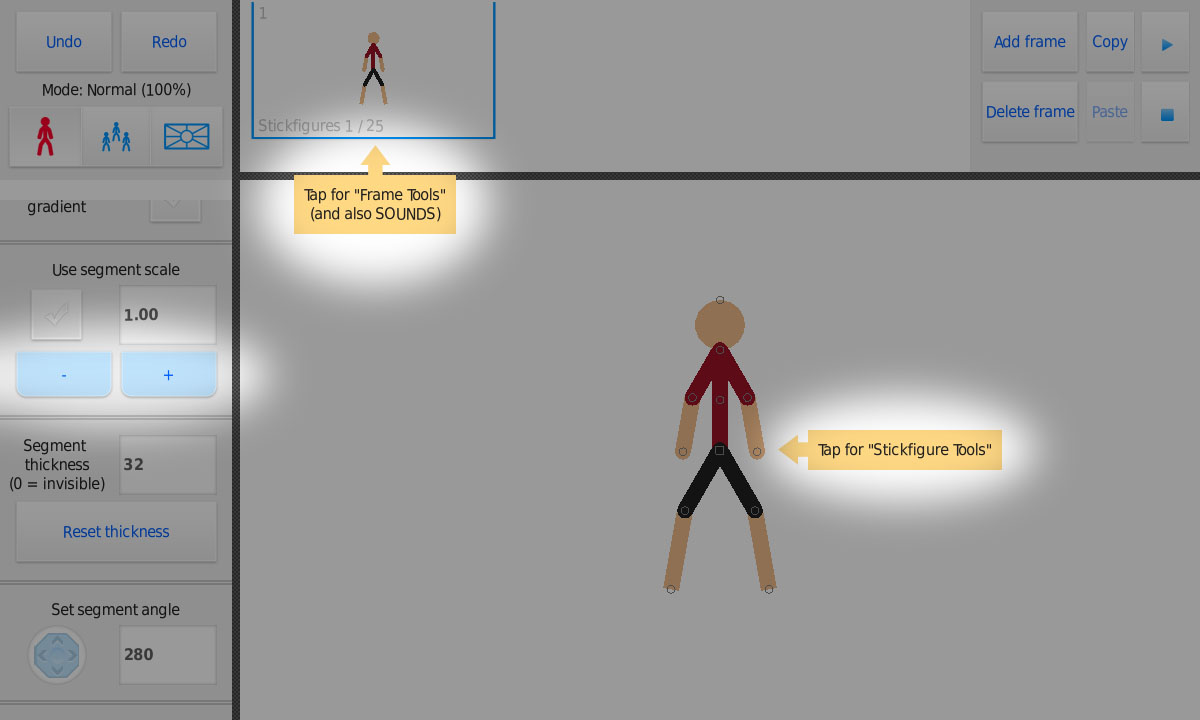
Лента кадров и управление временем
Над сценой располагаются миниатюры кадров. Выделенный кадр определяет текущую позу и состояние объектов. Раздел Frame Tools содержит операции с кадрами, включая Add frame, Copy, Delete frame и Paste; инструменты воспроизведения представлены Play и Stop. Значение Animation FPS определяет скорость смены кадров, а локальная задержка кадра помогает выдержать паузу или акцент. Движение строится не числом изображений само по себе, а распределением поз и длительностей: слишком большой сдвиг между соседними ключевыми состояниями остаётся заметным даже после увеличения частоты воспроизведения.
Есть onion-skin — полупрозрачное отображение соседних положений объектов. Режим не смешивает кадры в итоговом экспорте, а показывает аниматору траекторию и помогает найти скачки движения. Интерполяция tweening создаёт промежуточные состояния между опорными позами. Помимо общего включения, существуют настройки отдельной фигуры и режима интерполяции, включая линейное изменение и easing. Поэтому оптимальный метод для быстрых движений — сначала определить ключевые экстремальные позы, затем выбирать тип сглаживания, а не превращать каждый промежуток в одинаковую компьютерную анимацию.
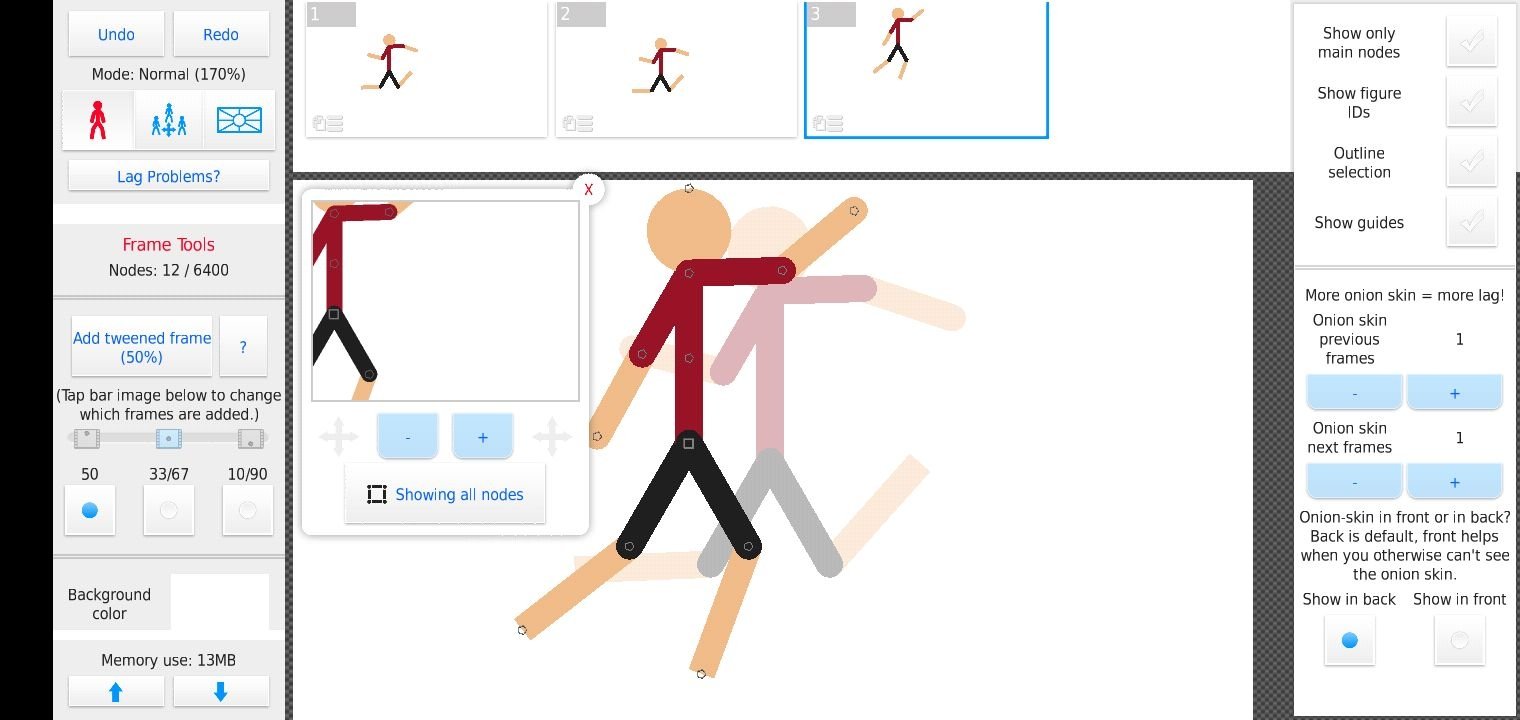
Боковые разделы и быстрые элементы управления
В зависимости от выбранного объекта боковая панель предлагает App Tools, Project Tools, Animation Tools, Frame Tools, Stickfigure Tools, Library Tools, Textfield Tools и связанные настройки изображения или Movieclip. App Tools отвечает за работу с файлами и выводом; Project Tools — за параметры проекта; Stickfigure Tools — за копирование, порядок и преобразование фигуры. Система Quick Tools предоставляет контекстные быстрые операции, а View Options управляет тем, какие узлы и вспомогательные элементы показывать на сцене. В ветке 4.2–4.3 появилось закреплённое размещение Quick Tools, но не всякая старая инструкция показывает такую компоновку.
Важно различать изменение видимости управляющих узлов и изменение содержимого анимации. Например, опция Hide locked nodes скрывает заблокированные управляющие точки для разгрузки интерфейса, а Main nodes only оставляет на экране только основные узлы. Если исчезла точка, это ещё не означает удаления сегмента. Аналогично скрытие границы сцены через View Options не меняет область будущего GIF или MP4: выходной кадр определяется параметрами проекта и экспорта.
Камера, текст и спрайты
Встроенная виртуальная камера позволяет перемещать ракурс по 2D-сцене, масштабировать и поворачивать изображение. Это полезно для имитации наезда, проводки персонажа и изменения композиции без перемещения каждого объекта. Текстовые поля предназначены для реплик, титров и подписей, а спрайты — для внешних растровых изображений, которые можно масштабировать и анимировать наряду с фигурами. В обновлении 4.3 расширили возможности искажения спрайтов и независимого масштабирования по осям.
Такая комбинация позволяет собирать кадры с визуально сложной средой, не создавая каждое дерево или здание из узлов. Однако растровый фон при увеличении может потерять чёткость, а частая смена крупных изображений повышает нагрузку на память. Камера облегчает композицию, но не заменяет многослойный видеомонтаж с отдельными дорожками: в Stick Nodes всё ещё решается задача анимации объектов на сцене, а не сборки фильма из произвольных источников.
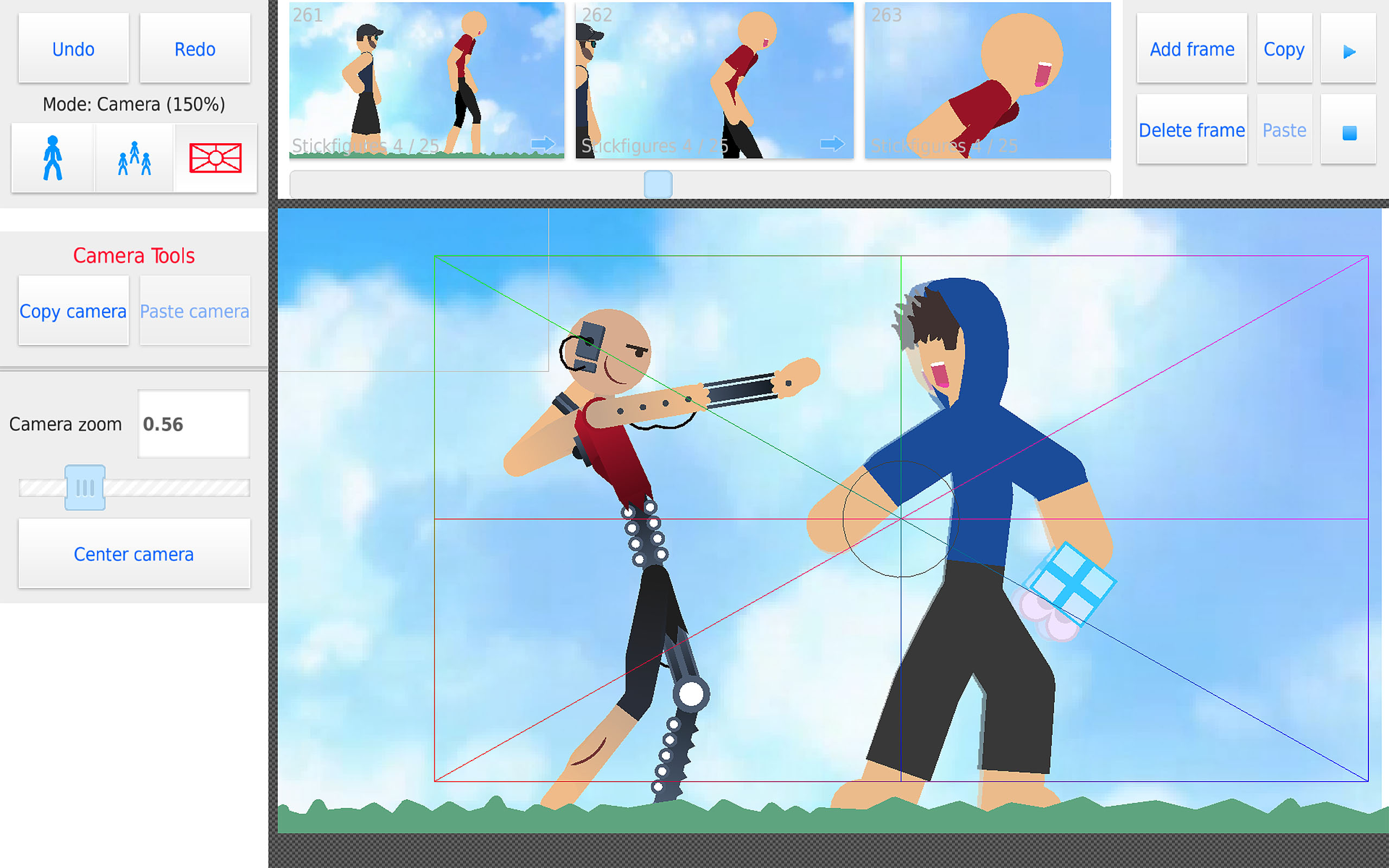
Что умеет Stick Nodes: связи функций и реальные сценарии
Конструктор фигур и библиотека сообщества
Фигурка Stick Nodes — не обязательно человечек из пяти прямых линий. В редакторе можно объединять отрезки, геометрические элементы, заполненные области и градиенты, меняя толщину и цвета отдельных частей. Это даёт возможность создавать оружие, транспорт, декоративные детали и стилизованных персонажей. Конструктор полезен для повторяемых объектов: одна подготовленная модель используется в нескольких позах и проектах, сохраняя пропорции. Для нарисованного от руки покадрового персонажа такой подход менее естественен: рисование каждой уникальной формы для каждого кадра здесь не является основной моделью работы.
Встроенная библиотека проекта отделена от сайта сообщества. На сайте доступны десятки тысяч созданных пользователями фигур, их наборы и Movieclip. Сам факт публикации объекта в сообществе не означает, что он является официальным ресурсом разработчика или свободен от ограничений автора. Это особенно важно для коммерческого видео: авторство, правила конкретной публикации и права на изображаемых персонажей требуют отдельной оценки. К тому же скачанный объект с фильтрами Pro в бесплатной версии может отображаться иначе.
Ключевые кадры, автоматическая интерполяция и точность движения
Основная работа — выставление ключевых поз. Между ними Stick Nodes умеет рассчитывать промежуточные кадры, а onion-skin помогает оценивать перемещение. Автоматическое сглаживание полезно для ровного шага, движения камеры, перемещения предмета и медленного поворота. Для удара, прыжка или резкого взгляда нужно сознательно управлять темпом: короткая подготовка, быстрое перемещение, задержка после контакта. Сглаживание всех промежутков одним алгоритмом способно уничтожить ощущение резкости. Это методическое ограничение не программная ошибка.
Настройки FPS и Tween Mode решают разные задачи. FPS управляет частотой воспроизведения всей последовательности, а tweening — поведением перехода между двумя заданными состояниями. Увеличение FPS не добавляет детали движению, если позы не меняются достаточно последовательно. Наоборот, большое число автоматически построенных состояний при слишком медленном темпе делает сцену вязкой. Для короткой учебной анимации выгоднее оценивать сначала силуэты и тайминг, потом цвет и эффекты.
Связывание фигур, повторное использование и Movieclip
Join stickfigures соединяет несколько фигур: это упрощает постановку сцены с предметом в руке или компонентами сложного персонажа. Movieclip решает другую задачу: хранит короткое движение как самостоятельный повторно используемый анимированный объект. Например, можно один раз подготовить взмах флага, мерцание эффекта или цикл колёс, затем использовать его внутри более длинной истории. Поддержка повторов снижает объём ручной работы, но клип остаётся частью проекта, а не независимой видеодорожкой с универсальным монтажом.
Фигуры, соединённые внутри готового клипа, допускают редактирование после перехода в объект Movieclip; предусмотрена и операция Break Apart для разборки соответствующего содержимого. При переносе на другое устройство стоит хранить не только финальный GIF, но и исходные фигуры и клипы, если они нужны для дальнейшей сборки. Вопрос совместимости важен при обмене: новый `.nodemc` и `.nodes` не обязательно распознаются старой версией приложения.
Спрайты, текстовые поля и визуальные эффекты
Импорт изображений позволяет использовать внешние фоны, декорации и объекты вместо создания всего из сегментов. В 2026 году появились многократный импорт изображений и поддержка импорта анимированного GIF в работу со спрайтами. Текстовые поля экономят время на речи и подписи, поскольку надпись не требуется конструировать из букв-фигур. Фильтры расширяют визуальную стилизацию: размытие, свечение и другие эффекты относятся к возможностям Pro. Чрезмерное применение эффектов может скрывать геометрию узлов и усложнять читаемость движения.
В отличие от видеоредактора с полноценными слоями, работа со спрайтами строится вокруг объектов сцены. Их позиция, масштаб, порядок наложения и камера взаимодействуют с кадровой структурой. Если импортированный рисунок перекрывает персонажа, проблема обычно в расположении объектов по глубине сцены, а не в повреждённом исходном изображении. Визуальный результат лучше оценивать на фоне реального разрешения экспорта: тонкие линии, читаемые на увеличенной сцене, могут исчезнуть при просмотре небольшого GIF.
Звук в Pro и пределы звукового монтажа
Платная редакция привязывает звуковые эффекты к кадрам. Это подходит для шагов, удара, короткой реплики и звукового акцента в момент конкретного действия. Импорт небольших MP3-файлов описан в справке для Android и iOS; раздел Frame Tools содержит соответствующие параметры. В бесплатной редакции звуковой проект не собирается штатными средствами, даже если пользователь умеет выводить GIF. Для сложной музыки, сведения нескольких дорожек, частотной обработки и длительных записей удобнее отдельная программа монтажа.
Ограничение важно и технически: при перегрузке количеством звуков воспроизведение может обрываться из-за механизма экономии памяти в используемом приложением движке. Подобная ситуация не доказывает повреждение MP3. Выходной формат тоже имеет значение: GIF не переносит звук вообще; для видеоролика со звуком нужен MP4 из Pro либо отдельное объединение изображения и аудио после экспорта.
Файлы, сохранение и совместимость
У Stick Nodes два принципиально разных класса файлов: исходники, которые содержат структуру редактирования, и опубликованные изображения или видео. Удаление исходников после экспорта оставляет только видимый результат, без узлов, поз, выделений и настроек камеры. Поэтому проект `.stknds` нужен для продолжения анимации, а `.nodes` — для повторного использования отдельной фигуры; их нельзя рассматривать как два названия GIF.
| Формат | Назначение | Что сохраняется и что не переносится |
|---|---|---|
| .stknds | Собственный проект Stick Nodes | Редактируемая сцена с кадрами и объектами. Не является файлом проекта Pivot или универсальным видео. |
| .nodes | Фигурка Stick Nodes | Геометрия и параметры одной модели; не вся история с камерой и кадрами. |
| .nodemc | Movieclip | Повторно используемый анимированный объект; для полного контекста фильма нужен проект. |
| .stk | Импорт фигуры Pivot старых поколений | Поддерживаются файлы формата Pivot 2.2.7 и более раннего; современные STK без понижения версии не гарантированы. |
| .zip | Набор совместимых ресурсов | Контейнер для передачи нескольких фигур или клипов; не равен готовой анимации. |
| Растровые изображения, анимированный GIF | Импорт фона, спрайтов и изображения для движения | Пиксели и визуальные элементы; исходная логика чужого редактора, слои и кисти не восстанавливаются. |
| MP3 | Импорт звуковых эффектов в Pro | Звук привязывается к моментам сцены; не превращается в отдельный многодорожечный аудиопроект. |
| GIF | Экспорт анимации | Показываемые кадры и тайминг, но без звука и возможности редактировать исходные узлы. |
| PNG-последовательность | Экспорт отдельных кадров | Высококачественные изображения для другого монтажа; длительности, узлы и связи не передаются как проект. |
| MP4 (Pro) | Экспорт видео | Готовое изображение и поддерживаемый звук; редактируемые элементы Stick Nodes после экспорта не остаются отдельными объектами. |
Для видеомонтажа вне приложения удобнее всего MP4, а для композитинга и изменения отдельных кадров — последовательность PNG. GIF рационален для короткого беззвучного цикла, демонстрации движения в статье и обмена в мессенджере. Сравнить результат экспорта и способы дальнейшей обработки можно с инструментами Ezgif для работы с GIF и Alight Motion для мобильного видеомонтажа, но проект Stick Nodes остаётся отдельным исходником.
Совместимость со старыми фигурками Pivot требует точного ограничения: импортируется не файл `.piv` с готовой временной шкалой и не произвольный `.stk` из Pivot 5. Справка Stick Nodes прямо ограничивает импорт STK форматом Pivot 2.2.7 и более ранним. Для сделанной в Pivot 3 или 4 фигурки предусмотрено повторное сохранение в формате версии 2 через Pivot 4. Это относится к файлам фигур, а не к переносимости камеры, кадров, эффектов и звуков готовой сцены.
Интернет, язык, безопасность и приватность
Что работает локально, а чему требуется сеть
Создание кадров, изменение фигур и сохранение локального проекта не являются облачным процессом. Подключение к интернету нужно для получения приложения и обновлений, загрузки материалов с сайта сообщества, общения и публикации результатов во внешних сервисах. При этом доступность скачанного ресурса после переноса в локальную библиотеку отличается от доступности его страницы на сайте. В перечне текущих возможностей нет автоматической синхронизации проектов между устройствами наподобие общего облачного рабочего пространства; перенос организуется через файлы, функции обмена и системный файловый менеджер.
Автоматическая интерполяция выполняет математическое построение промежуточных поз. Её не следует путать с искусственным интеллектом, который генерирует персонажей по тексту, создаёт сценарий или самостоятельно режиссирует действия. Для Stick Nodes такие генеративные ИИ-функции не заявлены. Поэтому время на создание новых персонажей, расстановку ключевых поз и художественную проверку движения остаётся на пользователе.
Данные приложения и риски публикации
Бесплатная редакция распространяется с рекламой. В карточке Google Play перечислены собираемые категории данных: активность приложения, сведения о его работе и устройстве, а также идентификаторы; там же заявлено шифрование данных при передаче. У App Store имеются отдельные категории раскрытия обработки данных, включая техническую диагностику и идентификаторы. Это сведения магазинов об обработке данных, а не гарантия полной анонимности и не доказательство загрузки всех пользовательских проектов на сервер.
Сцены и персонажи могут содержать частные фотографии, имена или собственные рисунки. Публикация GIF, MP4, `.nodes`, `.nodemc` или проекта в сообществе выводит соответствующий материал за рамки локального устройства; к нему применяются настройки публикации и правила площадки. Для материалов, созданных другими участниками, следует учитывать авторские права и допустимость повторного использования. Разумный подход к сохранности — хранить рабочие проекты отдельно от общедоступных итогов и не считать сайт сообщества резервной копией всего содержимого телефона.
Насколько сложна локализация и управление
Русский включён в перечень языков в описании Google Play, однако поле Languages в технической карточке App Store для iOS содержит только English. При этом обозначения App Tools, Frame Tools, Tweening, Movieclip и Save встречаются в документации и на многих обучающих изображениях. Сами понятия лучше знать в оригинале: Frame — отдельный кадр, Tweening — построение промежуточных состояний, Node — управляющий узел, Sprite — растровый объект, Movieclip — автономная зацикливаемая анимация. Благодаря этим терминам проще сопоставлять уроки разных лет, даже когда переводы отдельных команд отличаются.
Читателям, переходящим от традиционной покадровой графики, полезно сравнить метод с программами для покадровой 2D-анимации: здесь манипулируют сохранёнными фигурами, а не обязательно рисуют новый слой на каждом шаге. Новичок быстро получает первый цикл движения, но для сложной сценографии нужно усвоить режимы камеры, порядок объектов, структуру клипов и правила сохранения ассетов.
Как пользоваться программой — советы гика
Ниже приведены сценарии для современной ветки Stick Nodes 4.3.x. Названия категорий и кнопок сохранены в английском варианте из интерфейса и справки; в русской локализации их перевод может отличаться. Сквозная цель — сделать короткую сцену, в которой персонаж поднимает руку, затем появляется реплика и получается законченный GIF; дополнительные пункты объясняют, как расширить её до MP4 с камерой, клипами и звуком. Перед изменением большого проекта нужна сохранённая копия, поскольку Undo не заменяет исходник на диске.
1. Создать проект и подготовить сцену
Цель и подготовка. Получить пустую рабочую сцену с понятными размерами и именем, а не начинать эксперимент в единственной копии чужого проекта. После установки откройте Stick Nodes и осмотрите стартовые образцы, доступные в новой системе знакомства с приложением. Для собственного эпизода нужен новый проект, а не редактирование демонстрационного файла.
- Откройте раздел App Tools и выберите создание нового проекта; задайте осмысленное имя, например «Рука_01».
- В Project Tools проверьте параметры проекта; цвет фона настройте через Background color в Frame Tools. Для обычного горизонтального примера держите главный объект внутри видимой рамки сцены.
- Проверьте раздел View Options: граница сцены должна быть видна во время подготовки композиции.
- Сохраните состояние через Save, а альтернативную версию — через Save As, чтобы не заменить уже готовую сцену.
Проверка, ошибка и откат. При повторном вызове Open Project название должно присутствовать в списке файлов. Если вместо нового файла открылся образец, не перезаписывайте его: используйте Save As и сохраните новый исходник под другим именем. Если проект создан с неподходящим фоном, верните параметры в Project Tools до наполнения сцены, сохранив контрольную копию.
2. Добавить готовую фигурку и настроить её положение
Цель и подготовка. Начать с готового персонажа, когда важно освоить движение, а не тратить время на геометрию. Нужна пустая сцена и выбранный первый кадр; можно использовать встроенный пример фигуры или предварительно импортированный ресурс.
- Перейдите к Library Tools и выберите фигуру из библиотеки проекта, затем добавьте её на текущий кадр.
- В обычном режиме Normal выделите корневой узел и переместите персонажа в стартовую позицию.
- При выделении отдельных сегментов отрегулируйте их углы, не изменяя общую позицию корня без необходимости.
- Откройте Stickfigure Tools: опции Flip X и Flip Y меняют ориентацию, а Push backward и Push forward управляют порядком наложения фигур.
Проверка, ошибка и откат. На миниатюре первого кадра персонаж должен быть виден целиком. Если объект перемещается неожиданно, убедитесь, что захвачен корень, а не дочерний узел или включён Panning. Неверный переворот возвращается повторным Flip, ошибочное движение — Undo; при сложном изменении безопаснее снова открыть сохранённый вариант.
3. Создать собственную фигурку из сегментов и сохранить её отдельно
Цель и подготовка. Получить повторно используемую модель с индивидуальными пропорциями, например человечка с удлинёнными руками. Для этой работы нужен Creation Mode; обычное перемещение готовой фигуры не добавляет новые сегменты.
- Выберите режим создания фигуры (Creation Mode) в инструментах работы с фигурой.
- Сформируйте основной узел и присоединённые к нему сегменты; двигайтесь от корпуса к конечностям, чтобы связи оставались логичными.
- Для выделенных сегментов настройте толщину, тип формы, масштаб и цвет; при необходимости используйте градиенты.
- Просмотрите модель в нескольких положениях узлов и сохраните её как отдельный ресурс Stick Nodes, а не только как текущий кадр проекта.
Проверка, ошибка и откат. Сохранённую фигурку должно получаться повторно добавить из библиотеки и сгибать без разрыва конструкции. Если при движении части расходятся, проблема в неверной связи узлов: исправьте соединение в Creation Mode или откройте предыдущий файл `.nodes`. Случайный лишний сегмент безопаснее удалить до копирования фигуры во множество кадров.
4. Собрать ключевые кадры движения и отрегулировать темп
Цель и подготовка. Сделать короткое поднятие руки из двух-трёх опорных поз. Нужны персонаж в первом кадре и сохранённый исходник. Сначала определяется драматургия движения: рука внизу, середина подъёма, рука поднята.
- На ленте кадров выберите исходный кадр и нажмите Add frame в Frame Tools.
- На новом кадре измените только необходимые узлы руки и корпуса, сохраняя положение ног, если персонаж стоит на месте.
- Создайте следующий кадр через Add frame и сформируйте конечную позу.
- В Animation Tools укажите Animation FPS и подтвердите его через Set; затем просмотрите сцену кнопками Play и Stop.
- Если требуется пауза, используйте предусмотренные параметры задержки кадра, а не большое число бессмысленно одинаковых поз.
Проверка, ошибка и откат. На ленте должны остаться все три разные позы; движение не должно менять размеры персонажа. Если рука прыгает, пересмотрите расстояние между крайними положениями и длину пауз. Случайное удаление кадра восстанавливается через Undo или из сохранённой копии, а копирование выполняется через Copy и Paste в Frame Tools.
5. Включить onion-skin и настроить промежуточные кадры
Цель и подготовка. Поймать незаметные скачки траектории и при необходимости добавить плавность. Нужны минимум два различающихся соседних кадра. Полупрозрачные силуэты — вспомогательное отображение, а не отдельный слой, который должен попадать в экспорт.
- Включите onion-skin через параметры просмотра, чтобы видеть положение персонажа в соседних кадрах.
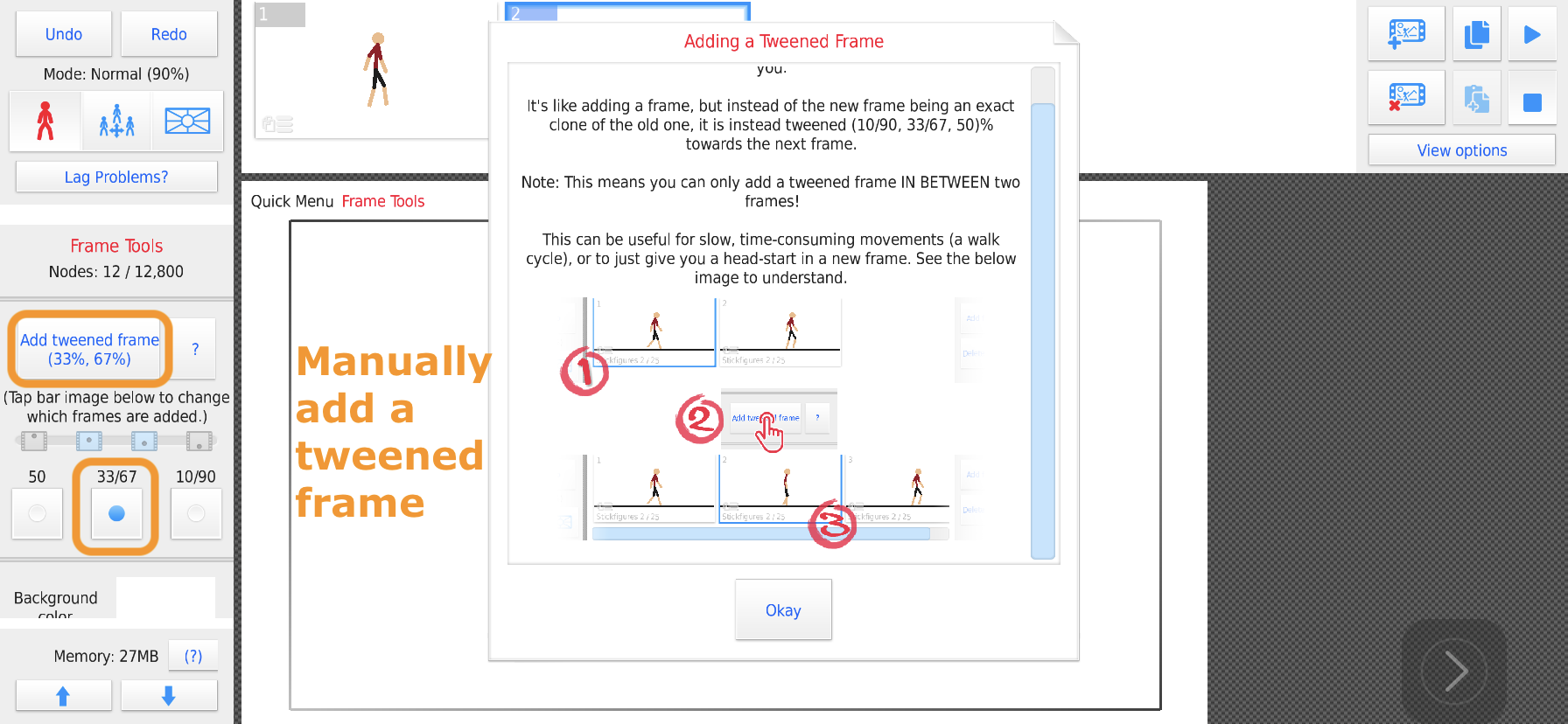
- Выделите нужную область ленты и в Frame Tools найдите Add tweened frame, если требуется вставить рассчитанное промежуточное положение.
- Для общей автоматической интерполяции используйте Tweening, а для выбранной фигуры — доступный Tween Mode: линейное изменение либо easing.
- Просмотрите движение в Play и сравните траекторию руки с направлением полупрозрачных силуэтов.
- Верните обычный вид через опцию onion-skin, когда оценка движения закончена.
Проверка, ошибка и откат. Силуэты должны исчезать при выключении просмотра и не присутствовать в сохранённом GIF. Если автоматически рассчитанное движение кажется слишком медленным или «резиновым», удалите лишнюю tween-позу через Frame Tools либо Undo и оставьте ручной акцент. Настройки Tween Mode проверяйте на требуемой фигуре, а не только по общей скорости всего проекта.
6. Импортировать фигуры, наборы и изображения
Цель и подготовка. Добавить предмет, фон или персонажа, уже сохранённого в совместимом формате. Источником служат `.nodes`, `.nodemc`, старый `.stk`, набор `.zip` либо изображение для спрайта. Перед импортом проверьте происхождение файла и его соответствие редакции.
- На Android получите файл и откройте его через системную команду Open With → Stick Nodes; автоматический поиск новых файлов в Download после версии 3.2.0 не используется.
- На iOS воспользуйтесь системной командой Open in Stick Nodes или меню передачи файла из приложения Files.
- Для графического объекта откройте инструменты спрайта и импортируйте подходящее изображение; в ветке 4.3 поддерживаются также несколько изображений за раз и импорт анимированного GIF.
- Добавьте импортированный объект из библиотеки на сцену и установите масштаб, положение и порядок отображения.
- Для фигуры Pivot используйте `.stk` только в совместимом старом формате; файл `.piv` проекта для этой операции не подходит.
Проверка, ошибка и откат. Объект должен появиться в библиотеке и корректно отобразиться на сцене. При ошибке импорта `.nodes` сравните версии файлов и приложения; при проблеме `.stk` проверьте версию формата Pivot. Не исправляйте неизвестный ZIP переименованием расширения: безопаснее получить исходный совместимый ресурс повторно и не затрагивать действующий проект.
7. Настроить камеру и составить план сцены
Цель и подготовка. Сделать кадр с небольшим приближением во время поднятия руки, не перемещая сами элементы композиции. Нужны выставленные позы и фон, который не обрывается за границей ракурса.
- Переключитесь в Camera Mode, не путайте его с Panning, который служит перемещению рабочего обзора.
- На первом кадре задайте исходное положение камеры, её масштаб и угол поворота.
- На последнем ключевом кадре измените положение и масштаб камеры, ориентируясь по её видимой рамке и направляющим.
- Запустите Play и убедитесь, что камера следит за нужной частью сцены, а персонаж не выходит за рамку.
Проверка, ошибка и откат. В итоговом кадре должно изменяться кадрирование, а не геометрия руки или головы. Если ракурс не меняется, проверьте выбранный режим и наличие изменений на разных кадрах. Избыточное приближение отменяется через Undo либо восстановлением исходных параметров камеры; не следует ради него передвигать все фигуры вручную.
8. Добавить реплику и настроить наложение объектов
Цель и подготовка. Показать короткую фразу в момент, когда рука поднята. Подготовьте текст без личных данных и выберите кадры, на которых он должен быть виден; текст — самостоятельный объект, а не часть изображения персонажа.
- Выберите инструменты Textfield Tools и добавьте текстовое поле к текущей сцене.
- Введите короткую реплику, разместите её так, чтобы она не перекрывала лицо или управляющие узлы.
- Проверьте цвет, размер и читаемость надписи на реальном фоне.
- Для взаимного наложения используйте порядок объектов в соответствующих инструментах, а не переставляйте их далеко за пределы сцены.
Проверка, ошибка и откат. Реплика должна читаться во время нужного интервала и не мешать ключевому действию. Если надпись появляется только в одном месте, изучите её состояние на соседних кадрах. Восстанавливайте её из предыдущего сохранения или через Undo, а не превращайте в постоянный растр до окончательного согласования текста.
9. Использовать Movieclip для повторяющегося движения
Цель и подготовка. Добавить на фон короткий цикл, например мигающий индикатор или движение пропеллера. Movieclip нужен именно для повторения небольшого движения, когда дублирование набора кадров в главной сцене делает проект трудным для управления.
- Создайте короткую анимацию повторяющегося объекта в его собственном Movieclip или импортируйте готовый `.nodemc`.
- Поместите клип на нужный кадр основной сцены и настройте положение относительно фигуры.
- Отредактируйте содержимое через предусмотренную команду Edit выбранного Movieclip; в новых версиях быстрый доступ к ней присутствует в закреплённых Quick Tools.
- При необходимости разобрать связанное содержимое воспользуйтесь Break Apart, предварительно сохранив копию проекта.
- Просмотрите повтор на фоне основной анимации и оцените, совпадают ли циклы по ритму.
Проверка, ошибка и откат. Объект должен двигаться в разных кадрах без ручного дублирования. Если клип выглядит иначе после импорта в Free, проверьте наличие Pro-фильтров в исходном ресурсе. Разборка сложного Movieclip затрудняет последующее редактирование как единого объекта, поэтому безопасный откат — исходный файл `.nodemc` и копия проекта.
10. Добавить звук и эффекты в Pro
Цель и подготовка. Подчеркнуть финальный взмах коротким звуком и применить простой визуальный эффект. Нужна именно Stick Nodes Pro, небольшой MP3 и законченные ключевые кадры, чтобы звуковой акцент не сдвигался после изменения длительности.
- Импортируйте звуковой файл через системное открытие в Stick Nodes Pro, затем выберите требуемый кадр.
- В Frame Tools откройте параметры звука и привяжите эффект к моменту взмаха.
- Выделите нужную фигуру и настройте доступный фильтр, например Glow или Blur, умеренно изменяя его параметры.
- Сравните воспроизведение с выключенным и включённым фильтром, уделяя внимание объёмной сцене и памяти.
Проверка, ошибка и откат. Звук должен совпадать с движением при Play, а фильтр — не скрывать значимые контуры фигуры. При обрыве звука уменьшите число одновременно активных коротких эффектов. Если кадр стал визуально нечитаем, отключите фильтр и откройте сохранённую исходную версию. Для бесплатного Stick Nodes эти инструменты не следует искать: они требуют Pro.
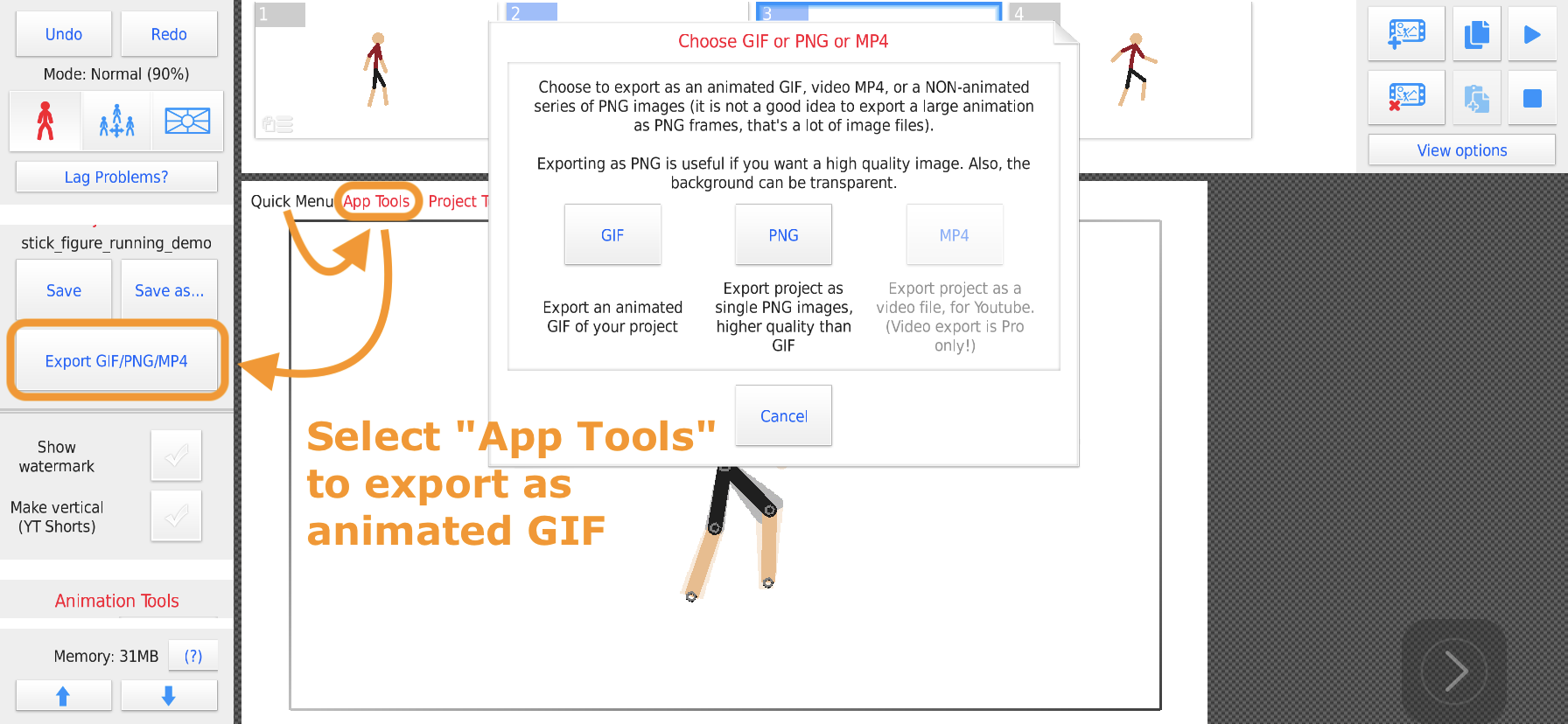
11. Сохранить проект и экспортировать GIF, PNG либо MP4
Цель и подготовка. Получить файл для публикации и не потерять редактируемый исходник. Для сквозного примера достаточно трёх поз руки, реплики и проверенного предварительного просмотра. Прежде всего нужна отдельная версия `.stknds` через Save или Save As.
- В App Tools сохраните проект и проверьте его имя в Open Project. Разделяйте сохранение источника и экспорт изображения.
- Откройте доступный инструмент Export и выберите GIF для беззвучного результата. Укажите размер изображения с учётом места публикации и выполните экспорт.
- Для передачи отдельных кадров в другой редактор используйте экспорт последовательности PNG; оцените число получающихся файлов и потребность в прозрачном фоне.
- В Stick Nodes Pro выберите MP4, задайте нужное разрешение и проверьте ориентацию кадра. В версиях 4.3.3–4.3.4 исправлялись ошибки вертикального видео и вывода 1080p, поэтому старый результат не является надёжным образцом актуального.
- Откройте полученный GIF в просмотрщике изображений, MP4 в видеоплеере либо собранную PNG-последовательность в редакторе, чтобы проверить изображение, длительность и границы.
Проверка, ошибка и откат. GIF должен воспроизводить всю сцену без лишних полупрозрачных помощников, а сохранённый `.stknds` — снова открываться с узлами и кадрами. Если экспорт обрезан, вернитесь к рамке камеры и настройкам ориентации, а не удаляйте элементы исходной сцены. Если GIF теряет плавные цвета, используйте PNG или Pro MP4; при зависании экспорта уменьшите разрешение и сложность сцены, сохраняя исходник неизменным.
12. Перенести рабочие файлы из Free в Pro без потери проекта
Цель и подготовка. Продолжить работу над начатой бесплатной анимацией после покупки платного приложения. Нужны обе установленные редакции, доступ к файлам устройства и сохранённый `.stknds`; проверяйте перенос на копии, а не удаляйте Free сразу после оплаты.
- В бесплатной редакции сохраните проект и необходимые фигуры. Воспользуйтесь Send Files для отправки подготовленных ресурсов себе либо системным файловым менеджером.
- На iOS найдите исходные файлы в приложении Files и откройте копию в Stick Nodes Pro.
- На Android используйте файловый менеджер с доступом к каталогу данных приложения, включая путь `Android/data/org.fortheloss.sticknodes/files/`, и передайте копии в область Pro; доступ к этим папкам зависит от ограничений системы.
- Откройте перенесённый проект в Pro и проверьте наличие фигур, кадров, клипов и фоновых изображений; лишь затем создайте независимую копию в Pro.
Проверка, ошибка и откат. Перенесённая сцена должна запускаться, а фигуры и изображения — не исчезать. Если Pro не видит файл, проблема чаще связана с раздельными каталогами двух приложений и выбранным способом открытия. Исходную бесплатную редакцию и файлы не удаляйте до повторной проверки; корректный откат — вернуться к неповреждённому оригиналу, а не перезаписать единственную рабочую копию.
Матрица сохранности результата: где остаются узлы и кадры
| Действие | Что остаётся | Что теряется при переносе | Можно ли вернуться к правке |
|---|---|---|---|
| Save / Save As проекта .stknds | Редактируемые кадры, объекты, камера и параметры сцены | При открытии в другом ПО нет универсальной гарантии совместимости | Да, в совместимой версии Stick Nodes |
| Сохранение фигуры .nodes | Конструкция модели и параметры сегментов | Полная история кадров и окружение сцены | Да, как фигуру |
| Сохранение Movieclip .nodemc | Отдельный повторно используемый анимированный объект | Контекст основного фильма | Да, как клип |
| Экспорт GIF | Визуальная последовательность кадров | Звук, управляемые узлы, большинство структурных сведений | Нет, только новый проект поверх готовых кадров |
| Экспорт PNG-кадров | Изображения без сжатия видеокодеком | Связи фигур, камера как отдельный объект, тайминг проекта | В другом редакторе — только работа с изображениями |
| Экспорт MP4 из Pro | Итоговое видео с доступным звуком | Исходные узлы, клипы и раздельные редактируемые объекты | Только к сохранённому .stknds, не к файлу MP4 |
| Публикация ресурса на сайте | Опубликованный выбранный материал | Гарантия полноты личной библиотеки и сохранности закрытых исходников | Только при наличии собственной копии |
Вывод для автора простой: один «готовый файл» не заменяет архив проекта. Для правок текста потребуется `.stknds`; для создания новых эпизодов с персонажем пригодится `.nodes`; для переноса эффекта — `.nodemc`. Если цель — только показать ролик, хватает GIF или MP4, но эта экономия места покупается потерей управляемой структуры. Важно учитывать также версию приложения: сохранённый в новой ветке ресурс может не открываться в старой из-за появившихся возможностей.
Таблица помогает не смешивать понятия качества и редактируемости. PNG может хранить изображение точнее GIF, однако не способен восстановить положения суставов. MP4 удобнее для социальных сетей и звука, но при его повторном монтаже каждую конечность уже нельзя выделить как отдельный сегмент. Резервная копия папки исходников решает другую задачу — сохранение возможности вернуться к этапу постановки сцены.
Что перестанет работать первым при изменении условий
При отсутствии интернета или доступа к сайту
Раньше всего пострадают получение новых фигур сообщества, загрузка обновлений и внешняя публикация. Уже сохранённый локально проект остаётся объектом работы приложения; потеря соединения сама по себе не превращает его в GIF и не стирает узлы. Однако ссылки на чужие наборы, которые не были скачаны и проверены, не служат надёжной частью архива. Важно различать файл ресурса на устройстве и страницу, на которой он когда-то был опубликован.
При смене устройства, редакции или поколения операционной системы
Наиболее хрупкое место — доступ к локальным каталогам. Android ограничивает просмотр папок данных приложений, а бесплатная и Pro-редакции разделяют хранилища. Перенос через Files на iOS или Send Files уменьшает зависимость от расположения каталогов. На устройствах Apple нужно также учитывать минимальную iOS 14.0, а на Android — актуальную совместимость, которую сообщает конкретный магазин. Проект, хранящийся только в пространстве одного установленного приложения, не следует считать автоматически доступным после удаления или сброса устройства.
При усложнении сцены и смене версий
Первыми проявляются нагрузка на память, время сохранения, проблемы воспроизведения звуков и несовместимость импортируемых новых ресурсов со старой версией. В 4.3.0 появился локальный механизм временного сохранения заменяемых проектов, но он не является бессрочным архивом: старые резервные версии удаляются автоматически. Техническое предупреждение Save Reminder также лишь напоминает сохранить работу, а не сохраняет её без участия пользователя. Поэтому эти механизмы полезны как страховка, но не равнозначны внешней копии.
Скрытая стоимость владения: не только цена Pro
Начальная стоимость программы понятна: Free не требует покупки, Pro продаётся отдельно. Дополнительные затраты появляются не столько из-за тарифов, сколько из-за требований к результату. Бесплатный GIF без звука может потребовать отдельного видеоредактора для публикации на видеоплощадке; сложный звук потребует внешнего монтажа даже при наличии Pro. Если анимация создаётся на большом количестве устройств, важна и дисциплина переноса файлов, поскольку общий облачный проект между телефонами не заявлен.
Переход с бесплатной версии в Pro требует самостоятельного перемещения исходников. Скачанные фигуры и клипы могут содержать эффекты, недоступные без Pro, поэтому бесплатность файла из библиотеки сообщества не гарантирует одинаковое отображение в обеих редакциях. При коммерческом проекте отдельно возникает вопрос прав на чужие персонажи, звуковые фрагменты и изображения: стоимость приложения не является лицензией на все материалы интернета.
Есть и стоимость времени. Базовый цикл из трёх поз собирается сравнительно прямо; длительная сцена требует именования файлов, повторно используемых фигур, систематической проверки тайминга и дисциплины сохранения. Рендер в высоком разрешении нагружает мобильное устройство сильнее, чем небольшой GIF; если сразу готовить все черновики как финальные 1080p-ролики, ускорения работы не получится. В результате Pro окупается прежде всего там, где MP4, отсутствие водяного знака и звуки экономят отдельный этап сборки видео.
Плюсы и минусы Stick Nodes
Плюсы
- Узловое редактирование. Один персонаж меняет позу между кадрами без перерисовки каждой руки и ноги.
- Покадровый контроль. Можно задавать характерные позы, частоту воспроизведения и задержку, не полагаясь только на автоматическое сглаживание.
- Onion-skin и tweening. Визуальные подсказки и интерполяция помогают контролировать траекторию движения.
- Камера и текст. Позволяют строить короткую сцену с наездом, репликой и композиционным акцентом внутри одного проекта.
- Фигуры, клипы и связанные объекты. Уменьшают повторение работы при сериалах и циклических эффектах.
- Совместимость с рядом старых фигур Pivot. Даёт возможность использовать часть существующих STK-ресурсов.
- Развивающийся продукт и сообщество. В 2026 году были обновления, а библиотека сообщества содержит множество пользовательских фигур.
Минусы
- Функциональное разделение редакций. MP4, звуковые эффекты и расширенные фильтры требуют покупки Pro.
- Реклама и водяной знак в Free. Это существенно для публичной демонстрации работ без постобработки.
- Нет нативной настольной версии для Windows. Мобильная модель управления не заменит полноценное рабочее место на ПК.
- Ограниченная переносимость. Проекты `.stknds` не открываются как проекты Pivot, а ресурсы разных редакций могут лежать в разных папках.
- Зависимость сложных сцен от памяти. Большие спрайты и длинные последовательности повышают нагрузку на телефон или планшет.
- Узкая модель рисования. Для свободной рисованной анимации с кистями и множеством графических слоёв удобнее другой класс программ.
- GIF не содержит звука. Бесплатный экспорт сам по себе не решает задачу озвученного видео.
Кому подойдёт, а кому лучше выбрать другой редактор
Кому подойдёт
Начинающим аниматорам, которым важно понять позу, силуэт и тайминг, а не сразу осваивать рисование сотен кадров. Пара моделей с понятными узлами быстро показывает разницу между перемещением всего персонажа и сгибанием сустава. Для образовательных задач инструмент полезен благодаря наглядной ленте кадров, onion-skin и возможности сопоставлять реальные позы с интерполированными.
Авторам коротких экшен-сцен, мемов, реакций и серийных эпизодов с повторяющимися персонажами. Для них библиотека `.nodes`, связка фигур и Movieclip снижают количество однотипных операций. На планшете работать удобнее при сложной геометрии благодаря большей площади сцены, а телефон остаётся жизнеспособным вариантом для небольших кадров и черновиков. При обязательном видеовыводе и звуке Pro соответствует сценарию лучше бесплатной редакции.
Кому не подойдёт
Художнику, который хочет рисовать анимацию кистями, управлять большим числом рисованных слоёв, текстурировать кадры, работать со сложной покадровой живописью и выводить мастер-файл для студийного пайплайна. Узлы хорошо контролируют готовую модель, но не подменяют полноценную традиционную анимацию. Такой автор скорее сравнит Krita с инструментами покадровой графики или специализированные растровые аниматоры.
Монтажёру, которому нужны несколько независимых аудиодорожек, цветокоррекция исходных видеоклипов, сложный композитинг и работа с большими сценами на настольном компьютере. Даже Pro остаётся редактором анимации фигур, а не заменой Blender с полноценной 3D/2D-производственной средой или настольного монтажного пакета. Также Stick Nodes неудобен как универсальная точка обмена проектами с Pivot 5: общий формат фигур частичный и не включает готовую временную шкалу `.piv`.
Сравнение с другими аналогами
Сравнивать Stick Nodes разумно по модели создания анимации, а не по числу эффектов в списке. Ближайшие варианты решают разные задачи: Pivot Animator продолжает идею сегментных фигур на ПК, FlipaClip предлагает рисование кадров на мобильном экране, RoughAnimator ориентирован на традиционную покадровую рисованную анимацию на разных устройствах. Ниже для каждого применены одни критерии: задача, платформа, порог освоения, форматы, автоматизация, модель оплаты, ограничения и наиболее подходящий сценарий.
| Продукт | Задача и платформа | Освоение и автоматизация | Форматы | Оплата и ограничения | Когда выбирать вместо Stick Nodes |
|---|---|---|---|---|---|
| Pivot Animator | Анимация узловых фигур; Windows | Похожая логика суставов, низкий порог для базовых сцен; промежуточные кадры есть в актуальной версии 5 | Проект .piv, фигуры .stk; GIF, анимированный PNG, видео и последовательности изображений | Бесплатно; звукового монтажа внутри программы нет, а формат проектов не равен .stknds | Когда важны мышь, клавиатура, рабочий стол Windows и редактирование фигур на ПК |
| FlipaClip | Рисованная 2D-анимация; iOS и Android | Нужно рисовать контуры кадров; есть управление кадрами, циклами, слоями и звуком | Видео MP4 и GIF, PNG-последовательность с платными возможностями Plus | Бесплатная база с подпиской/покупками; ряд средств экспорта и рабочего процесса оплачивается отдельно | Когда важен собственный почерк рисунка и покадровая прорисовка вместо манипулирования узлами |
| RoughAnimator | Традиционная покадровая графика; iPad, Android, macOS, Windows | Требует навыка рисования; слои и регулируемая экспозиция кадров, onion-skin, импорт звука и видео | QuickTime-видео, GIF, последовательности изображений; передача проектов в ряд профессиональных анимационных программ | Разовая покупка для каждой платформы; нет конструктора сегментных фигур как основного способа анимации | Когда нужны нарисованные от руки кадры и рабочий процесс с переносом в другие анимационные пакеты |
У Pivot Animator преимущество при работе именно с узловыми персонажами на Windows. Он бесплатен и использует совместимую по концепции модель, но его `.piv` не следует путать с `.stknds`. Более свежие фигуры Pivot 5 не становятся автоматически доступными в Stick Nodes через старый импорт STK. Поэтому выбор между ними определяется прежде всего устройством и необходимостью продолжать ранее созданные проекты.
FlipaClip лучше подходит тем, кто хочет перерисовывать движения и строить авторский графический стиль. Он менее похож на Stick Nodes по способу управления персонажем, хотя обе программы используют кадровую последовательность и экспорт коротких роликов. RoughAnimator — более прямой путь к классической рисованной анимации с регулировкой экспозиции и передачей работы в другие профессиональные пакеты; плата за него связана с покупкой отдельных редакций для разных платформ.
Дополнительные направления можно изучить через программы для 2D-анимации, но их нельзя безоговорочно считать заменами Stick Nodes: таймлайны, способ рисования, совместимость форматов и модель оплаты существенно различаются.
Типичные проблемы и диагностика
1. Не удаётся установить приложение на iPhone или iPad
Симптом: магазин не предлагает установку или сообщает о несовместимости. Возможная причина: установленная iOS/iPadOS ниже требования 14.0 либо устройство не отвечает условиям App Store. Диагностика: сопоставьте версию ОС в настройках устройства с совместимостью конкретной редакции в карточке приложения. Исправление: используйте поддерживаемое устройство или предусмотренное системой обновление ОС; не заменяйте установку сомнительными сторонними сборками. Проверка: приложение устанавливается из магазина и открывает стартовый экран.
2. Сцена начинает тормозить или неожиданно закрывается
Симптом: задержки при перемещении узлов, медленное воспроизведение, сбой на сложном кадре. Возможная причина: высокая нагрузка от числа объектов, крупных спрайтов и кадров, нехватка памяти. Диагностика: сравните сложную сцену с коротким пустым проектом и посмотрите индикатор Memory, а также подсказки Lag Problems?. Исправление: упростите декорации, разбейте длинную сцену на эпизоды, уменьшите разрешение чернового экспорта, сохраните исходник. Проверка: сокращённый проект воспроизводится стабильно, а исходная копия не изменилась.
3. Скачанная фигурка не появляется в библиотеке на Android
Симптом: файл есть в Downloads, но Stick Nodes его не показывает. Возможная причина: начиная с версии 3.2.0 автоматическое обнаружение загруженных файлов в этой папке отключено. Диагностика: проверьте расширение `.nodes`, `.stk` или `.zip` и факт открытия через систему. Исправление: используйте Open With → Stick Nodes для нужного файла. Проверка: ресурс появляется в библиотеке и может быть добавлен на кадр.
4. Импортированная фигура Pivot выдаёт ошибку
Симптом: `.stk` не открывается либо фигура не распознаётся. Возможная причина: файл относится к новым поколениям Pivot, а Stick Nodes принимает старый формат до Pivot 2.2.7. Диагностика: выясните, каким Pivot сохранена фигура, и не путайте `.stk` с проектом `.piv`. Исправление: в Pivot 4 сохраните совместимую копию в формате V2; оригинал не изменяйте. Проверка: новая копия импортируется как фигура без потери исходного файла.
5. Ресурс .nodes или .nodemc не открывается после скачивания
Симптом: новая фигура или клип вызывает ошибку совместимости. Возможная причина: материал создан более новой версией Stick Nodes. Диагностика: сравните версию приложения с актуальной записью в магазине и возрастом скачанного ресурса. Исправление: установите официальное обновление и повторите импорт. Проверка: ресурс открывается, а элементы отображаются без пропавших сегментов; при сохранении важно оставить первоначальную копию.
6. Проекты из Free не видны после покупки Pro
Симптом: в Open Project Pro пусто, хотя работы остаются в бесплатной версии. Возможная причина: приложения используют разные каталоги данных. Диагностика: проверьте доступность исходного `.stknds` в Free, а затем факт его передачи в Pro. Исправление: перенесите копии через Send Files или системный менеджер; не удаляйте исходное приложение. Проверка: в Pro открывается полный проект с теми же кадрами и ресурсами.
7. Движение слишком резкое или после интерполяции стало неестественным
Симптом: персонаж скачет между позами либо плавный переход выглядит «резиновым». Возможная причина: слишком большой сдвиг между ключевыми кадрами, неподходящий Tween Mode или частота кадров. Диагностика: просмотрите отдельные позы через onion-skin и сравните ручную последовательность с tweening. Исправление: уточните ключевые позы, добавьте один осмысленный промежуточный кадр или измените кривую интерполяции. Проверка: движение сохраняет нужный акцент и не вызывает изменения пропорций.
8. Недоступны MP4, звук или некоторые фильтры
Симптом: требуемая кнопка неактивна, а экспорт предлагает только беззвучный формат. Возможная причина: установлена бесплатная редакция. Диагностика: посмотрите точное название приложения и наличие обозначения Pro в магазине и на устройстве. Исправление: для этих функций нужна отдельная платная редакция; альтернативно готовый GIF обрабатывается во внешнем видеоредакторе. Проверка: MP4 и звуковые настройки доступны именно в Pro, без попытки подменить редакцию сторонним APK.
9. GIF выглядит хуже сцены: изменились цвета или контуры
Симптом: после сохранения появились ступеньки, потеря цветов или тонкие линии стали неразличимыми. Возможная причина: ограничения палитры GIF, масштабирование и невысокое разрешение экспорта. Диагностика: сравните кадр в приложении с GIF на исходном размере, затем с вариантом PNG. Исправление: увеличьте разумный размер вывода, упростите градиенты или используйте PNG-последовательность и MP4 в Pro. Проверка: итог читается при размере, на котором его увидит аудитория.
10. Вертикальное видео или 1080p выводится с неправильной геометрией
Симптом: кадр обрезан либо высота видео не соответствует ожидаемой. Возможная причина: конфигурация камеры/ориентации или ошибка экспорта в ранних выпусках 4.3. В 4.3.3 исправлялись вертикальные видео и некорректная высота 1080p. Диагностика: сравните настройки проекта и точную версию программы. Исправление: обновите официальное приложение и пересчитайте экспорт из исходного проекта, предварительно проверив кадрирование. Проверка: видеоплеер показывает верные размеры и целиком видимую сцену.
11. Звук в Pro обрывается при воспроизведении
Симптом: короткий эффект начинается, но не доигрывает или пропадает на перегруженном моменте. Возможная причина: ограничение по памяти звуков в используемом приложением движке, описанное в официальном FAQ. Диагностика: сравните воспроизведение с меньшим числом одновременных эффектов и коротким отдельным MP3. Исправление: сократите одновременное звучание или вынесите сложное сведение в видеоредактор после экспорта. Проверка: короткий звук воспроизводится полностью и синхронно с событием.
12. Невозможно выделить узел или фон перекрывает персонажа
Симптом: нужные точки не отображаются или объект оказался под большим спрайтом. Возможная причина: опции Hide locked nodes или Main nodes only, блокировка элементов, режим Panning либо неверный порядок наложения. Диагностика: проверьте View Options, выбранный режим и инструменты Stickfigure Tools. Исправление: восстановите показ узлов, верните Normal и настройте Push backward / Push forward для нужного объекта. Проверка: узел доступен для выбора, а порядок объектов соответствует задуманной сцене без изменения самих кадров.
FAQ: дополнительные нюансы работы со сценой
Получится ли извлечь готовые суставы из импортированного анимированного GIF?
Нет. Импорт GIF расширяет возможности спрайтов: исходная анимация становится визуальным материалом, но не превращается в набор связанных сегментов и редактируемую фигуру `.nodes`. Поэтому для исправления позы в старом GIF придётся создавать новую конструкцию поверх изображения либо работать с отдельными пикселями в другом графическом редакторе. Формат импорта не равнозначен обратному восстановлению исходного проекта.
Почему два движения с одинаковым FPS воспринимаются по-разному?
Частота смены кадров определяет общий масштаб времени, но восприятие зависит от расстояния между позами, задержек отдельных кадров и кривой интерполяции. Равномерное перемещение без остановки у цели выглядит иначе, чем подготовка движения с ускорением и короткой фиксацией положения. При сравнении двух анимаций нужно учитывать эти составляющие вместе, иначе одинаковая цифра FPS вводит в заблуждение.
Чем большой фоновый спрайт отличается от самой фоновой заливки?
Цветовой фон задаёт основу кадра; импортированное изображение — объект со своими параметрами масштаба, положения и перекрытия. Такой спрайт можно поставить за персонажем, но он занимает память в соответствии с размерами растрового файла. Для однотонной сцены заливка проще, а для сложных декораций спрайт экономит время построения фигур. При движении камеры нужно учитывать, что изображение может оказаться меньше области кадрирования.
Зачем создавать две версии одного персонажа вместо изменения одного набора узлов?
Один каркас хорошо справляется с перемещением и поворотом конечностей в плоскости. Но резкий переход к другому ракурсу, сильное изменение силуэта или принципиально новая форма требуют другой геометрии. В таком случае отдельная `.nodes`-модель помогает сохранить узнаваемость персонажа и не ломать конструкцию, от которой зависят уже готовые кадры. Это художественное решение, а не ограничение на количество персонажей.
Можно ли в Stick Nodes сделать эффект остановки времени?
Да, средствами кадровой последовательности: длительность неподвижного состояния определяется повторением кадра или настройкой его задержки, а продолжающееся движение отдельных объектов — их собственными изменениями на следующих кадрах. Такой эффект отличается от остановки приложения кнопкой Stop: последняя завершает только предпросмотр и не становится частью экспортированного фильма. Для паузы в произведении нужна пауза именно на временной шкале.
Почему не следует превращать все титры в PNG ещё до окончания монтажа?
Текстовое поле остаётся редактируемым объектом: в нём можно исправить фразу или изменить размещение относительно персонажа. После преобразования в плоский рисунок правка содержания превращается в редактирование пикселей или замену всего изображения. Для коротких реплик логично сохранять текст как текст до последнего согласования, а PNG нужен уже для передачи итоговых кадров в другие программы.
Одинаково ли поведут себя скачанные ресурсы на Free и Pro?
Не всегда. Часть опубликованных в сообществе клипов использует фильтры, которые входят только в Pro. Положение и геометрия объектов при этом могут оставаться узнаваемыми, но вид свечения, размытия или другого эффекта изменится. Перед включением стороннего объекта в серию имеет смысл оценивать не только его миниатюру, но и используемые особенности редакции; бесплатность самой загрузки не обеспечивает функционального равенства двух приложений.
Какой материал разумнее отдавать другому аниматору для продолжения сцены?
Нужен не только предварительный просмотр, но и редактируемый `.stknds`, а при использовании собственных повторно применяемых объектов — связанные `.nodes` и `.nodemc`. Важно согласовать версию Stick Nodes и наличие Pro-функций: иначе внешне красивый ресурс может открыться с изменёнными эффектами. Для согласования внешнего вида полезен отдельный контрольный GIF или MP4, чтобы принимающий автор видел ожидаемый результат, не полагаясь только на превью проекта.
Итог: для каких задач Stick Nodes остаётся удачным выбором
Stick Nodes стоит рассматривать прежде всего как специализированный мобильный редактор анимации фигур. Для короткого беззвучного цикла с несколькими позами достаточно бесплатной редакции: узлы, кадровая лента, интерполяция и GIF позволяют пройти путь от идеи до результата. Для публикации озвученных сцен без водяного знака более практична Pro, поскольку её MP4-вывод и звуки по кадрам убирают часть работы во внешнем редакторе.
Для серийной работы с постоянными персонажами ценнее всего не отдельный эффект, а система собственных фигур `.nodes`, клипов `.nodemc` и регулярно сохраняемых проектов `.stknds`. При этом нельзя забывать о ручном переносе между редакциями, совместимости с файлами Pivot и ресурсах памяти телефона. Если требуется рисовать каждый кадр кистью или монтировать большое количество видео и аудио на компьютере, рациональнее выбрать редактор другого класса. Основное достоинство Stick Nodes — управляемая покадровая постановка на мобильном устройстве, а не обещание заменить все виды 2D-анимации одним приложением.


