STP Viewer: инструкция от гика, возможности, ограничения, интерфейс и работа с 3D-моделями
STP Viewer от ideaMK предназначен для конкретной операции: открыть инженерную 3D-модель в файле STP и рассмотреть её без запуска полноценной системы автоматизированного проектирования. Программа показывает сборку, позволяет вращать изображение, менять масштаб, переходить к фиксированным видам, переключать затенение и каркас, выбирать элементы в дереве и скрывать их. Это именно просмотрщик, а не редактор геометрии. В 2026 году главная оговорка связана не с названием формата, а с возрастом программной платформы: официальные системные требования STP Viewer перечисляют Windows XP, Vista, 7 и старые Windows Server, поэтому совместимость с современными версиями Windows нельзя считать подтверждённой.
Обзор относится к настольному STP Viewer 2.3, размещённому на сайте stpviewer.com и связанному с разработчиком ideaMK. В интернете существуют и другие продукты с тем же названием: браузерные просмотрщики, расширения и сервисы для STEP. Их функции, условия обработки данных и требования нельзя переносить на приложение ideaMK. Ниже рассматриваются только доступные в его руководстве инструменты, практические ограничения и способы сохранить результат просмотра, не подменяя их возможностями другой САПР.
STP Viewer в краткой таблице
| Параметр | Подтверждённое значение | Что это означает для пользователя |
|---|---|---|
| Продукт и разработчик | STP Viewer; ideaMK | Отдельный настольный просмотрщик, не браузерная служба с похожим именем. |
| Назначение | Просмотр трёхмерных моделей STEP, открываемых как файлы .stp | Инструмент для визуального ознакомления с деталью или сборкой, а не для её перепроектирования. |
| Обозначение версии | STP Viewer 2.3 на официальных страницах | Сведения о дате выпуска текущего установщика и журнале обновлений в изученной документации не приведены. |
| Платформа | Windows; официально перечислены XP, Vista, 7, Server 2003 и Server 2008 | Windows 10/11 не входят в опубликованный перечень, подтверждения совместимости с ними нет. |
| Зависимости | Microsoft .NET Framework 2.0 | Недостаточно ориентироваться только на версию ОС: необходима указанная среда выполнения. |
| Формат открытия | .stp | Поддержка отдельного расширения .step и конкретных прикладных протоколов STEP не расписана. |
| Основные инструменты | Дерево объектов, Hide/Unhide, FitAll, масштабирование, панорамирование, вращение, четыре фиксированных вида, Shade, Wireframe, Color | Можно исследовать форму и видимость компонентов, но не следует путать их с редактированием CAD-данных. |
| Распространение | Бесплатная загрузка без регистрации; заявленный размер установщика 14,1 МБ | Платный тариф, пробный срок и обязательная учётная запись для этой программы не описаны. |
| Сохранение и обмен | Открытие STP подтверждено; отдельный экспорт моделей не описан | Для передачи геометрии сохраняют исходный STEP-файл; для картинки можно использовать средства ОС. |
| Сетевые функции | Онлайн-аккаунт, совместная работа и облачный проект в руководстве не фигурируют | Не следует приписывать настольной программе облачное хранение или гарантии его отсутствия. |
Что это за программа и какую задачу она решает
Просмотр чужой модели без редактирования конструкции
STEP — нейтральный формат обмена инженерными данными между разными CAD-системами. Файлы такого типа используют для передачи деталей и сборок между разработчиком, подрядчиком, поставщиком и производством. Его распространённое расширение .stp обозначает файл с данными модели, а не снимок экрана. Даже если визуально объект похож на обычную трёхмерную иллюстрацию, исходная геометрия имеет другое назначение: она передаётся между инженерными приложениями и может содержать конструктивную структуру.
STP Viewer закрывает одну небольшую часть этого процесса: позволяет посмотреть, что находится внутри полученного файла. Получатель может оценить форму корпуса, взаимное расположение деталей, видимость выступов и отверстий, общую компоновку сборки. При необходимости он переключает способ отображения, чтобы рассмотреть контуры за поверхностями, или временно убирает мешающую деталь. Для согласования внешнего вида этого часто достаточно; для проверки размерных цепочек или изменения параметрической модели — нет.
Приложение не следует воспринимать как облегчённый SOLIDWORKS либо аналог полного CAD-редактора. В его открытом руководстве нет построения эскизов, операций выдавливания, сопряжений, редактирования параметров детали, выпуска чертежей и расчётов. Поворот модели не означает изменение геометрии. Изменение цвета в окне просмотра не равно присвоению производственного материала. Скрытие элемента не является удалением его из инженерного проекта.
Что отличает версию ideaMK от одноимённых просмотрщиков
У этой программы есть собственный сайт stpviewer.com с разделами WalkThru, Tutorial, Download, Support и FAQ. Руководство показывает характерный интерфейс Windows: обычную строку меню, два ряда пиктограмм, дерево составляющих слева и тёмную область трёхмерного просмотра справа. Официальная техническая информация привязана к .NET Framework 2.0 и Windows поколения XP–7. Это достаточно конкретные признаки, чтобы отделить продукт ideaMK от сервиса, который открывает .step в браузере, или от расширения Chrome.
Встречающиеся в сети описания «STP Viewer» с загрузкой файла на веб-страницу, WebAssembly, мобильными жестами, облачными ссылками, экспортом STL или измерением расстояний относятся к другим решениям, пока не указано обратное. Утверждать, что настольный STP Viewer умеет всё перечисленное, только из-за совпадения названия нельзя. Это особенно важно при поиске инструкции: расположение команд и модель обработки данных у таких продуктов различаются.
Актуальность: продукт существует, но техническая база устарела
На ноябрь 2026 года сайт ideaMK по-прежнему публикует раздел скачивания, описание STP Viewer и ссылку на установочный EXE-файл. В заголовках официальных страниц используется обозначение 2.3. Это подтверждает существование конкретной программы и доступность канала распространения, но само по себе не подтверждает выпуск новых сборок, исправление уязвимостей или официальную поддержку Windows 11.
Перечень ОС и требование .NET 2.0 явно указывают на старую технологическую основу. Для домашнего компьютера, изолированного от корпоративных данных, вопрос совместимости решается иначе, чем для рабочей станции с обязательными обновлениями безопасности и запретом на старые компоненты. В организации важнее требования ИТ-службы, происхождение установщика, контролируемый обмен файлами и возможность заменить просмотрщик поддерживаемым инструментом. Наличие страницы с логотипом и работающей кнопкой загрузки не следует считать сертификатом безопасности.
Интерфейс: что находится на экране
Рабочее окно и панель команд
В верхней части окна показаны меню File, View, Window и Help. Ниже расположены панель документа и инструменты управления видом. До открытия файла руководство выделяет действие Open: остальные операции становятся предметными лишь после появления модели. После загрузки пользователь видит привычное для CAD-просмотрщиков разделение на навигацию по компонентам и собственно визуализацию. Дерево помогает понять структуру, а область 3D — увидеть положение и форму.
Набор пиктограмм может показаться насыщенным, но большинство кнопок отвечают не за создание данных, а за выбор режима работы мышью. Например, Zoom Window задаёт увеличение по прямоугольной области, Dynamic Panning переносит модель в поле зрения, а Dynamic Rotation меняет направление взгляда. Переключатели Shade и Wireframe отвечают уже за представление поверхностей и рёбер. Разделение существенно: смена режима отображения не меняет исходный STEP-файл.
Дерево деталей и маркеры
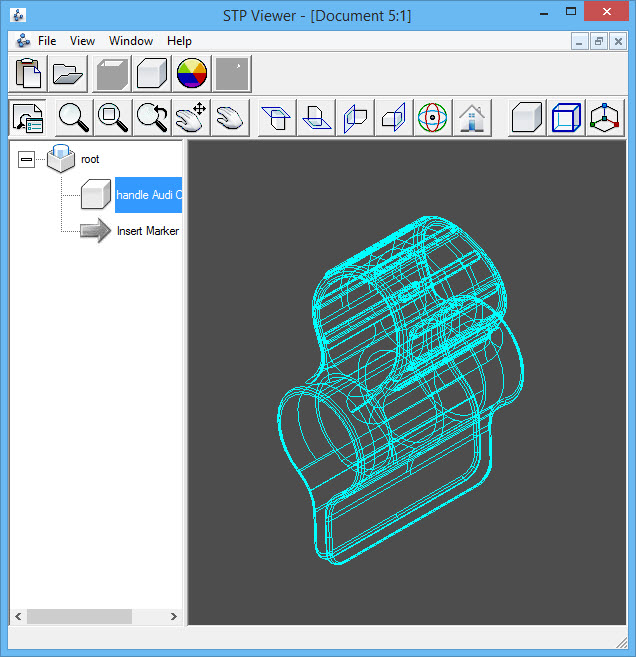
Левая панель Tree View показывает иерархию импортированных элементов. В документации они названы markers; на скриншотах видны корневой элемент и вложенные объекты. Выбор узла связывает его с соответствующей геометрией в 3D-области: выделенная строка помогает соотнести название компонента с его положением в сборке. Это полезно при проверке крышек, корпусов, крепежа и других частей, которые на общем изображении перекрывают друг друга.
Для дерева предусмотрен переключатель отображения. Скрытая панель оставляет больше площади для самой геометрии, но одновременно лишает пользователя быстрого доступа к отдельным компонентам. Выбор зависит от сложности файла: для одиночной детали расширенное рабочее поле зачастую важнее; для сборки с множеством элементов дерево становится главным способом навигации.
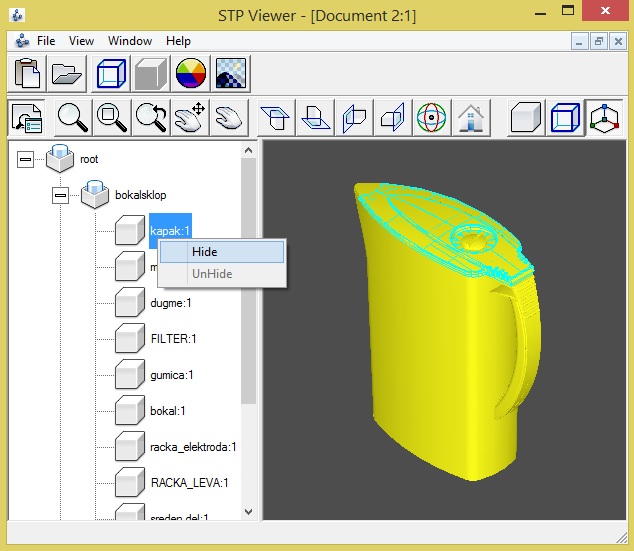
Контекстное меню выбранного объекта содержит Hide и UnHide. Отключение видимости позволяет увидеть внутреннюю компоновку без удаления геометрии. Отдельно руководство описывает перетаскивание маркера относительно нужного объекта; эта операция относится к управлению отображением в дереве, а не к перемещению физической детали. Таким образом, панель совмещает список компонентов, выделение и локальное управление видимостью.
Трёхмерная область, центр вращения и ориентиры
Основная часть окна занята объектом на однотонном фоне. Отдельные кнопки отвечают за приведение модели в границы кадра, перемещение, масштаб и поворот. Здесь важно различать размер изображения на мониторе и реальные размеры детали. Увеличение в окне не меняет масштаб производства, не создаёт новую версию модели и не подтверждает, что расстояние между двумя точками можно измерить по экрану.
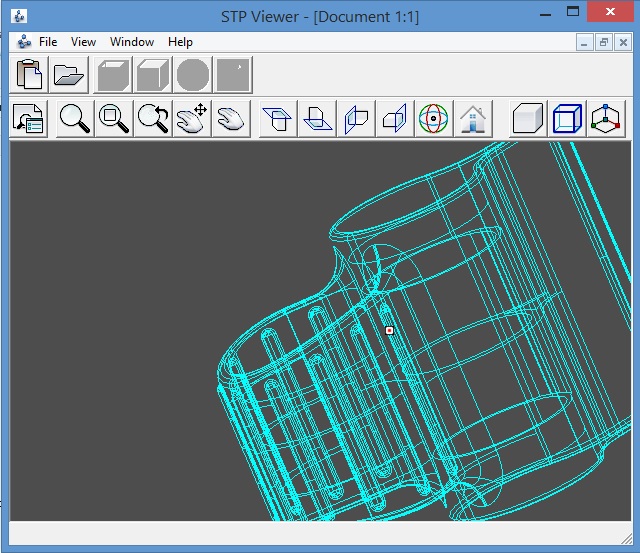
STP Viewer использует динамическое вращение, а также точку, связанную с центром поворота. Документация описывает красную метку, появляющуюся в месте указателя при работе средней кнопкой мыши, и инструмент Spin Center On/Off. Они нужны для изменения поведения навигации при осмотре сложного узла. При крупном приближении неверно выбранный центр способен увести интересующую часть за границы окна — именно поэтому предусмотрен FitAll.
Режимы поверхности и цвет
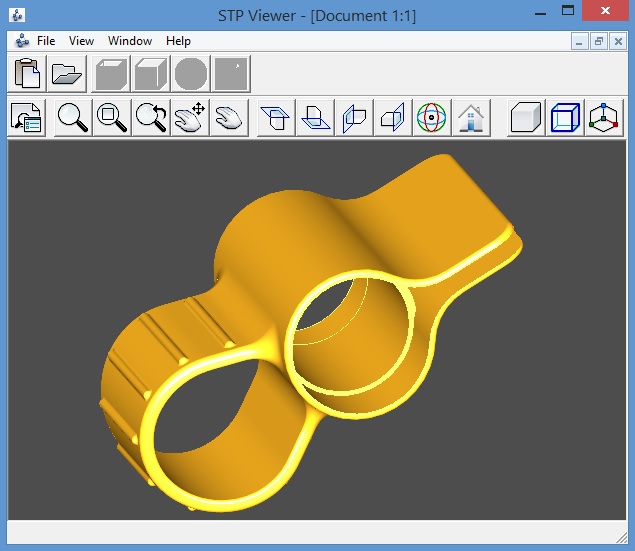
Кнопка Shade отображает поверхности модели с затенением: вместо сети линий пользователь видит объёмный предмет. Это помогает обсуждать форму изделия с человеком, который не привык читать каркасную геометрию. Wireframe оставляет видимыми линии модели и удобен для оценки контуров, пересечений и конструктивной насыщенности. Он не превращает объект в чертёж с размерами и обозначениями — это иной способ визуализации трёхмерных данных.
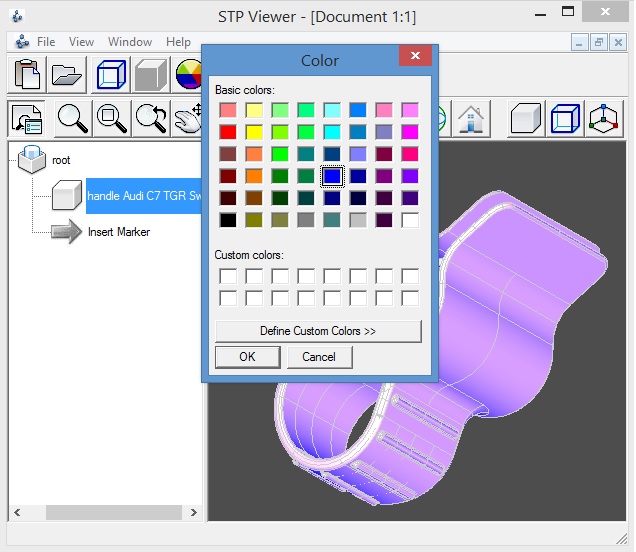
Color меняет цвет выбранного элемента через системный диалог выбора цвета. Это оформительская функция просмотра: она позволяет визуально отделить одну часть от остальных или сделать изображение понятнее для обсуждения. В описании функции отсутствует подтверждение записи новых цветов в STEP, поэтому результат следует считать настройкой отображения текущего сеанса. Для изменения инженерных атрибутов модели нужен редактор, который явно поддерживает сохранение таких данных.
Фиксированные направления взгляда
На панели есть четыре обозначенных инструмента: Top, Bottom, Left и Right. Они дают воспроизводимые направления обзора без ручного вращения мышью. Это помогает сравнивать общую форму детали с эскизом, обсуждать расположение элементов относительно сторон и понимать симметрию. Официальное описание называет их двумерными видами, но речь идёт о виде трёхмерного объекта на экране, а не о создании отдельного конструкторского чертежа.
Наличие четырёх пресетов не означает наличия полноценного набора ортографических проекций с размерами и листами. Не следует обещать автоматическое формирование фронтального, бокового и верхнего листа по правилам ЕСКД или ISO. Рассматриваемые команды относятся к камере и служат для осмотра. Их практическая ценность выше всего при просмотре корпуса, плиты, кронштейна или другой детали, у которой расположение выступов зависит от ракурса.
Возможности и их пределы
Осмотр корпуса и сборки: структура важнее эффектов
Главное достоинство программы проявляется не на одиночном примитиве, а на модели, составленной из нескольких элементов. Дерево и выделение позволяют сопоставить деталь с её положением в общей сборке, а временное скрытие убрать то, что заслоняет внутреннюю геометрию. В результате пользователь может обсуждать, как расположены стенки корпуса, крышка, внутренний узел или крепёж. При этом он не получает автоматического ответа, правильно ли построены сопряжения или соответствует ли сборка техническому заданию: просмотр показывает представление модели, но не проводит инженерную экспертизу.
Под «структурой» следует понимать то, что удалось импортировать из конкретного файла. Наличие отдельных объектов, названий и уровней зависит не только от просмотрщика, но и от исходного экспорта в CAD-системе. STEP способен хранить сведения о сборках, однако из этого не следует, что каждый переданный STP будет содержать полноценное именованное дерево. Файл, экспортированный как единое тело, нельзя превратить в подробно разложенный каталог деталей одним раскрытием панели.
Масштабирование: от общего вида до локального участка
В STP Viewer предусмотрены несколько способов изменения масштаба. FitAll подстраивает кадр так, чтобы объект оказался в рабочей области. Zoom Window концентрирует внимание на выбранном прямоугольнике, а Dynamic zoom связывает увеличение с движением мыши. Прокрутка колеса мыши меняет масштаб относительно положения указателя, поэтому можно рассматривать конкретный выступ или отверстие, не начиная каждый раз с центра модели.
Эти инструменты решают разные задачи. FitAll нужен для восстановления общего положения после неудачной навигации; Zoom Window — для быстрого изучения выделенного фрагмента; динамический масштаб — для последовательного осмотра нескольких соседних деталей. Ни один из них не является инструментом измерения диаметра, радиуса либо зазора. Подсчёт размеров по пикселям интерфейса недопустим: вид зависит от текущей камеры и выбранного увеличения.
Панорамирование и вращение: разные оси работы
Dynamic Panning и Global panning относятся к перемещению изображения в рабочем поле. Панорамирование сохраняет выбранную ориентацию объекта и меняет то, какая его часть занимает центр экрана. Вращение работает иначе: оно показывает предмет с нового направления. Для оценки отверстия на боковой стенке нужен поворот, а для удобной компоновки увеличенного изображения — перенос. Смешение этих операций затрудняет навигацию, особенно на старой мыши без точной прокрутки.
Кроме кнопок есть сочетания с колесом мыши, Ctrl и Shift. Это сокращает количество переключений между режимами, но требует точной моторики. При работе на ноутбуке без средней кнопки документация не гарантирует равноценного набора жестов тачпада. Такой нюанс может влиять на выбор программы сильнее, чем перечень рекламных характеристик: инженер, просматривающий сборки весь день, нуждается в стабильной и воспроизводимой навигации.
Визуальная проверка не заменяет размерный контроль
Узнать, имеется ли в детали отверстие, и доказать, что его диаметр соответствует спецификации, — разные действия. STP Viewer хорошо иллюстрирует первое: масштаб, ракурс, каркас и скрытие поверхностей делают геометрию обозримой. Для второго необходимы измерения на геометрическом ядре, сведения о единицах, точность представления и иногда допуски. Подтверждённого инструмента измерений в перечне команд STP Viewer нет; использовать его как цифровой штангенциркуль не следует.
То же относится к проверке производственной пригодности. Отсутствие видимой коллизии на картинке не доказывает отсутствие пересечений тел. Красивая затенённая поверхность не гарантирует, что модель является корректным замкнутым телом. А возможность вращать объект не заменяет анализа сборочных ограничений, массы, центра тяжести или технологических поверхностей. Это не недостаток реализации конкретной кнопки, а граница класса программного обеспечения.
Нет подтверждённого механизма пакетной или автоматической обработки
Документация STP Viewer описывает интерактивное окно: пользователь открывает файл и вручную управляет его представлением. В опубликованном перечне функций отсутствуют интерфейс командной строки, пакетный конвертер, API, макросы, сценарии автоматического экспорта и массовая обработка сотен STP. Поэтому программу не стоит закладывать в производственный конвейер, где файловый сервер должен по расписанию формировать превью, проверять содержимое деталей или создавать выходные файлы.
Нельзя также приписывать этому приложению ИИ-анализ чертежей, автоматическое распознавание узлов, генерацию модели по тексту или облачное сравнение ревизий. Если такая задача нужна на предприятии, её следует рассматривать как отдельный этап работы с CAD-данными и подбирать продукт, где соответствующие инструменты документированы. Разделение ручного просмотра и автоматизированной обработки избавляет от неверных ожиданий до установки.
Карта форматов и совместимости
STP — одно из распространённых расширений файлов STEP. Сама спецификация STEP шире конкретного приложения: стандарт допускает описание точной геометрии, структуры изделий и дополнительных данных, а разные прикладные протоколы определяют особенности обмена. Из общей ёмкости стандарта нельзя выводить, что любой просмотрщик понимает каждый вариант AP203, AP214 или AP242, сохраняет PMI и обрабатывает внешние ссылки. Для STP Viewer опубликовано намного более узкое обещание: открыть .stp и показать трёхмерный объект.
| Данные или формат | Чтение в STP Viewer | Создание и экспорт | Редактируемость и потери | Практический вывод |
|---|---|---|---|---|
| STEP с расширением .stp | Подтверждено как основной входной файл | Вывод нового STEP не описан | Предусмотрен визуальный осмотр, не изменение точной CAD-геометрии | Исходный .stp остаётся главным объектом передачи между участниками проекта. |
| STEP с расширением .step | Для этого написания расширения отдельного подтверждения нет | Не описан | Переименование файла само по себе не исправляет несовместимые или повреждённые данные | Не обещать открытие .step без проверки на нужной версии приложения. |
| AP203, AP214, AP242 и PMI | Отдельная матрица реализации протоколов не опубликована | Экспорт PMI не описан | Нельзя считать видимость модели подтверждением корректной передачи атрибутов и допусков | Для контроля семантических данных использовать программное обеспечение с заявленной поддержкой протокола. |
| STL и IGES | Для них ideaMK предлагает самостоятельные STL Viewer и IGES Viewer | Конвертация в STP Viewer не описана | STL хранит сеточную геометрию иначе, чем точный STEP; подмена форматов меняет применимость данных | Не смешивать форматы только потому, что все они связаны с 3D. |
| Снимок экрана, PNG и другие изображения | Растровые файлы не заявлены как входная CAD-модель | Собственная команда экспорта снимка не описана; захват экрана доступен средствами ОС | Картинка сохраняет лишь выбранный вид, без объёмной геометрии, структуры и параметров | Изображение удобно для письма или отчёта, но оно не заменяет передачу .stp. |
| Нативные проекты CAD-систем | Форматы собственных проектов SOLIDWORKS, Fusion и других редакторов не заявлены | Создание такого проекта не описано | Дерево просмотра не восстанавливает историю построений исходной САПР | Для продолжения конструирования нужен исходный проект или совместимый CAD-редактор. |
В инженерном обмене полезно различать три слоя информации. Первый — исходная модель с геометрией и возможными атрибутами. Второй — то, что импортёр смог прочитать и отобразить. Третий — вывод человека после просмотра. Ошибка возникает, когда второй слой принимают за полное доказательство сохранности первого: отсутствие показанного имени компонента не обязательно означает, что оно отсутствует в файле, а отображённая форма ещё не подтверждает прочитанную точность допусков.
Известное ограничение STP Viewer — отсутствие в руководстве документированного экспорта CAD-геометрии — существенно при переносе модели. Если поставщик отправил STEP, для дальнейшего изготовления или правки стоит хранить этот же оригинал. Обратная операция из снимка экрана в точное тело невозможна простым сохранением картинки. Для полноценного межформатного обмена существуют специализированные инструменты, а для изменения конструкции — параметрические твердотельные CAD-системы.
Требования, совместимость и безопасность
Почему список поддерживаемых Windows требует внимания
Официальные требования перечисляют Windows XP, Windows Vista, Windows 7, Windows Server 2003 и Windows Server 2008. Для работы указан Microsoft .NET Framework 2.0. Такую информацию нельзя читать как гарантию запуска на Windows 10 или Windows 11. Новые системы отличаются правилами установки компонентов, драйверами графики, настройками безопасности и поведением старых приложений. Отсутствие современной ОС в перечне не доказывает невозможность запуска, но означает отсутствие подтверждённой разработчиком совместимости.
Из этого следует практическое ограничение для организации: нельзя включать STP Viewer в стандартный набор ПО только по признаку «бесплатно». ИТ-службе нужны совместимость с целевыми системами, управляемая установка, понятный источник обновлений и допустимость старой среды .NET. Для домашнего просмотра вопрос проще, но и там не стоит отключать защиту Windows или загружать неизвестные сборки ради одного STEP-файла. Существование бесплатных более современных альтернатив делает такие компромиссы необязательными.
Интернет, локальные файлы и сведения о приватности
Сценарий STP Viewer строится вокруг открытия локального .stp в настольном приложении. Регистрация для получения бесплатной копии не требуется. В документации нет описания загрузки модели в веб-проект, публикации ссылки коллегам, синхронизации с облаком или совместной разметки. Интернет необходим для получения установщика с сайта и обращения за поддержкой, но из отсутствия облачных инструментов нельзя делать абсолютный вывод об отсутствии любых сетевых обращений программы: отдельная техническая политика обработки данных в изученных материалах не приведена.
Для конфиденциальных CAD-файлов важно различать способ работы и проверенную гарантию приватности. Приложение с локальным выбором файла не равнозначно сертифицированному изолированному просмотру. Закрытые чертежи и модели должны открываться на оборудовании, разрешённом владельцем данных. Не следует пересылать промышленный STEP в случайный онлайн-конвертер только потому, что он удобно показывает превью. Когда необходим аудит передачи данных, преимущество имеет ПО с документированным режимом offline, лицензией и корпоративной поддержкой.
Установщик и доверие к источнику
Страница Download у ideaMK показывает бесплатный установщик размером 14,1 МБ; переход ведёт на страницу запуска скачивания EXE. FAQ отдельно рекомендует при ошибке установки сравнивать размер скачанного файла с указанным и проверять системные требования. Это разумный способ обнаружить неполную загрузку, но не замена проверке цифровой подписи или антивирусному анализу. Размер файла — слабый признак подлинности: повреждённый и намеренно изменённый файл теоретически могут иметь ту же длину.
Нельзя утверждать, что установщик имеет определённую подпись, проверенную репутацию или проходит проверку на всех современных антивирусах: таких данных нет. Стоит остерегаться сайтов, которые предлагают «улучшенную» версию с обходом активации, хотя исходная программа и так распространяется бесплатно. Отсутствие регистрации исключает необходимость искать генератор серийных номеров; сторонние утилиты для такого «разблокирования» создают риск без какой-либо подтверждённой пользы.
Производительность без вымышленных тестов
Для STP Viewer не опубликованы надёжные сравнительные замеры скорости открытия, использования ОЗУ и предельного размера сборки. Поэтому обещать мгновенную загрузку модели на миллионы граней или минимальное потребление ресурсов было бы некорректно. Сложность импорта зависит от содержимого файла: одной детали и многоуровневой сборке требуется разный объём обработки. На отзывчивость трёхмерной области также влияет графическая подсистема, а не только номинальный размер .stp на диске.
Технически разумно отдельно оценивать два состояния: время до появления модели и плавность её вращения после загрузки. Медленный импорт и медленный отклик мыши — не одна и та же проблема. В первом случае важны парсинг и структура геометрии; во втором — скорость отрисовки и текущий режим представления. При отсутствии собственных измерений на целевой рабочей станции нельзя переносить результаты другого CAD-просмотрщика на STP Viewer.
Язык интерфейса и доступность элементов
На опубликованных снимках STP Viewer меню и команды имеют английские обозначения: File, View, Window, Help, Hide, UnHide и другие. Подтверждения отдельной русской локализации в изученном руководстве нет, поэтому в инструкциях ниже сохраняются оригинальные названия. Пользователю без опыта работы с CAD это даже полезнее случайных переводов: он может сопоставить термин с подписью или подсказкой конкретной пиктограммы.
Руководство ориентировано на управление мышью, включая среднюю кнопку и колесо. Сенсорный экран, поддержка стилуса, экранный диктор, крупные интерфейсные элементы и специальные режимы доступности не документированы. В отличие от современного приложения, STP Viewer нельзя рекомендовать для планшета лишь на основании наличия у Windows сенсорного ввода. Такое устройство требует индивидуальной проверки, а основная схема взаимодействия остаётся настольной.
Что перестанет работать первым: зависимости приложения
Для этой программы важнее обычной облачной доступности связка «Windows — среда выполнения — установщик — рендеринг». Первое слабое место — совместимость ОС. Появление в организации новых рабочих станций не обновляет автоматически старую программу. Даже если EXE скачивается, его установка и запуск зависят от реальной конфигурации системы. Поэтому обновление парка компьютеров способно стать причиной отказа раньше, чем исчезнет страница разработчика.
Второе — .NET Framework 2.0 и политики безопасности. Среда, указанная в требованиях, относится к старой технологической ветке. На управляемых устройствах её установка может быть ограничена правилами администрирования. Отказ включать устаревший компонент не всегда означает неисправность конкретного компьютера; это может быть намеренное требование безопасности. В такой ситуации безопаснее выбрать другой просмотрщик, чем обходить корпоративные ограничения.
Третье — источник установщика и сопровождение. Официальный сайт содержит адрес поддержки и FAQ, но наличие контакта не гарантирует сроки устранения ошибок на современных системах. Если пакет перестанет скачиваться, уже полученные рабочие копии могут оставаться полезными, однако новый компьютер не следует считать автоматически пригодным для установки. Наличие архивного EXE также не равно документированной линии обновлений.
Четвёртое — совместимость конкретных STEP-данных. Когда инженерная система отправителя меняет экспортёр, прикладной протокол, способ записи атрибутов или структуру сборки, старый просмотрщик остаётся тем же. Доступность файла по прежнему имени не подтверждает полноту его интерпретации. Показавшаяся геометрия может быть достаточной для визуального согласования, но для проверки технических атрибутов нужен инструмент с явно обозначенной поддержкой нужных данных.
Отдельная ветка — интернет и облако. STP Viewer не описан как SaaS и не содержит подтверждённых облачных проектов, поэтому прекращение подписки или сбой удалённого рабочего пространства не являются документированными сценариями отказа именно этого продукта. Не стоит переносить на него проблемы браузерного сервиса с тем же названием. И наоборот, появление страницы бесплатного онлайн-просмотра не обновит установленный STP Viewer ideaMK.
Скрытая стоимость владения
Цена лицензии STP Viewer — ноль: официальный сайт распространяет его бесплатно и не требует регистрации. Но стоимость решения задачи «посмотреть модель» не сводится к цене EXE. На старой или неподдерживаемой конфигурации больше всего времени может занять проверка запуска, согласование установки .NET и поиск безопасного способа открыть производственный файл. Это затраты рабочего процесса, а не плата ideaMK.
Следующий источник расходов — ограничение функций. Когда пользователю требуются измерение, сечение, экспорт в STL, сравнение ревизий или отметки для коллег, простой просмотрщик не закрывает задачу полностью. Приходится подключать FreeCAD, CAD Assistant, CAD Exchanger или иную систему. Если такие операции регулярны, раздвоенный процесс с переносом файлов и ручными снимками экрана может оказаться дороже, чем единая поддерживаемая программа.
Ещё одна статья затрат — контроль форматов. Файл .stp для визуального осмотра и нативный проект конструктора обладают разной информационной полнотой. Если предприятие хранит только скриншоты вместо исходной геометрии, восстановление работы потребует повторного обращения к поставщику. Поэтому бесплатность STP Viewer не отменяет правил именования версий, хранения оригиналов, согласования права передачи данных и проверки совместимости у получателя.
У программы нет документированных дополнительных тарифов на облако, ИИ, конвертацию или профессиональную редакцию; приписывать ей скрытые платежи нельзя. Реальная «доплата» возникает за задачи, выходящие за пределы просмотра, а также за поддержание пригодной программно-аппаратной среды. Именно это следует сопоставлять с более функциональными бесплатными и коммерческими аналогами.
Задача → инструмент → результат → что проверить
| Практическая задача | Инструмент STP Viewer | Ожидаемый результат | Граница проверки |
|---|---|---|---|
| Понять, целиком ли видна полученная деталь | Open, FitAll | Общий вид геометрии в границах окна | Наличие общей картинки ещё не гарантирует корректность всех данных STEP. |
| Сопоставить элемент с его названием в сборке | Tree View, выделение узла | Связь записи дерева с отображаемой частью | Иерархия определяется экспортом исходной модели и результатом импорта. |
| Рассмотреть внутреннюю часть корпуса | Hide, UnHide | Временно убран перекрывающий компонент | Скрытие не является исправлением коллизий или удалением тела. |
| Изучить мелкий конструктивный элемент | Zoom Window, Dynamic zoom | Крупное изображение выбранной области | Экранный масштаб не даёт точного численного размера. |
| Обсудить форму по нескольким сторонам | Top, Bottom, Left, Right и вращение | Сопоставимые ракурсы одного объекта | Проекция на экране не является оформленным чертёжным листом. |
| Показать границы и поверхность детали | Wireframe, Shade | Каркасное либо затенённое представление | Визуальный вид не доказывает производственных свойств материала. |
| Выделить компонент для обсуждения | Tree View, Color | Контрастное цветовое обозначение части сборки | Новая окраска не подтверждена как записываемый атрибут исходного STEP. |
| Вернуться к читаемой компоновке кадра | Reset, FitAll | Возврат к базовому представлению и удобному масштабу | Для полного восстановления исходных данных надёжнее вновь открыть оригинал. |
Такая карта помогает оценить программу по завершённой задаче, а не по количеству значков на панели. Для первичного просмотра действительно важны дерево, скрытие и камера. Если конечный результат обязан содержать размеры, сечение, ведомость компонентов, геометрический экспорт или ссылку для согласования, задача уже выходит за подтверждённый набор STP Viewer. Это следует решить до подготовки материалов, а не после нескольких часов настройки внешнего вида.
Как пользоваться программой — советы гика
Открытие исходного STP-файла
Цель и подготовка. Получить первый вид модели, не изменяя её исходный файл. Нужны установленный STP Viewer, локальный файл с расширением .stp и система, соответствующая требованиям программы. Удобнее работать с заранее сохранённой копией полученного от поставщика файла: это позволяет исключить путаницу между оригиналом и последующими материалами.
- Запустите STP Viewer. В ещё пустом окне доступна команда Open на панели документа.
- Нажмите значок Open и в стандартном диалоге выбора файлов укажите нужный .stp.
- Подтвердите открытие и дождитесь появления геометрии в основной рабочей области.
- Убедитесь, что слева появилось дерево объектов, а в правой области видна модель; при необходимости используйте FitAll для вписывания объекта в кадр.
Параметры и проверка. Основной параметр здесь — именно файл .stp, а не картинка с таким названием. Успешное открытие подтверждается появлением геометрии, но ещё не доказывает полноту импорта всех атрибутов STEP. Типичная ошибка: выбор файла с расширением .step или STL в надежде на универсальную поддержку CAD-форматов. Для такой задачи требуется совместимый просмотрщик либо корректный экспорт в .stp из исходной САПР. Безопасный откат: закройте ошибочно открытый документ и заново выберите исходный STP; оригинал не следует редактировать в текстовом редакторе ради исправления расширения.
Выделение компонента и настройка дерева Tree View
Цель и подготовка. Найти, какой элемент сборки соответствует строке в иерархии. Нужен уже открытый STP с несколькими распознанными компонентами; у однодетального файла дерево может содержать только корневой объект и один вложенный элемент.
- Найдите левую область Tree View. Если она скрыта, включите её кнопкой с пиктограммой дерева на панели инструментов.
- Раскройте доступные ветви и щёлкните по интересующей строке.
- Сопоставьте выделение в дереве с подсвеченной геометрией в правой области просмотра.
- Для увеличения рабочего поля отключите Tree View той же кнопкой; перед новым выбором элемента снова включите панель.
Параметры и проверка. Важны названия узлов и их положение в иерархии; программа не обязана создавать осмысленные наименования там, где их нет в исходной модели. Результат — однозначно выбранная часть сборки. Типичная ошибка: попытка выделить нужную деталь по случайному месту на экране при скрытой панели. Откат: верните дерево на экран и выберите корневой узел либо другой элемент; изменение выделения не удаляет геометрию.
Временное скрытие деталей через Hide и UnHide
Цель и подготовка. Осмотреть закрытую крышкой или соседним компонентом часть сборки. Нужен файл, в котором перекрывающий элемент представлен отдельным объектом дерева, а не слит с остальной геометрией в одну запись.
- В панели Tree View выделите компонент, который мешает обзору.
- Щёлкните по нему правой кнопкой мыши и выберите Hide.
- Оцените открывшуюся область модели: нужная часть должна оставаться видимой, а скрытая — исчезнуть из текущего представления.
- Для восстановления компонента откройте его контекстное меню и выберите UnHide.
Параметры и проверка. Управляется видимость конкретного компонента, а не его наличие в исходном файле. В руководстве также описано перетаскивание маркера относительно объекта дерева для управления скрытием, но для воспроизводимого результата проще использовать явно подписанные команды Hide и UnHide. Типичная ошибка: скрыта деталь, которую пользователь собирался рассмотреть, и она пропала из рабочей области. Откат: верните её через UnHide; при путанице с множеством скрытых элементов снова откройте оригинальный .stp.
Размещение модели в кадре: FitAll и Zoom Window
Цель и подготовка. Быстро перейти от общего вида к выбранному фрагменту. На экране должна быть открыта модель; инструмент полезен, когда объект слишком мал, слишком велик либо оказался за пределами видимой части окна.
- Нажмите FitAll, чтобы вернуть модель в видимые границы и получить удобный общий план.
- Выберите Zoom Window на панели просмотра.
- Выделите мышью прямоугольник вокруг нужного участка объекта.
- Оцените увеличенную область; для возврата ко всей сборке повторно используйте FitAll.
Параметры и проверка. У Zoom Window определяющим параметром является нарисованная рамка: слишком широкая почти не изменит вид, слишком маленькая потеряет контекст. Проверка — возможность отчётливо рассмотреть ранее мелкие элементы. Типичная ошибка: после нескольких увеличений пользователь перестал понимать, где расположен выбранный участок. Откат: FitAll восстанавливает читаемый общий масштаб без изменения геометрии или структуры дерева.
Изменение масштаба колесом мыши и Dynamic zoom
Цель и подготовка. Проследить форму поверхности при последовательном приближении и отдалении, не перерисовывая рамку. Нужна мышь с колесом либо доступное управление левой кнопкой и Ctrl.
- Поместите курсор над интересующей частью модели.
- Прокрутите колесо вперёд для увеличения и в обратную сторону для уменьшения; масштаб меняется относительно положения указателя.
- Для другого способа управления выберите Dynamic zoom и удерживайте левую кнопку мыши во время перемещения указателя.
- Альтернативный способ, описанный в руководстве, — удерживать Ctrl и перемещать мышь с нажатой левой кнопкой.
Параметры и проверка. Контрольный ориентир — один и тот же конструктивный элемент, который остаётся в центре внимания при изменении масштаба. Типичная ошибка: слишком быстрое прокручивание приводит к потере объекта или визуальному выходу за его границы. Откат: уменьшите масштаб в обратную сторону или используйте FitAll. При трудностях с жестами на тачпаде предпочтительнее выбрать доступную отдельную кнопку, а не считать неподдерживаемый жест обязательным.
Перенос вида: Dynamic Panning, Global panning и Shift
Цель и подготовка. Сдвигать изображение без изменения направления взгляда, например после приближения к отверстию у края корпуса. Подготовьте модель в удобной ориентации: перенос нужен именно для компоновки, а не для нового ракурса.
- Активируйте инструмент Dynamic Panning.
- Удерживайте левую кнопку мыши и перемещайте курсор: изображение следует за движением.
- При необходимости используйте доступную на панели отдельную команду Global panning для переноса общего вида.
- Для мыши с колесом можно применить сочетание Shift и колеса, описанное в официальном руководстве как перемещение модели.
Параметры и проверка. После панорамирования сторона детали, обращённая к пользователю, не должна измениться: меняется её положение в окне. Типичная ошибка: вместо переноса происходит поворот, потому что активирован другой инструмент или используется неверное сочетание клавиш. Откат: верните исходный вид кнопкой Reset и FitAll, затем выберите именно Dynamic Panning; перед повторным осмотром уточните активный режим.
Динамическое вращение и управление центром Spin Center
Цель и подготовка. Осмотреть грань или внутренний выступ под другим углом. Наилучший контроль даёт мышь со средней кнопкой; центр вращения особенно важен после крупного увеличения модели.
- Выберите Dynamic Rotation на панели управления видом.
- Установите курсор над областью, вокруг которой требуется ориентировать вращение; работа средней кнопкой создаёт красную метку центра, описанную в руководстве.
- Удерживайте среднюю кнопку мыши и перемещайте указатель, чтобы повернуть модель и увидеть её с другой стороны.
- Для поворота вокруг положения указателя предусмотрено сочетание Ctrl и колеса мыши.
- Кнопкой Spin Center On/Off включайте или отключайте отображение центра вращения, когда метка мешает обзору или, наоборот, нужна для ориентации.
Параметры и проверка. Основной параметр — центр, вокруг которого пользователь обходит геометрию. Корректный результат — видимость новой стороны той же детали без изменения её формы. Типичная ошибка: при повороте увеличенный элемент «убегает» из кадра, а точка центра расположена неудобно. Откат: верните базовую ориентацию через Reset, впишите объект через FitAll и задайте более удобный центр.
Переход к видам Top, Bottom, Left и Right
Цель и подготовка. Сопоставить расположение геометрических элементов по фиксированным направлениям без ручного подбора угла. Достаточно открытого STP; лучше заранее знать, какая сторона модели важна для обсуждения.
- На панели вида выберите Top.
- Сравните видимые контуры и взаимное расположение элементов с тем, что было на свободном 3D-ракурсе.
- Переключитесь на Bottom, затем на Left и Right, сопоставляя форму с соответствующей стороны.
- Вернитесь к свободному пространственному осмотру через Dynamic Rotation, если фиксированного направления недостаточно.
Параметры и проверка. Критичен не процент масштаба, а воспроизводимость вида. Названия команд приведены как в интерфейсе и не означают автоматического создания технических листов. Типичная ошибка: пользователь воспринимает полученный экран как готовую проекцию с размерами или сечением. Откат: верните общий вид FitAll и используйте отдельную CAD-систему для чертёжной документации; исходный файл остаётся основой точного обмена.
Переключение между Shade и Wireframe
Цель и подготовка. Увидеть либо цельную поверхность изделия, либо структуру его рёбер. Нужен загруженный трёхмерный объект; при сравнении режимов полезно оставить один и тот же ракурс и масштаб.
- Нажмите Shade для отображения затенённых поверхностей.
- Оцените общую форму и внешний контур предмета.
- Нажмите Wireframe, чтобы получить каркасный вид.
- Сравните, какие дополнительные контуры стали различимы, и верните Shade для презентации объёма.
Параметры и проверка. Меняется визуальный режим одной модели, а не её физические свойства. Проверка — различие между объёмной поверхностью и сеткой линий при сохранении той же конфигурации объекта. Типичная ошибка: в Wireframe изображение становится перегруженным большим числом линий. Откат: вновь включите Shade, а для осмотра нужной части используйте дерево и скрытие перекрывающих компонентов.
Изменение цвета выбранной детали через Color
Цель и подготовка. Визуально выделить компонент, о котором идёт речь на совещании или в комментариях. Дерево Tree View должно показывать нужную часть, а её геометрия — быть доступна для выбора.
- Выберите компонент в Tree View.
- Нажмите Color на панели инструментов.
- В открывшемся системном диалоге цвета задайте подходящий оттенок.
- Нажмите OK и убедитесь, что выбранный объект получил новый цвет в области просмотра.
Параметры и проверка. Цвет служит визуальной меткой. Не следует трактовать оттенок как автоматически изменённый материал, текстуру, допуск или инженерный атрибут. Типичная ошибка: окрашивается не тот элемент, потому что в дереве оставалась другая выделенная строка. Откат: выделите правильный компонент и задайте нужный цвет; для гарантированного восстановления первоначального визуального состояния повторно откройте исходный файл.
Сброс изменений вида через Reset
Цель и подготовка. Восстановить ориентиры после серии поворотов, приближений и перемещений. Команда полезна, когда дальнейшая навигация стала неудобной или объект перестал помещаться в кадре.
- Нажмите Reset на панели просмотра.
- Оцените восстановленное представление модели.
- Нажмите FitAll, если общий вид после сброса всё ещё занимает неудобную часть окна.
- Если требуется не просто удобный ракурс, а гарантированное возвращение к исходному составу видимых деталей и цветам, закройте текущий документ и вновь откройте оригинальный .stp через Open.
Параметры и проверка. Reset описан в руководстве как сброс ранее применённых действий над объектом, но полная сохранность разных состояний отображения после всех возможных операций отдельно не специфицирована. Проверять результат следует по общей ориентации, составу видимых компонентов и их окраске. Типичная ошибка: считать Reset заменой резервной копии инженерного проекта. Безопасный откат: сохранённый независимо исходный файл остаётся единственной надёжной точкой возвращения.
Сквозной сценарий: от получения STEP до сохраняемого результата
Цель и подготовка. Подготовить материал для обсуждения конструкции и не потерять геометрию. Нужны оригинальный .stp, мышь для навигации, папка для рабочего комплекта и, при необходимости, обычный Paint Windows для фиксации изображения. Важное разграничение: в официальном руководстве STP Viewer не описан экспорт новой CAD-модели или собственная команда сохранения скриншота. Захват окна ниже выполняется средствами ОС, а геометрия сохраняется как исходный файл.
- Сохраните полученный от конструктора .stp в папке рабочего комплекта; не редактируйте его содержимое ради просмотра.
- Запустите STP Viewer, нажмите Open и выберите этот файл.
- Нажмите FitAll, чтобы получить общий обзор. Посмотрите структуру через Tree View.
- При наличии отдельной закрывающей детали выберите её в дереве и временно примените Hide.
- Используйте Dynamic Rotation и Zoom Window, чтобы рассмотреть интересующий узел. Для понятного внешнего вида выберите Shade; при обсуждении контуров переключитесь на Wireframe.
- При необходимости верните скрытый объект через UnHide и задайте акцент через Color.
- Для изображения активного окна Windows нажмите Alt + Print Screen, откройте Paint и вставьте содержимое буфера через Ctrl + V. Выберите в Paint Сохранить как и сохраните изображение в PNG. Это действие ОС, а не функция STP Viewer.
- Проверьте, что в папке есть два самостоятельных результата: исходный .stp для геометрического обмена и .png для визуального обсуждения. Откройте PNG обычным просмотрщиком изображений и убедитесь, что нужная часть не обрезана.
Параметры и проверка. Важны имя исходной версии, читаемость ракурса и отсутствие в скриншоте лишних конфиденциальных окон. Для передачи конструкции отправляют .stp; картинку прикладывают только как пояснение. Типичная ошибка: сохранить лишь PNG и считать, что получатель сможет восстановить по нему точную модель. Безопасный откат: при неудачном кадре повторите только захват экрана, не перезаписывая оригинал; при запутанной видимости компонентов снова откройте .stp и соберите кадр заново.
Этот маршрут завершает работу конкретным результатом, не приписывая приложению несуществующей кнопки экспорта. Если конечная задача требует STEP→STL, измерений или подготовки модели к станку, промежуточный PNG не заменяет специализированную САПР или конвертер. Для дальнейшего моделирования пригодится материал о Fusion 360, но команды этой системы не относятся к STP Viewer.
Плюсы
- Бесплатное распространение без регистрации. Для просмотра .stp не требуется заводить учётную запись или выбирать платный тариф.
- Предметная специализация. В интерфейсе нет необходимости разбираться с построением деталей, потому что основной рабочий процесс посвящён осмотру уже готовой геометрии.
- Дерево компонентов. Выделение отдельного узла помогает соотносить название и форму части сборки.
- Управление видимостью. Команды Hide и UnHide дают возможность рассмотреть элементы за закрывающими деталями без удаления исходных тел.
- Несколько способов навигации. FitAll, Zoom Window, динамический масштаб, панорамирование, вращение и фиксированные виды решают разные задачи просмотра.
- Два наглядных режима изображения. Shade показывает объём, Wireframe — линии, а Color помогает акцентировать выбранный элемент.
- Отдельное руководство по командам. Для ключевых действий есть описания и иллюстрации с оригинальными названиями инструментов.
Минусы
- Устаревшие официальные требования. В опубликованной матрице ОС нет Windows 10/11, а среди зависимостей указан .NET Framework 2.0.
- Узкая документированная поддержка форматов. Подтверждено открытие .stp; универсальный импорт современных CAD-проектов не заявлен.
- Нет описанного вывода новой CAD-модели. Обзор, цвет и скрытие удобны для визуальной оценки, но не превращают программу в конвертер STEP.
- Не подтверждены инструменты измерений и анализа. Для размеров, сечений, допусков и валидации геометрии требуется другое ПО.
- Нет документированных пакетных сценариев. Автоматическая обработка сотен файлов, API и командная строка не входят в подтверждённый набор.
- Недостаточно сведений для современной ИТ-эксплуатации. В изученных материалах отсутствуют журнал актуальных выпусков, подробная политика сетевой обработки CAD-файлов и подтверждение русской локализации.
Кому подойдёт
STP Viewer уместен, когда конечный вопрос звучит просто: «Что изображено в этом STP?» Его можно рассматривать для разового знакомства с присланной деталью, визуального сопоставления компоновки с устным описанием, демонстрации формы на совместимом Windows-компьютере, быстрого поиска интересующего элемента сборки и получения поясняющего снимка экрана внешними средствами. В таких ситуациях не нужны полноценная история построений, параметрическая правка и вывод производственных документов.
Полезен он и как самостоятельный учебный пример различий между поверхностью, каркасом, деревом компонентов и ориентацией камеры. Человек видит, что одна геометрия может быть показана несколькими способами, а названия в дереве связаны с составом сборки. При этом обучение современному CAD-проектированию требует другого продукта: здесь не появятся навыки построения эскиза, размеров и ограничений.
Программа оправдана там, где имеется подходящая по требованиям рабочая среда и нет необходимости менять файл. Нулевая цена, отсутствие регистрации и небольшой набор функций уменьшают организационный порог для простого просмотра. Однако использование устаревшей ОС только ради такого приложения не является разумным преимуществом. Если машина новая, следует сначала рассматривать поддерживаемые альтернативы.
Кому не подойдёт
Конструктору, которому нужно изменять изделие. Простая визуализация не заменяет моделирование, сборочные сопряжения, параметрические размеры и передачу обновлённого проекта в производство. Для такой работы нужен CAD-редактор; например, Shapr3D относится уже к другому классу инструментов и предполагает иной рабочий процесс.
Контролёру геометрии и технологу. При проверке допусков, диаметров, зазоров, масс, коллизий и замкнутости тел нельзя полагаться на визуальную картинку без измерительных и диагностических инструментов. STP Viewer позволяет увидеть проблему, но не формирует протокол точного контроля.
Команде с обязательной межплатформенностью. Для macOS, Linux, Android, iPad и веб-браузера программа ideaMK не имеет подтверждённых редакций. Аналог, доступный на нужном устройстве, проще, чем запуск старого Windows-приложения через дополнительную инфраструктуру.
Инженерному документообороту с автоматизацией. Подготовка превью для каталога, серверная обработка, унифицированный экспорт, сравнение изменений и публикация моделей требуют систем с API, поддерживаемыми форматами и управляемым жизненным циклом. Перечень функций STP Viewer не покрывает этот процесс.
Организации, где запрещены устаревшие компоненты. Даже бесплатная программа не оправдывает ослабление политик безопасности и установку неподдерживаемых зависимостей на рабочую станцию с закрытой технической документацией. Доступность современных локальных просмотрщиков позволяет обойтись без такого компромисса.
Сравнение с другими аналогами
Уместно сравнивать STP Viewer не с абстрактными «лучшими программами для 3D», а с решениями, которые действительно открывают STEP и закрывают соседние задачи. Для всех четырёх вариантов ниже используются одни критерии: основная задача, платформа, порог освоения, работа с форматами, автоматизация, модель оплаты, ограничение и сценарий выбора. Разница в классе продукта важнее числа пиктограмм на панели.
FreeCAD — когда нужен переход от просмотра к конструированию
Задача: просмотр, импорт STEP и дальнейшее изменение точной геометрии в среде 3D-моделирования. Платформы: Windows, macOS и Linux. Порог освоения: выше, чем у STP Viewer, поскольку есть рабочие среды, дерево проекта и множество операций построения. Форматы: импорт и экспорт STEP, IGES, STL, OBJ и других форматов; внутренний проект FCStd. Автоматизация: Python, макросы и расширяемые инструменты. Оплата: бесплатное свободное ПО. Ограничение: для разового просмотра одной детали интерфейс и логика модели заметно сложнее. Когда выбирать: требуется не только рассмотреть исходный STP, но и изменить конструкцию, получить новый файл или развивать параметрический проект.
Разбор FreeCAD на GeekHow помогает понять, почему полноценный CAD-редактор требует другой подготовки пользователя. Главное отличие от STP Viewer — наличие среды моделирования, а не только камеры и дерева видимости. При этом импорт STEP в любое CAD-приложение не обещает восстановление исходной истории построения из чужой системы: нейтральный формат и нативный параметрический проект не эквивалентны.
Open Cascade CAD Assistant — для локального многоформатного осмотра
Задача: офлайн-просмотр и преобразование 3D CAD- и mesh-данных. Платформы: Windows, macOS, Linux, Android и iOS; есть сборки для разных процессорных архитектур. Порог освоения: умеренный, поскольку интерфейс сосредоточен на модели, структуре и свойствах, а не на построении эскизов. Форматы: STEP с AP203, AP214 и AP242, IGES, BREP, STL, OBJ, glTF и другие; допускается вывод в несколько нейтральных форматов. Автоматизация: продукт описан прежде всего как интерактивный просмотрщик, пакетный сценарий не является его главным назначением. Оплата: бесплатно для личного и коммерческого использования. Ограничение: отдельные коммерческие импортёры IFC, JT, ACIS, DXF и Parasolid позволяют открыть модель, но запрещают конвертацию полученных через них данных. Когда выбирать: требуется локальный STEP-просмотр на современной разнородной технике или проверка атрибутов, которые STP Viewer не описывает.
CAD Assistant ближе к STP Viewer по базовой идее «смотреть, а не конструировать», но глубже работает с инженерными форматами и заявляет дополнительные свойства моделей. У него есть средства сохранения изображения в PNG и экспорт геометрии в поддерживаемые форматы. Для закрытых документов существенна прямо обозначенная автономная работа. Вместе с тем официальная страница связывает доступный выпуск с версией 1.6.0 от 5 октября 2021 года: при внедрении всё равно нужна оценка актуальности конкретной сборки.
CAD Exchanger Lab — для изучения и конвертации CAD-данных
Задача: просмотр, анализ структуры, измерения и преобразование моделей между CAD-системами. Платформы: Windows, macOS и Linux. Порог освоения: средний: базовый просмотр понятен, но корректный обмен данными требует знаний о B-Rep, структуре сборок и свойствах форматов. Форматы: STEP, JT, IFC, 3D PDF, форматы популярных коммерческих САПР и многие другие. Автоматизация: в линейке CAD Exchanger есть отдельные SDK и Batch для интеграции и массовых преобразований; не следует выдавать их за бесплатные функции Lab. Оплата: коммерческая лицензия Lab по подписке либо бессрочная с отдельными условиями обновлений. Ограничение: это прежде всего просмотрщик и конвертер, а не полноценное редактирование параметрической геометрии. Когда выбирать: модели приходят в разных инженерных форматах, нужны измерения и управляемая конвертация.
CAD Exchanger Lab решает проблему, с которой STP Viewer вообще не работает: перевод данных между несколькими CAD-экосистемами с учётом структуры, имён и атрибутов. Но такой набор функций меняет экономику внедрения. Для одного эпизодического STP-файла он избыточен; для проектного отдела, где ежедневно поступают STEP, JT и проприетарные файлы, расходы на совместимость могут оправдать коммерческую лицензию.
Autodesk Viewer — для браузерного согласования
Задача: просматривать, измерять, комментировать и делиться 2D- и 3D-проектами через ссылку. Платформа: веб-браузер. Порог освоения: невысокий для участника, который получил ссылку; владельцу проекта нужны работа с учётной записью и загрузка файлов. Форматы: десятки типов, в том числе STEP и DWG. Автоматизация: сервис сам подготавливает загруженную модель для веб-просмотра, но не является локальным сценарным конвертером. Оплата: бесплатный Autodesk Viewer. Ограничения: для загрузки нужен Autodesk Account и передача файла на сервер; представления по умолчанию хранятся 30 дней. Когда выбирать: конечная цель — показать модель людям на разных устройствах и собрать комментарии без установки настольного ПО.
Здесь меняется не столько функциональность камеры, сколько модель сотрудничества. STP Viewer работает с локально выбранным файлом и не описывает публикацию ссылки; Autodesk Viewer требует загрузки и облачной обработки. Для открытого или согласованного с заказчиком проекта это удобно. Для документации, которую запрещено передавать за пределы корпоративного контура, такая схема допустима только после отдельного согласования условий хранения и доступа.
Типичные проблемы: диагностика и безопасное исправление
Ошибки вокруг старого просмотрщика обычно возникают на границе установки, совместимости Windows, исходного файла и текущего режима отображения. Ниже приведены диагностические сценарии, а не утверждения о воспроизведённых сбоях. Причина указывается как возможная и проверяемая; если конкретную ошибку не удаётся связать с этим условием, не следует подменять анализ случайной переустановкой или правкой системных файлов.
1. Ссылка скачивания открылась, но EXE не появился
Симптом: после перехода со страницы Download браузер показывает страницу ожидания, но установщика нет в загрузках. Возможная причина: автоматическая загрузка заблокирована настройками браузера либо не сработало перенаправление. Диагностика: в странице запуска есть отдельное действие ручного скачивания; журнал загрузок покажет, был ли файл отклонён браузером. Исправление: использовать предусмотренную ручную ссылку и проверить предупреждения защитных средств, не отключая их без анализа. Проверка: получен EXE с официального домена; его размер сопоставим с опубликованными 14,1 МБ.
2. Установщик завершается ошибкой или не распаковывается
Симптом: мастер установки прерывается до завершения. Возможная причина: неполная загрузка либо несоответствие требованиям ОС, прямо упомянутые в FAQ. Диагностика: сравнение длины файла с указанной на официальной странице и проверка версии Windows без дополнительных программ. Исправление: получить установщик заново из первичного источника и использовать совместимую среду; при повторении ошибки обратиться в поддержку ideaMK с версией и описанием. Проверка: пакет устанавливается штатно без обхода контроля безопасности.
3. Приложение не запускается после установки
Симптом: окно STP Viewer не появляется или система сообщает о необходимом компоненте. Возможная причина: отсутствует требуемая .NET Framework 2.0 либо среда заблокирована настройками компьютера. Диагностика: системное сообщение и сведения об установленных компонентах Windows позволяют отделить отсутствие зависимости от повреждённой модели. Исправление: согласовать установку поддерживаемого ОС компонента с администратором или выбрать другой просмотрщик. Проверка: пустое окно программы открывается до выбора какого-либо файла.
4. На Windows 10 или Windows 11 поведение нестабильно
Симптом: приложение закрывается, отображает повреждённые элементы интерфейса либо не реагирует на мышь. Возможная причина: рабочая ОС отсутствует в официально объявленном перечне совместимости. Диагностика: проблема наблюдается уже на пустом окне или на простом известном STP, а не только в одной сложной модели. Исправление: не считать режим совместимости гарантированным ремонтом; для производственного использования перейти на просмотрщик с официальной поддержкой установленной Windows. Проверка: альтернативное приложение стабильно открывает тот же файл и позволяет просматривать его без специальных обходов.
5. Подходящий по смыслу STEP не появляется в диалоге Open
Симптом: получен файл с расширением .step, но в диалоге выбора STP Viewer он не предлагается. Возможная причина: для программы документирован вход .stp, а не любой возможный вариант расширения. Диагностика: расширение исходного файла и его настоящий тип устанавливаются по свойствам и данным отправителя, без переименования вслепую. Исправление: запросить у автора модели корректный STP-экспорт или открыть документ в приложении с подтверждённой поддержкой .step. Проверка: файл появляется в списке и после открытия отображает ожидаемую геометрию.
6. STP загрузился, но объект не виден
Симптом: после открытия рабочее поле выглядит пустым. Возможная причина: объект находится вне текущей области просмотра, слишком мал в текущем масштабе либо исходный импорт не сформировал видимую геометрию. Диагностика: наличие узлов в Tree View и реакция команды FitAll помогают разделить проблему камеры и проблему содержимого. Исправление: вернуть общий кадр; при отсутствии модели проверить исходный STEP в независимом совместимом приложении. Проверка: геометрия различима в пределах окна и соответствующие компоненты видны в дереве.
7. Одна деталь исчезла после осмотра внутренней части
Симптом: сборка выглядит неполной, хотя файл не менялся. Возможная причина: к компоненту была применена команда Hide. Диагностика: нужный узел остаётся в Tree View, но его геометрия не показана в правой области. Исправление: восстановить видимость через UnHide, а при сложном наборе временных скрытий вновь открыть оригинал. Проверка: все ожидаемые части сборки снова участвуют в визуальном представлении.
8. Вместо переноса модель постоянно вращается
Симптом: при попытке сдвинуть крупно показанный участок меняется ракурс и пропадает нужная сторона. Возможная причина: выбран Dynamic Rotation либо применено сочетание для вращения вместо Dynamic Panning. Диагностика: текущий инструмент на панели и поведение модели при движении мыши помогают определить путаницу режимов. Исправление: вернуться к нейтральной ориентации и выбрать панорамирование; управлять центром вращения отдельно. Проверка: участок перемещается в окне без изменения обращённой к пользователю стороны детали.
9. В Wireframe изображение стало нечитаемым
Симптом: большое число пересекающихся линий мешает разобрать конструкцию. Возможная причина: каркасный режим отображает контуры, а не скрывает все линии за поверхностями. Диагностика: в режиме Shade форма читается лучше, при той же геометрии и ракурсе. Исправление: использовать затенение для общего обсуждения, оставляя Wireframe для локального изучения; временно скрыть закрывающие части сборки. Проверка: интересующий элемент различим без потери общего контекста.
10. Цвет не меняется у нужной детали
Симптом: после выбора оттенка вид изменился у соседнего компонента либо визуально не изменился. Возможная причина: в Tree View выделена другая запись, не выбран отдельный компонент или отображается каркас вместо ожидаемого затенения. Диагностика: сопоставить подсветку выбранного узла и текущий режим Shade/Wireframe. Исправление: установить правильное выделение и повторить Color; для исходной окраски снова открыть оригинальный STP. Проверка: оттенок изменён у требуемой части, а не у всей сборки случайно.
11. Невозможно сохранить изменённый STEP или получить STL
Симптом: после изменения ракурса, цвета или видимости пользователь не находит ожидаемую команду Save As или Export для геометрии. Возможная причина: STP Viewer документирован как просмотрщик, а не как редактор и конвертер; экспорт не входит в опубликованный набор действий. Диагностика: отделить нужный выходной формат от текущей визуальной операции: снимок и STEP представляют разные данные. Исправление: сохранить полученный оригинал, а преобразование выполнить в FreeCAD, CAD Assistant либо конвертере с явно заявленным форматом вывода. Проверка: результат открывается в целевой CAD-системе как геометрическая модель, а не как растровое изображение.
Частые вопросы
Почему открывшийся STP не равен проверенному чертежу?
STP Viewer показывает графическое представление модели. Инженерный чертёж обычно содержит размерные обозначения, допуски, материалы, технические требования и правила оформления. Даже визуально правильная геометрия без этих сведений не подтверждает готовность к производству. Для приёмки изделия нужен согласованный комплект документации и инструмент, который умеет работать с требуемыми численными параметрами.
О чём говорит размер файла .stp?
Размер на диске не является непосредственной мерой сложности видимой детали. На объём данных влияют количество геометрических элементов, структура сборки, точность описания поверхностей и дополнительные сведения. Небольшой по физическим габаритам узел может иметь сложную поверхность и большой файл. Поэтому оценивать способность просмотра только по числу мегабайт некорректно, тем более что ideaMK не публикует гарантированный предел размера STP.
Можно ли определить из изображения единицы измерения модели?
По одному изображению — нет. Одна и та же форма выглядит одинаково при разных единицах и масштабировании на экране. STEP может хранить сведения о единицах, но для STP Viewer не задокументирована надёжная панель численных размеров и единиц. Перед изготовлением нужно убедиться, что принимающая CAD- или CAM-система интерпретирует единицы исходного файла правильно, а не делать вывод по габариту модели на мониторе.
Поддерживает ли STP Viewer инженерные аннотации и PMI?
Опубликованное руководство не перечисляет просмотр семантических PMI, размеров и допусков как отдельные возможности. Наличие геометрии в STEP не гарантирует показ всей сопутствующей информации. Для задач, где важно увидеть допуск формы, обозначение базы или технологическую аннотацию, следует выбирать программу с прямо заявленной поддержкой соответствующего прикладного протокола и типа PMI.
Чем отличается сохранение STEP от сохранения изображения детали?
STEP нужен для передачи инженерного содержания, с которым могут работать совместимые CAD-системы. Изображение сохраняет цвет и ракурс на определённый момент, но не содержит точной редактируемой модели. Картинка может служить пояснением к замечанию, а исходный STP — приложением для анализа и дальнейшей обработки. При обмене с изготовителем замена одного другим означает потерю принципиально важного слоя данных.
Почему дерево модели содержит странные имена и повторяющиеся узлы?
Просмотрщик отображает доступную ему структуру импортированного документа, а качество имён в значительной степени зависит от подготовленного экспорта. Разные CAD-системы сохраняют компоненты и экземпляры сборок по-разному. Список узлов сам по себе не является спецификацией изделия: повторение обозначения в дереве не доказывает наличие или отсутствие нужного количества физически одинаковых деталей. Для ведомости состава требуется надёжный источник из инженерного проекта.
Можно ли использовать изображение STP Viewer как доказательство совпадения двух ревизий?
Скриншоты полезны для обсуждения заметных внешних изменений, но не дают строгого сравнения геометрии. Различие камер, скрытых компонентов, цвета и режима отображения способно создать впечатление изменения формы там, где исходные тела одинаковы. Обратная проблема тоже существует: небольшая конструктивная правка может быть не видна в выбранном ракурсе. Для количественного сопоставления ревизий нужны инструменты геометрического сравнения и сами исходные файлы.
Почему простое переименование расширения не делает файл совместимым?
Расширение сообщает системе предполагаемый тип данных, но не изменяет их содержимое. STEP имеет собственную структуру представления инженерной информации; STL, IGES и нативные проекты CAD-систем устроены иначе. Если объект сохранён не в STEP, новое имя с окончанием .stp не превращает его в STEP-модель. Совместимость определяется корректным экспортом или конвертацией в программе, которая понимает обе структуры.
Бесплатный просмотрщик автоматически разрешает коммерческое использование полученных моделей?
Нет. Условия распространения программы и права на конструкторскую документацию — независимые вопросы. STP Viewer предлагается бесплатно и без регистрации; это не передаёт пользователю права на чужой чертёж или технические данные поставщика. Для публикации изображений, пересылки STEP подрядчику и помещения модели в открытый каталог действуют договорённости с правообладателем документа, а не цена используемого просмотрщика.
Может ли одна и та же STEP-модель выглядеть иначе в другом просмотрщике?
Да, представление поверхностей зависит от способа визуализации, камеры, настроек цвета, выделения граней и обработки геометрии конкретным приложением. Из этого не следует автоматическое изменение исходной формы. Существенное геометрическое расхождение требует проверки файла в совместимой CAD-системе; небольшая разница в тенях или линиях может быть всего лишь эффектом визуализации. Для согласования важно фиксировать, какие данные считались исходными, и не считать цвет экрана единственным источником истины.
Вывод: когда STP Viewer остаётся разумным выбором
STP Viewer от ideaMK подходит для одного ограниченного сценария: локально открыть полученный .stp, разобраться в видимой структуре и показать форму детали или сборки. В этой роли дерево компонентов, Hide/UnHide, динамическая камера, Shade и Wireframe составляют связанный и понятный набор инструментов. Программа не требует регистрации и доступна бесплатно, поэтому при наличии совместимой среды её можно рассматривать как простой дополнительный просмотрщик.
Решающая граница проходит по характеру результата. Для короткого визуального обсуждения достаточно представления модели и, при необходимости, снимка экрана, сделанного средствами Windows. Для редактирования конструкции, точных измерений, экспорта в другой формат, работы с PMI, массовой обработки и совместной проверки ревизий нужен инструмент другого класса. Там, где используются современные рабочие станции и важны безопасность и сопровождение, отсутствие подтверждённой поддержки новых Windows становится весомым аргументом в пользу альтернативы.
Оптимальный способ применять STP Viewer — не делать его единственной точкой хранения инженерной информации. Исходный STEP следует сохранять независимо от программы просмотра, а визуальные материалы считать только приложением к нему. Тогда даже замена устаревшего просмотрщика не затронет саму геометрию, которую необходимо передать конструктору, технологу или следующему участнику проекта.