StreamChamp: руководство от гика, функции, настройка трансляций и ограничения мобильного стриминга
StreamChamp превращает iPhone или iPad в источник прямой трансляции: изображение мобильной игры, рабочего экрана или процесса рисования отправляется зрителям на Twitch, YouTube, Facebook либо на совместимую RTMP-площадку. Вместо подключения смартфона к компьютеру и устройства видеозахвата приложение организует эфир непосредственно на устройстве Apple. Важное отличие от обычного рекордера экрана — управление потоковым видео, звуком, сценами, заставками и взаимодействием с чатом. Разберём, что доступно в действующей версии, где заканчиваются возможности мобильной трансляции и какие настройки способны предотвратить потерю эфира.
Что такое StreamChamp и какую задачу он решает
Полное название продукта в App Store — StreamChamp: Streaming App. Разработчик обозначен как AnjLab; юридический продавец — OOO Transpribor. Это самостоятельное мобильное приложение для потокового вещания, а не плагин OBS, не настольный видеоредактор и не веб-кабинет для размещения готовых роликов. Оно работает на стороне отправителя: захватывает доступное iOS изображение, кодирует звук и видео, а затем передаёт поток сервису, который показывает его аудитории.
Главные сценарии — стрим мобильных игр, демонстрация интерфейса программы и показ рисунка в Procreate. При этом StreamChamp не ограничивается одной площадкой назначения: предусмотрены авторизация в известных видеосервисах и передача по RTMP/RTMPS. Выбор площадки — отдельный вопрос прав доступа и настроек принимающего сервиса; наличие приложения само по себе не открывает возможность проводить эфир на канале, которому видеоплатформа запретила вещание.
Приложение существует и доступно в App Store. Для него опубликована версия 11.8.17 с датой обновления 24 декабря 2025 года; на момент подготовки материала, 20 ноября 2026 года, эта версия указана в публичной карточке Apple. В описании обновления отмечена поддержка новых устройств. Этот статус не следует путать с отдельными программами с похожими названиями или сторонними Android-приложениями: подтверждённый продукт AnjLab имеет идентификатор App Store 1459647382.
| Параметр | Актуальные сведения |
|---|---|
| Официальное название | StreamChamp: Streaming App |
| Разработчик и продавец | AnjLab; OOO Transpribor |
| Тип | Приложение для мобильного прямого эфира и записи трансляций |
| Основные устройства | iPhone и iPad; в App Store также указаны iPod touch и совместимое приложение для Apple Watch |
| Минимальная ОС | iOS 15.0 / iPadOS 15.0; для Apple Watch — watchOS 6.1 |
| Площадки | Twitch, YouTube, Facebook и совместимые с RTMP/RTMPS сервисы |
| Видео | До 1080p, заявлена частота до 60 кадров/с; для отдельных iPad есть режимы 1440p |
| Оформление | Сцены, изображения, логотипы, HTML-оверлеи, экранные заглушки |
| Звук | Раздельная регулировка микрофона и звука приложения; поддержка AirPods |
| Хранение результата | Передача прямого потока; запись эфира в видеофайл и системный обмен записью |
| Оплата | Бесплатная загрузка, встроенные подписки с автопродлением |
| Русский язык | Входит в пять языков, перечисленных в App Store |
| Актуальная указанная версия | 11.8.17, обновление от 24.12.2025 |
StreamChamp относится к группе программ для прямых видеотрансляций, однако его модель работы отличается от студийных решений. В первую очередь это инструмент мобильного захвата и отправки готового потока, а не среда с произвольным количеством аппаратных входов, плагинов и сложным многодорожечным монтажом. Проверять программу разумно по мобильным задачам, для которых она предназначена.
Как устроен интерфейс StreamChamp
Центр вещания и предпросмотр
Основная рабочая логика объединяет сведения о выбранном эфире, превью сцены и управление запуском показа экрана. На опубликованных разработчиком изображениях рабочей области видны заголовок трансляции, миниатюра и кнопка broadcast screen. Здесь же представлены уровни звука, текущая сцена и ориентация кадра. Такая компоновка позволяет оценивать подготовленный сигнал до открытия полноэкранной игры, когда вернуться к параметрам без риска засветить лишнее содержимое становится труднее.
Превью отражает компоновку, а не гарантирует результат на канале: площадка дополнительно принимает видеопоток, обрабатывает его и показывает с задержкой. Оценивать только изображение внутри StreamChamp недостаточно. Особенно важно различать окно предпросмотра и реальную публикацию — кнопка системного вещания iOS разрешает передавать экран, но подтверждение активности потока следует искать и со стороны принимающего сервиса.
Звуковая секция
Блок Audio предназначен для двух потоков, которые зрители воспринимают одновременно: внутреннего звука приложения и комментария через микрофон. Рядом отображаются процентные уровни и управляющие элементы EQ и Mute. Смысл отдельного контроля очевиден при мобильной игре: высокая громкость эффектов способна маскировать речь, тогда как слишком тихий звук игры делает происходящее непонятным. Параметры аудио влияют на эфир, а не на системную громкость устройства в целом.
Наличие поддержки AirPods не означает, что любой Bluetooth-режим одинаково подходит для продолжительной трансляции. Профиль гарнитуры, переключение между микрофоном и динамиком и разрешения iOS определяют, какая дорожка попадёт в вещание. Сначала полезно установить стабильный способ захвата голоса, а затем настраивать баланс, иначе регулировка процентов не исправит отсутствие входящего сигнала.
Редактор компоновки, сцены и экранные заставки
Сцена объединяет расположение игрового изображения, фона, видеокамерного окна, графики и оверлеев. В рабочих панелях встречаются Scenes, Add, Webcam, Video и Background. Отдельные параметры отвечают за масштаб объекта, его видимость и перекрытие других слоёв. Сценический подход нужен для смены визуального состояния эфира без перекраивания каждого элемента после перехода из игры к паузе.
Экранные заглушки существуют для ожидаемого зрителями перерыва. Например, оформление Starting soon может использовать собственное изображение или видео; предусмотрены элементы Set image и Set video. Это не редактирование основной игры: заглушка заменяет или закрывает передаваемый кадр в определённый момент. Она особенно полезна, когда нужно скрыть загрузку, личный диалог или переключение учётной записи.
Панели сервисов, чата и дистанционного управления
Интеграция с Twitch включает уведомления о сообщениях, быстрые ответы, звуковые сигналы и озвучивание сообщений через Text-to-Speech. Это компенсирует ограничение одного дисплея, на котором одновременно находятся игра и управляющий интерфейс. История версий также фиксирует уведомления чата YouTube и поддержку ответов на них. При этом набор доступных событий зависит от конкретной платформы: функцию Twitch-оповещений нельзя автоматически переносить на любой RTMP-адрес.
Для внешней веб-камеры и удалённого переключения предусмотрен блок Remote Control. В настройке камеры присутствуют масштаб Scale, Chromakey, Visible, Locked и размещение On top of overlay. Важно не путать «внешнюю веб-камеру» с обязательным USB-подключением камеры: StreamChamp предлагает отдельную функцию подключения и управления, а доступность конкретного источника зависит от используемой схемы соединения.
Функции, которые действительно меняют мобильный эфир
Захват игры, творческого приложения и рабочего экрана
StreamChamp передаёт доступную системе картинку с iPhone или iPad. В игровой трансляции зритель видит действия в PUBG Mobile, Roblox, Minecraft или других приложениях, а при рисовании — интерфейс Procreate, кисти и промежуточные стадии изображения. Это потоковое отображение экрана, а не импорт игрового процесса из файлового архива. Приложение не содержит редактор уровней игры, не ускоряет её движок и не заменяет запись каждого кадра в производственном формате.
Отправка экрана связана с системными разрешениями iOS. Поэтому поведение некоторых защищённых приложений, уведомлений и источников звука регулируется не только самим StreamChamp. Нельзя считать видеотрансляцию автоматически приватной: всё, что действительно видно в транслируемом окне и не перекрыто сценой, потенциально доступно зрителю.
Настройки кодирования и ориентации
Поддерживаются видео до 1080p и 60 кадров/с. Эти показатели являются доступными настройками, а не обещанием постоянной скорости на любом устройстве и канале. Для моделей iPad Air с M2 и iPad Pro с M4 в истории обновлений описана поддержка 1440p; более ранние записи также упоминают режим x1440p, то есть масштабирование из 1080p. Реальное разрешение источника, выходное разрешение и масштабирование — не взаимозаменяемые характеристики.
Управление ориентацией и положением изображения позволяет согласовать экран игры с кадром эфира. Но поворот изображения сам по себе не равен гарантированной вертикальной трансляции 9:16 на любой сервис. Для коротких вертикальных эфиров необходимо отдельно оценивать соотношение сторон выходной сцены и требования приёмника. Универсальную поддержку всех TikTok-форматов, HDR, 4K либо внешних кодеков StreamChamp не декларирует.
Графика, сцены, камера и реакция на аудиторию
Свои логотипы, изображения и веб-оверлеи дополняют картинку канала, не превращая её в заранее смонтированный ролик. Веб-оверлей принципиально отличается от сохранённой картинки: он зависит от доступности страницы с виджетом, скриптов этого виджета и правильности его адреса. Отсюда следует практическое различие: отказ веб-источника не обязательно обрывает основной поток, но может скрыть чат, оповещения о донатах либо анимацию.
Сценами можно управлять дистанционно, а в App Store представлены возможности автоматизации с помощью Shortcuts. Такая автоматизация полезна для перехода между игровым кадром и паузой по событию iOS, однако не является доказательством наличия встроенного сценарного языка, пакетной обработки записей или полноценного API внешнего управления для студии. StreamChamp следует рассматривать как приложение с несколькими прикладными способами управления сценой, а не как систему программируемого вещания любого масштаба.
Запись и дальнейшее использование эфира
В истории версии 11.7.0 за июль 2023 года зафиксированы запись видео из прямых трансляций и передача записанных роликов из приложения. Следовательно, результат работы StreamChamp не исчерпывается живым сигналом: отдельный видеофайл пригоден для просмотра и дальнейшей обработки после эфира. Однако описание не устанавливает неизменяемый формат контейнера или кодека экспортируемого файла; при планировании монтажа нужно проверять его свойства уже в сохранённой записи.
Потоковое вещание и локальная запись решают разные задачи сохранности. Онлайн-площадка может формировать собственный архив по своим правилам, но этот архив нельзя приравнивать к локальному исходнику. Запись внутри StreamChamp уменьшает зависимость от архива сервиса, но не превращает сцены и наложения в отдельно редактируемые дорожки. Для будущего монтажа пригодится как итоговый клип, так и отдельные графические материалы, из которых была собрана сцена.
Карта форматов и совместимости
Для StreamChamp важно разделять источник изображения, сетевой протокол, медиа для оформления и записанный результат. В таких задачах совпадение расширений файлов менее важно, чем способность удалённого сервера принять поток, а видеоредактора — прочитать готовую запись. Официальное описание подтверждает RTMP, история обновлений — RTMPS, а промоматериалы приложения — использование изображений, видео и GIF в заставках.
| Направление | Подтверждённый материал или способ | Что сохраняется | Ограничение переноса |
|---|---|---|---|
| Основной вход | Живой захват экрана и доступного системного звука iOS | Картинка и звук выбранного приложения | Не является импортом многодорожечного проекта |
| Отправка в сеть | RTMP; RTMPS для совместимых серверов | Поток видео и аудио принимающей площадке | Нужны правильный адрес, допуск и параметры сервера |
| Оформление сцены | Графика, логотипы, HTML-оверлеи | Их визуальный результат внутри эфирного кадра | Веб-оверлей требует доступного источника; слои не становятся отдельными треками |
| Заставки | Собственные изображения, видео и GIF | Отображаемая заглушка во время паузы | Точные расширения фото- и видеофайлов не перечислены в спецификации |
| Локальный результат | Запись видео из прямого эфира и системный обмен файлом | Готовый видеоролик | Контейнер, кодек и схема аудиодорожек не заявлены как фиксированные |
| Возврат к настройкам | Сцены и настройки внутри установленного приложения | Конфигурация текущего экземпляра | Универсальный обмен проектами с OBS или другим редактором не подтверждён |
С практической точки зрения основной экспорт — не кнопка «сохранить MP4», а передача сигнала на сервер Twitch, YouTube, Facebook либо другого приёмника. Запись для файла существует параллельно. Поэтому необходимо задавать два независимых вопроса: «Дошёл ли сигнал до зрителя?» и «Есть ли локальная копия?». Успешная публикация не отвечает на второй вопрос, а корректный файл на устройстве не гарантирует, что прошёл публичный эфир.
Видеофайлы оформления не следует путать с видеозаписью. Первый тип служит источником для заставки, второй — результатом трансляции. Из документации нельзя выводить поддержку произвольного импорта MOV, MKV, AVI, многокамерного таймлайна или экспорта проекта в XML: для этих операций нет подтверждения. При необходимости сохранения полного редактируемого проекта следует выбирать инструмент с явно документированным форматом проекта.
Технические ограничения, безопасность и приватность
Платформа и требования к устройству
Минимум для iPhone и iPod touch — iOS 15, для iPad — iPadOS 15; совместимость Apple Watch обозначена с watchOS 6.1. Это требования установки, а не сертификат комфортной работы на старом устройстве. Одновременная игра, кодирование до 60 кадров/с, наложение HTML и запись расходуют ресурсы процессора, графики, памяти и батареи. Отсутствие опубликованных собственных измерений не позволяет присвоить StreamChamp конкретную нагрузку в процентах или обещать стабильную трансляцию в 1080p на каждой поддерживаемой модели.
Apple Watch здесь служит дополнительным устройством управления, а не самостоятельным источником видеозахвата с экраном игры. В App Store нет отдельного приложения StreamChamp для Windows, Linux или Android от этого разработчика; запросы на этих платформах необходимо решать другой программой. Мобильная совместимость также не означает, что на macOS можно запустить полноценную настольную студию StreamChamp.
Интернет, разрешения и контроль чужого канала
В отличие от обычного автономного рекордера прямой эфир нуждается в сети на протяжении трансляции. Важна скорость исходящего соединения, а не только показатель загрузки страниц. Чем выше выбранные разрешение, частота кадров и битрейт, тем больше данных должно стабильно уходить на сервер. При потере связи скорость и качество не восстанавливаются простым увеличением мощности устройства; нужно снизить нагрузку на канал либо устранить сетевую проблему.
Авторизация в Twitch включает выдачу прав на сведения аккаунта и потоковый ключ, а для YouTube используются API создания и выбора трансляций. При использовании RTMP/RTMPS реквизиты публикации следует защищать подобно паролю: посторонний обладатель ключа потенциально способен отправлять видео в ваш канал. Разрешения трансляции экрана и микрофона регулирует iOS; сервис назначения независимо хранит собственные данные об эфире, чате и зрителях.
Аналитика, персональные данные и риск раскрытия экрана
Политика конфиденциальности StreamChamp описывает приложение как самостоятельное решение без собственного сервера учётных записей: для входа используются Twitch, Facebook и YouTube. Параметры соответствующих подключений сохраняются локально на устройстве. Одновременно в продукте применяются аналитика и отчёты о сбоях, в том числе AppMetrica и Google Analytics. Это две разные категории данных: отсутствие отдельного аккаунта StreamChamp не равнозначно отсутствию телеметрии.
В карточке App Store разработчик перечисляет контактные данные, идентификаторы и сведения об использовании среди категорий, которые могут быть связаны с пользователем либо применяться для отслеживания; отдельные данные диагностики обозначены как не связанные с личностью. Apple оговаривает, что сведения предоставлены разработчиком и не проверены корпорацией. В контексте прямого эфира важнейшая защита не декларативная политика, а осознанный выбор показываемого окна: баннер уведомления, номер телефона на игровом экране или чат с личными сообщениями попадут к аудитории, когда видны в кадре.
Что перестанет работать первым при сбое внешней зависимости
У StreamChamp несколько разных точек отказа, поэтому сообщение «стрим не работает» не обозначает одну неисправность. Сервис может успешно запускаться локально, но не иметь доступа к аккаунту, а активная передача может идти без корректного оверлея. Разделение зависимостей позволяет не удалять приложение и не сбрасывать сцены при сетевой проблеме.
- Пропал интернет: перестаёт поступать прямое видео на приёмный сервер; локальное изображение и редактирование сцены не являются доказательством активного эфира.
- Отозваны права площадки: недоступна отправка в соответствующий аккаунт и интеграция с чатом; другие разрешённые направления не обязаны иметь ту же ошибку.
- Недоступен HTML-виджет: исчезают динамический чат, алерты или графика конкретного веб-источника; основной видеозахват может продолжаться.
- Изменились правила API: авторизация или создание трансляции могут потребовать обновления приложения или повторного подключения; в истории StreamChamp уже фиксировались исправления для Facebook API.
- Истекла подписка: исчезает оплаченный уровень доступа, а приложение продолжает подчиняться текущим условиям бесплатного режима; прекращение подписки не удаляет автоматически контент на Twitch или YouTube.
- Заблокирована системная трансляция iOS: сцена может оставаться на экране настроек, но источник видеозахвата не поступает; это отдельная проблема от качества сети.
- ОС обновилась: могут измениться права записи экрана, маршрутизация звука и доступность камер; факт совместимости с iOS 15 не гарантирует безошибочность каждой будущей версии ОС.
Из этого следует и граница ответственности: StreamChamp управляет отправкой и компоновкой, но не обещает бесперебойную работу сторонних API, каналов связи и платёжной системы App Store. Первая диагностика должна определять проблемный слой — источник, кодировщик, транспорт, площадку или оформление — и только после этого менять настройку.
Цена, подписки и бесплатный режим
StreamChamp можно установить бесплатно, но в карточке App Store имеются встроенные покупки. Для американского магазина указаны Standard Subscription — 1,99 доллара, 6-month subscription — 9,99 доллара и 1-year subscription — 17,99 доллара. Стандартная подписка представлена как отдельная позиция без явно указанного в названии периода; сравнивать её как «1,99 доллара в месяц» следует только после уточнения интервала в окне покупки. Цены привязаны к региону App Store и могут отличаться по валюте и налогам.
В истории выпуска 11.6.1 за январь 2023 года отмечено добавление семидневной пробной подписки, однако одно упоминание в журнале изменений не подтверждает её доступность каждому новому пользователю в 2026 году. Наличие и условия пробного периода нужно оценивать по фактически предложенному экрану покупки. Для камеры поверх игрового кадра есть более конкретное ограничение: функция Picture-in-picture face cam была представлена в версии 11.5.0 как доступная только пользователям Premium. Исторический комментарий разработчика о бесплатном доступе к большинству инструментов и отдельной оплате удаления водяного знака также не следует переносить без проверки на все действующие настройки и редакции.
Режим оплаты — автоматически продлеваемая подписка. Она оформляется через учётную запись App Store, списывается через Apple и сохраняет оплаченный доступ до завершения уже оплаченного периода после отмены. Отмена выполняется в системном управлении подписками Apple; удаление StreamChamp не является юридически равнозначным прекращению платежей. Возврат средств оформляется через Apple, а не через платёжную форму разработчика.
Практическое отличие бесплатной и оплачиваемой моделей заключается прежде всего в необходимости проверить оформление итогового кадра: в материалах StreamChamp присутствует фирменная отметка на заставке, а в ранних пояснениях разработчика подписка упоминалась в связи с её удалением. Для платной записи на заказ важно оценивать не только качество картинки, но и право использовать соответствующий режим без фирменной маркировки. Подписку не следует покупать в надежде решить сетевой сбой, запрет публикации на YouTube или недействительный токен — эти проблемы не связаны с самим платежом.
Скрытая стоимость владения
Стоимость трансляции не равна цене подписки. Мобильное вещание расходует исходящий трафик, заряжает устройство под высокой нагрузкой и требует доступного канала связи. Если эфир ведётся через мобильную сеть, ограничения тарифа оператора и доступный объём данных оказываются столь же важны, как качество кодирования. Для продолжительной трансляции могут потребоваться питание, стабильный Wi-Fi или отдельный микрофон, но StreamChamp не продаёт их как обязательную часть лицензии.
Есть и редакционные издержки: собственные изображения и заставки нужно подготовить, а HTML-виджеты могут зависеть от внешних поставщиков. Бесплатный виджет, прекративший работу, превращается в риск потери оформления даже при действующей подписке StreamChamp. Настройка RTMP также связана с работой на стороне приёмной площадки; оплаченный StreamChamp не заменяет условия вещания Twitch, Facebook, YouTube или другого сервиса.
Главная потенциальная стоимость миграции — повторное создание сцен в другой программе. Поскольку универсальный экспорт проекта в формат OBS или другой студии не подтверждён, готовые картинки, логотипы и фоновые видео безопаснее хранить отдельно от приложения. Тогда отказ от StreamChamp затронет компоновку и настройки трансляции, но не уничтожит оригинальные материалы, из которых был собран эфир.
Как пользоваться программой — советы гика
Ниже действия сгруппированы по отдельным задачам. Английские подписи приведены для конкретных элементов, которые присутствуют на опубликованных экранах StreamChamp или в справке приложения. Перед публичным эфиром разумно провести короткую контрольную трансляцию. Ограниченную видимость используйте только на площадке, которая действительно поддерживает такой режим: в Twitch наличие непубличного пробного эфира не гарантируется. Личные уведомления и конфиденциальные экраны нужно исключать независимо от статуса публикации.
Подключить Twitch и разрешить доступ к каналу
Цель: связать StreamChamp с действующим Twitch-каналом. Подготовка: приложение из App Store, учётная запись Twitch и настроенная на ней двухфакторная аутентификация. Эта привязка не создаёт новый аккаунт StreamChamp и не требует передавать свой пароль постороннему сайту.
- Откройте StreamChamp на iPhone или iPad. На начальном экране нажмите Sign in to Twitch.
- В появившейся странице Twitch выберите Log In для существующего профиля либо Sign Up для регистрации. Ввод пароля происходит в интерфейсе Twitch.
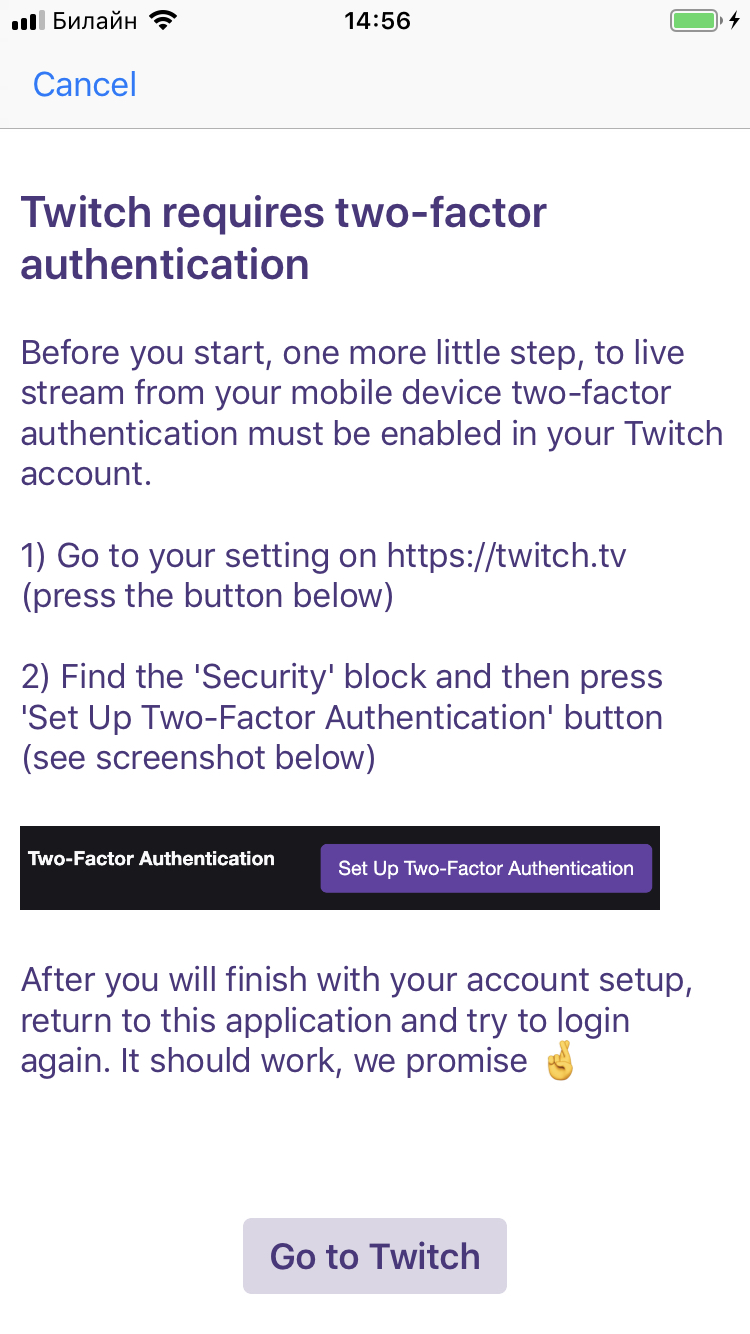
- Завершите двухфакторную проверку. Если StreamChamp сообщает Twitch requires two-factor authentication, включите соответствующую защиту в настройках безопасности Twitch и повторите вход.
- Прочитайте экран разрешений. Для настройки трансляции приложение получает необходимые права, включая доступ к потоковому ключу и связанным данным канала. Для продолжения используйте Authorize; ссылка not you? предназначена для смены аккаунта.
- После успешной авторизации вернитесь в центр трансляции StreamChamp и убедитесь, что отображается правильный канал.
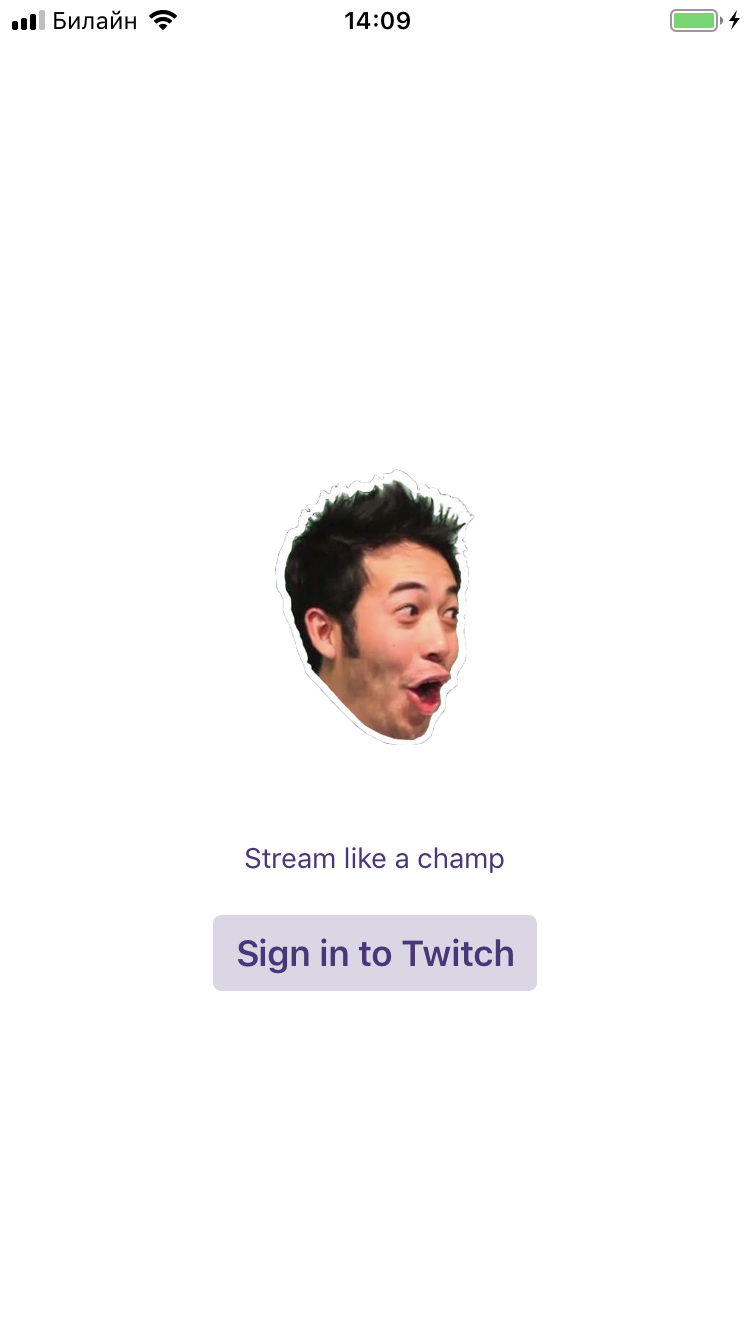
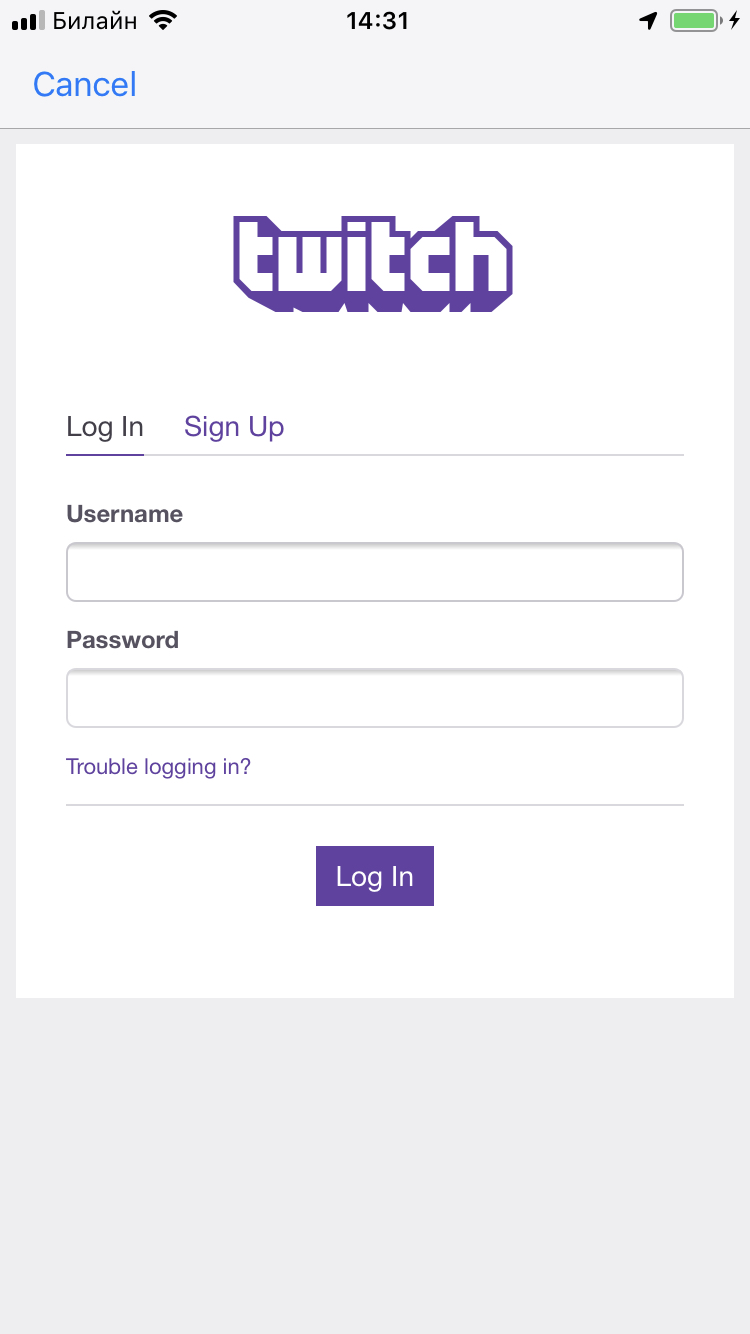
Проверка результата: после входа доступен центр эфира с информацией о канале. Типичная ошибка: попытка продолжить без обязательной для вещания Twitch двухфакторной защиты. Безопасный откат: не соглашайтесь с чужим профилем на экране разрешений; отмените вход или разорвите разрешение в настройках Twitch, затем авторизуйтесь нужной учётной записью.
Подготовить название эфира и подключить площадку назначения
Цель: задать корректные данные трансляции, прежде чем приложение начнёт передавать экран. Подготовка: активированный канал Twitch, YouTube или Facebook; для стороннего сервера — выданные им адрес RTMP/RTMPS и потоковый ключ. Возможности публикации и право создавать события определяются правилами самой площадки.
- Для Twitch откройте Channel Settings из главной карточки канала — через игровую обложку или значок категории трансляции.
- Заполните доступные поля названия эфира, категории игры и языка вещания. Примените изменения кнопкой Update, чтобы сведения о стриме обновились в канале.
- Для YouTube или Facebook используйте предусмотренное в StreamChamp подключение соответствующего сервиса и завершите его экран авторизации. Для YouTube выберите существующий эфир либо создайте трансляцию средствами доступного API.
- Для другого приёмника выберите режим RTMP/RTMPS и перенесите параметры сервера из кабинета этой площадки. Сначала сверяйте серверный адрес, затем секретный ключ: они выполняют разные роли.
- Перед запуском проверьте, куда направлен поток и какая публикация будет открыта зрителю. Название и видимость канала нужно оценивать именно в интерфейсе выбранной платформы.
Параметры: название и категория влияют на карточку эфира, RTMP-адрес и ключ — на маршрутизацию потока; разрешение и частота кадров настраиваются отдельно. Проверка: выбран верный канал, доступна создаваемая или запланированная трансляция. Типичная ошибка: смешение ключа одной площадки с адресом другой либо отсутствие разрешения на первый эфир в YouTube. Откат: не публикуйте поток; удалите ошибочные реквизиты, перевыпустите случайно раскрытый ключ и оставьте ранее созданное событие неактивным.
Начать показ мобильной игры или Procreate
Цель: отправить в эфир экран устройства, не подключая его к ПК. Подготовка: связанный канал, сохранённая сцена, достаточная скорость исходящего интернета, выключенные личные уведомления и готовая игра. На iOS сам захват разрешается системным механизмом трансляции экрана.
- На главной панели StreamChamp ещё раз посмотрите миниатюру сцены и выбранную площадку. Убедитесь, что название эфира не указывает на другой канал.
- Нажмите broadcast screen. В системной панели трансляции iOS убедитесь, что выбран StreamChamp, а не другое приложение записи экрана.
- При необходимости включите Microphone в системном диалоге. Затем подтвердите запуск через Start Broadcast.
- После системного обратного отсчёта откройте игру или Procreate. Картинка из активного приложения становится содержимым мобильного потока.
- На другом устройстве либо в контрольном просмотре площадки убедитесь, что эфир действительно активен, изображение читаемо, а звук не отключён. Для остановки завершите системное вещание и проверьте завершение события у приёмника.
Параметры: до старта устанавливаются ориентация, нужная сцена, уровни звука и качество кодирования. Проверка: активен именно канал назначения и зритель видит текущий кадр. Типичная ошибка: системный показ экрана запущен, но эфир в сервисе остался в ожидании; проверяйте его статус отдельно. Откат: остановите системную трансляцию до открытия личного окна и вернитесь к заставке либо к предварительным настройкам. Не следует удалять приложение из-за одного неудачного подключения.
Отрегулировать звук игры, микрофон и наушники
Цель: сделать речь разборчивой, сохранив звуковую картину игры. Подготовка: работающий микрофон или гарнитура, приложение, создающее звук, и возможность услышать тестовый эфир с другого устройства. StreamChamp позволяет отдельно менять два уровня и поддерживает AirPods.
- Откройте секцию Audio на главной панели. Определите, какой регулятор относится к звуку приложения, а какой — к микрофону; оба представлены отдельными процентными шкалами.
- Установите умеренный уровень игрового звука и более заметную голосовую дорожку. Для оценки используйте собственную речь вместе со звуками действий, а не только немую заставку.
- Убедитесь, что Mute не отключает нужный сигнал. Для более тонкого изменения доступен элемент EQ; его применение должно преследовать конкретную слышимую задачу.
- При использовании AirPods сначала определите, какой микрофон активен, затем сохраните этот способ подключения на время теста. Не меняйте гарнитуру и набор уровней одновременно.
- Проверьте итог через зрительский просмотр и, когда включена запись, через записанный фрагмент. Сравните громкость речи, игры и системных уведомлений.
Проверка: слышна и игра, и голос без перегрузки и длительных провалов. Типичная ошибка: попытка поднять программным ползунком отсутствующую дорожку, хотя микрофон выключен на уровне iOS. Откат: верните исходные проценты и отключите экспериментальный EQ; затем проверьте разрешение микрофона и выбранный источник звука до повторной настройки.
Настроить сцену, фон и положение игрового кадра
Цель: поместить изображение игры в понятную зрителю композицию. Подготовка: определите, будет игра горизонтальной или вертикальной, нужно ли сохранять пустые поля для чата и где допустимо располагать служебные элементы. В StreamChamp присутствуют Scenes, Orientation, Video и Background.
- Откройте выбор Scenes на главной панели и выберите существующую сцену, например Default, как точку отсчёта.
- Нажмите область предпросмотра с подписью Video (Portrait) или другой подписью текущего видеокадра, чтобы перейти к настройке его фона и размещения.
- Для изменения фона используйте Background. В зависимости от подготовленного материала на панели доступны цвет, изображение и параметры рисунка фона.
- Уточните Orientation; режим auto связывает ориентацию с поведением устройства. Сверьте полученное соотношение сторон со зрительским кадром, а не только с поворотом смартфона.
- После изменения композиции переключитесь между подготовленными сценами и убедитесь, что камера, изображение и чат не перекрывают важные элементы игры.
Параметры: ориентация изображения, масштаб и размещение области игры, цвет/узор фона. Проверка: интерфейс игры читается на маленьком экране зрителя, текст не обрезан. Типичная ошибка: чёрные полосы или пустые поля после смены ориентации при сохранённой геометрии сцены. Откат: вернитесь к Default и первоначальному размещению, не удаляя оригинальные фоновые файлы.
Добавить логотип, изображение и HTML-оверлей
Цель: оформить эфир статической графикой и динамическими виджетами без наложения их на саму игру. Подготовка: своё изображение или проверенный HTTPS-адрес веб-виджета; для HTML-оверлея — готовое содержимое у соответствующего провайдера. StreamChamp поддерживает кастомные оверлеи и логотипы, а отдельный официальный разбор посвящён чату и алертам в виде HTML-виджетов.
- В редакторе активной сцены используйте Add для добавления нового элемента и выберите предусмотренный тип графики или HTML.
- Для изображения укажите ранее подготовленный материал с устройства. Для HTML-источника перенесите полный адрес виджета, выданный сервисом оформления, не публикуя его закрытые токены.
- На предпросмотре разместите оверлей там, где он не перекрывает счёт, карту или интерактивные элементы игры. Учитывайте, что размеры холста и исходной картинки не обязаны совпадать.
- Просмотрите сцену с включённым динамическим событием, например тестовым уведомлением поставщика оверлея, чтобы проверить не только фон, но и реальное появление содержимого.
- Зафиксируйте удачную компоновку и сохраните исходные изображения отдельно от StreamChamp.
Параметры: позиция, порядок наложения, размер слоя, внешний адрес. Проверка: статический логотип выглядит чётко, а HTML-виджет корректно загружается и не оставляет белого прямоугольника. Типичная ошибка: веб-страница виджета рисует собственный непрозрачный фон или не отвечает. Откат: отключите или удалите только проблемный HTML-слой, оставив основную сцену и поток нетронутыми; первоначальный URL сохраните отдельно для разбора.
Подключить веб-камеру и дистанционное управление сценой
Цель: показать лицо поверх игрового кадра и получить доступ к удалённому переключению. Подготовка: заранее совместимый источник веб-камеры и стабильное соединение, требуемое выбранной схемой подключения. В редакторе StreamChamp есть секция Webcam и управление Remote Control; режим Picture-in-picture face cam отмечен в истории версий как функция Premium, поэтому перед настройкой необходимо проверить право доступа к ней в установленной редакции. Возможность вывести изображение также зависит от успешного подключения источника.
- Откройте редактор сцены и вкладку Webcam. Для добавления нового объекта используйте Add, а для существующего — параметры его области.
- Найдите строку Remote Control. Если рядом стоит Off, включите предусмотренное управление и следуйте встроенному пункту How to use для сопряжения.
- Настройте Scale, чтобы окно камеры не закрывало важные элементы. При использовании однотонного фона оцените эффект Chromakey и оставьте его выключенным при неудачном выделении.
- Проверьте переключатели Visible, Locked и On top of overlay, если они доступны для текущего элемента. Они отвечают соответственно за видимость, фиксацию и порядок наложения.
- Посмотрите результирующий эфир с другого устройства и оцените, достаточно ли синхронны движения в веб-камере и игровой сигнал.
Проверка: окно веб-камеры действительно присутствует в выходном видео, а смена сцены не теряет его без необходимости. Типичная ошибка: включён визуальный объект Webcam, но удалённый источник не сопряжён либо не передаёт данные. Откат: переведите Visible в выключенное состояние или удалите только объект камеры через Remove; оставьте эфир с экраном игры без дополнительного видеовхода.
Подготовить Starting soon и экран паузы
Цель: не показывать зрителю рабочие переключения и дать понятный сигнал о начале эфира. Подготовка: подходящий фон или короткий видеофайл для заставки, а также сведения о том, когда она нужна. StreamChamp поддерживает видеозаглушки и демонстрирует отдельный экран Starting soon.
- Откройте оформление заставки Starting soon в настройках соответствующей сцены или заглушки.
- Используйте Set image для изображения либо Set video для видео. Цвет оформления задаётся отдельным параметром Color.
- Сверьте кадр заставки с ориентацией активного потока. Если используется видео, проследите, чтобы оно не содержало ненужных персональных данных или сторонней музыки без прав.
- Перед основным содержимым выберите подготовленную сцену паузы. После окончания ожидания верните игровую сцену и убедитесь, что видеосигнал действительно переключился.
- При смене игры или учётной записи не убирайте заставку до завершения чувствительных действий на устройстве.
Параметры: собственное изображение, видео, цвет заглушки и положение её содержимого. Проверка: в эфире видна оформленная пауза вместо личного экрана. Типичная ошибка: заставка отображается локально, но до зрителя доходит старая сцена из-за задержки. Откат: оставьте безопасную однотонную заглушку, временно удалив неработающий медиаслой, и дождитесь подтверждения переключения в просмотровом канале.
Настроить уведомления чата и озвучивание сообщений Twitch
Цель: следить за реакцией аудитории, пока игра занимает большую часть экрана. Подготовка: авторизованный Twitch-канал, тестовое сообщение и понимание того, что озвучивание пользовательского текста может воспроизвести нежелательную лексику. StreamChamp включает оповещения чата, короткие ответы, звуковые сигналы и Text-to-Speech.
- В настройках интеграции Twitch найдите управление уведомлениями чата и включите требуемые виды событий. Для начала достаточно уведомления о новом сообщении.
- Отдельно активируйте звуковые сигналы или Text-to-Speech, только если они нужны формату эфира. Оцените их громкость относительно микрофона и звука игры.
- Отправьте пробное сообщение с другого аккаунта либо попросите модератора проверить доставку. Не используйте личный пароль и секретный потоковый ключ в тестовом тексте.
- Проверьте короткий ответ через предусмотренную интеграцию Twitch и проследите, чтобы он появился именно в нужном чате.
- Убедитесь, что уведомления не закрывают важные элементы игровой сцены и не превращают весь эфир в озвучивание текста без контроля.
Параметры: тип событий, сигнал, включённая озвучка и уровень её звука. Проверка: сообщения приходят вовремя, звуковое оповещение различимо и не заглушает комментарий. Типичная ошибка: ожидание одинакового набора функций для Twitch, YouTube и произвольного RTMP-адреса. Откат: отключите TTS и звуковые оповещения, сохранив видеотрансляцию без спорной интеграции, затем восстановите связь с выбранным аккаунтом.
Записать эфир и поделиться готовым роликом
Цель: получить воспроизводимое видео после окончания прямой передачи. Подготовка: достаточно свободного места на устройстве, разрешение доступа к сохранению и короткий тестовый эфир. Функция записи видеопотока и его передачи из приложения добавлена в StreamChamp в 2023 году; она отличается от обычного сохранения трансляции на стороне YouTube или Twitch.
- До начала публикации откройте управление записью трансляции в StreamChamp и включите запись, если она требуется для данного эфира. Не принимайте зрительский архив платформы за локальную запись.
- Проведите короткий тест, в котором есть смена сцены, звук игры и произнесённая фраза. Эти три события помогут позже проверить синхронизацию и реальное наличие дорожек.
- Завершите трансляцию штатным способом и дождитесь окончания сохранения локального видео. Не удаляйте приложение в момент подготовки записи.
- Откройте список созданных записей в StreamChamp и воспользуйтесь предусмотренным действием передачи/обмена видео, чтобы сохранить копию вне приложения.
- В системном просмотрщике файла посмотрите начало, среднюю часть и финал. Зафиксируйте получившиеся длительность, разрешение, доступный звук и реальный формат контейнера.
Параметры: включение локальной записи и доступное свободное место. Проверка: видео открывается независимо от работающего эфира и содержит нужный звук. Типичная ошибка: после завершения публикации виден архив на сервисе, но локального файла нет: это разные хранилища. Откат: сохраните найденный файл через системный обмен в отдельную папку, не перезаписывайте его дальнейшими попытками и не удаляйте приложение до проверки независимой копии.
Управлять сценами с помощью Shortcuts и удалённых команд
Цель: сменить оформление эфира, не теряя контроль над игрой. Подготовка: две заранее созданные сцены, например игровая и пауза, а также поддерживаемая устройством автоматизация iOS Shortcuts либо предусмотренный удалённый контроллер StreamChamp. Наличие Shortcuts в иллюстрациях приложения не означает, что любое действие системы превращается в транслируемую команду.
- В StreamChamp подготовьте две различимые сцены и проверьте возможность переключиться между ними вручную через Scenes.
- В приложении Команды iOS найдите действие StreamChamp по смене сцены. Выберите именно целевую сцену, а не последнюю открытую по умолчанию.
- Для автоматизации определите конкретный разрешённый триггер, например открытие выбранного приложения. Перед включением автоматического выполнения оцените, не вызовет ли это неуместную смену кадра.
- Сначала запустите команду вручную, затем проверьте её действие в предпросмотре StreamChamp и зрительском эфире.
- После успешного теста разрешите требуемую автоматизацию; оставьте доступным ручное переключение как резервный способ управления.
Параметры: назначенная сцена, триггер, подтверждение перед запуском. Проверка: команда меняет только нужную сцену без обрыва трансляции. Типичная ошибка: автоматизация вызывает переход во время открытия конфиденциального приложения. Откат: выключите конкретную автоматизацию в Shortcuts и вернитесь к ручному выбору Scenes; удалять подготовленные сцены не нужно.
Сквозной сценарий: от установки до проверенного результата
Цель: провести воспроизводимый небольшой эфир мобильной игры, который закончится не только видимой страницей на платформе, но и проверенной записью. Подготовка: iPhone либо iPad с поддерживаемой ОС, право выхода в эфир на площадке, устойчивое соединение, несколько минут свободного времени для контроля и тестовый канал без посторонней аудитории.
- Установите StreamChamp из App Store, откройте Sign in to Twitch или авторизацию нужного сервиса, завершите её и подтвердите, что выбран ваш канал.
- В Channel Settings задайте информативное название и категорию, сохраните их через Update. Подготовьте Default или другую сцену с экраном игры.
- В Audio сбалансируйте игру и микрофон, а в Orientation согласуйте положение картинки с фактической игрой. Включите локальную запись, когда она требуется.
- Для начала используйте безопасную заглушку Starting soon. Нажмите broadcast screen, разрешите микрофон и запустите системное Start Broadcast.
- Откройте игру и смените сцену на игровую. На отдельном зрительском устройстве проверьте обновление кадра, разборчивость звука, работоспособность чата и отсутствие личных уведомлений.
- Завершите эфир, верните экран паузы до прекращения системной трансляции, дождитесь сохранения записи и передайте её через системный обмен в независимое хранилище.
- Сравните запись с веб-архивом площадки: длительность, наличие звука и оформление должны соответствовать задаче; при расхождении сохраняйте обе версии до выяснения причины.
Контроль: тест засчитывается только при наличии зрительского воспроизведения и, если требовалась запись, отдельного открываемого видеофайла. Типичная ошибка: считать красный индикатор iOS достаточным доказательством успешного эфира. Безопасный откат: остановите показ экрана, оставьте площадку в закрытом режиме, верните исходную сцену и исключите из неё один проблемный источник, а затем повторите тест с меньшей нагрузкой.
Плюсы StreamChamp
- Мобильная трансляция экрана без компьютера: приложение ориентировано на игры и творческие задачи непосредственно на iPhone и iPad, а не на видеозахват через карту расширения.
- Несколько способов отправки потока: интеграция с Twitch, YouTube и Facebook дополняется RTMP/RTMPS, что расширяет выбор приёмника без необходимости менять приложение.
- Разделение игровых эффектов и речи: регулировка звука приложения и микрофона выполняется независимо, поэтому пользователь может адаптировать баланс под тип игры и формат комментария.
- Сцены и оформление: изображения, HTML-виджеты, логотипы, заставки и управление положением видеокадра позволяют показать паузу и рабочую часть эфира разными способами.
- Интеграция с Twitch: уведомления чата, быстрые ответы, звуковые события и TTS позволяют замечать взаимодействие зрителей без постоянного перехода в браузер.
- Запись прямого эфира: видеоролик можно сохранять и передавать после трансляции отдельно от страницы эфира на видеосервисе.
- Связка с экосистемой Apple: поддержаны AirPods, Apple Watch и сценарии переключения сцен через Shortcuts, что полезно при управлении одним мобильным устройством.
Минусы и принципиальные ограничения
- Привязка к платформе Apple: подтверждённая версия AnjLab распространяется для iOS/iPadOS; она не заменяет нативный инструмент вещания для компьютера с Windows или Linux.
- Платная подписка вместо бессрочной лицензии: покупка оформляется с автопродлением и зависит от App Store; условия бесплатной пробной подписки нужно отдельно подтверждать при оформлении.
- Необходим внешний канал публикации: Twitch, YouTube, Facebook или RTMP-сервер отвечают за допуск, публичность, взаимодействие зрителей и итоговую страницу эфира.
- Нет подтверждённого универсального экспорта сцен: готовый составной эфир и локальная запись не заменяют исходный редактируемый проект для OBS или другого монтажного пакета.
- Сложная композиция зависит от ресурсов телефона: игра, видео, веб-оверлей и запись претендуют на вычислительные ресурсы одновременно, а паспортные 60 кадров/с не равны гарантированным 60 кадрам/с.
- Оверлеи зависят от третьих сервисов: динамическая графика и уведомления перестают отображаться при неисправности внешнего виджета, даже если основное видео продолжается.
- Ограниченная определённость форматов файла: официальные материалы подтверждают возможность записи и обмена, но не публикуют неизменный список контейнеров и кодеков для каждого сценария.
Кому подойдёт и кому не подойдёт
Кому подойдёт
Мобильным игровым авторам. StreamChamp обоснован, когда основная сцена — это картинка PUBG Mobile, Roblox или другой игры на iPhone/iPad, а от эфира требуются голос, логотип и чат. Такой пользователь получает прямой путь от дисплея телефона к аккаунту стриминговой площадки, избегая второй машины и внешнего видеозахвата. При сравнении нужно учитывать не только цену, но и необходимость одновременно играть и контролировать уведомления на одном экране.
Художникам и преподавателям, показывающим работу на iPad. При демонстрации Procreate ценность находится в непосредственном захвате процесса: зрителям видны мазки, работа с цветом и переключение инструментов. Подготовленная сцена помогает оставить место для графического пояснения, а заглушка — отделить показ приложения от приватной переписки или загрузки файлов. Для сложного урока с последующим монтажом важно дополнительно обеспечить отдельную запись.
Небольшим Twitch-каналам. Уведомления, короткие ответы и озвучивание сообщений позволяют вести общение с аудиторией без отдельного пульта управления. Выгоднее всего такая схема при ограниченном наборе источников: одна игра, один микрофон, одна-две сцены, несколько понятных зрителю оповещений. Количество функций не должно заставлять выносить поверх видео все существующие виджеты одновременно.
Кому не подойдёт
Авторам многокамерных компьютерных трансляций. Если нужно соединять изображение с ПК, консоли, нескольких физических камер и десятков плагинов, понятнее выстраивать рабочее место вокруг OBS Studio либо другой настольной программы. StreamChamp не является заменой профессионального коммутатора видеовходов только потому, что поддерживает отдельное веб-камерное окно.
Тем, кому обязательны Android, серверная автоматизация или командная работа с проектами. Подтверждённый StreamChamp от AnjLab рассчитан на устройства Apple, а официального пакетного экспорта сцен и обмена настройками между операторами нет. Для стримера, который постоянно переносит сетап между разными машинами, цена ручной пересборки оформления может оказаться важнее простоты первичной настройки.
Создателям вертикального вещания с фиксированными требованиями 9:16. Настройки поворота видеокадра не являются достаточным подтверждением нужного выходного холста. До выбора программы необходимо проверить соответствие итогового потока требованиям конкретной площадки. Когда вертикальный ScreenCast документирован как отдельная функция, например у PRISM Live Studio, риск ошибочного выбора ниже.
Сравнение с другими аналогами
Для сравнения отобраны именно мобильные инструменты, которые позволяют вещать с телефона или планшета. Они решают разные производственные задачи: один делает акцент на мобильных сценах и работе с чатом, другой — на готовой экосистеме виджетов, третий — на сетевых протоколах. Порог освоения приведён как редакционная оценка количества настроек, с которыми придётся столкнуться новичку, а не как измеренный показатель времени.
| Критерий | StreamChamp | PRISM Live Studio Mobile | Streamlabs Mobile | Larix Screencaster |
|---|---|---|---|---|
| Задача | Игры и показ экрана iPhone/iPad со сценами и чатом | ScreenCast, камера, VTuber и оформление эфира | Игры, IRL-трансляции, чат, виджеты и сцены | Техническая передача экрана в заданный сетевой приёмник |
| Платформа | iOS/iPadOS; Watch-компонент | iOS и Android | iOS и Android | iOS и Android |
| Порог освоения | Средний: сцены, сервис, звук и системное вещание | Средний: режимы экрана, сцены и источники | Начальный–средний: профили, виджеты и канал | Выше среднего: адреса, протоколы, битрейт |
| Передача и форматы | RTMP/RTMPS; запись видео без зафиксированного списка контейнеров | Подключаемые сервисы и пользовательский RTMP; ScreenCast | Сервисы Twitch/YouTube/другие, пользовательский RTMP | RTMP/RTMPS, SRT, RTSP, RIST, WebRTC; сохранение MP4 |
| Автоматизация | Смена сцен через Shortcuts и удалённое управление | Сцены, интеграция каналов, мультистрим в Plus | Уведомления/виджеты, мультитрансляция и защитные функции в Ultra | ABR; несколько подключений и выбор протокола |
| Оплата | Бесплатная загрузка, автопродлеваемые подписки | Бесплатный Basic; платный Plus | Бесплатный эфир на одну площадку; Ultra и награды за активность | Бесплатный уровень с ограничением времени; Premium |
| Главное ограничение | Мобильная Apple-платформа; переносимость сцен не заявлена | Для сложных сцен и 1080p на iOS требуются поддерживаемые модели | Мультистрим и отдельные защитные возможности платные | Техническая настройка; ограничения бесплатного времени |
| Подходящий сценарий | Один iPad, мобильная игра, оформленный Twitch-эфир | Вертикальный/горизонтальный ScreenCast и смешанные источники | Мобильный IRL-эфир с готовыми виджетами и перспективой роста | Профессиональная маршрутизация экрана в собственный сервер |
PRISM Live Studio Mobile
PRISM Live Studio полезен тем, кому требуется не только мобильный игровой кадр, но и несколько режимов эфира: ScreenCast, камера, VTuber. Разработчик документирует горизонтальную и вертикальную передачу экрана, разные соотношения сторон 16:9/9:16, наложение веб-страниц, изображений и чат-виджетов. За богатую композицию приходится платить сложностью: для ряда функций на iOS указан минимальный класс устройства, а платный Plus расширяет лимиты и возможности.
Важное отличие от StreamChamp — явно описанные в современной документации технические границы ScreenCast. Например, PRISM перечисляет модели iPhone и iPad, на которых доступны 1080p и расширенное редактирование сцены, а также условия использования накладываемых веб-элементов. Для автора вертикального стрима такая определённость существеннее числа рекламируемых эффектов.
Streamlabs Mobile
Streamlabs Mobile ориентирован на автора, который собирает эфир из сцен, алертов, чата и собственной картинки, а затем может расширять присутствие на нескольких площадках. Базовый эфир на одну платформу бесплатен; расширенное одновременное вещание, защита от разрывов и часть готовых тем входят в Ultra либо предоставляются через систему вознаграждений. В отличие от StreamChamp, ставка здесь сделана на экосистему сервисов и дальнейшее использование связанных инструментов.
Нужно различать мобильный клиент и настольный Streamlabs Desktop: одинаковое название поставщика не делает их интерфейсы и наборы входов идентичными. Мобильная версия работает с экраном телефона и камерой, но не должна оцениваться по возможностям многосценной компьютерной студии. Для автора, которому важно часто переключаться между реальными мероприятиями, играми и несколькими сервисами, платные функции Streamlabs могут быть практически значимее.
Larix Screencaster
Larix Screencaster — специализированный конкурент именно в передаче экрана, а не в декоративном оформлении. Он поддерживает SRT, RTMP/RTMPS, RTSP, RIST и WebRTC; среди возможностей указаны адаптивный битрейт и сохранение MP4. Там, где StreamChamp предлагает знакомую логику Twitch/YouTube, Larix требует понимать транспорт и параметры приёмника. Это преимущество в профессиональной сети, но лишняя сложность для одноразового эфира мобильной игры.
Для Larix существенно и разграничение продуктов: Larix Broadcaster работает прежде всего с камерой, а Larix Screencaster — с экраном устройства. Смешение их характеристик приводило бы к неверному сравнению. В бесплатном Screencaster действует ограничение по времени, которое снимает Premium; универсальность протоколов не следует принимать за возможность бесплатно вещать сколь угодно долго.
Отдельный критерий, не сводимый к мобильным приложениям, — работа с полноценным компьютерным игровым сетапом. Для такой задачи полезно сначала сравнить способы записи компьютерных игр и определить, нужен ли вообще мобильный захват. Добавлять настольную студию в прямое сравнение на равных с iPhone-приложением было бы некорректно.
Матрица сохранности результата
Эфирный сигнал, видеоархив, сохранённая сцена и подписка принадлежат разным уровням рабочего процесса. Матрица показывает, что останется после типичного действия пользователя и что можно перенести на другую программу. Это полезнее, чем считать «запись» и «проект» одинаковыми объектами.
| Действие | Что сохраняется | Что теряется или становится недоступным | Обратимость | Использование вне StreamChamp |
|---|---|---|---|---|
| Закончить вещание | Готовые архивы площадки по её правилам; ранее созданные локальные записи | Живая публикация и текущий зрительский сеанс | Повторный эфир создаётся заново | Видеоархив может просматриваться на площадке независимо от приложения |
| Сохранить локальное видео и передать его в Files | Готовое изображение и звук эфирной композиции | Отдельная редактируемость источников и независимые тайминги слоёв | Сохранённый файл можно копировать без новой трансляции | Открывается в программах, способных читать фактический контейнер и кодек |
| Удалить HTML-слой | Основной игровой видеосигнал и другие источники сцены | Визуальное содержимое выбранного веб-виджета | Можно вернуть при наличии исходного адреса | Адрес веб-виджета переносится отдельно, его работа зависит от поставщика |
| Отменить подписку | Локальные записи и опубликованные ранее эфиры | Оплаченные функции по завершении оплаченного периода | Можно заново оформить покупку | Результаты не требуют сохранения действующего платежа для просмотра |
| Удалить приложение | Заранее экспортированные ролики, отдельно сохранённые фоны, сервисные архивы | Локально сохранённые подключения, настройки и данные приложения | Без резервной копии часть конфигурации придётся восстановить вручную | Отдельные медиафайлы переносимы, проектная структура не подтверждена |
Разумная единица архива — не единственный ролик, а набор независимых артефактов: локальное видео, исходные изображения, фоновое видео, адреса и лицензии внешних виджетов, а также сведения о разрешённой площадке вещания. Не храните потоковые ключи в общедоступной заметке рядом с этими материалами: это данные авторизации, а не документальный элемент творческого проекта. Такой подход снижает стоимость перехода на другое ПО без утверждения о существовании в StreamChamp специальных функций резервного копирования сцен.
Типичные проблемы и диагностика
Ниже приведены ситуации с конкретными проверками и безопасными исправлениями. Указанные причины — технически известные зависимости StreamChamp, iOS или приёмной площадки, а не результаты собственного лабораторного тестирования. Вопрос всегда начинается с симптома, затем проверяется наиболее близкий к нему слой системы.
1. StreamChamp не устанавливается или не открывается на устройстве
Симптом: App Store не предлагает установку либо приложение завершается до экрана входа. Возможная причина: несовместимая версия iOS/iPadOS, недостаток места или повреждённое состояние приложения после обновления. Диагностика: сравните ОС с минимумом iOS/iPadOS 15 и проверьте доступное пространство, не смешивая требования Apple Watch с требованием к iPhone. Исправление: освободите место, используйте поддерживаемую ОС, перезагрузите приложение; переустановка допустима после сохранения необходимых записей. Проверка: запускается главный экран и доступна авторизация, существующие записи сохранены.
2. Twitch не допускает вход после ввода правильного пароля
Симптом: при авторизации возвращается сообщение о двухфакторной защите. Возможная причина: Twitch требует двухфакторную аутентификацию для трансляций. Диагностика: посмотрите, предлагает ли StreamChamp экран Twitch requires two-factor authentication, и проверьте состояние защиты в кабинете Twitch. Исправление: настройте двухфакторную аутентификацию именно в Twitch, затем повторите разрешение доступа. Проверка: центр StreamChamp открывается с нужным каналом, а не с формой повторного входа.
3. Вход завершён, но эфир создаётся не в том Twitch-канале
Симптом: название или категория меняются, а нужная страница зрителя остаётся без трансляции. Возможная причина: при OAuth был выбран другой профиль или сохранены старые полномочия. Диагностика: сопоставьте видимое имя аккаунта в StreamChamp и браузере Twitch, проверьте адрес страницы приёмника. Исправление: прекратите публикацию, отзовите неверное разрешение и повторите авторизацию с правильным пользователем через интерфейс Twitch. Проверка: обновлённые сведения Channel Settings появляются в нужном канале.
4. YouTube не принимает первую трансляцию
Симптом: StreamChamp соединён с Google, но событие не публикуется или отсутствует действующая студийная трансляция. Возможная причина: для первого эфира на YouTube необходимо активировать вещание; первоначальное включение может занимать до 24 часов. Диагностика: откройте собственный YouTube Live Control Room и установите, разрешено ли каналу проводить эфир и создано ли событие. Исправление: завершите проверку и активацию на стороне YouTube, затем выберите действующее событие либо создайте новое. Проверка: в студии появляется входящий видеопоток и корректная страница будущей публикации.
5. Facebook принимает вход, но не публикует эфир
Симптом: попытка отправки на Facebook завершается ошибкой авторизации или объект публикации не появляется. Возможная причина: истёкшее разрешение либо изменения в интерфейсе и API социальной сети; StreamChamp уже обновлял интеграцию Facebook. Диагностика: отличайте отказ авторизации от отсутствия подтверждённого потока: проверьте доступ к нужной странице и её права на Live. Исправление: повторно подключите Facebook и используйте обновлённую версию StreamChamp, не изменяя сохранённые сцены. Проверка: поток появляется в правильном профиле или на разрешённой странице с нужной видимостью.
6. На экране написано Starting soon, хотя игра уже запущена
Симптом: зрители постоянно видят заставку ожидания. Возможная причина: текущая сцена или видеозаглушка перекрывает игровую картинку, либо системный захват ещё не передаёт живой экран. Диагностика: сравните активную Scenes, состояние broadcast screen и предпросмотр площадки. Исправление: оставьте трансляцию под безопасным экраном паузы до подтверждения захвата, затем восстановите игровую сцену. Проверка: зрительский просмотр показывает обновление изображения при действии в игре, а не неподвижную заставку.
7. Зрители не слышат голос или звук игры
Симптом: видео идёт, но одна из аудиодорожек отсутствует либо слишком тихая. Возможная причина: отключённый системный микрофон, активный Mute, неверный баланс в Audio или ограничения захвата звука конкретного приложения. Диагностика: сравните отдельно речь в микрофон и звуковой сигнал игры, затем состояние системного разрешения iOS и фактическое устройство ввода. Исправление: восстановите доступ к микрофону и его уровень, отключите Mute, исключите неподдерживаемый защищённый аудиоисточник. Проверка: обе составляющие слышны при зрительском просмотре и в тестовой записи.
8. HTML-оверлей показывает белый прямоугольник или пустое поле
Симптом: вместо алерта или чата поверх игры видна непрозрачная область. Возможная причина: ошибка оформления HTML-источника, его прозрачности, содержимого страницы либо отказ удалённого виджета. Диагностика: сопоставьте одну и ту же сцену с включённым и отключённым веб-слоем; проверьте доступность адреса и прозрачный фон у поставщика. Исправление: уберите проблемный HTML-слой или скорректируйте сам виджет, не сбрасывая весь макет. Проверка: игровые элементы не перекрываются белым полем, а тестовый алерт отображается полностью.
9. Веб-камера есть в редакторе, но её изображение не появляется
Симптом: превью содержит рамку Webcam, однако в эфире нет лица. Возможная причина: источник не подключён, Remote Control выключен, Visible снят или недоступен Premium-режим Picture-in-picture face cam. Диагностика: последовательно отделите проблему получения кадра от проблемы расположения слоя: есть ли картинка в самом блоке камеры и не закрывает ли её другой оверлей. Исправление: восстановите сопряжение по How to use, затем включите видимость и проверьте порядок наложения. Проверка: движение перед камерой видно на зрительской стороне без пустой рамки.
10. Поток прерывается, хотя приложение продолжает работать
Симптом: кадр периодически замирает, канал переходит в ожидание или связь с RTMP-сервером теряется. Возможная причина: нестабильный исходящий канал, слишком тяжёлые параметры для текущего устройства или краткий отказ принимающей площадки. Диагностика: сравните состояние сети, выбранные разрешение/кадры/битрейт и сообщения о прерывании потока. Исправление: уменьшите нагрузку на передачу, исключите ненужные динамические источники и проверьте адрес сервера. Проверка: контрольный эфир проходит без повторного перехода сервиса в офлайн на той же сети.
11. Записанный ролик не открывается или в нём отсутствует часть звука
Симптом: онлайн-эфир состоялся, но локальная запись неполная либо файл не воспроизводится. Возможная причина: локальная запись не была включена, не хватило места, сохранение не завершилось или медиаплеер не декодирует фактический формат. Диагностика: проверьте наличие файла, длительность, размер и свойства аудио/видео; не подменяйте это наличием VOD на платформе. Исправление: обеспечьте свободное место, завершайте сохранение штатно, проверьте файл другим совместимым проигрывателем. Проверка: копия воспроизводится целиком из независимого хранилища и содержит ожидаемые сцены.
12. После поворота устройства кадр обрезан или смещён
Симптом: у зрителя появляются пустые поля либо обрезаются элементы интерфейса игры. Возможная причина: несогласованность ориентации iPhone, параметра Orientation и размера области Video на сцене. Диагностика: сравните физический поворот устройства, подпись ориентации, предпросмотр сцены и результат на канале. Исправление: верните стабильное положение экрана и заново согласуйте геометрию видеослоя с фоном без растягивания важных элементов. Проверка: счёт, подсказки и управление игры полностью видны в контрольном просмотре.
Частые вопросы о StreamChamp
Подойдёт ли StreamChamp для вещания из игры без встроенной кнопки Stream?
Да, основная задача приложения — транслировать изображение, доступное системному захвату iOS. Для этого самой игре не требуется собственный Twitch- или YouTube-клиент. Но программа не снимает ограничения платформы: некоторые защищённые экраны, особые режимы показа и отдельные аудиоисточники могут иметь собственные правила записи. Это отличие следует учитывать до запланированного показа редкого игрового события.
Почему в начале эфира на одном устройстве трудно оценить звук со стороны зрителя?
Когда стример играет и одновременно смотрит превью на том же iPhone, прослушивание выходного потока рискует создать обратную связь, эхо или конкуренцию аудиомаршрутов. Надёжнее разделять управление и контроль: устройство-источник отвечает за игру и запись, независимый слушатель — за фактический результат после сервера. Такая схема не требует сложной студии, но обнаруживает проблемы, которые невозможно выявить только процентным ползунком.
В чём разница между названием игры в категории Twitch и реальным изображением на экране?
Категория описывает публикацию в каталоге Twitch и помогает зрителям найти канал; она не управляет тем, какие пиксели кодирует iPhone. Смена категории в Channel Settings не переключает автоматически активное приложение. И наоборот, переход из игры в мессенджер не меняет метаданные эфира, зато может показать зрителям личную переписку. Это два независимых уровня контроля.
Нужны ли отдельные разрешения на музыку из игры?
Звук игры может технически попасть в эфир, но техническая возможность трансляции не является лицензией на используемую музыку. Правообладатели и платформы устанавливают собственные правила для фоновых треков, видеороликов и звуковых вставок. Даже при успешной передаче Twitch либо YouTube может ограничить архив, приглушить фрагмент или применить меры к содержимому. Поэтому разделяйте проверку звукового канала и проверку прав на материал.
Что делать, если внешний виджет содержит персональный токен в адресе?
Адрес с токеном следует рассматривать как конфиденциальный: он может давать доступ к вашим событиям или персонализированному оформлению. Его нельзя показывать на кадре, включать в публичное описание канала или отправлять в чат техподдержки без маскирования. При подозрении на раскрытие корректное действие — перевыпуск токена в сервисе виджета. StreamChamp не отвечает за безопасность полномочий, выданных другому провайдеру HTML-оверлеев.
Почему запись из StreamChamp и архив YouTube отличаются по картинке?
Локальная запись и видеоплеер площадки имеют разные цепочки сохранения: сначала приложение кодирует поток, затем YouTube дополнительно принимает, обрабатывает и предлагает собственные варианты просмотра. На результат влияют входное разрешение, пересжатие, зрительская скорость соединения и фактический выбранный вариант воспроизведения. Для сравнения нужен один и тот же временной фрагмент, а не оценка по неподвижной миниатюре в студии.
Есть ли безопасный способ оставить управление камерой, но скрыть её у зрителей?
В блоке веб-камеры присутствует отдельный параметр Visible, который отвечает за показ элемента на сцене. Это позволяет отделить работу по подключению источника от публикации его изображения. При этом не следует полагать, что скрытый слой равен выключенному датчику камеры в системном смысле: статус разрешений и активности оборудования остаётся отдельным вопросом iOS и используемой схемы подключения.
Можно ли считать число 60 FPS гарантией плавного эфира?
Нет. Это доступный режим кодирования, а не непрерывный замер кадров. Игра должна сама отдавать кадры, мобильная система — успевать их захватывать и кодировать, а сеть — передавать поток без существенных потерь. Если одно из звеньев перегружено, увеличение выбранной частоты не делает видео плавнее. Оценивать нужно движение в зрительском просмотре и свойства реальной записи, а не только значение пункта настроек.
Можно ли восстановить оформление после удаления приложения только по странице Twitch?
Страница Twitch и её видеозапись содержат итоговую скомпонованную картинку, но не обязаны хранить исходные логотипы, адреса HTML-виджетов или структуру сцен StreamChamp. Публичный эфир нельзя использовать как полноценную резервную копию рабочего окружения. Для переноса важны самостоятельные оригиналы графики, контролируемые данные виджетов и записанная отдельно логика их размещения.
Итог: когда StreamChamp имеет смысл
StreamChamp оправдан для автора, которому нужен прямой эфир с экрана iPhone или iPad без промежуточного ПК: игра, рисование или демонстрация приложения отправляются на подходящий канал, а сцены, микрофон, заставки и уведомления позволяют оформить результат. Особенно убедителен сценарий с одной основной сценой, понятным набором звука и возможностью контролировать трансляцию на втором устройстве.
При выборе более сложного сетапа следует начинать не с обещанного максимума 1080p/60 FPS, а с производственной схемы. Для вертикального ScreenCast с явными правилами кадрирования уместно сравнение с PRISM; для мобильного эфира с обширной системой виджетов — со Streamlabs; для передачи по профессиональным протоколам — с Larix Screencaster. Для многокамерной студии и глубокого повторного редактирования запись с iOS не заменяет проекты настольного ПО, включая XSplit Broadcaster.
Решение об оплате стоит принимать после двух подтверждённых результатов: зритель действительно получает нужный кадр и звук, а требуемая запись открывается независимо от приложения. Если эти условия соблюдены, платная модель становится вопросом оформления и регулярных затрат, а не попыткой исправить настройки. Если нет — сначала необходимо определить источник сбоя и пределы возможностей мобильной платформы. Именно такой подход позволяет использовать StreamChamp по назначению, не смешивая качество прямого эфира с количеством доступных визуальных эффектов.


