StreamLadder: руководство от гика, монтаж вертикальных роликов из стримов и автоматизация публикаций
Запись игрового эфира обычно не подходит для публикации в ленте коротких видео без дополнительного монтажа. В горизонтальном кадре лицо ведущего занимает небольшой угол, важные детали игры распределены по всему экрану, а смешная реплика понятна только тем, кто смотрел предыдущие несколько минут трансляции. StreamLadder решает именно эту задачу: превращает готовые фрагменты стримов в самостоятельные ролики с вертикальной компоновкой, субтитрами и оформлением, а также помогает отбирать интересные эпизоды из длинных записей.
Это коммерческий онлайн-сервис нидерландской компании StreamLadder B.V. Основная рабочая среда доступна в браузере, а для iOS и Android существуют приложения с общей учётной записью. Внутри сервиса объединены Clip Editor для ручного монтажа, ClipGPT для поиска моментов с помощью искусственного интеллекта и Content Publisher для распределения готовых роликов по социальным площадкам. Каждый из трёх модулей решает отдельную проблему: подготовку кадра, отбор материала и доставку аудитории соответственно.
StreamLadder не следует путать с программой для проведения самой трансляции, видеохостингом или универсальным генератором видео по текстовому описанию. На входе уже есть отснятый материал. Даже при использовании ClipGPT основой результата остаются события исходной записи, а не синтезированное видео. Поэтому от качества захвата экрана, микрофона и организации сцены зависит гораздо больше, чем от количества доступных эффектов. Сервис особенно интересен тем, кто регулярно выпускает производные материалы из своих эфиров и хочет объединить несколько повторяющихся операций в одной среде.
Основные параметры StreamLadder
| Параметр | Характеристика |
|---|---|
| Разработчик | StreamLadder B.V., Нидерланды |
| Тип продукта | Онлайн-редактор клипов, ИИ-анализ записей эфиров и сервис публикации |
| Актуальность | Действующий коммерческий продукт; характеристики и тарифы приведены на 24 ноября 2026 года |
| Платформы | Веб-приложение с JavaScript, мобильные приложения iOS и Android |
| Редактор коротких клипов | Импорт ссылок на клипы Twitch, Kick, YouTube, Trovo и загрузка локального видео |
| ClipGPT | Ссылки на записи Twitch и Kick; загрузка файла записи, в том числе из YouTube |
| Лимит загрузки в редактор | 200 МБ на Free, 2 ГБ на платных планах |
| Локальный файл для ClipGPT | MP4, MOV, WebM; длительность от 5 минут, размер до 10 ГБ |
| Вывод видео | MP4; пропорции 9:16, 16:9, 1:1 |
| Максимальные параметры вывода | 720p / 30 кадров/с на Free, 1080p / 60 кадров/с на Starter и Creator, 4K / 60 кадров/с на Pro |
| Работа с речью | Автоматические субтитры, правка текста и времени отображения, синтез речи, удаление пауз и цензурирование слов |
| Прямая публикация | TikTok, YouTube Shorts, Instagram Reels, Facebook Reels; X на Pro |
| Командный доступ | До двух приглашённых редакторов в рабочем пространстве Pro, больше — по согласованию |
| Оплата | Free; подписки Starter, Creator и Pro; 7-дневный пробный период для новых пользователей платных планов |
Какую часть работы над контентом берёт на себя сервис
У автора стримов есть два принципиально разных источника материала. Первый — короткий клип, созданный самим ведущим или зрителем средствами стриминговой площадки. Его границы приблизительно определены, кульминация найдена, поэтому большую часть времени занимает адаптация изображения под телефон. Для таких задач предназначен Clip Editor. Второй источник — VOD, то есть полная или почти полная запись закончившегося эфира. В ней ещё предстоит обнаружить сцены, из которых получатся отдельные истории. Здесь нужен ClipGPT.
Разделение не формальное: загрузка тридцатисекундного файла в модуль ИИ-анализа длинных записей не заменяет работу обычного редактора, а импорт ссылки на отдельный клип не означает, что сервис получил весь эфир. У этих способов работы разные допустимые размеры файлов, наборы параметров и тарифные условия. Это особенно важно для владельца канала, который параллельно сохраняет полную запись на диске и пользуется встроенной функцией нарезки моментов на Twitch.
Целевой результат Clip Editor — не просто вертикальный файл. Соотношение сторон 9:16 создаёт пространство для осмысленной компоновки частей изображения. Например, камера с реакцией ведущего занимает верхнюю область, а игровой процесс — нижнюю. В отличие от простого изменения размера, такой подход позволяет сохранить лицо и игровое действие, даже когда они находятся далеко друг от друга в исходном кадре. Именно эта специализация отличает сервис от многих общих веб-конвертеров видео.
Короткий ролик зачастую требуется опубликовать в нескольких местах. Content Publisher позволяет хранить подготовленные материалы и назначать публикациям отдельные даты, время и описания. Однако доставка готового файла и его создание — разные операции: наличие в библиотеке завершённого экспорта ещё не означает, что публикация появилась в социальной сети. Эта граница полезна для организации контроля: сначала техническое качество материала, затем оформление публикации и только после этого проверка её появления на канале.
Интерфейс и организация рабочей среды
Главная область, потоки и библиотека клипов
В веб-приложении навигация строится вокруг отдельных материалов и операций. Home служит точкой входа, Streams относится к обработке записей эфиров, а Clips — к работе с уже найденными или подготовленными фрагментами. Это не традиционная организация монтажной программы, в которой пользователь создаёт папку с проектом и импортирует в неё десятки дорожек. В центре внимания находится конкретный короткий ролик или исходная трансляция, из которой предстоит выделить несколько роликов.
Библиотека Clips распределяет материалы по состояниям: All, New, Draft, Exported, Scheduled и Hidden. All показывает доступные клипы, кроме скрытых. Draft соответствует незавершённым проектам, Exported — обработанным материалам, Scheduled включает материалы, назначенные к публикации или уже опубликованные через планировщик. Состояние клипа меняется по мере работы. Таким образом, число объектов в одном подразделе не равно общему количеству созданных роликов.
Для стримера это возможность разделить запас идей и очередь готовых видео. Для монтажёра — способ увидеть, какие материалы требуют обработки, а какие уже прошли рендеринг. Важно не интерпретировать Hidden как корзину: скрытие служит для исключения материала из обычного просмотра и не равнозначно его удалению. Но само наличие скрытого объекта не отменяет ограниченного срока хранения видео.
Рабочая область Clip Editor
Редактор организован вокруг вертикального холста предпросмотра и панели специализированных инструментов. На боковой панели находятся Layouts, Elements, Effects, Audio, Captions и Export. В отдельных режимах рабочая область показывает исходный горизонтальный кадр с рамками выбранных областей и итоговый кадр. Внизу располагается шкала времени, которая связывает изображение, длительность материала и отображение добавленных элементов. Точка текущего воспроизведения помогает оценивать компоновку в разные моменты сцены.
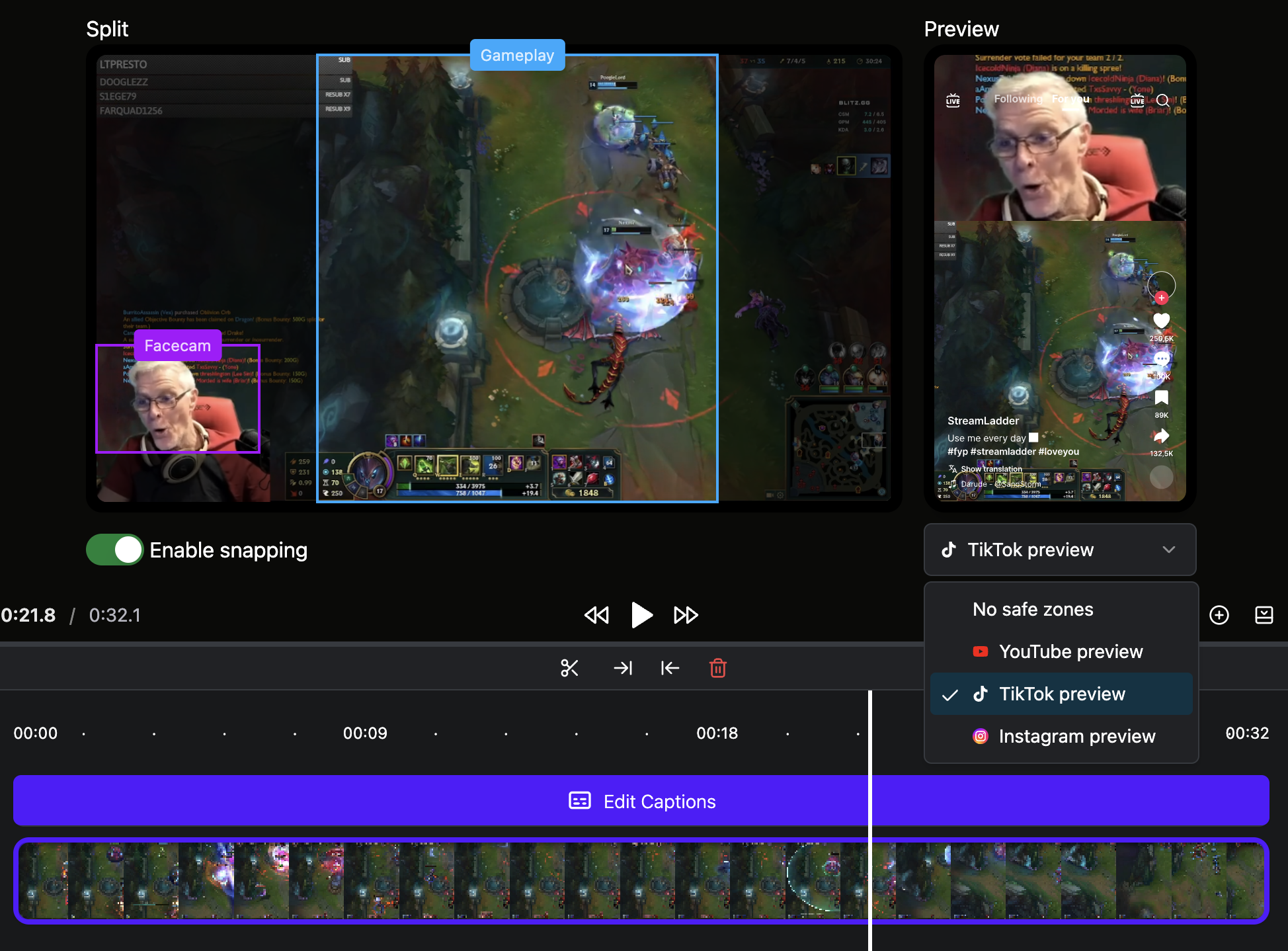
Layouts определяет геометрию будущего ролика. Elements отвечает за визуальные добавления, Effects — за обработку и акценты, Audio — за звуковое оформление, Captions — за текст, синхронизированный с речью. Export объединяет параметры вывода и завершение обработки. Такое разделение снижает риск случайно изменить расположение камеры, когда задача ограничивается исправлением опечатки. Но оно не освобождает автора от понимания временной структуры: изменение длительности сцены влияет на все элементы, привязанные к её содержанию.
Панель предпросмотра имеет режимы, имитирующие интерфейс целевых площадок. Они полезны не как украшение видео, а как измерительный инструмент: кнопки реакций, подписи к публикации и другие элементы социальной сети занимают часть экрана. Хорошо читаемый текст на чистом холсте может оказаться за этими элементами. Визуальная проверка позволяет заметить проблему до рендеринга. Это особенно существенно для игровых роликов, где рядом с краями изображения часто находятся мини-карта, индикаторы здоровья и счёт.
Результаты анализа в ClipGPT
ClipGPT выдаёт не непрерывную монтажную шкалу всего эфира, а набор предложенных эпизодов. У каждого есть собственное видео, оценка Virality Score, оформление и возможность дальнейшей обработки. Такой интерфейс напоминает список отобранных сюжетов, а не исходный видеопоток. Он сокращает работу с большим объёмом материала: можно сосредоточиться на конкретных кандидатах вместо постоянного перемещения по нескольким часам записи.
Оценка выражается числом от 0 до 100 и относится к предполагаемой привлекательности найденного эпизода. Она не измеряет реальные просмотры и не является процентом вероятности популярности. В частности, очень эмоциональная реакция на событие способна получить высокую оценку, хотя зрителю без контекста будет непонятно, что именно произошло. Низко оценённый спокойный эпизод, напротив, бывает ценным для узкой аудитории, хорошо разбирающейся в конкретной игре.
Результат ИИ остаётся исходным материалом для редакционного решения. Связь ClipGPT с Clip Editor позволяет переработать сцену, которая в целом выбрана правильно, но нуждается в изменении оформления. Для другой ситуации предусмотрен Find Moments: поиск нужного эпизода по описанию либо словам из расшифровки. Это помогает при наличии конкретного воспоминания об эфире, например реплики ведущего, но не точного времени её появления.
Управление публикациями
Content Publisher объединяет связанные социальные аккаунты, готовые ролики и календарь публикаций. Один видеоматериал можно сопроводить разным текстом для разных площадок. Здесь описание поста не следует смешивать с Captions в редакторе: первое находится рядом с роликом в ленте, второе является частью визуального оформления видео.
Раздел публикации нужен прежде всего для организации времени. Короткие видео можно распределить на несколько дней, не привязываясь к моменту завершения монтажа. Важное преимущество такой схемы состоит в том, что редакционная последовательность становится независимой от времени окончания эфира. Например, материал, подготовленный ночью, не обязательно публиковать в ту же минуту. Но для новости об изменении расписания стрима или временной игровой акции отложенный выход может, наоборот, сделать содержание неактуальным.
Функции монтажа и адаптации изображения
Кадрирование, раздельные области и шаблоны
Стандартные компоновки включают полноэкранное изображение, разделение областей, расположение рядом и режим «картинка в картинке». Пользователь может менять размер, положение и обрезку отдельных визуальных областей. В случае с игровым контентом это позволяет работать с частью кадра, где находится веб-камера, независимо от части с игровым действием. При этом речь идёт о геометрическом выделении уже записанного изображения. Если камера встроена в горизонтальную трансляцию, её исходные пиксели не превращаются в независимый видеопоток высокого разрешения.
При прямом заполнении вертикального кадра горизонтальным видео сохраняется приблизительно треть его исходной ширины, когда масштабирование происходит по высоте. Это следствие геометрии форматов 16:9 и 9:16, а не дефект StreamLadder. Например, при высоте исходного кадра 1080 пикселей центральная вертикальная область имеет ширину около 608 пикселей. Для экрана шириной 1080 пикселей такую область потребуется увеличить. Отсюда два практических ограничения: края исходной сцены теряются, а мелкий текст при масштабировании не приобретает новых деталей.
Раздельная компоновка решает первую проблему ценой уменьшения площади, доступной каждому объекту. Лицо ведущего можно показать крупнее, сохранив больше игровой сцены в другой области. Для игры с интерфейсом по всему периметру кадра это часто разумнее агрессивной центральной обрезки. Для видеоблога с одним человеком в центре полноэкранный вертикальный кадр, наоборот, оставляет больше места для мимики.
Пользовательские шаблоны превращают набор выбранных настроек в многократно используемое оформление. Это особенно полезно при стабильной сцене эфира: камера, логотип и область игры каждый день находятся в одних и тех же координатах. При смене игры или переносе веб-камеры в другой угол прежний шаблон требует пересмотра. Он сохраняет структуру оформления, но не знает смысл каждого нового кадра. Перенос декоративных элементов между несвязанными эпизодами также требует внимания: уместная в одном сюжете надпись не обязательно уместна в другом.
Временная структура, текст и эффекты
У клипа есть не только пространственная, но и временная композиция. Редактор позволяет обрезать материал, изменять положение элементов на шкале времени и добавлять акценты к отдельным событиям. В коротком ролике лишние секунды в начале могут быть более существенной проблемой, чем отсутствие анимации. С другой стороны, удаление всей подводки способно лишить финальную реплику смысла. Оптимальная граница находится по содержанию сцены, а не по требованию сделать каждый клип максимально коротким.
Текстовые стикеры, анимированные изображения, GIF, эмоции Twitch и элементы социальных сетей позволяют дополнять исходное видео. Такие элементы могут выполнять информационную функцию: сообщить название игры, обозначить говорящего, выделить неожиданный результат. В игровом контенте особенно важно не закрывать ими визуальную подсказку, на которой основана шутка. Эффекты приближения полезны для акцентирования детали, но при чрезмерном увеличении заметнее исходное сжатие записи и теряется окружающая обстановка.
Число визуальных добавлений не характеризует качество ролика. Резкое приближение, мигающий стикер и быстро меняющиеся субтитры одновременно создают несколько конкурирующих точек внимания. В материале с быстрым игровым действием достаточно одного акцента на кульминации; в спокойном рассказе дополнительное движение может помогать отделять реплики. Ценность специализированного редактора состоит в том, что эти решения принимаются непосредственно в контексте короткой сцены.
Субтитры и звуковое оформление
Captions использует распознавание речи и синхронизирует текст с произносимыми словами. Поддержка более 90 языков относится именно к распознаванию, а не к количеству локализаций интерфейса. Готовые стили позволяют выбирать между спокойным показом текста и динамическим выделением слов. Визуальные параметры включают размер и начертание, цвет заполнения, обводку, тень, свечение и фон. Дополнительные эффекты и анимации меняют поведение текста на экране.
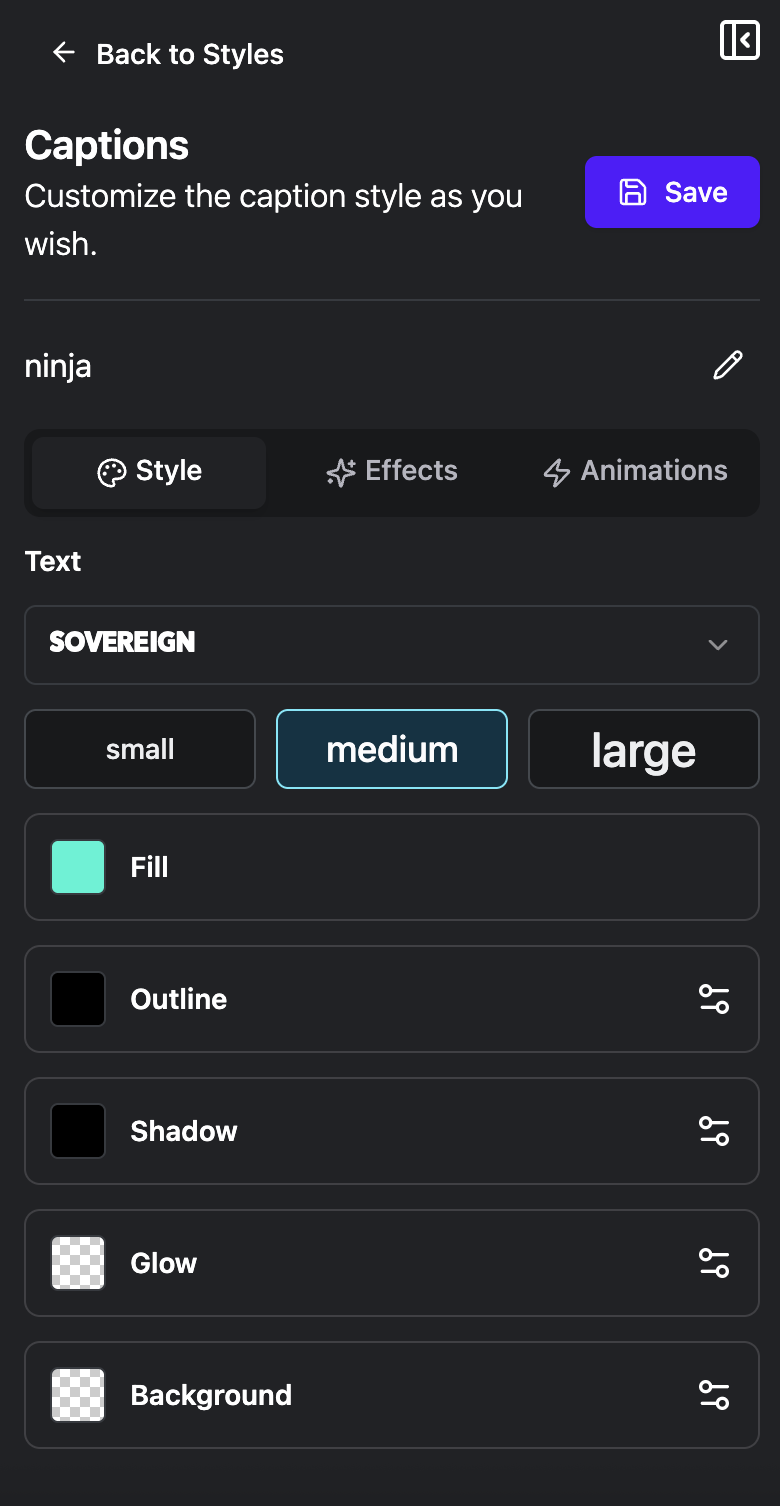
Распознавание речи особенно полезно там, где иначе пришлось бы вручную соотносить каждое слово с временем произнесения. Однако стримы отличаются от студийной речи: ведущий разговаривает на фоне игровой музыки, использует необычные имена персонажей, прерывает фразы, а иногда одновременно слышно несколько участников. Поэтому результат расшифровки нуждается в смысловой проверке. Ошибка в названии игры или частице «не» иногда меняет содержание реплики сильнее, чем любой дефект изображения.
Раздел Audio предназначен для музыки и звуковых эффектов. Синтез речи позволяет озвучить текст. Это инструменты оформления короткого ролика, а не замена чистой записи микрофона. Сведение голоса и игровой музыки на стадии трансляции имеет долгосрочное значение: если они уже смешаны в один поток, последующее добавление звуков не возвращает отдельные оригинальные каналы. Приоритетом остаётся разборчивость оригинальной реплики.
Автоматическое удаление пауз и цензурирование слов решают разные задачи. Удаление пауз изменяет временную структуру клипа, а цензурирование направлено на конкретный речевой фрагмент. Первая операция требует проверки причинно-следственной связи между кадрами, вторая — проверки того, что нежелательное слово не сохранилось в субтитрах или других местах записи. Наличие автоматического фильтра само по себе не гарантирует соответствия правилам какой-либо социальной сети.
Автоматизация длинных записей и дополнительных операций
ClipGPT: где полезен автоматический отбор
ClipGPT работает с материалом, который ещё не превратился в короткий клип. ИИ выделяет отдельные моменты, обрезает их, компонует изображение и формирует текстовое сопровождение. В процессе учитывается положение лица ведущего; предусмотрена работа с виртуальными ведущими, использующими анимированного персонажа. Сервис также формирует варианты вступительных заголовков и хештегов. Результатом становится набор отдельных видео, а не один полностью смонтированный длинный эфир.
Преимущество такого метода особенно заметно на регулярных трансляциях, когда автор помнит несколько эпизодов, но не записал их время. Встроенная оценка помогает организовать просмотр кандидатов. Голосовые пометки «clip that» или «clip this» во время стрима также позволяют обозначить интересный момент для последующей обработки записи. Это не команда запуска локального захвата экрана: она используется при анализе содержимого VOD.
Автоматизация не решает проблему слабой исходной записи. В отрезке без разборчивой речи текстовое сопровождение имеет ограниченную ценность. Сцена, в которой действие распределено между двумя удалёнными областями игрового экрана, требует корректировки компоновки. Кроме того, оценка отдельных моментов не учитывает все редакционные ограничения канала: например, нежелательность раскрытия сюжетных поворотов игры или необходимость дождаться окончания рекламной кампании.
ИИ-подборка может содержать несколько похожих эпизодов из одной трансляции. Для зрителя это не всегда несколько самостоятельных сюжетов. Отбор по разнообразию — содержательное решение, которое остаётся за человеком. На канале с образовательными стримами критерий полезности объяснения важнее одной яркой реакции, а на развлекательном канале сильный эмоциональный эпизод может составлять основу самостоятельного ролика. Поэтому ClipGPT разумно рассматривать как средство предварительного отбора, а не редактора, отвечающего за итоговую публикацию.
Планирование вместо ручной загрузки на каждую площадку
Content Publisher позволяет назначать время выхода отдельных клипов и хранить наборы хештегов. Сервис поддерживает автоматический подбор времени публикации и ручное назначение даты. Подбор времени — рекомендация, а не гарантия показов: решение алгоритма платформы о распространении видео не находится под контролем планировщика.
Связанные аккаунты позволяют избежать повторного ручного переноса одного файла между вкладками. При этом посты на разных платформах остаются отдельными публикациями. Для YouTube описание может уточнять контекст видео, для TikTok — обозначать тему, а в Instagram текст может быть адресован уже знакомой с каналом аудитории. Единый ролик не требует одинаковой сопровождающей фразы.
У такого способа организации есть важное ограничение: необходимо действующее подключение социальной сети. Рендеринг и публикация зависят от разных систем. Сбой на одной площадке не доказывает, что сам файл повреждён. Сохранённый локально ролик остаётся запасным вариантом доставки материала, если автоматическая публикация временно недоступна.
Рабочие пространства для стримера и монтажёров
Workspaces на Pro предусматривает участие двух приглашённых редакторов в пространстве владельца. Редакторы используют собственные аккаунты, работают с исходными трансляциями, ClipGPT и Clip Editor. Им не требуется покупать отдельную подписку для доступа к этим возможностям внутри пространства. Увеличение количества участников сверх стандартных двух обсуждается с поставщиком услуги.
Владелец может назначать разрешения View и Publish для каждого социального аккаунта. Это важнее простого разделения на владельца и помощника: монтажёр способен готовить материалы для всех площадок, а публиковать только на той, за которую отвечает. Одноразовая ссылка приглашения не заменяет авторизацию приглашённого человека. Доступ привязан к его учётной записи и прекращается при исключении из пространства.
Такое устройство подходит для небольшого производственного процесса, где один человек проводит эфир, другой отбирает моменты, а третий готовит ролики. Оно не означает автоматически наличие полной системы редакционного согласования с несколькими юридическими уровнями проверки. Для сложных коммерческих публикаций редакционное разрешение и техническая возможность разместить пост должны оставаться отдельными понятиями.
Вспомогательные инструменты
В состав StreamLadder входят инструменты, не требующие создавать полноценный проект клипа. Clip Downloader сохраняет отдельные клипы; Montage Maker объединяет подготовленные фрагменты в одну подборку; Schedule Maker предназначен для оформления расписания трансляций; Emote Maker превращает момент записи в эмоцию для чата Twitch и других совместимых площадок. Последние два инструмента решают задачи оформления канала, а не монтажа вертикального видео.
Монтаж подборки полезен для выпуска итогов недели: отдельные сцены становятся частями более длинного материала. Здесь важно различать создание подборки и массовый рендеринг нескольких независимых роликов. Слияние фрагментов создаёт одно видео, а генерация ClipGPT даёт несколько самостоятельных объектов. Для каждой операции нужен свой контроль результата. Эмоция же оценивается не как полноценный кадр клипа, а как небольшое изображение, различимое в строке чата.
Тарифы, регистрация и условия использования
На 24 ноября 2026 года действует следующая тарифная сетка. Названия и цены относятся к веб-предложению; итоговая сумма при оформлении зависит от валюты расчёта и налогов. Приложения используют тот же аккаунт и оплаченный уровень доступа.
| План | Месячная оплата | Годовая оплата | Отличие от предыдущего уровня |
|---|---|---|---|
| Free | 0 долларов США | 0 долларов США | Базовая компоновка и вывод без фирменного знака, вспомогательные бесплатные инструменты |
| Starter | 15 долларов США | 150 долларов США | Полный редактор без водяного знака, 1080p/60, планировщик, Montage Maker |
| Creator | 27 долларов США | 270 долларов США | ClipGPT с условиями добросовестного использования, до 30 автоматически оформленных клипов на запись |
| Pro | 39 долларов США | 390 долларов США | Вывод 4K/60, публикация в X, командное пространство |
Free не имеет установленной даты окончания. Базовый экспорт в 720p не содержит фирменного водяного знака. Продвинутые инструменты редактора тоже доступны для знакомства, но использование платных возможностей в бесплатном режиме приводит к появлению знака на результате. Следовательно, утверждение, что сервис всегда добавляет логотип на бесплатное видео, неверно. В то же время доступность кнопки в редакторе не равнозначна бесплатному чистому экспорту со всеми эффектами.
В действующей тарифной сетке ClipGPT не требует отдельной покупки кредитов: число проектов на Creator и Pro не ограничено фиксированным месячным пакетом при соблюдении условий добросовестного использования. Верхняя граница числа клипов на одну запись сохраняется. Условия добросовестного использования ограничивают чрезмерную нагрузку на сервис. Старые материалы о сервисе, в которых фигурируют кредиты, Silver, Gold и Gold+, не следует использовать как описание условий новой подписки.
У новых пользователей платного плана есть семь дней для знакомства с возможностями. Для активации требуется платёжная карта, а по окончании периода начинается оплачиваемая подписка с выбранной периодичностью. Это существенное различие с бессрочным Free, где пробный срок не нужен. Пробный период полезен для оценки полного рабочего цикла, включая экспорт и публикацию, а не только просмотр доступных кнопок. Уровень Pro требуется и при пробном использовании командного доступа.
При регистрации доступны способы авторизации через Google, Twitch и TikTok. В ходе начальной настройки можно связать стриминговые аккаунты и социальные площадки; этот этап разрешено пропустить. Первоначальный проект ClipGPT включён в ознакомительный процесс регистрации. Этот разовый проект нельзя считать подтверждением постоянного бесплатного доступа к ИИ-анализу эфиров. До входа в аккаунт состояние проекта сохраняется только в текущем браузере; облачное сохранение и синхронизация требуют авторизации.
Скрытая стоимость владения
Платёж за сервис — только одна часть расходов на подготовку клипов. Для оценки тарифа полезно учитывать не число роликов, полученных от ИИ, а число материалов, которые прошли проверку и действительно опубликованы. Десять похожих кандидатов, из которых пригодны два, дают иной результат, чем десять самостоятельных сцен. При постоянной ручной правке неудачного кадрирования автоматизация лишь переносит труд с одного этапа на другой.
Отдельная статья затрат — передача и хранение исходников. Длинные записи собственного канала могут занимать несколько гигабайт, и их повторная загрузка расходует исходящий трафик. Домашнее подключение с низкой скоростью передачи данных ограничивает темп даже при мощном компьютере. Вне подписки остаётся резервное хранилище пользователя: облачная библиотека сервиса имеет сроки хранения, поэтому она не заменяет архив эфиров и выпущенных материалов.
Ещё один фактор — обязательства на год вперёд. Годовые планы дешевле двенадцати ежемесячных оплат, но требуют сразу оплатить длительный период. Для канала, который ведётся сезонно или только в дни турниров, стоимость неиспользуемых месяцев может перевесить экономию. Для стабильно работающей команды важнее оценить, снижает ли Pro время передачи материалов между людьми и число ошибочных публикаций, а не сравнивать разрешение 4K с 1080p само по себе.
Модель расчёта можно построить без прогнозов популярности: стоимость подписки и хранения в месяц делится на количество принятых к выпуску клипов; к этому добавляется фактическое время человека, потраченное на редактирование, просмотр и исправления. Такая оценка учитывает и платные функции, и брак. Сравнение Free с Creator на одном готовом клипе не показывает ценность автоматического отбора из полного эфира, поскольку при таком эксперименте основная задача ClipGPT вообще не возникает.
Форматы, качество, требования и приватность
Что означает совместимость файлов
Для ручной загрузки наиболее предсказуемый вариант — MP4 с видео AVC/H.264 и звуком AAC; MOV также поддерживается. Рекомендуемая частота кадров исходника не выше 60 кадров/с. Файл с расширением MP4 не обязательно содержит H.264: контейнер может включать другой видеокодек, который усложняет обработку. Поэтому смена имени файла с MOV на MP4 не равнозначна преобразованию формата.
При проблемах с импортом справочный профиль совместимости предполагает H.264, AAC и ориентировочный битрейт 2 Мбит/с. Последний параметр является рекомендацией для проблемных загрузок, а не универсальным оптимумом для динамичных игровых сцен. На насыщенном деталями видео чрезмерное снижение битрейта создаёт заметные блоки сжатия. Лучше использовать этот ориентир для получения совместимой копии, не уничтожая исходную запись высокого качества.
У ClipGPT есть отдельные требования к локальным материалам. Он принимает MP4, MOV и WebM объёмом до 10 ГБ и длительностью не менее пяти минут. Для коротких игровых нарезок эффективнее соответствующий редактор; для длинных материалов, напротив, ограничение 200 МБ бесплатного Clip Editor не описывает возможности импорта ClipGPT. Для YouTube есть отдельное ограничение: ссылка на полный ролик или эфир не является поддерживаемым способом входа в ClipGPT. Нужен файл записи.
На выходе видео можно скачать в MP4 или отправить в планировщик. Пропорции, частота кадров и разрешение — разные характеристики. Например, 1080p вертикального видео соответствует холсту 1080 × 1920 пикселей при 9:16, а горизонтальный вариант с тем же уровнем разрешения имеет другую геометрию. Высокая частота кадров вывода сохраняет плавность только в пределах качества и частоты исходника: рендеринг 60 кадров/с не восстанавливает отсутствующие исходные моменты движения.
Для публикации монтажный результат представляет собой сведённое видео. Даже если другой редактор открывает готовый файл, он не получает отдельно исходные рамки кадрирования, скрытые части картинки и редактируемые настройки оформления. Это принципиальное отличие видеовывода от проекта внутри StreamLadder. Не стоит рассчитывать на перенос проекта в другую монтажную систему через обычное скачивание ролика.
Зависимость от оборудования и сети
Веб-версия не требует отдельного установщика редактора или плагина. Ей необходим браузер с включённым JavaScript и доступ к сервису через интернет. Вместо поиска системного требования к определённой модели процессора полезнее оценивать характеристики конкретного рабочего материала. При перемещении по шкале времени браузер должен декодировать кадры и отображать изменённую композицию, а при передаче длинной записи основным ограничителем становится сеть.
Загрузка и рендеринг — не одна операция. Большой объём файла влияет на передачу данных, тогда как сложное оформление влияет на обработку и предпросмотр. Например, для исходника размером 1 ГБ при фактической исходящей скорости 10 Мбит/с одна только передача в идеальных условиях занимает около 13 минут 20 секунд. Это арифметическая оценка без учёта служебного трафика и обработки, а не измерение скорости StreamLadder. Увеличение оперативной памяти не исправит низкую исходящую скорость соединения.
Мобильное приложение подходит прежде всего для просмотра кандидатов и небольших правок вне рабочего места. На маленьком дисплее сложнее оценить обрезку мини-карты, размер стикера или положение длинной строки субтитров. Общая учётная запись позволяет разделять эти задачи между телефоном и компьютером. При ограниченном мобильном трафике полный VOD разумнее хранить на устройстве, с которого доступно стабильное подключение; перемещение проекта между устройствами не требует повторной покупки подписки.
Как сервис обращается с данными
StreamLadder B.V. обрабатывает персональные данные для предоставления услуги и управления аккаунтом. Веб-политика конфиденциальности включает электронную почту, диагностические и эксплуатационные сведения, в том числе IP-адрес и сведения о браузере. Используются cookies; при авторизации через внешний сервис могут передаваться сведения связанного аккаунта. При взаимодействии с YouTube используются его API; доступ Google можно отозвать в настройках безопасности аккаунта Google.
Облачная обработка и синхронизация принципиально отличаются от локального монтажа. Передача видео внешнему поставщику увеличивает круг систем, где обрабатывается материал. Запись приватного разговора, показ внутренней документации, адресов или идентификаторов клиентов требует предварительной оценки допустимости передачи. Открытая трансляция тоже не гарантирует права на любое дальнейшее использование её содержимого, особенно при наличии музыки и чужих голосов.
Политика допускает обработку данных привлечёнными поставщиками услуг и их передачу за пределы страны пользователя; абсолютная безопасность передачи не гарантируется. Платёжные реквизиты обрабатываются сторонними платёжными системами. Срок хранения исходного видео и срок хранения персональных данных — разные понятия. Истечение срока клипа не означает немедленного исчезновения всей информации об аккаунте и платежах. Для работы с конфиденциальными заказами, требующими полностью изолированного монтажа, это аргумент в пользу локальной среды.
Матрица сохранности результата
В сервисе существует несколько уровней сохранения: исходный материал, состояние редактора, шаблон и готовое видео. Они не взаимозаменяемы. Сроки ниже относятся к библиотеке StreamLadder, а не к независимым копиям пользователя или срокам хранения исходных трансляций на их площадках.
| Объект | Что сохраняется | Ограничение и обратимость |
|---|---|---|
| Исходный клип Twitch или Kick | Видео на соответствующей площадке | Существование зависит от площадки; ссылку нельзя считать резервной копией |
| Новый локально загруженный материал без редактирования | Загруженное видео | 14 дней; повторный импорт возможен при наличии исходника |
| Обычный черновик | Состояние проекта, которое можно открыть в редакторе | 14 дней после последней правки; повторный импорт не восстанавливает индивидуальные изменения |
| Новый клип ClipGPT или его черновик | Результат анализа конкретного эфира | 14 дней с момента обнаружения; правки не продлевают этот срок; повторный анализ создаёт новый набор |
| Экспортированный или запланированный ролик | Обработанный материал в библиотеке | 130 дней с экспорта; для длительного хранения нужна внешняя копия |
| Пользовательский шаблон | Выбранные компоненты оформления | Не является копией самого видео или его проекта; требует подходящей геометрии нового источника |
| Скачанный результат | Сведённое видео для воспроизведения и дальнейшего монтажа | Не содержит полной обратимой структуры проекта; срок хранения определяется пользователем |
Особого внимания заслуживает различие между обычным черновиком и черновиком ClipGPT. В первом случае отсчёт связан с последней правкой, во втором — с первоначальным формированием клипа. Поэтому план работы, в котором монтажёр редактирует по одному ролику из старой ИИ-подборки каждую неделю, рискует столкнуться с потерей ещё не экспортированных материалов. Срок хранения делает StreamLadder инструментом активной переработки контента, а не долгосрочной медиатекой. Постоянный архив разумно строить из исходных записей и уже скачанных результатов.
Как пользоваться программой — советы гика
Названия инструментов далее приведены в английском написании веб-интерфейса. Для учебного проекта подойдёт собственная запись игровой сцены с веб-камерой и несколькими произнесёнными фразами. Сохраните оригинал отдельно: изменения в редакторе относятся к проекту, а не к исходнику на диске. Начать лучше с небольшого клипа, а для знакомства с ClipGPT отдельно подготовить запись длительностью от пяти минут.
Импорт клипа по ссылке или из файла
Цель: открыть конкретный момент для ручной обработки, не запуская анализ всего эфира. Подготовьте ссылку на собственный открытый клип либо совместимый MP4 с H.264 и AAC.
- Откройте веб-приложение StreamLadder и перейдите к Clip Editor. На экране выбора материала вставьте адрес короткого клипа в поле ссылки и нажмите Start editing. Для файла выберите Upload from computer; доступ к системному диалогу выбора файла предоставляется браузером.
- Выполните вход в свой аккаунт для сохранения проекта. Для знакомства с бесплатным монтажом не требуется активировать платный пробный период.
- Дождитесь появления исходного видео. Проверьте начало, середину и конец через предпросмотр: должны присутствовать ожидаемые изображение и звук.
Ошибка и откат: ссылка на страницу полного эфира вместо короткого клипа ведёт не к тому сценарию работы. Вернитесь к выбору материала и воспользуйтесь ссылкой именно на клип или собственной локальной копией. Не удаляйте исходник при возникновении ошибки загрузки: преобразование видео должно происходить в отдельный файл.
Раздельная компоновка камеры и игры в Layouts
Цель: разместить на вертикальном холсте два важных участка горизонтальной записи. Подготовьте клип, где положение окна камеры не меняется в пределах всей сцены.
- Перейдите в Layouts и выберите компоновку Split. Для исходника без лица ведущего рассмотрите полноэкранный вариант.
- В области исходного видео настройте рамку Facecam так, чтобы захватить лицо и не включать соседние виджеты трансляции. Рамку Gameplay расположите вокруг игрового действия.
- Перемещайте и изменяйте размеры выделенных областей, ориентируясь на Preview. Для выравнивания можно оставить включённым Enable snapping.
- Просмотрите ролик целиком. В раскрывающемся списке предпросмотра выберите TikTok preview, YouTube preview или Instagram preview. Для оценки чистого кадра используйте No safe zones.
Контроль: лицо не должно выходить за пределы выделения при движении, а важный объект игры — исчезать при смене камеры. Оцените видимость интерфейса игры не только в исходном кадре, но и в маленькой вертикальной области. Если композиция хуже простой полноэкранной, вернитесь к прежнему расположению или воспользуйтесь Undo для отмены последнего изменения. Не пытайтесь компенсировать недостаток исходных пикселей одним лишь увеличением разрешения экспорта.
Сокращение сцены и удаление лишних пауз
Цель: оставить самостоятельный эпизод с понятным началом и завершением. До монтажа определите момент, который объясняет происходящее, и точку, где заканчивается реакция или действие.
- Найдите видеодорожку в нижней части редактора и установите указатель времени у границы полезной сцены. Для точного выбора используйте воспроизведение и перемещение по миниатюрам.
- При необходимости разделите фрагмент инструментом с пиктограммой ножниц. Выделите ненужный сегмент и воспользуйтесь удалением, обозначенным значком корзины. Не удаляйте дорожку целиком, если нужно убрать только часть.
- Для записи с длинными паузами используйте функцию Remove silences. Сравните сокращённую версию с исходным эпизодом, прежде чем добавлять большое количество элементов, привязанных ко времени.
Контроль и откат: после сокращения реплика не должна начинаться с середины слова, а реакция — обрываться до своего завершения. Если автоматическое удаление пауз убрало намеренную задержку перед шуткой или важный период без речи, отмените изменение через Undo. При сомнении оставьте несколько дополнительных секунд, которые помогают зрителю понять ситуацию.
Автоматические субтитры, правка текста и анимации
Цель: получить синхронизированные с речью надписи. Подготовьте уже отобранную сцену с разборчивой речью и определите её основной язык.
- В боковой панели откройте Captions. Укажите язык речи в параметрах генерации и дождитесь расшифровки.
- Выберите пресет из доступных стилей. Категории All, Popular, Playful и Simple облегчают поиск оформления. Для учебного фрагмента достаточно читаемого варианта с контрастной обводкой.
- Откройте настройки Style. Выберите размер small, medium или large; настройте Fill, Outline и при необходимости Shadow либо Background. Цвет надписи оценивайте на светлых и тёмных кадрах.
- В Animations сравните спокойный Reveal или Fade in с более подвижным Bounce. В Effects доступны дополнительные акценты; оставляйте их только там, где они помогают понять реплику. Нажмите Save в настройках стиля.
- В режиме Edit Captions на шкале времени просмотрите расшифровку и исправьте ошибочно распознанные слова, имена и границы отображения.
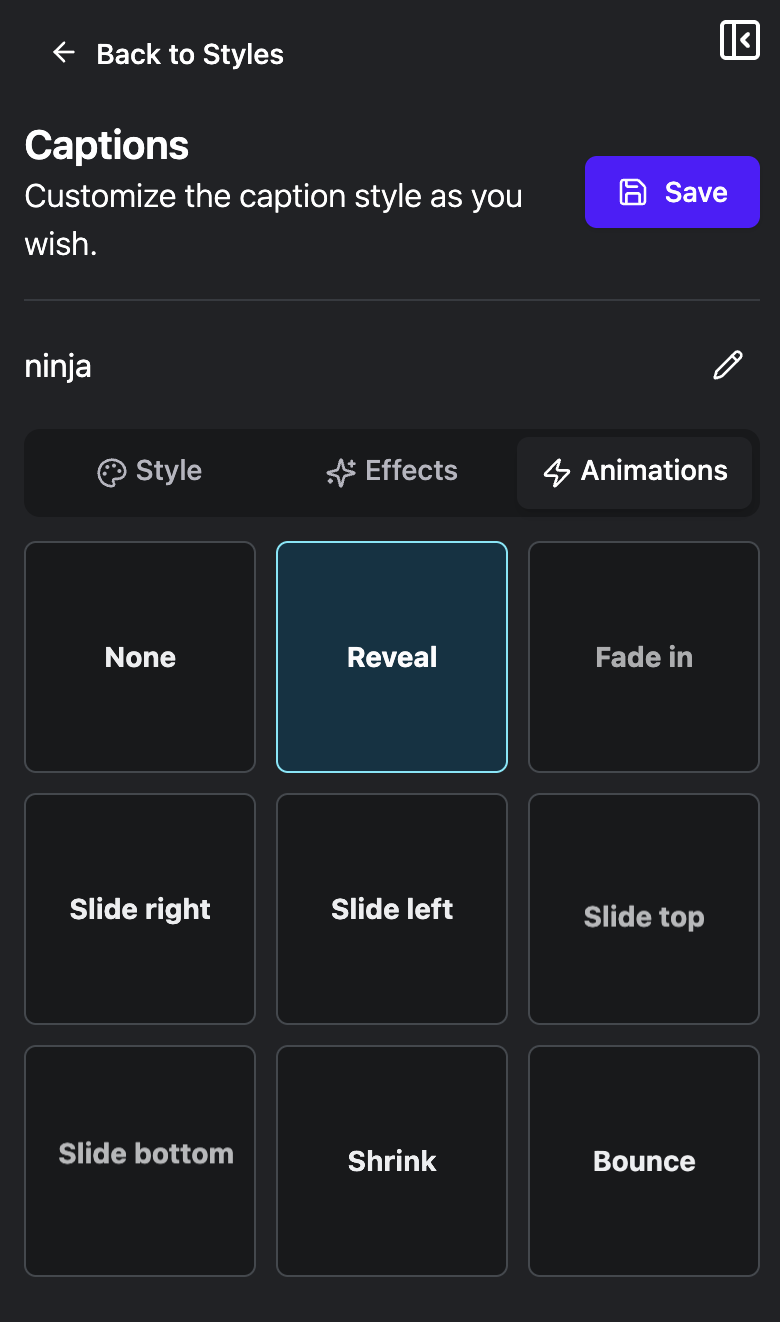
Контроль и откат: один раз посмотрите ролик без звука и один раз со звуком. В первом случае смысл реплик должен оставаться понятным, во втором — текст должен совпадать с речью. При слишком активной анимации выберите более спокойный вариант, а ошибочный стиль замените через Back to Styles. Кнопка Save сохраняет оформление субтитров, но не создаёт независимый файл проекта.
Добавление текста, стикеров и визуальных эффектов
Цель: выделить одну важную деталь или добавить краткий контекст, которого не хватает в исходнике. Подготовьте текст надписи и убедитесь, что у вас есть право использовать изображения и эмодзи.
- В Elements выберите нужный тип визуального элемента: текстовую надпись, стикер, GIF либо эмоцию Twitch.
- Расположите элемент на холсте так, чтобы он не закрывал лицо, субтитры и значимые части игры. Проверьте момент появления и продолжительность на шкале времени.
- Для акцента на коротком событии откройте Effects и выберите эффект приближения. Привяжите его к моменту, когда объект действительно находится в области внимания зрителя.
- Для вступительного заголовка используйте генерацию текста с помощью ИИ, относящуюся к продвинутым инструментам редактора. Оцените текст до экспорта и не оставляйте обещание, которого не выполняет ролик.
Ошибка и откат: декоративный элемент оказался над игровой подсказкой. Вернитесь к нужному моменту, выделите добавление и измените его размещение либо отмените вставку. Контролируйте композицию при включённом предпросмотре целевой площадки. Не закрывайте проблему ещё одним стикером: это затруднит дальнейшие правки.
Музыка, звуковые эффекты и синтез речи
Цель: подчеркнуть событие звуком, не мешая голосу автора. Сначала прослушайте оригинальный клип без дополнительных звуков и определите, действительно ли требуется новое оформление.
- Перейдите в Audio и выберите музыку или звуковой эффект. Для новой голосовой реплики воспользуйтесь функцией синтеза речи (text-to-speech) и подготовьте короткий текст, который не дублирует оригинальную речь.
- Разместите звуковое добавление на нужном участке ролика. Проверьте его совместное звучание с оригинальным голосом и игровой аудиодорожкой.
- Для обработки нежелательной лексики используйте функцию автоматического цензурирования слов. Проверьте, какие слова обработаны, и отдельно сопоставьте соответствующий фрагмент с отображаемыми субтитрами.
Контроль и откат: если новый звук мешает разобрать исходную реплику, отмените добавление либо откажитесь от него. Прослушайте начало и конец эффекта: внезапный громкий звук не должен возникать случайно. Цензурирование не гарантирует автоматического выполнения всех требований площадки, поэтому финальную оценку содержания проводит автор.
Сохранение повторно используемого шаблона
Цель: закрепить компоновку и часть оформления для серии роликов из одной сцены трансляции. Подготовьте удачно оформленный проект с типичным расположением камеры и игры.
- Откройте Export в боковой панели редактора. В нижней части найдите Save template.
- В окне Save template заполните Template name; имя ограничено 50 символами. Укажите понятный признак сцены, например «Game A — camera top».
- В разделе Save template with выберите нужные составляющие: Layout, Text, Captions, Gifs, Stickers, Sound Effects или Video Effects. Не включайте надписи, относящиеся исключительно к текущему эпизоду.
- Нажмите Save. При работе со следующим однотипным клипом примените сохранённый шаблон и оцените, попадают ли камера и игра в ожидаемые рамки.
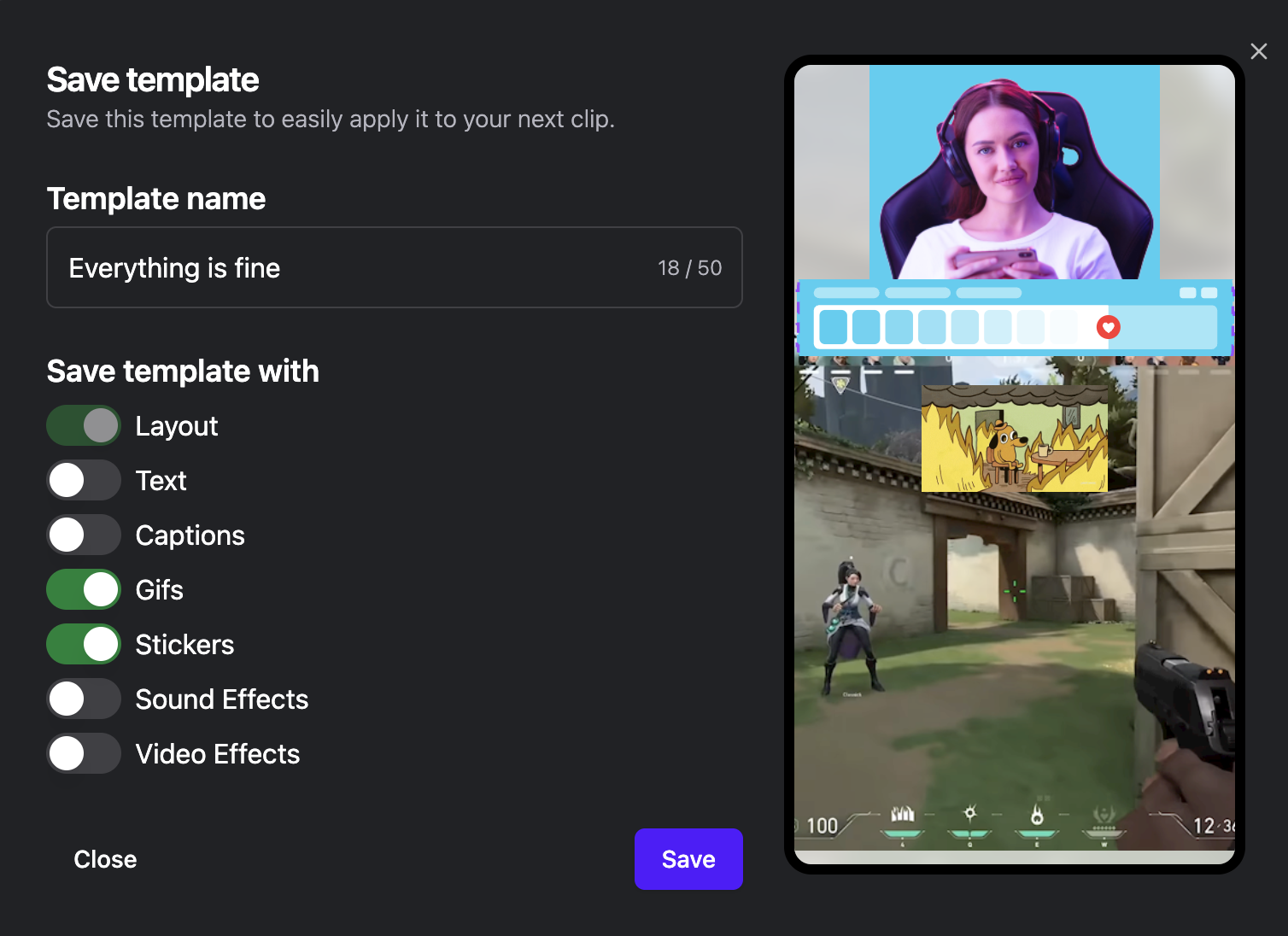
Ошибка и откат: камера в новой записи находится в другом месте, и шаблон показывает часть игры вместо лица. Исправьте компоновку конкретного клипа, не разрушая настройки остальных материалов серии. Сохраните отдельный шаблон для новой сцены. Не заменяйте удачный шаблон, пока не проверите оформление на нескольких исходниках.
Поиск и отбор моментов длинного эфира через ClipGPT
Цель: получить набор кандидатов для последующего выпуска. Подготовьте доступную запись Twitch или Kick либо локальный файл MP4, MOV или WebM от пяти минут и до 10 ГБ. Для полной записи YouTube понадобится файл, а не адрес страницы просмотра. Используйте Creator, Pro или доступный ознакомительный проект.
- Откройте Streams и выберите Find clips from stream. Для локального файла нажмите Upload your own video. Альтернативный вход — Home, Upload video, Find clips from VOD.
- Укажите запись, заполните сведения о материале и выберите интересующий отрезок. Нажмите Create clips. При передаче крупного локального файла оставьте вкладку открытой до окончания загрузки.
- После обработки откройте предложенные клипы. Сопоставьте Virality Score с содержанием, просмотрите каждую выбранную сцену и оцените самостоятельность её сюжета.
- Для пропущенного эпизода воспользуйтесь Find Moments: опишите событие или найдите знакомые слова в расшифровке.
- Откройте подходящий кандидат в Clip Editor для правки композиции или текста. Не отправляйте всю выдачу в публикацию без отбора.
Контроль и откат: у каждого принятого эпизода должны быть понятны участники, событие и результат. Ошибочная оценка кандидата не требует перегенерировать весь эфир: неподходящий клип можно скрыть. Когда материал скрыт случайно, в Clips на вкладке Hidden нажмите Restore. Повторный анализ после истечения срока хранения создаёт свежие клипы и не возвращает старые индивидуальные правки.
Экспорт, контроль готового файла и сквозной пример
Цель: завершить монтаж самостоятельным роликом, пригодным для дальнейшего хранения и публикации. Для воспроизводимого примера возьмите собственный фрагмент примерно на 30 секунд в формате MP4/H.264/AAC с лицом ведущего и игровой сценой. Он должен укладываться в лимит бесплатной загрузки.
- Загрузите его в Clip Editor и оформите вертикальный Split без платных стикеров и эффектов. Оставьте достаточно времени для подводки и реакции. Это минимальная проверка полного бесплатного цикла.
- Перейдите в Export. В блоке Select your quality выберите Standard 720p (30 fps) на Free. При активной подписке используйте доступный вариант качества, соответствующий исходнику и назначению ролика.
- Нажмите Export clip и дождитесь завершения рендеринга. В библиотеке Clips откройте Exported (My Videos), найдите результат и используйте Download для сохранения независимой копии.
- Откройте скачанное видео в системном проигрывателе. Сопоставьте длительность, пропорции, звук, начало и конец сцены с предпросмотром. При использовании только базовых бесплатных возможностей результат должен быть без фирменного водяного знака.
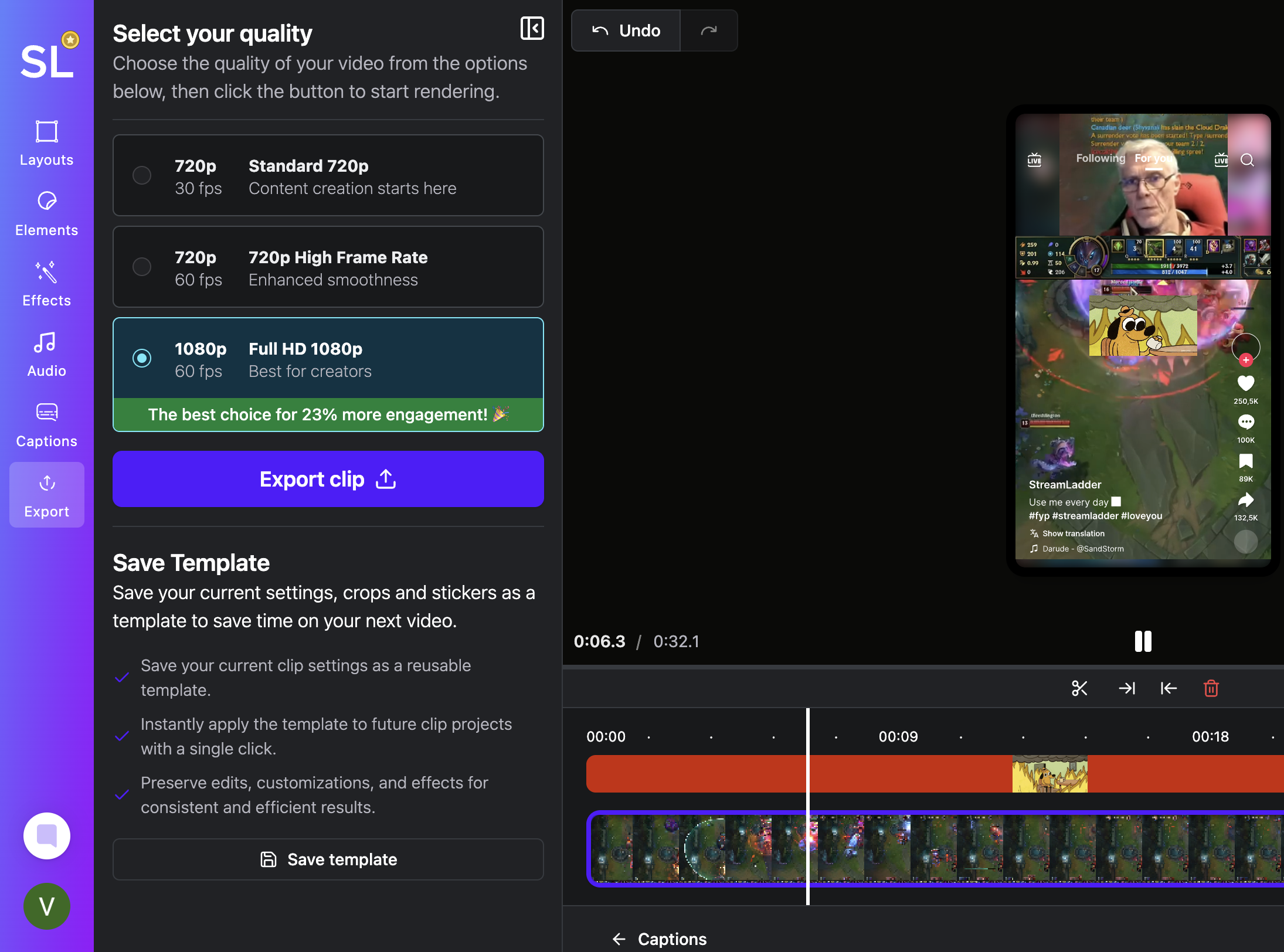
Ошибка и откат: результат воспроизводится, но обнаружена ошибка кадрирования или текста. Откройте исходный проект для редактирования; он вернётся в Draft. Исправьте нужный компонент и создайте новый экспорт. Не заменяйте локальную проверенную копию до просмотра исправленной версии. Если редактор сообщает, что последние изменения не сохранены, сначала добейтесь сохранения проекта, а не рассчитывайте только на файл с видимым результатом.
Публикация и назначение времени в Content Publisher
Цель: подготовить самостоятельный пост на выбранной площадке. Нужен готовый клип, действующий Starter или более высокий план и собственный социальный аккаунт с разрешением публикации.
- Откройте Content Publisher и в настройках свяжите нужную социальную сеть. При подтверждении авторизации проверьте профиль, которому предоставляется доступ.
- Выберите клип из библиотеки либо перейдите к публикации из экрана экспорта. В области Publish & share your clip укажите нужные каналы через Share to.
- Введите отдельное описание для каждой площадки и при необходимости примените сохранённый набор хештегов. Проверьте, что текст соответствует сцене и правильному профилю.
- Для отложенного выхода используйте Schedule и задайте дату и время. Post now предназначена для немедленной отправки; не используйте её для предварительной проверки ещё не согласованного материала.
- Проверьте запись в очереди, а после наступления назначенного времени — фактическое наличие видео в выбранном социальном аккаунте.
Ошибка и откат: выбран не тот канал. До выхода публикации исправьте назначение или исключите ошибочную запись из очереди. Если пост уже появился, удаление проекта в StreamLadder не следует считать способом удалить его из социальной сети: исправление опубликованного материала производится на самой площадке. Сохранённый локальный файл позволяет при необходимости разместить корректную версию вручную.
Командная работа и вспомогательные инструменты
Рабочее пространство. Для подключения монтажёра на Pro откройте Workspaces, создайте одноразовое приглашение и дайте ему понятное имя. Передайте ссылку только нужному человеку; он принимает её через собственный аккаунт. Назначьте View для аккаунта, где помощник не должен публиковать, и Publish только для разрешённого канала. Проверьте, что редактор видит материалы нужного пространства и не получил лишних полномочий. Ошибочную неиспользованную ссылку отмените; уже принятого участника исключите из пространства при прекращении работы.
Монтаж подборки. В Montage Maker соберите несколько отобранных клипов из библиотеки, расположив их в смысловой последовательности. Цель — получить один ролик, а не несколько независимых экспортов. Проверьте стыки, уровень звука между фрагментами и отсутствие повторяющихся вступлений. При ошибке вернитесь к составу подборки, сохранив оригинальные короткие клипы отдельно.
Расписание и эмоции. Для объявления о будущих эфирах откройте Schedule Maker, выберите шаблон и заполните расписание, после чего сохраните изображение. В Emote Maker вместо полного монтажа выберите подходящий момент записи, оцените изображение в маленьком масштабе и сформируйте вариант для Twitch, 7TV или BTTV. Ошибочный графический материал замените до публикации; изменение расписания требует актуальной версии объявления, а не только исправления старого проекта. Для сохранения исходного клипа без оформления используется Clip Downloader.
Чек-лист перед экспортом и публикацией
- Начало и конец образуют самостоятельный эпизод: зрителю не требуется смотреть предыдущую часть эфира, чтобы понять событие.
- Вертикальная компоновка сохраняет необходимые элементы игры, лицо или другой предмет внимания на всём протяжении сцены.
- Подписи проверены по аудио, имена не искажены, эффект не закрывает значимую часть кадра.
- В режиме предпросмотра нужной площадки важные элементы не перекрываются интерфейсом ленты.
- Уровень качества доступен по действующему тарифу; водяной знак, если он появляется, приемлем для назначения видео.
- Проект сохранён, скачанная версия воспроизводится отдельно от браузера и имеет ожидаемую длительность.
- Разрешения на использование записи и звуков соответствуют назначению публикации; выбран правильный социальный аккаунт.
- Время выхода согласовано с содержанием ролика, а независимая локальная копия не зависит от облачного срока хранения.
Плюсы
- Специализация на клипах стримеров: независимый выбор области лица и игрового действия, а не только центральная обрезка горизонтального кадра.
- Прямой импорт клипов по ссылке сокращает число операций с исходными файлами. Для длинных записей предусмотрен отдельный маршрут обработки.
- Бесплатный базовый вывод без водяного знака позволяет оценить основную механику без платёжной карты и пробной подписки.
- Сохранение шаблонов с выбираемыми составляющими облегчает выпуск однотипных роликов без обязательного переноса всех деталей прежнего проекта.
- Автоматическая расшифровка, настройка времени показа слов и предпросмотр безопасных зон помогают готовить ролики для небольших экранов.
- ClipGPT сочетает отбор сцен, первоначальное оформление и возможность последующей ручной обработки, а не ограничивается созданием списка тайм-кодов.
- Content Publisher связывает готовые материалы с очередью выхода на нескольких площадках; описания и наборы хештегов не обязательно делать одинаковыми.
- В Pro помощники используют отдельные аккаунты и получают разрешения публикации по конкретным социальным профилям.
Минусы
- На Free чистый базовый вывод ограничен 720p и 30 кадрами/с; использование платных инструментов приводит к водяному знаку.
- Регулярная автоматическая нарезка длинных записей требует как минимум Creator, даже когда автор не нуждается в командной работе.
- Лимит локального файла в Clip Editor зависит от тарифа, а для ClipGPT действует отдельное ограничение 10 ГБ. Полная запись YouTube требует предварительного получения файла.
- Облачная библиотека ограничена сроками хранения; автоматическое сохранение проекта не заменяет постоянный архив.
- Работа зависит от доступности веб-сервиса, сети и разрешений внешних площадок.
- При сложном многодорожечном монтаже, детальном сведении звука и восстановлении изображения специализированная схема обработки отдельных клипов менее подходящая, чем универсальный настольный редактор.
- Автоматический отбор и распознавание речи не устраняют необходимость проверять контекст, текст и композицию до публикации.
Кому подойдёт
Одиночному игровому стримеру с регулярными эфирами. Ценность сервиса определяется повторяемостью процесса. При стабильной сцене однажды настроенная компоновка применима к новым материалам из той же игры. Автор, который сам отмечает подходящие эпизоды, получает значительную часть пользы без автоматического анализа полной записи.
Ведущему разговорного канала. У такого контента меньше требований к раздельной игровой компоновке, зато выше значимость распознавания речи и точности границ фрагмента. ClipGPT полезен для поиска объяснений или эмоциональных реплик в длинном эфире; текст и выразительность отдельной сцены требуют проверки человеком.
Небольшой команде, производящей контент для стримера. Pro полезен при постоянном разделении обязанностей и необходимости передавать не только готовые файлы, но и редактируемые материалы внутри одной среды. Если помощник лишь периодически делает один ролик по переданному файлу, отдельный командный тариф не обязательно оправдан.
Автору, которому нужно выпустить несколько вариантов одного эпизода. Вертикальная, горизонтальная и квадратная компоновки дают возможность использовать материал для разных форматов ленты, а самостоятельное описание поста отделяет монтаж от публикационной работы.
Кому не подойдёт
Авторам фильмов, многочасовых программ и сложных рекламных видео потребуется другое рабочее пространство. В этих задачах определяющее значение имеют монтаж множества независимых источников, управление цветом, подробное сведение звука и передача проекта между специалистами. StreamLadder рассчитан прежде всего на выделение и оформление фрагментов готовых записей.
Сервис также не является предпочтительным вариантом для организаций, которым запрещено передавать видеозаписи сторонним облачным системам. Отсутствие локальной установки веб-редактора облегчает запуск, но не делает обработку изолированной от интернета. При регулярной работе с секретными записями либо персональными данными клиентов необходимо выбирать среду в соответствии с действующими требованиями организации.
Наконец, постоянная подписка не всегда оправдана для пользователя, которому раз в несколько месяцев требуется подрезать семейное видео или изменить его пропорции. Такой человек не получает выгоды от анализа длинных эфиров, календаря социальных публикаций и командной библиотеки. Самая простая обработка доступна бесплатно, а для более сложного эпизодического монтажа стоит рассмотреть инструменты без регулярных платежей.
Сравнение с другими аналогами
Сравнивать StreamLadder имеет смысл с тремя разными классами инструментов: узким редактором для клипов, облачным сервисом ИИ-нарезки и универсальным локальным монтажом. Порог освоения в таблице — редакционная оценка количества решений, которые необходимо принять пользователю для получения короткого ролика, а не результат измерения скорости работы или тестирования программ.
| Критерий | StreamLadder | Streamlabs Cross Clip | OpusClip | Shotcut |
|---|---|---|---|---|
| Основная задача | Стрим-клипы, отбор моментов, публикации | Преобразование готовых клипов в короткие видео | Выделение коротких эпизодов из длинного видео с помощью ИИ | Многодорожечный монтаж произвольного видео |
| Платформа | Веб, iOS, Android | Веб и мобильное приложение | Веб-сервис | Windows, macOS, Linux |
| Порог освоения | Низкий для готового клипа; выше для отбора и планирования | Низкий для базового преобразования | Низкий для запуска автоматической нарезки; выше для отбора и исправлений | Выше: самостоятельная настройка проекта, дорожек, кадра и параметров вывода |
| Импорт и вывод | Клипы по ссылке, локальные видео; MP4, 9:16, 16:9, 1:1; до 4K/60 на Pro | Клипы Twitch, Kick и YouTube по ссылке, локальный файл; до 1080p/60 на Pro | Локальное видео, YouTube и другие источники в зависимости от плана; MP4; 9:16, 1:1, 16:9 на Pro | Медиа через FFmpeg, проекты MLT XML, субтитры SRT/VTT/ASS/SSA, вывод 4K и 8K |
| Автоматизация | ClipGPT на Creator и Pro; субтитры, шаблоны, очередь публикаций | Адаптация подготовленного клипа; основной процесс ручной | ИИ-нарезка, расшифровка, кадрирование, публикация и пакетный экспорт по тарифу | Пресеты, преобразование и экспорт нескольких материалов, автоматическое распознавание речи |
| Модель оплаты | Free; 15, 27 и 39 долларов в месяц | Free и Pro, 4,99 доллара в месяц за Pro | Free; Starter, Pro и Business; пакеты кредитов на ИИ | Бесплатная программа с открытым исходным кодом |
| Существенное ограничение | Срок хранения, тарифные пределы вывода и импорта | На Free загрузка до 100 МБ, водяной знак и завершающая заставка; Pro — до 1 ГБ | Free — 60 кредитов в месяц, водяной знак, нет ручной правки; экспорт доступен три дня | Пользователь самостоятельно настраивает монтаж и управляет исходными файлами |
| Предпочтительный сценарий | Систематический выпуск роликов из эфиров с фирменной компоновкой | Недорогая обработка уже отобранных клипов | Извлечение коротких сюжетов из длинных интервью и других записей | Локальный монтаж и хранение редактируемого проекта |
Streamlabs Cross Clip
По основной задаче Cross Clip близок к ручному редактору StreamLadder. Он принимает ссылки на клипы и локальные материалы, предлагает редактирование, а платный план снимает водяной знак и завершающую заставку, добавляет слои и повышает пределы вывода и загрузки. При небольшом количестве уже найденных сцен его ценовая модель выглядит привлекательнее. Для человека, которому требуется не только обработка клипа, но и систематическое извлечение моментов из полного эфира, сравнение исключительно месячной цены вводит в заблуждение: следует сопоставлять весь цикл работы.
OpusClip
В центре OpusClip находится ИИ-отбор эпизодов. Бесплатный уровень позволяет познакомиться с автоматическим кадрированием и субтитрами, но ограничивает ручное редактирование и накладывает водяной знак. Платные планы используют кредиты, а Pro дополнительно предусматривает экспорт монтажных данных в Adobe Premiere Pro и DaVinci Resolve. Это существенный аргумент для тех, кто хочет продолжать работу в большой монтажной системе. В StreamLadder, напротив, особенно важна специализация на визуальном устройстве стримов и постоянном выпуске материалов из них. При оценке двух ИИ-сервисов полезнее сравнивать число принятых эпизодов из одинаковой записи, а не баллы Virality Score, шкалы которых не следует считать сопоставимыми.
Shotcut
Бесплатный настольный видеоредактор ориентирован на самостоятельную организацию монтажа: дорожки, фильтры, параметры вывода, звуковую обработку и отдельные файлы проектов. Он поддерживает широкий набор медиаформатов, прокси-редактирование, субтитры и пакетный экспорт из списка материалов. Такой подход предполагает больше ручных решений, зато позволяет хранить проект и исходники вне специализированной облачной библиотеки. Для человека, которому необходимо лишь обработать один открытый игровой клип, этот уровень контроля избыточен. Для монтажа конфиденциальной записи или точного сведения звука преимущество локального проекта становится принципиальным.
Типичные проблемы и способы диагностики
При сбое полезно определить, на каком этапе нарушается работа: доступ к веб-приложению, чтение исходника, сохранение, рендеринг или передача на внешнюю площадку. Ошибка одного этапа не означает потерю всех предыдущих результатов.
1. Веб-приложение не загружается
Симптом: вместо редактора отображается сообщение о необходимости JavaScript. Причина: приложение зависит от выполнения сценариев в браузере. Диагностика: проверьте разрешение JavaScript для домена приложения и ограничения, установленные расширениями браузера. Исправление: разрешите выполнение сценариев на подлинном сайте, не отключая защиту системы целиком; при необходимости используйте другой обычный профиль браузера. Проверка: открывается рабочая область, а не только публичная страница сервиса.
2. Видео отображается с сообщением о несовместимости
Симптом: файл загружен, но обработка не начинается либо появляется предложение исправить видео. Причина: несовместимые параметры кодирования. Диагностика: сравните контейнер, видеокодек, аудиокодек и частоту кадров с рекомендуемым профилем. Исправление: используйте Fix now при наличии соответствующего предложения; при неудаче создайте отдельную копию MP4/H.264/AAC с частотой не выше 60 кадров/с. Проверка: предпросмотр показывает изображение и воспроизводит звук по всей длительности.
3. Не принимается большой локальный файл
Симптом: импорт останавливается на сообщении о размере. Причина: превышен предел выбранного модуля или плана. Диагностика: сравните размер файла с лимитом именно текущего инструмента, а не другого режима сервиса. Исправление: подготовьте совместимую сокращённую или сжатую копию, а для длинной записи используйте предназначенный для неё модуль при доступном тарифе. Проверка: новый файл находится в допустимом диапазоне и полностью загружается.
4. ClipGPT не реагирует на ссылку полного видео YouTube
Симптом: появляется уведомление Got a full video? Here’s how to clip it либо аналогичная подсказка о трансляции. Причина: полный YouTube VOD не принимается в ClipGPT в виде обычной ссылки. Диагностика: установите, является ли адрес ссылкой на короткий клип или на страницу полной записи. Исправление: воспользуйтесь собственной локальной копией видео, полученной разрешённым способом. Проверка: модуль распознаёт длительность файла и предлагает выбрать диапазон анализа.
5. Последние изменения проекта отсутствуют на другом устройстве
Симптом: черновик открыт, но некоторые правки не появились на телефоне или втором компьютере. Причина: изменения сначала сохраняются в браузере и только затем передаются в аккаунт; без входа проект остаётся в текущем браузере. Диагностика: проверьте авторизацию, подключение и принадлежность к нужному рабочему пространству. Исправление: сохраните локальное состояние, восстановите связь и вернитесь к проекту на том же устройстве и в том же браузере, прежде чем очищать его данные. Проверка: после успешной синхронизации повторное открытие проекта показывает актуальные правки.
6. Экспорт сообщает, что изменения не сохранились
Симптом: появляется Your latest changes didn’t save либо You have been logged out. Причина: сбой передачи состояния или завершившаяся сессия. Диагностика: определите, какой текст сообщает редактор. Исправление: при первой ошибке используйте Try again, при второй — Log in again. Не выбирайте Export anyway как замену сохранению проекта: экспорт отражает текущий вид, но изменения могут отсутствовать при новом открытии. Проверка: сохранение завершилось, а при повторном открытии доступна нужная версия.
7. Клип исчез из раздела New или Exported
Симптом: ранее видимый материал отсутствует на привычной вкладке. Причина: изменился статус, либо объект скрыт. Диагностика: сравните его состояние с действиями, которые выполнялись последними: правка, планирование или скрытие. Исправление: найдите соответствующую вкладку; для скрытого клипа используйте восстановление из Hidden. Проверка: материал вновь доступен с ожидаемым содержимым. При запланированном выходе наличие ролика в Scheduled является нормальным поведением.
8. Старый клип ClipGPT больше не открывается
Симптом: проект содержит сообщение These AI clips have expired. Причина: прошёл установленный срок хранения исходных результатов ИИ. Диагностика: сравните дату создания клипа с текущей датой; для сохранившихся кандидатов ориентиром служит отметка оставшихся дней. Исправление: исходные результаты вернуть нельзя, но при доступности записи можно открыть её в Streams и выбрать Find new clips. Проверка: появится новый набор сцен. Не ожидайте автоматического воспроизведения прежней редакции; для неё нужна сохранённая копия.
9. На бесплатном результате появился водяной знак
Симптом: экспорт завершён, но содержит знак StreamLadder. Причина: в проект включены платные инструменты при действующем Free. Диагностика: установите тариф и сравните использованные компоненты с базовой компоновкой. Исправление: исключите платные элементы из новой версии или используйте подходящую подписку с учётом условий оплаты. Проверка: отдельный экспорт базового проекта не содержит знака. Не используйте уже обработанный файл со знаком как новый исходник для проверки условий тарифа.
10. Запланированный ролик отсутствует в социальной сети
Симптом: клип находится в библиотеке, но на целевом канале публикации нет. Причина: для планировщика необходимы действующее подключение, разрешение публикации и наступление указанного времени. Диагностика: сопоставьте ожидаемое время с календарём, проверьте связанный аккаунт и права пользователя. Исправление: устраните выявленное ограничение, например восстановите подключение или обратитесь к владельцу рабочего пространства за подходящим разрешением. Проверка: публикация открывается на самой площадке под правильным профилем. Перед повторной отправкой убедитесь, что первый пост действительно не появился, иначе возникнут дубликаты.
FAQ
Как долго редактор пытается синхронизировать изменения при кратковременном обрыве связи?
В обычных условиях состояние сохраняется в браузере сразу и передаётся в аккаунт примерно в течение десяти секунд. При потере связи редактор продолжает попытки сохранения до десяти минут. Это механизм защиты незавершённой работы, а не полноценный офлайн-режим: наличие локального состояния не гарантирует доступность импорта, ИИ и публикации без интернета.
Что происходит при обновлении веб-редактора во время работы?
Новая версия открытого приложения сопровождается сообщением The editor just got an update. Перед перезагрузкой редактор сохраняет состояние проекта. При неудаче он сообщает об ошибке и предлагает повторить попытку. Получение обновлений не связано с самостоятельным скачиванием установщика.
Сохраняется ли прежняя стоимость у обладателей старых подписок?
При переводе на новую сетку существующие абоненты сохраняли прежнюю цену на срок действия соответствующей подписки. Silver и Gold переведены на Starter, а Gold с ClipGPT — на Pro. Эти условия относятся к переходу для уже подписанных пользователей, а не к цене новой покупки.
Куда относится отмена подписки, приобретённой на смартфоне?
Способ отмены зависит от места покупки. Веб-подпиской управляет аккаунт StreamLadder; подпиской, оформленной через iOS или Android, управляет соответствующий магазин приложений. Удаление приложения с телефона само по себе не отменяет регулярный платёж.
Предусмотрен ли возврат оплаты за веб-подписку?
Для обращения предусмотрен срок до 48 часов с ежемесячной оплаты или до 14 дней с годовой. Действует условие отсутствия использования сервиса после платежа; применяются правила возврата. Для покупок через мобильные магазины вопросы возврата рассматривает Apple или Google. Наличие срока обращения не означает безусловного возврата при любом использовании.
Получает ли приглашённый монтажёр право управлять чужими социальными аккаунтами целиком?
В рабочем пространстве различаются права просмотра и публикации по подключённым профилям. Это разрешения внутри StreamLadder, а не передача пароля или полномочий владельца в самой социальной сети. При прекращении доступа к рабочему пространству редактор теряет доступ к его материалам; это не отменяет уже состоявшиеся публикации.
Можно ли считать публичную ссылку разрешением на монтаж чужого эфира?
Нет. Возможность технического импорта не определяет авторские права. Права на запись, музыку и дальнейшую публикацию оцениваются отдельно, особенно при коммерческом использовании или размещении ролика на нескольких площадках.
Итог: когда StreamLadder оправдан
StreamLadder наиболее убедителен там, где производство коротких роликов становится самостоятельной регулярной задачей после эфира. Для автора, у которого уже есть подходящие клипы и повторяющаяся сцена трансляции, основным преимуществом будет Clip Editor с управляемой компоновкой. Free достаточен для знакомства с этой механикой, а Starter имеет смысл при необходимости оформлять видео без знака и вести постоянную очередь публикаций.
Creator оправдан в другом сценарии: когда ценные эпизоды теряются в длительных записях, а ручной поиск отнимает существенную часть рабочего времени. Покупка этого уровня не отменяет редакционного отбора. Успешность такого перехода зависит от того, насколько много полезных и самостоятельных сцен появляется в результате анализа и сколько из них требуют переделки.
Pro стоит рассматривать как инструмент организации небольшой команды, а не как обязательный вариант для качественного короткого видео. Возможность работать с монтажёрами в одном пространстве и ограничивать их публикационные права важнее номинального повышения максимального разрешения, если главная проблема заключается в передаче материала и согласовании публикаций.
При редкой обработке видео, необходимости полностью автономной работы или подробного многодорожечного монтажа преимущества специализированной облачной среды уменьшаются. StreamLadder разумно использовать на этапе переработки стримов и выпуска производного контента, сохраняя собственный архив и оставляя окончательный контроль над роликами человеку. Именно в таком сочетании автоматический поиск, шаблоны и планировщик дополняют друг друга, не заменяя работу с оригинальной записью и редакционную ответственность.


