StudioBinder: инструкция от гика, возможности, тарифы и ограничения платформы кинопроизводства
StudioBinder объединяет сценарий, разбор сцен, съёмочный график, перечень кадров, раскадровку и вызывной лист в одном облачном проекте. Такой набор предназначен не для монтажа отснятого видео, а для более ранней и организационно сложной части производства: определить, какие сцены предстоит снять, какое оборудование и люди нужны, в каком порядке работает группа и какую информацию каждый участник получит перед сменой. Главная особенность сервиса — связь между производственными документами. Сцены из сценария становятся основой для breakdown и stripboard, а сведения о съёмочном дне используются в call sheet. Однако пользоваться этой связью полноценно можно только с учётом тарифа, правил синхронизации версий и ограничений импорта.
Для российского читателя принципиально различать три сущности: StudioBinder как веб-приложение для подготовки производства, одноимённую образовательную библиотеку статей о кино и готовые файлы, которые сервис выпускает для съёмочной группы. Просмотр обучающего материала StudioBinder не означает работу в редакторе, а скачанный PDF с расписанием не превращается в редактируемый проект. Ниже рассмотрены именно действующий сервис StudioBinder, его основные рабочие зоны, конкретные операции и ситуации, в которых удобнее выбрать другой инструмент.
StudioBinder: что это и основные параметры
| Параметр | Значение |
|---|---|
| Продукт и разработчик | StudioBinder, облачная платформа StudioBinder Inc. |
| Категория | Веб-сервис управления кинопроизводством и видеопроектами; инструменты сценария, препродакшена и коммуникации съёмочной группы |
| Основная аудитория | Продюсеры, режиссёры, ассистенты режиссёра, производственные координаторы, сценаристы, съёмочные группы, рекламные и видеокоманды |
| Рабочая среда | Браузер на компьютере с интернетом и учётной записью; мобильный просмотр полученных call sheets |
| Отдельное мобильное приложение | Специализированных приложений для iOS и Android нет; управление проектом рекомендуется с ноутбука или настольного компьютера |
| Ключевые разделы | Projects, Screenplays, AV Scripts, Breakdowns, Stripboards, Shot Lists, Storyboards, Lookbooks, Locations, Project Contacts, Task Boards, Production Calendar, Call Sheets, Docs |
| Поддерживаемый импорт сценария | FDX, SBX, Fountain, PDF и TXT; результат зависит от структуры исходного документа |
| Подтверждённая выдача файлов | PDF для сценариев и производственных документов; CSV для stripboard, shot lists и storyboards |
| Хранение и совместная работа | Облачные проекты, приглашение участников, комментарии и совместные сценарии; доступные действия зависят от роли и тарифа |
| Пробное использование | Постоянный Free-план с ограничениями по проектам, сценам и документам, без автоматического перехода на оплату |
| Платные редакции | Starter, Indie и Professional; в документации за октябрь 2026 года указаны $29/месяц за Starter и $99/месяц за Professional |
| Актуальный статус | Действующий онлайн-сервис с опубликованной документацией и планами обслуживания на 2026 год |
Название StudioBinder употребляется также в контексте образовательных материалов о композиции кадра, движении камеры, режиссуре и сценарном мастерстве. Это контент того же бренда, но обзор посвящён прикладной платформе, в которой создаются реальные производственные документы. Здесь нет задачи заменить редактор нелинейного монтажа: готовые исходные видеодорожки и цветокоррекцию обрабатывают другие программы, например Adobe Premiere Pro для монтажа видео. Перепутать эти роли опасно при выборе подписки: возможности планирования не равны возможности собрать финальный фильм.
Для каких типов производства подходит структура сервиса
У StudioBinder нет жёсткой привязки только к полнометражному кино. Модель «проект — сценарные сцены — визуальный план — съёмочные дни — участники — документы» применима к короткометражному фильму, сериалу, клипу, рекламному ролику, документальному интервью и брендированному контенту. Для нарративной постановки наиболее полезны импорт сценария, категории объектов и сцены в stripboard. Для рекламы или клипа чаще востребованы двухколоночный AV Script, подборка визуальных референсов, shot list и уточнённые времена вызова.
Разные жанры по-разному используют один и тот же инструмент. При съёмке интервью может не быть классического сценария с нумерованными сценами, но остаются список кадров, локации, контакты и план смены. При многосерийном проекте важнее отслеживать версии текста, повторяемость объектов и конфликтную занятость актёров. Наличие модулей в тарифе ещё не означает, что все они обязательны: лишняя детализация удорожает подготовку, если документ не влияет на принятие решений.
Как устроен интерфейс StudioBinder
Проекты и логика навигации
Основная единица организации — Project. Внутри него связываются текст, сценарные сцены, планы кадров, производственные контакты и документы. Существуют также возможности работы с несколькими проектами, но на Free учитывается даже архивный проект: лимит касается суммарного количества, а не только открытых карточек. В рабочей навигации используются названия действий и направлений, включая Write, Breakdown, Visualize, Plan и Shoot. Поэтому привычная папочная логика здесь дополняется процессной: одна и та же сцена фигурирует в разных представлениях, отвечающих на разные вопросы.
Интерфейс стоит понимать как несколько взаимосвязанных уровней. Уровень проекта задаёт производственный контекст; сценарный уровень отвечает за историю и разбиение на сцены; уровень визуализации фиксирует замысел каждого плана; производственный уровень содержит смены, людей и время. Важная особенность: исправление текста и изменение порядка съёмок — разные операции. Хронология истории определяется сценарием, а последовательность работы группы — расписанием. Смешивать эти представления значит рисковать непрерывностью съёмочного дня.
Screenplays, AV Scripts и Docs
Сценарный редактор рассчитан на форматирование текста с типовыми компонентами сценария: заголовками сцен, описаниями действия, именами персонажей и диалогами. Он уменьшает объём ручного выравнивания и связан с производственным учётом. При этом текстовый документ Freeform не стоит считать заменой Screenplay: он нужен для произвольных производственных заметок, брифов и материалов, где специальная разметка кинодраматургии только мешает. В платных редакциях к документам добавляются расширенное управление и совместная работа.
AV Scripts относятся к отдельной разновидности текста. Двухколоночная композиция помогает согласовать визуальную часть ролика с озвучиванием, интервью или закадровым голосом. Для рекламного производства это ценно потому, что режиссёр и клиент видят не только слова диктора, но и соответствующий видеоряд. Продвинутые функции версии и тайминга различаются по тарифам: сверхточные SMPTE-таймкоды перечислены среди возможностей Professional. Нельзя автоматически переносить эти возможности на Free или Starter.
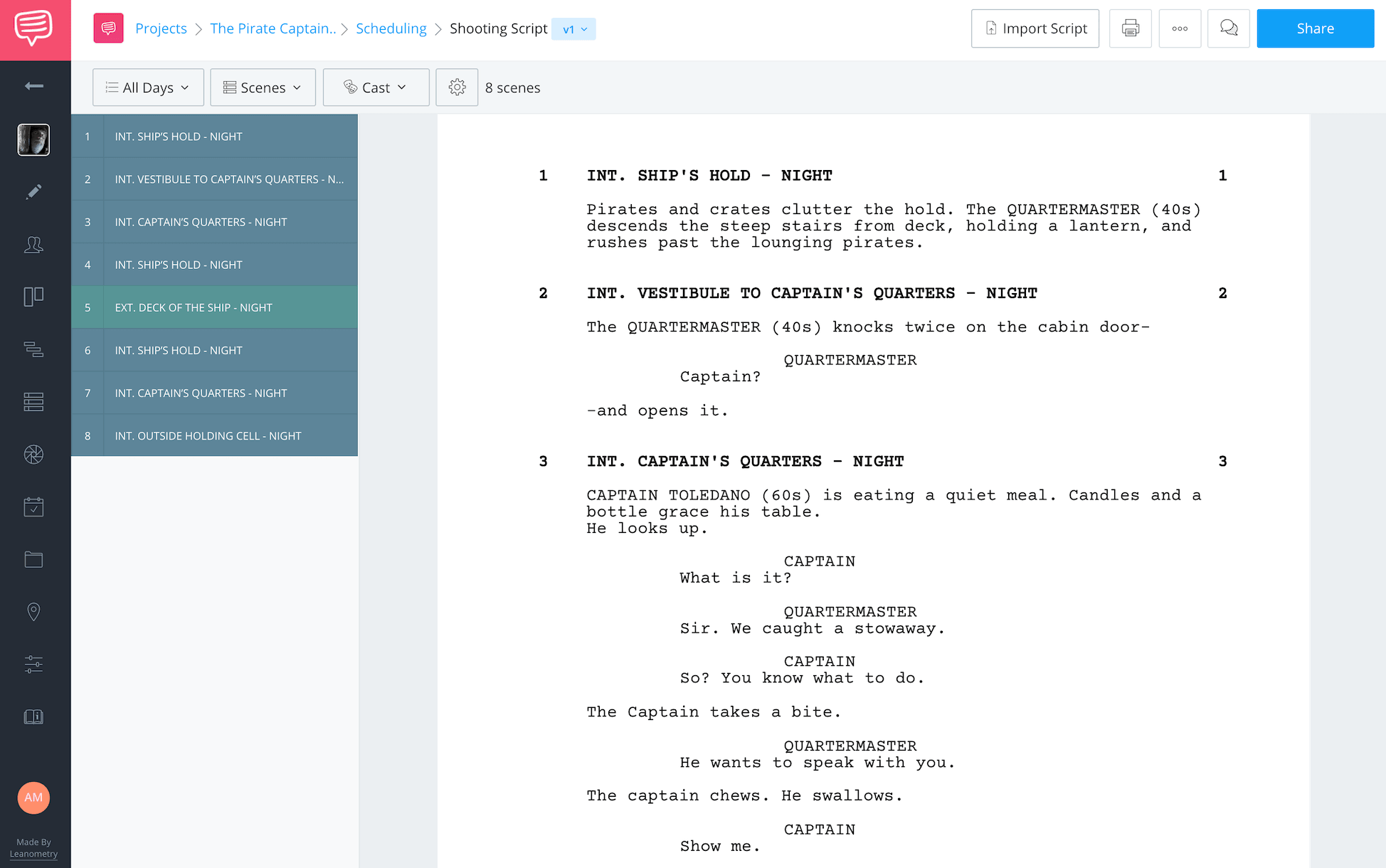
Breakdowns и учёт элементов сцены
В breakdown сценарий превращается в производственную спецификацию. Упоминание персонажа, реквизита, костюма, массовки или декорации можно назначить категории элементов. Запись элемента привязана к конкретной сцене, а количество учитывается отдельно. Это не просто цветная подсветка: из набора тегов формируется информация о необходимых ресурсах, что помогает координатору выявить повторяющиеся объекты и распределить подготовку между подразделениями.
Список категории требует дисциплины. Два написания одного и того же реквизита могут создать две записи, хотя предмет нужен один. Обратная проблема — объединение разных объектов под общим названием, из-за чего отчёт скрывает потребность в дублях. Значение QTY помогает учитывать количество экземпляров в сцене, а пользовательские категории позволяют адаптировать breakdown к конкретному проекту. При этом метки не заменяют подтверждение наличия реквизита на площадке: учёт указывает требование, но не гарантирует выполнение.
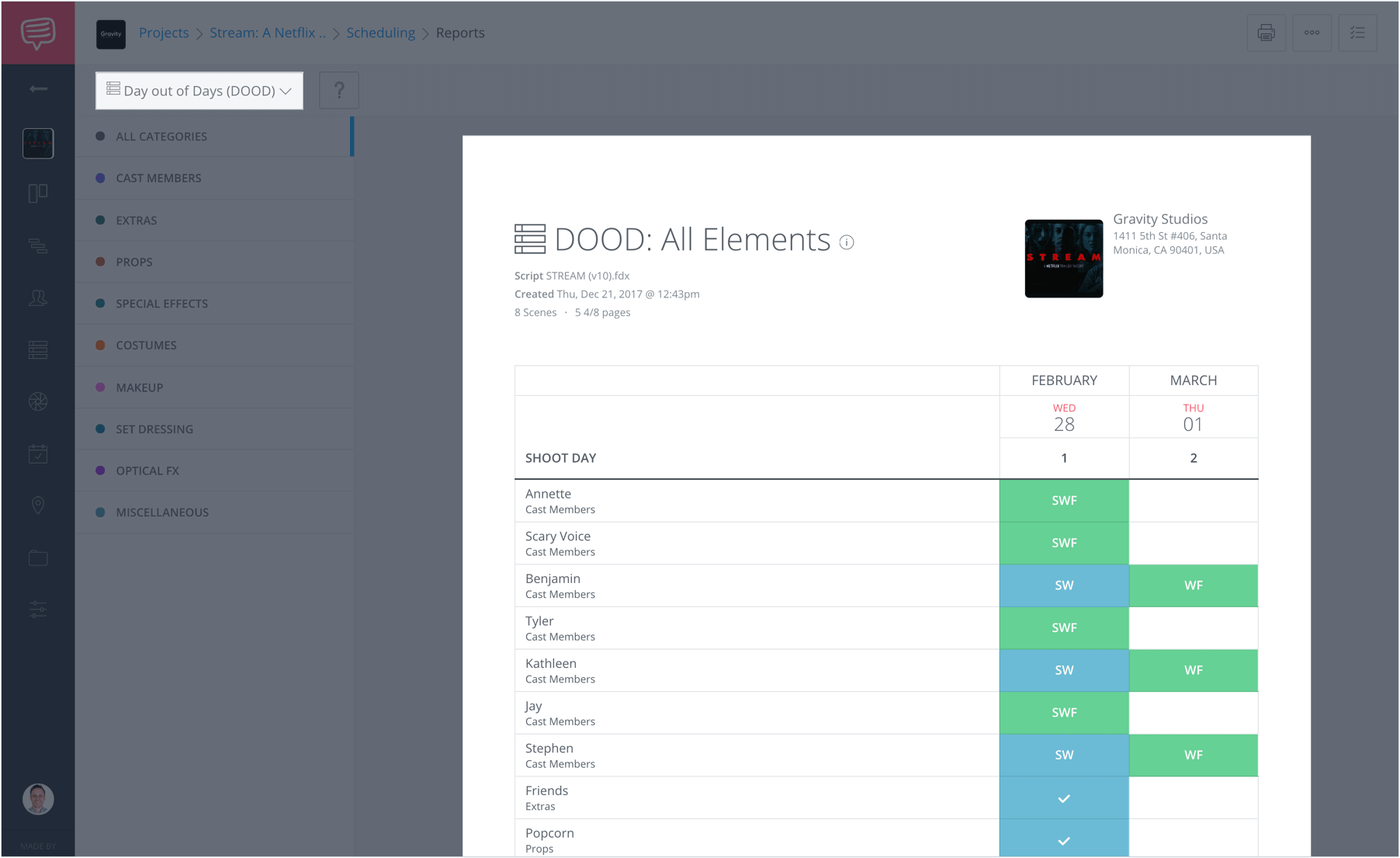
Stripboards и график съёмок
Stripboard показывает сцены как переставляемые полосы. Полосы организуются по съёмочным дням, могут учитывать локации, интерьеры и экстерьеры, время суток и производственные перерывы. Разделители дней дают отделить одну смену от другой; баннеры позволяют обозначать самостоятельные события расписания. Обычная смена требует оптимизации не по порядку сценария, а по доступности площадки, актёров, времени подготовки и ограничению рабочего дня.
Сервис формирует из расписания производственные отчёты, включая one-liner и Day Out of Days (DOOD). One-liner удобен для обозрения дня или графика по сценам, DOOD — для понимания участия отдельных элементов и исполнителей в разные дни. Эти документы не являются сметой. В StudioBinder можно учитывать элементы производства, но полноценную систему бюджетного расчёта нельзя автоматически приписывать модулю stripboard: бюджетную потребность следует сверять с отдельным финансовым планом проекта.
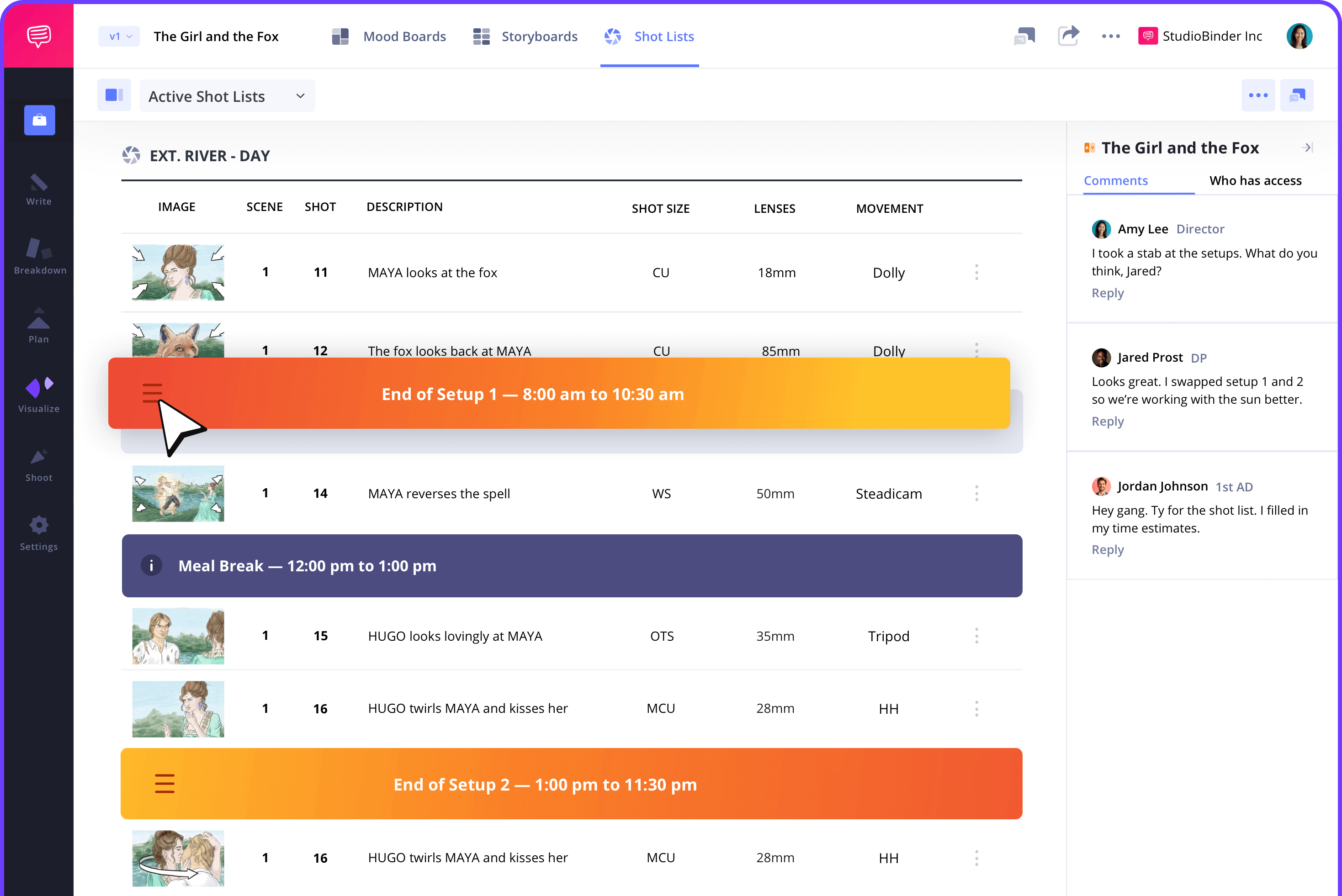
Shot Lists, Storyboards и Lookbooks
Shot List описывает отдельные планы в измеримых параметрах: размер кадра, тип и ракурс, движение камеры, сведения об объективе, описание действия и референс. Такой перечень особенно нужен операторской группе, поскольку фраза «крупно снять героя» не передаёт той же степени определённости, что конкретизированный размер, перспектива и движение камеры. Кадры можно привязывать к сценарию или собирать в отдельные пользовательские списки для рекламного ролика, дополнительных кадров и B-roll.
Storyboard визуализирует эти решения кадрами с изображениями и пояснениями. Важное различие: сам сервис не подтверждён как генератор изображений по тексту. Он организует и редактирует загруженные рисунки, фотографии и готовые изображения, в том числе подготовленные во внешнем ИИ-генераторе. Автоматизация StudioBinder здесь означает создание структуры сцен по сценарию и возможность разметки кадров, а не самостоятельную отрисовку персонажей и декораций.
Lookbook — доска визуальных референсов для тона фильма, костюмов, локаций, цвета и художественного решения. В отличие от storyboard, её первичная задача не представить последовательность кадров с монтажной логикой. Можно собрать варианты общей атмосферы и предоставить их команде или заказчику, не привязывая каждый референс к номеру сцены. Следовательно, использовать lookbook вместо списка кадров невыгодно, если нужно контролировать, какие планы реально сняты.
Locations, контакты, задачи и календарь
Locations — библиотека съёмочных мест с адресными и организационными сведениями. Она помогает уменьшить расхождения между словесным обозначением площадки в сценарии и точным адресом прибытия группы. В call sheet важен именно адрес точки сбора; художественное имя декорации не заменяет парковку, вход на территорию и контакт на площадке. Для нестандартных площадок предусмотрено добавление координат. Это отдельная потребность, поскольку автоматическая адресная подсказка может не находить частную территорию или съёмочную точку без почтового адреса.
Project Contacts сохраняют данные исполнителей, съёмочной группы и других участников. Контактная база нужна не только для справочника: она используется при рассылке call sheets и помогает персонализировать время вызова. Task Boards представлены досками задач, а Production Calendar — календарным планированием с событиями и, в расширенных тарифах, зависимостями и шаблонами. Эти инструменты не подменяют друг друга. Задача формулирует ответственность и готовность, календарь фиксирует дату или этап, stripboard — непосредственно последовательность съёмки сцен.
Call Sheets и управление рассылкой
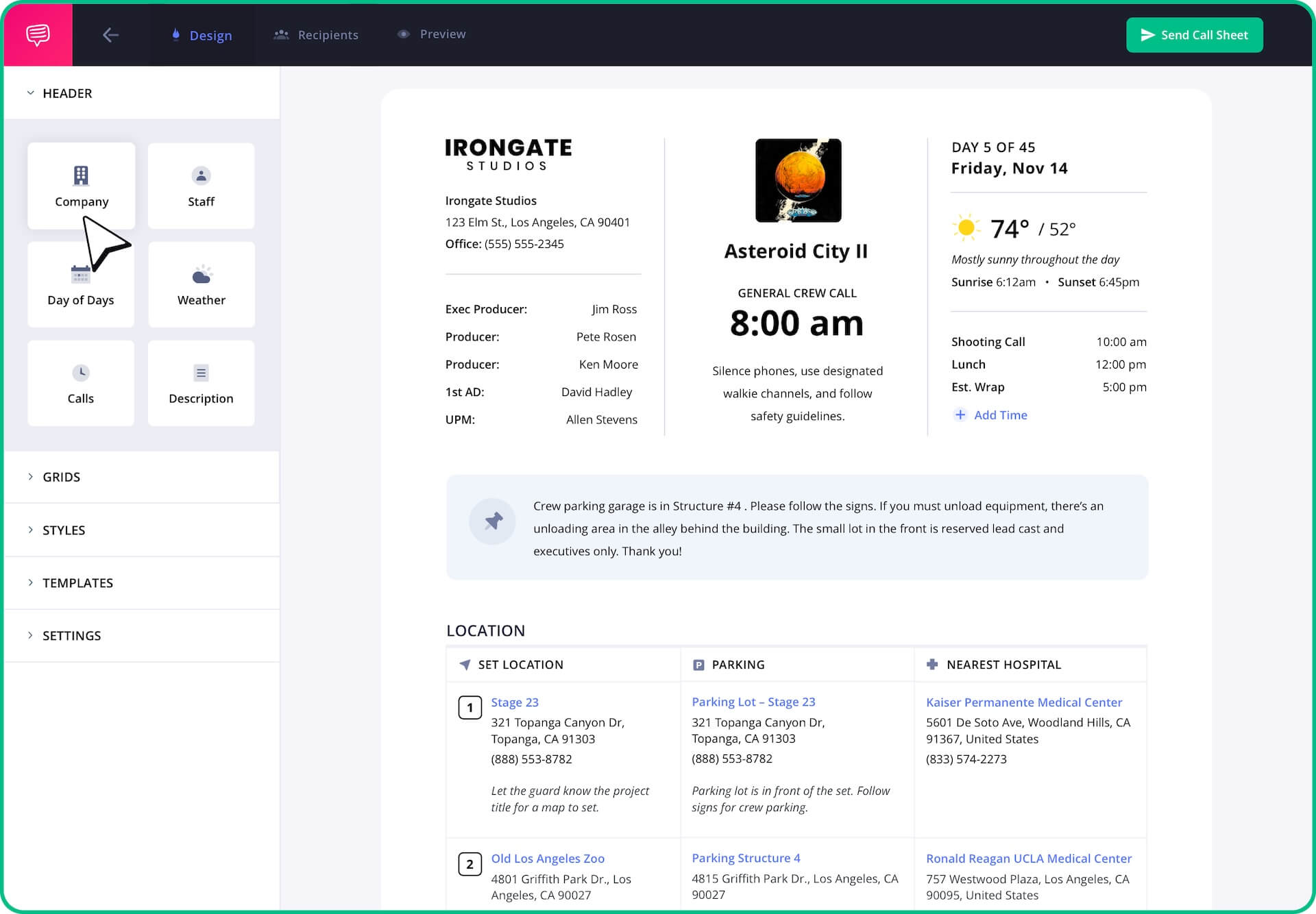
Call Sheet объединяет данные съёмочного дня: время общего сбора, персональные вызовы, адреса, расписание, контакты, специальные замечания и другие сведения, необходимые получателям. Поскольку база людей и график уже находятся в проекте, информация может подставляться из связанных разделов. Это уменьшает повторный ручной ввод, но не устраняет ответственность выпускающего документ: неправильная исходная дата, место или контакт автоматически попадут и в красиво оформленный лист.
Важны три разных состояния: документ составлен, документ отправлен и получатель подтвердил получение. Доставку и подтверждения поддерживают расширенные средства аналитики платных планов; доступ к ним зависит от редакции. Вызывной лист также может содержать индивидуальные примечания получателю, которые не следует путать с общей заметкой для всей группы. Региональные возможности SMS ограничены: доступность текстовых рассылок не универсальна, поэтому безопаснее планировать основной канал уведомлений как электронную почту.
Функции и связь между рабочими документами
От сценарных сцен к подготовке площадки
Сильная сторона продукта — единый источник данных для связанных операций. Сценарий описывает, что требуется по сюжету. Breakdown переводит текст в перечень людей и объектов. Stripboard превращает перечень сцен в логистический график. Shot List и Storyboard объясняют, что именно должен получить оператор и каким должен быть кадр. Call Sheet связывает график с персональным уведомлением группы. В разрозненных таблицах эти документы приходится сопоставлять вручную; в StudioBinder часть структуры переиспользуется между модулями.
Но степень автоматизации не следует преувеличивать. Сценарная программа не знает, что режиссёр решил арендовать второй объектив, пока это требование не внесено в документ. Перенос сцен сам по себе не бронирует локацию, а отправка уведомления не подтверждает фактическую явку человека. Планировщик помогает сделать зависимые изменения видимыми и передаваемыми, но производственные решения остаются у команды.
Версии сценария и риск рассинхронизации
Кинопроизводство редко строится на единственной неизменной версии текста. StudioBinder позволяет импортировать обновлённый сценарий, что сопровождается формированием новой версии связанных breakdown, расписания, shot list и storyboard. Привязка зависит от структуры документа, в частности номеров сцен и заголовков. Если номера или sluglines поменялись радикально, соответствие сцен может нарушиться, а новый проектный вариант начнёт отличаться от предыдущих планов.
Наличие механизма версий не означает безусловной обратимости любой правки. В разных разделах используются свои инструменты восстановления и архивирования. Разумная методика — отделять сценарные изменения от организационных: сначала закрепить текст новой редакции, затем сравнить набор сцен и только после этого согласовать новые требования к съёмке. PDF предыдущей редакции полезен как контрольный документ, но не является полноценным редактируемым состоянием проекта.
Результаты для разных участников группы
Режиссёр получает сценарий, раскадровку и последовательность эпизодов. Операторская группа использует shot list с параметрами кадров. Художественный департамент опирается на breakdown реквизита и костюмов. Ассистент режиссёра анализирует stripboard и отчёты занятости. Координатор распространяет call sheets и контролирует сведения о получателях. Для клиента полезнее lookbook или отобранный PDF визуального плана, чем полный набор внутренних таблиц. В этом и заключается ценность системы: один проект имеет несколько представлений, но не каждый участник должен получать доступ ко всему массиву.
Права доступа различаются по способу приглашения. Teammates входят в учётную запись с определённой ролью и могут получать платные возможности через её подписку; collaborators получают доступ к конкретным страницам для просмотра, комментариев и, в старшей редакции, редактирования. При приглашениях важно выбирать не максимальные, а минимально необходимые разрешения. Например, для ознакомления со съёмочным расписанием необязательно предоставлять управление исходным сценарием.
Импорт, экспорт и совместимость
Сценарии: FDX, SBX, Fountain, PDF и TXT
При импорте сценария StudioBinder принимает файлы FDX, SBX, Fountain, PDF и TXT. FDX связан с экосистемой Final Draft и сохраняет сценарную структуру значительно осмысленнее обычного текста. Fountain представляет текстовый сценарный формат с семантической разметкой; TXT зависит от соблюдения правил оформления сцен. PDF удобен как законченный документ, но здесь требуется различать PDF с извлекаемым текстом и скан, где страницы состоят из картинок: изображение текста не может быть разобрано тем же сценарием импортирования.
Один и тот же расширенный формат не гарантирует идеальной структуры после загрузки. Критичны нумерация сцен, стандартные заголовки INT./EXT., отсутствие случайных разрывов строк и корректное выделение диалогов. Для последующих ревизий номера сцен особенно важны: производственный план связывается не с человеческим пониманием сюжета, а с формализованными идентификаторами. Поэтому документ, который выглядит красиво на печати, способен дать неудовлетворительный результат при структурном импорте.
PDF как форма выдачи, CSV как данные
StudioBinder позволяет скачать сценарий в PDF; также генерируются PDF из shot lists, storyboards и производственных отчётов. PDF сохраняет читаемую страницу, компоновку, подписи и графику и подходит для передачи участнику съёмки, который не должен менять исходник. Однако внутренние связи сцен, параметры и разрешения в нём не превращаются в переносимый проект StudioBinder. Такой файл прежде всего предназначен для чтения, согласования и печати.
CSV предусмотрен для stripboard, shot lists и storyboards. Его практический смысл — представить табличные поля в формате, пригодном для работы с таблицами и для внешней обработки. Он не сохраняет поведение сервиса, зависимости между модулями, графические настройки листа и все свойства редактора. Более того, наличие экспорта CSV не означает симметричного импорта: StudioBinder не принимает готовый shot list из Excel или CSV как исходный список кадров. Это особенно важно при переезде из собственной табличной системы.
Для визуального плана важны файлы изображений. В shot list поддерживается загрузка JPG и PNG; видео и GIF в поле изображения списка кадров не предусмотрены. При переносе визуальных материалов необходимо хранить исходные файлы отдельно от проекта. Изображение в PDF storyboard, оригинал изображения на диске и редактируемый кадр внутри сервиса — три разных уровня сохранности. Их нельзя считать взаимозаменяемыми копиями.
Что не является доказанной совместимостью
Экспорт таблицы в CSV не следует трактовать как полноценный двусторонний обмен с Movie Magic Scheduling, а доступность FDX на входе не означает подтверждённую выдачу FDX на выходе. В документации отдельно отмечено отсутствие импорта проектов Movie Magic Scheduling с расширением MMS. Следовательно, пользователю такого планировщика потребуется переносить исходный сценарий, а производственные значения перепроверять и восстанавливать заново, а не ожидать конвертации всех данных.
StudioBinder не позиционируется как инструмент прямого экспорта монтажной таймлинии. Когда проект переходит к монтажёру, рабочие PDF и CSV могут служить справкой о кадрах и графике, а отснятые видеоматериалы обрабатываются отдельно — например, в DaVinci Resolve. Это граница между производственным планом и монтажным проектом. Обычная ссылка на раскадровку не заменяет передачу видеоматериалов, звуковых дорожек и монтажных решений.
Тарифы, бесплатный режим и цена
Что разрешено без оплаты
Free — самостоятельная бесплатная редакция с количественными и функциональными ограничениями, а не пробный доступ к полному набору платных инструментов. Она позволяет иметь только один проект, причём архивный тоже учитывается. В ней доступны до десяти контактов, пяти локаций, десяти кадров в shot lists, десяти storyboards, десяти lookbooks, десяти тегов breakdown, десяти задач, одного сценарного документа и десяти свободных документов. Для stripboard действует лимит до десяти сцен либо импорт половины сценария; доступна одна версия. У производственного календаря тоже есть ограничения на число событий.
Call sheets в Free предназначены для пробной отправки самому себе: полноценная рассылка всей съёмочной группе не входит в бесплатный пакет. Таким образом, даже короткий фильм с десятью кадрами может оказаться за пределами бесплатного сценария, если в нём требуется отослать реальные вызовы актёрам. В обратную сторону: работа над первым учебным сценарием с небольшой раскадровкой укладывается в бесплатную модель значительно лучше. Подписка нужна не за само существование проекта, а за определённый масштаб и эксплуатационные действия.
Starter, Indie и Professional
Starter стоит $29 в месяц по опубликованной документации от октября 2026 года. В него включены десять проектов суммарно, одно пользовательское место, 50 ГБ файлового хранения, импорт полного сценария, производственные отчёты, расширение числа shot lists, storyboards и breakdown, а также создание и отправка call sheets. Дополнительное пользовательское место оценивается отдельно — $25 на человека в месяц. Такой пакет снимает главные ограничения демонстрационного режима, но не делает автоматически доступными инструменты старших редакций.
Indie занимает промежуточную позицию: в нём предусмотрены 25 проектов, два включённых места и 75 ГБ файлового хранения. Его отличают более развитая работа с версиями и сценарными правками, инструментами визуальной разметки, календарём, задачами и аналитикой рассылок. Точную действующую ежемесячную цену Indie здесь не приводим: стоимость следует сверять в интерфейсе оформления заказа, отдельно учитывая способ оплаты и количество мест. Принципиально, что расширенные функции не обязательно включаются сразу при переходе на первый платный уровень.
Professional стоит $99 в месяц по той же официальной справке; тариф включает четыре пользовательских места, неограниченное количество проектов и 100 ГБ хранения. На этом уровне доступны дополнительные варианты расписаний, автозаполнение call sheets из stripboard, расширенное планирование кадров, шаблоны документов и листов вызова, дополнительные средства работы с задачами и двухколоночными сценариями. Разница между Starter и Professional относится не только к ёмкости аккаунта, но и к тому, сколько производственных решений можно переиспользовать без ручного переноса.
Цена в долларах не равна гарантированной итоговой сумме для любой страны и любого способа оплаты. При оценке учитываются число оплачиваемых мест, период списания, применимые налоги и конвертация. Сравнивать StudioBinder с самостоятельной покупкой одного сценарного редактора по одной только цене некорректно: подписка покрывает несколько производственных модулей, но может оказаться невыгодной, если из них реально нужен только один.
Облачная работа, устройства и конфиденциальность
Почему стабильность сети имеет значение
StudioBinder выполняет основные операции как онлайн-сервис. Для входа, синхронизации связанной информации, сохранения и рассылки требуется связь с серверной платформой. Веб-приложение не даёт независимой от интернета настольной копии всего проекта, поэтому в условиях слабой связи на площадке нельзя рассчитывать на редактирование документов так же, как в локальном редакторе. Для смены с плохим покрытием критические PDF разумно иметь у ответственных сотрудников заранее.
Редактор сценария автоматически сохраняет изменения примерно каждые десять секунд; индикатор Save показывает состояние. Красный цвет означает наличие несохранённых изменений, оранжевый — процесс записи, зелёный — успешное сохранение. Преждевременная перезагрузка страницы до зелёного состояния приводит к риску потери последних исправлений. В корпоративных сетях сохранение могут мешать расширения браузера и некоторые параметры VPN, поэтому стабильность доступа надо оценивать отдельно от способности страницы просто открыться.
Что реально доступно с телефона
Отдельного полноценного приложения StudioBinder для iOS либо Android не предлагается. Получатели call sheets могут открывать их на телефоне, а мобильное представление адаптировано прежде всего для получения информации. Но сложный breakdown, редактирование карточек shot list и управление проектом рассчитаны на большие экраны. Это не формальность: для таких задач важны длинные таблицы, боковые панели, перетаскивание сцен и точная работа с полями. Поэтому смартфон здесь — устройство участников съёмки, а ноутбук — основной инструмент координатора.
Одинаковая облачная учётная запись не означает одинаковый набор действий у режиссёра, внешнего клиента и актёра. Клиент может смотреть согласованный материал, участник группы — подтверждать вызов, а менеджер проекта — редактировать производственные документы. Права, видимость и число дополнительных сотрудников ограничены тарифом и способом приглашения. Хранение контактных данных актёров и частных адресов локаций требует практики минимального доступа, независимо от того, в какой стране находится съёмочная группа.
Как обращаться с личными и производственными сведениями
Политика конфиденциальности StudioBinder Inc., обновлённая 24 мая 2026 года, описывает обработку регистрационных и контактных данных, технических сведений об устройстве и браузере, IP-адресов и файлов cookies. Для операций оплаты используется внешняя платёжная инфраструктура. Компания описывает меры ограничения доступа к информации и хранения в защищённой инфраструктуре, но не обещает абсолютную защищённость любой передачи по сети. Это обычная для облачного сервиса граница ответственности, а не основание считать все данные публичными или, напротив, полностью изолированными.
Рабочие материалы потенциально содержат адреса закрытых площадок, телефонные номера, личные вызовы, договорённости по времени, недоступные публике сценарии и данные о людях. Поэтому перед отправкой ссылки имеет смысл оценивать состав получателей и содержание документа. Для внешнего подрядчика достаточно открыть конкретную страницу, когда ему не нужны остальные материалы. PDF с персональными сведениями после выгрузки живёт самостоятельной жизнью; изменение разрешений в облаке не удаляет уже распространённые копии.
Что перестанет работать первым при внешнем сбое
Сбой интернета или веб-платформы. Прежде всего нарушается доступ к актуальному состоянию проекта, совместному редактированию, автоматической синхронизации и отправке call sheets. Скачанные заранее PDF продолжают быть читаемыми локально, но в них не появятся исправления, внесённые позже. Раздельное хранение последнего утверждённого графика и онлайн-черновика помогает избежать ситуации, когда группа ориентируется на два равноправных документа.
Недоступна почта получателя. Сам факт завершения рассылки не означает, что каждый человек увидел своё время вызова. Письмо может не доставиться либо оказаться непрочитанным; в расширенных планах StudioBinder поддерживает статусы доставки и подтверждений. Если от уведомления зависит допуск к площадке или работа актёра, наличие запасного канала организационной связи важнее автоматического отчёта.
Снижены права или изменён тариф. Доступ к премиальным инструментам прекращается сразу после понижения подписки. Особенно опасно путать архивирование проектов с уменьшением их количества: для Free учитываются и архивные карточки. Одна подписка не является гарантией, что все созданные материалы остаются доступны для редактирования в любом будущем тарифе. Независимые PDF, CSV и исходники изображений здесь выполняют роль производственной документации, а не заменителя полной облачной резервной копии.
Скрытая стоимость владения
Второй пользователь в команде — не просто дополнительный адрес электронной почты. Teammates, которым нужны возможности общего платного аккаунта, могут создавать отдельные оплачиваемые места; для основных персональных тарифов за дополнительное место указано $25 в месяц. При нескольких ответственных за съёмочный график и рассылки стоимость растёт быстрее, чем при работе одного координатора и внешних получателей готовых документов. Collaborators отличаются по правам и не всегда требуют того же подхода к оплате.
Отдельный бюджет времени потребуется на импорт и очистку сценария, разметку категорий, нормализацию адресов и телефонных данных, согласование номеров сцен. Эти операции не исчезают после покупки более дорогого плана, хотя автоматическое переиспользование подготовленных сведений сокращает последующую ручную работу. Подписка выгоднее при повторяющихся циклах, когда один раз созданные структуры регулярно используются в нескольких днях съёмки.
Миграция — ещё одна составляющая затрат. Не все исходные форматы других планировщиков импортируются, а CSV и PDF не возвращают все параметры StudioBinder. Поддержание независимого архива из сценарных исходников, графиков, контактов и изображений нужно заложить в регламент проекта. Наименее очевидный расход возникает при завершении проекта: из-за требования сократить число проектов перед переходом на Free невозможно безопасно считать понижение тарифа формой бессрочного архивирования всего портфеля.
Задача, инструмент, результат и контрольная точка
| Производственная задача | Инструмент | Результат | Что контролировать |
|---|---|---|---|
| Зафиксировать окончательный текст сцены | Screenplays | Структурированный сценарий и PDF | Номера сцен, версия, состояние Save |
| Посчитать реквизит и исполнителей | Breakdowns и Elements | Список категорий и производственные отчёты | Дубли названий, количество QTY, охват сцен |
| Определить порядок съёмки | Stripboard | График по дням, one-liner, DOOD | Локации, разделители дней, занятость людей |
| Согласовать конкретные планы | Shot Lists | Спецификации кадров и визуальные референсы | Нумерация, размер и движение камеры |
| Показать визуальную последовательность | Storyboards | Панели и экспортируемая раскадровка | Соответствие сценам, читаемость изображений |
| Согласовать атмосферу проекта | Lookbooks | Группы референсов | Отделение утверждённого направления от черновых вариантов |
| Организовать работу подразделений | Contacts, Tasks, Calendar, Locations | Люди, адреса, ответственные и сроки | Актуальность контактов, роли, адрес точки сбора |
| Предупредить группу о смене | Call Sheets | Индивидуальные вызовы и документ дня | Дата, часы, список адресатов, доставка |
Эта карта показывает, какие модули нужны для разных решений, но не является универсальным порядком работы. Например, для рекламного ролика команда может начать с lookbook и AV Script, а для готового драматургического текста — со структурного импорта FDX и построения stripboard. Удобство StudioBinder зависит от способности выбрать нужный набор модулей и сохранять единые идентификаторы сцен, имена исполнителей и адреса площадок во всех документах.
Как пользоваться программой — советы гика
Для воспроизводимого примера удобно использовать небольшой постановочный ролик с двумя сценами: интерьерное интервью и короткий план входа в здание. В исходном сценарии должны быть понятные заголовки сцен, персонаж, реквизит и описания предполагаемых кадров. Инструкции ниже разделяют создание, проверку и безопасный способ исправления ошибки. Названия элементов интерфейса приведены на английском, поскольку так они встречаются в действующей справочной системе; видимость отдельных функций зависит от выбранной редакции.
Создать проект и выбрать тип производства
Цель: создать контейнер для сценария, графика и материалов так, чтобы остальные модули работали с одним проектом. Подготовка: учётная запись StudioBinder, рабочее название ролика и понимание, нужен ли импорт готового сценария.
- В боковой панели откройте Projects. На странице проектов выберите + New Project.
- Введите название будущего материала и нажмите Next. Выберите тип производства: он влияет на предлагаемый набор инструментов.
- На следующем экране определите, нужен ли Import Script, или проект будет создан с нуля. Завершите действие кнопкой Create Project.
- Убедитесь, что новый проект появился в списке Projects и открываются нужные разделы. Возможности проекта можно настраивать позже, без создания второй записи.
Проверка: название проекта видно в навигации, а рабочие страницы относятся именно к нему. Типичная ошибка: создание отдельного проекта для каждого съёмочного дня; в бесплатной редакции второй проект не помещается в лимит, а в платной усложняет синхронизацию контактов и сцен. Безопасный откат: не удаляйте заполненную карточку без предварительной выгрузки данных. Для ненужного пустого проекта используйте предусмотренные функции управления проектами после проверки, что вы открыли именно ошибочно созданную запись.
Написать сценарий и отдельный двухколоночный AV Script
Цель: подготовить структурированный исходник для игровых сцен или согласовать звук и видеоряд в рекламе. Подготовка: последовательность эпизодов, черновик диалогов, отдельные названия для сценарного текста и производственного брифа.
- Внутри проекта перейдите к Screenplays через раздел Write. Для нового текста выберите New Screenplay, укажите имя и подтвердите Create Screenplay.
- Введите заголовок сцены с указанием интерьера или экстерьера и времени суток, затем описание действия и диалог. Не заменяйте заголовки художественными подписями: дальнейшая разбивка зависит от сценарной структуры.
- Для ролика с озвучиванием используйте самостоятельный раздел AV Scripts и двухколоночную форму: в одной части фиксируется визуальный эпизод, в другой — соответствующий звук либо текст диктора. Не переносите такую таблицу в обычный Screenplay только ради совпадения оформления.
- Следите за значком Save в сценарном редакторе. Дождитесь зелёного состояния сохранения; при красном индикаторе нажмите значок дискеты и не закрывайте страницу во время оранжевого состояния.
- Для печатной версии сценария откройте меню ⋯ и выберите Download PDF. Проверьте настройки титульной страницы, колонтитулов и отметок, затем нажмите Download PDF.
Проверка: при повторном открытии сценарий содержит все последние абзацы, а PDF сохранил номера и читаемое форматирование. Типичная ошибка: закрытие браузера в момент незавершённого сохранения. Безопасный откат: вернитесь к последнему подтверждённому тексту, а недавние исправления сопоставьте с локальным черновиком. Не вставляйте целиком некорректно оформленный текст в рабочий сценарий без отдельной копии предыдущей редакции.
Импортировать готовый сценарий и провести ревизию
Цель: связать написанный в другой программе материал со сценами производственного проекта. Подготовка: отдельный исходный файл FDX, SBX, Fountain, TXT или текстовый PDF; сохранённые номера сцен и копия файла до преобразования.
- Наведите указатель на Write и выберите Screenplays. На странице сценария откройте меню ⋯ в правом верхнем углу, затем Import Screenplay.
- Перетащите файл в окно импорта или выберите Browse. Введите название, при необходимости обозначьте версию и цвет правок, затем нажмите Next.
- Проверьте предварительно обнаруженные сцены и их заголовки. Подтвердите импорт только после того, как список отражает структуру оригинала.
- При обновлении существующего проекта сравните предыдущую и новую версии в окне импорта; для синхронизации используется Update Script. До подтверждения убедитесь, что сцены с прежними номерами соответствуют тем же эпизодам.
- После обновления проверьте взаимосвязанные представления: расписание, breakdown, shot lists и storyboards. Появление новой версии не снимает обязанности найти сцену, которая сменила номер или была удалена из текста.
Проверка: список сцен полон в пределах возможностей тарифа, заголовки и номера не превратились в текст описания, а связанные разделы ссылаются на нужную редакцию. Типичная ошибка: импорт сканированного PDF или сценария без корректных sluglines; система не выделяет сцены. Безопасный откат: сохраните исходный файл, исправьте его в редакторе, затем сделайте повторный импорт. Для непреднамеренного изменения проектных списков используйте сохранённые версии и предусмотренный менеджер версий, предварительно отделив пользовательские списки, которые нельзя бездумно пересоздавать.
Разметить breakdown: актёры, реквизит, костюмы и оборудование
Цель: превратить сценарий в перечень предметов и людей, нужных на конкретных съёмочных эпизодах. Подготовка: структурированный текст и согласованное правило именования, например одно название для каждой единицы реквизита.
- В меню Breakdown откройте Script Breakdowns. Выберите заголовок нужной сцены.
- Выделите в тексте элемент, который требует учёта: исполнителя, предмет, декорацию, костюм или технический объект.
- В появившемся выборе категорий назначьте подходящую категорию и нажмите Add Element. Для повторяющихся упоминаний используйте флажок Tag all mentions in script, когда все вхождения относятся к одному объекту.
- Используйте поле QTY, когда нужно несколько экземпляров одного объекта в пределах сцены. Для элемента, которого нет в тексте, откройте панель элементов и + Add More Elements, задайте имя и категорию, затем подтвердите Add Element.
- Сопоставьте итоговый список категорий с перечнем подразделений. Для внешнего согласования перечня элементов доступна генерация PDF через Generate PDF с выбором нужных категорий.
Проверка: у каждой важной сцены присутствуют корректные элементы и количества, а один и тот же реквизит не раздроблен на несколько лишних наименований. Типичная ошибка: выделение общего слова вместо нужного конкретного предмета или неправильная категория. Безопасный откат: измените категорию через редактирование элемента, а для ошибочно размеченного в одной сцене используйте Remove From Scene, не Remove All Mentions, чтобы не убрать нужные отметки из всего проекта.
Построить график съёмок в Stripboard
Цель: назначить сцены на реальные съёмочные дни, а не воспроизводить хронологию сюжета. Подготовка: импортированный сценарий либо перечень ручных сцен, даты доступности команды и ограничения локаций.
- Перейдите к странице Stripboards. Для готового текста используйте Import Script, выберите файл через Browse либо перетаскивание и завершите импорт.
- Нажмите + New Schedule, назовите план съёмок и подтвердите Create Schedule. Если сценария нет, расписание создаётся вручную: + Add Scene, заголовок сцены, затем Apply Changes.
- Расположите полосы сцен в порядке съёмки, учитывая локации, время суток и доступность исполнителей. Разделите дни при помощи day breaks; обозначьте необходимые перерывы и перемещения баннерами.
- Заполните для сцен относящиеся к ним производственные значения, включая локации. При массовом присвоении используйте выбор полос и Assign Locations с подтверждением Apply.
- Используйте средства отчётности для сверки графика, one-liner и DOOD. Для табличной копии в меню ⋯ stripboard предусмотрено Export CSV.
Проверка: каждая сцена находится в нужном съёмочном дне, разделители стоят там, где реально заканчиваются смены, и отчёт по участникам не раскрывает очевидных конфликтов занятости. Типичная ошибка: изменение расписания как будто это редактирование сюжета — после импорта новой версии сценария график начинает расходиться с текущими сценами. Безопасный откат: сохраняйте отчёт и существующую версию до существенной перестановки; возврат к прошлой редакции проекта проводите через менеджер версий после проверки, что нужные пользовательские элементы не затрагиваются.
Собрать Shot List с размерами планов и движениями камеры
Цель: описать кадры в форме, полезной оператору, фокус-пуллеру и режиссёру. Подготовка: список сцен, примерные планы, изображения-референсы JPG или PNG и требуемые параметры кадра.
- Откройте Shot Lists. Для сценарного проекта используйте Get Started и Import Script, после чего убедитесь, что система обнаружила нужные сцены. Для независимых кадров откройте боковую панель Custom Lists и создайте + New Shot List.
- В открытом списке выберите + Add New, затем + Add Shots. Укажите число пустых кадров в варианте Start Blank и подтвердите Add Shots.
- В карточках задайте пояснение, размер кадра, камеру, параметры движения и другие нужные атрибуты. Для нестандартного обозначения в параметре камеры предусмотрено Custom.
- Для визуальной карточки используйте значок загрузки: выберите файлы JPG/PNG либо изображения из внутренней библиотеки. Если иллюстрация уже находится в storyboard, в медиабиблиотеке доступен фильтр Storyboards и вставка отобранных изображений.
- Для выдачи таблицы примените Export CSV в меню ⋮. Для распечатки нажмите Generate PDF, укажите нужные списки и макет, затем Download PDF.
Проверка: каждый кадр имеет отдельную запись, изображения согласованы с описаниями, нумерация понятна группе, а выгруженный PDF не обрезает важные столбцы. Типичная ошибка: попытка импортировать исходный список кадров из таблицы CSV либо загрузить GIF/видео вместо картинки. Безопасный откат: оставьте исходную таблицу в архиве, создайте пользовательский список в StudioBinder, а для кадров используйте поддерживаемые JPG/PNG. Ошибочно добавленные кадры исправляйте в пределах списка, не удаляя связанные сцены сценария.
Сделать Storyboard со сценами, изображениями и пояснениями
Цель: показать последовательность визуальных решений до съёмки. Подготовка: выбранный сценарный эпизод или отдельная творческая концепция, изображения и требуемое соотношение сторон.
- На странице Storyboards нажмите Get Started. Для уже импортированного сценария используйте Import Script; на экране проверки сцен убедитесь, что номера распознаны, затем завершите импорт.
- Для работы без сценария выберите Create Manually, задайте название сцены, затем Next. Укажите aspect ratio и количество кадров в строке, после чего выберите Start Blank или Start with Images.
- В нужной панели нажмите значок Upload. Выберите изображение из проектной библиотеки, перетащите файл с компьютера или воспользуйтесь browse files. При необходимости настройте изображение и его подпись.
- Добавьте описание действия и необходимые пояснения к кадру. На расширенных тарифах используйте визуальные стрелки движения и дополнительные параметры представления, если они нужны операторской группе.
- Нажмите Generate PDF в правом верхнем углу, отметьте требуемые сцены, подтвердите Add [X] Selected Storyboards, выберите сетку и оформление, завершите Download PDF. Табличная выгрузка доступна через ⋮ → Export CSV.
Проверка: порядок панелей совпадает с утверждённой визуальной логикой, картинки читаемы и выбранные сцены присутствуют в PDF. Типичная ошибка: считать автоматически созданные карточки после импорта сценария готовыми рисунками или перепутать исходную картинку с её редакторской версией. Безопасный откат: храните оригиналы изображений независимо от сервиса, правьте только нужную панель, а для новой концепции создавайте отдельный вариант вместо перезаписи единственного утверждённого документа.
Подготовить Lookbook с референсами по локациям и стилю
Цель: собрать визуальные ориентиры, которые не обязаны быть покадровой инструкцией. Подготовка: заранее отобранные фотографии, примеры цвета, костюмов, света и декораций; понятная тема для каждой подборки.
- Откройте раздел Lookbooks внутри проекта и раскройте боковую панель с подборками.
- Для новой подборки используйте меню ⋮ у существующего lookbook и действие + Add Lookbook.
- Укажите конкретное название, например «Интерьер: холодный утренний свет», и подтвердите Create Lookbook. Выберите фон и примените Save Lookbook.
- Добавьте изображения и пояснения, отделяя варианты для обсуждения от утверждённых решений. Несвязанные референсы разумнее разнести по отдельным подборкам, а не превращать одну доску в хаотичный архив.
Проверка: у каждой подборки ясная тема, изображения относятся к ней, группа легко находит конкретный вариант. Типичная ошибка: использование в качестве единственной раскадровки, хотя в lookbook не закреплена обязательная последовательность отдельных кадров. Безопасный откат: оставьте исходную подборку как художественный референс, а последовательность для площадки оформите в Storyboards и Shot Lists; при переименовании или группировке сохраняйте оригиналы изображений.
Заполнить контакты группы и реальные съёмочные адреса
Цель: исключить расхождения между получателем уведомления, его ролью и местом прибытия. Подготовка: рабочие адреса электронной почты, разрешённые к обработке контактные данные, точные адреса локаций и назначенные ответственные.
- В настройках аккаунта Settings откройте Account Contacts. Для пакетного добавления адресов выберите Import Contacts, внесите электронные адреса и нажмите Add Contacts.
- Для закрепления существующих людей за конкретным проектом выделите записи в Account Contacts, используйте действие Assign (X) contacts to a project, выберите проект через знак + и подтвердите Assign to Projects.
- Внутри проекта перейдите через Shoot → Locations и нажмите + New Location. Заполните адрес и пояснения, сохраните через Save & Close либо Save & Add Another.
- Уточните роли контактов и содержание сведений о площадках. Для нетипичной точки допускается ввод по координатам, чтобы не полагаться на подсказку почтового адреса.
Проверка: участник присутствует именно в нужном проекте, имеет правильный электронный адрес, а название локации не подменяет фактическую точку сбора. Типичная ошибка: смешать общую контактную базу аккаунта и список людей, назначенных проекту, либо вставить неправильный адрес с похожим названием улицы. Безопасный откат: корректируйте отдельную запись и назначение; не удаляйте контакт из всего аккаунта ради исправления одной роли. Перед распространением списка ограничьте объём персональных данных требуемыми производственными сведениями.
Организовать задачи и события Production Calendar
Цель: распределить подготовительные обязанности и назначить даты, которые не являются собственно порядком съёмки сцен. Подготовка: перечень работ по подразделениям, ответственные и даты согласований.
- Откройте доску Task Boards и выберите нужную колонку работы. Для новой карточки используйте действие добавления задачи, задайте короткое предметное название и откройте карточку для деталей.
- Внутри карточки заполните описание, назначьте ответственного и срок в пределах доступных возможностей тарифа. Для разбивки большой работы на подзадачи в секции Tasks нажмите Add Task, введите формулировку и подтвердите клавишей Enter.
- Перейдите к Production Calendar. Нажмите в нужной точке календаря, чтобы создать событие, внесите название, дату и дополнительные сведения. Закрытие окна значком × сохраняет исправления события.
- Разделяйте задачу «подготовить реквизит» и событие «проверка реквизита». Не считайте события Production Calendar автоматически синхронизированными со stripboard: прямой синхронизации съёмочного графика с календарём не предусмотрено.
Проверка: задача относится к конкретному ответственному, а календарное событие стоит на нужной дате; сведения о времени не противоречат утверждённому stripboard. Типичная ошибка: изменение даты съёмки в одном календаре с ожиданием, что она изменится во всех связанных листах. Безопасный откат: исправляйте выбранное событие отдельно; завершённые или отменённые события можно архивировать через меню ⋮ → Archive Event, чтобы не уничтожать полезную историю планирования.
Составить и разослать Call Sheet
Цель: довести до конкретных людей подтверждённый план смены. Подготовка: согласованное расписание, дата, общий и индивидуальные вызовы, реальные адреса, контакты и список адресатов. Для отправки другим людям нужна соответствующая платная редакция.
- Откройте страницу Call Sheets и нажмите + New Call Sheet. Введите название, дату и общее время вызова; выберите связанный stripboard и съёмочный день.
- Выберите шаблон оформления и подтвердите Create Call Sheet. На этапе Design изучите секции времени, адресов, контактов и расписания.
- Для места сбора в сетке локаций используйте Shooting Address, введите адрес в поле Set Location, выберите вариант из подсказок и нажмите Save Location. После ввода действительного адреса может заполниться блок прогноза погоды для нужной даты.
- Нажмите Next для перехода к Recipients. Добавьте людей через + Add Recipients и + Add to Call Sheet, проверьте персональные вызовы и необходимые примечания.
- Перейдите через Next к Preview. Сверьте дату, адрес и время для каждого получателя. На платном плане нажмите Send Call Sheet и в подтверждении Send to [#] recipients. В Free доступна только тестовая отправка себе через Send Me Test Call Sheet.
Проверка: в предпросмотре нет старого адреса, время указано в нужном производственном контексте, а список получателей соответствует вызову на конкретный день. На подходящем тарифе дополнительно оценивайте статусы доставки и подтверждений. Типичная ошибка: отправка первой версии всем людям до исправления персональных времён либо предположение, что бесплатный тест доставляет письмо группе. Безопасный откат: исправьте лист, сохраните новую утверждённую редакцию и разошлите корректирующее уведомление через доступные средства повторной отправки; не полагайтесь на удаление старого письма из чужой почты.
Подготовить отчёты, стороны сценария и независимые копии
Цель: получить документы для тех, кто не редактирует облачный проект. Подготовка: утверждённые версии сцен, перечень нужных подразделений и проверка тарифных ограничений на PDF.
- В Screenplays используйте ⋯ → Download PDF и задайте подходящие параметры титульного листа и колонтитулов.
- В Breakdown откройте список Elements, воспользуйтесь Generate PDF, отметьте категории и подтвердите Add [#] Selected Categories, затем Download PDF.
- Для сцен, необходимых на конкретный съёмочный день, используйте представление Sides и доступные параметры выбора сцен и печати. PDF с подсвеченными элементами отличается от чистого сценарного текста, поэтому обозначайте назначение файла в его имени.
- В Shot Lists и Storyboards сформируйте отдельные PDF и CSV. В Stripboards дополнительно сохраните CSV-версию раскладки и нужные производственные отчёты.
- Откройте полученные файлы вне StudioBinder и убедитесь, что в них есть необходимые строки, страницы, изображения и даты. Исходные JPG/PNG сохраните отдельно от файлов, уже включённых в storyboard.
Проверка: каждый файл открывается, его название и версия однозначны, а PDF пригоден для печати и чтения. Типичная ошибка: принять CSV или PDF за полный перенос редактируемого проекта с правами доступа и внутренними связями. Безопасный откат: сохраните соответствующие исходные файлы и продолжайте редактирование внутри проекта, пока миграция или окончательная выдача материалов не будет согласована.
Как отказаться от StudioBinder без потери производственной документации
Цель: завершить подписку, не оставив команду без рабочих документов и данных о предыдущих съёмках. Подготовка: список завершённых проектов, ответственный за архив и доступ к платным функциям до понижения тарифа.
- Для каждого проекта сохраните отдельно сценарий в PDF и исходные FDX/Fountain/SBX, которыми располагает команда. Дополнительно выгрузите доступные PDF breakdown, sides, shot lists, storyboards, календарные и плановые документы, а также CSV из stripboard и визуальных списков.
- Отдельно сохраните исходные изображения, контактные данные и сведения о локациях, необходимые для законного продолжения работы. Проверяйте не только наличие файла на диске, но и то, открывается ли он в программе, которой команда располагает вне StudioBinder.
- Учтите правило Free: на аккаунте разрешён только один проект, включая архивные. Для понижения подписки требуется сократить количество проектов и убрать дополнительных teammates. Простого архивирования лишних проектов недостаточно.
- После независимой проверки копий откройте Settings → Plans & Pricing, выберите Switch to Free и в подтверждении Downgrade Now. Не выполняйте эти действия до выгрузки данных: премиальные функции прекращают действовать немедленно, а возмещение уже оплаченного периода не предоставляется.
Проверка: вне аккаунта имеются читаемые сценарии, график, списки кадров, раскадровки и сведения, необходимые для уведомления участников; платная подписка отражается как пониженная. Типичная ошибка: удалить дополнительные проекты, полагая, что при необходимости их можно восстановить из архива сервиса. Безопасный откат: остановите понижение, пока независимый архив не проверен, а удаление выполняйте только после подтверждения владельца производственных данных. Удалённые проекты нельзя считать безопасно восстановимыми без отдельной копии.
Сквозной сценарий: от текста двух сцен до документа съёмочного дня
Цель: получить единый воспроизводимый результат на учебном примере с интерьерным интервью и наружным установочным планом. Подготовка: сценарий с двумя разными заголовками сцен, один исполнитель, одна локация помещения, один внешний адрес, два изображения будущих кадров и реальная почта координатора.
- Создайте один проект с названием ролика. Импортируйте подготовленный сценарий через Import Screenplay и сравните два обнаруженных заголовка с исходником.
- В Script Breakdowns отметьте исполнителя, стул и световой прибор. Сопоставьте категории с требованиями интервью; оборудование и реквизит не должны смешиваться в одну запись.
- В Stripboards создайте расписание; назначьте наружный план и интерьерное интервью на согласованный день, учтя доступность помещения и исполнителя. Проверьте границу смены и выведите краткий отчёт.
- В Shot Lists подготовьте для интервью общий и крупный кадры, а для наружной сцены — установочный план. Добавьте описания и изображения; визуальную последовательность оформите в Storyboards.
- В Locations укажите адрес помещения и место сбора, затем занесите координатора в контакты. На странице Call Sheets создайте документ дня на основе расписания.
- В Preview сверяйте часы, адрес и имя получателя. В Free отправьте тестовый лист себе; на платном плане с нужными правами допускается рассылка группе. Сохраните сценарный PDF, PDF кадров и CSV графика вне сервиса.
Проверка результата: два исходных эпизода присутствуют в сценарии и stripboard, три кадра описаны отдельно, а вызывной лист соответствует реальному дню и месту съёмки. Типичная ошибка: обнаружить несоответствие между адресом в Locations и адресом в уже сформированном call sheet после отправки. Безопасный откат: исправьте первичную локацию, перепроверьте лист и выпустите новую согласованную версию; старый документ пометьте как устаревший в коммуникации с группой. Монтаж полученного видео затем выполняется отдельно, например средствами Blender Video Sequence Editor, а не внутри StudioBinder.
Плюсы и минусы StudioBinder
Плюсы
- Связь производственных разделов. Сценарные сцены используются как общий контекст для breakdown, расписаний, shot lists и storyboards, что уменьшает ручное сопоставление разных документов.
- Специализированные формы съёмочного производства. Stripboard, DOOD, sides и индивидуальные call sheets соответствуют конкретным рабочим задачам режиссёрской и производственной группы.
- Гибкость визуального планирования. Кадры можно описывать параметрами камеры, дополнять JPG/PNG и оформлять в storyboard; отдельный lookbook не перегружает покадровый план творческими референсами.
- Несколько способов работы со сценарием. Предусмотрены создание текста внутри проекта и импорт FDX, SBX, Fountain, TXT или текстового PDF.
- Облачная коммуникация. В платных редакциях производственные листы рассылаются получателям, доступны персональные сведения и, на подходящем уровне, отслеживание подтверждений.
- Независимые документы для площадки. PDF и CSV помогают получить читаемые и табличные копии данных вне основного интерфейса.
Минусы
- Нельзя полноценно работать автономно. Браузерная модель требует доступа к облачной платформе, тогда как на площадке интернет не всегда стабилен.
- Бесплатный план не годится для реальной массовой рассылки вызовов. Он разрешает только тестовое письмо самому себе, а также ограничивает проекты, сцены и изображения.
- Нет отдельного полнофункционального мобильного приложения. Телефон подходит получателю call sheet, но сложное редактирование рекомендовано на компьютере.
- Переход из других систем не бесшовный. Отсутствует импорт shot list из CSV/Excel, а проект Movie Magic Scheduling в формате MMS нельзя просто открыть как stripboard.
- Форматы отчётов не равны архиву проекта. PDF не сохраняет редактируемые связи, CSV — оформление и связанные данные платформы.
- Старшие возможности привязаны к подписке. Расширенные версии, шаблоны, аналитика и автоматизация отличаются по тарифам; платные места увеличивают стоимость команды.
- Понижение тарифа требует организационной подготовки. Для Free нужно оставить максимум один проект и удалить дополнительных teammates, а премиальный доступ прекращается немедленно.
Кому подойдёт StudioBinder и кому не подойдёт
Кому подойдёт
Продюсеру или первому ассистенту режиссёра небольшого постановочного проекта. Когда сценарий уже утверждён, но сцены нужно разложить по сменам, определить реквизит, пересчитать участие актёров и выпустить call sheet, связанная система снимает значительную часть разрозненного администрирования. Наиболее существенная выгода появляется не в одном инструменте, а в согласованности нескольких последовательных производственных документов.
Режиссёру рекламного видео и коммерческой съёмочной группе. AV Scripts, shot lists, lookbooks и адресная коммуникация подходят для роликов, где требуется быстро согласовать изображение с текстом, параметрами кадра и ожиданиями клиента. При этом необязательно использовать полный игровой сценарий, если производство строится на планах и визуальных референсах.
Команде, которая работает с повторными съёмочными сменами. Контакты, локации и отдельные документы по дням дают производственному координатору основу для регулярной работы. Стоимость подписки проще оправдать, когда расписание и вызовы нужны не один раз для учебного задания, а регулярно на протяжении проекта.
Сценаристу, который одновременно отвечает за препродакшен. Возможность писать текст, видеть его сцены и переходить к разбору полезна именно при совмещении ролей. Для автора, который только сдаёт сценарий и не занимается съёмочным процессом, большая часть функций останется невостребованной.
Кому не подойдёт
Монтажёру, который ищет замену видеоредактору. StudioBinder не предназначен для таймлинии с исходными видеоклипами, сведения звуковых дорожек и цветокоррекции. Его документы могут помогать при передаче материала монтажному отделу, но не выполнять монтаж вместо отдельной программы.
Небольшой группе с обязательной работой полностью без сети. Даже качественно сформированный облачный график не поможет вне покрытия, если требуется срочно изменить его в браузере. Здесь предпочтительны локальные рабочие инструменты и согласованные печатные документы.
Тому, кто хочет бесплатно рассылать рабочие call sheets десяткам людей. Ограничение Free непосредственно противоречит этому сценарию. Наличие бесплатной карточки проекта и бесплатного ознакомительного письма себе не означает бесплатную производственную рассылку.
Пользователю с уже сформированным массивом несвязанных табличных данных. Импорт готовых shot lists из Excel/CSV недоступен, а перенос производственных проектов из чужой системы требует повторного структурирования. Переход ради одной небольшой таблицы часто не окупает эту работу.
Иллюстратору, которому нужен встроенный генератор рисунков по тексту. StudioBinder принимает и организует визуальные материалы, но не заменяет редактор рисунка или самостоятельный ИИ-генератор изображений. Его сильная сторона — производственная структура вокруг кадра, а не изготовление самого изображения.
Сравнение с другими аналогами
Приведённые ниже сервисы решают пересекающиеся, но не одинаковые задачи. Сравнение ведётся по единой системе: назначение, среда работы, сложность освоения, форматы, автоматизация, оплата, ограничения и подходящий сценарий. Порог освоения оценивается по количеству производственных сущностей, которые нужно учитывать, а не по недоказанным замерам скорости обучения. Программы для монтажа сознательно не включены как прямые альтернативы: они решают другой этап производства.
| Продукт | Задача | Платформа | Порог освоения | Форматы | Автоматизация | Модель оплаты | Ограничения и подходящий сценарий |
|---|---|---|---|---|---|---|---|
| Celtx | Сценарий, сюжетная разработка, breakdown, график и коммуникация производства | Онлайн-студия; отдельные варианты сценарного приложения | Средний или высокий для полного планирования: много документов и ролей | Импорт FDX, Fountain, текстового PDF, DOC/DOCX, TXT и других текстовых форматов; экспорт сценария в PDF, TXT и Fountain | Связь сценарных данных с планом, автоматическое создание stripboard, производственные отчёты | Free, Writer, Writer Pro, Team и специальные планы; функции планирования зависят от редакции и дополнений | Более подходящий выбор, когда основной рабочий объект — сценарий с его разработкой, а производственное планирование нужно по мере развития проекта. Не все возможности входят в базовый тариф |
| Boords | Раскадровка, согласование визуальной идеи, аниматик и передача материалов в монтаж | Браузерный сервис | Ниже для одной раскадровки, чем у полного набора производственных документов | Импорт сценария из PDF, TXT, Markdown, CSV или HTML; экспорт PDF, изображений, аниматика MP4, презентаций и монтажных XML в зависимости от плана | Обработка сценария и создание визуальных заготовок с ИИ, версии и представления для согласования | Free и платные подписки; часть экспортов и вывод без водяного знака платные | Разумнее для студии анимации, рекламного питча и команды, которой нужна прежде всего визуальная последовательность и передача её редактору. Не заменяет весь комплекс call sheets и stripboard StudioBinder |
| Shot Lister | Подробный список кадров, график планов и контроль хода съёмочного дня | iOS и macOS | Ниже для оператора и ассистента, работающих преимущественно с кадрами | Проектные данные shot list, изображения; импорт сценария относится к Pro, прямую совместимость проектов со StudioBinder предполагать нельзя | Live Mode для перестановки и контроля хода кадров; Crew Sync доступен в платных вариантах | Основное приложение и опциональные подписки Pro/Studio | Практичнее для небольшого операторского подразделения, которому нужен специализированный съёмочный список на устройствах Apple. Это не полная замена сценарного и производственного документооборота StudioBinder |
У Celtx и StudioBinder заметно пересекаются сценарные и организационные инструменты; выбор зависит от того, где находится центр процесса — в работе над текстом и его разработкой или в сочетании сценария, кадров, смен и адресной рассылки. Boords сильнее специализируется на представлении визуального плана, в том числе в формах, полезных при передаче в монтаж. Shot Lister оптимизирован вокруг кадров и хода съёмочного дня на поддерживаемых устройствах. Поэтому единого победителя нет: дополнительный модуль имеет ценность только тогда, когда он входит в фактический рабочий цикл команды.
Типичные проблемы StudioBinder: диагностика и решения
1. Сценарий в PDF не импортируется вообще
Симптом: файл выбран, но сцены не появляются или импорт отклоняется. Возможная причина: PDF содержит изображения страниц вместо извлекаемого текста, либо исходник имеет неподдерживаемую структуру. Диагностика: обычным просмотрщиком проверьте, выделяется ли фрагмент сценария как текст; сопоставьте расширение с перечнем FDX, SBX, Fountain, PDF и TXT. Исправление: подготовьте текстовую версию сценария в поддерживаемом формате с правильными заголовками, не меняя оригинал. Проверка: при новом импорте StudioBinder распознаёт список сцен и показывает их названия, а не пустую страницу.
2. После импорта сцены объединены или названы неправильно
Симптом: в stripboard слишком мало сцен либо отдельные заголовки оказались внутри описаний. Возможная причина: нестандартные sluglines, разрывы строк и отсутствующие номера затрудняют структурный разбор. Диагностика: сравните обнаруженную сцену с исходным текстом, уделив внимание INT./EXT., названиям мест и нумерации. Исправление: отредактируйте структуру сценария в исходном файле и импортируйте корректный вариант. Проверка: каждый эпизод представлен отдельной сценой и имеет ожидаемый номер, что позволяет использовать его в дальнейшем графике.
3. В бесплатном проекте загружается только половина сценария
Симптом: документ открывается, но часть сцен отсутствует, хотя исходный файл полный. Возможная причина: Free ограничивает импорт половиной сценария, а stripboard — десятью сценами или эквивалентным демонстрационным объёмом. Диагностика: сравните число сцен в исходнике и проекте, посмотрите статус тарифа, не переписывая сразу текст. Исправление: для работы с полным сценарием потребуется соответствующий платный план; для ознакомления используйте небольшой учебный фрагмент. Проверка: рабочая редакция доступна в запланированном объёме, а ограничения не маскируются под ошибку файла.
4. В breakdown некорректно учитывается реквизит
Симптом: один предмет показан несколькими названиями или нужное количество не совпадает с производственной заявкой. Возможная причина: элемент был размечен в разных категориях либо число экземпляров не отражено в QTY. Диагностика: просмотрите соответствующую сцену и перечень Elements, сопоставьте единый словарь названий и категории. Исправление: переименуйте и переклассифицируйте неверные записи, уточните количество; при лишней отметке удаляйте её только из нужной сцены. Проверка: PDF отчёта содержит одно согласованное имя элемента и правильное количество для каждого эпизода.
5. После новой версии сценария расписание выглядит иначе
Симптом: порядок либо перечень сцен в stripboard не совпадает с прежним планом, а часть связанных кадров перенеслась в новую версию. Возможная причина: повторный импорт создал новую редакцию связанных модулей, а изменившиеся номера сцен и заголовки повлияли на синхронизацию. Диагностика: сравните предыдущий сценарий, новую нумерацию и состояние связанных страниц; отдельно проверьте пользовательские списки. Исправление: установите корректное соответствие сцен и используйте менеджер версий для возвращения к требуемому состоянию, сохранив самостоятельные материалы. Проверка: каждая сцена отображается в правильном производственном дне, а связанные изображения и требования не исчезли.
6. Список кадров из Excel или CSV не загружается
Симптом: команда подготовила таблицу с кадрами, но не обнаруживает рабочего импорта в Shot Lists. Возможная причина: StudioBinder поддерживает выдачу CSV, но не импорт готового shot list из Excel/CSV. Диагностика: отделите исходный сценарный файл от табличного списка кадров; предусмотренные средства импорта сценария не предназначены для произвольной таблицы. Исправление: переносите данные в пользовательский shot list, сохраняя исходный CSV как контроль; при большом объёме оцените стоимость ручной миграции. Проверка: созданные кадры в StudioBinder имеют те же номера, описания и параметры, что и эталонная таблица.
7. Картинка не отображается в Shot List
Симптом: вместо иллюстрации появляется ошибка загрузки или файл вообще не выбирается. Возможная причина: для изображения списка кадров поддерживаются JPG и PNG, но не видео и анимированные GIF. Диагностика: проверьте фактический тип файла, возможность открыть его в локальном просмотрщике и соответствие нужному кадру. Исправление: предоставьте самостоятельный статичный JPG/PNG, сохранив оригинальный материал; для движения подготовьте несколько кадров-пояснений. Проверка: изображение отображается в карточке и входит в читаемый PDF shot list.
8. В Call Sheet не заполняется погода
Симптом: блок погодных условий пуст или показывает сведения для другой даты. Возможная причина: в Meeting Location не введён действительный Shooting Address, адрес не выбран из подсказок либо дата съёмки задана неверно. Диагностика: проверьте адрес места сбора, дату и выбранный в адресной подсказке объект. Исправление: внесите корректный адрес через поле места съёмки и сохраните его; учитывайте, что прогноз относится к ограниченному периоду, а не к произвольной будущей дате. Проверка: погодная секция соответствует конкретной локации и дню, при этом координатор отдельно подтверждает критические погодные условия.
9. Call Sheet не отправляется всей команде
Симптом: система разрешает тест только на почту владельца проекта либо ограничивает действие рассылки. Возможная причина: в Free массовая отправка не входит в пакет; в других редакциях также влияют права на отправку и корректность адресатов. Диагностика: уточните тариф и роль пользователя, сверьте вкладку Recipients, не принимая предпросмотр за факт доставки. Исправление: используйте платный план с правом отправки и исправленную базу контактов. Проверка: после отправки выбранное количество адресатов отражает реальную группу, а подтверждения доставки оцениваются в рамках доступных средств аналитики.
10. Исправления сценария исчезают после обновления страницы
Симптом: последние строки присутствовали на экране, но отсутствуют после повторного открытия. Возможная причина: автоматическая синхронизация не завершилась из-за сетевого соединения, VPN или вмешательства расширения браузера. Диагностика: обратите внимание на цвет индикатора Save: красный означает несохранённые изменения, оранжевый — выполняющуюся запись, зелёный — сохранённое состояние. Исправление: восстановите стабильное подключение, устраните мешающие расширения и сохраните текст до выхода. Проверка: после зелёного индикатора повторное открытие отображает последнюю подтверждённую редакцию.
11. Не получается перейти с платного тарифа на Free
Симптом: аккаунт не разрешает завершить понижение, хотя текущая съёмка завершена. Возможная причина: больше одного проекта остаётся в аккаунте, включая архивные, либо подключены дополнительные teammates. Диагностика: отдельно оцените активные и архивные проекты, а также список участников аккаунта. Исправление: до удаления проектов сформируйте и проверьте независимый архив; затем приведите число проектов и пользователей к требованиям Free. Проверка: новый тариф отображается как Free, а материалы, необходимые для хранения и юридического учёта, остались доступны в независимых копиях.
FAQ по StudioBinder
Можно ли вести в StudioBinder одновременно короткометражный фильм и сериал?
Да, система предусматривает несколько проектов на платных тарифах, а старшие редакции добавляют возможности эпизодической организации сценариев. Но логика структуры зависит от того, общие ли у произведений контакты и производственная команда. Если это независимые съёмки с разными сценариями, их разумно рассматривать как разные проекты; если эпизоды составляют единую серию, возможности Professional помогают систематизировать сценарный материал по сезонам. На Free два самостоятельных проекта одновременно не помещаются.
Чем отличается персональный вызов актёра от общего времени сбора?
Общий вызов описывает базовый момент начала работы группы, а персональный — когда на площадке нужен конкретный человек. Для актёра с гримом и костюмом требуемое время прибытия может отличаться от общего, поскольку подготовка занимает дополнительный период. Поэтому индивидуальная информация в call sheet имеет самостоятельное производственное значение; она не должна автоматически копироваться из общего времени без согласования.
Можно ли отправить заказчику документ, не предоставляя доступ к личным данным группы?
Да, для этой цели подходят отобранные PDF визуального плана и ограниченное сотрудничество на уровне отдельных страниц. Важен выбор содержания: клиенту обычно нужны сюжетное решение, кадры, стиль и сроки, но не полный контактный список актёров и частные номера телефонов. Средства приглашения отличаются по тарифу, поэтому состав получаемых материалов следует определять по конкретной производственной роли адресата.
Есть ли в StudioBinder полноценный модуль сметы и контроля расходов?
Описанные основные модули StudioBinder сосредоточены на сценарии, сценах, людях, графике и производственных документах. Breakdown помогает определить потребность в ресурсах, но сам по себе не является сметой с бюджетными статьями, фактическими затратами и платежами. При выборе системы по критерию финансового управления следует оценивать специализированный бюджетный инструмент отдельно, а не принимать производственный отчёт за бухгалтерский документ.
Насколько безопасно использовать фотографии реальных локаций и чужие изображения для референсов?
Техническая возможность загрузки не означает, что пользователь получил право распространять изображение. Для коммерческого проекта нужно различать внутреннюю творческую подборку, опубликованный клиентский PDF и материал, предназначенный для публичной промокампании. Отдельное внимание требуется сведениям о частной территории и лицах на фото. Организационные разрешения и авторские права остаются вне автоматизации StudioBinder.
Почему выгруженный PDF не заменяет исходный проект?
PDF хранит отображение документа на страницах, но не всю информацию об объектной модели сервиса: взаимосвязи сцен, права участников, историю редактирования, внутреннюю структуру задач и список получателей рассылок. Даже при визуальном совпадении с экраном PDF решает задачу чтения и согласования, а не восстановления всех возможных операций. Для долгосрочного архива нужны исходные сценарные файлы, самостоятельные изображения, табличные данные и подтверждённые утверждённые документы.
Можно ли поддерживать график и состояние кадров непосредственно во время съёмки?
StudioBinder предоставляет рабочие расписания и списки кадров, но использовать браузер как единственный источник критической информации в условиях нестабильной связи рискованно. Для координатора важны одна утверждённая версия графика и ясный порядок выпуска исправлений. Если главная задача — оперативно отмечать выполненные кадры и менять их порядок на мобильном устройстве, специализированный Shot Lister ориентирован на иной, более узкий сценарий.
Вывод: когда выбирать StudioBinder
StudioBinder имеет смысл там, где один производственный факт должен последовательно использоваться несколькими подразделениями: сцена из текста становится объектом breakdown, полосой графика, набором кадров и частью вызывного листа. Это особенно ценно для постановочных проектов с командой, меняющимися редакциями сценария и несколькими съёмочными днями. Цена подписки при этом оправдывается не числом красивых шаблонов, а уменьшением несогласованности между документами и возможностью выпускать рабочую информацию из общей структуры.
Для самостоятельной сценарной работы Free подходит как ограниченная среда знакомства. Для небольшой реальной группы решающим аргументом в пользу Starter становится полноценная рассылка call sheets и снятие ограничений демонстрационного импорта. Indie и Professional разумнее оценивать по количеству проектов, местам участников, необходимости расширенного контроля и повторного использования сложных графиков. Если нужен прежде всего аниматик, специализированная визуальная система может быть рациональнее; если главное — отслеживание отдельных кадров во время смены на устройстве Apple, лучше отвечает задаче узкий shot-list-инструмент.
Итоговая граница StudioBinder проходит между организацией производства и самим созданием готового фильма. Сервис помогает превратить сценарий и визуальную идею в проверяемые планы, но не снимает ответственности за точность адресов, реальность вызовов, безопасность персональных данных, дисциплину версий и независимый архив. При таком подходе StudioBinder — полноценная рабочая платформа препродакшена, а не универсальный видеоредактор и не автоматический режиссёр.


