StudioLine Photo Basic 5: инструкция от гика, возможности, форматы, интерфейс и статус продукта
StudioLine Photo Basic 5 — настольная программа H&M System Software для локального управления фотоархивом в Windows: снимки помещаются в Image Archive, получают описания и метаданные, сортируются и находятся через поиск, обрабатываются набором неразрушающих Image Tools, а затем выводятся в файл, печать, слайд-шоу или веб-галерею. Важная оговорка для сегодняшнего пользователя: линейка StudioLine больше не продаётся, а поддержка и программное обслуживание прекращены после 30 апреля 2024 года. Поэтому ниже Basic 5 рассматривается не как современный сервис с развивающейся экосистемой, а как конкретная локальная программа и её пригодность для уже существующих архивов.
Что такое StudioLine Photo Basic 5 и кому она предназначена
StudioLine Photo Basic 5 относится не к облачным фотобиблиотекам и не к профессиональным RAW-конвертерам, а к классу настольных менеджеров изображений с каталогом, описаниями, поиском и встроенной обработкой. Центральный объект здесь — не отдельный JPEG в окне редактора, а запись изображения внутри Image Archive. В ней связаны оригинал, миниатюры, дескрипторы, настройки Image Tools и варианты вывода. Это меняет логику работы: фотографию можно один раз описать и скорректировать, а затем использовать в нескольких представлениях, не перезаписывая мастер-копию.
Разработчик — H&M System Software; в документации производителя программа обозначена как StudioLine Photo Basic 5 и описывается как бесплатная базовая редакция для частного использования. В семействе StudioLine рядом существовали Photo Classic и Photo Pro. Basic не следует путать с ними: Pro рассчитана в том числе на серверную сетевую архитектуру, а платные редакции имели дополнительные возможности. В Basic 5 основной акцент сделан на домашнем архиве, описании, обработке, печати, публикации галерей и обмене изображениями.
Для нового проекта это уже не обычный выбор «скачать и получать обновления». Официальный сайт сейчас сообщает, что серия StudioLine снята с продажи и что после 30 апреля 2024 года нет ни поддержки клиентов, ни программного обслуживания. Архивная справка Basic 5 при этом продолжает описывать бесплатное использование для частных лиц и автоматические обновления, но эти сведения относятся к жизненному циклу программы до прекращения обслуживания. В 2026 году автоматическое обновление нельзя считать действующим сервисным обязательством.
Практический смысл Basic 5 сегодня — прежде всего работа с уже имеющимся архивом, если у пользователя сохранились установочный пакет, корректный Product Activation Code и рабочая среда Windows. Если задача заключается в построении новой фототеки с гарантированной поддержкой современных камер и форматов, прекращение поддержки становится самостоятельным критерием против программы.
Основные параметры
| Параметр | Что подтверждено |
|---|---|
| Полное название | StudioLine Photo Basic 5 |
| Разработчик | H&M System Software / H&M Software |
| Тип | Локальный менеджер и базовый редактор цифровых фотографий с Image Archive |
| Статус на 2026 год | Линейка StudioLine больше не продаётся; поддержка и программное обслуживание прекращены после 30 апреля 2024 года |
| Платформа | Windows; документация Basic 5 указывает Windows 8.1, Windows 10 и Windows 11 |
| Минимальный процессор | Многоядерный процессор от 1,6 ГГц; более производительный рекомендуется |
| Оперативная память | 4 ГБ; больше рекомендуется |
| Место для программы | 150 МБ, не считая пространства под данные архива |
| Графика и экран | 24-битный графический адаптер, разрешение от 1024×768 |
| Языки интерфейса | Английский, немецкий, французский, итальянский, испанский |
| Лицензирование | Freeware для личного использования; коммерческое использование требовало лицензии |
| Активация | После установки исторически предоставлялось 30 дней полнофункциональной работы; для бесплатного частного использования требовался Product Activation Code |
| Основное хранилище | Локальный StudioLine Data Directory с базой, изображениями и кэшем; часть оригиналов может храниться внешне |
| Облако | Основной архив локальный; веб-галереи создаются на компьютере и могут публиковаться на FTP-сервер |
| RAW | RAW для Basic 5 не заявлен в руководстве; в независимом описании различий Basic и коммерческой версии отсутствие RAW указано как ограничение Basic |
| Основные выводы | Каталогизация, дескрипторы, поиск, неразрушающая коррекция, геотеги, слайд-шоу, веб-галереи, печать, email и экспорт |
Статус, редакции и отличие от одноимённых решений
Название StudioLine Photo Basic встречается у нескольких поколений. Для этого обзора существенна именно пятая ветка — StudioLine Photo Basic 5. Руководство Basic 5 содержит отдельный набор страниц для этой редакции и связывает её с Photo Classic 5. Это не мобильное приложение, не веб-сервис и не StudioLine Photo Pro. В старой документации присутствует также Basic 4, но его интерфейс и ограничения нельзя автоматически переносить на пятую версию.
Наиболее конкретная версия, встречающаяся в актуальных архивных каталогах дистрибутивов, — 5.0.7, датированная 22 января 2024 года. Это важная дата: она предшествует прекращению обслуживания 30 апреля 2024 года. Официальный сайт в текущем состоянии не предлагает продолжение развития продукта и прямо предупреждает об отсутствии поддержки. Поэтому номер 5.0.7 имеет смысл как ориентир сохранённой версии, а не как обещание будущих релизов.
Photo Basic был бесплатной входной редакцией для частного применения. Историческая модель активации включала 30-дневный полнофункциональный период, после которого частному пользователю требовался бесплатный ключ. Для бизнеса или другой коммерческой деятельности требовалась лицензия. Сегодня эту схему нельзя трактовать как действующую программу продаж: сама линейка снята с рынка.
Важное различие с Photo Classic и Photo Pro — не только цена. Basic ориентирован на домашнюю работу, а профессиональные редакции расширяли набор функций. В частности, документация Pro содержит отдельную работу с RAW, тогда как в руководстве Basic 5 раздела RAW нет. Независимое описание StudioLine Photo Basic 5.0.7 также указывает отсутствие RAW как отличие от коммерческой полной версии. Поэтому импорт RAW-файлов не следует закладывать в рабочий процесс Basic 5 без отдельного подтверждения конкретного старого окружения.

Интерфейс: из каких зон состоит рабочее окно
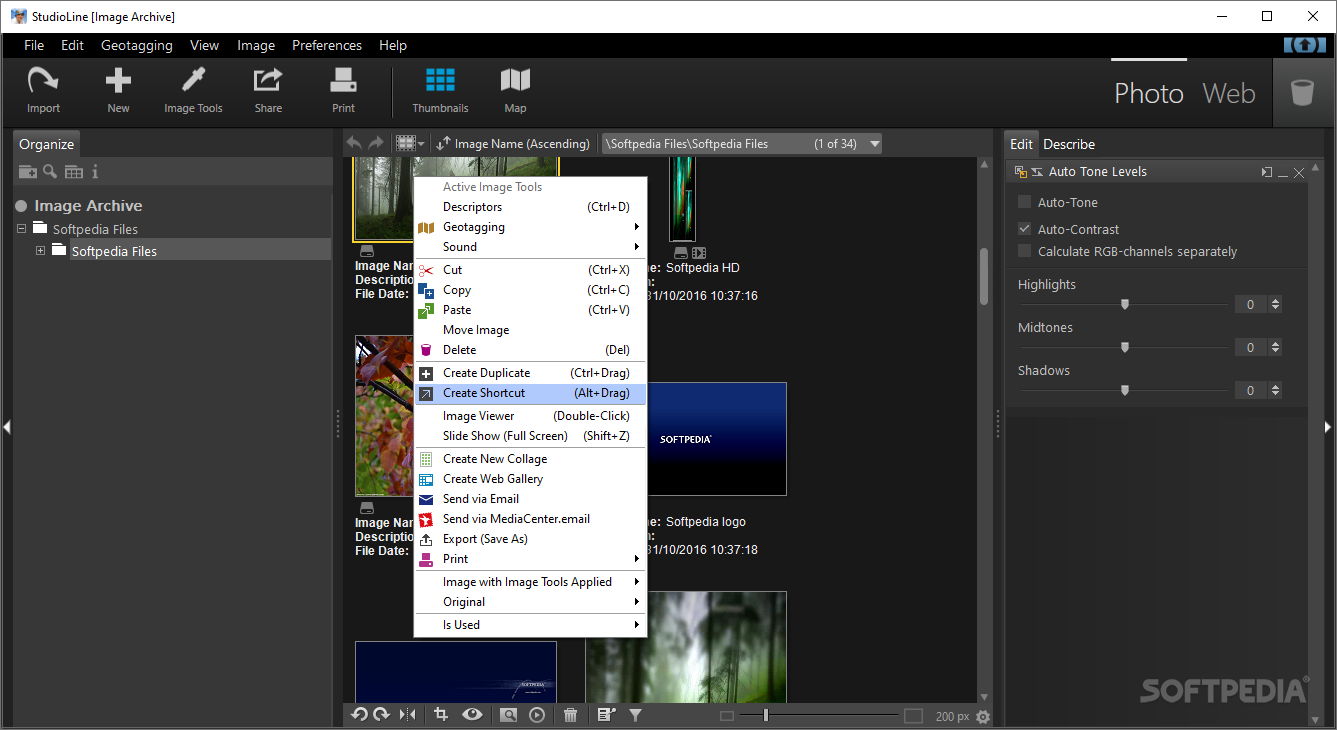
Интерфейс Basic 5 построен вокруг двух главных режимов — Photo и Web. Photo открывает Image Archive, где живёт каталог изображений; Web переключает приложение к Page Editor и связанным инструментам подготовки веб-галерей. Такой дизайн показывает основную архитектуру программы: архив является источником данных, а страницы и выводы используют его содержимое.
Menu Bar. Верхнее меню группирует команды по задачам: File, Edit, Geotagging, View, Image, Preferences и Help. Часть команд зависит от текущего режима. Поэтому одинаковое окно нельзя воспринимать как единый «фоторедактор»: набор доступных операций меняется при переходе между Photo и Web.
Button Toolbar. Панель быстрых команд выводит часто используемые операции. В архивном интерфейсе документирован набор Import, New, Image Tools, Share, Print, Thumbnails и Map. Для практической работы это означает, что импорт, обработка, просмотр, геотегирование и вывод не спрятаны в разных программах.
Navigation Pane. Левая область отвечает за навигацию. В Photo здесь отображается дерево папок Image Archive. В Web она используется для списка веб-галерей и содержащих их папок. Структура каталога поэтому является частью интерфейса, а не внешней файловой системой.
Image Archive/Page Pane. Центральная область в Photo показывает содержимое выбранной папки в виде миниатюр и дескрипторов. В Web на этом месте отображается редактируемая страница. Именно здесь видно, почему StudioLine удобнее рассматривать как систему управления архивом: рядом с миниатюрой могут отображаться имя, описание и дата.
Edit Pane. Правая многофункциональная область имеет вкладки Edit и Describe. Edit содержит открытые инструменты обработки; Describe показывает дескрипторы, включая Exif, данные местоположения, IPTC/NAA и другие поля. Инструменты не обязаны перекрывать центральный архив, что особенно полезно при обработке нескольких снимков.
Quick Search, Path History и Size Selector. В верхней части доступны история переходов и быстрый поиск, а нижняя панель содержит управление отображением миниатюр. Это мелкие элементы, но они определяют повседневную скорость навигации по большой коллекции. При большом архиве программа предполагает работу не с одним файлом, а с папками, описаниями и результатами поиска.
StudioLine Explorer. Отдельное плавающее окно напоминает Windows Explorer и используется для работы с папками, страницами, файлами и внутренними объектами StudioLine. Многие операции экспорта, переноса и публикации опираются именно на него. Explorer имеет собственные панели навигации и содержимого, а его окно может оставаться открытым во время других операций.
Как устроен каталог и почему Image Archive важнее отдельного редактора
StudioLine хранит данные в StudioLine Data Directory. Документация описывает в нём каталоги Database, Images и Cache. Database содержит файлы базы данных и служебные элементы, Images — внутренне хранимые оригиналы, а Cache — миниатюры разных размеров. При использовании внешнего хранения оригинал остаётся за пределами Image Archive, а программа держит ссылку и при необходимости создаёт proxy image.
Это не просто способ разложить JPEG по папкам. Имя изображения, описание, дата, Exif, IPTC/NAA и пользовательские дескрипторы становятся данными каталога. Те же сведения затем могут использоваться при сортировке, поиске, формировании подписей для галереи и экспорте. За счёт этого одно заполненное поле может работать сразу в нескольких сценариях.
У архитектуры есть и цена. StudioLine-архив нельзя считать обычной папкой, которую достаточно скопировать выборочно. Для восстановления важны Data Directory и Product Activation Code. Если пользователь переносит только JPEG-файлы, он сохраняет сами изображения, но рискует потерять структуру каталога, описания и настройки обработки. Для старой программы с прекращённой поддержкой это особенно критично.
Поэтому разумная модель — разделять три уровня сохранности: оригинальные файлы, StudioLine Data Directory и переносимый экспорт с метаданными. Оригиналы нужны для независимого доступа; Data Directory нужен для продолжения работы в StudioLine; экспорт с метаданными нужен для миграции в другое ПО.
Основные функции: что реально умеет Basic 5
Набор функций Basic 5 заметно шире простого просмотрщика. В руководстве перечислены Image Archive, Map View, Slide Show, Page Editor, Text Editor, StudioLine Explorer, Preferences, импорт, дескрипторы, поиск, Image Editing, Image Tools, отправка по email, печать, экспорт и Web Galleries. При этом программа не является полноценной современной заменой Photoshop или Lightroom Classic: её сильная сторона — связка каталога, метаданных и вывода.
Импорт и Load Assistant. Изображения должны попасть в Image Archive, прежде чем ими можно будет полноценно управлять внутри StudioLine. Load Assistant предназначен для массовой загрузки с камеры, диска и других носителей. Он может распознавать содержимое папки DCIM на внешнем диске, показывать миниатюры, а также отображать найденные фильмы и звуковые файлы значками.
У импорта есть принципиальное различие между режимами Copy и Don’t Copy. В Copy создаётся внутренняя мастер-копия в архиве. В Don’t Copy программа хранит ссылку на внешний оригинал и при отсутствии исходника использует proxy image. Для камеры производитель прямо рекомендует Copy: это снижает риск перезаписи исходников и делает архив независимым от карты памяти.
Дескрипторы, сортировка и поиск. Дескрипторы превращают каталог из набора миниатюр в базу данных. Системные поля могут содержать имя изображения, описание и дату; камера поставляет Exif; IPTC/NAA и Windows Descriptors могут использоваться для переносимой информации. Пользовательские дескрипторы позволяют создавать собственные поля вроде события или места.
Заполненные поля работают на нескольких уровнях. По ним можно сортировать изображения, искать их через Quick Search и Advanced Search, подставлять текст в веб-галереи и использовать данные при экспорте. Advanced Search способен комбинировать критерии и ограничивать поиск конкретными папками и дескрипторами. Для коллекции из нескольких тысяч снимков это полезнее, чем ручная сортировка по десяткам физических каталогов.
Image Tools и неразрушающая обработка. Обработка строится на стеке Image Tools. StudioLine сохраняет настройки инструментов, а оригинал в Image Archive остаётся неизменным. Инструменты делятся на предварительную обработку, коррекции и эффекты. К первой группе относятся поворот, кадрирование и устранение красных глаз; среди коррекций есть Auto Tone Levels, Image Enhancement, Exposure Correction, Hue/Saturation/Brightness, Color Tuning, Color Balance, Color, Despeckle, Sharpness и Blur; отдельная группа содержит эффекты вроде Colorize, Bicolor, RGB Mixer, Black and White, Sepia, Text, Transparency, Smoked Glass и Emboss.
Важен порядок применения. Active Image Tools представляет стек, в котором инструменты применяются сверху вниз. Это позволяет менять последовательность обработки без перезаписи мастер-файла. Но результат для другой программы появляется только после экспорта: внешнее приложение не видит виртуальные корректировки StudioLine в исходном файле.
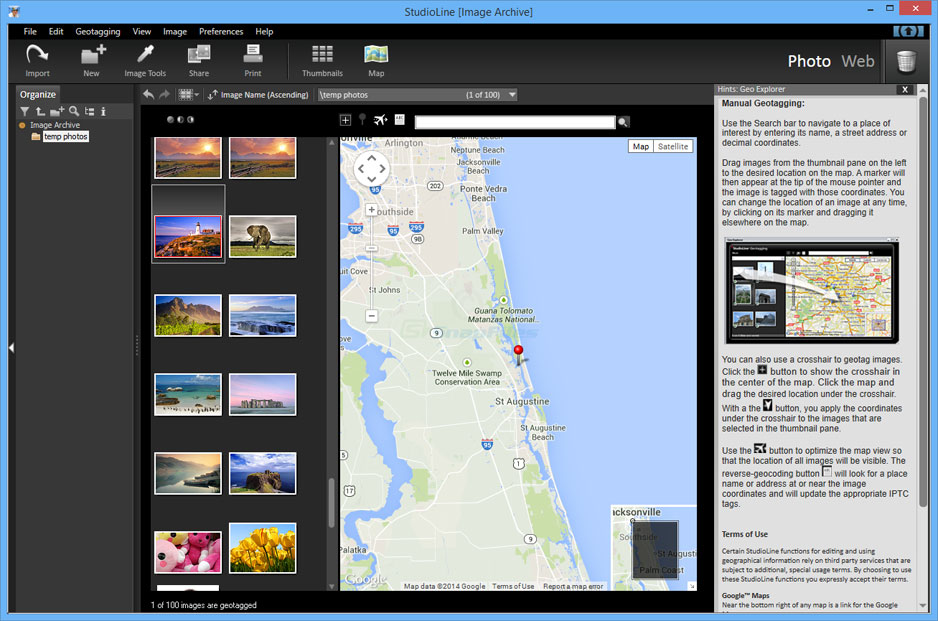
Геотегирование и Map View. Map View связывает фотографии с координатами. Руководство Basic 5 описывает работу с GPX и NMEA-0183, ручную установку положения на карте, применение выбранной позиции к выделенным снимкам и получение названия места через интернет-сервис GeoNames. Для уже геотегированных изображений можно открыть положение на карте, а для серии кадров использовать подгонку масштаба карты.
Отдельно поддерживается обмен географическими данными через KML. Выбранные снимки можно вывести в KML с миниатюрами, а KML-данные из других приложений — импортировать. Это полезно, если архив связан с поездками, маршрутами или полевыми съёмками.
Слайд-шоу. Slide Show превращает выбранную группу фотографий в полноэкранный просмотр. В настройках можно определить интервал между изображениями, порядок, содержимое папки, фон, музыку, эффекты перехода и вывод дескрипторов. Это уже не просто просмотрщик: описание из каталога может стать частью презентации.
Web Gallery и Page Editor. Web Gallery генерирует набор HTML-страниц с индексом миниатюр, крупными представлениями и навигацией. Доступны предопределённые стили; в зависимости от стиля можно задать заголовок, подпись, количество изображений на странице, размеры детального просмотра, copyright-текст и ссылку на карту при наличии геоданных. После генерации результат открывается в Page Editor, где можно корректировать текст, фон и другие элементы.
Публикация требует отдельного веб-сервера и FTP. Это принципиально отличается от облачного альбома: StudioLine создаёт содержимое локально, а затем передаёт готовые файлы на указанный сервер. Историческая документация упоминает тестовое веб-пространство StudioLine, но для текущего состояния линейки рассчитывать на этот сервис как на действующую инфраструктуру нельзя.
Печать и email. Печать вынесена в отдельные команды. Документация описывает Standard Print с готовыми макетами, выбором принтера и количеством копий. Email-сценарий предназначен для отправки выбранных изображений из архива. Это практичные функции для домашнего архива, где результатом работы бывает не только новый графический файл, но и бумажный отпечаток или письмо.
Экспорт изображений. Экспорт — граница между внутренней моделью StudioLine и обычными файлами. В окне Export Object as… задаются размер, формат, имя и путь. Можно использовать исходный размер или ограничивающий прямоугольник Custom, при этом программа сохраняет пропорции и не увеличивает изображение сверх исходного размера. Для JPEG есть настройка качества; для TIFF документ рекомендует вариант без потерь для печати и архивных задач. PNG и TIFF могут сохранять прозрачность при соответствующей поддержке формата.
Есть принципиально другая команда Export Original. Она выводит неотредактированный оригинал в исходном формате и размере и создаёт XMP sidecar с дескрипторами и настройками Image Tools. Это полезно для миграции и страховки, когда важно отделить исходный файл от отрендерированной копии.
Резервное копирование и перенос Data Directory. Для этой программы резервное копирование нельзя сводить к Ctrl+C нескольких папок с JPEG. Производитель рекомендует регулярно делать полную или инкрементальную резервную копию архива. В материалах по восстановлению после отказа диска отдельно указывается сохранение оригиналов и самого Data Directory, а при необходимости — перенос полного каталога на новый компьютер.
Если архив нужно вывести из StudioLine, производитель рекомендует экспортировать содержимое с встраиванием стандартных метаданных. Такой подход позволяет сохранить Exif/IPTC/Windows Information непосредственно в изображениях и уменьшить зависимость от базы StudioLine.
Форматы, импорт и экспорт: где проходит граница совместимости
Полного современного перечня расширений для Basic 5 в доступном руководстве нет, поэтому приводить длинный список «поддерживаемых форматов» было бы недостоверно. Документация явно описывает работу с обычными графическими файлами, а в экспорте прямо упоминает JPEG, TIFF, PNG и BMP; оригинал можно вывести в исходном формате. Отдельные географические данные обмениваются через KML, а маршруты для геотегирования могут поступать в GPX или NMEA-0183.
Для практической совместимости важнее различать три операции. Импорт в архив добавляет объект и связанные метаданные в базу. Обычный экспорт создаёт новый графический файл с выбранными размером, форматом и применёнными Image Tools. Export Original сохраняет исходный файл без рендера виртуальной обработки и добавляет XMP с данными StudioLine. Эти три операции нельзя считать взаимозаменяемыми.
JPEG логичен для веба и обмена, потому что позволяет управлять степенью сжатия. TIFF лучше подходит там, где нужна без потерь передача изображения. PNG имеет смысл при необходимости прозрачности. BMP прямо упоминается в документации как формат без поддержки альфа-канала, поэтому прозрачные области при таком выводе становятся белыми. Если требуется только изменить размеры большого набора JPEG, специализированные программы для изменения размера фото могут быть рациональнее старого каталожного пакета.
Для публикации галереи StudioLine не создаёт «ссылку на облачный альбом» автоматически в современном смысле. Она генерирует HTML-страницы, изображения и навигацию, после чего использует FTP-профиль для передачи файлов. Это требует доступа к веб-хостингу и означает, что работоспособность публикации зависит не только от StudioLine, но и от FTP-сервера.
Автоматизация, пакетная работа, облако, мобильность и ИИ
Пакетная обработка в Basic 5 строится прежде всего на выборе нескольких изображений перед применением инструмента. Документация указывает, что Image Tools могут применяться к нескольким выбранным изображениям одновременно, а дескрипторы можно копировать на группу кадров. Load Assistant также рассчитан на серию файлов и позволяет заранее отобрать их перед загрузкой.
Автоматизация здесь процедурная, а не сценарная. Это набор команд, которые действуют на выделение: массовое применение коррекции, копирование дескриптора, сортировка, экспорт по сохранённым настройкам, генерация галереи. В подтверждённой документации нет современного механизма на базе Python, JavaScript или другого пользовательского скриптинга для автоматического конвейера.
Облачная обработка не является основой продукта. Архив и кэш находятся в локальном Data Directory. Интернет появляется там, где этого требует конкретная функция: получение названия географического объекта через GeoNames, публикация веб-галереи через FTP и исторические онлайн-сервисы StudioLine. Это не то же самое, что отправка всех фотографий на сервер для редактирования.
Мобильной редакции StudioLine Photo Basic 5 в документации нет: системные требования относятся к Windows. Равно как и нет подтверждённого современного ИИ-модуля для распознавания лиц, автоматической классификации или генеративного редактирования. Если такие функции нужны, их следует искать в альтернативе, а не приписывать Basic 5 по аналогии с новыми фотоменеджерами.
Производительность и системные требования без вымышленных тестов
Официальная документация Basic 5 указывает многоядерный процессор минимум 1,6 ГГц, 4 ГБ ОЗУ, 150 МБ дискового пространства для самой программы и 24-битный графический адаптер с разрешением от 1024×768. Эти цифры относятся к программному пакету и не включают место под сам фотоархив, который может быть на порядки больше.
Числовых замеров скорости обработки конкретной коллекции производитель не публикует в доступных материалах, поэтому нельзя честно обещать определённое время импорта или экспорта. На практике архитектура с миниатюрами и кэшем предполагает, что отображение архива опирается на подготовленные представления, а изменение полноразмерного изображения требует большего объёма данных. Особенно важно не путать размер программы с требованиями к диску для коллекции.
Для крупного архива узким местом может стать не только CPU, но и структура данных: база, оригиналы и кэш живут в Data Directory. Если он находится на медленном внешнем носителе, операции, связанные с чтением исходников и построением представлений, будут зависеть от скорости этого устройства. Это инженерное следствие архитектуры, а не результат измерения StudioLine на конкретном компьютере.
Для Windows 11 есть отдельный редакционный риск. Документация прямо перечисляет Windows 11 как поддерживаемую платформу, но документ актуализировался до прекращения обслуживания. Поэтому совместимость с самой ОС подтверждена для указанной ветки, а совместимость с будущими обновлениями Windows после прекращения поддержки уже не гарантируется разработчиком.
Безопасность и приватность: что происходит с фотографиями
Базовая модель хранения локальная. Оригиналы могут быть внутренними или внешними; база, изображения и кэш размещаются в Data Directory. Это уменьшает зависимость от облачной инфраструктуры для обычной каталогизации и обработки. Одновременно это повышает ответственность владельца: потеря диска с Data Directory без резервной копии может лишить доступа к каталогу и настройкам.
Метаданные могут содержать больше информации, чем визуально видно на фотографии. Exif способен включать модель камеры, параметры съёмки и другие технические сведения; геоданные могут раскрывать место съёмки. При экспорте StudioLine позволяет включить опцию удаления camera-specific Exif Data, если формат это поддерживает. Для публичной публикации это важная настройка, особенно когда снимки сделаны дома, на работе или в местах, где координаты нежелательно раскрывать.
Web Gallery создаёт отдельные веб-файлы, которые затем публикуются на сервере. С момента публикации контроль над копиями зависит уже от веб-хостинга. Если галерея содержит оригиналы большого размера, описания или географические сведения, эти данные становятся частью публичного результата. Безопаснее заранее отделить исходный архив от версии для публикации и использовать экспорт с уменьшенным размером.
С точки зрения технической безопасности старый продукт имеет системный недостаток: после окончания программного обслуживания исправления уязвимостей не обещаны. Это не означает, что конкретная установленная копия обязательно небезопасна, но означает, что риск нельзя компенсировать будущим обновлением от разработчика. Для рабочей машины с чувствительными данными разумно ограничивать старую программу теми функциями, которые действительно необходимы, и хранить резервные копии отдельно.
Цена, бесплатный режим и скрытые ограничения
Исторически StudioLine Photo Basic предоставлялся бесплатно для частного использования. После установки пользователь получал 30 дней полного функционала и мог запросить бесплатный Product Activation Code; коммерческое применение требовало лицензии. Это подтверждено руководством Basic 5.
Но текущий статус важнее исторической цены. Линейка StudioLine снята с рынка, а поддержка и программное обслуживание прекращены. Поэтому сегодня корректнее говорить «архивная бесплатная редакция для частного использования», а не обещать потенциальному новому пользователю действующую бесплатную программу с гарантированной регистрацией. Наличие старого установщика и ключа не означает наличия современного канала поддержки.
Скрытая стоимость здесь — не подписка, а риск миграции. Если архив создан в StudioLine, его ценность находится не только в JPEG, но и в базе, дескрипторах и настройках обработки. При переходе в другое ПО придётся заранее экспортировать оригиналы и стандартные метаданные. Для большой коллекции это отдельная задача, и её следует учитывать ещё до удаления программы.
Плюсы
- Локальный Image Archive связывает оригиналы, миниатюры, дескрипторы и настройки обработки в одной системе.
- Неразрушающая модель Image Tools позволяет менять и отменять коррекции без изменения мастер-копии внутри архива.
- Дескрипторы Exif, IPTC/NAA и пользовательские поля работают одновременно на поиск, сортировку и вывод.
- Есть массовые операции над выбранными изображениями: импорт, обработка и перенос дескрипторов.
- Map View и обмен KML дополняют обычную каталогизацию географическим контекстом.
- Слайд-шоу, печать, email и генерация веб-галерей закрывают несколько сценариев вывода без отдельного приложения.
- Есть Export Original с XMP sidecar, что облегчает сохранение исходников и перенос данных в другое ПО.
Минусы
- Продукт снят с рынка, а поддержка и программное обслуживание прекращены после 30 апреля 2024 года.
- Официальная документация для Basic 5 не содержит современного раздела RAW; независимое описание версии 5.0.7 указывает отсутствие RAW как ограничение Basic.
- Платформа ограничена Windows, без подтверждённой мобильной редакции.
- Интерфейс и терминология построены по логике старого каталожного ПО и требуют привыкания к Data Directory, Explorer, дескрипторам и стеку Image Tools.
- Архив зависит от собственной структуры базы, поэтому простого копирования экспортированных JPEG недостаточно для полноценного восстановления среды.
- Веб-публикация требует отдельного FTP-сервера и не заменяет современную облачную фотогалерею.
- Нет подтверждённого современного ИИ-конвейера для классификации или генеративного редактирования.
Кому подойдёт
- Владельцам существующего StudioLine-архива. Если Data Directory и ключ активации сохранены, Basic 5 остаётся понятным способом продолжить доступ к старой структуре каталога.
- Домашним коллекционерам фотографий. Связка папок, описаний, поиска и неразрушающей обработки рассчитана на большой личный архив, а не на единичное редактирование снимка.
- Пользователям, которым важны метаданные. Exif, IPTC/NAA, Windows Descriptors и пользовательские поля позволяют хранить контекст рядом с изображением.
- Тем, кто создаёт локальные презентации и галереи. Слайд-шоу, печать и HTML-галереи закрывают задачи без отдельного конвейера подготовки.
Кому не подойдёт
- Тем, кто начинает новую фототеку с расчётом на годы поддержки. Прекращение обслуживания делает продукт плохим выбором для долгосрочной стратегии.
- Фотографам, которым нужен современный RAW workflow. Для Basic 5 RAW не следует считать подтверждённой функцией.
- Пользователям macOS, Linux, Android или iOS. Документация Basic 5 относится к Windows.
- Тем, кому нужны облачная синхронизация и мобильный доступ. Архитектура Basic 5 ориентирована на локальный Data Directory.
- Ретушёрам, работающим со слоями и сложным композитингом. Набор Image Tools рассчитан на коррекции, эффекты и каталогизацию, а не на современный слоевой редактор.
Задача → инструмент → результат → что проверить
| Задача | Инструмент | Результат | Что проверить |
|---|---|---|---|
| Загрузить серию с камеры | Load Assistant + Copy | Внутренние мастер-копии в Image Archive | Все нужные кадры отмечены и лежат в правильной папке |
| Найти фотографии события | Descriptors + Quick/Advanced Search | Временная папка Search Results | Поиск учитывает нужные поля и диапазон папок |
| Исправить экспозицию | Auto Tone Levels или Exposure Correction | Неразрушающая коррекция в Active Image Tools | Оригинал остаётся доступным, а порядок инструментов корректен |
| Убрать красные глаза | Pre-Processing / Red Eye Removal | Исправленное представление кадра | После экспорта эффект присутствует в итоговом файле |
| Добавить место съёмки | Map View / Geotagging | Координаты и связанный географический дескриптор | Точка соответствует снимку и не раскрывает лишнее перед публикацией |
| Сделать презентацию | Slide Show | Полноэкранная последовательность с переходами | Порядок, интервал, музыка и подписи соответствуют задаче |
| Собрать HTML-альбом | Create Web Gallery + Page Editor | Набор HTML-страниц и изображений | Навигация, размер кадров, подписи и геоданные проверены |
| Подготовить файл для другой программы | Export / Export Original | Графический файл или оригинал + XMP | Формат, размер, качество и метаданные соответствуют назначению |
Карта форматов и совместимости
| Направление | Что подтверждено | Редактируемость | Риск потерь | Практический смысл |
|---|---|---|---|---|
| Оригинал → Image Archive | Импорт через Archive/Load Assistant; Copy или Don’t Copy | Оригинал сохраняется, настройки StudioLine хранятся отдельно | При Don’t Copy архив зависит от доступности исходника | Выбор Copy безопаснее для камеры |
| Archive → JPEG | Формат явно описан для экспорта | Получается обычный готовый файл | Сжатие JPEG потенциально с потерями | Веб, email и общий обмен |
| Archive → TIFF | Формат явно описан как вариант без потерь | Готовый графический файл | Файл крупнее, чем JPEG | Печать и архивные копии |
| Archive → PNG | Формат упоминается в экспорте и поддержке прозрачности | Готовый графический файл | Зависит от конкретных исходных эффектов и метаданных | Прозрачные области |
| Archive → BMP | Упомянут среди форматов без альфа-канала | Готовый графический файл | Прозрачность сводится к белому | Совместимость со старыми графическими сценариями |
| Archive → Export Original | Исходный формат и размер + XMP sidecar | Оригинал не рендерится | Настройки StudioLine требуют поддержки XMP/другой миграционной логики | Страховка и перенос |
| Geotagging → KML | KML с миниатюрами | Геоданные переносятся в другой формат | Это не копия полного фотоархива | Google Earth/карты и миграция геоданных |
| GPS log → Archive | GPX и NMEA-0183 | Координаты связываются с изображениями | Нужна корректная временная связь между треком и снимками | Автоматическое геотегирование серий |
Если требуется работать с RAW, отдельный каталог программ для просмотра RAW полезнее именно как точка поиска другой среды: Basic 5 не стоит превращать в RAW-конвертер только потому, что старые сторонние страницы смешивают функции разных редакций StudioLine.
Что перестанет работать первым
Главная точка отказа сегодня — не отдельный фильтр и не формат JPEG, а сервисная оболочка вокруг продукта. Официальный сайт прямо сообщает об окончании поддержки и программного обслуживания после 30 апреля 2024 года. Следовательно, первым исчезающим ресурсом следует считать помощь разработчика и гарантированный цикл исправлений. Даже если локальная копия продолжает запускаться, рассчитывать на исправление новой несовместимости уже нельзя.
Следующая зависимость — Product Activation Code. Исторически ключ был нужен для продолжения бесплатной частной работы и последующих установок. Поэтому для старой инсталляции его следует хранить отдельно от компьютера. Если ключ утрачен, восстановление доступа может оказаться сложнее именно из-за прекращения сервисной поддержки; обещать восстановление ключа сегодня нельзя.
Третья зависимость — внешние сервисы. Map View может получать название места через интернет, а Web Gallery требует FTP-соединения с сервером. Эти операции могут перестать быть доступными из-за изменений внешней инфраструктуры даже тогда, когда локальный архив и Image Tools продолжают работать.
Наконец, уязвимым местом остаётся старая ОС/драйверная среда. Basic 5 документирован для Windows 8.1, 10 и 11, но продукт больше не сопровождается. Если будущая версия Windows изменит компонент, от которого зависит программа, исправление от H&M уже не является ожидаемым вариантом.
Жизненный цикл продукта
StudioLine Photo Basic существовал в нескольких поколениях. Для рассматриваемого материала важна ветка 5: руководство Basic 5 описывает её как бесплатную редакцию для частного использования с функциональной базой Photo Classic 5. В документации также сохранилась отдельная ветка Basic 4, поэтому нельзя смешивать их функции и требования.
Версия 5.0.7 фигурирует в архивных каталогах как выпуск от 22 января 2024 года. Уже в 2024 году официальный сайт прекратил коммерческое продвижение линейки и объявил, что после 30 апреля 2024 года не предоставляет поддержку и программное обслуживание. Таким образом, жизненный цикл завершился не резким исчезновением локальной программы, а переходом от продаваемого продукта к сохранённому архивному ПО.
Для владельца старой библиотеки это означает два разных сценария. В первом StudioLine остаётся частью существующей рабочей среды, и главная задача — резервное копирование Data Directory и сохранение ключа. Во втором пользователь готовит миграцию: экспортирует оригиналы, встраивает стандартные метаданные и переносит файлы в современный каталог. Второй сценарий становится всё более рациональным по мере старения операционной системы и фототехники.
Как перейти от другой программы к StudioLine Photo Basic
StudioLine лучше всего воспринимать как систему, которая ожидает, что каталог будет построен вокруг собственного Image Archive. Перенос из обычного менеджера поэтому не равен копированию папки с фотографиями: нужно заранее решить, какие сведения должны стать физическими файлами, а какие — дескрипторами StudioLine.
Самый безопасный источник миграции — обычные изображения с уже встроенными Exif/IPTC-данными. Такие сведения понятнее для других программ, чем поля, существующие только внутри базы StudioLine. Если исходная библиотека содержит рейтинги, теги или нестандартные поля, перед импортом нужно выяснить, в каком формате конкретная программа их экспортирует. Неподтверждённые способы автоматического импорта настроек StudioLine в стороннее ПО обещать нельзя.
Если цель обратная — уйти со StudioLine, официальный материал по миграции рекомендует экспортировать содержимое Image Archive и обновлять Exif/IPTC/Windows Information в файлах. Это существенно надёжнее, чем полагаться на закрытую базу как на универсальный обменный формат.
Как пользоваться программой — советы гика
Подготовка Data Directory и первый импорт через Load Assistant
Цель. Получить внутреннюю мастер-копию серии фотографий в Image Archive и не потерять связь с исходниками.
Подготовка. Нужны изображения на камере, карте памяти, диске или другом носителе и свободное место под Data Directory. Для камеры безопаснее режим Copy. Если используется старый архив, сначала определите существующий StudioLine Data Directory, а не создавайте новый поверх него.
- Запустите StudioLine Photo Basic 5. При первом старте укажите путь к StudioLine Data Directory. Если каталог уже существует, используйте Browse и выберите именно его.
- Подключите источник с фотографиями. Для носителя камеры Load Assistant может обнаружить папку DCIM и показать найденные изображения миниатюрами.
- В Load Assistant снимите отметки с кадров, которые не должны попасть в архив. При необходимости используйте Ctrl+A или групповое выделение.
- В правой части помощника задайте папку назначения в архиве через Search. Если требуется, создайте отдельную подпапку для серии.
- Выберите Copy, если оригиналы должны быть скопированы внутрь Data Directory. Не используйте Don’t Copy для карты камеры, если цель — независимый архив.
- При необходимости задайте переименование файлов во время загрузки, чтобы получить осмысленные имена и избежать повторяющихся технических названий.
- Запустите загрузку и дождитесь появления серии в Image Archive.
Параметры. Ключевой выбор — Copy, Don’t Copy или Ask. При Copy StudioLine создаёт мастер-копии; при Don’t Copy хранит ссылки на внешние оригиналы и использует proxy image, когда источник недоступен.
Проверка результата. Откройте выбранную папку Image Archive и убедитесь, что все нужные миниатюры присутствуют, имена корректны, а оригиналы доступны. Для Copy отключение камеры не должно превращать изображения в недоступные ссылки.
Типичная ошибка. Импортировать камеру через Don’t Copy, а затем удалить или очистить карту памяти. В этом случае StudioLine сохраняет ссылку на источник, а не независимую мастер-копию.
Безопасный откат. Не удаляйте исходники сразу после загрузки. Сначала сравните число кадров, несколько файлов в полном размере и папку назначения. Только после независимой проверки резервной копии можно освобождать карту памяти.
Создание структуры папок и заполнение дескрипторов
Цель. Сделать архив пригодным для поиска не по памяти, а по данным: событию, месту, описанию и техническим параметрам.
Подготовка. Определите минимальный набор собственных полей, например Event, Location или Project. Не создавайте десятки почти одинаковых дескрипторов: они усложнят поиск.
- В Navigation Pane выберите Image Archive и создайте нужную папку через File → New Folder или контекстное меню папки.
- Выберите изображения, которым нужен общий признак.
- Откройте область Describe или команду Descriptors. Системные, Exif, IPTC/NAA и пользовательские поля представлены группами.
- Для своего поля используйте User Descriptors и создайте осмысленное имя, например Event.
- Заполните Image Name и Description для выбранных кадров. При необходимости переносите одинаковый дескриптор на группу через кнопку Copy.
- Откройте Quick Search и найдите один из введённых терминов. Для сложного запроса используйте Search Image Archive и ограничьте поиск папками или конкретными дескрипторами.
Параметры. В Advanced Search можно выбирать область поиска, набор дескрипторов и временные критерии. Сильная сторона модели — возможность искать по данным, которые не являются частью имени файла.
Проверка результата. Искомые фотографии должны появиться в Search Results, даже если физически находятся в разных папках. Если поиск не находит кадры, проверьте, в какое именно поле записано значение.
Типичная ошибка. Использовать Description, Image Name и пользовательское поле как три варианта одного и того же тега. Это приводит к непредсказуемому поиску и дублированию данных.
Безопасный откат. До массового изменения полей сделайте резервную копию архива. Для эксперимента с новой схемой дескрипторов сначала используйте небольшую папку и убедитесь, что поиск даёт ожидаемый результат.
Коррекция изображения через Image Tools
Цель. Исправить тон, цвет, резкость, кадрирование или добавить эффект без перезаписи мастер-копии.
Подготовка. Импортируйте изображение в Image Archive и выберите один кадр или серию. Для индивидуального кадрирования не объединяйте без необходимости десятки разных композиций в одно выделение.
- Выделите изображение в Image Archive.
- Откройте Image → Image Tools или кнопку Image Tools на панели.
- Для геометрических исправлений сначала используйте preprocessing-инструменты, такие как Rotate или Crop; при необходимости примените Red Eye Removal.
- Для тональной коррекции откройте Auto Tone Levels или Exposure Correction. У Auto Tone Levels доступны Highlights, Midtones и Shadows, а также Auto-Contrast и Auto-Tone.
- Для цвета используйте Hue, Saturation, Brightness, Color Tuning, Color Balance или Color. Для удаления мелких точек есть Despeckle, для резкости — Sharpness.
- Если нужен художественный результат, добавьте Colorize, Bicolor, RGB Mixer, Black and White, Sepia или другой подтверждённый эффект.
- Проверьте Active Image Tools. При необходимости меняйте порядок инструментов: StudioLine применяет стек сверху вниз.
- Для серии выделите несколько изображений до открытия инструмента и убедитесь, что одинаковая коррекция действительно подходит всем кадрам.
Параметры. Auto Tone Levels управляет светами, средними тонами и тенями; Exposure Correction отдельно регулирует Brightness, Contrast и Saturation; Hue/Saturation/Brightness может работать с выбранным цветом. Sharpness и Blur рассчитаны на изображение конечного размера, поэтому их порядок относительно масштабирования важен.
Проверка результата. Снимок должен измениться в представлении Image Archive, а мастер-копия остаться доступной. Для внешнего использования после этого требуется экспорт с включённой опцией Apply Image Tools.
Типичная ошибка. Ожидать, что сторонний редактор увидит виртуальную коррекцию StudioLine в исходном JPEG. Он увидит исходник, потому что StudioLine не перезаписывает мастер-файл.
Безопасный откат. Удалите или измените соответствующий элемент Active Image Tools. Не редактируйте исходный файл сторонним приложением, если требуется сохранить обратимость; для такого сценария сначала создайте Duplicate.
Геотегирование через Map View
Цель. Привязать снимки к координатам или проверить уже имеющиеся геоданные.
Подготовка. Для автоматического сопоставления нужен GPS-трек в GPX или NMEA-0183. Для ручного режима достаточно выбрать фотографию и открыть Map View.
- Выделите фотографии в Image Archive и нажмите Map в Button Bar.
- Для ручного размещения введите название места в строке поиска карты и дождитесь позиционирования.
- Приблизьте карту и установите перекрестие точно в нужной точке.
- Нажмите Apply Position. Координата будет присвоена выбранным изображениям.
- Если у фотографии уже есть координаты, но нет названия места, используйте Retrieve Location Names для получения названия через интернет.
- Для просмотра серии используйте Optimize Scale, чтобы карта охватила положения выбранных кадров.
- Для обмена геоданными выделите снимки и выберите Geotagging → Create KML file with thumbnails. Для обратного импорта используйте Geotagging → Import KML file.
Параметры. Основные входные форматы трека — GPX и NMEA-0183; для обмена результатом — KML. Координаты и названия могут стать частью данных изображения.
Проверка результата. Повторно откройте Map View и убедитесь, что маркер находится в правильной точке. Перед публикацией проверьте, не раскрывает ли координата частный адрес.
Типичная ошибка. Принять автоматически найденное название места за точную координату. Географическое имя и точка на карте — разные уровни данных.
Безопасный откат. Сначала работайте на копии небольшой серии. Если геотеги оказались неверными, отмените изменение данных до публикации галереи и не экспортируйте KML с ошибочной координатой.
Создание слайд-шоу
Цель. Показать выбранную серию фотографий в полноэкранном режиме с заданным порядком, интервалом и переходами.
Подготовка. Отберите только те кадры, которые должны войти в презентацию. Если порядок важен, предварительно отсортируйте изображения в Image Archive.
- Выделите изображения в Image Archive.
- Откройте View → Slide Show либо используйте Shift+Z.
- В полноэкранном режиме запустите показ через Start или переходите между кадрами кнопками Next Picture.
- Откройте Slide Show Settings из панели управления или контекстного меню.
- Настройте интервал, Fading Effects, фон и Background Music.
- В Content выберите только текущие изображения либо расширьте набор до других кадров папки и подпапок.
- В Show Descriptors задайте, какие поля будут выводиться поверх снимков, и проверьте их положение.
Параметры. Важны интервал между кадрами, порядок, источник контента, длительность перехода, фон, музыка и набор дескрипторов. Для презентации с подписями лучше заранее заполнить Description или другое подходящее поле.
Проверка результата. Просмотрите начало, середину и конец серии, чтобы убедиться в порядке и отсутствии пустых подписей.
Типичная ошибка. Ожидать, что выбранная папка автоматически означает именно выбранные фотографии. Настройка Content может расширить набор на другие изображения папки и подпапок.
Безопасный откат. Настройки слайд-шоу можно изменить без изменения исходных изображений. Если результат не подходит, вернитесь в Settings и исправьте Content, Order или Show Descriptors.
Создание и редактирование Web Gallery
Цель. Получить локальный набор HTML-страниц с миниатюрами, детальными просмотрами и навигацией.
Подготовка. Сначала подготовьте копии изображений для публикации: проверьте размер, метаданные и геотеги. Не используйте оригиналы большого размера без необходимости.
- В Image Archive выделите фотографии для галереи.
- Выберите File → Create Web Gallery.
- В списке стилей выберите шаблон и просмотрите пример в правой панели.
- Нажмите Continue и задайте параметры галереи: заголовок, текст, URL индексной страницы, при необходимости email, карту, rollover-эффекты и число изображений на странице.
- Выберите размеры детального просмотра и copyright-текст, если соответствующий стиль предоставляет эти поля.
- Укажите папку, в которой будет сохранена галерея, и завершите генерацию.
- После перехода в Page Editor исправьте текстовые блоки, фон и другие элементы страницы, если это требуется.
- Перед публикацией используйте Render/Preview, чтобы проверить HTML-страницы и ссылки.
- Для размещения на сервере настройте FTP publishing profile и передайте готовую галерею.
Параметры. Стиль определяет доступные настройки. Число изображений на странице может привести к созданию нескольких индексных страниц. Можно добавить карту, если снимки имеют геоданные.
Проверка результата. Откройте сгенерированный индекс в браузере, проверьте миниатюры, переходы, детальные страницы и наличие лишних метаданных.
Типичная ошибка. Считать сгенерированную галерею уже опубликованной. Генерация создаёт локальные страницы; для публичного доступа требуется передача на веб-сервер.
Безопасный откат. Храните локальную папку с исходной галереей до проверки FTP-публикации. Если опубликованная версия неверна, исправьте локальный проект и заново отрендерьте его, не удаляя единственную копию.
Печать и отправка фотографий по email
Цель. Вывести выбранные фотографии на бумагу или подготовить их к отправке без отдельного промежуточного редактора.
Подготовка. Выберите конечный размер и принтер. Для печати используйте готовые макеты Standard Print; если нужна цифровая копия с уменьшением, лучше сначала создать отдельный экспорт.
- Выделите фотографии в Image Archive.
- Для печати нажмите Print на Main Tool Bar или откройте File → Print → Standard Print.
- Выберите макет и проверьте центральный предварительный просмотр.
- Справа выберите принтер и количество экземпляров.
- При необходимости включите Crop Images Automatically, понимая, что кадр будет пропорционально подогнан под выбранные размеры.
- Для email используйте команду Email/Share для выбранных изображений и сформируйте сообщение через доступный почтовый клиент Windows.
Параметры. Для печати важны макет, принтер, количество копий и автоматическое кадрирование. Для email основное ограничение определяется размером прикрепляемых файлов и возможностями почтовой программы.
Проверка результата. Для печати убедитесь, что ключевые части кадра не обрезаны. Для email проверьте размер вложения и то, что получатель получает именно подготовленные копии.
Типичная ошибка. Отправлять или печатать внутренний оригинал, когда требовалось уменьшенное изображение. Каталог и экспорт — разные уровни данных.
Безопасный откат. Печать не изменяет архив. Если цифровой результат получился слишком большим, вернитесь к Image Archive и создайте отдельный экспорт с нужным размером вместо изменения оригинала.
Экспорт с размером, качеством и метаданными
Цель. Получить обычный файл, который можно открыть в другом приложении, загрузить на сайт или передать человеку.
Подготовка. Решите, нужен ли готовый отрендеренный файл или исходник. Для готовой фотографии используйте Export/Save As; для сохранения оригинала — Export Original.
- Выделите изображение или серию.
- Откройте контекстное меню и выберите Export (Save As) либо используйте StudioLine Explorer → Desktop.
- В Export Object as… задайте формат и путь.
- В Maximum Image Size выберите Use Original Size, стандартный размер или Custom.
- При Custom задайте ширину и высоту; при необходимости используйте пиксели, дюймы или сантиметры и DPI для печатного сценария.
- Для JPEG установите Image Quality и при необходимости откройте Preview/Detail Settings.
- Решите, применять ли Image Tools через Apply Image Tools. Для обычного готового результата опция должна быть включена.
- Если не нужны сведения о камере, используйте Omit Camera Specific Exif Data, когда выбранный формат это позволяет.
- Проверьте предварительный просмотр и нажмите OK для экспорта.
- Для оригинала вместо этого выберите Export Original: будет сохранён исходный формат и размер, а вместе с ним — XMP sidecar с дескрипторами и настройками StudioLine.
Параметры. Максимальный размер задаёт ограничивающий прямоугольник, а StudioLine сохраняет пропорции и не увеличивает изображение выше исходного размера. JPEG использует Image Quality; Preview/Detail Settings позволяет визуально оценить компрессию.
Проверка результата. Откройте экспортированный файл вне StudioLine. Сравните размеры, качество, прозрачность и метаданные. Для миграции проверьте наличие XMP при Export Original.
Типичная ошибка. Отключить Apply Image Tools и затем удивляться, почему экспорт выглядит как оригинал. StudioLine хранит коррекции отдельно и применяет их к готовому файлу только при рендеринге.
Безопасный откат. Не перезаписывайте оригиналы экспортом в ту же папку и с тем же именем. Используйте отдельный каталог Output и только после проверки заменяйте нужные версии.
Резервная копия оригиналов и восстановление после сбоя
Цель. Сохранить не только фотографии, но и возможность восстановить архив StudioLine.
Подготовка. Нужен отдельный диск или другое независимое место хранения. Не держите единственную резервную копию на том же физическом диске, что и Data Directory.
- Закройте лишние операции с архивом и убедитесь, что все последние изображения уже импортированы.
- В StudioLine выберите корневой Image Archive.
- Используйте File → Backup → Backup Originals to Disk для сохранения оригиналов по резервной схеме.
- Дополнительно сохраните Product Activation Code в отдельном защищённом месте.
- Для более полной страховки сохраните весь StudioLine Data Directory, включая Database, Images и Cache, если он используется текущей установкой.
- Периодически обновляйте резервную копию после больших импортов и изменений.
- Если компьютер отказал, установите сохранённую версию StudioLine и укажите существующий Data Directory при запуске. Если архив пуст, используйте File → Import → Load Images для восстановления из последней доступной копии, если такая копия подготовлена.
Параметры. Для восстановления критичны путь Data Directory и Product Activation Code. Для миграции в другое ПО дополнительно нужен переносимый экспорт изображений с вшитыми стандартными метаданными.
Проверка результата. Резервная копия считается полезной только после проверки, что на отдельном носителе действительно есть нужные оригиналы и структура данных. Для критичного архива стоит отдельно открыть несколько файлов из резервной копии.
Типичная ошибка. Сохранить только Cache или только экспортированные миниатюры. Кэш не является заменой оригиналам и базе.
Безопасный откат. Никогда не заменяйте рабочий Data Directory первой попавшейся копией. Сначала сделайте копию текущего состояния, затем подключайте резервный каталог и проверяйте его отдельно.
Перенос Data Directory на новый компьютер
Цель. Перенести существующую библиотеку на другую Windows-машину, сохранив структуру StudioLine.
Подготовка. Нужны полный Data Directory, установочный пакет подходящей версии и Product Activation Code. Новый компьютер должен соответствовать заявленной Windows-платформе.
- Скопируйте весь StudioLine Data Directory со старого компьютера, включая вложенные каталоги.
- Установите StudioLine Photo Basic на новом компьютере, не создавая поверх копии случайный новый архив.
- На первом запуске укажите путь к скопированному Data Directory через Browse.
- После загрузки архива активируйте программу Product Activation Code.
- Откройте несколько папок и проверьте миниатюры, дескрипторы и обработанные изображения.
- Только после проверки переносите дополнительные внешние оригиналы, если часть архива работала в Don’t Copy режиме.
Параметры. Критичны полный путь к Data Directory и доступность внешних оригиналов. Если старые фотографии хранились вне архива, одна база без исходников не вернёт их в полном качестве.
Проверка результата. Проверьте папки, поиск по дескрипторам, Map View и экспорт одного обработанного файла. Если эти операции работают, структура переноса в целом сохранена.
Типичная ошибка. Копировать только каталог Images без Database. Такой перенос не эквивалентен восстановлению Data Directory.
Безопасный откат. Старый компьютер и исходный Data Directory не удаляйте до завершения полной проверки нового. Для внешних файлов сначала восстановите доступ к исходному расположению.
Подготовка архива к миграции в другое ПО
Цель. Уйти со StudioLine без потери фотографий и стандартных метаданных.
Подготовка. Составьте список полей, которые должны остаться доступными после миграции: имя, описание, дата, Exif, IPTC/NAA, геоданные. Для каждой группы заранее выберите целевой формат.
- Сделайте резервную копию исходного StudioLine Data Directory.
- Выберите корневой Image Archive, чтобы охватить все папки.
- Используйте File → Export (Save As) → Export Folder.
- В настройках включите обновление Exif/IPTC/Windows Information, если задача — сделать стандартные метаданные физической частью файлов.
- Отдельно сохраните оригиналы, если требуется архивная копия без применённых Image Tools.
- Для важных кадров проверьте полученные JPEG/TIFF/PNG вне StudioLine и убедитесь, что названия, метаданные и геоданные доступны в независимом просмотрщике.
- Только после проверки экспортированной коллекции начинайте удаление StudioLine или перевод рабочего процесса.
Параметры. Главное решение — переносить ли только готовые копии или одновременно хранить оригиналы и XMP. Для долгосрочной миграции предпочтительнее не смешивать единственный архивный оригинал с единственной рабочей копией.
Проверка результата. Откройте несколько экспортированных файлов в другом менеджере и найдите их по встроенным метаданным. Если информация присутствует без StudioLine, переносимая часть архива не зависит от закрытой базы.
Типичная ошибка. Удалить StudioLine сразу после успешного экспорта первой папки. Один удачный тест не подтверждает перенос всей коллекции.
Безопасный откат. Сохраняйте исходный Data Directory до окончания миграции и не переименовывайте его без резервной копии. Это позволяет вернуться к старой библиотеке, если часть метаданных или геотегов не перенеслась.
Проверка программы за 15 минут на уже сохранённом установщике
Цель. Быстро определить, пригодна ли существующая копия StudioLine Photo Basic 5 для доступа к старому архиву, не выдавая проверку за полноценный тест современного ПО.
Подготовка. Нужны сохранённый установщик, Product Activation Code и небольшой набор копий фотографий. Рабочий архив не используйте как экспериментальный.
- Установите сохранённую версию в Windows и укажите отдельный тестовый Data Directory.
- Загрузите несколько JPEG через Load Assistant в режиме Copy.
- Добавьте Image Name и Description, затем найдите один кадр через Quick Search.
- Примените Auto Tone Levels или Exposure Correction и откройте Active Image Tools.
- Откройте Map View для одного кадра, если геоданные нужны; иначе пропустите этот шаг.
- Создайте небольшую Web Gallery или Slide Show, чтобы проверить путь от архива к выводу.
- Экспортируйте один JPEG через Export (Save As), а второй — через Export Original.
- Откройте оба файла вне StudioLine и сравните наличие коррекции, размер и дополнительные данные.
Параметры. В этом сценарии проверяются не скорость и не современная совместимость со всеми камерами, а сохранность базового рабочего цикла: импорт → описание → поиск → коррекция → вывод.
Проверка результата. Если тестовая база сохраняется, поиск работает, коррекция видна в обычном экспорте, а оригинал выводится отдельно, основная архитектура установки функционирует.
Типичная ошибка. Сразу подключить боевой Data Directory к неизвестной копии программы. При миграции лучше сначала использовать отдельную тестовую библиотеку.
Безопасный откат. Удалите тестовый Data Directory после проверки и оставьте оригинальный архив нетронутым. Не заменяйте рабочую установку старой версией без резервной копии.
Чек-лист перед экспортом или публикацией
Цель. Не выпустить наружу неправильный размер, незапланированные метаданные или единственный оригинал.
Подготовка. Создайте отдельную папку Output и заранее решите, нужен ли JPEG, TIFF или PNG.
- Убедитесь, что выбран правильный набор фотографий.
- Проверьте Image Name и Description, если они попадут в подписи галереи.
- Откройте Preview/Detail Settings и проверьте размер и качество JPEG.
- Проверьте Apply Image Tools, если коррекции должны войти в готовый файл.
- Решите, нужно ли удалять camera-specific Exif Data.
- Если есть геотеги, отдельно проверьте координаты перед публикацией.
- После экспорта откройте несколько файлов вне StudioLine.
Параметры. Для веба обычно важны размер и качество JPEG; для архива — исходный формат и отсутствие ненужной перекодировки; для прозрачности — формат с поддержкой альфа-канала.
Проверка результата. Размер файла, разрешение, внешний вид и метаданные должны соответствовать назначению.
Типичная ошибка. Использовать Export Original для сайта и получить большой исходник с техническими данными камеры вместо подготовленной веб-копии.
Безопасный откат. Удаляйте только содержимое Output, если результат не подходит. Рабочий Data Directory и оригиналы не должны зависеть от этой папки.
Типичные проблемы: симптом → причина → диагностика → исправление → проверка
1. Программа просит активационный ключ после установки
Симптом. StudioLine Photo Basic не переходит из тестового режима в бесплатный частный режим или снова запрашивает ключ.
Возможная подтверждённая причина. Basic исторически требовал Product Activation Code после 30-дневного периода, а ключ также был нужен при будущей установке.
Диагностика. Проверьте, сохранён ли ваш ключ и соответствует ли установленная версия тому архиву, который вы использовали ранее.
Исправление. Введите сохранённый Product Activation Code через предусмотренный программой механизм активации. Если ключ утрачен, не рассчитывайте на действующую поддержку: после 30 апреля 2024 года сервисное обслуживание прекращено.
Проверка результата. Перезапустите программу и убедитесь, что архив открывается без повторного перехода в режим демонстрации.
2. После запуска фотографии не отображаются
Симптом. Папки видны, но часть изображений недоступна или отображается как proxy.
Возможная подтверждённая причина. Изображения могли быть импортированы в режиме Don’t Copy и зависеть от внешнего носителя или старого пути.
Диагностика. Проверьте, где физически находятся оригиналы и не был ли изменён путь к внешнему диску.
Исправление. Верните исходный носитель или доступ к исходной папке. При наличии оригинала используйте функцию Store Internally для перевода объекта во внутреннее хранение.
Проверка результата. Откройте кадр в полном размере и выполните экспорт копии без обращения к старому носителю.
3. После переноса на новый компьютер часть архива пропала
Симптом. Папки или фотографии отсутствуют после установки на новом ПК.
Возможная подтверждённая причина. Перенесён не весь StudioLine Data Directory либо внешние оригиналы остались на старом диске.
Диагностика. Сравните структуру Database, Images и Cache и проверьте, были ли конкретные снимки внутренними или внешними.
Исправление. Подключите полный исходный Data Directory и восстановите доступ к внешним оригиналам. Не заменяйте рабочий каталог частичной копией.
Проверка результата. Выполните поиск по дескриптору и экспорт нескольких старых кадров.
4. Экспортированная фотография выглядит как оригинал
Симптом. Коррекция, применённая в StudioLine, отсутствует в полученном JPEG.
Возможная подтверждённая причина. В окне экспорта была отключена опция Apply Image Tools.
Диагностика. Сравните Active Image Tools с настройками Export Object as….
Исправление. Повторите экспорт с включённым Apply Image Tools.
Проверка результата. Откройте новый файл вне StudioLine и убедитесь, что визуальная коррекция присутствует.
5. После изменения размера изображение потеряло ожидаемую резкость
Симптом. Результат после масштабирования выглядит мягче, чем исходный вид в архиве.
Возможная подтверждённая причина. Документация предупреждает, что Sharpness следует применять к изображению конечного размера, поскольку изменение размера может отменить эффект резкости.
Диагностика. Проверьте порядок Image Tools и настройки Maximum Image Size.
Исправление. Экспортируйте изображение в нужный размер и применяйте настройку резкости в Preview/Detail Settings, где это предусмотрено.
Проверка результата. Сравните экспорт в масштабе 100 процентов с ожидаемым размером.
6. Поиск не находит фотографию, хотя она есть
Симптом. Изображение видно в папке, но Quick Search или Advanced Search не возвращает его.
Возможная подтверждённая причина. Искомое слово записано не в тот дескриптор или поиск ограничен другой папкой/набором полей.
Диагностика. Откройте Describe и проверьте фактическое поле. В Advanced Search посмотрите Search in и Include Descriptors.
Исправление. Используйте правильный дескриптор и при необходимости расширьте область до корневого Image Archive.
Проверка результата. Повторите поиск и убедитесь, что фотография появилась в Search Results.
7. Карта показывает неправильное место
Симптом. Маркер находится не там, где была сделана фотография.
Возможная подтверждённая причина. Неверно сопоставлен GPS-трек или вручную выбрана неточная точка.
Диагностика. Проверьте исходный GPX/NMEA и дату/время снимка, затем откройте Map View.
Исправление. Для ручного режима повторно задайте точку через поиск, масштабирование и cross-hair, затем примените позицию только к нужному выделению.
Проверка результата. Повторно откройте фотографию на карте и сравните точку с реальным маршрутом.
8. Web Gallery создана, но не открывается в интернете
Симптом. Галерея существует на компьютере, но публичный адрес не показывает страницы.
Возможная подтверждённая причина. Генерация Web Gallery и публикация на FTP — разные операции; серверный профиль мог быть не настроен или файлы не переданы.
Диагностика. Откройте локальный Preview и отдельно проверьте FTP publishing profile.
Исправление. Сначала исправьте локальную галерею и убедитесь, что HTML и изображения существуют, затем повторите передачу через FTP.
Проверка результата. Откройте индексную страницу на сервере и проверьте переходы к детальным изображениям.
9. В опубликованной фотографии оказались лишние данные
Симптом. Получатель или сайт получает Exif/геоданные, которые не планировалось публиковать.
Возможная подтверждённая причина. Экспорт может сохранять Exif, IPTC и Windows tags, а геотеги являются частью данных изображения.
Диагностика. Проверьте экспортированный файл в просмотрщике метаданных и настройки Omit Camera Specific Exif Data.
Исправление. Повторите экспорт с удалением camera-specific Exif, если это допустимо для задачи, и исключите геоданные из публичной версии.
Проверка результата. Проверьте метаданные именно у опубликованной копии, а не у исходника.
10. Слайд-шоу показывает не ту серию
Симптом. В презентацию попали кадры из соседних папок или подпапок.
Возможная подтверждённая причина. В Slide Show Settings параметр Content может включать изображения текущей папки и подпапок, а не только выделение.
Диагностика. Откройте Slide Show Settings и проверьте Content и Order.
Исправление. Ограничьте содержимое выбранными изображениями и задайте правильный порядок.
Проверка результата. Перезапустите слайд-шоу и убедитесь, что первая и последняя фотографии соответствуют границам серии.
11. Внешняя программа не видит обработку StudioLine
Симптом. В Photoshop, просмотрщике или другом редакторе открывается исходный вид без коррекций StudioLine.
Возможная подтверждённая причина. Image Tools являются настройками внутри StudioLine и не изменяют мастер-копию.
Диагностика. Сравните исходник с экспортированной копией.
Исправление. Используйте обычный экспорт с Apply Image Tools. Для стороннего редактирования, которое должно быть обратимым, сначала создайте Duplicate.
Проверка результата. Откройте именно экспортированный файл вне StudioLine.
12. После отказа диска архив не восстанавливается полностью
Симптом. Программа запускается, но нет части базы, оригиналов или настроек.
Возможная подтверждённая причина. Резервная копия содержала не весь Data Directory либо были сохранены только готовые изображения без базы.
Диагностика. Сравните резервную копию с исходной структурой Database, Images и Cache и проверьте отдельную копию оригиналов.
Исправление. Восстановите полный Data Directory и отдельно оригиналы. Если архив не удаётся открыть, используйте сохранённые переносимые файлы и стандартные метаданные для миграции.
Проверка результата. Проверьте папки, поиск, дескрипторы и экспорт нескольких старых кадров.
Сравнение с другими аналогами
Сравнивать StudioLine Photo Basic 5 с современными продуктами имеет смысл по одной шкале: назначение, платформы, порог освоения, работа с форматами, автоматизация, модель оплаты и сценарий. Здесь не ставится задача объявить победителя; важнее понять, какой тип рабочего процесса заменяет или дополняет Basic.
| Продукт | Задача | Платформы | Порог освоения | Форматы | Автоматизация | Оплата | Ограничения и сценарий |
|---|---|---|---|---|---|---|---|
| StudioLine Photo Basic 5 | Локальный архив + базовая обработка + вывод | Windows 8.1/10/11 по документации | Средний: собственная модель Image Archive и дескрипторов | Обычные графические форматы; JPEG/TIFF/PNG/BMP прямо описаны для вывода; RAW для Basic не заявлен | Пакетные операции по выделению, Load Assistant, сохранённые настройки экспорта | Исторически бесплатно для частного использования; продукт снят с рынка | Нет поддержки после 30.04.2024; разумен прежде всего для существующих архивов |
| digiKam | Современное управление большой фототекой, метаданные и обработка | Windows, macOS, Linux | Средний | Широкая работа с фото, RAW и видео | Правила импорта, фильтры, поиск, автоматические и AI-инструменты | Open Source, бесплатно | Более современная экосистема, но интерфейс тоже рассчитан на большую библиотеку; разумная замена локальному архиву |
| darktable | RAW workflow и неразрушающая фотокоррекция | Windows, macOS, Linux/Unix | Высокий | RAW и стандартные изображения | Модульный конвейер, пресеты и GPU-ускорение | GPL, бесплатно | Сильнее именно в проявке RAW, но это не прямой аналог старого StudioLine по web gallery и каталожному выводу |
| XnView MP | Просмотр, каталогизация, метаданные и конвертация | Windows, macOS, Linux | Низкий/средний | Очень широкий набор, включая RAW, HEIC, AVIF и другие форматы | Пакетные конвертации и операции | Бесплатно для частного/образовательного/некоммерческого использования; коммерческая лицензия | Лучше для универсального просмотра и файлового менеджмента, чем для старой модели StudioLine Web Gallery |
Если нужен именно современный каталог с открытым исходным кодом и поддержкой нескольких ОС, наиболее близок по роли digiKam. Если критичен RAW-конвейер, логичнее смотреть в сторону darktable. Если нужен быстрый универсальный просмотрщик и конвертер с широким набором форматов, XnView MP закрывает другой сценарий.
Для Windows-пользователя, который ищет не один конкретный редактор, а категорию программ, полезна внутренняя подборка фоторедакторов для Windows 11. Для массового уменьшения готовых снимков отдельно пригодятся программы для массового сжатия изображений. Эти материалы расширяют выбор, но не меняют вывод о статусе StudioLine.
Практические ограничения, о которых легко забыть
Первое ограничение — собственная база. StudioLine не просто открывает файлы в выбранной папке, а строит вокруг них внутреннюю структуру. Это удобно, пока архив живёт внутри программы, и менее удобно при миграции. Чем больше времени вложено в пользовательские дескрипторы и структуру Data Directory, тем важнее регулярно делать переносимый экспорт.
Второе — различие между «видно в StudioLine» и «существует в обычном файле». Image Tools могут показывать исправленный результат в архиве, но внешний редактор увидит исходник. Поэтому перед передачей файла всегда нужно решить, отправляется ли мастер, виртуально обработанная копия или оригинал с XMP.
Третье — зависимость некоторых функций от интернета. Обычная локальная обработка не превращается из-за этого в облачную, но Map View и публикация Web Gallery используют внешние сетевые ресурсы. При ограниченном или отсутствующем доступе эти части рабочего процесса могут быть недоступны.
Четвёртое — устаревание. Поддержка Windows 11 в требованиях не означает поддержку будущих версий Windows. Для архивной программы это особенно важно, потому что пользователь может перенести библиотеку на новый компьютер через несколько лет и столкнуться уже не с ошибкой фотографии, а с несовместимостью приложения.
Пятое — метаданные. Если камера записывает координаты, они становятся потенциальной частью публичного результата. При создании Web Gallery или экспорте для публикации нужно рассматривать метаданные как отдельный слой информации, а не как безобидные служебные поля.
FAQ
Можно ли считать StudioLine Photo Basic 5 актуальной программой в 2026 году?
Нет в смысле жизненного цикла продукта. Официальный сайт сообщает, что серия больше не продаётся и после 30 апреля 2024 года не получает поддержки и программного обслуживания. Локальная копия может быть полезна для существующего архива, но это архивное ПО.
Какая версия относится к пятой ветке?
В архивных каталогах дистрибутивов указана версия 5.0.7 от 22 января 2024 года. Руководство производителя отдельно называется StudioLine Photo Basic 5.
Нужен ли интернет для обычного просмотра и обработки?
Основной Image Archive и Image Tools работают с локальным Data Directory. Интернет нужен отдельным функциям: например, для получения названия места в Map View и для публикации веб-галереи на FTP-сервер. Поэтому Basic 5 не следует описывать как облачный редактор.
Что безопаснее: Copy или Don’t Copy?
Для камеры и другого носителя, который может быть очищен или отключён, документация рекомендует Copy. Don’t Copy оставляет оригинал вне архива и потому создаёт зависимость от внешнего пути.
Можно ли изменить фотографию внутри StudioLine так, чтобы оригинал исчез?
Модель Image Tools рассчитана на сохранение исходной мастер-копии и отдельное хранение настроек инструментов. Чтобы получить обычный файл с результатом, нужен экспорт с применением Image Tools.
Почему RAW лучше не закладывать в план работы Basic 5?
В руководстве Basic 5 нет раздела RAW, тогда как в документации Pro 5 RAW выделен отдельным функциональным блоком. Независимое описание Basic 5.0.7 также указывает отсутствие RAW в сравнении с коммерческой редакцией. Поэтому для RAW нужен другой продукт.
Можно ли использовать Basic 5 для публикации сайта?
Она может создавать Web Galleries — HTML-страницы с изображениями и навигацией. Для размещения в интернете требуется передача файлов на веб-сервер через FTP. Это генератор локальной галереи и FTP-публикатор, а не современный облачный сайт-портфолио.
Сохраняются ли Exif и IPTC при экспорте?
Документация указывает экспорт Exif, IPTC и Windows tags, если это поддерживает выбранный графический формат. При необходимости camera-specific Exif можно исключить соответствующей настройкой экспорта.
Можно ли перенести архив на новый компьютер?
Да, при наличии полного StudioLine Data Directory и Product Activation Code. Документация рекомендует копировать весь Data Directory на новый компьютер и затем указывать его программе. Для внешних изображений дополнительно требуется доступ к исходным файлам.
Что делать, если нужно окончательно отказаться от StudioLine?
Не начинайте с удаления программы. Сначала сохраните Data Directory и резервные копии оригиналов, затем экспортируйте изображения с переносимыми Exif/IPTC/Windows-данными и проверьте результат в другом ПО. Только после проверки миграции можно удалять рабочую копию.
Подходит ли StudioLine Photo Basic 5 как простой фоторедактор?
Технически в нём есть коррекция экспозиции, цвета, резкости, кадрирование и эффекты, но его архитектура рассчитана прежде всего на архив. Если каталогизация не нужна, специализированный современный редактор будет рациональнее.
Есть ли в Basic 5 ИИ для поиска фотографий?
Подтверждённого современного AI-поиска или генеративного редактирования в документации Basic 5 нет. Поиск основан на дескрипторах, датах, папках и других данных архива.
Что выбрать для конкретного сценария
Если у вас уже есть старый StudioLine-архив. Не спешите менять программу только ради современного интерфейса. Сначала сохраните Data Directory, ключ и отдельную копию оригиналов. Затем проверьте, открывается ли библиотека в имеющейся версии Basic 5. Если да, StudioLine может временно выполнять роль архивного доступа, пока миграция не подготовлена.
Если нужна новая домашняя фототека. С учётом прекращения поддержки разумнее выбрать активно сопровождаемый каталог. Здесь важны не только текущие функции, но и возможность через несколько лет получить обновление под новую Windows и новые форматы камер.
Если нужен RAW workflow. Basic 5 не стоит использовать как основу. Для такого сценария нужен продукт, где RAW официально является частью рабочего конвейера, например darktable или современный коммерческий проявщик.
Если задача — простая обработка JPEG. StudioLine технически справляется с тональной коррекцией, цветом, кадрированием, резкостью и эффектами, но ради одной операции не обязательно держать полноценную каталогизирующую систему. Особенно это заметно, если нужно только быстро подготовить серию изображений к публикации.
Если нужен веб-альбом из локальных фотографий. Web Gallery остаётся интересной исторической функцией: программа сама создаёт страницы и навигацию, а затем отправляет их по FTP. Но это имеет смысл только при наличии совместимого хостинга и готовности обслуживать статические страницы вручную.
Если нужно защитить изображение подписью или водяным знаком. Text Tool умеет выводить обычный текст и значения дескрипторов поверх изображения, поэтому можно строить повторяемые подписи на основе данных архива. Для специализированных современных задач водяных знаков стоит сравнить специализированные программы для добавления водяного знака на фото.
Итог
StudioLine Photo Basic 5 — интересный пример настольной фототеки, в которой каталог, метаданные, обработка и публикация построены вокруг единого Image Archive. Сильнее всего программа выглядит там, где нужно хранить большой личный архив, добавлять описания, искать по ним, применять обратимые коррекции и затем получать несколько вариантов результата — от печати и слайд-шоу до HTML-галереи. Её архитектура последовательно связывает данные изображения с выводом, а не рассматривает фотографию как изолированный файл.
Но в 2026 году оценивать её без статуса продукта нельзя. Линейка StudioLine снята с рынка, поддержка и программное обслуживание прекращены после 30 апреля 2024 года. Поэтому Basic 5 имеет смысл прежде всего как средство доступа к уже созданному архиву, а не как фундамент новой фототеки. Для нового рабочего процесса важнее активная поддержка, современная совместимость с камерами и ОС, переносимость каталога и наличие актуального RAW-конвейера.
Если задача состоит в сохранении старой библиотеки, наиболее рациональная стратегия — не удалять StudioLine немедленно, а сначала сохранить Data Directory и Product Activation Code, сделать резервную копию оригиналов и подготовить переносимый экспорт со стандартными метаданными. Если задача состоит в создании новой системы, преимущества старого интерфейса уже не компенсируют прекращение обслуживания. В этом случае разумнее выбрать современный каталог или редактор в соответствии с приоритетом: библиотека и метаданные, RAW-проявка, пиксельная ретушь или универсальный просмотр и конвертация.
Для вспомогательных операций в Windows можно дополнительно сравнить фоторедакторы, варианты для сортировки фотографий и специализированные инструменты подготовки размеров. Это не отменяет достоинств StudioLine Photo Basic как локального архивного решения, но помогает не использовать устаревшую систему там, где современный продукт решает задачу надёжнее.




