Sublime Text: руководство от гика, работа с кодом, текстом и проектами без тяжеловесной IDE
В каталоге веб-приложения лежат десятки HTML-шаблонов, таблицы стилей, сценарии на JavaScript и файлы конфигурации. Требуется найти все употребления старого имени CSS-класса, заменить его только в нужных документах, проверить изменения и сохранить исходники с прежней кодировкой. Открывать для каждой такой операции полноценную среду разработки необязательно. Sublime Text объединяет файловую навигацию, поиск по каталогам, множественное выделение, подсветку синтаксиса и запуск внешних инструментов в одном настольном редакторе. Он рассчитан прежде всего на работу с содержимым файлов, а не на проектирование интерфейсов или управление всем жизненным циклом приложения.
Эта специализация важна при выборе программы. Sublime Text не навязывает собственный формат исходного кода и не требует переноса документов в облачный кабинет. Однако редактор не превращает произвольный текст в работающую программу: за выполнение Python, проверку JavaScript, сборку C++ и публикацию сайта отвечают соответствующие внешние инструменты. Разработчик получает компактное рабочее место, которое способен дополнить нужными компонентами. Пользователь, которому достаточно открыть журнал событий или исправить конфигурацию, пользуется тем же приложением без обязательного развёртывания полноценной IDE.
Что представляет собой Sublime Text и в каком состоянии находится продукт
Sublime Text разрабатывает австралийская компания Sublime HQ Pty Ltd. Это коммерческий проприетарный текстовый редактор для Windows, macOS и Linux. Актуальная основная ветка — Sublime Text 4; на 27 ноября 2026 года стабильный выпуск имеет номер Build 4215, дата его публикации — 25 сентября 2026 года. Сборки для разработчиков (dev builds) существуют отдельно от стабильного канала. Их не стоит воспринимать как обычное обновление для рабочего компьютера: новый номер сборки не означает, что она предпочтительнее для повседневных задач.
Sublime Text 2 и Sublime Text 3 — предыдущие поколения этого редактора, а не упрощённые бесплатные редакции четвёртого поколения. Старые руководства сохраняют ценность для базового редактирования, но различия в API, системных требованиях, расположении команд и оформлении вкладок имеют значение. Sublime Merge, несмотря на общего разработчика и похожий дизайн, представляет собой самостоятельный Git-клиент. Покупка редактора не означает автоматического получения всех возможностей этого приложения; существует отдельное предложение с комплектом лицензий.
| Параметр | Характеристика |
|---|---|
| Тип | Локальный редактор исходного кода, разметки и обычного текста |
| Разработчик | Sublime HQ Pty Ltd |
| Стабильная сборка на дату обзора | Sublime Text 4, Build 4215 |
| Платформы | Windows, macOS, Linux; нативная поддержка Apple Silicon и Linux ARM64 |
| Минимальные версии Windows и macOS для текущей сборки | Windows 10; macOS 10.13 |
| Распространение | Установщики и архивы; переносная редакция для Windows; репозитории и пакеты для Linux |
| Интерфейс | Англоязычные штатные меню; настраиваемые темы и цветовые схемы |
| Основные данные | Текстовые файлы, локальные папки, определения проектов и рабочие пространства |
| Расширение функций | Пакеты, Python API, пользовательские сниппеты, настройки, системы сборки |
| Личная лицензия | 99 долларов США, разовая покупка с обновлениями в течение трёх лет |
| Лицензирование для организаций | Годовая подписка по числу рабочих мест |
| Оценочный режим | Бесплатное ознакомление без принудительного ограничения по времени; для продолжительного использования требуется лицензия |
Наиболее характерный результат работы — изменённый файл в той же папке, в которой он находился до открытия, либо новая копия в выбранном каталоге. Даже многофайловый проект не превращается в единую закрытую базу. Такой подход обеспечивает совместимость с терминалом, системами контроля версий, IDE и инструментами автоматической сборки. Переход между приложениями не требует предварительной конвертации исходников.
Устройство интерфейса
Рабочая область, вкладки и боковая панель
Центральное место в окне отведено тексту. Слева от строк находятся номера и служебные отметки, сверху — вкладки открытых документов. Слева от редактора по умолчанию располагается Side Bar, где отображается дерево добавленных папок. Эта панель показывает файловую структуру, а не структуру классов программы: название файла и название функции внутри него — разные уровни навигации. В актуальной версии расположение боковой панели можно изменить на правое.
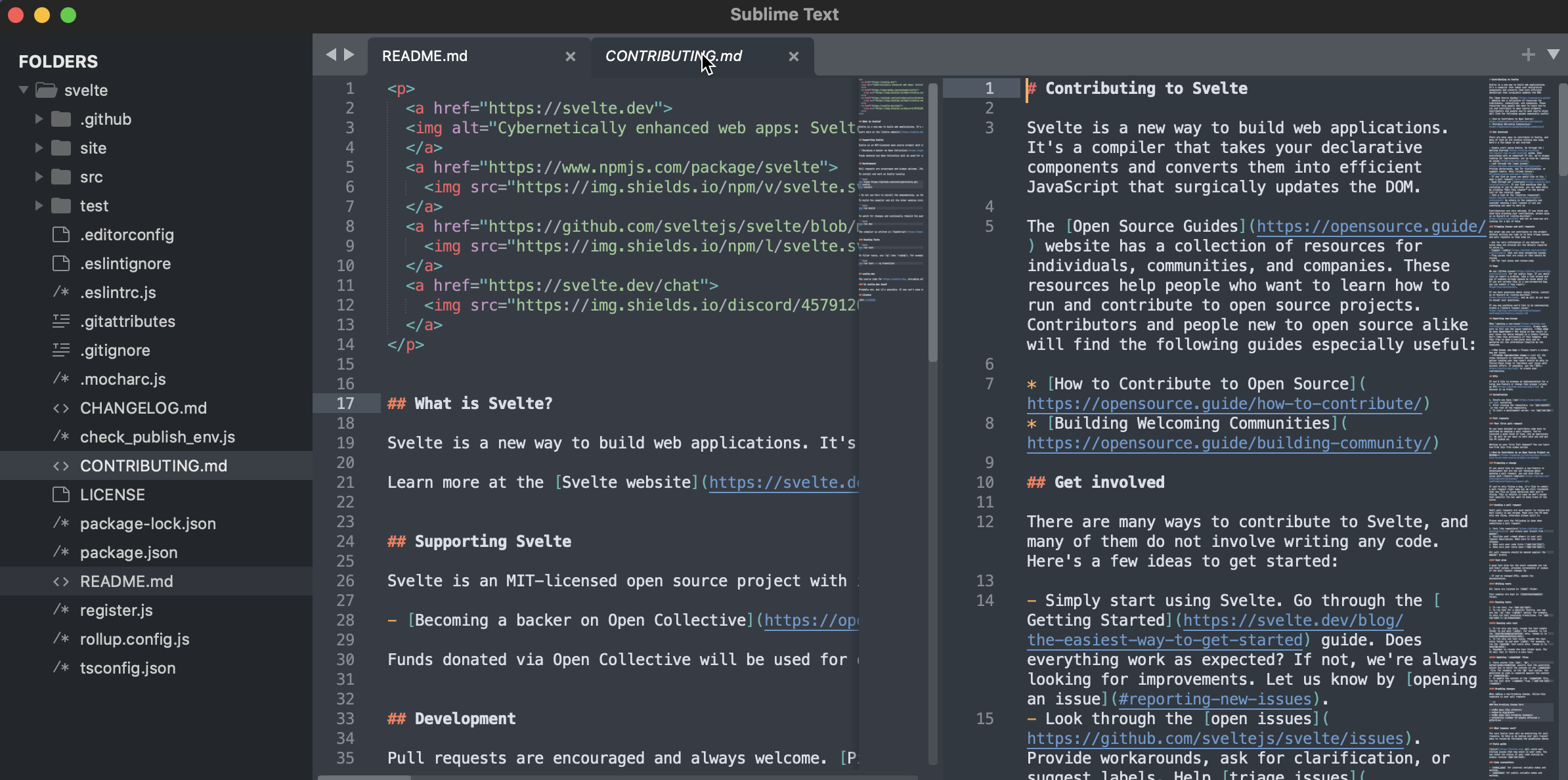
Вкладка обозначает представление документа в окне. Это не обязательно ещё один физический файл: несколько представлений одного содержимого нужны, например, для чтения определения функции и места её вызова. При просмотре папки в боковой панели редактор позволяет предварительно открывать содержимое; временный просмотр отличается от намерения оставить документ в постоянном наборе вкладок. В больших проектах такая организация уменьшает число вкладок, которые приходится вручную закрывать после кратковременной проверки.
Мини-карта (Minimap) отображает уменьшенную структуру содержимого. В длинном исходнике на ней заметны крупные блоки, пустые промежутки и плотность строк. Она полезна для грубой ориентации в документе и перехода между удалёнными участками, но не заменяет поиск конкретного идентификатора. На узком экране мини-карта конкурирует с текстом за горизонтальное пространство; для файлов с длинными строками приоритет часто разумнее отдать самому содержимому.
Отдельная область внизу используется для строки состояния и временных панелей. Строка состояния сообщает о позиции курсора, синтаксисе и отступах; часть дополнительной информации зависит от установок и контекста. Поисковые панели, консоль Sublime Text и вывод системы сборки появляются в нижней части окна. Консоль — средство взаимодействия с API самого редактора, а не универсальная командная оболочка операционной системы. Панель сборки показывает сообщения запущенного процесса; она не заменяет полноценный интерактивный терминал.
Два разных механизма доступа к операциям
Палитра команд (Command Palette) работает как строка поиска действий. В ней можно найти команду настройки, управления пакетом или редактирования, не вспоминая вложенность меню. Совпадение не обязательно должно быть посимвольным: поиск учитывает сокращённый ввод. Для пользователя, который редко применяет конкретную команду, это альтернатива запоминанию десятков сочетаний клавиш.
Goto Anything решает другую задачу — поиск места назначения: документа, символа, строки. В программировании это различие позволяет отделить перемещение от действия над текстом. Например, открытие файла invoice.py не изменяет его, тогда как найденная команда сортировки выделенных строк изменяет содержимое активного представления. При освоении программы полезно понимать, какая из двух палитр открыта: одинаково короткий ввод в них имеет принципиально разный смысл.
Обычные меню остаются доступными и задают карту возможностей. File отвечает за файлы и сохранение, Edit и Selection — за преобразования и выделение, Find — за поиск, View — за отображение, Goto — за перемещение. Tools объединяет, среди прочего, запуск сборки; Project относится к конфигурациям рабочих каталогов; Preferences содержит пользовательские настройки. В этом обзоре английские обозначения команд сохранены, чтобы их было проще сопоставлять с оригинальным интерфейсом. Вводить русский текст в редакторе можно независимо от языка меню.
Оформление без изменения данных
Цветовая схема и тема имеют разные области ответственности. Первая задаёт цвета текста и синтаксических элементов, вторая — оформление самого интерфейса, включая панели и вкладки. Светлый фон, контрастный курсор и более крупный шрифт не меняют содержимое исходного файла. Благодаря этому два разработчика работают с одним репозиторием, сохраняя разное визуальное представление. В четвёртом поколении программы появились адаптация к системному переключению светлого и тёмного оформления и обновлённые способы отображения нескольких вкладок рядом.
Режим Distraction Free Mode предназначен для сосредоточенной работы над текстом. Его смысл не в ускорении вычислений, а в сокращении числа отвлекающих элементов окна. При написании README или технической документации это полезнее постоянного просмотра всех каталогов. При одновременном сопоставлении нескольких файлов, напротив, важнее оставить видимыми дерево проекта и дополнительные области. Оформление здесь является рабочим инструментом, а не свойством создаваемого документа.
Функции редактирования и навигации
Множественные курсоры, выделения и прямоугольные области
Множественное выделение — одна из характерных особенностей Sublime Text. В одном представлении можно иметь несколько независимых позиций ввода и выполнять над ними одну операцию. Когда в списке строк нужно добавить общий префикс или исправить несколько одинаковых обозначений, это сокращает ручную работу. В отличие от глобальной замены редактор показывает каждую выбранную область до внесения изменения, поэтому пользователь сохраняет контроль над тем, какие именно совпадения затронет операция.
Принцип особенно заметен при преобразовании небольших массивов текста. Например, имеются три названия параметров, которые должны остаться различными, но перед каждым необходимо добавить общий отступ или комментарий. Несколько курсоров позволяют сохранить индивидуальное содержимое и одновременно внести одинаковое дополнение. Для одинаковых изменений в разнесённых по строкам фрагментах не приходится составлять отдельное регулярное выражение. Прямоугольное выделение предназначено для работы с условными столбцами, где границы выбираются по положению в строке, а не по смыслу символов.
У такого метода есть предел: совпадающие буквы не обязательно обозначают один объект в программном коде. Слово status в классе заказа, функции HTTP-клиента и комментарии может иметь разное значение. Множественная замена не разбирает области видимости переменных так, как это делает специализированный рефакторинг с семантическим анализом. Поэтому для локальных и однозначных повторов механизм подходит лучше, чем для сложного переименования публичного API большого приложения.
Синтаксическая подсветка, индекс и дополнения кода
Синтаксические определения позволяют редактору распознавать элементы языков и разметки. Текст Python, CSS или JSON отображается с характерным выделением литералов, комментариев и структурных элементов. Для TypeScript, JSX и TSX поддержка входит в стандартный набор четвёртого поколения. В более поздних сборках обновлялись определения C#, SQL, Bash и других языков; добавились Zsh и TOML. Это удобно для проектов, где исходники соседствуют с конфигурациями разных форматов.
Подсветка выполняет две функции. Она облегчает чтение и предоставляет структурные сведения другим механизмам редактора. При переходе к символу Sublime Text пользуется информацией, полученной при анализе синтаксиса и индексировании. Символ в данном контексте — именованный элемент кода, например функция, метод или класс, распознаваемый соответствующим определением синтаксиса. Индекс создаётся для поиска по связанным с проектом файлам и не является заменой компилятору.
Контекстное автодополнение предлагает варианты на основе кода в проекте. В списке встречаются сведения о типе символа и переходы к определениям. Сниппеты дополняют механизм готовыми фрагментами с полями для подстановки. При написании повторяющихся блоков разметки или конструкций языка это избавляет от ручного набора шаблонной части. Однако предложение слова ещё не подтверждает допустимость выражения: корректность типов, сигнатур, библиотечных зависимостей и бизнес-логики определяется отдельно.
Встроенные подсказки следует отличать от генеративного ИИ и подключаемых языковых серверов. Распознавание символов, дополнение по содержимому проекта и подстановка шаблонов — самостоятельные функции редактора. Поддержка более специализированного анализа через плагины LSP зависит от расширения и конкретного языкового сервера. Внешняя интеграция не становится базовой возможностью каждой установки лишь потому, что программа предоставляет API для её разработки.
Поиск и замена внутри документов и каталогов
В Sublime Text есть обычный поиск, замена и поиск по нескольким файлам. Первый полезен при редактировании текущего исходника; второй — для изменения текста по заданному совпадению; третий — для исследования целой папки. В проекте из десятков документов поиск по содержимому необходим даже там, где имена файлов известны: он связывает места объявления параметров с местами их употребления, а также помогает находить ссылки на устаревшие ресурсы.
Регулярные выражения расширяют возможности этих операций. Вместо одного буквального слова описывается правило совпадения. Так можно найти строки с заданным префиксом, последовательности цифр или пробелы в конце строки. Это особенно полезно при очистке технических журналов и текстовых выгрузок, но результат зависит от точности выражения и границ поиска. Символ точки в регулярном режиме имеет специальное значение, поэтому шаблон для буквального имени файла с расширением отличается от его простого написания.
Многофайловая операция требует осмысленной области действия. В веб-проекте исходники, сгенерированные файлы и сторонние зависимости нередко размещаются рядом. Изменение результата сборки неравнозначно исправлению исходного файла: при следующей сборке такая правка исчезнет. Фильтры файлов и каталогов нужны именно для того, чтобы исключить шум и случайное изменение лишних данных. Результаты поиска служат навигационной картой; обнаруженное совпадение само по себе ничего не доказывает о поведении программы.
Работа сразу с несколькими документами
Разделённое окно помогает читать две связанные части проекта одновременно. В Sublime Text 4 несколько вкладок можно выбрать совместно, чтобы показать их рядом; аналогичная логика действует при навигации через некоторые другие области интерфейса. Это полезно, например, для просмотра схемы конфигурации и её реализации, HTML-шаблона и CSS, функции и теста. В отличие от двух независимых окон все представления остаются частью одного рабочего контекста.
В режиме просмотра одного и того же файла в двух областях сохраняется единое содержимое. Изменение в одном представлении относится к тому же документу, который показан в другом. Две похожие вкладки не означают существование резервной копии. Этот нюанс важен при проверке вариантов: для независимой версии нужен другой физический файл или состояние в системе контроля версий.
Сворачивание кода уменьшает видимый объём вложенных конструкций, не удаляя их. Закладки помогают возвращаться к нескольким интересующим участкам длинного текста, когда полное имя символа не несёт полезной информации. Эти способы навигации дополняют друг друга: индекс помогает ориентироваться по именам, мини-карта — по положению, а сворачивание — по структуре.
Проекты, рабочие пространства и управление контекстом
Редактор не требует заводить проект перед открытием файла. Обычная папка становится источником для навигации и многофайлового поиска. Для регулярно используемого набора каталогов существует отдельное определение проекта. В нём фиксируются пути к папкам, настройки редактора и собственные системы сборки. Формат текстовый, поэтому изменения таких определений можно сравнивать и хранить в репозитории.
Рядом с файлом проекта существует рабочее пространство. Оно относится к персональному состоянию сеанса: открытым документам и внесённым в них изменениям. Именно поэтому файлы .sublime-project и .sublime-workspace неравноценны с точки зрения команды разработчиков. Первым разумно делиться, когда он описывает воспроизводимую структуру каталогов. Второй относится к конкретному сеансу и способен содержать незавершённый текст; его распространение создаёт как технические, так и конфиденциальные риски.
Пути в определении проекта бывают относительными и абсолютными. Относительное расположение полезно, когда одна и та же структура репозитория воспроизводится на разных компьютерах. Абсолютный путь оправдан для локальной конфигурации, но хуже переносится между пользователями и операционными системами. Через проектные фильтры отдельно регулируется отображение папок и файлов, а также их участие в индексации. Это три не полностью совпадающие задачи: скрыть каталог из дерева, не показывать его в быстром поиске и не расходовать ресурсы на индексирование — не одно и то же.
Изменения в Git и локальная история сравнения
Встроенный Incremental Diff отслеживает отличия редактируемого содержимого от базы сравнения. Добавления, удаления и изменённые строки отмечаются в области номеров. Можно перейти к следующему изменённому блоку, увидеть прежний фрагмент рядом с новым и отменить конкретное изменение. Для сравнения с содержимым на диске не требуется Git-репозиторий. Это удобно, когда необходимо просмотреть небольшую правку до сохранения файла.
В Git-проекте сравнение имеет дополнительный смысл. Разница между рабочим текстом и индексом Git не всегда совпадает с разницей относительно последнего коммита HEAD. Например, часть изменений уже подготовлена к коммиту, но ещё не записана в историю. Для анализа именно этих состояний существует настройка цели сравнения. Цветная метка не даёт полной картины, пока не ясно, что принято за базу.
Наличие встроенных отметок Git не делает Sublime Text полноценной заменой Git-клиенту. Проверка истории нескольких веток, подготовка коммитов, разрешение сложных конфликтов и отправка изменений на сервер относятся к работе с репозиторием, а не только к редактированию буфера. Их рационально выполнять отдельным клиентом, командной строкой или подходящими дополнениями. Преимущество встроенного сравнения в том, что для понимания локальной правки не всегда приходится переключаться в другое приложение.
Файлы, форматы и переносимость результата
Редактор открывает существующие документы напрямую. Для обычного исходного кода нет этапа преобразования из импортируемого формата в особый формат Sublime Text. Сохранение возвращает текст на диск с выбранными параметрами кодировки и окончаний строк. Поддержка синтаксиса языка при этом не устанавливает его компилятор, не преобразует код в бинарный исполняемый файл и не гарантирует, что документ соответствует схеме.
Например, JSON-конфигурация может выглядеть аккуратно и иметь цветовую подсветку, но содержать неверное значение тайм-аута, несуществующий адрес или повторное свойство, которое по-разному интерпретируют приложения. В CSV-файле визуально ровные столбцы не гарантируют правильность разделителей и кавычек. HTML остаётся исходным текстом, отображение которого в браузере зависит от CSS, сценариев, доступности ресурсов и правил HTML-разбора.
Открытие изображения в Sublime Text и редактирование изображения — тоже разные операции. Редактор поддерживает представления для просмотра изображений, а в четвёртом поколении добавлены, в частности, предпросмотр TGA и PSD. Это средство ориентирования среди ресурсов проекта; оно не предоставляет графический редактор слоёв и ретуши. Офисные документы DOCX и PDF не являются целевыми редактируемыми форматами программы: открытие произвольного файла как текста не означает сохранения структуры его специализированного формата.
Карта форматов и совместимости
| Данные | Что даёт Sublime Text | Что переносится в другое ПО | Ограничение или контроль |
|---|---|---|---|
| TXT, LOG и похожий простой текст | Просмотр, поиск, преобразование и сохранение символов | Сам файл с текстом | Важны кодировка и размер; журналы могут содержать огромные строки |
| PY, JS, TS, JSX, TSX, C, CPP, CS и другие исходники | Редактирование, языковое оформление и навигация по поддерживаемому синтаксису | Исходник без специального экспорта | Компиляция и выполнение требуют соответствующего инструментария |
| HTML, CSS, XML | Изменение исходной разметки и стилей | Редактируемый текст и разметка | Внешний просмотрщик или браузер нужен для проверки фактического отображения |
| JSON, YAML, TOML, INI и другие текстовые настройки | Изменение конфигураций, подсветка по доступному синтаксису | Текстовый файл | Проверка валидности и допустимости параметров относится к потребляющей программе |
| MD | Редактирование разметки Markdown | Исходный Markdown | Рендеринг и конвертация в PDF или HTML требуют дополнительного средства |
| CSV, TSV | Текстовый просмотр и поиск шаблонов | Текстовая выгрузка | Нет гарантии сохранения табличного смысла при произвольной замене разделителей |
| .sublime-project | Описание папок, настроек и систем сборки проекта | Читаемая JSON-конфигурация | Сторонняя IDE не обязана интерпретировать специфические для Sublime параметры |
| .sublime-workspace | Персональное состояние работы с проектом | Файл состояния для совместимого экземпляра редактора | Не предназначен для совместного редактирования или замены резервной копии исходников |
| .sublime-settings, .sublime-build, .sublime-snippet | Настройки, внешние команды и шаблоны вставки | Содержимое конфигурации и логика, описанная в ней | Команды и параметры придётся адаптировать под другие приложения |
| Изображения и нетекстовые документы | Предпросмотр поддерживаемых изображений; для прочих файлов текстовый режим не равен редактированию формата | Исходный ресурс при отсутствии изменений | Для корректной обработки нужен специализированный редактор |
Есть отдельные способы получить представление текста для другой среды: команда Copy as HTML переносит оформленный фрагмент через буфер обмена, а встроенная печать использует браузер. Первая относится к представлению выделенного текста, вторая — к его печатному виду. Это не универсальная система экспорта проектов и не конвертер произвольных файлов. Обычный исходник предпочтительно передавать в исходном формате, поскольку при публикации через форматированное представление теряется возможность непосредственно использовать его в прежней роли.
Особое значение имеет кодировка. Текст в буфере представлен символами, а на диске — байтами, закодированными по определённым правилам. Ошибка выбора правил видна по нечитаемым буквам, хотя исходные байты ещё не обязательно испорчены. Перекодирование при сохранении, напротив, изменяет файл. Для современных проектов удобна UTF-8, но существующие конфигурации старых систем могут иметь иные требования, а изменение BOM или окончаний строк способно повлиять на программу, которая читает документ.
Настройка, автоматизация и расширение редактора
Текстовая модель параметров
Значительная часть настроек Sublime Text хранится в текстовых файлах. Редактирование параметров устроено так, что справа находится пользовательская конфигурация, а слева — штатные значения с пояснениями. Такой подход требует знакомства хотя бы с фигурными скобками, запятыми и логическими значениями, но хорошо подходит для переноса собственной среды: изменяемые параметры не скрыты в непрозрачном реестре настроек.
У параметров несколько уровней. Глобальные пользовательские значения распространяются на редактор в целом, настройки проекта уточняют отдельные свойства для его файлов, синтаксические настройки применяются к конкретным типам документов, а параметры текущего буфера позволяют переопределить их для отдельного файла. Не все свойства разрешено задавать на каждом уровне. Например, общая тема интерфейса относится к настройкам приложения, тогда как размер отступа связан с редактированием конкретного содержимого. Синтаксические переопределения редактора имеют приоритет перед проектными.
Для команды разработчиков это означает, что проектные предпочтения не стоит воспринимать как непреодолимую политику оформления. Локальные настройки и параметры конкретного синтаксиса могут отличаться, а форматирование должно проверяться инструментами самого проекта. Текстовый конфиг Sublime Text полезен как описание рабочих привычек, но не заменяет обязательные проверки в сборочном процессе.
Build Systems: связь с внешним инструментарием
Системы сборки описывают, какие программы запускать для текущего файла или проекта. В них определяются аргументы, рабочий каталог, условия доступности и способы разбора вывода. Результат исполнения появляется в нижней панели. Когда внешний инструмент сообщает имя файла и номер строки, правильно настроенное распознавание сообщений позволяет переходить непосредственно к найденной проблеме. Варианты сборки полезны для разделения компиляции, проверки синтаксиса и запуска тестов.
Файл .sublime-build не содержит собственного компилятора. Он связывает интерфейс с уже установленным инструментом, поэтому его работоспособность зависит от PATH, расположения исполняемого файла, окружения и доступности зависимостей. В одном проекте Python запускается из виртуального окружения, в другом — из системной установки. Даже при одинаковом содержимом сценария результат может различаться из-за версии интерпретатора и библиотек. Отдельные определения для разных ОС позволяют учитывать различия команд, не дублируя исходный код.
Для повторяющихся действий сборка надёжнее ручного ввода длинной команды каждый раз, но не все операции должны запускаться из редактора. Скрипт с удалением каталога, публикацией приложения или изменением базы данных имеет последствия за пределами текущего документа. Прерывание Build не является транзакционным откатом. Для подобных задач важны проверяемая конфигурация, минимальные права и разделение тестового и производственного окружения.
Пакеты, расширения и совместимость Python
Пакет в Sublime Text может содержать не только исполняемый код. В экосистеме используются определения синтаксиса, цветовые схемы, темы, команды, наборы настроек и сниппеты. Package Control помогает находить, устанавливать и обновлять расширения. Это отдельный механизм распространения дополнений, а не тарифный план, который открывает платную редакцию Sublime Text. Условия использования отдельных пакетов зависят от их авторов.
Особого внимания требуют инструкции по установке старых плагинов. В сентябрьской сборке 4213 редактор перешёл с Python 3.8 на Python 3.14 для современного окружения расширений. Устаревший хост Python 3.3 сохранился, но выключен по умолчанию и намечен к удалению в будущем. В Build 4215 это изменение остаётся актуальным. Следовательно, указание Python 3.8 в описании первых выпусков Sublime Text 4 не отражает состояние нынешней сборки. Для пакетов, которые давно не обновлялись, совместимость с последней версией редактора — самостоятельный критерий выбора.
Встроенное Python-окружение обслуживает API редактора. Оно не равно интерпретатору, который пользователь выбирает для запуска своих сценариев. Плагин, работающий на Python 3.14, не заставляет веб-приложение или утилиту автоматически перейти на ту же версию. Обратное также верно: установка системного Python не устраняет несовместимость расширения с хостом Sublime Text. При диагностике необходимо разделять эти два окружения.
Интеграции с языковыми серверами, средствами форматирования и другими внешними программами расширяют область применения редактора. Они полезны, когда требуется точная навигация по типам, автоматические проверки и дополнительные команды для определённого стека. Цена такой специализации — настройка и сопровождение зависимостей. Для простой правки конфигурационного файла подключение целой языковой инфраструктуры не даёт соразмерной пользы.
Системные требования, производительность и безопасность
Для текущей сборки минимальные версии Windows и macOS отличаются от ранних выпусков четвёртого поколения: начиная с Build 4213 требуются Windows 10 и macOS 10.13. Сборка 4215 исправляет, среди прочего, проблему совместимости с macOS 10.13–10.14. Для Linux доступны пакеты для соответствующих менеджеров и архивы x86-64 и ARM64; версия дистрибутива, набор системных библиотек и архитектура должны соответствовать выбранной сборке. Установка на устаревшую систему ради совместимости со старым плагином — плохая долгосрочная стратегия, если такой компьютер используется для работы с важными данными.
Поддержка GPU относится к отрисовке интерфейса. Она не означает ускорение интерпретатора, регулярных выражений, компилятора или доступа к медленному сетевому диску за счёт видеокарты. Для сравнения производительности важнее конкретная нагрузка: открытие большого журнала, индексирование дерева исходников, массовая замена, показ длинных строк и запуск плагинов. Эти операции используют разные ресурсы, поэтому единого числа, описывающего быстродействие на любом компьютере, здесь нет.
Редактор располагает оптимизациями работы с крупными файлами, длинными строками и большим количеством выделений; исправления и изменения соответствующих механизмов выходили в разных сборках Sublime Text 4. Однако лог в несколько гигабайт и небольшой файл с очень длинной строкой предъявляют разные требования к памяти и вычислениям. Большая коллекция generated-файлов в папке проекта способна нагрузить индексирование сильнее, чем открытие нескольких обычных исходников. По этой причине оценка только по времени появления пустого окна мало говорит о поведении рабочей среды.
Основное редактирование локальных документов не зависит от непрерывного интернет-соединения. Интернет нужен для получения установщиков, обновлений, загрузки пакетов и взаимодействия с сетевыми средствами, которые пользователь подключил самостоятельно. Файлы на сетевом диске или в каталоге синхронизации зависят от доступности соответствующего хранилища. Мобильные приложения и браузерная версия не входят в рассматриваемый набор официальных платформ; доступ к тем же текстовым файлам на смартфоне не означает запуск самого Sublime Text на мобильной ОС.
Локальное хранение исходников не является безусловной гарантией конфиденциальности. Исполняемый плагин способен выполнять операции с доступными процессу файлами и обращаться к внешним программам. Системы сборки также запускают команды с правами пользователя редактора. Поэтому при работе с корпоративным репозиторием важно учитывать происхождение пакетов и проектных команд, а не только репутацию основного приложения. Расширение, которому требуется сетевой доступ, оценивается отдельно по его документации, разрешённым адресам и политике обработки данных.
Ещё один канал хранения — состояние сеанса. Настройка hot_exit связана с восстановлением работы после выхода. Это удобно при переключении между задачами, но несохранённый документ может оказаться в служебных данных приложения. Такие данные не предназначены для безусловной передачи третьим лицам. Исходники с учётными данными, локальные конфигурации и журналы ошибок лучше не отправлять вместе с настройками редактора или диагностическими материалами без проверки содержимого. Safe Mode запускает программу с отдельными служебными данными и позволяет отделить сбои ядра от пользовательской среды; это диагностический, а не защищённый режим исполнения недоверенного кода.
Цена, лицензия и условия использования
На дату обзора личная лицензия стоит 99 долларов США. Это покупка для одного человека, а не для одного устройства: владелец использует редактор на компьютерах, где является основным пользователем, в том числе на разных поддерживаемых ОС. Три года оплачены именно как период получения новых версий. По его окончании личная лицензия сохраняет право использования сборок, выпущенных в оплаченный период. Для более поздних выпусков необходимо приобрести обновление лицензии.
У организации другая модель: подписка с распределением рабочих мест между сотрудниками. Стоимость ступенчатая и определяется числом мест. Персональная лицензия, купленная самим сотрудником, может использоваться им на рабочем компьютере, но покупка лицензии от имени компании относится к бизнес-модели. Для бизнеса прекращение подписки означает прекращение срока действия лицензии, в отличие от бессрочного права на уже охваченные личной лицензией версии.
| Модель | Стоимость | Особенность |
|---|---|---|
| Личная | 99 USD единовременно | Три года обновлений; дальнейшее использование подходящей сборки без обязательного продления |
| Бизнес: места с 1-го по 10-е | 65 USD за место в год | Лицензии действуют в рамках активной подписки |
| Бизнес: места с 11-го по 25-е | 60 USD за место в год | Ставка для соответствующей ступени, а не для всех мест |
| Бизнес: места с 26-го по 50-е | 55 USD за место в год | Ступенчатый расчёт |
| Бизнес: последующие места | 50 USD за место в год | Ступенчатый расчёт |
Например, годовой расчёт для организации из 12 пользователей при этих базовых ставках составляет 10 × 65 + 2 × 60 = 770 долларов. Это пример расчёта по опубликованной шкале, а не выставленный конкретному покупателю счёт. При оформлении личной лицензии требуются имя владельца и электронная почта; для бизнес-подписки предусмотрен корпоративный кабинет. Для пробной загрузки установщика оформлять покупку не требуется. Доступность платёжного метода зависит от покупателя; итоговая сумма и возможность оплаты проверяются при оформлении.
Ознакомительный режим не ограничен принудительно установленным количеством дней. Из этого не следует право бессрочного бесплатного использования: условия распространения требуют покупки для продолжительной работы. Отдельной редакции Free, которая предоставляла бы постоянное право на основной редактор при отключении части функций, эта модель не предусматривает. Таким образом, проба нужна для проверки совместимости и оценки редактора на своих задачах, а не для выбора между двумя функциональными уровнями одной программы.
Скрытая стоимость владения
Для человека, который пользуется только штатным редактированием, расходы после покупки в основном связаны с решением о переходе на новые выпуски. Для разработчика, который построил вокруг Sublime Text собственную IDE, добавляется стоимость сопровождения: проверка обновлений плагинов, конфигурирование языковых серверов, внешних форматтеров и соответствия окружений на нескольких ОС. Даже бесплатный пакет требует времени, если его установки отличаются на двух рабочих машинах.
Смена компьютера не увеличивает число личных лицензий, когда владелец остаётся основным пользователем устройств, но перенос локальных исполняемых инструментов остаётся отдельной задачей. Нельзя оценивать расходы лишь по цене редактора: оплачиваемые внешние сервисы, лицензии на компиляторы или Git-клиент, используемые независимо от Sublime Text, не включены в личную лицензию автоматически. При оценке выгоды имеет смысл отделять инструменты, уже необходимые проекту, от дополнений, которые приходится внедрять именно ради выбранного редактора.
Для организации существенна воспроизводимость конфигурации. Если пять специалистов устанавливают расширения самостоятельно, тестирование нового выпуска программы превращается в несколько независимых проверок. Общая политика допустимых пакетов и проектных настроек сокращает такую работу. Субъективная экономия времени от множественного выделения и навигации полезна лишь при условии, что последующая проверка и поддержание среды не обходятся дороже.
Что перестанет работать первым при изменении окружения
Зависимости редактора неоднородны: отказ сети, окончание лицензии и несовместимость пакета влияют на разные слои рабочего процесса. Это не сценарии обязательного отказа, а способ оценить устойчивость инструмента до его внедрения.
| Изменение условий | Что затронуто | Что сохраняется |
|---|---|---|
| Компьютер без доступа в интернет | Получение пакетов, установщиков и внешних сетевых ресурсов | Работа с доступными локальными файлами и локальными средствами редактирования |
| Недоступен внешний интерпретатор или языковой сервер | Запуск программы, специализированные подсказки и проверки, зависящие от него | Исходники, синтаксическая подсветка и штатные операции |
| Плагин несовместим с новым хостом Python | Команды и обработчики этого расширения | Самостоятельные возможности редактора; данные проекта не требуют обязательного формата плагина |
| Завершились три года обновлений личной лицензии | Право на версии, выпущенные за пределами оплаченного периода | Право работы с последней охваченной лицензией версией |
| Завершена бизнес-подписка | Право использования редактора по ней | Обычные файлы проекта, доступные другим редакторам |
| ОС больше не соответствует требованиям новой сборки | Запуск или установка нового выпуска | Сохранённые файлы, не привязанные к версии ОС самим форматом редактора |
Наиболее долговечная часть рабочего места — исходники. Наиболее зависимая от версий — исполняемые расширения и окружение запуска. При выборе между двумя интеграциями для одного языка предпочтительнее та, у которой ясны поддерживаемые версии и способ отделить код проекта от служебных настроек. Это помогает пережить смену инструментария без необходимости исправлять сами исходники.
Как пользоваться программой — советы гика
Ниже — самостоятельные упражнения для Sublime Text 4 на локальных учебных файлах. Установщик и интерфейс зависят от ОС; обозначения меню приведены на английском. В сочетаниях для Windows и Linux используется Ctrl, а для macOS там, где это предусмотрено стандартной раскладкой команд, указан Command (⌘). Пользовательские сочетания и системные перехваты клавиатуры способны изменить их действие. В этом случае соответствующий пункт меню или палитра команд надёжнее попытки угадать комбинацию по старому руководству.
Установка, открытие файла и безопасное сохранение
Цель и подготовка. Получить рабочий редактор и убедиться, что он сохраняет обычный текст в ожидаемом каталоге. Для упражнения достаточно папки st-lab в личном каталоге и файла notes.txt, который не используется никакой другой программой. На Windows выберите установщик либо переносной выпуск, на macOS — пакет для Mac, на Linux — вариант для своей архитектуры и менеджера пакетов. Получайте дистрибутив с официальной страницы Download и не используйте модифицированные сборки с неизвестными изменениями.
- Установите или распакуйте выбранный выпуск штатным способом ОС. Запустите Sublime Text. Откройте File → New File.
- Впишите в пустой документ две строки: «Заметка для проекта» и «Версия 1». Вызовите File → Save As… и сохраните файл в st-lab под именем notes.txt.
- Измените вторую строку на «Версия 2». Сохраните изменения через File → Save (Ctrl+S на Windows/Linux, ⌘+S на Mac).
- Закройте вкладку, затем откройте notes.txt командой File → Open File… (на Mac пункт системного меню может отображаться как Open…).
Контроль. Файл появляется в выбранной папке, а повторное открытие возвращает обе строки, включая изменённый номер версии. Наличие открытой вкладки до этого момента не считается подтверждением записи. При уже настроенной команде subl в PATH можно также открыть этот файл из терминала: в каталоге st-lab выполните subl notes.txt. Откроется тот же файл, а не отдельная копия. Не перепутайте обычный файл проекта с документом, восстановленным из предыдущего сеанса.
Типичная ошибка и откат. При использовании Save As можно сохранить учебный текст поверх чужого документа. Для проверки всегда используйте новое имя и сверяйте полный путь в диалоге. Если запись ещё не совершена, отмените диалог. Если файл уже заменён и история отмены недоступна, восстановление зависит от ранее созданной резервной копии или системы контроля версий; повторная установка редактора исходный текст не вернёт.
Открытие папки и сохранение конфигурации проекта
Цель и подготовка. Объединить документы учебного проекта без копирования их в отдельный формат. Создайте в st-lab две подпапки src и docs, положите в них небольшие текстовые файлы, например main.py и guide.md. Они могут быть пустыми: для настройки структуры важно только их расположение.
- В отдельном окне редактора выберите Project → Add Folder to Project… и укажите st-lab. Эта команда также позволяет дополнить существующий набор папок. В Windows и Linux для открытия отдельной папки доступен пункт File → Open Folder….
- Проверьте содержимое дерева Side Bar. При скрытой панели воспользуйтесь View → Side Bar → Show Side Bar.
- Выберите Project → Save Project As… и сохраните st-lab.sublime-project в корне st-lab.
- Через Project → Edit Project откройте определение. Убедитесь, что список folders содержит нужный каталог. При сохранении определения в его корне относительный путь «.» обозначает тот же каталог.
- Для отдельного теста фильтра создайте внутри st-lab папку generated с файлом output.txt. В объект папки в массиве folders добавьте свойство «folder_exclude_patterns»: [«generated»], сохранив корректные разделители между свойствами JSON. Сохраните конфигурацию.
Контроль. Папка generated исчезает из дерева проекта, но остаётся на диске. После повторного открытия сохранённого проекта через Project → Open Project… должны отображаться исходные папки. Для нескольких рабочих каталогов допускаются отдельные элементы массива folders; необязательно переносить их под один корень.
Ошибка и откат. Слишком широкий шаблон исключения способен скрыть полезный каталог; удалите только добавленное свойство и проверьте видимость папки. Если проект перестал открываться после ручной правки, восстановите прежнее определение из сохранённой копии. Не удаляйте .sublime-workspace в расчёте, что содержимое несохранённых документов автоматически перейдёт в новый сеанс.
Поиск файла, строки и определения без обхода дерева
Цель и подготовка. Научиться быстро находить место назначения в проекте. В src/main.py сохраните небольшой пример с функцией calculate_total, содержащей строку return 2 + 3, и отдельной строкой вызова print(calculate_total()). Для функции соблюдайте обычный четырёхпробельный отступ после объявления. Дождитесь индексации открытой папки.
- Откройте Goto Anything сочетанием Ctrl+P или ⌘+P. Введите main.py либо несколько различимых букв имени файла. Выберите соответствующий результат, сверяя путь.
- В поле Goto Anything укажите main.py:2, чтобы перейти к указанной строке файла.
- Откройте поле снова и введите @calculate_total, находясь в main.py. Префикс @ относится к символам текущего файла; сочетание имени файла и @ позволяет искать символ в выбранном документе.
- Для определения, на которое ссылается вызов, установите курсор на calculate_total и воспользуйтесь Goto → Goto Definition. Для поиска среди всех индексируемых файлов используйте Goto → Goto Symbol in Project….
Контроль. При выборе найденного символа курсор оказывается на определении, а не на случайном совпадении в комментарии. Когда в проекте несколько одинаково названных символов, сверяйте файл и контекст. Для независимого перемещения к номеру строки символ не обязан присутствовать в индексе.
Ошибка и откат. Пустой список определений не означает, что функции нет. Причиной бывает неверный синтаксис документа, исключение из индекса или ещё не завершившаяся индексация. Закройте палитру клавишей Esc, откройте известный файл через боковую панель и проверьте его имя и язык. Навигация не редактирует документ, поэтому отменять содержимое через Undo здесь не требуется.
Выбор синтаксиса, автодополнение и шаблоны вставки
Цель и подготовка. Различать подсказки, основанные на содержимом проекта, и заранее определённые фрагменты. Создайте новый файл со строкой, похожей на начало объявления Python, например def calculate_total():. Пока документ не сохранён, он может иметь синтаксис Plain Text.
- Через View → Syntax либо пункт синтаксиса в строке состояния выберите Python. Для постоянного использования файла в Python сохраните его с расширением .py.
- Допишите тело функции и сохраните документ. В другом участке файла начните вводить имя calculate_total. При появлении списка дополнений сопоставьте варианты с известным именем. При необходимости вызовите подсказки Ctrl+Space, если это сочетание свободно на уровне ОС.
- Выберите нужный вариант из списка и подтвердите его, проверив вставленный текст. Не воспринимайте предлагаемый вариант как гарантию правильной сигнатуры или наличия импорта.
- Для собственного сниппета выберите Tools → Developer → New Snippet…. В созданном XML-шаблоне замените содержимое секции CDATA элемента content, не удаляя её ограничители, например строкой print(${1:value}), значение элемента tabTrigger — ghprint, а scope — source.python. Если tabTrigger и scope находятся в комментариях шаблона, раскомментируйте соответствующие элементы.
- Сохраните определение в предложенном пользовательском каталоге под именем ghprint.sublime-snippet. В Python-документе на пустой строке введите ghprint и выберите сниппет из списка подсказок либо используйте Tab при включённом разворачивании сниппетов по этому триггеру.
Контроль. Имя функции распознаётся как Python-синтаксис, а собственный шаблон вставляет print(value) с полем value для замены. Шаблон не запускает код. Сохранённый .sublime-snippet можно использовать повторно в других файлах с тем же синтаксисом.
Ошибка и откат. Если триггер появляется в текстовом документе другого типа или не появляется вообще, проверьте scope, содержимое XML и расширение файла сниппета. Отмените ошибочную вставку через Edit → Undo. Для прекращения действия собственного шаблона уберите его файл из пользовательских пакетов, предварительно сохранив копию вне каталога расширений.
Множественное выделение и обработка строк
Цель и подготовка. Внести одинаковое изменение в нескольких заранее выбранных местах, не затрагивая похожий текст. В новом документе создайте четыре строки: «name: alpha», «name: beta», «name: gamma» и «display_name: delta». Последняя строка служит контрольным примером, который изменяться не должен.
- Выделите слово name в первой строке двойным щелчком мыши или вручную. Нажмите Ctrl+D (⌘+D на macOS) для добавления следующего совпадения.
- Добавьте ещё одно совпадение таким же способом. Перед вводом проверьте, что выделены только три нужных участка, а не часть display_name.
- Введите title. В каждом выбранном участке произойдёт одинаковая замена.
- Отдельно выделите первые три строки и примените Selection → Split into Lines, сочетание Ctrl+Shift+L или ⌘+Shift+L. Получатся отдельные выделения по строкам. Для тренировки нажмите стрелку влево, чтобы свернуть выделения к их левому краю, и добавьте общий префикс «# ». На отдельной копии документа испытайте прямоугольное выделение: в Windows и Linux удерживайте Shift и правую кнопку мыши, на Mac — Option и левую кнопку, протягивая указатель по столбцу текста. Прямоугольная область становится набором выделений в строках; введите символ для одновременной правки только этой области.
Контроль. В первых трёх строках меняется только выбранное слово; alpha, beta, gamma и display_name остаются неизменными. При испытании второго действия проверьте, что префикс появился ровно в трёх местах. Несколько курсоров ведут себя как независимые позиции ввода, поэтому нельзя начинать новую правку, забыв об их наличии.
Ошибка и откат. Если выбрано лишнее совпадение, до ввода пропустите текущий участок командой Ctrl+K, Ctrl+D или ⌘+K, ⌘+D; это последовательность двух сочетаний, а не одновременное нажатие четырёх клавиш. Если замена уже выполнена, отмените действие через Undo, сверьте весь текст и снимите множественное выделение клавишей Esc. Для начала следующей задачи убедитесь, что остался нужный одиночный курсор.
Поиск и замена по правилу в одном файле
Цель и подготовка. Удалить только пробелы и табуляцию в конце строк, сохранив внутренние отступы. В отдельный файл внесите три строки: alpha с несколькими пробелами после слова, beta gamma без завершающего пробела и строку с отступом перед delta и табуляцией после слова. Сохраните исходный учебный вариант отдельно, чтобы сопоставить его с результатом.
- Вызовите Find → Replace…. В Windows и Linux штатное сочетание — Ctrl+H; на Mac ориентируйтесь на пункт меню.
- Включите режим Regular Expression (кнопка со значком .*). В поле Find введите [ \t]+$. Квадратные скобки задают пробел или табуляцию, плюс требует хотя бы одного совпадения, знак доллара обозначает конец строки.
- Оставьте Replace пустым. Просмотрите подсвеченные совпадения. Для первой проверки выполните Replace, оценив изменение одной строки.
- Когда правило работает на всех контрольных примерах, воспользуйтесь Replace All. Закройте поисковую панель.
Контроль. Внутренний пробел в beta gamma и отступ перед delta должны остаться. Повторный поиск по тому же выражению не находит завершающих пробелов и табуляций в данном документе. Для файлов, где завершающие пробелы имеют значение — например, для некоторых конструкций Markdown, — такая операция не подходит без дополнительного анализа.
Ошибка и откат. Выражение \s+ захватывает более широкий набор пробельных символов, чем нужны в этом упражнении, включая переводы строк в зависимости от контекста. Не подменяйте им проверенное выражение. Если строки слились или пропали нужные отступы, сразу отмените замену. После сохранения и закрытия файла более надёжной точкой восстановления остаётся заранее сохранённый вариант.
Поиск и замена в нескольких файлах проекта
Цель и подготовка. Исследовать пакетную замену на копии двух HTML-файлов и одного CSS-файла. Поместите три целевых файла в подпапку src. В каждом используйте обозначение old-card как имя класса, а в соседней подпапке generated создайте sample.html с тем же словом для проверки границ. Операция не должна затронуть generated. Работайте с учебным деревом или копией реального проекта.
- Откройте Find → Find in Files… (Ctrl+Shift+F на Windows/Linux, ⌘+Shift+F на Mac).
- В Find укажите old-card. В Where ограничьте область абсолютным путём к подпапке src и файловыми шаблонами *.html, *.css, разделив путь и шаблоны запятыми. Так соседняя папка generated останется вне области операции. Выключите регулярный режим для буквального поиска.
- Нажмите Find и просмотрите список совпадений. По каждому совпадению можно перейти к соответствующему файлу и строке.
- В Replace укажите new-card. Убедитесь, что все обнаруженные совпадения действительно относятся к классу, а не, например, к имени файла или содержимому комментария, которое требуется сохранить. Только после этого используйте Replace.
- Проверьте изменённые вкладки и сохраните их через File → Save All. Повторите поиск old-card в той же области, а затем отдельно проверьте файл в generated.
Контроль. Старое обозначение отсутствует в целевых HTML и CSS, а контрольный generated/sample.html не изменился. Проверка в браузере или тесте проекта выявляет ошибки, которых текстовый поиск не обнаруживает: например, класс фигурировал ещё в сценарии JavaScript, не включённом в область замены.
Ошибка и откат. При многофайловой операции одна команда Undo в текущем буфере не заменяет проверку всех затронутых документов. До записи на диск отмените правки в каждом изменённом буфере либо закройте именно учебные изменения без сохранения. После записи сравните список изменённых файлов с исходной копией или Git и восстановите только случайно затронутые участки, не уничтожая чужие правки.
Разделённое окно, сворачивание и закладки
Цель и подготовка. Сопоставлять связанные файлы без переключения между ними. Откройте src/main.py и docs/guide.md из учебного проекта. В первом должен быть фрагмент функции, а во втором — описание того, что она делает.
- Выберите View → Layout → Columns: 2. Перенесите одну из вкладок в правую группу перетаскиванием. Для временного показа двух вкладок рядом в Sublime Text 4 можно вместо постоянной раскладки использовать выбор вкладок с Ctrl или ⌘.
- Установите курсор внутри Python-файла. Для сворачивания блока с отступом воспользуйтесь маркером сворачивания в области номеров строк. Повторное действие разворачивает содержимое.
- Поставьте курсор на строку с определением функции. Через Goto → Bookmarks → Toggle Bookmark установите закладку. Отметьте ещё одну строку, чтобы проверить Goto → Bookmarks → Next Bookmark.
- При необходимости сравнить два участка одного документа вместо открытия копии используйте File → Split View.
Контроль. Текст второго файла виден одновременно с первым, свёрнутый блок не удалён и возвращается при раскрытии, а закладки переключают позицию. Для спокойного чтения документа отдельно доступен View → Enter Distraction Free Mode; выход из него возвращает обычное рабочее окно. В разных темах маркеры могут выглядеть неодинаково.
Ошибка и откат. Если правка одного представления повторилась в другом, это нормальное поведение двух представлений одного буфера. Не продолжайте независимые эксперименты в таком режиме: создайте отдельную копию документа. Для восстановления обычной раскладки выберите View → Layout → Single, а лишние закладки отключите соответствующей командой Toggle Bookmark на отмеченной строке. Эти изменения интерфейса не требуют переписывать исходник.
Управление кодировкой, отступами и окончаниями строк
Цель и подготовка. Сохранить файл с русским текстом и предсказуемыми окончаниями строк, не изменив его смысл. Подготовьте копию существующего .txt либо .ini с кириллицей. Узнайте требования приложения, которому он предназначен; для учебного варианта выберите UTF-8 без BOM и LF.
- Откройте копию. Если кириллица отображается нечитаемыми символами, не сохраняйте её: в File → Reopen with Encoding выберите исходную кодировку, например Cyrillic (Windows 1251) для файла, который действительно записан в Windows-1251.
- Убедившись, что текст читается правильно, воспользуйтесь File → Save with Encoding → UTF-8. Не выбирайте вариант UTF-8 with BOM, если потребитель требует файл без BOM.
- Для назначения окончаний строк воспользуйтесь View → Line Endings → Unix (LF). Для некоторых потребителей требуется Windows (CRLF); это свойство определяется форматом и инструментом-получателем, а не только ОС автора файла.
- Для контроля отступов в отдельном файле проверьте меню View → Indentation. Tab Width определяет ширину отображаемой табуляции; Indent Using Spaces меняет поведение нового ввода отступов. Convert Indentation to Spaces предназначено для преобразования имеющихся отступов.
Контроль. Повторно откройте файл, убедитесь в правильности кириллицы, сохранении строк и соответствии требованиям потребляющей программы. В Python и YAML отступы имеют структурное значение, поэтому после преобразования отдельно нужна проверка синтаксиса или запуск соответствующего теста. Смена ширины табуляции сама по себе не превращает символ табуляции в пробелы.
Ошибка и откат. Reopen with Encoding заново интерпретирует байты на диске, а Save with Encoding записывает их в выбранном представлении. Сохранение текста с испорченной кириллицей может закрепить неверную интерпретацию. Если это произошло, возьмите исходную копию и повторите работу с ней; последовательное угадывание кодировок после потери символов не гарантирует восстановление.
Настройка внешнего вида и поведения для конкретного языка
Цель и подготовка. Задать читаемый интерфейс для всех файлов и отдельные правила отступов для Python. Сохраните копию существующих пользовательских настроек, если они уже содержат важные предпочтения. Не редактируйте штатный файл слева как основную пользовательскую конфигурацию.
- Откройте Preferences → Settings. В правой панели добавьте свойства «font_size»: 13 и «word_wrap»: true внутрь объекта настроек. При наличии других свойств отделите их запятыми, не создавая второй объект рядом с первым.
- Сохраните правый файл. Проверьте, как изменились размер текста и визуальный перенос длинной строки. Word wrap изменяет отображение, но не вставляет физические переводы строк в сохранённый файл.
- Для темы и цветовой схемы воспользуйтесь командами Preferences → Select Theme… и Preferences → Select Color Scheme… либо найдите эти действия через Tools → Command Palette….
- Откройте Python-документ, вызовите Preferences → Settings – Syntax Specific. В правый объект добавьте «tab_size»: 4 и «translate_tabs_to_spaces»: true. Сохраните настройки.
- При необходимости назначить собственное сочетание откройте Preferences → Key Bindings и изучите штатную команду и её контекст в левой панели. В пользовательскую панель добавляйте только нужное правило, не заменяя весь набор.
Контроль. Новый размер шрифта виден в обычных документах, а настройки Python относятся к соответствующему синтаксису. При изменении конкретного свойства сначала проверьте новый документ и затем уже существующий буфер: его индивидуальные параметры могут иметь более высокий приоритет.
Ошибка и откат. При конфликте настроек проекта и синтаксиса повторное изменение глобального значения не даст ожидаемого эффекта. Сравните уровни, уберите только неуместное переопределение и сохраните файл. При ошибке структуры JSON восстановите предыдущий текст пользовательских настроек. Безопаснее удалить ошибочное свойство, чем очищать весь каталог приложения.
Запуск Python через собственную систему сборки
Цель и подготовка. Выполнить сохранённый сценарий и получить его вывод в панели Sublime Text. Установите системный Python 3 или воспользуйтесь существующим проверенным окружением. До создания системы сборки убедитесь в обычном системном терминале, что команда python —version или python3 —version возвращает нужную версию; на Windows также доступен py при наличии соответствующего Python Launcher.
- В учебной папке сохраните файл run_demo.py с одной строкой print(2 + 3).
- Откройте Tools → Build System → New Build System…. Для интерпретатора, доступного как python3, замените предложенное определение объектом {«cmd»: [«python3», «-u», «$file»], «selector»: «source.python», «working_dir»: «$file_path»}. Для Windows или иного окружения вместо python3 укажите фактически доступный исполняемый файл Python 3. Абсолютный путь с обратными косыми чертами в JSON требует корректного экранирования.
- Сохраните определение в предложенном каталоге Packages/User как Demo Python.sublime-build. Вернитесь к run_demo.py.
- В меню Tools → Build System выберите Demo Python. Запустите Tools → Build (Ctrl+B или ⌘+B).
- Посмотрите вывод нижней панели. Для проверки ошибки в учебной копии можно временно заменить содержимое на print(2 + ), сохранить и повторить запуск. Верните правильную строку и повторите сборку.
Контроль. При исправном внешнем окружении ожидаемый вывод первой и последней сборки — число 5; промежуточный вариант с ошибкой синтаксиса не даёт этого результата. Параметр $file подставляет путь к активному файлу, $file_path задаёт его каталог, а -u уменьшает буферизацию вывода Python. Для перехода к месту ошибки из панели более сложная система сборки может содержать file_regex, согласованное с форматом сообщений инструмента.
Ошибка и откат. Сообщение о том, что программа не найдена, относится к внешнему интерпретатору или его PATH, а не к синтаксической подсветке. Проверьте, что файл сохранён и выбран нужный Build System. При зависшем процессе примените Tools → Cancel Build. Для отказа от собственного определения переключите Tools → Build System → Automatic. Внешние последствия запуска не отменяются историей редактирования; учебный пример намеренно не пишет данные на диск и не обращается к сети.
Установка и проверка расширения через Package Control
Цель и подготовка. Научиться подключать дополнения только после проверки их назначения и совместимости. Используйте учебное окружение, где нет секретных документов. Выберите в каталоге Package Control актуальный пакет цветовой схемы или другой пакет, соответствующий установленной сборке. Для первого знакомства предпочтительнее пакет оформления без дополнительных внешних инструментов, а не сложный языковой сервер.
- Откройте Tools → Command Palette… сочетанием Ctrl+Shift+P или ⌘+Shift+P. Если менеджер пакетов ещё не установлен, выберите Install Package Control и дождитесь завершения загрузки.
- Вызовите палитру ещё раз. Найдите Package Control: Install Package. Дождитесь получения списка пакетов.
- Введите точное имя заранее выбранного дополнения, сопоставьте его с каталогом и подтвердите выбор. Дождитесь завершения установки. При необходимости используйте View → Show Console для просмотра диагностических сообщений.
- В палитре вызовите Package Control: List Packages и убедитесь, что пакет появился. Для пакета цветовой схемы откройте Preferences → Select Color Scheme… и выберите добавленную схему.
Контроль. Установленное дополнение обнаруживается в списке; его заявленная функция доступна в соответствующем контексте. Установленный пакет без видимой команды не обязательно сломан: чистая цветовая схема или набор синтаксисов не обязаны добавлять действие в Tools. Проверку выполняйте по назначению выбранного пакета.
Ошибка и откат. Установка расширения может не завершиться из-за сетевого ограничения или несовместимости. Не выполняйте случайные команды Python из чужих обсуждений в консоли. При необходимости отключения найдите Package Control: Disable Package, выберите конкретное расширение и проверьте поведение без него. Для удаления используйте Package Control: Remove Package, предварительно вернув встроенную тему или схему, если удаляемый пакет использовался для оформления. Важные настройки и сниппеты пользователя сохраняйте отдельно от устанавливаемых пакетов.
Просмотр изменений и возврат отдельного участка
Цель и подготовка. Сравнить текущую правку с сохранённым состоянием без необходимости заводить Git-репозиторий. Возьмите обычный учебный файл вне репозитория. Создайте три строки с текстом first, second, third и сохраните их.
- В файле замените second на second updated, не сохраняя изменения. Проверьте появление отметки рядом с номером изменённой строки.
- Щёлкните правой кнопкой по изменённой области и выберите Show Diff Hunk. Просмотрите прежнюю строку, которую редактор показывает в контексте текущего содержимого.
- Для перехода по нескольким правкам воспользуйтесь Goto → Next Modification и Goto → Previous Modification.
- Для контрольного возврата конкретного участка установите курсор в изменённой строке и выберите Edit → Text → Revert Modification.
Контроль. Строка снова содержит second, а first и third остались прежними. Сравнение показывает только отличия от выбранной базы; после сохранения обычного файла базой становится состояние на диске. В Git-репозитории настройки mini_diff и git_diff_target определяют видимость и цель сравнения: index или head. Для анализа staged-изменений необходимо дополнительно понимать состояние Git.
Ошибка и откат. Revert Modification удаляет соответствующую текущую правку, а не просто скрывает подсветку. Не путайте эту команду с Hide Diff Hunk. Если в одном изменённом блоке соединены нужные и лишние правки, сначала сохраните копию текста; автоматический возврат всего блока способен отменить обе. При случайном возврате используйте Undo, пока история операции доступна, и проверьте восстановленный участок перед сохранением.
Сквозной сценарий: подготовка небольшой конфигурации к передаче
Задача. Исправить учебный JSON, подготовить проверяемый результат и передать его другому человеку как обычный файл. Нужны Sublime Text 4 и доступная локальная папка. Никаких внешних расширений или интернет-служб не требуется. Исходные данные не содержат настоящих адресов серверов, паролей и иных секретов.
- Запустите редактор. Через File → New File создайте документ с содержимым {«service»: «demo», «timeout»: 15, «retry»: 2}. Сохраните его через Save As под именем settings-original.json в учебной папке.
- Создайте рабочую копию командой Save As под именем settings-ready.json в той же папке. Теперь оригинал и итог имеют разные физические пути. Проверьте, что выбран синтаксис JSON.
- Измените значение timeout с 15 на 30. Разбейте свойства на отдельные строки и используйте одинаковый двухпробельный отступ, сохранив открывающую и закрывающую фигурные скобки и запятые только между свойствами.
- Проверьте поиском, что обозначение timeout встречается один раз, а значение retry осталось равным 2. Запишите рабочую копию в UTF-8 без BOM через Save with Encoding, назначив LF через меню окончаний строк.
- Откройте оба файла в двух областях. Сравните свойства и значения, не учитывая косметическое изменение расположения строк. Закройте рабочую вкладку и снова откройте settings-ready.json с диска.
- При наличии Python 3 для дополнительной проверки выполните в системном терминале из учебного каталога команду python3 -m json.tool settings-ready.json (имя команды Python замените на соответствующее вашему окружению). Ожидается успешный разбор JSON с тремя свойствами; эта проверка не оценивает бизнес-смысл значений. Передайте только settings-ready.json, не прилагая рабочее пространство редактора.
Ожидаемый результат. Два читаемых JSON-файла: исходный со значением 15 и рабочий со значением 30. Название demo и число попыток 2 одинаковы. Итог открывается в другом текстовом редакторе и принимается обычным JSON-парсером. Созданный файл не требует установки Sublime Text у получателя.
Ошибка и безопасный откат. Если парсер указывает на лишнюю запятую или незакрытую кавычку, устраните именно синтаксическую ошибку и заново проверьте файл. При обнаружении неверного значения сравните оба документа. Когда история отмены недоступна, начните повторную правку с settings-original.json, не изменяя его. Резервная копия здесь полезнее попытки полагаться исключительно на состояние вкладок.
Чек-лист перед передачей или публикацией исходников
В отличие от печатного документа, текстовый исходник часто передают на автоматическую обработку. Ошибка, незаметная в окне редактора, может нарушить чтение конфигурации или сборку. Для завершения работы используйте такой контроль:
- Сверьте путь, расширение и имя файла с задачей, особенно после Save As и работы в нескольких группах вкладок.
- Проверьте отсутствие несохранённых изменений в целевых документах; закройте и вновь откройте важный итоговый файл с диска.
- Сопоставьте кодировку, BOM, тип окончаний строк и правила отступов с требованиями потребителя данных.
- Для многофайловой замены проверьте число затронутых файлов и смысловые различия с исходной версией, а не только количество оставшихся совпадений.
- Для программного кода запустите соответствующую проверку синтаксиса или тест, для конфигурации — парсер и при необходимости проверку схемы.
- Исключите из передаваемого набора персональные рабочие пространства, ненужные служебные файлы, реальные учётные данные и диагностические журналы с приватными путями.
Если результат предполагает публикацию, лучше сохранить текстовый исходник отдельно от представления для читателя. Для цветного фрагмента в совместимом документе можно выделить нужный участок и воспользоваться Edit → Copy as HTML, после чего вставить результат в приложение, поддерживающее HTML-буфер. Проверка оформленного фрагмента не отменяет проверку исходного файла: это разные результаты для разных целей. Для бумажной копии доступна команда File → Print, передающая печать браузеру. Проверьте предварительный просмотр и параметры печати в браузере; отмена диалога печати не затрагивает сохранённый исходник.
Плюсы
- Данные не заперты в редакторе. Работа с обычными файлами позволяет продолжить редактирование в другом приложении, использовать командные инструменты и хранить исходники в репозитории без конвертации.
- Выразительные текстовые операции. Множественные выделения позволяют визуально контролировать несколько изменений, а регулярные выражения — описывать более сложные преобразования.
- Разные масштабы навигации. Поиск файлов, символов, совпадений внутри каталога, разделённые области и быстрые закладки подходят как для отдельного документа, так и для связанного набора исходников.
- Встроенное сравнение правок. Incremental Diff показывает изменения на уровне редактируемого текста даже вне системы контроля версий; для небольшой правки отдельная программа сравнения не обязательна.
- Конфигурация в читаемых файлах. Параметры проекта, настройки синтаксиса, сниппеты и системы сборки можно анализировать отдельно от интерфейса редактора.
- Единая модель работы на трёх настольных ОС. Пользователь сохраняет привычные механизмы редактирования на Windows, Mac и Linux, учитывая различия в системных командах и сочетаниях.
- Личная лицензия без обязательного продления. Владелец не теряет право пользоваться сборками, охваченными приобретённой лицензией, после завершения периода обновлений.
Минусы
- Не бесплатный редактор для постоянного использования. Отсутствие технического срока оценки не отменяет требования лицензии; для организаций действует годовая подписка.
- Неполная среда разработки из коробки. Специализированные компиляторы, интерактивная отладка, сложный рефакторинг и работа с серверами не сводятся к штатной панели вывода сборки.
- Настройки требуют технической грамотности. Ручное редактирование конфигураций и несколько уровней переопределений усложняют поиск причины неожиданного поведения.
- Зависимость расширений от версий. Переход хоста Python на 3.14 и отключение старого окружения 3.3 по умолчанию требуют проверки ранее созданных плагинов.
- Текстовые операции не учитывают все смысловые связи. Массовая замена имени способна затронуть разные объекты; синтаксическая подсветка не гарантирует корректность программы.
- Ограничение настольными платформами. Для самостоятельной работы в браузере или на смартфоне нужен другой инструмент.
- Нет формата резервной копии всего рабочего проекта в одном документе. Исходники, состояние сеанса, внешние зависимости и локальные настройки относятся к разным сущностям. За их сохранность отвечает организованный пользователем процесс.
Кому подойдёт
Веб-разработчикам с собственным набором инструментов. Редактор подходит для работы с разметкой, стилями, небольшими сценариями и документацией, когда запуск проекта и проверки уже автоматизированы отдельно. Несколько групп вкладок дают возможность одновременно держать в поле зрения связанный HTML и CSS. В проектах с собственной системой сборки важна свобода связывать редактор с существующим инструментарием, а не перестраивать инфраструктуру под единственную IDE.
Системным администраторам и специалистам поддержки. При разборе конфигураций и журналов важны полнотекстовый поиск, поиск по каталогам и контроль кодировки. В этом сценарии основная ценность находится не в дополнениях для программирования, а в универсальности редактора. Для очень крупных журналов всё равно разумно использовать фильтрацию специализированными средствами, не загружая в интерактивный редактор все накопленные данные без необходимости.
Авторам технической документации. Обычные текстовые и Markdown-документы подходят для хранения истории в Git, а раздельные области помогают держать рядом исходники и описание их поведения. Здесь особенно полезны шаблоны типовых блоков, поиск одинаковых терминов и возможность сохранения текста без офисного форматирования. Внешний генератор документации дополняет редактор там, где требуется сайт или PDF.
Программистам, которым нужен дополнительный инструмент рядом с IDE. Наличие установленной тяжёлой среды разработки не делает второй редактор бессмысленным. Для просмотра файла другого языка, разовой замены или редактирования технической заметки отдельное приложение помогает не нарушать состояние большого проекта в IDE. При этом приобретение лицензии имеет смысл лишь при достаточной регулярности использования.
Кому не подойдёт
Новичкам, которым требуется полностью готовый учебный комплект. Если курс рассчитан на встроенную отладку, управление зависимостями, графические настройки окружения и пошаговый просмотр переменных, один Sublime Text не воспроизводит эти условия. При освоении языка лишняя настройка внешней инфраструктуры способна отвлекать от обучения.
Командам с жёстко стандартизованной IDE. Когда рабочий процесс основан на конкретных инструментах рефакторинга, тестирования, контейнеризации и корпоративных расширениях другой среды, переход только ради приятного интерфейса может оказаться невыгодным. Особенно это заметно при глубокой интеграции с языком, требующим анализа сложных зависимостей.
Пользователям, работающим с оформленными документами и таблицами. Отчёты DOCX, Excel-книги с формулами, PDF с аннотациями и графические макеты требуют инструментов, понимающих соответствующие структуры. Редактор исходного текста не заменяет электронную таблицу, офисный пакет или дизайнерское приложение.
Тем, кому нужен редактор с нулевой стоимостью лицензии или работа с телефона. Постоянное использование без покупки не соответствует модели распространения. Для мобильного сценария важнее наличие официального клиентского приложения или веб-интерфейса, а не возможность переносить обычные файлы между компьютерами.
Сравнение с другими аналогами
Для сопоставления взяты три редактора, решающие близкие задачи разными способами. Порог освоения — редакционная оценка необходимой подготовки для типичного сценария, а не результат измерения времени на тестовой группе. Оценка форматов относится к обычным исходникам, а не к возможности автоматически создавать готовые приложения из любого файла. Стоимость ИИ-сервисов и сторонних компонентов рассматривается отдельно от лицензии основного редактора.
| Критерий | Sublime Text | Visual Studio Code | Notepad++ | Geany |
|---|---|---|---|---|
| Основная задача | Редактирование текста и навигация по проекту | Разработка с интеграцией инструментов и языковых расширений | Редактор исходников и замена Блокнота Windows | Компактная интегрированная среда разработки |
| Платформы | Windows, macOS, Linux | Windows, macOS, Linux; существует веб-редактор | Windows | Linux, Windows, macOS, также ряд Unix-подобных систем |
| Порог освоения | Низкий для базовых файлов; средний для расширений и конфигов | Средний: много взаимосвязанных функций и настроек | Низкий для обычного текста и простых правок | Средний: освоение редактора и инструментов IDE |
| Форматы | Текст, разметка, исходники и конфиги | Текст и исходники; дополнительные языковые функции через расширения | Текст и исходный код различных языков | Исходники C, Java, PHP, Python, Pascal и разметка HTML и др. |
| Автоматизация | Сборочные определения, сниппеты, Python API и пакетные правки | Интегрированный терминал, задачи, языковые расширения, средства отладки и агенты | Плагины и средства текстовой обработки | Средства IDE, дополнения, автодополнение и сборка |
| Модель оплаты | Платная личная лицензия или бизнес-подписка | Базовый редактор бесплатен; внешние ИИ-сервисы имеют отдельные условия | Бесплатное ПО под GPL | Бесплатное ПО под GPL |
| Ограничение | Расширенные средства разработки требуется дополнительно настраивать | Сложная среда с большим числом компонентов; не все возможности одинаковы в браузере и на компьютере | Нет штатной кроссплатформенности на Mac и Linux | Ориентация на классическую IDE; требуется подходящий GTK и языковой инструментарий |
| Когда выбрать | Частые текстовые правки и работа с разными языками на нескольких ОС | Разработка, где нужны отладка, расширения, удалённые окружения и интегрированные средства | Нужен бесплатный рабочий редактор под Windows | Локальная разработка с классическим интерфейсом IDE без покупки редактора |
Visual Studio Code: альтернатива при необходимости интеграции
Редактор Microsoft ближе к сценарию, в котором разработчик хочет выполнять большинство операций в одном приложении. В нём предусмотрены расширения для языкового анализа, средства отладки и интеграции с окружениями разработки. Существуют браузерный вариант и механизмы работы с удалёнными средами, а также встроенные средства взаимодействия с ИИ-агентами. Это не делает все функции бесплатными и не означает, что проект автоматически готов к запуску после открытия.
Разница с Sublime Text особенно ощутима при работе с проектом на TypeScript или другом языке, для которого требуется точная диагностика типов и интегрированная отладка. Преимущество VS Code — наличие готовых путей интеграции, а цена такого подхода — необходимость разбираться в нескольких взаимосвязанных подсистемах. Для пользователя, чья задача ограничена просмотром и преобразованием текстовых файлов, соответствующие панели могут оказаться излишними.
Notepad++: бесплатный вариант для Windows
Notepad++ — открытый редактор кода и замена стандартного Блокнота на Windows. Это прямой конкурент в сценариях с конфигурациями, скриптами и обычным текстом, где не обязательны полноценная IDE и единая рабочая среда на разных ОС. Для личного или корпоративного использования бесплатная модель даёт важное преимущество при небольшом бюджете.
Главное принципиальное отличие — привязка к Windows. Если специалист редактирует одни и те же репозитории на Mac, Linux и Windows, переход между разными приложениями требует поддержания нескольких рабочих привычек. Для одного Windows-компьютера этот недостаток отсутствует. Сравнение двух редакторов разумно начинать не с числа поддерживаемых языков, а с наиболее частых действий над собственными файлами.
Geany: компактная среда с классической организацией
Geany совмещает редактор исходников, список символов, автодополнение, сворачивание кода и возможности традиционной IDE. Расширение функций предусмотрено через плагины; реализация опирается на GTK. Проект с локальным компилятором или интерпретатором хорошо соответствует такой организации.
Выбор Geany разумен, когда требуется бесплатная настольная среда для небольших программ на нескольких языках и предпочтителен привычный интерфейс IDE. Sublime Text, в свою очередь, выделяется организацией работы вокруг палитр, вкладок и множественного выделения. При переходе между ними исходные файлы остаются переносимыми, но привычные команды, настройки и определения автоматизации придётся сопоставлять заново.
Типичные проблемы и их диагностика
Один и тот же внешний симптом в редакторе может быть связан с установкой, конкретным файлом, настройкой, пакетом или внешним инструментом. Ниже приведены диагностические сценарии с проверяемыми причинами. Это не перечень дефектов, которые обязательно присутствуют в каждой сборке.
1. Новая сборка не устанавливается или не запускается
Симптом: установщик сообщает о несовместимости либо приложение завершается до появления окна. Причина: для сборок начиная с 4213 повышены минимальные требования Windows и macOS; также важно соответствие архитектуры пакета. Диагностика: сопоставьте сведения об ОС и процессоре с выбранным выпуском и убедитесь, что файл получен из официального канала. Исправление: используйте актуальную сборку для своей платформы и поддерживаемую ОС; на macOS 10.13–10.14 вместо 4213 предпочтительна исправляющая 4215. Не отключайте средства защиты ОС ради запуска неизвестного установщика. Проверка: приложение открывает пустой документ и отображает ожидаемый номер сборки в окне сведений о программе.
2. После установки дополнения редактор перестал нормально работать
Симптом: появляются зависания, ошибки команд или проблемы с отображением сразу после загрузки рабочего сеанса. Причина: пользовательский пакет или изменённая настройка влияет на поведение приложения. Диагностика: полностью завершите все окна и процесс Sublime Text, запустите subl —safe-mode при доступной команде subl. На Windows при запуске можно удерживать Shift+Alt, на Mac — Option. Исправление: при нормальной работе в Safe Mode вернитесь к обычному запуску и изолируйте недавно изменённое расширение или настройку. Не сохраняйте важные документы в служебной папке Safe Mode: она очищается при следующем диагностическом запуске. Проверка: обычный сеанс открывается без ошибки после отключения проблемной настройки или пакета.
3. Package Control не загружает список расширений
Симптом: команда установки доступна, но каталог не появляется или показывает ошибку загрузки. Причина: недоступность сетевого ресурса, прокси, несовместимый менеджер пакетов либо ошибка установленного пакета. Диагностика: просмотрите сообщение в консоли редактора, проверьте доступ к каталогу в браузере и установленные корпоративные сетевые ограничения. На старых сборках также важна совместимость используемой версии Package Control с системными библиотеками. Исправление: восстановите разрешённый сетевой доступ или используйте официальный способ получения пакета, соответствующий сборке редактора; не отключайте проверку TLS. Проверка: каталог отображается, а установленное разрешённое дополнение появляется в списке пакетов без новых ошибок.
4. Старый плагин не работает после перехода на Build 4215
Симптом: команда расширения отсутствует либо консоль содержит исключение при его загрузке. Причина: изменение современного Python-хоста на 3.14 и отключение старого хоста 3.3 по умолчанию. Диагностика: выясните, для какой версии API создан пакет, и сопоставьте это с конкретным сообщением исключения. Исправление: предпочтительно установить совместимый выпуск пакета. Когда расширению требуется именно старый хост и его использование разрешено, временная настройка «disable_plugin_host_3.3»: false возвращает возможность запуска этого окружения; она не исправляет код, несовместимый с новым Python. Устаревший хост намечен к удалению, поэтому это не постоянное решение. Проверка: нужная команда снова выполняется в подходящем контексте, а в консоли нет прежнего исключения.
5. Кириллица превратилась в нечитаемые символы
Симптом: в старом текстовом файле вместо русских букв видны другие знаки. Причина: байты файла интерпретированы в неподходящей кодировке. Диагностика: выясните формат кодирования у программы, создавшей файл, или сравните его с исходной копией. Исправление: примените повторное открытие с корректной кодировкой, не записывая ошибочно отображённый текст. Когда исходные байты уже были перезаписаны, восстановите неповреждённый экземпляр из копии. Проверка: кириллица читается после закрытия и повторного открытия, а программа-получатель правильно обрабатывает сохранённый вариант.
6. Файл виден на диске, но не обнаруживается быстрым поиском
Симптом: документ присутствует в каталоге, однако его нет среди результатов Goto Anything или Find in Files. Причина: папка не включена в проект либо для файла действует ограничение области поиска или шаблон исключения. Диагностика: сопоставьте фактический путь с папками проекта, свойствами file_exclude_patterns и binary_file_patterns, а также текущим полем Where. Исправление: сузьте неверное исключение или расширьте область лишь до необходимого каталога. Для поиска символов отдельно проверьте index_exclude_patterns и состояние индекса. Проверка: известный контрольный файл и конкретная строка обнаруживаются нужным механизмом; исключённые служебные каталоги не вернулись в результаты без необходимости.
7. Автодополнение или переход к определению показывает не то
Симптом: в списке отсутствует ожидаемая функция или переход ведёт к одноимённому определению. Причина: неправильный синтаксис, несколько одноимённых символов либо недостаточность синтаксического индекса для семантической задачи. Диагностика: проверьте язык в строке состояния, наличие исходника в индексируемой папке и список одноимённых определений. Исправление: устраните неверную привязку синтаксиса и ограничения индексирования, а для операций с типами используйте подходящий языковой инструмент или специализированную IDE. Проверка: переход открывает правильный файл и строку в контрольном примере, а выбранное определение соответствует контексту вызова.
8. Сохранение файла отклоняется операционной системой
Симптом: внесённые изменения остаются во вкладке, но запись на диск не выполняется. Причина: каталог доступен только для чтения, файл принадлежит другому пользователю, сетевое хранилище отключено или в целевом месте недостаточно прав. Диагностика: проверьте доступность пути и право создания обычного тестового файла в той же папке без повышения привилегий. Исправление: сохраните изменённый текст в разрешённое место, затем согласуйте изменение защищённого файла с владельцем или администратором. Не запускайте все плагины с повышенными правами только ради записи одного документа. Проверка: повторное открытие сохранённой копии показывает внесённые правки, а исходный защищённый файл не был случайно повреждён.
9. Команда Build не запускает программу
Симптом: редактор показывает ошибку запуска процесса или запускает не ту версию интерпретатора. Причина: неверно задано имя внешней команды, PATH или рабочая папка; выбран другой Build System. Диагностика: изучите точное сообщение панели сборки и убедитесь, что тот же исполняемый файл доступен в соответствующем окружении. Сопоставьте активный документ с подставляемым путём $file. Исправление: укажите корректный путь к интерпретатору и правильную рабочую папку; для проекта с виртуальным окружением привяжите систему сборки к нему. Проверка: небольшой безопасный сценарий выдаёт ожидаемое значение, а тесты проекта запускаются под нужной версией языка.
10. После замены изменилось больше текста, чем требовалось
Симптом: в нескольких файлах появились неожиданные изменения, нарушились разделители или пропали части строк. Причина: регулярное выражение описывает более широкое совпадение, чем предполагалось, либо Where включает лишние каталоги. Диагностика: сравните затронутые файлы с исходным состоянием, уделив особое внимание сгенерированным данным и совпадениям внутри более длинных имён. Исправление: восстановите только ошибочные правки из локальной истории отмены или сохранённой версии; заново проверьте правило на минимальной выборке. Проверка: список изменений содержит исключительно запланированные фрагменты, а контрольные строки и файлы совпадают с первоначальными.
11. Изменение параметра не влияет на открытый документ
Симптом: пользователь меняет размер отступа или другой параметр, но активный файл ведёт себя по-прежнему. Причина: свойство переопределено на уровне проекта, синтаксиса или текущего буфера. Диагностика: сопоставьте значения на этих уровнях; отдельно проверьте, что менялось именно свойство отступов, а не только его визуальное представление. Исправление: уберите конфликтующее переопределение в наиболее узком контексте, не сбрасывая остальные параметры. Проверка: новые и повторно открытые документы нужного языка применяют ожидаемое значение, тогда как настройки других языков остаются нетронутыми.
12. Цветные отметки изменений не соответствуют ожиданиям
Симптом: после сохранения исчезла отметка либо в Git-файле видны не все отличия от последнего коммита. Причина: сравнение ведётся с сохранённым файлом вне репозитория или с индексом Git вместо HEAD; мини-сравнение также может быть отключено. Диагностика: определите, находится ли файл в репозитории, проверьте mini_diff и git_diff_target и наличие staged-изменений. Исправление: выберите соответствующую задаче базу сравнения, не отменяя правки ради удаления отметок. Проверка: показанные блоки совпадают с ожидаемой разницей между рабочим текстом и выбранным состоянием, а не с произвольной предыдущей версией файла.
Частые вопросы о Sublime Text
Сохранится ли возможность отмены, если другой редактор изменил файл на диске?
Начиная со сборки 4213 история Undo и Redo не восстанавливается для файла, содержимое которого изменилось на диске. Это предотвращает применение старых операций отмены к другой версии документа. При совместной работе с внешними генераторами кода особенно важны отдельные версии исходника: после изменения файла другой программой рассчитывать на восстановление прежнего текста посредством старой истории отмены нельзя.
Для чего нужны относительные номера строк?
Параметр relative_line_numbers переключает представление номеров строк так, чтобы было видно расстояние до текущей строки. Это полезно при навигации командами, оперирующими количеством строк, в частности в модальном режиме. Для сопоставления номера ошибки из отчёта компилятора с исходником обычная абсолютная нумерация зачастую понятнее.
Что даёт режим Vintage?
Vintage воспроизводит часть привычной для Vim модальной работы с текстом. Ввод и навигационные команды относятся к разным режимам. Это не полная замена Vim, его плагинов и конфигурационных файлов; ценность режима определяется прежде всего привычками пользователя, а не языком редактируемого кода.
Почему при автоматической очистке пробелов в старом файле остаются прежние пробелы в конце строк?
Включённый trim_trailing_white_space_on_save по умолчанию убирает только новые завершающие пробелы: такое поведение регулируется параметром trim_only_modified_white_space. Оно позволяет не превращать небольшое изменение исходника в массовую правку старых строк. Полная очистка уже существующего текста — отдельное изменение; в Markdown, например, завершающие пробелы способны иметь значение для разметки.
Можно ли увидеть сумму нескольких чисел без запуска скрипта?
Когда все множественные выделения состоят из чисел, Sublime Text выводит их сумму в строке состояния. Это вспомогательный способ проверить короткий список значений в исходнике, а не инструмент обработки табличных данных. Он не определяет автоматически заголовки, единицы измерения и формулы.
Для чего редактору открытие изображения как текста?
В Sublime Text предусмотрено явное открытие файла как изображения или как текста. Например, это различие актуально для SVG: визуальное представление показывает результат разметки, а текстовое — её исходное содержимое. Для растровых файлов текстовое открытие не заменяет декодер изображения. Изменять бинарные данные таким способом без понимания их формата не следует.
Вывод: стоит ли использовать Sublime Text
Для частых текстовых преобразований, работы с небольшими и средними локальными проектами и сопровождения существующего кода Sublime Text остаётся самостоятельным инструментом с чётко определённой областью ответственности. Его сильная сторона — возможность переключаться между несколькими уровнями работы: символами в строке, текстом целого файла и деревом проекта, не превращая простую правку в сложную процедуру внутри IDE.
При выборе основной среды для разработки критерий иной. Если существенную часть рабочего дня занимают интерактивная отладка, семантическое преобразование больших приложений, управление зависимостями и удалённые окружения, специализированная IDE или Visual Studio Code могут оказаться практичнее. Дополнительные интеграции Sublime Text оправданы тогда, когда команда готова поддерживать их совместимость и получает от этого конкретный выигрыш. Для периодической правки конфигураций на одном Windows-компьютере бесплатный редактор способен закрыть задачу с меньшими расходами.
Рациональный повод купить личную лицензию — регулярная работа с исходниками, при которой штатные механизмы выделения, поиска и навигации действительно используются, а гибкость конфигурации важнее готового набора инфраструктурных средств. Для организации к этому критерию добавляются расходы на поддержку расширений и требования к лицензированию. Обычный текстовый формат результата оставляет свободу выбора: сам редактор можно сменить, не меняя из-за этого содержимое файлов проекта.