Subtitle Workshop 6.3.7: инструкция от гика, возможности, форматы, тайминг и ограничения
Subtitle Workshop сегодня существует в нескольких ветках с одинаковым историческим названием, поэтому для этого обзора важна точная идентификация. Рассматривается Subtitle Workshop Classic 6.3.7 — развиваемая участником kameleon ветка на SourceForge, производная от Subtitle Workshop 6.0c и исходной линии 6.0b. Версия 6.3.7 опубликована 21 сентября 2026 года; проект распространяется для Windows под GNU GPLv3. Это не тот же самый продукт, что старая ветка URUWorks, которую организация в 2023 году объявила устаревшей и заменила собственной линией Tero Subtitler. Такое различие принципиально: Classic сохраняет классическую модель Subtitle Workshop и добавляет к ней UTF-8/UTF-16, VLC, звуковую волну, Hunspell, профили и другие доработки, тогда как Tero Subtitler — отдельное современное кроссплатформенное приложение URUWorks.
Что именно называется Subtitle Workshop в этом обзоре
Название Subtitle Workshop нельзя без оговорок трактовать как единственный актуальный продукт. Историческая программа URUsoft/URUWorks получила известность как настольный редактор субтитров для Windows, а её классическая открытая ветка 6.0b давно перестала быть основной линией разработки. В SourceForge сейчас отдельно существует проект Subtitle-Workshop-Classic-v6.3.7, поддерживаемый kameleon. Он прямо описывает себя как редактор, производный от 6.0c, и указывает дополнительные возможности: аудиоволну, VLC Video Renderer, UTF-8 и UTF-16, выбор аудиопотока, масштабируемые окна, Hunspell и более 70 типов файлов.
В этой статье под Subtitle Workshop далее понимается именно Subtitle Workshop Classic 6.3.7. Это позволяет не приписывать Classic функции Tero Subtitler — например, автоматическую транскрипцию на базе Whisper или современную кроссплатформенную архитектуру. Одновременно не следует считать Classic старой 6.0b без изменений: между 6.0b и 6.3.7 накопилась отдельная история исправлений и расширений, включая WebVTT, WebSRT, DRTIC, аудиоволну, Batch Convert, профили и Unicode-настройки.
У Classic нет веб-интерфейса, мобильного клиента или облачного рабочего пространства. Проект публикует Windows-дистрибутивы в виде установщика и Portable-архива. В актуальном каталоге 6.3.7 установщик имеет размер 7,5 МБ, Portable — около 9 МБ. Метаданные SourceForge относят проект к Windows и указывают лицензию GNU GPLv3. Упоминания Linux/Wine в журнале изменений не меняют официально заявленной платформы: разработчик исправляет проблемы работы под Wine, но карточка проекта остаётся Windows-проектом.
| Параметр | Что подтверждено для Subtitle Workshop Classic 6.3.7 |
|---|---|
| Полное имя ветки | Subtitle-Workshop-Classic-v6.3.7 |
| Назначение | Создание, редактирование, синхронизация, проверка и конвертация файлов субтитров |
| Текущая версия | 6.3.7, опубликована 21 сентября 2026 года |
| Поддержка проекта | Активная Classic-ветка на SourceForge; сопровождается kameleon |
| Платформа | Windows; в журнале изменений отдельно упоминается работа через Linux/Wine |
| Распространение | Установщик и Portable ZIP |
| Лицензия | GNU General Public License 3.0 |
| Форматы | Более 70 типов файлов; поддерживаются временные и кадровые форматы, Unicode и пользовательские форматы |
| Видео и звук | VLC Video Renderer, выбор аудиопотока, предпросмотр; аудиоволна с использованием FFmpeg или VLC |
| Автоматизация | Batch Convert, автоматические длительности, проверка и исправление ошибок, OCR-скрипты, Pascal-скрипты |
| Проверка текста | Hunspell и встроенные средства анализа субтитров |
| ИИ и облако | В Classic 6.3.7 не заявлены встроенная генерация субтитров ИИ или облачная рабочая среда |
| Цена | Бесплатная программа с открытым исходным кодом; коммерческого тарифа и пробного периода не заявлено |
Состояние проекта и его место среди одноимённых решений
Главное практическое преимущество Classic перед исторической 6.0b — не столько новая концепция, сколько длительное поддержание привычного редактора. В журнале 6.3.7 зафиксированы исправления печати, работы при завершении через Wine, отображения субтитров, удаления оригинала или перевода, Undo Delete и сочетаний клавиш. Кроме того, в 6.3.7 уже доступны операции Combine subtitles, Smart Line Adjust, Unbreak и Convert Case вместе с переводом. То есть проект продолжает получать точечные исправления и изменения, хотя по масштабу это существенно более консервативная ветка, чем современные крупные редакторы субтитров.
Исторический URUWorks Subtitle Workshop 6.0b остаётся доступным на отдельной странице SourceForge и имеет официальный сайт, который по-прежнему показывает 6.0b как последнюю версию старой линии. Последняя официальная запись этой линии датирована 28 ноября 2013 года. В 2023 году URUWorks прямо указала в репозитории SubtitleWorkshop, что развитие их решения продолжается в новом проекте Tero Subtitler, а репозиторий Subtitle Workshop объявлен obsolete and unsupported. Поэтому старую 6.0b нельзя выдавать за актуальную ветку URUWorks, а Tero Subtitler нельзя считать просто названием очередного обновления Classic.
Classic, напротив, имеет собственный SourceForge-проект и собственный журнал изменений. Его 6.3.7 — продолжение отдельной Classic-линии, а не официальный релиз URUWorks под прежним именем. Для пользователя это означает простой выбор идентичности: если нужен именно старый интерфейс с современными для этой ветки доработками, речь идёт о Classic; если нужен официальный продукт URUWorks с кроссплатформенностью, ИИ-транскрипцией и современной временной шкалой, это уже Tero Subtitler.
Интерфейс: где находятся текст, тайминг, видео и контроль качества
Classic сохраняет табличную модель редактора субтитров. Верхняя часть окна содержит меню и основную панель инструментов. В интерфейсе видны пункты File, Edit, Find, Tools, View, Video и Help. Рядом с ними находятся выбор формата субтитров, кодировки и управляющие элементы. Такая компоновка не маскирует рабочую логику за отдельными режимами: файл, текст, тайминг и контроль качества находятся в одном окне.
Центральная рабочая область разделена между списком реплик и видеопредпросмотром. В таблице отображаются номер, временные значения, длительность и текст, а в актуальной ветке также используются показатели CPS/WPM и индикаторы ошибок. Это важно для редактора: одна строка одновременно является текстовым объектом, временным интервалом и единицей контроля качества. Выбор строки связывает её с полями редактирования и текущей позицией видео.
В нижней части расположены поля времени Show, Hide, Duration и Pause, текстовые поля оригинала и перевода, а также инструменты оформления. В режиме перевода появляется отдельная область для переводимого текста. Благодаря этому Classic подходит не только для корректировки уже готового SRT, но и для создания двухъязычного рабочего материала.
Видеообласть выполняет роль визуального контроля. Classic использует VLC Video Renderer, а журнал изменений отдельно подтверждает поддержку аудиоволны. Волновая форма может строиться с помощью FFmpeg; начиная с более новых версий предусмотрен также вариант извлечения волны через VLC, если он доступен. Это снижает зависимость от отдельного FFmpeg именно для этой операции, но не превращает приложение в универсальный видеоредактор.
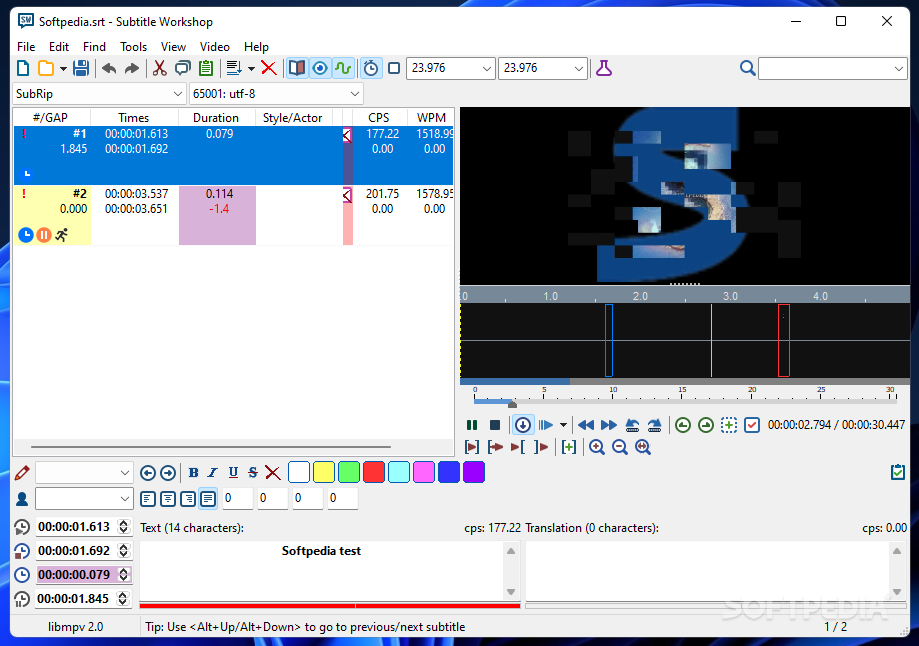
Слева и в нижней части интерфейса доступны элементы настройки шрифта, выравнивания и цветовых тегов. Проект поддерживает несколько способов работы с тегами: одиночный, множественный и автоматический режимы существовали в линии Classic, а настройки интерфейса позволяют выбрать соответствующую модель. Это особенно важно для ASS/SSA и других форматов, где стилистические теги являются частью субтитров, а не просто визуальным оформлением редактора.
Настройки проекта также стали более современными по сравнению с исходной 6.0b. В Classic есть отдельные профили пользователя, тёмный режим, масштабирование окон, настройки размера шрифта и редактирование сочетаний клавиш. При этом интерфейс остаётся плотным: он рассчитан на работу с таблицей и временем, а не на минималистичное освоение в стиле современных веб-приложений.
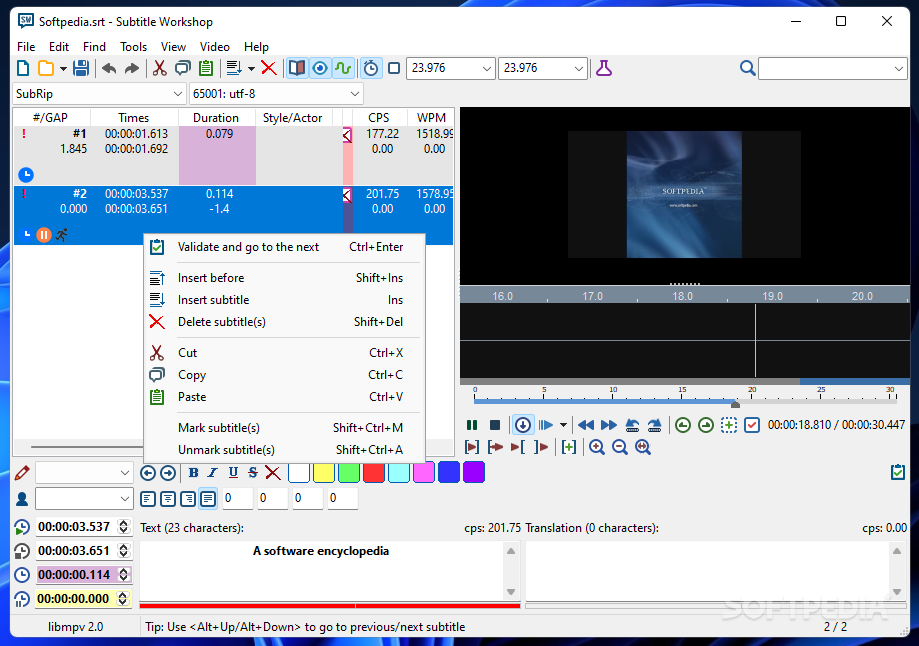
Для навигации важна не только мышь. Проект позволяет редактировать и переназначать горячие клавиши, а последние версии исправляли автоматическое назначение Ctrl+C, Ctrl+V и Ctrl+X, если они не были заданы. Для большого количества строк это существеннее, чем визуальная современность окна: типовые действия можно выполнять с клавиатуры и не переключаться между панелями.
Основные функции и рабочая логика
Редактирование текста и реплик
Subtitle Workshop Classic работает с отдельными репликами как с объектами, у которых есть номер, текст, начало, конец и производные параметры. Можно добавлять и удалять строки, вставлять реплику перед выбранной, менять порядок, объединять субтитры и разделять длинную реплику. В 6.3.7 объединение, Smart Line Adjust, Unbreak и Convert Case получили совместимость с переводом, что особенно полезно в двуязычном проекте.
Для текста предусмотрены Search and Replace, Convert Case, Unbreak, Divide Lines, Reverse, Fix punctuation и Delete unnecessary links. Это не набор независимых косметических операций. Например, Divide Lines перераспределяет текст и пересчитывает время, тогда как Unbreak меняет разметку текста без необходимости вручную пересобирать каждую строку. Smart Line Adjust помогает подчинять разметку заданным ограничениям, а анализ ошибок сообщает о проблемах, которые нельзя безопасно решать только поиском и заменой.
Поддерживаются жирный, курсив, подчёркивание и цветовые теги. При этом сохранность конкретного оформления зависит от выбранного формата. Поэтому исходный SRT, ASS/SSA и другие форматы нельзя считать эквивалентными контейнерами: при конвертации возможна потеря свойств, которые целевой формат не умеет хранить.
Тайминг, FPS и синхронизация
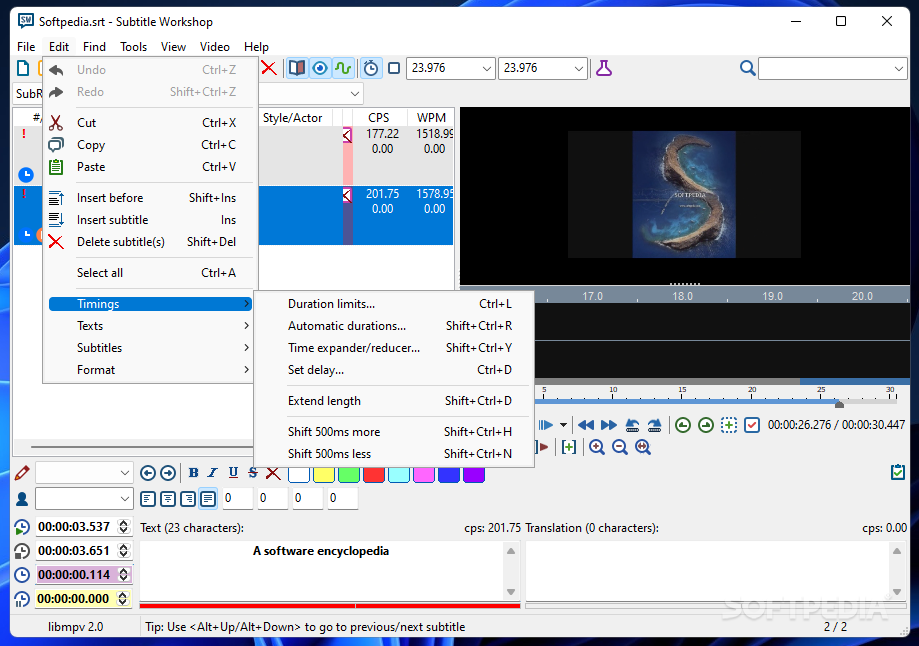
Временная часть редактора работает как с временными кодами, так и с кадрами. Для кадровых форматов существенен FPS: ошибка в исходной или целевой частоте кадров изменяет положение реплик относительно видео. Classic предоставляет FPS conversion, Set Delay, Automatic Durations, Duration Limits, Time expander/reducer, Extend Length и сдвиг выбранных субтитров вперёд или назад.
Set Delay предназначен для систематического смещения. Automatic Durations рассчитывает длительность по заданной формуле, а Duration Limits ограничивает допустимый диапазон. Extend Length растягивает выбранную реплику до начала следующей. В отдельной истории изменений отмечено, что минимальная пауза может быть нулевой, а проверки перекрытий учитывают это значение. Такой подход позволяет сначала выбрать политику тайминга, а затем применить её к набору строк.
Для серьёзной синхронизации есть операции чтения времён из другого файла и Synchronize Subtitle. Это отличается от простого Delay: программа может использовать другой набор временных кодов как источник. Поэтому перед сохранением нужно понимать, что именно считается эталоном — текст, времена или оба компонента.
Контроль ошибок и показатели CPS
Система Information and Errors является одной из центральных функций Classic. Она проверяет текстовые и временные условия: перекрытия, слишком короткие паузы, слишком большую или маленькую длительность, чрезмерно длинные строки и другие типы ошибок, предусмотренные настройками. Пользователь может отдельно выбирать, что проверять и что исправлять автоматически. В новых версиях команды были переименованы в Fix errors manually и Error Settings, что точнее отражает назначение окон.
Важная особенность — разделение проверки и исправления. Наличие предупреждения ещё не означает, что его следует исправлять автоматически. Изменение длительности одной реплики может создать новую проблему у соседней, а автоматическое изменение текста способно повлиять на длину строки. Поэтому Classic позволяет ограничить набор исправляемых типов и видеть их в списке. Это хороший принцип для QC: сначала определить набор правил, затем исправить только то, что действительно попадает под эти правила.
CPS — Characters per Second — показывает плотность текста относительно времени показа. Показатель помогает обнаруживать строки, которые формально имеют правильные начало и конец, но требуют слишком высокой скорости чтения. Classic также выводит WPM в интерфейсе некоторых версий. Эти метрики следует использовать как контрольный индикатор, а не как автоматическую гарантию качества перевода.
Поиск, OCR-скрипты и текстовая автоматизация
Search and Replace в Classic предназначен для систематических правок по набору субтитров. История изменений подтверждает, что поисковые строки сохраняются между сеансами, а поиск может включать теги. Отдельная особенность старой архитектуры — OCR Scripts: это сценарии поиска и замены, предназначенные для исправления типичных ошибок распознавания текста. В документации исходной линии также описаны регулярные выражения.
Паскаль-скрипты расширяют автоматизацию. Это уже не простой поиск: скрипт может реализовать более сложное преобразование данных. Но такие расширения требуют повышенной осторожности. Сценарий имеет доступ к рабочему содержимому программы, поэтому неизвестный код нельзя запускать на единственной копии исходного файла. Безопаснее сначала создать резервную копию и применять автоматизацию к дубликату.
Перевод и Translator Mode
Translator Mode разделяет исходный текст и перевод. Это не машинный перевод в современном смысле: Classic предоставляет рабочую структуру для ручного перевода, позволяет загружать перевод и связывать его с оригинальными строками по времени. В 6.3.3 механизм загрузки перевода был изменён так, чтобы использовать временную метку для объединения с оригинальными субтитрами.
В 6.3.6 были улучшены операции Insert Subtitle в Translator Mode, а в 6.3.7 к переводу добавлена совместимость Combine subtitles, Smart Line Adjust, Unbreak и Convert Case. В результате переводчик может применять часть текстовых преобразований к оригиналу и переводу с учётом выбранной области. При этом автоматического онлайн-перевода в Classic 6.3.7 не заявлено; наличие Translator Mode не следует путать с API машинного перевода.
Аудиоволна и видеопредпросмотр
Аудиоволна была добавлена в ветку Classic начиная с 6.3.1. Для первого построения волны проект предусматривал загрузку FFmpeg tools через Settings → Settings → Waveform → Download FFmpeg tools. Начиная с 6.3.3 извлечение волны можно также выполнять через VLC Video Renderer, если он установлен. В 6.3.7 отдельно исправлялись проблемы удаления субтитров из волны и основного списка.
Видео нужно рассматривать как источник временной опоры, а не как материал для монтажа. Classic воспроизводит видео и позволяет сверять реплику с изображением и звуком, выбирать аудиопоток и использовать временную шкалу. Функции резки видео, цветокоррекции, монтажа дорожек или рендеринга фильма в полном смысле видеоредактора здесь не являются назначением продукта.
Профили, настройки и рабочая среда
В версии 6.2.10 появилась система User Profiles. Профиль позволяет разделять набор настроек, что полезно при разных проектах, языках или стилях работы. История изменений также подтверждает импорт и экспорт профилей. Настройки включают язык интерфейса, форматные параметры, типы файлов, параметры видеопредпросмотра, шрифт, горячие клавиши, поведение списка и режим отображения.
В 6.3.1 название тёмного режима в настройках было изменено на Invert colors. В 6.3.2 улучшалась работа тёмной темы, а в 6.3.7 продолжались исправления отображения. Поэтому в инструкции ниже используется именно актуальное название настройки, а не старое обозначение dark mode.
Пакетная конвертация
Batch Convert предназначен для преобразования нескольких файлов по одной схеме. В версии 6.2.8 появились выбор выходной кодировки ANSI, UTF8 или unchanged, отдельный Output FPS, Delay и выбор Output Format. В 6.3.2 для Batch Convert добавили поддержку перетаскивания файлов, а в 6.3.1 исправляли проблемы с неправильным типом выходного файла и сбоем после пакетной конвертации.
Пакетная обработка особенно полезна для миграции коллекции субтитров из одного формата в другой. Однако она не устраняет необходимость проверки результата: разные форматы имеют разные возможности, а изменение кодировки, FPS или тайминга является преобразованием данных. Перед массовым запуском разумно использовать небольшой набор копий и сравнить несколько выходных файлов вручную.
Печать и заметки
В 6.3.6 была добавлена возможность печати субтитров, а в 6.3.7 исправлялась проблема печати при изменении размера шрифта и задавалось отображение видимых столбцов по умолчанию. Это вспомогательная функция для редакционной проверки, передачи текста или бумажного QC, а не основной формат публикации.
Classic также работает с заметками. В 6.3.3 появились отдельные окна для глобальных и проектных заметок, а в 6.3.4 проектные заметки стали автоматически сохраняться. Unicode для заметок хранится отдельно. Это удобно для редакционных комментариев, но заметки не являются частью каждого экспортируемого формата субтитров.
Форматы и совместимость
Заявление «более 70 filetypes» нужно воспринимать как ширину списка форматов, а не как гарантию полной эквивалентности. Subtitle Workshop исторически использовал SubtitleAPI и умел работать с десятками текстовых и кадровых представлений. В Classic форматный слой продолжает развиваться: в истории изменений отдельно упомянуты WebVTT, WebSRT, DRTIC, Avid DS Caption, XML, TTML и DFXP, а также исправления для SAMI, ASS/SSA и других форматов.
К распространённым сценариям относятся SRT, ASS/SSA, WebVTT, SAMI, MicroDVD, SubViewer и другие классические форматы субтитров. Для конкретного файла важнее выбрать правильный фильтр при открытии и проверить кодировку, чем ориентироваться только на расширение. Два файла с расширением .sub могут использовать разные структуры и единицы времени.
Unicode — заметное отличие Classic от старой 6.0b. Ветка поддерживает UTF-8 и UTF-16, а настройки позволяют выбирать кодировку оригинала и перевода. В 2024 году были исправлены проблемы с выбором charset, а Recent.txt и LastChoices.txt переведены в UTF-8, чтобы имена файлов с не-ASCII символами сохранялись корректно.
Пользовательские форматы дают дополнительный выход: можно описать собственную структуру времени и текста. Но это не универсальный импортёр. Если сохранить файл в формате, который программа сама не умеет читать, созданное описание работает только как схема записи. Поэтому Custom Format следует применять для контролируемого обмена с известной системой, а не как способ произвольно открыть любой текстовый файл.
Карта форматов и совместимости
| Задача | Подходящий формат/механизм | Что сохраняется лучше всего | Что проверить после конвертации |
|---|---|---|---|
| Обычные текстовые субтитры | SRT и родственные текстовые форматы | Номер, начало, конец, текст | Кодировку, переносы строк, последовательность номеров |
| Стили и теги | ASS/SSA и совместимые форматы | Текстовые теги и часть параметров оформления | Теги, цвета, шрифты, позиционирование |
| Веб-воспроизведение | WebVTT/WebSRT | Временные коды и поддерживаемую веб-разметку | VTT-синтаксис, пустые строки, теги и совместимость плеера |
| Кадровая синхронизация | Frame-based форматы | Привязку к номерам кадров | Input FPS и Output FPS |
| Двуязычный проект | Translator Mode и отдельный перевод | Связь оригинала и перевода по времени | Совпадение временных меток и кодировок |
| Нестандартный обмен | Custom Format | Описанную пользователем структуру | Можно ли затем открыть файл целевой программой |
Практический вывод из этой карты простой: конвертация — это не смена расширения. Если исходный формат хранит больше информации, чем целевой, часть данных может исчезнуть. Для SRT особенно важно не ожидать от него сохранения сложного оформления ASS. Для WebVTT нужно отдельно смотреть на поддерживаемые элементы синтаксиса. Для кадровых форматов критична частота кадров. Для Unicode критична выбранная кодировка при открытии и сохранении.
Автоматизация без облака и без ИИ
Classic ориентирован на локальную автоматизацию. Batch Convert обрабатывает набор файлов, Information and Errors выполняет массовые проверки, Automatic Durations рассчитывает временные параметры, а OCR Scripts и Pascal Scripts позволяют формализовать повторяемые текстовые исправления. Такой подход хорошо подходит для коллекций, которые уже находятся на диске.
При этом в Classic 6.3.7 нет подтверждённого встроенного ИИ-распознавания речи. Не следует переносить на Classic возможности Tero Subtitler, который использует whisper.cpp для автоматического создания субтитров из аудио. У Classic нет также описанной облачной рабочей среды с серверной обработкой файлов. Его модель — настольный редактор и локальные файлы, с отдельными сетевыми действиями для загрузки дополнительных компонентов вроде FFmpeg и словарей.
Для приватных материалов это важное свойство архитектуры, но оно не означает автоматической безопасности. Безопасность зависит от источника установщика, сторонних скриптов, скачиваемых компонентов, прав пользователя Windows и того, какие файлы открываются. GPLv3 даёт права на программный код, но не заменяет проверку происхождения дистрибутива.
Что перестанет работать первым
Если исчезнет интернет. Основное редактирование уже загруженных субтитров и локального видео относится к настольной работе. Но загрузка FFmpeg tools и дополнительных словарей Hunspell использует сетевой доступ. Поэтому полностью подготовленная Portable-копия с установленными зависимостями менее зависима от сети, чем чистая установка, которую впервые пытаются дополнить компонентами.
Если недоступен FFmpeg. Создание аудиоволны с выбранным способом извлечения может остановиться. Журнал прямо содержит сообщение о том, что FFmpeg не найден, и указывает пункт Settings → Settings → Waveform → Download FFmpeg tools. Если используется извлечение через VLC, отдельная зависимость от FFmpeg для этой операции может быть снята.
Если изменится ОС. Проект официально относится к Windows. Wine упоминается в исправлениях, но это не равно заявленной нативной поддержке Linux. Переезд на macOS также не является штатным сценарием Classic. Для кроссплатформенной работы разумнее рассматривать Tero Subtitler или Subtitle Edit.
Если потерян исходный файл. Undo защищает от части ошибок внутри текущего сеанса, но не заменяет резервную копию. Особенно опасны операции пакетного преобразования и автоматического исправления. При миграции следует сохранять исходные файлы отдельно от каталога результатов.
Скрытая стоимость владения
Прямой цены лицензии у Classic нет: SourceForge указывает GNU GPLv3, а распространение выполняется как бесплатный установщик и Portable-архив. Платного тарифа, аккаунта для активации или пробного периода проект не заявляет. Однако нулевая цена лицензии не означает нулевую стоимость рабочего процесса.
Первый ресурс — время на освоение плотного интерфейса. Второй — время на проверку конвертаций и автоматических исправлений. Третий — обслуживание внешних компонентов, прежде всего FFmpeg для волновой формы и словарей Hunspell. Четвёртый — миграция, если проекту понадобится современная кроссплатформенная платформа или встроенная транскрипция. Эти расходы не выставляются счётом, но влияют на стоимость владения.
Отдельный риск — привычка к старому формату работы. Если организация много лет хранит субтитры в SRT/ASS и использует Classic как редактор, миграция может быть дешёвой. Если же процесс включает ИИ-транскрипцию, облачный перевод, сложный QC или командную работу, стоимость перехода на другой инструмент может оказаться ниже, чем поддержка набора обходных решений вокруг Classic.
Задача → инструмент → результат → что проверить
| Задача | Инструмент Classic | Результат | Контроль |
|---|---|---|---|
| Сместить весь файл | Set Delay | Единый сдвиг времени | Начало первой реплики и синхронизация в нескольких местах |
| Привести длительности к правилам | Automatic Durations / Duration Limits | Более однородные интервалы | Перекрытия и паузы после обработки |
| Исправить OCR-опечатки | Search and Replace / OCR Scripts | Систематическая замена | Случайные совпадения и имена собственные |
| Проверить качество | Information and Errors | Список ошибок и предупреждений | Причину каждой автоматической правки |
| Проверить скорость чтения | CPS | Показатель плотности текста | Слишком высокие значения и контекст реплики |
| Синхронизировать по другому файлу | Read times from file / Synchronize Subtitle | Перенесённые временные коды | Совпадение структуры строк и эталонного видео |
| Перевести файл | Translator Mode | Оригинал и перевод рядом | Связь по времени и полнота перевода |
| Конвертировать коллекцию | Batch Convert | Набор файлов нового формата | Кодировка, FPS, теги и выборочный просмотр |
Как пользоваться программой — советы гика
Загрузка субтитров и выбор кодировки
Цель. Открыть исходный файл так, чтобы номера, временные коды, переносы строк и национальные символы были прочитаны корректно. Подготовка. Сохраните оригинал отдельно и заранее определите формат: например, SRT, ASS/SSA или WebVTT. Не ориентируйтесь только на расширение, если файл получен из неизвестного источника.
- Запустите Subtitle Workshop Classic и выберите File → Load Subtitle. В диалоге выбора проверьте фильтр формата. Если автоматическое определение не подходит, вручную укажите соответствующий тип.
- После загрузки посмотрите на список строк и нижние поля Show, Hide, Duration и Text. Для Unicode-файла убедитесь, что символы отображаются без кракозябр.
- Если кодировка определилась неправильно, откройте настройки и выберите отдельные параметры charset для оригинала или перевода. В Classic поддерживаются UTF-8 и UTF-16.
- Сразу сохраните рабочую копию отдельным именем. Исходный файл не перезаписывайте до окончания проверки.
Параметры. Формат, charset и режим времени должны соответствовать исходному файлу. Для кадровых субтитров отдельно проверьте FPS. Проверка. Откройте несколько строк в начале, середине и конце файла и убедитесь, что символы, нумерация и времена выглядят разумно. Ошибка. Сообщение о bad subtitle или unsupported format означает, что выбран неверный формат либо структура файла действительно не поддерживается. Откат. Закройте рабочую копию без сохранения и вернитесь к исходнику; не пытайтесь исправлять неизвестный формат поверх оригинала.
Подключение видео, аудиопотока и волновой формы
Цель. Получить визуальную и звуковую опору для тайминга. Подготовка. Держите видео локально и убедитесь, что доступен нужный аудиопоток. Для волновой формы при необходимости заранее установите FFmpeg tools.
- Откройте меню Video и включите видеопредпросмотр. Используйте Open Movie для выбора соответствующего видеофайла.
- Если в файле несколько аудиопотоков, используйте настройки выбора аудио и убедитесь, что выбран язык или дорожка, по которым выполняется синхронизация.
- Для волновой формы откройте Settings → Settings → Waveform. Если выбран вариант FFmpeg и инструменты отсутствуют, используйте Download FFmpeg tools.
- После появления волны сопоставьте пики звука с началом речи, а затем сверяйте получившийся тайминг с видеокадром.
Параметры. Способ извлечения волны, аудиопоток и режим отображения. Проверка. Переместите позицию воспроизведения в несколько мест с диалогом и убедитесь, что звук и изображение синхронны. Ошибка. Если появляется сообщение «FFmpeg was not found in your system», причина подтверждена самой программой: выбранный путь извлечения требует FFmpeg. Откат. Не меняйте времена всего файла из-за проблем предпросмотра; сначала восстановите воспроизведение и только затем редактируйте тайминг.
Создание и редактирование реплик
Цель. Добавить новую строку или исправить существующую, сохранив временную структуру. Подготовка. Выберите строку, рядом с которой должна появиться новая реплика, и определите примерный интервал показа.
- В списке выберите нужную позицию и используйте команду Insert subtitle либо Insert before. В контекстном меню эти команды доступны непосредственно для выбранной строки.
- Введите текст в поле Text. При необходимости отредактируйте оригинал и перевод в соответствующих областях.
- Укажите Show и Hide или скорректируйте Duration. Если требуется привязка к текущей позиции видео, используйте кнопки Start subtitle и End subtitle, предусмотренные Classic.
- Проверьте порядок строки в таблице и наличие пересечения с соседями.
Параметры. Текст, начало, конец, длительность, пауза, форматирование и, при необходимости, перевод. Проверка. Воспроизведите небольшой участок и убедитесь, что реплика появляется в нужный момент. Ошибка. Новая строка может перекрыть соседнюю или оказаться не в том месте списка. Откат. Используйте Undo сразу после ошибочного изменения или удалите только созданную строку, не трогая исходные реплики.
Ручная корректировка времени и Set Delay
Цель. Исправить постоянное или локальное смещение тайминга. Подготовка. Сначала определите, одинаково ли смещены реплики по всему файлу. Если начало и конец фильма имеют разные ошибки, единый Delay применять ко всему файлу нельзя.
- Для равномерного смещения выделите нужные строки и откройте Edit → Timings → Set delay либо используйте соответствующую команду в текущем меню Classic.
- Укажите направление и величину смещения. Положительное значение сдвигает выбранный набор вперёд по временной шкале, отрицательное — назад.
- Если ошибка локальная, выделяйте только затронутый диапазон. Не применяйте глобальный Delay к файлу, где проблема начинается после конкретной сцены.
- После применения проверьте первую, среднюю и последнюю изменённую реплику.
Параметры. Величина задержки, диапазон выбранных строк и режим времени/кадров. Проверка. Сверьте речь и появление текста минимум в трёх точках. Ошибка. FPS-путаница может выглядеть как задержка, хотя на самом деле ошибка накапливается по ходу видео. Откат. Отмените последнее изменение через Undo и сначала проверьте FPS, затем повторяйте операцию.
Automatic Durations, Duration Limits и Extend Length
Цель. Привести длительности к согласованным правилам без ручного редактирования каждой строки. Подготовка. Задайте рабочие пределы и решите, какие строки можно изменять автоматически.
- Откройте Edit → Timings и выберите Automatic durations, если нужно рассчитать длительность по формуле.
- Используйте Duration limits, чтобы задать допустимые минимальные и максимальные значения.
- Для конкретного набора строк при необходимости примените Extend length, которое растягивает выбранные субтитры до начала следующей реплики.
- После обработки откройте Tools → Information and Errors и проверьте, не появились ли перекрытия или слишком короткие паузы.
Параметры. Формула длительности, ограничения, выбранные строки и текущая политика пауз. Проверка. Смотрите не только на изменённую строку, но и на соседние. Ошибка. Увеличение одной длительности способно создать новое перекрытие. Откат. Используйте Undo либо восстановите исходную копию, если применялось несколько автоматических операций подряд.
Синхронизация по другому файлу
Цель. Перенести временные коды из другого набора субтитров или синхронизировать структуру. Подготовка. Убедитесь, что эталонный файл относится к тому же видеоматериалу и его строки можно сопоставить с рабочим текстом.
- Загрузите рабочие субтитры и подготовьте эталонный файл с корректным временем.
- Используйте функцию Read times from file для переноса временных значений, когда текст уже подготовлен и нужен только другой тайминг.
- Если требуется более общая синхронизация, применяйте Synchronize Subtitle и укажите соответствующие входные данные.
- После завершения сравните несколько характерных строк: начало первой сцены, середину и участок ближе к финалу.
Параметры. Эталонный файл, сопоставление строк, режим времени и FPS при кадровом материале. Проверка. Сверяйте не только числа, но и фактическую речь в видео. Ошибка. Несоответствие порядка реплик может дать формально корректные, но фактически неверные времена. Откат. Не заменяйте единственную рабочую копию; откройте исходный текст заново или вернитесь к резервной версии.
Search and Replace и OCR Scripts
Цель. Исправить повторяющиеся текстовые ошибки. Подготовка. Составьте короткий список замен и отдельно отметьте опасные варианты, которые могут совпадать с правильными словами.
- Откройте Find или окно Search/Replace и задайте строку поиска.
- Выберите область поиска: от первой строки или относительно текущей позиции, используя актуальные параметры окна.
- Для обычной замены выполните Replace только после просмотра нескольких совпадений. Для повторяющихся OCR-ошибок применяйте подготовленный OCR Script.
- После массовой замены снова выполните поиск исходной ошибочной последовательности и проверьте несколько соседних строк.
Параметры. Строка поиска, строка замены, область поиска, набор правил OCR. Проверка. Нулевое количество неожиданных совпадений и отсутствие повреждения имён, URL и тегов. Ошибка. Слишком короткое правило может затронуть корректные слова. Откат. Для небольшой замены используйте Undo; для скрипта восстановите резервную копию до запуска автоматизации.
Smart Line Adjust, Unbreak и Divide Lines
Цель. Управлять переносами и структурой строк без ручной пересборки каждой реплики. Подготовка. Определите, какой результат нужен: объединение строк, деление длинной реплики или автоматическая подстройка переноса.
- Выделите нужные строки в списке.
- Для удаления разрыва используйте Unbreak; для разделения — Divide Lines.
- Для автоматической подстройки включите Smart Line Adjust в соответствующем окне или настройке.
- В версии 6.3.7 эти операции доступны и в работе с переводом, поэтому убедитесь, что изменяется именно нужная колонка.
Параметры. Выбор строк, режим оригинала/перевода, ограничения длины и параметры Smart Line Adjust. Проверка. Просмотрите каждую изменённую строку и убедитесь, что время и знаки препинания не потеряны. Ошибка. Разделение строки может изменить текстовую структуру и время. Откат. Сразу примените Undo, если результат не соответствует исходному смыслу, либо восстановите копию перед автоматической обработкой большого диапазона.
Information and Errors и автоматическое исправление
Цель. Выполнить QC и, где это безопасно, применить автоматические исправления. Подготовка. Откройте настройки ошибок и решите, какие типы должны проверяться и какие разрешено исправлять.
- Откройте Tools → Information and Errors → Error Settings.
- В списке Check For включите нужные проверки. Используйте All, None или Inverse, если нужно быстро изменить набор.
- Отдельно настройте список Fix. Не включайте автоматическое исправление только потому, что соответствующая ошибка обнаруживается.
- Откройте Tools → Information and Errors → Fix errors manually, изучите список и применяйте Fix errors только к выбранным типам.
Параметры. Набор проверок, набор исправлений, типы Error/Warning и видимые элементы списка. Проверка. Повторите проверку после исправления. Ошибка. Исправление тайминга одной строки может создать проблему у соседней. Откат. Undo или резервная копия. Важное правило: автоматическая проверка не заменяет просмотр видео.
Hunspell и проверка орфографии
Цель. Найти орфографические ошибки в тексте. Подготовка. Выберите язык и убедитесь, что словарь установлен. Classic поддерживает Hunspell и позволяет устанавливать дополнительные словари.
- Откройте инструмент проверки орфографии и выберите Hunspell как механизм проверки, если он доступен.
- Установите подходящий словарь через предусмотренный интерфейс установки.
- Запустите проверку и рассматривайте каждое предложение отдельно, особенно имена собственные, аббревиатуры и технические термины.
- После завершения просмотрите изменённые строки и сохраните рабочую копию.
Параметры. Язык словаря, механизм проверки, текстовая область. Проверка. Повторный запуск не должен находить те же ошибки, а специальные имена не должны быть искажены. Ошибка. Словарь может отсутствовать или не соответствовать языку. Откат. Не принимайте сомнительные исправления автоматически; вернитесь к исходной строке или резервной копии.
Translator Mode и перевод
Цель. Вести оригинал и перевод параллельно. Подготовка. Имейте оригинальный файл и, если он уже существует, отдельный файл перевода. Убедитесь, что временные метки позволяют их сопоставить.
- Переключитесь в Translator Mode через меню Video или соответствующую горячую клавишу.
- Проверьте две текстовые области: оригинал и перевод. Не редактируйте перевод в поле оригинала.
- Если загружаете готовый перевод, используйте соответствующую команду загрузки перевода. Classic сопоставляет строки по временным меткам.
- Для совместной правки применяйте Insert Subtitle, Divide Lines, Smart Line Adjust, Unbreak и Convert Case с учётом выбранной области.
- Сохраните оригинал и перевод так, чтобы у них были разные файлы.
Параметры. Кодировка оригинала и перевода, временные метки, область выбранных строк. Проверка. Сопоставьте начало, середину и конец файла и убедитесь, что перевод не потерялся. Ошибка. Два файла могут иметь одинаковые тексты, но разные временные метки. Откат. Вернитесь к отдельным исходным файлам и повторите объединение; не перезаписывайте оригинал переводом.
Batch Convert для серии файлов
Цель. Конвертировать коллекцию в единый формат и при необходимости изменить FPS, кодировку или задержку. Подготовка. Создайте отдельный каталог результатов и выберите несколько копий файлов для контрольного запуска.
- Откройте Batch Convert из соответствующего раздела инструментов.
- Добавьте входные файлы или перетащите их в окно, если используете версию, где Drag and Drop поддерживается.
- Укажите Output Format, Output FPS для кадрового формата и кодировку: ANSI, UTF8 или unchanged, если соответствующие параметры доступны для выбранной операции.
- При необходимости задайте Delay и каталог назначения.
- Запустите преобразование и изучите журнал. Откройте несколько результатов вручную.
Параметры. Список входных файлов, Output Format, Output FPS, кодировка, Delay и каталог результата. Проверка. Откройте как минимум несколько файлов и проверьте текст, кодировку, теги и тайминг. Ошибка. Неверный Output Format или FPS способен испортить всю серию. Откат. Удалите только каталог результатов и повторите операцию с копиями исходников, не изменяя оригинальную коллекцию.
Сохранение, Save As и Custom Format
Цель. Сохранить готовый результат в нужном формате. Подготовка. Определите, нужен ли обычный формат обмена или собственная структура.
- Для обычного файла используйте File → Save либо File → Save As, если требуется новый формат или имя.
- В окне Save As выберите нужный формат и, если доступно, UTF-8 для текстового результата.
- Если необходим нестандартный текстовый обмен, выберите Custom Format и задайте имя, расширение и структуру времени/текста.
- Сохраните в новый файл и проверьте его открытие в отдельной копии Subtitle Workshop.
Параметры. Формат, расширение, кодировка и, для Custom Format, структура временных полей. Проверка. Закройте текущий файл, снова откройте сохранённый результат и сравните несколько строк. Ошибка. Пользовательский формат может быть пригоден для записи, но не поддерживать обратное чтение. Откат. Исходник должен оставаться нетронутым до подтверждения открытия результата.
Проекты и профили
Цель. Сохранить не только текст субтитров, но и рабочую конфигурацию проекта. Подготовка. Отдельно храните исходный файл субтитров и видео.
- После загрузки субтитров и видео используйте команды проекта в разделе File, если хотите сохранить рабочую связку.
- При сохранении проекта учитывайте, что Classic использует файл проекта .stp и хранит проектные заметки в нём.
- Для разных рабочих сред используйте Settings → Profile и создайте отдельный профиль.
- При переносе профиля используйте импорт/экспорт профиля, а перед обновлением сохраните копию настроек.
Параметры. Путь к видео, субтитрам, профиль и заметки. Проверка. Откройте сохранённый проект в отдельном сеансе и убедитесь, что пути и настройки восстановились. Ошибка. Перемещение видео или субтитров после сохранения проекта может сделать ссылки неактуальными. Откат. Не удаляйте исходные файлы после сохранения проекта; проект не должен быть единственной копией данных.
Сквозной сценарий: от исходного SRT до проверенного результата
Цель. Получить воспроизводимый результат без изменения исходника. Подготовка. Сделайте копию SRT, подготовьте соответствующее видео и отдельный каталог output.
- Откройте копию через File → Load Subtitle, проверьте формат и charset.
- Откройте видео через Video → Open Movie, проверьте аудиопоток и при необходимости подготовьте waveform.
- Выберите несколько реплик в начале, середине и конце, проверьте Show, Hide, Duration и CPS.
- Если весь файл имеет одинаковый сдвиг, используйте Set Delay. Если проблема накапливается, сначала проверьте FPS и не заменяйте масштабную ошибку простым Delay.
- Исправьте текст через Search/Replace только после просмотра совпадений. Для типичных OCR-ошибок используйте подготовленный OCR Script на копии.
- Запустите Tools → Information and Errors, проверьте перекрытия, паузы, длительности и текстовые предупреждения.
- Используйте Hunspell для орфографии, затем ещё раз просмотрите строки с именами собственными и техническими терминами.
- Сохраните результат через File → Save As в отдельный output-файл, выбрав формат и кодировку.
- Закройте и заново откройте сохранённый файл. Снова проверьте несколько строк и небольшой участок видео.
Безопасный контроль. После этого исходный SRT должен остаться неизменным, а output должен открываться независимо. Если результат отличается неожиданно, удалите только output и повторите обработку с копии. Это надёжнее, чем пытаться восстановить большой пакет после нескольких автоматических преобразований.
Проверка результата после экспорта
Файл субтитров нельзя считать готовым только потому, что Subtitle Workshop сообщил об успешном сохранении. Минимальная проверка должна включать повторное открытие результата, просмотр нескольких участков видео и контроль структуры. Для SRT достаточно проверить нумерацию, формат времени, пустые строки и отсутствие случайных HTML/ASS-тегов. Для ASS/SSA дополнительно проверяются стили и теги. Для WebVTT — синтаксис и элементы, которые должен понимать целевой проигрыватель.
Если менялась кодировка, отдельно проверьте кириллицу, кавычки, тире, музыкальные символы и имена собственные. Если менялся FPS, сравните временные точки до и после конвертации. Если применялись Batch Convert или автоматическое исправление ошибок, выборочный контроль должен быть обязательным: массовая операция может корректно обработать структуру файла и одновременно дать нежелательный результат в отдельных строках.
Для практической публикации полезно дополнительно открыть результат в целевом видеоплеере. Это связано не только с форматом, но и с тем, как конкретный плеер интерпретирует теги, переносы, позиционирование и кодировку. Subtitle Workshop отвечает за подготовку файла, а не за совместимость со всеми возможными реализациями субтитров.
Плюсы
- Активная Classic-ветка. Версия 6.3.7 опубликована 21 сентября 2026 года, а журнал содержит исправления и изменения последних лет.
- Широкая поддержка форматов. Проект заявляет более 70 типов файлов и продолжает поддерживать старые и новые для этой ветки форматы.
- Unicode. UTF-8 и UTF-16 позволяют работать с современными текстами заметно удобнее старой 6.0b.
- Тайминг как отдельная дисциплина. Set Delay, FPS conversion, Automatic Durations, Duration Limits, Extend Length и другие инструменты закрывают типовые задачи синхронизации.
- QC. Information and Errors, CPS и автоматические исправления позволяют систематизировать контроль текста и времени.
- Локальная пакетная работа. Batch Convert подходит для больших коллекций без необходимости загружать их в веб-сервис.
- Аудиоволна и VLC. Видео и звук можно использовать как рабочую опору, а выбор аудиопотока полезен для многодорожечных файлов.
- Профили и настраиваемые клавиши. Программа рассчитана на длительный повторяемый рабочий процесс, а не только на разовое редактирование.
- Свободная лицензия. GPLv3 и бесплатное распространение не требуют подписки или активации коммерческого тарифа.
Минусы
- Windows-ориентированная модель. Официальные метаданные проекта указывают Windows; Wine упоминается как среда, для которой исправляются отдельные проблемы, но это не нативная Linux-ветка.
- Старомодная архитектура интерфейса. Табличная модель функциональна, но требует больше привыкания, чем современные редакторы с единой временной шкалой.
- Нет встроенной современной ИИ-транскрипции. Автоматическое распознавание речи и другие функции Tero Subtitler нельзя переносить на Classic.
- Нет облачной рабочей среды. Командное совместное редактирование и серверные рабочие процессы не являются частью продукта.
- Зависимость отдельных функций от компонентов. Для waveform может понадобиться FFmpeg tools, а словари Hunspell требуют отдельного наличия.
- Автоматизация требует контроля. Batch Convert, OCR Scripts и автоматическое исправление ошибок могут массово изменить данные, поэтому резервная копия обязательна.
- Форматы неравноценны. Конвертация из богатого формата в простой может привести к потере тегов и других свойств.
- Не видеоредактор. Программа предназначена для субтитров, а не для монтажа, цветокоррекции или полноценного экспорта фильма.
Кому подойдёт
Classic рационален для пользователя Windows, которому нужен именно специализированный редактор субтитров с большим количеством форматов и ручным контролем времени. Особенно логичен он в сценариях, где исходные файлы уже существуют, требуется привести их к единому виду, исправить тайминг, провести QC, перевести текст или пакетно конвертировать коллекцию.
Он также подходит тем, кто предпочитает локальные файлы и не хочет строить рабочий процесс вокруг аккаунта, облачного хранения или подписки. Профили, настраиваемые сочетания клавиш, Batch Convert и скрипты полезны, если работа повторяется из проекта в проект.
Для учебных и любительских задач программа тоже применима: она позволяет увидеть, как субтитр связан с временным интервалом, FPS, CPS и текстовой структурой. Но новичку следует учитывать плотность интерфейса и не начинать с автоматического преобразования большой коллекции.
Кому не подойдёт
Classic не лучший выбор для пользователя, которому нужна единая нативная программа сразу на Windows, macOS и Linux. В этом случае разумнее смотреть на Subtitle Edit или Tero Subtitler. Если важна современная визуальная временная шкала, автоматическая транскрипция речи, встроенные современные движки или более развитые AI-инструменты, Classic уступает более новым продуктам.
Не стоит выбирать его и как замену видеоредактору. Если задача состоит в монтаже ролика, обрезке сцен, микшировании дорожек или финальном рендеринге фильма, редактор субтитров решает только один слой этой работы. Для таких задач полезнее смотреть в сторону специализированных программ для монтажа видео и инструментов обработки видео.
Сравнение с другими аналогами
Сравнение ниже использует одни и те же критерии: назначение, платформы, порог освоения, форматы, автоматизация, модель оплаты, ограничения и типичный сценарий. Subtitle Workshop Classic остаётся точкой отсчёта, а не победителем по всем параметрам.
| Продукт | Задача | Платформы | Порог освоения | Форматы | Автоматизация | Оплата | Ограничения | Когда выбирать |
|---|---|---|---|---|---|---|---|---|
| Subtitle Workshop Classic 6.3.7 | Редактирование, тайминг, QC и конвертация субтитров | Windows | Средний | Более 70 типов, включая классические и веб-форматы | Batch Convert, QC, скрипты | Бесплатно, GPLv3 | Старый интерфейс, Windows-ориентированность, без современной ИИ-транскрипции | Локальная работа с большой коллекцией и точным ручным контролем |
| Subtitle Edit | Современное редактирование, синхронизация, OCR, конвертация и автоматизация | Windows, macOS, Linux | Средний | Очень широкий набор форматов | Batch, OCR, CLI и современные AI-инструменты | Бесплатно, open source | Больший набор функций повышает сложность | Нужна современная кроссплатформенная среда и широкий набор автоматизации |
| Aegisub | Создание и точный тайминг, особенно стилизованных субтитров | Windows, macOS, Linux | Средний | Сильный акцент на ASS/SSA и связанные форматы | Automation/скрипты | Бесплатно, open source | Менее ориентирован на современный поток QC и AI | Важны стили, позиционирование и точный тайминг |
| Tero Subtitler | Современная профессиональная работа с субтитрами | Windows, macOS, Linux | Средний | Различные форматы и индустриальные варианты | Whisper, validation и automation | Бесплатно, open source | Это другой продукт и другая архитектура, не продолжение Classic 1:1 | Нужны кроссплатформенность, AI-транскрипция и современный QC |
Если приоритетом является привычная модель Subtitle Workshop и большая коллекция старых файлов, Classic остаётся логичным вариантом. Если важнее современная экосистема, кроссплатформенность и автоматизация, стоит рассмотреть кроссплатформенные видеоредакторы как общий класс, а для конкретной работы с субтитрами — Subtitle Edit, Aegisub или Tero Subtitler. При выборе не стоит ориентироваться только на количество форматов: важнее, какие именно свойства требуется сохранить.
Типичные проблемы и диагностика
Файл не открывается
Симптом → причина → диагностика → исправление → проверка. Сообщение о неподдерживаемом или некорректном субтитре обычно связано с неверным определением формата либо действительно неподдерживаемой структурой. Диагностика: открыть File → Load Subtitle и вручную выбрать формат из фильтра вместо автоматического определения. Исправление: указать правильный тип, не меняя исходный файл. Проверка: программа должна показать строки с корректными Show/Hide. Если этого нет, вернитесь к оригиналу и не сохраняйте его поверх.
Кириллица или другие символы отображаются неправильно
Симптом → причина → диагностика → исправление → проверка. Причина может быть в charset. Диагностика: сравните реальную кодировку файла с выбранной в настройках оригинала или перевода. Исправление: установите правильный charset, затем перечитайте файл. Проверка: кириллица, кавычки, тире и специальные символы должны отображаться одинаково в начале, середине и конце. Безопасный путь — сохранить результат в отдельную копию.
Видео воспроизводится без нужного звука
Симптом → причина → диагностика → исправление → проверка. Причина может быть в выборе аудиопотока. Диагностика: открыть настройки или элементы выбора аудиопотока и посмотреть, какие дорожки обнаружены. Исправление: выбрать нужный поток и повторить воспроизведение. Проверка: речь в выбранной дорожке должна совпадать с текстом. Не меняйте тайминг, пока не подтверждён правильный звук.
Не строится аудиоволна
Симптом → причина → диагностика → исправление → проверка. Для FFmpeg-режима подтверждённая причина — отсутствие инструментов FFmpeg. Диагностика: сообщение указывает на Settings → Settings → Waveform → Download FFmpeg tools. Исправление: установить компоненты либо выбрать извлечение через VLC, если оно доступно. Проверка: волна должна появиться и соответствовать аудио. Если меняется только отображение, не применяйте тайминговые операции до восстановления нормального воспроизведения.
После сдвига субтитры всё ещё расходятся с видео
Симптом → причина → диагностика → исправление → проверка. Возможная причина — ошибка FPS, а не постоянный Delay. Диагностика: сравните смещение в начале и конце видео. Если ошибка увеличивается, это признак масштабной проблемы. Исправление: проверьте Input FPS и FPS целевого файла и используйте FPS Conversion при необходимости. Проверка: три точки по хронометражу должны совпасть. Откат — Undo или исходная копия.
После автоматического исправления появились новые ошибки
Симптом → причина → диагностика → исправление → проверка. Classic предупреждает о взаимном влиянии временных правил: изменение одной строки может затронуть соседнюю. Диагностика: повторно запустите Information and Errors и сравните типы ошибок. Исправление: отключите излишние правила в Error Settings и применяйте только необходимые. Проверка: после каждого класса изменений запускайте проверку заново. Откат: Undo для последней операции или резервная копия для серии.
Batch Convert даёт неожиданный результат
Симптом → причина → диагностика → исправление → проверка. Причина может быть в неверном Output Format, Output FPS, кодировке или Delay. Диагностика: открыть один входной файл и сравнить его с одним результатом, затем посмотреть журнал Batch Convert. Исправление: изменить только один параметр и повторить на копии. Проверка: текст, кодировка, тайминг и теги должны соответствовать цели. Откат — удалить только каталог результатов.
Портативная версия ведёт себя иначе после переноса
Симптом → причина → диагностика → исправление → проверка. Portable хранит рабочие настройки и дополнительные каталоги рядом с программой, поэтому отсутствие словарей, языковых файлов или изменений профиля может быть связано с неполным переносом каталога. Диагностика: сравнить содержимое папки Classic и проверить наличие профилей, Dictionaries и настроек. Исправление: переносить весь комплект, а не только EXE. Проверка: открыть тот же файл и убедиться, что кодировка, язык и горячие клавиши совпадают.
Перевод оказался привязан к неправильным строкам
Симптом → причина → диагностика → исправление → проверка. Classic использует временные метки для объединения перевода с оригиналом. Диагностика: сравнить Show/Hide в оригинальном и переводном файлах. Исправление: сначала привести тайминг к общему эталону, затем загружать перевод. Проверка: сравнить начало, середину и конец. Откат — восстановить отдельные исходные файлы.
После конвертации пропали теги или оформление
Симптом → причина → диагностика → исправление → проверка. Причина — целевой формат не умеет хранить исходные свойства. Диагностика: сравнить исходный ASS/SSA с выходным SRT или другим упрощённым форматом. Исправление: выбрать формат, поддерживающий требуемые теги, либо принять их потерю как часть конвертации. Проверка: открыть результат в целевом плеере. Откат — исходный формат должен оставаться сохранённым.
Программа запускается, но интерфейс или окно выглядит некорректно
Симптом → причина → диагностика → исправление → проверка. В истории Classic есть исправления размеров окон, шрифтов, тёмного режима и проблем под Wine. Диагностика: проверить масштабирование, размер шрифта, профиль и среду запуска. Исправление: вернуть стандартный профиль или настройки отображения; для Wine убедиться, что используется совместимая конфигурация. Проверка: открыть основные окна и убедиться, что поля и кнопки доступны. Не удаляйте файлы настроек до создания копии.
Безопасность, приватность и интернет-зависимость
Subtitle Workshop Classic — локальный настольный редактор. Его основной объект — файл субтитров на компьютере, а не облачный проект. Для пользователя это означает отсутствие необходимости передавать обычный SRT в сторонний веб-сервис только ради редактирования. Однако отдельные функции могут обращаться к сети: журнал изменений описывает загрузку FFmpeg tools и установку дополнительных словарей Hunspell.
Наиболее практичный риск связан не с телеметрией, а с происхождением компонентов. Устанавливать Classic следует из доверенного дистрибутива проекта, а сторонние Pascal- и OCR-скрипты нужно рассматривать как исполняемый код, а не как безобидный текстовый пресет. Рабочие файлы с конфиденциальными субтитрами не следует отдавать неизвестным онлайн-конвертерам только потому, что они предлагают более красивый интерфейс.
GPLv3 регулирует распространение и модификацию программы, но сама лицензия не является заявлением об отсутствии уязвимостей. Ветка активно обновлялась в 2026 году, однако это не означает современной модели автоматических обновлений или гарантированного сопровождения каждой версии Windows. Для долгоживущего рабочего процесса храните установщик, рабочую версию и резервные копии независимо друг от друга.
Системные требования и совместимость
SourceForge для Classic указывает Windows как операционную систему, а сторонняя актуальная карточка версии 6.3.7 перечисляет Windows 7, 8, 8.1, 10 и 11, включая 32- и 64-разрядные варианты для части поколений Windows. Отдельных требований к объёму RAM, CPU или GPU проект не публикует в актуальной карточке, поэтому конкретные минимальные цифры придумывать нельзя.
Размер установщика 6.3.7 составляет около 7,5 МБ, Portable-архива — около 9 МБ. Это характеризует размер дистрибутива, но не объём компонентов для видеопредпросмотра и waveform. В зависимости от рабочего процесса могут добавляться FFmpeg tools и словари Hunspell. Для видео также имеет значение наличие подходящего медиакомпонента VLC Renderer.
Ветку следует рассматривать как Windows desktop software. Для Linux есть зафиксированные исправления работы через Wine, но это именно совместимость с Wine, а не самостоятельная Linux-сборка. Для macOS официальной платформой Classic не заявлена. Для мобильных устройств отдельной версии не заявлено.
FAQ
Subtitle Workshop Classic 6.3.7 — это официальный продукт URUWorks?
Нет в смысле текущего разработчика. Classic — отдельная ветка SourceForge, сопровождаемая kameleon и производная от 6.0c. URUWorks развивает собственную линию под именем Tero Subtitler и прямо объявила старый репозиторий Subtitle Workshop устаревшим.
Можно ли считать 6.3.7 просто новой версией 6.0b?
Нет. Исторически Classic действительно происходит из линии 6.0b/6.0c, но получил отдельную историю изменений. В ней есть Unicode, waveform, VLC, профили, Batch Convert improvements, WebVTT/WebSRT и другие изменения. Это отдельная поддерживаемая ветка.
Есть ли в Classic автоматическое распознавание речи?
Подтверждённой встроенной AI-транскрипции в Classic 6.3.7 нет. Не следует переносить на него возможности Tero Subtitler с whisper.cpp.
Можно ли работать с UTF-8?
Да. Classic поддерживает UTF-8 и UTF-16 для субтитров. В истории изменений также отдельно фиксировались исправления работы charset и сохранения имён файлов с Unicode-символами.
Есть ли пакетная обработка?
Да. Batch Convert позволяет добавлять набор файлов, выбирать Output Format, Output FPS, кодировку и Delay. Это один из наиболее полезных инструментов для коллекций.
Нужен ли интернет для обычного редактирования?
Основная работа с уже загруженными локальными субтитрами и видео относится к настольному режиму. Интернет требуется для отдельных операций загрузки дополнительных компонентов, например FFmpeg tools и словарей. Поэтому подготовленная локальная установка менее зависима от сети.
Можно ли открыть любой .sub?
Нет. Расширение не определяет внутреннюю структуру. Для неоднозначных расширений следует выбирать правильный фильтр формата и проверять результат загрузки.
Сохраняет ли Custom Format исходные данные обратно?
Custom Format предназначен для описания структуры сохранения. Если выбранная структура не соответствует формату, который программа умеет читать, такой файл может быть пригоден только для записи и обмена с системой, которая знает эту схему.
Подходит ли Classic для Linux?
Официально проект заявляет Windows. В changelog есть исправления работы через Linux/Wine, но это не равно нативной Linux-сборке.
Что выбрать вместо Classic для macOS?
Для macOS лучше рассматривать кроссплатформенные альтернативы, прежде всего Subtitle Edit, Aegisub или Tero Subtitler. Они не являются той же программой и сравнивать их нужно по конкретному рабочему процессу.
Можно ли использовать Classic как видеоредактор?
Нет. Он работает с субтитрами и видеопредпросмотром, но не заменяет полноценный монтажный пакет. Для монтажа и обработки видео смотрите тематические материалы о видеоредакторах.
Итог по сценариям использования
Если нужно поддерживать старую коллекцию субтитров на Windows. Subtitle Workshop Classic 6.3.7 остаётся практичным инструментом: форматный слой широкий, тайминговые операции разнообразны, QC встроен, а пакетная конвертация помогает обрабатывать большие наборы.
Если основная работа — ручная синхронизация. Сильная сторона Classic — связка списка реплик, Show/Hide/Duration, видеопредпросмотра, FPS и аудиоволн. Это именно редактор тайминга, а не универсальный медиапакет.
Если нужен массовый ремонт. Batch Convert, Search/Replace, OCR Scripts и Information and Errors дают хороший набор локальной автоматизации. Но чем больше автоматизации, тем важнее отдельный output-каталог и резервная копия исходников.
Если нужен перевод. Translator Mode удобен для параллельной работы с оригиналом и переводом. Он не превращает программу в онлайн-переводчик и не даёт современных AI-функций Tero Subtitler.
Если нужен современный кроссплатформенный стек. Classic лучше не заставлять выполнять чужую роль. Для macOS/Linux, AI-транскрипции и современной временной шкалы логичнее смотреть на Tero Subtitler или Subtitle Edit. Для стилизованных ASS/SSA-проектов отдельный интерес представляет Aegisub.
Если важна приватность локальных файлов. Desktop-модель Classic удобна тем, что основной рабочий материал остаётся локальным. При этом нужно контролировать источник дистрибутива, сторонние скрипты и дополнительные компоненты. Нулевая цена лицензии не отменяет требований к резервному копированию.
В результате Subtitle Workshop Classic 6.3.7 — не «новый Subtitle Workshop» от URUWorks и не устаревшая 6.0b под другим номером. Это самостоятельная Windows-ветка, которая сохраняет классический подход и последовательно дополняет его Unicode, VLC, waveform, профилями, пакетной конвертацией и QC. Её разумно выбирать тогда, когда эти свойства важнее современной кроссплатформенности и AI-функций. Для типичного локального процесса «от SRT до проверенного файла» Classic остаётся специализированным и бесплатным инструментом, но результат всё равно требует финального просмотра в целевом плеере.
Для смежных задач, где субтитры входят только в общий видеопроцесс, полезно ориентироваться на материалы GeekHow о видеоредакторах на русском языке. Если же требуется именно редактирование и конвертация субтитров, возможности Classic стоит оценивать не по возрасту интерфейса, а по четырём практическим критериям: нужный формат, точность тайминга, правила QC и безопасность массовых преобразований.



