SUPA: руководство от гика, как устроен конструктор дизайна и видеокреативов, кому он подходит
SUPA — российский браузерный редактор, в котором собирают карточки товаров, посты и Stories, афиши, презентации, печатные макеты и короткие видеоролики. Его рабочая единица — «креатив»: холст заданного размера с текстом, изображениями, фигурами и, при необходимости, анимацией. Статическую работу можно выгрузить в PNG, JPG или PDF, а анимированную — в MP4; GIF предусмотрен для платного режима. Это принципиально не обычный видеоконвертер и не программа для покадрового монтажа длинных фильмов: SUPA рассчитан прежде всего на создание оформленного контента из самостоятельных визуальных элементов.
В 2026 году сервис продолжает работать и развивает сразу два направления: редактирование по шаблонам и инструменты искусственного интеллекта. Бесплатный доступ пригоден для статичных макетов и коротких роликов с ограничением качества, но платная подписка существенно меняет условия экспорта видео, доступ к музыке, командной работе и смене формата проекта. Особенно важно другое: облачное хранение, правила размещения персональных данных и ограниченный срок жизни некоторых исходников нужно учитывать до начала работы, а не после завершения дизайна.
Что такое SUPA и чем он отличается от одноимённых продуктов
Официальное название продукта — SUPA, сайт сервиса — supa.ru. Это онлайн-редактор графики и видео, а не автономная программа SUPA для Windows, macOS или Linux. В юридических документах оператором сервиса назван индивидуальный предприниматель Бабочкин Сергей Юрьевич. Название зарегистрировано как товарный знак; программный продукт включён в российский реестр ПО. Эти сведения помогают отличить рассматриваемый сервис от сторонних проектов, библиотек, приложений и организаций с похожим названием.
Ранние описания SUPA часто ограничиваются созданием роликов для социальных сетей. Для актуальной версии такое определение слишком узкое: помимо анимированных креативов редактор поддерживает статические изображения, документы для печати, презентационные слайды, инфографику для маркетплейсов и ИИ-инструменты. Поэтому оценивать его целесообразно в сравнении с онлайн-конструкторами дизайна, а не только с видеоредакторами. По назначению он ближе к сервисам визуального контента, где один проект можно оформить, анимировать и передать как готовый файл.
| Параметр | Актуальная характеристика |
|---|---|
| Продукт | SUPA, онлайн-редактор графики и видео |
| Оператор | ИП Бабочкин Сергей Юрьевич |
| Доступ | Через браузер и аккаунт; отдельная установка редактора не нужна |
| Устройства | Компьютер, планшет и смартфон; адаптивный мобильный интерфейс |
| Результат | Посты, рекламные изображения, карточки товаров, презентации, печатные макеты, анимированные ролики |
| Импорт | JPG, PNG, SVG; в анимации также GIF, MP4, WebM, MOV, Lottie JSON/TGS, MP3; шрифты TTF, OTF, WOFF |
| Экспорт | PNG, JPG, PDF, MP4; анимированный GIF при подписке «Премиум» |
| Бесплатный режим | Без ограничения количества креативов; до 40 секунд и 480p для видео; 10 ИИ-кредитов ежемесячно |
| Платные режимы | «Премиум» и «Индивидуальный», условия последнего согласуются отдельно |
| Облако | Креативы и загруженные файлы связаны с аккаунтом; отдельные исходники и выгрузки имеют сроки хранения |
| Автоматизация | ИИ-генерация, автоанимация, умная смена размера; Render API по специальному тарифу |
| Регистрация | Нужна для работы, подтверждённая почта — для скачивания и генеративных инструментов |
Сервис не требует отдельной установки, но не становится от этого офлайн-редактором: создание, хранение и рендеринг связаны с инфраструктурой SUPA. Операционная система определяет доступность подходящего браузера, а ширина экрана — раскладку интерфейса. В официальной справке описаны классический, компактный и мобильный режимы, поэтому формулировка «только для компьютера» неверна. При этом на смартфоне часть точных операций недоступна — это не полный эквивалент настольного рабочего места.
Интерфейс: от списка проектов до настроек отдельного объекта
Личный кабинет и организация креативов
После авторизации открывается раздел «Мои креативы». Работы представлены миниатюрами, рядом доступны папки, поиск по названию, копирование, переименование и удаление. Сетка сортируется по последним изменениям; это помогает быстро возвращаться к активному макету, но при одинаковых названиях легко перепутать варианты рекламной кампании. В отличие от обычной папки на диске, креатив SUPA — объект внутри онлайн-аккаунта. Он не превращается в переносимый исходный проект только потому, что пользователь скачал картинку.
Раздел «Создать» объединяет каталог шаблонов и создание пустого креатива. Шаблоны сгруппированы по задачам и типам материала: от публикаций и историй до визиток, рекламных макетов и видео. Открытие шаблона создаёт личную копию — оригинал библиотеки остаётся неизменным. Предустановленный размер избавляет от самостоятельного расчёта сторон, но не заменяет проверку требований площадки, для которой предназначен результат: разные рекламные кабинеты, социальные сети и типографии предъявляют разные требования.
Холст и две основные панели
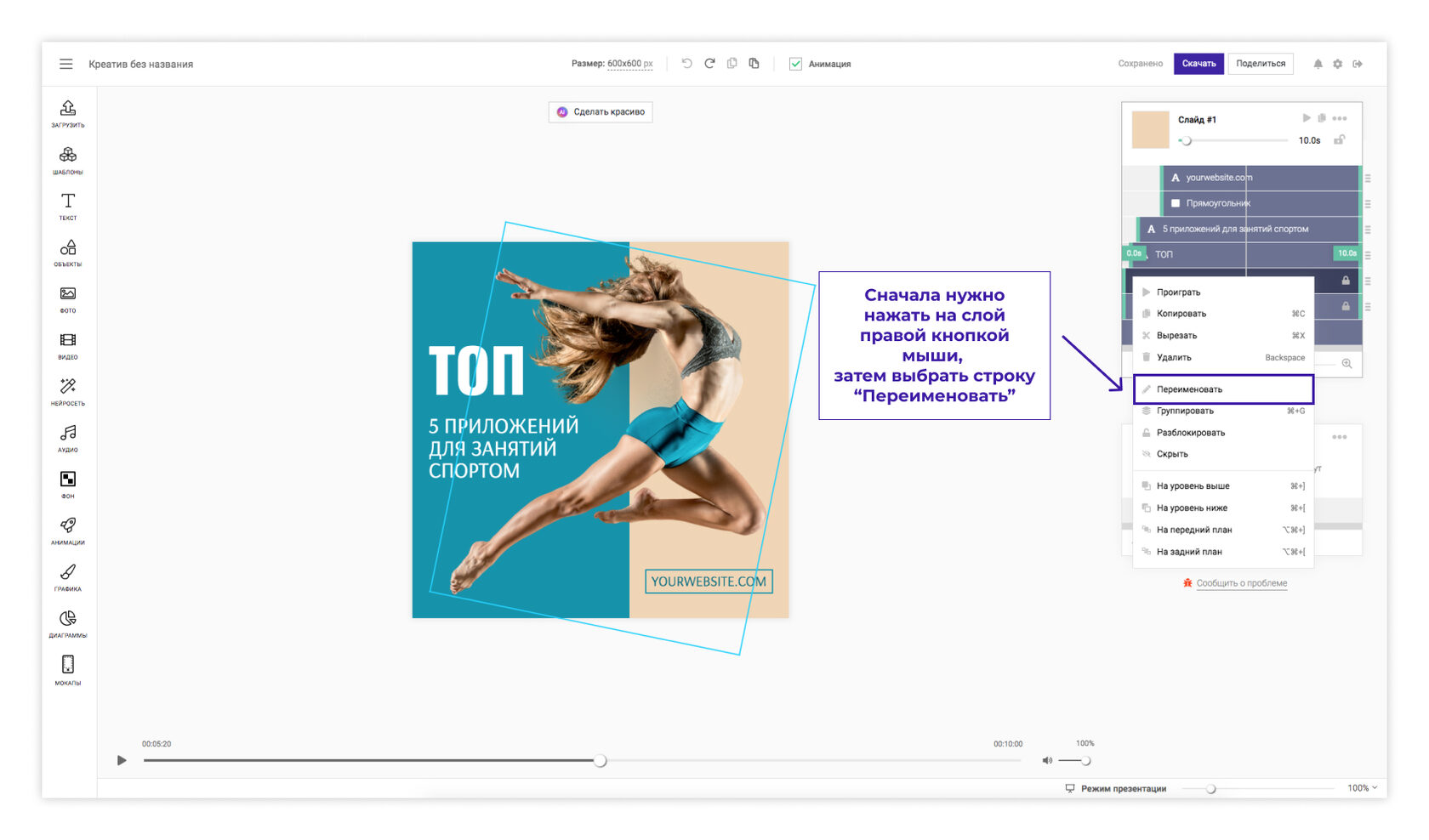
В центре находится холст с фактическим содержимым креатива. Слева размещены библиотеки объектов и загруженных материалов: «Шаблоны», «Текст», «Фото», «Видео», «Графика», «Фигуры», «Рамки», «Диаграммы», «Таблицы», «QR-коды», «Мокапы», «Фон», «Нейросети» и другие разделы. Набор доступных пунктов зависит от режима изображения или анимации. Справа, когда выделен объект, открываются его параметры: положение, размер, оформление, прозрачность, дополнительные действия и, для соответствующих типов, анимация.
Такое разделение определяет логику SUPA: слева выбирают содержимое, в центре оценивают композицию, справа настраивают выбранный элемент. У одного и того же текста могут одновременно быть собственный шрифт, интервал, цвет, тень, ссылка и анимация; для фотографии используются другие параметры. Поэтому отсутствие нужной настройки у одного выделенного объекта не означает, что функции нет вообще: сначала нужно отличить тип элемента и текущий режим креатива.
В верхней полосе редактора находятся название креатива, размер, отмена и повтор действий, переключатель «Анимация», индикатор сохранения, «Скачать» и «Поделиться». Настройки здесь не равнозначны конечному результату: надпись «Сохранено» относится к облачной версии проекта, а скачивание запускает отдельную генерацию файла. При закрытии страницы после сохранения проект остаётся в аккаунте, однако это не означает, что у пользователя появилась самостоятельная резервная копия на устройстве.
Слайды, слои и временная шкала
Креатив состоит из одного или нескольких слайдов. Они подходят как для многостраничной презентации, так и для последовательных эпизодов короткого видео. У слайда есть собственные объекты, порядок расположения слоёв, настройки переходов и — в режиме анимации — длительность. Отдельно существуют общие элементы, которые нужны на нескольких слайдах: это полезно для повторяющегося оформления, но требует внимания при переделке шаблона, чтобы не изменить элементы сразу на нескольких страницах.
Слои отражают вертикальный порядок объектов: текст может находиться поверх изображения, фотография — внутри рамки, фигура — под заголовком. В многосоставной инфографике это важнее количества красивых эффектов: неправильный порядок слоёв способен закрыть цену, подпись или часть товара. Временная шкала дополняет эту систему для видео и показывает, в какой момент объект появляется, остаётся видимым и исчезает. Переход всего слайда и анимация отдельного элемента настраиваются независимо.
Компактный и мобильный режимы — не копия большого экрана
На широком экране SUPA использует классический интерфейс, при средней ширине — компактный, а на узких экранах и мобильных устройствах автоматически открывает сенсорный вариант. В компактном режиме параметры объекта переносятся во всплывающие панели, а список слайдов организован иначе. Это влияет не на сам результат, а на поиск элементов управления: инструкция для большого монитора может описывать правую боковую панель, которая на ноутбуке выглядит как вкладка, а на телефоне — как полноэкранное окно.
На смартфоне поддерживаются выделение и перемещение элементов, изменение размеров, редактирование текста, работа со слайдами и скачивание. Однако мобильный интерфейс не показывает классическую нижнюю панель с таймлайном, линейки вокруг холста и часть инструментов точной компоновки. Создавать направляющие и кадрировать изображение там нельзя. Поэтому мобильная версия подходит для согласования, небольших исправлений и публикации готового результата; требовательную вёрстку с точными отступами и синхронизацией анимаций разумнее выполнять на большом экране.
Что умеет SUPA: функции и практическая ценность
Готовые шаблоны и ручная композиция
Основной способ ускорить создание материала — не автогенерация любой картинки, а редактируемый шаблон. В нём уже определены размеры, текстовые блоки, изображения и порядок элементов. Пользователь заменяет содержание и приводит оформление к фирменным цветам. Для карточки товара это особенно уместно: размеры, иерархия названия, цена и визуальные преимущества связаны сильнее, чем кажется по отдельным декоративным деталям. При работе с презентациями тот же механизм помогает удерживать общую сетку на нескольких слайдах.
Создание с чистого холста даёт больше контроля. SUPA поддерживает текст, фигуры, стрелки и линии, фотографии, иконки, диаграммы, таблицы, QR-коды, GIF и Lottie, а также мокапы. Таблица и диаграмма в таком редакторе — визуальные объекты презентации, а не полноценная электронная таблица с расчётной моделью. QR-код служит графическим элементом макета; полезность результата определяется тем, открывается ли закодированный адрес после публикации или печати, а не фактом наличия изображения на холсте.
Для иллюстраций и оформления доступны встроенные библиотеки. Это сокращает число переходов между редактором и фотостоками, но означает зависимость от доступного ассортимента и лицензий. Возможность коммерческого использования библиотечных материалов не освобождает от необходимости проверять права на собственные загруженные фото, шрифты и товарные знаки. Существование библиотеки и наличие конкретной позиции в бесплатной версии — разные вещи: часть элементов и шаблонов относится к платному каталогу.
Оформление текста, фото и сложных слоёв
Текстовый объект редактируется отдельно от фона и других элементов. Для него предусмотрены стили, шрифты, цвет, типографические параметры и эффекты. Это позволяет исправить цену на баннере без повторного создания всей картинки. Изображения можно помещать в композицию, менять масштаб и расположение, использовать рамки, применять коррекцию, удаление фона и другие доступные инструменты. Слой фотографии и слой подписи сохраняют независимость до финальной выгрузки.
Отсюда следует важное ограничение. JPG и PNG фиксируют оформленную композицию как растр. Для передачи заказчику готового изображения этого достаточно, но такой файл не заменит исходный креатив с отдельными текстовыми блоками. PDF удобен для печати и презентаций, однако его получение также не означает сохранение проекта в формате, который можно полностью импортировать обратно в SUPA. Пользователь, которому нужна долгосрочная правка серии материалов, должен хранить облачные исходники и самостоятельные копии важных исходных медиа.
Анимация объектов и монтаж короткого ролика
При включении анимации к статическим слайдам добавляется время. SUPA разделяет анимацию появления, основное движение и исчезновение объекта. Параметры применяются к тексту, графике и другим поддерживаемым элементам; кроме готовых эффектов есть собственная анимация по ключевым кадрам, где управляют положением, масштабом, поворотом и прозрачностью. Это подходит для динамических обложек, рекламных заставок, слайд-шоу и небольших объясняющих роликов. Задача редактора — построить движение объектов на холсте, а не заменить сложную монтажную систему с множеством независимых дорожек и профессиональным цветом.
Собственное видео импортируется в MP4, WebM и MOV. Встроенный редактор при загрузке предусматривает выбор временного фрагмента и области кадра; затем у видеообъекта можно менять скорость и громкость. В анимированный креатив добавляются музыка и звуковые эффекты, но использование аудио при экспорте относится к «Премиуму». Такая разница между возможностью увидеть объект в редакторе и правом скачать готовый результат с нужным звуком — одна из главных причин заранее выбрать тариф под проект, а не после окончания монтажа.
Нейросети: что генерируется, а что остаётся ручной задачей
Раздел «Нейросети» включает Креативную студию. В ней доступны генерация дизайна целиком, создание изображений и объектов по описанию, генерация векторной графики, короткого видео и музыки. Отдельные функции работают с существующим изображением: редактирование по текстовой команде, удаление фона или лишних объектов, повышение качества. Для текста предусмотрены генерация и перевод; для звука — синтез речи. Результат не обязан становиться отдельным несвязанным файлом: его можно включить в композицию текущего креатива.
Генерация видео — самостоятельный ИИ-инструмент и не то же самое, что анимирование слайдов. Варианты «По промпту», «Из фото» и «Между кадров» создают короткие фрагменты продолжительностью 4, 6 или 8 секунд; за секунду расходуется пять ИИ-кредитов. Поэтому 10 бесплатных кредитов в месяц недостаточно даже для одной четырёхсекундной генерации видео, которая стоит 20 кредитов. Другие ИИ-операции обходятся дешевле: например, генерация текста и удаление фона — по одному кредиту. Создание дизайна и ИИ-видео имеют статус экспериментальных функций; рассчитывать на них как на безусловно стабильный производственный процесс не следует.
Важна и приватность генераций. В правилах Креативной студии предусмотрено сообщество работ; для генерации изображений описана публикация результата и текстового описания в сообществе. Для закрытых коммерческих концепций это существенное условие. Пользователь должен отделять материалы, которые допустимо показывать публично, от непубликуемых вариантов, а также не вводить сведения, которые запрещены правилами сервиса.
Командные проекты и автоматизация
«Премиум» добавляет командную работу: участников, общие шаблоны и шрифты, совместный доступ к креативам. В тариф включены пять дополнительных пользователей. Роли различают обычного участника и редактора с правом управлять частью командных материалов. Это полезно при поточном выпуске одинаково оформленных баннеров: владелец сохраняет основу, а коллеги адаптируют содержимое под свои публикации. Одновременно появляется зависимость от владельца подписки: при её окончании вход участников и командные функции ограничиваются.
Для автоматизированного рендеринга предусмотрен SUPA Render API по индивидуальным условиям. Он использует созданный в аккаунте шаблон и идентификатор креатива, позволяет подменять названные объекты при генерации изображения, PDF или видео и получает результат после обработки. В документации описаны проверка состояния рендера и вебхуки. Это уже средство интеграции для разработчиков, а не массовая функция свободного пакетного экспорта любого набора документов. Без отдельного доступа к API обещать автоматизированную обработку тысяч карточек на обычном тарифе неправильно.
Карта форматов и совместимости
Для SUPA важнее разделять три сущности: импортированный исходник, редактируемый креатив в аккаунте и готовый экспортированный файл. Поддержка расширения при загрузке ещё не гарантирует, что формат доступен для скачивания. Например, SVG используется как графический объект, но в перечне обычных форматов экспорта готового креатива SVG нет. Аналогично MP3 допустим как входной аудиофайл, однако самостоятельная выгрузка звуковой дорожки в MP3 не входит в перечисленные варианты экспорта креатива.
| Материал | Загрузка в SUPA | Экспорт и практическая переносимость |
|---|---|---|
| Статичные изображения | JPG, PNG, SVG; до 400 МБ для изображения | PNG и JPG фиксируют композицию в растре; прозрачность предусмотрена для PNG при соответствующем фоне |
| Графические макеты и печатные страницы | Собираются из объектов и слайдов внутри сервиса | PDF; дополнительные настройки CMYK и вылетов полезны для типографии, но не заменяют согласование требований к печати |
| Анимированное изображение | GIF, Lottie JSON и TGS в режиме анимации; Lottie до 10 МБ | GIF доступен при «Премиуме»; максимум 600×600 пикселей, ограниченная цветопередача |
| Видеофайл | MP4, WebM и MOV в режиме анимации; до 400 МБ | MP4, до 40 секунд и 480p бесплатно либо до 5 минут и 1080p в платном тарифе |
| Звук | MP3 до 15 МБ в платном режиме | Звук включается в экспортируемое видео; самостоятельный аудиоэкспорт не заявлен |
| Собственные шрифты | TTF, OTF, WOFF; файл до 5 МБ, функция платная | Результат отображается в конечном изображении или видео; исходный шрифт лучше сохранять отдельно с учётом лицензии |
| Многостраничный креатив | Слайды в одном облачном проекте | Отдельные слайды выгружаются файлами, при множественном выборе могут собираться в ZIP |
| Макет Figma | Плагин «SUPA — Figma to video» переносит выбранный фрейм в креатив SUPA | Результат остаётся креативом SUPA; перенос не равнозначен универсальной двусторонней синхронизации файлов Figma |
Для импорта действуют дополнительные границы: до двадцати изображений за одну операцию, но видео, аудио, шрифты и Lottie загружаются по одному. Загружаемые изображения длиннее 1920 пикселей автоматически уменьшаются для редактора. Это особенно важно для полиграфии: теоретический предел экспорта статического макета 8000×8000 не означает, что импортированная маленькая фотография приобрела детализацию. Нельзя путать пиксельный размер готового файла и количество деталей, присутствующих в источнике.
Разные режимы доступа к одним и тем же данным тоже неравнозначны. Из статичного креатива получают PNG, JPG и PDF, из анимированного — MP4 или GIF, а также отдельный кадр как изображение или PDF. Выбор «Кадр из видео» не переносит динамику, а сохраняет только выбранный момент. Если конечной площадке нужны движущиеся элементы, экспорт одиночного кадра не решит задачу; если требуется печатная страница, MP4 также не подходит. Для проектов с последующим редактированием в стороннем профессиональном ПО универсального собственного формата с полным сохранением структуры SUPA в перечне экспорта нет.
Задача, инструмент, результат и контроль
Один и тот же редактор может давать разные результаты, поэтому исходить нужно из того, что будет проверять получатель. Таблица ниже помогает не тратить время на возможности, которые не нужны конкретному макету, и не выбирать заведомо неподходящий выходной формат.
| Задача | Инструмент SUPA | Результат | Что проверить |
|---|---|---|---|
| Обложка для публикации | Шаблон, текст и фото | PNG или JPG | Размер в пикселях, читаемость в уменьшенном виде, безопасные поля |
| Карточка маркетплейса | Фигуры, рамки, подписи, удаление фона | Статичное изображение | Не перекрыт ли товар; соответствуют ли надписи реальным характеристикам |
| Презентация или прайс-лист | Несколько слайдов, таблицы, диаграммы | PDF или набор изображений | Порядок страниц, одинаковая сетка, формат печати |
| Анимационный баннер | Режим «Анимация», эффекты и таймлайн | MP4 либо платный GIF | Длительность, появление текста, разрешение и логотип на бесплатном тарифе |
| Рекламный ролик с озвучкой | Видеообъекты, музыка, синтез речи | MP4 в «Премиуме» | Громкость, ясность дикции, лицензионные условия материалов |
| Серия размеров одной акции | «Размер», умная перестановка элементов | Несколько вариантов креатива | Поля, обрезку и размер шрифта в каждом варианте |
| Печатный буклет или афиша | Произвольный размер, настройки PDF | PDF с дополнительными параметрами печати | CMYK, вылеты, читаемость мелкого текста и спецификацию типографии |
Тарифы SUPA и реальные ограничения бесплатного доступа
«Бесплатный», «Премиум» и индивидуальные условия
Бесплатный тариф не имеет ограничения по количеству создаваемых креативов, предоставляет бесплатные шаблоны и элементы библиотек, 10 ИИ-кредитов в месяц и хранилище без заявленного лимита объёма. Статические работы доступны в высоком пиксельном разрешении, а видео ограничено 40 секундами и 480p. На готовый бесплатный видеоролик добавляется логотип SUPA. Эта деталь не относится к экспортированным статичным изображениям: для них отсутствие логотипа предусмотрено и в бесплатном режиме.
«Премиум» снимает ряд ограничений: позволяет экспортировать ролики продолжительностью до пяти минут и в разрешении до 1080p, использовать премиальные элементы, менять размер макета, добавлять музыку и аудио, загружать свои шрифты, пользоваться историей версий, создавать команды, синтезировать речь и выгружать видео без логотипа сервиса. В тариф входит 500 ИИ-кредитов в месяц. GIF-экспорт также относится к платному доступу. Эти преимущества имеют разную важность: для статичной афиши критичны PDF и размер, для видеорекламы — длительность, аудио и отсутствие логотипа.
В тарифной витрине на ноябрь 2026 года «Премиум» отображается по цене от 415 рублей в месяц при годовой оплате; годовой способ оплаты сопровождается скидкой 40%. Месячную и годовую оплату выбирают отдельным переключателем, поэтому показатель «в месяц» при годовой подписке не следует путать с суммой разового платежа за один календарный месяц. Подписка продлевается автоматически; её можно отменить. «Индивидуальный» тариф не имеет опубликованной фиксированной цены и предназначен, в частности, для команд, которым нужно больше участников, API и расширенная поддержка.
ИИ-кредиты: общий баланс не означает безлимитную генерацию
ИИ-инструменты оплачиваются внутренними кредитами в дополнение к рамкам тарифа. Создание дизайна стоит пять кредитов, генерация изображения — один, три или восемь в зависимости от модели, обработка изображения — два, четыре или восемь. Генерация короткого видео расходует 20–40 кредитов в зависимости от длины фрагмента. Синтез речи, создание текста, удаление фона и улучшение качества изображений стоят по одному кредиту, генерация музыки — шесть. Перед запуском нейросети редактор показывает стоимость операции, поэтому расход можно контролировать.
Тарифный баланс обновляется ежемесячно, а неиспользованные включённые кредиты не переносятся на следующий период. Дополнительные пакеты продаются при активном «Премиуме» и действуют один год. На странице тарифов указаны пакеты 500, 1000, 5000 и 10 000 кредитов с ценами 1000, 1900, 9000 и 17 000 рублей соответственно. Поэтому регулярное создание нескольких десятков ИИ-видео будет отличаться по стоимости от ручного оформления такого же количества простых графических постов. В отличие от генерации текста, видеогенерация расходует заметную долю месячного лимита за одну попытку.
Оплата для бизнеса предусмотрена по безналичному расчёту, доступны закрывающие документы. Для благотворительных организаций описана возможность обращения за специальными условиями. Это не равнозначно публичному бесплатному «Премиуму» для всех некоммерческих проектов: условия доступа согласуются отдельно. Достоверную стоимость конкретной команды следует рассчитывать по количеству участников, фактическому использованию ИИ и способу оплаты, а не по одной цене из тарифной карточки.
Скрытая стоимость владения
Прямой платеж за подписку — только часть затрат на производство контента. Первый дополнительный ресурс — время адаптации макета. Умное изменение размера переставляет элементы при переходе, например, от квадратного поста к вертикальной истории, но после перестановки всё равно нужно оценивать поля, читаемость и обрезку фотографий. Редактор ускоряет повторную вёрстку, не отменяя редакторского контроля каждого выходного формата.
Вторая статья — повторные ИИ-итерации. Кредиты списываются за операции, а не за факт одобрения результата заказчиком. Для рекламной концепции могут понадобиться несколько вариантов изображения, удаление объектов, озвучка и видеофрагмент. Расход на пять невостребованных экспериментов отражается в балансе так же, как расход на выбранный вариант. Особенность тарифа состоит не в скрытой комиссии, а в том, что творческий перебор решений имеет измеримую цену.
Третья статья — хранение переносимых материалов. Облачное пространство не ограничено заявленной квотой, но неактивные аккаунты могут очищаться от креативов и загруженных файлов по правилам сервиса. Ссылки на готовые сгенерированные файлы действуют 30 дней; оригиналы некоторых медиа также хранятся ограниченное время. Для агентства с повторяющимися кампаниями это означает необходимость иметь собственный архив готовых результатов, исходных фото, текстов и фирменных шрифтов. Иначе экономия времени на первой публикации может превратиться в повторное изготовление той же работы.
Наконец, существует стоимость совместимости. SUPA хорошо подходит для выдачи PNG, PDF и MP4, но у него нет заявленного универсального экспортного формата, который сохранял бы всю редактируемую структуру в другой дизайнерской системе. Перенос в новый сервис обычно означает пересборку композиции, а не открытие исходного проекта одним действием. Для разовых баннеров это малозначимо, для многолетнего фирменного архива — серьёзный организационный аргумент.
Безопасность, приватность и технические зависимости
Облачная модель и правила данных
SUPA работает через интернет: пользователь загружает материалы, редактирует объекты в браузере и получает файл после серверной генерации. Передача данных осуществляется с применением TLS, в политике конфиденциальности описаны ограничение доступа, резервное копирование и организационные меры защиты. При этом облачное хранение не следует понимать как безусловно частный архив: креатив может быть расшарен ссылкой, в команде права зависят от роли, а файлы и генерации обрабатываются на инфраструктуре сервиса.
Критическое условие политики SUPA от 29 июля 2026 года — запрет загружать в сервис собственные персональные данные и персональные данные третьих лиц, кроме адреса электронной почты для регистрации. В документе отдельно упомянуты паспорта, водительские удостоверения, ФИО, даты рождения, адреса и другие идентифицирующие сведения. Поэтому нельзя использовать SUPA как место для обработки сканов клиентских удостоверений, резюме с личными контактами или фотографий документов, даже если интерфейс технически позволяет вставить такой файл. Назначение сервиса — графика и видео, а не обработка персональных досье.
Политика описывает обработку электронной почты, использование cookie и аналитических сервисов, хранение персональных данных российских граждан на территории России и возможность обращения к оператору по вопросам удаления. Риски для пользовательского контента отличаются от обычной защиты пароля: важно контролировать доступ к публичным ссылкам, не загружать запрещённые материалы и учитывать видимость отдельных ИИ-работ в сообществе. Высокое разрешение изображения и наличие коммерческой лицензии для встроенного контента не делают сам проект конфиденциальным.
Интернет, браузер, производительность и локальные ограничения
Для работы нужен современный браузер с поддержкой интерфейса редактора и стабильное соединение с сервисом. Официальный продукт не устанавливается как отдельная автономная программа, поэтому системные требования в духе фиксированного процессора или объёма оперативной памяти для приложения не опубликованы. Называть точное минимальное число гигабайт или гарантированное время экспорта было бы некорректно. Практически нагрузка зависит от количества объектов, размера изображений, числа видеофрагментов и продолжительности креатива; на слабом устройстве особенно заметны сложные композиции и предпросмотр анимации.
Облачный рендеринг не отменяет ограничений. Сервис допускает один одновременно генерируемый файл на аккаунт; при превышении лимита объектов, длительности или разрешения кнопка экспорта становится недоступной. Для одного слайда ограничено количество видео- и аудиообъектов: не более семи каждого типа. Максимальное ожидание запуска генерации в очереди составляет пять минут, после чего операция может быть отменена автоматически. Поэтому длительный простой рендера не обязательно свидетельствует о неисправности компьютера.
Что перестанет работать первым
При пропадании интернета первым страдает доступ к сохранению изменений и облачной генерации. Уже скачанный PNG, PDF или MP4 остаётся обычным локальным файлом и открывается независимо от входа в SUPA. Не стоит рассчитывать на продолжение несохранённого редактирования в отключённом браузере: надпись «Сохранено» должна относиться к последней нужной версии работы.
При неподтверждённой почте можно столкнуться с отказом в скачивании креатива или запуске Креативной студии. Это ограничение аккаунта, а не отсутствие нужного кодека и не ошибка конкретного изображения. Исправление учётных данных и подтверждение адреса имеют приоритет перед перестройкой содержимого макета.
При окончании подписки сохраняется различие между уже загруженными локальными результатами и возможностями сервиса: прекращается платный доступ к аудиоэкспорту, высокому качеству видео, командам и ряду инструментов. Участники команды могут потерять возможность входа, а командные шрифты и креативы становятся ограниченно доступными. Для обязательного выпуска роликов без логотипа подписка должна быть активна на момент рендера.
При исчерпании ИИ-кредитов обычные ручные инструменты не превращаются в неработающие, но новые оплачиваемые генерации не запускаются. Часть включённых кредитов обновится в следующем периоде, а дополнительные покупаются отдельно при «Премиуме». Отдельная зависимость касается экспериментальных инструментов: генерация дизайна и ИИ-видео не гарантируют неизменности алгоритма и результата.
При удалении данных или долгом отсутствии в аккаунте опасность связана не с потерей одного эффекта, а с восстановимостью исходников. Истёкшая ссылка на генерацию, очищенный неактивный аккаунт и удалённый из истории загрузок материал — разные состояния, но ни одно нельзя считать надёжным способом хранения. Итоговый файл на собственном диске и облачный редактируемый креатив решают разные задачи сохранности.
Плюсы и минусы
Плюсы
- Один браузерный редактор охватывает изображения, презентации, печатные PDF и короткие видео; для базового результата не требуется устанавливать отдельную программу.
- Шаблоны и библиотеки позволяют начать с готовой композиции, сохранив возможность редактировать текст, фотографии, фигуры и отдельные слои.
- Бесплатный тариф даёт неограниченное число креативов и полноценный экспорт статичных PNG, JPG и PDF без логотипа сервиса.
- В видео доступны анимация объектов, переходы, редактирование временных фрагментов и собственные ключевые кадры.
- Платный режим включает смену размера, команды, пользовательские шрифты, историю версий и вывод MP4 в Full HD без логотипа.
- ИИ-функции объединены с графическим редактором; результат можно использовать в текущем креативе, а стоимость операций выражена в понятных кредитах.
- Предусмотрены параметры PDF для полиграфии и отдельные сценарии экспорта нескольких слайдов.
Минусы
- Бесплатные видео ограничены 40 секундами и 480p и содержат логотип SUPA; музыка, качественный видеоэкспорт и GIF требуют подписки.
- Работа зависит от интернета, аккаунта и сервера рендеринга; автономной версии редактора нет.
- Несмотря на заявленное неограниченное хранилище, ссылка на сгенерированный файл действует 30 дней, а некоторые исходники и неактивные аккаунты подлежат очистке.
- На смартфоне отсутствует часть точных инструментов, в том числе классический таймлайн, линейки и создание направляющих.
- ИИ-операции расходуют кредиты за попытку, а генерация видео недоступна в пределах десяти бесплатных ежемесячных кредитов без дополнительного доступа.
- Политика сервиса запрещает загружать персональные данные; это исключает некоторые задачи оформления реальных документов и клиентских материалов.
- Нет заявленного переносимого формата экспорта всего редактируемого проекта для бесшовного открытия в сторонних дизайнерских системах.
Кому подойдёт и кому не подойдёт SUPA
Кому подойдёт
Сервис рационален для малого бизнеса, маркетологов, администраторов сообществ, продавцов маркетплейсов и специалистов, которым регулярно нужны десятки похожих визуальных публикаций. Здесь ценен не каждый отдельный эффект, а повторяемость: общие шрифты, изменение текста, подбор картинки, сохранение фирменных цветов и несколько размеров одной акции. Статические баннеры и карточки товара можно выпускать даже без подписки, если используются доступные элементы и хватает возможностей экспорта.
Отдельный подходящий сценарий — короткий анимированный контент. Когда задача состоит в движущихся заголовках, простой заставке, видеооткрытке или слайд-шоу, SUPA покрывает больше этапов, чем отдельный графический редактор. Для маленькой команды платные шаблоны и общий доступ дают организационный эффект; собственные шрифты и история версий особенно полезны при согласовании рекламных материалов.
Кому не подойдёт
SUPA не следует выбирать как основное средство монтажа длинных интервью, многокамерного видео и сложных звуковых проектов: лимит пяти минут в платном режиме и ориентир на слайды ограничивают такие задачи. Он не заменяет профессиональный векторный редактор для передачи полностью редактируемых исходников в SVG или AI, не является настольной офлайн-программой и не рассчитан на базу документов с персональными сведениями. Пользователям, которые обязаны передавать заказчику проект с независимыми слоями в другом приложении, нужен иной рабочий формат.
Также SUPA не лучший выбор для задач, где надёжность автоматического пакетного выпуска важнее ручного дизайна, но нет доступа к индивидуальному API. Неограниченное количество креативов само по себе не означает безлимитный пакетный рендер или постоянное хранение готовых файлов. Для архитектуры процесса с полным управлением исходниками, политиками доступа и архивом результатов потребуется дополнительная инфраструктура вне редактора.

Сравнение с другими аналогами
Для сопоставления выбраны четыре действующих редактора, которые решают близкие, но не одинаковые задачи. Критерии едины: основное назначение, устройства, порог освоения, форматы итоговых файлов, автоматизация, оплата, значимое ограничение и наиболее оправданный сценарий. Сравнение касается свойств сервисов, а не субъективного рейтинга дизайнов; доступность отдельных функций и платных материалов определяется тарифом.
| Сервис | Основная задача | Платформа и освоение | Форматы результата | Автоматизация | Оплата | Ограничение и подходящий сценарий |
|---|---|---|---|---|---|---|
| SUPA | Графика, печатные макеты и короткие анимированные креативы | Браузер, включая мобильный; невысокий порог для шаблонов | PNG, JPG, PDF, MP4, платный GIF | ИИ, автоанимация, умный размер, API по запросу | Бесплатный, «Премиум», индивидуальный | Видео до пяти минут; хорош для типовых материалов на русском интерфейсе |
| Canva | Многоформатный дизайн, презентации, видеоконтент и визуальные документы | Веб, мобильные приложения; низкий порог для шаблонов | PNG, JPG, PDF, MP4, GIF и другие по типу проекта | ИИ-инструменты, автоматизированные функции оформления, совместная работа | Free и платные планы Pro/Business | Отдельные эффекты, материалы и параметры экспорта платные; хорош для большого многоформатного рабочего пространства |
| VistaCreate | Посты, реклама, анимированные публикации и материалы для бренда | Веб и мобильные приложения; низкий порог | PNG, JPG, PDF, MP4, GIF | Изменение размера, AI, инструменты бренда, планирование публикаций | Бесплатный Starter и платный Pro | HD и ряд AI/бренд-функций в Pro; удобен для регулярного SMM с планированием |
| Adobe Express | Контент для соцсетей, печатные макеты, изображения и видео | Веб и смартфоны; низкий–средний порог | PNG, JPG, PDF, MP4 в соответствующих проектах | Генеративный ИИ, шаблоны, планировщик, инструменты обработки | Free и Premium, другие командные предложения | Генеративные кредиты и премиальные ресурсы ограничены тарифом; подходит при использовании экосистемы Adobe |
| FlexClip | Монтаж и создание видео в браузере | Браузер; невысокий порог для коротких роликов | MP4, GIF, MP3 | ИИ-инструменты, видеошаблоны и бренд-функции | Free, Plus, Business | Бесплатный экспорт до 720p и 10 минут, до 12 проектов; лучше для видеосценариев, чем для печатных макетов |
Когда выбирать другой редактор
Canva стоит рассматривать, когда единая система должна охватывать не только отдельные картинки и короткие ролики, но и большой ассортимент визуальных документов, совместных досок и других типов дизайна. Его тарифная структура и особенности экспорта отличаются от SUPA, а платные элементы требуют контроля лицензии. Преимущество такого перехода имеет смысл только при реальной потребности в дополнительных типах проектов.
Crello — прежнее название продукта, который сейчас известен как VistaCreate. При поиске материалов важно не принимать старое имя за отдельную действующую программу с независимыми тарифами. VistaCreate предлагает веб- и мобильный редактор, публикацию по расписанию, инструменты бренда и экспорт анимированных работ. Для специалиста по социальным сетям это может быть важнее, чем наличие PDF с полиграфическими параметрами.
Adobe Express имеет смысл при работе с материалами и творческими процессами Adobe. Его бесплатные и платные пакеты разделяют доступ к контенту и ИИ-ресурсам. При сравнении с SUPA не следует оценивать только число шаблонов: важнее, кто будет открывать проект, на каких устройствах, как осуществляется согласование и что именно нужно передать заказчику.
FlexClip заметно сильнее ориентирован на видеоэкспорт. Бесплатный тариф предусматривает до десяти минут видео при разрешении 720p, а платные дают более высокое качество и расширенное хранение. Если графический пост, визитка и печатный PDF не нужны, такой подход может быть рациональнее. Если же один и тот же маркетинговый материал требуется также на статичной карточке и в типографии, многопрофильность SUPA оказывается существеннее.
Для тех, кому особенно важны облачный монтаж и совместная правка видеороликов, есть и другой класс решений — например, Kapwing. Однако расширять сравнение SUPA до всех видеоредакторов без учёта исходной задачи было бы ошибкой: сложный видеомонтаж, статическая инфографика и редакционная презентация предъявляют разный набор требований к исходнику и результату.
Как пользоваться программой — советы гика
Создать аккаунт и начать креатив из шаблона или с чистого холста
Цель и подготовка. Получить редактируемую основу нужного размера. Понадобятся рабочая электронная почта, браузер и заранее выбранный тип результата: неподвижная картинка или анимация. Адрес почты следует подтвердить до экспорта и использования Креативной студии.
- Откройте SUPA, выполните регистрацию и подтвердите адрес по письму; затем войдите в аккаунт.
- В личном кабинете откройте «Создать». Для типового материала выберите группу шаблонов, затем нужный макет; SUPA создаст его копию.
- Для самостоятельного дизайна нажмите «Создать креатив» и выберите пресет подходящего размера или пункт «Изображение произвольного размера» либо «Видео произвольного размера».
- В произвольном размере задайте ширину, высоту и единицы px, cm, mm или in, затем нажмите «Создать дизайн».
- В верхней панели редактора измените общее название креатива на понятное.
Проверка. В редакторе появился холст с выбранными сторонами; после сохранения работа видна в «Мои креативы». Типичная ошибка. Путаница между типом видео и типом изображения приводит к отсутствию нужных форматов. Безопасный откат. Пока работа пустая, вернитесь к разделу «Создать» и заведите креатив нужного типа; исходный не удаляйте до появления правильной копии.
Изменить текст, фотографии, фигуры и порядок слоёв
Цель и подготовка. Превратить типовой макет в собственный баннер, не разрушая его структуру. Подготовьте короткий заголовок, проверенные характеристики предложения и изображения, которые разрешено использовать. Для длинных текстов заранее выделите только информацию, необходимую зрителю на одном слайде.
- Нажмите текстовый элемент на холсте дважды и замените надпись. Чтобы добавить новую, откройте слева «Текст» и выберите подходящий элемент.
- Выделите текст один раз: в правой панели задайте гарнитуру, размер, цвет и остальные доступные параметры. Изменения одного объекта не затронут другие блоки.
- Откройте «Фото» и добавьте изображение либо выберите объект из «Фигуры» или «Графика». Размер объекта меняется маркерами выделения, положение — перетаскиванием.
- Для сложной композиции используйте порядок слоёв, команды выравнивания, группировку или блокировку случайно перемещаемых элементов.
- Взгляните на итоговый макет целиком и на уменьшенном масштабе: текст должен читаться без наведения и выделения.
Проверка. Заголовок, фото и подложка остаются раздельными, важные подписи не перекрыты. Типичная ошибка. Изображение закрывает текст либо отдельные объекты случайно группируются. Откат. Сразу используйте «Отменить», а перед большими изменениями сохраните копию креатива через «Мои креативы».
Загрузить собственные изображения, видео, Lottie или шрифты
Цель и подготовка. Добавить материал бренда вместо содержимого библиотек. Подготовьте JPG, PNG или SVG для статики; GIF, MP4, WebM, MOV, Lottie JSON/TGS и MP3 — для поддерживаемых действий в режиме анимации. Проверьте размер: изображения и видео до 400 МБ, аудио до 15 МБ, Lottie до 10 МБ, шрифты до 5 МБ. Пользовательские шрифты и аудио требуют платного доступа.
- Откройте слева раздел «Загрузить».
- Нажмите «Выбрать файл(ы) для загрузки» и выберите допустимые файлы либо перетащите их в область загрузки. Для фотографии допустима также вставка из буфера обмена.
- Изображение появится на холсте; скорректируйте его размер и положение. При добавлении видео или MP3 сначала откроется панель обрезки, затем потребуется «Применить».
- При работе с набором изображений выбирайте до двадцати файлов за один раз; остальные типы загружайте по одному.
- Используйте нижнюю часть панели «Загрузить» для повторного добавления ранее использованного материала.
Проверка. Объект появился на холсте, не заменился пустой областью и соответствует исходному содержимому. Типичная ошибка. Загрузка видео в режиме изображения или файл неверного расширения приводят к отказу; неподдерживаемые медиа нельзя «исправить» увеличением лимита. Откат. Отмените незавершённую загрузку, удалите неправильный объект с холста, сохраните оригинал локально и при необходимости конвертируйте исходник отдельным инструментом, не заменяя единственную копию.
Собрать несколько слайдов, диаграмму, таблицу или QR-код
Цель и подготовка. Выпустить последовательную презентацию или инфографику. Подготовьте структуру страниц и корректные цифры: SUPA оформляет данные, но не проверяет их деловую достоверность. Для QR-кода используйте заранее известный адрес, доступный без специального доступа получателю.
- В панели слайдов нажмите «+ Слайд», чтобы получить следующую страницу, либо откройте меню существующего слайда и выберите «Дублировать слайд».
- Для перестановки страниц перетащите миниатюры или воспользуйтесь меню слайда «Подвинуть слайд выше» и «Подвинуть слайд ниже».
- Выберите в левой библиотеке «Диаграммы», «Таблицы» или «QR-коды», добавьте объект на нужный слайд и настройте параметры выбранного элемента в панели свойств.
- При необходимости переименуйте слайд через меню с тремя точками: название пригодится при отдельном экспорте страниц.
- Проверьте страницы в том порядке, в котором их увидит читатель.
Проверка. Нумерация и содержание последовательны, показатели совпадают с исходной таблицей, QR-код считывается камерой. Типичная ошибка. Дублированный слайд сохраняет прежние подписи или изменяется не та страница. Откат. Сохраните копию работы до массовой правки, для отдельного ошибочного слайда используйте «Отменить»; не применяйте «Очистить слайд» без необходимости, поскольку команда удаляет его содержимое.
Анимировать объект и настроить собственное движение
Цель и подготовка. Сделать короткую заставку или анимированный пост. Сначала убедитесь, что есть логика появления объектов: зритель должен успеть прочитать основную фразу до смены слайда. Подготовьте статичный макет с отдельными элементами и определите длительность эпизода.
- В верхней панели включите чекбокс «Анимация».
- Выделите нужный объект и откройте его раздел «Анимация» справа.
- Настройте «Стартовая анимация», «Основная анимация» и «Финальная анимация» там, где они нужны. Для каждого эффекта оцените время и направление движения.
- Для произвольной траектории включите «Своя анимация», добавьте ключевые точки на таймлайне и через «Добавить параметр» выберите сдвиг X/Y, прозрачность, поворот, размер или другое предусмотренное свойство.
- Запустите предпросмотр и сопоставьте время появления элементов с общим темпом слайда.
Проверка. Текст находится в кадре достаточно долго, движение не закрывает важные детали, переход между слайдами не конфликтует с исчезновением объекта. Типичная ошибка. Чрезмерное количество эффектов вызывает трудночитаемый результат. Откат. Снимите отдельную анимацию, удалите ошибочные ключевые точки либо вернитесь к копии до анимирования; полное переключение в статичный режим подтверждайте лишь после сохранения нужного анимированного варианта.
Добавить и обрезать видеофрагмент
Цель и подготовка. Использовать собственный футаж как часть короткого анимированного макета. Подготовьте MP4, MOV или WebM не более 400 МБ, заранее решите, какой фрагмент нужен и не превышает ли общая длительность лимит текущего тарифа.
- Активируйте «Анимация» и откройте «Загрузить» либо раздел «Видео» с библиотекой футажей.
- Выберите ролик. При загрузке собственного файла настройте начало и конец нужного отрезка ползунками редактора и при необходимости выделите область кадра.
- Нажмите «Применить» и разместите клип на холсте.
- У выделенного видеообъекта используйте параметры «Выбрать отрезок», «Кадрировать», «Скорость» и «Громкость» в зависимости от задачи. Скорость регулируется от 0,25× до 7×.
- Проверьте предпросмотр не только отдельного клипа, но и сочетания с остальными объектами слайда.
Проверка. В кадре остался нужный сюжет, звук не перекрывает надписи, композиция не обрезана неожиданным масштабированием. Типичная ошибка. Пользователь учитывает длительность одного видеофайла, но забывает об общей продолжительности креатива. Откат. Вернитесь в «Выбрать отрезок», измените границы или замените клип; исходный видеофайл оставьте нетронутым на диске.
Наложить музыку и синтезировать озвучку
Цель и подготовка. Получить видеоролик с управляемым звуковым сопровождением. Потребуется действующая подписка «Премиум». Для собственной музыки подготовьте MP3 до 15 МБ, для синтеза речи — окончательно вычитанный текст без личных данных.
- В режиме «Анимация» откройте библиотеку «Аудио» или раздел «Загрузить» и выберите музыкальный файл.
- В открывшемся редакторе аудио задайте нужный отрезок, затем нажмите «Применить».
- Настройте положение звука во времени, громкость и доступные параметры затухания, учитывая голос и другие звуковые элементы.
- Для автоматической озвучки откройте «Нейросети» и инструмент «Синтез речи», введите текст, выберите доступные параметры голоса и создайте аудио.
- Прослушайте именно итоговую последовательность слайдов и звуков, а не один трек отдельно.
Проверка. Речь разборчива, музыка не глушит слова, переходы между фрагментами не сопровождаются резким скачком громкости. Типичная ошибка. Попытка выгрузить видео с аудио на бесплатном тарифе блокирует экспорт. Откат. Уберите либо замените аудиодорожку; для сохранения ролика со звуком понадобится активный платный тариф. Не расходуйте ИИ-кредит на повторную речь до исправления текста оригинала.
Использовать ИИ для текста, изображения и удаления фона
Цель и подготовка. Ускорить разработку визуального элемента, не передавая нейросети принятие смысловых решений. Понадобится подтверждённая почта и доступный баланс ИИ-кредитов. Для текстового описания используйте предметное задание: объект, цвет, стиль и назначение. Исходное фото сохраните отдельно, особенно при удалении объектов.
- Откройте раздел «Нейросети» в левой панели и выберите «Создание изображений», «Редактор изображений» или иной инструмент под задачу.
- Введите описание и, если предусмотрено, выберите модель. Для работы с уже размещённой фотографией выделите её и используйте соответствующий пункт в разделе «Искусственный интеллект».
- Для удаления фона либо ненужного объекта запустите профильный инструмент, предварительно оценив стоимость операции возле кнопки генерации.
- При работе с текстом используйте «Генерация и перевод текста», затем отредактируйте формулировки как обычный текстовый объект.
- Добавьте подходящий результат на холст и сравните его с требованиями публикации.
Проверка. Фото не потеряло важные детали, в подписи нет несуществующих характеристик товара, названия и цифры сверены человеком. Типичная ошибка. Сгенерированная надпись или фотография выглядит правдоподобно, но вводит зрителя в заблуждение. Откат. Вернитесь к исходному объекту либо его копии; повторно генерируйте только после исправления описания, учитывая расход кредитов и правила публикации ИИ-работ.
Создать короткий ИИ-видеофрагмент по описанию или фото
Цель и подготовка. Получить короткий движущийся элемент для анимированного дизайна. Нужны подтверждённый email, не менее 20 кредитов для четырёх секунд и готовый текст описания. Не используйте данные и материалы, запрещённые политикой SUPA.
- В редакторе откройте «Нейросети» и вкладку «Видео».
- Выберите «По промпту» для текста, «Из фото» для начального кадра или «Между кадров» для первого и последнего изображений.
- Введите описание движения и выберите длительность 4, 6 либо 8 секунд; для режима «Между кадров» предусмотрено 8 секунд.
- Установите ориентацию 16:9 или 9:16, при необходимости нажмите «Загрузить» для входных кадров.
- Нажмите «Генерировать видео», после появления результата добавьте его в креатив, где уже включён режим «Анимация».
Проверка. Длительность, ориентация и содержание движения соответствуют макету, а итоговый ролик отображается на временной шкале. Типичная ошибка. Бесплатных десяти кредитов недостаточно на такую операцию либо попытка вставить результат делается в статичный креатив. Откат. Удалите неудачный клип с холста, сохранив предшествующую версию креатива. Повторная генерация — новая платная по кредитам операция; экспериментальный инструмент не даёт гарантии нужного движения.
Изменить размер готового макета без потери оригинала
Цель и подготовка. Перенести оформление из одного формата в другой — например, из квадратного поста в вертикальную историю. Требуется подписка «Премиум», поскольку изменение размера существующего креатива относится к платным инструментам. До начала проверьте, что исходный вариант окончательно оформлен.
- В верхней панели нажмите «Размер» или выберите «Изменить размер» в меню редактора.
- Укажите новые ширину и высоту либо найдите формат в «Быстрые размеры».
- Включите «Умное изменение размера», чтобы система переставила объекты под пропорции, а не только изменила размер холста.
- Поставьте галочку «Создать копию».
- Нажмите «Изменить размер» и отдельно оцените новый вариант: положение заголовка, обрезку фото, нижние поля.
Проверка. В «Мои креативы» остались оба варианта, а новая композиция не потеряла смысловые элементы. Типичная ошибка. После смены соотношения сторон важная надпись оказывается слишком близко к краю. Откат. Исправьте только новую копию или вернитесь к исходному формату; не применяйте преобразование к единственному оригиналу без копии.
Подготовить статичный файл для публикации или печати
Цель и подготовка. Получить конечный PNG, JPG или PDF с подходящими параметрами. Для веб-публикации нужен размер в пикселях; для типографии — физические размеры, поля и требуемый цветовой режим. Сначала убедитесь, что креатив находится в режиме изображения и почта подтверждена.
- Нажмите «Скачать» справа в верхней панели; слева откроется панель «Скачать креатив».
- Выберите PNG для графики с потенциальной прозрачностью, JPG для компактной непрозрачной картинки либо PDF для печати и презентации.
- В разделе «Качество» выберите «Текущий размер» или допустимый вариант разрешения, при необходимости настройте ползунок. Для JPG отдельно задайте «Качество JPEG».
- Для PNG включите «Прозрачный фон», если он нужен и поддерживается макетом. Для PDF настройте «CMYK палитра» и «Добавить вылеты и обрезку» при наличии требований типографии.
- Нажмите «Сгенерировать изображение» либо «Сгенерировать как PDF-файл». После готовности сохраните файл на устройство.
Проверка. Откройте выгрузку вне SUPA, проверьте реальные пиксельные размеры или страницы PDF, шрифты, обрезку и цвет мелких элементов. Типичная ошибка. Выбран слишком маленький JPG для печати либо оптимизация PDF изменила вид текста. Откат. Вернитесь к сохранённому креативу, поправьте экспортные параметры или отдельные надписи и запустите новую генерацию; исходный файл не перезаписывайте до проверки.
Скачать анимированный MP4 или GIF и передать результат
Цель и подготовка. Получить готовый ролик для публикации. Предварительно проверьте длительность, возможность звука и отсутствие лишнего логотипа по тарифу. Для GIF нужен «Премиум» и размер не более 600×600 пикселей. Генерация выполняется отдельно от обычного облачного сохранения.
- В режиме «Анимация» нажмите «Скачать» и выберите MP4 или, с платной подпиской, GIF.
- Настройте разрешение в «Качество» и нужные опции: «Оптимизировать» для MP4 или «Разбить видео на слайды», если требуются отдельные эпизоды.
- Нажмите «Сгенерировать видео» либо «Сгенерировать анимационный GIF».
- Проследите за полосой создания файла. При готовности используйте автоматическую загрузку либо «Скачать файл».
- Для передачи результата воспользуйтесь «Поделиться» у готового файла: предусмотрены Google Drive, Dropbox и QR-code. Для доступа к самому креативу предназначена отдельная функция «Поделиться» редактора.
Проверка. Просмотрите скачанный ролик в обычном плеере: проверьте первые и последние кадры, синхронизацию звука, пропорции и наличие логотипа. Типичная ошибка. Видео не генерируется из-за неподтверждённого email, превышенной длины, очереди или попытки второго параллельного рендера. Откат. Отмените зависшую генерацию через крестик у статуса, при необходимости сократите или упростите копию креатива. Уже рабочий экспорт сохраните отдельно до следующего рендера.
Организовать командный доступ и историю версий
Цель и подготовка. Передать коллективу шаблоны, шрифты и креативы без обмена одним личным паролем. Нужна подписка «Премиум» у владельца и заранее определённые роли сотрудников. Не размещайте в проектах персональные данные, запрещённые политикой сервиса.
- Выйдите из редактора через меню-гамбургер и «Вернуться назад».
- В личном кабинете откройте настройки через шестерёнку, затем «Команда».
- Нажмите «Создать команду», задайте название и уникальное короткое имя команды, подтвердите создание.
- В карточке команды нажмите «Управление командой», перейдите во вкладку «Участники», затем «Добавить участника». Задайте логин, имя, пароль и роль «Пользователь» либо «Редактор».
- При работе с важным вариантом используйте сохранение и доступную платную историю версий. Проверяйте, кто может открывать и редактировать общий креатив.
Проверка. Сотрудник входит со своими учётными данными и видит только положенные ему материалы; общие шрифты и шаблоны доступны по роли. Типичная ошибка. Неверный формат логина или превышение лимита участников не позволяют создать запись. Откат. Исправьте параметры пользователя в управлении командой; не удаляйте команду ради исправления одного доступа. До окончания подписки выгрузите важные результаты и архив исходных материалов.
Перенести отдельный фрейм из Figma
Цель и подготовка. Использовать уже подготовленный графический фрейм как основу анимированного креатива. Нужен доступ к проекту Figma и плагину «SUPA — Figma to video». Это импорт через отдельный механизм, а не открытие произвольного файла Figma в обычной панели «Загрузить».
- В SUPA откройте меню с тремя точками и пункт «Плагин для Figma».
- На странице плагина авторизуйтесь в Figma; выберите «Open in», нужный файл и «Run».
- В интерфейсе плагина укажите страницу, фрейм, тип и продолжительность анимации; оцените предпросмотр.
- Нажмите «Edit & Render Video» для передачи материала в SUPA.
- После обработки найдите созданный креатив в «Мои креативы» и откройте его через «Перейти к креативу».
Проверка. В аккаунте появился отдельный креатив с содержимым нужного фрейма, пригодный для дальнейшей правки. Типичная ошибка. Выбран не тот фрейм или ожидается двусторонняя синхронизация всех компонентов Figma. Откат. Вернитесь к исходному файлу Figma, который не следует удалять, и повторите перенос другого фрейма; непроверенный вариант в SUPA не заменяет оригинал.
Сквозной сценарий: от пустой карточки акции до опубликованного результата
Цель и подготовка. Получить статичную карточку и короткую анимированную версию одного предложения без использования запрещённых персональных данных. Для воспроизводимого примера подойдут вымышленные название товара, цена и фотография, на которую имеются права. Сначала целесообразно подготовить статичную композицию; платная подписка понадобится только для отдельных дополнительных функций.
- Войдите в SUPA, убедитесь в подтверждении почты и через «Создать креатив» выберите формат квадратного изображения.
- В «Текст» разместите название товара, цену и одну короткую характеристику; в «Загрузить» добавьте разрешённое предметное фото JPG или PNG.
- Разместите фото на большей части холста, проверьте контраст текста и видимость товара; добавьте простую фигуру под цену, если она недостаточно различима.
- Создайте копию креатива в «Мои креативы». В первой версии используйте «Скачать» → PNG → «Сгенерировать изображение», затем проверьте файл в обычном просмотрщике.
- Откройте вторую копию, включите «Анимация» и задайте плавное появление названия и цены. Длительность удерживайте в пределах выбранного тарифа.
- Откройте «Скачать», выберите MP4, настройте доступное качество и нажмите «Сгенерировать видео».
- Сохраните оба готовых файла локально. Откройте MP4 в видеоплеере, PNG — в просмотрщике; убедитесь, что первый и последний кадры и текст совпадают с утверждённой версией предложения.
Проверка. Есть две отдельные выгрузки и две редактируемые облачные версии: статичная и анимированная. Изображение не содержит логотип SUPA; на бесплатном видео логотип остаётся. Типичная ошибка. Доработка второй версии производится поверх единственного исходника, после чего теряется возможность отдельно исправить статичную карточку. Безопасный откат. Вернитесь к нетронутой копии, а результат каждого этапа сохраните с различимыми именами; не полагайтесь только на тридцатидневную ссылку повторного скачивания.
Типичные проблемы: симптомы, причины и проверка исправления
Проблемы в SUPA полезно разделять по этапам. Ошибка входа относится к учётной записи; исчезнувший элемент — к состоянию проекта или выбранному режиму; отсутствие нужного формата — к параметрам выгрузки либо тарифу; задержка получения MP4 — к генерации на сервере. Ниже перечислены характерные случаи с проверяемыми ограничениями сервиса. Исправление не предполагает удаления исходников и не требует давать сторонним лицам доступ к аккаунту.
1. Регистрация прошла, но экспорт недоступен
Симптом. Редактор позволяет открыть проект, однако попытка скачать результат упирается в требование подтвердить адрес почты. Причина. SUPA использует подтверждение электронной почты для доступа к скачиванию. Диагностика. Имеет значение именно состояние подтверждения в личном кабинете, а не факт ввода адреса в регистрационную форму; полезно также различать письмо SUPA и уведомления других сервисов. Исправление. Использовать предусмотренное в аккаунте подтверждение адреса, проверить входящие и папку нежелательной почты, затем вернуться в собственный проект. Не нужно повторно регистрировать новые аккаунты только ради обхода проверки. Контроль. В кабинете адрес отмечен подтверждённым, а доступная по тарифу генерация файла не блокируется требованием верификации.
2. Холст не открывается или правки не сохраняются
Симптом. Загрузка проекта прерывается, браузер показывает сетевую ошибку, часть изменений не появляется после перезагрузки. Причина. SUPA — облачный веб-редактор, поэтому связь с его серверами необходима для работы с проектом и результатом. Локальная копия страницы не заменяет редактируемый проект. Диагностика. Нужно отделить недоступность самого сервиса от проблемы конкретного браузера и доступа к сети: другой сайт может работать, тогда как соединение с SUPA прерывается. Исправление. Восстановить соединение, исключить блокировку домена браузерным расширением и возвращаться к сохранённой версии проекта без удаления данных. Контроль. Проект снова открывается в списке «Мои креативы», а внесённая правка сохраняется и остаётся видимой после повторного открытия.
3. Загруженное фото выглядит менее детальным, чем оригинал
Симптом. Крупную фотографию удалось добавить, но при сильном увеличении на холсте заметно снижение резкости. Причина. Для обработки в редакторе изображения с размером стороны более 1920 пикселей уменьшаются. Исходный файл на компьютере от этого не изменяется. Диагностика. Сопоставьте размер исходного JPEG или PNG и фактический размер картинки, необходимый в конечном макете; значительное масштабирование небольшой рабочей копии ухудшает детализацию. Исправление. Не обещать заказчику сверхдетальную печать по одному только числу пикселей экспортируемого холста; использовать материал с подходящим кадрированием и проверять итог в целевом размере. При критически важных требованиях к исходному разрешению выбрать редактор, работающий с оригиналами нужного размера. Контроль. На итоговом изображении нет заметного размытия важных контуров при реальном масштабе просмотра или печати.
4. Файл не добавляется в библиотеку
Симптом. Сервис не принимает медиафайл или показывает отказ во время загрузки. Причина. Импорт ограничен форматами и размерами: для фото применяются JPG, PNG и SVG; для других видов медиа предусмотрены отдельные типы, а верхние границы составляют 400 МБ для изображения или видео, 15 МБ для аудио, 10 МБ для Lottie и 5 МБ для шрифта. Диагностика. Проверяются расширение, реальный тип содержимого, вес файла и соответствие разделу загрузки; переименование расширения не превращает один кодек в другой. Исправление. Подготовить совместимый файл разрешённого типа и размера в отдельной копии, сохранив исходник без перекодирования и удаления. Контроль. В медиабиблиотеке появляется миниатюра или запись файла, а объект корректно добавляется на рабочий холст.
5. Массовая загрузка останавливается на части подборки
Симптом. Группа фотографий импортируется не полностью, а пакет из видеороликов или смешанных медиафайлов не ведёт себя как подборка изображений. Причина. Групповая загрузка в SUPA предусмотрена для изображений, причём за один приём можно выбрать не более 20 файлов. Это не универсальный пакетный конвертер всех типов вложений. Диагностика. Следует учитывать число выбранных файлов и их категории, не путать ограничения группового импорта с общей ёмкостью медиатеки. Исправление. Разделить изображения на группы допустимого размера, видео и звуки загружать в предусмотренных для них режимах. Не заменять оригинальную папку единственной подборкой в облаке. Контроль. Количество доступных объектов в библиотеке совпадает с количеством фактически переданных файлов; у каждого есть корректное превью или наименование.
6. На смартфоне не находится временная шкала или инструмент анимации
Симптом. Открытый на телефоне проект виден, но инструкции для широкого экрана неприменимы: нет знакомой панели, некоторые настройки скрыты. Причина. Мобильное представление браузерного редактора отличается от полного интерфейса; не все функции доступны одинаково. Диагностика. Важен тип устройства и режим редактора, а не только название используемого браузера. Исправление. Точные операции со слоями, анимацией и длительностью переносить на полноценный экран компьютера; для срочной мобильной работы ограничиться доступными контролами, не меняя случайным образом настройки проекта. Контроль. На настольном интерфейсе появляются соответствующие панели, а сохранённый макет открывается без потери объектов, созданных на мобильном устройстве.
7. После скачивания видео нет ожидаемого звука
Симптом. В проекте предусмотрена музыка или озвучка, но в готовом файле звуковая дорожка отсутствует либо звучит не на том участке. Причина. Аудиофункции и экспорт звука зависят от выбранного режима и условий тарифа, а воспроизведение определяется размещением звуковых объектов относительно слайдов. Диагностика. Сопоставляются тариф, продолжительность аудиоэлемента, положение на шкале и выбранный формат экспорта; в статичном PNG звуковой дорожки не существует. Исправление. Использовать режим видео и доступную по подписке функцию звука; проверить границы аудиофрагмента и удалить лишние наложения, не затрагивая оригинальный MP3. Контроль. Экспортированный MP4 воспроизводит нужный фрагмент в обычном плеере с включённым звуком, без неожиданной тишины в начале и в конце.
8. На видео появился логотип SUPA либо невозможно выбрать 1080p
Симптом. Ролик скачивается с фирменной отметкой, а в настройках нет необходимого высокого качества. Причина. Бесплатная редакция ограничивает видео разрешением до 480p, продолжительностью до 40 секунд и добавляет логотип; в «Премиум» доступны до 1080p и пять минут без такой отметки. Диагностика. Сначала определяется активный тариф аккаунта; изменение масштаба холста не превращает бесплатный экспорт в премиальный. Исправление. Для бесплатного сценария заранее согласовывать наличие логотипа и доступное качество. При обязательном чистом Full HD следует оценивать подписку до создания длинного проекта, а не искать удаление отметки сторонним сомнительным сервисом. Контроль. Параметры созданного MP4 совпадают с возможностями выбранного тарифного режима и условиями публикации.
9. GIF получился маленьким или недоступен для скачивания
Симптом. Анимированное изображение не предлагается на бесплатном плане либо не подходит для публикации из-за малых размеров. Причина. Экспорт GIF относится к платным возможностям и ограничен размером 600 × 600 пикселей. Это отличается от максимальных размеров статичных PNG или JPG. Диагностика. Необходимо различать готовый GIF, видео MP4 и простой неподвижный файл; размер исходного холста не отменяет лимит GIF. Исправление. Для крупного анимированного объявления выбирать MP4, когда площадка его принимает; для небольшого движущегося элемента оценивать GIF в пределах разрешения и подписки. Контроль. Целевое приложение воспроизводит итоговую анимацию, а надписи читаются при фактическом размере показа.
10. При выгрузке PDF появляется предупреждение о текстах
Симптом. После выбора PDF сервис сообщает: «В вашем дизайне есть тексты, которые не оптимизированы для печати», а кнопка создания файла недоступна. Причина. Для формирования PDF часть текстовых объектов SUPA должна пройти специальную оптимизацию. Диагностика. Это предупреждение редактора, а не ошибка открытия готового документа и не доказательство неисправности шрифта на компьютере. Исправление. Доступна кнопка «Оптимизировать»: операция переводит текст в состояние, пригодное для экспорта. После неё оформление текста следует перепроверить, поскольку отдельные символы, переносы и интервалы способны измениться; исходный креатив перед существенными исправлениями разумно сохранить копией. Контроль. Предупреждение исчезло, PDF сформирован, а кириллица, интервалы и расположение строк совпадают с утверждённым видом при открытии документа в отдельном просмотрщике.
11. Генерация изображения или ИИ-видео не запускается из-за баланса
Симптом. ИИ-инструмент требует дополнительные единицы, хотя в обычном редакторе можно продолжать размещать объекты. Причина. Генеративные операции расходуют отдельные кредиты. Бесплатный план включает 10 в месяц, «Премиум» — 500; короткие ИИ-видеофрагменты требуют 20, 30 или 40 кредитов в зависимости от длительности 4, 6 или 8 секунд. Диагностика. Учитываются баланс и стоимость именно выбранной модели операции, а не число уже созданных обычных креативов. Исправление. Сократить число ненужных генераций, использовать собственные подготовленные материалы вместо многократных случайных вариантов или выбрать предусмотренный тариф с подходящим балансом. Контроль. Новая операция укладывается в доступный остаток, а её результат действительно появился в проекте; повторное нажатие после задержки не создаёт лишнюю оплачиваемую попытку.
12. Экспорт завершился, но старая ссылка больше не открывает файл
Симптом. Ранее готовое видео или изображение недоступно по ссылке повторного скачивания, хотя владелец помнит успешную генерацию. Причина. Готовые файлы сохраняются на сервере для скачивания ограниченное время — 30 дней; редактируемый креатив и уже загруженный на компьютер файл следует рассматривать отдельно от временного результата рендера. Диагностика. Нужно определить, отсутствует только ссылка на старый рендер, сам проект в личном кабинете либо локальный файл. Это разные ситуации; потеря ссылки не означает автоматической гибели всех исходников. Исправление. При доступном креативе допустимо сформировать новый результат в границах тарифа. Для постоянного хранения нужны собственные локальные копии; сохранность аккаунта и политика удаления не заменяют резервный архив готовых материалов. Контроль. Новая выгрузка открывается с компьютера независимо от временной страницы SUPA и доступна тому, кому предназначена публикация.
Вопросы и ответы о SUPA
Можно ли использовать SUPA без навыков рисования, но с жёстким брендбуком?
Шаблоны сокращают объём ручной компоновки, но не гарантируют соблюдение брендбука. Для фирменного проекта критичны точный цвет, начертание, интерлиньяж, отступы, допустимые зоны логотипа и согласованный набор иллюстраций. Визуальный конструктор обеспечивает расположение элементов, а формальное соответствие документу компании остаётся задачей человека. Особенно это важно при нескольких размерах рекламы: автоматическое масштабирование не заменяет проверку каждого варианта.
Почему готовый видеофайл нельзя считать полноценной резервной копией проекта?
MP4 содержит закодированные кадры и звук, а не отдельные редактируемые текстовые поля, слои, анимационные параметры и связи со слайдами. Даже когда ролик воспроизводится безупречно, заменить в нём цену или фирменный шрифт столь же просто, как в облачном макете, нельзя. Аналогичное различие есть между изображением JPG и исходным дизайном с самостоятельными объектами.
Подходит ли PDF из SUPA для типографской печати без согласования?
Наличие экспорта PDF не подтверждает готовность к любому печатному процессу. Типография может требовать конкретный цветовой профиль, вылеты под обрез, минимальное разрешение растров и особенности работы со шрифтами. Поэтому для тиражной полиграфии документ оценивается по техническому заданию производства. SUPA решает композиционную часть, а проверка предпечатных параметров остаётся отдельным этапом.
Можно ли автоматически заменить данные во множестве карточек без ручного редактирования?
В SUPA имеется программный API для создания результата на основе шаблона, но это отдельный интеграционный сценарий. Он требует подготовки шаблона и программного взаимодействия, а не равен универсальной команде загрузки произвольной электронной таблицы в обычный редактор. Для потокового каталога с сотнями позиций полезно оценивать объём работы по шаблонам, частоту обновления цен и требования к конечному формату, прежде чем строить такую интеграцию.
Допустимо ли использовать сторонние фотографии и музыку для коммерческой рекламы?
Право работать с редактором не является разрешением использовать любой найденный в интернете материал. Владелец креатива обязан учитывать лицензии внешних изображений, шрифтов, видеоклипов, музыки и товарных знаков, а также права на собственные загрузки. Для коммерческого объявления особенно важно отделять возможность технически импортировать файл от права публично распространять результат с этим файлом.
Почему генеративный ролик не гарантирует достоверность изображённого товара?
Генерация по тексту или фотографии создаёт визуальный материал, но не документирует фактические свойства товара. Система способна визуально изменять форму, текстуру, количество деталей и надписи; такие изображения нельзя автоматически считать точной продуктовой съёмкой. Для рекламы с конкретными характеристиками результат сопоставляют с настоящими фотографиями и утверждённым описанием, особенно если аудитория принимает изображение за фотографическое доказательство.
Какое значение имеет регион размещения данных и политика SUPA?
Политика обработки данных определяет отношения оператора сервиса с данными учётной записи и материалами пользователя. Размещение данных в России само по себе не отменяет необходимости корпоративной оценки рисков, контроля доступа сотрудников и соблюдения требований к персональным данным. В правилах SUPA есть отдельное ограничение на помещение персональных данных в креативы. Поэтому использование сервиса для внутренних дизайнов и для документов с реальными сведениями о клиентах — не одинаковые ситуации.
Может ли общий доступ к результату заменить рабочую передачу макета?
Ссылка на просмотр и участие в совместном редактировании решают разные задачи. Просмотровый адрес позволяет согласовывать внешний вид, а рабочее участие требует соответствующих прав в команде и учётной записи. Для архивной передачи дизайнерских материалов конечный файл также не равен предоставлению изменяемой структуры. При завершении проекта стоит отдельно оценить, что требуется получателю: публикация, просмотр для согласования или возможность дальнейшего изменения текста и анимации.
Итог: в каких сценариях SUPA оправдан, а в каких нет
SUPA — специализированный веб-конструктор для серийного производства повседневных визуальных материалов: карточек, объявлений, обложек, презентационных страниц и несложных динамических публикаций. Его основная ценность — в общей структуре работы со статичным холстом, слоями, слайдами, анимацией и выгрузкой, а не в замене полноценной дизайнерской или монтажной студии. Там, где результатом становятся несколько визуальных вариаций одной кампании, шаблоны, группировка объектов и изменение размеров сокращают ручную перекомпоновку. При этом каждый формат должен оставаться читаемым и согласованным с требованиями площадки.
Для небольшого бизнеса и контент-менеджера подходящая модель — готовить в SUPA визуалы по проверенному шаблону и хранить собственные копии опубликованных файлов. Бесплатного доступа достаточно для оценки интерфейса и простых статичных материалов; к ролику без логотипа, качеству 1080p и дополнительным инструментам уже применяются платные ограничения. Подписку имеет смысл сопоставлять не с абстрактным количеством функций, а с ежемесячным объёмом именно тех публикаций, где они необходимы.
Для маркетинговой команды важнее организация работы: единое оформление, доступ участников, разделение редактируемых проектов и окончательных версий, сроки действия облачных ссылок. Совместный кабинет и шаблонная автоматизация полезны при повторяющихся выпусках, но исходные материалы и юридически значимые документы не следует подменять ссылками на результат рендеринга. Ответственный за бренд должен утверждать не только текст, но и то, как анимация считывается без звука и на маленьком экране.
Для видеомонтажёра, полиграфиста и разработчика сложного визуального продукта SUPA стоит рассматривать как вспомогательное средство. Детальная цветопроба, многодорожечный профессиональный монтаж, переносимость собственной структуры в сторонние редакторы и автономная работа не являются его сильными сценариями. Отдельные возможности API и Figma-импорта расширяют процесс, однако не отменяют веб-зависимость и форматов конечного экспорта. Выбор здесь определяется требованием к контролю над исходником, а не скоростью выпуска отдельной картинки.
Общий критерий выбора прост: SUPA подходит, когда важнее воспроизводимая сборка и публикация визуала, а не максимальная свобода обработки исходных медиа. Самый надёжный результат работы с ним — утверждённый дизайн, проверенные на устройстве получателя PNG, PDF либо MP4, плюс сохранённые оригиналы тех материалов, из которых этот дизайн собран. Именно такое разделение проекта, исходников и готовой публикации делает облачный конструктор пригодным для регулярной работы.


