Super 16: инструкция от гика, съёмка, плёночные фильтры, LUT и обработка видео на смартфоне
Super 16 — приложение Дмитрия Шатилова для съёмки и обработки фотографий и видео с имитацией киноплёнки 16 и 8 мм. Оно объединяет камеру с ручными настройками, цветокоррекцию, плёночные артефакты и обработку уже снятых файлов. В отличие от фильтра, который накладывают на готовый ролик, Super 16 позволяет видеть будущую стилизацию во время записи, менять её параметры в процессе съёмки и при необходимости перенести сложную обработку на этап после записи.
Главное достоинство такого подхода — управляемость изображения: зерно, мерцание, царапины, колебание кадра и цветовой характер плёнки можно сочетать, а не выбирать только один готовый эффект. Главная граница приложения столь же важна: цифровое видео с фильтрами не превращается в физическую киноплёнку; работа с частотой кадров, светом и выдержкой по-прежнему подчиняется ограничениям камеры конкретного телефона. Ниже рассматривается именно Super 16 | 16mm Film Camera с идентификатором Android com.dwsh.super16, а не плёночный формат Super 16, камера с таким названием или чужой видеоредактор.
Что такое Super 16 и в каком состоянии приложение
Полное название в Google Play и App Store — Super 16 | 16mm Film Camera; разработчик и издатель — Dmitry Shatilov. Android-версия появилась в 2019 году, версия для устройств Apple — в 2022-м. На ноябрь 2026 года продукт доступен в магазинах приложений и получает обновления. Это не облачный видеоредактор и не версия DaVinci Resolve для телефона: основная среда работы — камера и локальная медиагалерея устройства.
Под одним названием существуют разные сборки, которые развиваются неодновременно. В ноябре 2026 года актуальная версия для Android — 3.4.3, а для iOS — 1.6.4. Числа версий не сопоставимы напрямую: одна и та же возможность могла появиться на разных платформах в разных релизах. Например, автоматические субтитры с распознаванием речи подробно описаны для iOS 17 и новее; наличие жёлтых ретросубтитров в Android не доказывает идентичного механизма распознавания.
Название Super 16 также обозначает реальный кинематографический формат — разновидность 16-мм киноплёнки с расширенной областью кадра. Приложение использует эстетику плёночной съёмки, но не сканирует киноплёнку, не управляет аппаратными плёночными камерами и не предназначено для монтажа многосценных фильмов на уровне полноценной настольной рабочей станции. Эта граница помогает правильно оценивать возможности и не ожидать от мобильной камеры инструментов для сложного звукового монтажа, многокамерной синхронизации и финального мастеринга.
Super 16: основные параметры
| Параметр | Что важно знать |
|---|---|
| Тип | Мобильная камера, обработка фотографий и видео, имитация аналоговой киноплёнки |
| Разработчик | Dmitry Shatilov |
| Платформы | Android, iPhone, iPad; запуск версии iPad на совместимом Mac с Apple Silicon предусмотрен App Store, отдельной настольной редакции нет |
| Актуальные ветки | Android 3.4.3; iOS 1.6.4 на ноябрь 2026 года |
| Требования | Для актуальных пакетов Android — Android 7.0 и новее; iOS/iPadOS 15.0 и новее; доступность отдельных режимов зависит от камеры и устройства |
| Основная задача | Создать изображение в стиле 16-мм или 8-мм плёнки во время записи либо при последующей обработке |
| Коррекция | Более 70 профилей/фильтров, температура, оттенок, насыщенность, кривые, гистограмма; на Android также waveform |
| Плёночные эффекты | Зерно, царапины, мерцание, колебание кадра, засветка, неоднородная эмульсия, гало вокруг ярких объектов |
| Импорт | Фотографии и видео из медиатеки; пользовательские 3D LUT; пресеты .sp16 для обмена на Android и iOS |
| Обработка | Во время съёмки и после неё; отложенная обработка, очередь рендеринга и пакетный режим в новых версиях |
| Модель оплаты | Бесплатная загрузка с платными возможностями; Android содержит рекламу и покупки, в iOS предлагается Pro Membership |
| Интерфейс | Англоязычный интерфейс указан в App Store; названия элементов могут различаться между версиями и системами |
Требование к операционной системе — только нижняя граница совместимости. Доступность физического объектива, ручной выдержки, выбранной частоты кадров, оптической стабилизации, 4K и алгоритмов интерполяции определяется поддержкой этих функций на устройстве. Запись в 24 кадра в секунду — доступный режим при аппаратной поддержке, а не обещание одинакового результата на любом телефоне.
Интерфейс: из чего состоит рабочее пространство
Видоискатель и основные органы управления
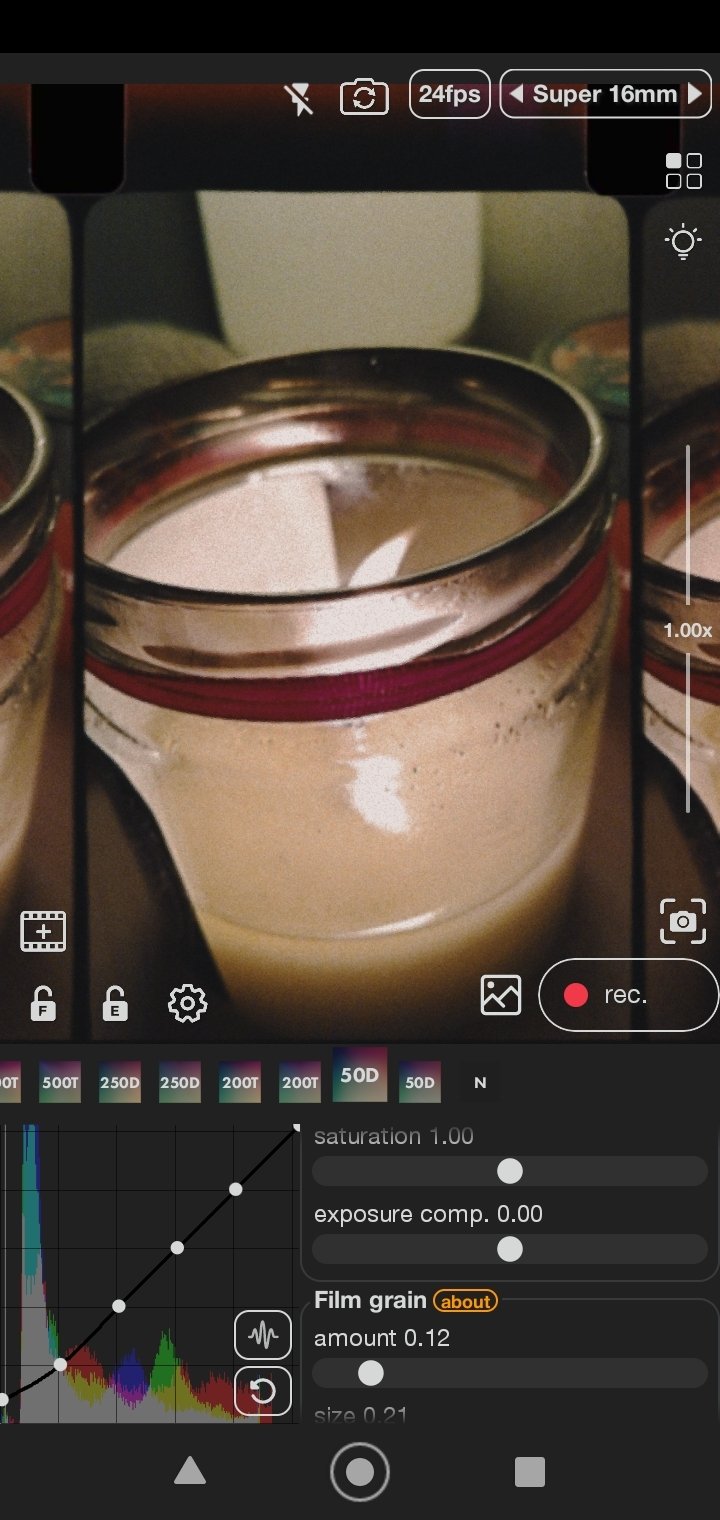
Центр интерфейса занят предварительным просмотром сцены: в нём показывается результат цветового профиля и добавленных плёночных дефектов. Вокруг видоискателя расположены элементы управления камерой — съёмка, параметры кадра, объектив, фокус и экспозиция. Эта компоновка принципиальна: эффект виден до начала записи, поэтому по экрану можно оценить, не закрывает ли засветка важный объект и не теряются ли лица в тёмном фильтре.
В последних Android-версиях размер основных экранных кнопок регулируется параметром Settings → Main area buttons scale. Изменение не влияет на разрешение отснятого материала; оно уменьшает риск случайного нажатия при съёмке с рук. Режимы портретной и альбомной ориентации используются не только для отображения интерфейса: от выбранного положения зависит ориентация самого результата, поэтому её имеет смысл определить до записи серии кадров.
Фильтры, цвет и измерительные инструменты
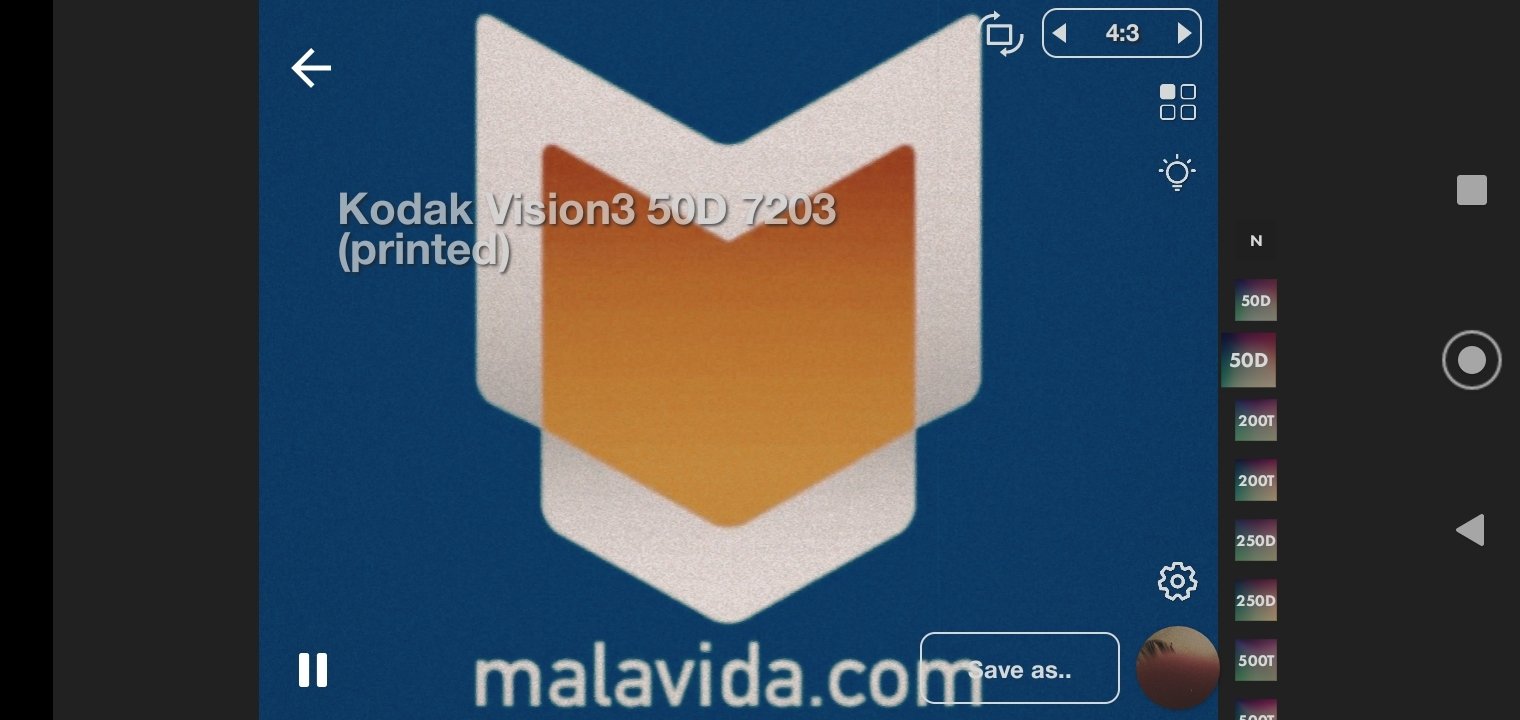
Часть интерфейса отведена под фильтры, которые имитируют особенности киноплёнок и последующей печати. Встречаются профили семейства Kodak Vision3 и чёрно-белые варианты. Важен не только выбор названия: после применения профиля цвет можно корректировать собственными параметрами. Таким образом, готовый профиль играет роль отправной точки, а не неизменяемого финального образа.
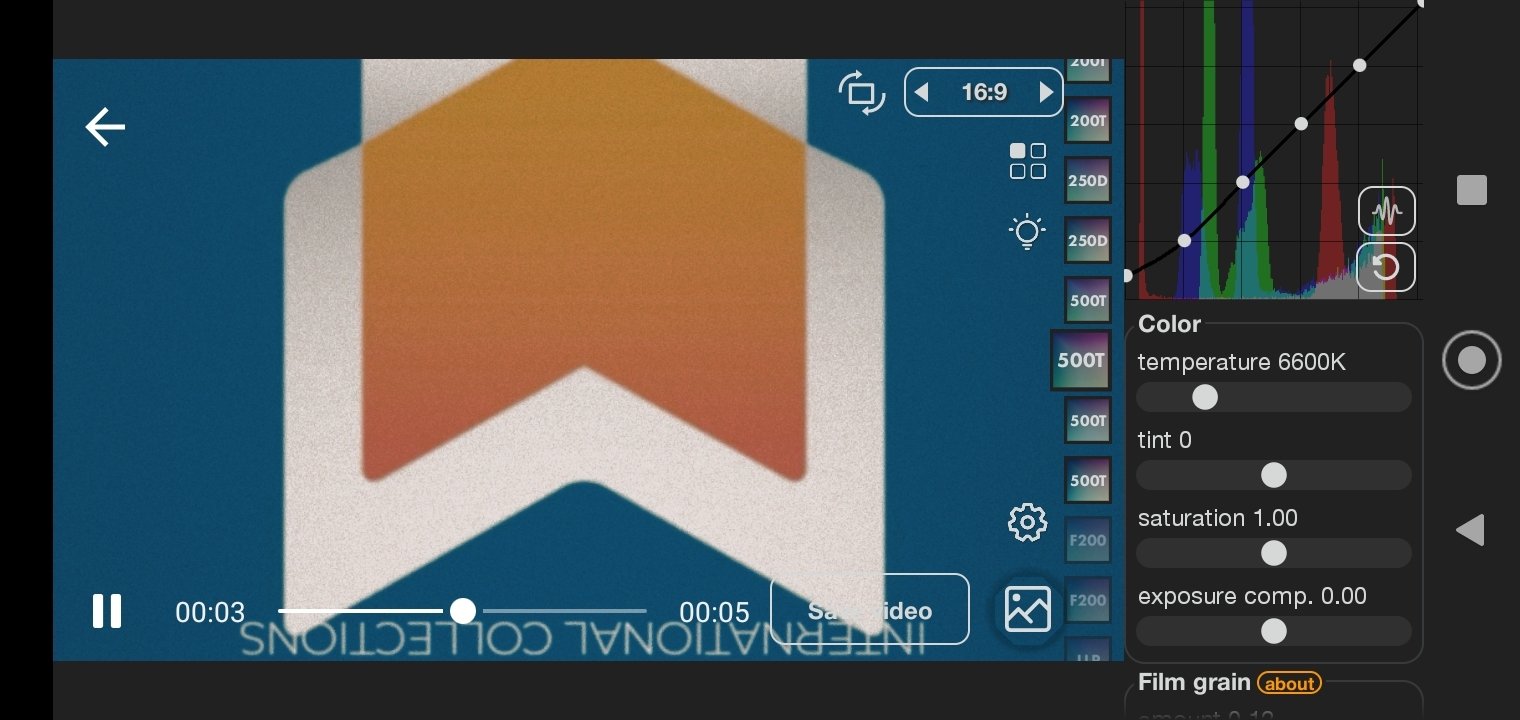
В блоке Color находятся регулировки температуры, оттенка, насыщенности и компенсации экспозиции. Кривая позволяет изменить тональное распределение точнее, чем один ползунок яркости. Гистограмма показывает концентрацию тёмных, средних и светлых значений; в Android предусмотрен и waveform-монитор. Это особенно полезно при намеренно «выцветших» цветах: визуально привлекательный экран телефона не всегда позволяет оценить потерю деталей в тенях и светах.
Плёночные артефакты и рамки кадра
Отдельная группа параметров отвечает за физическое несовершенство аналоговой записи. Зерно создаёт фактуру, flicker — колебание освещённости, gate weave — характерную нестабильность положения кадра, film burn — локальные световые ожоги или засветки. Царапины, пятна, виньетирование, неравномерная эмульсия и halation формируют дополнительные признаки плёночного происхождения изображения. Параметры можно сочетать, но обилие эффектов легко ухудшает читаемость сцены.
В режиме overscan видны края виртуальной киноплёнки и область перфорации. Рамка меняет восприятие кадра, а иногда и полезную площадь изображения, поэтому композицию следует оценивать с учётом границ. Не все рамки и фильтры входят в бесплатный доступ: в демонстрационных экранах, например, рамка Bolex H16 REX-5 помечена как функция Pro.
Галерея, режимы Video editor и Image editor
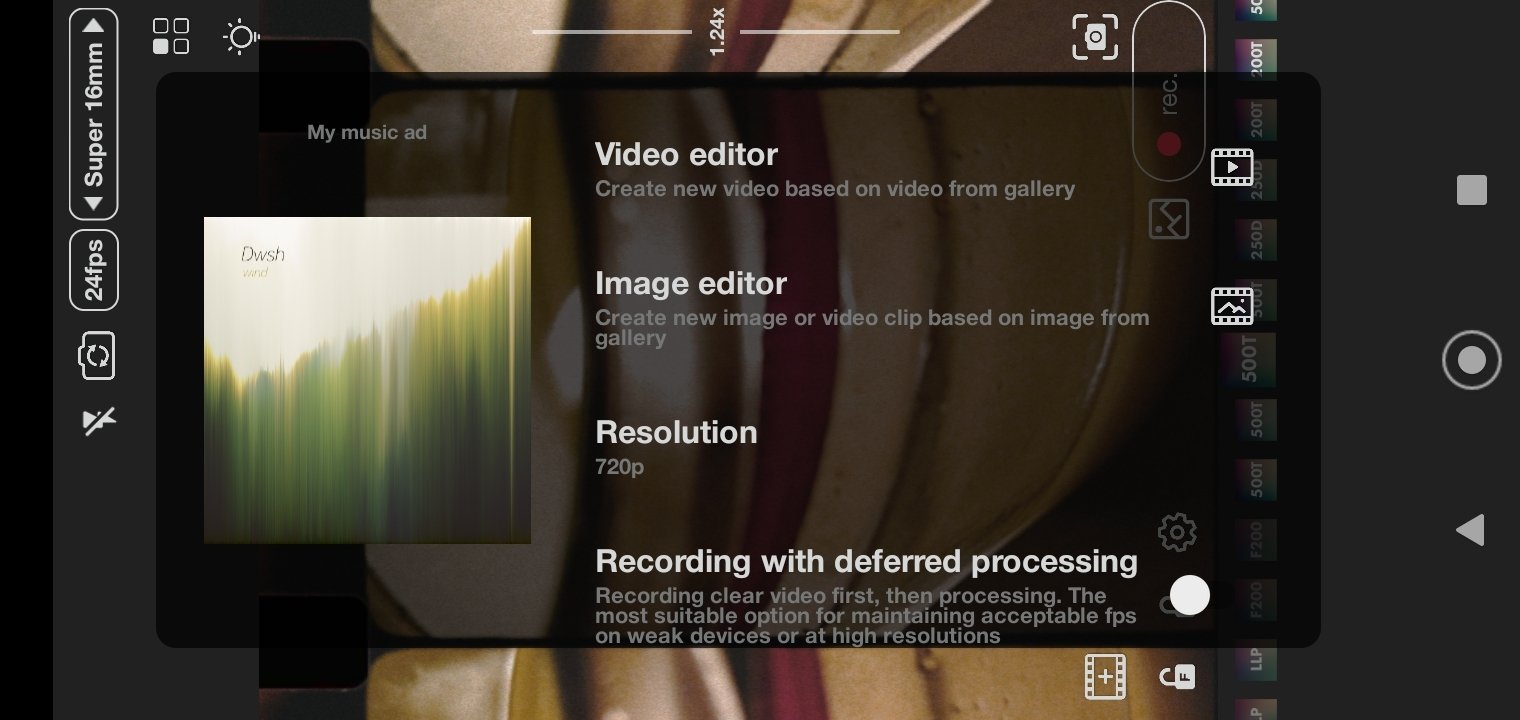
Super 16 не ограничивается записью с камеры. Режим Video editor работает с уже имеющимся роликом; Image editor — с фотографией из медиатеки. У ролика появляется область предварительного просмотра и шкала времени; обновления Android 3.1.0 и iOS 1.3.3 добавили или расширили работу с таймлайном, включая обрезку и несколько засветок film burn на разных отрезках.
Это не эквивалент многодорожечного видеомонтажа. Встроенный редактор сосредоточен на стилевом преобразовании конкретного медиафайла. Для сборки истории из нескольких дублей, точной работы со звуком, титрами и переходами больше подходит отдельный монтажный инструмент, например LumaFusion на совместимых устройствах или настольный редактор.
Пресеты и обмен настройками
Пользовательские пресеты сохраняют сочетание настроек обработки, чтобы одну стилизацию можно было повторить в следующей сцене. В интерфейсе показаны области My presets и Community: первая относится к собственным комбинациям, вторая — к работам других пользователей. Пресет полезен при съёмке серии коротких планов с одинаковым цветовым характером; он сокращает число ручных операций между дублями.
На обеих мобильных платформах доступен импорт и экспорт пресетов в формате .sp16. В Android этот механизм существует как минимум с ветки 2.1.14, в iOS — с 1.1.0. Это перенос настроек Super 16, а не проект редактирования со всеми исходными видеоклипами. Пресеты сообщества предполагают взаимодействие с онлайн-функцией; возможность загрузить их не следует путать с обязательным подключением интернета для локальной записи. Важно также проверять, не использует ли полученный пресет платный фильтр или рамку, отсутствующие в текущем доступе.
Ориентация, пропорции и готовность результата к публикации
В кадре доступны настройки соотношения сторон и параметры частоты записи. Выбор влияет на композицию сильнее, чем кажется: перфорационная рамка, горизонтальный исходник и вертикальная публикация могут конфликтовать между собой. Для коротких вертикальных роликов разумно сразу контролировать края будущего изображения; для горизонтальной сцены лучше оставить пространство вокруг объекта, особенно при интенсивном gate weave.
На iOS есть поддержка анаморфного de-squeeze, а в Android 3.4.3 заявлены коэффициенты 1,33× и 1,55× для просмотра, фото, записи и экспорта. Эта функция предназначена для работы с соответствующей внешней оптикой. Она не добавляет оптическую информацию в кадр и не является обычным фильтром «киноформата»: неправильный коэффициент искажает пропорции людей и объектов.
Функции, которые определяют характер Super 16
Имитация 16-мм и 8-мм съёмки
Приложение строит эстетику не вокруг одной цветовой тонировки, а вокруг совокупности признаков: зернистости, нестабильности кадра, повреждений поверхности, цветовой чувствительности и формы кадрового окна. Поэтому два ролика с одинаковым фильтром могут выглядеть по-разному при разной силе зерна и засветки. Super 16 рассчитан на осознанное составление образа: домашняя хроника обычно выигрывает от мягкой нестабильности, а сцена с множеством мелких деталей требует осторожности с царапинами и сильным grain.
Имитируемый процесс не воспроизводит реальные химические свойства плёнки полностью. Физическая плёнка имеет собственную зернистую структуру, диапазон экспозиции и закономерности движения через фильмовой канал; цифровой алгоритм лишь приближает наблюдаемые визуальные признаки. Это важно при оценке продукта как инструмента: он хорошо подходит для выбранной стилистики, но не заменяет исходный материал, снятый на реальную киноплёнку, для архивных, научных или технологических задач.
Библиотека более 70 фильтров и редактируемая цветокоррекция
Набор содержит более семидесяти профилей, включая профили в эстетике Kodak Vision3, чёрно-белые варианты и стили для дальнейшего киношного грейдинга. Количество не равнозначно семидесяти бесплатным режимам: часть ассортимента относится к платному доступу. Контроль температуры и tint полезен при смешанном освещении, насыщенность позволяет ослабить современную цифровую яркость, а тональная кривая — перераспределить контраст между участками изображения.
При работе с кривой есть существенная разница между намеренной плёночной мягкостью и потерей информации. Поднятая нижняя точка кривой даёт сероватые тени, но слишком сильное смещение превращает тёмную одежду и фон в одинаковую массу. Повышение контраста в ярком небе может скрыть облака. Поэтому измерительные инструменты интерфейса здесь не декоративны: они помогают понимать, какие изменения вносятся именно в сигнал изображения.
Загрузка собственных 3D LUT
Android-версия загружает пользовательские LUT и использует их как собственные цветовые фильтры. В диалоге импорта перечислены расширения .cube, .3dl, .vlt и .csp. Такая возможность полезна, когда нужная цветовая характеристика уже подготовлена в другом редакторе. Например, таблицу преобразования, созданную для конкретного проекта в DaVinci Resolve, можно использовать как отправной профиль в Super 16, учитывая ограничения диапазонов и типа LUT.
3D LUT изменяет соответствие цветов, но не переносит весь проект колор-грейдинга: маски, отслеживание объектов, локальные поправки, шумоподавление и монтажные решения в файле LUT не содержатся. Импорт таблицы с неподходящим цветовым пространством способен дать излишний контраст, неверные оттенки кожи или клиппинг. Особое внимание нужно уделять LUT, предназначенным для логарифмического сигнала: обычная камера телефона и LOG-материал требуют разных преобразований.
Ручная экспозиция, фокус, баланс белого и объективы
Super 16 предоставляет управление экспозицией, фокусом, масштабом и балансом белого в пределах возможностей устройства. В обновлениях iOS и Android добавлена фиксация фокуса и экспозиции долгим нажатием на точку видоискателя: после фиксации появляются органы ручного контроля соответствующих параметров. Это полезно, когда камера должна оставаться предсказуемой при движении объекта через светлую и тёмную часть сцены.
Применение ручных значений имеет цену. Короткая выдержка уменьшает смазывание движущихся предметов, но делает движение менее похожим на традиционную кинозапись; повышение чувствительности усиливает цифровой шум, который накладывается на художественное зерно. Наличие в интерфейсе опций широкоугольной, сверхширокоугольной или телекамеры не гарантирует доступ ко всем объективам конкретного смартфона: системный драйвер может ограничивать их переключение или параметры фокуса.
Съёмка фотографий и видео с изменениями на лету
Фотография и видеозапись используют общую стилистику. В видео параметры обработки можно менять прямо во время съёмки, получая изменение характера изображения внутри одного дубля. Это художественный инструмент, но при документальной записи он усложняет последующую склейку: цвет и зернистость соседних фрагментов могут различаться даже без смены сцены.
В режиме паузы и продолжения записи приложение может создавать характерные плёночные искажения на границе фрагментов. Это сознательный эффект, а не гарантия бесшовного монтажа. Для материала, который должен легко сочетаться с другими камерами, полезнее один устойчивый набор параметров и отдельные короткие дубли, чем частая смена цветового профиля во время продолжающейся записи.
Отложенная обработка и интерполяция кадров
Deferred processing разделяет захват исходного материала и наложение тяжёлых эффектов. Вместо обработки каждого кадра всеми фильтрами в реальном времени приложение записывает исходное видео, а затем выполняет стилизацию. Это особенно важно для высокого разрешения, когда одновременная запись и многочисленные эффекты нагружают аппаратное обеспечение телефона. Отложенный режим не превращает слабое устройство в гарантированную 4K-камеру: поддержка исходного разрешения и достаточный объём памяти по-прежнему обязательны.
Изменение частоты кадров импортированного видео с интерполяцией появилось в iOS 1.3.3 и в Android 3.2.4; синтетический затвор с отложенной интерполяцией дополнительно описан в iOS 1.5.3. В зависимости от устройства используются ML-алгоритмы или Optical Flow. По смыслу функция моделирует размытие движения и позволяет преобразовывать, например, материал 30/60 кадров в секунду в более «кинематографичную» частоту. Но вычисленные промежуточные кадры — не исходная съёмка: на быстрых движениях, прозрачных объектах и пересекающихся контурах следует внимательно искать артефакты.
Очередь рендеринга и пакетная обработка
В новых версиях есть очередь для отложенной обработки и сохранения импортированного видео. На iOS с 1.5.3 описана возможность приостановить очередь и продолжить её после повторного открытия приложения; Android получил соответствующие изменения в ветке 3.2.4. Это уменьшает конфликт между продолжением съёмки и долгой обработкой уже снятого ролика, однако само время рендера не становится нулевым.
Пакетная обработка фото и видео добавлена в iOS 1.5.3 и Android 3.3.4. На набор выбранных медиа применяются общие настройки, при этом поворот, масштабирование и наложения film burn допускают индивидуальную настройку для каждого элемента. Наличие режима не означает, что серия разнородных роликов автоматически получает одинаковый визуальный результат: различия в исходном освещении, балансе белого и экспозиции сохраняются и после применения общего пресета.
Субтитры и новые способы управления
iOS 1.5.0 добавила стилизованные жёлтые титры и Auto subtitles для iOS 17 и новее. Текст может появляться во время записи или при обработке импортированного видео. Предусмотрены ручная правка фраз и времени, сохранение субтитров как отдельной дорожки либо впечатывание в изображение. Для фотографии доступна одна строка. Автоматическая транскрипция требует вычитки: точность распознавания не гарантирована, а впечённый текст становится частью изображения.
В Android 3.1.0 появились жёлтые ретросубтитры. В Android 3.4.3 также добавлено голосовое управление базовыми действиями — начать, остановить, поставить запись на паузу и сделать фотографию. В iOS такая возможность упоминается в выпуске 1.3.3. Пользователь записывает собственные голосовые команды; обратная связь может быть звуковой или световой. Эта функция ориентирована на управление камерой, а не на автоматическое создание ролика с помощью генеративного ИИ.
Карта форматов и совместимости
У Super 16 несколько принципиально разных типов данных. Исходная запись камеры, обработанный видеоролик, изображение, 3D LUT и пресет имеют разные задачи и разную переносимость. Следующая таблица отделяет подтверждённые способы работы от неподтверждённых обещаний конкретных контейнеров и кодеков.
| Объект | Как поступает в Super 16 | Что получается | Редактируемость и границы переноса |
|---|---|---|---|
| Съёмка на камеру | Видеосигнал и фото с камер устройства | Медиа с применённой стилизацией; в deferred processing — результат последующего рендера | Готовый файл можно смотреть в совместимом проигрывателе, но полная история отдельных ползунков не является его частью |
| Готовое видео | Выбор ролика из галереи через Video editor | Обработанная копия с цветом, рамкой, эффектами и возможной обрезкой | Получившийся ролик не тождествен исходнику; для нового грейдинга сохраните и исходный материал |
| Готовая фотография | Выбор изображения через Image editor | Фотография с визуальными эффектами, доступными в редакторе | После сохранения эффекты закрепляются в пикселях результата |
| 3D LUT | Импорт через выбор файла; в Android показаны .cube, .3dl, .vlt, .csp | Пользовательский цветовой фильтр для последующей обработки | Таблица цветов переносима, но не содержит масок, движения или монтажа |
| Пресет Super 16 | Сохранение собственной комбинации; на Android и iOS есть импорт/экспорт .sp16 | Повторно применяемая совокупность параметров | Это не архив исходных видеозаписей; доступность части эффектов зависит от лицензии |
| Субтитры iOS | Ручной ввод либо Auto subtitles при iOS 17+ | Отдельная дорожка или текст, впечённый в кадр | Отдельная дорожка более пригодна для правок; впечённые буквы нельзя удалить без изменения изображения |
На основе публичного описания нельзя обещать универсальный импорт любого MOV, AVI, HEVC или RAW и определённый набор кодеков экспорта на всех устройствах. Формат файла и видеокодек — разные характеристики: расширение, доступное в галерее телефона, ещё не означает, что именно его сможет декодировать Super 16. Для ответственной съёмки совместимость исходного ролика с конкретной моделью телефона и версией приложения следует проверять на коротком фрагменте до обработки большого архива.
Уточнение для анаморфного материала: de-squeeze меняет геометрию изображения с учётом внешнего анаморфного объектива, а не переводит видео в особый архивный формат киноплёнки. При передаче результата монтажёру важно сообщить, применено ли растяжение при экспорте. Повторное растяжение уже обработанного кадра сделает людей непропорционально широкими.
Платный доступ, бесплатный режим и ограничения
Super 16 устанавливается бесплатно. Android-редакция включает рекламу и встроенные покупки, а версия iOS — встроенные покупки без отдельной платы за установку. В американском App Store шестимесячное предложение 6 Months Pro Membership стоит $23.49. Цена относится к конкретному региону магазина и моменту проверки; её нельзя автоматически переносить на Android, другие страны и последующие периоды.
Название Pro в контексте Super 16 обозначает доступ к дополнительным функциям или элементам обработки, а не самостоятельный видеоредактор для компьютера. Часть фильтров и отдельные рамки доступны только в платном режиме. Рамка Bolex H16 REX-5 и некоторые варианты оформления относятся к Pro. Бесплатную установку нельзя приравнивать к доступу без ограничений: состав платного доступа и условия экспорта различаются между платформами, поэтому отсутствие водяного знака, бесплатный 4K, пробный срок или полный набор фильтров не следует считать гарантированными условиями.
Практически важно отличать платную подписку от покупки контента внутри приложения: магазин может отображать их раздельно, а отмена автоматического продления не означает мгновенный возврат средств. Для разового ролика имеет смысл оценить, действительно ли нужен Pro-эффект, а для серии съёмок — сравнить стоимость доступа с отдельным видеоредактором. Наличие бесплатной версии достаточно для знакомства с интерфейсом и частью художественных возможностей, но не гарантирует доступ к каждому показанному в рекламных материалах кадру.
Данные, безопасность и интернет-зависимость
Для съёмки приложению нужен доступ к камере и микрофону; для работы с готовыми материалами — разрешённый доступ к медиа и сохранению файлов на устройстве. Политика конфиденциальности разработчика предусматривает обработку персональной информации, получаемой, в частности, при регистрации и загрузке контента, и хранение части данных в Firebase Cloud Firestore. Также описаны анонимные сведения об устройстве, версии ОС и использовании приложения для аналитики. Это не основание считать каждый снятый ролик автоматически загруженным в облако, но и не основание считать продукт полностью изолированным от сети.
Раздел Data safety в Google Play указывает, что приложение может собирать личную информацию, сведения об активности, характеристиках приложения и сбоях; передача данных шифруется в пути. Там же указано отсутствие передачи данных третьим лицам по декларации разработчика и отсутствие предусмотренного механизма удаления данных через карточку безопасности. Формулировки магазинов являются декларациями, а не независимым техническим аудитом; вопросы об учётной записи, удалении данных и хранении контента предусмотрено направлять разработчику через поддержку.
Apple отдельно сообщает о возможном сборе данных использования и диагностических сведений, не связанных с личностью. Межплатформенные отличия не следует стирать: система разрешений Android, системная медиатека iOS и механизмы аналитики устроены по-разному. Для частного видео существенны сразу три места хранения: исходный ролик в системной галерее, обработанная копия в локальном хранилище и данные, переданные пользователем онлайн-функциям. Отправка пресета в сообщество имеет иной профиль конфиденциальности, чем запись личного видео без публикации.
Локальная запись и часть платных функций на iOS могут работать без постоянного подключения к интернету; в истории обновлений прямо отмечено устранение необходимости сети для использования оплаченной версии. Однако доступ к сообществу пресетов, первоначальная установка, покупки и другие сетевые операции требуют соединения. Из этих фактов нельзя выводить существование полноценного облачного бэкапа всех медиапроектов. Если материалы уникальны, резервная копия должна находиться вне внутренней памяти телефона — независимо от наличия аккаунта приложения.
Что перестанет работать первым при изменении условий
Когда нет сети
Сначала становятся недоступны сетевые действия: получение пресетов сообщества, обновления и операции с магазином. Сама модель приложения предусматривает съёмку и локальную обработку; при подготовке выездной сессии важнее заранее загрузить нужные пресеты и проверить активацию платных функций, чем рассчитывать на стабильный мобильный интернет в поле.
Когда заканчивается платный доступ
Наиболее уязвимы проекты, которые используют закрытые рамки или фильтры. Уже сохранённый медиарезультат и редактируемая комбинация настроек имеют разный статус: первый представляет собой готовую картинку, а второй может требовать оплачиваемой функции при повторном применении. Поэтому платный пресет не следует считать самостоятельной архивной копией конечного кадра.
Когда меняется операционная система или телефон
Пострадать могут аппаратные возможности камеры, доступные объективы, разрешения, фоновая обработка и поддержка старых файлов. В iOS запись и обработка зависят от версии системы и конкретного чипа, в Android — также от набора возможностей API камеры. При переходе на новое устройство сравнивать нужно не только общую совместимость приложения, но и нужный рабочий режим: вручную фиксируемую экспозицию, целевую частоту кадров и обработку конкретного формата.
Когда заполняется память
Именно экспорт и отложенный рендеринг чувствительны к свободному месту: исходный файл и обработанный результат какое-то время существуют параллельно. Высокий битрейт и большой пакет роликов дополнительно увеличивают потребление хранилища. Пауза очереди позволяет вернуться к обработке, но не заменяет свободное место для сохранения готовых файлов.
Скрытая стоимость владения
Денежная стоимость Super 16 состоит не только из цены подписки. К ней добавляется стоимость памяти для исходников и промежуточных файлов, особенно при обработке 4K. Величина расходов зависит от длительности съёмки и битрейта; фиксированный объём гигабайт в час здесь нельзя задавать без конкретных параметров записи. В новых версиях предупреждение о высоком битрейте и свободном месте помогает видеть компромисс ещё до длительного дубля.
Время тоже является ресурсом. Режим deferred processing экономит вычисления во время записи, но переносит их на последующий рендеринг. Пакетная обработка сокращает количество повторяемых действий, однако продолжительная очередь занимает процессор, аккумулятор и свободное хранилище. Для потока публикаций стоимость ручной проверки каждой сцены может оказаться существеннее стоимости подписки.
Третья составляющая — переносимость результата. Сохранённый клип можно открыть в стороннем монтажном инструменте, но набор редактируемых настроек Super 16 туда не переходит автоматически. При необходимости повторять цвет на нескольких устройствах полезны LUT и сохранённые пресеты; при окончательной сборке ролика — отдельный монтажный проект. Удобный путь передачи материала в Shotcut или другой редактор предполагает передачу уже обработанных медиафайлов, а не ожидание импорта внутреннего состояния Super 16.
Как пользоваться программой — советы гика
Последовательности ниже разделены по задачам, а не по порядку всех кнопок приложения. Подписи Settings, Video editor, Image editor, Color, My presets, Community, Choose file и Save video приведены в написании экранов приложения. Названия остальных элементов даны по их функции или значку: размещение и состав настроек зависят от версии Android, iOS и размера экрана. Там, где функция подтверждена только для определённой версии, эта граница указана явно.
Подготовить камеру и настроить параметры записи
Цель и подготовка. Получить работающий предпросмотр, согласовать частоту кадров, разрешение и границы будущего фильма до начала дубля. Нужны совместимый смартфон, доступ к камере и микрофону, свободная память и короткая сцена с движущимся объектом. Соотношение сторон определяется предполагаемой публикацией: вертикальной либо горизонтальной.
- Откройте Super 16 и разрешите использование камеры и микрофона, когда ОС предложит предоставить доступ. Для последующей работы с файлами разрешите чтение и сохранение медиа в рамках предоставляемых системой разрешений.
- Откройте Settings с помощью значка шестерёнки. В Android при необходимости измените Main area buttons scale, чтобы органы управления не мешали съёмке с рук.
- Вернитесь к видоискателю, расположите телефон горизонтально или вертикально и убедитесь, что на экране видна сцена без системных диалогов.
- Откройте кнопку или индикатор FPS, например 24fps, и выберите частоту кадров в рамках поддерживаемых устройством режимов. Для контроля движения полезно сопоставлять два коротких дубля при разных настройках.
- Через селектор соотношения сторон, на опубликованном экране обозначенный 16:9, согласуйте полезную область кадра с задумкой и выбранной рамкой. Проверьте положение объекта относительно перфорации.
- Определите разрешение в доступных параметрах записи. При тяжёлой обработке подготовьте deferred processing, чтобы перенести рендеринг на этап после захвата.
Контроль. Видоискатель показывает живую сцену, отображает выбранную частоту и не скрывает главный объект за границей плёнки; нужные органы управления помещаются на экране. Типичная ошибка: чёрный экран из-за запрещённого разрешения или выбор FPS, недоступного физическому объективу. Безопасный откат: восстановите доступ через настройки ОС и верните предыдущие параметры записи; не стирайте уже отснятые файлы и не сбрасывайте приложение ради проблемы с доступом.
Выбрать плёночный профиль и настроить цветовую кривую
Цель и подготовка. Сформировать цветовой характер плёнки, а затем довести его до нужной сцены без случайной потери деталей. В качестве контрольного кадра полезны кожа, нейтральный предмет, насыщенный цвет, светлая ткань и участок в тени.
- Откройте панель плёночных фильтров. Просмотрите доступные профили, включая варианты Kodak Vision3 и чёрно-белые стили, выберите исходный художественный образ по предпросмотру. Отдельные фильтры отмечены как платные.
- Перейдите в блок Color, где доступны temperature, tint и saturation. Настройте баланс белого и насыщенность независимо от выбранного плёночного профиля.
- Для точной работы с полутонами откройте редактор тональной кривой через область гистограммы и изменяйте положение её контрольных точек. Избегайте резких изломов, которые уничтожают переходы между оттенками.
- Сравните тёмные и светлые участки. При наличии на Android используйте waveform; он помогает оценить распределение яркости, когда на маленьком экране сложнее увидеть потерю деталей.
- Вернитесь к нейтральному кадру и оцените кожу, светлую ткань и тени, затем сохраните сбалансированное состояние для дальнейшей съёмки или обработки.
Контроль. Фактура предметов сохранена, нейтральная поверхность не приобрела непредусмотренный оттенок, а цвет соответствует замыслу. Типичная ошибка: попытка исправить пересвеченный при записи участок сильной кривой или использование закрытого фильтра без Pro. Безопасный откат: верните нейтральный профиль, прежние значения Color и прямую тональную кривую; исходник не заменяйте обработанной копией.
Настроить зерно, мерцание, царапины и film burn
Цель и подготовка. Добавить ощущение движения плёнки, не закрывая содержание ролика. Особенно важно оценить сцену с мелкими деталями: зерно и мерцание там проявляются сильнее, чем на однородном фоне.
- Откройте параметры физических плёночных эффектов. Начните с раздела Film grain и задайте умеренную величину зерна, оценивая не только светлые, но и тёмные участки.
- Отрегулируйте flicker, frame shake/gate weave и царапины по отдельности. При необходимости выберите рамку с видимыми краями киноплёнки: режим overscan меняет доступную площадь изображения.
- Для разового светового ожога используйте film burn; при редактировании готового видео его можно располагать на нужных местах шкалы времени в обновлённых версиях.
Контроль. Главный объект остаётся читаемым на протяжении движения и после засветки. Ошибка: сложение максимального зерна, flicker и яркой засветки превращает текст, лица или предметы в неразличимое пятно. Откат: отключите последнюю добавленную группу эффектов, затем уменьшайте интенсивность остальных; сохранённый исходник не перезаписывайте.
Зафиксировать фокус и экспозицию вручную
Цель и подготовка. Не дать автоэкспозиции и автофокусу неожиданно менять изображение в непрерывном дубле. Установите камеру на сцену с объектом на известном расстоянии и стабильным освещением.
- На актуальных версиях выполните длительное нажатие на нужную область видоискателя. В описании функции фиксации точка выбора подтверждается рамкой, которая после завершения становится красной.
- После фиксации становятся доступны элементы управления ISO/Exposure и Focus. Выберите значения, при которых главный объект резкий, а важные светлые детали не потеряны.
- Проверьте сцену при небольшом изменении положения объекта. Для длинного дубля отдельно оцените, не меняется ли освещение настолько, что фиксированная выдержка приведёт к неправильной экспозиции.
Контроль. При движении фона или кратком появлении яркого объекта резкость и экспозиция не начинают самопроизвольно «плавать». Ошибка: блокировка фокуса на неверном расстоянии или несоответствие ручного параметра возможностям конкретного объектива. Откат: снимите фиксацию и вернитесь к автоматическим значениям до следующего дубля; уже отснятый материал сохраните.
Записать видео с заданной стилизацией
Цель и подготовка. Получить короткий законченный дубль с прогнозируемым плёночным характером и звуком. Проверьте свободную память, выбранный объектив, разрешение, ориентацию и разрешение микрофона. Для первого контрольного дубля подойдёт сцена с плавным движением и ясным началом и концом.
- В видоискателе установите выбранный профиль цвета и интенсивность плёночных эффектов. Убедитесь, что область кадра не перекрывает важные объекты.
- Нажмите элемент записи видео. Во время съёмки допускается менять параметры фильтров; для нейтрального контрольного результата оставьте настройки постоянными. При использовании паузы учитывайте возможное плёночное искажение на стыке частей записи.
- Остановите запись, затем найдите готовый дубль в галерее приложения или системной медиатеке. При deferred processing завершите отложенное задание, прежде чем считать файл экспортированным.
Контроль. Сохранённый ролик полностью воспроизводится, имеет нужную ориентацию и слышимый звук там, где он ожидался. Типичная ошибка: оценить качество только по живому предпросмотру и не открыть записанный файл. Безопасный откат: не удаляйте исходный дубль, повторяйте художественную обработку на копии и сохраняйте новый вариант отдельно.
Обработать существующий ролик в Video editor
Цель и подготовка. Стилизовать видео, снятое штатной камерой или полученное от другого человека, без повторной записи. Подготовьте исходник, который устройство воспроизводит, и оставьте свободное место для итоговой копии.
- Откройте меню приложения и пункт Video editor, затем выберите ролик из доступной медиатеки.
- После появления кадра в предпросмотре установите фильтр, параметры Color и нужные плёночные эффекты. В актуальных версиях доступна шкала времени для обрезки и нескольких film burn на выбранных моментах.
- Просмотрите начало, середину и конец ролика, затем используйте кнопку Save video для сохранения обработанного варианта. Дождитесь завершения процесса, учитывая очередь отложенной обработки.
Контроль. Обработанный файл доступен в медиатеке и содержит полный запланированный фрагмент без случайно обрезанного финала. Ошибка: импорт неподдерживаемого источника или нехватка места во время рендера. Откат: сохраните исходное видео без изменений, уменьшите нагрузку или сократите тестовый отрезок и только затем повторяйте обработку.
Снять или обработать фотографию в Image editor
Цель и подготовка. Получить одиночный кадр с эстетикой 8-мм или 16-мм плёнки: непосредственно камерой либо из уже существующего изображения. Подготовьте видимую в медиатеке фотографию и место для сохранения новой копии. Конечная ориентация и масштаб важны, особенно при публикации обложки с текстом.
- Для нового кадра переключите камеру Super 16 в режим фотографии, примените нужный фильтр и нажмите спуск. Сравните светлые и тёмные участки в сохранённом снимке.
- Для готового изображения откройте меню Image editor и выберите фотографию из медиатеки.
- В фоторедакторе настройте цветовой профиль, зерно, засветки и плёночную рамку. Проверьте, чтобы границы overscan не закрывали предмет или текст.
- Сохраните обработанную фотографию отдельным файлом через доступный элемент сохранения редактора, затем просмотрите её в системной галерее в реальном конечном размере.
Контроль. Снимок сохраняет верную ориентацию, важные детали остаются видимыми, а стилизация корректно воспринимается на небольшом экране. Типичная ошибка: максимальное grain и слишком узкая рамка ухудшают читаемость портрета. Безопасный откат: вернитесь к чистому оригиналу и подготовьте новый мягкий вариант; не считайте ранее обработанный файл исходным.
Импортировать собственную LUT и сохранить внешний цветовой профиль
Цель и подготовка. Использовать ранее подготовленное преобразование цвета в съёмке или постобработке. Нужен совместимый LUT-файл, сохранённый на устройстве, и понимание, для какого входного изображения он был создан.
- Откройте полосу фильтров и прокрутите её до элемента добавления собственного фильтра +; такая панель доступна на Android.
- В диалоге импорта нажмите Choose file и выберите LUT одного из показанных типов: .cube, .3dl, .vlt или .csp.
- После добавления оцените LUT на живом или импортированном материале: особенно внимательно сравните нейтральные поверхности, оттенок кожи и светлые участки с эталоном из программы, где создавалась таблица.
Контроль. Пользовательский фильтр появляется среди доступных, а преобразование не приводит к неожиданному клиппингу. Ошибка: LUT для Log-сигнала применяется к обычному видео или содержит неподходящие уровни. Откат: переключитесь на прежний фильтр, не заменяя исходный LUT-файл; проблему диапазона исправляйте в редакторе, где LUT был создан.
Сохранить пресет и подобрать вариант из сообщества
Цель и подготовка. Повторять один набор обработок в серии дублей. Подготовьте уже настроенный цветовой профиль и комбинацию grain, рамки и других эффектов, которую стоит использовать снова.
- Перейдите в область пресетов с вкладкой My presets и сохраните текущую комбинацию через предусмотренную в ней функцию создания пресета.
- Для знакомства с вариантами других авторов переключитесь на Community, просматривая результат на миниатюрах. Для онлайн-каталога необходимо соединение с сетью.
- Для обмена настройками на Android и iOS используйте импорт или экспорт пресета в формате .sp16; проверьте доступность использованных эффектов на устройстве получателя.
Контроль. Повторный выбор сохранённого пресета восстанавливает нужный стиль, а кадр остаётся читаемым на другом исходнике. Ошибка: публичный пресет использует платные элементы или даёт неожиданный баланс на иной сцене. Откат: переключитесь на свою сохранённую комбинацию либо нейтральный профиль; чужие значения не используйте как единственный архив настроек проекта.
Организовать очередь и пакетную обработку медиа
Цель и подготовка. Обработать несколько фото или роликов в одной серии. Требуется версия с batch processing — Android 3.3.4 и новее либо iOS 1.5.3 и новее, а также достаточно места для выходных копий.
- В интерфейсе выбора медиа включите множественный выбор и отметьте файлы одной серии, для которых подходит общий стиль.
- Назначьте общие параметры цвета и имитации плёнки. Для каждого материала отдельно оцените поворот, масштабирование и положение film burn: эти свойства можно корректировать индивидуально.
- Запустите обработку выбранного набора. Следите за очередью: для отложенного рендеринга предусмотрены приостановка и возобновление, в том числе после повторного запуска приложения в поддерживаемых версиях.
Контроль. Количество готовых файлов соответствует числу выбранных, каждый открывается и имеет правильную ориентацию. Ошибка: применять единую экспозиционную коррекцию к слишком разным исходникам, надеясь получить одинаковый цвет. Откат: не удаляйте исходники; остановите очередь через её управление и разбейте серию на группы с похожим освещением, затем назначьте каждой свой пресет.
Добавить и отредактировать ретросубтитры
Цель и подготовка. Разместить текст в эстетике старых кинотитров и сохранить разборчивость речи или подписи. На iOS с версией системы 17 и новее доступен Auto subtitles; отдельный эффект жёлтых субтитров подтверждён и на Android, но это не гарантия идентичного автоматического распознавания. Нужен клип с разборчивым звуком либо готовая вручную вычитанная фраза.
- На подходящем iPhone откройте Settings, включите Auto subtitles и выберите язык распознавания. Используйте запись камеры либо импортированный клип.
- В интерфейсе редактирования титров просмотрите созданные фразы и временные границы; исправьте ошибки слов и синхронизации. Для вручную вводимых субтитров задайте соответствующий текст и время появления. Для фотографии допустима одна строка.
- Перед сохранением выберите вариант вывода: отдельная дорожка с возможностью включения/выключения в совместимом проигрывателе или текст, впечённый в кадр для социальной платформы.
Контроль. Текст совпадает с произнесёнными словами, появляется в нужные моменты и читается на конечном размере видео. Типичная ошибка: публикация автоматически расшифрованных фраз без вычитки. Безопасный откат: сохраните вариант без впечённого текста, исправьте субтитры и повторите экспорт; для других платформ не обещайте автоматически созданных подписей без соответствующей функции.
Настроить голосовое управление съёмкой
Цель и подготовка. Запускать, останавливать и приостанавливать запись, а также делать фото без касания экрана. Голосовые команды есть в Android 3.4.3 и в iOS начиная с 1.3.3. Подготовьте устойчивое положение телефона и короткие фразы, которые отличаются друг от друга по звучанию.
- Откройте Settings и найдите параметры голосового дистанционного управления. Запишите собственные фразы для действий start, stop, pause и съёмки фотографии.
- Выберите звуковую или световую индикацию распознавания. Если доступно, настройте автоматическое обрезание произнесённой команды остановки в финальной записи.
- На небольшом контрольном дубле убедитесь, что каждый голосовой сигнал выполняет только назначенное действие и что приложение не реагирует на фоновую речь как на команду.
Контроль. Запись начинается и прекращается после нужных фраз, в готовом ролике нет непредусмотренной голосовой команды. Типичная ошибка: неоднозначные или похожие фразы случайно запускают действие в шумной сцене. Безопасный откат: отключите голосовое управление в Settings и вернитесь к экранным кнопкам; не удаляйте контрольный клип до проверки его звука.
Чек-лист перед сохранением и публикацией
Контроль перед экспортом важнее числа применённых фильтров: цифровой плёночный эффект легко делает ролик выразительным на экране редактора, но может скрыть техническую проблему, которая станет заметна после публикации. Перед нажатием Save video пройдите по пунктам ниже.
- Кадр: ориентация и границы рамки подходят под площадку; перфорация и засветки не перекрывают лица и надписи.
- Движение: у интерполированных кадров и синтетического затвора нет заметных раздвоенных контуров; частота соответствует замыслу.
- Свет: лица не пересвечены, детали в тенях различимы, а flicker выглядит как эффект, а не ошибка автоэкспозиции.
- Цвет: LUT выбран для правильного типа сигнала, тональная кривая не уничтожила полутона.
- Звук: в начале и конце нет ненужной голосовой команды, а уровни речи и окружения пригодны для просмотра.
- Титры: текст вычитан, время синхронизировано, выбран нужный вариант — отдельная дорожка или впечатывание.
- Хранение: у устройства достаточно места для исходника и новой копии; после рендера файл будет отдельно открыт и просмотрен.
Сквозной сценарий: от запуска до готового короткого фильма
Задача. Снять 10–20-секундный горизонтальный эпизод в стиле домашней киноплёнки, сохранить его и проверить результат. Подготовьте телефон с разрешением доступа к камере, небольшую сцену с плавным движением, нейтральное освещение и достаточно свободной памяти.
- Откройте Super 16, расположите телефон горизонтально и настройте область кадра. В панели FPS выберите 24fps, если камера устройства поддерживает режим.
- Выберите один доступный плёночный фильтр и умеренное зерно. Добавьте небольшое колебание кадра, но на этом этапе не включайте агрессивные царапины и крупные ожоги.
- В Color отрегулируйте температуру и насыщенность; через гистограмму проверьте яркие области, затем при необходимости зафиксируйте фокус и экспозицию длинным нажатием на объект.
- Запишите один короткий дубль. Изменять эффект в середине необязательно: для контрольного первого результата лучше стабильный профиль.
- Остановите запись, откройте результат и воспроизведите целиком. Если выбран отложенный режим, завершите обработку через очередь и дождитесь сохранения копии.
- Откройте сохранённый файл в системной галерее. Оцените края, резкость, звук и плавность. Только после такой проверки используйте файл в монтаже или отправляйте на публикацию.
Проверка результата. В новом файле присутствует вся сцена от начала до конца, перфорационная рамка не задевает объект, стилизация не скрывает фактуру лица и важные детали. Типичная ошибка: после насыщенного предпросмотра хочется сразу добавить максимальную интенсивность каждого эффекта, не сохранив сравнимый вариант. Безопасный откат: не удаляйте первоначальный дубль и необработанный исходник; для нового художественного решения сохраните вторую версию с другим пресетом, сохранив предыдущую как точку сравнения.
Плюсы и минусы Super 16
Плюсы
- Съёмка и обработка в одном интерфейсе. Плёночный стиль можно выбирать до записи и применять к материалу из галереи. Это снижает необходимость переносить каждый короткий дубль в отдельный настольный редактор.
- Многоуровневая стилизация. Цветовые профили дополняются зерном, мерцанием, царапинами, засветками, колебанием кадра и рамками. У каждого слоя своя художественная задача: вид «старого кино» не сводится к одному тонирующему фильтру.
- Контроль цвета за пределами готовых пресетов. Температура, оттенок, насыщенность, тональные кривые, измерительные инструменты и пользовательские LUT позволяют корректировать кадр по его содержанию, а не только выбирать заранее созданный образец.
- Инструменты непосредственной съёмки. Поддерживаются ручной контроль доступных настроек камеры, фиксация экспозиции и фокуса, работа с частотой кадров и объективами в пределах аппаратных возможностей смартфона.
- Отложенная и групповая обработка. При поддерживаемой версии приложение переносит сложный рендеринг на время после записи и применяет общие параметры к серии медиафайлов. Это полезно для клипов, снятых за одну прогулку или мероприятие.
- Повторяемые цветовые решения. Собственные пресеты помогают сохранять характер серии, а совместимый LUT позволяет перенести заранее разработанное цветовое преобразование. На обеих платформах используется обмен пресетами в формате .sp16.
- Дополнительные функции последних версий. Анаморфное de-squeeze, синтетический затвор, интерполяция кадров и отдельные инструменты титрования расширяют сценарии за пределы простых фильтров.
Минусы
- Функциональные отличия Android и iOS. Например, автоматические субтитры документированы для iOS 17 и новее, но такое же поведение нельзя переносить на Android только на основании наличия эффекта жёлтых титров.
- Часть библиотеки и оформления требует Pro. Бесплатная установка не означает полного доступа ко всем фильтрам, рамкам и функциям. Перед работой над серией важно понимать, какие параметры останутся доступны без оплаты.
- Результат зависит от аппаратной камеры. Выбор объектива, ручные настройки и частоты записи ограничены драйвером, моделью телефона и операционной системой. Наличие соответствующего пункта в описании приложения не делает его универсальной характеристикой всех смартфонов.
- Нет полноценного многодорожечного монтажа. Приложение прежде всего стилизует фото и видео. Сложная сборка сцены из множества клипов, раздельное сведение звука и детальная работа с несколькими дорожками остаются задачами других редакторов.
- Плёночные дефекты способны скрывать технические ошибки. Сильное зерно, засветки и мерцание ухудшают читаемость мелких предметов, титров и лиц; алгоритмическая интерполяция способна создавать артефакты на движущихся границах.
- Ограниченная переносимость редактирования. Готовый медиарезультат не равен переносимому проекту: чужой видеоредактор не восстановит отдельно все плёночные артефакты и положения ползунков из экспортированного файла.
- Для высоких разрешений требуется запас памяти и времени. При отложенной и пакетной обработке исходные файлы и результаты существуют параллельно. Приложение не устраняет аппаратные ограничения телефона на запись и кодирование видео.
Кому подойдёт
Авторам коротких художественных видео. Super 16 подходит для небольших сцен, музыкальных зарисовок, дорожных дневников, визуальных фрагментов для социальных сетей и съёмки, где «материал с характером» важнее сложной монтажной структуры. Пользователь получает возможность принять эстетическое решение ещё в видоискателе: свет, пропорции, рамку и фактуру можно видеть до начала дубля. Такой способ работы особенно полезен при ограниченном времени на постобработку.
Мобильным видеографам с опытом цветокоррекции. Тем, кто понимает разницу между температурой, тональной кривой, LUT и эффектом зерна, доступны более точные инструменты, чем обычный набор одноразовых фильтров. Приложение способно стать этапом визуальной подготовки материала или самостоятельной камерой для отдельного стилизованного эпизода. При этом оригиналы и результаты лучше хранить раздельно, поскольку художественный образ экспорта уже включает применённые эффекты.
Создателям серий в едином стиле. Пресеты и пакетная обработка полезны, когда в одной подборке должны согласованно выглядеть разные фотографии или видеоклипы: серия вечерних улиц, репортаж с концерта, последовательность семейных сюжетов. Главное условие — относительная близость освещения и исходного контраста. Один и тот же пресет на ночном кадре, ярком небе и портрете в помещении не гарантирует одинаковой визуальной плотности.
Любителям ретрокамер, которые ценят управление. Пользователь, привыкший к однонажатию готовых эффектов, найдёт здесь такие режимы, но основной потенциал раскрывается при самостоятельной настройке зерна, засветок, цвета и движения. Эксперименты не требуют настоящей киноплёнки, лабораторной проявки и сканирования, хотя эстетически цифровая имитация остаётся самостоятельным художественным приёмом, а не физическим аналогом проявленного негатива.
Кому не подойдёт
Тем, кто собирает длинные сложные фильмы. При необходимости десятков дорожек, работы с синхронным многоканальным звуком, монтажных маркеров, масок и совместного производства Super 16 не заменяет нелинейный видеоредактор. Здесь удобнее рассматривать его как стилизующий инструмент для ограниченного числа кадров или использовать более комплексную среду обработки.
Тем, кому нужен гарантированно идентичный интерфейс на iPhone и Android. Платформенные ветки различаются версиями и отдельными функциями. При производственном процессе, который должен без изменений повторяться на устройствах двух типов, потребуются отдельные проверки доступных инструментов, параметров камеры и поведения экспорта на каждом устройстве.
Тем, кто работает с технически нейтральным материалом. Ролики с мелким текстом, демонстрацией интерфейсов, точной цветопередачей товара, медицинскими изображениями и документальными доказательствами плохо сочетаются с мерцанием, царапинами, искусственной засветкой и изменением геометрии рамки. Эти эффекты имеют эстетическую, а не измерительную цель, поэтому для точной передачи деталей лучше сохранить исходное видео без обработки.
Тем, кому критически нужны открытые редактируемые проекты. Поддержка пресетов и LUT не превращает Super 16 в универсальную систему обмена проектами с другими редакторами. Для длительного хранения активных монтажных проектов, правки отдельных слоёв и независимой обработки каждой операции предпочтительны инструменты с более развитым проектным форматом и экспортом промежуточных материалов.
Сравнение с другими аналогами
Выбирать замену Super 16 стоит по основному рабочему сценарию, а не по количеству слов «film» и «cinematic» в описании. Одно приложение имитирует старую камеру, другое быстро обрабатывает портреты, третье монтирует ролик из нескольких сцен, а четвёртое рассчитано на глубокую цветокоррекцию. Ниже четыре варианта, сопоставленные по одинаковым критериям: назначение, платформа, порог освоения, обмен файлами, автоматизация, оплата, ограничения и оптимальный результат.
| Решение | Задача и платформы | Порог освоения | Форматы и обмен | Автоматизация | Оплата | Ограничения и подходящий сценарий |
|---|---|---|---|---|---|---|
| 8mm Vintage Camera | Имитация старой кинокамеры на iPhone и iPad | Низкий: выбор киноплёнки и визуальных эффектов | Съёмка видео и работа с клипами из медиатеки; готовый видеорезультат | Готовые визуальные стили, а не пакетный производственный конвейер | Платная загрузка; дополнительные покупки и предложения Pro | Упор на готовые плёночные стили; собственные LUT добавлены в 8mm Pro, но возможности управления камерой отличаются от Super 16. Уместен для коротких ретрофрагментов с минимумом подготовки |
| Prequel | Художественные эффекты для фото и видео, Android и iOS | Низкий или средний: работа от готового эффекта | Импорт фото и видео из медиатеки, вывод готового медиа | Быстрое применение эффектов и готовых сочетаний | Есть бесплатные инструменты и платная подписка Prequel Gold | Сильнее ориентирован на готовые стили и публикации; подходит для эффектного мобильного контента без задачи управлять кинематографической камерой |
| CapCut | Монтаж короткого видео; Android, iOS, Windows, macOS и браузер | Средний: дорожки, временная шкала, шаблоны | Импорт роликов, монтаж и экспорт видео, включая MP4 | Шаблоны, автоматические субтитры и инструменты автоматизации | Бесплатный набор и платные возможности Pro | Менее специализированная имитация 16-мм материала, зато подходит для сборки нескольких дублей, звука и титров в готовый ролик |
| DaVinci Resolve | Монтаж и глубокий цветовой грейдинг; Windows, macOS, Linux | Высокий: несколько рабочих страниц, ноды, таймлайн | Широкий набор видеоформатов, импорт медиа, экспорт готового файла и собственные проекты | Расширенные инструменты обработки и профессиональный рабочий процесс | Бесплатная версия и платная Studio | Требует компьютера и обучения; оптимален для длинных проектов, точного контроля цвета и дальнейшей технической обработки, а не мгновенной мобильной съёмки |
8mm Vintage Camera: когда нужен характер плёнки без сложного грейдинга
8mm Vintage Camera ближе к Super 16 по художественному назначению: обе программы предлагают визуальное ощущение съёмки старой камерой. Различие заметно в философии управления. Приоритет 8mm — быстрый выбор кинооблика, сочетаний плёнки и оптики; в платном 8mm Pro поддерживается также импорт пользовательских LUT. Super 16 дополнительно акцентирует ручные параметры камеры, многослойные плёночные дефекты и измерительные инструменты. Выбор зависит от того, насколько глубоко нужно корректировать каждый дубль. Android-пользователям 8mm Vintage Camera не подходит как прямая замена: эта редакция относится к экосистеме Apple.
Prequel: когда важнее универсальные визуальные эффекты
Prequel ориентирован на разнообразное оформление фото и видео, а не исключительно на эстетику 16-мм камеры. Он особенно полезен, если в одном аккаунте создаются портреты, сторис, вертикальные клипы и другие материалы с разным стилем. Сравнение по формату результата простое: обе программы работают с изображениями и видео, но управление съёмкой с виртуальными плёночными дефектами составляет центральную особенность Super 16. В Prequel критерий выбора другой — скорость перехода от исходника к заметному готовому эффекту. Тем, кто регулярно переключает несколько визуальных жанров, такая универсальность может быть важнее глубины настройки плёночного grain. Подробнее о разных режимах — в обзоре Prequel.
CapCut: когда после стилизации нужен монтаж
CapCut удобнее для задачи, где обработанный эпизод лишь один из нескольких элементов: нужно соединить сцены, расставить звук, создать титры, выстроить темп и экспортировать законченный ролик. Его временная шкала и инструменты автоматизации адресуют другую часть процесса. При желании сохранить именно атмосферу Super 16 разумно рассматривать программы как разные этапы — подготовка плёночного изображения и последующая сборка. Отдельный обзор CapCut и его монтажного интерфейса поможет оценить, насколько такой рабочий процесс оправдан по времени и числу файлов.
DaVinci Resolve: когда требуется точность и контроль каждого этапа
DaVinci Resolve нацелен на полноценное производство: монтаж, цветокоррекцию, звук и финальную подготовку видео. Он даёт больше контроля над последовательностью операций и позволяет возвращаться к отдельным решениям в проекте. За это приходится платить более сложным освоением и необходимостью работать за компьютером. Для пары коротких стилизованных кадров такой переход чрезмерен; для музыкального клипа из десятков дублей с согласованием цвета камер — оправдан. Если нужны именно настольные монтажные решения без столь сложной среды, альтернативой будет Shotcut, упомянутый выше.
Типичные проблемы Super 16 и их решение
Проблемы удобно разделять по происхождению: доступ к аппаратуре, особенности медиафайла, настройки эффекта, доступность Pro и состояние рендеринга. Ниже приведены диагностические ситуации, которые вытекают из подтверждённых возможностей приложения и ограничений мобильных операционных систем. Они не являются утверждением, что каждый такой сбой обязательно встречается на всех телефонах. Проверка результата в каждом случае важна: исчезновение сообщения об ошибке ещё не гарантирует пригодный готовый клип.
1. Вместо изображения с камеры виден чёрный экран
Симптом: окно видоискателя остаётся тёмным, хотя объектив не закрыт. Возможная причина: приложению не предоставлено разрешение на использование камеры, либо камеру удерживает другая программа. Диагностика: в системных разрешениях Super 16 должно быть указано право на камеру; в штатном приложении камеры изображение должно отображаться. Исправление: восстановить разрешение и освободить камеру от параллельного использования, не удаляя отснятые файлы и настройки. Проверка: в видоискателе появляется живое изображение и меняется вслед за перемещением телефона. При неработающей штатной камере проблема не сводится к фильтрам Super 16.
2. Видео записано, но в нём нет ожидаемого звука
Симптом: картинка воспроизводится, а речь или звук окружения отсутствуют. Возможная причина: закрыт доступ к микрофону, выбран неподходящий источник звука или запись исходно выполнялась без аудио. Диагностика: разрешение микрофона в системе и наличие звуковой дорожки у исходника проверяются отдельно; системная регулировка громкости не восстанавливает отсутствующую дорожку. Исправление: предоставить нужное разрешение и использовать действующий источник звука. Проверка: новый контрольный дубль содержит слышимую запись при воспроизведении в системной галерее. Уже записанный без звука материал нельзя «починить» увеличением громкости.
3. Нужный объектив, частота кадров или ручной параметр недоступны
Симптом: приложение не даёт выбрать заявленное значение FPS, объектив или ручную экспозицию. Возможная причина: конкретная камера и операционная система не предоставляют соответствующий режим стороннему приложению. Диагностика: полезно сравнить список доступных параметров на основной и дополнительной камерах и технические возможности штатного приложения. Исправление: использовать тот аппаратный режим, который доступен в Super 16; смена фильтра не добавит смартфону несуществующий оптический модуль. Проверка: записанный файл имеет выбранную реально доступную частоту, а изображение соответствует используемому объективу.
4. После фильтра или LUT лицо стало неестественно красным, а светлые зоны потеряли детали
Симптом: цвет кожи резко меняется, появляются клиппинг и провалы в тенях. Возможная причина: цветовой профиль не согласован с исходным изображением, кривая слишком сильно сжимает диапазон либо LUT предназначена для другой гаммы. Диагностика: исходник без преобразования отделяется от версии с фильтром; по гистограмме оценивается характер обрезания светов. Исправление: уменьшить интенсивность преобразования, вернуть нейтральную кривую и выбрать LUT для соответствующего входного материала. Проверка: кожа остаётся правдоподобной в рамках выбранного образа, а фактура светлой одежды видна после сохранения файла. Оттенки, уже уничтоженные пересветом при съёмке, не восстановятся с помощью фильтра.
5. Пользовательская LUT не появляется после выбора файла
Симптом: выбранный файл отсутствует в библиотеке фильтров либо результат не соответствует ожиданиям. Возможная причина: документ имеет неподходящее расширение, некорректную структуру или таблица была создана для несовместимого цветового пространства. Диагностика: на Android сверяется расширение с поддерживаемыми вариантами .cube, .3dl, .vlt и .csp, а файл открывается доступным файловым менеджером без признаков повреждения. Исправление: повторно экспортировать LUT из исходного редактора в совместимом формате, не переименовывая произвольный файл простым изменением суффикса. Проверка: преобразование добавлено как пользовательский фильтр и правильно применяется к нейтральному тестовому кадру.
6. Импортированный ролик не открывается или не обрабатывается
Симптом: Video editor отказывается работать с отдельным клипом, хотя другие ролики доступны. Возможная причина: несовместимость кодека, повреждение файла или отсутствие разрешения на доступ к выбранному объекту медиатеки. Диагностика: проблемный ролик проверяется в системном проигрывателе, его параметры сравниваются с успешно импортированным примером, а доступ приложения к медиа оценивается в настройках ОС. Исправление: использовать совместимую копию ролика, созданную штатным редактором или надёжным конвертером, сохранив оригинал неизменным. Проверка: клип полностью открывается, не теряет начало и конец и позволяет получить отдельный итоговый файл. Универсальная поддержка всех кодеков Super 16 не обещана.
7. Синтетический затвор и интерполяция создают раздвоенные контуры
Симптом: рядом с быстро движущимися руками, волосами или объектами возникают дублирующиеся края. Возможная причина: ML или Optical Flow формирует промежуточные кадры по сложному движению с перекрытиями и неточной оценкой траектории. Диагностика: сопоставляются короткие фрагменты до и после интерполяции, особенно пересечения объектов и быстрые повороты камеры. Исправление: уменьшить глубину преобразования, отказаться от искусственного изменения частоты либо использовать исходный вариант движения. Проверка: в сохранённом ролике отсутствуют нежелательные двойные контуры на критичных кадрах. Для намеренно «ломаного» винтажного движения интерполяция вообще не всегда нужна.
8. Очередь обработки зависла или экспорт не заканчивается
Симптом: ролик длительное время остаётся в очереди, готовая копия не появляется. Возможная причина: дефицит свободной памяти, высокая вычислительная нагрузка, большой объём пакета или ограничения фонового выполнения мобильной ОС. Диагностика: оцениваются свободное место, число заданий, доступность исходных медиа и состояние приложения при возвращении из фонового режима. Исправление: сохранить исходники, освободить место от ненужных копий, сократить пакет и завершать тяжёлый рендеринг при стабильном питании. Проверка: результат появляется в медиатеке, его длительность и воспроизведение проверяются целиком. Удалять оригиналы до завершения очереди нельзя.
9. Пресет из Community недоступен или требует платную функцию
Симптом: выбранный профиль не загружается либо показывает необходимость Pro. Возможная причина: сетевому каталогу требуется интернет, а внутри пресета использованы элементы, закрытые в текущем режиме оплаты. Диагностика: доступность сети и конкретного эффекта проверяется отдельно: отсутствие сетевого ответа отличается от системного предложения открыть платные возможности. Исправление: для автономной работы использовать сохранённый собственный пресет из My presets, а для бесплатного режима составить сочетание из доступных эффектов. Проверка: повторный выбор профиля восстанавливает ожидаемый вид кадра без необходимости вновь получать настройки через сеть.
10. Автоматические субтитры не появляются или распознают неверные слова
Симптом: функция Auto subtitles отсутствует или создаёт текст с ошибками. Возможная причина: режим доступен в iOS начиная с 17-й версии системы, а качество распознавания зависит от разборчивости звука. Жёлтые титры Android не равнозначны автоматически распознанной речи. Диагностика: сверяются платформа, версия ОС, наличие аудио в исходнике и ошибки текста в предварительном просмотре. Исправление: на поддерживаемом iPhone исправить текст и тайминг вручную; на другой платформе использовать подтверждённую ручную работу с титрами либо внешний редактор субтитров. Проверка: готовый ролик содержит правильные фразы, появляющиеся в подходящие моменты.
11. После экспорта изменилось кадрирование или возникла неверная геометрия
Симптом: изображение кажется растянутым, края рамки обрезаны или горизонтальная композиция неудобна для вертикальной публикации. Возможная причина: несовпадение ориентации, выбранного aspect ratio, overscan и de-squeeze с характеристиками съёмки. Для анаморфного объектива особенно важно правильно согласовать коэффициент преобразования. Диагностика: сопоставляются исходное соотношение сторон, вид предпросмотра и пропорции готового файла без дополнительного масштабирования в стороннем плеере. Исправление: вернуть корректное соотношение и применять анаморфное преобразование только к соответствующей оптике; вместо необратимого обрезания оригинала подготовить новую копию. Проверка: круги остаются круглыми, лица не растянуты, а важные объекты помещаются внутри финальной рамки.
FAQ: вопросы о работе и результате
Почему фильтр выглядит по-разному на разных сценах, хотя его настройки сохранены?
Пресет сохраняет параметры обработки, а не стандартизирует исходное освещение. Яркость, цветовая температура, спектр источника света, экспозиция и баланс белого влияют на реакцию одной и той же тональной кривой. Поэтому сохранённый профиль помогает повторить художественный замысел, но не гарантирует математически одинаковые цвета на дневном пейзаже и портрете в помещении.
Чем отличаются плёночное зерно и обычный шум камеры?
Цифровой шум возникает при формировании исходного сигнала сенсором, особенно при слабом освещении и высоком усилении. Искусственное grain — наложенная художественная фактура, которую можно менять отдельно от параметров съёмки. Они складываются, а не заменяют друг друга. Слишком сильный цифровой шум способен испортить гладкость тонов ещё до применения имитации, поэтому уровень зерна не стоит использовать как средство исправления плохой экспозиции.
Что важнее для «старого кино»: 24 fps или эффекты повреждённой плёнки?
Это независимые составляющие. Частота кадров определяет временную дискретность движения, настройки затвора — характер смазывания, а зерно, царапины и засветки — визуальную фактуру. Приоритет определяется сценой: плавный портрет с мягкой цветовой обработкой может выглядеть убедительнее без выраженных повреждений, чем ролик с максимальными эффектами. В сцене с резким движением грамотная работа с FPS и смазыванием заметнее, чем добавочная рамка.
Можно ли перенести готовый пресет в другой видеоредактор?
Файл .sp16 относится к формату пресетов самого Super 16 и не является универсальным проектом цветокоррекции. LUT переносит таблицу цветовых преобразований, но не описывает колебание кадрового окна, физические рамки, царапины, тайминг film burn и другие эффекты. Межпрограммный обмен достигается через готовое изображение или видео либо посредством отдельно подготовленной совместимой LUT, а не через автоматическую реконструкцию всех настроек приложения.
Влияет ли внешний анаморфный объектив на качество обычного клипа без такой оптики?
De-squeeze — геометрическая операция, которая исправляет сжатое изображение, полученное с анаморфным объективом. На обычном ролике такой коэффициент способен исказить пропорции лиц и предметов. Он не добавляет оптического рисунка реальной анаморфной линзы и сам по себе не создаёт новые детали. При сравнении вариантов следует учитывать физические характеристики использованной насадки и исходное кадрирование.
Стоит ли использовать Super 16 для архивного хранения семейного видео?
Для художественной копии — да; в роли единственного архивного экземпляра — нет. Зерно, стилизованная потеря деталей, film burn и обрезка рамкой могут быть частью выразительного результата, но ухудшают возможность будущей технической обработки. Оригинальная запись сохраняет больше вариантов дальнейшего использования, а обработанная версия фиксирует эстетическое решение конкретного времени. Важно различать архивный исходник и авторский мастер.
Вывод: для каких сценариев Super 16 оправдан
Super 16 сильнее всего проявляет себя в коротком авторском видео, где зерно, мягкий контраст, цветовая чувствительность и механические артефакты плёнки становятся частью сюжета уже на этапе съёмки. Он позволяет видеть выбранный характер кадра до записи, доводить изображение ручными корректировками и переносить тот же стиль на существующие ролики. Для мобильного визуального дневника, ретроклипа, небольшой атмосферной сцены или серии фотографий это законченный набор инструментов.
Для поточного создания нескольких стилизованных файлов важны пакетная обработка, пресеты и очередь рендеринга, но их преимущества раскрываются только при осознанном управлении источниками, памятью и различиями платформенных версий. iOS и Android следует оценивать как две редакции одного продукта со своим темпом развития и набором функций, а не как одинаковый интерфейс с разными номерами сборок. Актуальные возможности аппарата и доступные платные элементы лучше определять до начала ответственной серии, а не после съёмки.
При задаче смонтировать сложный фильм, передать редактируемый проект другому участнику производства или гарантировать точную нейтральную цветопередачу разумнее использовать полноценный видеоредактор и хранить оригиналы отдельно. Super 16 не конкурирует с ним по монтажной архитектуре. Его смысл — художественно управляемая имитация плёночной камеры, которая оставляет пользователю выбор между готовым профилем и самостоятельной настройкой визуальной фактуры.


