Super Vectorizer Pro: инструкция от гика, как устроена автоматическая векторизация на Mac и Windows
Super Vectorizer Pro решает конкретную задачу: превращает растровый логотип, скан рисунка, иконку или фотографию в набор векторных контуров. Исходный JPG или PNG состоит из пикселей, поэтому при увеличении становится заметна сетка и размываются границы. После трассировки изображение описывают линии и залитые области, которые можно масштабировать и редактировать в совместимом векторном редакторе. Программа полезна там, где готовый рисунок уже существует, но нужен SVG для сайта, DXF для дальнейшей обработки контура или редактируемый макет для типографии.
За внешне простой операцией скрывается несколько разных алгоритмов: цветовая трассировка, сегментация областей, преобразование в контуры, выделение центральных линий и очистка мелких артефактов. У них неодинаковый результат. Простой знак с тремя цветами, портрет с полутоновыми переходами и карандашная схема требуют разных настроек; единый автоматический фильтр не сохранит одновременно точность силуэта, число узлов и внешний вид градиентов. Обзор рассматривает именно Super Vectorizer Pro от EffectMatrix, с отдельными оговорками о версиях для macOS и Windows, а не одноимённые онлайн-конвертеры.
Super Vectorizer Pro: что это за продукт
Super Vectorizer Pro — настольная программа компании EffectMatrix для автоматической трассировки растровой графики. Продукт доступен для Mac и Windows; версия для Mac также продаётся в Mac App Store под названием Super Vectorizer Pro:AI Vector. В карточке магазина указан продавец 秀英 朱 и правообладатель Effectmatrix Ltd. Это разные строки идентификации одного предложения, а не доказательство существования отдельного приложения с другим набором функций.
Не следует отождествлять Super Vectorizer Pro с прежней записью Super Vectorizer — Image to Vector Graphic в Mac App Store, с ранним названием Super Vectorizer 2 или с веб-инструментами для конвертации PNG в SVG, размещёнными на том же сайте разработчика. У прежних сборок отличались интерфейс и доступные режимы. Обозначение Pro относится к продукту, а не к универсальному набору функций, одинаковому в любом году и в любом магазине.
| Параметр | Подтверждённые сведения |
| Название | Super Vectorizer Pro; карточка Mac App Store — Super Vectorizer Pro:AI Vector |
| Разработчик и правообладатель | EffectMatrix / Effectmatrix Ltd; продавец версии в Mac App Store — 秀英 朱 |
| Назначение | Преобразование растровых изображений в векторные контуры и заливки |
| Тип | Устанавливаемая настольная программа, а не облачный редактор |
| Платформы | macOS и Windows; мобильная версия с этим названием не подтверждена |
| Актуальная версия Mac App Store | 2.4.0; размер загрузки 18,5 МБ; в этой сборке добавлены Region, новые параметры и экспорт EPS |
| Состояние страницы сайта разработчика | Указана версия 2.3.3; документация интерфейса относится преимущественно к линейке 2.x |
| Импорт | JPEG/JPG, PNG, BMP, GIF, TIFF, PSD, PDF и другие изображения; заявлено более 70 типов |
| Экспорт | SVG, AI, DXF, PDF; EPS подтверждён для Mac App Store 2.4.0 |
| Механизмы | Автотрассировка, цветовые режимы, контуры и скелетизация, настройка сглаживания и очистки |
| Обработка | Локальная, без обязательной отправки исходных картинок на сервер |
| Пакетный режим | Не поддерживается: одна картинка за операцию |
| Пробное использование | Есть ознакомительная сборка с просмотром результата; экспорт в ней заблокирован |
| Русский интерфейс | Входит в список языков Mac App Store и продукта |
Смысл слова «векторизация» здесь узкий: программа анализирует пиксельные границы и строит геометрическую аппроксимацию. Она не распознаёт логотип как набор исходных объектов дизайнера, не восстанавливает потерянные шрифты, не переводит фотографию в послойный исходник Photoshop и не возвращает архитектурному скану точные CAD-размеры. Экспортированный контур остаётся редактируемым, но семантика исходного проекта не возникает автоматически.
Для общей картины полезно различать методы векторизации растровых изображений: бинарную трассировку, многокрасочные заливки и центральные линии. Super Vectorizer Pro совмещает эти подходы в одном окне, но качество каждого результата зависит прежде всего от исходной графики и выбранного режима.
Устройство интерфейса
В опубликованной документации линейки 2.x рабочее окно делится на центральную область просмотра, правую панель параметров и нижнюю строку состояния. Центральная область предназначена для изображения, а её вкладки Original, Preview и Result позволяют не путать загруженный растр, промежуточную картину обработки и получившуюся трассировку. Для оценки качества это важнее, чем красивый предпросмотр в масштабе окна: узкие разрывы, лишние области и неточная кромка часто становятся заметны лишь при увеличении.
Справа в интерфейсе предыдущей ветки расположены Import an Image и Export, переключатели Mode 1, Mode 2, Line, флажки Gray и Stack Scan, регуляторы Color Number, Enhance Edge, Smooth Radius и дополнительные средства удаления небольших цветовых областей. Основной принцип сохранился: операции над файлами отделены от управления способом векторизации. Однако в Mac App Store 2.4.0 введены Color, Region и Line и десять встроенных пресетов. Не следует искать в современной Mac-сборке дословно все названия с иллюстраций более ранних выпусков.
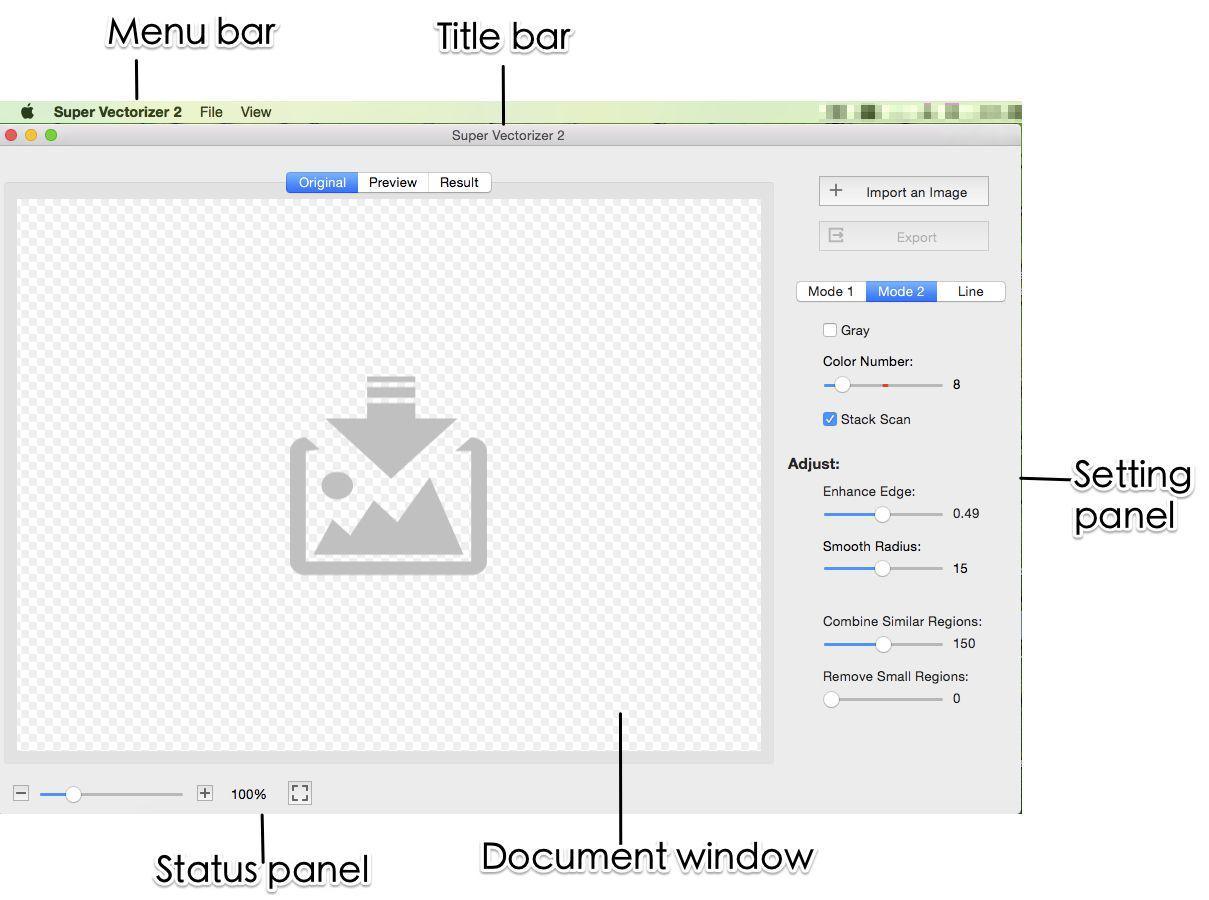
Область изображения и контроль масштаба
Просмотр Original нужен как контрольная точка: он показывает не ожидаемый художественный результат, а реальные границы и шум исходного файла. Preview помогает оценивать влияние обработки, тогда как Result показывает созданную векторную интерпретацию. В раннем руководстве также задокументированы масштабирование колесом мыши, Command с «плюсом» и «минусом», подгонка изображения сочетанием Command-0 и полоса масштаба внизу. Эти средства позволяют увидеть, стал ли излом настоящим векторным углом либо программа только зрительно сгладила его при небольшом размере.
Индикация обработки в прежней версии разделяла предварительную подготовку Preprocessing, построение векторов Vectorizing и Render image. Сообщение Render image completed означало окончание подготовки предпросмотра, а не проверку качества экспортированного SVG. Готовность вывода и пригодность геометрии для производства — разные критерии: файл может быть создан без ошибки, но содержать слишком много мелких контуров или непредусмотренные белые просветы.
Правая панель и связанные параметры
Количество цветов влияет не только на визуальную насыщенность. При меньшем Color Number близкие оттенки объединяются, число мелких фигур сокращается, файл обычно проще редактировать. При увеличении количества цветов растёт подробность цветовых переходов, но сложнее становятся палитра и геометрия. В старом цветовом алгоритме лимит составляет 64 цвета. Новый режим Region в Mac 2.4.0 устроен иначе: он разбивает изображение по границам областей, поэтому фиксированный потолок цветовой палитры к нему не относится.
Контроллеры гладкости и границ решают разные задачи. Smooth Radius уменьшает зазубрины и шум вдоль силуэта, Enhance Edge подчёркивает разделение соседних областей, Remove Small Regions удаляет мелкие изолированные участки. Stack Scan сближает границы разделённых цветовых областей, уменьшая заметность переходов. В Mac 2.4.0 появились самостоятельные Simplify и Min Area: первый объединяет похожие по цвету регионы, второй отсекает слишком маленькие детали. Это не два названия одного ползунка, поэтому корректнее оценивать их эффект раздельно.
Почему панели настроек не заменяют редактор контуров
Super Vectorizer Pro удобнее рассматривать как этап подготовки материала, а не как окончательный инструмент дизайна. Он автоматически строит узлы и кривые, после чего продолжение работы предполагается в Illustrator, CorelDRAW, Inkscape или другом редакторе векторных файлов. В рекламном описании встречается характеристика simple SVG editor, однако не подтверждён полный набор операций с отдельными точками, типографикой, многостраничной компоновкой и сетками, характерный для универсального редактора. Для ручного изменения форм и цветов после трассировки разумнее использовать специализированный редактор SVG.
Что умеют режимы трассировки
Автоматическое распознавание границ и построение кривых
Главная операция начинается с чтения растрового файла и выделения областей, которые алгоритм интерпретирует как фигуры. Полученные границы описываются прямыми, углами и кривыми Безье, а не попиксельной копией картинки. Такая схема даёт масштабируемость: увеличенный знак сохраняет геометрические края. Но она не устраняет исходные ошибки формы. Тень от сканера, JPEG-ореол и размытая линия могут превратиться в самостоятельные фигуры, если параметрами не ограничить детализацию.
Автоматическая обработка стартует после импорта. Это снижает объём ручных действий, но не отменяет интерпретацию результата. Два близких серых пятна могут быть важными частями иллюстрации либо случайным шумом; сама программа не располагает знаниями о том, какую дизайнерскую задачу решает пользователь. Поэтому выбор между сохранением фактуры и упрощением вектора остаётся редакционным решением, а не универсальной оценкой «точно/неточно».
Цветовой режим: логотипы, пиктограммы и простые рисунки
Color строит отдельные залитые области по цветам исходника. Он подходит для пиктограмм, плоской графики, фирменных знаков и иллюстраций с ограниченной палитрой. На хорошо подготовленном источнике результат обычно состоит из крупных замкнутых фигур, которые легко перекрасить в следующем редакторе. Небольшая палитра полезна также для трафаретов и макетов, где каждый цвет должен соответствовать отдельной операции печати или резки.
Изображения с шумом и неоднородными заливками дают иной эффект: внутри внешне однотонного пятна появляются десятки островков. Путь к чистому логотипу в таком случае лежит не через максимальное сходство с растром, а через контролируемое сокращение цветов и отсечение незначимых фрагментов. При этом автоматическое сокращение палитры способно удалить тонкие штрихи надписи или границу между соседними объектами одинакового тона. Вектор «с меньшим числом фигур» не обязательно является более правильным.
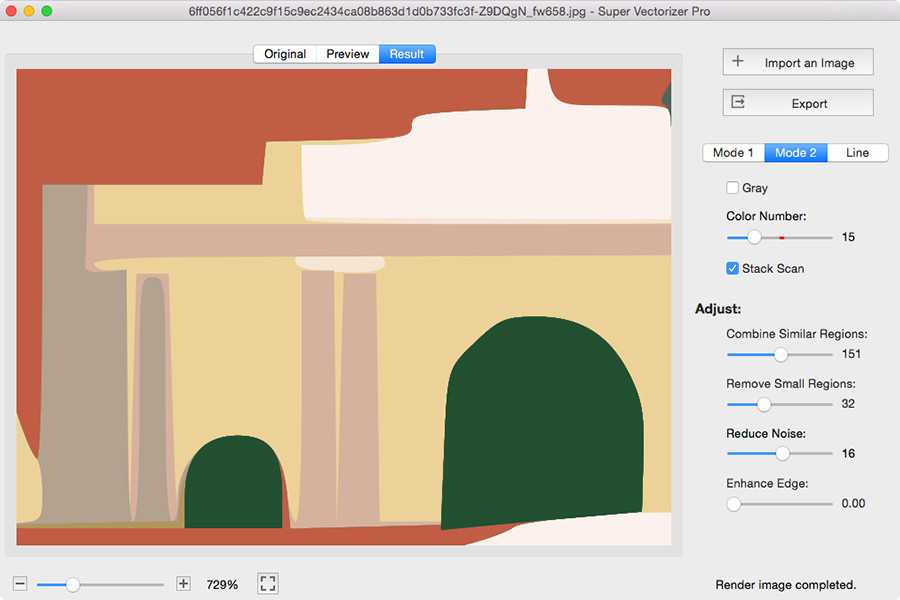
Region: сохранение структуры фотографий в Mac 2.4.0
В macOS-версии 2.4.0 появился новый Region. Его задача отличается от режима с ограниченной палитрой: обработка сначала определяет реальные разделы изображения, затем назначает каждому региону представительный цвет. На сложных портретах это допускает множество областей и более тонкие цветовые переходы. Результат остаётся векторной реконструкцией, а не исходной фотографией: мягкие светотени отображаются через геометрические цветовые участки, и повышение их числа усложняет дальнейшее редактирование.
Новая логика полезна для иллюстративного постерного эффекта, подготовки графического портрета или картинок, где агрессивное сокращение палитры разрушает узнаваемость. Но фотографическая реалистичность не должна быть единственным критерием. Для вывески, шелкографии, резки плёнки или маленькой иконки множество тональных регионов может быть прямым недостатком. Особенность Region состоит в сохранении разнообразия областей, а не в гарантии пригодности геометрии для конкретного станка.
Line и скелетизация: от наружного контура к средней линии
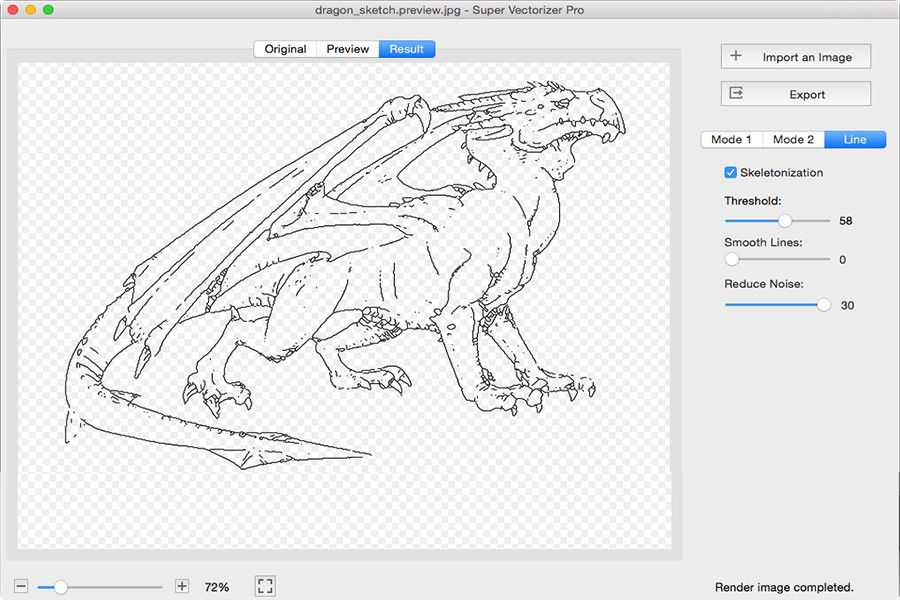
Line ориентирован на контурную графику. В более раннем интерфейсе внутри него доступен флажок Skeletonization, который строит центральную линию штриха, а не только его наружные границы. Разница принципиальна: линия шириной в несколько пикселей при обычной трассировке может стать замкнутой ленточной фигурой, тогда как срединная трасса ближе к траектории пера. Это актуально для карандашных эскизов, рукописных набросков и линейных схем.
Однако «центральная линия» не эквивалентна инженерной оси, автоматически выверенной по размерам. Пересечения, разрывы, толщина карандашного следа и неодинаковая контрастность могут менять конфигурацию построенной геометрии. Такой результат следует считать исходной траекторией для последующей проверки. Для чертежей с допусками длины, радиусов и координат требуются CAD-инструменты и самостоятельная размерная верификация.
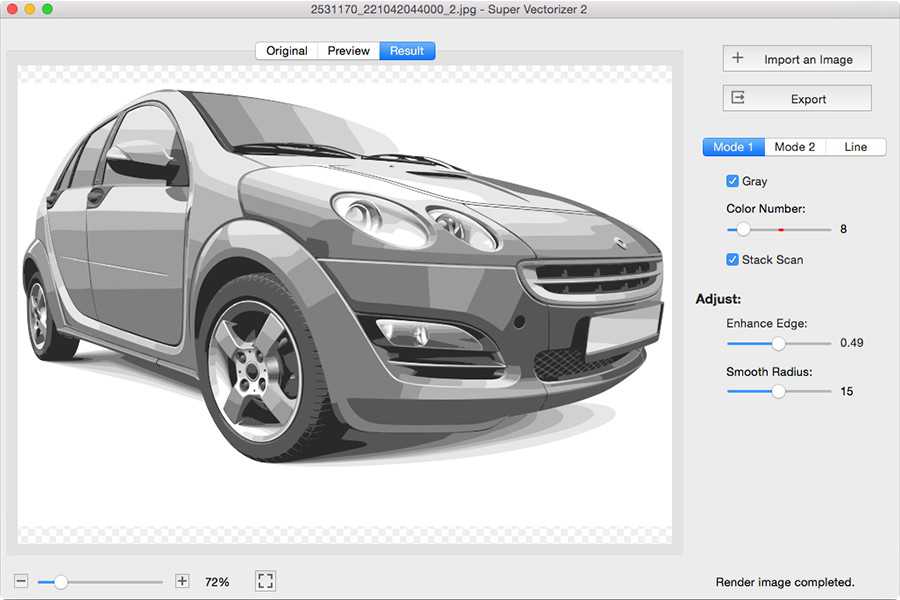
Градации серого, повышение резкости и устранение артефактов
Флажок Gray в предыдущей ветке переводит цветовую трассировку в градации серого. Такое представление удобно для иллюстраций, где цвет не несёт смысловой нагрузки, либо перед подготовкой монохромного макета. Оно не тождественно пороговой бинаризации: серые полутона могут оставаться отдельными участками. Для действительно чёрно-белой геометрии требуется отдельно ограничивать палитру или использовать контурную обработку.
Предобработка и сглаживание воздействуют на качество границ до экспорта. Мягкие края растра часто состоят из нескольких рядов полупрозрачных пикселей; алгоритм может принять их за отдельную область. Сглаживание позволяет уменьшить ступенчатость, усиление границ — лучше выделить контуры, удаление мелких регионов — убрать точечные включения. Предел очевиден: слишком интенсивная фильтрация стирает фактуру, скругляет намеренно острые углы и иногда объединяет объекты, которые должны оставаться раздельными.
Пресеты и функция AI super-resolution
Mac App Store 2.4.0 добавила десять преднастроек для разных классов графики. Среди обозначений названы Portrait, Landscape, Icon, Manga, Line Art и Text, а также варианты для цветовой трассировки. Пресет меняет отправные параметры, а не гарантирует итоговую точность. Он сокращает время поиска начального режима, но не заменяет контроль мелких элементов, цветов и узлов. Преднастройка для портрета, применённая к чертежу, будет решать другую задачу.
Ещё одно новшество Mac 2.4.0 — предварительное AI super-resolution на компьютерах Apple Silicon. Оно повышает разрешение небольших изображений и линейной графики перед трассировкой, чтобы облегчить поиск контуров; экспорт при этом сохраняет исходные размеры. Эта функция не является генератором изображений по тексту и не означает обязательную передачу работы в облако. Для Windows и Mac на Intel наличие аналогичного нового этапа не подтверждено, поэтому переносить на них это свойство нельзя.
Автоматизация, работа без сети и предел масштаба задач
Векторизатор рассчитан на последовательную обработку отдельных материалов. Очередь каталогов, пакетное преобразование сотен файлов и открытый API для автоматической интеграции не входят в подтверждённый набор Super Vectorizer Pro. Важная граница между этим продуктом и корпоративной системой подготовки графики — не качество отдельного SVG, а организация потока. Редактор, который делает один удачный знак, не заменит без дополнительных инструментов конвейер по обработке тысяч изображений.
Обработка выполняется на компьютере, поэтому ей не нужен постоянный доступ к внешнему серверу. Это полезно для неопубликованных макетов и файлов клиентов: загружаемый растр не является обязательным объектом сетевой передачи. В то же время локальность не означает автоматически отсутствие любого служебного сетевого обмена при загрузке, покупке, обновлении или активации. Для закрытого контура эксплуатации стоит разделять содержимое пользовательских изображений, лицензионные операции и установку новых версий.
Жизненный цикл продукта и различия выпусков
История помогает правильно интерпретировать инструкции и скриншоты. В 2016 году линейка 2.0 получила второй цветовой механизм, скелетизацию, более развитое сглаживание и работу с палитрой до 64 цветов. В официальном руководстве того периода встречается название Super Vectorizer 2 и переключатели Mode 1, Mode 2, Line. Эти скриншоты полезны для объяснения концепции, но не являются доказательством неизменности интерфейса в 2026 году.
В 2023 году Mac App Store зафиксировал серию обновлений 2.2–2.3, включая нативную работу на Apple Silicon, улучшения контурных линий и исправление экспорта SVG во вкладке Line. На открытой продуктовой странице по-прежнему отображается версия 2.3.3, поэтому при установке Windows-сборки нельзя автоматически считать доступными изменения, перечисленные для Mac 2.4.0. Номер версии — необходимая часть любой инструкции по диагностике.
В ноябре 2026 года в Mac App Store представлена 2.4.0: новый Region, независимые Simplify и Min Area, десять пресетов, переработанное усиление краёв, AI-предобработка на Apple Silicon и вывод EPS. Это фактическое расширение функциональности, а не только изменение имени. Для владельца старого руководства практический вывод прост: описание прежних регуляторов следует сопоставлять со своей сборкой, а не настраивать приложение по снимкам другого поколения.
Поддержка продукта не объявлена завершённой: существуют действующая страница продажи, загрузки для двух настольных платформ и обновлённая карточка Mac App Store. Одновременно публикации старых руководств, страницы сайта и магазины могут расходиться по требованиям к macOS, форматам и списку переключателей. Такой разнобой не равен прекращению поддержки, но требует проверки именно установленной редакции перед покупкой и миграцией рабочих проектов.
Карта форматов и совместимости
Фраза «поддерживает более 70 форматов» относится к входным изображениям, а не к 70 разновидностям векторного экспорта. В списке импорта действительно есть JPG/JPEG, PNG, BMP, GIF, TIFF/TIF, PSD, PDF, ICO, ICNS и набор RAW-расширений фотокамер. Но успешное чтение файла не означает переноса всех его внутренних сущностей. Для PSD нельзя считать сохранёнными слои и эффекты, для PDF — исходные отдельные объекты и шрифты, для RAW — историю коррекции фотографии. Предмет операции здесь — изображение, которое подаётся алгоритму трассировки.
| Тип или формат | Что происходит | Что важно проверить |
| PNG, в том числе с прозрачностью | Чтение пикселей и построение контуров по видимым областям | Не появился ли белый прямоугольник; нет ли светлого ореола по краям |
| JPG/JPEG | Трассировка плоской картинки с фоном и результатами сжатия | Не превращены ли блоки JPEG и полупрозрачные на вид ореолы в отдельные фигуры |
| BMP, TIFF/TIF, GIF | Импорт растровых данных из распространённых графических контейнеров | Правильны ли границы, фон и представление палитры |
| PSD, PDF | Использование содержимого для построения нового вектора | Не ожидать автоматического восстановления слоёв, текста и структуры исходного проекта |
| RAW и специальные форматы | Чтение поддерживаемых разновидностей изображений | Проверить конкретный файл: расширение в списке не гарантирует корректный результат для любой камеры |
| SVG | Векторный экспорт с контурами и областями | Масштабируемость, целостность путей, прозрачность и открытие в редакторе SVG |
| AI | Вектор для работы в совместимых графических программах | Как импортируются группы, заливки и геометрия в целевой версии редактора |
| DXF | Передача контурной геометрии в CAD- и резательные процессы | Масштаб, незамкнутые линии, двойные контуры и единицы документа |
| Векторный документ для обмена и просмотра | Действительно ли получатель распознаёт векторы, а не трактует страницу как картинку | |
| EPS | Дополнительный экспорт Mac App Store 2.4.0 | Поддерживает ли его принимающее ПО и нет ли потерь в цветовой модели |
SVG — наиболее универсальный промежуточный результат для веб-графики и дальнейшего ручного редактирования. Он допускает прозрачный фон, масштабирование и геометрические операции над путями. Однако векторная структура сама по себе не гарантирует малого веса. Фотографический след с тысячами регионов может оказаться тяжелее исходного JPEG; это свойство количества фигур, а не «ошибка SVG». Для браузера важны также лишние точки, вложенность и фактические размеры отображения.
DXF решает иную задачу: передать в систему производства или CAD видимую геометрию. Даже если файл открылся, проверка ещё не закончена. Открытый путь вместо замкнутого контура, две совпадающие линии, единицы документа по умолчанию и мелкие лишние сегменты способны испортить резку или построение. Super Vectorizer Pro реконструирует форму по пикселям, а не создаёт нормативный инженерный чертёж, поэтому контроль масштаба и длины требуется на стороне принимающей программы.
PDF — удобная упаковка результата для согласования, но не свидетельство того, что любой просмотрщик предоставит узлы для редактирования. В старом руководстве описана ситуация, когда другое приложение не распознаёт созданный PDF как векторный из-за особенностей совместимости PDF 1.3; преобразование через Illustrator предлагалось как обход. Для современного выпуска нельзя без проверки утверждать ту же версию PDF. Существеннее тестировать реальное открытие в целевом приложении, а не ориентироваться только на расширение.
EPS — нововведение Mac 2.4.0. Его полезность определяется цепочкой допечатной подготовки и используемой системой. В частности, форматы AI и EPS не следует путать с гарантией сохранения нативных функций Illustrator: получатель получит геометрию, построенную трассировщиком, а не оригинальные монтажные области, эффекты и редактируемые текстовые блоки ранее созданного фирменного макета. Для задач изменения готового SVG полезен отдельный материал о редакторах SVG-файлов.
Четыре вопроса об экспорте важнее длинного перечня расширений: сохраняются ли контуры, есть ли прозрачность, распознаёт ли целевая программа структуру и можно ли повторить работу без исходного растра. Для делового проекта следует сохранять исходное изображение отдельно: трассировка не является обратимой реставрацией фотографии, а повторный векторный экспорт из уже упрощённого SVG не восстановит исчезнувшие полутона.
Платформы, системные требования и приватность
Существуют установщики Super Vectorizer Pro для Windows 7, 8, 10 и 11 и macOS. У сайта разработчика указана совместимость Mac начиная с OS X 10.10, но карточка актуальной версии 2.4.0 в Mac App Store устанавливает собственный минимум — macOS 10.13. Эти условия не стоит объединять в одну формулу: требования магазинной версии важнее старой инструкции для пользователя, который получает программу именно из магазина. Нативная поддержка Apple Silicon подтверждена; функция AI super-resolution дополнительно привязана к этой архитектуре.
Для Linux, Android и iPhone отдельные устанавливаемые варианты Super Vectorizer Pro не подтверждены. Наличие браузерных конвертеров у EffectMatrix не превращает настольную программу в веб-приложение. Работа на планшете через удалённый доступ также не равна самостоятельной мобильной версии. Пользователям, которым нужна обработка на любом устройстве без установки, следует рассматривать веб-альтернативу, учитывая другую модель приватности.
Программа выполняет построение векторов локально. Для обычной обработки рисунка не нужно загружать файл на сайт или передавать его модели в облаке. Это существенное преимущество для макетов до публичного запуска, конфиденциальных логотипов и внутренней графики компании. Одновременно лицензия, обновления, получение установщика и покупка относятся к инфраструктуре распространения; автономный алгоритм трассировки не отменяет необходимость заранее обеспечить возможность установки и подтверждения права на использование.
В Mac App Store для приложения опубликована декларация Data Not Collected: разработчик сообщает, что данные из приложения не собираются. Apple отдельно предупреждает, что эти сведения не проверяются ею независимо. Такая декларация — конкретный плюс для оценки конфиденциальности, но не сертификат безопасности и не гарантия отсутствия любых служебных сетевых соединений операционной системы. При работе с коммерческой тайной следует учитывать также права доступа к папкам, резервное копирование и стороннее ПО, в котором позднее открывается SVG.
Требования к объёму оперативной памяти, видеокарте и времени обработки для конкретных размеров файлов не приведены в едином актуальном измеряемом виде. Поэтому нельзя обещать, что растровый чертёж определённого числа мегапикселей будет обработан за фиксированное количество секунд. Нагрузка зависит от числа областей и сложности контура: чёрная пиктограмма на белом фоне и большая фотография с деревьями создают различную вычислительную и геометрическую задачу даже при одинаковом размере картинки.
Безопасность установщика определяется источником получения. На рынке встречаются сторонние каталоги и предложения с собственными условиями лицензирования, но для установки разумно использовать страницу разработчика или Mac App Store и проверять сведения о продавце. Изображение может включать личную информацию или чужой знак; работа офлайн уменьшает сетевую экспозицию, но не даёт прав на использование охраняемого материала. Перед печатью чужого логотипа вопрос разрешения правообладателя важен независимо от технологии векторизации.
Лицензирование, пробная версия и цены
Super Vectorizer Pro не является полностью бесплатной программой. Ознакомительная версия для Mac и Windows позволяет импортировать изображение, менять настройки и видеть векторный результат, но не сохраняет завершённую работу в итоговый файл. Это ограничение принципиально: даже идеальный предпросмотр нельзя передать в типографию или открыть как SVG в другом редакторе до приобретения лицензии. Старое руководство упоминает также исторический десятидневный вариант пробного доступа, однако для текущей покупки надёжным ориентиром служит именно ограничение экспорта, подтверждённое на странице версий 2026 года.
Для покупки доступны годовые лицензии: 29,99 доллара за один Mac или один компьютер с Windows и 39,99 доллара за комплект «один Mac плюс один Windows». Отдельно есть бессрочные лицензии: 39,99 доллара за одну платформу и 49,99 доллара за универсальный комплект. Годовые предусматривают платное продление, бессрочные — без обязательной ежегодной платы; условия технической поддержки также различаются. Приведённые суммы — цены в долларах на странице разработчика, а не обещание доступности того же способа оплаты в каждой стране.
Mac App Store продаёт Super Vectorizer Pro:AI Vector отдельно; в американском магазине карточка приложения показывает цену 9,99 доллара. Покупку через магазин нельзя механически приравнивать к универсальной лицензии с сайта: Mac App Store распространяет приложение только для Mac и использует учётную запись Apple. Наличие разных каналов продаж полезно, но требует не сравнения только ярлыка цены, а проверки числа устройств, ОС и механизма последующих обновлений.
Покупка через сайт разработчика сопровождается регистрационным кодом: после его ввода в приложении открывается полный режим с сохранением файлов. Отдельная покупка через Mac App Store использует магазинный механизм получения приложения, а не право на произвольное число установок Windows. Эти способы распространения важно различать уже на этапе выбора редакции, особенно когда компьютер будет работать без постоянного интернета.
В продуктовой линейке нет подтверждённого бесплатного тарифа с ограничением количества экспортов, почасовых кредитов на трассировку или облачной очереди. Ограничение Trial устроено иначе — предпросмотр без сохранения. Нет и подтверждения, что купленная лицензия для Mac автоматически активирует Windows-установщик, кроме специально обозначенного универсального предложения. Покупка одной платформы должна оцениваться как покупка именно этой платформы.
Скрытая стоимость владения
Цена программы закрывает только задачу получения вектора. Для подготовки материала к конкретному производственному процессу могут понадобиться дополнительные инструменты: редактор узлов, программа для настройки режущего плоттера, CAD-система для контроля единиц, приложение для цветоделения или средство предпечатной проверки PDF. Это не обязательные платные дополнения Super Vectorizer Pro и не скрытая плата разработчику; это отдельные этапы рабочей цепочки, которые следует учитывать до покупки.
Стоимость времени особенно заметна на сложной графике. Если векторизировать десять простых иконок, последовательная ручная проверка каждого файла может быть приемлемой. При сотнях снимков отсутствие очереди становится организационным ограничением: потребуется оператор или другой инструмент с пакетной обработкой. Именно поэтому инструмент для одиночной трассировки нельзя оценивать только по стоимости лицензии за год — полезно сопоставлять цену с частотой операций и длительностью последующей чистки.
Продление годовой лицензии и бессрочная покупка отражают разные горизонты использования. Для краткого проекта годовая модель даёт меньшую первоначальную сумму, но у продолжающего пользоваться программой человека суммарные платежи растут. У бессрочной модели выше входная стоимость, зато нет обязательного ежегодного продления указанной лицензии. При этом слово Lifetime относится к лицензированию продукта, а не к бесконечной поддержке будущих операционных систем или сторонних форматов: эти вещи оцениваются отдельно.
Есть и стоимость миграции. Изображение, трассированное в SVG, обычно переносится лучше, чем настройки конкретного векторизатора. Однако созданный документ — результат вычисления, а не набор сохранённых решений о том, какой режим и уровень сглаживания использовались. Для долгих проектов полезно хранить исходные изображения, рабочие комментарии о параметрах и окончательные файлы в нейтральном формате. Это позволит повторно получить результат в другой программе, даже если установленный трассировщик больше не используется.
Как пользоваться программой — советы гика
Действия ниже разделены по версиям сознательно. Названия Import an Image, File > Import, Export, Mode 1, Mode 2, Gray, Stack Scan, Smooth Radius, Enhance Edge и Skeletonization относятся к опубликованному руководству интерфейса 2.x. Названия Color, Region, Line, Simplify, Min Area и новых пресетов подтверждены для Mac App Store 2.4.0. Они не образуют один неизменный набор элементов в каждой сборке. Прежде чем переносить численные параметры из чужого примера, уточните версию установленной программы и визуально сопоставьте названия в её окне.
Импорт файла и получение первого предпросмотра
Цель. Убедиться, что векторизатор правильно прочитал именно нужный растр, включая прозрачность и мелкие детали. Подготовка. Подойдёт небольшое изображение PNG с контрастным логотипом; оригинал должен оставаться нетронутым. Для первой проверки лучше использовать отдельную копию исходника, а не автоматически изменённую картинку из мессенджера.
- Откройте Super Vectorizer Pro. В старом интерфейсе нажмите Import an Image; альтернативный путь на Mac — File > Import либо Command-I. Также поддерживается перетаскивание файла в рабочее поле.
- Укажите исходный PNG, JPG или другой поддерживаемый растровый документ. Программа автоматически подготовит результат с исходными настройками, поэтому до настройки полезно дождаться завершения предпросмотра.
- В интерфейсе прежней ветки переключитесь между Original и Result. Оцените, совпадают ли основные контуры, не исчезли ли отверстия в буквах и не стал ли фон отдельным цветным прямоугольником.
Что проверить. У вектора должны сохраняться основные элементы силуэта и отношение размеров частей рисунка. На первый взгляд гладкий край ещё не означает корректного SVG: некоторые дефекты различимы только при увеличении. Ошибка и безопасный откат. При неожиданном фоне, обрезке или искажении вернитесь к Original и убедитесь, что проблема есть уже в импортированном файле; заново загрузите неизменённую копию. Не удаляйте оригинал ради получения «чистого» результата.
Цветовая векторизация логотипа и пиктограммы
Цель. Получить понятные замкнутые цветовые формы вместо множества случайных пиксельных пятен. Подготовка. Возьмите значок с несколькими различимыми заливками, без тени и выраженных фотографических фактур. Для версии Mac 2.4.0 используется режим Color; в руководстве предыдущей ветки описан Mode 1 с настройкой Color Number.
- После импорта выберите Color в Mac 2.4.0 либо Mode 1 в интерфейсе старой версии. Оцените количество разноцветных объектов на предварительном результате.
- При наличии Color Number уменьшайте число цветов постепенно, пока однотонные области не перестанут дробиться на похожие оттенки. Это параметр старого режима с ограниченной палитрой; не ищите его как обязательный параметр Region.
- Сравнивайте внешнюю границу, внутренние прорези и тонкие элементы знака. Сохранение фирменной формы важнее точного воспроизведения несущественных полуоттенков по контуру.
Что проверить. Один визуально сплошной участок должен состоять из разумного числа областей, а внутренние отверстия и отдельные буквы должны остаться различимыми. Ошибка и безопасный откат. Если штрих или часть буквы исчезла, верните Color Number к предыдущему значению либо восстановите исходные настройки режима. При большом количестве похожих пятен используйте исходник более высокого качества: увеличение количества цветов не превращает JPEG-артефакты обратно в идеальные заливки.
Region и сохранение тональных переходов в версии Mac 2.4.0
Цель. Построить иллюстративный вектор из сложного портрета или пейзажа, не сведя всё изображение к нескольким плоским краскам. Подготовка. Нужны именно Mac App Store 2.4.0 и фотография без критичных дефектов сжатия. Эта процедура не переносится на Windows-версию только потому, что обе программы имеют имя Super Vectorizer Pro.
- Импортируйте фото и выберите Region в группе режимов Color / Region / Line. Сопоставьте крупные цветовые границы с чертами лица, волосами и фоном.
- Используйте пресет Portrait для портрета либо Landscape для пейзажа как начальную настройку. Пресет определяет отправную точку, а не окончательный стандарт качества.
- Ползунком Simplify регулируйте объединение близких по цвету областей. Через Min Area убирайте самые мелкие регионы, не удаляя узнаваемые признаки сюжета. Меняйте параметры по одному, чтобы было понятно, какой из них изменил результат.
- Сравните контрастные границы и мягкие переходы до экспорта. Отдельно оцените, не превратились ли глаза, брови или тонкие предметы в пятна общего цвета.
Что проверить. Сохранилась ли узнаваемость портрета и нет ли новых белых швов между соседними цветными областями. Ошибка и безопасный откат. При потере деталей уменьшите упрощение или верните прежнее Min Area. Сохраните файл исходной фотографии отдельно. Region создаёт новые контурные объекты и не предназначен для восстановления исходных слоёв ретуши.
Режим Line и центральная линия штриха
Цель. Подготовить чистые линии из скана пера, карандашного рисунка или простой схемы. Подготовка. Исходник должен иметь различимую линию и фон. В Mac 2.4.0 доступен режим Line; в документированном интерфейсе 2.x внутри него предусмотрен Skeletonization, а также Threshold, Smooth Lines и Reduce Noise.
- Загрузите рисунок и выберите Line. Для получения именно средней линии штриха в сборке с соответствующим элементом включите Skeletonization.
- Изменяйте Threshold небольшими шагами, наблюдая, какие слабые карандашные линии остаются, а какие исчезают. В старом руководстве задокументирован диапазон от 1 до 100; влияние порога на малоконтрастные элементы следует оценивать непосредственно по результату.
- Используйте Smooth Lines для более плавных кривых и Reduce Noise для удаления одиночных следов скана, если такие регуляторы присутствуют в установленной версии.
- Проверьте места пересечения линий и короткие окончания штрихов. При подготовке траектории для плоттера или CAD отдельно сопоставьте структуру путей с задачей дальнейшего изготовления.
Что проверить. Не превратилась ли одна линия в две параллельные кромки, и сохранились ли существенные пересечения. Ошибка и безопасный откат. Если тонкая ветвь пропала, уменьшите порог или ослабьте очистку; если контур замкнулся в неожиданных местах, верните настройки и проверьте контраст оригинала. Скелетизация не подтверждает метрическую точность чертежа: она лишь восстанавливает форму штриха по пикселям.
Градации серого и уменьшение цветового шума
Цель. Упростить рисунок, где информация передаётся яркостью, а многоцветная палитра отвлекает от структуры. Подготовка. Подходит скан серого карандаша или фотография с несколькими уровнями освещения. Эта инструкция относится к документированной линейке с флажком Gray и режимами Mode 1 / Mode 2.
- Импортируйте изображение и активируйте Gray. Сравните получившиеся зоны светлоты с исходной картинкой на вкладке Original.
- Выберите Mode 1 для более прямого многотонового следа. Для предварительного сокращения палитры воспользуйтесь Mode 2, где выполняется цветовая квантизация до трассировки.
- В режиме с параметром Stack Scan оцените его влияние на стыки соседних оттенков. Следите, чтобы сглаживание границ не уничтожило светлые прорисовки и разделительные линии.
Что проверить. В серой палитре должны остаться объекты разной яркости, необходимые для смысла рисунка; серое представление само по себе не является одноцветным трафаретом. Ошибка и безопасный откат. Если полутона превратились в крупные неразличимые участки, верните прежний режим или уменьшите степень квантизации. Для вывода в одну краску полезнее отдельно оценить Line, чем безуспешно пытаться получить строго одну линию из многотонального режима.
Очистка краёв, удаление мелких областей и контроль потерь
Цель. Убрать ступенчатость и нежелательные островки без разрушения важной геометрии. Подготовка. Нужен файл, на котором дефект уже виден в сравнении Original и Result. В интерфейсе старой ветки используются Enhance Edge, Smooth Radius, Remove Small Regions; в новой Mac 2.4.0 сходная задача разделена между параметрами Simplify и Min Area.
- Выберите проблемный участок рисунка и увеличьте его. Зафиксируйте, какие точки или малые островки действительно являются мусором, а какие входят в рисунок.
- В старой версии меняйте Smooth Radius, оценивая не только гладкость, но и смещение выступающих частей. Для выделения границ соседних областей используйте Enhance Edge.
- Параметром Remove Small Regions удалите незначимые пятна, не затрагивая маленькие отверстия и знаки. В Mac 2.4.0 для размерного отсечения служит отдельный Min Area.
- Сравните узкую деталь с неизменённым Original. Подобное сравнение необходимо провести хотя бы на двух участках: на прямой границе и на сложном углу или пересечении.
Что проверить. Количество случайных элементов снизилось, но узнаваемые мелкие особенности сохранились. Ошибка и безопасный откат. Если сглаживание закруглило острый угол, возвратите регулятор назад и выполняйте коррекцию более локально в следующем векторном редакторе. Не заменяйте исходное изображение экспортированной версией: это разные типы данных.
Пресеты, AI super-resolution и малые изображения
Цель. Подобрать профиль трассировки для иконки, текста или рисунка с недостаточным разрешением. Подготовка. Нужен Super Vectorizer Pro:AI Vector 2.4.0 для Mac; предварительное увеличение с помощью AI super-resolution подтверждено только на компьютерах Apple Silicon. Названия предустановок включают Portrait, Landscape, Icon, Manga, Line Art и Text.
- Откройте небольшой PNG и выберите режим по типу картинки, затем наиболее близкий пресет, например Icon для пиктограммы либо Text для надписи.
- Для растровой исходной картинки с нехваткой пикселей используйте настройку AI super-resolution на поддерживаемом Mac с Apple Silicon. Эта обработка предназначена для уточнения краёв перед трассировкой, а не для увеличения размеров готового документа.
- Оцените тонкие штрихи и пропорции букв в Result. При необходимости вернитесь к обычной трассировке и сопоставьте оба варианта, не принимая улучшенный предварительный вид за доказательство точности.
Что проверить. Насколько точнее стали углы и тонкие элементы в конечном векторе и не придуманы ли дополнительные формы там, где оригинал был сильно размыт. Ошибка и безопасный откат. При неестественно изменённых деталях отключите AI super-resolution и используйте обычный алгоритм. На Intel Mac не следует искать аппаратно ограниченную функцию как гарантированно доступную; сохраните оригинальный малый PNG для повторной обработки.
Просмотр Original, Preview и Result перед окончательным решением
Цель. Отличить изменения исходных пикселей от ошибок построенной геометрии. Подготовка. Уже загружен растр, режим выбран, и создан предварительный вектор. Названия вкладок относятся к опубликованному руководству 2.x.
- Откройте Original и найдите контрольные точки: острый угол, тонкую дугу, разрыв линии или маленькое отверстие в знаке.
- Сравните те же участки во вкладке Preview и затем в Result. На Mac старой версии используйте Command + и Command — для масштабирования, а Command-0 для подгонки изображения к окну.
- Оцените контуры на увеличении, соответствующем будущей печати или ручной правке. Векторная плавность не отменяет лишних узлов и самостоятельных незамкнутых путей.
Что проверить. Сопоставимость кромок, отсутствие новых разрывов и приемлемая детализация. Ошибка и безопасный откат. Если предпросмотр гладкий только на уменьшении, не увеличивайте выходной размер в надежде исправить геометрию. Восстановите менее агрессивные настройки или вернитесь к исходному растру для повторной трассировки.
Экспорт SVG, AI, DXF, PDF и EPS
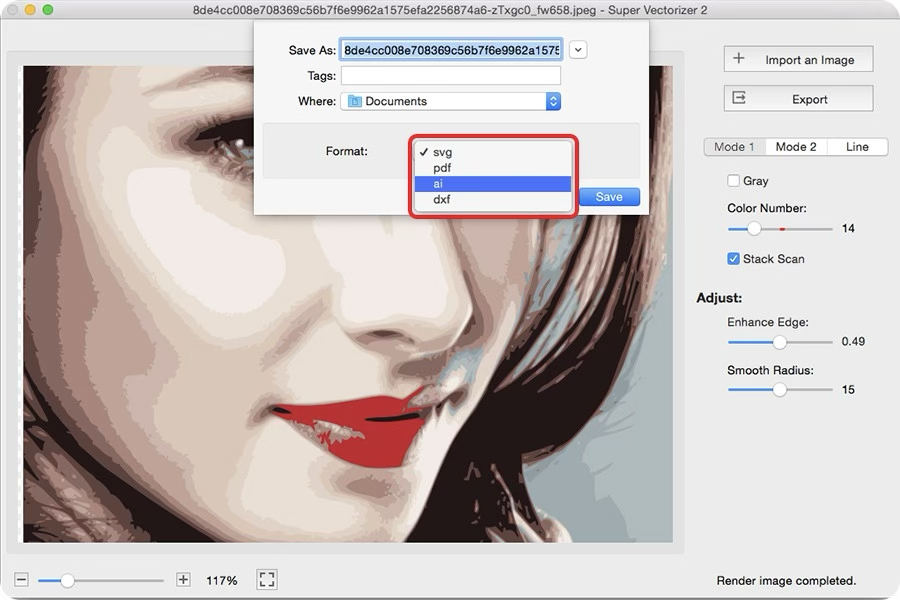
Цель. Получить отдельный файл с векторной геометрией для сайта, редактора или оборудования. Подготовка. Нужна оплаченная сборка: пробная версия допускает предпросмотр, но не экспорт. В ранней версии документированы кнопка Export, путь File > Export и сочетание Command-E на Mac. EPS является подтверждённым дополнительным выходным форматом Mac App Store 2.4.0.
- Убедитесь, что в Result нет критичных пропусков, затем нажмите Export или используйте документированную команду меню File > Export в интерфейсе 2.x.
- Выберите выходной формат под конечную задачу: SVG для браузера и редактора узлов, AI для передачи в соответствующий графический процесс, DXF для обмена контурной геометрией или PDF для универсального просмотра. В Mac App Store 2.4.0 дополнительно доступен EPS.
- Выберите папку и имя нового файла, не заменяя исходную растровую картинку. После сохранения проверьте наличие файла и его размер, затем откройте в программе-получателе.
Что проверить. В SVG должны остаться масштабируемые пути и ожидаемая прозрачность; в DXF — нужные линии и единицы, в PDF — корректная геометрия при увеличении. Ошибка и безопасный откат. Если экспорт неактивен, проверьте статус пробной версии, а не меняйте цветовые параметры. При неправильном формате вернитесь к результату трассировки и повторите вывод под другим именем; первоначальный растр оставьте отдельно.
Передача экспортированного файла на редактирование и производство
Цель. Проверить, что результат пригоден не только для просмотра внутри Super Vectorizer Pro, но и для дальнейшей работы. Подготовка. Есть экспортированный SVG либо DXF и установленное целевое приложение. Для векторного рисования подойдут программы, умеющие редактировать узлы SVG; для станка требуется его собственный проверенный рабочий процесс.
- Откройте экспортированный вектор в выбранном редакторе и выделите отдельную фигуру. Проверьте, что она представлена геометрией, а не вставленной растровой картинкой.
- Убедитесь в наличии внутреннего отверстия, нужной палитры и правильном размере. Для DXF дополнительно проверьте единицы измерения и отсутствие наложенных друг на друга траекторий.
- Сохраните уже проверенный документ отдельно от первичного экспорта. Это позволяет вернуться к исходной автоматически построенной форме, если ручная правка окажется неудачной.
Что проверить. Программа-получатель сохраняет масштаб и допускает редактирование нужных элементов. Ошибка и безопасный откат. При некорректном отображении сначала проверьте поддерживаемый формат и единицы целевого ПО, затем повторно экспортируйте другой тип файла. Не исправляйте масштаб производственного документа на глаз без измеримой контрольной длины.
Сквозной пример: PNG-логотип с прозрачностью в редактируемый SVG
Цель. Провести полную цепочку от небольшого пиксельного фирменного знака до геометрии, которую можно открыть в другом приложении. Подготовка. Используется двухцветный PNG с прозрачным фоном и отчётливо отделёнными объектами; нужна лицензия с разрешённым экспортом. Числа цветов здесь пример выбора, а не универсальная характеристика приложения.
- Запустите Super Vectorizer Pro и перетащите PNG в рабочую область либо нажмите Import an Image в интерфейсе 2.x. Убедитесь, что исходный файл открылся без белой подложки.
- Выберите Color на Mac 2.4.0 или Mode 1 в прежней ветке. Для знака из двух основных цветов уменьшите Color Number, если такой регулятор доступен, ориентируясь на сохранение всех контуров, а не только на совпадение числа цветов.
- Сопоставьте Original и Result по трём деталям: внешнему овалу, внутреннему отверстию и тонкой диагонали. При наличии лишних пятен ослабьте их через Min Area на Mac 2.4.0 либо Remove Small Regions в старой ветке, не уничтожая внутренние формы.
- Нажмите Export, выберите SVG и сохраните файл с новым названием. Для Trial эта операция недоступна, поэтому путь рассчитан на оплаченную сборку.
- Откройте SVG в отдельном векторном редакторе, проверьте прозрачность фона и возможность выделить контур как геометрический объект. Сохраните исходный PNG и готовый SVG рядом, но не под одним именем.
Результат. Подготовлен масштабируемый SVG для правки и возможного размещения в макете; исходный PNG остаётся контрольным образцом. Типичный сбой и откат. Если внутренняя часть буквы залилась цветом или SVG содержит видимый прямоугольник фона, не удаляйте проблему сразу вручную. Вернитесь к импорту, проверьте исходную прозрачность и режим трассировки, восстановите параметры, затем повторно экспортируйте в другой файл. Такой откат безопаснее редактирования уже испорченного производственного макета.
Матрица сохранности результата
Векторизация изменяет способ описания изображения, а вместе с ним и список данных, которые можно восстановить. Для реальной передачи проекта полезно различать визуальное сходство и информационную сохранность. Таблица относится к результатам трассировки, а не к обещанию конкретного поведения каждого стороннего редактора.
| Действие | Что сохраняется | Что теряется или меняется | Можно ли отменить | Переносимость |
| Импорт PNG/JPG | Пиксельный образец для сравнения | Данные о первоначальных объектах дизайна из растра не возникают | Исходный файл остаётся отдельным | Исходник открывается в растровых редакторах |
| Сокращение числа цветов | Основные силуэты и объединённые заливки | Различия близких оттенков и тонкие переходы | Повторная трассировка с иной палитрой | Полученные области редактируются в векторном ПО |
| Очистка мелких регионов | Крупные формы и более простой набор контуров | Часть пылинок, но также мелкие элементы при чрезмерном пороге | Возврат параметра и повторная обработка исходника | Очищенная геометрия переносится как обычные векторные объекты |
| Region на сложной фотографии | Большинство визуальных границ и приближённая палитра | Непрерывное описание света заменяется цветными областями | Только повторная трассировка по исходному фото | SVG может содержать множество независимых контуров |
| Line / Skeletonization | Линейная структура и возможные срединные траектории | Толщина и текстура исходного штриха как пиксельная характеристика | Повторение обработки с другим режимом | Контуры проверяются в CAD или другом редакторе |
| Экспорт SVG / AI / PDF / DXF | Векторная геометрия в выбранном представлении | Изначальные слои, шрифты и связи объектов, отсутствовавшие в трассировке | Новый экспорт из исходной обработки | Зависит от поддержки формата, путей и единиц принимающим ПО |
Главный вывод из этой матрицы не в том, что векторный файл «лучше» растрового. Его преимущество — независимая от пикселей геометрия, но цена этого преимущества состоит в приближении форм. Для постоянного хранения логотипа нужны как минимум две сущности: исходник, по которому можно снова выполнить трассировку, и итоговый вектор, согласованный с заказчиком. При длительном проекте третьим файлом станет версия после ручной правки; её стоит отличать от автоматического результата.
Форматы ориентированы на разные классы ошибок. В SVG чаще проявляются слишком дробные фигуры, в DXF — двойные или незамкнутые линии и масштаб, в PDF — расхождения интерпретации при открытии, а в AI — ожидание исходной структуры фирменного макета, которой автоматический трассировщик не создавал. Это объясняет, почему результат следует принимать по требованиям конечной задачи, а не по тому, что команда Export завершилась без сообщения об ошибке.
Плюсы
- Самостоятельный офлайн-процесс. Исходные изображения трассируются на компьютере, поэтому для самой операции не требуется загрузка конфиденциального макета на внешнюю веб-площадку.
- Несколько типов трассировки. Цветная сегментация, контурный Line, скелетизация и новая Region для Mac 2.4.0 решают действительно разные графические задачи, а не просто меняют названия фильтров.
- Прикладные форматы вывода. SVG, AI, DXF и PDF охватывают обмен с редакторами, печатными и производственными цепочками; Mac 2.4.0 дополнительно поддерживает EPS.
- Прозрачный просмотр до покупки. Ознакомительный режим позволяет оценить конкретный исходник и увидеть влияние параметров, хотя экспорт заблокирован.
- Регуляторы упрощения. Число цветов, сглаживание, работа с границами и удаление малых областей позволяют направлять автоматический алгоритм и предотвращать часть лишних контуров.
- Возможность бессрочного лицензирования. Существуют отдельные варианты покупки Mac, Windows и комплект для обеих платформ без обязательного ежегодного продления.
Минусы
- Нельзя экспортировать в пробной сборке. Пользователь оценивает геометрию лишь внутри программы; пригодность SVG или DXF для конкретного станка до оплаты нельзя установить посредством собственного экспортированного файла.
- Отсутствует пакетная трассировка. Один файл за операцию делает продукт менее подходящим для конвейера из сотен изображений.
- Неполное совпадение выпусков. Публичная страница загрузки, старое руководство и Mac App Store 2.4.0 описывают разные поколения функций, что требует сопоставления версии перед использованием инструкции.
- Автоматическая геометрия нуждается в приёмке. Тонкие штрихи, тени, артефакты сжатия и многоцветные фотографии могут превращаться в лишние фигуры или пропуски контуров.
- Это не полнофункциональный редактор вектора. Для точной правки узлов, типографики, верстки и производственного контроля обычно нужен следующий инструмент.
- ИИ-увеличение ограничено платформой. Функция предварительного super-resolution подтверждена в новой версии Mac App Store на Apple Silicon; её нельзя считать общей функцией установленного продукта на Windows и Intel Mac.
Кому подойдёт
Дизайнеру, который часто получает картинки вместо исходных векторов. Super Vectorizer Pro даёт отправной SVG или AI для последующего редактирования. Особенно понятен такой сценарий для логотипа без доступного исходного файла, старой пиктограммы из презентации или иллюстрации, которую требуется аккуратно масштабировать. Выигрыш связан с уменьшением ручной обводки, но окончательную точность формы дизайнер контролирует самостоятельно.
Мастеру печати и декоративной резки. Из контрастного растрового орнамента можно получить контур и экспортировать DXF или SVG для дальнейшей подготовки. Здесь важно, что приложение решает только начальную графическую задачу. Требования оборудования к размерам, замыканию путей, цветовым операциям и отсутствию пересекающихся линий находятся вне автоматического распознавания пикселей.
Иллюстратору, который работает с ручным рисунком. Режим Line и скелетизация позволяют строить векторную интерпретацию линейного эскиза, а регулировка шумоподавления помогает отделять штрихи от случайных следов бумаги. При регулярной работе со сканами программа может стать связующим звеном между планшетом, сканером и основным редактором дизайна.
Пользователю Mac с Apple Silicon и задачами стилизации фото. Сборка 2.4.0 предлагает Region, пресеты и AI super-resolution для исходников с небольшой детализацией. Это сценарий художественной графики, а не бесшовного восстановления оригинальной фотографии. Чем важнее узнаваемая фактура, тем больше понадобится последующая редактура геометрических регионов.
Кому не подойдёт
Тому, кто ожидает полностью бесплатный экспорт. Пробная сборка показывает векторный результат, но не выдаёт файл. Для редких личных задач бесплатная трассировка в Inkscape либо другой инструмент без закрытого этапа сохранения может оказаться рациональнее, даже если потребуется освоить больше настроек.
Команде с большими потоками изображений. У Super Vectorizer Pro нет пакетного режима или подтверждённого API. В задачах автоматической обработки каталогов такая архитектура создаёт больше ручной работы, чем специализированный продукт с пакетной обработкой либо веб-API.
Инженеру, которому нужна размерно точная реконструкция чертежа. Трассировка лишь приближает пиксельный контур кривыми. Масштабный коэффициент, проектные допуски, физические единицы и технологическая пригодность должны появиться на этапе CAD-проверки; без него автоматический DXF — только предварительный материал.
Пользователю, которому нужен полноценный конструктор фирменного стиля. Трассировщик не заменяет работу со шрифтами, цветовой системой бренда, монтажными областями, адаптивными вариантами логотипа и сложными векторными эффектами. Для создания макета с нуля разумнее начать с редактора, в котором автоматическая обводка является лишь одной из функций.
Сравнение с другими аналогами
Сравниваются не субъективные оценки «красивее» и «быстрее», а восемь одинаковых параметров: исходная задача, платформа, порог освоения, форматы, автоматизация, модель оплаты, ограничение и подходящий сценарий. Это принципиально, поскольку альтернативами выступают и полные графические редакторы, и узкие трассировщики, и сетевой сервис; одной общей цены за все их возможности не существует.
Inkscape: бесплатная трассировка с последующей правкой
Задача: преобразование битовых изображений и полноценное редактирование полученной векторной графики. Платформа: Windows, macOS и Linux. Порог освоения: выше, чем у отдельного автотрассировщика, из-за большого числа инструментов редактирования. Форматы: собственный рабочий SVG, чтение растра, экспорт векторных документов, в том числе PDF. Автоматизация: встроенная Trace Bitmap на основе Potrace строит контуры автоматически, а исправление отдельных узлов выполняется внутри того же приложения. Оплата: бесплатное открытое ПО. Ограничение: для хорошего результата необходимо разбираться в режимах трассировки и структуре объектов. Когда выбирать: редкие задачи векторизации, бюджетные проекты и рабочие процессы, в которых сразу после трассировки нужна ручная редактура. Подробности о программе — в обзоре Inkscape.
Adobe Illustrator: трассировка как часть полного дизайн-процесса
Задача: профессиональное создание и изменение векторных иллюстраций; Image Trace является одним из инструментов. Платформа: настольные версии Windows и macOS; сервис и планшетные редакции Illustrator не следует считать идентичными настольной Image Trace. Порог освоения: высокий для новичка, но ниже для дизайнера, уже работающего в экосистеме Adobe. Форматы: AI, PDF, SVG, EPS и другие форматы редактора. Автоматизация: функция Image Trace с преобразованием результата в редактируемые объекты через Expand; создание и правка конечного макета не вынесены во вторую программу. Оплата: подписка Adobe, стоимость зависит от региона и плана. Ограничение: существенно более широкий и сложный продукт, чем отдельный конвертер. Когда выбирать: регулярная профессиональная работа с кривыми, текстом, цветами и макетами. Дополнительные сведения содержит обзор Adobe Illustrator.
Vector Magic Desktop: отдельная трассировка с пакетным режимом
Задача: автоматическое получение векторных форм с возможностью детальной настройки сегментации. Платформа: настольные версии для Mac и Windows, работа без облачной отправки. Порог освоения: умеренный, с базовыми и расширенными режимами. Форматы: SVG, EPS и PDF; AI поддерживается на настольных Mac и PC, DXF у настольной PC-версии. Автоматизация: пакетная обработка в Desktop Edition. Оплата: одноразовая лицензия Desktop Edition за 274 € в европейском прайс-листе; отдельно существует веб-версия по подписке. Ограничение: значительно более высокая стоимость настольной лицензии, а доступность форматов различается между Mac и Windows. Когда выбирать: регулярные потоки однотипных изображений, где отсутствие пакетной обработки в Super Vectorizer Pro превращается в затрату рабочего времени.
Vectorizer.AI: векторизация через браузер и отдельный API
Задача: получение векторов из изображений без установки локального трассировщика, а также интеграция с собственным сервисом. Платформа: веб-приложение в браузере; API — отдельный интерфейс для разработчиков. Порог освоения: низкий для интерактивного преобразования, выше при интеграции через API. Форматы: SVG, PDF, EPS, DXF, PNG в поддерживаемых способах вывода. Автоматизация: тарифицируемый API с кредитами, отделённый от подписки на веб-интерфейс. Оплата: веб-приложение по подписке 9,99 доллара в месяц в американской валюте на странице сервиса; ознакомительный просмотр без оплаты, экспорт по подписке. Ограничение: нужен сетевой сервис и загрузка исходного материала, что не всегда подходит для закрытого проекта. Когда выбирать: работа на разных устройствах, без локальной установки и интеграция в автоматизированную систему. Сравнить назначение можно с обзором Vectorizer.AI.
Для одной и той же исходной иконки различаются не только выходные кривые, но и стоимость конечного процесса. У Super Vectorizer Pro сильная сторона — локальный одиночный проход с понятными средствами регулировки трассировки и несколькими вариантами покупки. Inkscape выигрывает по свободе последующего редактирования и отсутствию платы. Illustrator имеет смысл при постоянной работе с дизайном. Vector Magic Desktop выделяется пакетной обработкой, а Vectorizer.AI — веб-доступом и API. Эти сценарии важнее голословной попытки объявить один алгоритм лучшим для всех фотографий и чертежей.
Типичные проблемы: симптомы, причины и решения
Ниже разобраны не вымышленные результаты испытаний, а диагностические ситуации, которые следуют из задокументированных ограничений приложения и свойств растрово-векторного преобразования. Для каждой ситуации разделены наблюдаемый симптом, возможная причина, проверка, исправление и признак результата. Это важно: похожий дефект на экране не всегда означает сбой программы. Иногда это нормальное следствие режима, иногда — ограничение лицензии или несовместимость со следующим приложением.
1. Mac App Store не позволяет установить приложение на старую macOS
Симптом: кнопка получения недоступна или магазин сообщает о несовместимости операционной системы. Возможная причина: версия Mac App Store 2.4.0 имеет минимальное требование macOS 10.13; более старые требования на странице загрузки относятся к иной ветке. Диагностика: сопоставить установленную версию macOS с требованием именно выбранного магазина и выпуска. Исправление: использовать совместимую версию ОС и официальный канал распространения либо выбрать другой векторизатор для старого Mac; не пытаться обходить системную проверку неофициальным установщиком. Проверка: приложение запускается и отображает рабочее окно, а не только появляется в списке покупок.
2. Установленная версия не показывает Region и новые пресеты
Симптом: в окне есть Mode 1, Mode 2 и Line, но отсутствует Region, Simplify или Portrait. Возможная причина: руководство или установленная программа относится к более раннему выпуску, либо используется Windows-сборка. Диагностика: сравнить номер версии и источник получения с Mac App Store 2.4.0. Исправление: не искать новый элемент под вымышленным названием; использовать функциональные эквиваленты установленного выпуска или выбирать канал распространения, где возможность подтверждена. Проверка: набор режимов совпадает с описанием именно используемого выпуска.
3. Export не создаёт файл, хотя предпросмотр готов
Симптом: изображение трассировано и Result выглядит завершённым, но сохранение результата блокируется. Возможная причина: запущена ознакомительная версия, ограниченная просмотром. Диагностика: проверить тип установки и доступность Export до изменения настроек трассировки. Исправление: для настоящего вывода использовать лицензированную сборку; до покупки оценить качество в доступном режиме просмотра. Проверка: после активации можно создать SVG или другой поддерживаемый файл и увидеть его в папке назначения.
4. Покупка в Mac App Store не активирует установленную программу для Windows
Симптом: программа на другой платформе остаётся неактивированной, хотя пользователь уже заплатил за версию Mac. Возможная причина: магазинная покупка и универсальная лицензия разработчика являются разными вариантами распространения. Диагностика: уточнить, покупалась ли отдельная Mac App Store-версия, лицензия для одного компьютера или вариант Universal с Mac и Windows. Исправление: применять права той лицензии, которая действительно приобретена; не считать одинаковое название программы доказательством общей активации. Проверка: экспорт доступен на устройстве, которое входит в условия лицензии.
5. Импортированный файл не выглядит как исходная картинка
Симптом: после импорта отображается не тот фон, часть графики отсутствует или файл вообще не удаётся прочитать. Возможная причина: неподходящее внутреннее представление файла, особенности PSD/PDF, повреждённое изображение либо неверные ожидания о восстановлении слоёв. Диагностика: открыть тот же файл в исходном приложении и сравнить его обычный растр с вкладкой Original в трассировщике. Исправление: использовать корректную экспортированную растровую копию PNG или TIFF, сохраняя оригинальный документ. Проверка: область Original показывает нужный рисунок целиком, а не интерпретацию его отдельных исходных слоёв.
6. Логотип превращается в сотни цветных островков
Симптом: визуально однотонная эмблема состоит из множества мелких фигур и оттенков. Возможная причина: JPG-сжатие, сглаживание пикселей на границах, тени, фактура фона либо чрезмерно детальная палитра. Диагностика: сравнить крупный участок исходного изображения при увеличении; найти цветовые переходы, которые не относятся к реальному дизайну. Исправление: уменьшить число цветов в соответствующей старой настройке, ослабить лишнюю детализацию и убрать малые регионы, сохранив тонкие значимые элементы. Проверка: количество случайных областей уменьшилось без потери отверстий и важных штрихов.
7. На стыках вектора появились светлые швы или ореолы
Симптом: между смежными заливками видны белые полосы либо возле контуров возникают узкие светлые области. Возможная причина: сглаженная граница исходного растра превратилась в отдельные цветовые регионы или неплотно совмещённые геометрические области; внешнее отображение также может влиять на вид шва. Диагностика: сравнить Preview, Result и экспортированный SVG в другом приложении при разном масштабе. Исправление: изменить сглаживание и обработку границ, сократить ненужные оттенки либо устранить несоответствия уже в редакторе узлов. Проверка: при нужном размере вывода между цветовыми фигурами нет нежелательных просветов.
8. В линейном режиме пропадают слабые штрихи
Симптом: толстый контур сохранён, а бледная карандашная линия или часть буквы исчезли. Возможная причина: слишком высокий порог Threshold, избыточная очистка Reduce Noise или малый контраст исходного скана. Диагностика: найти пропавший штрих во вкладке Original и определить, читается ли он как отдельная линия. Исправление: ослабить порог и шумоподавление; для сильно бледного рисунка заранее подготовить более контрастный исходник в растровом редакторе. Проверка: линия появляется в Result, но рядом с ней не возникает новая масса случайных точек.
9. Вместо одиночного пути получаются две параллельные линии
Симптом: фломастерный штрих в векторе выглядит как замкнутая полоса либо пара кромок, неудобная для траектории пера. Возможная причина: выполнена обычная обводка границы залитой области, а не срединная трассировка. Диагностика: проверить активный режим и наличие Skeletonization в интерфейсе соответствующего выпуска. Исправление: применять режим центральной линии для рисунков, где важна именно траектория, а не толщина заливки. Проверка: следующий редактор видит один путь в требуемом участке, а не два внешних контура одной полосы.
10. Полученный SVG слишком тяжёлый для размещения на странице
Симптом: размер файла непропорционален простой видимой задаче, а редактирование множества кривых затруднено. Возможная причина: в сложном источнике выделено очень много регионов, особенно при попытке сохранить все полутона фотографии. Диагностика: открыть структуру вектора и оценить число самостоятельных объектов, сравнить его с реальными требованиями к отображению. Исправление: сократить лишние регионы через настройки Simplify или другие подтверждённые средства выбранного режима; для фотографии, не требующей векторного редактирования, оставить растр. Проверка: контуры и вес файла отвечают назначению, а заметная потеря важных деталей отсутствует.
11. DXF открылся, но резка или CAD-размеры выглядят неверно
Симптом: линии слишком крупные, замкнутые области не распознаются либо возникают повторные проходы по одной кромке. Возможная причина: различие единиц измерения и масштаба, дублирующиеся пути или замкнутые заливки, преобразованные не так, как ожидает принимающая система. Диагностика: оценить известный размер объекта, количество путей и статус замыкания геометрии именно в CAD или управляющем ПО. Исправление: выполнять нормализацию масштаба и топологическую проверку в целевой программе; для проблемных контуров использовать редактирование, а не запускать станок по неутверждённому файлу. Проверка: контрольный размер совпадает с требуемым, контуры не дублируются и траектория однозначна.
12. EPS отсутствует среди вариантов сохранения
Симптом: диалог Export предлагает SVG, AI, DXF и PDF, но не содержит EPS. Возможная причина: установленная ветка не включает новый формат: его добавление подтверждено именно в Mac App Store 2.4.0. Диагностика: сравнить версию программы и список доступных форматов, не ориентируясь на упоминание EPS во входном перечне изображений. Исправление: сохранить в один из поддерживаемых в данном выпуске векторных форматов и выполнить последующую конвертацию в совместимом редакторе, если она требуется для рабочего процесса. Проверка: целевая типография или приложение принимает файл без потери важных векторных форм.
FAQ: вопросы по совместимости и дальнейшему использованию
Стоит ли пропускать через трассировщик PDF, в котором уже есть векторы?
Не всегда. PDF способен содержать готовые текстовые и геометрические объекты. Если логотип изначально был сохранён в векторном PDF, его разбор непосредственно в совместимом редакторе позволит избежать новой аппроксимации по пикселям. Смысл трассировки появляется тогда, когда внутри PDF фактически находится скан или вставленная фотография, а не нужные редактируемые пути. Одно расширение файла не позволяет определить внутренний тип содержимого.
Одинаковы ли прозрачность исходного PNG и прозрачность готового SVG?
Нет. PNG хранит прозрачность на уровне пикселей, в том числе полупрозрачные края и мягкие тени. Векторный SVG может хранить прозрачные заливки и прозрачный фон, но после трассировки эти границы представлены новой геометрией. Полупрозрачная растровая тень, особенно на светлом фоне, не обязана стать той же тенью из независимых прозрачных векторных форм. Для логотипов с мягким свечением полезно заранее определить, нужен ли именно векторный силуэт или допускается сохранение некоторых эффектов растром.
Как обрабатывать лист, где размещено много отдельных пиктограмм?
Super Vectorizer Pro не имеет подтверждённого пакетного режима и обрабатывает одно импортированное изображение за операцию. Если несколько иконок расположены на одном листе, общий вектор может объединить их в один сложный документ. Для независимых поставок лучше заранее подготовить отдельные исходные изображения с известными границами каждого значка в графическом редакторе. Это вопрос структуры исходных данных, а не качества алгоритма трассировки.
Почему цвет при печати отличается от цвета на экране, даже если SVG открывается корректно?
Экранный просмотр и типографская печать используют разные системы воспроизведения цвета, а настройки профиля, материала и красок влияют на итоговую насыщенность. Совпадение заливок в Result с монитором не является цветопробой. Для фирменных цветов утверждение печатного тиража проводят в целевом рабочем процессе, с проверкой цветового профиля и требований типографии. Само по себе сохранение AI либо PDF не доказывает соответствия конкретной печатной палитре.
Можно ли после трассировки менять текст, как обычную надпись?
Автоматическая трассировка переводит изображённые буквы в геометрические контуры. Они сохраняют внешний вид символов, но не становятся текстом с исходным шрифтом, кернингом и возможностью исправить слово одним редактированием. Если предстоит менять надписи или готовить локализованные версии, рациональнее заново набрать текст в векторном редакторе с лицензированным шрифтом, а трассировать только графические элементы. Это уменьшает сложность последующей верстки.
Одинаковы ли EPS как входной файл и EPS как выходной формат?
Нет. Наличие EPS в списке типов, которые программа способна открыть, не означает, что любой выпуск может сохранить новый файл EPS. В более ранней настольной ветке подтверждён основной экспорт SVG, AI, DXF и PDF, а выходной EPS отдельно добавлен в Mac App Store 2.4.0. Особенно важно учитывать это при покупке под техническое задание типографии: проверяется не просто чтение расширения, а возможность создать требуемый выходной формат в установленной редакции.
Даёт ли владение программой право продавать векторизованный чужой знак?
Нет. Лицензия на приложение регулирует использование самой программы, но не передаёт авторские права и права на товарные знаки, содержащиеся в исходном изображении. Технически точный SVG чужой эмблемы остаётся изображением чужого обозначения. Для коммерческого заказа важны законное происхождение графики и разрешение на нужный способ использования; алгоритм векторизации не меняет эти условия.
Что нужно учитывать, когда SVG размещается на публичном сайте?
SVG является форматом изображения с XML-структурой, поэтому администратор сайта должен учитывать правила загрузки и очистки файлов, а не воспринимать любой документ с расширением .svg как безусловно безопасную картинку. Векторизатор создаёт графику, но он не заменяет политику публикации, проверку происхождения файлов и санитарную обработку вложений на сервере. Также имеет смысл контролировать вес геометрии и реальные размеры изображения в макете страницы.
Итог: в каких сценариях Super Vectorizer Pro оправдан
Super Vectorizer Pro имеет понятную нишу: локальное преобразование отдельных растровых изображений в вектор с промежуточным контролем геометрии. Для логотипов, иконок и чистого контурного рисунка такая модель хорошо сочетается с последующей доработкой в редакторе SVG. При наличии покупной лицензии результат можно передать как SVG, AI, DXF или PDF, а в Mac App Store 2.4.0 — также EPS. Ценность программы не в том, что она делает готовым любое изображение, а в том, что она сокращает ручной этап построения первой версии контуров.
Для художественной стилизации портретов новая Mac-ветка интересна режимом Region и контролем Simplify/Min Area. Сложность такой работы переносится из ручной обводки в выбор степени подробности: чем ближе визуальное сходство с фотографией, тем больше независимых областей нужно проверять. Для реальной печати и резки требования становятся строже: готовый результат имеет смысл только после проверки узлов, единиц, замыканий и поведения в целевой программе.
Если требуется постоянно редактировать контуры, надписи и макеты, разумнее начать с полного векторного редактора. Если необходима массовая обработка или интеграция в сервис, отсутствие пакетного режима делает отдельный трассировщик не лучшим выбором. Если важнее офлайн-обработка одного конфиденциального файла, гибкие настройки и понятная покупка, Super Vectorizer Pro выполняет именно эту специализированную роль. Перед приобретением следует разделить возможности установленного Windows-выпуска, прежней macOS-ветки и Mac App Store 2.4.0: одинаковое название не заменяет проверку конкретной сборки.


