Surfer: руководство от гика, карты изолиний, интерполяция, 3D и работа с геоданными
Surfer от Golden Software превращает результаты полевых измерений, геологических исследований и инженерных изысканий в карты изолиний, цветные поверхности и объёмные модели. В отличие от обычного графического редактора здесь важна не форма картинки, а связь каждого отображаемого значения с координатами: точка скважины, отметка рельефа, концентрация вещества или измеренное поле должны находиться на своём месте. Программа интерполирует нерегулярные точки на сетку, объединяет её с географическими слоями, вычисляет характеристики поверхности и готовит изображения и пространственные данные для отчёта или последующего анализа.
Этот обзор посвящён именно настольной программе Surfer компании Golden Software. Не следует смешивать её с облачным маркетинговым сервисом Surfer для оптимизации текстов и видимости сайтов: совпадение названия не означает общих функций, разработчика или лицензии. Актуальная стабильная ветка картографического Surfer — 32, выпуск 32.2.348 датирован 4 ноября 2026 года. Программа развивается и продаётся; это не архивный продукт. Основная область применения — геонауки, гидрогеология, экология, инженерные измерения и визуализация пространственных данных, а не проектирование дорог, создание веб-карт или редактирование изображений.
Surfer: основные параметры
| Параметр | Проверенные сведения |
|---|---|
| Название и разработчик | Surfer, Golden Software, США |
| Класс | Настольная система интерполяции, построения карт и 2D/3D-визуализации пространственных данных |
| Актуальный выпуск | 32.2.348 от 4 ноября 2026 года; отдельная тестовая ветка Surfer Beta |
| Операционная система | Windows 10/11 и более новые поддерживаемые 64-разрядные версии Windows |
| Устройства | ПК и рабочие станции; отдельное нативное приложение для macOS, Linux, Android или iOS не входит в линейку |
| Основной ввод | Таблицы XYZ и XYZC, сетки высот и значений, векторные геоданные, изображения, точки LiDAR, данные скважин |
| Основные результаты | Редактируемый проект SRF, числовая сетка GRD, карты изолиний, 3D-представления, отчёты расчётов, графические и геопространственные экспорты |
| Автоматизация | Встроенный Scripter, сценарии BAS, интерфейс автоматизации для совместимых клиентов, включая Python через COM |
| Пробный доступ | 14 дней, полный набор функций; форма получения пробной версии не требует банковской карты и создания учётной записи |
| Лицензии | Месячная или годовая подписка, единовременная покупка версии, корпоративные и сетевые варианты |
| Цена персональной лицензии | 110 долларов в месяц либо 659 долларов в год; единовременная покупка — 1599 долларов, обслуживание после первого года — 288 долларов в год |
| Официальные языковые данные | Документированные команды и справка приведены на английском; отдельную русскую локализацию в обзор не закладываем |
Главная особенность Surfer — промежуточное звено между исходными измерениями и картой: регулярная сетка. Она не является просто фоном. В ней хранится рассчитанное значение в каждом узле, поэтому от выбора метода интерполяции, шага узлов, границ и способа обращения с пропусками зависит не только внешний вид изолиний, но и дальнейший расчёт объёмов, профилей или производных характеристик поверхности.
Для каких работ предназначена программа
От полевых точек к непрерывной поверхности
Типовой исходный массив — таблица с координатами X и Y и показателем Z. Для топографической задачи Z означает высоту, для гидрогеологии — отметку уровня воды, для экологической оценки — концентрацию загрязнителя. Surfer не требует, чтобы точки лежали на равномерной решётке: именно случай нерегулярно расположенных наблюдений является одним из основных. Программа строит из них сетку с заранее выбранным разрешением и затем отображает эту сетку несколькими картографическими способами.
Интерполяция не создаёт новые измерения. Между редкими опорными точками поверхность является результатом математической модели. Это важно при картировании опасных концентраций, расчёте запасов и оценке площадей: красивый плавный переход не равнозначен достоверной геологической границе. Правильная интерпретация включает проверку расположения исходных точек, метода, статистики сетки и границ области, внутри которой интерполяция обоснованна.
Слои, координаты и географический контекст
В одной карте Surfer совмещает изолинии, цветную заливку, точки измерений, векторные границы, растровую подложку, масштаб, легенды и подписи. Изображение площадки, контуры объекта и географическая сетка служат ориентиром, но не заменяют собственно числовые данные. Для пространственно корректного наложения у слоёв должны быть определены исходные системы координат, а у карты — целевая система, в которой она показывается и измеряется.
По этой специализации Surfer пересекается с классом настольных геоинформационных систем, однако его рабочая модель ориентирована прежде всего на исследование числовых полей, сеток и поверхностей. Полноценная корпоративная база геообъектов, сложные кадастровые процессы или распределённая публикация карт — другой уровень задач. Поэтому выбор программы определяется главным вопросом: нужно ли исследовать поверхность по измерениям или управлять разнообразными пространственными сущностями в единой ГИС.
Подповерхностная геология и трёхмерное поле
Для 3D-анализа доступны поверхности рельефа, трассы скважин, геометрия векторных объектов, облака точек и объёмные сетки. Последние отличаются от обычного GRD: в формате задачи XYZC координаты X, Y, Z задают положение внутри объёма, а C содержит изучаемую величину — например, температуру или концентрацию. Поэтому изоповерхность в 3D описывает область одинакового значения C, а не только высоту местности.
Скважинная модель использует не просто отметки устьев. В зависимости от задачи учитываются геометрия ствола, измерения на глубине, интервалы литологии и отдельные точки опробования. Возможности просмотра включают объёмные представления, изоповерхности, сечения и пролёт камеры. Для инженерного отчёта это наглядно показывает, как пространственный объект выглядит вне плоскости карты, но геологическая достоверность модели всё равно ограничена исходной плотностью и качеством наблюдений.
Интерфейс и устройство проекта
Plot, Worksheet и панели объектов
При открытии Surfer стартовый экран Welcome to Surfer предлагает New Plot, New Worksheet, Create Map и Create Grid, а также недавние файлы, примеры и учебные материалы. Это не четыре независимые программы, а входы в разные части одного процесса. Plot — документ компоновки карты и графических объектов; Worksheet — таблица исходных данных; отдельные окна и вкладки предназначены для редактирования узлов сеток и трёхмерного просмотра.
У документа Plot есть две принципиально разные панели. Contents хранит иерархию: карта, оси, слои, цветовая шкала, легенды и другие объекты. Порядок в дереве влияет на организацию и отображение. Properties показывает параметры именно выделенного элемента: у изолиний — уровни и заливку, у слоя точек — координатные столбцы и символы, у оси — подписи, у карты — масштаб и систему координат. Изменение значения в Properties сразу отражается на документе.
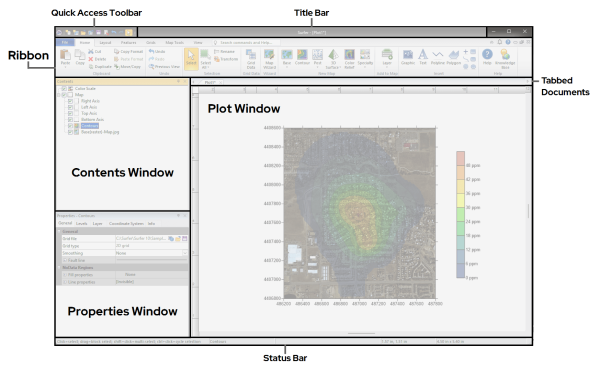
Верхняя лента разделена на вкладки Home, Features, Layout, Grids, Map Tools, View и другие контекстные команды. В актуальной 32-й ветке основные типы карт сосредоточены в Home → Create Layer. Ранее использовавшиеся в учебных материалах группы New Map и Add to Map → Layer изменены: созданный слой автоматически попадает в подходящую карту, а принудительное создание новой карты доступно при сочетании Shift с выбором типа слоя. Это существенное различие при чтении инструкций для Surfer 30 и 31.
Почему отдельные панели удобнее единого холста
Нарисованный на холсте цветной рельеф не сообщает, откуда взялись значения. Surfer сохраняет связь с сеткой и параметрами слоя, поэтому специалист может сравнивать оформление, не подменяя цифровой источник декоративными линиями. Подписи, цветовые диапазоны и шаг изолиний задаются отдельно. Несколько карт в одном Plot позволяют показывать разные даты или глубины рядом; это лучше, чем копировать растровые изображения друг на друга, поскольку сохраняется возможность изменять каждый слой.
У такого интерфейса есть и обратная сторона. Одинаково выглядящие слои могут ссылаться на разные входные таблицы, сетки или системы координат; случайное выделение не того узла в Contents меняет не тот набор свойств. Для большого проекта рабочая дисциплина — осмысленные имена объектов и отдельные сохранённые версии SRF — важнее косметической настройки окон. Дополнительно стоит учитывать, что команды в разных окнах не полностью одинаковы: у 3D View собственные инструменты управления моделью и вывода результатов.
Функции Surfer и их реальные возможности
Интерполяция и контроль расчётной сетки
Surfer предлагает тринадцать методов построения регулярной сетки из точек, включая Kriging, Inverse Distance to a Power и Triangulation with Linear Interpolation. Kriging использует пространственную модель вариограммы; метод обратных расстояний присваивает больший вес ближайшим наблюдениям; триангуляция даёт кусочно-линейную поверхность на основе треугольников. Разные методы могут по-разному воспроизвести локальные пики и редкие края выборки. Название метода само по себе не делает интерполяцию точной — параметры и структура измерений не менее важны.
Диалог Create Grid допускает выбор столбцов, фильтрацию входных данных, просмотр статистики и настройку геометрии сетки. Есть дополнительные ограничения по соседним точкам, анизотропия, контроль границ и области NoData. Отчёт Grid Report содержит параметры вычисления и статистику результата. Эта связка особенно полезна для воспроизводимого анализа: можно отличить изменение измерений от изменения шага сетки или модели интерполяции.
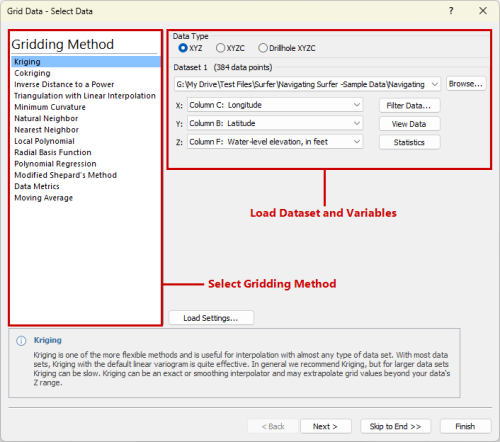
Увеличение числа узлов визуально уплотняет сетку, но не добавляет измерений. Недостаточная плотность точек, аномальные значения и отсутствие границы исследования остаются источниками неопределённости даже при очень высоком разрешении GRD. Качество результата следует оценивать по фактическим наблюдениям и отчёту об интерполяции, а не по тому, насколько сглаженной получилась поверхность на экране.
Изолинии, цветной рельеф и специальные карты
На одной сетке строятся Contour, Color Relief, Surface, Wireframe, Watershed, Peaks and Depressions, Grid Values и другие типы отображения. Контурная карта отвечает на вопрос, где показатель достигает одного уровня; заливка показывает изменение между уровнями; поверхность создаёт пространственный образ; значения узлов помогают контролировать численную сетку. Эти представления связаны общим источником, но по-разному подходят для анализа и коммуникации.
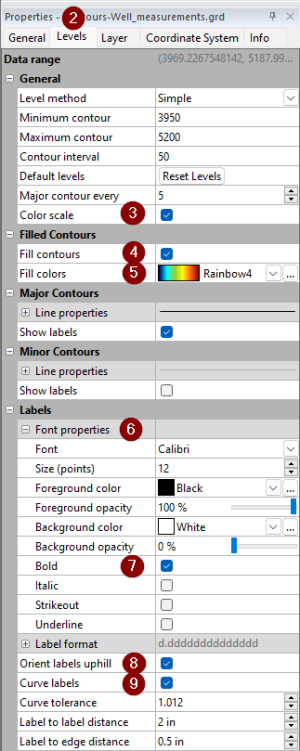
У Contour регулируются минимальный и максимальный уровни, интервал, основные и дополнительные изолинии, размещение подписей, палитра и заливка. Цветовая шкала не является измерительным прибором: её диапазон должен соответствовать статистике и задаче, иначе две карты одного участка с разными шкалами производят ложное впечатление разницы. Для сравнения исследований разумно придерживаться сопоставимых диапазонов значений и единиц измерения.
Точки, подложки и геопривязка
Слой Post показывает расположение исходных проб, скважин или станций наблюдения. Это не просто украшение для цветной поверхности: наложение точек позволяет проверить, где карта подкреплена наблюдениями и где построена главным образом интерполяцией. Base работает с подложками — например, планом участка, границами объектов или геопривязанным растром. Surfer читает распространённые пространственные векторные и растровые форматы, а также позволяет вручную привязать изображение, для которого координаты не определены.
Карта и слои имеют собственные настройки системы координат. Неопределённая система отображается как Unreferenced Local System; такая отметка не означает, что координаты физически неверны, но запрещает надёжно трактовать их как географические без дополнительных сведений. Surfer преобразует слои к целевой системе карты только при корректно заданных исходных системах. Поэтому проверка CRS особенно важна при наложении GPS-измерений в градусах на инженерный план в метрах или футах.
Профили, поверхности, площади и объёмы
Набор Grids обрабатывает данные не только визуально. В нём присутствуют фильтрация, математические действия с сетками, масштабирование, выделение участка, изменение плотности, вычисление производных, срезы, остатки между сеткой и наблюдениями, выборка значений в заданных точках, создание сеток мощности и расчёт объёмов. Команда Volume вычисляет объёмы между верхней и нижней поверхностями либо между поверхностью и постоянной отметкой, а также выдаёт площади. Результат оформляется отдельным отчётом, а не просто подписью на изображении.
В расчёте объёма особенно критичны согласование горизонтальных и вертикальных единиц, расположение ячеек обеих сеток и области NoData. Объём при координатах X/Y в метрах и Z в футах нельзя напрямую объявить кубическими метрами. Для двух несовпадающих сеток существуют способы согласования по номерам узлов или координатам; выбор зависит от их геометрии. Важна и граница полигона исследования: расчёт по всему прямоугольнику сетки обычно отвечает на другой вопрос, чем расчёт внутри контура участка.
Трёхмерный просмотр и скважины
3D View позволяет рассмотреть модель под разными углами, сопоставить поверхности с точками и скважинами, работать с объёмными полями и срезами. Высоту можно намеренно преувеличить по вертикали, чтобы обнаружить слабый рельеф, но такая демонстрационная настройка не меняет исходные значения. В 32-й версии расширены фильтры для объёмных 3D-сеток, сечения по векторным линиям и возможности ограничения отображаемого объёма несколькими секущими плоскостями.
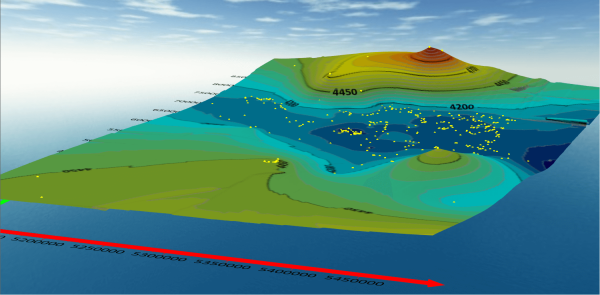
Скважины представлены отдельно от обычных Post-точек. Для их корректной интерпретации важны идентификаторы стволов, отметки устьев, измеренные глубины и интервальные значения. Surfer может построить 3D-сетку XYZC непосредственно из точек или из подготовленных скважинных данных. При этом двумерная сетка высот и трёхмерная сетка физического параметра — не взаимозаменяемые форматы; обычная карта Contour не заменяет анализ объёма по глубине.
Автоматизация без подмены математической модели искусственным интеллектом
Вместе с Surfer доступен Scripter — среда запуска сценариев на BASIC-подобном языке. Сценарии BAS и интерфейс автоматизации позволяют повторять создание карт, менять свойства, работать с файлами и экспортом; в составе экосистемы поддержаны COM-клиенты, в том числе Python. Это удобный путь для серийных проектов с одинаковой схемой данных. Однако автоматическая интерполяция по заданным параметрам не означает, что программа самостоятельно проводит научную экспертизу источника или выбирает безошибочную модель.
Автоматизированный процесс наследует все ошибки входных таблиц: перепутанные столбцы, разные единицы, неверную геопривязку, неодинаковые границы. Сценарий экономит повторяющиеся действия, но не отменяет контроль на нескольких репрезентативных файлах. Для чувствительных проектов дополнительный риск связан с тем, что скрипт получает доступ к рабочим файлам и способен их перезаписать; запускать следует только изученные и доверенные сценарии.
Карта форматов и совместимости
Совместимость Surfer нужно оценивать не одним списком расширений, а по роли каждого файла. Таблица координат, сетка рассчитанных значений, картографический слой и готовая иллюстрация имеют разные свойства. Формат, который программа умеет открыть как подложку, не обязательно годится для сохранения числовой модели или её последующего редактирования. Ниже перечислены практически значимые семейства, у которых подтверждены соответствующие операции.
| Формат | Назначение и направление обмена | Что переносится | Что следует контролировать |
|---|---|---|---|
| CSV, TXT, DAT; XLS и XLSX | Импорт табличных данных, работа в Worksheet; для распространённых таблиц предусмотрено сохранение данных | Числа, координатные столбцы, исходные точки и атрибуты в рамках поддерживаемой табличной структуры | Числовые разделители, заголовки, столбцы X/Y/Z/C и сведения о системе координат; таблица не хранит всю композицию карты |
| GRD, ASC, ADF, DEM и другие сетки | Чтение сеток, расчёты, конвертация; основные варианты GRD/ASC имеют поддерживаемый вывод | Регулярные значения в узлах и геометрию сетки с учётом особенностей формата | Размер ячейки, NoData, диапазон, отдельные файлы геопривязки; не путать с исходными измерениями |
| SHP, DXF, DWG | Векторные базовые слои и экспорт геометрии | Объекты и координаты в пределах возможностей формата экспорта | Слои, типы объектов, подписи, единицы, координаты; растровую заливку нельзя автоматически превратить в вектор |
| KML и KMZ | Обмен пространственными материалами с географическими просмотровщиками | Геометрия и представление, допускаемое форматом и экспортным режимом | Исходная система координат и результат просмотра в целевом приложении, особенно при сложных слоях |
| PNG, JPG, TIF/GeoTIFF, PDF | Вход изображений и экспорт итоговой визуализации; для PDF доступны отдельные режимы векторного и растрового вывода | Внешний вид карты; для подходящих геопривязанных вариантов — пространственные сведения | Разрешение, качество, размер изображения, сохранение геопривязки и возможность редактирования линий |
| LAS и LAZ | Импорт облаков точек LiDAR и построение соответствующих слоёв | Точки и атрибуты доступного набора данных | Большой объём файлов, классификация точек, система координат и различие между облаком и интерполированной сеткой |
| HDF, VTK; специальная объёмная сетка | Представление и обмен 3D-сетками, работа с объёмным полем XYZC | Трёхмерные значения на регулярном массиве узлов | Размерности X/Y/Z, переменную C, шаг по глубине; обычная 2D-сетка не заменяет объёмную |
| SRF | Собственный файл проекта Surfer, создание и повторное открытие документа | Картографические объекты, свойства и композиция | Совместимость версии, исходные данные и дополнительные файлы проекта; не использовать SRF как единственный архив измерений |
Сами по себе слова «поддерживается DXF» не гарантируют точного сохранения оформления. При экспорте векторного слоя важен выбор масштаба координат и представления текстовых объектов. Если требуется продолжить вычисления в другой программе, следует передавать сетку или числовую таблицу, а не только PNG. Если требуется неизменяемая фигура для отчёта, PDF или растровая графика могут быть уместнее, чем CAD-геометрия.
У Surfer нет универсальной операции «сделать векторный DXF из любых пикселей». Растровая подложка в векторном экспорте не превращается в набор корректных линий. Это системное ограничение форматов, а не неисправность. Для передачи контуров нужно экспортировать именно слой Contour с линиями, а для передачи фотографии или цветной растровой подложки — подходящий растровый формат. При составлении технической документации с чертежами эту границу полезно учитывать совместно с возможностями AutoCAD Map 3D.
Системные требования, производительность и зависимость от интернета
Что необходимо для запуска и сложной модели
Surfer рассчитан на 64-разрядную Windows 10, Windows 11 и более новые поддерживаемые версии Windows. Для установки требуется .NET Framework 4.8, не менее 2 ГБ оперативной памяти и 1 ГБ свободного места. Минимальное разрешение дисплея — 1024 × 768 пикселей с 16-битным цветом. Практическая рекомендация Golden Software — 16 ГБ ОЗУ; для крупных наборов LiDAR и больших сеток требуются более существенные ресурсы памяти и диска. Это не жёсткий предел проекта, а ориентир для планирования рабочей станции.
Для окна 3D View видеосистема должна поддерживать OpenGL 3.2 или новее. Дискретный GPU рекомендуется, особенно для детальных моделей. В среде виртуальных машин и Windows-эмуляторов на Mac доступность возможностей 3D зависит от реализации графического ускорения. Поэтому установка в Parallels или другой среде виртуализации не равна наличию нативной версии для macOS. Пользователю Mac или Linux сначала нужен рабочий экземпляр Windows и проверка поддержки графики.
Часть тяжёлых операций Surfer выполняет с использованием нескольких процессорных потоков; при интерполяции и построении изолиний значение имеет производительность CPU. Для хранения крупных исходных наборов важны свободное место и быстрый накопитель. Существенную нагрузку создаёт не только число измеренных точек, но и число узлов интерполированной сетки. Слишком мелкий шаг по X, Y, а в объёмной модели ещё и по Z, увеличивает объём промежуточных данных независимо от научной необходимости.
При показе большого набора объектов в 3D на производительность также влияют качество поверхности, настройки отрисовки и видеодрайвер. Отключение автоматического восстановления для ускорения работы не является безопасным решением по умолчанию: цена такого изменения — потеря несохранённых правок при аварийном закрытии. Для длительных расчётов важнее сохранить исходные данные и версию настроек интерполяции, чем получить небольшое ускорение ценой отсутствия восстановления.
Локальные данные, внешние карты и конфиденциальность
Surfer — устанавливаемое приложение, в котором локальные таблицы и файлы сеток используются для расчётов и сохранения результата. Веб-подключение не требуется для самого математического смысла операции интерполяции по локальным XYZ-данным. При этом существуют сетевые сценарии: получение подложек с картографических серверов, загрузка данных из внешних источников, обновления и управление лицензией. Отсутствие интернета, запрет доступа к сервису или изменение правил стороннего источника затрагивает именно эти внешние возможности.
В отличие от исключительно облачного сервиса локальная программа позволяет хранить измерения в собственной файловой структуре. Но это не основание считать любой рабочий процесс автоматически конфиденциальным. Если проект использует сетевую картографию, необходимо учитывать, что часть информации о выполняемых запросах к серверу поступает внешнему провайдеру. Если сотрудники передают SRF, PDF или другие результаты подрядчикам, содержание проекта оказывается в этих файлах независимо от места, где исходно выполнялись расчёты. Для закрытых материалов требуется обычная корпоративная политика доступа, хранения и передачи.
Отдельная область риска — скрипты и файлы из непроверенных источников. Импорт чужого пространственного файла обычно является операцией чтения данных, а запуск пользовательского сценария Scripter — исполнением команд, которые могут менять файлы и результат моделирования. Нельзя воспринимать BAS-сценарий как пассивную «настройку темы». На рабочих станциях с доступом к важным сетевым каталогам автоматизация должна выполняться с минимально необходимыми правами и на резервной копии исходного проекта.
Лицензии, пробный режим и оплата
Surfer не распространяется как постоянно бесплатная настольная программа. Пробная версия действует 14 дней и предоставляет полный функциональный доступ без необходимости указывать банковскую карту или создавать учётную запись при отправке формы. Ссылку на установщик и учебные материалы отправляют по электронной почте. Это способ оценить совместимость и пригодность инструментов; он не заменяет рабочую лицензию для долгосрочного проекта.
Для персонального пользователя предлагается месячная подписка, годовая подписка и единовременная покупка версии. Подписка предоставляет обновления на протяжении оплаченного срока; единовременная лицензия сохраняет право использовать приобретённую версию, а первый год обслуживания включает новые выпуски и поддержку. После первого года продолжение обслуживания оплачивается отдельно и нужно для дальнейшего доступа к обновлениям и приоритетной поддержке. Цены приведены в таблице параметров в долларах США; для корпоративной закупки нужно учитывать отдельную схему лицензирования.
Лицензия Single User закреплена за одним человеком; она допускает активацию на двух устройствах при условии, что работает тот же пользователь. Для организации с несколькими специалистами предусмотрены Concurrent Use — сетевые лицензии, в которых число одновременно работающих сотрудников определяется количеством мест, доступных на сервере лицензирования. Это существенно отличается от разрешения каждому сотруднику просто установить и независимо использовать программу. Для образовательных организаций и студентов предусмотрены специальные программы лицензирования без универсальной цены для всех случаев.
Управление лицензиями связано с инфраструктурой Golden Software. В штатном случае интернет используется для активации, деактивации и получения обновлений, но предусмотрена процедура активации без подключения к сети. Отсутствие постоянного интернета и отсутствие лицензии — разные условия: первое не делает локальный проект бесполезным, второе определяет законность и доступность работы с программой после завершения пробного периода.
Что перестанет работать первым при изменении условий
При отключении интернета в первую очередь недоступны внешние карты, загрузки данных с серверов и оперативное получение обновлений. Сохранённые локальные таблицы и сетки не превращаются из-за этого в недействительные измерения. Однако проект, которому требуется вновь получить отсутствующую подложку, может открываться с неполным географическим контекстом. Это не повод менять или переинтерполировать геологические значения.
При завершении оплаченной подписки прекращается право на дальнейшее использование лицензии по условиям подписки. Другое дело — единовременно приобретённая версия: окончание периода обслуживания означает отсутствие новых выпусков и соответствующего уровня поддержки, а не автоматическую утрату права пользоваться приобретённым выпуском. Разницу важно учитывать при закупке для долговременного исследования, где к старым расчётам возвращаются годами.
При обновлении операционной системы или изменении видеосреды прежде всего проявляются графические несовместимости 3D View: требования OpenGL и поддержки видеодрайвером нельзя заменить свободным местом на диске. Нарушение визуализации модели не доказывает, что GRD испорчен. На виртуализированных рабочих местах критична совместимость виртуального GPU; в простой 2D-карте проблема может совсем не проявляться.
При потере вспомогательных файлов проекта рискуют воспроизводимость и переносимость. Даже когда SRF открывается и отображает карту, из него не всегда удобно восстановить первоначальную таблицу измерений, историю исправлений, скрипт обработки и все входные материалы в виде исходных рабочих файлов. Поэтому долгосрочный архив состоит не из одного экспортированного изображения: он должен содержать исходные измерения, параметры расчёта, числовые сетки, сам проект и использованные внешние материалы.
Скрытая стоимость владения
Сравнивая модели оплаты, полезно отделять стоимость права запуска программы от стоимости сохранения рабочей методики. При подписке расходы связаны со временем доступа; при покупке версии часть бюджета переносится на обслуживание и периодические обновления. Одноразовая цена не гарантирует, что старый выпуск будет бесконечно совместим с новыми форматами, драйверами или ОС, а ежегодное обслуживание не избавляет от проверки новых функций перед обновлением основной рабочей станции.
Вторая статья затрат — подготовка исходных данных. Выбор столбцов, очистка измерений, подтверждение систем координат, сведения о вертикальных единицах и контроль аномалий требуют участия специалиста независимо от лицензии. Surfer автоматизирует математические операции и оформление, но не исправляет неверные измерения сам по себе. Особенно дорого обнаружить ошибку координат после выпуска отчётов и передачи цифровых слоёв: приходится пересчитывать сетки, перепроверять легенды и заново создавать файлы обмена.
Третья составляющая — переносимость результатов. Заказчик, работающий в другой ГИС, может принять GeoTIFF или SHP, но не редактировать проект Surfer так же, как его автор. При необходимости двустороннего обмена иногда нужны сразу несколько файлов: числовая сетка, векторные линии, табличные точки и PDF для чтения. Организации, использующие обе системы, несут расходы на согласование координат, проверку свойств слоёв и ведение устойчивых соглашений об именовании, а не только на дополнительные лицензии.
Наконец, крупные 3D-наборы данных повышают стоимость оборудования и хранения. При работе с LiDAR, высокодетализированными сетками и скважинными моделями упираются в ОЗУ, накопитель и видеокарту. Покупка более дорогой лицензии не устраняет физическую нехватку ресурсов: состав рабочей станции должен соответствовать объёму данных и типу вычислений.
Плюсы и минусы
Плюсы
- Тринадцать методов интерполяции, настраиваемые границы сетки и Grid Report делают построение поверхности контролируемым и воспроизводимым.
- Из одного числового поля создаются контурные карты, цветной рельеф, поверхности и аналитические отчёты без ручной перерисовки.
- Совмещение точек, сеток, CAD-геометрии, LiDAR и изображений с управлением системами координат полезно для инженерных объектов.
- Поддержка профилей, объёмных вычислений, скважин и XYZC-моделей выходит за пределы обычной картографической иллюстрации.
- Есть несколько вариантов вывода — от изображений и PDF до DXF, SHP и числовых сеток, а также автоматизация через Scripter.
- Доступна полная пробная версия, а способы оплаты рассчитаны как на временный проект, так и на длительное использование приобретённого выпуска.
Минусы
- Программа разработана для Windows; для macOS и Linux нет самостоятельной нативной редакции с равными заявленными требованиями.
- Порог входа определяется знанием интерполяции, геопривязки и качества измерений, а не только освоением интерфейса.
- Лицензия коммерческая, стоимость регулярного доступа ощутима для редких или учебных задач.
- На крупных LiDAR- и XYZC-данных требуются существенная память, производительный процессор и совместимая 3D-графика.
- Перенос готовой карты в чужую программу не переносит автоматически все свойства и историю проекта Surfer.
- Расширенная ГИС-инфраструктура и веб-публикация карт не составляют центральный сценарий Surfer; для таких задач существуют более подходящие решения.
Кому подойдёт, а кому нет
Кому подойдёт
Гидрогеологу Surfer полезен для карты уровней воды и сопоставления их с местами наблюдений. Специалисту по охране окружающей среды — для пространственной интерполяции концентраций, выделения аномалий, сечений и отчётов о поверхности. Геологу и горному инженеру — для представления скважин и объёмного поля с контролем разрезов. Инженеру, который готовит технические отчёты, — для получения согласованной карты, геометрического экспорта и иллюстрации из одного исходного набора данных.
Продукт также полезен исследователям и преподавателям, которым важен понятный переход от числовых наблюдений к карте с контролируемым методом. При этом в учебной работе следует отдельно объяснять математическую основу интерполяции и ограничения данных. Наличие множества методов — аргумент в пользу сравнения гипотез, а не в пользу автоматического выбора наиболее «красивой» поверхности.
Кому не подойдёт
Если задача состоит в массовом редактировании административных полигонов, ведении пространственной БД, настройке веб-карт и взаимодействии нескольких отделов через сервер, разумнее рассматривать полноценную ГИС. Если необходим исключительно бесплатный кроссплатформенный настольный инструмент, подходящим первым кандидатом будет QGIS. Если же требуется архитектурное или инфраструктурное проектирование с инженерной документацией, следует оценивать профильные САПР и геодезические программные комплексы, а не ждать от Surfer функций универсального проектировщика.
Surfer также не нужен для эпизодического построения простого графика из нескольких колонок, оформления презентации без пространственных расчётов или просмотра готового PDF. Здесь стоимость освоения и лицензии не окупается преимуществами интерполяции. Для руководителя, который только читает результат, достаточно корректно подготовленного файла отчёта, тогда как Surfer имеет смысл оставить на рабочем месте специалиста, отвечающего за метод и исходные данные.
Как пользоваться программой — советы гика
Ниже используются команды актуальной ветки Surfer 32, а не последовательность кнопок из более ранних видеороликов. После реорганизации ленты в этой версии создание картографического слоя находится в Home | Create Layer, а вспомогательные элементы карты — в Home | Add to Map. Открытие таблиц, выбор полей, расчёт сетки и экспорт рассматриваются отдельно, поскольку ошибка на любой стадии переносится в следующий результат. Для воспроизводимого примера служит файл Well_measurements.xlsx из поставляемой папки Samples; для собственных данных названия колонок и единицы измерения нужно уточнить заранее.
Открытие таблицы измерений и назначение координат
Цель. Превратить лист Excel в корректно интерпретируемый набор наблюдений с полями X, Y и Z. Подготовка. Для демонстрации подходит C:\Program Files\Golden Software\Surfer\Samples\Well_measurements.xlsx. При установке в другой каталог фактический путь отличается; оригинал из Samples следует оставить неизменным.
- В главном окне Surfer выберите File | Open in Worksheet и откройте Well_measurements.xlsx. Появится вкладка Worksheet с таблицей наблюдений.
- Изучите заголовки столбцов. В демонстрационном наборе долгота находится в Column C, широта — в Column B, отметка уровня воды в футах — в Column F.
- На вкладке таблицы откройте Data | Data | Assign XYZ Columns и свяжите X с C, Y с B, Z с F. В дальнейшем эту расстановку использует мастер расчёта сетки.
- Откройте Data | Coordinate System | Assign Coordinate System и выберите World Geodetic System 1984 для географических координат исходного файла. Не путайте градусы долготы и широты с линейными единицами X/Y.
- Через File | Save As сохраните рабочую копию таблицы в папке проекта. Связанные сведения о системе координат могут сопровождаться отдельным файлом GSR2 — храните его рядом с данными.
Проверка. Поля X и Y располагаются в ожидаемых диапазонах долгот и широт, а значения Z соответствуют столбцу высот, не идентификатору скважины. Типичная ошибка. Перепутанные B и C разворачивают или искажают географическую картину. Безопасный откат. Вернитесь к копии XLSX, повторно назначьте поля; исходную таблицу из Samples не перезаписывайте. Файл GSR2 сам по себе не заменяет таблицу измерений.
Создание регулярной сетки методом Kriging
Цель. Получить расчётную поверхность GRD, пригодную для карты изолиний и последующего анализа. Подготовка. Нужна подготовленная таблица с X, Y, Z и отдельная папка для сетки, проекта и отчёта; при работе с собственным набором требуется выбрать метод исходя из распределения точек, а не только из внешнего вида карты.
- Переключитесь на вкладку Plot1. На ленте выберите Home | Wizards | Create Grid, затем через Browse укажите подготовленный XLSX или другой поддерживаемый набор точек.
- Убедитесь, что мастер использует X = C, Y = B, Z = F для демонстрационной таблицы. Выберите метод Kriging и просмотрите его параметры. В данном примере метод нужен для знакомства с процедурой, а не как доказательство его превосходства над другими методами.
- На шаге геометрии сетки задайте границы и плотность узлов; учебная схема использует 300 узлов по X и 371 по Y. Чем меньше шаг, тем больше файл и нагрузка на память, но число узлов само по себе не увеличивает точность измерений.
- Укажите полный путь для Output Grid с расширением .grd. Для диагностики включите формирование Grid Report и проверьте настройки обработки несуществующих значений и границы интерполяции.
- В разделе последующего отображения установите Add grid as layer to: New Map и New layer type: Contour, затем нажмите Finish. Surfer построит сетку и новый слой изолиний.
- Для отдельной корректировки узлов откройте полученный GRD через Grids | Editor | Grid Editor, используйте доступные Grid Editor | Tools и сохраните результат через File | Save | Save As в новый GRD. Не перезаписывайте исходную расчётную сетку при экспериментальных правках.
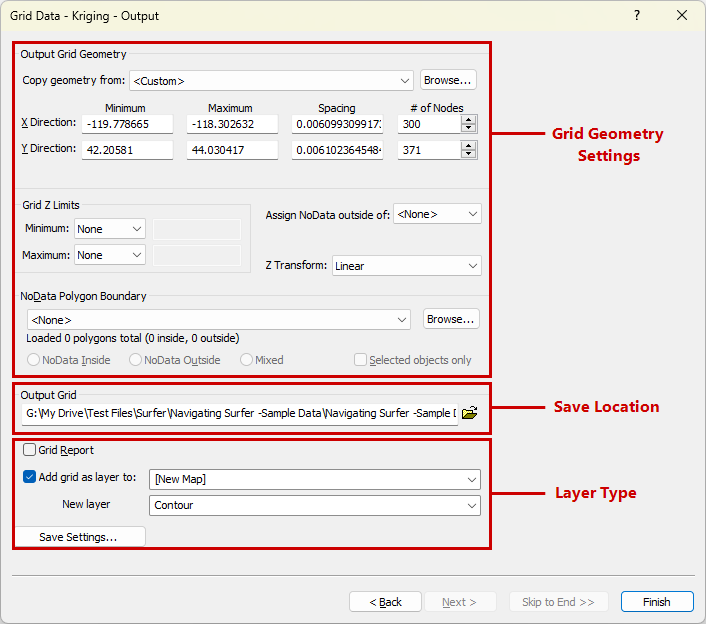
Проверка. В каталоге существует GRD, на вкладке Plot появилась Contour Map, а отчёт расчёта не содержит нерассмотренных предупреждений. Сравните расположение экстремумов с измерениями, прежде чем использовать рисунок в выводах. Типичная ошибка. Сетка рассчитана, но карта отображает не ту область из-за неверных колонок или границ. Безопасный откат. Удалите ошибочный слой из проекта, сохраните неиспорченный исходный XLSX и повторно создайте сетку под новым именем; не затирайте проверенный GRD.
Оформление изолиний, подписей и цветовой шкалы
Цель. Сделать числовую поверхность читаемой и подготовить карту с однозначной шкалой значений. Подготовка. Нужна созданная Contour Map и известные единицы Z; для отметки уровня воды важно не обозначать её как абсолютную высоту рельефа.
- На панели Contents выделите слой Contour; на панели Properties найдите раздел Levels.
- Просмотрите минимальные и максимальные значения, интервал уровней и отображение основных/вспомогательных линий. Изменяйте интервалы так, чтобы изолинии не сливались и не скрывали локальные особенности распределения.
- Настройте цветную заливку и подписи в доступных параметрах Contour. Для публикации отдельно проверьте, что цветовая палитра не делает соседние классы визуально неразличимыми.
- Для отдельной карты цветного рельефа используйте Home | Create Layer | Color Relief и выберите тот же исходный GRD. При объединении с Contour в одной карте оставьте линии изолиний над цветным фоном; цветной рельеф и Contour должны опираться на одну и ту же числовую сетку.
- Выделите карту и добавьте шкалу через Home | Add to Map | Color Scale. Установите понятное название величины и единицы; отдельно задайте подпись оси через свойства нужной оси карты.
- Сохраните проект формата SRF, оставив исходную сетку GRD в той же структуре папок.
Проверка. На карте различимы линии и подписи, цвета согласованы с числовым диапазоном, а заголовок шкалы не подменяет единицы измерения. Типичная ошибка. Изменение подписи шкалы ошибочно воспринимают как пересчёт Z: оформление не меняет сетку. Безопасный откат. Используйте Ctrl+Z для последних изменений оформления либо откройте сохранённый SRF; не редактируйте сетку ради косметической правки.
Наложение исходных точек и векторной подложки
Цель. Показать опорные наблюдения и границы участка поверх интерполированной поверхности, чтобы отличать данные от математического заполнения. Подготовка. Нужны исходный XLSX и, для второго слоя, корректно геопривязанный SHP, DXF или иной поддерживаемый векторный файл.
- Активируйте карту на Plot и в Home | Create Layer выберите Post; укажите исходную таблицу наблюдений.
- В свойствах Post сверьте Worksheet Columns, в частности X = C и Y = B для учебного набора, а затем настройте символы точек. Плотность маркеров не должна скрывать рисунок изолиний.
- Для границы участка в Home | Create Layer выберите слой категории Base и импортируйте подходящий векторный набор. Для конкретного формата может потребоваться вариант Base (Data).
- Проверьте в Contents порядок слоёв и при необходимости измените его: точки и границы должны читаться над основным фоном, но не заслонять значимую информацию.
- Через Home | Add to Map добавьте Legend и Scale Bar, когда они имеют смысл для выбранной проекции и аудитории карты.
Проверка. Области высоких и низких значений согласуются с исходными точками, маркеры не образуют отдельную смещённую карту, легенда отражает реально отображаемые условные обозначения. Типичная ошибка. Изображение участка оказывается смещено из-за разных систем координат либо Base создан в другой карте вместо активной. Безопасный откат. Уберите только ошибочный слой, не удаляя XLSX, SHP и GRD, и импортируйте заново после проверки системы координат каждого источника.
Установка исходной проекции и масштаба карты
Цель. Сопоставить слои без фиктивного географического совпадения и корректно понимать масштаб измерений. Подготовка. Нужно знать из метаданных исходного набора, в какой системе координат представлены числа: WGS 84 в долготе/широте или местная проекция в метрах/футах.
- Выделите конкретный слой в Contents и в Properties | Coordinate System воспользуйтесь Set, чтобы назначить документально известную исходную систему координат.
- Затем выделите объект Map. В его Properties | Coordinate System используйте Change для выбора целевой системы отображения, в которой планируется анализ и итоговая карта.
- Проверьте отношение масштабов осей X и Y: в свойствах карты корректируется пропорциональность осей; линейное расстояние нельзя прямо вычислять по широте и долготе как по метрам.
- Добавьте масштабную линейку только после выбора подходящей географической или проекционной модели и убедитесь, что единицы на линейке соответствуют задаче.
Проверка. Совпадают опорные точки и известные границы; координаты и подписи осей сохраняют физический смысл. Типичная ошибка. Команду Set принимают за исправление исходных координат, хотя назначение неверной системы только приписывает числам неправильный смысл. Безопасный откат. Отмените смену системы через Ctrl+Z или восстановите предыдущие настройки из сохранённого SRF и исправьте исходные сведения до повторного наложения.
Профиль поверхности вдоль выбранной линии
Цель. Посмотреть изменение высоты или другого Z-показателя по заданному направлению без интерпретации по одним цветам. Подготовка. Нужна карта на основе числовой сетки и продуманный маршрут с начальной и конечной точками; профиль в нерегулярно обследованной зоне требует отдельного внимания к интерполяции.
- Активируйте карту и выберите Home | Add to Map | Profile; в других разделах ленты профиль может быть доступен как инструмент карты Map Tools | Add to Map | Profile.
- Укажите на карте начало профиля, затем последовательные вершины трассы; завершите двойным щелчком в конечной точке.
- Посмотрите построенный график профиля и его оси. Сопоставьте значения вдоль линии с крайними измеренными точками и диапазоном GRD.
- При подготовке отчёта оформите подписи профиля, единицы горизонтальной дистанции и Z, затем сохраните проект.
Проверка. Профиль проходит по нужному участку, а его минимумы и максимумы принадлежат расчетной поверхности, не случайной чужой сетке. Типичная ошибка. Протянут профиль не по той карте или с неправильным направлением. Безопасный откат. Удалите ошибочный объект профиля в Contents и создайте его заново; исходная GRD остаётся нетронутой.
Расчёт объёма между двумя поверхностями
Цель. Получить численный объём выемки/насыпи или разности двух поверхностей. Подготовка. Подготовьте две сопоставимые сетки GRD либо одну сетку и постоянный уровень основания. Для количественного результата нужны согласованные линейные единицы XY и Z, одинаковый участок расчёта и понятное обращение с пропусками.
- В ленте откройте Grids | Calculate | Volume. В диалоге укажите Upper Surface и Lower Surface — сетки или допустимую числовую постоянную для одной из поверхностей.
- Проверьте, соответствуют ли координаты обеих сеток друг другу. В настройке Align grids using выберите подходящее сопоставление по Node position либо XY Coordinates в зависимости от реальной геометрии сеток.
- Когда XY и Z выражены в разных линейных единицах, задайте корректный Z Scale Factor; для данных с X/Y в градусах сначала нужен обоснованный переход в проекционную систему с линейными единицами.
- Запустите расчёт и изучите создаваемый отчёт о положительных/отрицательных объёмах, площадях и исключённых участках, где отсутствуют данные.
Проверка. Размерность результата — кубические единицы, согласованные с координатами, знак разности соответствует выбранным верхней и нижней поверхностям, а границы интегрирования понятны. Типичная ошибка. Большие объёмы получаются из-за смешения градусов, метров и футов либо несовместимых сеток. Безопасный откат. Сохраните отчёт для разбора, отмените его использование и повторите вычисление на копиях GRD с правильно установленными проекцией, масштабом и Z-фактором; операцию нельзя «исправить» перестановкой подписей.
Трёхмерный просмотр поверхности и высот точек
Цель. Оценить объёмное представление уже рассчитанной карты и заметить пространственные ошибки, которые незаметны в плоском рисунке. Подготовка. Нужна карта с сеткой высот, а для поднятия точек над плоскостью — столбец с числовыми Z-значениями.
- Выделите всю карту на Contents и откройте Home | View | 3D View. Появится отдельный режим просмотра с возможностью вращения и изменения угла наблюдения.
- Для набора исходных точек активируйте представление данных слоя Post как векторных точек и укажите его высотную координату в свойствах Z Coordinate, используя фактическую колонку уровня воды.
- В свойствах окружения Environment | General при необходимости измените Vertical Exaggeration. Увеличение вертикального масштаба помогает визуализации малых перепадов, но не меняет физические значения исходной поверхности.
- Оцените модель при нескольких углах обзора и сопоставьте положение линий/точек с плоской картой.
Проверка. Слой поверхности и точек отражает ожидаемые перепады, а высоты Post не остаются на условной нулевой плоскости. Типичная ошибка. Визуальное преувеличение воспринимают как реальное изменение геологической формы либо выбирают для Z не тот столбец. Безопасный откат. Верните вертикальное преувеличение к 1 при сопоставимых единицах и исправьте высотную колонку; для расчётов используйте исходную числовую сетку, а не картинку 3D.
Скважины, LiDAR и объёмное поле XYZC
Цель. Разделить задачи отображения геологических скважин и интерполяции переменной в трёхмерном пространстве. Подготовка. Для скважинной модели подготовьте таблицу Collars с идентификатором, X, Y, Z; при наличии используйте таблицы Survey, Intervals и Points. Для модели XYZC нужны четыре координатных/параметрических столбца X, Y, Z и C. Для отдельного облака LiDAR подготовьте исходные LAS/LAZ и проверьте пространственные метаданные.
- Для визуализации скважин на ленте Home | Create Layer выберите Drillhole и в мастере Import Drillhole Data привяжите подготовленные таблицы к их назначению: устья, траектория и интервалы.
- Сопоставьте обязательные поля идентификатора скважины и координат; проверьте типы полей и соответствие единиц глубины. Связанные таблицы должны ссылаться на одни и те же идентификаторы.
- Для независимой задачи непрерывного трёхмерного поля запустите Home | Wizards | Create Grid и выберите тип входа XYZC, после чего назначьте X, Y, Z и измеряемое значение C.
- Для XYZC выберите поддерживаемый метод пространственной интерполяции, задайте область и выходной файл объёмной сетки .3dv; затем изучите доступное 3D-отображение и сечения.
- Для LiDAR используйте Home | Create Layer | Point Cloud, выберите один или несколько LAS/LAZ, задайте исходную систему координат и нужные фильтры в Import Points. Убедитесь, что слой отображает правильные отметки высоты, интенсивности или классификации, и сохраните пути к исходным облакам.
Проверка. В модели скважин интервалы закреплены за своими стволами, трёхмерная сетка XYZC показывает распределение C по X/Y/Z, а облако LiDAR имеет ожидаемую географию. Типичная ошибка. Collars, Survey и Intervals связываются по несовпадающим идентификаторам, поля XYZC интерпретируются как обычные XYZ либо LAS импортируется в неправильной проекции. Безопасный откат. Удалите ошибочный слой или сетку, исправьте копии исходных таблиц и повторите импорт; журналы скважин и файлы LAS/LAZ остаются независимым архивом.
Запуск сценария пакетного построения через Scripter
Цель. Автоматизировать повторяемую задачу с одинаковым алгоритмом, не изменяя каждый файл вручную. Подготовка. Используйте доступный вместе с Surfer редактор Scripter, штатный образец скрипта .BAS, отдельную рабочую папку и резервные копии входных таблиц. Для собственной автоматизации нужно понимать обработку ошибок и пути к файлам.
- Запустите Scripter из поставляемых компонентов Surfer и выберите File | Open для открытия существующего проверенного примера BAS.
- Прочитайте команды примера и отдельно проверьте, в какие пути записываются сетки и картинки. Заменяйте пути только на рабочую папку, в которой нет единственных копий результатов.
- Используйте Script | Run либо F5. Следите за сообщениями выполнения и создаваемыми файлами, а при явной ошибке завершите работу командой Script | End.
- Сравните один выходной результат сценария с результатом того же алгоритма, полученным вручную на известном небольшом наборе данных.
Проверка. Скрипт завершён без неразобранных сообщений, ожидаемые выходные GRD и экспортные файлы существуют, а их числовые диапазоны согласуются с эталоном. Типичная ошибка. Скрипт формально отрабатывает, но пишет в устаревший абсолютный путь или перезаписывает ценный файл. Безопасный откат. Остановите выполнение, исправьте пути и повторите на копиях; автоматизация не означает безопасное выполнение произвольного BAS из неизвестного источника.
Сохранение проекта, 2D-экспорт и передача 3D
Цель. Разделить редактируемый проект, исходную числовую поверхность и файл для публикации или другого программного обеспечения. Подготовка. Для передачи предусмотрите отдельные имена проекта SRF, сетки GRD и файлов обмена. До экспорта проверьте проекцию, единицы и необходимость сохранения векторных объектов.
- Сохраните редактируемую карту через File | Save или File | Save As как .srf. Сохранение проекта не делает автоматически независимой копии каждой внешней таблицы или подложки.
- Для растрового результата перейдите в Plot и выберите File | Export, затем тип PNG. В Export Options задайте разрешение, например 300 Pixels per inch для печатного макета, и убедитесь, что подписи остаются читаемыми при требуемом размере.
- Для передачи векторной геометрии выделите нужный слой в Contents, в File | Export выберите DXF, установите Selected objects only и настройте Scaling Source: Map вместо Page Units, если требуются пространственно осмысленные размеры.
- Когда открыт режим 3D, для подходящей модели используйте 3D View | Output | Export 3D, выберите 3D PDF (Vector) и проверьте Export Options. Для просмотра интерактивного содержимого потребуется средство чтения, поддерживающее 3D PDF.
- Повторно откройте экспортный файл в приложении-получателе, а SRF — в Surfer; сравните масштаб, набор объектов и названия показателей.
Проверка. PNG годится для размещения без дополнительного пересчёта; DXF содержит именно геометрию, а не ожидание автоматической векторизации растровой подложки; 3D PDF открывается там, где разрешена поддержка 3D. Типичная ошибка. Картинку PNG или растровый GeoTIFF ошибочно принимают за полностью редактируемую векторную карту. Безопасный откат. Сохраните исходный SRF и GRD, измените параметры экспорта и создайте новую версию файла; не удаляйте источники после проверки только одного изображения.
Сквозной сценарий и чек-лист перед передачей результата
Цель. Получить из исходных табличных измерений одну повторяемую карту с исходными точками, легендой и проверенным файлом для отчёта. Подготовка. Нужны Well_measurements.xlsx, отдельный пустой каталог проекта и рабочий Surfer 32. Набор используется для демонстрации цепочки обработки, не для доказательства точности Kriging на реальном участке.
- Откройте учебный XLSX в Worksheet, назначьте X = C, Y = B, Z = F и исходную систему WGS 84, затем сохраните копию в рабочий каталог.
- Вернитесь в Plot, откройте Home | Wizards | Create Grid, выберите Kriging, задайте выходной файл waterlevel.grd, создайте новую карту типа Contour и просмотрите отчёт.
- Через Home | Create Layer | Post добавьте исходные точки; в Contents убедитесь, что они действительно совмещены с Contour, а не находятся на удалённой второй карте.
- В свойствах слоя задайте читаемые интервалы изолиний; добавьте Color Scale через Home | Add to Map и обозначьте единицы уровня воды в футах.
- Сохраните waterlevel.srf и экспортируйте waterlevel.png с подходящим разрешением. Затем откройте PNG для визуального контроля, а SRF — для подтверждения возможности дальнейшего редактирования.
Чек-лист перед публикацией или передачей:
- В таблице осмысленно назначены X, Y, Z; точки вне области и пропуски просмотрены.
- Система координат каждого слоя определена по исходным данным, а не выбрана ради совпадения картинки.
- Метод интерполяции, границы и разрешение сетки зафиксированы в документации проекта.
- Изолинии и цветовая шкала не противоречат диапазону GRD; единицы указаны явно.
- На карте видно, какие фрагменты подтверждены наблюдениями, а какие получены интерполяцией.
- В рабочем архиве есть XLSX, вспомогательная геопривязка, GRD и SRF; внешние подложки не потеряны.
- Формат итогового файла выбран под задачу: изображение для отчёта, вектор для обмена геометрией, сетка для числового расчёта.
- Экспортный файл открыт и визуально проверен вне исходного окна Surfer.
Проверка. Папка содержит исходную таблицу, рассчитанную сетку, редактируемый проект и проверенный PNG; числа и символы на изображении совпадают с картой. Типичная ошибка. После экспорта сохраняют только PNG и теряют параметры интерполяции и внешний источник. Безопасный откат. Вернитесь к сохранённым SRF, GRD и XLSX и повторите только дефектную стадию; при работе с новым набором не перезаписывайте предыдущую расчётную версию.
Сравнение с другими аналогами
Surfer имеет смысл сравнивать не с любым инструментом, где можно нарисовать карту, а с системами, способными принять числовые пространственные наблюдения и выпустить проверяемые результаты. Ниже используются единые критерии: основная задача, платформы, порог освоения, рабочие форматы, автоматизация, модель оплаты, существенное ограничение и сценарий выбора. Порог освоения — редакционная оценка сложности типичных задач, а не результат замеров времени обучения; наличие функции не означает одинакового качества результатов на любых данных.
| Программа | Задача | Платформа | Порог освоения | Форматы и обмен | Автоматизация | Оплата и ограничение | Кому уместнее |
|---|---|---|---|---|---|---|---|
| Surfer | Интерполяция XYZ, изолинии, числовые поверхности, профили, объёмы и 3D | Windows, настольная | Средний для одной карты, высокий для достоверного расчёта | XYZ/CSV/XLSX, GRD, SHP, DXF, GeoTIFF, SRF, PDF | Scripter BAS, автоматизация через COM | Платная подписка либо постоянная лицензия; нет нативного Linux/macOS | Полевые измерения и инженерная карта с контролем интерполяции |
| QGIS | Универсальная ГИС: векторные и растровые слои, пространственный анализ, картографические компоновки | Windows, macOS, Linux | Средний для просмотра, высокий для полного аналитического конвейера | GeoPackage, SHP, GeoTIFF, CSV, множество других через библиотеки обработки данных | Processing, модели обработки, Python и плагины | Свободное ПО; сложные геостатистические задачи зависят от доступных алгоритмов и их настройки | Картографическое хозяйство, многослойные ГИС-проекты и открытый стек |
| ArcGIS Pro | Полная профессиональная ГИС, картография, геоаналитика и инфраструктура геоданных | Windows, настольная | Высокий для администрирования данных и продвинутого анализа | Геобазы Esri, SHP, CSV, растры, проекты APRX и другие пространственные наборы | ModelBuilder, ArcPy и Python-инструменты | Лицензионные планы и отдельные аналитические расширения; сложность и стоимость экосистемы | Организация, уже использующая платформу Esri, корпоративные данные и совместные геопроцессы |
| Global Mapper | Подготовка, просмотр и преобразование геоданных, рельеф, тематические карты | Windows, настольная | Средний для обмена геоданными, выше для сложных LiDAR-процессов | GeoTIFF, SHP, LAS/LAZ и широкий набор геопространственных форматов | Средства пакетной обработки и сценариев; состав зависит от редакции | Коммерческие планы Essentials, Advanced и Professional; доступ к отдельным LiDAR-инструментам различается | Рабочий процесс с большим количеством форматов и подготовкой цифрового рельефа |
QGIS предоставляет бесплатную кроссплатформенную основу и подходит тем, кому важны собственные методы обработки, пространственные соединения, сложные векторные операции и проект с несколькими наборами данных. Он не является автоматической заменой Surfer один к одному: идентичность алгоритма интерполяции, параметры вариограммы, границы и разрешение сетки придётся обеспечить отдельно. Вопрос не в том, где больше инструментов, а в том, насколько хорошо контролируется конкретный метод расчёта.
ArcGIS Pro целесообразно рассматривать в организациях с уже развернутой инфраструктурой Esri, системой ролей и управлением геоданными. Платформа шире задачи отдельной карты: хранение, публикация, комплексные цепочки геообработки и взаимодействие специалистов. За это приходится платить сложностью лицензирования, настройки, администрирования и, при использовании некоторых операций, дополнительными расширениями. На GeekHow есть отдельный обзор ArcGIS Pro, который помогает соотнести специализацию Surfer с полноценной ГИС-платформой.
Global Mapper ближе к задаче практической подготовки разнородных геоданных: конвертации форматов, обработке растра, рельефа, аэросъёмки и LiDAR. В сравнении с Surfer акцент у него смещён в сторону широты входных данных и геопространственных операций, а Surfer выделяется связкой «табличные измерения — интерполяционная сетка — карта — профиль — объём». Перед выбором Global Mapper нужно определить конкретную редакцию: не все специализированные инструменты доступны в одном и том же плане.
Подмена редакций при выборе особенно опасна: бесплатный QGIS и коммерческая подписка ArcGIS Pro решают часть одних и тех же задач, но по-разному организуют хранение, расширения и сопровождение. При выборе для одного геолога с таблицами XYZ важнее проверяемость сетки и экспорт, чем максимальное число функций ГИС. Для отдела, где карты являются частью долговременного корпоративного архива, требования к управлению геоданными важнее удобства отдельного графика. Это две разные закупочные задачи.
Типичные проблемы: диагностика и исправление
Ниже собраны не результаты фиктивного тестирования, а конкретные диагностические ситуации, вытекающие из системных требований, структуры Surfer, форматов и документированных операций. Последовательность разбора в каждом случае одинаковая: симптом → причина → диагностика → исправление → проверка. Первое действие должно сохранять исходные данные и позволять отличить ошибку установки от ошибки расчётной модели.
1. Surfer не запускается либо закрывается при старте
Симптом: после запуска не появляется рабочее окно или программа выдаёт сообщение об ошибке компонента. Возможная причина: неподдерживаемая система, проблема установки, отсутствие необходимого компонента .NET либо недостаточные права для установки. Диагностика: проверьте, что компьютер работает на 64-разрядной Windows 10/11 или более новой поддерживаемой системе, установлен .NET Framework 4.8 и выполнены минимальные требования. Отличайте отказ установщика от ошибки конкретного проекта: второй случай означает, что программа хотя бы способна запуститься. Исправление: используйте официальный установочный пакет, восстановите необходимые компоненты Windows и выполните корректную переустановку без удаления исходных рабочих папок. Проверка: Surfer запускается с пустым Plot и открывает встроенный пример отдельно от проблемного проекта.
2. Плоская карта работает, но 3D View пуст или изображение искажается
Симптом: изолинии отображаются, а при открытии 3D появляются чёрное окно, артефакты или ошибки графики. Возможная причина: видеодрайвер или графическая среда не обеспечивают требуемую поддержку OpenGL 3.2, не хватает ресурсов для плотной сетки либо используется ограниченная виртуальная графика. Диагностика: проверьте драйвер, поддерживаемую версию OpenGL, включение аппаратного ускорения и размер GRD; для виртуальной машины отдельно оцените возможности виртуального адаптера. Исправление: обновите драйвер с сайта производителя видеоустройства, используйте совместимый графический адаптер и уменьшите плотность тестовой сетки. Проверка: открывается простой 3D-пример, его можно вращать без артефактов, а исходный 2D-проект не повреждён.
3. Учебный файл открывается, но не удаётся сохранить изменения
Симптом: Excel из папки Samples читается, однако запись выдаёт отказ доступа. Возможная причина: папка установки в Program Files защищена от обычной записи, а исходный демонстрационный файл лежит именно там. Диагностика: сравните путь источника с текущей выходной папкой и проверьте возможность создать в ней другой файл. Исправление: сохраняйте рабочую копию XLSX, GRD и SRF в пользовательском каталоге, а демонстрационный образец оставьте только для чтения. Проверка: новые файлы открываются из рабочей папки без повышения прав, исходный Samples не изменён.
4. После интерполяции изолинии оказываются в неверном месте
Симптом: получилась вытянутая, зеркальная или географически удалённая область. Возможная причина: перепутаны поля X и Y, использованы номера/индексы вместо пространственных координат или подставлены неправильные границы сетки. Диагностика: проверьте диапазоны координат в Worksheet и назначение X/Y/Z в мастере Create Grid. В учебном файле X — колонка C, Y — B, Z — F. Исправление: исправьте назначение столбцов и пересоздайте GRD под новым именем; не растягивайте готовую карту вручную в попытке восстановить координаты. Проверка: опорные Post-точки находятся внутри ожидаемой территории, а границы сетки согласуются с числовыми диапазонами X/Y.
5. На карте появляются ложные пики, пустоты и неестественные изолинии
Симптом: непрерывная поверхность резко меняет знак, содержит непредусмотренные пустые области либо выходит за ожидаемые физические пределы. Возможная причина: выбросы и пропуски в Z, редкие измерения, неподходящая интерполяция, некорректные границы или особенности обработки NoData. Диагностика: сопоставьте отчет Grid Report с исходными точками, статистикой Z, крайними значениями и распределением измерений. Исправление: отдельно разберите ошибочные измерения, оцените другой из 13 методов интерполяции и рабочую область без необоснованной экстраполяции. Не удаляйте выброс только потому, что он нарушает красивую картинку. Проверка: изменение модели объяснимо данными, а исключённые области и ограничения зафиксированы для читателя отчёта.
6. SHP, DXF или растровая подложка не совпадает с Contour
Симптом: граница участка расположена далеко от измерений либо совпадает только после ручного масштабирования. Возможная причина: неверно назначена исходная система координат слоя или в одном проекте смешаны градусы, метры и футы. Диагностика: отдельно посмотрите координатные диапазоны каждого слоя и исходные геодезические метаданные; проверьте настройки Coordinate System на уровне слоя и целевой карты. Исправление: назначьте каждой записи действительную исходную систему и используйте корректное преобразование к системе карты. Проверка: контрольные объекты совпадают пространственно, без произвольного сдвига и изменения масштаба. Числовые величины площади и объёма по-прежнему следует считать только в подходящей проекции.
7. Экспорт в DXF не содержит ожидаемую подложку
Симптом: DXF открылся в САПР, но фотография, растровый рельеф или вся картинка отсутствует. Возможная причина: DXF предназначен для поддерживаемого векторного представления; экспорт не означает автоматическое превращение всех пикселей в редактируемые линии. Дополнительно мог быть выбран параметр Selected objects only, исключающий другие объекты. Диагностика: определите тип исходного слоя, состав выделения и требуемый результат: геометрия или иллюстрация. Исправление: экспортируйте нужный векторный слой с параметрами масштаба Map; для растра используйте подходящий растровый формат или отдельный процесс векторизации в другом инструменте. Проверка: в целевом приложении доступны нужные линии либо отдельно открывается корректное изображение, без ожидания несуществующей автоматической конвертации.
8. Вычисленный объём выглядит неправдоподобно большим
Симптом: отчёт Volume показывает объём, не соответствующий известным размерам участка. Возможная причина: XY в градусах при Z в футах, неверный Z Scale Factor, разные геометрии двух GRD или выбор неправильной верхней/нижней поверхности. Диагностика: выпишите единицы каждой оси, количество узлов, границы GRD, режим Align grids using, величину площади и знак результата. Исправление: приведите координаты к согласованной линейной системе, скорректируйте фактор высоты и заново рассчитайте результат на сопоставимых поверхностях. Проверка: объём имеет объяснимую размерность и знак, а оценка порядка величины согласуется с площадью участка и типичной разностью отметок.
9. В 3D точки Post лежат на одной плоскости
Симптом: скважины и измерения расположены по XY верно, но не имеют ожидаемого вертикального разброса. Возможная причина: для точек не назначен столбец высоты Z либо выбран числовой идентификатор вместо высотного показателя. Диагностика: проверьте исходный столбец в Worksheet и настройку Z Coordinate для соответствующего 3D-представления. Исправление: привяжите высотную координату к корректным данным, согласуйте единицы и только затем настраивайте вертикальное преувеличение. Проверка: высоты отдельных точек различимы и соотносятся с числовыми наблюдениями; изменение Vertical Exaggeration влияет на вид, но не на значения источника.
10. 3D PDF открывается как статическая картинка
Симптом: экспортированный PDF показывает обложку или плоский вид без вращения модели. Возможная причина: документ открыт в средстве чтения, которое не поддерживает интерактивное 3D-содержимое, либо такая функция отключена настройками безопасности. Диагностика: проверьте, что из Surfer экспортирован именно 3D PDF (Vector), а не обычный PDF, и сопоставьте поведение в совместимом приложении для чтения. Исправление: откройте файл в программе с поддержкой нужного вида 3D PDF и используйте разрешённые организационной политикой настройки просмотра; не отключайте защитные ограничения для недоверенных документов. Проверка: модель поворачивается в совместимом средстве чтения, а оригинальный 3D-проект остаётся доступным в Surfer.
11. Сценарий BAS не выполняется либо результаты пишутся не туда
Симптом: Scripter останавливается с ошибкой или выдаёт файлы не в выбранную папку. Возможная причина: устаревший абсолютный путь, неверное имя исходной таблицы, отказ доступа или ошибка самого сценария. Диагностика: сопоставьте сообщения выполнения с используемыми File paths и правами записи, затем проверьте тот же вход вручную. Исправление: запустите исправленный BAS на отдельной тестовой папке с копиями данных и понятными именами выходных файлов. Не запускайте скрипт из непроверенного источника с доступом к рабочему архиву. Проверка: набор выходных файлов полный, ошибок выполнения нет, основные числовые показатели совпадают с контрольным запуском.
12. Программа сообщает о проблемах активации или права использования
Симптом: после установки не получается перейти к лицензируемой работе либо программа требует подтверждение действующего права. Возможная причина: некорректные данные лицензии, окончание оплаченного срока подписки, несовпадение редакции или ограничения на связь с сервисом активации. Диагностика: различайте 14-дневный пробный доступ, подписку и постоянную лицензию; сверяйте состояние лицензии и технические условия подключения, не передавая код активации третьим лицам. Исправление: используйте собственную действующую лицензию и официальную процедуру активации, а корпоративный случай передайте ответственному администратору. Проверка: Surfer открывает рабочий проект без сообщений о нарушении лицензии, а документы и исходные сетки не зависят от временного обходного решения.
Частые вопросы о Surfer
Чем координата Z отличается от четвёртой колонки C?
В обычном наборе XYZ пара X/Y определяет положение в плане, а Z — числовое поле, которое интерполируется на двумерную сетку: высота, концентрация или другой измеренный показатель. В объёмном наборе XYZC X, Y и Z уже определяют трёхмерное положение, а C — значение исследуемого показателя в этой точке пространства. Поэтому нельзя механически заменять XYZ на XYZC: меняется физический смысл оси, тип сетки и способ визуализации. При подготовке эксперимента полезно заранее составить словарь столбцов и единиц.
Почему увеличение числа узлов не делает карту достовернее?
Узлы регулярной сетки являются результатом математического вычисления из исходных измерений. При увеличении разрешения можно получить более плавную картинку и удобный масштаб экспорта, но число реальных наблюдений не возрастёт. Для оценки достоверности важны расположение точек, обоснованность выбранного интерполяционного метода, особенности границ и независимый контроль модели. Уменьшение шага сетки без этих проверок увеличивает размер файла и вычислительные затраты, а не качество исходного геологического факта.
Можно ли считать карту изолиний измеренной реальностью?
Нет: измерены конкретные исходные точки, а значения между ними рассчитаны. Погрешность определяется не одной программой, но и сетью наблюдений, свойствами явления, допущениями интерполяции и качеством входных данных. Особенно осторожно следует трактовать области за пределами облака измерений, резкие границы геологических тел и локальные аномалии. Когда карта используется как основание для инженерного решения, необходимо сохранять исходные наблюдения и параметры расчёта.
Чем числовая сетка GRD полезнее статического PNG?
В GRD хранится числовое поле на узлах: на его основе можно пересчитать оформление, строить профили и выполнять количественные операции с поверхностями. PNG сохраняет пиксельное представление конкретного ракурса и оформления; оно удобно для статьи и презентации, но в обычном случае не содержит полноценной сетки измеренных и интерполированных чисел. Прямое превращение изображения обратно в исходную GRD с сохранением модели интерполяции не является эквивалентной обратной операцией.
Что означает «масштаб по вертикали» в 3D?
Вертикальное преувеличение меняет соотношение отображаемой высоты и горизонтальных размеров, чтобы небольшие перепады рельефа было видно на экране. Это визуальная настройка, не дополнительная интерполяция и не исправление единиц. Изображение с сильно увеличенной вертикалью нужно явно маркировать при передаче человеку, который может оценивать крутизну склонов по виду. Объёмы и геометрические размеры следует вычислять из корректно подготовленных данных, а не по визуально растянутой картинке.
Можно ли передать проект коллеге только файлом SRF?
SRF сохраняет объекты, настройки и кэшированные данные большинства картографических слоёв, однако это не универсальная упаковка всех входных источников. Например, облака точек LAS/LAZ не встраиваются в SRF: для них сохраняются ссылки на исходные файлы. Передача одного SRF не гарантирует возможность перерасчёта по оригинальным измерениям или дальнейшей работы с LiDAR. Поэтому для полноценного архива стоит передавать исходные таблицы, важные GRD, LAS/LAZ, файлы геопривязки и сам SRF; успешное повторное открытие на другом компьютере — обязательная практическая проверка комплекта.
Почему важно знать единицы X/Y, даже когда карта нужна только для отчёта?
Системы координат влияют не только на экспорт в ГИС. Они определяют соотношение длины, масштаба, площади и расстояния между точками, а также корректность совмещения с границами участка. Сетка в градусах широты и долготы и сетка в метрической проекции могут давать похожее изображение на экране, но количественные интерпретации у них различаются. Даже для обзорной картинки важно не ставить заведомо неверную масштабную линейку и не представлять градусы как метры.
Как оценивать результат Kriging без полевого повторного измерения?
Визуальной гладкости недостаточно. Полезно сопоставить диапазон поверхности с исходными наблюдениями, расположение экстремумов с точками, выбранную модель с пространственной структурой данных и поведение карты при изменении допустимых настроек интерполяции. Наличие Grid Report помогает документировать параметры построения. Для ответственных работ нужна внешняя валидация по независимым измерениям или принятой отраслевой методике; автоматическое построение карты не заменяет такой проверки.
Вывод: когда выбирать Surfer
Для геолога, гидрогеолога или инженера с измерениями XYZ Surfer особенно логичен, когда результат работы должен одновременно существовать как числовая сетка, карта изолиний, профиль и расчёт поверхности. Программа позволяет вести эти представления в одном проекте, но ответственность за метод интерполяции и интерпретацию остаётся у специалиста. При большой стоимости ошибки решающими являются не красота заливки и количество цветов, а сохранённые входные таблицы, корректная система координат, понятные границы расчёта и воспроизводимый GRD.
Для отдела, которому необходим полный геоинформационный контур — корпоративное хранение пространственных наборов, управление слоями разных служб, комплексная обработка и долгий жизненный цикл геопроекта — Surfer следует сравнивать с QGIS и ArcGIS Pro. Он не обязан заменять универсальную ГИС, чтобы оставаться полезным специализированным инструментом. Там, где основной поток состоит из множества форматов рельефа и облаков точек, отдельного сравнения заслуживает Global Mapper.
Для редкого разового построения карты коммерческая лицензия и освоение геостатистических параметров часто не оправдывают задачу. Полнофункциональная 14-дневная пробная версия помогает оценить работу со своими таблицами, но перенос решения в постоянное производство требует учёта лицензии, сохранности проекта, автоматизации и передачи файлов. Для команды, где расчёты повторяются еженедельно, ценнее стабильный сценарий и контроль качества, чем разовая скорость создания иллюстрации.
Итоговая оценка Surfer определяется тем, насколько пользователю нужен единый контролируемый путь от измерений до интерпретируемой пространственной модели. Программа этот путь предоставляет: таблица, интерполяция, GRD, карта и отчёт соединены общей логикой. Ограничения тоже предметны: Windows как единственная нативная система, платное лицензирование, зависимость достоверности от входных измерений и необходимость понимать проекции и модели интерполяции. Выбирать Surfer разумно за этот конкретный процесс, а не за обещание автоматически получить истину из любого набора точек.


