SVGcode: руководство от гика, как устроена трассировка растра в SVG, настройки и ограничения
SVGcode превращает растровое изображение в набор векторных контуров, который можно сохранить в файле SVG. Его основная задача — получить редактируемую геометрию из логотипа, пиктограммы, контрастного рисунка или несложной иллюстрации без установки большого графического редактора. Приложение открывается в браузере, позволяет менять параметры трассировки и показывает полученный результат до сохранения. При этом SVGcode не заменяет рисование векторных объектов вручную: буквы, градиенты и мельчайшие детали исходной фотографии не становятся автоматически аккуратными слоями проекта.
Программа полезна прежде всего там, где важен не внешний вид растрового файла на конкретном экране, а независимые от разрешения очертания. Чтобы оценить результат, нужно смотреть не только на общий силуэт, но и на количество мелких объектов, состояние отверстий внутри букв, качество углов и сложность будущего редактирования. Именно эти критерии определяют, оправдана ли автоматическая трассировка или быстрее построить рисунок заново в полноценном векторном редакторе.
SVGcode: назначение, разработчик и актуальный статус
SVGcode — свободное веб-приложение с открытым исходным кодом, разработанное Томасом Штайнером (Thomas Steiner). Проект существует как Progressive Web App, или PWA: это сайт, который при поддержке браузера устанавливается на устройство и запускается в отдельном окне. Исходный код приложения находится в репозитории tomayac/SVGcode. Название связано с форматом Scalable Vector Graphics, но не обозначает общий редактор исходного XML-кода SVG и не относится к любому инструменту, в названии которого встречаются слова SVG или code.
Основу преобразования составляет Potrace, работающий в браузере благодаря WebAssembly. Potrace переводит растровые области в кривые; после этого результирующий документ SVG может оптимизироваться с помощью SVGO. Для пользователя эти технологии означают две разные операции: сначала из пикселей строятся контуры, затем векторное описание подготавливается к сохранению. Оптимизация структуры не восстанавливает детали, которые потерялись во время распознавания границ.
Проект был представлен в 2021 году и продолжает быть доступен как приложение и открытый репозиторий. Помимо веб-адреса, проект предусматривает размещение SVGcode в Microsoft Store для Windows; это способ распространения того же продукта, а не доказательство существования иной платной редакции. Это не отдельный коммерческий пакет с обязательной подпиской и не сервис, предлагающий покупку вычислительных кредитов. Его можно открыть без регистрации и использовать для единичной векторизации. Наличие репозитория также позволяет разработчикам изучать реализацию, однако сам факт открытого кода не гарантирует регулярный выпуск обновлений, определённый срок поддержки или совместимость со всеми будущими версиями браузеров.
У SVGcode нет оснований смешивать происхождение с издателем графического пакета Adobe или с облачными продуктами, создающими векторную графику при помощи генеративного ИИ. Авторское приложение использует алгоритмическую трассировку. От результата нельзя ожидать семантического понимания сцены: программа не распознаёт, где на фотографии находится человек, какой объект следует считать фоном и какую часть рисунка сохранить как отдельный смысловой слой.
Основные параметры SVGcode
| Параметр | Характеристика | Практическое значение |
|---|---|---|
| Официальное название | SVGcode | Браузерное приложение, а не универсальный текстовый редактор SVG |
| Автор | Thomas Steiner; репозиторий tomayac/SVGcode | Разработка с открытым исходным кодом |
| Назначение | Автоматическая векторизация растровых изображений | Перевод пиксельных границ в контуры SVG |
| Тип | Веб-приложение и устанавливаемое PWA | Основной рабочий интерфейс находится в браузере; для Windows доступна также карточка приложения в Microsoft Store |
| Рабочие системы | Windows, macOS, Linux и мобильные устройства с совместимым современным браузером | Доступность отдельных системных команд зависит от браузера и ОС |
| Основные входные данные | PNG, JPG/JPEG, GIF, WebP, AVIF; другие растровые файлы — по возможностям браузера | Подходят логотипы, рисунки, сканы и пиктограммы |
| Основной выходной формат | SVG | Файл для браузера, сайта или дальнейшей работы в редакторе векторов |
| Способы получения изображения | Открытие файла, перетаскивание, вставка из буфера обмена; интеграция PWA при поддержке системы | Удобство ввода различается на разных устройствах |
| Режимы преобразования | Цветной и монохромный | Выбор между многокрасочным рисунком и одноцветным силуэтом |
| Коррекции | Пороговые и геометрические настройки трассировки, цветовые каналы, масштаб, поворот, фильтры изображения | Позволяют управлять характером получающихся контуров |
| Сохранение | Файл SVG, копирование SVG; системная передача при поддержке браузера | Результат можно использовать за пределами приложения |
| Оплата и доступ | Бесплатное использование; исходный код под свободной лицензией GNU GPL | Для основной функции нет платной ступени или пробного срока |
| Аккаунт и вычисления | Для векторизации аккаунт не нужен; обработка выполняется локально в браузере | Не требуется загружать рисунок на удалённый сервер трассировки |
| Работа без сети | Предусмотрено кэширование PWA для офлайн-запуска после предварительной загрузки | Первое посещение и установка ресурсов требуют доступа к приложению |
| Пакетная обработка | В основном пользовательском интерфейсе обрабатывается изображение за раз | Не рассчитано на производственный конвейер из сотен файлов |
| Ручная работа с узлами | Специализированного редактора узловых кривых в рабочем интерфейсе нет | Точная доводка выполняется в другом инструменте |
Операционная система сама по себе не раскрывает возможности SVGcode. Например, на одном компьютере браузер может позволять сохранить файл непосредственно в выбранную папку через системный диалог, а на другом сохранение пойдёт стандартным скачиванием. Аналогично установка PWA, доступ к буферу обмена, пункт «Поделиться» и ассоциации файлов зависят от конкретной связки браузера, его разрешений и системы. Поэтому для надёжного рабочего процесса важнее проверять возможности браузера, чем искать несуществующий отдельный установщик для каждой платформы.
Интерфейс: где находятся команды и как читать предпросмотр
Панель действий: вход, результат и установка
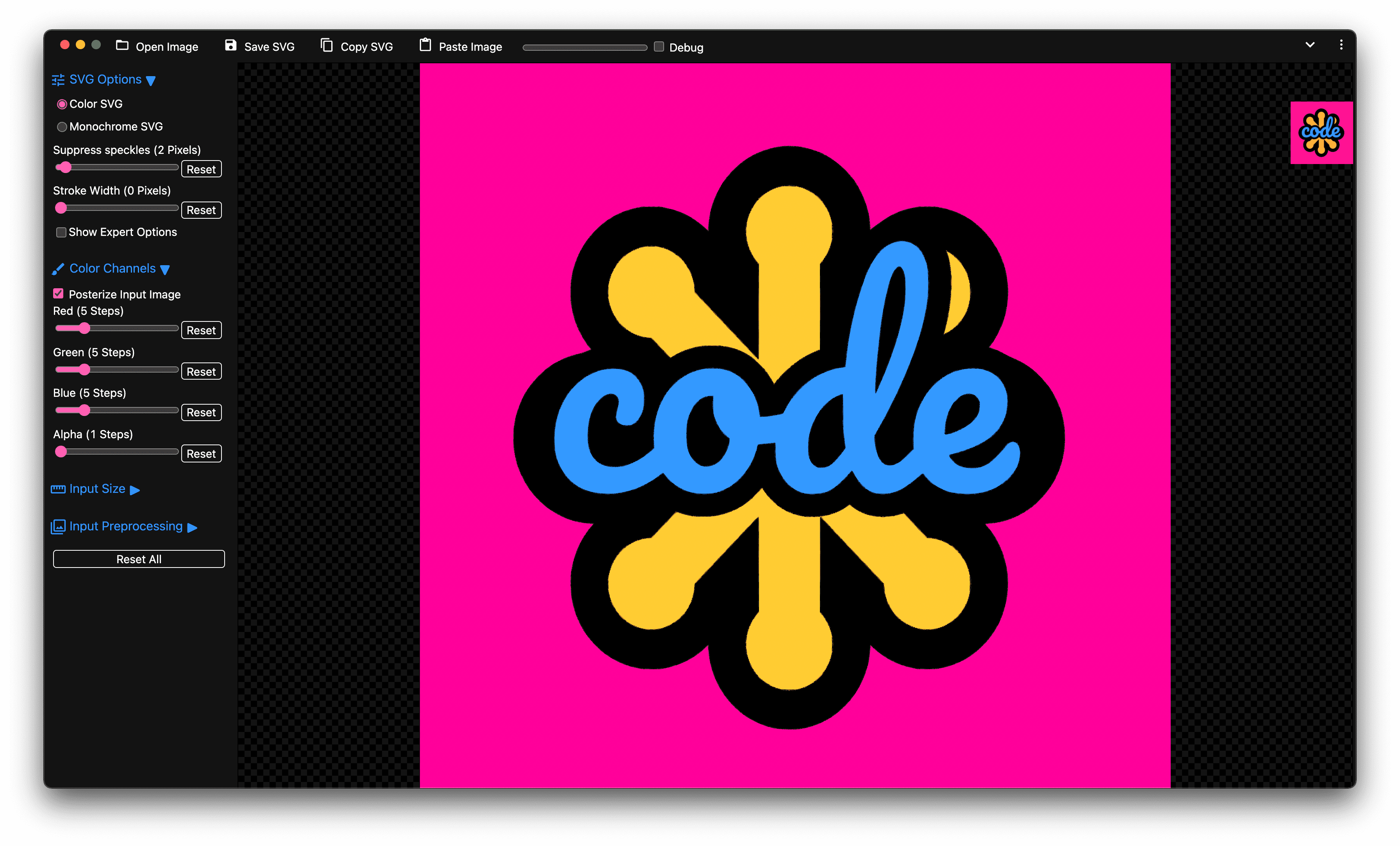
В верхней части интерфейса расположены команды работы с файлом: Open Image, Save SVG, Paste Image, Copy SVG, Share SVG и Install. Их назначение различается. Open Image выбирает исходный растр, а Paste Image берёт его из буфера обмена. Save SVG создаёт итоговый документ, Copy SVG переносит векторный результат в буфер обмена, Share SVG обращается к поддерживаемому системой механизму передачи. Install отвечает за установку веб-приложения, а не за преобразование рисунка.
Некоторые команды зависят от браузерных API и разрешений. Поэтому видимое отсутствие кнопки, недоступность контекстной интеграции или другой вид диалога сохранения ещё не говорят о неисправности самого алгоритма трассировки. На устройствах, где конкретное API не поддерживается, основными остаются стандартное открытие и скачивание результата. Имеет смысл различать функцию векторизации и способ доставки файла: они находятся на разных уровнях приложения.
Боковая колонка: основные и экспертные параметры
В боковой панели начинается настройка будущего векторного файла. Переключатель Color SVG и Monochrome SVG выбирает цветное или монохромное представление. Ниже располагаются элементы SVG Options, в том числе Suppress Speckles и Stroke Width. Дополнительный уровень открывается через Show Expert Options: там находятся ограничения длины контуров, поведение на углах, алгоритм обхода неоднозначных переходов и допуск оптимизации кривых.
В других группах собраны параметры цветовой постеризации, изменения исходного изображения и предварительных фильтров. Панель объединяет не просто несколько «улучшателей картинки», а три разных типа воздействия: изменение растра перед анализом, управление способом выделения границ и преобразование этих границ в векторные пути. При оценке результата полезно помнить, к какой стадии относится регулировка. Например, повышение контраста меняет входные пиксели, а допуск оптимизации уже влияет на геометрию вектора.
Область просмотра: результат важнее маленькой миниатюры
Основную часть окна занимает предпросмотр SVG. Он необходим не только для эмоциональной оценки рисунка. Векторизатор может сохранить узнаваемый силуэт в миниатюре, но породить множество лишних коротких путей, ступенчатые границы либо потерять тонкие перемычки. Просмотр с увеличением помогает увидеть эти дефекты до экспорта. Прозрачные области в интерфейсе выделяются характерной шахматной подложкой, благодаря которой пустота не путается с белой заливкой.
Отдельные элементы управления отвечают за масштаб просмотра и внешний вид приложения. Масштаб предпросмотра не равен параметру Scale в Input Size and Rotation: первый меняет только экранное увеличение, а второй участвует в подготовке входных данных. Путаница между ними приводит к ошибочным выводам об изменении размеров итогового SVG. На мобильном экране площадь предпросмотра меньше, а расширенные группы параметров занимают больше вертикального пространства, поэтому для сравнения мелких деталей удобнее настольный браузер.
Язык, оформление и сброс
В проекте присутствуют локализации, включая русскую. При этом названия кнопок в англоязычном интерфейсе — полезные ориентиры: они однозначно соотносятся с названиями функций и документацией исходного кода. Приложение также содержит переключение светлого и тёмного оформления. Это настройка читаемости рабочей зоны, а не параметр, влияющий на цвет сохранённого векторного изображения.
У многих регулировок есть собственный Reset, а у всего набора настроек — Reset All. Локальный сброс возвращает значение отдельного параметра, общий — начальную конфигурацию. SVGcode рассчитан на интерактивный подбор: можно сопоставлять влияние разных групп регулировок, не редактируя внутренний XML будущего файла. Однако общий сброс не заменяет сохранение исходного PNG либо JPEG и не превращает экспортированный SVG обратно в исходное растровое изображение.
Что умеет SVGcode: механика трассировки и назначение настроек
Цветная и монохромная векторизация
Цветной режим создаёт набор векторных областей по цветовому содержимому растра. Это удобно для плоских иллюстраций с несколькими оттенками, пиктограмм и небольших логотипов. Монохромный режим ориентирован на контур или силуэт и позволяет устранить цветовую сложность, когда нужен, например, однокрасочный знак. Выбор режима меняет само представление изображения, а не просто перекрашивает уже готовые векторные объекты.
Для фотографии с мягкими переходами цветная трассировка обычно означает множество соседних областей и заметную стилизацию. Количество тонов может визуально приблизить картинку к оригиналу, но увеличит сложность сцены. Для чистого логотипа с толстыми линиями монохромная обработка, наоборот, часто оказывается более предсказуемой. Точный компромисс зависит от исходного изображения, а не от универсального «лучшего» режима программы.
Удаление мелких точек и поведение тонких линий
Suppress Speckles работает с мелкими шумовыми фрагментами, которые легко появляются при трассировке скана, неидеальной фотографии сжатого логотипа или рисунка на неоднородном фоне. Исходное значение параметра составляет 2 пикселя, диапазон настройки достигает 50. Большое значение позволяет отфильтровать больше одиночных мелочей, но одновременно создаёт риск потерять необходимые точки, мелкий текст и декоративные детали. Поэтому данный контроль следует рассматривать как компромисс между чистотой геометрии и сохранностью элементов.
Stroke Width — другой механизм: он влияет на характер обводимых тонких областей и не является полноценной панелью оформления векторной линии, как в графическом редакторе. Диапазон установлен от 0 до 100 пикселей, начальное значение — 0. Когда требуется аккуратный контур с заранее определённой толщиной, итоговые геометрические формы всё равно лучше доводить отдельно, поскольку трассировка исходных пикселей не знает дизайнерского замысла и не восстанавливает исходные параметры рисования.
Экспертные регуляторы кривых
В Show Expert Options находятся Min. Path Length, Corner Threshold, Turn Policy, Optimize Curves и Optimization Tolerance. Первая настройка отвечает за исключение коротких путей; вторая меняет чувствительность к угловым участкам, третья — выбор обхода неоднозначных пиксельных соединений, четвёртая управляет оптимизацией кривых, пятая задаёт допустимое отклонение при их упрощении. Это параметры геометрии, поэтому их влияние особенно заметно на технических значках, диаграммах и крупно показанных логотипах.
Исходно Min. Path Length равен 0 сегментов, Corner Threshold — 1, Turn Policy — 4, Optimization Tolerance — 0,2; Optimize Curves включён. Доступные диапазоны соответствующих числовых регуляторов — 0–30 сегментов, 0–1,3334, 0–6 и 0–1. Эти значения полезны как отправная точка для воспроизводимого сравнения, но не следует трактовать как измеренные показатели качества: число 0,2 описывает допуск, а не процент погрешности относительно реального оригинального вектора, которого у программы нет.
Постеризация и управление каналами цвета
Posterize Input Image ограничивает разнообразие тонов исходного изображения перед трассировкой. В панели предусмотрены отдельные регуляторы Red, Green, Blue и Alpha. Для красного, зелёного и синего каналов исходно используется по 7 ступеней, для альфа-канала — 1; диапазоны каналов RGB охватывают 1–20 ступеней, Alpha — 1–10. Сокращение числа цветовых уровней делает границы некоторых цветовых зон более выраженными и меняет количество фрагментов, которые понадобятся итоговому SVG.
Важно различать постеризацию и настоящую палитру бренда. Каналы RGB не позволяют задать готовый список конкретных корпоративных оттенков и не гарантируют точность цветопробы для печати. Они регулируют квантование исходных компонентов цвета. На полупрозрачных изображениях параметр Alpha имеет самостоятельное значение: слишком грубое разбиение прозрачности способно превратить мягкие края в резкие ступени, а увеличение числа уровней — усложнить структуру результата.
Масштаб, поворот и плотность экрана
Группа Input Size and Rotation содержит Scale и Rotation. По умолчанию масштаб составляет 100% с доступной настройкой от 1 до 200%, поворот равен 0° с диапазоном 0–360°. Эти параметры воздействуют на подготовку исходного растра для трассировки. Поэтому изменение масштаба здесь отличается от увеличения области просмотра: оно меняет то, на каких входных пикселях строятся кривые и как интерпретируется исходная геометрия.
Опция Consider Device Pixel Ratio учитывает коэффициент плотности пикселей устройства. Она важна прежде всего тогда, когда результат должен соотноситься с особенностями экрана и исходного масштаба изображения. Нельзя путать её с настройкой физического размера печати в миллиметрах. Если цель — изготовить деталь с точными размерами, проверять ширину, высоту, масштаб единиц и геометрию необходимо уже в целевом редакторе или производственной программе.
Подготовка исходника фильтрами
В Input Preprocessing собраны Brightness, Contrast, Grayscale, Hue Rotate, Invert, Opacity, Saturate и Sepia. Начальные значения — яркость 100%, контраст 100%, оттенок 0°, инверсия 0%, непрозрачность 100%, насыщенность 100%, сепия 0%, градации серого 0%. Это последовательность браузерных визуальных преобразований перед алгоритмом трассировки. Она рассчитана на улучшение разделения значимых областей, а не на ретуширование каждого пикселя кистью.
Высокий контраст помогает отделить тёмный знак от светлого фона, но теряет плавные полутона. Градации серого и инверсия способны изменить то, какие участки программа считает основными. Hue Rotate и Saturate меняют взаимодействие цветовых каналов, поэтому особенно заметны в цветном режиме. Снижение Opacity влияет на прозрачность входа, что может менять воспринимаемые границы при постеризации. В итоге даже небольшая корректировка растра способна повлиять на число и форму векторных объектов сильнее, чем последующая оптимизация кривых.
Оптимизация SVG и дальнейшее редактирование
На выходе SVGcode формирует файл SVG, пригодный для просмотра в браузерах и передачи другим приложениям, поддерживающим стандарт. Дополнительная обработка через SVGO сокращает и упорядочивает представление векторных данных. Но компактный SVG не обязательно удобен дизайнеру: автоматическое распознавание превращает исходник в набор путей, тогда как отдельные буквы, логические слои и имена объектов не воссоздаются автоматически.
После векторизации полноценную корректировку узлов, соединение объектов, ручную замену цветов и подготовку к печати разумно выполнять в Inkscape или аналогичном редакторе. Такой переход не обесценивает SVGcode: его роль — быстро получить основу контуров и отбросить заведомо неудачные варианты до затратной ручной доводки. Напротив, ожидание готового типографского оригинала из низкокачественной фотографии изначально не соответствует архитектуре программы.
Форматы и совместимость: от пикселей до переносимого SVG
Какие исходники имеют смысл для трассировки
Главный входной тип SVGcode — растровое изображение. Для типовых задач подходят PNG и JPEG, поскольку их понимают современные браузеры. В перечне входных форматов самого SVGcode также указаны GIF, WebP и AVIF. Для форматов, не перечисленных разработчиком, возможность открытия определяется декодером конкретного браузера. Это принципиально отличается от обещания полноценного импортера всех распространённых графических документов: приложение не является конвертером PSD, многослойного файла дизайнерского проекта или CAD-чертежа. Оно работает с изображением как с массивом видимых пикселей.
PNG обычно предпочтительнее при наличии прозрачного фона, резких цветовых границ и исходного рисунка без потерь от сжатия. JPEG допустим для фотографии или изображения, имеющегося только в таком виде, но его блочные артефакты и цветовые ореолы вокруг букв могут перейти в ненужные векторные формы. Увеличение самого JPEG перед трассировкой не возвращает отсутствующие сведения о настоящей кривой. Если оригинальный логотип доступен в SVG, его вообще не нужно повторно векторизовать: уже существующие пути содержат больше пригодной для редактирования информации.
Для сканов линии и границы различаются особенно сильно. Светлые серые следы сканера, бумажная текстура, тени и следы JPEG-сжатия затрудняют отделение полезного контура от фона. Перед оценкой качества вектора следует различать две проблемы: низкое разрешение создаёт геометрическую неопределённость, а шум создаёт множество лишних объектов. Первую нельзя полностью устранить одним порогом, вторую можно частично компенсировать подавлением мелких элементов и изменением входного контраста.
Что получает пользователь в файле SVG
SVG представляет графику элементами и атрибутами, а не сеткой цветных точек фиксированного размера. При увеличении типовой векторной кривой не появляются новые пиксельные ступени из-за самого способа хранения. Однако качество линии остаётся ограниченным тем, насколько правильно алгоритм интерпретировал исходный растр. У ошибочно построенного зубца будет идеально масштабируемый ошибочный контур; векторная природа не означает автоматического улучшения рисунка.
SVGcode сохраняет именно графический результат трассировки. Приложение не восстанавливает редактируемые текстовые блоки из картинки и не воссоздаёт структуру исходного документа со слоями, масками и историей операций. Две визуально одинаковые картинки могут породить SVG-файлы разной сложности, если одна содержит прозрачность, антиалиасинг, шум или дополнительные близкие цвета. Для передачи дизайна другому исполнителю полезно хранить не только SVG, но и исходный растр, чтобы происхождение геометрии оставалось понятным.
Потери, обратимость и использование в других программах
При переходе PNG/JPEG → SVG исчезает представление изображения как исходной пиксельной сетки: вместо него создаются векторные области. Обратное преобразование SVG → PNG в другой программе возможно, но не вернёт исходный растр побитово. Если на входе были тени, шум и десятки переходных тонов, их упрощение уже является необратимым художественным и математическим решением. Поэтому до обработки стоит сохранять исходник отдельно от результата.
Векторизованный файл можно открыть в графическом редакторе, браузере или подходящем инструменте сборки интерфейсов, который поддерживает SVG. При этом сложные формы с большим количеством узлов затрудняют последующую работу. Открываемость не равна удобству редактирования: дизайнеру может потребоваться объединять близкие контуры, удалять фрагменты и исправлять отверстия. Для более широкого понимания конечной обработки полезен обзор Boxy SVG как отдельного SVG-редактора, в отличие от специализированного трассировщика.
SVGcode не следует воспринимать как прямой инструмент подготовки DXF для лазерного резака, EPS для типографии или PDF для печатной документации. Эти задачи потребуют совместимого последующего редактора и проверки экспортных настроек. Если конечная система предъявляет требования к замкнутости контура, масштабу, толщине линии или допустимым видам объектов, наличие SVG-файла само по себе не доказывает соответствие производственному заданию.
Работа в браузере: производительность, доступность и приватность
Что зависит от устройства и браузера
Основные вычисления SVGcode выполняются средствами браузера, включая модуль WebAssembly. Поэтому загрузка процессора, память вкладки и скорость реакции зависят от размера исходного изображения, числа создаваемых путей и характеристик устройства. Производительность не имеет смысла оценивать универсальным утверждением «обработка за секунду»: простой значок и фактурная фотография создают принципиально разную вычислительную задачу. Кроме того, большее количество цветовых уровней увеличивает сложность промежуточного и итогового представления.
На компьютере с большим экраном легче одновременно видеть параметры и оценивать результат. На телефоне можно использовать веб-интерфейс, однако системные операции с файлами и буфером обмена зависят от браузера. Наличие режима PWA не делает мобильное приложение эквивалентом отдельного нативного редактора для iOS или Android. Установка на домашний экран и работа в самостоятельном окне полезны организационно, но набор доступных браузерных API не меняется только из-за появления иконки.
Разработчики веб-платформы используют SVGcode как пример прогрессивного приложения, задействующего File System Access, Async Clipboard и Web Share при соответствующей поддержке. Практический вывод прост: проверять следует конкретную операцию, а не только факт успешного открытия сайта. Запрет доступа к буферу обмена, отсутствие системного меню передачи и иной вид диалога выбора файла могут существовать одновременно с полностью работающей трассировкой.
Локальная обработка и передача данных
SVGcode строит векторные контуры внутри браузера; для этого ему не требуется отправлять исходный рисунок в облачный сервис распознавания. Это заметное отличие от онлайн-конвертеров, где изображение сначала передаётся на удалённый сервер. При работе с внутренними макетами всё равно следует учитывать обычные риски веб-среды: страницу необходимо открывать с правильного домена, разрешения для буфера обмена следует выдавать осознанно, а готовый SVG нельзя автоматически считать безопасным для публикации только потому, что он векторный.
Формат SVG допускает различные элементы разметки, ссылки и способы включения содержимого. Если файл проходит через чужую почту, стороннее приложение или пользовательскую загрузку на сайт, его обработка должна соответствовать правилам безопасности принимающей системы. Сгенерированный из собственного несложного изображения вектор и произвольный SVG неизвестного происхождения — разные категории доверия. Для сайта имеет значение способ встраивания и политика обработки внешнего контента; SVGcode не заменяет проверку файлов на стороне веб-приложения.
Использование Share SVG означает обращение к системному механизму передачи результата. Локальность трассировки при этом не равна локальности последующей пересылки: если пользователь выбирает облачный мессенджер или почтовое приложение, экспортированный файл поступает туда по правилам выбранного сервиса. Кроме того, браузер может временно хранить ресурсы приложения в своём кэше. Для конфиденциальной работы важно разделять исходный файл, вычисления векторизатора, временные данные браузера и сознательно выбранный канал отправки.
Работа без сети и границы установки
SVGcode использует сервис-воркер для кэширования необходимых ресурсов PWA. После успешной предварительной загрузки приложение рассчитано на офлайн-работу. Это преимущество не отменяет двух условий: ресурсы должны быть получены до отключения сети, а браузер не должен удалить соответствующий кэш. В приватном режиме, при очистке данных сайта или после изменения политики хранения ресурсов поведение может отличаться. Поэтому офлайн-доступ — свойство установленной и уже загруженной копии, а не обещание, что совершенно новое устройство откроет сайт без интернета.
В исходном проекте предусмотрена системная интеграция установленного приложения, включая открытие поддерживаемых файлов через PWA в совместимых окружениях. Такая интеграция зависит от ОС и браузера. Отсутствие пункта «Открыть с помощью SVGcode» в контекстном меню не делает веб-страницу непригодной: обычная работа через Open Image остаётся самостоятельным путём. Для корпоративных рабочих мест дополнительно важны политики браузера, которые иногда запрещают установку веб-приложений или ограничивают разрешения на файлы.
Плюсы
- Специализация на одной задаче. Все основные настройки подчинены получению векторного результата из растра, без необходимости осваивать большой графический пакет ради одной операции.
- Бесплатный доступ без аккаунта. Не требуется активировать пробный срок, оплачивать скачивание результата или входить в профиль для обычной трассировки.
- Локальная векторизация. Алгоритм выполняется в браузере, что исключает необходимость отдельного облачного сервера для самого построения контуров.
- Два представления результата. Цветной и монохромный режимы подходят для разных типов исходных изображений.
- Раздельное управление стадиями обработки. Постеризация, предварительные фильтры, подавление мелких областей и регулировки кривых позволяют менять характер результата осмысленно.
- Открытый код и переносимый формат. Реализацию можно изучать, а результат передавать в другие программы, понимающие SVG.
- PWA и офлайн-архитектура. После загрузки ресурсов приложение предусматривает использование без постоянного интернет-подключения.
Минусы
- Нет полнофункционального редактора узлов. Нельзя рассчитывать на точную ручную коррекцию отдельных кривых внутри одного рабочего сценария SVGcode.
- Результат зависит от качества исходника. Сжатие, шум, размытые края и антиалиасинг могут давать лишние пути либо неправильный контур.
- Цветная трассировка не равна восстановлению оригинального дизайна. Градиенты, текстовые объекты и исходные слои не возвращаются в своём первоначальном виде.
- Нет производственного пакетного режима в пользовательском интерфейсе. Для сотен файлов или автоматизации серверного конвейера требуется другой инструмент.
- Основной экспорт — SVG. Отдельные форматы производства и полиграфии требуют дальнейшей конвертации.
- Неполная одинаковость браузеров. Установка PWA, буфер обмена, системная отправка и прямое сохранение зависят от платформенных возможностей.
- Не задана универсальная скорость работы. Сложные рисунки увеличивают вычислительную нагрузку и размер конечной геометрии.
Кому подойдёт SVGcode
Разработчику интерфейсов программа полезна при превращении несложной растровой пиктограммы в файл, который масштабируется на экранах с разной плотностью пикселей. Если форма у знака достаточно чистая, SVG можно использовать как промежуточный ресурс в проекте. При этом стоит отдельно оценивать число путей и возможность перекрашивания: один аккуратный символ удобнее десятков случайных цветовых пятен.
Дизайнеру презентаций, сайтов и небольших макетов SVGcode подходит для пробного создания контура из логотипа, когда исходного вектора нет. Такая векторизация может ускорить подготовку чернового материала, но перед сдачей фирменного знака необходимо сверить характерные элементы и пропорции с эталоном. Чем важнее идентичность брендового рисунка, тем выше ценность последующей ручной правки.
Преподавателю или студенту приложение позволяет увидеть, как выбор масштаба, порогов и числа цветов превращает пиксельную картинку в контуры. Отсутствие платного входа и открытый код делают его удобным примером использования WebAssembly и современных возможностей PWA. Здесь особенно полезно сравнивать монохромный знак, скан и фотографию как принципиально разные входные данные, а не искать универсальные настройки для всего.
Человеку, которому нужен один контур без сложного монтажа, достаточно браузерного интерфейса и сохранения SVG. К примеру, это может быть простая чёрная пиктограмма, трафаретный силуэт или декоративный рисунок. Для дальнейшей подготовки к конкретному оборудованию всё равно потребуется проверка размеров и замкнутости линий в подходящем приложении, потому что SVGcode решает прежде всего задачу трассировки, а не технологической подготовки.
Кому не подойдёт SVGcode
Иллюстратору, который конструирует изображение с нуля, понадобится редактор объектов, слоёв, направляющих, текста и узлов. SVGcode принимает готовый растр и создаёт его контурную интерпретацию. Он не заменяет среду, где дизайнер строит форму вручную, управляет типографикой и поддерживает сложную композицию в виде осмысленных редактируемых элементов.
Специалисту по ретуши фотографий трассировка также не решит основную задачу. Фото можно преобразовать в цветные области, но тонкая кожа, световые переходы, текстура и детали будут переосмыслены геометрией. Для улучшения снимков нужен растровый редактор; для художественной стилизации — специализированные фильтры или намеренно выбранный векторный стиль. Оценивать SVGcode как восстановитель качества фотографии некорректно.
Типографии, производству наклеек или резке важны точные требования приёмки файлов. SVG может быть этапом подготовки, но он не гарантирует, что линии замкнуты, размеры записаны в нужных единицах, а объекты соответствуют требованиям оборудования. Когда нужен DXF, EPS, определённая система цветов или строгая геометрическая чистота, одних настроек трассировщика недостаточно.
Команде, обрабатывающей большие архивы автоматически, будет неудобен ручной цикл одиночного импорта и сохранения. Для неё существенны API, командная строка, журналы ошибок, воспроизводимые пакетные параметры и контроль файловой структуры. SVGcode не нужно искусственно превращать в такую систему: более рационально использовать предназначенный для автоматизации инструмент.
Что перестанет работать первым: зависимости от браузера и сети
Первая уязвимая часть веб-приложения — доступность его ресурсов при первом открытии. Пока страницы, скрипты и модуль трассировки не загружены, отсутствие соединения с сетью препятствует началу работы. После кэширования PWA эта зависимость снижается, но браузер вправе очищать данные сайта, а пользователь — отключать сохранение данных. Следовательно, офлайн-сценарий нужно оценивать по фактически подготовленному устройству, а не по наличию значка приложения.
Вторая зависимость — браузерные разрешения. Алгоритм продолжает существовать даже в среде без Async Clipboard, однако вставка или копирование через соответствующие кнопки может быть ограничена. Для интеграции с файловой системой важны доступные браузерные интерфейсы; при их отсутствии сохраняется обычная модель загрузки и скачивания. Для команды Share SVG требуется системная возможность передачи, поэтому её поведение не следует считать обязательным на всех устройствах.
Третья зависимость — системный декодер и ресурсы вычисления. Нераспознаваемый растр не превращается в SVG от увеличения выделенной памяти, а изображение с огромным количеством деталей не становится простой задачей после установки PWA. Обновление браузера может менять реализацию отдельных API, однако не превращает SVGcode в автономное настольное приложение с собственным графическим движком. Фактически самая стабильная часть процесса — подготовленный локальный PNG/JPEG и сохранённый SVG, а самая чувствительная — окружение, через которое пользователь получает доступ к файлам.
Четвёртая зависимость возникает при передаче результата в другую систему. Приёмник может по-разному обрабатывать SVG, не принимать встроенные элементы, требовать иной масштаб или запрещать векторные вложения из соображений безопасности. Это уже не поломка SVGcode, а граница совместимости. Для рабочих проектов полезно заранее знать, что именно должно происходить с файлом дальше: размещение на сайте, ручное редактирование, печать или импорт в конструктор интерфейсов.
Скрытая стоимость владения: на что уходит время
SVGcode не требует подписки, но бесплатность инструмента не означает нулевую стоимость готового макета. Основной расход — время исправления недостатков автоматической трассировки. При работе с чистой пиктограммой оно невелико, а на сложном многоцветном растре может оказаться выше, чем время самостоятельной отрисовки в векторном редакторе. Цена такого подхода складывается не из тарифа приложения, а из необходимости проверять и упрощать геометрию.
Второй расход — подготовка источника. Логотип, полученный из мессенджера в виде маленького JPEG, может иметь размытые края и сторонние ореолы. Отделить знак от фона, найти изображение большего размера или восстановить простую форму иногда полезнее, чем менять экспертные параметры по кругу. Нельзя считать увеличение растра перед трассировкой полноценным восстановлением деталей: оно меняет представление уже имеющейся информации.
Третий расход связан с передачей результата. Для сайта нужно проверить фактический вес файла, качество уменьшения до размеров интерфейсной иконки и возможность перекрашивания средствами проекта. Для полиграфии — цветовые требования и фактический размер; для резки — геометрию путей. Эти операции происходят после SVGcode и способны потребовать другого ПО. Именно поэтому сравнивать программы следует по полной цепочке изготовления файла, а не по одному обещанию «конвертировать в вектор».
Удобство бесплатного PWA заключается в том, что его можно применять избирательно: удачные черновые формы оставлять, неудачные — передавать в ручную обработку. Для часто повторяющейся задачи трудозатраты определяются не стоимостью лицензии SVGcode, а количеством исключений, которые приходится исправлять. В некоторых сценариях платный сервис с пакетной обработкой оказывается экономически разумным; в других единичная ручная трассировка в бесплатном редакторе даёт больший контроль.
Задача → инструмент → результат → что проверить
| Задача | Инструмент SVGcode | Ожидаемый результат | Предметная проверка |
|---|---|---|---|
| Чёрная пиктограмма на светлом фоне | Monochrome SVG, Suppress Speckles | Контрастный силуэт из векторных контуров | Сохранность внутренних отверстий и тонких перемычек |
| Логотип с несколькими плоскими оттенками | Color SVG, Posterize Input Image | Цветные векторные области | Сравнение основных границ и цветов с исходником |
| Скан с бумажным шумом | Contrast, Grayscale, Suppress Speckles | Меньше случайных фрагментов | Не исчезли ли необходимые мелкие элементы |
| Значок с непростыми углами | Corner Threshold, Turn Policy, Optimize Curves | Изменённая геометрия переходов | Отсутствие срезанных углов и заметных выбоин |
| Полупрозрачный рисунок | Alpha и другие цветовые каналы постеризации | Векторные области с переосмысленной прозрачностью | Не появились ли резкие ступени на мягких краях |
| Иллюстрация для передачи дизайнеру | Save SVG или Copy SVG | Переносимый векторный результат | Открываемость и сложность контуров в целевой программе |
Эта таблица не является таблицей универсальных пресетов. В ней разные классы изображения сопоставлены с тем этапом обработки, который наиболее непосредственно влияет на качество. Один и тот же параметр нередко действует в противоположных направлениях: уменьшение цветовых ступеней очищает простую пиктограмму, но огрубляет тонкую иллюстрацию; подавление шума удаляет случайные точки, но заодно способно убрать декоративные акценты. Поэтому критерий проверки указан отдельно от желаемого результата.
Сравнение с другими аналогами
SVGcode полезно сравнивать не со всеми графическими программами вообще, а с инструментами, позволяющими получить вектор из растра или завершить такую задачу. Для каждого варианта важны одни критерии: основная функция, платформа, порог освоения, входной и выходной форматы, автоматизация, модель оплаты, ограничения и наиболее подходящий сценарий.
| Решение | Задача | Платформа | Освоение | Форматы | Автоматизация | Оплата | Главное ограничение | Когда выбрать |
|---|---|---|---|---|---|---|---|---|
| SVGcode | Трассировка растра | Совместимый браузер, PWA | Невысокий порог для простых рисунков | Растр → SVG | Интерактивная обработка одного изображения | Бесплатно, открытый код | Нет полноценного редактора узлов и массового режима | Быстро получить SVG из простой пиктограммы |
| Inkscape | Трассировка и дальнейшее векторное редактирование | Windows, macOS, Linux | Средний: нужно освоить объекты и кривые | Растр, SVG и другие графические форматы | Есть расширенные инструменты и сценарии командной строки | Бесплатно, открытый код | Более сложная рабочая среда | Точно исправлять узлы после трассировки |
| Adobe Illustrator | Image Trace и полноценное векторное проектирование | Windows, macOS | Высокий для начинающего | Растр, AI, SVG, PDF и другие форматы | Действия, сценарии и инструменты дизайна | Платная подписка | Стоимость и объём интерфейса при разовой операции | Подготавливать коммерческий дизайн с ручной доводкой |
| Vectorizer.AI | Автоматическая векторизация сервисом | Веб | Невысокий для стандартного изображения | Растр → SVG, PDF, EPS, DXF | API и производственные интеграции | Предпросмотр бесплатно, загрузка результата по платной модели | Обработка через внешний сервис и зависимость от условий доступа | Нужны другие выходные форматы и автоматизация |
| VTracer | Цветная/чёрно-белая векторизация | Windows, macOS, Linux; CLI и кодовые интеграции | От среднего до высокого для командной строки | Растровый вход → SVG | Командная строка и программный интерфейс | Бесплатно, открытый код | Для сценариев автоматизации нужны технические навыки | Локальный повторяемый конвейер без облака |
Inkscape — когда важнее доводка геометрии
В Inkscape автоматическую векторизацию можно продолжить обычным векторным редактированием: выделять объекты, работать с узлами, править заливки и соединения контуров. Это иной масштаб задачи по сравнению с SVGcode. Векторизатор помогает быстро получить сырой результат, а полноценный редактор — превратить этот результат в управляемый графический документ. Плата за дополнительную гибкость не финансовая, а учебная: больше инструментов означает более высокий порог освоения.
Adobe Illustrator — когда работа включает не только трассировку
В Illustrator функция Image Trace встроена в широкую систему профессиональной векторной графики. Она уместна, когда после преобразования потребуются монтаж, сложная типографика, управление объектами и подготовка для разных направлений дизайна. Подписка и масштаб приложения не оправданы только ради единичного контура, если остальные функции не задействуются. Для детального выбора можно обратиться к обзору Adobe Illustrator, не смешивая его редакторские возможности с ограниченным набором инструментов SVGcode.
Vectorizer.AI — когда нужны разные форматы и API
Vectorizer.AI выполняет векторизацию как веб-сервис и предлагает несколько форматов результата, включая SVG, EPS, PDF и DXF, а также варианты интеграции через API. За такую модель приходится учитывать условия оплаты скачивания и передачу исходных изображений внешней системе. Это основное отличие от локальной обработки в SVGcode. Его целесообразно оценивать по совокупности требований к форматам, масштабу конвейера и конфиденциальности. Близкий продукт разобран отдельно в обзоре Vectorizer.AI.
VTracer — когда важны локальные массовые задачи
VTracer — свободный проект векторизации, у которого предусмотрены использование через командную строку и программные интерфейсы. Такой подход подходит для повторяемых действий над множеством файлов, когда каждый запуск с ручным перетаскиванием неэффективен. При этом автоматизация не отменяет качества входных данных и визуального контроля выборочных результатов. Пользователю без технической подготовки порог входа может показаться выше, а SVGcode выгоднее благодаря готовому браузерному интерфейсу.
Граница между этими решениями проходит по требуемому выходу. Для единичной иконки достаточно простого браузерного SVG; для серии однотипных ресурсов важен воспроизводимый конвейер; для брендинга, чертежа или производственного макета необходимо полноценное управление кривыми. Дополнительную классификацию можно посмотреть в разделе GeekHow о векторизации растровых изображений, но выбирать инструмент разумнее по дальнейшему использованию файла, а не по количеству заявленных функций.
Как пользоваться программой — советы гика
Для воспроизводимого результата удобно использовать крупную PNG-пиктограмму с непрозрачным однотонным фоном и двумя-тремя контрастными цветами. Она позволит сразу отличить полезные контуры от мелких шумовых объектов. Названия команд ниже приведены по английской локализации SVGcode; в интерфейсе с русским переводом их расположение и назначение сохраняются. До экспериментов следует держать исходный файл отдельно: результат SVG не является его точной резервной копией.
Сквозной сценарий: от открытия рисунка до готового SVG
Цель. Получить векторный вариант простой цветной пиктограммы и убедиться, что файл пригоден для дальнейшего использования. Подготовка. Нужны исходный PNG с чёткими границами, совместимый браузер и папка, где будет храниться результат. Для первой попытки лучше не брать фотографию с мелкой фактурой.
- Откройте SVGcode в браузере и убедитесь, что видна панель параметров и область предпросмотра.
- Нажмите Open Image, выберите PNG и дождитесь появления изображения в рабочей области.
- Оставьте режим Color SVG, если оттенки в исходной пиктограмме имеют значение. Для однокрасочного знака переключитесь на Monochrome SVG.
- Оцените изображение в предпросмотре: проверьте внешние границы, пустые области внутри рисунка и количество случайных точек.
- При наличии лишних маленьких фрагментов измените Suppress Speckles на небольшое значение и заново оцените детали.
- Нажмите Save SVG; в зависимости от браузера укажите место сохранения либо найдите файл в стандартной папке скачивания.
- Откройте сохранённый SVG в браузере или векторном редакторе независимо от SVGcode и сравните с исходным PNG при крупном и мелком масштабе.
Параметры. Для первого прохода лучше использовать начальные значения остальных регуляторов; это обеспечивает понятную точку сравнения. Проверка. SVG должен сохранять силуэт и необходимые цветовые области, а сам файл — открываться вне приложения. Типичная ошибка. Оценивать результат только по уменьшенному предпросмотру: лишние узлы незаметны, пока рисунок маленький. Безопасный откат. Не перезаписывайте единственный исходник. При неудовлетворительном результате вернитесь к начальным настройкам через Reset All и повторите обработку того же PNG, сохранив новую версию SVG под другим именем.
Открытие изображения и перетаскивание файла
Цель. Загрузить нужный растр без смешения с предыдущим результатом. Подготовка. Разместите PNG либо JPEG в доступной папке и проверьте, что его можно просмотреть обычной программой для изображений.
- В SVGcode выберите Open Image и укажите один файл в открывшемся системном диалоге.
- После закрытия диалога убедитесь, что предпросмотр относится именно к выбранному изображению. Если исходник поддерживает прозрачность, проверьте границы на шахматной подложке.
- Как альтернативу используйте перетаскивание файла из файлового менеджера в область приложения: для SVGcode предусмотрен drag-and-drop.
- Сравните силуэт с оригиналом, прежде чем менять фильтры и экспертные параметры.
Параметры. Открытие файла само по себе не требует специальных значений трассировки. Проверка. Размеры и форма объекта в предпросмотре соответствуют исходному рисунку, а не предыдущей загрузке. Ошибка. Пользователь пытается открыть редактируемый проект, например многослойный исходник, вместо растровой картинки. Откат. Закройте диалог без выбора, при необходимости подготовьте отдельную растровую копию в другом приложении и повторно откройте только её; оригинальный проект не изменяйте.
Вставка рисунка через Paste Image
Цель. Передать изображение из программы, поддерживающей копирование растровых данных, без промежуточного сохранения на диск. Подготовка. В буфере обмена должен находиться именно рисунок, а не ссылка или путь к файлу.
- Выделите нужное изображение в исходной программе и воспользуйтесь её стандартной командой копирования.
- Перейдите в SVGcode и используйте Paste Image, если браузер предоставляет необходимый доступ к буферу обмена.
- При появлении системного предложения предоставить доступ оцените разрешение и подтвердите его только для доверенной страницы приложения.
- Сравните отображённую картинку с тем фрагментом, который был скопирован, особенно если скопирован не весь документ, а область выделения.
Параметры. Значение имеют формат содержимого буфера и разрешения браузера, а не включение Color SVG. Проверка. В предпросмотре появилась нужная область рисунка. Ошибка. Кнопка не приводит к загрузке, поскольку браузер заблокировал чтение либо в буфере находится текст. Откат. Не изменяйте исходный документ: используйте Open Image с сохранённой растровой копией. При проверке разрешений не выдавайте странице доступ шире необходимого.
Выбор Color SVG и Monochrome SVG
Цель. Подобрать принцип представления рисунка, а не пытаться улучшать одним и тем же способом совершенно разные исходники. Подготовка. Возьмите картинку с узнаваемыми границами; желательно заранее решить, должен ли конечный знак содержать несколько оттенков.
- В боковой панели найдите переключатели Color SVG и Monochrome SVG.
- Для многоцветного плоского рисунка выберите Color SVG и оцените разделение на цветовые зоны.
- Для чёрного силуэта, пиктограммы или контрастной линии выберите Monochrome SVG.
- Сравните полученные контуры при одном масштабе предпросмотра и определите, какие детали обязательны именно для целевого применения.
Параметры. Цветному режиму особенно важна постеризация, монохромному — качество разделения светлого и тёмного. Проверка. Нужные внутренние отверстия и внешние границы присутствуют в выбранном режиме. Ошибка. Попытка восстановить сложную фотографию в монохромном режиме приводит к грубой потере оттенков. Откат. Вернитесь к прежнему переключателю и восстановите индивидуально изменённые параметры через Reset или общую конфигурацию через Reset All.
Очистка мелких элементов: Suppress Speckles и Stroke Width
Цель. Уменьшить влияние случайных точек на силуэт и изучить поведение тонких частей. Подготовка. Подойдёт скан, небольшая иконка с шероховатым краем или изображение, где заметен шум фона; сохраните файл без дополнительного повторного JPEG-сжатия.
- В группе SVG Options найдите Suppress Speckles.
- Начните с исходного значения 2 Pixels и оцените мелкие фрагменты при увеличенном просмотре.
- Повышайте значение постепенно, проверяя не только исчезновение точек, но и сохранность небольших нужных деталей.
- Отдельно оцените Stroke Width, исходно равный 0: изменение этого параметра воздействует на трактовку тонких областей, но не заменяет ручное оформление обводки.
Параметры. Для Suppress Speckles предусмотрен диапазон 0–50 пикселей, для Stroke Width — 0–100. Проверка. Количество случайных объектов уменьшилось, но точки над буквами, перемычки и тонкие элементы не потеряны. Ошибка. Слишком агрессивное подавление превращает мелкий знак в бесформенное пятно. Откат. Используйте Reset рядом с изменённым регулятором и снова сравните результат с исходными 2 и 0, не затрагивая остальные настройки.
Управление кривыми: Show Expert Options
Цель. Изменить геометрию трудных углов и сократить ненужные сегменты там, где базовых регулировок недостаточно. Подготовка. Выберите рисунок с резкими углами, округлыми участками и хотя бы одним внутренним отверстием.
- Раскройте Show Expert Options в боковой панели.
- Оцените Min. Path Length: его увеличение влияет на исключение коротких контурных участков.
- Сравните обработку острых деталей при разных значениях Corner Threshold.
- Для неоднозначных пересечений испытайте разные значения Turn Policy, сохраняя одинаковые параметры остальных контролов.
- Проверьте включённый по умолчанию Optimize Curves и влияние Optimization Tolerance на округлые части.
Параметры. Начальные значения — 0 сегментов, 1, 4 и 0,2 соответственно; Optimize Curves включён. Не следует изменять все пять контролов одновременно: тогда невозможно понять причину ухудшения. Проверка. На увеличенном рисунке не исчезли острые вершины, а округлые части не получили заметных изломов. Ошибка. Максимальное упрощение уничтожает форму исходного значка. Откат. Возвращайте каждый регулятор отдельной командой Reset или используйте Reset All; исходное растровое изображение сохраняйте отдельно.
Постеризация Red, Green, Blue и Alpha
Цель. Контролировать количество различимых цветовых уровней перед построением путей. Подготовка. Возьмите небольшую иллюстрацию с несколькими границами цветов; для исследования Alpha нужен PNG с прозрачными краями или прозрачными участками.
- Найдите группу Color Channels и переключатель Posterize Input Image.
- Оставьте постеризацию включённой и оцените исходный результат в режиме Color SVG.
- Измените ступени Red, Green и Blue по одному, сравнивая цветовые границы и число визуальных фрагментов.
- На прозрачном рисунке отдельно измените Alpha, обращая внимание на ступенчатость полупрозрачных краёв.
- Верните остальные каналы в исходное состояние перед оценкой следующего, чтобы влияние параметра оставалось понятным.
Параметры. По умолчанию RGB имеют по 7 ступеней в диапазоне 1–20, Alpha — 1 ступень в диапазоне 1–10. Проверка. Основные оттенки и смысловые границы остались различимыми, а результат не распался на неуправляемое множество областей. Ошибка. Слишком малое число ступеней делает цветные детали неразличимыми; слишком большое не устраняет исходный шум. Откат. Используйте Reset на конкретном канале, сохраняя исходный растр без изменений.
Масштабирование, поворот и Consider Device Pixel Ratio
Цель. Изучить, как размер и ориентация входа влияют на анализ пикселей, не путая эти настройки с экранным увеличением. Подготовка. Подойдёт асимметричный значок: по нему легче заметить поворот и сохранение пропорций.
- Откройте группу Input Size and Rotation и найдите Scale и Rotation.
- Оставьте Scale равным 100%, а Rotation — 0°, чтобы зафиксировать базовый вид.
- Измените Scale на небольшую величину и сравните характер тонких участков, которые зависят от исходного размера растра.
- Измените Rotation и убедитесь, что преобразовалось именно входное изображение, а не только экранная рамка просмотра.
- Отдельно оцените флажок Consider Device Pixel Ratio, не меняя несколько настроек одновременно.
Параметры. Scale доступен от 1 до 200%, Rotation от 0 до 360°. Проверка. Сохраняются пропорции, нет неожиданного обрезания важных частей. Ошибка. Пользователь воспринимает увеличение Scale как установку размера SVG в сантиметрах. Откат. Верните 100% и 0° через Reset; физические размеры проверяйте в целевом редакторе, где определены единицы измерения.
Подготовка картинки через Input Preprocessing
Цель. Усилить различимость нужных границ до трассировки. Подготовка. Используйте исходный файл с недостаточным контрастом, сложной освещённостью или неудачной цветовой доминантой, сохранив исходную копию.
- Откройте Input Preprocessing и начните с Brightness и Contrast.
- Оцените, отделяется ли знак от фона лучше при небольшом изменении контраста; не доводите светлые и тёмные области до полной потери нюансов.
- Для цветного исходника сравните влияние Grayscale и Saturate на выделение границ.
- При специфическом фоне по отдельности исследуйте Hue Rotate, Invert и Sepia.
- Для изображения с прозрачностью оцените Opacity, одновременно наблюдая, не изменились ли значимые края.
Параметры. Начальные значения нейтральных фильтров — яркость и контраст 100%, насыщенность 100%, непрозрачность 100%, остальные изменения 0. Проверка. Улучшилось отделение полезного силуэта, а обязательные детали не исчезли. Ошибка. Сильная инверсия или контраст заставляют фон стать основным объектом трассировки. Откат. Сбросьте соответствующий фильтр локальной командой Reset; при необходимости восстановите весь набор через Reset All и вернитесь к исходной картинке.
Контроль предпросмотра и масштаба Zoom
Цель. Обнаружить ошибки, которые скрывает общий вид маленькой иконки. Подготовка. Желательно иметь исходную картинку под рукой, чтобы сравнивать характерные особенности рисунка.
- В рабочей области с готовым контуром найдите управление Zoom и измените масштаб предпросмотра.
- На увеличенном изображении проверьте верхние и нижние края, острые углы, маленькие отверстия, внутренние углубления и замкнутые контуры.
- Вернитесь к более общему масштабу и оцените, сохранилась ли читаемость рисунка в типовом размере использования.
- Для цветного SVG отдельно сравните границы соседних оттенков, а для монохромного — форму светлых прорезей.
Параметры. Zoom регулирует только отображение и не устанавливает разрешение исходника либо физический размер выхода. Проверка. При крупном масштабе нет явно лишних путей, а при обычном — узнаваем силуэт. Ошибка. Из-за экранного приближения пользователь считает, что изменил входной Scale. Откат. Верните прежний Zoom, не трогая параметры Input Size and Rotation; векторный результат от изменения масштаба просмотра не изменяется.
Сохранение, копирование и отправка результата
Цель. Получить независимый от браузерной вкладки итоговый файл либо передать его в другое приложение. Подготовка. Завершите подбор геометрии и определите, где будет проверяться файл: в браузере, системе управления контентом или векторном редакторе.
- Для надёжной передачи результата используйте Save SVG и сохраните отдельный файл с понятным именем, не совпадающим с именем исходного растра.
- При наличии доступа к буферу обмена команда Copy SVG позволяет передать векторное содержимое в поддерживающую его программу.
- Когда на устройстве доступна системная отправка, Share SVG открывает подходящие варианты передачи файла.
- После любого способа экспорта проверьте результат вне SVGcode: сохранённый файл должен открываться, вставленный объект — отображаться, переданное вложение — соответствовать ожидаемому SVG.
Параметры. Здесь важны разрешения файловой системы, буфера обмена и поддержка Web Share; они определяются браузером и ОС. Проверка. Содержимое действительно находится в целевом приложении либо в папке назначения. Ошибка. Считается, что нажатие Copy SVG автоматически создало файл на диске или что Share SVG отправляет изображение без подтверждения получателя. Откат. Не удаляйте локально сохранённую версию. При недоступности обмена используйте Save SVG, а при ошибочном выборе адресата отмените системный диалог до завершения отправки.
Установка PWA и подготовка офлайн-доступа
Цель. Сократить путь к приложению на своём устройстве и уменьшить зависимость от повторной загрузки ресурсов. Подготовка. Нужен современный браузер, поддерживающий установку PWA, и подключение к сети для первоначальной загрузки.
- Откройте SVGcode в совместимом браузере, чтобы загрузились интерфейс и вычислительные ресурсы.
- Если видна команда Install, используйте её и подтвердите системное предложение об установке приложения. В некоторых браузерах аналогичное действие предлагается через меню браузера.
- Запустите установленное PWA и убедитесь, что область предпросмотра и настройки доступны без исходной вкладки.
- После завершения первоначальной загрузки оцените работу ранее открытого приложения при кратковременном отсутствии сети, не полагаясь на неподготовленный новый сеанс.
Параметры. Установка зависит от браузера, поддержки PWA и политики устройства; наличие сайта в закладках само по себе не гарантирует офлайн-кэш. Проверка. PWA запускается как самостоятельное окно, а необходимые ресурсы загружены. Ошибка. Ожидание, что впервые открываемое приложение запустится без сети или что значок Install обязателен в любом браузере. Откат. Продолжайте пользоваться веб-версией через обычную вкладку; удаление PWA не должно сопровождаться удалением исходных картинок и уже сохранённых SVG.
Чек-лист перед сохранением и публикацией
Цель. Не принять визуально приятную миниатюру за законченный векторный актив. Подготовка. На экране должен быть последний вариант предпросмотра, а исходный растр должен оставаться доступным для сравнения.
- Сопоставьте внешний контур с оригиналом, особенно характерные углы и пропорции.
- Проверьте отверстия внутри букв, соединения тонких элементов и наличие случайных отдельных пятен.
- Удостоверьтесь, что цветной или монохромный режим соответствует будущему использованию.
- Для рисунка с прозрачностью отдельно оцените край на светлом и тёмном фоне.
- Оцените внешний вид при предполагаемом малом размере использования и при сильном увеличении.
- Сохраните файл SVG и откройте именно сохранённый экземпляр вне приложения.
- Для дальнейшего производства или публикации проверьте ограничения приёмной системы и исправьте их в предназначенном для этого редакторе.
Параметры. Чек-лист не требует максимальных значений ни у одного регулятора: важен контроль по задаче. Проверка. Файл открывается, ключевые формы читаются, а дополнительные технологические требования известны. Ошибка. Окончательная оценка только по внутреннему предпросмотру без проверки экспортированного документа. Откат. Сохраните исходную картинку и предыдущую удачную версию SVG отдельно; не заменяйте производственный макет новым файлом, пока он не прошёл приёмку в целевой среде.
Типичные проблемы SVGcode: симптомы, причины и исправления
При диагностике нужно отделять ошибки входного изображения, неудачные настройки алгоритма и ограничения браузера. Первые два класса проявляются в самом рисунке; третий чаще затрагивает открытие файлов, буфер обмена, сохранение и установку PWA. Ниже приведены характерные ситуации с проверяемыми признаками, вероятным техническим объяснением, безопасным способом исправления и критерием результата. Неудачная трассировка сама по себе не означает повреждения исходного PNG или JPEG.
1. Open Image не загружает выбранный документ
Симптом. После выбора файла в предпросмотре остаётся прежняя картинка либо новый исходник не появляется. Причина. Выбран нерастровый документ или файл, который браузер не может декодировать; иногда файл повреждён. Диагностика. Сравнить расширение и фактическое содержимое, открыть файл обычной программой просмотра и отличить неподдерживаемый формат от пустого изображения. Исправление. Подготовить PNG или JPEG из корректного оригинала, не перезаписывая его, и загрузить растровую копию. Проверка результата. Предпросмотр показывает именно нужный рисунок, а не прежнюю демонстрационную картинку.
2. Paste Image не получает изображение из буфера обмена
Симптом. После нажатия Paste Image ничего не изменяется или браузер сообщает о запрете доступа. Причина. Асинхронный доступ к буферу ограничен разрешениями, либо скопирован текст, путь или иной формат вместо растровых данных. Диагностика. Проверить тип скопированного содержимого в исходной программе и уведомление браузера о разрешениях; отдельно сравнить работу команды Open Image. Исправление. Использовать стандартный файловый импорт с предварительно сохранённой картинкой либо корректно предоставить доступ доверенному приложению. Проверка результата. Загруженный через выбранный путь рисунок виден, а исходное приложение и его документ не изменены.
3. Save SVG не предлагает выбрать папку
Симптом. Вместо привычного диалога сохранения файл сразу скачивается либо появляется стандартное уведомление браузера. Причина. В текущем браузере недоступен или не используется определённый вариант File System Access; сохранение проходит через обычную загрузку. Диагностика. Найти загруженный SVG в списке скачиваний и убедиться, что его содержимое действительно соответствует последнему предпросмотру. Исправление. Использовать доступный системный механизм скачивания и вручную перенести файл в рабочую папку, не изменяя расширение на неподходящее. Проверка результата. SVG существует на диске и открывается вне сайта.
4. Нет кнопки установки либо пункта системной отправки
Симптом. Install или Share SVG отсутствуют, неактивны либо ведут себя не так, как в чужом видеоролике. Причина. Установка PWA и Web Share не имеют одинаковой реализации во всех браузерах, ОС и политиках управления устройством. Диагностика. Сопоставить доступность обычного открытия и сохранения с наличием системной поддержки соответствующей команды. Исправление. Для работы использовать браузерную вкладку и сохранение SVG; для отправки — обычное вложение сохранённого файла. Проверка результата. Основная векторизация и передача документа работают без привязки к необязательной системной интеграции.
5. После трассировки вокруг логотипа появились россыпи точек
Симптом. Рядом с основным контуром видны мелкие отдельные объекты, особенно на границах фона. Причина. Шум исходного растра, следы JPEG-сжатия, бумажная текстура либо слишком чувствительная сегментация небольших областей. Диагностика. Сравнить увеличенный PNG или JPEG с увеличенным SVG, определить, совпадают ли векторные точки с пятнами источника, и оценить Suppress Speckles. Исправление. Использовать более чистый исходник, немного увеличить подавление мелких фрагментов или подкорректировать входной контраст. Проверка результата. Случайных пятен меньше, а обязательные мелкие элементы логотипа сохранены.
6. Углы стали округлыми, а круги — ломаными
Симптом. У геометрической фигуры сгладились характерные вершины или плавная окружность приобрела заметные дефекты. Причина. Неподходящее сочетание чувствительности к углам, допусков оптимизации кривых и качества исходных пиксельных границ. Диагностика. Оценить результат при большом масштабе, сопоставить соседние сегменты и изучить Corner Threshold, Optimize Curves, Optimization Tolerance. Исправление. Вернуть нейтральные настройки и менять по одному геометрическому регулятору, сверяясь с формой оригинала. Проверка результата. Острые вершины остаются острыми, а округлые элементы визуально непрерывны; лишнее изменение настроек не принято за прогресс.
7. Цветной SVG выглядит как набор крупных пятен
Симптом. Тонкие градиенты и близкие оттенки объединяются в плакатные области; отдельные детали теряются. Причина. Цветная векторизация и постеризация дискретизируют непрерывные переходы, особенно при низком числе ступеней Red, Green и Blue. Диагностика. Сравнить распределение тонов исходника с предпросмотром и оценить работу Posterize Input Image при разных значениях каналов. Исправление. Аккуратно изменить число ступеней или выбрать другое исходное изображение с плоскими цветами, если задача допускает упрощение. Проверка результата. Необходимые цветовые границы читаются; при этом ожидание полного восстановления фотографического градиента исключено.
8. У прозрачного PNG возникли жёсткие края
Симптом. Мягкое полупрозрачное свечение или сглаженный контур приобретают ступенчатый вид; на другом фоне дефект заметнее. Причина. Квантование альфа-канала и особенности преобразования полупрозрачных пикселей в ограниченное число векторных областей. Диагностика. Оценить рисунок на контрастной подложке и сопоставить с исходным PNG; проверить параметр Alpha в Color Channels и влияние Opacity. Исправление. Подобрать более подходящую ступенчатость Alpha либо подготовить вариант исходника с чётким краем, если в конечном дизайне полупрозрачность не нужна. Проверка результата. Край соответствует целевому фону и не образует нежелательных ореолов.
9. Тонкие штрихи или точки букв пропали
Симптом. Значок сохранил общий силуэт, но потерял небольшие отверстия, отдельные точки или узкие перемычки. Причина. Высокая степень подавления мелких деталей, неподходящие параметры коротких путей либо слабая разрешающая способность исходника. Диагностика. Найти исчезнувший элемент на исходном растре и проверить, отличим ли он от фона без дополнительного увеличения. Сопоставить Suppress Speckles и Min. Path Length с начальными значениями. Исправление. Ослабить подавление, вернуть значения кривых ближе к исходным или найти исходник более высокого качества. Проверка результата. Обязательные мелкие элементы снова различимы и не сливаются с соседними контурами.
10. Большое изображение заставляет вкладку работать медленно
Симптом. Обновление предпросмотра задерживается, увеличение рисунка становится тяжёлым, вкладка потребляет заметно больше ресурсов. Причина. Локальные расчёты зависят от количества исходных пикселей, цветов и будущих векторных фрагментов; сложная фактурная картинка создаёт больше работы, чем простая иконка. Диагностика. Сравнить поведение на небольшой плоской картинке и на проблемном изображении, оценить его размер и степень детализации. Исправление. Подготовить рационально уменьшенный растровый вариант без потери значимых деталей, сократить ненужное цветовое разнообразие и не выполнять несколько тяжёлых операций параллельно. Проверка результата. Уменьшается задержка, но нужный силуэт и мелкие элементы остаются распознаваемыми.
11. SVG открывается, но вектор неудобно редактировать
Симптом. Внешний вид похож на исходник, однако в редакторе видны многочисленные мелкие пути; невозможно быстро изменить одну «букву» или логическую часть рисунка. Причина. Трассировка восстанавливает геометрию видимых областей, а не первоначальную структуру исходного дизайн-документа. Диагностика. Открыть SVG в редакторе узлов и оценить количество отдельных фрагментов, наличие случайных контуров и сохранность смысловых групп. Исправление. Использовать SVGcode как черновой этап, а объединение фигур, точную правку узлов и создание осмысленных объектов выполнить в векторном редакторе. Проверка результата. Итоговая структура соответствует дальнейшему редактированию, а не только картинке на экране.
12. Установленное PWA не открывается без интернета
Симптом. Приложение ранее запускалось, но при отключении сети показывает ошибку либо недостающие части интерфейса. Причина. Ресурсы могли не успеть полностью кэшироваться, браузер удалил сохранённые данные сайта или работа выполняется в другом профиле. Диагностика. Проверить, открывается ли приложение онлайн в том же профиле и сохраняются ли его данные; отдельно убедиться, что это установленная или ранее загруженная версия, а не первое посещение. Исправление. Восстановить доступ к сети, позволить приложению загрузить необходимые ресурсы и не очищать данные сайта перед офлайн-сценарием. Проверка результата. После предварительной загрузки ранее работавшая копия снова доступна в ожидаемых офлайн-условиях.
FAQ по SVGcode
Можно ли использовать результат для иконки сайта или приложения?
Да, SVG — распространённый формат векторной веб-графики. Однако готовый файл стоит оценивать в реальном размере будущей иконки: чрезмерное количество мелких путей не добавляет пользы, а тонкие прорези могут перестать читаться. Кроме внешнего вида важны формат приёмки конкретной платформы и правила безопасной обработки SVG. Если система принимает только PNG, потребуется отдельный экспорт в подходящем редакторе.
Сохраняется ли исходный шрифт, когда векторизируют скриншот надписи?
Нет. Векторизация воспринимает буквы как набор видимых пиксельных контуров. Полученные формы могут напоминать символы, но не становятся текстовым объектом с исходной гарнитурой, размером и межбуквенными интервалами. Для изменения надписи разумнее найти оригинальный текст и шрифт или восстановить типографику вручную, чем редактировать каждую букву как произвольный путь.
Превращает ли SVGcode любую фотографию в полноценную векторную иллюстрацию?
Он может построить векторные области на основе цветового содержимого снимка, но такая обработка является математической интерпретацией, а не восстановлением художественно созданных слоёв. Тональные переходы, шум и высокая детализация порождают множество объектов или теряют часть информации при упрощении. Для фотографии результат логичнее оценивать как стилизованный вариант, а не как редактируемый оригинал каждого предмета.
Есть ли смысл использовать SVGcode для логотипа, который уже доступен в SVG?
Повторная трассировка исходного вектора обычно не приносит пользы. При промежуточной растеризации и обратном преобразовании теряются исходные узлы, группировка и иногда точные значения кривых. В таком случае предпочтительнее работать с имеющимся SVG в редакторе векторной графики. SVGcode актуален именно тогда, когда качественного векторного источника нет и приходится извлекать форму из изображения.
Подходит ли результат для плоттера или лазерной резки?
Это зависит от правил конкретного оборудования и программы подготовки. SVGcode формирует графические контуры, но не выполняет комплексной технологической проверки: замкнутости всех необходимых объектов, отсутствия дублей, точных физических размеров или соответствия формату принимающей системы. Для производственного использования нужен редактор и контроль геометрии по требованиям мастерской.
Можно ли смешивать разные режимы трассировки в одном сложном макете?
SVGcode рассчитан на обработку изображения как единого входа. Когда части композиции требуют принципиально разных подходов — например, монохромный знак рядом с многоцветной иллюстрацией, — эффективнее подготовить необходимые элементы отдельно и собрать их в полноценном векторном редакторе. Так проще управлять слоями и не ухудшать весь рисунок ради одного проблемного фрагмента.
Считается ли SVGcode ИИ-генератором векторной графики?
Нет. Его основной механизм — алгоритмическая трассировка на основе Potrace с обработкой входных пикселей и оптимизацией SVG. Это не функция генерации нового изображения по текстовому описанию и не сервис семантического распознавания объектов. Для сравнения, специализированные облачные решения могут применять другие вычислительные подходы, однако результат их работы также следует оценивать по качеству конечных путей.
Почему два визуально похожих исходника дают разный размер SVG?
Значение имеют не только видимые человеку основные формы. Незаметные близкие оттенки, прозрачность, шум, антиалиасинг и артефакты сжатия могут приводить к различному количеству цветовых областей и коротких контуров. У двух логотипов одинакового размера в пикселях может быть разная геометрическая сложность, а следовательно, и разный объём векторного файла. Оценивать надо структуру и читабельность, а не только килобайты.
Даёт ли свободная лицензия SVGcode право использовать чужой логотип?
Нет. Лицензия GNU GPL регулирует распространение и модификацию программного кода, а не передаёт пользователю права на сторонние изображения, загруженные для трассировки. Превращение чужого логотипа в набор SVG-контуров не отменяет связанных с ним авторских прав и прав на товарный знак. Для коммерческого применения важна законность использования самого исходного рисунка; бесплатная программа не заменяет разрешение правообладателя там, где оно требуется.
Что выбрать для тысяч одинаковых задач: SVGcode или программный инструмент?
Для массового повторяемого процесса ценнее командная строка, API, отчёт об ошибках и единообразная настройка обработки. SVGcode полезнее в интерактивном сценарии, где человек по предпросмотру решает, какие детали сохранить. Когда на первом месте производственная автоматизация, следует сравнивать специализированные решения с командным интерфейсом, например VTracer, и сервисы с API. При любом подходе нужна выборочная проверка результатов, потому что автоматизация масштабирует не только удачные контуры, но и ошибки исходных изображений.
Вывод: SVGcode по сценариям использования
SVGcode стоит выбрать для отдельного несложного растра, когда нужен переносимый SVG, а полноценный редактор ради первого контура кажется избыточным. Особенно естественно приложение чувствует себя с плоскими пиктограммами, контрастными логотипами и рисунками, у которых качество силуэта важнее идеального восстановления внутренней структуры исходного проекта. Бесплатность, локальные вычисления и PWA снижают барьер для такой задачи.
При работе с шумными сканами преимущество программы заключается в возможности управлять подготовкой растра, подавлением мелких областей и геометрией кривых. Эти настройки помогают не принимать первый автоматический результат за окончательный. Но они не создают отсутствующих деталей и не заменяют источник хорошего качества. Для сложной фотографии векторизатор будет скорее инструментом стилизации; для фирменного знака — источником начальных контуров, которые затем требуется проверить.
Если следующий этап — точная правка узлов, многослойный дизайн, производство или обработка больших массивов файлов, SVGcode разумно рассматривать как один из этапов, а не как законченную среду. Для ручной геометрии больше подходит полноценный векторный редактор, для повторяемой локальной автоматизации — инструмент с командной строкой, для сторонних форматов и API — профильный сервис с соответствующими условиями доступа. Критерием удачного выбора остаётся не сам факт получения SVG, а пригодность сохранённого файла для следующего реального действия.


