SwiftBar: инструкция от гика, собственные индикаторы, команды и мини-приложения в строке меню Mac
SwiftBar превращает результат выполнения скрипта в элемент строки меню macOS. Вместо отдельного окна терминала со сведениями о свободном месте на диске или вкладки браузера с состоянием сборки проекта пользователь получает короткую надпись, пиктограмму либо число рядом с системными индикаторами Mac. При раскрытии элемента можно увидеть подробности, обновить сведения или запустить действие. Содержание этой панели определяет не заранее заданный набор виджетов разработчика, а подключённый пользователем код.
Такой подход отличается от работы обычных системных мониторов. Для вывода температуры процессора, например, нужен источник соответствующих измерений, а SwiftBar отвечает за представление полученного значения. Сценарий, который уже работает в терминале, зачастую достаточно дополнить несколькими строками форматирования, чтобы превратить его в интерфейс. Для людей, не знакомых с командной строкой, предусмотрены каталог готовых расширений и интеграция с приложением Apple «Команды» (Shortcuts). При этом установка стороннего расширения остаётся установкой исполняемого кода, а не безобидной сменой оформления.
Это обзор настольной программы SwiftBar от Ameba Labs, развиваемой в публичном репозитории swiftbar/SwiftBar при участии автора с именем пользователя melonamin и других контрибьюторов. Она не является ни языком Swift, ни компонентом Xcode, ни новым названием BitBar. Совместимость с форматом плагинов BitBar и xbar позволяет использовать часть их экосистемы, но SwiftBar — самостоятельное приложение со своим механизмом исполнения, настройками и циклом обновлений.
Основные параметры и актуальный статус
| Параметр | Характеристика |
|---|---|
| Официальное название | SwiftBar |
| Разработчик | Ameba Labs; открытый проект swiftbar/SwiftBar |
| Назначение | Расширение штатной строки меню macOS пользовательскими индикаторами и действиями |
| Стабильная версия на 27 ноября 2026 года | 2.1.1, сборка 597 в Homebrew |
| Предварительная ветка | 2.1.2 beta 5; не является стабильным выпуском |
| Минимальная ОС для стабильного выпуска | macOS 12 Monterey |
| Тип распространения | Готовое приложение из раздела Releases на GitHub, Homebrew Cask, сборка из исходников |
| Лицензия основного приложения | MIT, свободное ПО |
| Стоимость | Бесплатно; без обязательной подписки и ограничения срока использования |
| Основные входные данные | Исполняемые файлы, текстовый вывод, пакетные плагины .swiftbar, результаты Shortcuts |
| Автоматизация | Интервалы, расписания Cron, потоковые плагины, схема swiftbar://, действия меню |
| Среда работы | Локальный сеанс macOS; доступ к сети определяется также установленными расширениями |
| Локализация | Интерфейс переводится, в том числе на русский; язык вывода зависит от плагина |
В стабильной серии 2.1 появились пакеты с сопутствующими файлами, сворачиваемые части меню, числовые и текстовые метки badge, передача данных в stdin потокового расширения и поддержка переменных xbar.var. Обновление 2.1.1 исправляет, в частности, пропуск плагинов в корневом каталоге ~/.swiftbar и отображение графики в выпадающих меню на macOS 26. Для пользователя, который переносит старые сценарии из скрытой папки или применяет изображения вместо текста, это важнее формального изменения номера версии.
Ветка 2.1.2 продолжает работу над поведением на современных версиях macOS, восстановлением после сна, отображением элементов и автозапуском. На дату обзора выпуски этой ветки помечены как предварительные. Не стоит приписывать стабильной сборке исправления, существующие только в бета-версии: например, дополнительные попытки обновления после пробуждения, пока беспроводная сеть ещё не восстановилась. Для повседневной панели, на которую ориентируются в работе, стабильный выпуск остаётся более консервативным выбором.
На старых страницах проекта встречается требование macOS Catalina 10.15. Оно относится к предыдущему поколению, а не к SwiftBar 2.1.1. Владельцам старых компьютеров важно различать совместимость когда-то выпущенной сборки и поддержку современной версии. Наличие исходного кода не снимает системного ограничения готового приложения. Аналогично установка SwiftBar через Homebrew не превращает его в кроссплатформенную утилиту: менеджер пакетов здесь выступает способом доставки macOS-приложения.
Где SwiftBar экономит действия, а где добавляет работу
Строка меню — место для информации, которую полезно получать без переключения контекста. Представьте папку с исходными материалами, в которую в течение дня поступают новые файлы. Обычный способ оценить их количество предполагает открытие Finder или выполнение команды. В SwiftBar скрипт способен подсчитать файлы и отобразить число в верхней панели. Нажатие на число раскрывает сведения о времени подсчёта и дополнительные пункты. В этом примере приложению не нужно хранить содержимое папки, достаточно предоставить человеку актуальное представление о её состоянии.
Другой сценарий — разработка. На экране можно оставить имя активной ветки Git, результат локального контроля или ссылку на систему непрерывной интеграции. Полезность такой интеграции определяется корректностью исходной команды. Например, ветка текущей папки терминала и ветка конкретного проекта — разные понятия. Для постоянно работающего индикатора предпочтительнее явно заданный репозиторий, иначе надпись теряет связь с тем проектом, который пользователь считает открытым.
Программа подходит и для быстрых действий. В выпадающем меню одной надписи помещается набор ссылок на рабочие ресурсы, запуск локальной утилиты и ручной пересчёт. Это не универсальный визуальный конструктор рабочих процессов: сам SwiftBar не содержит редактора произвольной бизнес-логики. Сложность анализа данных, проверок и условий остаётся в расширении. Выигрыш заключается в том, что действия получают постоянную точку входа без написания полноценного графического приложения.
Существенное ограничение связано с размером системной панели. Длинное название проекта, несколько часов разных часовых поясов, проценты, состояние сети и десятки других индикаторов конкурируют за одно и то же место. На ноутбуке пространства меньше, особенно когда активное приложение имеет обширное собственное меню. Хороший результат — несколько компактных элементов с подробностями по нажатию, а не перенос всей аналитической панели в верхнюю строку.
Интерфейс и организация рабочего пространства
Строка меню и контекст отдельных расширений
В основе интерфейса лежат привычные для macOS элементы строки меню. У SwiftBar нет постоянного большого холста, на котором пользователь раскладывает документы или перетаскивает блоки. Каждый активный плагин предоставляет собственное представление. Это может быть минимальный текстовый ярлык, изображение, сочетание символа с числом либо группа надписей, показываемых по очереди. Порядок элементов определяется их размещением в системной строке меню; SwiftBar запоминает положение плагина с учётом имени его файла.
В раскрывающейся части отображаются строки, сформированные самим расширением, и служебные пункты приложения. Разделители позволяют отличить показатели от команд, а вложенные и сворачиваемые части — оставить на первом уровне только востребованные сведения. Пункты, сформированные плагином, не обязательно интерактивны: строка «Занято 80 ГБ» может быть простой подписью. Действие появляется только при наличии соответствующего параметра. Поэтому одинаковые по внешнему виду элементы разных расширений ведут себя по-разному.
Служебная часть предоставляет доступ к сведениям о расширении, времени его обновления, отключению, выполнению в терминале и общему меню SwiftBar. Разработчик плагина вправе убрать часть служебных строк через метаданные. Это помогает сделать меню компактным, но затрудняет самостоятельную диагностику, если скрыты сведения о последнем запуске или кнопка перехода в терминал. В стандартном меню удержание Option при нажатии позволяет получить доступ к скрытым служебным пунктам; для заголовков с отдельным действием нажатия в некоторых конфигурациях предусмотрены исправления в тестовой ветке 2.1.2.
Каталог плагинов
Команда Get Plugins… открывает отдельное окно Plugin Repository. В нём представлены тематические группы и карточки расширений. Категории помогают найти сценарии для системных показателей, сети, инструментов разработки, времени и других задач. В карточках важны не только имя и назначение, но и сведения об авторе, коде и зависимостях. Доступ к уже написанным сценариям снижает порог входа, однако каталог не гарантирует работоспособность каждой позиции со свежими версиями сторонних сервисов.
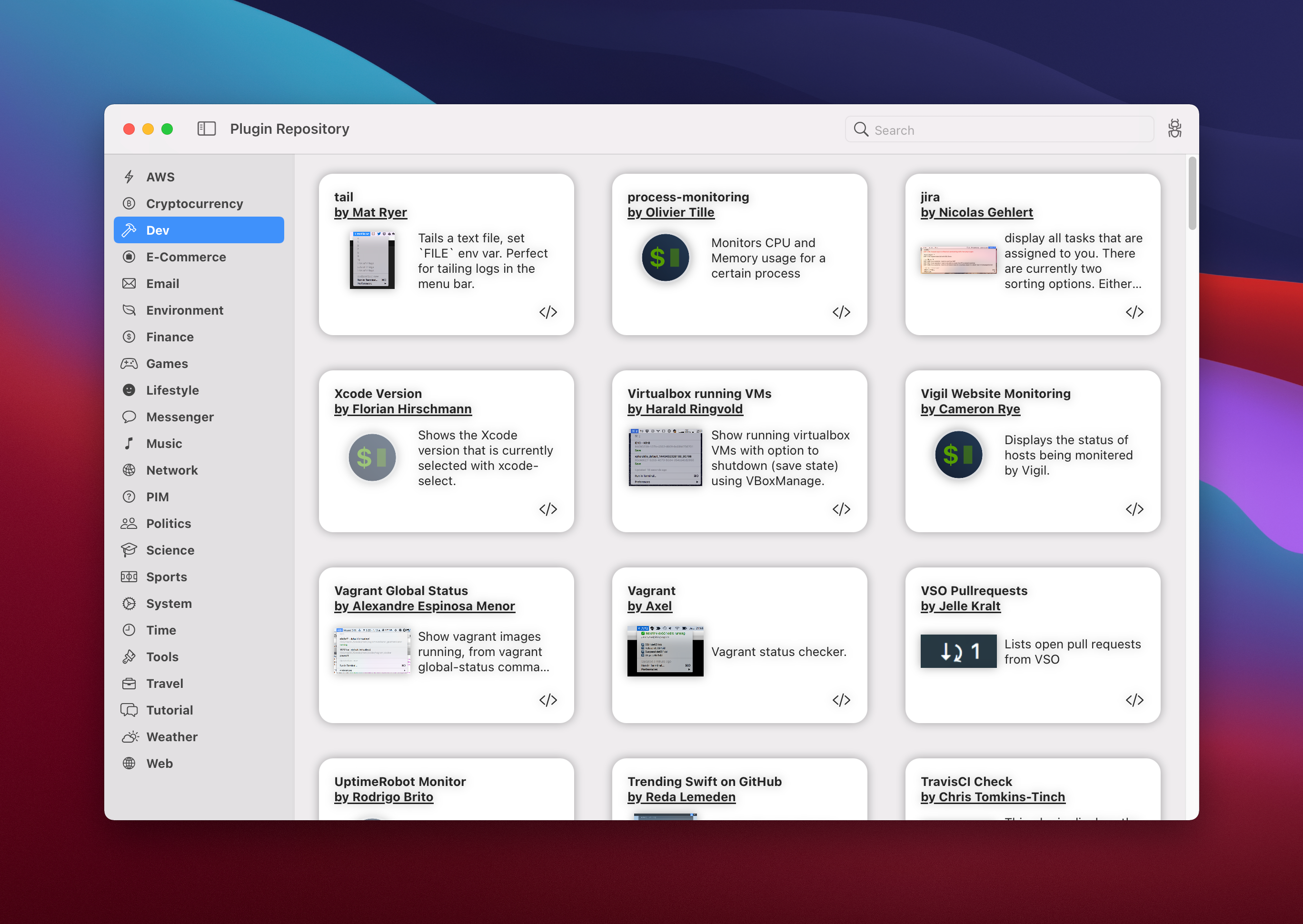
Надпись в карточке не определяет фактический набор доступных функций после установки. Один плагин использует только стандартные системные команды, другой обращается к удалённому API, третий предполагает наличие интерпретатора и предварительно настроенной утилиты командной строки. Пользователь получает исходный сценарий с требованиями конкретного автора. Поэтому две внешне похожие карточки часов или погоды могут иметь совершенно разные условия использования.
Preferences и управление состоянием
В Preferences сосредоточено управление самим приложением и расширениями. Раздел Plugins нужен для контроля подключённых сценариев, их включения и отключения; в версии 2.1 развит интерфейс настройки переменных плагинов. Отдельный механизм Shortcuts позволяет выбирать системные команды Apple и задавать периодичность выполнения через графический интерфейс. Принципиальное отличие от каталога в том, что настройки относятся к экземплярам, уже используемым на компьютере, а не к подбору нового расширения.
Часть расширенных возможностей не вынесена в стандартные элементы окна. SwiftBar читает параметры из домена системных предпочтений com.ameba.SwiftBar. Через него регулируются автоматическая установка исполняемого разрешения для файлов, использование Bash-обёртки, режим разработчика, представление отладочной информации и скрытие служебного пункта, когда отключены все расширения. Такой интерфейс подходит администраторам и разработчикам, но создаёт дополнительную нагрузку на сопровождение: нестандартные параметры трудно вспомнить через несколько месяцев, если они нигде не зафиксированы.
Англоязычные обозначения используются далее как ориентир для меню и API. Русский перевод интерфейса не переводит автоматически текст, который печатает внешний скрипт, равно как и диагностические сообщения внешних программ. Пользовательский индикатор можно оформить на русском языке независимо от выбранного языка самой утилиты.
Функциональные возможности
Модель исполнения: от файла к элементу интерфейса
SwiftBar наблюдает за выделенной папкой Plugin Folder и воспринимает подходящие файлы как расширения. Для добавления не нужен бинарный модуль, собранный на Swift: годится исполняемый сценарий выбранного языка, установленного на компьютере. Соглашение об имени файла задаёт периодичность, содержимое — логику. Подпапки также обходятся, включая символические ссылки, а скрытые папки игнорируются. Файл .swiftbarignore позволяет исключать нежелательные объекты из обнаружения.
Эта архитектура даёт большую свободу, но требует дисциплины хранения. Каталог загрузок, общая папка со случайными файлами и репозиторий с вспомогательными сценариями — плохие кандидаты на роль корня плагинов. SwiftBar способен сам поставить разрешение на исполнение обнаруженному файлу. Служебные функции, документация, тестовые данные и резервные копии поэтому не должны лежать в обычной открытой подпапке без исключения из обхода. Для нового пользователя разумнее выделить отдельный каталог только под активные расширения.
Обработка происходит по границе стандартного потока вывода процесса. Программа запускает расширение, получает строки STDOUT и строит интерфейс. Диагностика относится к STDERR, поэтому произвольный журнал работы, напечатанный в основной поток, будет восприниматься как содержание меню. Разделение этих каналов особенно важно у оболочек над существующими CLI-инструментами: служебное сообщение о найденном файле, расположенное до показателя, превратится в лишний заголовок вместо скрытой записи для разработчика.
В стандартном режиме значение кода завершения имеет значение. Успешный конечный процесс с непустым выводом порождает элемент; успех без текста не создаёт видимого индикатора. Ошибка выполнения отображается предупреждением. Отсюда следует практическое правило для авторов: отсутствие события, отсутствие данных и отказ получения данных — три разные ситуации. Например, ноль непрочитанных сообщений и недоступность почтового сервера не должны получать одинаковую надпись «0».
Форматирование, графика и действия
В текстовом протоколе первая часть вывода определяет содержимое самой строки меню, остальная — раскрываемое представление. Для описания свойств отдельных строк применяется разделитель |, после которого идут параметры. Размещение текста до первого разделителя — позволяет отделить короткое состояние от развёрнутой справки. Последующие разделители разбивают меню на смысловые блоки. Несколько строк в верхней части циклически сменяются, а не превращаются в несколько независимых плагинов.
Для оформления доступны системные символы SF Symbols, собственные изображения, параметры цвета, шрифта и размера текста, сокращение длинных заголовков с подсказкой, галочки и дополнительные метки. SwiftBar различает обычные изображения и templateImage: шаблонный вариант рассчитан на системное окрашивание, когда важны форма и прозрачность пиктограммы. Обычная графика подходит для содержательных цветных символов, которые не должны потерять исходные цвета. Для отдельных параметров можно задать разные значения под светлое и тёмное оформление.

Параметр length ограничивает длину подписи, оставляя полный текст доступным в подсказке. dropdown=false относится к верхним строкам и убирает соответствующую строку из раскрытого меню. alternate связывает альтернативный пункт с клавишей Option, а checked добавляет отметку состояния. Поддержка ANSI-цветов и преобразования специальных обозначений в пиктограммы требует учитывать конфликтующие параметры: один и тот же текст не должен одновременно подвергаться несовместимым преобразованиям. Для простых индикаторов символ и одна подпись более предсказуемы, чем комбинация сразу нескольких механизмов форматирования.
Ветка 2.1 позволяет объединять строки в сворачиваемые области с fold=true. Это решает проблему длинных раскрывающихся списков: например, сервис показывает сводку о доступности, а детальные сообщения расположены в свёрнутой секции. Badge даёт возможность добавить счётчик к пункту, не включая его в основную надпись. Графика в меню особенно уместна как обозначение состояния; использовать крупную картинку вместо отдельного информационного окна нерационально, поскольку формат взаимодействия остаётся меню macOS.
Действия назначаются свойствами отдельных элементов. href связывает строку с абсолютным адресом, bash — с исполняемым файлом, refresh — с повторным получением данных. Аргументы действия можно передавать раздельно, а terminal=false убирает открытие терминала при запуске сценария. Есть глобальные сочетания для показа меню и вызова действий. Таким образом, расширение объединяет пассивный индикатор и активный контроллер: отображение состояния папки и её открытие могут находиться в одном меню, хотя вычисляются и выполняются разными программами.
Четыре типа плагинов и режимы исполнения
Standard — обычный конечный процесс. Его легко проверять вручную, запускать по интервалу или по календарному расписанию. Формат времени в имени файла поддерживает миллисекунды, секунды, минуты, часы и дни. Интервал не гарантирует длительность операции и не равен тайм-ауту. Скрипту, который получает данные раз в час, всё равно необходимо корректно завершаться. Повторение тяжёлой операции через каждые несколько секунд не делает её результат надёжнее.
Streamable нужен там, где данные поступают непрерывно. Для такого расширения создаётся отдельный долгоживущий процесс. Он публикует новые состояния через текстовый поток; специальный маркер ~~~ отделяет обновления. Это полезно для локального источника событий или потоковых сетевых сообщений, когда постоянное создание коротких процессов лишено смысла. Обратная сторона — необходимость управлять завершением процесса, буферизацией и поведением при разрыве соединения. В версии 2.1 поддерживается также stdin как канал передачи выбранного действия назад в запущенное потоковое расширение.
Shortcuts обеспечивает альтернативу собственному исполняемому файлу: источником текста служит команда, созданная в одноимённом приложении Apple. Результат подчиняется тому же базовому протоколу, что и вывод обычного плагина. Интеграция удобна для пользователя, уже собравшего рабочие последовательности в «Командах», поскольку не требуется дублировать их вычислительную часть на Bash или Python. Системные разрешения и ограничения конкретных действий Shortcuts при этом сохраняются.
Ephemeral отличается отсутствием необходимости в постоянно существующем файле индикатора. Элемент создаётся внешней командой по мере необходимости, получает имя, содержимое и необязательное время жизни. Это удачная основа для короткого подтверждения, что подготовка отчёта завершена, или для отображения текущего состояния другого процесса. Временный элемент без срока исчезновения не равнозначен файлу обычного расширения: его содержание должно при необходимости заново формироваться отправителем.
Интеграция с внешними программами
Схема swiftbar:// предоставляет локальный программный интерфейс для управления уже работающим приложением. Через него доступны операции повторного запуска одного или всех расширений, включения, отключения, переключения состояния, добавления из удалённого адреса, создания временного элемента и уведомления. Это позволяет, например, обновить показатель сразу после завершения локальной сборки, вместо того чтобы дожидаться следующего регулярного опроса. Дополнительные параметры при адресном обновлении могут поступать в окружение вызываемого плагина.
Различие между схемой URL и сетевым API принципиально. swiftbar:// обрабатывается установленным приложением на Mac, а не внешним облачным сервером. На другом компьютере без SwiftBar такая ссылка не создаст индикатор. Для команды, формирующей содержимое, важны корректное кодирование URL и уникальное имя цели. Позиционный индекс менее устойчив, чем идентификатор файла, поскольку пользователь вправе изменить порядок элементов.
Для некоторых сценариев предусмотрен WebView, который представляет адрес из href как веб-содержимое вместо обычного меню. Параметры ширины и высоты задают размеры представления, а режим persistentWebView позволяет не загружать страницу заново при каждом открытии. Это уже другой способ подачи информации: вместо нативных пунктов меню пользователь получает содержимое веб-страницы. Доступность, сеанс авторизации и корректность самой страницы зависят от соответствующего сайта, а не от текстового протокола SwiftBar.
Плагины из нескольких файлов и параметры среды
У обычного скрипта часто появляются вспомогательные ресурсы: функция получения данных, таблица соответствия названий, графика, файл конфигурации. В SwiftBar 2.1 для такого случая предусмотрены каталоги с расширением .swiftbar. Внутри находится единая исполняемая точка входа plugin.* и сопутствующие файлы. Вместо набора независимых плагинов получается самостоятельный пакет. Ресурсам доступны переменные PACKAGE_DIR, PACKAGE_LIB_DIR, PACKAGE_BIN_DIR, PACKAGE_ASSETS_DIR и PACKAGE_RESOURCES_DIR, а рабочий каталог исполнения устанавливается на каталог пакета.
Пакет полезен не только автору, но и получателю: проще увидеть, какие части относятся к одной задаче, и перенести их целиком. При этом он не является виртуальным окружением интерпретатора и не обеспечивает изоляцию системных вызовов. Библиотеки, включённые в пакет, остаются программным кодом; системные инструменты и внешние зависимости всё равно должны быть доступны. Необязательная структура Contents с Info.plist позволяет оформить каталог как пакет в Finder, но для работы самой точки входа требуется прежде всего корректная структура расширения.
Помимо данных пакета, SwiftBar предоставляет информацию о собственном запуске и системе. SWIFTBAR_VERSION и SWIFTBAR_BUILD позволяют отличать версии приложения; SWIFTBAR_PLUGIN_PATH и SWIFTBAR_PLUGINS_PATH сообщают пути; OS_APPEARANCE даёт сведения о системном оформлении. Отдельные переменные относятся к времени запуска, сна, пробуждения и причине обновления. Это полезно при создании сценария, работа которого зависит от свежести данных, но получение времени последнего сна не равнозначно регистрации всех событий в системном журнале.
Переменные xbar.var в версии 2.1 позволяют вынести простые пользовательские параметры в интерфейс Preferences. Автор задаёт имя переменной, тип, значение по умолчанию и описание в метаданных. Для строк, чисел, логических значений и выбора из списка предусмотрены соответствующие типы. Значения, изменённые пользователем, передаются сценарию через окружение, поэтому редактировать его программную логику ради смены подписи или единицы измерения не требуется. Такой интерфейс особенно полезен при распространении одного расширения среди нескольких пользователей. Сохранённые значения относятся к отдельным файлам .vars.json; эти файлы не следует считать защищённым хранилищем учётных данных.
SWIFTBAR_PLUGIN_CACHE_PATH предназначен для кэша, а SWIFTBAR_PLUGIN_DATA_PATH — для индивидуального каталога данных расширения. Их разделение позволяет автору не смешивать повторно получаемые сведения и пользовательское состояние. Например, предыдущий ответ сервиса можно кэшировать, а настройку выбранного проекта считать постоянным параметром. SwiftBar не превращает эти каталоги в автоматическую резервную копию, а доступность конкретных файлов зависит от того, что пишет туда расширение.
Как пользоваться программой — советы гика
Далее разобраны самостоятельные операции для стабильной ветки 2.1. Для экспериментов используется отдельная папка SwiftBar-Lab в домашнем каталоге. В примерах нет обращения к платным API, записи в системные файлы или требований запускать команды от администратора. Строки команд предназначены для Terminal на Mac; строки содержимого сценариев — для обычного текстового редактора. Это принципиальное различие: команды создания файлов выполняются в терминале один раз, а содержимое файлов затем запускает SwiftBar.
Установка, первый запуск и выбор каталога расширений
Цель: получить чистое рабочее окружение, в котором не будет случайно запущен сторонний код. Для начала понадобится Mac с macOS 12 или новее и доступ в интернет для скачивания приложения.
- В официальном репозитории swiftbar/SwiftBar откройте Releases и выберите выпуск, обозначенный Latest, а не Pre-release. Скачайте готовое приложение, распакуйте его и переместите SwiftBar.app в Applications. Альтернативный путь при установленном Homebrew — выполнить в Terminal команду brew install —cask swiftbar. Использовать оба способа одновременно не требуется.
- В Finder создайте пустую папку SwiftBar-Lab непосредственно в своей домашней папке. Её путь в терминале — ~/SwiftBar-Lab. Не используйте каталог Downloads или папку, которую уже наблюдает другой исполнитель скриптов. Для всех следующих примеров предполагается, что такой папки раньше не существовало. Имена демонстрационных файлов и пакетов в домашнем каталоге также должны быть свободны: команды записи не предназначены для замены существующих материалов. При совпадении имён выберите другие и последовательно подставляйте их во все команды соответствующего примера.
- Запустите SwiftBar из Applications. Когда программа предложит указать Plugin Folder, выберите созданную папку. Она станет местом поиска плагинов. Даже без установленного сценария у вас должен остаться доступ к меню управления приложением.
- В меню SwiftBar откройте About и убедитесь, что номер соответствует выбранному стабильному выпуску. Откройте Preferences и познакомьтесь с разделом Plugins: при пустом каталоге там нет подключённых файловых расширений. Пока вы изучаете программу, не добавляйте её в автозагрузку без необходимости.
Контроль результата и откат. Программа открывается, меню доступно, каталог пуст. Ошибка на этом этапе — выбрать папку, уже содержащую обычные скрипты и документы. Не пытайтесь массово менять права таких файлов. Закройте SwiftBar через Quit SwiftBar, создайте новый пустой каталог и назначьте его через Change Plugin Folder… при повторном запуске. В случае отказа от эксперимента достаточно выйти из приложения; удаление рабочей папки не требуется.
Подбор и подключение готового расширения из каталога
Цель: получить существующий индикатор без написания собственного алгоритма. Для первого знакомства лучше выбрать расширение, которому достаточно данных о текущем времени или локальной системной команды. Такой результат не зависит от состояния чужого аккаунта и проще сверяется.
- Раскройте служебное меню SwiftBar и выберите Get Plugins… Откроется Plugin Repository. Выберите тематическую группу Time или System либо воспользуйтесь строкой Search.
- Изучите описание понравившегося расширения. Откройте исходный код из его карточки, прежде чем подключать файл. Проверьте строку интерпретатора, используемые команды, необходимость сети, внешних библиотек и доступ к пользовательским файлам.
- Установите выбранное расширение из карточки каталога после проверки кода. Для ручного варианта загрузите исходный файл нужного плагина и поместите его в Plugin Folder под исходным именем, не меняя интервал и расширение. Если автор требует отдельной настройки, используйте описанные им значения, не копируя данные чужого аккаунта. Не загружайте в папку весь репозиторий xbar вместе со всеми его файлами.
- Дождитесь обнаружения расширения. Раскройте его заголовок и сравните данные с независимым локальным источником. В разделе Preferences → Plugins проверьте, что подключён нужный файл, а не несколько копий.
Типичная ошибка и возврат. Встречаются сценарии, рассчитанные на интерпретаторы старых версий macOS либо на отдельные утилиты, которых нет на Mac. Установка одного файла в таком случае не решает проблему. Когда в строке меню появляется предупреждение, не загружайте произвольные программы по совету неизвестного сайта. Отключите расширение через Disable Plugin, переместите его за пределы Plugin Folder, затем отдельно разберитесь с требованиями. Систему не нужно переустанавливать, а остальные плагины не затрагиваются.
Сквозной сценарий: создание часов с раскрываемой датой и сохранение результата
Цель: создать собственный Standard-плагин с обновлением каждые десять секунд, проверить его вывод в терминале и сохранить переносимую копию. Это не заготовка для подключения внешнего API: вся информация берётся из локального системного времени.
- В Terminal выполните mkdir -p «$HOME/SwiftBar-Lab». Убедитесь, что в SwiftBar выбран именно этот каталог. Для промежуточных материалов используйте домашнюю папку, а не активный каталог плагинов.
- Создайте файл clock-demo.10s.sh сначала вне Plugin Folder. Для этого в Terminal выполните команду, приведённую в следующем абзаце. Она записывает четыре строки скрипта, сохраняя подстановки времени для момента его запуска.
printf ‘%s\n’ ‘#!/bin/bash’ ‘echo «Clock $(/bin/date +%H:%M:%S)»‘ ‘echo «—«‘ ‘echo «Date: $(/bin/date +%Y-%m-%d)»‘ > «$HOME/clock-demo.10s.sh»
- Проверьте синтаксис командой /bin/bash -n «$HOME/clock-demo.10s.sh», затем выполните /bin/bash «$HOME/clock-demo.10s.sh». В терминале ожидаются три строки: Clock с текущим временем, — и Date с датой в формате год-месяц-день. Это результат вычисления, а не команда для SwiftBar.
- Выполните chmod u+x «$HOME/clock-demo.10s.sh», затем cp -p «$HOME/clock-demo.10s.sh» «$HOME/SwiftBar-Lab/clock-demo.10s.sh». Первый вызов устанавливает исполняемое разрешение для владельца, второй копирует проверенный файл в активную папку с сохранением его режима. Имя clock-demo задаёт назначение, 10s — период, sh — расширение файла.
- Вернитесь к строке меню. В элементе Clock должно отображаться время. Нажмите на него и проверьте дату ниже разделителя. Сравните время с системными часами и посмотрите на изменение надписи спустя один-два интервала. Секунды отображают момент запуска сценария, а не непрерывную анимацию часов.
- Сохраните копию фактического текстового результата: /bin/bash «$HOME/SwiftBar-Lab/clock-demo.10s.sh» > «$HOME/clock-demo-output.txt». Откройте полученный TXT в текстовом редакторе. Содержимое отражает отдельный запуск, поэтому отметка времени может отличаться от значения в меню. Исходник уже сохранён вне активной папки — это и есть переносимый экземпляр плагина, а TXT лишь снимок вывода.
Типичная ошибка. Сохранение файла как форматированного текста или добавление расширения .txt после .sh нарушает ожидаемую структуру файла и его имени. Не меняйте весь каталог ради одного расширения. Включите отображение расширений в Finder либо проверьте фактическое название через ls -l. Исправьте исходник вне активной папки. Для отката отключите Clock в его меню и перенесите копию из SwiftBar-Lab в другую папку. Первоначальный исходник и сохранённый TXT останутся доступны.
Оформление заголовка, галочек и сворачиваемых разделов
Цель: отделить короткий показатель от второстепенных деталей, используя графику и сворачиваемый блок. Создайте файл layout-demo.sh вне активного каталога. Здесь не требуется интервал: пример показывает неизменный демонстрационный текст.
- Запишите в файл приведённые ниже пять строк. В первой строке указывается оболочка, во второй формируется заголовок. Дальнейший текст относится к выпадающему меню.
#!/bin/bash
echo ‘Lab | sfimage=checkmark.circle’
echo ‘—‘
echo ‘Details | fold=true badge=1’
echo ‘—Demo item | checked=true color=green’
- Назначьте владельцу исполняемое разрешение и скопируйте файл в Plugin Folder. Нажмите на Lab. Пункт Details должен раскрываться внутри меню; префикс — связывает строку Demo item с родительским пунктом. Число 1 здесь фиксированное, а не автоматически подсчитанное программой количество событий.
- Попробуйте вместо color=green указать color=#236625,#9bdf9b. Это пара цветов для светлого и тёмного оформления. Отдельное сравнение можно провести, убрав fold=true: дочерняя строка станет частью обычного вложенного меню.
- Для длинной подписи испытайте length=12 на строке заголовка, а для системного символа — sfimage=clock. Меняйте по одному параметру, чтобы различать изменение текста, изображения и расположения.
Проверка и откат. Ожидается один компактный заголовок и раскрываемая группа с дочерним пунктом. Если всё отобразилось как обычный текст, проверьте положение разделителя | и два дефиса у дочерней строки. Убедитесь, что установлена серия 2.1, поскольку fold и badge появились в ней. Вернуть простую конфигурацию можно удалением этих параметров или отключением только layout-demo. Не используйте автоматически полученные с сервера строки как готовую разметку меню без обработки символов: содержащийся в них разделитель может изменить интерпретацию текста.
Управление периодичностью и календарным расписанием
Цель: согласовать частоту работы сценария с полезностью показателя. Например, десятисекундное обновление для демонстрационных часов допустимо, но сведения о свободном месте необязательно пересчитывать столько же раз. Подготовьте отдельный файл schedule-demo.sh со следующим содержимым.
#!/bin/bash
# <swiftbar.schedule>*/5 * * * *</swiftbar.schedule>
echo «Updated $(/bin/date +%H:%M:%S)»
echo ‘—‘
echo ‘Recheck | refresh=true’
- Сохраните и подключите этот файл обычным способом. В имени специально не указан интервал, чтобы пример использовал только метаданные Cron.
- Оцените изменения у границы пятиминутных отметок по локальному времени Mac. Поле минут */5 соответствует минутам, кратным пяти; оно не означает пять секунд. Откройте Recheck для немедленного запуска.
- Для обновления перед показом меню вместо регулярного расписания подходит метадата <swiftbar.refreshOnOpen>true</swiftbar.refreshOnOpen>. Вынесите её в комментарий в исходнике и удалите предыдущий тег schedule, чтобы проверять один механизм. Обновление при открытии полезно для недорогого вычисления, которое нужно только по требованию.
Проверка и откат. Сравнивайте именно значение, напечатанное сценарием, а не системные часы в соседней части панели. При ошибке Cron вернитесь к одному интервалу в имени файла, например schedule-demo.5m.sh, убрав тег расписания. Переименование меняет идентификатор расширения и способно сбросить его позицию, поэтому копии не должны одновременно оставаться в Plugin Folder. Для сетевого получения сведений разумнее выбирать более редкий интервал, ограничение времени операции и обработку ошибок, чем пытаться компенсировать отказ быстрым повторением.
Запуск локальных действий из меню и назначение сочетаний
Цель: добавить безопасную кнопку открытия Finder и ручного обновления. В отдельном скрипте action-demo.sh используйте встроенную системную команду open. Она не изменяет содержимое файлов. Для опыта достаточно открытия домашней папки пользователя, путь которой подставляется при формировании меню.
#!/bin/bash
echo ‘Actions | sfimage=folder’
echo ‘—‘
echo «Open home | bash=/usr/bin/open param1=’$HOME’ terminal=false»
echo ‘Refresh | refresh=true’
- Проверьте скрипт в Terminal, затем подключите к SwiftBar. В выведенной строке Open home должен быть подставлен полный путь домашней папки, а не буквальная последовательность $HOME.
- Откройте Actions и нажмите Open home. Ожидается окно Finder с домашней папкой. terminal=false означает, что запуск действия не требует окна терминала. В зависимости от собственного сценария, где нужно видеть диагностику, это свойство можно не использовать.
- Для проверки горячей клавиши добавьте в конец строки Refresh параметр shortcut=CMD+OPTION+R. Убедитесь, что это сочетание свободно и не используется важным приложением. В данном примере оно привязывается к действию, а не к глобальному показу заголовка. Если нужна проверка именно обновления, временно добавьте в подпись Actions текущее время, как в примере часов.
Контроль и отмена. Открытие Finder не должно создавать новые файлы. Если команда не срабатывает, проверьте абсолютный путь к /usr/bin/open и правильность разделения аргументов. Не объединяйте путь и произвольные данные пользователя в неэкранированную строку bash. Для отмены сочетания уберите только свойство shortcut и дождитесь повторной загрузки; отключение всего расширения возвращает исходную строку меню. Действия, меняющие данные, требуют отдельной проверки и подтверждения в самом вызываемом сценарии.
Встроенная веб-страница вместо обычного меню
Цель: вывести доверенную веб-страницу непосредственно в раскрывающейся области индикатора. Для этого опыта понадобится доступ в интернет: в качестве демонстрационного ресурса используется публичный сайт SwiftBar. Страница не содержит пользовательской конфигурации и не заменяет локальный исходник плагина.
- Создайте вне Plugin Folder файл web-demo.sh с первой строкой #!/bin/bash и второй строкой, приведённой ниже. Параметр href задаёт адрес, webview=true включает встроенное представление, а webvieww и webviewh определяют его размеры.
echo ‘Web | href=https://swiftbar.app/ webview=true webvieww=480 webviewh=320’
- Проверьте вывод в Terminal, назначьте файлу разрешение на исполнение и подключите его к SwiftBar. Нажмите Web в строке меню. Вместо обычного списка должно открыться веб-представление; размеры можно скорректировать под доступное пространство дисплея.
- Для сравнения поведения при повторном открытии добавьте перед строкой вывода комментарий # <swiftbar.persistentWebView>true</swiftbar.persistentWebView>. Этот параметр позволяет сохранить экземпляр WebView между открытиями. Он не гарантирует доступность удалённой страницы без подключения к интернету.
Ошибка и откат. Пустая область или сообщение об отказе загрузки не доказывают неисправность SwiftBar: сначала оцените доступность страницы в браузере и ограничения авторизации. Не вводите секретные данные в неизвестное встроенное представление и не ослабляйте сетевые ограничения сайта. Удаление webview=true из строки заголовка возвращает обычное действие href; отключение web-demo убирает элемент из панели. Для справки, не зависящей от сети, лучше использовать текстовые пункты меню.
Подключение Shortcuts без написания оболочки
Цель: превратить результат системной команды Apple в индикатор. Простейший пример намеренно не использует доступ к контактам, календарям или сети. Понадобится приложение «Команды», установленное в macOS.
- Создайте в Shortcuts новую команду, назовите её SwiftBar Demo. Добавьте действие Text («Текст») и введите в него три строки: «Ready», «—» и «Created with Shortcuts» без кавычек. Последним действием оставьте текст, который будет результатом команды.
- Выполните команду отдельно в Shortcuts. Убедитесь, что результат представляет именно текст, а не файл, список объектов или изображение.
- В Preferences SwiftBar откройте раздел Shortcut Plugins (в документации — Shortcuts Plugin). Добавьте команду через Add, выберите SwiftBar Demo и задайте интервал обновления в соответствующем интерфейсе. Для статического текста частое повторение не нужно.
- Проверьте появление Ready и раскройте его. Строка Created with Shortcuts относится к меню, а не к заголовку. При изменении последнего текстового действия результат должен соответствовать новой версии команды после повторного запуска.
Ошибка и отмена. Частая логическая проблема — использовать действие Show Result вместо результата, который может прочитать SwiftBar: всплывающее окно само по себе не является текстовым выходом. Не добавляйте такие диалоги в периодически исполняемую команду. Отключите или удалите подключение в Shortcut Plugins, сохранив саму команду в приложении Apple. Файл в Plugin Folder искать не нужно: этот способ подключения использует отдельное состояние настроек.
Потоковое расширение с последовательностью событий
Цель: проверить модель обновления без завершения процесса. В обычном плагине показания поступают после завершения команды; здесь новый блок публикуется до завершения. Создайте файл stream-demo.sh со следующим содержимым.
#!/bin/bash
# <swiftbar.type>streamable</swiftbar.type>
echo ‘Stage A’
echo ‘—‘
echo ‘First stage’
/bin/sleep 5
echo ‘~~~’
echo ‘Stage B’
echo ‘—‘
echo ‘Waiting’
while true; do /bin/sleep 60; done
- Сохраните исходник, проверьте синтаксис через /bin/bash -n и подключите исполняемый файл. В имени не нужен период обновления: управляющая метадата определяет потоковый тип.
- Наблюдайте за заголовком после обнаружения сценария. По истечении пяти секунд первый блок сменяется вторым. Раскрывающееся содержание должно соответствовать Stage B, а не содержать бесконечно растущий список всех ранее полученных строк.
- Для реального потокового источника замените демонстрационные состояния на обработку поступающих событий. Разделитель ~~~ относится к протоколу SwiftBar, поэтому он должен находиться на собственной строке. В интерпретаторах с буферизацией stdout данные следует отправлять без длительного накопления в памяти.
Проверка и откат. Не ожидайте, что такой процесс вернёт управление терминалу сам по себе при ручном запуске: в конце намеренно используется цикл ожидания. Завершите ручной опыт сочетанием Control+C. Чтобы остановить работу в SwiftBar, выберите Disable Plugin или завершите приложение и уберите файл из активной папки. Потоковое расширение без корректного разделителя, с заблокированным выводом или бесконечным вычислением без ожидания нужно исправить в исходнике, а не запускать повторно десятки раз. Для простых периодических проверок предпочтительнее конечный Standard-плагин.
Временные индикаторы, уведомления и внешнее обновление через URL
Цель: предоставить внешнему процессу возможность сообщить о завершении работы без отдельного постоянно работающего скрипта. SwiftBar должен быть установлен и запущен. Используем уникальное демонстрационное имя geekhow-demo и системную программу open.
- В Terminal выполните open -g ‘swiftbar://setephemeralplugin?name=geekhow-demo&content=Done&exitafter=30’. В строке меню должен появиться временный элемент Done, который исчезнет примерно через 30 секунд. Число относится к продолжительности существования элемента, а не к частоте его обновления.
- Для принудительного обновления часов из сквозного сценария выполните open -g ‘swiftbar://refreshplugin?plugin=clock-demo.10s.sh’. Идентификатор соответствует полному имени файла. Сравните время на индикаторе с текущим значением, не дожидаясь следующего периода.
- Для демонстрации уведомления используйте open -g ‘swiftbar://notify?plugin=clock-demo.10s.sh&title=Clock&body=Updated&silent=true’. Наличие визуального уведомления зависит от разрешений и режима уведомлений macOS; silent=true отвечает за отсутствие звука.
- Проверьте удаление временного объекта до истечения срока, повторно создав его и отправив open -g ‘swiftbar://setephemeralplugin?name=geekhow-demo&content=’. Такой вызов относится только к элементу с указанным именем.
Важный параметр и ошибка. В примерах значения простые, без пробелов и кириллицы. При передаче произвольного текста внешняя программа должна процентно кодировать значения URL, сохраняя разделители параметров. Одинарные кавычки защищают амперсанды от интерпретации оболочкой. Не используйте позиционные индексы в долговременной автоматизации: при перестановке значков они могут указывать на другой плагин. Для отката не требуется изменять системные настройки — временный объект исчезает, а обычный индикатор продолжает работать в исходном режиме.
Упаковка расширения вместе с ресурсами
Цель: сделать переносимый комплект с одним входным скриптом и отдельным файлом данных. Пример рассчитан на SwiftBar 2.1. Пакет будет читать собственный ресурс вместо файла по фиксированному внешнему пути.
- В домашней папке создайте каталог bundle-demo.swiftbar, а внутри него — подпапку assets. Работайте за пределами Plugin Folder, пока комплект не собран целиком.
- В assets создайте обычный текстовый файл label.txt с одной строкой «Bundle ready» без кавычек. В корне bundle-demo.swiftbar сохраните plugin.sh с приведённым далее содержимым.
#!/bin/bash
label=$(/bin/cat «$PACKAGE_ASSETS_DIR/label.txt») || exit 1
echo «$label»
echo ‘—‘
echo ‘Loaded from package assets’
- Назначьте файлу разрешение chmod u+x «$HOME/bundle-demo.swiftbar/plugin.sh». До подключения можно проверить его вне SwiftBar, явно задав переменную окружения: PACKAGE_ASSETS_DIR=»$HOME/bundle-demo.swiftbar/assets» /bin/bash «$HOME/bundle-demo.swiftbar/plugin.sh». Ожидается текст Bundle ready, разделитель и подпись Loaded from package assets.
- Скопируйте каталог целиком в SwiftBar-Lab через Finder. Откройте получившийся индикатор. У пакета одна точка входа, а label.txt используется как ресурс. В Finder без дополнительного Info.plist каталог не обязан выглядеть как приложение.
- Сохраните первоначальную копию пакета вне активного каталога. Не отделяйте plugin.sh от assets при дальнейшем переносе на другой Mac: переменная PACKAGE_ASSETS_DIR рассчитывается для пакета, а не для произвольного файла.
Ошибка и откат. При прямом запуске plugin.sh без SwiftBar переменные пакета не обязаны существовать. Поэтому различайте отсутствие ресурса и отсутствие переменной окружения. Сценарий возвращает ошибку при невозможности прочитать label.txt, а не показывает пустой «успешный» индикатор. Уберите копию пакета из Plugin Folder после отключения, оставив первоначальный экземпляр. Для распределения плагина между пользователями достаточно передать весь каталог с сохранением структуры и исполняемого разрешения; создание отдельного установщика не обязательно.
Управление плагинами, порядком и расширенными настройками
Цель: превратить набор экспериментов в компактную рабочую панель и контролировать автоматический запуск кода. Для работы с несколькими примерами откройте Preferences → Plugins; менять расширенные параметры следует отдельно от обычной настройки интерфейса.
- Отключите ненужные демонстрационные плагины через их служебный пункт Disable Plugin или в списке Plugins. Не удаляйте исходники, пока не убедитесь, что они больше не нужны. Оставьте Clock и Actions для проверки размещения.
- Удерживая Command, перетащите активный элемент на другое место строки меню. Перестановка не меняет порядок строк внутри самого выпадающего меню. Не переименовывайте файлы ради перестановки: приложение запоминает позицию относительно их имён.
- Для настройки плагина без редактирования его логики создайте vars-demo.sh. Запишите в него три строки: #!/bin/bash, # <xbar.var>string(VAR_LABEL=»Lab»): Menu label</xbar.var> и echo «${VAR_LABEL:-Lab}». После подключения исполняемого файла выберите его в Preferences → Plugins, откройте сведения о плагине и найдите Variables. Измените VAR_LABEL на другое короткое слово. При очередном выполнении надпись должна измениться, хотя строка echo осталась прежней. Для отката восстановите исходное значение Lab или отключите экспериментальный файл.
- Для дополнительного контроля запретите автоматическую выдачу исполняемого разрешения новым файлам. Сначала завершите SwiftBar и прочитайте текущее значение через defaults read com.ameba.SwiftBar MakePluginExecutable. Если параметр не установлен, запомните это отдельно. Выполните defaults write com.ameba.SwiftBar MakePluginExecutable -bool NO и запустите приложение вновь. Разрешение для проверенных расширений теперь требуется обеспечить самостоятельно. Это не отменяет автоматического исполнения файлов, которым разрешение уже выдано.
- При разработке собственных сценариев доступен параметр PluginDeveloperMode. После выхода из приложения команда defaults write com.ameba.SwiftBar PluginDeveloperMode -bool YES включает редактирование в Preferences → Plugins при следующем запуске. Храните прежнюю редакцию исходника вне активного каталога.
Контроль и откат. Проверьте порядок после перезапуска и отсутствие отключённых расширений в строке меню. Сохраните исходное значение каждого изменённого параметра. Если MakePluginExecutable отсутствовал, верните исходное состояние командой defaults delete com.ameba.SwiftBar MakePluginExecutable при закрытом приложении; если значение было задано, восстановите именно его. Для PluginDeveloperMode аналогично восстановите прежнее значение либо удалите только эту настройку при её первоначальном отсутствии. Не удаляйте домен предпочтений целиком: это затронет и другие параметры. Обратное включение автоматического chmod не является способом устранения всех ошибок доступа.
Карта форматов и совместимости
Применительно к SwiftBar слова «импорт» и «экспорт» означают не преобразование документов, а подключение исполняемой логики и передачу результатов её работы. Ниже перечислены основные способы хранения и обмена; каждый из них сохраняет разные части решения. Для переноса расширения исходник важнее снимка готового меню.
| Объект | Как используется в SwiftBar | Что переносится | Ограничения при открытии в другом ПО |
|---|---|---|---|
| .sh и другие сценарии, например .py | Входной файл с командой или программой | Исходный код, имя, комментарии с метаданными | Требуются соответствующий интерпретатор, зависимости и права на исполнение. Самостоятельный запуск выдаёт данные, но не строит нативное меню. |
| Исполняемый бинарный файл | Входной плагин с текстовым выходом | Машинный код; дополнительные атрибуты файла при их сохранении | Привязан к совместимому окружению. Метаданные в расширенном атрибуте теряются при копировании способом, не сохраняющим такие атрибуты. |
| .swiftbar | Пакет в виде каталога с точкой входа plugin.* | Исходник или исполняемая программа вместе с ресурсами и конфигурацией | Пакетная структура специфична для SwiftBar 2.1; другой исполнитель не обязан распознавать её. Внешние зависимости могут оставаться вне пакета. |
| STDOUT, текстовое представление меню | Динамические данные, считываемые в процессе работы | Строки с актуальными значениями и параметрами | При записи в TXT сохраняется текст конкретного запуска, а не механизм обновления. Обычный текстовый редактор не выполняет привязанные действия. |
| Метаданные xbar и swiftbar | Настройки и описание, размещённые в исходнике | Название, авторство, сведения о зависимостях, тип и расписание, поддерживаемые флаги | Базовые теги xbar облегчают перенос; специальные теги SwiftBar другому приложению не обязательно известны. |
| Системная команда Shortcuts | Выбранная команда Apple с текстовым результатом | Логика системной команды отдельно от привязки в SwiftBar | Требуются сам Shortcut и соответствующая версия системы; настройка периода выполнения хранится отдельно от текстового результата. |
| Изображения в параметрах image, templateImage | Графика в текстовом протоколе, представляемая кодированными данными | Изображение в исходных данных сценария | Сохранение одного текстового заголовка не восстанавливает исходную графику, а шаблонный режим зависит от механизма рендеринга. |
| .vars.json | Сохранённые значения переменных xbar.var | Пользовательские значения параметров | Без исходного сценария и его объявлений файл не образует полноценного расширения. |
| Данные и кэш плагина | Файлы, которыми распоряжается конкретное расширение | Состояние, промежуточные ответы и конфигурация в объёме, реализованном автором | Нет единой схемы CSV или JSON для всех плагинов; совместимость определяется их кодом. |
Например, пользовательская коллекция из трёх Bash-плагинов и одного пакета не является единым проектом с общим форматом сохранения. Отдельные исходники по-прежнему пригодны для редактирования в обычном редакторе, даже когда SwiftBar не установлен. Однако привязки горячих клавиш, положение элементов, разрешения macOS, значения параметров окружения и зависимости не обязаны восстановиться при копировании только папки со сценариями. Для команды, созданной через Shortcuts, папка плагинов вообще не является полным описанием конфигурации.
Файлы JSON, CSV, HTML и другие форматы могут участвовать в работе как источники или результаты подключённых сценариев. SwiftBar не становится конвертером всех этих типов данных: JSON должен разобрать сам плагин, а запись CSV требуется реализовать средствами сценария. Аналогично поддержка изображений в элементах меню не даёт функций полноценного фоторедактора. Граница ответственности помогает не тратить время на поиск универсальной кнопки Export, которая здесь не соответствует модели продукта.
Требования, производительность и приватность
Зависимости от Mac и внешнего окружения
Совместимость основного приложения и совместимость конкретного расширения проверяются отдельно. SwiftBar 2.1.1 устанавливается на macOS 12 и новее. Плагину может дополнительно требоваться современный Python, Node.js, CLI сторонней службы или бинарный файл определённой архитектуры. Успешное открытие приложения не означает, что на компьютере присутствует каждый такой компонент. Переход с Mac на Intel на Apple Silicon особенно важен для плагинов с дополнительными исполняемыми файлами: текстовый исходник переносим, а бинарная зависимость требует подходящей сборки.
Интерфейс SwiftBar отображает результат скрипта в локальной графической сессии. Это не фоновая служба для сервера без пользовательского интерфейса. Для круглосуточного контроля нескольких серверов с историей, алертами и проверками независимо от состояния ноутбука нужен отдельный механизм наблюдения. SwiftBar способен служить его локальным клиентом, но выключенный или спящий Mac не обеспечит непрерывный контроль своими меню-плагинами.
Ресурсы и частота выполнения
Нагрузка складывается из работы самой утилиты, числа активных расширений, периодичности запуска и затрат их команд. Быстро завершающийся вызов даты раз в минуту принципиально отличается от обхода десятков тысяч файлов или сетевого опроса нескольких источников с интервалом в секунду. Поэтому универсальный показатель потребления памяти и процессора для всех конфигураций был бы вводящим в заблуждение. Особое внимание требуется потоковым расширениям: отдельные процессы, работающие постоянно, удерживают ресурсы даже между изменениями показателя.
Для оценки расходов полезна системная утилита Activity Monitor: отдельно оцениваются процесс SwiftBar и процессы интерпретаторов, которые он запускает. При выборе интервала важна не только средняя нагрузка, но и характер задачи. Внешние API могут ограничивать число обращений; лишние повторения одновременно расходуют энергию, создают сетевую активность и увеличивают шанс ошибок. Изменение показателя должно быть достаточно частым для принятия решения, но не чаще, чем обновляются исходные данные.
В 2.1 переработано обновление уже построенных меню, включая вложенные пункты, и исправлены утечки при создании элементов и перестройке меню. Это существенные изменения механизма отображения, но они не доказывают одинаковую отзывчивость любых плагинов. Медленное получение результата внешней программой останется медленным, даже когда само меню обновляется эффективнее.
Модель доверия и разрешения
Свободная лицензия позволяет изучать исходники SwiftBar, но она не означает, что любой файл из стороннего каталога прошёл аудит. Исполняемый сценарий обладает возможностями программного кода в пределах доступных ему прав. Он способен читать доступные файлы, выполнять другие команды, передавать данные по сети и изменять пользовательское окружение. Автоматическая установка разрешения на исполнение повышает значимость контроля папки Plugin Folder; в неё нежелательно помещать даже знакомые скрипты, не предназначенные для запуска по расписанию.
Особенно опасны расширения, которые регулярно скачивают и выполняют код без фиксации версии, передают конфиденциальные параметры через строки команд или запрашивают избыточные разрешения macOS. Необходимость доступа к конкретной папке не оправдывает выдачу полного доступа к диску. Подключение расширения не должно сопровождаться отключением Gatekeeper или других механизмов защиты. В корпоративной среде требования безопасности к сценарию аналогичны требованиям к другим локальным программам, а не к настройкам рабочего стола.
Набор персональных данных зависит от подключённого инструмента. Локальные часы не нуждаются в аккаунте. Сценарий для календаря работает с более чувствительной информацией и зависит от разрешений Apple, а расширение для внешнего сервиса может использовать его учётные данные. Для экрана, демонстрируемого на встречах, важна даже приватность заголовка: краткая надпись видна другим участникам при показе всего рабочего стола. Адреса, содержимое сообщений и идентификаторы внутренних проектов предпочтительно не помещать в постоянно видимую область.
Отладочные сообщения — ещё один канал возможного раскрытия сведений. Плагин способен записать в STDERR личные пути, полный ответ сервера или диагностическую строку с авторизацией. Режим отладки полезен при локальном разборе сбоя, но пересылка журналов в публичный трекер требует предварительного удаления чувствительных полей. Нельзя делать вывод о полной конфиденциальности всей конфигурации только из того, что основной сценарий исполняется на Mac.
Что перестанет работать первым при изменении окружения
У SwiftBar нет единого удалённого вычислительного сервера, обеспечивающего все пользовательские индикаторы. Поэтому разные расширения теряют работоспособность независимо друг от друга. Это даёт возможность сохранить полезность локальной части панели даже при недоступности внешних источников.
| Событие | Что затронуто | Что сохраняет смысл |
|---|---|---|
| Нет интернета | Загрузка каталога и обновлений, сетевые плагины, удалённые веб-представления | Локальные индикаторы времени и файлов, не требующие сети |
| Сторонний сервис изменил API или завершил сеанс авторизации | Расширения, получающие данные именно от него | Код и оформление меню; другие независимые плагины |
| Обновился интерпретатор либо исчезла внешняя утилита | Сценарии, использующие соответствующую зависимость | Другие расширения, исходники, статические элементы |
| Mac перешёл в сон | Получение данных на протяжении сна; при пробуждении возможна задержка сети | Сохранённые на диске файлы и настройки, данные до последнего успешного обновления |
| Изменились разрешения macOS | Доступ к защищённым данным, показ меню и вызовы отдельных системных функций | Плагины, которым соответствующие разрешения не требуются |
| Приложение закрыто | Отображение элементов SwiftBar и их регулярное исполнение, связанное с приложением | Сценарии как файлы; их самостоятельное использование при наличии окружения |
Важнейший риск для информационной панели — не полное исчезновение, а устаревание значения без очевидного предупреждения. При недоступном источнике полезнее видеть последнее успешное время и отдельный признак ошибки, чем красивую цифру без контекста. Критичные показатели требуют собственной логики контроля срока актуальности. Временная пауза после сна и отказ авторизации на удалённой стороне внешне выглядят похоже, но имеют разную длительность и разные последствия для восстановления данных.
Сколько стоит SwiftBar и что входит в стоимость владения
Основная программа распространяется по MIT без обязательной платы за лицензию. Это не демонстрационная версия с ограниченным количеством плагинов и не пробная подписка. Основной пользовательский процесс — локальная установка и подключение расширений — не предполагает покупки отдельного аккаунта SwiftBar. Для создания собственного плагина не нужно оплачивать SDK приложения.
Однако свободная лицензия основного приложения не распространяется автоматически на содержимое всех плагинов или условия внешних сервисов. Для стороннего сценария необходимо учитывать его собственную лицензию, особенно при модификации и передаче коллегам. Доступ к информации из коммерческого API может оплачиваться отдельно и ограничиваться количеством обращений. Здесь нет фиксированного общего тарифа SwiftBar, по которому можно оценить такие расходы.
Скрытая стоимость для разработчика — время на подготовку окружения и поддержку интеграций. Даже небольшой скрипт способен потребовать изменений при обновлении формата ответа сервера, смене пути к команде или очередной версии macOS. Отдельную ценность имеет документация к собственному комплекту: перечень зависимостей, ожидаемые параметры, происхождение данных и описание поведения при отказе. Когда за панелью следят несколько сотрудников, понятный исходник и единая политика изменений важнее индивидуальной красоты индикатора.
Установка готового специализированного системного монитора обходится дешевле по времени, если требуются только стандартные показатели. Напротив, перенос уже существующих локальных сценариев в SwiftBar сокращает затраты на создание интерфейса. В обоих случаях стоимость владения определяется не ценой загрузки приложения, а количеством отдельной логики, которую приходится поддерживать самостоятельно.
Плюсы
- MIT-лицензия и доступный исходный код самого приложения: нет необходимости приобретать редакцию для разработки собственных расширений.
- Невысокий порог входа для автора уже готового CLI-сценария: для представления результата не нужно отдельно писать интерфейс macOS.
- Совместимость базового протокола с BitBar и xbar, а также наличие каталога существующих расширений.
- Раздельные режимы работы для периодического опроса, потока событий, команд Apple и временных элементов.
- Комбинация компактного отображения с дополнительными командами, гиперссылками, вложенными списками и оформлением отдельных строк.
- Пакеты .swiftbar сокращают количество разрозненных файлов при передаче расширения с собственными ресурсами.
- Локальный программный интерфейс swiftbar:// позволяет обновлять индикаторы по фактическим событиям внешних программ.
Минусы
- Текущая стабильная серия не предназначена для Windows, Linux или старых выпусков macOS до Monterey.
- Зависимости готовых плагинов не становятся автоматически совместимыми с компьютером после установки SwiftBar.
- Для нетривиальных расширений требуются знания оболочки, обработки ошибок, работы с данными или системной автоматизации.
- Автоматическое исполнение обнаруженных файлов увеличивает последствия неправильного выбора каталога и установки непроверенного кода.
- Нет универсального формата экспорта готовой панели, включающего всю логику внешних программ и настройки системы.
- Постоянные потоки и частые опросы могут создавать значительную нагрузку, определяемую не только самой утилитой.
- Ограниченное пространство строки меню не подходит для крупных отчётов или интерфейсов с множеством постоянно видимых показателей.
Кому подойдёт
- Разработчикам на Mac. Полезен для небольших виджетов над существующими командами, просмотра статуса проекта и адресного запуска локальных действий.
- Администраторам и техническим специалистам. Подходит как локальный интерфейс для выбранных диагностических проверок и статусов, когда основная система мониторинга уже работает независимо.
- Пользователям Shortcuts. Доступен сценарий использования уже существующей команды Apple без освоения отдельного графического фреймворка.
- Любителям персонализации. Имеет смысл, когда готовые меню-приложения показывают слишком много лишних данных либо не позволяют объединить нужные сведения и действия.
Кому не подойдёт
- Тем, кому нужен готовый монитор процессора, памяти и температуры с настройками исключительно через графический интерфейс: отдельное приложение такого класса избавит от сопровождения сценариев.
- Организациям, где пользовательские скрипты и сторонние репозитории запрещены политикой безопасности, а централизованная проверка кода не предусмотрена.
- Пользователям, которым нужна общая панель на компьютере, смартфоне и в браузере с единым облачным проектом.
- Для автономного мониторинга инфраструктуры, который должен работать при выключенном или спящем пользовательском Mac.
Сравнение с другими аналогами
xbar — ближайший аналог по модели расширений. SketchyBar решает более широкую задачу кастомизации панели, а Stats концентрируется на готовом отображении состояния компьютера. Сравнивать их следует по объёму собственной логики, которую пользователь готов написать, и по требуемому уровню контроля над интерфейсом.
| Критерий | SwiftBar | xbar | SketchyBar | Stats |
|---|---|---|---|---|
| Основная задача | Скриптовые индикаторы и действия в штатной строке меню | Отображение вывода произвольных программ и сценариев в меню | Настраиваемая отдельная статусная панель | Мониторинг ресурсов Mac с готовыми модулями |
| Платформа | macOS 12+ | macOS; документация проекта указывает Catalina 10.15+ | macOS | macOS 12+; официально стабильные версии ОС |
| Порог освоения | Низкий для готового проверенного плагина; выше для собственной логики | Сопоставимый для совместимых сценариев | Выше: требуется конфигурация панели и понимание событий | Низкий для типовых измерений через графические настройки |
| Форматы и переносимость | Исполняемые файлы, вывод строк, .swiftbar, Shortcuts | Файловые плагины и текстовый вывод по соглашениям xbar | Текстовая конфигурация sketchybarrc, сценарии и команды интерфейса | Встроенные типы показателей и параметры модулей; не формат меню xbar |
| Автоматизация | Интервалы, расписания, поток, URL-схема, действия меню | Периодически исполняемые расширения и связанные действия | Конфигурация и событийно управляемые команды; динамические элементы | Автоматический сбор предусмотренных модулем показаний |
| Модель оплаты | Бесплатное открытое приложение, MIT | Бесплатное открытое приложение, MIT | Открытый проект под GPL-3.0 | Открытая локальная утилита под MIT; не тождественна внешнему сервису System Stats |
| Главное ограничение | Сопровождение сценариев и зависимостей | Не следует рассчитывать на специальные расширения протокола SwiftBar | Иная архитектура панели; перенос плагина требует адаптации | Набор метрик определён модулями, не произвольным stdout |
| Подходящий сценарий | Добавить собственные рабочие индикаторы и быстрые операции без замены панели | Использовать существующий набор BitBar/xbar-плагинов | Сформировать индивидуальный вид и реакцию всей статусной панели на события | Наблюдать за загрузкой CPU, RAM, диском, сетью и другими системными показателями без написания кода |
xbar: максимальная близость к исходной модели BitBar
xbar является самостоятельной переработкой BitBar на Go с каталогом расширений. Для пользователя с набором простых сценариев различия между ним и SwiftBar могут быть несущественны. При выборе важны версия macOS и специальные параметры конкретного плагина. Наличие общих соглашений упрощает повторное использование кода, но не означает, что потоковые режимы, пакеты SwiftBar и его настройки автоматически перейдут в xbar. Для старой системы требования к совместимости заслуживают отдельного внимания.
SketchyBar: контроль над компоновкой отдельной панели
SketchyBar предоставляет конфигурируемые элементы, события, анимации, графики и всплывающие меню. Это более подходящий класс решения для человека, который хочет управлять геометрией всей панели, реакцией на переключение окон и рабочих пространств и визуальными эффектами. SwiftBar, напротив, не требует от пользователя описывать устройство всей статусной панели. Цена различия — несовпадающая модель конфигурации. Вывод строки из уже существующего плагина ещё не является готовой конфигурацией SketchyBar.
Stats: готовый системный монитор
Stats предлагает модули использования процессора и GPU, памяти, диска, сети, батареи, датчиков и другие системные показатели. Это более прямой выбор, когда нужен контроль нагрузки на Mac без создания своих алгоритмов измерений. SwiftBar способен отображать значения, полученные внешним скриптом, но для этого потребуется определить источник данных и формат представления. Наличие в Stats дополнительных возможностей удалённого наблюдения не следует переносить на SwiftBar или смешивать с бесплатной локальной моделью сравниваемой утилиты.
Типичные проблемы и диагностика
У большинства сбоев есть конкретная граница: программа не видит файл, не может запустить его, получает ошибку или не может отобразить корректный результат. Ниже не перечислены все зарегистрированные дефекты каждого выпуска, а приведены десять характерных ситуаций, объясняемых механизмом работы приложения и известными изменениями стабильной серии. Диагностика должна быть локальной: выключение защиты macOS и массовый сброс настроек редко помогают определить исходную причину.
1. SwiftBar не открывается на старом Mac
Симптом: система сообщает о несовместимости приложения. Причина: SwiftBar 2.1.1 требует Monterey или новее. Диагностика: сопоставьте версию macOS из About This Mac с минимальной версией приложения, а не со старым описанием продукта для Catalina. Исправление: на поддерживаемом оборудовании используйте совместимую ОС; на устаревшем компьютере рассмотрите старый официальный выпуск или альтернативу с подходящими системными требованиями. Не меняйте Info.plist для обхода минимальной версии. Проверка: запускается именно выбранный совместимый выпуск, доступно его служебное меню.
2. Плагин отсутствует даже в списке Preferences
Симптом: файл сохранён на диске, но SwiftBar не распознаёт его. Причина: путь не относится к выбранному Plugin Folder, файл расположен в исключённой папке либо отфильтрован .swiftbarignore; в версии 2.1.0 существовала ошибка обнаружения ~/.swiftbar. Диагностика: сравните фактический путь с активным каталогом, проверьте его правила исключения и номер установленной сборки. Исправление: устраните конкретное несовпадение, а при проблеме старой сборки обновитесь до 2.1.1. Не снимайте исключения со всего дерева каталогов. Проверка: файл появляется среди известных расширений; отдельные служебные файлы по-прежнему не импортируются.
3. Ошибка Permission denied или bad interpreter
Симптом: подключённый скрипт даёт предупреждение либо не исполняется. Причина: отсутствие исполняемого разрешения или недоступность интерпретатора, указанного в первой строке. Диагностика: проверьте режим файла через ls -l, а существование пути из shebang — в Finder или терминале. Учитывайте состояние MakePluginExecutable. Исправление: выдайте владельцу право исполнения только после проверки содержимого; исправьте путь к фактически установленному интерпретатору. Не используйте chmod 777 для всей папки. Проверка: файл запускается с выбранным интерпретатором, возвращает ожидаемый текст, а предупреждение исчезает после повторного обновления.
4. Команда работает в терминале, но не в плагине
Симптом: при отдельном запуске всё исправно, внутри SwiftBar — command not found. Причина: различия окружения процессов, в том числе PATH, текущего каталога или профиля оболочки. Диагностика: сравните минимальный вывод PATH и рабочий каталог в двух средах, не печатая все переменные с потенциально секретными значениями. Исправление: используйте абсолютные пути к зависимостям либо явно задайте необходимые параметры среды в собственном сценарии. Проверка: команда выполняется в SwiftBar без необходимости предварительно открыть интерактивный Terminal.
5. В строке меню нет элемента, хотя скрипт завершается
Симптом: процесс отработал с кодом 0, но заголовок отсутствует. Причина: стандартный тип с пустым stdout не создаёт элемента; кроме того, отображение может быть отключено в самой системе или плагин отключён. Диагностика: проверьте, выдаёт ли сценарий непустую строку до разделителя, и состояние подключения; используйте диагностику видимости из ветки 2.1. Исправление: для случаев отсутствия данных предусмотрите явную подпись, если индикатор должен оставаться доступным. Разрешите показ приложения в системных настройках строки меню при наличии соответствующего ограничения. Проверка: корректная непустая строка появляется без изменения разрешений на личные файлы.
6. Текст отображается вместе с техническими параметрами
Симптом: вместо цветной подписи или вложенной группы видна разметка. Причина: неверный разделитель, некорректное экранирование, несовместимая версия или отсутствие требуемого родительского элемента. Диагностика: сравните сырой stdout с ожидаемым протоколом и выясните, на каком этапе появляются лишние кавычки или символы. Исправление: упростите проблемную строку до одного параметра и корректного разделителя, уберите диагностические сообщения из stdout; для fold используйте поддерживаемую структуру дочерних элементов. Проверка: параметры не попадают в видимый заголовок, а остальные пункты остаются на своих местах.
7. Сетевой индикатор показывает старые сведения после сна
Симптом: после открытия крышки Mac значение не соответствует текущему состоянию сервиса либо появляется предупреждение. Причина: сеть не успела восстановиться к моменту выполнения скрипта, либо выполнение после сна столкнулось с ошибкой обновления. Диагностика: сопоставьте время последнего успешного получения данных и состояние подключения; в Error или Console.app проверьте причину отказа. Исправление: предусмотрите обработку сетевого отказа и пометку возраста последнего результата. В предварительной ветке 2.1.2 есть отдельные исправления пробуждения, но переход на неё не является обязательным способом решения всех сетевых проблем. Проверка: после восстановления соединения индикатор показывает новое значение или понятный статус недоступности вместо ложного успеха.
8. Потоковое меню обновляется рывками или не меняется
Симптом: процесс не завершился, но на панели виден только первый блок либо вывод появился с большой задержкой. Причина: отсутствующий маркер ~~~, буферизация stdout или ошибочно выбранный Standard вместо Streamable. Диагностика: определите тип плагина, проверьте появление разделителя и задержку отправки отдельных блоков непосредственно от интерпретатора. Исправление: восстановите потоковый протокол и своевременную отправку вывода; ненужные долгоживущие процессы замените конечными проверками. Проверка: следующие события меняют старое состояние, а не накапливаются в раскрываемом меню.
9. Изображения исчезают или неправильно масштабируются
Симптом: текст на месте, но графика в меню имеет неверный размер либо не реагирует на оформление системы. Причина: неподходящие данные изображения, неправильный шаблонный режим или известная регрессия рендеринга. Диагностика: сравните простое стандартное SF Symbol и собственное изображение; отдельно проверьте светлый и тёмный режимы. Сверьте номер версии: 2.1.1 исправляет ошибки отображения графики на macOS 26, а дальнейшие исправления есть в бета-серии. Исправление: устраните ошибку в данных или обновите стабильную сборку при использовании предыдущей; как временную меру используйте текстовую подпись. Проверка: изображение и подпись читаемы в обеих темах, показатель обновляется без потери значка.
10. После переноса расширения не сохранилась работоспособность
Симптом: на втором Mac исходник имеется, но данные отсутствуют, действия не работают или расширение изменило внешний вид. Причина: неперенесённые ресурсы пакета, внешняя утилита, права, метаданные бинарного файла, локальная конфигурация либо жёстко заданный путь. Диагностика: сравните состав исходного комплекта, целевую среду и используемые переменные путей; определите, на каком объекте прекращается выполнение. Исправление: восстановите конкретную зависимость из доверенного источника или полный пакет; для постоянных данных используйте копию, а не попытку восстановить их из изображения меню. Проверка: сценарий заново получает исходные значения, действия привязаны к новому окружению, а результат совпадает по смыслу с оригиналом.
Частые вопросы
Почему время запуска SwiftBar не подходит в качестве даты последнего обновления?
SWIFTBAR_LAUNCH_TIME относится к запуску всего приложения, а не отдельного расширения. Плагин, работающий несколько дней без перезапуска программы, получает прежнюю отметку. Для отображения свежести результата нужна дата получения конкретных данных. В сетевом индикаторе имеет смысл различать время попытки соединения и время последнего успешного ответа: эти события не всегда совпадают.
Считается ли набор индикаторов историей измерений?
Нет. Меню отображает полученное состояние, а не автоматически формируемый временной ряд. Для истории необходим сценарий с собственной записью значений, политикой хранения и способом просмотра. Даже постоянное обновление числа не означает наличия файла со всеми предыдущими числами.
Можно ли считать текст в заголовке подтверждением завершения операции?
Только в пределах логики расширения. Фиксированная подпись Success и факт успешного запуска скрипта не доказывают выполнение отдельной длительной задачи. Для достоверного состояния автору нужно опираться на результат проверяемой операции, а не на момент запуска обновления.
Можно ли использовать несколько экземпляров одного исходного сценария для разных проектов?
Да, файловые плагины идентифицируются, в частности, полными именами. Различающиеся экземпляры могут представлять разные проекты и настройки. Следует избегать общего изменяемого состояния без необходимости: например, фиксированное имя файла кэша в домашней папке способно привести к смешению результатов двух сценариев.
Можно ли рассчитывать на одинаковые пиктограммы на всех версиях macOS?
Не всегда. Набор SF Symbols зависит от системной версии, а оформление и рендеринг меняются вместе с ОС. Подпись или альтернативное обозначение помогают сохранить читаемость при отсутствии выбранного символа. Совместимость приложения с Monterey и совместимость каждого нового символа с Monterey — разные условия.
Можно ли различить запуск по таймеру и внешнее обновление?
Для определения причины выполнения предусмотрена переменная SWIFTBAR_PLUGIN_REFRESH_REASON. При разработке расширения она даёт дополнительный контекст: например, для диагностического журнала полезно отличать очередное периодическое обновление от действия пользователя. Само значение не подтверждает завершение вычисления и не заменяет проверку состояния источника данных.
Почему в индикаторе из каталога и в его описании разные подписи?
Название и описание в метаданных предназначены для идентификации расширения. Видимый заголовок генерируется самим сценарным кодом при каждом запуске. Например, расширение с описанием «Состояние диска» показывает число доступных гигабайт, а не собственное название. Это нормальная особенность модели, а не признак ошибочного импорта.
Итог: стоит ли устанавливать SwiftBar
SwiftBar лучше всего раскрывается как графическая оболочка над уже понятными пользователю операциями. Для разработчика, которому постоянно нужны несколько статусов и доступ к своим командам, это способ вынести рабочую информацию в интерфейс macOS без подготовки отдельного приложения. Для пользователя Shortcuts разумен более простой путь: подключать небольшие команды с понятным результатом и постепенно расширять набор. В обоих случаях достоинство утилиты — возможность выбирать содержание, а не только цвет и расположение заранее определённых показателей.
Для владельца Mac, который ищет исключительно показания температуры, памяти и сети, специализированный Stats избавит от значительной части самостоятельной настройки. При необходимости управлять всей статусной панелью и её геометрией больше оснований рассмотреть SketchyBar. Если уже имеется коллекция классических BitBar-плагинов, xbar остаётся естественной точкой сравнения. Выбор SwiftBar оправдан прежде всего там, где нужен собственный набор вычислений и действий в штатной строке меню, а пользователь готов отвечать за качество и безопасность выполняемого кода.


