SWOOD by EFICAD: гайд от гика, возможности, модули и ограничения системы для деревообработки
SWOOD — специализированная система проектирования и подготовки производства мебели, встроенная в SOLIDWORKS. Она связывает параметрическую модель шкафа, стойки, торгового оборудования или сложного столярного изделия с перечнями деталей, материалами, фурнитурой и управляющими программами для деревообрабатывающих станков с ЧПУ. Важная особенность: под названием SWOOD продаётся не один самостоятельный редактор, а семейство компонентов EFICAD. SWOOD Design отвечает за конструкцию, SWOOD CAM — за обработку, SWOOD Nesting — за размещение деталей на листах, SWOOD Center — за автоматизацию производственных данных. Поэтому оценивать продукт нужно не по одной красивой 3D-модели, а по тому, какая часть этой цепочки действительно нужна конкретному предприятию.
На ноябрь 2026 года SWOOD остаётся действующим коммерческим продуктом; актуальная представленная разработчиком ветка — SWOOD 2026. Это не браузерный конструктор кухни и не отдельная мобильная программа. Основная среда — установленный на Windows SOLIDWORKS, дополненный инструментами SWOOD. Для мастерской с собственным станочным парком принципиальны постпроцессоры, библиотеки инструмента, структура производственных отчётов и корректная передача изменений из модели. Для дизайнера, который хочет только сделать визуализацию комнаты, подобная инфраструктура окажется избыточной.
SWOOD в краткой таблице
| Параметр | Подтверждённая характеристика | Практическое значение |
|---|---|---|
| Разработчик | EFICAD, Франция | Отдельный поставщик специализированной надстройки для SOLIDWORKS |
| Назначение | CAD/CAM для мебели, столярных конструкций и деревообработки | Модель, спецификация и технологическая подготовка связаны общими данными |
| Актуальная ветка | SWOOD 2026 | Включает изменения в SWOODBox, автоматизации CAM и пакетном экспорте отчётов |
| Форма работы | Надстройки внутри настольного SOLIDWORKS | Нужны базовая CAD-среда, совместимые версии и соответствующие права установки |
| Операционные системы | 64-битные Windows 10 и Windows 11 в профессиональных/деловых редакциях, перечисленных EFICAD | Нативная работа на macOS, Linux, Android и iOS не заявлена |
| Оперативная память | От 16 ГБ | Крупные сборки требуют отдельного планирования аппаратных ресурсов |
| Графика и экран | Видеокарта из списка сертифицированных для SOLIDWORKS; экран от 1280 × 1024 | Обычная офисная конфигурация не гарантирует комфортной работы |
| Диск | Рекомендован SSD | Модели, библиотеки и рабочие каталоги следует размещать на стабильном хранилище |
| Проектирование | SWOOD Design: панели, каркасы, материалы, кромки, соединители, SWOODBox | Конструктивные правила можно повторно применять в новых изделиях |
| Производство | SWOOD CAM; дополнительный SWOOD Nesting | Маршруты инструмента и оптимизация листов требуют соответствующих модулей |
| Автоматизация | SWOOD Center, системные отчёты, Batch Export в ветке 2026 | Производственные файлы и таблицы можно формировать по заданным правилам |
| Лицензии | Активация самостоятельной лицензии или использование сетевого менеджера лицензий | Доступ к модулю определяется приобретёнными правами, а не только установленными файлами |
| Цена | Коммерческое предложение через EFICAD или партнёра | Публичной единой цены на весь комплект нет; комплектацию согласовывают отдельно |
Что представляет собой SWOOD и где проходит граница его возможностей
Основа SWOOD — параметрическое конструирование в SOLIDWORKS с дополнительной информацией, необходимой именно мебельному производству. Для обычной механической CAD-модели панель часто является просто твёрдым телом с размерами и материалом. Для SWOOD важны также направление текстуры, структура плиты, облицовка сторон, припуск, тип кромки, соединительная фурнитура и правила обработки. Сведения переходят в спецификацию и технологические операции без повторного ручного описания каждой детали.
Продукт рассчитан не только на прямоугольные кухонные корпуса. EFICAD применяет его к индивидуальным интерьерам, торговому оборудованию, мебели для ванных комнат, встроенным конструкциям и многоматериальным проектам. Механические возможности исходной CAD-системы остаются доступными: в одном изделии можно сочетать мебельные панели с металлическими опорами, элементами из пластика и другими деталями. Однако наличие таких объектов в модели не превращает SWOOD CAM в универсальное решение для обработки металла: специализированные стратегии и постпроцессоры предназначены прежде всего для деревообработки.
Важно различать SWOOD и категорию мебельных CAD/CAM-систем в целом. Есть редакторы, которые сразу открываются в собственном интерфейсе и строят шкаф по параметрам; SWOOD использует возможности уже установленного SOLIDWORKS. Это даёт доступ к сложной геометрии и зависимостям между деталями, но одновременно вводит расходы на базовую платформу, более высокий порог освоения и дополнительные требования к сопровождению библиотек.
SWOOD Design, SWOOD CAM, SWOOD Nesting и SWOOD Center не следует считать разными названиями одной лицензии. Design составляет конструкторскую основу, CAM преобразует геометрию в операции для станков, Nesting расширяет CAM раскладкой нескольких деталей на листе, Center использует заранее подготовленные модели и сведения о заказах для повторяемого выпуска конструкторской и производственной информации. Также в продуктовой линейке существует специализированное направление SWOOD BW для деревянных балок и стеновых панелей; оно не является обязательной частью типового комплекта для корпусной мебели.
Интерфейс: рабочие области, дерево сборки и библиотеки
SWOOD не подменяет главное окно SOLIDWORKS. Трёхмерная сцена, дерево компонентов сборки, свойства деталей и стандартные способы навигации сохраняют знакомую для пользователей CAD-системы структуру. Дополнительно появляются вкладки SWOOD Design и SWOOD CAM в CommandManager, библиотечная панель и специальные диалоги. Для инженера это означает один рабочий контекст: конструкция изменяется там же, где доступна информация о материалах и производственных операциях.
Вкладка SWOOD Design объединяет команды создания и редактирования мебельных панелей, каркасов, назначения кромки, добавления соединителей, управления материалами и вставки SWOODBox. В окнах свойств показываются размеры, ориентация и связанные параметры выбранного объекта. Дерево SOLIDWORKS при этом остаётся источником информации о составе сборки и взаимосвязях, а не заменяется отдельным каталогом мебели. Отсюда практический нюанс: хорошо организованная структура файлов и осмысленные имена деталей влияют на качество последующих перечней не меньше, чем правильный внешний вид модели.
В боковой панели SWOOD Library хранятся повторно используемые компоненты: каркасы, SWOODBox, панели, соединители, материалы, кромки и элементы фурнитуры. Это не просто коллекция статичных 3D-моделей. У ряда элементов заданы зависимости от размеров вставки и правила формирования отверстий. Когда типовая конфигурация корректно подготовлена, размеры нового корпуса можно менять без ручной перестановки каждого крепежа.
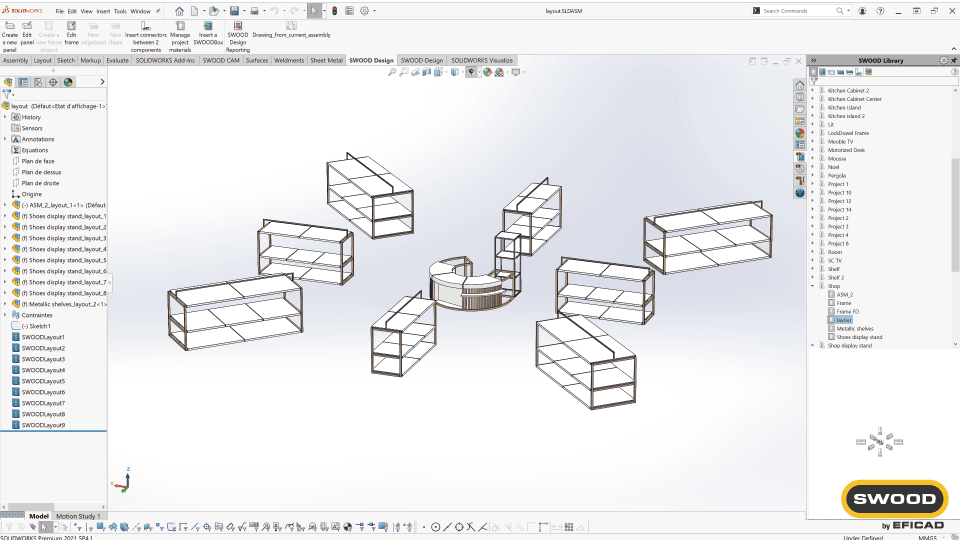
SWOOD Library Installer — отдельный инструмент получения и обновления библиотечных компонентов. В нём доступны отбор по типу изделия и поставщику и загрузка подходящей конфигурации. EFICAD поддерживает компоненты производителей BLUM, HETTICH, GRASS и других поставщиков. У «интеллектуальных» ящиков и направляющих содержатся сочетания артикулов, типоразмеров и связанных схем сверления. При этом такая автоматизация не отменяет проверки реальной спецификации фурнитуры: поставщик может менять ассортимент, а выбор конфигурации остаётся инженерной задачей.
Отдельную рабочую область образуют Panels Manager, отчётный интерфейс и редактор технологических операций. Panels Manager помогает группировать и отбирать панели по материалу, геометрии и связанным свойствам, что особенно полезно в крупных сборках. SWOOD CAM располагает библиотекой инструментов, операций и настроек станка. SWOOD Nesting добавляет собственный список листов, деталей и результатов размещения. Отчёты открываются в специализированном просмотрщике с табличными представлениями и фильтрацией: это рабочее место не только конструктора, но и технолога, отдела закупок или цеха.
SWOOD Design: от геометрии до данных о деталях
Панели, каркасы и параметрические зависимости
Панель SWOOD хранит не только геометрический контур. В её свойствах участвуют толщина, габариты, материал, ориентация и данные, от которых зависит дальнейшая обработка. Каркас SWOOD Frame задаёт конструктивную основу мебельного корпуса; привязанные панели следуют за изменением его размеров и взаимного расположения элементов. Благодаря параметрам проектировщик может получать семейство похожих шкафов из одной базовой конструкции, не собирая каждый вариант с нуля.
Редактор ориентирован на сборки, где важно сохранить связь между боковинами, крышками, полками, задней стенкой и дополнительными элементами. Для прямоугольного шкафа достаточно описать основные размерные зависимости. Для стойки с наклонными или изогнутыми элементами подключаются возможности геометрического моделирования SOLIDWORKS и мебельные функции SWOOD, включая обработку стыков панелей. Разделение ролей важно: сложная поверхность строится средствами CAD, а свойства мебельного материала и технологические правила задаются в SWOOD.
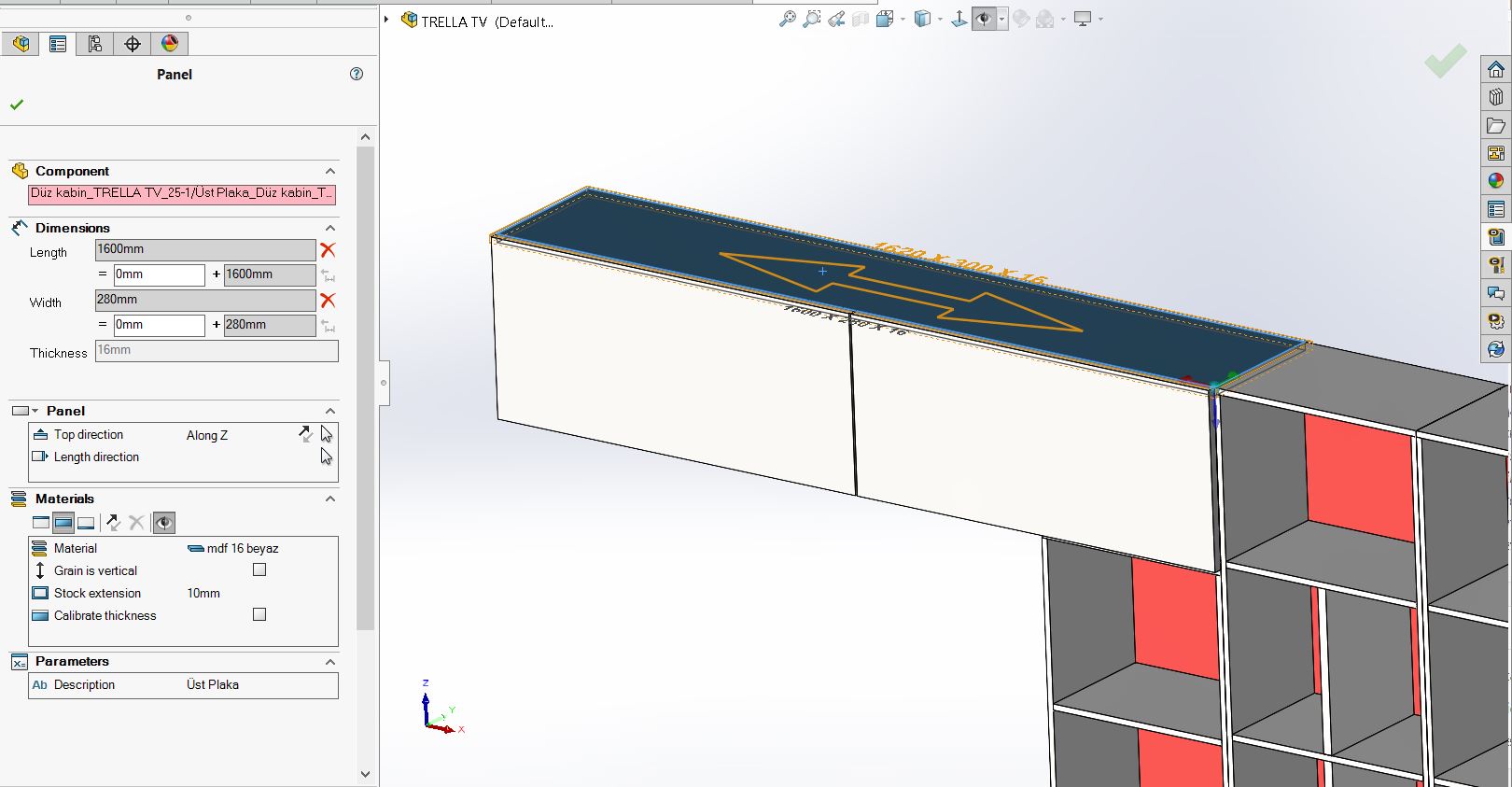
Панели могут быть прямолинейными, многослойными, криволинейными; модель также может содержать отдельные профили и конструктивные элементы. Важно не путать видимую текстуру с технологическим описанием материала. Красивое изображение древесины в окне просмотра не означает, что для детали правильно установлены толщина заготовки, направление волокон и сведения о кромке, необходимые раскрою.
Кромление, материалы и соединительная фурнитура
SWOOD Design учитывает мебельную специфику материала: толщину, текстуру и её направление, ламинат, кромку и припуски. Эти свойства влияют на перечни заготовок и на условия автоматического размещения деталей на листах. Особенно заметна польза для фасадов с направленным рисунком: поворот детали ради экономии листа может испортить видимую композицию, поэтому текстура должна быть частью производственных данных, а не только визуальным эффектом.
Библиотеки соединителей описывают функциональный контакт панелей. SWOOD умеет находить сопрягаемые поверхности и вставлять типовые крепления по заданным правилам. Это относится к шкантам, стяжкам, петлям, направляющим и другим комплектующим, в том числе содержащим информацию для последующей подготовки отверстий. Удобство здесь не в самом размещении 3D-модели винта, а в сохранении зависимости между соединением, размером корпуса и производственными операциями.
Перечень комплектующих сам по себе не гарантирует технологическую пригодность изделия. Отверстия под конкретную петлю должны соответствовать её актуальной монтажной схеме, кромка не должна конфликтовать со стыком, а присадка — с расположением полки. SWOOD переносит сведения между связанными объектами, но не заменяет конструкторскую проверку допустимых зазоров, нагрузок и особенностей оборудования.
SWOODBox: повторно используемые узлы с логикой
SWOODBox — параметрический узел, который вставляется в каркас или сборку и адаптируется к контексту. В качестве такого узла используют группу полок, ящик с направляющими, сложный внутренний модуль или другое повторяемое решение. По сравнению с обычным копированием деталей SWOODBox сохраняет взаимосвязь размеров, расположения компонентов и связанных монтажных операций.
В SWOOD 2026 в параметрах SWOODBox появился тип Points. Он позволяет связывать опорные точки вставляемого узла с произвольно ориентированными точками проекта, а не ограничиваться исключительно прямоугольным объёмом. Дополнительная функция Free Machining в Design связывает подготовленные операции с ориентацией плоскости эскиза. Это важные изменения для нестандартных форм, наклонных элементов и мебели, где заранее подготовленные кубические шаблоны слишком жёстки.
Цена библиотечной автоматизации — необходимость поддерживать сами шаблоны. Когда изменяется фурнитура, материал или правило сверления, исправление требуется не только в одной модели, но и в повторно используемых элементах. Поэтому в предприятии с несколькими конструкторами библиотека становится производственным ресурсом, которому нужны единая структура каталогов, ответственное сопровождение и контроль версий.
SWOOD CAM, Nesting и передача информации в цех
Программирование обработки на ЧПУ
SWOOD CAM переводит геометрические и конструктивные свойства модели в технологические операции. Распознавание формы помогает находить отверстия, пазы, карманы, контуры и другие элементы для обработки. На основе библиотеки инструмента, заданных стратегий и настроек конкретного станка строятся траектории. В линейке представлены операции для трёх- и пятиосевой обработки, в том числе сложные пространственные стратегии.
Для станка недостаточно получить абстрактную траекторию. Управляющий файл должен соответствовать его системе координат, правилам безопасности, инструментальному магазину и формату контроллера. Поэтому SWOOD CAM использует постпроцессоры для HOMAG с WoodWOP, Biesse с BiesseWorks или bSolid, SCM с XILOG или MAESTRO, Felder и других систем. Наличие марки станка в списке совместимости не означает, что любой установленный постпроцессор автоматически подходит к конкретной модели и её оснащению.
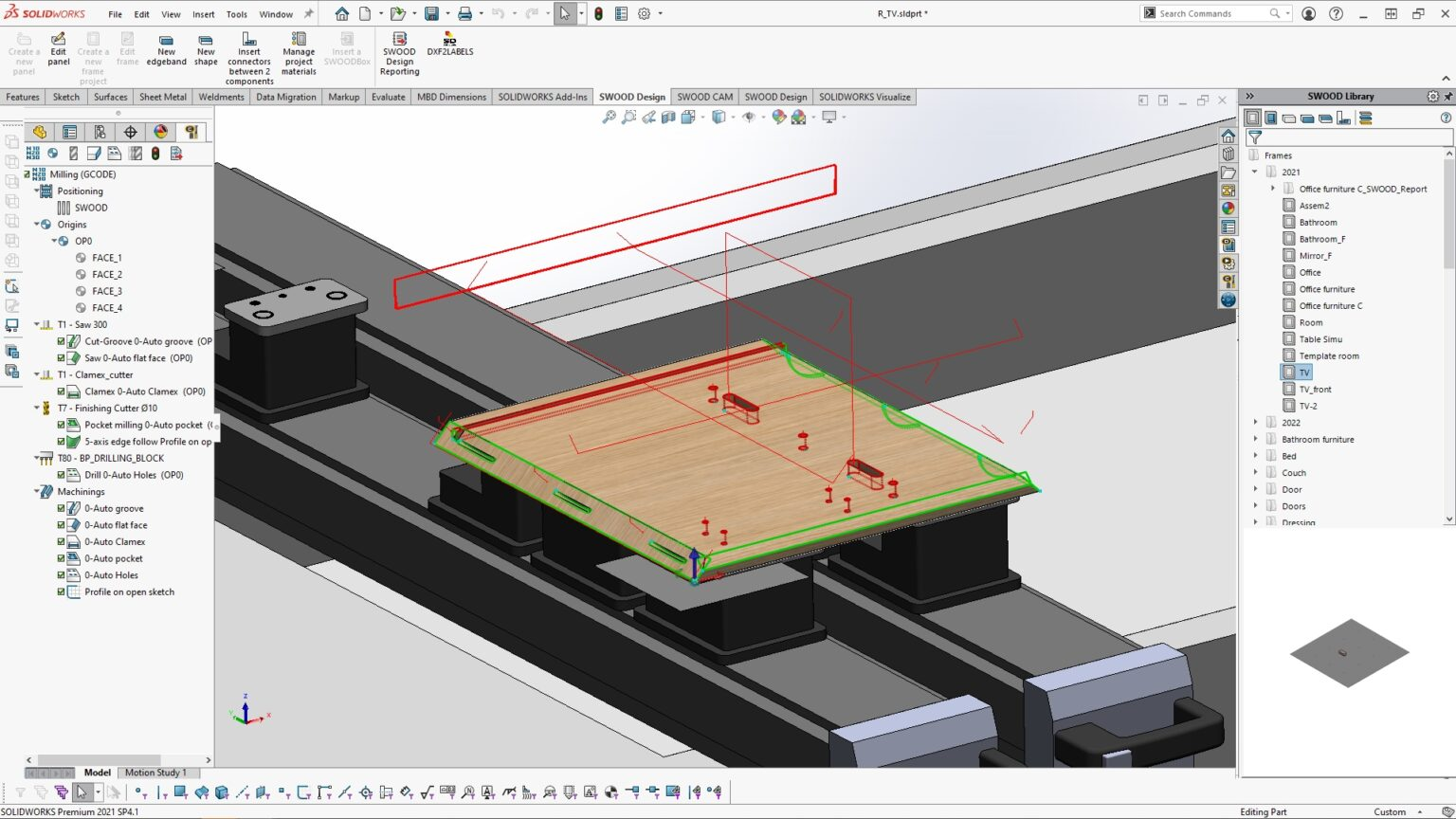
При изменении исходного проекта связанные пути обработки могут быть пересчитаны с учётом новой геометрии. В SWOOD CAM 2026 появились дополнительные правила фильтрации распознанных элементов и зависимости между последовательными операциями. Это даёт технологу возможность формировать более связанный маршрут: например, отделять определённые типы геометрии для разных операций и учитывать уже обработанные участки при последующих переходах. Но результат всё равно должен проходить проверку симуляцией и по требованиям реального оборудования.
SWOOD Nesting: оптимизация листового материала
SWOOD Nesting расширяет возможности SWOOD CAM и предназначен для листового раскроя на ЧПУ. Он собирает детали из одного или нескольких проектов, учитывает материал, толщину и направление волокон, размещает контуры на доступных листах и связывает результат с подготовкой управляющих программ. В отличие от простого списка прямоугольников, здесь важны геометрия детали, её допустимый поворот, двухсторонняя обработка и согласованность с производственными операциями.
Результат автоматической раскладки можно корректировать вручную. Это необходимо, когда на листе обнаружен дефект, важна последовательность текстуры между соседними фасадами или часть деталей требуется выделить в отдельный запуск. В Nesting есть управление переворотом панелей по осям X и Y, положением начала программы и предварительной визуальной проверкой обработки двух сторон. Для непроизводственного пользователя эти настройки выглядят избыточными; для технолога они влияют на правильность физического расположения детали в станке.
У Nesting два разных результата, которые не следует смешивать. Первый — схема использования листа, показывающая, какие детали размещены и где остаются отходы. Второй — данные для обработки и сопроводительная документация. Хорошая плотность раскладки не гарантирует пригодности управляющей программы: необходимо учитывать крепление листа, припуски, безопасные зазоры, направление фрезерования и обратную сторону детали. Близкая задача использования листов рассмотрена в разделе GeekHow об оптимизации раскроя листовых материалов, но в SWOOD она связана ещё и с CAM.
SWOOD Center и отчётность предприятия
SWOOD Center отвечает за автоматизированное получение конструкторских и производственных данных из подготовленных моделей. Его назначение — не рисовать шкаф вместо инженера, а применять заданные параметрические правила к сведениям о заказе и формировать документы, программы и связанные результаты для повторяющихся изделий. В производстве серийной или вариативной мебели это меняет масштаб процесса: данные одного изделия превращаются в управляемое семейство заказных конфигураций.
SWOOD System Report собирает спецификации материалов, панелей, кромок и фурнитуры, перечни операций, информацию о стоимости и технологические документы. Система формирует чертежи, списки деталей, метки, сведения для раскроечного оборудования и станочные программы в соответствии с доступными настройками. Просмотрщик Report Viewer позволяет открыть созданный отчёт в форматах SWR и SWRZ без установленной полной системы SWOOD. Это полезно для согласования между конструкторским отделом и цехом, но просмотр отчёта не равен редактированию исходной CAD-модели.
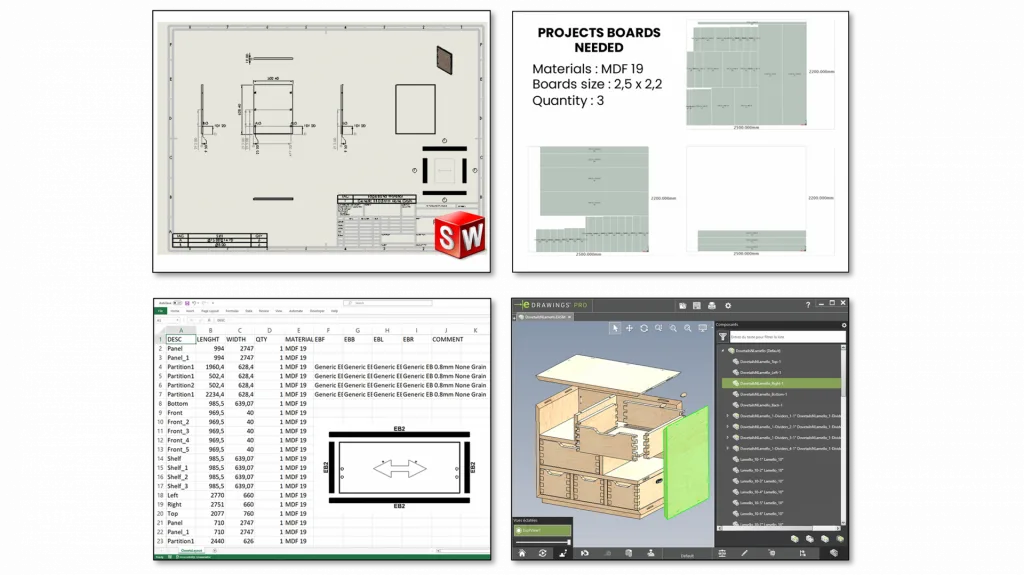
В SWOOD 2026 системный отчёт получил Batch Export: можно заранее определить набор представлений и таблиц, а затем создать несколько выходных файлов за одну операцию. Преимущество проявляется там, где отдел закупок, распиловщик и оператор станка используют разные виды одной и той же информации. Ограничение также очевидно: ошибки в параметрах модели попадут во все автоматически подготовленные документы, если перед выпуском заказа не предусмотрена проверка.
Как устроена связь между проектом, технологией и документами
SWOOD полезнее рассматривать как цепочку зависимых представлений одного изделия. Конструкторская модель хранит геометрию и мебельные свойства. Производственная модель интерпретирует их как заготовки и операции, а отчёт собирает нужные сведения в понятном отделам формате. Из этого следует важное отличие от набора несвязанных программ: изменение толщины панели затрагивает не только картинку, но и список заготовок, расход материала, присадку и результаты производства, если эти данные включены в соответствующие правила.
При этом слово «автоматически» не освобождает от контроля. Назначение материала и кромки — ответственность конструктора; допустимость стратегии обработки и правильность постпроцессора — технолога; остатки листов и физическая организация раскроя — производственного участка. Система уменьшает количество повторных вводов, но не принимает за предприятие решение о том, какую сторону обрабатывать первой, какой инструмент действительно установлен в магазине и готова ли конкретная деталь к выпуску.
Самый существенный организационный эффект возникает при повторяющихся изделиях. Например, серия тумб различается шириной, количеством полок и типом направляющих. При библиотечном проектировании изменяются параметры сборки, тогда как конструктивная логика, правила присадки и формы отчётности сохраняются. Для единичной художественной работы с нестандартным материалом экономия от такой автоматизации меньше: на подготовку корректного шаблона может уйти больше времени, чем на сам чертёж.
Разграничение также важно при закупке лицензий. Рабочему месту, где создаются только модели и перечни деталей, не обязательно требуется тот же состав модулей, что рабочему месту технолога с пятью осями обработки и Nesting. С другой стороны, лицензия CAM без корректно подготовленной технологической информации и постпроцессора не гарантирует готовый результат на станке. Поэтому выбирать продукт по одному названию «SWOOD» без перечня модулей и производственных задач неразумно.
Файлы, обмен данными и пределы совместимости
Нативная модель SWOOD создаётся внутри SOLIDWORKS. Основой остаются детали, сборки и чертежи этой CAD-системы; дополнительные мебельные свойства и элементы библиотеки SWOOD относятся к рабочему процессу надстройки. Это принципиально отличается от независимого файла картинки или одного листа PDF. Чтобы другой инженер продолжил редактирование каркаса, SWOODBox и заданных производственных свойств, ему необходимы совместимая среда и доступные библиотечные зависимости, а не только визуальная копия изделия.
Внешний обмен нужно разделять по назначению. Производственные отчёты поддерживают выгрузку таблиц и документов в XLS, PDF, CSV, HTML, XML и TXT. Для просмотра сложных отчётов существуют SWR и сжатый SWRZ, открываемые в Report Viewer. Управляющие программы станков формируются через постпроцессоры и имеют синтаксис соответствующего контроллера: WoodWOP, BiesseWorks, bSolid, XILOG, MAESTRO, TPA, NC HOPS и другие. Не следует называть всё это одним «универсальным экспортом CNC»: код, корректный для одного станка, не обязан подходить другому.
| Результат | Способ получения | Что остаётся редактируемым | Что важно проверить при передаче |
|---|---|---|---|
| Конструкторская сборка | Нативные документы SOLIDWORKS с элементами SWOOD | Геометрия, зависимости и специализированные свойства при наличии совместимой среды | Ссылки на детали, версии, доступность библиотек и параметры материалов |
| Чертёж изделия | Документы, формируемые средствами SOLIDWORKS и отчётов | Размеры и модельная связь в нативной CAD-среде | Виды, масштабы, позиции, актуальность после перестройки модели |
| Перечень панелей и закупок | SWOOD System Report: XLS, CSV, PDF и другие форматы | Табличные значения в соответствующем редакторе, но не исходная параметрическая модель | Количество, толщина, единицы измерения, наличие кромок и фурнитуры |
| Комплект отчётов для просмотра | SWR, SWRZ и Report Viewer | Представления отчёта; сам источник данных не заменяется файлом просмотра | Версия отчёта, комплектность и доступность вложенных документов |
| Карта раскладки деталей | SWOOD Nesting в составе производственного процесса | Размещение и связанные параметры при работе в соответствующем модуле | Размер листа, ориентация волокон, повороты, отступы, двухсторонние операции |
| Программа станка | SWOOD CAM и настроенный постпроцессор | Исходные траектории изменяются в CAM; конечный станочный код — производственный результат | Контроллер, базирование, инструмент, скорость, безопасные перемещения и симуляция |
Импорт сторонних геометрических файлов следует понимать через возможности установленного SOLIDWORKS и конкретный подготовленный проект. SWOOD не следует описывать как универсальный конвертер любого мебельного формата: перенос модели из другой системы не переносит автоматически её таблицы материалов, библиотечные правила и траектории. Даже когда 3D-геометрия успешно открыта, производственная семантика изделия требует отдельного сопоставления.
В SWOOD 2025 для Nesting была добавлена работа со списками деталей из CSV, а в ветке 2026 появился пакетный экспорт на уровне System Report. Это разные направления обмена: CSV как структурированный источник деталей для раскладки и CSV как результат выгрузки ведомости. Без заранее согласованной структуры столбцов нельзя считать, что произвольную таблицу заказов достаточно открыть и она сама превратится в пригодную для станка программу.
От чего зависит доступность функций и что перестанет работать первым
В SWOOD встречаются несколько независимых зависимостей: сама операционная система, SOLIDWORKS, модульные лицензии, каталоги библиотек, производственное оборудование и подключаемые сервисы. Они влияют на разные части процесса и не должны сводиться к общей фразе «программа требует интернет». Настольное CAD/CAM-ядро — одна часть системы; активация лицензии, обновление библиотек и получение компонентов — другие.
Рабочая станция и базовая CAD-платформа
Если установленная версия SOLIDWORKS не поддерживается установленным релизом SWOOD, проблемы возникают ещё до получения корректного проекта: надстройка не загружается либо доступ к её функциям ограничен. EFICAD поддерживает совместимость SWOOD с текущей и двумя предыдущими годовыми версиями SOLIDWORKS. Для ветки SWOOD 2026 это означает необходимость отдельно сверять сочетание выпусков 2024–2026, а не переносить рабочую конфигурацию 2020 года без проверки. Один компьютер не предназначен для одновременной установки нескольких поколений SWOOD.
Производительность зависит также от размера сборки. Рекомендация 16 ГБ памяти — минимальная отправная точка для планирования станции, а не обещание одинаковой скорости при работе с несколькими тысячами компонентов. Сертифицированная для SOLIDWORKS графика и быстрый SSD помогают избежать проблем с отображением и доступом к данным, но не заменяют корректного построения модели и управления ссылками между файлами.
Лицензионный сервер и право использования конкретного модуля
Для самостоятельной лицензии SWOOD предусмотрена активация, которую необходимо выполнить в течение 30 дней после первого запуска установленного продукта; по истечении периода без активации продукт прекращает работу до успешной регистрации. Это не следует называть бесплатной пробной версией: правило описывает активацию уже полученного продукта, а не общедоступный тридцатидневный тест.
При сетевой схеме разрешения выдаёт SWOOD Network License Manager. Когда сервер лицензий недоступен или число разрешённых рабочих мест занято, проблема касается получения права запуска, а не целостности сохранённых файлов. Для сетевых лицензий предусмотрено заимствование разрешения на срок до 30 дней. Перенос самостоятельной лицензии на другой компьютер требует её возврата на прежней машине. Поэтому предприятиям с удалёнными технологами нужно заранее учитывать сетевые ограничения и порядок работы вне офиса.
Библиотечный каталог, компоненты поставщиков и связь с цехом
Отсутствие сетевого доступа к общей библиотеке в первую очередь затрагивает выбор готовых узлов, а не автоматически уничтожает уже созданные файлы. Отсутствие интернета влияет на загрузку свежих компонентов через Library Installer и сетевую активацию. Наконец, отключение производственной сети или изменение конфигурации контроллера может помешать отправке программы станку, хотя сама конструкторская модель останется доступной на рабочей станции.
Критичная организационная ошибка — хранить единственный экземпляр библиотек с нестандартными SWOODBox и правилами обработки на персональном диске сотрудника. При замене компьютера или прекращении доступа к этому каталогу исчезает возможность воспроизводимо получить тот же результат. Поэтому вместе с моделями следует защищать используемые материалы, настройки инструмента, постпроцессоры, шаблоны отчётов и правила автоматизации.
Конфиденциальность чертежей и лицензионная защита
Инженерные модели, списки закупок и станочные программы содержат производственные сведения предприятия. SWOOD использует файлы SOLIDWORKS и собственные каталоги, а отчётность может передаваться в другие информационные системы. Поэтому разграничение доступа к проектным папкам, каталогам шаблонов, общим ресурсам и экспортированным документам должно соответствовать внутренним требованиям компании. Передача файла отчёта партнёру не равнозначна предоставлению доступа к редактируемой модели, но и сама спецификация может раскрывать материалы, цены и структуру изделия.
Лицензионное соглашение EFICAD допускает применение технических механизмов защиты от нелегального использования. При обнаружении нелицензионных копий они могут собирать и передавать данные, включая сведения, позволяющие идентифицировать пользователя; при этом не должны включать созданные пользователем проектные данные. Указанная цель обработки — контроль соблюдения лицензионных условий, а не маркетинг. Это конкретный аспект приватности, который необходимо учитывать отдельно от сетевого обмена производственными файлами. Нельзя считать настольную CAD-надстройку доказанно полностью изолированной от сетевых соединений только потому, что сам проект открыт локально.
Цена SWOOD и скрытая стоимость владения
SWOOD распространяется коммерчески через сеть партнёров EFICAD. Для решения требуется подбирать модульную конфигурацию и получать предложение под задачи предприятия. Общедоступной фиксированной цены универсального набора SWOOD Design, CAM, Nesting и Center нет. Форма Get a demo на продуктовом сайте означает возможность получить демонстрацию, но не подтверждает наличие свободно скачиваемой бесплатной редакции. Лицензионное соглашение предусматривает использование выданного для оценки экземпляра не дольше 30 дней, если EFICAD письменно не разрешила иной срок; из этого не следует автоматическое право каждого пользователя на пробный доступ. Образовательные программы и специальные предложения для стартапов существуют, но не являются общедоступным бесплатным тарифом для обычного коммерческого производства.
Покупателю стоит разделять как минимум три объекта бюджета: право использования SOLIDWORKS, необходимые модули SWOOD и внедрение производственного процесса. При добавлении Nesting требуется CAM; при использовании Center нужны подготовленные параметрические модели и правила. Лицензия Design без производственного компонента позволяет проектировать и получать конструкторские данные, но не заменяет полноценную технологическую подготовку маршрутов обработки.
Отдельную категорию затрат составляют настройка постпроцессоров и инструментальных библиотек. Подключение станка конкретной модели включает проверку программы на штатных режимах, корректность базирования, инструментальные коррекции и безопасность движения. Это работа с оборудованием, а не установка одного дополнительного файла. При нескольких станках разных производителей трудозатраты растут, поскольку одинаковая геометрия изделия ещё не означает одинаковые управляющие инструкции.
Следующий слой — поддержка единой библиотеки изделий и комплектующих. Настройка SWOODBox, правил вставки фурнитуры и фильтров для материалов требует знания продукции предприятия. После смены номенклатуры петли или направляющей изменяются не только 3D-модели: могут потребоваться новые отверстия, допуски, строки спецификации и проверка отчётных данных. Чем больше автоматизации, тем существеннее стоимость её сопровождения и регрессионной проверки.
Наконец, право получать новые версии зависит от условий сопровождения и даты окончания подписки. Если организация планирует переходить на свежие версии SOLIDWORKS, совместимость должна рассматриваться как часть бюджета. Непродлённое сопровождение не следует путать с автоматическим удалением существующих моделей: проблема возникает при праве на новую версию, поддержке и совместимости, а не в исчезновении файлов. Полная стоимость определяется конфигурацией рабочих мест, числом технологических процессов и необходимым уровнем внешней интеграции.
Какая задача ведёт к какому инструменту
Выбор модуля полезно начинать с требуемого результата. Одна и та же сборка может решать задачи отдела продаж, инженера, технолога и цеха, но форма выдачи для них различается. Таблица показывает типовые связки без подмены конструкторской работы последовательностью нажатий.
| Задача предприятия | Подходящий компонент | Получаемый результат | Контрольный вопрос |
|---|---|---|---|
| Изготовление шкафов разной ширины по общим правилам | SWOOD Design, SWOOD Frame и SWOODBox | Параметрические варианты корпусов и узлов | Сохранились ли зазоры, связи и состав деталей после изменения размера? |
| Одинаковая присадка под выбранную фурнитуру | Библиотеки соединителей и Library Installer | Размещение комплектующих и связанных отверстий | Совпадает ли конфигурация с реальным артикулом и схемой монтажа? |
| Расчёт количества плит, кромки и крепежа | SWOOD System Report | Ведомости и закупочные данные | Все ли детали имеют материал и корректные количественные характеристики? |
| Обработка отдельной детали на ЧПУ | SWOOD CAM | Траектория и программа под выбранный станок | Сверены ли инструмент, начало координат и симуляция? |
| Обработка нескольких деталей на одном листе | SWOOD CAM вместе с SWOOD Nesting | Карты размещения и программы листового раскроя | Не нарушены ли текстура, ограничения поворота и зазоры? |
| Выпуск большой серии по данным заказов | SWOOD Center и подготовленные параметрические проекты | Пакетно формируемые документы и производственные данные | Есть ли проверка исключений и ошибочных исходных параметров? |
| Передача сведений в закупки и на участок сборки | System Report, Report Viewer, Batch Export | Таблицы, метки, чертежи и просмотр комплектов | Совпадает ли выданная ревизия с утверждённой моделью? |
Таблица выявляет два распространённых заблуждения. Первый — считать, что создание 3D-модели автоматически гарантирует правильный раскрой: технические данные ещё нужно задать. Второй — воспринимать CAM как универсальную кнопку «отправить в станок»: траектория, постпроцессор, симуляция и организация заготовки составляют отдельный технологический результат. Сильная сторона SWOOD — связать эти этапы, а не скрыть необходимость инженерных решений.
Как пользоваться программой — советы гика
Ниже приведены рабочие операции для лицензионной установки SWOOD внутри совместимого SOLIDWORKS. Английские названия команд сохранены там, где они используются в меню и документации; расположение отдельных значков зависит от настройки CommandManager и состава лицензии. Подготовка управляющих программ предполагает заранее согласованный со станком постпроцессор. Принцип безопасной работы общий: исходную сборку и производственные настройки сохраняют отдельно от пробной версии проекта, а результат проверяют до выдачи в цех.
Подключить SWOOD в SOLIDWORKS и проверить активацию
Цель. Получить рабочие вкладки Design и CAM без изменения исходных файлов. Подготовка. Нужны совместимая установка SOLIDWORKS, пакет SWOOD соответствующей версии, права администратора для установки и лицензионные данные полученных модулей. Завершите работу SOLIDWORKS перед запуском установщика; не устанавливайте новую версию поверх старой.
- Установите приобретённые компоненты SWOOD с административными правами и откройте SOLIDWORKS.
- В SOLIDWORKS откройте Tools → Add-Ins и найдите SWOOD Design и SWOOD CAM. Отметка в столбце активных надстроек включает модуль на текущий сеанс; отметка автозагрузки включает его при последующих запусках.
- В диалоге активации выбранного компонента используйте предоставленный серийный номер. При недоступности сервера применяйте предусмотренный мастером ручной способ активации, а не неофициальные исправления файлов.
- Убедитесь, что в CommandManager появились вкладки SWOOD Design и, при наличии соответствующей лицензии, SWOOD CAM.
Проверка. Приложение открывает специализированные команды и не выводит предупреждение о неактивированной лицензии. Типичная ошибка. «Activation/Return process: account not valid» относится к некорректным лицензионным данным; отсутствие вкладки при работающей надстройке также может быть связано с настройкой CommandManager. Безопасный откат. Закройте мастер, сохраните номер ошибки и обратитесь к поставщику лицензии; не изменяйте системный реестр и не удаляйте лицензии вручную.
Создать параметрический каркас мебельного корпуса
Цель. Получить основу изделия, размеры которой управляют зависимыми панелями. Подготовка. Создайте отдельную копию учебного проекта и определите внешние габариты. Для примера подойдёт открытый корпус шириной 800 мм, высотой 720 мм и глубиной 320 мм; эти числа — параметры учебного изделия, а не предустановки SWOOD.
- Создайте сборку SOLIDWORKS через File → New → Assembly.
- На вкладке SWOOD Design используйте команду Create a new frame или выберите подходящий каркас в SWOOD Library → Frames.
- Откройте Edit frame и задайте габариты каркаса в размерных параметрах. Для готового шаблона убедитесь, что его ограничения соответствуют выбранной конструкции.
- Перестройте модель средствами SOLIDWORKS и сохраните сборку в отдельной папке проекта.
Проверка. Размеры всего каркаса соответствуют заданным, а его компоненты отображаются как взаимосвязанная сборка. Типичная ошибка. Размер одного узла изменён без обновления зависимых панелей либо шаблон содержит другую схему установки элементов. Безопасный откат. Возвращайтесь к сохранённой конфигурации и корректируйте параметры каркаса, а не разрушайте сопряжения ручным перетаскиванием деталей.
Создать и отредактировать мебельную панель
Цель. Добавить деталь с правильными размерами, ориентацией и мебельной семантикой. Подготовка. Нужны открытая сборка или каркас и выбранная конструктивная схема: верхняя и нижняя панели между боковинами либо поверх них.
- На вкладке SWOOD Design выберите Create a new panel и укажите положение детали относительно каркаса.
- Для корпуса с боковинами толщиной 18 мм определите длину внутренней крышки из внешней ширины с учётом обеих боковин: в учебном примере это 764 мм.
- Выделите полученную деталь и откройте Edit panel. Сверьте длину, ширину, толщину и ориентацию выбранной панели, а затем подтвердите изменение.
- Для полки повторно используйте параметры каркаса и сохраните зависимость от его внутреннего размера.
Проверка. Между деталями нет геометрических пересечений, а изменение внешней ширины корректно отражается на внутренней длине крышки. Типичная ошибка. Панель ориентирована неправильно или её размер задублировал толщину боковин. Безопасный откат. Верните предыдущее значение в Edit panel либо отмените создание одной детали, сохранив неизменной исходную сборку.
Назначить плиту, направление текстуры и кромку
Цель. Сделать деталь пригодной для расчёта материалов и корректной раскладки. Подготовка. Нужны технологическая номенклатура плит, фактическая толщина и сведения о применяемой кромке; внешний цвет модели не считается достаточным описанием.
- Откройте Manage project materials на вкладке SWOOD Design либо настройки материалов выбранной панели.
- Назначьте материал соответствующей толщины и проверьте ориентацию текстуры. Для направленного декора используйте направление, соответствующее реальной раскладке фасадов.
- Выберите нужную грань панели и используйте New edgeband для назначения кромки. Сверьте её тип и стороны, на которых она должна присутствовать.
- При большом количестве панелей используйте Panels manager для отбора деталей по материалу или толщине, не изменяя посторонние компоненты.
Проверка. Материал, толщина, кромки и направление рисунка появились в свойствах панели и последующей ведомости. Типичная ошибка. Назначен материал с похожим названием, но другой толщиной, или кромка попала на скрытую вместо видимой стороны. Безопасный откат. Снимите ошибочное назначение только с выбранной грани или восстановите исходный материал из сохранённой версии; не меняйте глобальное определение библиотеки ради одной детали.
Вставить фурнитуру и проверить связанные отверстия
Цель. Установить соединительные элементы по реальной схеме производителя. Подготовка. Потребуются артикул, версия фурнитуры и доступная библиотека компонентов. Для неизвестной позиции не следует подменять физическую проверку подбором визуально похожей модели.
- Откройте Library Installer, выберите тип компонента — например, hinge, drawer, runner или connector, — затем уточните производителя и требуемую серию.
- Загрузите подходящий библиотечный элемент и обновите представление SWOOD Library, чтобы получить доступ к его конфигурации.
- Для соединения панелей примените команду Insert connectors between 2 components, выберите сопрягаемые поверхности и тип соединителя из библиотеки.
- Сверьте положение крепления в сборке, направление вставки и связанные операции сверления. Если используется интеллектуальный ящик, проверьте длину направляющих и допустимый диапазон размеров корпуса.
Проверка. Комплектующие соответствуют артикулам в спецификации, а отверстия расположены на правильных деталях. Типичная ошибка. Выбрана другая конфигурация направляющей или соединитель поставлен на неверную пару поверхностей. Безопасный откат. Удалите только ошибочно вставленный экземпляр и связанные с ним операции, верните согласованную конфигурацию из библиотеки и пересоберите модель.
Вставить и адаптировать узел SWOODBox
Цель. Ускорить создание повторяемой группы деталей, сохранив параметрические зависимости. Подготовка. Нужен готовый и проверенный SWOODBox из библиотеки, а также каркас, размеры которого допускают установку выбранного узла.
- В панели SWOOD Library откройте раздел SWOODBox и выберите элемент, соответствующий конструкции: например, полочный блок или выдвижной ящик.
- Используйте Insert a SWOODBox и задайте область вставки внутри каркаса. Проверьте привязку к нужным поверхностям или опорным точкам.
- Откройте параметры вставленного узла и скорректируйте число полок, доступное пространство либо другие настройки, предусмотренные конкретным шаблоном.
- Для нестандартной геометрии в SWOOD 2026 используйте опорные параметры типа Points, когда они подготовлены в выбранном SWOODBox. Перестройте сборку.
Проверка. Узел не выходит за пределы каркаса, его компоненты имеют правильную ориентацию, а сопряжённые отверстия не конфликтуют с соседними деталями. Типичная ошибка. Шаблон вставлен в чужой контекст или связался не с теми опорными элементами. Безопасный откат. Отмените вставку узла и вернитесь к проверенному шаблону, не переписывая его библиотечный оригинал.
Подготовить управляющую программу в SWOOD CAM
Цель. Превратить выбранную деталь в проверенный технологический маршрут. Подготовка. Нужны лицензия SWOOD CAM, модель с актуальными размерами, согласованные сведения о инструменте, станке и постпроцессоре, а также технологическое задание на обработку.
- Откройте деталь в SOLIDWORKS и перейдите на вкладку SWOOD CAM. Убедитесь, что выбрана правильная версия модели.
- В библиотеке SWOODCAM Library выберите подходящую операцию для распознанной геометрии — например, сверление, обработку кармана или контура. Применяйте только операции, согласованные с оборудованием.
- Укажите технологическую ориентацию заготовки, базирование, необходимые инструменты и связанные параметры обработки. В свойствах SWOOD CAM сверяйте инструмент, размеры обработки и маршрут.
- Запустите доступную симуляцию обработки и оцените положение инструмента относительно заготовки и оснастки. После этого с помощью настроенного постпроцессора сформируйте программу требуемого формата.
Проверка. Траектории соответствуют геометрии, симуляция не показывает критических пересечений, а код открывается в программной среде контроллера нужной модели станка. Типичная ошибка. Неверный базовый угол, ориентация детали, инструмент или постпроцессор. Безопасный откат. Не отправляйте файл в производство; восстановите последний согласованный маршрут и повторите расчёт без изменения эталонной модели.
Разместить детали на листах через SWOOD Nesting
Цель. Подготовить листовую раскладку нескольких деталей без нарушения направления волокон и технологии обработки. Подготовка. Нужны SWOOD CAM с модулем Nesting, перечень деталей, реальные размеры листов и установленные ограничения по повороту.
- Откройте раздел Nesting projects и сформируйте новый проект раскладки из доступных деталей или связанных сборок.
- Сгруппируйте детали по материалу и толщине. Для каждой группы определите размеры исходного листа и ограничения по ориентации текстуры.
- Выполните автоматическое размещение и изучите результаты в области листов; при необходимости поправьте позиции через Manual Nesting.
- Для двухсторонней обработки проверьте параметры переворота по X или Y, базовую точку программы и визуальное расположение деталей после переворота.
- Свяжите раскладку с операциями CAM, проверьте симуляцию и сформируйте соответствующие производственные данные.
Проверка. Ни одна деталь не выходит за лист, допустимые зазоры соблюдены, а направление волокон и базирование сохраняются. Типичная ошибка. Деталь повернута вопреки рисунку материала либо объединены листы разных толщин. Безопасный откат. Вернитесь к предыдущему варианту проекта Nesting и измените только правила группы или ручное расположение, не перезаписывая утверждённую раскладку.
Сформировать ведомости и пакет документов
Цель. Передать конструктивные и производственные данные смежным участкам в удобном виде. Подготовка. Модель должна быть перестроена и сохранена; материаловедение, состав сборки и технологические параметры — согласованы.
- В меню SOLIDWORKS выберите Tools → SWOOD Design → Report. В появившемся окне откройте Documents → SYSTEM_REPORT. Если эта страница отключена, в Tools → SWOOD Design → Settings → Report проверьте параметр Generate System Report.
- Выберите нужные представления: BOM, Panel list, списки фурнитуры, данных для раскроя и технологических программ в зависимости от доступного содержимого проекта.
- Сверьте столбцы, единицы измерения и фильтры, затем выгрузите нужные таблицы в CSV или XLS, а читаемые документы — в PDF.
- В SWOOD 2026 настройте Batch Export для заранее согласованного набора представлений. Экспортируйте комплект в новую папку заказа, не смешивая версии.
Проверка. Число деталей в ведомости совпадает со сборкой, материал каждой панели определён, а все требуемые файлы открываются. Типичная ошибка. В отчёт попали неактуальные данные или выбран фильтр, исключивший часть сборки. Безопасный откат. Сохраните исходный отчёт, исправьте фильтр либо данные модели и выпустите новую ревизию в отдельном каталоге вместо замены прежнего комплекта.
Подготовить SWOOD Center к вариативным заказам
Цель. Использовать один проверенный проект как основу для нескольких заказных конфигураций. Подготовка. Требуются приобретённый модуль автоматизации, параметрическая модель с понятными допустимыми диапазонами и согласованная структура данных от внешней системы.
- В исходной сборке определите параметры, разрешённые к изменению по заказу: габариты, материал, количество полок и варианты фурнитуры.
- В конфигурации SWOOD Center сопоставьте поступающие данные с соответствующими параметрами подготовленной модели и производственными правилами.
- Прогоните один известный контрольный набор данных и оцените сформированные модели, спецификации и программы, если они входят в заданную цепочку.
- После согласования структуры включите обработку следующих наборов данных с обязательной фиксацией ревизий и результатов проверки.
Проверка. Разные значения разрешённых параметров дают разные, но конструктивно допустимые исполнения и согласованные производственные документы. Типичная ошибка. Внешнее поле не соответствует параметру модели либо содержит значение за пределами предусмотренной конструкции. Безопасный откат. Остановите выпуск по этому набору данных, сохраните ошибочную запись для диагностики и вернитесь к утверждённому шаблону без изменения производственной библиотеки.
Сквозной пример: учебный шкаф от модели до готовой ведомости
Цель. Увидеть полный результат без зависимости от конкретного станка; CAM и Nesting рассматриваются как дополнительные, лицензируемые продолжения. Подготовка. Используйте пустую проектную папку, согласованный материал толщиной 18 мм, комплект документации и сохранённые исходные библиотеки.
- Откройте SOLIDWORKS с SWOOD Design, создайте новую сборку и каркас шириной 800 мм, высотой 720 мм, глубиной 320 мм.
- Сформируйте две боковины, крышку, дно и одну внутреннюю полку. Для панелей между боковинами вычислите внутреннюю ширину 764 мм; остальные габариты определите конструктивной схемой.
- Назначьте каждой детали подходящий материал и проверьте направление волокон. На видимые торцы добавьте нужную кромку.
- Добавьте согласованные соединители или готовый SWOODBox для полки; убедитесь, что отверстия не конфликтуют с кромлением и другими компонентами.
- Сохраните сборку средствами SOLIDWORKS в проектной папке и создайте контрольную копию её состояния.
- В меню Tools → SWOOD Design → Report выберите Documents → SYSTEM_REPORT, сформируйте представления Panel list и BOM, выгрузите таблицы в CSV или XLS и читаемый комплект в PDF.
- Сопоставьте позиции ведомости с пятью конструктивными панелями учебного примера и добавленной фурнитурой. Проверьте толщину, размеры и кромки каждого элемента.
- При наличии SWOOD CAM создайте отдельный технологический вариант, рассчитайте операции и проверьте симуляцию. При наличии SWOOD Nesting подготовьте листовую раскладку из этих же панелей и сравните её с перечнем деталей.
Проверка. Открываются сохранённая сборка, PDF и табличные файлы; номера, материалы и количества согласованы, а необязательные производственные файлы получают собственную ревизию. Типичная ошибка. После корректировки модели выгружена старая ведомость либо выбран неверный набор панелей для Nesting. Безопасный откат. Оставьте предыдущий утверждённый комплект неизменным, перестройте модель и сформируйте новую последовательную ревизию. Этот сценарий показывает принципиальную границу: наличие готовой ведомости ещё не означает, что станочная программа прошла технологическую приёмку.
Плюсы и минусы SWOOD
Плюсы
- Связь конструкторской модели с производственными данными. Панели, материалы, кромки, соединители и связанные с моделью параметры используются в последующих ведомостях и технологической подготовке. Изменение размеров не требует каждый раз строить независимую таблицу деталей с нуля, хотя итоговые данные необходимо перепроверять.
- Опора на полноценную механическую CAD-среду. Интеграция с SOLIDWORKS полезна там, где мебель или столярное изделие содержит не только прямоугольные шкафы, но и сложные пространственные компоненты, металлические элементы, криволинейные поверхности либо связи с проектом помещения.
- Многоуровневая повторяемость. Библиотечные панели и фурнитура, параметрические каркасы и SWOODBox помогают не просто копировать готовый шкаф, а переносить согласованную конструктивную логику в новые размеры и конфигурации.
- Разделение проектирования и изготовления. Design, CAM, Nesting и Center образуют последовательную, но модульную систему: организация может разграничить рабочие места конструкторов, программистов ЧПУ и сотрудников, отвечающих за поток заказов.
- Поддержка технологического многообразия. SWOOD CAM рассчитан на работу с разными деревообрабатывающими станками посредством соответствующих постпроцессоров. Модуль Nesting связывает размещение на листе с последующей обработкой; отчётность формирует отдельные представления для закупок и цеха.
- Отчётная инфраструктура. Система формирует ведомости материалов и фурнитуры, списки панелей, документы для производства и переносимые табличные файлы. Отдельный Report Viewer позволяет передавать часть данных сотрудникам, которым не требуется полнофункциональная CAD-среда.
Минусы
- Зависимость от SOLIDWORKS. SWOOD не является отдельным лёгким мебельным редактором. Рабочее место должно соответствовать требованиям к CAD-платформе, а организация — учитывать её лицензирование, оборудование и обновления.
- Высокая цена неправильной настройки. Ошибка в параметрах материала, ориентации волокон или соединителях переносится в несколько производственных представлений. Ассоциативность сокращает ручной ввод, но не заменяет контроль технолога.
- Сложность внедрения на существующем оборудовании. Постпроцессоры, библиотеки инструмента, базирование, правила раскладки и обработка исключений нуждаются в индивидуальной наладке под реальный станочный парк.
- Коммерческая модульность без единого открытого прайс-листа. Для оценки полной стоимости нужно отдельно уточнять приобретённые модули, условия сопровождения, лицензирование CAD-платформы и услуги интегратора. Демонстрация не равна гарантированному бесплатному тарифу.
- Ограниченная переносимость специальных сущностей. Нативный файл SOLIDWORKS не превращает библиотечную логику SWOOD в универсальный формат. В сторонней системе могут сохраниться геометрические тела, но не правила их перестроения, характеристики кромок, технологические связи и настройки постпроцессора.
- Необходимость дисциплины версий. Производитель допускает установку одной версии SWOOD одновременно и определяет ограниченный диапазон совместимых выпусков SOLIDWORKS. Несогласованное обновление нескольких рабочих мест способно нарушить общую производственную цепочку.
Кому подойдёт SWOOD и кому не подойдёт
Кому подойдёт
Мебельным предприятиям со сложной номенклатурой и собственным конструкторским отделом. Продукт интересен производителям торгового оборудования, нестандартных кухонь, офисных систем хранения, встроенной мебели и объектов индивидуальной столярки. Для них существенны не количество готовых картинок шкафа, а повторяемые соединения, сохранение геометрической логики после изменения заказа и выход на реальные закупочные позиции.
Организациям, уже использующим SOLIDWORKS. Преимущество наиболее предметно, когда инженеры уверенно владеют сборками, конфигурациями и зависимостями этой CAD-системы. Добавление специализированных мебельных объектов снимает часть повторяющейся работы, но не требует полностью менять базовый механизм проектирования. Особенно ценен единый документный контур для изделий, сочетающих дерево, металл, крепёж и сложные узлы.
Цехам с несколькими маршрутами обработки и станками с ЧПУ. Для таких площадок важны библиотеки инструмента, моделирование операций, правильно подобранные постпроцессоры и управляемая передача данных из утверждённой модели. SWOOD CAM и Nesting имеют смысл при наличии специалиста, который отвечает за безопасное внедрение управляющих программ, а не только за красивый результат раскладки на экране.
Производствам с повторяющимися заказными конфигурациями. SWOOD Center и SWOODBox дают основу для производства семейств изделий с заранее предусмотренными изменяемыми параметрами. Экономический эффект здесь определяется качеством базовых параметрических шаблонов и количеством заказов, которые действительно описываются этими шаблонами. Единственная нестандартная вещь по индивидуальному чертежу может не оправдать полноценную настройку потока автоматизации.
Кому не подойдёт
Пользователю, которому нужен простой самостоятельный 3D-планировщик. Для расстановки мебели в комнате, визуализации интерьера и нескольких предварительных эскизов инфраструктура SOLIDWORKS и технологических модулей избыточна. SWOOD ориентирован на конструктивно и производственно осмысленную модель, а не только на сцену для заказчика.
Небольшой мастерской без планов автоматизировать выпуск. Если мастер разрабатывает один простой шкаф за другим, работает по бумажным эскизам и не использует сложные сборочные зависимости, отдельная специализированная мебельная программа может обеспечить более короткий путь к списку деталей и карте распила. Тем не менее сравнивать следует полную цепочку: стоимость материалов, потери листа, число исправлений и трудоёмкость документации.
Команде, которая работает исключительно в macOS, Linux или браузере. Штатная среда SWOOD привязана к настольному SOLIDWORKS на поддерживаемой 64-разрядной Windows. Мобильный телефон или веб-браузер не становятся полноценной заменой конструкторскому и технологическому рабочему месту.
Предприятию без ответственного технолога и процедуры приёмки ЧПУ. Наличие CAM-модуля не снимает вопрос безопасного запуска программы на станке. При отсутствии обученного сотрудника, проверенного постпроцессора и тестовой обработки внедрение усложнит риски: корректная визуализация сама по себе не гарантирует отсутствие столкновений и правильный результат резания.
Организации, где главным требованием является независимость от коммерческой CAD-платформы. Замена SOLIDWORKS другим ядром потребует не только геометрического экспорта, но и пересмотра библиотек, параметрических связей, отчётной структуры и программирования оборудования. SWOOD следует выбирать при осознанной готовности поддерживать такую связку программных компонентов.
Сравнение с другими аналогами
Для сопоставления выбраны системы, ориентированные на изготовление мебели, а не на декоративную визуализацию интерьеров. Каждая рассматривается по восьми одинаковым критериям: типовая задача, платформа, порог освоения, обмен файлами, автоматизация, модель оплаты, производственные ограничения и сценарий предпочтительного применения. Порог освоения здесь редакционная оценка широты инструментария и требуемой CAD-подготовки, а не результат пользовательского испытания.
PolyBoard: самостоятельное проектирование корпусной мебели
Задача: параметрическая корпусная мебель, шкафы, гардеробные, списки деталей и выпуск производственной документации. Платформа: отдельное настольное приложение для Windows, которому не требуется SOLIDWORKS. Порог освоения: ниже для стандартных корпусов, потому что интерфейс сосредоточен на мебельных объектах, но настройка производственных правил и фурнитуры всё равно требует освоения.
Форматы: DXF для геометрии, PDF и CSV для документации и раскроя; станочные форматы зависят от версии и постпроцессора. Автоматизация: изменение размеров корпуса с пересчётом деталей и фурнитуры, передача раскроя в OptiCut и раскладки в OptiNest. Оплата: коммерческие редакции Pro и Pro PP с бессрочной лицензией, а бесплатная демонстрационная версия не позволяет получать полноценный производственный вывод. Ограничения: ЧПУ-файлы предусмотрены в Pro PP, а полноформатный Nesting относится к отдельному продукту. Предпочтительный сценарий: мастерской, которой нужна отдельная мебельная среда с отчётами и контролируемым переходом к ЧПУ, стоит изучить PolyBoard до покупки более тяжёлой CAD-связки.
Cabinet Vision: модульный производственный контур для шкафов
Задача: конструирование шкафов, гардеробных и столярных систем с расчётом материалов, стоимости и станочной подготовкой. Платформа: Windows 11, 64-разрядная редакция; существует архитектура с рабочими станциями и сетевой инфраструктурой. Порог освоения: средний или высокий, поскольку помимо моделирования необходимо настроить правила производства, базы материалов и процессы цеха.
Форматы: собственные проекты, чертежи, спецификации, ведомости и производственные данные для поддерживаемых станков; обмен конкретными форматами зависит от подключённых модулей. Автоматизация: параметрические сборки, выпуск ведомостей, расчёт стоимости, xMachining для ЧПУ, xOptimiser для оптимизации раскроя. Оплата: коммерческая модульная конфигурация по согласованию с поставщиком. Ограничения: набор функций определяется лицензированными компонентами, а подготовка производственных правил требует внедрения. Предпочтительный сценарий: фабрика типовой и заказной корпусной мебели, где важнее единая специализированная система от проектирования до станка, чем привязка к механической CAD-среде. Отдельный материал о Cabinet Vision позволяет оценить эту архитектуру подробнее.
Woodwork for Inventor: мебельное производство на основе Autodesk Inventor
Задача: проектирование изделий из плитных и комбинированных материалов, получение ведомостей, чертежей и подготовки обработки на ЧПУ. Платформа: Autodesk Inventor на Windows, то есть также зависимая от базовой инженерной CAD-системы надстройка. Порог освоения: высокий для специалиста без опыта Inventor; знакомой с ним инженерной группе освоение мебельных надстроек даётся предметнее.
Форматы: нативные документы Inventor, производственные ведомости и файлы, создаваемые соответствующими модулями CAM; в переносе исходной параметрики из SOLIDWORKS нет автоматической эквивалентности. Автоматизация: связь модели с материалами, отчётами, чертежами и дополнительными CAM/Shape Nesting. Оплата: коммерческое решение с доступной демонстрационной версией, отдельными условиями лицензирования CAD-платформы и расширений. Ограничения: сильная зависимость от Autodesk Inventor и необходимость настройки мебельных библиотек и производства. Предпочтительный сценарий: предприятию, уже использующему Inventor для смешанных конструкций, разумно рассматривать Woodwork for Inventor прежде, чем менять базовую CAD-систему ради SWOOD.
Mozaik Software: шкафы и раскрой без отдельного механического CAD-ядра
Задача: проектирование шкафов, формирование раскройных ведомостей, подготовка деревянных деталей и фрезерование на ЧПУ. Платформа: самостоятельное настольное приложение для Windows. Порог освоения: относительно невысокий для типовых мебельных операций по сравнению с освоением SOLIDWORKS плюс SWOOD CAM, но для построения собственной библиотеки операций и настройки оборудования всё равно нужна предметная подготовка.
Форматы: 3D-проекты, чертежи, списки деталей, метки и станочный G-code в редакции CNC. Автоматизация: расчёт деталей, true-shape nesting, типовые постпроцессоры, а в Enterprise — расширенные средства управления заданиями и пользователями. Оплата: месячная подписка; ориентиры для официального англоязычного предложения — Manufacturing $125, CNC $225 и Enterprise $325 в месяц, предусмотрен трёхмесячный платный ознакомительный период. Ограничения: производственные функции и масштаб организации различаются по редакциям, условия валюты и налогообложения уточняются отдельно. Предпочтительный сценарий: производству, которое концентрируется на корпусной мебели и хочет оплачивать законченную специализированную цепочку помесячно, стоит сравнить Mozaik Software с суммарными затратами на SOLIDWORKS и SWOOD.
Сравнение показывает не универсального победителя, а разницу базовых архитектур. SWOOD и Woodwork for Inventor добавляют мебельную специфику к полноценной механической CAD-платформе; PolyBoard, Cabinet Vision и Mozaik в большей степени ориентированы на свои собственные мебельные процессы. Поэтому выбор определяется ранее созданной библиотекой изделий, форматом оборудования, привычной CAD-средой и организацией сопровождения. Дешевле по цене одной лицензии — не обязательно дешевле при переносе сотен ранее согласованных производственных правил.
Типичные проблемы SWOOD: диагностика и безопасные решения
Сбои в такой системе нужно локализовать по уровню: сама CAD-платформа, надстройка, лицензия, библиотека, параметрическая модель, отчётность или станочная обработка. Одна и та же внешняя ошибка, например отсутствие списка деталей, не означает автоматически неисправность SWOOD CAM. Ниже двенадцать характерных ситуаций с различными причинами и проверяемыми признаками. Исправления предполагают работу с копией проекта и не разрешают запускать непроверенный код на оборудовании.
1. Установщик сообщает об ошибке регистрации DLL
Симптом: установка SWOOD прерывается, часть компонентов не регистрируется либо после установки надстройка не загружается. Возможная причина: у текущего пользователя Windows недостаточно прав для регистрации системных DLL; именно такой вариант указан в официальной справке EFICAD. Диагностика: сопоставьте текст сообщения с журналом установки и правами учётной записи, а также выясните, была ли CAD-система закрыта на момент установки.
Исправление: повторная установка с административными правами в соответствии с инструкцией для приобретённого выпуска; изменение корпоративной политики безопасности — только через системного администратора. Не следует добавлять случайную DLL из интернета или без разбора отключать защиту конечной точки. Проверка результата: установщик завершается корректно, SWOOD отображается среди доступных надстроек SOLIDWORKS и не выдаёт ошибку регистрации при запуске.
2. В SOLIDWORKS нет SWOOD Design или SWOOD CAM
Симптом: SOLIDWORKS запускается, но мебельные команды отсутствуют в пользовательской среде. Возможная причина: надстройка не подключена в текущем сеансе, не установлена для данной версии CAD либо её загрузке мешает несовместимая конфигурация. Диагностика: отделите отсутствие надстройки в списке Add-Ins от случая, когда она присутствует, но не включена. Затем сопоставьте установленные версии с диапазоном совместимости.
Исправление: восстановить корректную установку SWOOD для соответствующего SOLIDWORKS и включить доступный модуль через штатное управление надстройками. При корпоративной сетевой лицензии дополнительно учитывается конфигурация клиента. Проверка результата: в рабочем сеансе доступны панели Design или CAM, а команды открываются без сообщений о несовместимой версии.
3. После обновления SOLIDWORKS функции SWOOD не загружаются
Симптом: проект открывается в CAD-платформе, но специализированные команды недоступны после изменения версии SOLIDWORKS. Возможная причина: несовпадение поддерживаемых поколений: один выпуск SWOOD рассчитан на текущий и два предшествующих годовых выпуска SOLIDWORKS, а одновременно несколько основных версий SWOOD устанавливать нельзя. Диагностика: определите точные версии обеих программ и право организации на нужный выпуск надстройки по действующему сопровождению.
Исправление: согласовать совместимую пару версий с партнёром EFICAD, сохранив исходные модели и библиотеки до переустановки. Установка новой надстройки поверх прежней без предусмотренной процедуры деактивации недопустима. Проверка результата: ранее сохранённая копия проекта открывается с рабочими мебельными объектами и без потери ссылок на их библиотеки.
4. Активация отклоняет серийный номер или завершается ошибкой
Симптом: появляется «Activation/Return process: account not valid», «Invalid Transaction» либо предупреждение о невозможности продолжить использование. Возможная причина: введён неверный серийный номер, осталась незавершённая транзакция активации или истёк допустимый срок запуска без активации: для standalone-лицензии он составляет 30 дней с момента первого использования. Диагностика: сверяется номер из документов поставки, тип лицензии и текст конкретного кода ошибки; отдельно выясняется, не происходил ли перенос на другой компьютер.
Исправление: возобновление процесса с начального окна активации через Previous при предусмотренных системой транзакционных ошибках; неверный номер исправляется по документам дилера. Перенос существующей standalone-лицензии требует штатного Transfer licenses на старом рабочем месте. Проверка результата: лицензионный статус активен именно для оплаченного модуля, команды не блокируются и старое рабочее место корректно освобождено после переноса.
5. Появляется «Cannot connect to the activation server»
Симптом: лицензия не активируется автоматически при наличии установленного программного обеспечения. Возможная причина: нет доступа к серверу активации либо сетевые правила организации препятствуют соединению. Диагностика: проверяются рабочее подключение, ограничения прокси и брандмауэра и доступность предусмотренного ручного метода, без изменения пользовательских файлов и конфигурации производства.
Исправление: повторить процедуру с начального окна, а при сохранении ошибки использовать поддерживаемую EFICAD ручную активацию и обратиться к поставщику. Для нового ручного цикла нужен новый файл обращения в службу активации, старый ответ нельзя считать универсальным для всех установок. Проверка результата: активированный модуль работает после повторного запуска SOLIDWORKS, а статус лицензии сохраняется.
6. Вкладка SWOOD видна, но часть привычных кнопок исчезла
Симптом: модуль выполняет операции, однако в CommandManager отсутствуют отдельные команды после настройки интерфейса или перехода между выпусками. Возможная причина: неполный набор элементов пользовательской панели, а не отсутствие лицензии; такая ситуация документировалась для вкладок SWOOD 2024–2025. Диагностика: доступность команды через штатное меню сравнивается с наличием её значка на панели.
Исправление: восстановление набора кнопок через Customize или пересоздание пользовательской вкладки CommandManager с сохранением персональных настроек интерфейса. Удалять данные проектов и переустанавливать всю CAD-систему из-за одного пропавшего значка не требуется. Проверка результата: нужная команда доступна как из меню, так и с панели, а геометрия и проектные параметры остались неизменными.
7. Импортированная 3D-модель не попала в мебельную ведомость
Симптом: геометрия внешнего изделия видна в SOLIDWORKS, но в списке панелей нет ожидаемых материалов, кромок или связанных операций. Возможная причина: нейтральный геометрический файл переносит тела и форму, но не обязан содержать семантику специальных объектов SWOOD. Диагностика: отличаются ли компоненты от настоящих мебельных панелей SWOOD, присутствуют ли у них нужные атрибуты и корректно ли связаны части сборки.
Исправление: сопоставление импортированной геометрии с мебельной структурой в копии модели и назначение необходимых свойств через предназначенные для этого инструменты Design. Не следует включать в производство автоматическую ведомость, в которой номенклатура получена только по внешнему виду деталей. Проверка результата: каждый необходимый элемент имеет корректную толщину, материал, размер и позицию в итоговом списке, а исходный импорт сохранён для сравнения.
8. Панели или фурнитура из библиотеки не находятся
Симптом: ранее доступный SWOODBox или библиотечный соединитель пропал, либо программа сообщает о недоступном конфигурационном файле. Возможная причина: рабочая станция использует неправильный Data Directory, сеть не предоставляет доступ к общему каталогу или библиотека установлена не полностью. Диагностика: сопоставляются пути Data Directory и Working Directory на исправном и проблемном месте, наличие файлов в каталоге и доступность сетевого ресурса; в частности, отсутствие SWOODCAM.cfg связано с некорректной библиотечной установкой.
Исправление: восстановление правильных каталогов через параметры SWOOD Design/CAM или штатное развёртывание библиотеки на разрешённом общедоступном ресурсе предприятия. Перезапись пользовательской библиотеки чистым архивом без резервной копии опасна: в ней могут находиться настроенные шаблоны и приспособления. Проверка результата: нужный узел открывается и вставляется в тестовую сборку, а его связанные материалы и геометрия корректно распознаются.
9. Узел SWOODBox не подстраивается к новому размеру корпуса
Симптом: параметрическая полка, ящик или соединительный элемент теряет положение, не перестраивается или образует пересечение при изменении размеров. Возможная причина: нарушены исходные геометрические ссылки и пределы параметров, на которых основано библиотечное определение SWOODBox. Диагностика: сравнивается допустимый диапазон габаритов узла, связи с плоскостями и опорными точками, а также состояние исходного шаблона; проблемы с внешними ссылками отличаются от ошибки на уровне материала.
Исправление: исправление параметров и привязок в отдельной копии SWOODBox с последующей проверкой нескольких граничных размеров. Не следует менять утверждённый шаблон в общем каталоге ради единственного нестандартного заказа без оценки остальных изделий, которые используют ту же библиотеку. Проверка результата: типовой и крайний предусмотренный размер перестраиваются без ошибок, а соединительная геометрия сохраняет заданные зазоры.
10. SWOOD CAM создаёт траекторию, но программа не подходит станку
Симптом: симуляция отображает обработку, однако станочный контроллер не принимает файл либо технолог замечает несоответствие инструмента, осей или нулевой точки. Возможная причина: выбран неверный постпроцессор, неподходящая кинематика или несогласованная библиотека инструмента; геометрическая корректность траектории не гарантирует корректность выходного языка ЧПУ. Диагностика: по документированной конфигурации станка сопоставляются контроллер, кинематические ограничения, начало координат, идентификаторы инструмента и безопасные перемещения.
Исправление: корректировка технологической конфигурации вместе с ответственным специалистом по ЧПУ и поставщиком постпроцессора; производственный файл не следует вручную «чинить» заменой нескольких непонятных команд. Проверка результата: утверждённая симуляция, контролируемая проверка кода на соответствующем оборудовании и приёмка тестовой детали по технологической карте. До завершения проверки запуск в штатной серии недопустим.
11. Nesting поворачивает фасады или смешивает листы
Симптом: детали формально умещаются на листе, но направление рисунка не совпадает у фасадов, а в одном комплекте присутствуют разные толщины. Возможная причина: отсутствует корректная группировка по материалу, параметрам исходного листа и допустимым углам поворота. Диагностика: сравниваются атрибуты панелей из Design, характеристики складских листов, ограничения Grain direction и настройки конкретного проекта Nesting.
Исправление: уточнение групп материалов и правил ориентации с новым расчётом в копии проекта. Снижение процента отходов само по себе не оправдывает нарушение направления волокон или использование неподходящей плиты. Проверка результата: карта соответствует номенклатуре заказа, материалы не смешаны, ориентация каждого видимого фасада согласована, а раскладка передана технологу с проверенной базовой точкой.
12. В отчёте неактуальные размеры либо отсутствуют позиции
Симптом: Panel list, BOM или файлы пакетной выгрузки не совпадают с текущей моделью. Возможная причина: не перестроена сборка, изменён фильтр отчёта, не заполнены атрибуты некоторых деталей либо выгружена более ранняя ревизия. Диагностика: сравниваются дерево сборки, наличие свойств, отчётные фильтры и даты/идентификаторы документов; нужно установить, ошибка возникла до формирования ведомости или только при её представлении в выбранном формате.
Исправление: исправление исходных атрибутов, состава сборки или конфигурации System Report и выпуск новой версии документов. Ручная правка одной строки CSV без исправления первичной модели оставит несоответствие при следующем экспорте. Проверка результата: число деталей и их характеристики совпадают с утверждённой сборкой; CSV, XLS и PDF одного выпуска согласованы между собой, а на производственный участок отправлен именно актуальный комплект.
FAQ: вопросы, важные до внедрения SWOOD
Можно ли открыть готовую мебельную сборку у клиента без SWOOD?
Получатель может изучать переданные ему чертежи и универсальные документы в подходящем просмотрщике. Но для сохранения полной редактируемости библиотечных объектов SWOOD, параметрических правил и производственных атрибутов требуется соответствующая совместимая программная среда. Поэтому передача одного CAD-файла и передача полного редактируемого проекта — разные обязательства по договору с заказчиком.
Означает ли наличие отчёта, что заказ уже готов к производству?
Нет. Ведомость определяет состав и характеристики изделия. Технологическая готовность дополнительно охватывает направление рисунка, доступность заготовок, схемы закрепления, параметры инструмента, ограничения станка и проверку управляющего кода. В SWOOD эти данные связаны, но ответственность за приёмку не исчезает.
Нужно ли каждому сотруднику цеха устанавливать SOLIDWORKS?
Для чтения части производственной документации предусмотрен SWOOD Report Viewer с форматом SWR или SWRZ. Однако это не полная лицензия на моделирование: просмотр отчётов, редактирование параметрического шкафа и программирование ЧПУ — разные роли. Организации разумно определить, кому нужен исходный CAD-проект, а кому только утверждённый производственный комплект.
Можно ли обеспечить одинаковые результаты на разных станках?
Единая геометрия и согласованные технологические намерения создают общую основу, но выходной код формируется с учётом контроллера и конкретной конфигурации машины. Для повторяемого результата нужны отдельные проверенные постпроцессоры, сопоставимые инструментальные библиотеки, требования к фиксации заготовки и правила приёмки тестовых программ. SWOOD не делает станки разных производителей механически одинаковыми.
Подходит ли SWOOD для изделий со сложной криволинейной геометрией?
Да, одна из причин интеграции с SOLIDWORKS — возможность использовать его механическое и поверхностное моделирование в более сложных конструкциях. Однако точный производственный путь для криволинейной детали зависит от применимых операций SWOOD CAM, кинематики оборудования и доступного постпроцессора. Сложная форма на экране не гарантирует, что конкретный цех сможет изготовить её с существующим инструментом.
Почему библиотеку фурнитуры нельзя считать статическим справочником?
Библиотечный элемент участвует не только в визуальном представлении изделия: его параметры могут определять положение и отверстия под крепёж, а также номенклатурные данные. Изменение изделия поставщика или замена серии направляющих способны повлиять на присадку, доступные размеры и состав ведомости. Поэтому библиотека требует ответственного владельца и согласования её ревизий.
Что лучше сохранять для передачи проекта другому конструктору?
Завершённый PDF удобен для согласования, но не заменяет проект. Для продолжения инженерной работы важны связанные файлы деталей и сборок SOLIDWORKS, необходимая номенклатура библиотечных компонентов, сведения об установленной версии SWOOD и согласованных материалах. Для отдельной производственной задачи к этому набору добавляются соответствующие технологические параметры. Так сохраняется возможность проверить не только форму изделия, но и источник её производственных данных.
Можно ли заменить SWOOD Center обычной таблицей заказов?
Таблица может быть источником согласованных значений, но сама по себе не выполняет функции параметрической конфигурации и проверки производственной модели. SWOOD Center нужен тогда, когда предприятие уже определило взаимосвязь полей заказа, допустимых вариантов конструкции и выпускаемых документов. Без этой структуры автоматическое размножение проектов лишь масштабирует ошибки.
На что ориентироваться при выборе между отдельной мебельной CAD-системой и SWOOD?
Главный показатель — не длина перечня функций, а число переходов между утверждением конструкции и выпуском безопасных производственных данных. Отдельный мебельный пакет привлекателен для стандартизированного выпуска и короткой кривой обучения. SWOOD имеет более отчётливую ценность для организации, которая уже опирается на SOLIDWORKS и должна сохранить общую инженерную модель между сложными изделиями и технологической подготовкой.
Вывод: какой производственный сценарий оправдывает SWOOD
SWOOD заслуживает рассмотрения не как отдельная программа для рисования шкафов, а как специализированное развитие SOLIDWORKS в сторону мебельного производства. Для конструкторского отдела, который работает с параметрическими изделиями, основная ценность находится в SWOOD Design: геометрия, фурнитура, материалы и отчётные свойства живут в одном проекте. Для фабрики с ЧПУ решающим становится следующий уровень — качество постпроцессоров, полнота технологических библиотек и отлаженная связка с Nesting.
В небольшом производстве, где задачи ограничены корпусами типовой формы, выбор самостоятельной мебельной CAD-системы может быть рациональнее. Отдельно следует оценивать уже приобретённые лицензии, инженерную подготовку сотрудников, размеры каталога изделий и способ передачи документации в цех. Потенциальная экономия SWOOD относится прежде всего к повторяемой интеллектуальной работе; она уменьшается, когда предприятие не готово поддерживать собственные правила и шаблоны.
Для крупного потока индивидуализированных заказов дополнительную ценность создаёт SWOOD Center, но только после стандартизации параметров и проверки исключений. Покупка такого модуля до завершения инженерной нормализации данных не устраняет исходных ошибок. Приоритетный критерий выбора — может ли предприятие проследить готовую деталь от утверждённой 3D-модели до ведомости, раскладки и согласованной программы станка, сохраняя понятный путь исправления ошибки. При положительном ответе интеграция SWOOD становится технически обоснованной; при отрицательном разумнее сначала привести в порядок сам производственный процесс.