SymbolEditor: гайд от гика, создание собственных библиотек символов для KXStitch
Когда на схеме для вышивки крестом соседствуют десятки оттенков мулине, одних цветов недостаточно: распечатка может быть чёрно-белой, а близкие тона трудно различить даже на экране. SymbolEditor решает именно задачу графических обозначений. В этой бесплатной программе KDE можно нарисовать небольшой знак из геометрических элементов, настроить его контур или заливку, добавить в библиотеку и передать набор в KXStitch — редактор схем для вышивки. Получается коллекция рисунков, чьи пропорции не зависят от размещения знаков в шрифтовой строке. Это не программа для оцифровки фотографии в схему, не редактор стежков и не средство расчёта количества ниток. Её результат — набор повторно используемых символов, а не готовое изделие или схема.
Узкая специализация определяет границы применения. Для человека, который выпускает собственные схемы, полезно контролировать, чем пустой ромб отличается от закрашенного и насколько заметна внутренняя прорезь у маленького знака. Для художника, которому нужен многоцветный логотип с градиентами и экспортом в SVG, SymbolEditor не заменяет обычный векторный редактор. Разница особенно важна при выборе формата: сохранённый набор предназначен прежде всего для программ, понимающих библиотеки обозначений KDE, а не для открытия в произвольном графическом приложении.
Что представляет собой SymbolEditor и актуален ли он
SymbolEditor — самостоятельное графическое приложение проекта KDE. Автор программы и руководства — Стивен П. Аллевелл (Stephen P. Allewell). В каталоге KDE продукт относится к графическим приложениям; во Flathub его можно идентифицировать по названию SymbolEditor и идентификатору org.kde.SymbolEditor. Это не одноимённый компонент электротехнической САПР и не редактор шрифтов: здесь объектом работы являются условные обозначения для вышивки на основе контуров Qt.
На 25 ноября 2026 года в официальном каталоге KDE последним указан выпуск SymbolEditor 2.1.0 от 30 июня 2019 года. Он доступен во Flathub. Кроме того, в метаданных KDE neon присутствует стабильная сборка с номером 2.1.0 и датой снимка исходного кода 30 сентября 2026 года. Это важно для оценки статуса: давняя дата выпуска не означает, что приложение невозможно установить сегодня. С другой стороны, свежая дата сборки пакета не превращает программу в новый функциональный релиз. На основе этих сведений корректно говорить о доступном зрелом приложении с редкими номерными выпусками, но не обещать интенсивное развитие, новые возможности или конкретные сроки исправлений.
Появление специализированного редактора объясняется потребностями KXStitch. Изначально для обозначений использовались обычные шрифтовые знаки. Их внешний вид, доступность и положение относительно центра зависели от выбора шрифта и языковой среды. В вышивальной схеме же важно, чтобы каждый графический маркер занимал предсказуемое место в клетке. Отдельная коллекция векторных контуров позволяет контролировать не только форму, но и общие пропорции набора. Например, для одной серии схем можно разработать преимущественно геометрические обозначения, а для другой — отличающуюся по стилю коллекцию тематических рисунков.
| Параметр | Характеристика |
|---|---|
| Официальное название | SymbolEditor |
| Разработчик | Проект KDE; автор Stephen P. Allewell |
| Тип | Локальный редактор библиотек двумерных условных обозначений |
| Выпуск в официальном каталоге | 2.1.0, 30 июня 2019 года |
| Подтверждённая платформа | Настольные системы Linux |
| Распространение | Flathub, магазин приложений с поддержкой AppStream, пакеты дистрибутивов при их наличии |
| Архитектуры во Flathub | x86_64 и aarch64 |
| Лицензия и стоимость | GPL-2.0-or-later; бесплатная установка |
| Основная модель данных | Векторные контуры QPainterPath с параметрами отображения |
| Входные данные | Совместимые библиотеки символов, знаки установленных доступных приложению шрифтов, геометрия, построенная вручную |
| Выходные данные | Файл библиотеки, содержащий один или несколько графических знаков |
| Связанная программа | KXStitch, где знаки используются для обозначения цветов мулине |
| Основные способы редактирования | Прямые отрезки, кубические кривые, прямоугольники, эллипсы, изменение положения точек и преобразования целого знака |
| Перенос между коллекциями | Присоединение другой библиотеки и перенос отдельных знаков перетаскиванием между окнами |
Установка, лицензия и требования к рабочему месту
Программа рассчитана на настольный Linux. Для получения приложения не обязательно устанавливать полный набор программ KDE: менеджер пакетов либо Flatpak доставляет необходимые зависимости выбранного варианта сборки. При использовании другого рабочего стола внешний вид системного диалога, оформления меню и файлового окна может отличаться от иллюстраций KDE. Это вопрос интеграции графической среды, а не свидетельство того, что перед пользователем другой продукт. В частности, наличие в системе нескольких графических приложений Qt не означает автоматического наличия SymbolEditor.
Идентификатор Flathub полезнее одного названия при установке из магазина. Он отделяет приложение KDE от общих результатов поиска по словам symbol и editor. Архитектуры x86_64 и aarch64 охватывают распространённые настольные 64-разрядные платформы, но это не означает автоматическую совместимость с любой операционной системой на таком процессоре. Android также встречается на ARM-устройствах, однако из наличия Linux-сборки для aarch64 нельзя сделать вывод о наличии приложения для телефона. Подтверждённый канал установки здесь именно Linux.
У SymbolEditor свободная лицензия GPL версии 2 или более поздней. Обычная сборка во Flathub бесплатна. Описанные функции редактора доступны в бесплатной сборке; подписка, пробная лицензия или платное расширение для них не нужны. Открытый исходный код важен для долгого хранения проектов: библиотека представляет собой самостоятельный файл, а не запись в коммерческом облаке. При этом возможность изучать и изменять программу не равнозначна обещанию, что её двоичный файл будет запускаться на любой будущей системе.
Практические требования определяются рабочей средой Linux, доступностью совместимой сборки, графическим сеансом, библиотеками Qt и KDE, а также свободным местом для приложения, зависимостей и рабочих данных. Обоснованного универсального минимума оперативной памяти или частоты процессора для всех вариантов установки здесь нет. Размер загрузки отдельного Flatpak не следует принимать за полную стоимость установки в мегабайтах: общая среда выполнения может быть уже установлена либо потребоваться впервые. Для сравнения нативного пакета и Flatpak важен полный объём установки, включая среду выполнения.
Задача программы не связана с обработкой гигантских фотографий или расчётом трёхмерной сцены. При оценке быстродействия учитывают сложность контуров, число знаков в открытых библиотеках и работу графического интерфейса. Наличие нескольких элементов в одном символе не даёт основания обещать одинаковую скорость на всех компьютерах. Редактору нужны точные действия указателем, поэтому достаточно крупная область рисования и привычное устройство ввода полезнее, чем погоня за производительной видеокартой. Мелкие контрольные точки кривых на небольшом экране затрудняют ручное позиционирование независимо от быстродействия процессора.
Основной рабочий цикл локальный: для создания контура, изменения заливки и записи библиотеки не нужен сервер распознавания или генерации. Интернет нужен для загрузки программы, зависимостей, обновлений и обращения к онлайн-ресурсам поддержки. Проект не следует рассматривать как облачный каталог с автоматической синхронизацией коллекций. Обмен готовыми файлами, резервное копирование и передача материалов на другой компьютер остаются задачами пользователя.
Интерфейс и организация рабочего пространства
Главное окно организовано вокруг двух вкладок: Editor и Library. Над ними находятся меню File, Edit, Rendering, Tools, Settings и Help, а также панели быстрых действий. Такая организация отделяет процесс построения одного графического объекта от учёта готовой коллекции. В редакторе важны координаты и способ отрисовки, в библиотеке — пригодность знака как отдельного элемента набора. Пользователь не раскладывает десятки объектов по одному большому листу, как в обычной программе для подготовки иллюстраций.
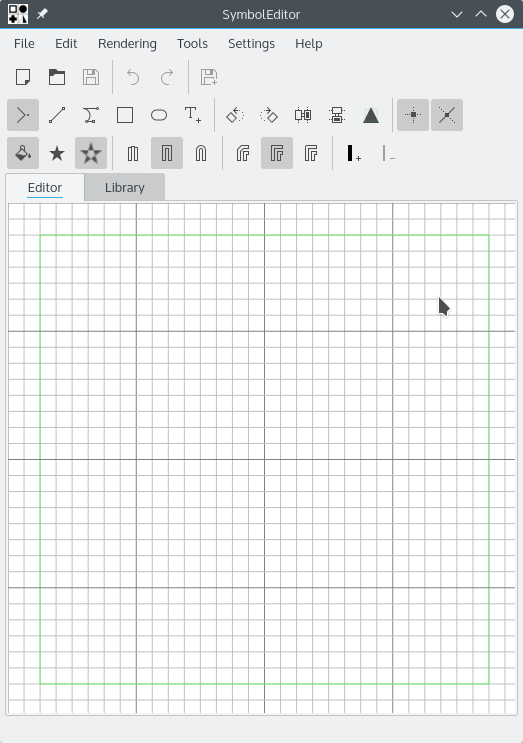
Editor: координатная сетка и точки построения
Вкладка Editor содержит сетку и ориентир предпочтительного размера. Их назначение различно. Сетка помогает разместить узловые и управляющие точки в предсказуемых позициях; граница рекомендуемого размера позволяет выдержать согласованные пропорции разных обозначений. Рисунок, который занимает почти всю допустимую область, и знак, оставляющий крупные поля, воспринимаются неодинаково даже при одинаковой толщине линий. Ориентир не превращает рисунок в растровый квадрат и не является гарантией того, что обводка точно останется внутри границы.
Число делений, размер сетки и предпочтительная область настраиваются. Для простых крестов и ромбов разумно придерживаться повторяющихся координатных пропорций; для криволинейных форм важнее свобода размещения управляющих точек. Включённая привязка заставляет точки совмещаться с пересечениями сетки, что удобно для симметричной геометрии. Направляющие помогают ориентироваться относительно уже заданных точек: горизонтально, вертикально, по диагонали и по окружности вокруг центра. В отличие от самого контура это вспомогательные ориентиры, а не части знака.
Нижняя строка состояния подсказывает действия активного инструмента. Для такого небольшого редактора это существенная деталь: создание отрезка, прямоугольника и кубической кривой требует разного числа точек, хотя на панели они представлены соседними кнопками. Понимание текущей стадии построения экономит больше усилий, чем запоминание изображения каждой пиктограммы. Сами точки можно перемещать указателем, не перерисовывая всю форму.
Library: коллекция как самостоятельный рабочий документ
Во вкладке Library видны изображения элементов открытого набора. Обозначение, выбранное для редактирования, выделено. При переходе к существующему символу его контур загружается в редактор, поэтому выбор записи имеет значение не только для просмотра. Он задаёт контекст последующего обновления библиотеки. Здесь удобнее замечать дубли, сходные силуэты и ошибочное обновление старой записи.
Разделение на несколько библиотек не сводится к удобству навигации. Оно позволяет выпускать согласованные комплекты независимо друг от друга. Например, в базовой коллекции могут храниться проверенные геометрические обозначения, а отдельный файл отводится под экспериментальные знаки. При таком разделении риск испортить рабочий комплект ниже: новая форма проходит визуальную проверку до включения в набор, используемый в схеме. Число элементов, допустимое в конкретной библиотеке для конкретного проекта KXStitch, имеет смысл оценивать по потребности схемы, а не по условной величине максимально возможного архива.
Меню Rendering и Tools: геометрия отдельно от отображения
В Tools собраны средства изменения самого контура и построения: от прямых отрезков до отражения целого символа. Rendering управляет тем, каким этот контур будет виден. Такое разделение позволяет получить визуально разные обозначения из одной геометрической основы. Допустим, у двух одинаковых кругов один остаётся пустым, а второй становится сплошным. Их математические границы совпадают, но на схеме это два разных рисунка.
У панели Rendering есть параметры, характерные для векторных путей: варианты заливки, формы окончаний линий и виды соединения в углах. Не стоит искать здесь свойства материала вышивки, цвет мулине или настройку плотности ткани. В SymbolEditor внешний вид геометрического знака описывается независимо от цвета нити, которому он будет сопоставлен. Такая архитектура помогает сохранять одну библиотеку и применять её в нескольких проектах с разными цветовыми палитрами.
Что умеет SymbolEditor: от контура до набора обозначений
Векторная модель вместо пикселей и шрифтовой таблицы
Основой каждого рисунка служит объект Qt QPainterPath. Такой объект описывает геометрический путь, а не массив цветных пикселей. Путь составляется из отдельных участков: прямых, кривых и подконтуров. К нему добавляются характеристики отображения. Символ может состоять из единственного силуэта или из нескольких частей. Так, знак в виде кольца с отдельной точкой в центре требует нескольких участков геометрии, но всё равно воспринимается как одна запись библиотеки. Это существенное отличие от текстового символа, который определяется кодом в таблице шрифта.
Кубическая кривая Безье имеет начало, конец и две управляющие точки. Их расположение определяет направление и степень изгиба; они не являются обязательными точками прохождения самой кривой. Такая конструкция подходит для создания вытянутых капель, дуг и фигур с плавными переходами. Прямоугольник и эллипс избавляют от ручного задания всех промежуточных точек, а их геометрия представляется в той же модели путей. В отличие от обычного художественного редактора здесь полезность кривой измеряется прежде всего её читаемостью в очень маленьком размере: красивый сложный контур может оказаться хуже простого угловатого.
Для библиотеки обозначений принципиальны различия между соседними элементами. К примеру, небольшой наклон линии и полная смена силуэта несут неодинаковую визуальную информацию. На детализированном экране две формы отличаются, но при уменьшении до размера клетки различие может пропасть. SymbolEditor предоставляет строительные элементы, а решение о том, какие обозначения действительно можно различить, остаётся за автором набора. Автоматическую оценку читаемости по этому критерию нельзя считать частью подтверждённого инструментария.
Заполнение сложных фигур и управление штрихом
Одна из наиболее содержательных функций — выбор алгоритма заливки. Режим Odd Even Fill (чётно-нечётная заливка) полезен, когда внутри внешнего замкнутого контура расположен другой: внутренняя область может остаться пустой. Winding Fill учитывает направление обхода участков пути. Поэтому эффект вложенных фигур зависит от их построения; это не просто выбор между белым и чёрным цветом. Разница особенно заметна у кольца, звезды с пересекающимися отрезками и других символов, у которых несколько участков перекрываются.
Когда заливка выключена, вид определяется штрихом. Плоское окончание ограничивает линию конечной точкой, квадратное выступает за неё, а скруглённое формирует плавный торец. В стыке двух сегментов доступны скошенное, острое и округлое соединения. Острый угол с Miter Join способен заметно выступать за узловую точку, особенно при малом угле между отрезками. В схеме это не всегда желательно: излишне длинный выступ отнимает пространство у соседних клеток. Скошенный угол или скругление делают форму компактнее, хотя меняют внешний рисунок.
Толщина штриха регулируется отдельно от позиции точек. Это позволяет изменить визуальную массу без перестройки контура. У слишком тонкой линии низкая заметность при печати; у чрезмерно толстой сужаются просветы. Наличие обеих настроек не означает, что самый толстый знак автоматически становится лучшим. Для набора важен сопоставимый визуальный вес знаков при сохранении их различий.
Использование готовых шрифтовых знаков
Insert Character даёт возможность использовать контур существующего знака шрифта вместо построения каждой дуги вручную. Наиболее удачные исходники для вышивки — простые буквы, цифры и геометрические формы с небольшим числом деталей. Селектор символов KDE даёт доступ к шрифтам, которые видит приложение; выбранный знак масштабируется в соответствии с предпочтительной областью. Размер шрифта в селекторе не задаёт итоговый размер обозначения.
Извлечение контура отличается от добавления строки текста. В полученном наборе важна форма графического объекта, а не возможность редактировать слово или выбирать семейство для целого текста. Поэтому этот инструмент подходит для быстрого создания ряда непохожих знаков, например треугольника и звёздочки. Он не предназначен для оформления подписей, построения многострочной легенды или выпуска шрифтового файла. Важная особенность операции — она подменяет уже имеющуюся в редакторе геометрию, а не дописывает новый знак сбоку. С точки зрения управления коллекцией это потенциально разрушительное изменение текущего объекта.
Повторное использование геометрии и преобразования
Повороты на прямой угол и зеркальные отражения позволяют получить семейство связанных фигур. Например, из углового маркера легко получить обозначения четырёх направлений. Пользователь управляет ориентацией целого знака, а не рассчитывает заново координаты каждого элемента. Симметричный круг после поворота выглядит так же; следовательно, количество применённых преобразований не всегда соответствует количеству полезных новых обозначений. Для будущей схемы важна не численность библиотеки, а число реально отличимых форм.
Масштабирование в предпочтительную область приводит координаты контура к общей границе. Векторный характер рисунка сохраняется. Однако увеличение геометрии и изменение толщины штриха — разные операции. При контурном отображении выступающая за центральную линию часть штриха может оказаться снаружи рекомендуемой зоны даже после выравнивания размеров. Это объясняет, почему два геометрически одинаковых объекта с разными параметрами Rendering занимают разную площадь.
Работа с коллекциями вместо отдельных картинок
SymbolEditor рассчитан на хранение множества знаков в одном файле. Открываемая библиотека представляет коллекцию объектов, каждый из которых пригоден для редактирования. При объединении библиотек через Import Library их содержимое дополняет текущий набор. При выборочном переносе между двумя окнами можно обойтись одним объектом, не добавляя остальные. Это два уровня повторного использования результата: пополнение целого каталога и копирование отдельного рисунка.
У каждого файла своя роль: библиотека-источник, принимающая коллекция или проект вышивки. В первом случае автор хранит исходные формы, во втором собирает набор для конкретной серии схем, в третьем сопоставляет графические обозначения цветам. Объединение этих понятий создаёт ошибочное ожидание, будто сохранение библиотеки автоматически изменяет все готовые проекты. Для действующих схем изменение состава знаков требует проверки в KXStitch; оно не должно рассматриваться как безусловно безопасная замена.
Форматы и границы совместимости
В метаданных пакета KDE neon для SymbolEditor зарегистрирован тип данных application/SymbolEditor. Библиотеки обозначений, поставляемые с KXStitch, имеют расширение .sym: например, в пакете KXStitch 2.2.0 для Fedora присутствуют файлы kxstitch.sym и letters.sym. Это не универсальный формат для всех файлов с расширением .sym. Содержимое библиотеки — собственная модель приложения, в которой хранятся контуры и параметры их представления. Отдельные свойства QPainterPath похожи на принципы, используемые в SVG, но сходство математических кривых не означает совместимость файлов. Нельзя автоматически переносить в SymbolEditor любой SVG-документ только потому, что тот тоже содержит пути.
Документированный импорт касается библиотек и контуров, получаемых из шрифтов. Сохранение относится к файлу библиотеки. Для обычной передачи работы в KXStitch это естественный способ обмена: приложению-получателю нужна коллекция, а не картинка с нарисованной таблицей значков. Возможность сохранения библиотеки не равнозначна отдельному экспорту PNG, PDF, SVG, TTF или схемы вышивки. Эти операции не входят в подтверждённый набор команд SymbolEditor 2.1.0. Для подготовки иллюстраций и шрифтов предусмотрены другие программы.
Важно разделять редактируемость геометрии и редактируемость целевого документа. Контур, полученный из шрифтового знака, можно изменять как путь, однако это не означает, что изменяется файл шрифта. С другой стороны, сохранённое изображение знака в виде скриншота пригодно для визуального согласования, но не заменяет библиотеку: по одному растровому образцу исходные координаты кривых и атрибуты штриха восстановить без дополнительной работы нельзя.
Матрица сохранности результата
| Операция или представление | Что остаётся | Что не переносится или меняется | Обратимость и дальнейшее использование |
|---|---|---|---|
| Запись библиотеки под новым именем | Коллекция в состоянии на момент записи | Позднейшие несохранённые изменения | Старый файл остаётся отдельной версией; оба предназначены для совместимого редактора |
| Сохранение новой вариации как отдельного знака | Исходная запись и новая геометрия | Прибавляется один элемент | Старый знак доступен для сравнения; вариация не требует правки исходника |
| Замена существующей записи | Новая редакция выбранного элемента | Предыдущее состояние после перезаписи файла не гарантированно доступно | Надёжное восстановление из ранее сохранённой версии |
| Добавление библиотечного элемента в другой набор | Копия знака в принимающей библиотеке | Остальная коллекция источника | Исходный набор остаётся доступен; принимающий набор хранится отдельно |
| Вставка символа из шрифта | Контур выбранного графического знака | Предыдущая геометрия в рабочей области; полноценный шрифт не создаётся | Можно редактировать полученный контур; исходный шрифт не изменяется |
| Снимок экрана, созданный средствами ОС | Внешний вид отображённых знаков | Редактируемые пути, правила заливки и структура библиотеки | Подходит для просмотра и согласования, но не для продолжения работы в SymbolEditor |
Как пользоваться программой — советы гика
Далее приведены команды для SymbolEditor 2.1.0 с названиями из англоязычного интерфейса. Подписи приведены на английском, чтобы их можно было сопоставить с руководством KDE. Для упражнений удобнее создать отдельную временную библиотеку: она не должна содержать единственный экземпляр знаков, уже применяемых в существующих схемах. Примеры рассчитаны на построение объектов указателем на сетке; точные координаты зависят от выбранной конфигурации, поэтому позиции описаны относительно центра и рамки предпочтительного размера.
Установка и создание пустой библиотеки
Цель и подготовка. Получить работоспособный локальный редактор и начать отдельный учебный набор. Нужен настольный Linux с магазином приложений или настроенным Flatpak. Для нативной установки предварительно убедитесь, что репозиторий вашего дистрибутива содержит именно пакет symboleditor; наличие пакета KDE neon не означает, что такой же пакет доступен для любой версии Debian или Ubuntu.
- В Discover или другом AppStream-совместимом магазине найдите SymbolEditor и проверьте описание назначения. Для установки из уже подключённого Flathub в терминале используйте команду flatpak install flathub org.kde.SymbolEditor.
- После установки запустите приложение из списка программ рабочего стола. Для Flatpak предусмотрен стандартный запуск командой flatpak run org.kde.SymbolEditor.
- В меню File выберите New (Ctrl+N). Это создаёт библиотеку, а не отдельный графический документ произвольных размеров.
- Перейдите к Editor и убедитесь, что открыта рабочая сетка. Вкладку Library используйте для проверки отсутствия элементов в новом наборе.
Проверка и откат. Ожидаемый результат — окно с инструментами и пустой коллекцией. Если название совпало, а приложение работает с электрическими схемами или символами шрифта, это не продукт KDE. При ошибке установки не скачивайте произвольный исполняемый файл с похожим именем; вернитесь к официальному каналу и удалите ошибочно выбранный пакет штатным менеджером системы. Рисование не требует прав администратора.
Сетка, направляющие и точное расположение узлов
Цель и подготовка. Построить симметричный элемент и проверить, чем сетка отличается от свободного рисования. Держите открытой пустую учебную библиотеку. Для первого опыта не нужно менять размер рабочей области: достаточно существующих делений и центральных осей.
- В меню Tools включите Enable Snap и Guide Lines. Первое управляет привязкой точек, второе — направляющими.
- Выберите Move To и укажите точку на одной из центральных линий. Выберите Draw To и задайте конец отрезка на пересечении сетки правее исходной точки.
- Перетащите конечный узел на соседнее пересечение, наблюдая за изменением формы. Обратите внимание на вспомогательные линии относительно уже заданных точек.
- Отключите Enable Snap и сдвиньте узел на промежуточное место между линиями. Затем верните привязку, когда понадобится точное выравнивание.
Проверка. При включённой привязке конечная точка должна занимать узел сетки, без неё доступно промежуточное положение. Вспомогательная линия не должна появляться как часть знака в библиотеке. Не путайте границу рекомендуемого размера с пределом перемещения: для теста располагайте точки внутри неё.
Ошибка и откат. Попытка добиться точного совпадения с сеткой простым перетаскиванием при выключенной привязке приводит к небольшим отклонениям. Верните Enable Snap, поставьте узел обратно и сравните с начальной позицией. Для изменения размера сетки, числа делений или предпочтительного размера предназначены настройки приложения; перед экспериментами с конфигурацией запишите прежние значения, чтобы восстановить рабочую разметку без потери библиотечных файлов.
Построение ломаной, угла и стрелкообразного знака
Цель и подготовка. Сделать геометрическое обозначение, которое сохраняет характер даже при уменьшении. Сохраните нужные результаты предыдущего опыта и создайте пустую библиотеку через File → New. Для угла понадобится три точки. Для сравнимого результата ориентируйтесь на левую, центральную и правую части рекомендуемой области, оставляя свободное пространство по краям.
- В Tools активируйте Move To и укажите точку левее и ниже центра.
- Активируйте Draw To. Укажите точку выше центра, затем вторую — правее и ниже центра на той же высоте, что и начальная. Получится открытая ломаная с вершиной.
- В Rendering отключите Fill Path. Линии должны отображаться как штрих, а не сплошная фигура, полученная замыканием пути при заливке.
- Переместите среднюю точку при необходимости, чтобы обе стороны имели примерно одинаковый наклон и длину.
- Сохраните знак через File → Save Symbol as New, затем запишите библиотеку через Save As, например под именем angle-study. Она понадобится для экспериментов со стыками и толщиной.
Проверка. В вершине должен быть один стык двух отрезков, а внизу — свободный промежуток. При открытом контуре и выключенной заливке знак должен отличаться от закрашенного треугольника. Посмотрите, достаточно ли крупна форма при библиотечном отображении.
Ошибка и откат. Повторный вызов Move To вместо Draw To начинает другой участок пути, а не соединяет две точки. При ошибочном построении воспользуйтесь отменой в Edit либо восстановите положение узлов. Для вариации уже сохранённого угла безопаснее добавлять отдельный знак, а не менять библиотечную запись, которую собираетесь сохранить в качестве образца.
Кубические кривые Безье и коррекция формы
Цель и подготовка. Получить дугообразный маркер с плавным верхом, не прибегая к множеству коротких отрезков. Начните отдельную учебную библиотеку через File → New, предварительно сохранив текущую, если она нужна. Наметьте начало и конец дуги на одинаковой высоте, симметрично относительно вертикального центра.
- С помощью Move To задайте начало в левой половине сетки.
- Выберите Tools → Cubic To. Следуйте подсказкам строки состояния, задавая две управляющие точки и конечную точку. Для дуги направьте обе управляющие точки в верхнюю часть рабочей области, сохраняя между ними горизонтальное расстояние.
- Отключите Fill Path для просмотра кривой как линии. При необходимости временно снимите Enable Snap, чтобы переместить управляющую точку в положение между узлами сетки.
- Перетащите одну управляющую точку ближе к середине и оцените асимметрию изгиба. Для симметричного варианта верните зеркально согласованные положения управляющих точек.
Проверка. Кривая соединяет начало с концом без излома посередине. Её высшая точка не обязана совпадать с высотой управляющих точек. Контрольные точки — механизм формирования плавности, а не требование провести линию через все отмеченные места.
Ошибка и откат. Перекрещивание направлений управляющих отрезков создаёт неожиданную петлю или обратный изгиб. Исправьте расположение управляющих точек, ориентируясь на заданное направление дуги, или отмените неудачный участок в Edit. Сложность не следует компенсировать увеличением толщины линии: у геометрической ошибки и недостаточной заметности разные причины.
Прямоугольники, эллипсы и полые фигуры
Цель и подготовка. Создать знак с внешней и внутренней границей и оценить отличие заливок. Для этого упражнения откройте пустую библиотеку через File → New; предыдущие результаты сохраните отдельно. Подготовьте две пары симметричных углов: внешняя пара занимает значительную часть рамки, внутренняя находится ближе к центру.
- Выберите Tools → Rectangle и укажите два противоположных угла внешнего квадрата.
- Тем же инструментом задайте меньший квадрат внутри первого. Rectangle формирует отдельный подконтур, поэтому внешний квадрат не нужно обводить заново.
- В Rendering активируйте Fill Path и Odd Even Fill. Рассмотрите центральный просвет и ширину окружающей полосы.
- Сравните результат с Winding Fill: для подконтуров с одинаковым направлением обхода внутренняя область будет заполнена. Верните режим, при котором просвет сохраняется.
- Для проверки другой формы запишите квадратную рамку в текущую учебную коллекцию, сохраните файл и создайте ещё одну пустую библиотеку через File → New. Примените Ellipse к двум противоположным углам ограничивающего прямоугольника. Равные ширина и высота дают круг; неравные — вытянутый эллипс.
Проверка. Полая фигура должна иметь достаточно широкий внутренний просвет, а внешняя полоса — сохранять одинаковый характер с четырёх сторон. Заливка и построение контуров не должны смешиваться с выбором цвета мулине. При оценке эллипса учитывайте его габаритную рамку: инструмент использует пару углов, а не начальную точку центра и радиус.
Ошибка и откат. При потере отверстия проверьте правило заливки и взаимное положение подконтуров. Возврат к Odd Even Fill в данном примере не требует удалять меньший квадрат. Ошибку пропорций исправляйте смещением соответствующих точек либо отменой последнего построения, прежде чем записывать объект в файл.
Настройка толщины, торцов и углов линии
Цель и подготовка. Подобрать читаемый контур для небольшой клетки схемы. Откройте библиотеку angle-study через File → Open, затем выберите угловой знак во вкладке Library. Сравнение эффективнее на одном и том же контуре, потому что тогда меняется только способ отображения.
- Выключите Rendering → Fill Path. Для эксперимента нужен видимый штрих.
- Примените Increase Line Width несколько раз до отчётливо заметного изменения. Decrease Line Width возвращает более тонкий вариант.
- Поочерёдно сравните Flat Cap, Square Cap и Round Cap. Рассматривайте свободные концы ломаной, где различие форм торца видно лучше всего.
- Сравните Miter Join, Bevel Join и Round Join по вершине. Угловой выступ не должен ухудшать чтение соседних знаков.
- Выберите сочетание параметров для рабочего варианта. Для сравнения двух вариантов сохраните новый отдельно с помощью Save Symbol as New.
Проверка и откат. Следите одновременно за шириной линии, габаритами рисунка и пространством между свободными концами. Слишком большая толщина может ухудшить знак даже при идеальной геометрии. Ошибка при работе с Cap или Join проявляется не обязательно на всём контуре: изменение торца не обязано быть заметно у замкнутой фигуры. Для отката верните прежние параметры либо откройте неизменённую исходную запись библиотеки.
Получение набора знаков из установленных шрифтов
Цель и подготовка. Пополнить тестовую коллекцию несколькими разными обозначениями. Потребуются доступные приложению шрифты с подходящими простыми знаками. Избегайте мелких декоративных подробностей и убедитесь, что лицензия выбранного шрифта допускает намеченное использование его контуров, особенно при публичном распространении результата.
- Выберите Tools → Insert Character. В появившемся диалоге KDE выберите семейство шрифта и найдите первый подходящий символ.
- Дважды щёлкните по знаку. Он займёт место текущего контура в редакторе и будет приведён к предпочтительной области.
- Запишите его через File → Save Symbol as New, чтобы добавить новую запись, независимо от того, какой элемент был выбран до вставки.
- Диалог выбора остаётся открытым после вставки. Выберите другой знак двойным щелчком и снова используйте сохранение в качестве нового элемента. Повторите для нескольких явно различающихся силуэтов.
- Завершите выбор, вернитесь к Library и проверьте состав новой серии обозначений.
Проверка. В коллекции должны находиться отдельные знаки, а не последовательность символов одной текстовой строки. Размер шрифтового знака в системном диалоге не определяет размеры библиотечного объекта. Не включайте в один набор латинскую O и цифру 0 без проверки их различимости в выбранном шрифте.
Ошибка и откат. Двойной щелчок по следующему знаку до записи предыдущего заменяет рабочий контур. Если до этого была выбрана существующая библиотечная запись, обычное Save Symbol способно её обновить вместо расширения коллекции. Остановите серию, откройте исходный знак повторно и сверяйте состав Library после каждого добавления. Уже записанную на диск ошибочную замену безопаснее восстанавливать из отдельной копии файла.
Повороты, отражения и масштабирование вариаций
Цель и подготовка. Создать комплект направленных обозначений из асимметричной формы. Используйте угловую ломаную из библиотеки angle-study. Для начала убедитесь, что в библиотеке уже есть исходная запись, которую не следует перезаписывать.
- В Library выберите исходный знак, чтобы перенести его в Editor.
- Примените Tools → Rotate Right. Поворот на 90 градусов создаст боковую ориентацию угла.
- Вызовите File → Save Symbol as New. В библиотеке появится новая версия.
- Для независимого варианта выберите первоначальный знак снова, примените Rotate Left и сохраните как новый. Аналогично сравните Flip Horizontal и Flip Vertical на заведомо несимметричном контуре.
- При необходимости используйте Scale to Preferred Size для приведения геометрии к выбранной рекомендуемой области. Контролируйте выход штриха за рамку.
Проверка. У каждой вариации должны быть правильные направление и форма, у исходной записи — прежняя ориентация. Отражение фигуры относительно собственной оси симметрии не меняет её вид. Сохранять визуально идентичный результат преобразования не имеет смысла.
Ошибка и откат. Flip Horizontal меняет положение относительно вертикальной оси, Flip Vertical — относительно горизонтальной. При перепутанном направлении повторное такое же отражение возвращает форму; Rotate Left и Rotate Right также взаимно обратны. Для ошибочного масштабирования надёжнее вернуться к исходной сохранённой геометрии, чем пытаться вручную подбирать прежние размеры.
Редактирование существующего набора и выбор правильного сохранения
Цель и подготовка. Отделить правку старого знака от создания нового элемента. Подготовьте собственную библиотеку с несколькими различимыми записями. Копия должна храниться под отдельным именем в каталоге пользователя, а не в системной папке приложения.
- Откройте библиотеку через File → Open (Ctrl+O). Прежде чем менять содержание, запишите рабочую версию через Save As (Ctrl+Shift+S) под новым именем.
- Перейдите к Library, выберите нужный элемент, затем в Editor измените положение одной узловой точки или параметр Rendering.
- Для сознательной замены исходного элемента внутри рабочей версии воспользуйтесь Save Symbol. Для сохранения и первоначального, и исправленного варианта выберите Save Symbol as New.
- Сравните количество элементов и выделение в Library. При корректировке старой записи число элементов не должно увеличиваться, при добавлении новой — увеличивается на один.
- Сохраните всю библиотеку через File → Save (Ctrl+S). Это отдельная операция по отношению к записи текущего знака в коллекцию.
Проверка и откат. Закройте учебный файл после успешного сохранения и откройте его вновь, чтобы проверить, что нужное состояние действительно осталось на диске. Повторное нажатие Save Symbol для нового объекта добавляет очередную запись, поэтому не следует использовать эту команду как обычное периодическое сохранение документа. При ошибке вернитесь к файлу, оставленному без изменений до Save As; не рассчитывайте на бесконечную историю отмен после закрытия.
Объединение коллекций и перенос отдельных обозначений
Цель и подготовка. Собрать небольшой тематический набор из двух разных исходников. Подготовьте два совместимых файла, A и B, каждый с заметно различающимся содержимым. Для приёмника сделайте рабочую копию A; B оставьте без изменений.
- Откройте рабочую копию A. В File выберите Import Library и укажите библиотеку B.
- Проверьте, что к первоначальной коллекции добавлены элементы B. Импорт дополняет открытый набор, поэтому не повторяйте команду без проверки состава.
- Для выборочной передачи используйте два экземпляра SymbolEditor: откройте в одном источник B, в другом — библиотеку-приёмник. Разместите окна так, чтобы видеть вкладку Library в каждом.
- Перетащите требуемый знак из окна источника в окно приёмника. Копия добавляется к принимающему набору. Сверьте обе коллекции, прежде чем сохранять файл назначения.
- Запишите принимающую библиотеку под отдельным именем. Оставьте источник нетронутым.
Проверка. При полном импорте ожидается добавление коллекции, при перетаскивании — одного знака. Если между наборами много похожих обозначений, сравнивайте не только количество записей, но и их внешний вид. Импорт не следует воспринимать как синхронизацию: появление новой копии в A не обязывает программу автоматически обновлять B при последующем редактировании.
Ошибка и откат. При многократном импорте одного и того же набора возникает риск накопить повторные элементы. Не сохраняйте ошибочно объединённую рабочую библиотеку поверх источника. Закройте её без записи ошибочных изменений и откройте прежнюю сохранённую копию. При переносе между окнами заранее проверьте направление перетаскивания: одинаковые заголовки двух экземпляров редактора сами по себе не различают роли файлов.
Сквозной сценарий: библиотека из трёх знаков для небольшой схемы
Задача — подготовить три контрастных маркера без загрузки изображений: сплошной квадрат, квадратную рамку и знак из установленного шрифта. Этот пример показывает, как отделить изменение геометрии от изменения отображения и получить небольшой набор в одном файле.
- Запустите SymbolEditor и создайте новый документ через File → New. Откройте Editor, включите Enable Snap, расположите будущую форму относительно центральных линий.
- С помощью Rectangle задайте противоположные углы квадрата с отступами от зелёной рамки. В Rendering включите Fill Path. Сохраните сплошной квадрат как первый знак через Save Symbol as New.
- Не меняя геометрии квадрата, отключите Fill Path. Подберите видимую толщину обводки и сохраните рамку отдельным элементом с помощью Save Symbol as New. Теперь в наборе два обозначения.
- Вызовите Insert Character и выберите простой контрастный знак, например букву X в подходящем установленном шрифте. После вставки проверьте форму и добавьте её третьей записью через Save Symbol as New.
- В Library сравните три элемента. Они должны отличаться не только деталями: у одного заполнена вся внутренняя область, у другого сохранено свободное центральное пространство, у третьего другой общий силуэт.
- В меню File воспользуйтесь Save As, укажите личную рабочую папку и имя, например demo-three-symbols, сохранив расширение, которое предлагает диалог. После закрытия и открытия файла ожидаются те же три элемента.
На этом непосредственная задача SymbolEditor выполнена: существует отдельная библиотека, которую можно архивировать, передавать и редактировать. Контроль в KXStitch — следующий уровень проверки. В его Palette Manager предусмотрен Symbol Selector, а в селекторе — выбор библиотеки из раскрывающегося списка. Для проверки используйте копию небольшой схемы с тремя цветами. Когда подготовленная библиотека доступна в перечне KXStitch, сопоставьте каждому цвету один из её знаков и рассмотрите схему в режиме отображения обозначений. В нативном пакете KXStitch 2.2.0 для Fedora поставляемые библиотеки находятся в /usr/share/kxstitch/symbols. Пользовательское расположение зависит от способа установки. Не перезаписывайте штатные файлы, чтобы подключить новый набор: сохраните отдельную копию с новым именем и проверьте появление в списке доступных библиотек. В селекторе уже занятые обозначения отображаются приглушённым цветом, что помогает избежать повторного назначения.
Критерий завершения. Открытие сохранённого файла подтверждает сохранность библиотеки, а просмотр схемы — пригодность её обозначений для задачи. У комплекта должны быть три различимые записи и резервная копия. При проблеме с обнаружением библиотеки в KXStitch сохраняйте подготовленный файл отдельно: отсутствие записи в перечне другой программы ещё не доказывает повреждение геометрии.
Чек-лист перед окончательным сохранением и передачей
- В Library нет случайных повторов, полученных повторным сохранением или импортом одной коллекции.
- У всех знаков достаточное свободное пространство вокруг контура; угловые выступы и торцы не выходят за отведённую область.
- Тонкие перемычки и отверстия остаются различимыми в маленьком масштабе. Пустые и закрашенные варианты не сливаются в один силуэт.
- Количество уникальных знаков не меньше потребности целевой цветовой палитры, а сходные ориентации не назначены цветам, которые трудно отличать.
- В библиотеку записан последний редактируемый знак, а сам файл сохранён на диск под отдельным именем. Рабочая версия не заменила архивную.
- При использовании шрифтовых контуров и чужих наборов учтены условия их лицензий; в архиве есть сведения о происхождении заимствованных элементов.
- Копия библиотеки повторно открывается в SymbolEditor. Для реального проекта дополнительно проверена её работа в целевой версии KXStitch.
При передаче стороннему пользователю полезно приложить образец ожидаемого внешнего вида и название программы, в которой создавался набор. Так получатель не примет библиотеку за шрифт или картинку. Для больших проектов разумна отдельная таблица соответствия цветов знакам в схеме, а не попытка использовать имя файла библиотеки как единственное описание её содержания.
Скрытая стоимость владения и практические ограничения
За сам редактор платить не нужно, однако разработка пригодной библиотеки требует времени на ручное создание и проверку. Наибольшие затраты часто возникают не на первом простом символе, а при расширении набора: новые элементы нужно отличать от всех ранее включённых, в том числе от знаков с тем же силуэтом, но другой ориентацией. В коллекции для небольшой палитры легко использовать несколько базовых фигур. При десятках цветов сложнее поддерживать достаточное визуальное разнообразие без излишней детализации.
Встраивание SymbolEditor в существующий рабочий процесс зависит от формата конечной схемы. Редактор создавался для KXStitch; при работе с конкретными версиями этих приложений всё равно важна проверка чтения библиотеки. Для другой программы требуется выяснить, принимает ли она такой тип библиотек. Когда проект рассчитан на закрытый формат стороннего редактора, перенос может потребовать ручного воспроизведения рисунков. В подобных ситуациях отсутствие платы за лицензию само по себе не делает миграцию бесплатной. На стоимость влияет количество заново создаваемых обозначений и проверяемых проектов.
Ещё одна составляющая — хранение оригиналов. Несколько тематических библиотек гораздо проще обслуживать, когда у файлов есть понятные названия и сведения о версиях. В совместной работе две параллельные копии, изменённые разными авторами, требуют согласования состава. Подтверждённые операции добавления записей не являются системой разрешения конфликтов или контроля версий. Поэтому для команды целесообразно заранее определить, кто утверждает основной набор и кто отвечает за его применение в готовых схемах.
Использование сторонних шрифтов способно добавить юридические ограничения. GPL распространяется на код самого редактора; она не выдаёт автоматически разрешение распространять контуры любого установленного коммерческого шрифта. Для собственноручно нарисованной геометрии и заимствованных знаков могут действовать разные условия. Автору коммерческой серии схем полезнее пользоваться собственными формами и шрифтами с подходящей лицензией, чем строить большую библиотеку, а затем выяснять, какие её элементы допустимо публиковать.
Безопасность и приватность
Для локального построения контуров не требуется передавать исходную схему веб-сервису. Это позволяет отделить подготовку обозначений от публикации вышивального проекта. Но локальное хранение не обеспечивает шифрование автоматически. Защита рабочей папки, резервных копий и файлов на съёмных носителях определяется средствами системы и выбранным пользователем способом хранения. Для закрытого проекта важен не только исходный рисунок, но и сопровождающие материалы, из которых можно узнать используемые обозначения и будущую палитру.
Свободная лицензия не является сертификатом отсутствия уязвимостей. Обновления зависимостей Qt и KDE, качество сборки пакета и безопасность файлового ввода остаются значимыми для локального приложения. Библиотеки, полученные от неизвестного отправителя, относятся к внешним данным, которые обрабатываются программой. Нет оснований считать любой файл безопасным только из-за маленького размера или подходящего расширения. При этом сведения о безопасности одноимённых компонентов электротехнических программ нельзя переносить на продукт KDE.
Flatpak ограничивает доступ приложения в соответствии с предоставленными разрешениями. У нативной установки действует обычная модель доступа Linux. Это разные условия исполнения, а не разные платные редакции SymbolEditor. При необходимости предоставить доступ к файлу полезно ограничиваться рабочей папкой, а не открывать программе весь домашний каталог. Графическое приложение также не нуждается в запуске от имени суперпользователя только ради сохранения собственной библиотеки. Ошибка прав доступа должна устраняться выбором подходящего каталога и корректными правами на него, а не расширением привилегий всего процесса.
Плюсы
- Целевой формат библиотеки рассчитан на связку с KXStitch. Для подготовки условных обозначений не требуется выпускать отдельный файл изображения на каждый цвет.
- Редактируемая геометрия и свойства отображения разделены: форма одного контура служит основой нескольких вариаций.
- Сетка, привязка и направляющие дают контроль пропорций при рисовании маленьких симметричных объектов.
- Есть оба базовых способа создания знака — ручное построение и использование контуров из шрифтов.
- Полный импорт набора и выборочное копирование между окнами позволяют по-разному объединять готовые коллекции.
- Открытая лицензия и бесплатная установка без необходимости приобретать отдельный функциональный тариф.
Минусы
- Основное назначение ограничено библиотеками условных обозначений; проектирование вышивального рисунка требует другой программы.
- Обмен с универсальными векторными и растровыми редакторами ограничен собственным форматом библиотек; наличие векторных кривых не даёт совместимости с SVG.
- Изменения текущего символа и запись всей библиотеки — разные операции. Это создаёт риск появления дублей или потери несохранённой правки при невнимательной работе.
- Построение крупных наборов основано на ручных операциях; перенос готовой коллекции не заменяет автоматическое проектирование непохожих знаков.
- Подтверждённая настольная платформа — Linux; рассчитывать на идентичный рабочий процесс непосредственно в Windows, macOS, Android или iOS без отдельной проверки нельзя.
- Стабильная номерная версия давно не менялась. Доступность свежих сборок не гарантирует регулярного появления новых инструментов и оперативного исправления любых ошибок.
Кому подойдёт
Авторам схем на KXStitch. Естественный сценарий — серия схем, где стандартные обозначения недостаточно разнообразны или не соответствуют принятому стилю. Редактор особенно полезен для повторяющихся задач: однажды созданная коллекция становится отдельным рабочим активом, пригодным для нескольких схем.
Любителям вышивки, использующим монохромную печать. В таком случае значение имеют силуэт и заполнение каждого знака. Параметры обводки дают больше контроля над визуальными различиями, чем выбор символов только по алфавитному порядку. При этом на первый план выходит не декоративность, а удобство распознавания во время работы с тканью.
Пользователям Linux, которым необходимо отредактировать существующую библиотеку. Возможность открыть коллекцию, изменить отдельный элемент и сохранить новую версию полезнее, чем рисовать всю таблицу заново в универсальном редакторе. Это относится и к коллективным библиотекам, когда нужно подготовить тематическую подборку на основе нескольких исходных файлов.
Кому не подойдёт
Не стоит устанавливать SymbolEditor в ожидании автоматического создания схемы по фотографии. Здесь нет обработки цветового состава изображения, распределения стежков и расчёта расхода нитей. Для подготовки схемы логичнее начать с KXStitch. Если стандартные условные обозначения полностью удовлетворяют требованиям, отдельная работа в SymbolEditor и вовсе не нужна.
Для создания шрифта, иконок приложений, веб-графики или печатных материалов специализированная библиотека QPainterPath не является привычным конечным продуктом. Наличие инструментов Rectangle и Cubic To не заменяет типографские метрики, настройку межбуквенного расстояния, многослойную иллюстрацию или систему экспорта в распространённые форматы. Для таких задач нужен редактор целевого формата.
Сравнение с другими аналогами
Прямых замен, сохраняющих библиотеки в той же модели, нельзя считать равнозначными без проверки совместимости. Полезнее сопоставить три приложения, которые закрывают разные смежные потребности. KXStitch помогает избежать лишнего этапа, когда требуется готовая схема; Inkscape — когда нужен переносимый векторный рисунок; FontForge — когда результатом должен стать настоящий шрифт. Порог освоения в таблице — оценка по характеру задач, а не замер времени обучения.
| Критерий | SymbolEditor | KXStitch | Inkscape | FontForge |
|---|---|---|---|---|
| Задача | Создание наборов знаков для вышивальных схем | Проектирование и печать схем вышивки | Универсальная векторная графика | Разработка и редактирование шрифтов |
| Платформа | Linux | Linux | Linux, Windows, macOS | Linux, Windows, macOS |
| Порог освоения | Невысокий для простой геометрии; выше для кривых и правил заливки | Средний: палитры мулине, виды стежков, размер полотна | Средний: общая модель SVG, выделение и узлы | Выше для полноценного шрифта: глифы, кодировки и метрики |
| Основные форматы и результат | Библиотека символов (MIME-тип application/SymbolEditor) | Схема KXStitch, чтение файлов PC Stitch, импорт изображений, печать | SVG, в том числе экспорт PNG и PDF | SFD, TrueType, OpenType, SVG и другие шрифтовые форматы |
| Автоматизация | Готовые преобразования, масштабирование и добавление библиотек | Преобразование изображения в стежки с управлением палитрой | Командная строка, действия и пакетный экспорт | Сценарии Python и собственный язык сценариев |
| Оплата | Бесплатное открытое ПО, GPL-2.0-or-later | Свободное ПО, GPL-2.0-or-later | Бесплатное открытое ПО | Бесплатное открытое ПО |
| Главное ограничение | Специализированный результат; нет универсального векторного документа | Основной рабочий объект — схема, а не автономная библиотека графических контуров | Векторный рисунок не гарантирует готовность к использованию как библиотека KXStitch | Готовый файл шрифта требует отдельного применения в вышивальной программе |
| Оптимальный сценарий | Нужен собственный устойчивый набор обозначений для KXStitch | Нужно сразу создать схему и назначить цвета и символы | Требуются редактируемые иконки, пиктограммы и графика для разных документов | Требуется распространяемый шрифт с собственными знаками |
KXStitch: основное приложение вместо промежуточного редактора
KXStitch тоже относится к проекту KDE, но работает с клеточной схемой, цветами и типами стежков. В программе есть палитры мулине DMC, Anchor и Madeira, средства импорта изображений и печати схем. Её собственный менеджер палитры даёт возможность назначить условный знак цвету. Поэтому она не конкурирует с SymbolEditor за один и тот же исходный файл: эти приложения взаимно дополняют друг друга. Пользователю, который ещё не столкнулся с недостатком знаков, рациональнее освоить KXStitch, оценить готовую палитру обозначений и только затем заниматься разработкой собственной библиотеки.
Inkscape: графика с расчётом на внешний обмен
Для подготовки набора пиктограмм, который должен быть доступен нескольким графическим программам, предпочтительнее обычный SVG. Inkscape позволяет сохранять редактируемую векторную иллюстрацию и выпускать файлы для просмотра и печати. Поддержка командной строки полезна, когда нужно экспортировать много одинаково оформленных значков. Однако полученная коллекция SVG-файлов сама по себе не является библиотекой SymbolEditor. При работе с KXStitch добавляется задача формата, и это не устраняется только тем, что оба редактора понимают кривые Безье.
FontForge: когда обозначения должны стать символами шрифта
FontForge предназначен для создания и редактирования шрифтов, в том числе TrueType и OpenType. Его средства сценариев позволяют автоматизировать многие операции над глифами. Это разумный вариант для разработки набора знаков, которые должны использоваться как часть текста в разных программах. Дополнительная сложность обусловлена необходимостью согласовать положение глифов, метрики и кодировку. SymbolEditor не требует разработки полноценного шрифтового файла; его Insert Character ориентирован на обратную задачу — получение графического знака из уже доступного шрифта.
Типичные проблемы и их диагностика
Ниже — ситуации, связанные с работой команд, файлов и среды Linux. Это не перечень зарегистрированных дефектов конкретной сборки: причину необходимо проверить по наблюдаемому симптому.
1. Магазин не находит SymbolEditor или установка не завершается
Симптом. В поиске отображаются другие редакторы, приложение отсутствует либо менеджер пакетов сообщает о недоступной зависимости. Причина. Выбранный каталог не содержит пакет KDE, не подключён источник Flathub или сборка не соответствует платформе. Диагностика. Сверьте точное имя и идентификатор org.kde.SymbolEditor с тем, что предлагает магазин; проверьте архитектуру, состояние источников и фактическое сообщение менеджера установки. Исправление. Используйте доступный для вашей Linux-системы подтверждённый канал, восстановите настройки источника, разрешите зависимости штатным менеджером пакетов. Проверка. Приложение запускается как редактор библиотек со вкладками Editor и Library. Не запускайте неизвестный установщик с повышенными привилегиями.
2. Приложение установлено, но окно не появляется
Симптом. Запуск завершается без видимого интерфейса. Причина для проверки. Графическое приложение зависит от работоспособного сеанса и совместимых компонентов среды выполнения. Диагностика. Сравните поведение других приложений Qt и посмотрите сообщение при запуске SymbolEditor из терминала. Для Flatpak отличайте сбой общей среды выполнения от ошибки самого приложения. Исправление. Восстановите недостающие компоненты и обновите пакет штатным способом; при проблемах графического сеанса исправьте их на уровне системы. Не удаляйте рабочие библиотеки и не сбрасывайте всю домашнюю папку. Проверка. Открывается главное окно, новый учебный файл принимает построенный контур. Если сбой воспроизводится и на пустом наборе, материал для сообщения в KDE — версия пакета, окружение и точный текст ошибки.
3. Полученный файл не открывается в редакторе
Симптом. Библиотека не загружается либо файл не соответствует фильтру диалога. Причина для проверки. Формат входных данных должен быть библиотекой SymbolEditor, а не обычной картинкой, шрифтом или проектом KXStitch. Диагностика. Уточните происхождение файла у автора и сравните с собственной заведомо рабочей библиотекой. Учитывайте, что одинаковое расширение у разных программ ещё не означает общего формата. Исправление. Получите исходный файл совместимого набора либо восстановите целую копию. Не переименовывайте PNG, SVG или другой произвольный файл в библиотеку. Проверка. После открытия видны сохранённые элементы, а выбранный знак редактируется на сетке.
4. Точки не совмещаются с пересечениями сетки
Симптом. Почти симметричный объект имеет заметное смещение узла или неодинаковые стороны. Причина. Отключена привязка либо при создании выбраны разные координаты. Диагностика. Проверьте состояние Enable Snap и положение проблемной точки относительно центральных осей. Не принимайте вспомогательную направляющую за точную координату пересечения. Исправление. Включите привязку и скорректируйте соответствующие узлы. Проверка. После перемещения зеркальные части имеют одинаковые отступы; исправление не затронуло остальную геометрию.
5. Внутреннее отверстие пропало, хотя оба контура существуют
Симптом. Вместо рамки или кольца в библиотеке виден сплошной силуэт. Причина. Выбранное правило заполнения трактует вложенные пути иначе, чем требуется для рисунка. Диагностика. Убедитесь, что внутренний подконтур действительно находится внутри наружного, и сравните свойства заполнения. Исправление. Для простого вложенного контура используйте чётно-нечётное правило; при необходимости исправьте геометрию пересекающихся участков. Проверка. Внутренний просвет сохраняется в библиотечном представлении. Если он слишком мал и исчезает только при уменьшении, это уже отдельная задача пропорций, а не выбора алгоритма заливки.
6. Знак выходит за рекомендуемые границы после масштабирования
Симптом. Координаты фигуры помещаются внутри рамки, но торец или угол штриха выходит за неё. Причина. Scale to Preferred Size изменяет точки пути; ширина обводки и форма стыков влияют на фактический габарит. Диагностика. Сравните расположение узлов с наружным краем видимой линии, обратите внимание на острые углы и квадратные торцы. Исправление. Уменьшите толщину штриха, измените тип стыка или оставьте больший отступ для узлов. Проверка. Полный силуэт с обводкой остаётся в нужных пределах и не теряет характер при отображении в клетке.
7. При вставке буквы исчез нарисованный контур
Симптом. Новый шрифтовой знак заменил прежнюю геометрию, хотя предполагалось добавить его рядом. Причина. Insert Character загружает новый путь вместо прежнего содержимого редактора. Диагностика. Проверьте, сохранён ли предыдущий рисунок в Library и не обновлялась ли его запись. Исправление. Вернитесь к сохранённому знаку либо используйте доступную отмену изменения. Не перезаписывайте библиотеку, пока не восстановлена нужная версия. Проверка. В коллекции присутствуют отдельные исходный и новый рисунки. В одном рабочем контуре не требуется одновременно хранить всю серию шрифтовых символов.
8. Количество знаков неожиданно увеличилось или изменился не тот элемент
Симптом. После серии действий в Library появились одинаковые записи либо существующий знак сменил рисунок. Причина. Поведение Save Symbol зависит от происхождения текущего объекта, а Save Symbol as New добавляет запись. Диагностика. Сопоставьте число элементов до и после правки, проверьте выделенный знак и выбранный вариант сохранения. Исправление. Для восстановления прежнего состава используйте рабочую копию, в которой ошибки ещё нет, и заново внесите только необходимые изменения. Проверка. Итоговое число элементов соответствует плану, первоначальные обозначения не поменялись без намерения автора.
9. При переносе между коллекциями обнаружились повторные знаки
Симптом. После Import Library целевой набор содержит больше элементов, чем предполагалось. Причина. Операция присоединяет содержимое источника к существующей коллекции, а не заменяет её. При повторном добавлении один и тот же знак может оказаться в наборе несколько раз. Диагностика. Сравните число записей в исходных файлах и проверьте, выполнялся ли импорт несколько раз. Исправление. Восстановите принимающую библиотеку до лишней операции; для небольшого числа нужных элементов используйте выборочный перенос. Проверка. Обе исходные коллекции остаются неизменными, а целевая содержит только предусмотренные обозначения.
10. Правки пропали после закрытия и повторного открытия
Симптом. При открытии ранее сохранённого файла отсутствует последний знак или осталась его старая версия. Причина для проверки. Правка геометрии, добавление или обновление библиотечной записи и сохранение файла относятся к разным стадиям работы. Другая причина — сохранение под иным именем или невозможность записи в каталог. Диагностика. Проверьте точный путь и время изменения файла, наличие записи в Library до закрытия, права на папку. Исправление. Запишите актуальное состояние в доступную рабочую папку под однозначным именем; при утрате незаписанных правок восстановите их из последней целой версии, не подменяя её пустым файлом. Проверка. Новый экземпляр SymbolEditor открывает файл и отображает ожидаемую редакцию знака.
11. KXStitch не видит библиотеку или использует не те обозначения
Симптом. Подготовленная коллекция открывается в SymbolEditor, но отсутствует в перечне селектора KXStitch либо в схеме не хватает подходящих свободных знаков. Причина для проверки. KXStitch выбирает библиотеку из собственного перечня; доступный набор может отличаться от файла, который был открыт в редакторе. Диагностика. Проверьте местоположение файла, версии программ и набор, фактически выбранный для цветовой палитры. Раздельная установка через Flatpak и системный пакет требует учёта различий в доступе к каталогам. Исправление. Разместите копию в доступной для конкретной сборки области библиотек KXStitch, выберите нужный комплект и при необходимости расширьте его различимыми знаками. Не заменяйте поставляемые с приложением системные файлы без необходимости. Проверка. В тестовой схеме каждый цвет получает нужный маркер, сохранённая библиотека остаётся открываемой отдельно. Ошибка обнаружения набора и ошибка его геометрического содержимого диагностируются независимо.
FAQ
Можно ли использовать SymbolEditor для дизайна собственных эмодзи?
Только для подготовки простых контурных рисунков как элементов библиотеки. Стандартизованный эмодзи — это не просто маленькое изображение, а элемент определённой системы кодирования и отображения. SymbolEditor не регистрирует новые символы Unicode, не добавляет их на клавиатуру и не делает цветной эмодзи частью системного шрифта. Для создания графического изображения предпочтительнее универсальный редактор, для разработки шрифтового знака — средство редактирования шрифтов.
Сколько обозначений нужно для схемы с 24 цветами?
Для однозначного сопоставления требуется не менее 24 различных маркеров, если в схеме используется по одному уникальному обозначению на цвет. Это логическое требование к комплекту, а не программный лимит. При наличии дополнительных вариантов или будущих изменений палитры полезен запас, но десятки почти одинаковых значков в запасе не повышают надёжность. Важно также различать понятия: один цвет может использоваться во многих клетках, ему не нужен новый символ для каждого отдельного стежка.
Имеет ли смысл делать все символы строго одинаковой ширины и высоты?
Не обязательно. Одинаковая габаритная рамка ещё не обеспечивает одинаковую заметность: заполненный круг выглядит массивнее тонкого креста, а узкий вертикальный знак может восприниматься слабее широкого. Для читаемой серии полезнее согласовать визуальный вес, свободное пространство и минимальную различимость. Предпочтительная область в редакторе помогает контролировать общий масштаб, но оставляет место для оптической коррекции.
Может ли собственный набор уменьшить расход мулине?
Изменение графического обозначения не меняет цвет нити, количество стежков, длину протяжек или число сложений. Эти характеристики принадлежат вышивальному проекту, а не символу. Польза библиотеки опосредованная: отчётливые обозначения уменьшают вероятность перепутать цвета при чтении схемы. Это не средство расчёта материалов.
Подходит ли одна библиотека для нескольких разных цветовых палитр?
Да, если в каждой палитре достаточно различимых обозначений и соблюдено нужное сопоставление. Графический контур не является конкретным номером мулине. Например, одна и та же закрашенная фигура в одном проекте может обозначать тёмно-красную нить, а в другом — зелёную. При сравнении двух схем важно ориентироваться на их собственные легенды, а не на предположение о постоянном значении фигур.
Можно ли передать другому человеку только библиотеку, не передавая сам рисунок вышивки?
Да. Библиотека SymbolEditor представляет самостоятельный файл с обозначениями. В ней не создаётся расположение стежков на полотне и не формируется распределение цветов в конкретной схеме. Поэтому обмен знаками и обмен готовыми схемами — разные операции. Это удобно, когда несколько авторов согласуют единый стиль обозначений, но работают над отдельными проектами.
Что важнее для чтения схемы — отличие формы или направление знака?
Отличие силуэта обычно надёжнее, особенно на фрагментах ткани, где распечатку поворачивают для удобства. Пары с разным направлением, например два одинаковых угла, могут быть полезны, но требуют внимательности. При выборе состава библиотеки стоит учитывать условия использования: ориентацию листа, качество печати и количество соседних обозначений. Это вопрос проектирования визуального языка, а не ограничение редактора на число поворотов.
Итог: когда стоит использовать SymbolEditor
SymbolEditor имеет ясный прикладной смысл в связке с KXStitch. Для автора, которому нужно разнообразить обозначения, привести их к единому стилю и поддерживать несколько коллекций, работа ведётся непосредственно с теми объектами, которые потребляет вышивальный редактор. Не требуется превращать каждый знак в самостоятельную иллюстрацию или проектировать шрифт только ради маленьких графических маркеров. Особенно полезен редактор при повторном применении хорошо спроектированного набора.
Для разовой схемы со стандартными обозначениями дополнительная программа усложняет рабочий процесс без обязательного выигрыша. Для печатных иллюстраций, шрифтов и переносимых графических ресурсов рациональнее выбирать инструмент, работающий с соответствующим конечным форматом. При долгосрочном использовании SymbolEditor важны совместимость с конкретной установкой KXStitch и сохранность самостоятельных библиотек. Самый убедительный результат работы — не сложность нарисованного контура, а комплект обозначений, которые остаются отчётливо различимыми в готовой вышивальной схеме.