Synfig Studio: руководство от гика, векторная анимация, кости, форматы и работа с кадрами
Synfig Studio — настольный редактор двухмерной анимации, в котором движение создаётся не только прорисовкой отдельных кадров. Художник задаёт форму, положение и другие параметры объектов в выбранные моменты времени, а программа вычисляет промежуточные состояния. Это полезно для анимированных иллюстраций, заставок, коротких сцен и персонажей, собранных из векторных фигур или растровых частей. Главный вопрос перед выбором Synfig — подходит ли такая параметрическая работа вашему рисунку лучше классической покадровой анимации.
Программа существует, распространяется как свободное ПО и продолжает обновляться. На ноябрь 2026 года стабильной веткой остаётся 1.4.5, опубликованная в мае 2024 года, а последняя опубликованная сборка ветки разработки — 1.5.5 от марта 2026 года. Эти версии не следует воспринимать как две платные редакции: развитие 1.5.x предполагает новые возможности и исправления, тогда как 1.4.x предназначена для повседневных проектов с проверенным набором функций.
Что такое Synfig Studio и в чём его особенность
Synfig Studio разрабатывается сообществом проекта Synfig, а исходный код распространяется по лицензии GNU GPLv3. Это самостоятельная программа для Windows, macOS и Linux, а не онлайн-редактор и не плагин для стороннего пакета. Названия Synfig, Synfig Studio и Synfig Animation Studio в официальных материалах относятся к одной экосистеме: Studio — графическая оболочка для создания сцен, а synfig — также имя командного средства визуализации. Их не нужно путать с отдельными коммерческими продуктами похожего назначения.
Принцип работы отличается от привычного видеомонтажа. Видеоредактор в основном расставляет уже готовые клипы по монтажной шкале; Synfig хранит геометрию объектов, их свойства и изменения этих свойств во времени. Можно передвинуть нарисованный круг, изменить прозрачность слоя, изогнуть сплайн или повернуть кость персонажа. При воспроизведении программа рассчитывает, как каждый выбранный параметр должен изменяться между установленными точками. Благодаря этому простое движение не требует нарисовать двадцать четыре отдельных изображения на каждую секунду.
Такой подход имеет пределы. Для выразительной смены поз, сложной мимики и движения одежды автоматическая интерполяция сама по себе не решает художественную задачу: аниматору придётся выстраивать промежуточные позы, контролировать деформации и иногда разделять персонажа на множество элементов. Synfig не следует выбирать только потому, что он «делает кадры автоматически»; автоматизируется вычисление переходов, а не постановка сцены.
| Параметр | Сведения |
|---|---|
| Официальное название | Synfig Studio; графическая программа проекта Synfig |
| Назначение | 2D-анимация с интерполяцией векторных параметров, работой с растровыми слоями и скелетами |
| Тип продукта | Настольный редактор, открытый исходный код; отдельный инструмент synfig для командного рендера |
| Платформы | Windows, macOS, Linux; имеются пакеты для нескольких архитектур |
| Актуальные ветки | Стабильная 1.4.5; разработка 1.5.5 (на 20 ноября 2026 года) |
| Лицензия и стоимость | GNU GPLv3; бесплатная загрузка, добровольная финансовая поддержка проекта |
| Рабочие файлы | SIF, сжатый SIFZ, архивный SFG с вложенными ресурсами |
| Импорт | Растровые изображения, SVG с оговорками, файлы Synfig, последовательности через LST, звуковые материалы |
| Вывод результата | В частности, GIF, кадры PNG и видео через целевой модуль FFmpeg; набор видеокодеков зависит от сборки |
| Ключевые средства | Canvas, Layers, Parameters, Timetrack, Keyframes, сплайны, градиенты, фильтры, Skeleton |
| Минимальные ориентиры сайта проекта | Двухъядерный процессор 2 ГГц, от 2 ГБ ОЗУ; требования к поддерживаемой версии ОС уточняют для выбранной сборки |
| Регистрация для редактора | Для работы с локальным приложением пользовательский аккаунт не требуется |
Официальный ориентир для Windows начинается с Windows 7, для старых macOS указывается OS X 10.8, а для Linux — дистрибутивы не старше 2012 года. Эти значения описывают нижний исторический порог проекта, но не гарантируют совместимость каждого свежего установщика со старым устройством. Для рабочей машины важнее архитектура пакета и фактическая поддержка ОС выбранной сборкой; при крупных сценах минимальные 2 ГБ памяти не являются оценкой комфортной нагрузки.
Статус проекта, установка, цена и ограничения
Ветка 1.4.5 обозначена как stable и остаётся последним стабильным выпуском в официальной истории релизов. Ветка 1.5.5 обозначена как development. В ней, среди прочего, появился параметр насыщенности у Color Correct Layer, доработан повтор отменённого действия для Sketch Tool и исправлены ошибки Gaussian Blur и Bevel Layer. Эти улучшения не стоит автоматически приписывать стабильной сборке 1.4.5. Существенный выбор — не «бесплатная против профессиональной», а проверенная версия против экспериментальной.
Для Windows публикуются установщики и переносимые архивы; для macOS — установочный образ DMG; для Linux — пакеты AppImage, при этом пользователи Linux могут опираться на сборки своего дистрибутива. В официальных загрузках доступны варианты для 32- и 64-разрядных систем, однако наличие конкретного пакета стоит сверять по выбранному релизу. Исходные тексты и контрольные суммы релизов находятся в открытом репозитории. Это важнее ссылок на перепакованные сборки на случайных площадках.
Synfig не имеет обязательной коммерческой подписки, лимита числа сцен или водяного знака, снимаемого оплатой. На странице загрузки проекта предлагаются бесплатное получение и поддержка разработчиков; отдельная страница на itch.io использует платный способ распространения за 2 доллара и выше. Платёж на такой площадке не превращает исходную GPL-программу в ограниченную демоверсию и не означает, что бесплатной официальной загрузки больше нет. При оценке стоимости отличайте добровольную поддержку открытого проекта от обязательных платежей за сторонние материалы и работу других специалистов.
Рабочее приложение предназначено для локального редактирования и визуализации; хранить исходники на удалённом сервисе для основной анимационной функции не требуется. Однако синхронизация проектов, общий доступ к материалам и согласование правок между участниками сами собой не возникают. Для совместного производства понадобится отдельно организовать папки ресурсов, передачу файлов, версии и резервные копии.
Интерфейс локализуется сообществом, а документация и названия элементов в обучающих материалах часто приведены на английском. Для воспроизводимости ниже даны именно английские обозначения File, Canvas, Parameters, Keyframes, Render и других команд; в русской локализации названия разделов переведены. При поиске нужного действия полезнее ориентироваться на структуру меню и тип панели, чем на буквальное совпадение перевода.
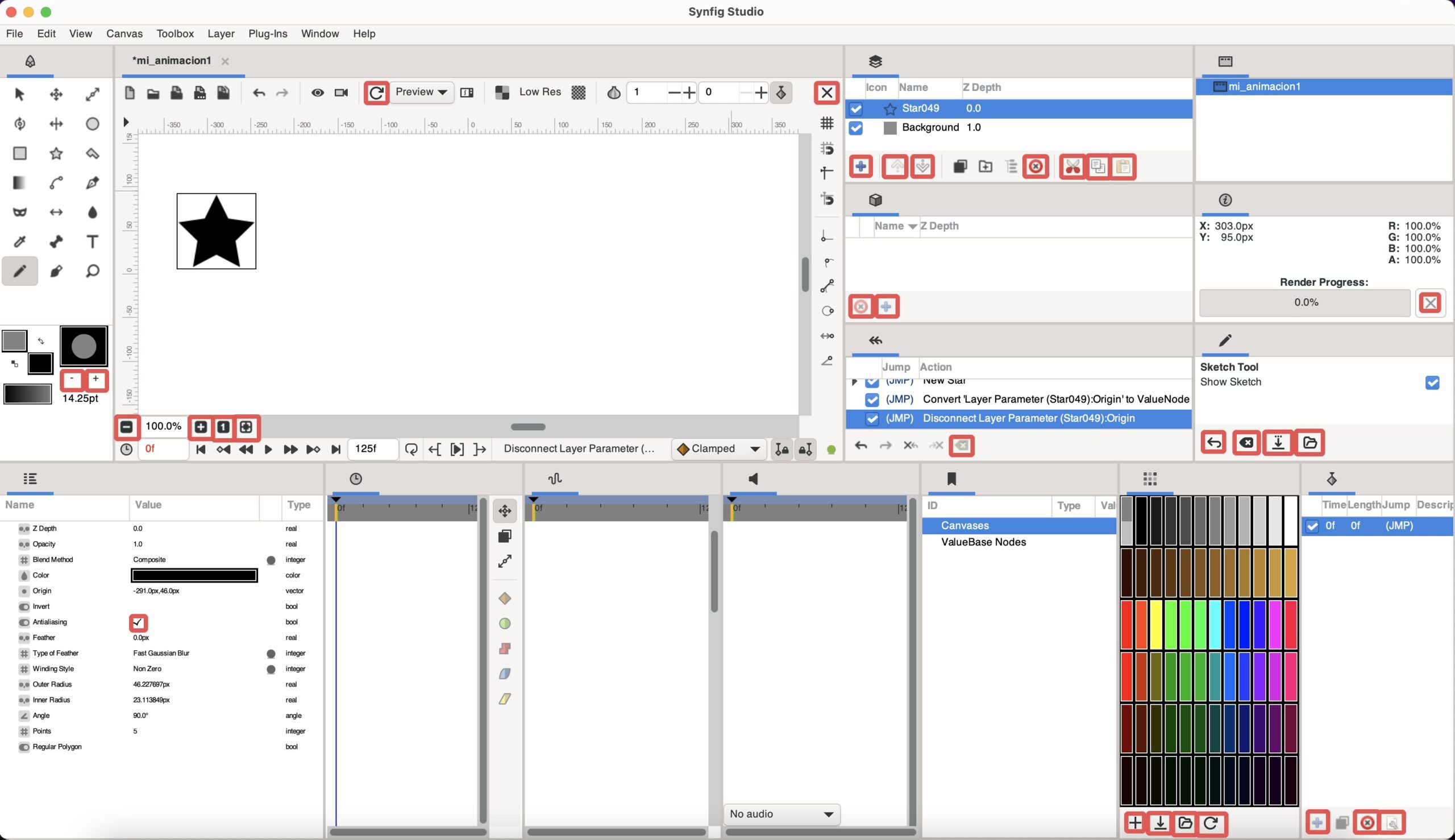
Интерфейс Synfig Studio: где находятся объекты и время
Рабочая область Canvas и Toolbox
Центральная область Canvas показывает композицию: границы кадра, фон с шахматной прозрачностью, фигуры и управляющие маркеры. У выбранного объекта отображаются handles — точки, которыми задают положение, масштаб, радиус, вершины кривой или касательные. Это не рамка покадрового рисования: маркеры связаны с числовыми параметрами объектов, поэтому точную геометрию можно исправлять без попытки попасть мышью в прежнюю координату.
Палитра Toolbox содержит геометрические и художественные инструменты — Circle, Rectangle, Spline, Gradient, Transform, Scale, Rotate и другие. Нижняя часть отвечает за исходные цвета и параметры создаваемых объектов. Большая часть инструментов создаёт соответствующий слой, а не наносит необратимое изображение поверх единственного холста. При наличии нескольких выделенных слоёв инструмент работает с выбранным контекстом; это объясняет, почему неправильно выделенный элемент даёт неожиданный результат.

Layers и Parameters: состав сцены и точные свойства
Панель Layers показывает элементы композиции в иерархии: геометрические фигуры, контуры, изображения, группы, скелеты и эффекты. Порядок влияет на наложение, а видимость отдельных слоёв позволяет локализовать источник дефекта. Группа служит одновременно контейнером и объектом с собственным преобразованием, прозрачностью и временным смещением. Поэтому персонажа из нескольких частей разумно мыслить не как стопку случайных картинок, а как набор подчинённых блоков.
Parameters отображает численные свойства выделенного слоя. У круга есть радиус и положение, у обычной фигуры — цвет и прозрачность, у сплайна — список вершин и касательных, у группы — параметры Transformation, Origin и Time Offset. Многие свойства представлены вложенными списками, и одна строка раскрывается в набор редактируемых полей. Одновременно выделенные слои показывают общие параметры, что помогает согласованно менять несколько объектов, но может скрывать специфичные свойства одного из них.
В Synfig слой может не только рисовать объект, но и менять изображение под собой: Blur, Bevel, Color Correct и другие разновидности фильтров являются самостоятельными слоями. Это важно для понимания порядка: эффект, расположенный вне нужной группы или не над теми объектами, может воздействовать на другой участок композиции. Набор графических приёмов шире простой заливки и обводки, однако контроль результата часто зависит от правильно организованной иерархии.
Timebar, Timetrack и Keyframes — три разные сущности
Timebar у Canvas отвечает за текущий момент: выбор позиции воспроизведения и переход к нужному времени. Timetrack показывает анимируемые параметры, к которым привязаны waypoints — отдельные точки значений во времени. Панель Keyframes предназначена для опорных моментов сцены. Это три связанные, но не тождественные вещи: создание Keyframe не означает, что каждый слой внезапно обрёл собственную траекторию, а изменение параметра в Animate Editing Mode создаёт waypoint именно у затронутого свойства.
На шкале время представлено секундами и кадрами. Если проект рассчитан на 24 кадра в секунду, отметка 1s — один секундный интервал, а 12f — двенадцать кадров. Интерполяция определяет характер движения между точками: Linear даёт равномерный числовой переход, Clamped стремится исключить выход за заданный диапазон, Constant удерживает значение до следующей точки, TCB формирует плавную кривую, Ease In/Out меняет скорость около узлов. Выбор интерполяции может изменить выразительность движения сильнее, чем увеличение частоты кадров.
Панели Navigator, History, Tool Options и Graphs дополняют основную работу. Navigator помогает контролировать длинную или крупную сцену, History — видеть последовательность редакторских действий, Tool Options — задавать поведение выбранного инструмента. Панели можно перемещать между доками. Из-за этого расположение органов управления на чужом скриншоте не обязано совпадать с конкретной рабочей станцией; сброс Workspace возвращает исходную компоновку.
Функции и анимационная модель: что делает редактор
Векторные фигуры, сплайны и управление толщиной контура
Векторный слой хранит геометрическое описание изображения. Circle и Rectangle быстро формируют простые объекты; Spline предназначен для сложного силуэта с узлами и касательными. Отдельные слои Region и Outline разделяют заливку и обводку. Это позволяет анимировать не только позицию целой фигуры, но и деформацию её контура — например, изменение силуэта облака или изгиб руки, нарисованной одной кривой. Width Tool управляет толщиной обводки в разных местах, когда используется подходящий тип контура.
Редактор не является прямой заменой универсальному векторному редактору: художественная задача здесь привязана к длительности и анимируемым параметрам. Для сложной статичной иллюстрации удобнее подготовить формы в Inkscape, учитывая ограничения переноса SVG в Synfig. Прямой импорт SVG существует, но отдельные элементы и эффекты документа могут перейти не так, как выглядели в исходном редакторе. Сохранение внешнего рисунка в SIF средствами совместимого экспортёра — ещё один маршрут обмена, а не гарантия стопроцентной идентичности.
Растровые слои, группы и cutout-анимация
Растровый персонаж может состоять из нескольких изображений: голова, туловище, плечо, предплечье и кисть. Synfig располагает эти изображения слоями и позволяет изменять их положение и связи во времени. Группы сохраняют логическую структуру персонажа, упрощая совместное движение элементов. При таком подходе дизайнер заранее отделяет части рисунка, которые должны двигаться независимо, иначе программа вынуждена деформировать одну плоскую картинку вместо манипуляции составными деталями.
Растр не превращается автоматически в редактируемые векторные пути. У импортированной картинки остаются пиксельные ограничения: сильное увеличение делает её мягче, а масштабирование и вращение могут выявить края вырезанных частей. Поэтому разумно готовить исходные PNG достаточного разрешения, с прозрачностью там, где это нужно, и хранить оригиналы отдельно от анимационного файла. Для предварительной прорисовки и очистки изображений подходит, например, GIMP.
Скелеты, привязка объектов и растровая деформация
Skeleton Layer хранит кости, их родительские связи и области влияния. Можно привязать выбранные векторные управляющие точки к одной кости через Link to Bone или распределить воздействие нескольких костей через Link to Skeleton. Когда меняется угол родительской кости, дочерние продолжают следовать заданной структуре. Это полезно для конечностей персонажа и повторяемых движений, но качество позы зависит от правильного расположения суставов и центра вращения.
Skeleton Deformation Layer относится к другой задаче: он искажает уже отрисованное изображение по сетке и областям действия костей, поэтому подходит в том числе для растрового персонажа. У такого слоя есть параметры границ деформации и горизонтального/вертикального разбиения. Неверная область влияния приводит к обрезанным или сплющенным частям изображения. Векторная привязка точек и растровая деформация похожи по замыслу, но дают разные свойства контура и требуют отдельной настройки.
Градиенты, фильтры и связь параметров
Gradient Tool создаёт самостоятельный градиентный слой. В настройках доступны Linear, Radial, Conical и Spiral: линейный переход подходит для фона, радиальный — для светового пятна, другие типы дают угловое или спиральное распределение цвета. Gradient не равен инструменту заливки произвольного объекта: при наложении имеет значение режим Blend Method и расположение слоя. Фильтры вроде Blur и Color Correct дополняют изображение, но увеличивают объём вычислений при визуализации.
Одна из сильных сторон Synfig — возможность связать параметры нескольких слоёв, в том числе через вычисляемые преобразования значений. Это применяется, когда множество частей должно зависеть от общего управляющего движения или когда нужно повторять параметрическую зависимость без ручного копирования анимации. Однако связи требуют дисциплины: изменение общей управляющей точки отражается на связанных частях, а разрыв зависимости иногда меняет рисунок сразу на нескольких кадрах. Для новичка достаточно понимать механизм, прежде чем строить многоуровневую систему связанных свойств.
Предпросмотр, звук и автоматизация рендера
Команда Preview формирует предварительное воспроизведение сцены, а Render выводит готовый файл или серию кадров. Предпросмотр может выполняться с пониженным качеством или масштабом, поэтому по нему нельзя окончательно оценивать тонкие контуры и размытия. Sound Layer служит для базовой синхронизации анимации со звуком: в свойствах присутствуют Filename, Delay и Volume. Это не делает программу цифровой аудиостанцией; сложный звуковой монтаж удобнее завершать вне Synfig.
Командная программа synfig позволяет рендерить уже подготовленные проекты без повторного открытия графической оболочки. Это полезно для автоматизированной сборки кадров и повторного вывода после правок, особенно когда конечное видео собирается из PNG средствами FFmpeg. Однако управление сценами, размещение ресурсов и проверка качества не исчезают: автоматизация выполнения одной операции требует заранее правильно оформленных файлов и путей. Отдельного обязательного облачного вычислительного сервиса для штатного рендера нет.
Рабочие файлы, импорт и экспорт: где остаётся редактируемость
Главное разделение — между сценой и её визуализированным результатом. Сохранение в SIF, SIFZ или SFG оставляет в документе параметры объектов и временные зависимости. Рендер в GIF, PNG или видеоконтейнер выдаёт последовательность изображения, которую можно воспроизвести и отправить заказчику, но в ней уже не существует исходных сплайнов, связей костей и историй изменений. Для повторного монтажа видео и для редактирования персонажа пригодятся разные исходные файлы.
SIF — текстовый XML-формат сцены; SIFZ — сжатое gzip-представление сцены. Эти документы могут ссылаться на внешние изображения и звук. SFG — архивный контейнер, рассчитанный на упаковку сцены вместе с используемыми ресурсами. Поэтому SFG особенно полезен при переносе проекта между компьютерами, а SIFZ удобен, когда структура каталогов с внешними файлами уже поддерживается и резервируется отдельно. Архивирование не подменяет проверку совместимости между версиями Synfig.
Для импорта документирован выбор файлов Synfig, изображений, SVG, списка кадров LST и звуковых материалов. Видео может поступать через механизм, связанный с FFmpeg, но универсальное чтение любого контейнера и кодека не следует подразумевать. SVG и импортированные графические эффекты требуют визуального сопоставления с оригиналом. За экспорт отвечают отдельные цели рендера: PNG-последовательность удобна для последующего монтажа, GIF — для коротких зацикленных анимаций, а FFmpeg — для видеовывода, доступность кодеков которого зависит от комплектации сборки.
Карта форматов и совместимости
| Тип материала | Вход и выход | Что остаётся редактируемым | Где возникают потери |
|---|---|---|---|
| SIF | Открытие и сохранение проекта | Слои, параметры, узлы, время | Ссылки на внешние медиа требуют прежних путей или переуказания |
| SIFZ | Открытие и сохранение сжатого проекта | Та же сцена в компактном виде | Сжатие не делает внешние ресурсы встроенными |
| SFG | Сохранение и открытие пакета проекта | Сцена и упакованные ресурсы | При передаче в другое ПО структура Synfig не становится универсальной |
| PNG/JPEG | Импорт как растровые слои; JPEG и PNG также используются для вывода изображения | Положение, прозрачность и эффекты слоя; исходные пиксели не становятся векторами | В JPEG нет прозрачного альфа-канала; увеличение растровых рисунков снижает чёткость |
| SVG | Импорт в сцену с ограничениями | Перенесённые элементы после проверки корректности | Не вся геометрия, стили и эффекты проходят без изменений |
| LST | Импорт списка изображений как последовательности | Временная организация импортированных кадров | Нужно сохранить файлы, на которые указывает список |
| GIF | Вывод анимации | Только готовая последовательность кадров | Ограниченная цветовая палитра и отсутствие исходных параметров сцены |
| PNG-последовательность | Покадровый рендер | Отдельные изображения; монтажное использование сохраняется | Пропадают управляемые формы, кости, связи и интерполяции |
| Видео через FFmpeg | Рендер с доступным видеопрофилем | Видеоряд как конечный результат | Кодирование может быть с потерями; редактируемая структура отсутствует |
Из этой карты следует практическое правило: не считать любой «Экспорт» резервной копией. Один готовый GIF доказывает, что сцена была визуализирована, но не даёт возможности быстро изменить её тайминг. Один SIFZ хранит параметры сцены, но не гарантирует, что перенесённые внешние PNG будут найдены по прежним путям. Для передачи в другую студию нужно отдельно согласовать, какие именно данные она способна открыть, а не судить о совместимости только по одинаковому расширению изображения.
Как пользоваться программой — советы гика
Ниже приведены операции в терминологии официальных англоязычных меню. Они описывают воспроизводимые действия, а не результат личного запуска. Сначала подготовьте отдельную папку проекта с исходными изображениями и каталогом для вывода. Важное правило всех операций: исходный рабочий файл сохраняется отдельно от готовой анимации, а необратимые преобразования выполняются на копии.
Создание сцены и задание времени: Canvas Properties
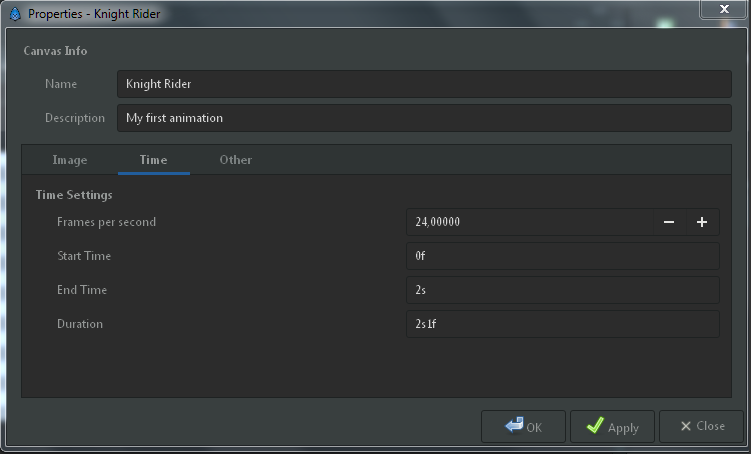
Цель. Получить документ с известной длительностью и частотой кадров, чтобы шкала времени соответствовала замыслу. Подготовка. Определите формат кадра, например горизонтальные 1280 × 720 пикселей, и длительность короткого учебного эпизода — 2 секунды. Для первого упражнения нет необходимости импортировать сложный рисунок.
- Откройте Synfig Studio; при необходимости выберите File → New. Новый Canvas создаётся автоматически и при старте программы.
- Откройте меню холста через треугольник в его левом верхнем углу и выберите Canvas → Properties.
- На вкладке Image установите нужные Width и Height; на вкладке Time задайте Frames per second и End Time, например 24 fps и 2s.
- Подтвердите изменения кнопкой OK. Убедитесь, что под холстом появилась Timebar с ненулевой длительностью и текущим моментом 0f.
Проверка. Конечная отметка времени соответствует двум секундам, а границы холста имеют выбранное соотношение сторон. Типичная ошибка. Оставленный End Time равным нулю делает временную шкалу непригодной для анимационного упражнения. Безопасный откат. Вернитесь в Canvas Properties, восстановите время или размер, не меняя уже сохранённые исходные файлы.
Рисование примитивов: Rectangle, Circle и Transform
Цель. Создать две независимые фигуры, у которых можно редактировать цвет, форму и положение. Подготовка. Достаточно пустой сцены из предыдущего упражнения; точное положение будущих объектов не принципиально.
- В Toolbox укажите цвет переднего плана, выберите Rectangle Tool и протяните курсор от одного угла прямоугольника к противоположному.
- Измените цвет в Toolbox, выберите Circle Tool и протяните курсор от центра круга, задавая радиус.
- Переключитесь на Transform Tool, выделите круг на Canvas или в Layers Panel. Переместите его за центральный управляющий маркер Origin.
- Откройте Parameters Panel; проверьте Color, Radius и положение выбранного слоя. Переименуйте оба слоя по их назначению, чтобы дальнейшая анимация не перепутала объекты.
Проверка. В Layers расположены два отдельных слоя, а изменение одного не деформирует другой. Типичная ошибка. Щелчок Circle Tool без протягивания создаёт круг почти нулевого радиуса. Безопасный откат. Исправьте Radius в Parameters либо отмените последнюю операцию через Undo и нарисуйте примитив заново; не удаляйте весь документ.
Создание сложного контура: Spline, Region и Outline
Цель. Нарисовать собственную замкнутую фигуру, которая сохранит редактируемые вершины. Подготовка. Спланируйте простой силуэт — лист, облако или лепесток — и создайте для него свободное место на холсте.
- Выберите Spline Tool и в Tool Options Panel включите создание Region; для обводки при необходимости включите соответствующий Outline.
- Последовательно ставьте точки силуэта на Canvas и управляйте касательными, формируя плавные сегменты.
- На первой вершине откройте контекстное меню и выберите Loop Spline, чтобы замкнуть контур; затем завершите создание объекта кнопкой генерации в Tool Options или переключением инструмента.
- Выделите полученный слой и с помощью Transform откорректируйте узлы и касательные. Проверяйте, что редактируется именно контур фигуры, а не лежащий ниже слой.
Проверка. Область заполнена, а точки контура доступны для перемещения и последующей анимации. Типичная ошибка. Незамкнутый Spline не даёт ожидаемой заливки или образует странный разрыв. Безопасный откат. Не удаляйте всю сцену: верните незавершённую кривую в режим редактирования, замкните её либо отмените только последнее действие с вершиной.
Градиент и локальный эффект: Gradient Layer и Blur
Цель. Сделать фон с переходом цвета и понять, почему эффект зависит от порядка слоёв. Подготовка. Используйте сцену с прямоугольником, под которым нет важных элементов; убедитесь, что доступны Toolbox и Layers Panel.
- Задайте начальный и конечный цвета в Toolbox и выберите Gradient Tool.
- В Tool Options выберите Linear как Layer Type и протяните курсор по Canvas вдоль направления перехода.
- Переместите Gradient Layer относительно фонового Rectangle Layer в Layers Panel и оцените наложение; для ограниченного воздействия объедините нужные слои в группу.
- Выделите слой, на который должен действовать фильтр, откройте его контекстное меню и выберите New Layer → Blurs → Blur. Изменяйте свойства фильтра в Parameters умеренно, проверяя границы эффекта.
Проверка. На фоне заметен цветовой переход, а Blur воздействует на запланированную область. Типичная ошибка. Градиент выглядит однотонным, когда курсор не был протянут на достаточное расстояние; фильтр затрагивает лишнее при неправильной иерархии. Безопасный откат. Отрегулируйте handles градиента и переставьте слой эффекта, временно выключив его видимость, вместо изменения исходных рисунков.
Создание движения: Animate Editing Mode и waypoints
Цель. Переместить круг из одного края сцены в другой и обратно за две секунды. Подготовка. Используйте ранее созданные Rectangle и Circle и убедитесь, что End Time равен 2s. Неподвижный прямоугольник будет фоном.
- Установите текущий момент на 0f и выделите Circle Layer. Для опорного состояния используйте имеющийся начальный Keyframe.
- На Timebar включите Animate Editing Mode кнопкой с фигуркой человека. Красная рамка вокруг холста обозначает режим записи изменений во времени.
- Перейдите к моменту 1s, переместите центральный handle круга в противоположную часть прямоугольника и наблюдайте новый waypoint на Timetrack у изменившегося параметра.
- Перейдите к 2s, верните круг к исходному краю и поставьте новый waypoint изменением Origin. Затем выключите Animate Editing Mode.
- Проведите текущий момент вдоль Timebar и проверьте промежуточные позиции. Сохраните сцену через File → Save As под названием с расширением .sifz.
Проверка. На 0s и 2s круг расположен у одного края, на 1s — у другого, а между точками движется автоматически. Типичная ошибка. Изменение Origin вне Animate Editing Mode переставляет фигуру во всей сцене вместо создания движения. Безопасный откат. Немедленно используйте Undo, верните исходное положение и повторите изменение в режиме анимации на нужном времени.
Опорные кадры и характер движения: Keyframes и Interpolation
Цель. Развести смысловые позы и тип перехода между ними. Подготовка. Используйте уже анимированный Circle Layer; для сравнения сначала сохраните копию SIFZ.
- Откройте Keyframes Panel, перейдите к отметкам 1s и 2s и добавьте нужные Keyframes кнопкой с символом +.
- В Parameters Panel раскройте анимируемый Origin; на соседнем Timetrack найдите waypoints этого параметра.
- В контекстном меню waypoint выберите Out → Linear для равномерного перехода или Out → Clamped для плавного движения без нежелательного выхода за крайние значения.
- Сравните позиции объекта на четверти и трёх четвертях временного промежутка. Для резкого переключения свойства попробуйте Constant на копии проекта, но не используйте его для движения, которое должно оставаться непрерывным.
Проверка. Изменился именно рисунок скорости между заданными положениями, а конечные координаты сохранились. Типичная ошибка. Путаница между Keyframe и waypoint приводит к попытке управлять скоростью движения через добавление общих опорных кадров. Безопасный откат. Восстановите предыдущую интерполяцию у waypoint или откройте сохранённую копию, не удаляя все Keyframes сцены.
Импорт PNG и организация персонажа: File Import и Group
Цель. Поместить в сцену внешние растровые части и сохранить управляемую структуру. Подготовка. Заранее подготовьте изображения PNG с прозрачным фоном для отдельных деталей и скопируйте их в папку проекта.
- Откройте File → Import и выберите первый PNG; повторите импорт для оставшихся деталей. Каждое изображение появится отдельным слоем.
- В Layers Panel переименуйте слои по частям рисунка; с помощью Transform Tool расположите их по месту соединения.
- Выделите связанные элементы, откройте контекстное меню Layers и выберите Group или Group Layer в соответствии с доступной командой.
- Редактируйте положение группы через её Transformation, сохраняя внутренние координаты отдельных деталей. При необходимости установите Lock Selection, чтобы случайный щелчок не выбирал дочерний слой.
Проверка. Группа целиком перемещается как один объект, а составляющие остаются доступны при раскрытии. Типичная ошибка. Импортированный PNG оказывается слишком большим или с непрозрачным фоном. Безопасный откат. Исправьте исходный файл, затем импортируйте его повторно в копию сцены; не пытайтесь удалить фон изменением непричастных анимационных параметров.
Привязка к костям: Skeleton Layer, Link to Bone и Link to Skeleton
Цель. Построить простую механическую связь между элементом рисунка и костями. Подготовка. Для первого упражнения используйте один векторный контур конечности и отдельную копию проекта. Не смешивайте эту операцию с растровой деформацией: для пиксельного изображения нужен Skeleton Deformation Layer.
- Через меню холста откройте Layer → New Layer → Other → Skeleton, чтобы добавить Skeleton Layer с первой костью.
- Отредактируйте положение и угол исходной кости её handles. По управляющему маркеру откройте контекстное меню и выберите Create Child Bone для дочерней кости.
- Выделите нужные handles векторного контура, затем в контекстном меню выбранной кости укажите Link to Bone для однозначной привязки. Для распределённого влияния настройте Bone Width и Tip Width и используйте Link to Skeleton.
- Поверните родительскую кость в режиме Animate Editing Mode на пробном моменте и проверьте, как движутся привязанные точки. Для изменения связи используйте параметры Bones и команду Disconnect в соответствующем контекстном меню.
Проверка. Дочерняя кость следует за родительской, а контролируемая часть контура движется ожидаемо. Типичная ошибка. Слишком широкая область влияния затрагивает соседнюю часть фигуры или контур перестаёт сохранять форму. Безопасный откат. Отмените последнюю привязку, уменьшите Bone Width/Tip Width и повторите её на выделенных точках; исходные векторные слои сохраните отдельно.
Деформация растрового изображения: Skeleton Deformation Layer
Цель. Изогнуть растровую деталь по костям без превращения её в вектор. Подготовка. Используйте прозрачный PNG и создайте дубликат проекта; костную деформацию имеет смысл настраивать на сцене с понятными границами изображения.
- Расположите импортированное изображение под Skeleton Deformation Layer, создаваемым через Layer → New Layer → Distortions → Skeleton Deformation.
- Временно отключите видимость деформационного слоя, настройте его исходную кость, создайте дочерние через Create Child Bone и разместите их по подвижной детали.
- Включите отображение ручек ширины костей (Alt+5 в соответствующем режиме), настройте области влияния, затем выполните Reset Pose из контекстного меню Skeleton Deformation Layer.
- Включите видимость деформации и оцените картинку; при необходимости уточните Point 1, Point 2 и число Horizontal/Vertical Subdivisions в Parameters.
- На анимационной отметке измените угол кости и посмотрите, не исчезают ли пиксели по краям изображения.
Проверка. Картинка сгибается в требуемой области, край рисунка остаётся видимым. Типичная ошибка. Изображение обрезается из-за прямоугольника деформации или зоны влияния костей. Безопасный откат. Выключите Skeleton Deformation Layer, исправьте границы и восстановите исходную позу; не экспортируйте повреждённую форму вместо исходного PNG.
Предпросмотр и проверка звука: Preview и Sound Layer
Цель. Оценить темп движения и положение звуковой подсказки до полного рендера. Подготовка. Сохраните SIFZ, закройте лишние программы и убедитесь, что временной диапазон определён.
- Откройте меню Canvas и выберите File → Preview. В окне предпросмотра установите нужные масштаб и частоту кадров, затем дождитесь формирования последовательности.
- Просмотрите движение в начале, середине и конце и сравните задержки с задуманными событиями. Восприятие качества размытия по Preview не заменяет финальную проверку.
- Для звуковой дорожки импортируйте поддерживаемый аудиофайл через File → Import или добавьте Sound Layer; в Parameters проверьте Filename, Delay и Volume.
- Используйте звук как ориентир для временных событий, а не как гарантию того, что он будет включён во все форматы изображения или в GIF.
Проверка. Движение соответствует плану, звуковая подсказка начинается в ожидаемый момент. Типичная ошибка. Невнятная картинка Preview воспринимается как ошибка исходной графики либо GIF ошибочно считают контейнером со звуком. Безопасный откат. Увеличьте настройки качества отдельного Preview либо проверьте статичный кадр полноценным рендером, оставив параметры проекта без изменения.
Сохранение проекта и вывод результата: SIFZ, SFG, Render
Цель. Получить редактируемый исходник и воспроизводимый конечный файл без потери структуры сцены. Подготовка. Выберите независимые пути для проекта и конечного вывода, проверьте права записи и достаточное свободное место.
- Выйдите из Animate Editing Mode и выполните File → Save As, указав имя с расширением .sifz. Для переносимого пакета сохраните отдельную копию с расширением .sfg.
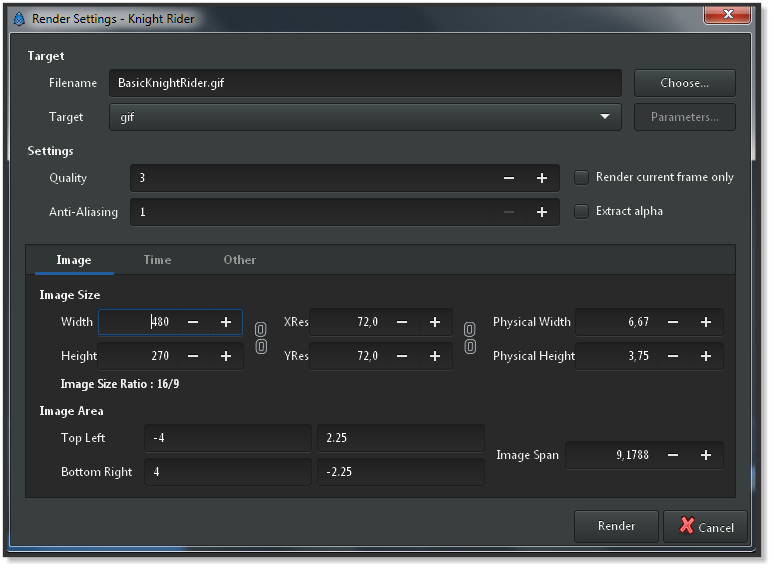
- Откройте File → Render; в поле Filename укажите каталог вывода. Выберите Target: gif для короткой анимации или Target: png для последовательности отдельных кадров.
- На вкладке Image задайте Width, Height и область рендера. В разделе Settings контролируйте Quality и Anti-Aliasing; значение Quality 1 качественнее, но затратнее по времени, чем 9.
- На вкладке Time проверьте Start Time и End Time. Убедитесь, что Render current frame only выключен для полной анимации, после чего нажмите Render.
- Откройте результат во внешнем просмотрщике и проверьте длительность, размеры, порядок кадров, прозрачность и отсутствие обрезанных фрагментов. Для вывода в видео используйте доступную цель ffmpeg либо соберите PNG-последовательность в отдельном видеоредакторе.
Проверка. SIFZ повторно открывается в редакторе, а GIF или серия PNG воспроизводят все запланированные кадры. Типичная ошибка. Отмечен Render current frame only, выбран неверный Target или конечный файл сохраняется в недоступную папку. Безопасный откат. Верните параметры Render, выберите новую папку и повторите визуализацию из исходного SIFZ; не перезаписывайте им готовый материал.
Сквозной сценарий: от нового Canvas до проверенного GIF
Цель. Собрать минимальный законченный пример, пригодный для проверки выбранной установки и базовой логики Synfig. Подготовка. Понадобятся только инструменты программы; создайте чистую папку «synfig-check» и не используйте реальные заказные материалы.
- Запустите редактор, задайте через Canvas → Properties 480 × 270 пикселей, 24 fps и End Time 2s.
- В Rectangle Tool создайте тёмный горизонтальный фон; в Circle Tool — контрастный круг в левой части.
- На 0f сохраните исходную позу. Включите Animate Editing Mode, на 1s перенесите круг вправо, на 2s верните влево, затем выключите режим анимации.
- Пройдите Timebar от начала к концу: круг должен непрерывно дойти до правого края и вернуться.
- Сохраните check.sifz; в File → Render укажите check.gif, Target gif и полный диапазон 0s–2s.
- Откройте GIF независимо от Synfig и повторно откройте SIFZ в редакторе. Убедитесь, что доступны и визуальный итог, и все исходные параметры.
Проверка. Два файла выполняют разные задачи: SIFZ повторно редактируется, GIF воспроизводится. Типичная ошибка. При включённом режиме записи исходный круг случайно перемещён на 0f уже после создания траектории. Безопасный откат. Вернитесь к сохранённому check.sifz или отмените последнюю правку, а не пытайтесь исправить анимацию редактированием GIF. Этот короткий пример выявляет также проблемы с правом записи и доступностью рендера без привлечения сложных сцен.
Что перестанет работать первым: зависимости рабочего процесса
Слабое место локальной анимации обычно находится не в учётной записи: Synfig не требует постоянной серверной сессии для изменения фигуры и расчёта кадра. Главные зависимости — комплектность проекта, совместимость установленных компонентов и ресурсы компьютера. При передаче SIFZ без упомянутых в нём изображений исчезнет важный визуальный слой даже на исправном компьютере, тогда как SFG предназначен уменьшить такой риск за счёт упаковки материалов.
При выключении интернета открытая локальная сцена и обычный рендер не зависят от внешнего сервера. Недоступны станут загрузка новых сборок, документации и обмен файлами через выбранный пользователем онлайн-канал. При смене ОС или архитектуры первыми проверяют не формальную надпись «кроссплатформенный», а доступность подходящей версии, поддержку графической оболочки и внешних библиотек. Для видеовывода существенно, доступен ли в сборке FFmpeg и требуемый профиль кодирования; PNG-последовательность остаётся более независимым промежуточным результатом.
При попытке открыть сложный файл более старой сборкой риск иной: формат SIF эволюционирует вместе с программой, а поддержка новых параметров в прежних версиях не гарантирована. Поэтому повышать версию редактора посреди производственного проекта без отдельной копии — не то же самое, что обновить обычный просмотрщик картинок. Исправления в ветке 1.5.x полезны, но совместимость с вашим проектом определяется фактически используемыми функциями.
Матрица сохранности результата
| Операция | Что сохраняется | Что теряется / чего нет | Обратимость и переносимость |
|---|---|---|---|
| Save As в SIFZ | Параметры сцены, время, связи слоёв | Внешние PNG и звук не становятся встроенными | Хорош для правок на том же компьютере при целых зависимостях |
| Save As в SFG | Сцена и включённые в пакет ресурсы | Не создаёт эквивалентный исходник в других редакторах | Подходит для передачи между установками Synfig |
| Рендер GIF | Просматриваемое движение | Редактируемые сплайны, скелеты, звук, полноценная цветовая глубина | Обратно к структуре сцены не восстанавливается |
| Рендер PNG-кадров | Каждый визуальный кадр, возможность независимого монтажа | Модели движения, управляющие свойства и связи | Кадры можно собрать в видео, но не вернуть векторные зависимости |
| Видео через FFmpeg | Готовая воспроизводимая последовательность | Первичные параметры и, при сжатии, часть деталей изображения | Пригодно для публикации; плохая замена резервной копии |
| Передача SIFZ без каталога ресурсов | Ссылки и параметры | Сами внешние медиа могут отсутствовать | Исправляется восстановлением исходных файлов и путей |
| Передача SVG из другого редактора | Поддержанные графические элементы | Неподдержанные эффекты и особенности оформления | Требуется сравнение до и после переноса |
Матрица нужна не для формальной классификации расширений, а для выбора результата до начала работы. Для заказчика, которому требуется только ролик, достаточно видео или GIF; для последующей правки персонажа обязательно передавать исходный файл сцены и материалы; для композитинга удобнее последовательность изображений с согласованными альфа-каналами. Эти сценарии различаются по обратимости, а не только по объёму занимаемого места.
Скрытая стоимость владения
Лицензионный платёж за редактор не является основным расходом. Стоимость появляется в подготовке графики, разделении персонажа на части, настройке костей, контроле деформаций, рендере и последующей сборке видео со звуком. Если студия уже пользуется другим редактором, отдельного времени потребует перенос исходных рисунков и проверка результатов после импорта. Это редакционные и производственные затраты, а не обязательные покупки в Synfig.
Сложная сцена расходует память и процессорное время при вычислении большого числа слоёв и эффектов. В сочетании с Motion Blur или несколькими деформационными слоями стоимость итерации растёт: изменение, которое на простом круге отображается сразу, в многослойном кадре приходится дольше предварительно визуализировать. Без собственных замеров нельзя обещать конкретное время рендера, поэтому бюджет проекта лучше строить по проверенному тестовому кадру той же сложности, а не по минимальным требованиям 2 ГБ ОЗУ.
Экономию даёт открытая лицензия и отсутствие обязательной подписки, но не автоматическая совместимость с платными пакетами. Внешний заказчик может попросить редактируемый файл другого редактора, которого Synfig не создаёт одним рендером. При таком контракте понадобится дополнительный этап перевода результата или договорённость о видео, кадрах и исходной графике. Расход здесь связан с форматом сдачи проекта, а не с закрытой платной функцией редактора.
Плюсы и минусы Synfig Studio
Плюсы
- Свободный исходный код GNU GPLv3 и отсутствие обязательного платежа за функции анимации.
- Автоматическое вычисление промежуточных состояний между заданными параметрами; это сокращает ручную прорисовку простых движений.
- Совмещение векторной геометрии, растровых изображений, групп, фильтров и деформаций в одной временной сцене.
- Система костей для cutout-персонажей и отдельная растровая скелетная деформация.
- Несколько режимов интерполяции для управления темпом без перерисовывания каждого кадра.
- Рабочие SIF/SIFZ и архивный SFG, возможность сохранить проект отдельно от визуализированного файла.
- Рендер GIF, PNG-кадров и использование командного инструмента synfig для повторяемого вывода.
- Выпуски для Windows, macOS и Linux и открытая история разработки.
Минусы
- Высокий порог освоения взаимосвязи слоёв, handles, Keyframes и waypoints; привычные принципы видеомонтажа здесь не работают напрямую.
- Для живой покадровой анимации мазками программа менее прямолинейна, чем редакторы, ориентированные на отдельные рисунки кадра.
- Импорт SVG не обеспечивает полной сохранности всех элементов и оформительских свойств исходника.
- SIFZ может зависеть от расположенных вне него изображений и звуков; перенос требует сохранения структуры ресурсов.
- Готовый GIF или видеоролик теряет редактируемую модель сцены и не заменяет исходный проект.
- Фильтры, деформации и сложные конструкции из слоёв повышают вычислительную нагрузку на предпросмотр и рендер.
- Набор видеокодеков зависит от сборки и связки с FFmpeg; прямой экспорт не всегда закрывает требования к финальному контейнеру.
- Стабильный выпуск 1.4.5 и ветка разработки 1.5.5 отличаются по функциям, что требует осторожности при переносе проектов.
Кому подойдёт и кому не подойдёт
Кому подойдёт
Synfig подходит автору, который собирает анимацию из управляемых векторных форм: перемещает иллюстрации, меняет силуэты, создаёт небольшие заставки, иконки в движении и циклические эффекты. Второй очевидный сценарий — cutout-персонаж из отдельных частей, где поворот конечности, головы и корпуса удобнее задавать трансформациями и связями костей. Третий — учебная анимация, наглядно показывающая, что такое interpolation, parent-child-иерархия и влияние параметра на последовательность кадров.
Редактор интересен небольшим студиям и разработчикам, которые готовы хранить проекты в открытом формате и собирать PNG-последовательности внешними инструментами. Им полезна локальная природа обработки и возможность автоматизированного рендера через командную программу synfig. При этом организация командного проекта, наименование слоёв и управление ресурсами остаются обязанностью коллектива: наличие свободной лицензии не означает наличие готовой облачной системы согласования.
Кому не подойдёт
Художнику, который предпочитает рисовать новый кадр кистью и работать с onion skinning как главным приёмом, удобнее начать с покадрового редактора. Если задача состоит в склейке снятого видео, цветокоррекции клипов, создании титров поверх съёмки и монтаже звука, базовым инструментом должен быть видеоредактор. Для масштабной 3D-сцены Synfig не заменит пакет моделирования и трёхмерного рендера, даже если его двумерные объекты воспринимаются как элементы композиции.
Потребность в безусловной совместимости с исходными файлами Adobe Animate, After Effects или другого анимационного пакета тоже является основанием выбрать иную программу. Готовый ролик или PNG передаются достаточно легко, но собственная структура Synfig не эквивалентна чужой временной модели. Там, где производственная цепочка привязана к конкретному исходному формату, это ограничение важно определить до создания всей библиотеки персонажей.
Сравнение с другими аналогами
Ниже сравниваются четыре программы по одинаковым критериям: основной тип анимации, платформа, сложность старта, рабочий и выходной форматы, автоматизация, оплата, ограничение и подходящий сценарий. Это не рейтинг по абстрактной «мощности»: редакторы решают разные художественные задачи. Внутренние ссылки ведут на отдельные материалы GeekHow для тех решений, которые действительно присутствуют в sitemap сайта.
| Программа | Задача и платформы | Освоение, форматы и автоматизация | Оплата, ограничение и сценарий |
|---|---|---|---|
| Synfig Studio | Интерполяция векторных параметров и cutout; Windows, macOS, Linux | Повышенный порог: слои, waypoints, кости; SIF/SIFZ/SFG, PNG/GIF/FFmpeg; доступен CLI-рендер | Бесплатно, GPLv3; не универсальный покадровый редактор; хорош для параметрической 2D-анимации |
| OpenToonz | Покадровая 2D-анимация и производственный конвейер рисованной сцены; Windows и macOS | Высокий порог: сцены и уровни; собственные проекты, raster/vector-уровни, композитинг и организованный производственный процесс | Бесплатно, открытый код; сложнее для одной короткой интерполяции объекта; подходит анимационному производству |
| Pencil2D | Классическая рисованная анимация; Windows, macOS, Linux | Ниже порог: простой таймлайн и растровые/векторные рисунки; проект Pencil2D и экспорт последовательностей/видео; ограниченная параметрическая автоматизация | Бесплатно, открытый код; не предлагает сопоставимой системы костной интерполяции; хорош для первых покадровых сцен |
| Krita | Рисованная анимация, живописные кадры; Windows, macOS, Linux | Средний порог для художника; KRA, PNG-последовательность, GIF/видео; временная шкала и отдельный рендер с видеокодированием | Бесплатно из официального источника, GPLv3; не эквивалент Synfig по костям и зависимостям; подходит рисованию от кадра к кадру |
| Blender Grease Pencil | 2D-рисунок в 3D-пространстве, анимация и композитинг; Windows, macOS, Linux | Высокий порог: Grease Pencil, сцена Blender и рендер; BLEND и медиаэкспорт; модификаторы, анимация и расширяемый пайплайн | Бесплатно, GPL; перегружен для простой 2D-плашки; оправдан, когда нужны 2D и 3D в одном кадре |
OpenToonz логичен при производстве серий рисованных кадров с многоступенчатой обработкой. Pencil2D позволяет быстрее перейти к рисунку следующего кадра, особенно начинающему аниматору. Krita разумнее для художника, работающего кистями и текстурами, где стиль изображения важнее параметрического управления объектами. Blender с Grease Pencil нужен, когда плоский персонаж взаимодействует с трёхмерной камерой, пространством и геометрией. Synfig занимает отдельную нишу: изменение вектора, позиции, прозрачности или костной позы остаётся редактируемым параметром, который программа интерполирует между моментами времени.
При выборе редактора для сайта или интерфейсной анимации желательно заранее определить итоговый контейнер и требования к передаче. Для анимации в виде GIF достаточно проверяемого короткого цикла; для дальнейшего композитинга удобнее PNG-кадры; для проекта с последующими правками придётся согласовать исходные форматы. Потребность просто сохранить полученный видеоролик сама по себе не оправдывает переход в более сложный пакет.
Типичные проблемы: диагностика, исправление и проверка
Симптомы ниже относятся к документированным механизмам Synfig и известным ограничениям форматов. Для каждой ситуации важна последовательность принятия решения: обнаружить наблюдаемый дефект, выяснить связанный параметр, изменить только затронутую часть, затем отдельно удостовериться, что результат исправлен. Переписывать исходную сцену или удалять ресурсы ради устранения неизвестной ошибки не требуется.
1. Редактор не запускается после загрузки
Симптом. Редактор не запускается после загрузки. Возможная причина. Возможная причина — пакет не соответствует ОС или архитектуре либо получен неполный дистрибутив. Диагностика. Сравните название пакета, расширение установщика и системные требования релиза; проверьте наличие всех файлов переносимой версии. Исправление. Используйте официальный пакет для установленной ОС и подходящей разрядности; не подменяйте его случайным исполняемым файлом. Проверка результата. Программа открывает пустую сцену и корректно показывает Toolbox, Canvas и Layers.
2. Исчезла панель Layers или Parameters
Симптом. Исчезла панель Layers или Parameters. Возможная причина. Панель была закрыта, отсоединена от дока или сохранена нестандартная Workspace. Диагностика. Проверьте меню Window и список доступных панелей; посмотрите, не размещена ли нужная вкладка в другом доке. Исправление. Восстановите панель через Window либо верните Workspace → Default; это не должно изменять рисунок. Проверка результата. Иерархия слоёв и значения выделенного элемента снова отображаются.
3. На холсте не видно новой фигуры
Симптом. На холсте не видно новой фигуры. Возможная причина. У Circle Layer мог получиться нулевой радиус; слой также может быть скрыт или находиться вне видимой области. Диагностика. Выделите его в Layers и сопоставьте Show/Hide, Radius, Origin и масштаб Navigator. Исправление. Восстановите видимость и ненулевой радиус, проверьте координаты; не удаляйте остальные объекты. Проверка результата. Фигура появляется на Canvas и перемещается собственным Origin.
4. После импорта PNG появилась белая подложка
Симптом. После импорта PNG появилась белая подложка. Возможная причина. Исходное изображение не содержит прозрачности или сохранено в формате, не поддерживающем альфа-канал. Диагностика. Просмотрите картинку отдельно, проверьте реальную прозрачность и формат исходника. Исправление. Подготовьте корректный PNG с альфа-каналом и замените импортированный слой, сохранив копию сцены. Проверка результата. Фон Canvas виден через прозрачные участки детали.
5. Импортированный SVG выглядит иначе
Симптом. Импортированный SVG выглядит иначе. Возможная причина. Часть SVG-элементов и эффектов переносится с ограничениями. Диагностика. Сравните контуры, заливки и группировку с открытым файлом в исходном векторном редакторе. Исправление. Упростите неподдерживаемые эффекты в копии SVG или перенесите графику как PNG, если векторная редактируемость не нужна. Проверка результата. Визуальный результат совпадает по критичным контурам и цветам.
6. Не появилась шкала времени
Симптом. Не появилась шкала времени. Возможная причина. В Canvas Properties может быть задана нулевая длительность проекта. Диагностика. Откройте вкладку Time и проверьте Start Time, End Time и Frames per second. Исправление. Установите конечный момент позже начального и сохраните настройки сцены. Проверка результата. Timebar отображает ожидаемый диапазон и допускает переход к его середине.
7. Объект меняется на всех кадрах вместо анимации
Симптом. Объект меняется на всех кадрах вместо анимации. Возможная причина. Правка выполнена вне Animate Editing Mode или в неверном моменте времени. Диагностика. Проверьте текущую позицию Timebar, красную рамку режима записи и появление waypoints у свойства. Исправление. Отмените последнее изменение, включите Animate Editing Mode и отредактируйте параметр на требуемом времени. Проверка результата. На других отметках сохранились прежние значения; между заданными точками есть переход.
8. Движение дёргается или выходит за крайние значения
Симптом. Движение дёргается или выходит за крайние значения. Возможная причина. Выбран неподходящий тип Interpolation; TCB может формировать выбросы, а Constant держит одно значение до переключения. Диагностика. В Timetrack найдите waypoints соответствующего параметра и изучите настройки In/Out. Исправление. Используйте Clamped для ограниченного плавного перехода либо Linear для равномерного движения; корректируйте только требуемые waypoints. Проверка результата. На промежуточных отметках объект не выходит за запланированные границы.
9. При деформации скелета пропадает часть персонажа
Симптом. При деформации скелета пропадает часть персонажа. Возможная причина. Область Skeleton Deformation Layer или ширина влияния костей не охватывает нужные пиксели. Диагностика. Временно отключите деформацию; проверьте Point 1/Point 2, Width handles и положение костей. Исправление. Расширьте корректную область воздействия, восстановите исходную позу через Reset Pose и повторите движение. Проверка результата. На всех критичных позах края детали остаются видимыми.
10. После переноса проекта исчезли изображения
Симптом. После переноса проекта исчезли изображения. Возможная причина. SIF/SIFZ содержат ссылки на внешние ресурсы и не обязательно упаковывают их. Диагностика. Проверьте папку исходных PNG, звука и путь, на который указывает проблемный импортированный слой. Исправление. Восстановите исходные файлы и структуру каталогов; для следующей передачи подготовьте SFG. Проверка результата. Проект открывается на другом компьютере со всеми нужными слоями.
11. Вместо всей анимации экспортирован один кадр
Симптом. Вместо всей анимации экспортирован один кадр. Возможная причина. В Render Dialog включён Render current frame only или неверно ограничен Time range. Диагностика. Откройте настройки Render и сравните флажок одиночного кадра с Start/End Time. Исправление. Отключите рендер одного кадра, укажите полный отрезок и выполните вывод в новую папку. Проверка результата. GIF воспроизводит движение, а PNG-последовательность содержит больше одного кадра.
12. Рендер видео завершается ошибкой или файл не находится
Симптом. Рендер видео завершается ошибкой или файл не находится. Возможная причина. Причиной может быть недоступный профиль FFmpeg, неправильный путь вывода или отсутствие права записи. Диагностика. Сопоставьте выбранный Target и расширение, проверьте каталог и попробуйте получить PNG-последовательность как независимую проверку самой сцены. Исправление. Используйте доступный формат, создайте папку в пользовательском каталоге; для сложного видео соберите уже готовые PNG внешним кодировщиком. Проверка результата. Полученный файл открывается внешним проигрывателем, а кадры соответствуют диапазону сцены.
Безопасность, приватность, производительность и совместимость
Открытый код и лицензия GPLv3 позволяют изучать программу и получать обновления без закрытого платного аккаунта. Это не означает автоматическую безопасность любого скачанного установщика. Проверять источник загрузки и по возможности контрольные суммы релиза особенно разумно для исполняемых файлов Windows, AppImage и macOS DMG. Официальный репозиторий содержит опубликованные релизы и хеши, которые позволяют сверять полученный файл независимо от его названия.
Synfig не обязан загружать рабочие рисунки в интернет ради локального рендера. Конфиденциальность проекта в таком режиме в первую очередь зависит от того, где сам пользователь хранит материалы и каким способом их передаёт. При использовании общих сетевых папок, облачного диска или стороннего дополнения появляются правила безопасности соответствующего внешнего сервиса. Утверждать наличие встроенного сквозного шифрования для всего проекта, сетевого хранилища или облачного рендера было бы некорректно: это не заявленная штатная модель Synfig Studio.
Фильтры и векторная интерполяция требуют вычислений; особенно это относится к сложным маскам, размытиям и Skeleton Deformation. Минимальная конфигурация из двухъядерного процессора и 2 ГБ ОЗУ даёт только стартовый ориентир, а не обещание плавной работы многослойного фильма. Чтобы отделить ошибку экспорта от недостатка ресурсов, полезно сравнивать полный рендер с коротким фрагментом той же сцены и оценивать, какие именно эффекты повышают стоимость кадра. Число секунд визуализации зависит от композиции и оборудования, и без настоящих замеров его нельзя выводить из общего описания программы.
Для долгосрочной совместимости важен формат сдачи проекта. Открыть SIFZ в Synfig — не то же самое, что открыть его как редактируемый ролик в другом графическом пакете. SVG переносит часть иллюстрации, но не всю модель анимационных зависимостей; PNG-последовательность переносит изображение без геометрии; SFG помогает хранить зависимые ресурсы, но остаётся специфическим форматом Synfig. При работе в разных версиях редактора безопаснее не заменять единственный исходник новым файлом после открытия в экспериментальной сборке.
FAQ: вопросы о работе с необычными свойствами проекта
Можно ли использовать Synfig Studio для коммерческой анимации?
Да. Приложение распространяется по GNU GPLv3; эта лицензия не запрещает зарабатывать на созданных с его помощью анимационных работах. Однако права на импортированные иллюстрации, шрифты, музыку и другие чужие материалы определяются их собственными лицензиями. Свободный статус редактора не предоставляет автоматически права на любую найденную в интернете графику.
Может ли Synfig экспортировать готовую векторную анимацию как один SVG-файл?
Поддержка SVG в качестве входной графики не тождественна поддержке анимированного SVG как формата сдачи. Рабочая временная модель Synfig состоит из собственных параметров, waypoints и слоёв, а стандартными путями публикации выступают визуализированные кадры и видео. Для интерфейса сайта, который должен получать именно программируемую SVG-анимацию, сначала определите требуемый стандарт результата и оцените совместимость отдельно.
Почему в Parameters не видны некоторые свойства, когда выбрано несколько слоёв?
При множественном выделении Parameters Panel показывает только общие параметры выбранных элементов. У Gradient Layer и Circle Layer различаются специальные поля; интерфейс не объединяет их в фиктивный универсальный список. Это полезное поведение при массовом изменении общей прозрачности, но для точного редактирования Radius или списка вершин требуется выделять соответствующий слой отдельно.
Зачем waypoint два параметра интерполяции: In и Out?
In определяет характер перехода к выбранному моменту, а Out — уход от него к следующему значению. Поэтому до одной и той же позы движение может ускоряться, а после неё замедляться. Свойство отдельных половин узла особенно полезно для остановок персонажа, коротких пауз и несимметричного движения без добавления избыточного числа кадров.
Сохраняется ли рисунок Sketch Tool внутри файла SIFZ?
Нет. Эскизная накладка Sketch Tool предназначена для вспомогательных пометок на Canvas и не входит в обычный сохранённый проект SIFZ. Для неё предусмотрены отдельные файлы .sketch. Такой эскиз не стоит считать частью окончательного кадра или единственным местом хранения важной разметки персонажа.
Можно ли вести два проекта в одном открытом Synfig Studio?
Редактор поддерживает несколько открытых Canvas, при этом общая палитра инструментов остаётся одной. У каждого документа собственные слои, временной диапазон и параметры сцены. Это позволяет сравнивать версии и переносить подготовленные элементы, но повышает риск случайно работать в соседней вкладке при одинаковых названиях файлов.
В чём разница между анимацией прозрачности и скрытием слоя?
Параметр Opacity или Amount можно изменять во времени через waypoints, получая постепенное появление объекта. Флажок Show/Hide в Layers Panel управляет видимостью слоя как редакторской настройкой и сам по себе не является анимируемым свойством. Поэтому для плавного исчезновения изображения используется значение прозрачности, а не переключение этого флажка на каждом временном шаге.
Почему при создании GIF звук из Sound Layer не появляется в результате?
GIF — формат графической анимации без звуковой дорожки. Sound Layer помогает ориентироваться на звук во время создания сцены, но не может добавить аудиопоток в GIF. Для ролика со звуком нужен соответствующий видеоконтейнер и отдельная проверка аудиодорожки после экспорта или сборки в монтажной программе.
Что означает эффект неестественного ускорения между двумя одинаковыми позами?
Промежуточное положение определяется не только конечными значениями, но и кривой интерполяции. Параметр TCB способен менять характер перехода возле соседних waypoints и при определённых условиях выходить за опорные значения; Clamped ограничивает такие выбросы. Когда требуется механически ровное перемещение, Linear создаёт более предсказуемое изменение значения по времени. Здесь важно оценивать траекторию конкретного свойства, а не полагать, что любые два одинаковых кадра гарантируют неподвижность объекта.
Вывод: когда Synfig Studio оправдан
Synfig Studio наиболее уместен там, где движение определяется значениями и зависимостями: логотип меняет положение и прозрачность, иллюстрация превращается в другую форму, персонаж собран из частей и движется по скелетной структуре. Такие задачи выигрывают от редактируемых параметров и автоматической интерполяции. Главная цена подхода — время на организацию слоёв, выбор верных управляющих точек и проверку переходов между позами.
Для живого рисования кадр за кадром лучше подходят Pencil2D и Krita; для производственной рисованной анимации — OpenToonz; для сочетания 2D и 3D — Blender Grease Pencil. Если же требуется именно параметрическая двумерная анимация без обязательной подписки и с возможностью сохранить собственные исходники, Synfig остаётся содержательным вариантом. Рабочий результат оценивается по двум вещам: сцену можно вновь изменить в SIFZ или SFG, а отдельно выведенный GIF, PNG-кадры или видеоролик воспроизводятся без зависимости от редактора.