DiskMon от Microsoft Sysinternals: инструкция от гика, журнал чтения и записи диска, настройка и применение
Sysinternals DiskMon показывает операции чтения и записи накопителей в Windows не как усреднённый процент загрузки, а как последовательность обращений к диску с указанием номера устройства, сектора, характера операции и временных характеристик. Этим он полезен при поиске коротких серий ввода-вывода, которые неясно видны на обычном графике использования диска. Но у точности наблюдения за низкоуровневыми событиями есть обратная сторона: в строках DiskMon нет полноценной привязки к исполняемому процессу и пути файла. Для таких вопросов предназначены другие инструменты.
DiskMon — небольшая самостоятельная утилита Марка Руссиновича из набора Microsoft Sysinternals, а не программа проверки здоровья HDD, не очиститель диска и не средство восстановления удалённых документов. Её актуальная официальная карточка сохраняет версию 2.02, опубликованную 12 октября 2021 года, и действующую загрузку. Ниже разобраны устройство журнала, проверяемые операции управления, пределы интерпретации показаний и диагностические сценарии, в которых такой специализированный наблюдатель оправдан.
Основные параметры Sysinternals DiskMon
| Характеристика | Сведения |
|---|---|
| Официальное название | DiskMon (Disk Monitor), Microsoft Sysinternals |
| Автор | Марк Руссинович (Mark Russinovich); текущий издатель — Microsoft Sysinternals |
| Тип | Локальная графическая утилита наблюдения за дисковым вводом-выводом |
| Платформа | Windows; универсальная таблица совместимости с отдельными выпусками Windows для DiskMon не опубликована |
| Официальная редакция | 2.02 от 12 октября 2021 года |
| Получение | Отдельный ZIP-архив DiskMon; запуск через Sysinternals Live; также входит в Sysinternals Suite |
| Стоимость | Бесплатное использование по условиям лицензии Sysinternals; отдельной платной редакции DiskMon нет |
| Основные данные | Чтение/запись, номер диска, секторное смещение, длина обращения, временная информация |
| Сохранение | Текстовый файл ASCII с содержимым таблицы; не проект и не бинарный образ диска |
| Особые функции | Приостановка регистрации, управление автопрокруткой, History Depth, режим индикатора в области уведомлений |
| Технологическая основа | Трассировка событий ядра Windows (ETW) |
| Наличие облачного кабинета | Для основной функции не требуется; это локальный инструмент |
Главное различие внутри таблицы — между сбором события и объяснением его причины. DiskMon хорошо показывает факт обращения к диску и адресные характеристики операции. Он не обещает восстановить цепочку «программа → конкретный файл → системный вызов», не строит отчёт о SMART и не знает содержание записываемых данных. Поэтому полезность утилиты определяется правильно сформулированной диагностической задачей.
Что такое DiskMon и какое место он занимает в Sysinternals
Название DiskMon иногда воспринимают как обобщённое обозначение любых приложений для мониторинга накопителя. Здесь речь только о DiskMon v2.02 из Microsoft Sysinternals. Его автор — Mark Russinovich. В коллекции Microsoft он расположен среди инструментов для файловой системы и дисков и отдельно присутствует в составе Sysinternals Suite. Связь с пакетом не делает его модулем Process Monitor: это две самостоятельные программы с разными представлениями событий и разной детализацией результата.
Главная задача DiskMon — следить за обращениями к устройствам хранения по мере их появления, сохраняя поток в компактном табличном окне. Например, администратору необходимо отделить постоянные фоновые операции записи от короткой серии активных чтений после запуска приложения. В DiskMon можно сопоставить последовательность строк, характер операций и интервал наблюдения. Однако указать по этим строкам единственный виновный процесс без независимого источника сведений нельзя: таблица описывает дисковый уровень, а не имена процессов.
Полезно отличать три близких, но не одинаковых вопроса. «Какой накопитель сейчас занят?» — уровень визуального индикатора и номера диска. «Какие операции и какие диапазоны адресов затронуты?» — область DiskMon. «Какой исполняемый файл читает определённый документ?» — область Process Monitor и системных средств анализа процессов. Программы для анализа занятого дискового пространства решают вообще другую задачу: суммируют объём каталогов и файлов, а не фиксируют отдельные обращения к секторам.
Утилита не требует специально подготовленного тестового файла. В типовом случае её входные данные — события уже работающей операционной системы. Поэтому издержки начала исследования невелики: не требуется импортировать образ диска, составлять задание на сканирование или заводить проект. Вместе с тем отсутствие отдельного проекта означает, что сохранение наблюдений нужно организовывать сознательно: закрытая несохранённая таблица не превращается в историческую базу измерений.
Какой именно уровень дисковой активности виден
Microsoft описывает реализацию через события ядра Windows. Такой механизм получает сведения об операциях ввода-вывода, отличающихся от событий открытия файлов в прикладном приложении. При каждом чтении на экране важны тип операции и секторный адрес; повторяющиеся адреса и интервалы могут подсказать характер нагрузки, но сами по себе не определяют, был ли причиной антивирус, индексатор, копирование или файловый кэш. Вывод о процессе нужен на основании дополнительной телеметрии.
Адреса чтения и записи представлены в единицах сектора по 512 байт. Это соглашение о представлении смещения в программе, а не сообщение о физическом размере сектора конкретного SSD или HDD. У носителей с иным физическим размером сектора нельзя использовать это число как прямое доказательство аппаратной разметки. При анализе важнее относительное положение блоков, повторяемость диапазонов и сопоставление с соседними строками.
Актуальный статус без смешения версий
На 17 октября 2026 года DiskMon доступен в официальном каталоге Microsoft Sysinternals под номером 2.02. Дата публикации этой редакции — 12 октября 2021 года. Наличие страницы и архива означает, что продукт не снят с официальной раздачи, но не означает существования новой ветки разработки, регулярного цикла релизов или сертификации каждой сборки Windows. В работе с новыми конфигурациями хранилища это различие существенно: актуальная доступность программы не тождественна гарантии полной совместимости со всеми драйверами, контроллерами и вариантами виртуализации.
В составе набора системных утилит DiskMon соседствует с DiskView, DiskExt, Disk Usage и другими инструментами. Сходство названий не означает совпадения назначения: DiskView показывает карту размещения файлов по кластерам, Disk Usage считает занятое место, а DiskMon собирает текущий поток обращений. Для системного администратора важнее подобрать источник данных под вопрос, чем запускать все утилиты из коллекции одновременно.
Интерфейс: что находится в окне и как читать журнал
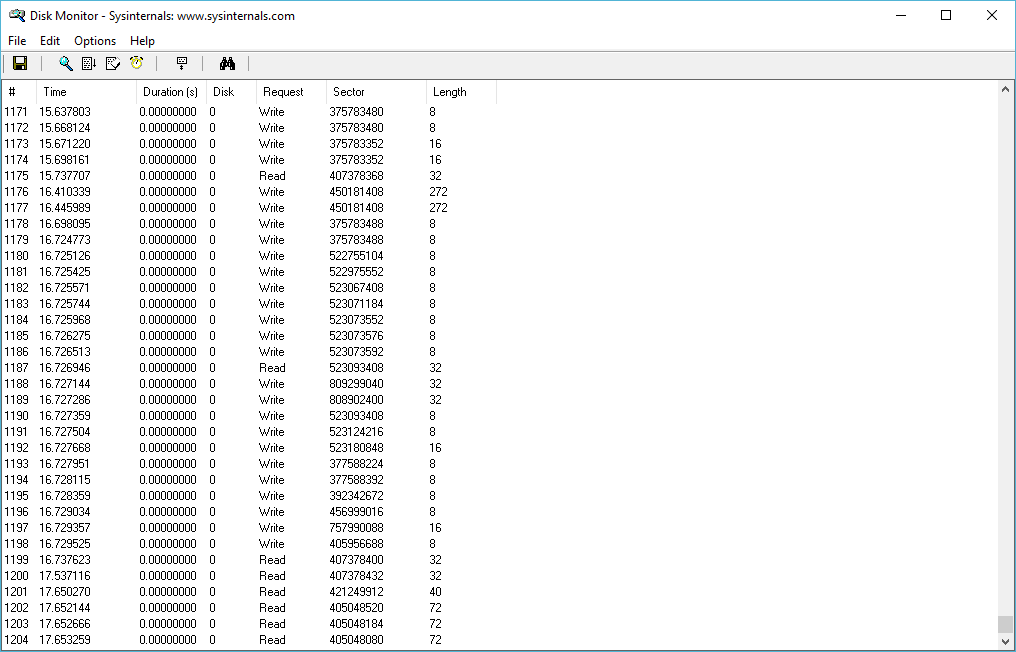
DiskMon использует классическое окно Windows с меню File, Edit, Options, Help, небольшой панелью пиктограмм и основной областью списка. Приложение не построено вокруг современного ленточного интерфейса или вкладок проектов: почти весь экран занят сообщениями о дисковых операциях. Это помогает просматривать плотную последовательность событий, но требует понимания значения столбцов. Даже короткая активность системы создаёт множество строк, и ошибка трактовки одной цифры способна изменить вывод обо всём эпизоде.
Столбцы и их смысл
Первый столбец # нумерует отображаемые события и помогает различать соседние записи. Он удобен как ориентир при обсуждении фрагмента журнала, но не заменяет отметку времени. Номер строки не является номером сектора, идентификатором процесса или кодом ошибки Windows. Он показывает позицию события в последовательности наблюдений.
Time связан с временной характеристикой события. Программа допускает представление через абсолютный момент начала операции либо её продолжительность. На иллюстрациях встречается также отдельное поле Duration (s). Смысл оценки прост: короткий участок с многочисленными записями не равнозначен одному длинному обращению; по журналу необходимо различать плотность событий и длительность отдельных операций. Нули или очень малые значения не следует автоматически объявлять неисправностью либо доказательством моментальной работы устройства — на видимые числа влияют формат представления и характеристики трассировки.
Disk обозначает номер затронутого диска в представлении событий Windows. Это не буква тома из Проводника и не путь к подключённому файлу. Один физический носитель способен содержать несколько томов; обратное соотношение также не универсально в сложных конфигурациях хранения. Для интерпретации номера диска его сопоставляют с системной конфигурацией хранения, а не догадкой по знакомой букве C:.
Request содержит тип обращения: Read или Write. Эта метка относится к направлению операции ввода-вывода. Она не сообщает, что именно изменилось в документе и была ли запись частью сохранения пользовательского файла, обслуживания базы данных или системной операции. Несколько близко расположенных Write не дают основания считать, что система подряд перезаписала несколько пользовательских документов.
Sector — начальная позиция обращаемого диапазона в принятой DiskMon секторной системе координат. Число может быть большим; анализировать его полезно как адрес, а не как величину скорости. Если в логе снова и снова появляется похожий адрес, это говорит о повторном обращении к диапазону, но не доказывает повреждение ячеек памяти или поверхности HDD. Причина повторов зависит от файловой системы, кэша, структуры данных приложения и других факторов.
Length характеризует протяжённость обращения. Здесь важно не смешать адрес и количество: Sector указывает положение, Length — размер диапазона операции. В сопоставимых строках разная длина отражает различный характер передач, но суммирование без учёта единиц, пропущенных событий и наложений адресов не становится корректной оценкой реального трафика устройства. DiskMon предназначен прежде всего для изучения обращений, а не для точного измерения пользовательской скорости копирования.
Меню, панель инструментов и прокрутка
Команды захвата и управления выводом доступны через меню и соответствующие пиктограммы панели. Одна группа отвечает за регистрацию новых событий, другая — за положение списка при поступлении записей. При включённой автоматической прокрутке пользователь видит свежие строки; при её отключении можно удерживать ранее записанный участок на экране. Следует отличать эти действия: остановить движение таблицы — не то же самое, что прекратить сам сбор дисковых событий.
Операции сохранения устроены вокруг текущего содержимого списка. У DiskMon не описана отдельная система проектов, восстановление рабочих сеансов с историей правок или многопользовательское хранилище. Это существенно в расследовании: текстовая выгрузка фиксирует то, что присутствовало в таблице, а не все события, когда-либо прошедшие через Windows до запуска приложения.
Область уведомлений как отдельное представление
Свернутая утилита способна работать в форме условного индикатора обращения к диску. Цвет зелёный соответствует чтению, красный — записи. Такая индикация отвечает на вопрос о наличии активности в момент наблюдения, но не передаёт точную длительность события, позицию сектора, содержимое лога или имя процесса. Она полезна для визуального контроля, а не для оформления технического заключения.
Режим вызывается конкретной командой Options → Minimize to Tray или параметром запуска /l — маленькая латинская буква L после косой черты. Из области уведомлений окно возвращается двойным щелчком по значку. В отличие от обычного закрытия окна, сворачивание оставляет приложение доступным для дальнейшего наблюдения; однако сам по себе значок не гарантирует, что нужная часть журнала уже записана во внешний файл.
Пределы экранного представления
Табличный список удобен для исследования отдельных эпизодов, но его нельзя без дополнительных сведений рассматривать как законченный профиль работы системы. В нём нет графа связей между приложениями, деревьев вызовов, автоматической классификации событий по файлам или интерфейса построения сравнительных отчётов. Не следует интерпретировать отсутствие этих функций как недостаток измерительного механизма: DiskMon решает более узкую задачу и сохраняет именно ту детализацию, которую показывает.
Функции и технологический принцип
Наблюдение за дисковым вводом-выводом
Основная операция — сбор последовательных событий диска средствами трассировки ядра Windows. Источником служит происходящая на системе активность, а не файл, вручную открытый пользователем. Поэтому показания появляются по мере реальных обращений. Специально создавать нагрузку для программы не требуется; важнее отделить исследуемый промежуток от сторонней работы системы и понять, какие процессы и задачи выполнялись одновременно.
Такая запись особенно полезна, когда требуется увидеть неоднородный рисунок обращений: длинные серии чтения, очередность чтения и записи, повторные обращения к одному диапазону. Для точной оценки производительности нужны дополнительные показатели — задержки устройств, глубина очереди, пропускная способность, сведения о процессах, а иногда и счётчики конкретного контроллера. Один вид событий не должен подменять весь комплекс диагностики.
Временные представления событий
Утилита допускает два подхода к привязке операции ко времени: абсолютное время начала и продолжительность. Второй полезен для сравнения однородных обращений, первый — для сопоставления активности с наблюдаемым событием в другом приложении или системном журнале. Microsoft описывает измерение длительности на уровне микросекунд; экранный формат при этом может показывать дробное число секунд. Важно не переносить название единицы измерения из одного режима в другой.
Временные поля — не полноценный профилировщик всех этапов работы диска. Между обращением приложения к файлу, операциями файловой системы, работой кэша, контроллера и окончательным сохранением данных происходят дополнительные действия. Поэтому большая длительность в одной строке не даёт универсального объяснения причины задержки, а небольшая — не гарантирует быстрого выполнения всей пользовательской операции.
Контроль регистрации и автопрокрутки
Сбор событий можно временно отключать, сохраняя возможность прочитать уже отображённые записи. Это делает журнал пригодным для фиксации короткого интересующего отрезка. Параллельно имеется управление автоматическим прокручиванием списка. Эти две функции дополняют друг друга: первая определяет, будут ли появляться новые строки, вторая — переместится ли экран к последним поступившим строкам.
Команды нельзя использовать как замену смысловому ограничению выборки по имени процесса: в официальном описании нет развитой системы правил включения и исключения по приложению, пути и пользователю. При необходимости точной фильтрации файловых операций пригоднее Process Monitor. DiskMon полезен там, где достаточно потока дисковых обращений как такового.
History Depth — ограничитель объёма отображаемой истории
Диалог History Depth задаёт максимальное число записей, которое интерфейс хранит в своей таблице. Значение 0 означает отсутствие лимита. Это не размер внешнего лог-файла, не временной интервал в секундах и не число отслеживаемых устройств. Число описывает вместимость списка событий в оперативной работе программы.
Если система создаёт интенсивный поток, разумный предел облегчает наблюдение за последними записями. Цена ограничения очевидна: старые строки вытесняются из видимой истории, и текстовый экспорт уже не восстановит их. При нулевом ограничении увеличивается объём хранимой информации в интерфейсе. Настройка должна соответствовать длительности диагностического окна и требованиям к сохранности следов, а не устанавливаться по принципу «чем больше, тем лучше».
Выгрузка текстовой истории
DiskMon умеет сохранять содержимое списка в ASCII. Формат пригоден для текстового просмотра и передачи в техническую поддержку без специального редактора проекта. При этом ASCII не сохраняет инфраструктуру сбора данных: последовательность не становится возобновляемой ETW-сессией, текст не содержит автоматически восстановимой схемы всех параметров Windows, а повторное открытие такого файла не равносильно продолжению прежней записи.
Текстовая форма удобна и для аналитики вне программы, если вместе с ней задокументированы условия наблюдения: время, обследуемая машина, режим временных отметок, предел History Depth и характер воспроизводимого действия. Сами столбцы не дают достаточного контекста для доказательства причины системного торможения. Отсутствие дополнительных метаданных особенно заметно при сравнении журналов, сохранённых разными операторами.
Командный параметр и простая автоматизация запуска
Подтверждённый параметр командной строки /l сразу открывает DiskMon в виде значка области уведомлений. Через стандартный ярлык в автозагрузке Windows это обеспечивает запуск при входе пользователя в систему. Речь об автоматизации способа запуска, а не о документированном языке сценариев анализа событий, пакетной обработке файлов или API экспорта отчётов.
В отличие от систем ETW с контроллерами, планировщиками и собственными форматами трасс, DiskMon не следует описывать как службу централизованного мониторинга. Документированная модель — локальная утилита с окном, видимой историей и возможностью сохранить её вручную. Для постоянного наблюдения за несколькими компьютерами и автоматической доставки событий необходима другая архитектура.
Что DiskMon показывает, а чего нельзя вывести из строк
Одна из самых частых ошибок — переход от наличия операции к утверждению о причине проблемы. Строка Read на определённом диске доказывает наличие зарегистрированного обращения на чтение, но не показывает, какой пользователь нажал кнопку, какой файл открывался и какой компонент приложения инициировал цепочку. Даже последовательность из сотен однотипных событий не восстанавливает имя процесса без сопутствующего наблюдения.
Другая ошибка связана с границей между дисковой подсистемой и фактической аппаратной записью. ETW сообщает об активности, наблюдаемой системой. Внутренние механизмы SSD, кэширование, переназначение блоков контроллером и физическая организация ячеек памяти не раскрываются в таблице DiskMon. Поэтому значения Sector не предназначены для поиска изношенной ячейки флеш-памяти или проверки «здоровья» конкретной дорожки HDD.
Наличие столбца Length не превращает журнал в сертифицированный измеритель полосы пропускания. Для корректной скорости важны единицы размера, время наблюдения, полнота потока событий, параллельность операций, поведение кэша и характеристики устройства. Деление одного произвольного значения Length на одну Duration не равно скорости копирования файла из Проводника. Оно не показывает и доступный резерв устройства при другой нагрузке.
При поиске причины задержки необходимо различать симптом и диагноз. Повторяющиеся операции по одинаковому адресу — симптом определённого шаблона ввода-вывода. Предположение о фрагментации, отказе памяти, блокировке антивирусом или некорректном драйвере требует отдельной проверки. DiskMon не выполняет SMART-диагностику, чтение поверхности, дефрагментацию, очистку корзины либо восстановление удалённых данных.
Обратная граница тоже важна: в период, когда таблица выглядит спокойной, пользовательское приложение всё ещё способно ожидать процессор, сеть, блокировку файла, базу данных или внешнюю операцию. DiskMon не является универсальным датчиком всех источников задержек. Если возникла пауза в интерфейсе программы, но в журнале почти нет дисковых операций, правильнее расширить диагностический набор, а не принудительно искать ошибку в накопителе.
Наконец, относительное время, абсолютное время и продолжительность не взаимозаменяемы. Для сопоставления с журналом событий Windows нужна общая шкала часов; для сравнения величины обслуживания обращений — длительности. Скриншот без отметки выбранного режима может привести к неверным утверждениям о последовательности событий. Правильная интерпретация должна сохранять единицы измерения и условия записи.
Форматы, импорт, экспорт и совместимость данных
DiskMon начинает работу не с файла пользователя, поэтому привычный перечень «поддерживаемые DOCX, PDF, XLSX, ZIP» к нему неприменим. Он не открывает эти документы как содержимое проекта и не анализирует изображение диска в качестве входного файла. Его вход — доступные во время работы события дисковой активности Windows. Это принципиально отличает мониторинг от редактора, конвертера и сканера файловой системы.
Входные данные: текущий поток дисковых событий, поступающий через механизм ядра. Выходные данные: содержимое списка, сохранённое как текст ASCII. Визуальный результат: таблица и цветовой индикатор в области уведомлений. Поддержка структурированного CSV с гарантированной схемой столбцов, JSON, XLSX, базы SQL, собственных проектов, бинарного ETL-архива и PDF-отчёта в официальном описании DiskMon не заявлена. Поэтому эти форматы нельзя считать штатными средствами выгрузки.
ASCII-файл имеет преимущество открытого текста: его можно читать в обычном текстовом редакторе, хранить с обращением в поддержку и анализировать сторонним программным обеспечением. Но перенос текста между средами зависит от интерпретации разделителей и чисел. При машинной обработке важно проверять, где начинается поле времени, как записан дробный разделитель и сохранился ли заголовок колонок. Распознавание столбцов текстовым редактором не является импортом «проекта DiskMon».
В англоязычном интерфейсе используются короткие технические метки Read, Write, Sector, Length. Экспортировать такую таблицу на другой компьютер можно без установки DiskMon: для просмотра ASCII достаточно средства чтения текста. Сохраняется результат наблюдения, но не возможность заново собрать уже завершившиеся операции. Текст также не содержит физических данных из секторов: он не является дампом накопителя, резервной копией или средством миграции системы.
С точки зрения безопасности это полезное разграничение. Запись факта обращения к определённому сектору не равнозначна копированию пользовательского документа. Однако сведения об активности дисков, временах и адресах способны характеризовать поведение системы; при публикации диагностической выгрузки их нужно оценивать так же внимательно, как и другие служебные данные.
Стоимость, лицензия и требования к окружению
Бесплатное распространение и права использования
Официальная DiskMon 2.02 доступна бесплатно: отдельного пробного периода, тарифа с месячной оплатой или платного набора функций у этой утилиты нет. Лицензия Sysinternals разрешает устанавливать и использовать неограниченное число копий на собственных устройствах при соблюдении её условий. Это не открытая лицензия на произвольное распространение: переупаковка и передача программы сторонними площадками не становятся разрешёнными только потому, что загрузка бесплатна.
Для организации особенно существенны две стороны условий. Сотрудники могут использовать инструмент на рабочих устройствах в пределах лицензии; при этом официальная техническая поддержка для утилит Sysinternals не гарантируется, они предоставляются «как есть». Нельзя подменять этим фактом собственные правила администрирования, хранения журналов и установки диагностического программного обеспечения на защищённых компьютерах.
Платформа, разрядность и рабочие условия
Подтверждённая платформа DiskMon — Windows. В официальной карточке конкретно этой утилиты нет актуальной таблицы минимальных версий Windows, требований к процессору, объёму ОЗУ и списка совместимых контроллеров. Поэтому перечисление отдельных версий операционной системы как безусловно поддерживаемых создало бы ложную точность. Вопрос совместимости с конкретной конфигурацией следует решать до использования результатов в критическом расследовании.
Версия 2.02 не содержит документированного специального приложения для Android, iOS, macOS или браузера. Формат работы — исполняемый файл Windows из ZIP-архива, а не веб-страница для удалённого доступа к компьютеру. Пакет Sysinternals Suite существует также в отдельных вариантах распространения, но это свойство состава пакета не следует автоматически переносить на поддержку каждой архитектуры отдельным DiskMon.
Трассировка событий ядра относится к системной диагностике и зависит от возможностей ОС и полномочий запускающего пользователя. В управляемой корпоративной среде запуск может быть ограничен политиками безопасности, средствами контроля приложений и правами доступа. В таких условиях изменение защитных настроек Windows не является первым и обязательным средством решения проблемы: безопаснее согласовать применение диагностической утилиты с администратором.
Интернет и приватность
Основной механизм мониторинга выполняется локально. Подключение к интернету требуется для получения официального архива или запуска через сетевой ресурс Sysinternals Live, но не для смысловой операции «зарегистрировать локальные события и показать их в окне» после запуска доступного исполняемого файла. У DiskMon не описаны облачный аккаунт, совместное редактирование журналов и удалённая ИИ-обработка событий.
Общие лицензионные условия Microsoft Sysinternals отдельно оговаривают ответственность пользователя за сведения, содержащиеся в сохранённых результатах. Для DiskMon особенно актуальны структурированные характеристики обращений — временные отметки, номера дисков и секторные адреса. Такие данные не нужно отправлять во внешний тикет без контекста и необходимости, даже если в них нет явного текста документа. Перед передачей отчёта стоит учитывать требования внутренней политики организации.
Официальное описание не предоставляет числовых измерений потребления памяти, CPU или накладных расходов конкретно DiskMon 2.02. Поэтому нельзя обещать «нулевую нагрузку», отсутствие пропусков при любом потоке ввода-вывода или одинаковую точность в виртуальных машинах и на физических серверах. Даже механизм ETW в общем случае допускает потерю событий при перегрузке буферов или обработчика. Конкретную полноту каждой выгрузки нельзя автоматически приравнивать ко всем физическим операциям накопителя.
Что перестанет работать первым при изменении окружения
Зависимости DiskMon устроены иначе, чем у облачных сервисов. Потеря связи с интернетом после локального запуска не является первичной угрозой наблюдению. Гораздо важнее доступность событий ядра и работоспособность исполняемого файла в конкретной Windows. По этой причине оценка готовности к диагностике начинается с платформы и прав, а не с проверки личного кабинета.
| Изменение условий | Что затрагивается | Практическое следствие |
|---|---|---|
| Нет доступа к интернету | Повторная загрузка и Sysinternals Live | Локально доступный исполняемый файл продолжает оставаться основой работы |
| Изменены политики запуска | Доступ к запуску утилиты и системной трассировке | Пустой журнал или ошибка запуска требуют проверки разрешений, а не вывода об отсутствии активности |
| Заменена версия Windows или драйвер хранения | Совместимость источника событий с окружением | Показания необходимо вновь оценить на обновлённой конфигурации |
| Закрыто окно без сохранения | Неэкспортированная история в интерфейсе | Текстовое доказательство прежнего эпизода не появляется само |
| Достигнут предел History Depth | Самые ранние строки списка | Оставшаяся таблица уже не содержит вытеснённые записи |
| Требуется имя процесса, путь файла или стек | Граница детализации DiskMon | Нужен другой источник телеметрии, а не изменение цвета индикатора |
У таблицы есть практический вывод: надёжность сбора определяется не только тем, «горит ли» индикатор. При расследовании требуется знать окно наблюдения, выбранный режим времени и состояние истории. Внешние сервисы не входят в критический путь локального сбора; однако срок жизни самого журнала зависит от действий с интерфейсом.
Матрица сохранности результата
В DiskMon следует различать событие, строку в текущей таблице и сохранённый текст. Первое уже произошло в Windows, второе существует в представлении программы, третье — самостоятельный артефакт для дальнейшей работы. Эта модель помогает заранее определить, какие действия обратимы, а какие уничтожают единственный видимый след эпизода.
| Событие или действие | Что остаётся | Что не сохраняется | Можно ли восстановить |
|---|---|---|---|
| Приостановлена регистрация | Ранее показанные строки | Новые события периода паузы | Прошедший интервал повторно не собирается |
| Остановлена автопрокрутка | Текущая точка просмотра и продолжающийся сбор | Гарантия видимости последней строки на экране | Просмотр поздних строк доступен, пока они в истории |
| History Depth ограничен | Последние записи в пределах лимита | Вытесненная ранняя часть таблицы | Только по ранее сохранённой выгрузке |
| Список сохранён в ASCII | Текст всех строк, оставшихся в списке на момент сохранения | Активная ETW-сессия и связь с неизвестными процессами | Текст читается отдельно; продолжить старую сессию нельзя |
| Окно свернуто в трей | Работающий экземпляр и доступ к окну | Автоматический независимый архив всех прошлых событий | Вернуть окно можно двойным щелчком по значку |
| Программа закрыта без экспорта | Ранее явно сохранённые файлы | Несохранённое содержимое сеанса | Следующий запуск создаёт новое наблюдение |
Матрица не обещает автоматических резервных копий: у DiskMon нет документированной функции версионирования сохранений. Поэтому ценность результатов определяется дисциплиной фиксации наблюдения. Ограничение History Depth защищает управляемость списка, но не заменяет план архивирования. Сохранённый ASCII устойчивее к закрытию приложения, зато содержит меньше контекста, чем активное представление системы во время инцидента.
Задача, инструмент, результат и контроль интерпретации
| Диагностическая задача | Возможность DiskMon | Получаемый результат | Что требует проверки |
|---|---|---|---|
| Установить наличие фоновых операций диска | Журнал Read/Write и индикатор в трее | Факт зарегистрированной активности | Не приписывать её определённому приложению |
| Рассмотреть короткий период интенсивного ввода-вывода | Регистрация событий и управление просмотром | Последовательность с временными полями | Общий интервал и отсутствие потерь в истории |
| Сравнить характер чтений и записей | Столбцы Request, Sector, Length | Адресные и размерные характеристики обращений | Единицы измерения и границы наблюдения |
| Наблюдать за операциями без открытого окна | Minimize to Tray | Зелёная/красная индикация | Не считать значок полноценным отчётом о скорости |
| Передать короткую техническую историю | ASCII-сохранение | Читаемая таблица событий | Наличие контекста, режима времени и нужных строк |
| Выяснить, какой файл вызвал обращение | Детализации DiskMon недостаточно | Требуется другая утилита | Соотнести файл и процесс через Process Monitor |
Разделение результатов предотвращает неверную эскалацию инцидента. Например, красная индикация в трее подтверждает событие записи, но не служит доказательством вредоносного действия. Повторение Write по сектору — наблюдаемый шаблон, а не диагноз неисправности. И отсутствие ярко выраженной активности в коротком периоде не опровергает жалобу пользователя на медленный запуск программы, происходящий вне этого периода.
Как пользоваться программой — советы гика
Этот раздел объединяет рабочие операции DiskMon в одном месте. Сценарии рассчитаны на просмотр дисковых событий в локальной Windows; перед выполнением выбирают компьютер, на котором допустима системная диагностика, и заранее определяют период интересующей нагрузки. Названия элементов оставлены в англоязычном виде там, где они встречаются в интерфейсе или официальной документации. Для наблюдения достаточно штатных операций Windows, не требуется изменять содержимое разделов диска.
Получить и запустить официальную DiskMon 2.02
Цель: открыть именно утилиту Microsoft Sysinternals, а не сторонний «Disk Monitor» со схожим названием. Подготовка: компьютер с Windows, разрешённый запуск диагностических приложений и место для ZIP-архива.
- Откройте официальную страницу DiskMon в разделе Microsoft Sysinternals и выберите Download Diskmon. Размер опубликованного архива составляет около 488 КБ.
- Распакуйте полученный ZIP в отдельную постоянную папку. Не переименовывайте исполняемый файл, если далее планируете запуск из командной строки или через ярлык.
- Запустите Diskmon.exe. При вызове из папки в командной строке используется команда diskmon.
- Убедитесь, что открылось окно Disk Monitor с таблицей операций и меню File, Edit, Options, Help. На работающей системе в нём появляется поток дисковых событий.
Проверка: на экране виден список с колонками Request, Disk и Sector; сведения относятся к локальной системе. Типичная ошибка: путать этот файл с DiskView или Process Monitor из того же набора; совпадает издатель, но интерфейсы и назначение разные. Безопасный откат: закройте программу и удалите только распакованную копию после сохранения нужного текста. Действия с разделами диска и файлами пользователей не требуются.
Начать наблюдение и временно остановить захват
Цель: получить ограниченный по времени фрагмент текущего дискового ввода-вывода. Подготовка: определить, какое штатное действие должно происходить во время записи и в какой момент его начинать.
- В открытой DiskMon найдите на панели управления записью команду включения и отключения захвата событий. Эта функция также доступна через меню программы.
- Включите регистрацию, если она остановлена; ориентир — появление новых строк при активности накопителя.
- Дождитесь интересующего эпизода: например, штатного открытия рабочей программы или завершения уже запланированного копирования.
- Отключите регистрацию той же командой. Список перестаёт пополняться и остаётся доступным для чтения и сохранения.
Проверка: число новых строк изменяется во время активной регистрации и перестаёт расти после её отключения. Типичная ошибка: считать остановку автопрокрутки остановкой захвата; это отдельные функции. Безопасный откат: восстановите регистрацию той же кнопкой или командой меню. Пропущенные во время паузы системные события нельзя добавить задним числом, поэтому при необходимости наблюдение проводят заново.
Управлять автопрокруткой потока
Цель: рассмотреть уже появившиеся строки, не теряя место на экране из-за поступления новых записей. Подготовка: достаточно открытого окна с журналом; сам поток событий останавливать необязательно.
- Воспользуйтесь командой автоматической прокрутки списка, доступной среди команд управления выводом на панели инструментов или в меню.
- Отключите автоматическое перемещение к концу таблицы и выберите нужный фрагмент видимых событий.
- Изучите соседние номера, временные значения и типы операций. При необходимости вернитесь к автоматической прокрутке, чтобы снова увидеть новые строки.
Проверка: выбранный участок остаётся на прежней позиции при поступлении новых строк; после возврата автопрокрутки отображаются последние события. Типичная ошибка: делать вывод «диск больше не работает» только потому, что на экране не меняется выбранная строка. Безопасный откат: снова включите автопрокрутку. Если нужные данные вытеснены настройкой History Depth, вернуть их удастся только из заранее сохранённого текста.
Выбрать представление времени: момент или длительность
Цель: подобрать временную координату под диагностический вопрос. Подготовка: кратко сформулируйте, требуется ли сопоставить эпизод с часами системы или сравнить продолжительность обращений.
- Откройте настройки временного представления в меню DiskMon Options либо используйте связанную кнопку панели инструментов.
- Для сопоставления с внешним журналом выберите вариант с абсолютной отметкой начала операции. Для оценки длительности обращений — соответствующее представление продолжительности.
- Обратите внимание на подпись временных полей и единицы измерения в текущем представлении. Зафиксируйте выбранный режим в описании сохраняемого фрагмента.
- Сравнивайте только записи с понятной шкалой, не смешивая абсолютное время с количеством секунд, затраченных на операцию.
Проверка: временные столбцы соответствуют выбранной задаче, а значения интерпретируются с правильными единицами. Типичная ошибка: принять длительность за время суток или наоборот. Безопасный откат: верните прежний режим через то же меню. Это не изменяет данные пользователя на диске, но при сравнении разных сохранений понадобится знать, в каком режиме каждое из них было создано.
Ограничить накопление строк через History Depth
Цель: задать управляемый объём видимой истории при интенсивном потоке. Подготовка: оцените, сколько строк нужно сохранить для одного диагностического интервала, и решите, требуется ли удерживать самое начало события.
- Найдите в меню программы диалог History Depth.
- Введите максимальное количество записей, которое должно оставаться в таблице. Значение 0 обозначает отсутствие установленного предела.
- Подтвердите настройку. При дальнейшем заполнении списка контролируйте, остаётся ли нужный фрагмент в доступной истории.
- Перед изменением лимита в ходе расследования сохраните ценную часть таблицы в ASCII, если её потеря недопустима.
Проверка: история в интерфейсе ограничивается выбранной вместимостью либо остаётся неограниченной при нуле. Типичная ошибка: назначить слишком маленький лимит и затем искать старые строки в экспортированном журнале. Безопасный откат: измените History Depth снова, но учитывайте, что увеличение лимита не восстанавливает события, уже удалённые из видимой истории.
Разобрать адресные поля Read, Write, Disk, Sector и Length
Цель: превратить набор чисел в корректное описание дискового события без выдуманного диагноза. Подготовка: выделите небольшой участок истории, где соседние строки относятся к интересующему времени.
- В столбце Request различите операции Read и Write.
- В Disk посмотрите номер устройства, не подменяя его буквой тома.
- В Sector сопоставьте адреса обращений. При объяснении смещений используйте предусмотренную программой секторную единицу размером 512 байт.
- В Length сравните размер обращаемых диапазонов между строками и не выдавайте эти числа за байты без отдельной проверки единиц.
- Сопоставьте адресные характеристики с временными, фиксируя наблюдаемую последовательность, а не предполагаемую программу-инициатор.
Проверка: итоговая формулировка описывает события, например «зарегистрирована серия Write к диску 0 с повторными адресными диапазонами». Типичная ошибка: делать из неё утверждение «повреждены блоки диска» либо «программа X записала файл Y». Безопасный откат: исключите недоказанные части заключения и дополните исследование данными Process Monitor или средствами диагностики носителя.
Найти интересующий участок в таблице
Цель: быстрее вернуться к ранее замеченному числу или фрагменту текущего списка. Подготовка: запомните номер события, видимый фрагмент значения Sector или характерную строку записи.
- Остановите изменение отображаемого списка, если плотный поток мешает чтению; при необходимости временно приостановите регистрацию.
- Используйте функцию Find, присутствующую среди команд работы с таблицей DiskMon, чтобы искать нужное текстовое значение.
- Проверьте найденную строку по соседним столбцам и временной отметке, а не по одному совпавшему числу.
- После изучения восстановите выбранный ранее режим записи и прокрутки.
Проверка: найденное значение относится к нужному диску, операции и интервалу. Типичная ошибка: считать одинаковые числовые фрагменты в разных столбцах одним и тем же событием. Безопасный откат: закройте поиск и вернитесь к обычному просмотру списка. Поиск по таблице не восстанавливает вытесненную историю.
Включить индикатор диска в области уведомлений Windows
Цель: видеть факт чтения и записи без постоянно открытой таблицы. Подготовка: приложение уже запущено, окно содержит доступное меню Options.
- Выберите Options → Minimize to Tray.
- Найдите значок DiskMon в области уведомлений Windows. При чтении он отображает зелёный цвет, при записи — красный.
- Когда нужен подробный журнал, дважды щёлкните значок DiskMon в области уведомлений для возврата окна.
Проверка: появившийся значок реагирует на обращения к диску; двойной щелчок возвращает таблицу. Типичная ошибка: оценивать объём записи по длительности красного состояния значка. Безопасный откат: верните окно и завершите работу штатным закрытием приложения; смена режима отображения не меняет содержимое накопителя.
Запускать DiskMon сразу в трее через параметр /l
Цель: автоматизировать только размещение утилиты в области уведомлений после запуска. Подготовка: постоянный путь к Diskmon.exe и разрешённый организацией способ добавления ярлыка в автозагрузку.
- Для разового запуска в режиме индикатора используйте команду diskmon /l из каталога программы.
- Для ярлыка с абсолютным путём задайте поле Target по форме «C:\Sysinternals Tools\Diskmon.exe» /l. В кавычки включается путь к исполняемому файлу, но не параметр.
- Поместите такой ярлык в папку автозагрузки Windows для учётной записи, которой разрешена работа с DiskMon.
- После следующего входа убедитесь, что значок находится в области уведомлений и возвращает окно двойным щелчком.
Проверка: запускается тот же DiskMon, но сразу в режиме индикатора. Типичная ошибка: написать /1 с цифрой один вместо маленькой латинской l или поместить параметр внутрь кавычек пути. Безопасный откат: удалите ярлык автозагрузки; сам исполняемый файл и уже сохранённые ASCII-журналы остаются на месте. Эта настройка не включает автоматический экспорт истории.
Сохранить журнал DiskMon в ASCII
Цель: получить самостоятельный артефакт наблюдения для разбора или передачи. Подготовка: нужные события уже присутствуют в таблице, выбран подходящий History Depth, временной режим известен.
- Приостановите захват, когда необходим законченный интервал: так журнал не будет изменяться во время отбора нужных строк.
- В меню File выберите команду сохранения текущего списка либо используйте пиктограмму сохранения на панели инструментов.
- Задайте осмысленное имя и каталог текстового файла. Результат сохраняется в формате ASCII, а не как готовый файл ETL или проект.
- Откройте выгрузку текстовым редактором и сопоставьте первые и последние строки с содержимым таблицы. Отдельно запишите контекст эпизода, особенно режим временных отметок.
Проверка: существует читаемый текстовый файл с нужным периодом и столбцами событий. Типичная ошибка: ожидать, что сохранение добавит данные, уже удалённые из History Depth, либо создаст снимок физического содержимого диска. Безопасный откат: при неверном выборе периода сохраните новую копию под другим именем, не перезаписывая единственный результат предыдущего наблюдения.
Сквозной сценарий: от запуска до проверенного текстового результата
Цель: воспроизводимо зафиксировать кратковременную нагрузку чтения и записи при обычной работе Windows. Подготовка: известна выполняемая задача, есть место для журнала, действия не изменяют ценные данные, а программа открыта из официальной поставки.
- Запустите DiskMon из распакованного архива и убедитесь, что таблица регистрирует обращения.
- Назначьте History Depth с достаточным запасом строк для короткого эпизода; перед наблюдением остановите предыдущую регистрацию, если нужно отделить старый фон.
- Включите сбор, начните выбранную штатную операцию Windows — например, откройте крупный локальный документ, к которому имеете право доступа, — и дождитесь завершения её активной фазы.
- Приостановите захват и отключите автопрокрутку, чтобы экран не смещался при осмотре.
- Сопоставьте в журнале Read и Write, номер Disk, Sector, Length и временные значения. Не пытайтесь определить автора операции только по сектору.
- Сохраните таблицу в ASCII, затем откройте текст и проверьте границы зафиксированного эпизода. В сопровождающем описании укажите действие, время и режим отображения.
- Верните выбранное обычное состояние программы: продолжение наблюдения, режим значка или завершение утилиты после сохранения.
Проверка: имеется текст с реальными строками нужного интервала и пояснением, что происходило в системе. Типичная ошибка: принять наблюдение за причинно-следственное доказательство замедления компьютера. Безопасный откат: не изменяя настройки диска и системные службы, повторите короткое наблюдение с уточнёнными временными границами; предыдущий файл сохраняйте отдельно для сравнения.
Чек-лист перед сохранением или публикацией диагностического файла
Цель: исключить потерю фрагмента и некорректную интерпретацию перед передачей лога. Подготовка: таблица уже собрана, известен адресат результатов.
- Проверьте, присутствует ли начало и конец нужного эпизода в текущем списке. Если начало вытеснено, не называйте историю полной.
- Уточните, какой режим времени применялся и как обозначены его единицы.
- Зафиксируйте соответствие номера Disk фактическому исследуемому устройству независимыми средствами Windows, если от этого зависит заключение.
- Отделите утверждения, которые показывают столбцы, от причин, пока не подтверждённых дополнительным источником.
- Сохраните исходный ASCII без ручного редактирования и откройте его повторно, чтобы убедиться в читаемости строк.
- Для передачи подготовьте отдельную копию, сверив допустимость публикации данных с внутренними правилами безопасности.
Проверка: получатель может понять, к какому времени и устройству относится файл, и какие выводы он действительно подтверждает. Типичная ошибка: направить текст без временного режима и с выводом о виновном процессе, не представленном в DiskMon. Безопасный откат: отложите отправку, уточните контекст и сохраните оригинал нетронутым; не удаляйте строки из единственной копии доказательства.
Плюсы и минусы
Плюсы
- Отображение обращений к секторам: журнал показывает адресную сторону дискового ввода-вывода, которую не раскрывает простой процент загрузки диска.
- Чёткое разделение чтения и записи: Read и Write отображаются в одной последовательности, а в трее различаются цветом.
- Варианты времени: можно работать с абсолютным моментом начала события или продолжительностью операции.
- Контроль размера истории: History Depth позволяет не удерживать бесконечную таблицу при долгом наблюдении.
- Переносимая текстовая выгрузка: журнал сохраняется как ASCII и читается вне DiskMon.
- Небольшая отдельная поставка: официальный ZIP не требует скачивания всего Sysinternals Suite для одной функции.
- Простая работа как индикатора: меню и параметр /l позволяют не держать окно на экране.
- Бесплатный режим без пробного счётчика: отдельная оплата за описанные функции не предусмотрена.
Минусы
- Нет встроенного ответа «какой процесс и файл»: секторный уровень не заменяет трассировку файловой системы.
- Ограниченный вывод: подтверждён ASCII, но не отдельные проекты, сложные отчёты или структурированная телеметрия для командной аналитики.
- Нет документированной системы автоматических фильтров: по именам процессов и путям выбирать события удобнее другими инструментами.
- Небольшая глубина диагностического контекста: таблица не показывает состояние SMART, здоровье устройства или причину каждой задержки.
- Риск утраты ранней истории: неверный предел History Depth или отсутствие сохранения лишает исследование части наблюдений.
- Неуниверсальная совместимость: официальная страница не приводит современную матрицу поддерживаемых вариантов Windows и аппаратных конфигураций.
- Без штатной сервисной поддержки: действует модель предоставления Sysinternals «как есть».
В результате DiskMon стоит выбирать не по количеству команд, а по требованию к слою наблюдения. Его основные преимущества работают вместе: система показывает поток обращений, позволяет удерживать короткий эпизод и переносить его в текст. Основные ограничения тоже связаны друг с другом: данные не атрибутированы приложению, поэтому отдельный лог редко завершает расследование причин задержек.
Кому подойдёт
Системному администратору, когда нужно быстро увидеть, есть ли у локального компьютера активность чтения или записи и как она распределяется по последовательным событиям. Такой журнал помогает отделить общую картину работы диска от визуального впечатления «компьютер завис», но административное заключение обычно потребует других источников.
Разработчику низкоуровневого ПО и исследователю Windows, который разбирает влияние файловой системы и нагрузки на характер дисковых обращений. Адресные поля позволяют обсуждать повторяемость и размер операций без открытия исходного пользовательского файла. При исследовании драйверов и аппаратной архитектуры это вспомогательный слой наблюдения, а не замена специализированной трассировке.
Специалисту поддержки, которому требуется воспроизводимый текстовый фрагмент с временными и адресными характеристиками операций. Отдельный ZIP и ASCII-экспорт позволяют организовать короткую локальную диагностику. Особенно важна возможность оставить программу в области уведомлений и вернуть окно при появлении интересующей активности.
Любителю технических экспериментов с Windows, который понимает разницу между номером сектора и путём к файлу. Из такой программы можно извлечь полезные наблюдения о поведении системы, но нельзя научно корректно объявлять любой повтор Write признаком сбоя или заражения.
Кому не подойдёт
Пользователю, который хочет узнать, какое приложение нагружает диск. Для этого нужен монитор с процессами и файлами; он предоставляет другой уровень детализации. DiskMon показывает операцию на диске, но не даёт надёжной прямой атрибуции по имени исполняемого файла.
Владельцу компьютера, желающему освободить место. Просмотр секторов не показывает рейтинг каталогов по объёму и не удаляет ненужные данные. Для задачи очистки пригоднее инструменты обслуживания Windows и анализаторы занимаемого пространства; применение DiskMon к этой цели увеличит число непонятных строк, но не освободит гигабайты.
Специалисту, которому нужны SMART, температура или прогноз отказа SSD. Эти показатели не являются измерениями DiskMon. Его таблица не подтверждает остаточный ресурс памяти и не проверяет физическую поверхность носителя на дефекты.
Команде с длительным централизованным сбором данных. Нужны расписания, контролируемое хранение событий, агрегирование по нескольким компьютерам и средства анализа большого массива телеметрии. Наличие /l у DiskMon решает только вопрос расположения интерфейса при запуске.
Пользователям macOS, Linux, Android и iOS, ищущим приложение с тем же интерфейсом: официальная DiskMon — продукт для Windows. Перенос имени программы в другую ОС не означает наличие поддерживаемого выпуска с идентичными функциями.
Сравнение с другими аналогами
Заменить DiskMon имеет смысл, когда исследуемый вопрос перестаёт быть вопросом о непосредственном потоке дисковых обращений. Ниже сопоставлены четыре средства Microsoft по единым признакам: задача, платформа, сложность освоения, файлы и форматы, автоматизация, цена, ограничения и подходящий сценарий. Они не являются копиями DiskMon: каждый наблюдает другой уровень активности или другое свойство хранилища.
| Средство | Задача и платформа | Освоение | Форматы/данные | Автоматизация и цена | Ограничение и сценарий |
|---|---|---|---|---|---|
| Process Monitor | Файлы, реестр, процессы и потоки; Windows | Выше среднего: фильтры, свойства, стеки | Трассы событий; собственный лог сохраняет свойства для последующего открытия | Поддерживает запуск с записью и сложную фильтрацию; бесплатная Sysinternals | Больше данных для отбора; подходит, когда нужны имя процесса и путь файла |
| Resource Monitor | Нагрузка CPU, памяти, сети и диска; Windows | Низкий или средний: готовые таблицы процессов | Текущие показатели и данные по процессам/файлам | Локальный встроенный инструмент без отдельной лицензии; не система архивов ETW | Меньше секторной детализации; подходит для быстрой проверки источника дисковой активности |
| Performance Monitor | Счётчики нагрузки и тенденций; Windows/Windows Server | Средний и высокий: наборы счётчиков | Системные счётчики, журналы сборщиков данных | Data Collector Sets, logman и сценарии; встроен в Windows | Не показывает каждое обращение к сектору; подходит для длительного сравнения метрик |
| DiskView | Расположение файлов и кластеров на диске; Windows | Средний: карта распределения кластеров | Графическая карта размещения файла, а не поток обращений | Самостоятельная бесплатная Sysinternals, без потокового журнала DiskMon | Не фиксирует Read/Write во времени; подходит для исследования размещения файлов |
Process Monitor: когда требуется объяснить причину обращения
Process Monitor работает на уровне операций файловой системы, реестра и жизненного цикла процессов. Его фильтры позволяют выделять события по множеству полей, свойства — изучать подробности операции, а стек вызовов иногда помогает установить программный путь к действию. Сохранённый нативный лог допускает повторное открытие с сохранением детализации. Порог освоения выше, потому что требуется выбирать значимые события из большого объёма данных. Зато в инциденте «какой процесс открывает и перечитывает этот файл?» DiskMon отвечает не на тот вопрос, а Process Monitor — на тот.
Resource Monitor: когда достаточно оперативного поиска нагрузки
Resource Monitor входит в инструменты Windows и показывает использование диска, сети, памяти и CPU с привязкой к процессам. Дисковая вкладка связана с файлами, активными операциями и нагрузкой, что полезнее для обычной жалобы на торможение программы. В отличие от DiskMon, основная ценность здесь не адрес сектора, а способность сразу связать текущую активность с процессом и его данными. При этом ресурсный монитор не заменяет полноценную детальную трассу ETW по адресам дисковых обращений.
Performance Monitor: когда нужна повторяемая история счётчиков
Performance Monitor, он же perfmon, работает со счётчиками операционной системы. У него есть наборы сборщиков данных для регистрации метрик в выбранном интервале; Windows также предоставляет инструменты logman и typeperf для программируемого сбора. Это полезно при сравнении задержек, числа операций в секунду, очередей и других измеряемых характеристик по периодам. Компромисс — потеря гранулярности отдельной записи Sector/Request. Когда нужен не разбор единичного дискового события, а тенденция за смену или период нагрузки, статистический подход информативнее.
DiskView: когда важна карта размещения
DiskView из той же коллекции Sysinternals отображает графическую карту диска и позволяет соотносить кластеры с файлами. Этот тип данных нужен для вопроса «где лежит файл?», а не «когда и сколько раз происходило чтение?». Его нельзя считать более красивым представлением журнала DiskMon: он показывает другую систему координат и не подменяет события. Выбирать DiskView следует для изучения расположения файлов, а DiskMon — для наблюдения за происходящими обращениями к накопителю.
Итог выбора определяется уровнем детализации: адрес и тип дискового обращения — DiskMon; процесс и путь — Process Monitor или Resource Monitor; длительная статистика — Performance Monitor; распределение файлов по диску — DiskView. Это различие важнее внешнего сходства названий и принадлежности нескольких утилит одному издателю.
Типичные проблемы и диагностика
У большинства затруднений DiskMon есть два корня: системная трассировка не даёт ожидаемых событий либо интерфейс показывает лишь часть реального наблюдения. Ниже каждая ситуация разобрана по одной модели: симптом → причина → диагностика → исправление → проверка. Системные политики безопасности не следует обходить без разрешения, а отсутствие отдельных строк не является доказательством отсутствия активности на диске.
1. Diskmon.exe не запускается или сразу закрывается
Симптом: после открытия исполняемого файла нет рабочего окна. Причина: ограничения запуска приложений, некорректно распакованный архив либо неподходящее окружение Windows. Диагностика: сопоставьте имя полученного файла с официальной поставкой, проверьте сообщения Windows о блокировке и применяемые политики. Исправление: используйте целую официальную распакованную копию и согласованный с администратором способ запуска. Проверка: появляется табличное окно Disk Monitor; для признания сбоя исправленным одного отсутствия сообщения об ошибке недостаточно.
2. Таблица остаётся пустой при активной работе системы
Симптом: новые строки не появляются, хотя пользователь видит активность в других средствах. Причина: выключенный захват, ограничения доступа к ETW или неподходящая конфигурация запуска. Диагностика: определите состояние регистрации и наличие разрешений на системную диагностику; сравните с показателями встроенного монитора ресурсов. Исправление: восстановите штатный режим захвата и устраните проблему с разрешениями только в рамках допустимой политики. Проверка: при последующих обращениях к диску появляется последовательность Read/Write.
3. Строки есть, но журнал кажется застывшим
Симптом: видимый фрагмент не сдвигается к последней записи. Причина: выключена автопрокрутка, хотя регистрация продолжается. Диагностика: сравните позицию таблицы, число последних событий и состояние режима прокручивания. Исправление: используйте режим автоматической прокрутки, когда нужен текущий хвост истории. Проверка: новые события становятся видны у конца списка. Это не тот же случай, что отсутствие самих событий.
4. Не удаётся найти событие начала инцидента
Симптом: присутствует только завершающий фрагмент записи. Причина: предел History Depth вытеснил старые строки либо начало оказалось до включения захвата. Диагностика: сравните крайние номера событий, время записи и установленную вместимость списка. Исправление: для следующего сеанса задайте достаточный предел и сохраняйте важные промежуточные фрагменты. Проверка: повторный короткий эпизод содержит обе нужные границы. Старые вытеснённые события текущей таблицей не восстанавливаются.
5. При длительном наблюдении список становится неудобным
Симптом: таблица растёт, затрудняя просмотр нужного отрезка. Причина: History Depth установлен в 0, то есть без ограничения, или выбран слишком большой предел. Диагностика: оцените число строк и цель наблюдения: нужна вся сессия или только недавний эпизод. Исправление: задайте обоснованный лимит и отделите ценный журнал в ASCII до уменьшения истории. Проверка: актуальные события остаются читаемыми, а нужная часть не теряется неожиданно.
6. Время не совпадает с отметкой в системном журнале
Симптом: числа выглядят как несовпадающие временные координаты. Причина: вместо абсолютного времени анализируется длительность или относительное представление. Диагностика: уточните заголовок временного поля и выбранный режим. Исправление: используйте абсолютное время для межпрограммной корреляции и фиксируйте единицы. Проверка: интервалы событий сопоставимы по смыслу, а разницу значений больше не принимают за задержку одного обращения.
7. По сектору не удаётся определить файл
Симптом: журнал даёт Sector и Disk, но нет пути документа. Причина: DiskMon фиксирует дисковые обращения, а не ведёт карту соответствия текущей операции конкретному файлу. Диагностика: определите, нужен ли адрес на диске или приложение-инициатор. Исправление: для пути и процесса используйте Process Monitor; для изучения размещения файлов рассматривайте DiskView. Проверка: новое исследование содержит именно требуемый класс сведений, а не вывод по косвенной цифре.
8. Выгрузка ASCII открылась, но нужных строк в ней нет
Симптом: текстовый файл существует, однако не содержит критического отрезка. Причина: сохранялась ограниченная видимая история либо экспорт был выполнен вне нужного интервала. Диагностика: сопоставьте крайние записи файла, состояние History Depth и время инцидента. Исправление: повторите наблюдение в достаточном окне и сохраняйте отдельную копию до вытеснения ранних строк. Проверка: начало, характерный участок и завершение эпизода присутствуют в читаемом файле.
9. После включения /l не появилось основное окно
Симптом: запуск кажется неудачным, хотя файл открыт. Причина: параметр /l специально переводит приложение в область уведомлений. Диагностика: проверьте наличие значка DiskMon и текст параметра в ярлыке; это должна быть буква L, а не цифра. Исправление: используйте режим окна без параметра или возвращайте окно из трея. Проверка: двойной щелчок по значку показывает обычный список событий.
10. По красному значку сделан вывод о повреждении накопителя
Симптом: изменение цвета индикатора трактуется как отказ диска. Причина: неверное понимание сигнала: красный означает запись, а не ошибку. Диагностика: отделите наблюдение активности от проверки состояния накопителя. Исправление: оцените фактические жалобы, доступные системные показатели и диагностические данные устройства с предназначенными для этого инструментами. Проверка: вывод об исправности или неисправности больше не основывается на одном цвете.
11. На виртуальном компьютере и физической машине результаты различаются
Симптом: при похожем действии различаются адреса и рисунок обращений. Причина: конфигурация виртуализации и путь ввода-вывода между гостевой системой, виртуальным устройством и фактическим носителем не равнозначны прямому доступу к физическому диску. Диагностика: выясните, на каком уровне выполнялось наблюдение и какие устройства видит Windows. Исправление: сопоставляйте только эквивалентные уровни данных и дополняйте исследование средствами хоста при необходимости. Проверка: результат описывает уровень наблюдения без заявления о точном физическом секторе удалённого устройства.
12. Поток событий слишком плотный для уверенного заключения
Симптом: большое число строк мешает отделить короткую операцию от фоновой работы. Причина: DiskMon не содержит развитого фильтрования по процессам, а системная трассировка может терять события при перегрузках. Диагностика: оцените границы наблюдения, полноту истории и потребность в атрибуции данных. Исправление: сужайте наблюдаемый по времени эпизод, используйте разумный предел истории и при необходимости переходите к Process Monitor с фильтрами. Проверка: выбранная часть событий позволяет сформулировать узкий проверяемый факт, а не недоказанную общую причину.
Частые вопросы о DiskMon
Почему DiskMon и Sysmon — не одно и то же?
Похожие названия относятся к совершенно разным средствам Microsoft Sysinternals. DiskMon ориентирован на текущие дисковые операции и локальный табличный просмотр. Sysmon является системным монитором событий безопасности, который интегрируется с журналом событий Windows и использует собственные правила фиксации действий. Замена одного другим не сохраняет тип и детализацию получаемой информации.
Отслеживает ли DiskMon содержимое записываемого файла?
Нет: поля событий описывают параметры обращения, а не полезную нагрузку сектора в виде текста файла, изображений или фрагментов базы данных. Из значения Write и числа Sector нельзя восстановить записанный документ. Для резервного копирования содержимого нужен отдельный инструмент, работающий с данными, а не с метаданными обращений.
Можно ли считать сектор из DiskMon физическим сектором SSD?
Нет. Программа использует секторную единицу смещения 512 байт. Она не раскрывает внутреннее сопоставление логических блоков с физическими ячейками флеш-памяти или расположением дорожек конкретного устройства. Это особенно важно для SSD: контроллер сам управляет отображением адресов, и адрес из пользовательского журнала не становится адресом физической ячейки.
Подойдёт ли DiskMon для контроля копирования по сети?
Он предназначен для активности локального диска в Windows, поэтому не является сетевым анализатором файловых протоколов или журналом удалённого сервера. В ситуации с сетевой папкой видимая активность зависит от того, где выполняется реальный ввод-вывод и какие события доступны наблюдаемой системе. Для сетевой передачи требуются средства мониторинга соответствующего процесса, сети и устройства хранения.
Почему значок DiskMon не показывает скорость в МБ/с?
Потому что назначение индикатора — различать факт чтения и записи по цвету. Он не является шкалой пропускной способности и не содержит числового объёма данных. Для измерения скорости удобнее счётчики производительности, монитор ресурсов и специализированные тестовые инструменты, применяемые с контролем условий измерения.
Позволяет ли DiskMon доказать неисправность диска по большой длительности операции?
Нет. Длительность отдельного обращения характеризует наблюдаемое событие, но не отделяет свойства накопителя от работы ОС, драйверов, очередей и условий нагрузки. Для вывода о неисправности требуются независимые диагностические показатели и подтверждение симптомов. Одно продолжительное чтение или запись — повод уточнить контекст, а не основание заменять устройство.
Видит ли DiskMon дисковые операции, совершённые до его запуска?
DiskMon отображает события, полученные во время текущей регистрации; он не является архивом прошлой системной активности. Операции, совершившиеся до начала наблюдения, не появляются в новом окне задним числом. Для диагностики раннего этапа загрузки существуют другие средства трассировки, в частности функция boot-time logging в Process Monitor; её наличие нельзя автоматически приписывать DiskMon.
Почему DiskMon показывает чтение и запись, когда пользователь ничего не открывал?
Windows выполняет служебные операции независимо от действий в открытых окнах: обслуживание файловой системы, работа фоновых процессов и системных компонентов также затрагивают дисковое хранение. Наличие Read или Write не устанавливает происхождение операции и не означает нежелательной активности. Для выяснения конкретного процесса полезны инструменты с привязкой событий к исполняемому файлу.
Почему нельзя точно сопоставить диск 0 и букву C:?
Буква тома, номер диска и набор логических разделов относятся к разным слоям хранения данных. На одном диске бывает несколько томов, а в сложных конфигурациях том не обязан представлять единственный самостоятельный физический накопитель. Поэтому такая связь требует проверки конфигурации устройств Windows. Номер в столбце Disk без этих сведений не обозначает конкретную букву.
Имеет ли смысл оставлять History Depth равным нулю?
Значение 0 действительно снимает лимит числа записей в таблице. Оно уместно только при осознанном намерении сохранять расширенную историю; сам выбор нуля не гарантирует полноты трассировки ядра и не создаёт автоматический архив. Для короткой диагностики важнее удержать нужный временной отрезок и сохранить его, чем накапливать максимальное количество строк без цели.
Может ли сохранённый ASCII заменить полный отчёт о производительности?
Нет: он не содержит автоматически всего набора данных о CPU, памяти, дисковых очередях, сети, статусе процессов и параметрах устройства. Зато текст полезен как подтверждение адресной последовательности чтений и записей в обозначенном интервале. Подробный отчёт о задержках системы строят из нескольких взаимодополняющих источников и явно указывают, какой вопрос отвечает каждый источник.
Вывод: когда выбирать Sysinternals DiskMon
DiskMon остаётся оправданным вариантом для узкого сценария: требуется увидеть поток Read/Write на уровне дисковых обращений в Windows, оценить адреса и временные характеристики событий, а затем сохранить короткий текстовый журнал. Здесь его простая таблица, ограничитель истории и режим цветового индикатора дают непосредственно тот результат, ради которого запускается утилита.
Когда задача формулируется иначе — найти процесс, занимающий диск; выяснить путь файла; проверить SMART; оценить производительность за часы; собрать сводку с нескольких устройств, — дополнительные строки DiskMon не решат её автоматически. Вместо этого нужен инструмент соответствующего уровня: монитор файловых операций, системные счётчики, карта размещения файлов или диагностика состояния оборудования.
Решающий критерий — возможность доказательно интерпретировать результат. Таблица DiskMon подтверждает зарегистрированную операцию, её направление, временные и секторные характеристики. Она не подтверждает виновника, состояние здоровья носителя или причину задержки без других данных. При сохранении этой границы DiskMon полезен как компактный компонент диагностического набора, а не как универсальный монитор всех проблем диска.



