Sysinternals DiskView: гайд от гика, где лежат файлы на диске и как читать карту размещения
Sysinternals DiskView показывает не размер папок, а расположение файлов внутри тома NTFS: какие кластеры заняты, как распределены фрагменты одного файла и какому объекту принадлежит выбранный участок карты. Такой взгляд нужен при исследовании фрагментации, проверке размещения конкретного файла и разборе устройства файловой системы. Утилита не освобождает место автоматически, не перемещает кластеры и не записывает историю обращений к накопителю. Её сильная сторона — двусторонняя связь между файлом и занятыми им кластерами; главный компромисс — необходимость понимать устройство NTFS и ограничения статического снимка.
Что представляет собой Sysinternals DiskView
DiskView — отдельная небольшая графическая программа из набора Windows Sysinternals. Автор утилиты — Марк Руссинович, выпускает её Microsoft в составе семейства Sysinternals. Официальное название — DiskView, а уточнение Sysinternals помогает отличить её от других программ с таким названием. К октябрю 2026 года в каталоге Microsoft находится версия 2.41 с датой выпуска 15 октября 2020 года. Несмотря на возраст версии, программа продолжает распространяться отдельно и включена в актуальный пакет Sysinternals Suite. Отсутствие частых отдельных релизов не равнозначно объявлению о прекращении распространения.
Главная единица анализа — логический том, отформатированный в NTFS. Внутри тома DiskView строит карту кластеров — минимальных единиц выделения дискового пространства файловой системой. По карте видны области файлов, свободные участки и специальная информация о распределении фрагментов. Программа связывает выделенный кластер с именем файла и, наоборот, показывает кластеры выбранного файла. Это не редактор секторов: она не открывает байты по смещению, не переписывает таблицы NTFS и не меняет схему разделов.
При поиске инструмента важно различать три самостоятельные задачи. DiskView отвечает на вопрос «где размещён этот файл на томе?». DiskMon из того же набора регистрирует операции чтения и записи во времени; он не заменяет карту размещения. Анализатор занятого места отвечает на другой вопрос — «какие папки и файлы занимают больше всего гигабайт?». Для него полезнее программы из раздела анализа дискового пространства. Совпадение слов «disk» и «view» в названиях не делает эти классы ПО взаимозаменяемыми.
Есть и другой исторический продукт Vyooh DiskView: он связан с визуализацией размеров папок, диаграммами и интеграцией с Проводником. Эти свойства не относятся к Sysinternals DiskView. В частности, экспорт диаграмм в PNG, JPG или BMP, который встречается в описаниях Vyooh, нельзя переносить в обзор утилиты Microsoft: у неё иной принцип работы и другой результат экспорта.
Основные параметры
| Параметр | Sysinternals DiskView |
|---|---|
| Разработчик и автор | Microsoft Sysinternals; Марк Руссинович |
| Тип | Локальная графическая диагностическая утилита |
| Актуальная опубликованная версия | 2.41, 15 октября 2020 года |
| Платформа | Windows; права администратора для анализа тома |
| Источник данных | Смонтированный том NTFS, а не отдельный загружаемый документ |
| Основные функции | Карта кластеров, поиск размещения файла, определение владельца кластера, сведения о фрагментах, статистика тома |
| Результат экспорта | Текстовая выгрузка данных сканирования с записями о файлах и кластерах |
| Распространение | Бесплатная утилита в ZIP-архиве, через Sysinternals Live и в составе Sysinternals Suite |
| Регистрация и подписка | Для самостоятельного локального запуска не требуются |
| Режим работы | Чтение текущего состояния; не дефрагментатор и не инструмент восстановления |
Наименование «графическая утилита секторов» в каталоге Sysinternals не следует понимать как побайтовый просмотр всего физического носителя. Рабочая карта организована по кластерам файловой системы. Это различие критично для исследования дефектных секторов: номер кластера внутри тома и физический адрес на устройстве — не одно и то же, особенно при разделах, виртуальных дисках, шифровании и современных SSD.
Какие данные отражает карта и как их интерпретировать
Том, кластер и физический накопитель — разные уровни
Один физический SSD или HDD может содержать несколько томов. DiskView анализирует выбранный том, поэтому его «начало» относится к началу пространства кластеров этого тома, а не обязательно к нулевому физическому сектору накопителя. Кластер объединяет один или несколько секторов и является единицей распределения пространства. Например, при размере кластера 4096 байт даже файл из нескольких байтов обычно требует отдельного выделенного кластера — за исключением случая, когда содержимое помещается непосредственно в запись MFT. Поэтому карта не является точной схемой физических ячеек флеш-памяти.
Логическая последовательность кластеров файла не обязана совпадать с последовательностью кластеров на томе. Файл из нескольких фрагментов хранится в разрозненных областях. Именно такую разрозненность и помогает увидеть DiskView. Но наличие двух фрагментов ещё не доказывает существенную задержку доступа, а расположение блоков на SSD не равнозначно положению физических ячеек: контроллер накопителя использует собственное отображение адресов. Утилита показывает размещение в координатах файловой системы, а не внутреннюю работу контроллера.
Важно отличать фрагментацию файла от заполненности диска. Большая площадь синих ячеек говорит о занятых кластерах, но не указывает на «тяжёлые» папки. Красные метки связаны с фрагментами, однако их количество и размер зависят от режима представления. Белая область означает свободные кластеры в изображённом участке, а не отсутствие любых служебных структур физического накопителя.
Что означают цвета
Справочная команда Help → Legend раскрывает используемые обозначения. На нижней обзорной полосе синий соответствует последовательным участкам файлов, красный — фрагментированным участкам, зелёный — системным кластерам, белый — свободным. Когда на верхней карте выбран файл, его кластеры выделяются жёлтым. Здесь важно не смешивать желтую подсветку выбора с постоянными цветами карты.
У подробной карты есть дополнительная условность: тёмно-синий цвет обозначает начало последовательности кластеров файла, обычный синий — продолжение, а красным может быть обозначено начало второго или следующего фрагмента. Отображение зависит от переключателя Options → Show Fragment Boundaries. При его отключении цветовое представление фрагментов меняется: вместо отметок отдельных границ красный охватывает фрагментированные участки. Поэтому два снимка одного тома с разными настройками нельзя оценивать как доказательство изменения степени фрагментации.
Цвет — подсказка для исследования, но не полный диагноз состояния устройства. Карта сама по себе не сообщает о скорости чтения, количестве ошибок SMART, запасе ресурса SSD, сбоях питания или целостности конкретного файла. При обсуждении здоровья носителя из неё нельзя выводить заключение «диск исправен» или «диск нужно заменить». Для этого нужны другие механизмы проверки.
Почему маленький файл иногда не имеет видимых кластеров
NTFS хранит сведения о файлах в главной файловой таблице — Master File Table (MFT). Данные очень маленького файла способны располагаться внутри собственной записи MFT, без выделения самостоятельных кластеров для обычного потока данных. В таком случае файл существует, учитывается файловой системой и может присутствовать в списке экспорта, но DiskView не показывает для него отдельную цепочку размещения. Сообщение The specified file does not occupy any clusters не следует автоматически трактовать как потерю данных.
С другой стороны, MFT не просто абстрактный каталог имён. Она тоже занимает место, её записи могут увеличиваться, а для крупных файлов таблица описывает внешние диапазоны кластеров. Это объясняет, почему число файлов в статистике тома и число объектов с видимыми на карте фрагментами не обязаны совпадать. Для поиска содержимого, встроенного в MFT, DiskView не заменяет специализированный анализ NTFS.
Какие выводы даёт расположение фрагментов
По расположению областей можно установить, размещается ли файл одним непрерывным диапазоном или несколькими и насколько далеко эти диапазоны разнесены в логических координатах тома. Это полезно при разборе файлов, которые часто изменяются: виртуальные образы, журналы больших приложений, базы данных и крупные архивы могут расти частями. Однако само наличие множества фрагментов не устанавливает причину замедления. На скорость влияют размер операций, кэширование, нагрузка других процессов, тип носителя и организация данных приложения.
DiskView не показывает историю возникновения конкретного фрагмента: из текущей карты нельзя узнать, какой процесс записал участок и в какое время он появился. Две последовательные карты после изменения файлов могут отличаться, но программа не выполняет автоматическое сравнение снимков с подсчётом перемещённых кластеров. Для выяснения того, что записывает на диск прямо сейчас, подходит другой тип наблюдения — регистрация дисковой активности.
Интерфейс DiskView: рабочие зоны и их назначение
Окно выполнено в стиле классических системных утилит Windows. Оно устроено не как файловый менеджер с деревом папок: в центре находится карта, а остальные элементы обеспечивают выбор тома, навигацию по диапазонам, подсветку файла и выгрузку результатов. Минимум декоративных элементов полезен при просмотре тысяч ячеек, но без знакомства с терминологией NTFS обозначения мало что говорят начинающему пользователю.
Выбор тома и обновление данных
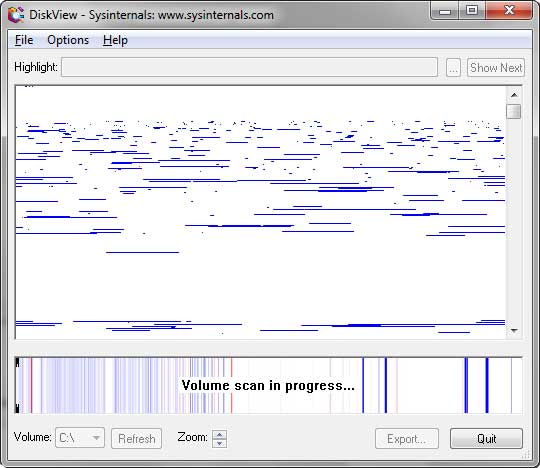
В левом нижнем углу находятся список Volume и кнопка Refresh. Выбор определяет исследуемый логический том, а обновление запускает его очередное сканирование. В этом отличие DiskView от постоянно работающего мониторинга: показанная схема относится к конкретному состоянию, полученному во время обхода. При длительном анализе живой системы файлы продолжают изменяться, поэтому карта не является атомарным снимком всех операций файловой системы.
Сканирование затрагивает весь том, а не только заданную папку. Для небольшого тестового тома это одна задача, для системного раздела со множеством объектов — другая. Размер, число файлов и возможность прочитать их метаданные влияют на длительность работы. В интерфейсе встречается статус Volume scan in progress; пока он виден, оценивать полноту карты преждевременно.
Верхняя карта и обзорная полоса снизу
Большая верхняя область показывает выбранный диапазон подробной сеткой: каждая ячейка соответствует кластеру. Если дойти до начала пространства отображения, левый верхний элемент соответствует кластеру с индексом 0, следующий расположен справа, а новый ряд продолжает последовательность. Эта координатная организация помогает не спутать экранный порядок с алфавитным порядком файлов: строки здесь не папки и не категории.
Нижняя узкая полоса объединяет весь том в горизонтальном представлении. Слева находится начало пространства кластеров, справа — конец. Чёрные скобки на этой полосе отмечают текущую область, раскрытую сверху. Таким образом, она служит одновременно общей картой и навигационным ориентиром. Особенность удобна при работе с большими томами: подробный вид охватывает лишь малую часть пространства, поэтому без обзорной полосы положение выбранного диапазона было бы трудно оценить.
Масштаб и границы фрагментов
Регулятор Zoom в нижней части окна меняет размер ячеек подробной карты. Крупные ячейки проще выбирать мышью, но меньше кластеров помещается на экране. Мелкие ячейки дают более широкий обзор, зато отдельный пиксель может восприниматься как слишком малая цель. Масштаб изменяет представление, а не выделение места на диске.
Пункт Show Fragment Boundaries находится в меню Options и меняет интерпретацию цветов фрагментов. Сама информация о расположении файлов при этом не пересчитывается как новая оптимизация: перед пользователем остаются те же отсканированные диапазоны, показанные иначе. Для точной трактовки результата полезнее свойства выбранного кластера и числа фрагментов, чем визуальное сравнение двух вариантов раскраски.
Строка Highlight, выбор файла и Show Next
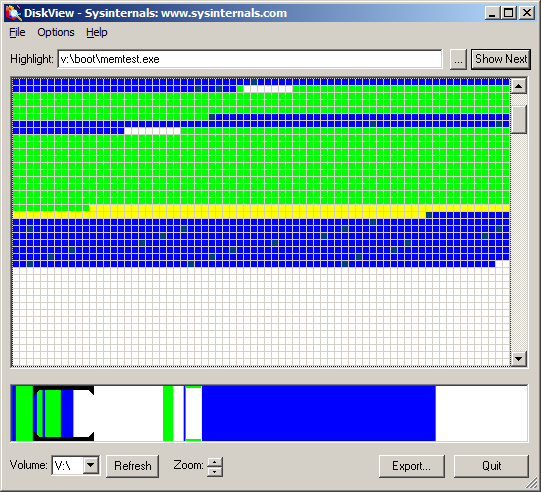
Поле Highlight над картой содержит путь выбранного файла. Кнопка с многоточием рядом предназначена для выбора файла, а Show Next — для перехода к очередному фрагменту уже найденного объекта. Это важная связка: одна и та же строка показывает владельца кластера, полученного щелчком по карте, и служит отправной точкой при обратном поиске — от имени файла к его расположению.
При выделении кластера верхняя область окрашивает все кластеры соответствующего файла жёлтым. Несколько жёлтых островков говорят о разнесении частей файла по логическому пространству тома. Вместе с тем обрывок пути или подсветка на соседней области не раскрывают содержимое файла; они описывают только распределение занятых единиц.
Информация о кластере и сводка тома
Двойной щелчок по занятой ячейке открывает Cluster Properties. В диалоге отображаются индекс выбранного дискового кластера, имя файла и сопоставление диапазонов кластеров файла с диапазонами тома. Нумерация кластеров внутри файла начинается с нуля. Это помогает понять, какому диапазону файла соответствует выбранная область тома NTFS, не прибегая к побайтовому редактору.
Команда File → Statistics открывает Volume Properties. Там есть число файлов, число фрагментов и процент свободного пространства. Важно правильно читать два счётчика: число файлов учитывает и объекты, хранимые в MFT, тогда как показатель фрагментов касается файлов вне MFT. Поэтому делить одно значение на другое и объявлять результат «средней степенью фрагментации всех файлов» без оговорок неверно.
Экспорт и сообщения о недоступных объектах
Кнопка Export… находится внизу окна. Она предназначена не для создания скриншота карты, а для текстовой выгрузки отсканированных сведений о файлах и кластерах. Такой результат пригоден для дальнейшего структурированного разбора, но при полном объёме тома может занимать много места: сведения формируются отдельно для каждого файла и для каждого кластера.
После сканирования встречается диалог File Errors с перечнем объектов, метаданные которых не удалось получить. Типичные категории — используемый файл подкачки и защищённый каталог System Volume Information. Появление сообщения само по себе не означает, что весь том прочитан неверно или повреждён. Оно означает, что следует оценить покрытие анализа и не делать выводов по объектам, которых в полученных сведениях нет.
Возможности и пределы диагностики
Обратная связь «кластер — файл»
В обычном Проводнике путь ведёт к файлу, но положение файла в пространстве тома скрыто. DiskView устраняет именно этот пробел: выбранная занятая ячейка связывается с именем файла, а соответствующие кластеры подсвечиваются. При проверке подозрительного диапазона это помогает перейти от абстрактного номера к конкретному объекту файловой системы. Сведения при этом не равны физическому анализу неисправного сектора: носитель и контроллер способны переназначать блоки, а NTFS работает в собственном адресном пространстве.
Обратное направление столь же важно. Когда известен путь, DiskView находит принадлежащие файлу участки и позволяет переходить между его фрагментами. Такая операция отвечает на вопрос о логической непрерывности конкретного объекта. Она не заменяет проверку контрольной суммы файла: даже если все выделенные кластеры видны, это не доказывает идентичность их содержимого исходным данным. Карта говорит об адресации, а не о правильности каждого байта.
Оценка фрагментации на уровне отдельного файла
Особенность DiskView — одновременный доступ к пространственному и числовому взгляду на фрагментацию. На карте видны удалённые друг от друга участки; в свойствах кластера показывается сопоставление диапазонов внутри файла и на томе. Это полезно, когда график после оптимизации показывает почти непрерывную область, но важно понять, сколько отдельных диапазонов осталось и к каким смещениям файла они относятся.
Однако DiskView не выполняет дефрагментацию. В интерфейсе нет подтверждённого механизма, который принимал бы решение о переносе участков и осуществлял такую операцию. Программа отделяет этап диагностики от этапа изменения диска. При необходимости управляемой дефрагментации отдельных файлов функционально ближе Sysinternals Contig, использующий системные механизмы Windows. Это другое приложение с иными правами, последствиями и требованиями к свободному месту.
На HDD большое число коротких разрозненных диапазонов имеет иной практический смысл, чем на SSD. Для вращающегося носителя существенны перемещения головок между участками, для твердотельного — работа контроллера, очередей и кэширования. Карта DiskView полезна для понимания структуры записи в обоих случаях, но сама не выносит приговор производительности. Отсутствие красных областей не даёт обещания высокой скорости, а их наличие не является основанием для ручной дефрагментации SSD.
Сводка по тому, а не отчёт о каждой папке
Показатели Files, Fragments и % Free Space помогают оценить объём анализируемого пространства. Если объекты не могут быть перечислены полностью, полнота интерпретации ограничена соответствующими ошибками. Сводка не группирует файлы по владельцам, расширениям или каталогам, как это делает инструмент статистики дискового пространства; у DiskView иная модель данных.
На системном томе это различие заметнее. На нём много небольших служебных объектов, а часть файлов защищена или занята работающей ОС. Простое соотношение «число фрагментов / число файлов» ничего не говорит о доле свободного места, распределении крупных документов или числе важных для производительности операций ввода-вывода. При диагностике нужно разделять эти метрики по назначению.
Графическая детализация вместо полноценного отчётного редактора
Масштабная сетка и нижняя полоса дают два уровня детализации, не создавая сотни строк таблицы на экране. Это помогает визуально сопоставлять удалённые диапазоны, но усложняет навигацию по томам с большим числом кластеров. Каждая мелкая ячейка требует точного позиционирования курсора; поэтому диалог свойств особенно важен при работе с конкретным номером и файлом.
Нельзя считать, что программа позволяет сохранить «проект исследования», восстановить сеанс с прежним масштабом и выбранным файлом либо автоматически наложить одну карту на другую. Подтверждённый сохраняемый результат — текстовый дамп. Из него можно отдельно извлекать сведения средствами анализа данных, но такая обработка происходит за пределами DiskView. Сама программа остаётся средством просмотра текущего тома.
Импорт, экспорт и совместимость данных
Что считается входом
Входной материал — не файл с произвольным расширением, а метаданные файловой системы NTFS на выбранном смонтированном томе Windows. Поэтому здесь нет типичного для редактора диалога «Открыть PDF», «Импортировать ZIP» или «Загрузить изображение диска». Даже когда пользователь изучает большой VHD, ISO или архив, DiskView анализирует том файловой системы, доступный Windows, а не интерпретирует структуру образа как самостоятельный формат документа.
Такой выбор даёт важное ограничение при переносе исследования между компьютерами. Текстовая выгрузка одного компьютера не является входным проектом, который DiskView открывает для восстановления прежней карты. Чтобы получить актуальную карту другого тома, требуется доступ именно к его смонтированной файловой системе. Это отличает утилиту от офлайн-анализаторов дисковых образов, применяемых при криминалистике и восстановлении.
Применимость к NTFS не следует автоматически расширять до FAT32, exFAT, ReFS, сетевых папок SMB или необработанных файлов образов. Рассматриваемая карта основана на анализе кластеров NTFS; в описанной модели работы других систем нет. Отсюда важный принцип: наличие буквы диска не доказывает, что выбранный объект пригоден для просмотра тем же способом. Буква обозначает точку доступа, а тип файловой системы определяет доступные структуры метаданных.
Текстовая выгрузка: какие записи содержит
Кнопка Export… формирует текстовый дамп результатов сканирования. Формат ориентирован на программную обработку, а не на чтение человеком с листа. Сначала расположена строка с количеством файлов на томе; далее для каждого файла следует отдельная строка со значениями, разделёнными пробелами: число его кластеров, число фрагментов и путь. Следующий блок начинается с числа кластеров тома. После него для каждого кластера записываются индекс файла в предыдущем списке, индекс кластера внутри файла и код типа кластера.
Для третьего поля кластерной записи определены следующие значения: 0 — данные, 1 — каталог, 2 — метаданные, 3 — неиспользуемая область. У файла, разнесённого на несколько участков, внутренний индекс кластера и положение на томе образуют важную пару: без неё нельзя восстановить последовательность частей по одному лишь расположению строк. Путь может содержать пробелы, поэтому воспринимать всю строку файла как набор простых фиксированных столбцов без учёта хвостового пути ошибочно.
В текстовом экспорте не содержатся сами пользовательские данные файлов. Это индекс расположения, а не резервная копия документов, не секторный образ и не независимое представление всей структуры NTFS. Из этого следует ограничение восстановления: даже имея полный дамп на руках, нельзя открыть его в DiskView и извлечь содержимое удалённого документа. Исходный том и сами байты файлов остаются отдельными сущностями.
Масштаб выгрузки и цена подробности
На томе могут быть миллионы кластеров, и для каждого создаётся собственная текстовая строка. Поэтому размер итогового файла определяется не только количеством пользовательских документов и не пропорционален лишь их суммарному размеру в гигабайтах. Два тома равного размера с разным размером кластера способны дать существенно разный объём записей. Более мелкие кластеры означают больше элементов учёта для того же логического пространства.
При документировании состояния диска это достоинство и недостаток одновременно. Достоинство — детализация, достаточная для последующей базы данных или специального скрипта. Недостаток — необходимость свободного места, времени на запись и инструментов для дальнейшей интерпретации. Экспорт не следует считать лёгким «отчётом на одну страницу»; для пересылки обычно целесообразно отделять текстовую сводку выводов от полного технического дампа.
Утилите не следует приписывать прямой экспорт в Excel, CSV, JSON, XML, PNG или JPG только потому, что сторонняя программа открывает или преобразует текст. Встроенный подтверждённый способ выдачи результата — текстовая выгрузка. Любые последующие таблицы, диаграммы и сравнения создаются уже внешними средствами. Для регулярной статистики размеров каталогов с машинно-читаемым CSV разумнее использовать Sysinternals Disk Usage (DU), где такой вывод документирован непосредственно.
Редактируемость и повторное использование
Текстовые записи можно исследовать отдельно: связывать индекс файла с его строкой, группировать кластеры по типу, подсчитывать распределение фрагментов и сопоставлять два файла экспорта, полученные в разное время. Но это анализ сохранённых данных, а не интерактивное продолжение рабочего сеанса DiskView. После импорта в базу данных обычно приходится хранить происхождение снимка: имя тома, время, размер кластера и условия получения. Без этого сопоставление разных томов по одинаковому номеру кластера теряет смысл.
Важна и обратимость: изменение текстового дампа не изменяет исходный том. Удаление строк из текстового отчёта удаляет информацию из отчёта, но не освобождает соответствующее пространство NTFS. Напротив, удаление файла средствами ОС изменяет том, а старый дамп остаётся свидетельством предыдущего состояния. Эти уровни нужно различать, особенно при подготовке технического заключения для другого специалиста.
Системные требования, нагрузка и безопасность
Windows и административные права
DiskView рассчитан на Windows и доступ к файловой системе NTFS. Для полного сканирования тома требуются права администратора. Это связано с необходимостью чтения низкоуровневых сведений о размещении кластеров, которые не совпадают с обычным перечислением файлов по папкам. На компьютере с ограниченной учётной записью запуск без повышения привилегий может помешать анализу даже при наличии доступа к папкам через Проводник.
Отдельная опубликованная страница версии 2.41 не даёт исчерпывающей матрицы сборок Windows, процессорных архитектур и файловых систем. Поэтому некорректно обещать совместимость со всеми редакциями Windows Server, ARM-устройствами и любыми подключёнными накопителями только на основании того, что программа входит в большой пакет Sysinternals. Версии для macOS, Linux, Android или iOS в рамках продукта DiskView не предоставлены. Платформенные варианты других инструментов набора к нему не относятся.
Загрузка доступна в виде отдельного ZIP-архива; есть также исполняемый файл через Sysinternals Live и включение в Sysinternals Suite. Программа запускается как самостоятельный исполняемый модуль, а не как браузерная вкладка с облачным сканированием. Это полезно в корпоративной среде, где графические сетевые сканеры могут быть запрещены: анализ локального тома не требует передачи файлов на внешнюю платформу. При этом распространение файла внутри организации регулируется лицензией, а не тем, что утилита бесплатна.
Производительность без недостоверных цифр
DiskView собирает карту всего тома, поэтому основными переменными становятся число объектов файловой системы, число кластеров, доступность метаданных и текущее состояние накопителя. Особенно объёмной может оказаться выгрузка, создающая строку на каждый кластер. Публиковать универсальный результат вида «всё сканируется за несколько секунд» нельзя: отсутствие конкретного измерения на известном носителе и версии ОС не позволяет вывести такую скорость.
На рабочей системе ситуация отличается от исследования неподвижного носителя. Пока DiskView читает сведения о размещении, другие процессы продолжают создавать, удалять и переписывать файлы. Поэтому полученную карту нужно трактовать как диагностическое состояние, а не транзакционно согласованную копию данных. При длительном сканировании особенно неуместно использовать её для вычисления точных текущих физических адресов при аварийном восстановлении.
Приватность данных и ответственность за дамп
Для локального анализа не требуется загружать документы в чужое облако. Общие лицензионные условия Sysinternals указывают, что сами утилиты не собирают данные пользователей. Это не делает результирующие файлы безопасными для публикации: экспорт содержит пути к файлам, а пути могут раскрывать имена пользователей, названия внутренних проектов, структуру каталогов и служебные обозначения. Подсветка файла и статистика тоже могут оказаться чувствительными в общей демонстрации экрана.
При передаче отчёта стороннему специалисту проблема возникает не из-за изображения цветных ячеек, а из-за метаданных в текстовой части. Даже без содержимого файлов полные пути способны выдавать устройство рабочей среды. В корпоративном контуре это основание хранить дамп по правилам обращения с диагностическими сведениями, а не выкладывать его в публичный репозиторий. Сам факт бесплатной загрузки программы не означает разрешение распространять полученные из конкретной системы метаданные без согласования.
Цена, лицензия и поддержка
DiskView распространяется бесплатно. Для обычного использования не нужны подписка, пробный период или покупка отдельной редакции Pro. Лицензия Sysinternals разрешает устанавливать и использовать любое количество экземпляров на собственных устройствах при соблюдении её условий. Но бесплатное использование и право размещать установочные файлы у себя — разные вопросы: условия запрещают несанкционированную перепубликацию и передачу программных копий третьим лицам. На страницах компании рекомендуется пользоваться официальным центром загрузки.
Формальной технической поддержки Microsoft для утилит семейства Sysinternals не обещается: ПО предоставляется «как есть». Поэтому для производственного расследования разумно отделять результат DiskView от итогового диагноза, подтверждать критичные выводы другими средствами и сохранять исходные сведения до любых изменений тома. При ограниченных полномочиях администратора это ещё и вопрос политики организации: диагностика с повышенными правами не должна запускаться без разрешения ответственного подразделения.
Что перестанет работать первым при изменении условий
Права на том. Для этой программы критичен доступ к структурам файловой системы. Потеря прав администратора или ограничения доступа к нужному тому делают дальнейшее сканирование неполным либо недоступным. В таком случае наличие самого исполняемого файла и работоспособной сети не решает проблему: источник данных локальный и защищён ОС.
Доступность тома. Отсоединённый внешний носитель, не смонтированный раздел или сменившаяся буква делают старое имя тома непригодным для нового анализа. Даже если экспорт со вчерашнего дня сохранился, он продолжает описывать прежнее состояние прежнего тома, а не подключённое сегодня устройство. Функция просмотра не превращает этот текстовый архив в живой источник.
Изменение файловой системы. При переходе от NTFS к другой файловой системе меняется сама модель метаданных, используемая утилитой. Наличие свободного места или знакомой буквы тома не устраняет это ограничение. Для другого типа тома нужен инструмент, работающий с его структурой; повторение сканирования DiskView не делает неподдерживаемую модель совместимой.
Интернет и аккаунт. Сетевое подключение необходимо для первоначального получения программы и обновлений из официального источника, но не для обработки локальной карты уже запущенным исполняемым файлом. Обязательного личного кабинета, синхронизации проектов и облачного вычислительного сервера в подтверждённом рабочем процессе DiskView нет. Значит, у него нет характерного для веб-сервисов риска потери доступа к сохранённому серверному проекту после окончания подписки.
Совместимость с Windows. Даже сохранившаяся копия исполняемого файла не гарантирует вечной пригодности на произвольных будущих версиях ОС. Так как утилита работает с низкоуровневыми возможностями NTFS и правами доступа, изменения безопасности Windows способны повлиять на диагностику. Разумно не связывать долгосрочный архив исследований только с запуском старой программы: текстовые выгрузки полезны ещё и потому, что остаются обычными файлами без обязательной авторизации.
Матрица сохранности результатов
При использовании DiskView важно понимать, что именно переживает смену масштаба, повторное сканирование и закрытие окна. Таблица разделяет визуальный результат, сведения о размещении и оригинальные пользовательские данные: это три разных уровня сохранности.
| Событие | Что остаётся | Что не сохраняется как отдельный результат | Обратимость и перенос |
|---|---|---|---|
| Изменён Zoom | Исходные файлы и распределение кластеров тома | Прежняя плотность изображения на экране | Представление обратимо изменением масштаба; проектный файл не создаётся |
| Переключены границы фрагментов | Результаты сканирования и распределение кластеров | Прежний вариант раскраски до возвращения настройки | Отображение обратимо; расположение файла не меняется |
| Выбран другой файл | Карта тома и файловые данные на накопителе | Жёлтая подсветка предыдущего объекта | Предыдущий файл доступен при повторном выборе |
| Запущен Refresh | Сами файлы, существующие на томе | Предыдущее визуальное состояние в рабочем окне | Для документирования прошлого состояния нужен ранее сохранённый дамп |
| Выполнен Export | Отдельный текстовый дамп с файлами и кластерами | Интерактивная карта и содержимое документов | Файл читается внешними средствами; в проект DiskView не превращается |
| Программа закрыта | Состояние NTFS и ранее созданные текстовые выгрузки | Текущая несохранённая сессия просмотра | Для актуальной картины требуется новое сканирование |
| Файл удалён средствами Windows | Ранее сохранённый текстовый дамп с записью о размещении | Файл на действующем томе, если удаление завершено | Дамп не является инструментом отмены удаления |
Из этой модели следует важный рабочий вывод: если нужен архив для расследования, одним запомненным цветом или номером кластера ограничиваться нельзя. Текстовое состояние и контекст тома имеют ценность вместе. При передаче материалов другому специалисту важно не обещать, что одна выгрузка восстановит визуальное исследование с теми же навигационными элементами: переносится набор данных, а не сеанс программы.
Задача, инструмент, результат и контрольный критерий
Чтобы не путать диагностическую карту с инструментами изменения диска, полезно сопоставить типовые цели и доступные средства. Здесь приведены именно возможности DiskView; строка описывает смысл операции, а не последовательность нажатий.
| Практическая задача | Средство DiskView | Что получает пользователь | Что важно оценить |
|---|---|---|---|
| Понять распределение пространства NTFS | Две области цветной карты | Общая схема и подробная последовательность кластеров | Легенду, охват тома и масштаб |
| Установить владельца занятого участка | Выбор ячейки | Путь файла и подсветку его кластеров | Занята ли ячейка и не относится ли область к системным структурам |
| Узнать местонахождение известного файла | Highlight и выбор через многоточие | Начальный видимый фрагмент | Совпадение тома и пути |
| Рассмотреть несколько частей файла | Show Next | Следующий участок размещения того же объекта | Не принята ли подсветка одного участка за весь файл |
| Сопоставить номера кластеров | Cluster Properties | Диапазоны в координатах файла и тома | Различие этих систем нумерации |
| Оценить общую картину тома | Statistics | Число файлов, фрагментов и процент свободного пространства | Особенности учёта файлов внутри MFT |
| Передать данные для отдельного анализа | Export… | Текстовый перечень файлов и кластеров | Полноту выгрузки, размер и чувствительность путей |
Эта связь между задачей и наблюдаемым результатом защищает от главной методической ошибки: карта размещения не должна превращаться в самостоятельный совет удалить файл, оптимизировать том или заменить накопитель. Действия над данными требуют другого обоснования. DiskView показывает структуру, из которой можно поставить уточняющий вопрос, но не заменяет весь последующий анализ.
Как пользоваться программой — советы гика
Все действия ниже относятся к Sysinternals DiskView, а не к одноимённым просмотрщикам размеров папок. Для воспроизводимого знакомства лучше подходит локальный том NTFS с известным несекретным файлом. Процедуры чтения карты не изменяют содержимое тома; экспорт создаёт отдельный файл. Единственная настройка, влияющая на цветовой смысл карты, специально отмечена там, где рассматриваются границы фрагментов.
Подготовка после распаковки: права и легенда до первого анализа
Цель. Получить рабочее окно и заранее разобраться в цветовых обозначениях, не подменяя их интуитивной оценкой. Подготовка. Нужны Windows, смонтированный том NTFS и полномочия администратора. Используется отдельная официальная ZIP-версия DiskView, а не исполняемый файл, присланный через неизвестный каталог.
- Распакуйте официальный архив DiskView в выбранную локальную папку и запустите DiskView.exe с повышенными правами.
- После открытия главного окна найдите внизу поле Volume, кнопку Refresh и регулятор Zoom.
- Откройте Help → Legend и ознакомьтесь с расшифровкой цветов; затем вернитесь к главному окну.
- В меню Options обратите внимание на Show Fragment Boundaries. Для дальнейшего знакомства оставьте отображение границ включённым, чтобы отдельные начала фрагментов было легче различать.
Контроль. Открыто окно DiskView с доступными элементами карты, а выбранные обозначения понятны до анализа. Типичная ошибка. Утилита запущена без необходимых полномочий и не получает сведения о томе. Безопасный откат. Закройте окно, не меняя файлов, и повторите запуск только после получения разрешённых административных прав; изменение масштаба и легенды не затрагивает данные.
Сканирование одного тома и проверка полноты карты
Цель. Получить цветную схему нужного тома NTFS. Подготовка. Том должен быть подключён и доступен операционной системе. Перед выбором полезно различать буквы системного раздела, рабочих разделов и внешних устройств, чтобы не исследовать не тот объект.
- В раскрывающемся списке Volume выберите букву целевого тома.
- Нажмите Refresh. Во время обработки дождитесь завершения состояния Volume scan in progress.
- Оцените заполнение верхней сетки и нижней обзорной полосы. Не трактуйте неполную карту как результат завершённого сканирования.
- При появлении File Errors прочитайте список недоступных объектов и отделите такие исключения от успешно полученных сведений.
Контроль. Обзорная полоса охватывает выбранный том, подробная карта доступна для навигации, сканирование завершено. Типичная ошибка. Выбрана другая буква или пользователь принимает предупреждения об открытых системных файлах за повреждение всего раздела. Безопасный откат. Верните нужную букву тома и повторите чтение; сведения на самом томе от этого не изменяются. Если часть объектов недоступна, не пытайтесь принудительно снимать ограничения с защищённых каталогов ради красивой карты.
Навигация по всему тому через нижнюю полосу и Zoom
Цель. Найти интересующий логический диапазон и различить отдельные кластеры. Подготовка. Должно быть завершено сканирование выбранного тома.
- Найдите нижнюю горизонтальную цветную полосу: её левый край соответствует началу тома.
- Выберите мышью участок обзорной полосы. В верхней области появится соответствующий диапазон; положение диапазона отмечается чёрными скобками снизу.
- При необходимости увеличьте размер ячеек стрелкой вверх у Zoom.
- Используйте вертикальную прокрутку подробной области для последовательного просмотра соседних рядов.
Контроль. Чёрные скобки на нижней полосе соответствуют месту, которое раскрыто верхней сеткой; отдельные клетки достаточно велики для точного выбора. Типичная ошибка. Смена масштаба воспринимается как перераспределение файлов или рост фрагментации. Безопасный откат. Уменьшите Zoom до прежнего значения и вернитесь на предыдущий участок обзорной полосы: никакой операции записи на томе не выполнялось.
Определение файла по занятому кластеру
Цель. Получить имя объекта, которому принадлежит выбранная ячейка. Подготовка. Нужна подробная карта и достаточно крупный масштаб для точного щелчка; предпочтителен занятой, а не свободный кластер.
- В верхней сетке выберите цветную занятую ячейку одиночным щелчком.
- Посмотрите строку Highlight над картой: в ней появится путь соответствующего файла.
- Оцените жёлтую подсветку остальных кластеров того же файла и сопоставьте их с нижней обзорной полосой.
- При неоднозначном выборе увеличьте Zoom и уточните ячейку.
Контроль. Поле содержит имя файла, подсветка показывает принадлежащие ему диапазоны. Типичная ошибка. Щелчок приходится на свободную область, для которой нет файла-владельца, либо на соседнюю ячейку из-за малого масштаба. Безопасный откат. Очистите исследование выбором нужной ячейки заново; изменение подсветки не меняет сами кластеры.
Просмотр Cluster Properties и сопоставление двух нумераций
Цель. Получить числовые сведения о конкретном занятом кластере и связанных с ним фрагментах. Подготовка. Файл должен быть обнаружен на карте, а выбранная ячейка — относиться к его выделенному пространству.
- Дважды щёлкните по занятой клетке подробной карты.
- В диалоге Cluster Properties изучите номер выбранного кластера тома и имя соответствующего файла.
- Сопоставьте перечисленные диапазоны кластеров файла с диапазонами дисковых кластеров. Нумерация внутри файла начинается с нуля и не равна автоматически индексу на томе.
- Закройте диалог после фиксации нужных значений.
Контроль. Числовой диапазон объясняет, какой отрезок файла соответствует наблюдаемому фрагменту на карте. Типичная ошибка. Номер кластера файла принимается за номер физического сектора накопителя. Безопасный откат. Вернитесь к подписи полей диалога и не используйте такое значение как непосредственный адрес для низкоуровневой операции записи; закрытие окна свойств ничего не меняет.
Поиск известного файла с помощью Highlight
Цель. Увидеть расположение конкретного существующего файла, когда путь уже известен. Подготовка. Выбран том, на котором находится этот файл; для первого опыта лучше использовать обычный документ, не занятый системными службами.
- Нажмите кнопку … справа от поля Highlight.
- В диалоге выбора укажите файл, находящийся на текущем томе.
- После выбора обратите внимание на жёлтую подсветку и положение первого обнаруженного фрагмента в верхней области.
- Сопоставьте путь в строке Highlight с первоначально выбранным файлом.
Контроль. Путь совпадает с искомым, а первый фрагмент виден. Типичная ошибка. Поиск маленького резидентного файла NTFS приводит к сообщению The specified file does not occupy any clusters. Безопасный откат. Откажитесь от поиска этого объекта, выберите более крупный файл или вернитесь к анализу общей карты. Не требуется создавать фиктивные данные в MFT или менять размер исходного документа ради исчезновения сообщения.
Переход по фрагментам с помощью Show Next
Цель. Проверить, где расположены последующие части одного файла. Подготовка. Известный файл уже найден, а его расположение представлено несколькими фрагментами.
- Оставьте выбранный путь в поле Highlight.
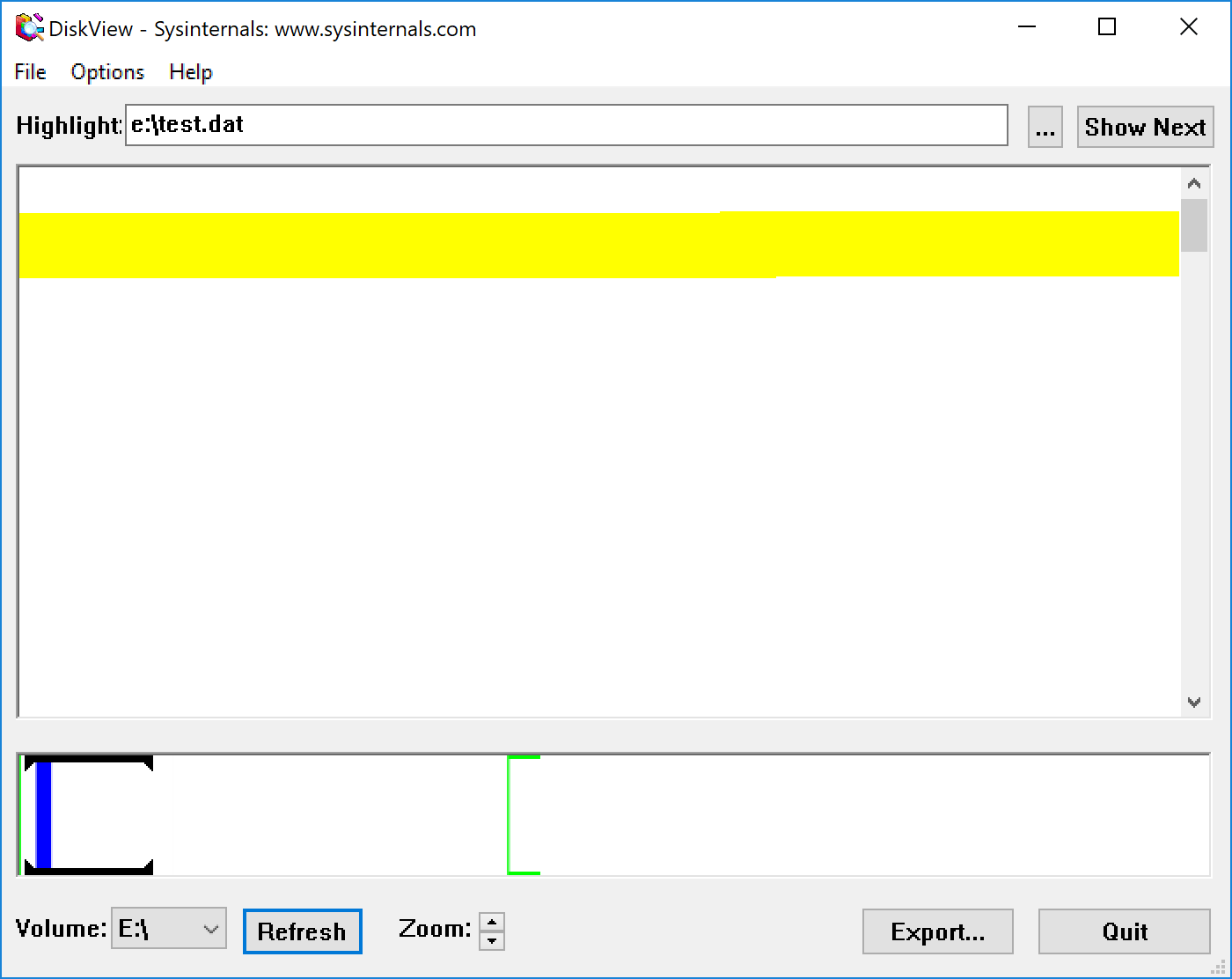
- Нажмите Show Next, чтобы перейти к следующему фрагменту того же файла.
- Оцените перемещение видимой области подробной карты относительно чёрных скобок на обзорной полосе.
- Повторяйте переход для рассмотрения остальных доступных фрагментов и сравнивайте их логическое положение.
Контроль. Переход относится к тому же файлу, но показывает другой участок размещения. Типичная ошибка. Отсутствие заметного перемещения трактуется как поломка: у файла может быть только один фрагмент или соседний участок уже находится в видимой области. Безопасный откат. Вернитесь к нужному участку нижней полосы или повторно выберите файл через многоточие. Содержимое файла не изменяется.
Переключение Show Fragment Boundaries и уточнение цветов
Цель. Сравнить два способа представления фрагментации, не принимая цветовую перемену за физическую перестановку кластеров. Подготовка. Нужна завершённая карта и понятное значение цветов из Help → Legend.
- Откройте Options → Show Fragment Boundaries и измените состояние пункта.
- Оцените распределение красного цвета в верхней области, сохранив выбранный том и ту же часть карты.
- Сопоставьте новую картину со значением переключателя: границы либо отмечены отдельно, либо фрагментированные участки показаны более сплошным цветом.
- Верните опцию к исходному состоянию для последующих сопоставимых наблюдений.
Контроль. Меняется графическое представление, а не число файлов на томе и не физическое расположение их частей. Типичная ошибка. Красная заливка после отключения границ истолковывается как внезапно возникшая фрагментация. Безопасный откат. Повторным выбором того же пункта восстановите исходную окраску; это обратимая настройка интерфейса.
Получение общей статистики через File → Statistics
Цель. Зафиксировать агрегированные показатели текущего тома. Подготовка. Его карта уже должна быть получена, а сообщения об исключённых объектах — учтены.
- Откройте меню File и выберите Statistics.
- В окне Volume Properties прочитайте поля Files, Fragments и % Free Space.
- При оценке чисел учитывайте, что Files включает объекты в MFT, а Fragments описывает фрагменты объектов вне MFT.
- Закройте окно свойств и оставьте исходную карту без изменений.
Контроль. Значения относятся к выбранному тому, а не ко всем разделам компьютера. Типичная ошибка. Значение Fragments принимается за количество повреждённых кластеров или число файлов с ошибками. Безопасный откат. Отменять на диске нечего: просто не используйте эту ошибочную интерпретацию в выводах и при необходимости уточните метрики в новом просмотре статистики.
Экспорт текстового дампа для отдельного анализа
Цель. Сохранить результаты сканирования, которые можно прочитать без открытого окна DiskView. Подготовка. Предусмотрите свободное место для большого текстового файла и папку, где разрешена запись. Перед передачей дампа учитывайте наличие полных путей к файлам.
- После окончания сканирования нажмите Export… в нижней части главного окна.
- В диалоге сохранения задайте имя и доступную папку назначения для текстового результата, затем подтвердите запись.
- Дождитесь завершения экспорта, не прерывая длительную запись больших данных.
- Проверьте, что сохранённый файл действительно существует, не пуст и начинается с числа файлов. После списка файлов должен следовать блок числа кластеров и сами кластерные записи.
Контроль. Дамп содержит два связанных перечня, а не только изображение видимой части карты. Типичная ошибка. Большой том приводит к неожиданно крупной выгрузке, недостатку места или отказу в записи в защищённую папку. Безопасный откат. При ошибке прекратите повторные попытки записи в системный каталог; используйте другое разрешённое место с достаточным свободным объёмом. Частично созданный файл не стоит считать полным архивом.
Сквозной сценарий: от запуска до сохранённого исследования
Цель. Связать на одном рабочем примере том, конкретный файл, его кластеры и текстовый результат. Подготовка. Нужны смонтированный NTFS-том с обычным крупным файлом, права администратора и место для экспорта. Для демонстрации лучше выбирать собственный документ без чувствительных сведений в пути.
- Запустите DiskView.exe с административными правами, откройте Help → Legend и зафиксируйте смысл цветов.
- В Volume задайте том с выбранным файлом и нажмите Refresh. Дождитесь полной карты и оцените сообщения File Errors, если они появятся.
- По нижней полосе перейдите к интересующей области; при необходимости увеличьте Zoom, чтобы различать отдельные ячейки.
- Через … возле Highlight укажите известный файл. Зафиксируйте, где появляется жёлтая подсветка, и исследуйте дополнительные фрагменты через Show Next.
- Дважды щёлкните по одному из занятых кластеров для просмотра Cluster Properties, затем откройте File → Statistics для агрегированной картины тома.
- Выберите Export…, сохраните текстовый дамп в разрешённую папку и проверьте наличие блоков списка файлов и кластеров.
Проверка результата. Путь в Highlight соответствует искомому файлу, свойства показывают его связь с кластерами, статистика относится к нужному тому, а текстовый файл содержит данные сканирования. Типичная ошибка. В итоговом тексте появляются данные другого тома или только частичная выгрузка после прерванной операции. Безопасный откат. Не изменяя файловую систему, вернитесь к правильному тому, завершите сканирование и сохраните новую выгрузку под другим именем. Старый дамп оставьте отдельно до установления причины расхождения; смешивание записей двух томов недопустимо.
Плюсы и минусы Sysinternals DiskView
Плюсы
- Понятная привязка к реальным кластерам NTFS. Карта отвечает на вопрос о размещении файла, который стандартный список папок Windows не раскрывает.
- Два направления анализа. Имя файла можно получить из выбранной ячейки, а расположение — из известного пути; поиск не ограничен одним способом навигации.
- Отдельные фрагменты и их свойства. Show Next и Cluster Properties позволяют перейти от цветового пятна к диапазонам в координатах файла и тома.
- Общий и подробный вид в одном окне. Нижняя полоса удерживает контекст всего тома, а Zoom помогает рассмотреть конкретную ячейку.
- Экспорт для машинного анализа. Текстовый дамп связывает перечень файлов с записью для каждого кластера, поэтому результат можно исследовать отдельно от исходного интерфейса.
- Отсутствие платной редакции и облачного аккаунта. Диагностика выполняется локально, утилита бесплатно доступна отдельно и в составе набора Microsoft.
Минусы
- Узкая файловая система и платформа. Ориентир — NTFS под Windows; универсального файлового просмотрщика для Linux, macOS, FAT32 и ReFS здесь нет.
- Требуются административные полномочия. Диагностика может быть недоступна на ограниченном рабочем компьютере без согласования с администратором.
- Нет привычного отчёта о крупнейших папках. Карта расположения не решает напрямую задачу поиска гигабайтных каталогов и не заменяет программы для очистки диска.
- Не весь файл всегда представлен отдельными кластерами. Очень маленькие резидентные объекты NTFS не отображаются как самостоятельные диапазоны вне MFT.
- Текстовый дамп способен быть огромным. Экспорт по одному элементу на кластер требует свободного места и отдельного инструмента для дальнейшей обработки.
- Нет функции изменения раскладки файлов. DiskView фиксирует расположение, но не дефрагментирует, не восстанавливает и не исправляет том.
- Графический интерфейс не является автоматизированным конвейером. Для регулярных отчётов по каталогу, создания CSV и пакетных действий удобнее специализированные консольные средства.
Преимущества и ограничения связаны с одной архитектурой: DiskView показывает именно размещение кластеров, поэтому он подробнее типичного анализатора размеров в одной конкретной задаче, но почти не конкурирует с ним в планировании очистки. Правильнее считать его узким диагностическим прибором, чем универсальным обслуживающим пакетом.
Кому подойдёт и кому не подойдёт DiskView
Кому подойдёт
Системным администраторам и инженерам поддержки Windows. Когда требуется сопоставить файл с областями тома, увидеть расположение системных и пользовательских диапазонов или проверить результат отдельной операции управления размещением, графическая карта даёт контекст. Это дополняет другие инструменты системного администрирования, но не заменяет журналы событий, проверку состояния оборудования и управление доступом.
Разработчикам низкоуровневого ПО и исследователям NTFS. Связь кластеров файла и тома полезна при изучении поведения аллокации, фрагментации и работы MFT. Текстовый экспорт предоставляет подробный материал для отдельного анализа. При этом исследование на живом томе не равно судебно-криминалистическому съёму неизменного образа: для доказательной воспроизводимости потребуются независимые методы фиксации источника.
Продвинутым пользователям с конкретным объектом. Если известен файл, вызывающий интерес своим размещением, DiskView способен показать его участки без запуска дефрагментации. Для понимания результата достаточно освоить понятия тома, кластера, фрагмента, MFT и значений цветовой легенды. Эта аудитория получит пользу, когда вопрос сформулирован точно, а не сводится к общему недовольству скоростью компьютера.
Кому не подойдёт
Тем, кто хочет быстро освободить место. DiskView не сортирует папки по потребляемым гигабайтам и не предлагает безопасное удаление временных файлов. При проблеме заполненного C: удобнее обозреватель размеров каталогов: он быстрее приводит от общего объёма к конкретному удаляемому объекту и показывает иерархию папок.
Тем, кому нужно вернуть удалённые данные. Программа не копирует содержимое исчезнувшего файла и не выполняет восстановительный поиск. Для этой цели предусмотрены отдельные программы для восстановления данных. Текстовый дамп сохранённой карты не заменяет резервную копию.
Пользователям других платформ и неподходящих файловых систем. Карта NTFS в настольной Windows не является универсальным средством анализа Android, macOS, Linux, сетевых хранилищ и томов с другой моделью распределения. Также инструмент не подходит для изменения размеров разделов: это задачи утилит вроде MiniTool Partition Wizard, где любое действие над разметкой сопровождается иными рисками.
Организациям, которым нужен гарантированный вендорский SLA. Бесплатные инструменты Sysinternals предоставляются без обещания официальной технической поддержки. Для критичной инфраструктуры DiskView полезен как дополнительный источник сведений, но не как самостоятельная поддерживаемая система мониторинга, архивирования и устранения инцидентов.
Сравнение с другими аналогами
Для сравнения выбраны четыре средства, решающие соседние задачи работы с диском. Ни одно не повторяет DiskView полностью: именно поэтому сравнивать их следует по задаче, платформе, сложности, формату результата, автоматизации, оплате, ограничениям и рабочему сценарию, а не по числу цветных элементов в окне.
| Программа | Основная задача | Платформа | Порог освоения | Вход и результат | Автоматизация | Оплата | Главное ограничение | Подходящий сценарий |
|---|---|---|---|---|---|---|---|---|
| Sysinternals Disk Usage (DU) | Посчитать размер каталога и вложенных папок | Windows | Средний: консоль и параметры глубины | Путь каталога; текст, CSV и табличный разделитель | Консольный запуск и обработка вывода | Бесплатно | Не показывает адреса отдельных кластеров | Регулярная статистика места по папкам и последующая обработка чисел |
| Sysinternals Contig | Анализировать и дефрагментировать отдельные файлы | Windows | Выше среднего: команды и права записи | Путь файла; консольные сведения о фрагментах | Командная строка, в том числе рекурсивная работа | Бесплатно | При дефрагментации меняет расположение данных и не показывает всю карту | Целевая операция над уже выявленным фрагментированным файлом |
| Sysinternals NTFSInfo | Посмотреть параметры тома NTFS и его метаданных | Windows | Средний: консоль и термины NTFS | Том NTFS; текстовая сводка о кластерах и MFT | Консольный запуск | Бесплатно | Нет интерактивной карты размещения всех файлов | Исследование размера кластера, MFT и метаданных тома |
| WinDirStat | Установить, какие файлы и каталоги занимают место | Windows | Низкий: графическое дерево и treemap | Диски и папки; отчётное представление размеров файлов | Преимущественно графический анализ; функции сохранения и экспорта сканов | Бесплатное ПО с открытым исходным кодом | Treemap размеров не отображает расположение кластеров NTFS | Поиск крупнейших каталогов, дубликатов и причин заполнения диска |
Для структурного анализа NTFS дополнение NTFSInfo полезнее обозревателя размеров папок: оно объясняет контекст MFT и размеров единиц размещения. Для активного изменения расположения файла подходит Contig, но DiskView не стоит считать командным интерфейсом к нему: программы самостоятельны, а операция дефрагментации может иметь последствия, которых нет у просмотра. Для планового отчёта о занятости диска DU удобен благодаря CSV, тогда как WinDirStat даёт наглядную картину по каталогам. Дополнительные программы этого класса рассматриваются в обзоре O&O DiskStat; его функциональность не следует приписывать DiskView.
Если цель пользователя — понять, какие файлы лежат внутри конкретной области NTFS, DiskView сохраняет отличительную ценность: остальные варианты оценивают объём, служебные параметры или выполняют действие над отдельным файлом. Когда задача сформулирована иначе, пытаться заставить DiskView работать как очиститель, монитор операций или редактор разделов не имеет смысла.
Типичные проблемы и способы диагностики
Ниже собраны наблюдаемые симптомы и объяснения, связанные с моделью работы DiskView и Windows. Под диагностикой понимается установление причины, а под исправлением — безопасное устранение условия, а не скрытая правка структуры диска. Ошибки доступа, текущая активность системы и ограничения самой NTFS требуют разных решений.
1. Нужного тома нет в списке Volume
Симптом: подключённый диск виден физически, но ожидаемая буква не предлагается для анализа. Причина: отсутствие смонтированного тома NTFS с доступной буквой либо выбор физического устройства вместо логического тома. Диагностика: различаются наличие накопителя в Windows, наличие раздела и фактическая файловая система тома; это не три названия одной сущности. Исправление: сначала решается проблема подключения или монтирования средствами Windows, без создания нового раздела и без форматирования существующих данных. Проверка: после восстановления штатного доступа том отображается с правильной буквой и может быть выбран для сканирования.
2. Сканирование блокируется из-за недостаточных прав
Симптом: карта не строится либо появляются ошибки доступа при чтении сведений о размещении. Причина: запуск без административных полномочий или политика безопасности рабочей станции. Диагностика: наличие прав на просмотр документов в Проводнике не означает доступ к служебным метаданным NTFS. Исправление: анализ выполняется в разрешённом административном контексте; корпоративные ограничения согласуются с владельцем системы. Проверка: после корректного повышения прав сканирование доходит до карты, а ошибки привилегий не мешают получению общего результата.
3. После сканирования появился File Errors
Симптом: вместо полностью беспроблемного завершения показан список объектов, которые не удалось прочитать. Причина: системные файлы могут быть заняты или защищены; характерные примеры — pagefile и System Volume Information. Диагностика: содержимое диалога отделяет отдельные недоступные элементы от общей картины обработанного тома. Исправление: интерпретация отчёта ограничивается успешно прочитанными объектами; снятие системной защиты и насильственное закрытие процессов не является необходимым способом получить карту. Проверка: пользователь знает, какие данные отсутствуют, и не делает по ним утверждений.
4. Highlight сообщает, что файл не занимает кластеров
Симптом: найденный в Windows небольшой файл не подсвечивается, отображается The specified file does not occupy any clusters. Причина: резидентные данные очень маленького файла способны храниться непосредственно в записи MFT. Диагностика: сравниваются реальное существование файла и отсутствие у него отдельной цепочки кластеров вне MFT. Исправление: такой объект рассматривается как специальный случай хранения NTFS, а для демонстрации размещения выбирается обычный более крупный файл. Проверка: сообщение не интерпретируется как признак удаления или повреждения самого документа.
5. Подсвечивается не тот файл
Симптом: путь в Highlight не совпадает с ожидаемым объектом или карта выделяет соседнюю область. Причина: выбран другой кластер, другой том либо на мелком масштабе курсор попал в соседнюю ячейку. Диагностика: сопоставляются выбранная буква, полный путь и положение исследуемого кластера; одно только совпадение имени без пути недостаточно. Исправление: уточняется целевой файл, масштаб и правильный том без вмешательства в размещение данных. Проверка: имя совпадает полностью, а свойства выбранного кластера относятся к тому же файлу.
6. На карте внезапно стало слишком много красного цвета
Симптом: визуальная картина выглядит заметно более фрагментированной без видимых действий над файлами. Причина: изменено состояние Show Fragment Boundaries, которое влияет на раскраску фрагментов. Диагностика: проверяется текущий режим отображения и его соответствие легенде; цветовой скачок сам по себе не доказывает изменения расположения. Исправление: восстанавливается одинаковое состояние опции для сопоставляемых представлений. Проверка: сравнение делается в едином режиме, а вывод о числе фрагментов опирается на числовые сведения.
7. Сканирование системного тома занимает больше времени, чем ожидалось
Симптом: долго сохраняется состояние обработки или карта заполняется постепенно. Причина: утилита перечисляет весь том, включая служебные структуры, а не одну выбранную папку; число кластеров и файлов велико. Диагностика: оцениваются масштаб анализируемого тома и продолжающийся статус сканирования, без приписывания конкретной скорости программе. Исправление: для первичного знакомства используется меньший доступный NTFS-том; на рабочем томе завершение обработки ожидается без принудительных операций по изменению данных. Проверка: статус сканирования исчезает, и карта становится пригодной для полноценной навигации.
8. Экспортированный файл неожиданно велик
Симптом: текстовая выгрузка занимает значительно больше места, чем краткая сводка о числе файлов. Причина: формат включает отдельную запись для каждого кластера, а не только перечень имён. Диагностика: сопоставляются размер тома, размер кластера и ожидаемое число записей; объём документа нельзя оценивать по числу файлов в корневом каталоге. Исправление: для полного дампа выделяется достаточно места; для компактного отчёта используется отдельная сводка без попытки переименовать неполный файл в законченный экспорт. Проверка: в сохранённом тексте присутствуют оба блока: список файлов и список кластеров.
9. Export не создаёт пригодный файл в выбранной папке
Симптом: после команды экспорта файл отсутствует, имеет нулевую длину либо запись прекращена ошибкой. Причина: путь назначения недоступен для записи, не хватает свободного места или экспорт не завершился. Диагностика: проверяется разрешение на запись в папку и доступный объём диска назначения; проблема не обязательно относится к исходному NTFS-тому. Исправление: выбирается доступная рабочая папка с запасом свободного пространства, а частичный файл не используется для анализа. Проверка: итоговый текст не пуст, содержит ожидаемую структуру и доступен на чтение после закрытия DiskView.
10. Сводные числа и подсветка не совпадают с ожиданием
Симптом: в Statistics количество файлов больше числа объектов, для которых видны отдельные фрагменты на карте. Причина: Files учитывает записи, содержащиеся в MFT, тогда как Fragments отражает фрагменты файлов вне таблицы. Диагностика: различаются файловая запись, внешняя цепочка кластеров и фрагмент как непрерывный диапазон. Исправление: показатели интерпретируются по их определениям, без деления несовместимых счётчиков и без предположения о потерянных файлах. Проверка: вывод о состоянии тома не противоречит устройству резидентных данных NTFS.
11. Старая карта не соответствует текущему расположению файла
Симптом: ранее сохранённый путь или область перестали совпадать с тем, что показывает Windows после изменения файла. Причина: данные создаются, удаляются и перезаписываются, а DiskView отражает результат конкретного сканирования. Диагностика: сравнивается время появления исходных данных с последующими операциями на томе; один снимок нельзя считать вечным паспортом размещения. Исправление: для текущего состояния используется новое сканирование, предыдущий дамп сохраняется как самостоятельная историческая точка. Проверка: все выводы привязаны к правильному моменту и тому, а не к смешанной последовательности из двух состояний.
Частые вопросы о Sysinternals DiskView
Нужно ли анализировать весь физический SSD, чтобы исследовать один файл?
Нет. DiskView организует сведения по выбранному тому NTFS. На носителе с несколькими разделами индекс кластера внутри одного тома не обозначает автоматически тот же адрес в другом. Поэтому для корректного исследования важна идентичность тома с нужным файлом, а не только модель устройства, на котором находится несколько разделов.
Можно ли сравнивать файлы по расстоянию между подсвеченными фрагментами?
На логической карте — да, но вывод ограничен размещением в пространстве кластеров NTFS. Такое расстояние не превращается автоматически в механические перемещения головки или задержку обращения к памяти SSD. Для оценки быстродействия нужны показатели реальных операций ввода-вывода, которых статическая схема DiskView не измеряет.
Зачем оставлять старую выгрузку после нового сканирования?
Два состояния отвечают на разные вопросы. Старая выгрузка фиксирует распределение, зарегистрированное раньше, а новая отражает более позднюю картину. Для анализа изменений необходимы оба набора данных и контекст времени; перезапись единственного дампа уничтожает возможность обоснованного сравнения. Сам DiskView не предоставляет специализированного механизма автоматического сравнения этих состояний.
Содержит ли Export содержимое документов и пароли?
Экспорт описывает имена файлов и распределение их кластеров, а не сохраняет пользовательские файлы побайтно. Тем не менее полные пути и структура каталогов сами по себе бывают конфиденциальными. Поэтому передавать дамп следует как техническую информацию о компьютере, не как безличную цветовую диаграмму.
Подходит ли DiskView для выбора способа восстановления после сбоя носителя?
Только как вспомогательная карта размещения на доступном томе, не как средство сохранения доказательств или извлечения повреждённого содержимого. При признаках аппаратного отказа дальнейшее чтение и запись должны подчиняться процедуре работы с проблемным носителем, а не попыткам добиться красивой карты. Наличие цветной сетки не подтверждает сохранность всех данных.
Почему после смены буквы диска нельзя просто использовать старые адреса?
Один и тот же номер кластера имеет смысл лишь вместе с идентификацией тома и моментом исследования. Буква — пользовательское обозначение точки доступа Windows, а не неизменяемый физический идентификатор. Если старый и новый тома перепутаны, совпадение номеров не создаёт связи между файлами.
Стоит ли дефрагментировать SSD из-за красных зон на карте?
Одного цвета недостаточно для такого решения. DiskView показывает структуру размещения, но не рассчитывает выигрыш от переноса фрагментов и не учитывает внутреннюю трансляцию адресов SSD. Управление оптимизацией накопителя — отдельная задача Windows и специализированных средств, не функция DiskView.
Чем DiskView отличается от просмотра таблицы MFT?
В MFT хранятся записи о файлах, их атрибутах и способе доступа к данным. DiskView использует информацию о размещении, но представляет её в виде общей географической картины кластеров и позволяет найти участки конкретного файла. Он не заменяет инструмент, предназначенный для детального изучения каждой записи MFT, резидентных атрибутов и всей структуры файловой таблицы.
Можно ли на основании DiskView составить отчёт о свободном месте во всех папках?
Нет: свободные кластеры относятся к тому, а не к отдельной папке, у которой нет самостоятельного объёма свободного пространства на файловой системе. Для учёта занятого места по иерархии каталогов нужны DU, WinDirStat или другой анализатор размеров. DiskView полезен именно при вопросе о расположении существующих выделенных диапазонов.
Вывод: когда DiskView оправдывает своё место в наборе утилит
Sysinternals DiskView стоит использовать тогда, когда требуется установить связь конкретного файла с конкретными кластерами NTFS и увидеть разбиение на фрагменты. Для инженерной диагностики такой способ представления даёт сведения, которых нет в привычном Проводнике и в диаграмме размеров папок. Текстовый экспорт добавляет возможность независимого разбора, но требует аккуратного обращения с большими объёмами метаданных.
Если проблема состоит в заполненном накопителе, важнее анализатор объёмов. Если нужно изменить расположение отдельных файлов, речь идёт уже о дефрагментации с другими последствиями. При подозрении на повреждение или потерю документов требуется специализированная диагностика и восстановление, а не чтение цветной схемы. Для перечисленных задач DiskView может дать контекст, но не заменяет основной инструмент.
Утилита остаётся бесплатным узкоспециализированным средством Microsoft, доступным для Windows, с последней опубликованной отдельной версией 2.41. Главные условия осмысленного применения — доступный NTFS-том, административные права, правильное понимание MFT и различие между отображением кластеров и реальной производительностью устройства. Когда эти условия соблюдены, DiskView становится источником проверяемой структурной информации, а не поводом предпринимать необоснованные операции с данными.



